MANUAL DE UTILIZADOR DeckLink 8K Pro Blackmagic Design
MDEIARISTは、INPOMTUL3KUPTB3DURPSdEORcHcHcHcHcHcHcHcHcHcHcHcHcHcHcHcHcHcHcHcHcHcHcHcHcHcHcHcHcHcHcHcHcHcHcHcHcHcHcHcHcHcHcHcHcHcHcHcHcHcHcHo 10
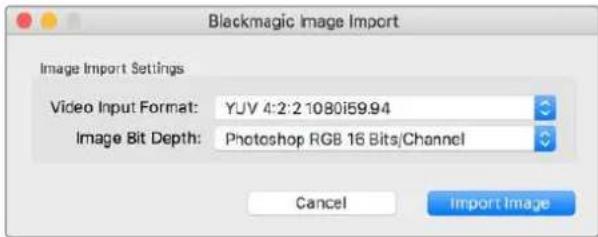
Ajustes para capturar imgenes
Exportar una imagen
Neste caso, você pode atualizar o software interno com o segunte comando:
BlackmagicFirmwareUpdater update 1
Consulte a párgina "man" para obter uma descrição mais detolhada do uso do commando. Por exemplo, para mais informações sobre o commando do atualizar do software interno, digite "man BlackmagicFirmwareUpdater".
Isso é todo que você precise fazer para dar o ponto de partir! Agora que você instalou seu hardware e software Blackmagic Desktop Video, você pode encontrar a capturar e reproducir videos.
Capturando e Reproduzindo Video
Uma vez que o hardware e o software Desktop Video estiverem instalados, você pode cornerar a capturar e reproducir clipes imeditamente. Primeiramente,plugue sua fonte de video na entrada da sua unidade Desktop Video. Em seguida,conecte um monitor à saída.
Uma maneira rápida deomidaracapturareroduzirégravarumclipe no Blackmagic Media Express,quefoinstalado no seu computador quando você instalou o software Desktop Video.
Configuração
1 Conecte um monitor ou televisor a saida de video do seu dispositivo Blackmagic Design.
2 Conecte una fonte de video a entrada do seu dispositivo Blackmagic Design.
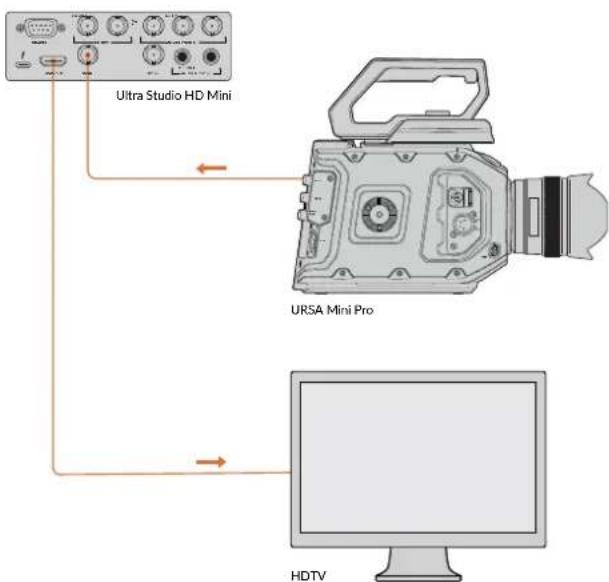
Conecte um monitor de video e fonte ao seu dispositivo de video Blackmagic Design.
Testando Captura de Video
1 Execute o Blackmagic Media Express. Clique na aba "Log and Capture". Oprogramming do seu video de entrada é detectado automaticamente e o Media Express define oprogramming do video do projeto para responder. Sa fonte de video sera exibida no painel de pré-visualização do Media Express.
2 Clique em "Capture" na parte inferior da janela "Log and Capture" para realizar o teste de captura. Clique em "Capture" novamente para finalizar o teste. O clipe captaço e adcionado à lista de mídias no lugar esquerdo do Media Express.
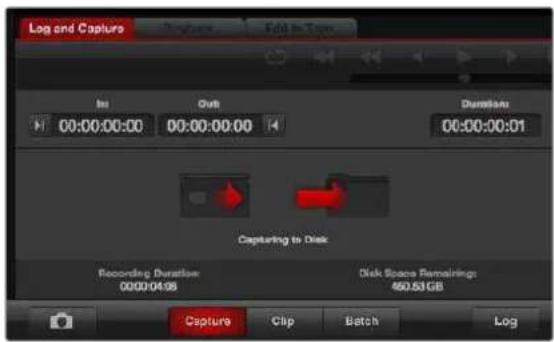
Clique no botão "Capture" para iniciar a gravacao.
Testando Reproducao de Video
1 Clique na aba "Playback".
2 Dé um clique duplo no clipe de teste. O video, assim como qualquer audio presente, sera enviado ao monitor conectado a saída do seu disposítivo.
Blackmagic Desktop Video Setup
Apresentando o Blackmagic Desktop Video Setup
O Blackmagic Desktop Video Setup fornece um local central para ajustar configurações de dispositivos, às tem de um indicator em tempo real que exibe o video conectado às entradas e saidas dos seuis equipamentos.
Como executar o Blackmagic Desktop Video Setup:
-
No Mac OS, clique em Blackmagic Desktop Video nas "Preferências de Sistema" ou execute outilíario a partir da pasta "Aplicativos".
-
No Windows 7, clique em Iniciar > Todos os Programas > Blackmagic Design > Desktop Video e clique no aplicativo Desktop Video Setup. O'utilário Desktop Video Setup también pode ser executado a partir do "Painel de Controle" do Windows 7.
-
No Windows 8, na páginá "Iniciar", digite "Blackmagic" e, em seguida, clique no aplicativo Blackmagic Desktop Video Setup. O'utilário Desktop Video Setup también pode ser executado a partir do "Painel de Controle" do Windows 8.
-
No Windows 10, clique em Iniciar > Todos os Programas > Blackmagic Design > Desktop Video e clique no aplicativo Desktop Video Setup. O software Desktop Video Setup también pode ser executado a partir do "Painel de Controle" do Windows 10.
-
No Linux, háte "Aplicativos" e, em seguida, "Som e Video", é de um clique duplo no aplicativo Blackmagic Desktop Video Setup.
Quando você abre o Blackmagic Desktop Video Setup pela primaira vez, a páginá inicial exibe o seu dispositalo conectado e fornece uma visão geral de todas as atividades de video nas connexoes de entrada e saida do seu hardware. Se você estiverengeuando um sinal de video para sua entrada, ele sera detectado automaticamente e o formato sera exibido sob o icone de entrada de video.
Se você tiver various dispositos de captura e reprodução Blackmagic connectados, você pode navegar por eles colocando nos botões de seta nas laterais da网页 inicial. Para fazer as configurações, basta fazer na imagem do disposito ou no icone de configurações localizo abaiço do nome da unidade. Outilário Desktop Video Setup exibe apenas as configurações relevantes para o disposito的选择ado, assim você não precise percorrer varias páginas de menus para encontrar as configurações que deseja.
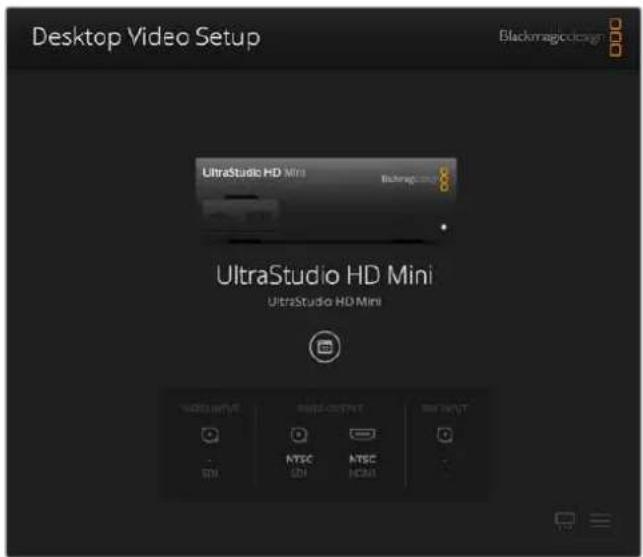
Pagina inicial do Blackmagic Desktop Video Setup.
Asproximas paginasdestemualmoustrarao comoajustarconfiguraçõesusandoo BlackmagicDesktopVideo Setup.
O Blackmagic Desktop Video Setup permite que você ajuste configurações de entrada e saída de audio e video; realize conversões aspondentes ou descendentes durante captura e reprodução; e fornece informações sobre o driver.
Configurações de Vídeo
Clique em um icone de conector para definir a connexion de entrada de video para o seu dispositalo Blackmagic Design. Somente os connectores presentes no seu hardware sera exibidos. quando um sinal de video valido é detectado, o formato de entrada e video sera exibido na网页 inicial do Blackmagic Desktop Video Setup.
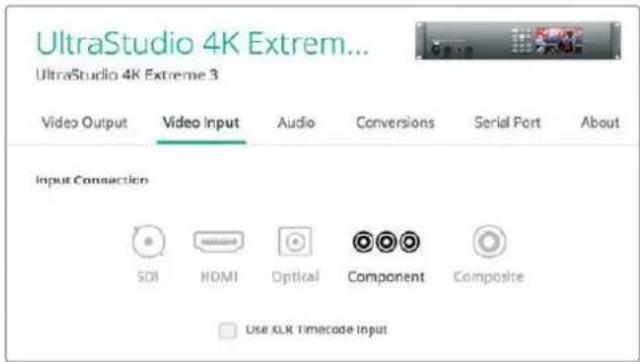
Clique em um icone para definir sua conexão de entrada de video.
Use XLR Timecode
Selecione esta configuraçao para ler o documento de tempo da entrada XLR ao他们在 fluxo SDI.

Habilite a caixa de selecao para captar codelgo de tempo da entrada XLR dedicao.
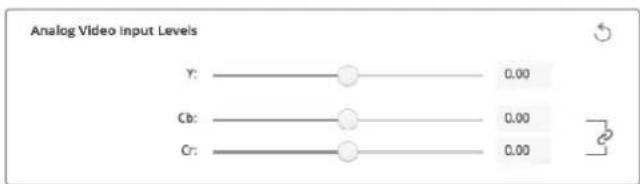
Arraste os deslizadores "Video" e "Chroma" para fazer os níveis da entrada de video análogico para video componente ou composto. Arrastar o controle deslizante de video afeta o ganho de luma e os 控les croma diminuem ouDSPem a saturação de cor. Aoutilizar video componente, você pode fazer os价值观es Cb e Cr independente. Clique no icone de link para conectá-los caso deseje ajustá-los simultaneamente.
Video Output
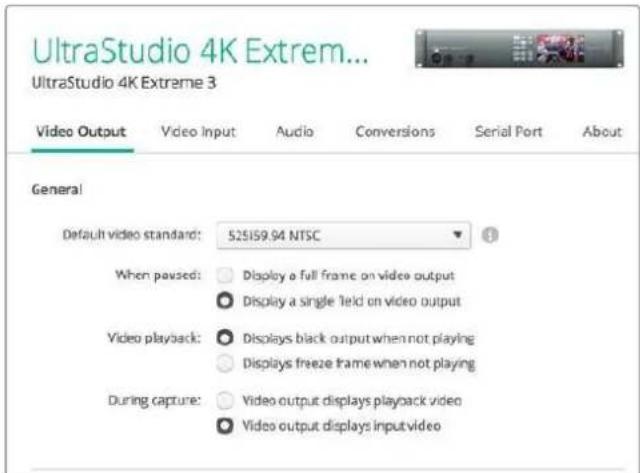
Seleciono o padrão de video e ajuste outras configurações da sua saída de video.
Configurações Gerais
Default Video Standard
Para usar monitoramento broadcast com Final Cut Pro X, configure o formato de saída para coincidir com o seu projeto Final Cut Pro X.
- When Paused
Clique para escolher se deseja exibir um quadropleteo ou um unico Campo na saida quando pausado.
Video Playback
Clique para escolher se deseja exibir um quadro congelado ou umaanela preta quando não estiver reproduzindo.
During Capture
Clique para escolher se a saía de video desexibir o video de reprodução ou o video de entrada durante acaptura. Caso você escolha a opção "Video output displays playback video", sua seleção na�� "Video Playback" irá definir o que sera exibido na saía. Optando por exibir o video de entrada, o mesmo sera exibido nas suas saías.
During Playback
Alguns produits Desktop Video são capazes de converterisas de video Rec. 601 e Rec. 709 em Rec. 2020 para televisores e monitors de video. Caso seu disposicao Desktop Video sera compativel com este recurso, selecione "Convert to Rec. 2020" no'utilario de configuraçao. Caso seu video estea using o esqaco de cor Rec. 2020, ou esta exibindo corretoamente, você pode selecionar a opao "Keep default color gamut".
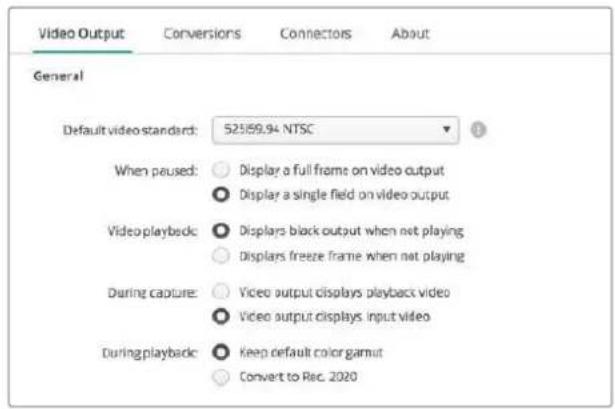
Selezione o que deseja exibir na saida durante a pausa, reproducao e captura.
Saida SDI
Color Space
Clique para selecionar o esqaco de cor para o qual deseja converter. As opoes sao video RGB 4:4:4 ou Y, Cb, Cr 4:2:2.
Clique para escolher se deseja enviar sinais 3G-SDI com mapeamento direto SMPTE Nivel A ou enviar sinais 3G-SDI com mapeamento Nivel B.
1080p HD and 2K
Clique para escolher se os formatos 1080p HD e 2K são Transmitidos como video progressivo 1080p ou quadros segmentados进展ivos.
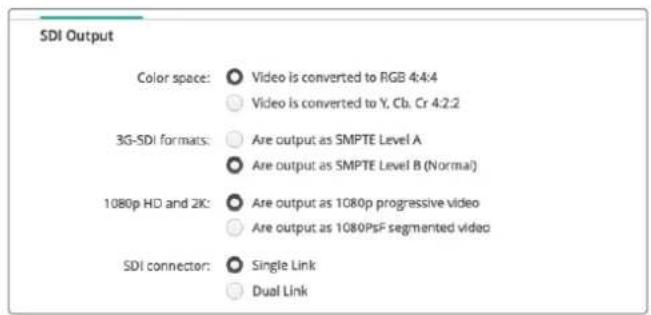
Use as configuracoes SDI para controlar a sáádo seu video SDI.
SDI Configuration
Selecione entre enlace unico, duplo ou quadruplo para a saida SDI 3G, 6G ou 12G. Alguns monitores e projetores de gradacao de cores professionais aceitam apenas sinais com larguras de banda elevadas como 2160p60 ou DCI 4K 4:4 via enlace quadruplo. O UltraStudio 4K Extreme pode transmitir 3G-SDI de enlace quadruplo; e você también pode adcionar uma plac Quad SDI à DeckLink 4K Extreme 12G.
SDI connector:
Single Link
DswLink
O quad link
Vocé pode transmitir os sinais de video SDI 3G, 6Ge 12G via enlace unicno, duplo ou quadruplo.
O video 8K é reproduzido via SDI de enlace quadruplo e você pode escolher oameda de saída de enlace quadruplo desejado.
As duas opçoes disponívelis são:
Square Division Quad Split - A imagem 8K é distribuía como quatreAGRantes das imagens 4K em uma configuração de multivisualização 2 × 2 . Cada quadrante 4K é fornecido via SDI usinga conexão de enlace quadruplo e reconstruido no destino para formar uma imagem 8K completeness. This通常是 a opso ideal caso deseje enviar cada saida a um monitor separado para Criar a parede de monitores Ultra HD.
Sample interleave - Pixelsalternativos de una unica imagem 8K são distribuidos como\
queatro imagens 4K seperadas via SDI de enlace quadruplo e, em seguida, combinadas no\
destino para formar uma imagem 8K completeness. Portanto, um benefico adicularmente\
formato é a opção de utilizesquer qualer uma das quatre entradas como uma imagem 4K de\
conversao descendente.
8K formats.
Definir Saía de Video Analógico
Cas o seu dispositivo Blackmagic Design possua connectores de video analogico compartilhados, você pode escolher se prefer a saída do seu video como "Component", "Composite" ou "S-Video"的选择ando entre as opções em "Analog Video Output".
HDMI 3D Output
Esta configuracao determina o formatting 3D para o seu monitoramento HDMI.
Top and Bottom
Organiza as imagens do olho esquerdo e direito verticalmente com 50% de compactação.
Frame Packing
Combina as imagens do olho esquerdo e direito em um uniquo quadro sem compactação.
Side by Side
Organiza as imagens do olho esquerdo e direito horizontalmente com 50% de compactacao.
- Left Eye
Somente a imagem do olho esquerdo é exibida.
Line by Line
As imagens do olho esquerdo e direito são Transmitidas em linhas de video alternadas sem compactação.
Right Eye
Somente a imagem do olho direito e exibida.

Configure o fornato da sua saida HDMI 3D.
Analog Video Output Levels
Deslize os 控roles "Video" e "Chroma" para fazer os níveis da saída de video analógico para componente ou composto. Deslizar o controle "Video" afeta o ganho de luma e os 控roles "Chroma"DSP, um ou diminuem a saturação da cor. Ao usar video componente, você pode fazer os valores Cb e Cr independente. Clique no icone de link para conectá-los caso deseje ajustá-los simultaneamente.
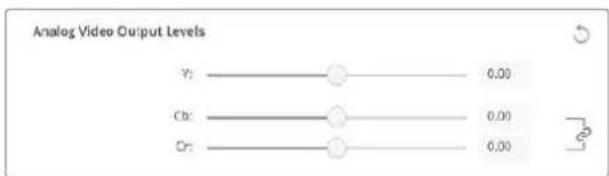
Ajuste o deslizador Y para controlar os niveis da saida do video composto analógico e os deslizadores Cbe Cr para controlar balanco de cores ao utilizev video componente.
Use Betacam Levels
Os produits Blackmagic Design usam niveis SMPTE de video composto analógico para fazer compatuldade com a maior dos equipamentos de video modernos. Habilite esta caixa de verificação para travaíhar com decks Sony Betacam SP.
NTSCIRE
Seleciona a configuraçao 7.5 IRE para o video composto NTSC uso nos EUA e outros paises. Selecione O IRE se estiver tratalhando no Japão ou em paises que não utilizes a configuraçao 7.5 IRE. Formatos de alta definiçao e PAL não usam esta configuraçao.
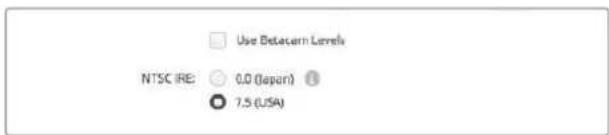
Habillte o caixa de verificacao "Use Betacam levels" ao trabalho com decks Sony Betacam SP. Seleciono o nivel IRE NTSC ao utilizear um这对于 video composto NTSC.
O ajuste de referencia permite ajustar a temporização dassaidas de video do seu hardware em relaçao a entrada de sincronização de video. Isso é muito usado em grandes instalações broadcast ond a saía de video precisá ser sincronizada com precisão. O ajuste de referencia está em amostras para que você possa obter um ajuste de tempo extremamente precise aoível de amostra.
Um exemple comum de como esta configuração sera usada é quando todos os equipamentos na sua instalação tem uma referencia comum estável conectada e, portanto, todos os dispositivos teriam o ajuste de tempo configurado de modo que todas as saidas de video correspondam perfeitamente. Com isso, SERIAL possivel alternar entre dispositivos em um roteador downstream ou switcher de producao e eliminaria qualquer falha durante o processo.

Casososteja so casando a una referencia,ajuste esta configuração para sincronizar a saida de video de acordo com a entrada de referencia.
Mapeando Conectores para a DeckLink Quad 2
Caso tenha uma DeckLink Quad 2 instalada no seu computador, você pode receber ou transmitir sinais SDI por meio de oito connectores miniBNC independentes. Isso oferece a capacidade de capturar ou reproducir oito fluxos de video separados. É como contaç com oito dispositivos de captura e reprodução em um uniquo produto. Por esta razão, a DeckLink Quad 2 aparece no Desktop Video Setup como oito dispositivos DeckLink Quad individuais, o que faculta a configuração das suas entradas e saidas. Você pode incluse nomear cadaPOSITIVO e,acompanhar qual unidade DeckLink Quad está sentido usada para um sinal de video especialico.
Os connectores SDI podem ser mapeados para cadaPOSITivo usingo as configurações de mapeamento de connectores no'utilário Desktop Video Setup, mas é importante lembrar que connectores especialicos são dedicados aPOSITivos especialicos. Por exemplo, SDI 1 é dedicado à DeckLink Quad (1) e SDI 2 é dedicado à DeckLink Quad (1) e DeckLink Quad (5).

Se você tiver uma DeckLink Quad 2 Instalada, as configurações "Connector Mapping" permitem atrubarconectores SDI a cada dispositivo DeckLink Quad.
Vocé pode ver quais conectores SDI são dedicated a cada dispositoo DeckLink Quad consultando aabela abaixo,onde você también podeverified as opçoes de mapeamento para eles.
Opçoes de Mapeamento
| Dispositivos DeckLink Quad Conectores SDI Dedicados |
| DeckLink Quad (1) SDI 1 e 2 ou SDI 1 |
| DeckLink Quad (2) SDI 3 e 4 ou SDI 3 |
| DeckLink Quad (3) SDI 5 e 6 ou SDI 5 |
| DeckLink Quad (4) SDI 7 e 8 ou SDI 7 |
| DeckLink Quad (5) SDI 2 ou nenhum |
| DeckLink Quad (6) SDI 4 ou nenhum |
| DeckLink Quad (7) SDI 6 ou nenhum |
| DeckLink Quad (8) SDI 8 ou nenhum |
Valementionarque,ao configurarumconectorSDIparaumdispositivoespecico,o dispositivo que estivercompartilhandoaqueleconctortambemseraafetado.Porexample, se a DeckLinkQuad(1)estiver configurada parausar0SDI1e2,aDeckLinkQuad(5)sera automaticamente configurada como"Nenhum"porqueo seuconectorSDIcompartilhadoestasedousoado.Comoalternativa,sevoceselectionarSDI2naDeckLinkQuad(5),aDeckLinkQuad (1)seradedefinada automaticamenteparaosDI1.Poresta Razao,eimportantatnotarquaisentradasousaidasSDIestao sendosadas porcadedispositivo,a fim deevitara interrupcaoacidentalda entradaousaidofoutredispositivo.
DICA Se você tiver uma DeckLink Quad original na sua instalação e estiver usingo um aplicativo SDK personalizzato, você pode ter certeza de que a instalação da DeckLink Quad 2 funciona no seuSYSTEMA sem necessidade de fazer alterações no seu aplicativo. Os recursos de mapeamento adcionais da sua DeckLink Quad 2 permitirão que você desenvolva seuSYSTEMA existente para fornecer ainda mais configurações de entrada e saida se você precisar.
Configurações de Áudio
Clique em umicone de conector para definir a conclusao de entrada de audio para o seu dispositivo Blackmagic Design. Voce pode selecionar as seguintes entradas:
Embedded
Inclui canais de audio como parte dos sinais de video. As entradas SDI e HDMI são capazes de transporte audio embutido.
AES/EBU
Sinal de audio digital capaz de transporte bois canais de audio via um unico conector.
XLR
Conector de audio de tres pinos uso predominantemente em equipamentos de audio analógico professionnelis.
RCA or HIFI
Conector uso para conectar audio analógico não balanceado de e para equipamentos de audio dométricos, como sistemas HiFi, leitores de DVD e televisores.
- Microphone
A alimentação fantasma fornece alimentação atraves dos cabos de microfones e é uma fonte de alimentação propária para os microfones condensadores.
Habilite a opção "Use Phantom Power +48V" caso o seu microfone exija alimentação fantasma. Caso não tenha certeza se o seu microfone precise de alimentação fantasma, é recomendavel deleixar esta caixa desmarcada, pouco há risco de fazer danos a microfones autoalimentados. Um LED na parte frontal do UltraStudio 4K Extreme iluminar quando a alimentação fantasma estiver ativa. Certifique-se de aguardar pelo menos 10 segundos para que a alimentação fantasma descarrgue antes ser disconectada antes de connectar um microfone de alimentação autônoma. Os antigos microfones de fita e microfones dinamicos não são adequados para uso com alimentação fantasma.
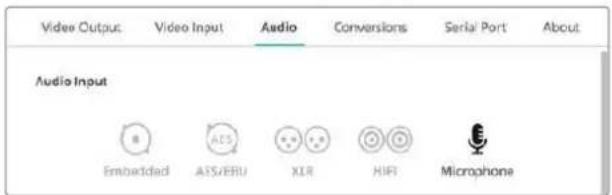
Clique em um icone de conector para definir sua conclusao de entrada de audio.
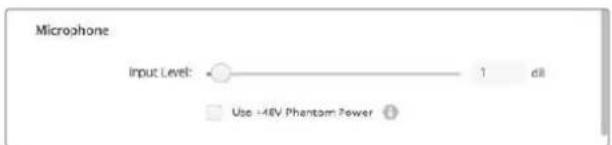
Arraste o desilzador "input level" para controlar o nível da entrada de microfone.
HDMI Audio Output
Essa configuração permite remapear os canais de audio 5.1 do seu projeto para combinar com a configuração usada pelo seu equipamento de monitoramento HDMI. Por exemplo, algunos receptores AV de home theaters exigem que o som surround está mapeado para canais espécíficos. Caso esteja travaíbalho em um projeto que usa uma ordem de canais de som surroundDIFFE, como a ordem SMPTE, você pode marcar a caixa de verificação "Use 5.1 surround channel ordering" para garantir a compatuldade com o seu receptor AV HDMI.

Ativa a opção "Use 5.1 surround channel ordering" para garantir a compatuldade com outros equipamentos de monitoramento HDMI.
AES/EBU
Use os deslizadores paraaabstar o nivel "Ref",ou ganho para as entradas e saidas de audio AES/EBU. Pressione o icone de restauracao para redefinir o ganho como 0 dB.

Arraste o deslizador "Output Level" para controlar o;nivel da sua saida de audio digital AES/EBU.
Channel 1/Channel 2
Essas configurações ajustam o ganho para as entradas de audio analógico durante a captura. Clique no icone de link para ajustá-los simultaneamente.
Use HiFi Audio Levels
Os connectores XLR professionais são padrão nos modelos UltraStudio e DeckLink. Caso deseje conectar equipamentos de录音 de uso dométrico aos connectores XLR, certificque-se de marcar a caixa de verificação "Use HiFi audio levels", quando os niveis de录音 de equipamentos professionais e/dométricos são diferentes. Você también precisará usar um adaptor para XLR.
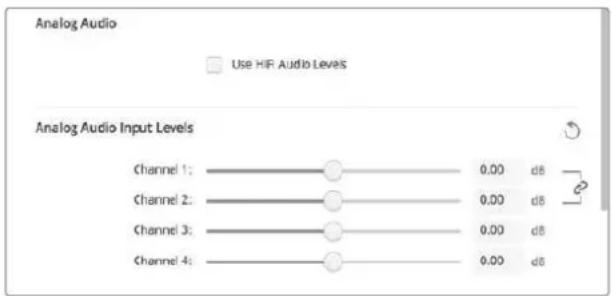
Ajuste os deslizadores dos canais de entrada para controlar os niveis de entrada de audio analógico. Marque a opção "Use HiFi audio levels" se estiver utilizing equipamentos de audio dométricos.
Analog Audio Output Levels
Channel 1/Channel 2
Essas configurações ajustam a intensidade do sinal de录音, ou ganho, para as saidas de录音 analógico durante a reprodução de video. Clique no icone de link para ajustá-las simultaneamente.
icone de Restauration
Ao ajustar os deslizadores, pode ser que vocêqueira cancelar suas alteracoes. O icone de restuação é uma seta circular localizada à direita da barra de títulos de cada configuração. Pressione o icone de restuação em cada configuração para redefinir os 控roles de ganho para 0 dB.
Configurações de Conversções
Esta configuracao habila a conversao ascendente e descendente em tempo real durante a captura. Seleciona a conversao desejada no menu suspenso "Input Conversion".
A conversão da entrada resulta em um atraso de até 2 quadros, quando você precisará fazer o deslocamento do seu documento de tempo do seu software deendação para garantir a precisão.
Display As
Selecione como deseja exibir o seu video convertido. Dependendo da proporção de tela original do seu video de entrada, você pode選擇ar letterbox, anamórfico, corte central, pillarbox, 16:9 zoom ou 14:9 zoom.
Output Conversion
Esta configuracao habilita a conversao ascendente e descendente em tempo real durante a reproducao. Seleciona a conversao desejada no menu suspenso.
A conversão da saída resulta em um atraso de até 2 quadros, então você precisará ajustar o deslocamento do documento de tempo do seu software de edicao para garantir a precisão.
Convert Analog Outputs
Marque esta caixa para realizar sua conversão también nas saidas de video analógico.
Display As
Selecione como deseja exibir o seu video convertido. Dependendo da proporção de tela original do seu video, você pode選擇arletterbox, anamófico, corte central, pillarbox, 16:9 zoom ou 14:9 zoom.
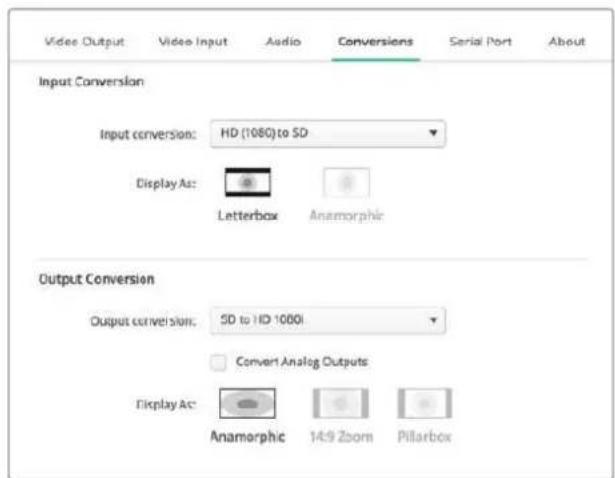
Para definir suas configurações de conversão ascendente ou descendente, seleciona sua conversão de entrada ou saída no respectivo menu suspenso e seleciona a proporcão deanela desejada. Lembre-se de fazer em "Save" para aplicar suas configurações.
Aabela abaixo minha as opções de proporcão deanela disponíveis durante as conversões.
| Conversão
Descendente | Imagem
de Orligem | Imagem
Convertida | |
| Letterbox | | | Redimensiona a imagem HD 16:9 para SD 4:3, com tarjas pretas nas partes superior e inferior. |
| Anamorphic | | | Encolhe a imagem HD 16:9 horizontally em um quadro SD 4:3. |
| Center Cut | | | Esta configuração recorta um quadro SD 4:3 a partir de uma imagem HD 16:9. Esta configuração de proporção deanela descarta um trecho de cada lateral da imagem 16:9. |
| Pillarbox | | | Exibe uma imagem SD 4:3 dentro de um quadro HD 16:9. Tarjas pretas são exibidas nas laterais. |
| 16:9 Zoom | | | Redimensiona a imagem SD 4:3 para preencher o quadro HD 16:9. |
| 14:9 Zoom | | | Meio-termo entre 4:3 tarjas laterais e 16:9 zoom. Tarjas pretas minimas com很小ea perda nas partes superior e inferior. |
About
Driver
A párgina "About" do Blackmagic Desktop Video Setup fornece informações sobre a versão atual do driver e a data da ultima atualização do disposítivo.
DICA Você pode gerar um relatório de statusblicko no botão "Create",que permite salvar um arquivos contendo informacoes tecnicas, como o formato de video detectado na sua entrada e saida de referencia, estado de cor, amostragem de cor e profundidade de bits, informacoes sobre o driver,istema operacional e informacoes sobre aquina. Este relatório pode serutil caso você precise entra em conta com a)nossa equipe de suporte专业技术. O arquivos gerado é bem pouco, portanto pode serenviado por email fácilmente.
Product Notes
Alterar o nome do seu equipoamento Blackmagic Design permitte identificar cada unidade no software Desktop Video Setup e accompanying onde e como ela está sentido'utilizada. Isso éutil se você tiver o mesmo disposicao em various locais em uma rede. Além disso, pode serutil nomear as differentes unidas de acordo com os seu propósitos, por example: Suite de Edição 2, Suite de Colorização 1, etc.
Quando vcé digita um nome para a sua unidad no Campo de rotulagem, ele é salvo na pagsina inicial do Blackmagic Desktop Video Setup e exibido abaixo da imagem do dispositivo.
També é possél inserir informações importantes que você pode querer consulitar mais tarde, como o número de série da unidade, local e data de compra da unidade, bem como os dados de conta do vendedor.
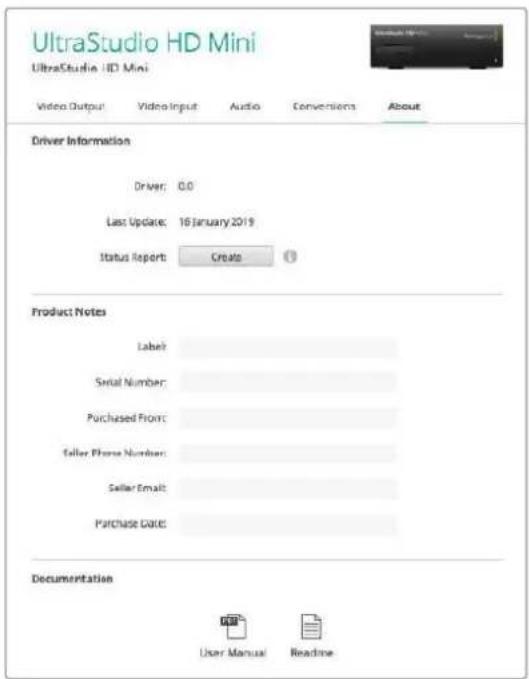
A aba "About" fomece Informacoes utei, como versao do driver, manual do usuario e notas de langamento. Voce tambem pode gerar um relatorio de status e inserir anotações especillas para o seu disposicao.
Usando o Painei Frontal do UltraStudio 4K Mini
No UltraStudio 4K Mini, a maior das configurações que podem ser alteradas no'utilário Desktop Video Setup también está disponible atraves do menu LCD no painel frontal. Para navegar telas configurações, pressione o botão "Menu" e, em seguida, navegue pelas opções usingo o seletor giratorio. Para entrada nos submenus e confirmar uma configuração, pressione o botão "Set".
Para sair do menu, siga pressionando o botão "Menu" para recuar passos até returnar ao menu principal.
DICA Você también pode navegar diretamente para as configurações de video ou audio pressionando os botões "Video" ou "Audio". Isso permite que você está diretamente para as configurações relevantes, sem percorrer a lista de configurações, economizando tempo.
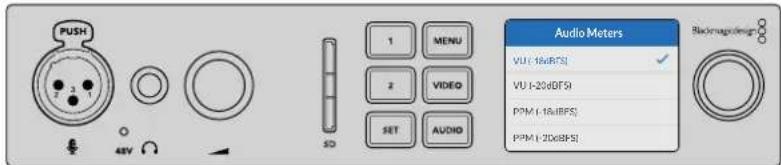
Use o menu LCD no paine frontal do UltraStudio 4K Mini para alterar configurações.
Configurações de Áudio
O UltraStudio 4K Mini inclui configurações de audio adiconais no menu LCD. Essas configurações permitem alterar os temas de medidos de audio exibidos no LCD durante a captura e reprodução. Os País tem de medidos de audio são VU e PPM.
VU
O medidor VU, ou o medidor de unidas de volume, calcula a media de picos(Maximos e minimos no seu sinal de audio. Se você estiver usingo medico VU,ajuste os nveis de saia na origem de modo que o pico do medidor ocorra em 0 dB no medidor de audio. Isto maximiza a proporso sinal/ruido e garante que seu audio possua a mais alta qualida. Se seu picos de audio ocorrerem acima de 0 dB, existe um alto risco de distortion sonora. Casa você esteja usingo as entradas de audio analogico do UltraStudio 4K Mini, os nveis de entrada podem ser ajustados no menu LCD ou no utilitario de configuração.
PPM
Os medidos PPM, ou medidos de programa de pico, exibem um recurso de retencion de pico que permanece visivel por una curta duração de tempo para que você possa visualizar nitidamente os niveis(Maximos atingidos.
Os medidos VU e PPM podem ser configurados para usar os niveis de referencia de -18 dB ou -20 dB, assim você pode monitorar seu audio para atender padrões de transmissão internacionais发展目标.
Compartmento para Cartao SD
O paine frontal do UltraStudio 4K Mini también possui um compartmento de cartao SD que le e grava arquivos quando a unidade está conectada a um computador Mac ou Windows. Este compartmento pode ser uso como um leitor ou gravador de cartao SD comum e é detectado pelo seu computador como outro drive. Isso significa que você pode rapidamente importar clipes do cartao SD da sua camera ou configurar o Media Express para capturar um clipe para umaMZia portafil.
Teranex Mini Smart Panel
Encaixando um Teranex Mini Smart Panel
O Blackmagic UltraStudio HD Mini é uma solução compacta de captura e reprodução que compairilha um fator de forma semelhante a outros equipamentos Blackmagic, como conversóren Teranex Mini e decks de gravação HyperDeck Studio Mini. Estes produits foram desenvolvidos para ser portáteis e modulares, assim você pode leva-los em locação, montá-los na sua mesa ou encaixa-los em uma Teranex Mini Rack Shelf, que permite montar o seu disposítivo em um rack.
Encaixar um Teranex Mini Smart Panel optional ao seu UltraStudio HD Mini pode que você faça a prévia de video e录音 diretamente do pailen frontal da unidade durante a reprodução e captura.
O LCD integrado ao Teranex Mini Smart Panel exibe a imagem de entrada, bem como medidos de audio, que permitem fazer a prévia dos seuis niveis de audio.
Os paineis são substituiveis em funcaoamento, assim vcê nao precise desligar o seu Blackmagic UltraStudio HD Mini durante a instalacao.
1 Remova osinous parafusos M3 de cada lado do pailnel frontal basko do seu Blackmagic UltraStudio HD Mini usinguna chave de fenda Pozidriv 2 e retire cuidadosamente o pailnel da parte frontal da sua unidade.
2 Dento do pailn basko, vcse observar um pequeno tubo de plastico transparente fixado no canto inferior. Este tubo direciona a luz do LED dentro da unidade para iluminar o indicator de status no pailn basko. Este tubo deve permanecer fixado ao pailn frontal basko.
DICA Caso reencaixe o painei frontal baskico, certificque-se de que o tubo de luz esteja alinhado com o vao na fronte da unidade.
3 Alinhe o conector na parte traseira do Teranex Mini Smart Panel com o conector correspondente na fronte do seu UltraStudio HD Mini e empurre o Smart Panel cuidadosamente em direção à unidade até que os connectores estejam encaixados firmamente. O Teranex Mini Smart Panel deve se encaixar firmamente na fronte do seu UltraStudio HD Mini.
4 Reinsira os parafusos M3 do painei original.
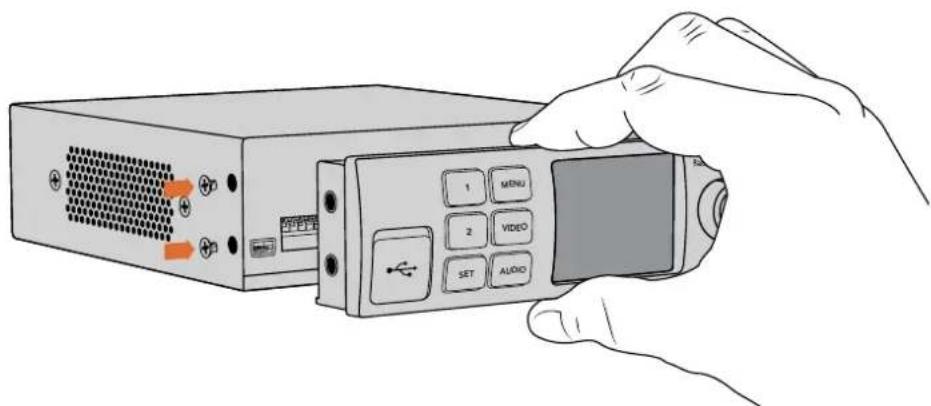
Ao Instalar o Teranex Mini Smart Panel no seu Blackmagic UltraStudio HD Mini, segurar o pailen com seu dedos e polegar alinhados com o conector traseiro do pailen ajudar a colocao-no lugar.
Se seu UltraStudio HD Mini for instalado em uma Teranex Mini Rack Shelf, você precisará remove aunities da prateleira do rack para acessar os parafusos do pailen frontal.
Consulte a�� 'Teranex Mini Rack Shelf para mais informacoes.
O pailn basico original é bastante resistente, entao, caso queira montar seu Blackmagic UltraStudio HD Mini na parte traseira de umsystema de rack com muitos cabos ou muita atividade, você pode sempre reinstalá-lo.
Recursos do Smart Panel
Tela LCD
Aanela inicial é o primeiro recurso que você encontrará naanelaLCDdo seu Teranex Mini Smart Panel. Aanela inicial minha informacoes importantes, incluindo:
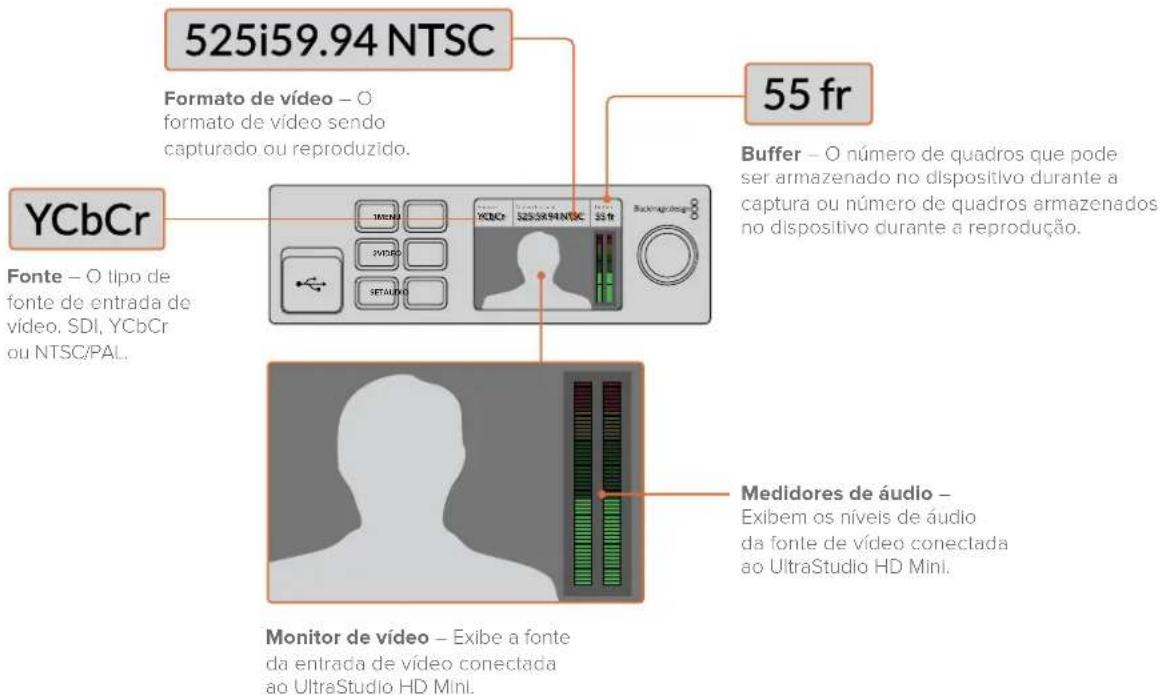
Teranex Mini Rack Shelf
Ao utilizes o Blackmagic UltraStudio HD Mini com outros equipamentos, como Blackmagic ATEM Television Studio HD ou conversores Blackmagic Teranex Mini, você pode usar a Teranex Mini Rack Shelf para instalar suas unidas em um rack broadcast ou um case rígido. AtéTRS unidas do tamanho do Teranex Mini pode ser encaixadas/perfeitamente em cada Teranex Mini Rack Shelf de 1 U.
O UltraStudio HD Mini pode ser instalado na prateleira de rack removendo os pés emborrachados da unidade e parafusando cada unidade na base da prateleira usingo os orificios de montagem na parte inferior.

A Teranex Mini Rack Shelf é fornecida com droits paineis vazios originais, que podem ser usados para preencher lacunas caso você não precise instalar鸯 adicionais.
Para mais informações, consulte o site da Blackmagic Design em www.blackmagicdesign.com/br
DaVinci Resolve
O Desktop Video 10 permite captura e reproducao simultaneas em equipamentos 4K e 8K da Blackmagic Design. Isso é otimo para pessoas que desejam usar o recurso de gradacao ao vivo dentro do DaVinci Resolve, boa isso significa que você não precisa de来进行os separados para entrada e saia.
Ao uso a gradação ao vivo no set, basta conectar a saída da camera à entrada do seu disposítivo Blackmagic Design. Em seguida, conecte a saída do disposítivo a um monitor de set para avaliação e visualização da gradação.
Configuração
1 Inicie o DaVinci Resolve. A partir do menu de preferências, seleciona a aba "E/S de Video e Audio" e selecione seu disposicao na opcao "Para Resolve Live". Salve suas preferencias e reinicie o DaVinci Resolve para aplicar suas alteracoes.
2 Comece um projet e abra a janela "Definições de Projeto". A partir da aba "Configurações Master", configure a resolution e a taxa de quadros da红线 de tempo para combinar com a sua camera.
3 Acesse a aba "Captura e Reproducao" e selecione seu formato desejado a partir do menu "Captura e reproducao de video".
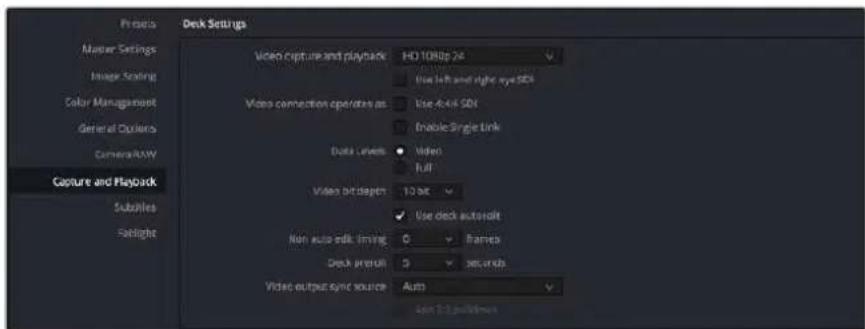
Selecione seu formato a partir do menu "Captura e reproducao de video".
4 Vá até a págnina "Edição" e seleção Arquivo > Nova LINHA de tempo.
5 A partir da párgina "Cor", clique no menu "Cor" e seleção Resolve Live > On. Você observará o video ao vivo dentro do visualizador e um botão vermelho "Resolve Live" brillhante aparecerá acima do video.
Usando Resolve Live
1 No modo Resolve Live, o icone de floco de neve congela o quadro do video de entrada atual, assim você pode fazer a gradação sem a distração do movimento das filagens.
2 Quando estiver satisfeito com um tratamento, ciclo no botão "Fotografia" (icone da camera) você salva uma captura deanela da imagem estatica aoestrada no visualizador, o valor do��do tempo de entrada e a sua gradacao na LINHA de tempo. As capturas deanela são basicamente clipes com um unico quadro. Uma vez que você obteve sua captura deanela, pressione oicone de floco de neve novamente para Continuing a reproducao atepencontrar oproximo plano de imagem que deseja colorizar.
DICA Consulte o manual DaVinci Resolve para obter mais informacoes sobre o Resolve Live.
O DaVinci Resolve possui una interface fácil de使用者 que inclui todas as ferramentas necessarias para editor e finalizar projetos. Se você usa o mouse para arrastar e soltar clipes, ou o teclado para edicao de precisao, o DaVinci Resolve inclui todas as funcionalidades que os editores professionis exigem.
Configuração
1 Inicie o DaVinci Resolve. No menu de preferências, seleção a aba "E/S de Video e Audio" e seleção seu equipamento Blackmagic Design na opção "Para captura e reprodução". Salve suas preferências e reinicie o DaVinci Resolve para aplicar suas alterações.
2 Carregue um projet, abra "Definições de Projeto" no menu "Arquivos" e, sob "Configurações Master", configure "Resolução da LINHA de tempo", "Taxa de quadro da LINHA de tempo" e "Taxa de quadro de reprodução".
3 Na sequão de monitoramento de video, configure o seuprogramming do video. O Blackmagic Desktop Video Setup irá alterar automaticamente para oprogramming que você escolher para a saída do seu dispositivo de video Blackmagic Design.
4 Clique no botão "Salvar" parakatar as alteracoes e fechar a janela de configurações do projet.
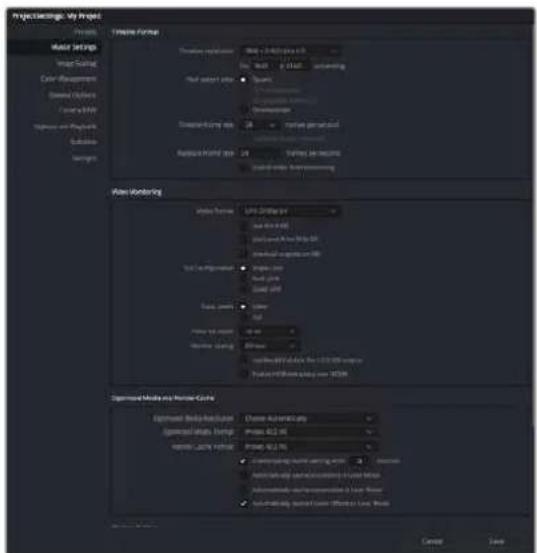
Use a janela "Definções de Projeto" para definir o tipo da红线 de tempo e as configurações de monitoramento de video.
Edicao
1 Use o navegador de armazenamento de mida na pagina "Midas" pararegarar seu.
clipes no pool de mida.
2 Na párgina de edicao, selecione Arquivo > Nova LINha de tempo, de uma nome à sua LINHA de tempo e clique no botão "Criar".
3 Agora você pode arrastar um clique do pool deMZia para o visualizador de origem no lado esquerdo.
4 Voce podefinir os pontos de entrada e saida em clipes de origem usando as teclas Ie O e arrastando o cursor de reproducao na barra abaixo da janela do visualizador.
5 Para editor o clique na LINha de tempo, basta arrastar e fazer o clique do visualizador de origem para a LINHA de tempo.
DICA Consulte o manual DaVinci Resolve para mais informacoes sobre como editar com DaVinci Resolve.
Usando o seu Software de Terceiros Favorito
Adobe After Effects CC
After Effects CC.
Como Pre-Visualizar Video
Para exibir sua composicao em tempo real por meio do seu dispositivo Blackmagic Design, va ate Preferencias > Visualizacao de Video. A opcao "Ativar Mercury Transmit" precise está marcada para utilizear o seu dispositivo Blackmagic Design com o After Effects CC. Sob Dispositivo de Video", selecione Blackmagic Playback. Agora você pode usar um monitor broadcast para visualizar suas composicaoes After Effects no esqao de cores de video.
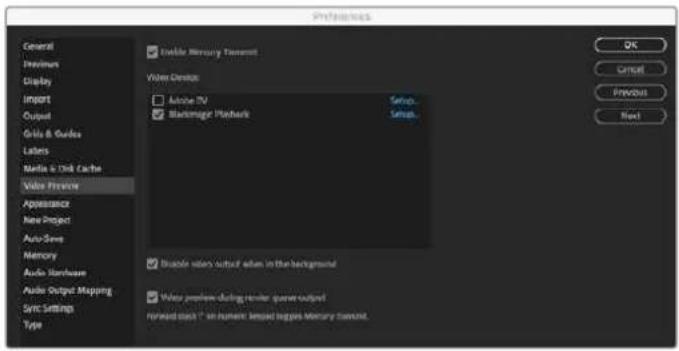
Preferências "Visualização de Vídeo".
O seu disposito Blackmagic Design también pode returnar tamanhos de quadro nao suportados ou não convencionais. Vá até Preferências > Visualização de Video e clique no botão "Configurar" ao lado de "Blackmagic Playback". A janela para a seleção do disposito Blackmagic sera exigida. Você pode redimensionar sua imagem para o padrão de video mais proxiesuportado pelo seu disposito. Por exemplo, se você estiver usingo o UltraStudio 4K e sua composicao After Effects estiver configurada como 2048 x 1152, uma reducao Transmitirá a imagem em DCI 2K e um aumento transmitirá a imagem em Ultra HD.
Renderização
Quando você tiver conclusão sua composicao, você pode renderizar uma sequencia de imagens DPX ou qualquer um dos seguintes codecs:
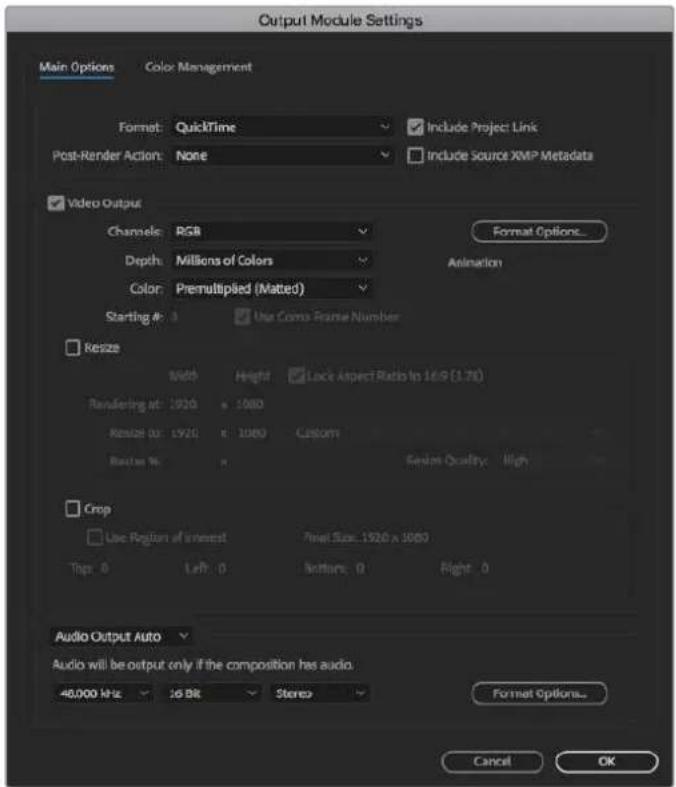
Opções de renderização nas "Configurações do Modulo de Saída".
Codec's QuickTime no Mac OS
- Blackmagic RGB 10 bit (sem compactação)
Apple Uncompressed YUV 10 bit 4:2:2
Apple Uncompressed YUV 8 bit 4:2:2
Apple Photo - JPEG (compactado)
Apple DV-NTSC (compactado)
Apple DV-PAL (compactado)
Outros codecs, incluindo ProRes e DVCPRO HD, estarao disponiveis caso você tenho o Final Cut Pro instalado.
Codecsvi no Windows
- Blackmagic 10 bit 4:4:4 (sem compactação)
- Blackmagic 10 bit 4:2:2 (sem compactação)
- Blackmagic HD 8 bit 4:2:2 (sem compactação)
- Blackmagic SD 8 bit 4:2:2 (sem compactação)
- Blackmagic 8 bit MJPEG (sem compactação)
Outros codecs, incluindo DVCPRO HD e DVCPRO50, estarao disponiveis caso você tenho o Premiere Pro CC instalado.
Codes QuickTime no Windows
- Blackmagic RGB 10 bit (sem compactação)
- Blackmagic 10 bit (sem compactao)
- Blackmagic 8 bit (sem compactação)
Apple Photo-JPEG (compactado)
Apple DV-NTSC (compactado)
Apple DV-PAL (compactado)
AdobePhotoshop CC
Photoshop CC.
Como Importar e Exportar Quadros de Video
Como importar una imagem para o Photoshop CC:
1 SeLECTION File > Import > Blackmagic Image Import.
2 SeLECTION o fornato do video de entrada, profundidade de bits e clique para importar a imagem.
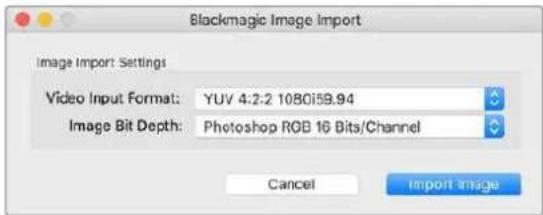
Captação da imagagem.
Como exportar una imagema partir do Photoshop CC:
1 SeLECTION File > Export > Blackmagic Image Export.
2 SeLECTIONe fornato do video de saida e clique para exportar a imagem.
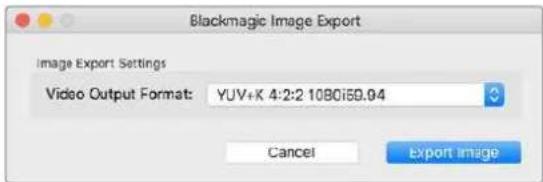
Exportação da imagem.
Depois de definir as opções de importação ou exportação, as importações e exportações subsequentes não exibirão a janela de configurações. No entanto, você也可能 alterar suas configurações mantendo pressionada a tecla Option [Mac] ou Ctrl [Windows] ao selecionar importação ou exportação.
AdobePremiereProCC
Premiere Pro CC.
Configurando um Projeto Blackmagic Design
1 Abra o Premiere Pro e clique em "Novo projeto". Digite um nome e selecao onde deseja salvar o arquivos de projeto.
2 Caso sua placar de video sera compativel com o Mercury Playback Engine do Premiere Pro CC, a opcao de renderizacao estárn disponvel e você deve alterar para aceleracao Mercury Playback Engine GPU.
3 No menu suspenso "Formato de Captura", selezione "Blackmagic Capture". Clique no botão "Configurações" [Mac] ou "Propriedades" [Windows] para definir as configurações de captura de video e audio. SeLECTIONE o padrão e o modo de video Clique em "Ok" para returnar à janela "Novo projet",
4 Clique na aba "Discos de Trabalho" para definir os locais de armazenamento para o video, audio e pré-visualizações de video e录音. Click em "Ok" e o seu novo projeto abrirá.
5 Agora verifique se o audio padrão do Sistema não está configurado como Blackmagic Desktop Video.
No Mac OS, abra "Preferências do Sistema", clique na opção "Som", na aba "Sánda" e certificado-se de que o seu dispositalo Blackmagic não está可以选择ado. Na aba "Entrada", seleção sua entrada de microfone, certificando-se de que o seu produto Blackmagic não está可以选择ado.
No Windows, às é a barra de tarefas e clique com botão direito do mouse no icone de alto-falante para Abrir as configurações de som. Clique na aba "Reprodução" e configure seu PC para usar a placá de som onboard ou um dispositivo de audio que não sera o seu dispositivo Blackmagic Design. Clique na aba "Gravacao" e configurou o computador para usar um dispositivo de gravação que não sera o seu dispositivo Blackmagic Design.
6 No Adobe Premiere Pro, clique no menu "Preferências" e seleção "Hardware de audio" Configure "Entrada padrão" como "Saía Integradra" using o menu suspenso. Em "Mapeamento de saía", mapeie a saía para "Áudio da area de trabalho da Adobe".
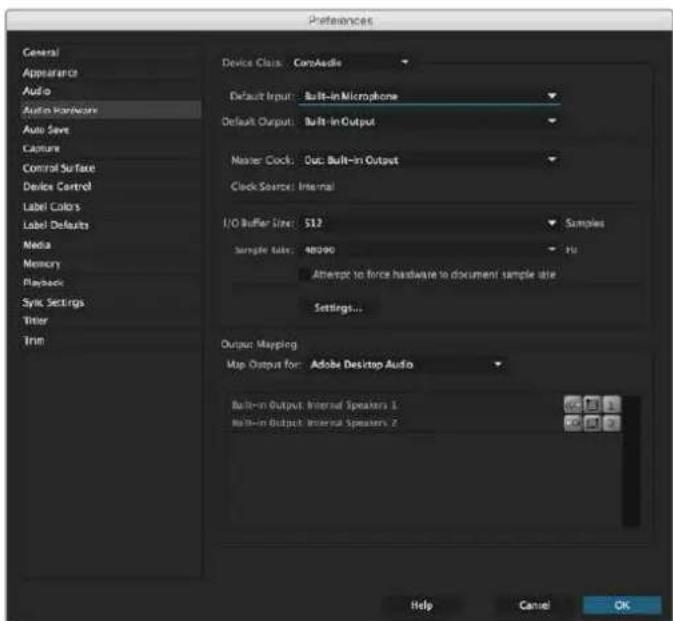
Ao configurar as preferências de hardware de audio do Adobe Premiere, certifique-se que as configurações "Saida padrão" e Mapeamento de saída" está definidas como "Saida Integra",
7 No menu "Reproducao", selecione "Reproducao Blackmagic" no menu suspenso "Dispositivo de audio" e marque a caixa "Reproducao Blackmagic" sob "Dispositivo de video". Pressione "Ok".
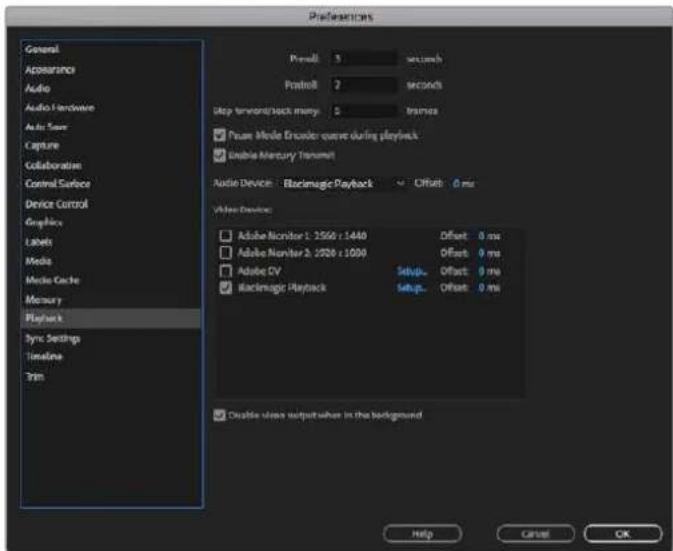
No Adobe Premiere Pro, configure o dispositivo de reproducao de audio como "Reproducao Blackmagic" e marque a caixa deverification "Reproducao Blackmagic" nas configurações de dispositivo de video.
8 Para Criar uma nova sequência, clique em Arquivo > Novo > Sequência. Sequeção a predefinição desejada, digite um nome para a sequência e clique em "Ok".
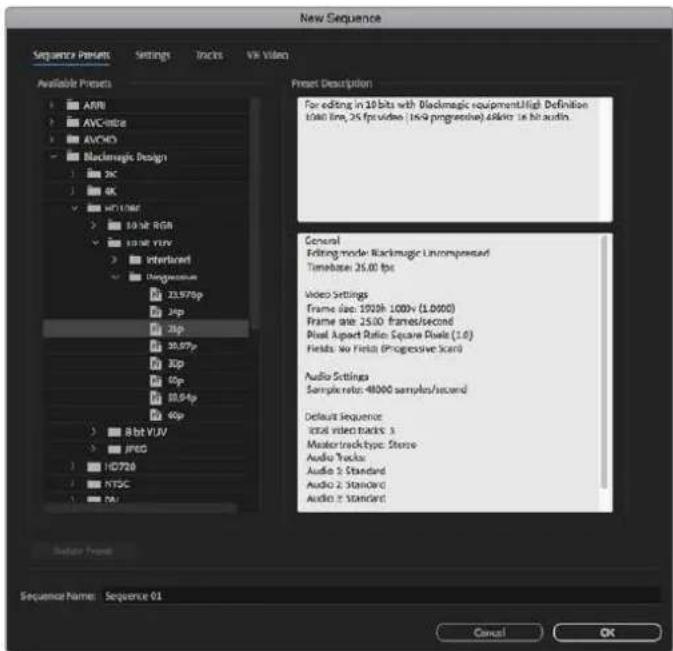
Criando uma nova sequência com as predefinições Blackmagic Design.
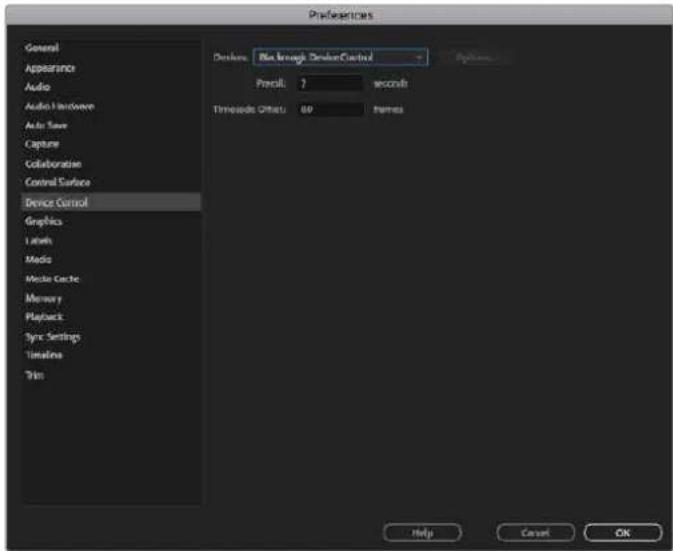
Varios modelos de captura e reprodução Blackmagic Design incluem RS-422 para controlar decks. Clique em Preferências > Controle de Dispositivos e verifique se o controle de dispositivos Blackmagic foi selecionado no menu "Dispositivos". Clique em "Ok".
Reproducao
Mesmo que você trabalhe com tamanhos de quadro não convencionais ou não suportados, acredé possível fazer a saída corretramente a partir do seu dispositivo Blackmagic Design. Vá até Preferências > Reprodução e clique no botão “Configurar” ao lado de “Blackmagic Playback”. A janela de seleção de dispositivo Blackmagic sera exibida. Você pode dimensionalar sua imagem para o padrão de video mais proxiesuportado pelo seu dispositivo. Por exemplo, se você estiver usingo o UltraStudio 4K e sua sequência Premiere estiver definira para uma resolutione de 3996× 2160 , a reducao do tamanho fara a saída em Ultra HD, quando o.aumento do tamanho fara a saída em DCI 4K.
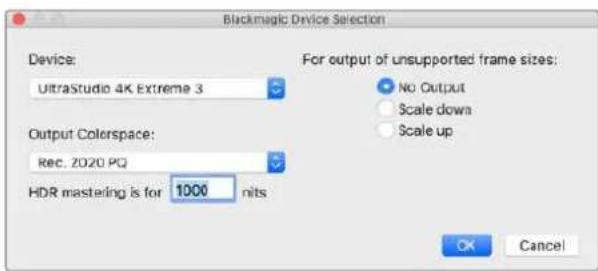
Selecione um opcao para transmitir tamanhos de quadro nao suportados.
Casou disposito Video suporte HDR, você tempos de definir a gama de cores e a funcao de transferencia para projetos HDR. Isso inclui HLG e PQ para Rec 2020. A configuraao de exibicao da masterizacao HDR deve ser definida no maximo de nits que o seu monitor ou teilevor é capaz de exibir.
Captura
Arquivo > Capturar [F5]
Digite o nome da fita e o nome do clique.
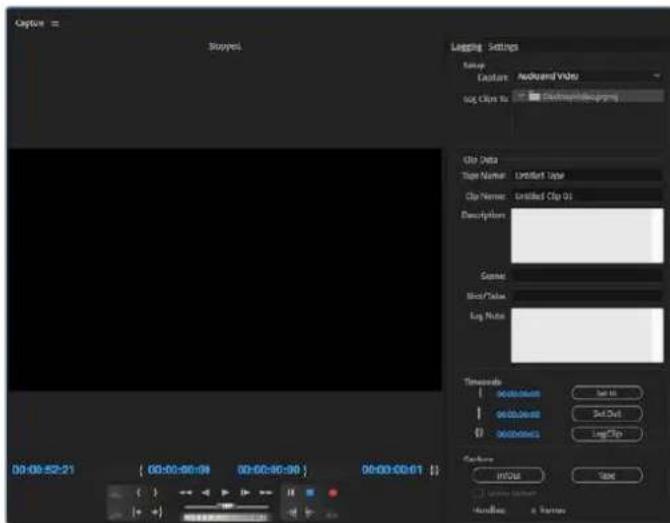
Configure a sua captura e controle de dispositivo na janela de captura.
Para capturar imeditamente, ou capturar de um disposicao não controlavel, clique no botao de gracaio vermelho [G].
Caso deseje registrar o clique usingo um controlador de deck RS-422, configure os pontos de entrada e saida usingo os botoes "Definir entrada" e "Definir saida", ou digite o timecode manualmente e clique em "Registrar clique". Insira um nome para o clique e pressione "Ok". O clique vizio aparecerá na janela "Projeto". Repita this processo até registrar todos os clipes que você capricular em lote.
Em seguida, seleção: Arquivo > Captura em Lote [F6]. Para definir algas nos clipes, habilite a opção para capturar com alças e digite o número de quadros adiconais que deseja inserir noignon e no fim de cada clique e clique em "Ok". Será Solicitado que você insira sua fita. Clique em "Ok" e os seuis clipes seront capturados.
Exportar para Fita
Caso deseje editor sua红线 de tempo para um deck externo, você pode usar o recurso "Editor para fita" do Premiere Pro. Escolha entre os dostips de exportação: "Inserir" e "Montar". A edicao de insertao require um codigde tempo ininterrupto pelada duraico do projet que sera gravado em fita, e tambem é uma otima soluacao quando você deseja substituir um plano de imagem em um fita existente. No mode of montagem, é preciso adcionar preto a fita ate um ponto um pouco lemdo codigode tempo incial da sequencia. Como o modo de montagem apaga a fita antes das cabças de gracaio, ele nao deve ser usado quando ja existir um projet na fita apos o ponto de saida da sua edicao.
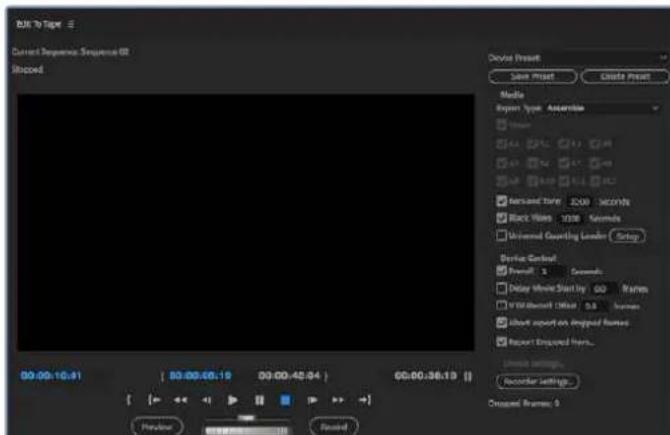
Use o recurso "Editor para fita" para exportar sua edicao para um deck externo.
DICA Ao exportar para fita usingo o modo de montagem, e recomendavel adcionar pelo menos 30 segundos de preto ao fim da sua sequencia. Isso ajuda os recursos de pos-rolagem da fita e evita o aparecido de midas indesejadas logo après as suas imagens.
Como exportar para fita via controle de deck RS-422:
1 Certifique-se que as preferências do Adobe Premiere Pro estejam configuradas corretamente, conforme descripto em 'Configurando um Projeto Blackmagic Design' no inico toda coisa.
2 Abra a janela "Editor para fita" no Premiere Pro e clique em Arquivo > Exportar > Fita (dispositivo serial). Clique em "Configurações do Gravador", selecione "Captura Blackmagic" no menu suspenso e clique em "Configurações". SeLECTIONO o padrão e o formatting do seu video, assim como as configurações de audio. Clique em "Ok". Caso o Formatting de captura não coincida com o formatting de saída, o deck pode se confundir durante a pré-rolagem e o audio pode não ser exportado.
3 Agora, escolha o tipo de exportação的选择ando “Montar” ou “Inserir” no menu suspenso, digite o timecode de entrada e clique em “Gravar”.
Ao editor para fita, o software aguarda no primeiro quadro do seu projeto para que o deck incide a gravacao em um��do tempo predeterminado. Caso o primeiro quadro do seu programa se repita ou se perca durante o processo de edicao para fita, sera precisio ajustar a configuracao Reprodcao Dispositivo de video > Deslocamento para ressincronizar o deck e o computador. Voce deve precisar fazer isso apenas uma vez para cada combinacao de deck e computador e a configuraacao correta sera mantida.
Adobe Character Animator CC
Alguns dispositivos de captura e reproducao Desktop Video permitem conectar graficos gerados pelo Adobe Character Animator CC a outros equipamentos de video, como um monitor de confianca. Por exemplo, você pode querer usar a performance de um personagem virtual em uma edicao de video e monitorar a performance em tempo real.
Esta seção minha como configurar as opções de saída no Adobe Character Animator CC.
1 No Adobe Character Animator, selecione Character Animator > Preferências > Saída ao vivo.
2 Certifique-se que a opçao "Ativar Mercury transmit e Syphon" esteja marcada.
3 Certifique-se que a opção "Blackmagic Playback" esteja marca.
4 Selegione "Configurar" ao lado de "Blackmagic Playback".
5 No menu suspense "Modo de Saida", selezione um dos modos abaixo:
Reproducao
Transmite um diretamente do Adobe Character Animator CC sem nenhum chaveamento.
Chaveamento Interno
Esta opção permite que você sobreponha seu personagem animado sobre outras fonte de video usingo o chaveador interno do seu disposito Desktop Video. Por exemplo, o plano de fundo pode ser um video de um local relevante para uma noticia e o personagem pode ser sobreposto para fornecer umareshvelvtaao vivo.Outro opção sera sobrepor personagem ao conteudo da transmissao e inserti-lo no canto inferior como um logotipo oumarca d'agua, fornecendo reacoes ao conteudo que está sentando Transmitido.
Preenchimento/Chave
Caso deseje realizar um chaveamento usingo um switcher externo, como um switcher ATEM, você pode configurar o modo de saida como preenchimento/chave. O sinal de preenchimento é o personagem animado e o sinal de chave é a maior em esala de cinza que instrui o chaveador a tornar o espoço ao redor do personagem transparente. Dessa forma, o chaveador pode fazer a sobreposicao do personagem por cima de um segundo plano.
Final Cut Pro X
Você pode usar a opção "A/V Output" no Final Cut Pro X para transmitir o seu video atraves do disposítio de video Blackmagic Design. Se você estiver usingo um disposítio Desktop Video compatível com HDR, você también pode visualizar e editar videos HDR com uma ampla gama de cores em televisores e monitores compatíveis.
Final Cut Pro X.
Configurando o Final Cut Pro X
1 Certifique-se de que você esteja executando o Final Cut Pro X 10.0.4 ou posterior com a versão mais recente do Mac OS.
2 Inicie o Blackmagic Desktop Video Setup. Clique no menu suspensoro "Video Standard" e configure o mesmo这对于 que sera usado no seu projeto Final Cut Pro X. Por exemplo, 2160p29.97. O这对于 deve coincirir com o这对于 do video dos seu clipes. A configuraçao do padrão de video también determina o modo de monitoramento da saída de video.
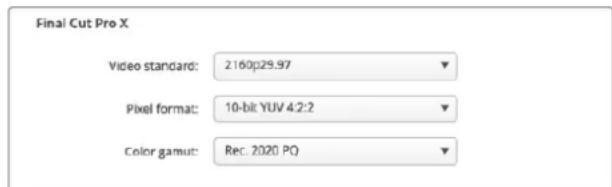
Configure o fornato de saida para corresponder ao fornato do seu projeto Final Cut Pro X.
3 Clique no menu suspenso "Pixel Format" e configure-o para combinar com um fornato compativel com o seu tevisor ou monitor除外. Por exemplo, se você estiver tratalhando com uma ampla gama de cores HDR, escolha "10-bit YUV 4:2:2" ou "10-bit RGB 4:4:4" dependendo dos requisitos de compatuldade do seu monitor.
4 Clique no menu suspenso "Gama de Cores" e seleciona uma opcao que corresponda a gama de cores realizada no seu projet. Caso esteja travaHando em um projet de definicao padrao ou alta definicao com uma faixa dinamica padrao, selecione Rec.601/ Rec.709". Se você estiver usingo um dispositivo Desktop Video compativel com HDR e esteja editando um projeto de alta faixa dinamica ou 4K, selecione Rec.2020". Para projetos com alta faixa dinamica 4K, selecione Rec.2020 HLG" ou Rec.2020 PQ". Este tambem deve ser um fornato que o seu teilevisor ou monitor sera capaz de exibir.
Agora que você definiu as configurações do display de saída usingo o Desktop Video Setup, você pode Criar um novo projet no Final Cut Pro X.
Como Criar um novo projeto:
1 Inicie o Final Cut Pro X. Nas propriedades da biblioteca, você notará o nome de projet sem titulo padrão. Clique no icone de edicao. Crie uma nova biblioteca em File > New > Library.
DICA Após Criar uma nova biblioteca, as propriedades da biblioteca no lado direito daanela serao ocultadas. Você pode habilita-las colocando no icone de claquete no canto superior esquerdo. Isto abrirá a barra lateral de bibliotecas.
2 SeLECTIONA nova biblioteca na barra lateral e clique no icone de edicao correspondente. Uma janela de opcao sera exibida solicitingo que you configure o espo de cor para o seu projet. SeLECTION "Standard" para um projet SD ou HD que utilize uma gama de cores padrão. Caso pretenda Criar um cine com uma ampla gama de cores HDR, selecione "Wide Gamut HDR".
3 Clique em "Change" para confirmar suas configurações.
4 Crie um novo projeto ciclo no nome da biblioteca na barra lateral e selecionando "New Project". Digite um nome e escolha um evento para colocar o seu projeto. Caso ainda não tenha Criado um, você pode escolher o evento padrão, que é nomeado com a data atual.
5 Clique em "Use custom settings". Ajuste o formato de video, resolucao e taxa para combinar com o padrao de video e taxa de quadro configurados no Blackmagic Desktop Video Setup.
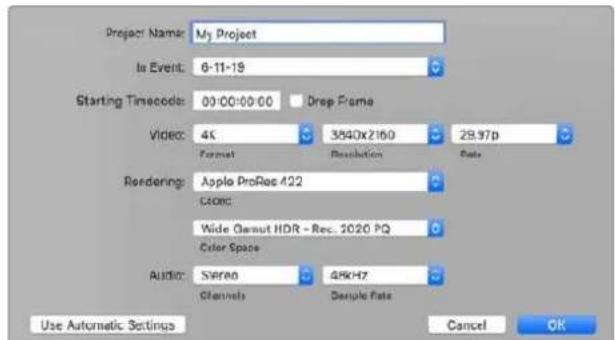
6 Em "Rendering", seleciono o seu codec Apple ProRes preferido ou 4:2:2 de 10 bits sem compactacao para um fluxo de trabalho sem compactacao.
7 Caso o seu projeto sera HD padrão, você não precise alterar o esqaco de cor, ja que o Final Cut Pro seleciona o esqaco de cor HD Rec. 709 padrão para você. Se você estiver travaHando em um projeto HDR com uma ampla gama de cores, selecione o esqaco de cor PQ ou HLG de acordo com o que seu teilevisor ou monitor é capaz de exibir.
8 Configure os canais de audio para estereo, ou selecione "Surround" para 6 canais de audio. Configure a taxa de amostra de audio para a taxa de televisao de 48kHz
9 Clique em "Ok" para conclusir acriação do seu novo projet.
Se você tiver um monitor HDMI ou SDI externo conectado, precisará garantir que o seu novo projetão está exibido corretemente.
Como configurar o display de saída no Final Cut Pro X:
1 Vá até o menu Final Cut Pro, seleção “Preferences” e clique na aba “Playback”. Certifique-se de que a opção “Blackmagic” está sua的选择性 na“A/V Output” e que o padrão de video sera o mesmo do seu projet. Fecha as preferências.
2 Na barra de menu, selezione "Window" e clique em "A/V Output" para Habiliar a saida de video atraves do seu dispositivo Blackmagic Design.
Como configurar a saída de audio no Mac OS:
1 Abra as "Preferências do Sistema" e clique no icone de "Som".
2 Clique na aba "Saída" e seleção "Blackmagic Audio" para a saída de som.
DICA Você también pode monitorar audio atraves do seu dispositorio Desktop Video.
Reproducao
1 Importe algunos clipes para o seu novo projeto.
2 Agora você pode usar a红线 de tempo do Final Cut Pro X no monitor do seu computador e pré-visualizar o viedo no monitor ou teletvisor conectado à saída do seu dispositivo de video Blackmagic Design.
Capturando Video e Audio
Você pode usar o Blackmagic Media Express para captar video e audio com seu hardware de video Blackmagic Design. Depois de ter capturado os clipes, você pode pode importá-los para o Final Cut Pro X para edicao.
Ao capturar clipes com o Media Express, certifique-se que o formatting de video selecionado también sera suportado pelo Final Cut Pro X. Por exemplo, Apple ProRes 4444 XQ, ProRes 4444, ProRes 422 HQ, ProRes 422, ProRes 422 LT ou 4:2:2 de 10 bits sem compactação.
Editando para Fitas
Aposconcluir um projeto no Final Cut Pro X,que podere renderizar o projeto para um arquivo de这部电影, em seguida, uso o Blackmagic Media Express para masterizar o terme para fita com o seu dispositivo de video Blackmagic Design.
1 SeLECTIONE seuis clipes a partir da linha de tempo do Final Cut Pro X.
2 Vá até File > Share > Master Files e a janela "Master File" abrirá.
3 Clique em "Settings" e seleciono o codec de video desejado no menu suspenso.
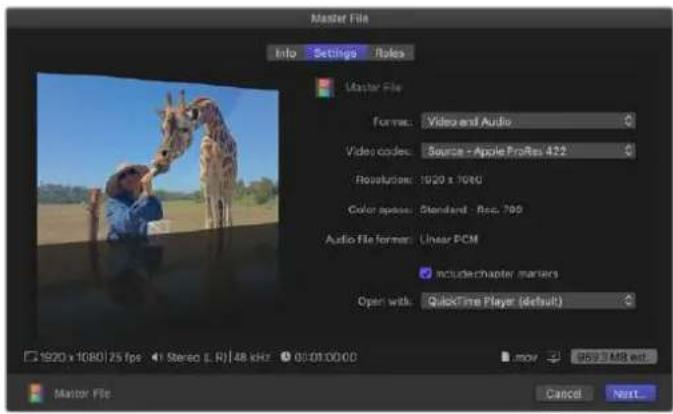
4 Clique em "Next...", selecione um local para o seu这部电影 clique em Save".
5 Abra o Media Express e imports clope que foi exportado nel Final Cut Pro X.
6 Consulte 'Editando Arquivos de Video e Audio para Fita' na��注明来源 Blackmagic Media Express' este manual.
O Avid Media Composer captura e reproduz audio e video até 4K com dispositivos de video Blackmagic Design é compatível com controle de deck RS-422. Os plug-ins Blackmagic para Media Composer são instalados automaticamente caso o Media Composer sera instalado antes do software Desktop Video.
Avid Media Composer.
Configuração
1 Inicio o Media Composere a caixa de dialogo "Select Project" sera exibida.
2 SeLECTIONO o seu peril de usuario favorito caso tenha Criado um anteriormente.
3 SeLECTION um local privado, compatrihado ou除外 para o seu projet.
4 Clique no botao "New Project".
5 Digite um nome para o projet e configure opções como formato, espaço de cor e estereoscópico. Clique em "Ok". As configurações espoço de cor e estereoscópico podem ser alteradas mais tarde na aba "Format" do projet.
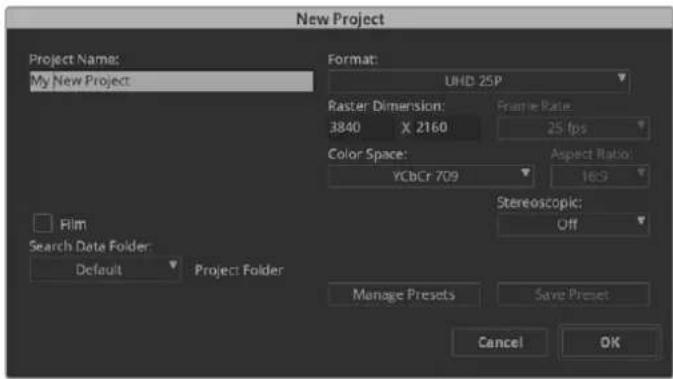
Digite um nome e ajuste as configurações do projet.
6 Dé um clique duplo no nome do projeto no caixa de dialogo "Select Project". A interface do Media Composer sera exibida, assim como a janela para o seu novo projeto. Você acabá de conclusir a configuraçao do seu projeto.
Reproducao
Como um teste rápido para garantir que todo esteja conectado corretamente, não é me menu de ajuda, clique em "Read me" e seleciono o Media Composer Editing Guide. Siga a�� "Importing Colors Bars and Other Test Patterns". De um clique duplo no arquivos importado para reproduzi-lo. Agora você deve ver a imagem tanto no monitor do computador quando na saía do seu dispositivo Blackmagic Design.
Casão não estája visualizando nenhum video na saída do seu dispositivo Blackmagic Design, verifique as conexções novamente e certifique-se de que as configurações de saída estejam corretas no Blackmagic Desktop Video Setup, selecionando Tools > Hardware Setup no Media Composer. Certifique-se que o icone de disposítivo acima da红线 de tempo esteja habilétrado.
OBSERVACAO Caso esteja usingo um dispositivo de video Blackmagic externo como o Blackmagic UltraStudio 4K, certifique-se de que ele esteja alimentado e conectado antes de iniciar o Media Composer.
Captura de Dispositivos Não Controláveis
Muitas fontes de video, incluindo todos os temas de cameras e gravadores de disco modernos, assim como Cameras antigas e gravadores VHS, não possuem controle de dispositivo.
Como capturar video sem controle de deck:
1 SeLECTION File > Input > Tape Capture para Abrir a ferramenta de captura.
2 Clique no botão de ativação de fonte para que o icone do deck mostre o botão de satélite, um planeta Terra com o símbolo de positivo. Este símbolo indica que o controle de deck foi desativado.
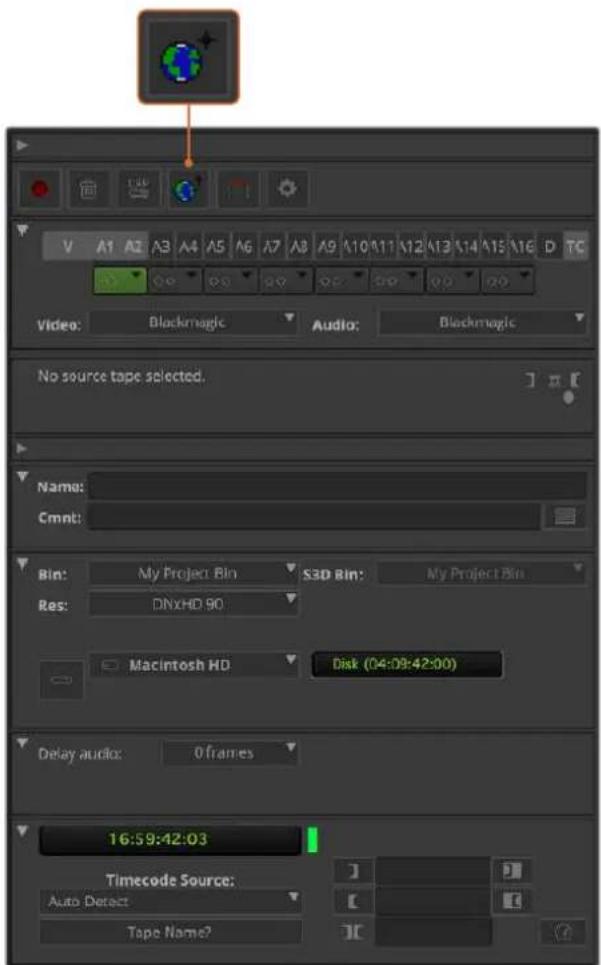
Configure a ferramenta de captura para capturar video sem controle de deck colocando no botão de ativação de fonte.
3 SeLECTIONA as trilhas das fontes de video e audio que deseja capturar. Elas são rotuladas como "V" e "A1", "A2", etc. Usando os menus suspensos abaixo, selecione Blackmagic tanto para video quanto para audio.
4 Use o menu "Bin" para seleccionar um ficheiro de destino na lista de ficheiros abertos.
5 No menu de resolução rotulado como “Res”,burgh o codec que deseja usar para os seuclipes captados. Neste exemple, selecione DNxHD175x para video HD de 10 bits.
6 SeLECTIONO ARMazenamento de disco para o video e o audio captados. Use o botao de modo de drive unico/duplo para escolher se o video e o audio sera armazenados whilst em uma unica unidade ou em unidades separadas. SeLECTIONA as unidades para sua mida capturada a partir do menu "Target Drives".
7 Clique no botão "Tape Name?" na parte inferior da janela para Abrir a caixa de dialogo "Select Tape". Adicione um nome para a fita ou selecione na lista caso ja tenha usado esta fita anteriormente.
8 Certifique-se de que sua fonte de video e audio esta pronta ou reproduzindo e, em seguida, clique no botao de captura. O botao de captura piscara em vermelho durante a gravacao. Clique no botao de captura novamente para finalizar a captura.
Se você tiver um deck que se conecta via RS-422, você precisará fazer as configurações do deck antes de realizar uma captura com controle de deck.
1 SeLECTION File > Input > Tape Capture para Abrir a ferramenta de captura. Configure o deck como "Remote". Caso esteja usingo um dispositivo de video Blackmagic externo, certifique-se de que ele esteja alimentado e conectado antes de iniciai o Media Composer.
2 Na janela do seu projeto, clique na aba de configurações e dé um clique duplo em "Deck Configuration".
3 Na caixa de dialogo "Deck Configuration", clique em "Add Channel" e, em seguida, configure o tipo de canal como "Direct" e a porta como "RS-422 Deck Control". Clique em "Ok" e responda "No" à pergunte "Do you want to autoconfigure the channel now?"
4 Clique em "Add Deck" e, em seguida, selecione a marca e o Modelo do deck nos menus do disposicao e configura a pre-rolagem desejada. Clique em "Ok" e deposito em "Apply".
5 Na aba de configurações, dé um clique duplo em "Deck Preferences".
6 Se você pretende fazer edições para fita no modo de montagem, ative a opção de "Allow assemble edit and crash record for digital cut". Caso a opção permança desativada, você pode realizar edições apenas no modo de inserção. Clique em "Ok".
DICA Caso seu MediaComposer aparece oerro "Failed to find coincidence point on tape", você pode marcar a opção "Relax coincidence point detection" nas preferências de deck paraContinuar.
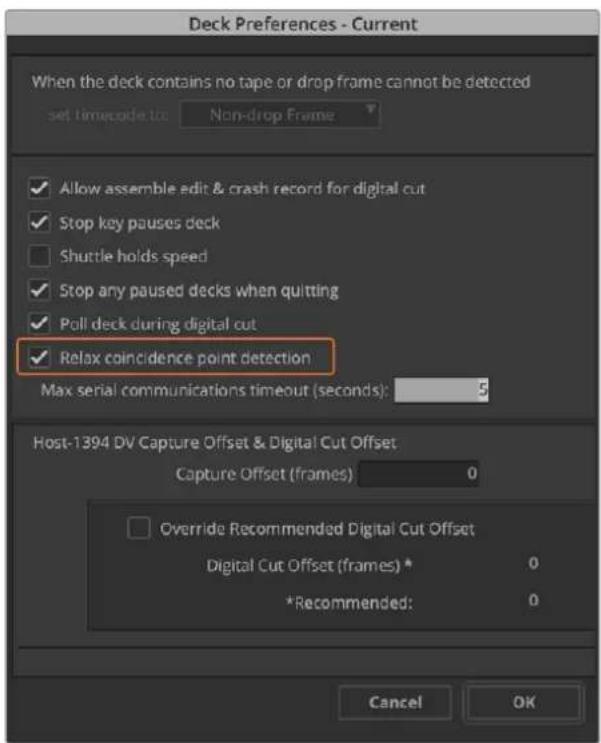
Nas preferências de deck, marque esta opção para desativar a detecção do ponto de coincidência.
1 SeLECTION File > Input > Tape Capture para abrir a ferramenta de captura. Caso um deck conectado sera reconhecido e contenha uma fita ou disco, sera solicitado que você digite um nome de fita, ou você pode escolhê- lo na lista.
2 O botão de ativação de fonte deve exibir um icone de deck. Se o icone do satélite estiver presente, clique no botão parahabiliar o controle de deck e fazer com que o icone de deck apareça.
3 O botão de modo de captura/registry devê exibir um icone "Cap". Caso esteja exibindo um icone "Log", clique no botão para alterar o modo de captura e icone "Cap" aparecerá.
4 Caso a mensagem "No Deck" sera exhibida na janela do documento de tempo, ou um nome de deck aparecer em italico abaixo, clique no menu suspenso e selecione "Check Decks". quando o controle de deck é restabelecido, o nome do deck aparecerá sem italico. Agora, experimente controlar o deck com as teclas de atalho J, K e L padrão.
5 SeLECTIONe Blackmagic como a entrada de video e audio. SeLECTIONE as trilhas das fontes de video e audio, ficheiro de destino, resolucao, unidade de destino e nome da fita da mesma maneira que na segao "Captura de Dispositivos Não Controlaveis" acima.
6 Use a janela de controle de deck na ferramenta de captura para sinalizar a fita e começar a reproduzir.
7 Clique no botao de captura. O botao de captura piscara em vermelho durante a gravacao. Clique no botao de captura novamente para encerrar a captura.
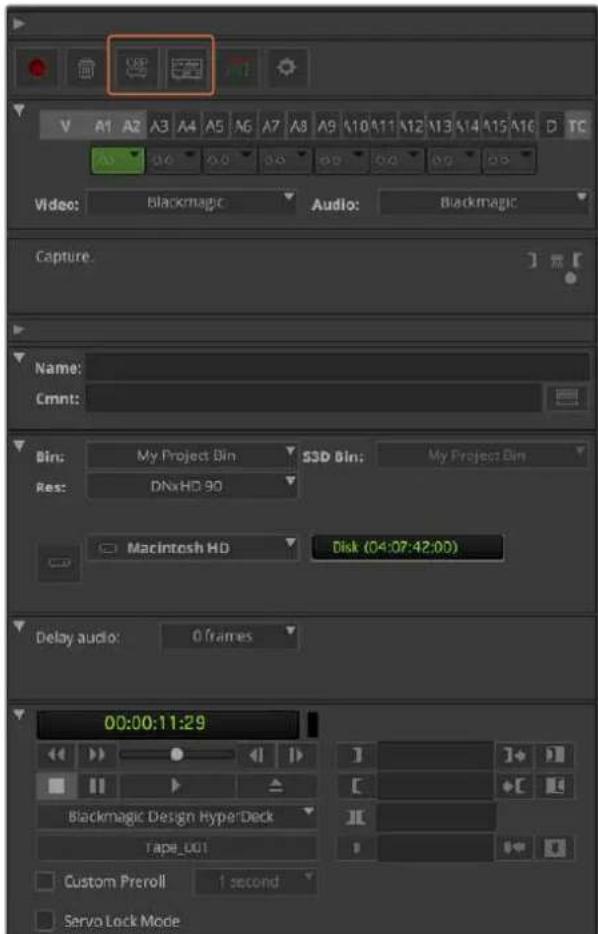
Configure os botões de captura e seleção de fonte para usar controle de deck. Use a janela de controle de deck para sinalizar a fita e iniciar a reprodução.
Como registrar clipes para captura em lote:
1 SeLECTION File > Input > Tape Capture para Abrir a ferramenta de captura.
2 Caso o deck estja em modo satélite, clique no botão de seleção de fonte para alterá-lo para o modo deck. Clique no botão "Capture/Log" para que exiba o icone de lápis "Log".
3 Configure entrada de video e audio, trilhas de fontes de video e audio, ficheiros de destino, resolucao, unidade de destino e nome da fita da mesma maneira que na sequao "Captura de Dispositivos Não Controleveis" acima.
4 Use a janela "Deck Controller" ou as teclas de atalho J, Ke L padrão para paugar, retroceder, fazer localizar o video que você deseja capturar.
5 Clique no botão "Mark in/out" à esquerda do botão "Log". O icone alternaré entre "in" e out", portanto você sou precisá fazer em um botão para marcar todos os seu pontos de entrada e saída e registrar o seu clique. Isto pode ser mais pratico do que usar botões de marca de entrada e saída na janela "Deck Controller". Como alternativa, utilize as teclas I e O no teclado para marcar os pontos de entrada e saída; e a tecla F4 para registrar o clique.
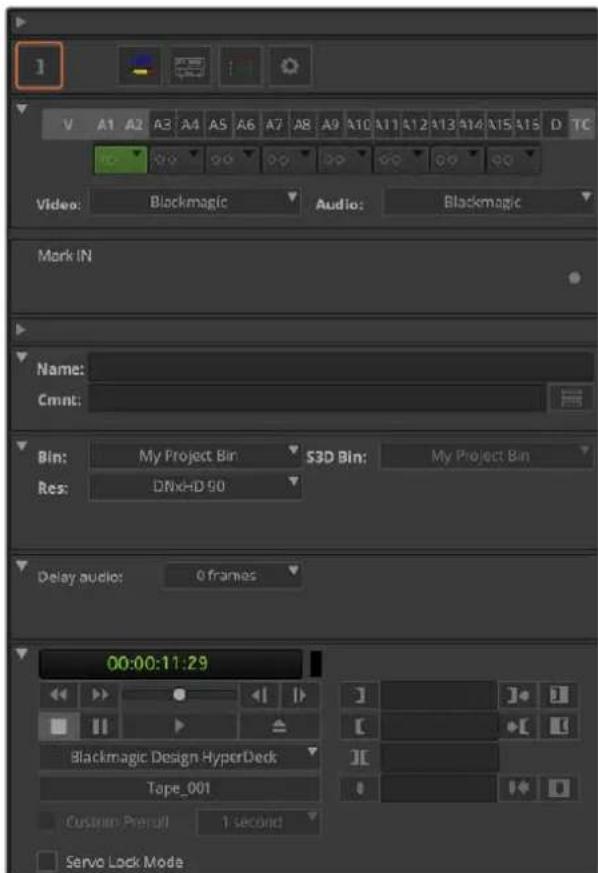
Clique no botão "Mark in/out" ou use as teclas I e O no teclado para marcar os pontos de entrada e saida.
6 Quando terminar de registrar seu clips, feche a ferramenta de captura, abra o ficheiro de registro e selezione os clips que deseja capturar.
7 A partir do menu "Clip", escolha captura em lote, selecione as opçoes desejadas na caixa de dialogo resultante e clique em "Ok".
Apos capturar seuis clipes, arrastar para a linha de tempo, editor e aplicar e renderizar efeitos, você provavelmente vai querer gravar o projeto conclusão em fita.
1 De um clique duplo na sua sequencia para abri-la na janela da LINHA de tempo.
2 SeLECTION File > Output > Digital Cut paraAbrir a janela "Digital Cut Tool".
3 Configure "Output Mode" como "Real-Time" e profundidade de bits como "10-bit". Marque "Entire Sequence" para gravar a sua sequência inteira; e configure "Deck Control" como "Remote".
4 SeLECTIONE "Insert Edit" ou "Assemble Edit" para edições precisas em uma fita listrada. Como alternativa, seleção "Crash Record" para uma maneira simples de gravar. Caso "Insert Edit" sera aunjica opçao, vá até a aba de configurações do seu projet, d'um clipé duplo em "Deck Preferences" e ative "Allow assemble edit & crash record for digital cut".
5 Caso um nome de deck seja exibido em italico ou a mensagem "No Deck" sera exibida, clique no menu e selecione "Check Decks" até que o deck esta listedo sem italico e o controle de deck sera restabelecido.
6 Pressione o botão "Play Digital Cut" (icone de triângulo vermelho) para gravar sua sequência em fita.
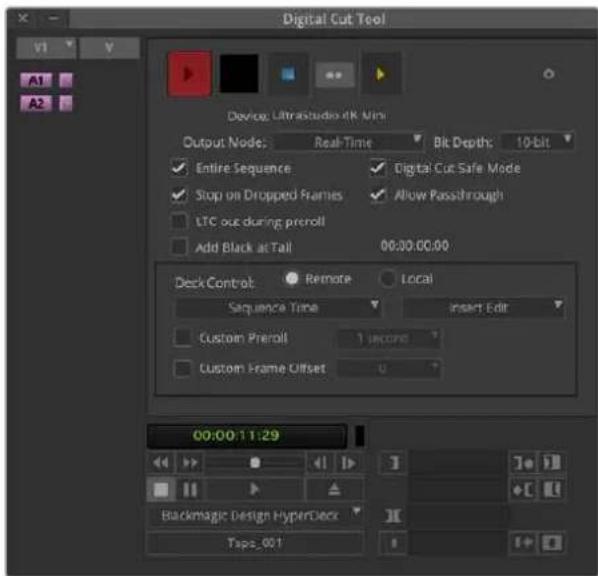
A janela "Digital Cut Tool" é usada para gravacao em fita.
Autodesk Smoke
O Autodesk Smoke reune edicao, composicao e efeitos 3D em uma unica area de trabalho. O Smoke captura e reproduc audio e video de alta definicao e definicao padrao com dispositivos de video Blackmagic Design e tambem suporta controle de deck RS-422.
Autodesk Smoke
Configurando um VTR
Antes de iniciaar o Autodesk Smoke, você precise usar um'utilário chamado Smoke Setup para selecionar o Modelo do VTR na sua instalação e fazer as configurações de temporização.
1 Vá até Aplicativos > Autodesk > Smoke 2018 > Utilíários e abra Smoke Setup.
2 Na aba "General", certificque-se que os dispositivos de video e audio estejam configurados como "BMD".
3 Na aba "VTR", habilite o modelos VTR e as temporações que deseja utiliser com o Autodesk Smoke. Habilite as fileiras com NTSC ao vivo ou PAL ao vivo para ativar "Crash Record" ou "Live Output".
4 Clique em "Apply" e feche o Smoke Setup.
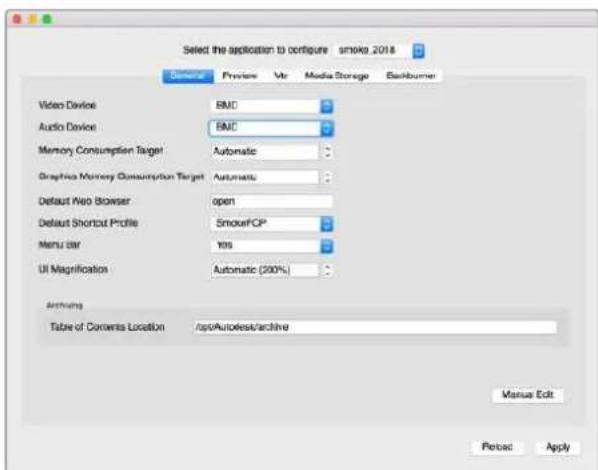
No utiliser Smoke Setup, certificque-se que os dispositivos de video e audio estejam configurados como BMD.
Instruções Preliminares
1 Inicie o Smoke e a janela "Project and User Settings" aparecerá. Escolha o seu projet e uso é ao caso eles ja tenham sido criados anteriormente. Caso contrário, crie um novo projet e/ou uso.
2 Ajuste as configurações do projeto para corresponder às configurações de entrega, por exemplo, 1080HD. A maiorça dessas configurações pode ser alterada posteriormente, durante a sua sessão.
3 Escolha o seu formato intermediário, como ProRes 422 HQ, ou mesmo sem compressão, para a suaória gerada pelo projet. Lembre-se de escolher um fornato com o qual a suaória de armazenamento possa lidar.
4 Clique no botao "Create".
Configurando Dispositivos
É recomendável seguir os passos abaixo ao se preparar para uma sessão VTR.
1 Conecte as saidas do seu VTR as entradas do seu disposito de captura e reproducao Blackmagic Design. Conecte as saidas do seu disposito de captura e reproducao Blackmagic Design as entradas do seu VTR.
2 Conecte um cabo de controle de deck RS-422 da porta serial do seu VTR à porta de controle remoto do seu dispositivo de captura e reprodução Blackmagic Design.
3 Configure o seu VTR como remot.
4 Conecte um gerador de sincronização à entrada de sincronização do VTR para garantir uma captura com precisão de quadros.
Casó você tenha um dispositalo de audio分开, um sinal de sincronização de audio. não precisa estar connectado.
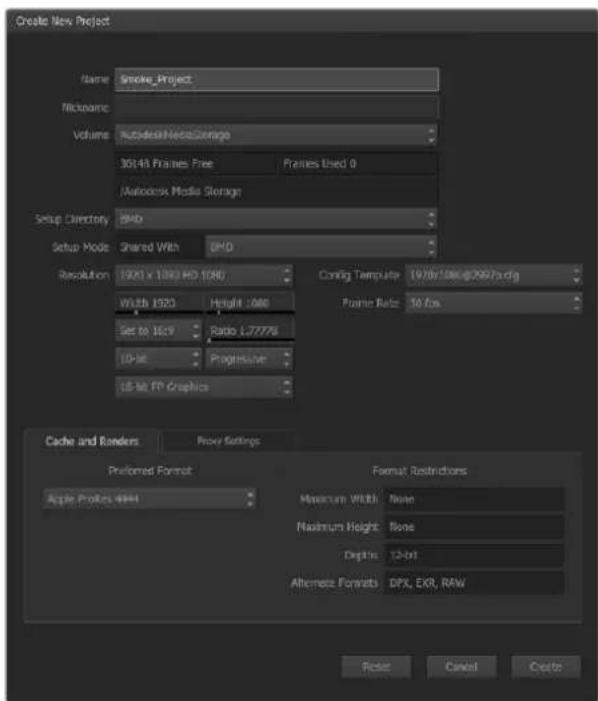
Digite um nome e ajuste as configurações do seu projet.
O Autodesk Smoke pode ser configurado para capturar de VTRs controláveis com controle de deck RS-422.
1 Seleciona una pasta na biblioteca de mida onde você quer que o clique capturado sera criado.
2 SeLECTION File > Capture from VTR. O modulo de captura VTR sera exibido.
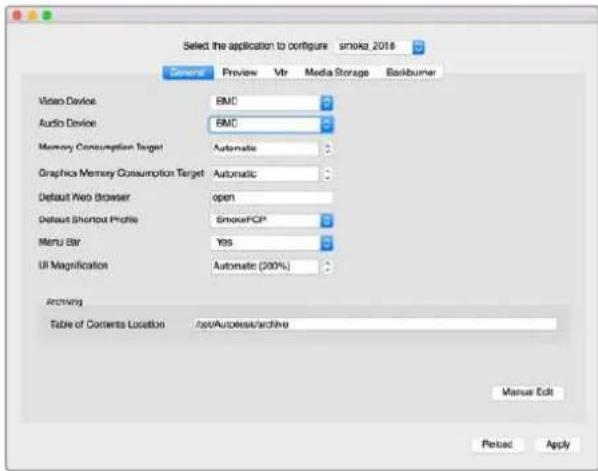
Certifique-se que os disposítivos de video e audio estejam configurados como "BMD" no'utilário Smoke Setup.
3 Sinalize a fita para o quadro inicial do clique que deseja capturar.
4 SeLECTIONE os canais de video e audio que deseja gravar. Os botões ficarão vermelhos para indicar quais trilhas estáhnhabilitadas.
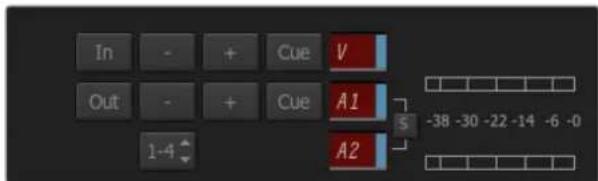
As trilhas de video e audio ficam vermelhas quando habilidades para captura pelo seu VTR.
5 Insira os pontos de entrada e saida nos Campos "In" e "Out".
6 Clique em "Capture" para,iniciar a captura. O campo "Timecode" ficará verde para indicar que a captura está em andamento.
7 Finalize a captura aMASTERmente no local que você selecionou antes de inserir o modulo de entrada VTR.
Carregue um clique no modulo de saída VTR e configure os pontos de entrada e saída para o clique de saída. Caso necessário, você também podehabiliar as opções para deslocar o quadro inicial para saída e aplicar uma sobreposicao no estiloletterbox.
1 Selezione File > Output to VTR.
2 Seleciono o(s) clipe(s) para saída a partir da biblioteca de mídias. Você también pode選擇ar una pasta caso queira enviar seu conteudos em umaunjica sessão. O modulo de saída VTR é exibido.
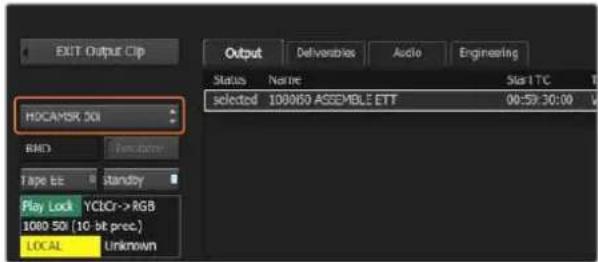
Seu VTR pode ser selecionado na lista suspensa.
3 SeLECTIONO vTR na caixa do nome do disposicao. A janela de pre-visualizacao exibe o video da fita no VTR selecionado.
4 Certifique-se de que os botões de trilha de video e canais de audio correiros estejam habilidades para que a trilha de video e os canais de audio correspondentes sejam enviados à fita.
5 Habilite ou desabilite "All Audio" no menu "Clip Output". Quando a opao "All Audio" estiver habilitada, todos os canais de audio sera convertidos para o formatting na sua fita, não apenas aqueles que você habilitou.
6 Clique em "Preview" para assistir ao clique antes de fazer a saída.
7 Para fazer a saída do clipé selecionado a partir de qualquer quadro que não está o primeiro, insira o)cólico de tempo de iniciço no Campo "Start Offset".
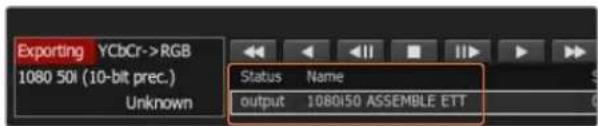
Os cilpes selecionados para a saida aparecem em uma lista com seu status atuais.
8 SeLECTIONO os pontos de entrada e saida para o clique.
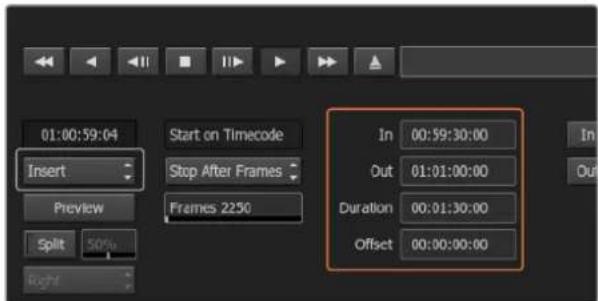
Selecione seuos pontos de entrada e saida e, em seguida, selecione "Insert" no menu suspenso "Output".
Para fazer a saída do clipe para o VTR, selecione "Insert". Os clipes selecionados sãoenviados para a fita. Durante a saída, o status de cada clipe sera atualizzato para "Pending", "Output" e, em seguida, "Done".
10 Sinalize para o Código de tempo de entrada e, em seguida, selecione "Play" para verigar se a transferência foi realizada com succès.
11 Quando terminar, clique em "Exit Output Clip" para fechar o modulo.
Agendamento de Gravacao e Saia Ao Vivo
O Autodesk Smoke permite que você capture um sinal de video ao vivo ouça o agendamento da gravação de um clique usingo um tablet e uma caneta ou um mouse para iniciar e interromper o processo de captura ou transferência do clique. quando você escolheessa forma de captura, o Autodesk Smoke verifies o seu dispositovo de armazenamento demídia Autodesk para determinar o espaço disponível, que varia dependendo do seu formato intermediário preferido.
Além disso, se você estiver usingo um disposito que não está compatible com controle remoto via RS-422, como uma camera, videocassete ou qualquer及其他 disposito, use a opção "Live NTSC or PAL" para capturar e a opção "Live Video" para fazer a saída de clipes.
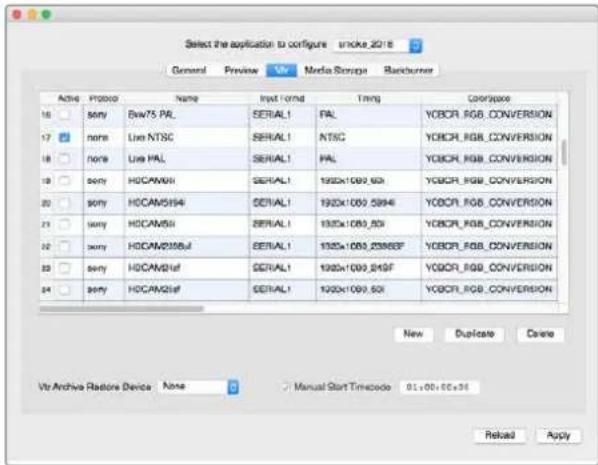
Selecione as linhas com NTSC ao vivo ou PAL ao vivo para habilitar agendamento de gravacao ou saida ao vivo.
Como agenda a gravacao de um sinal de video ao vivo:
1 Escolha a pasta da biblioteca de mídias onde deseja que o clique capturado soit Criado.
2 SeLECTION File > Capture from VTR. O modulo de captura VTR sera exibido.
3 Na caixa do disposítivo VTR, seleção “Live NTSC” ou “Live PAL”. O sinal do video de entrada ao vivo aparece na janela de pré-visualização.
4 Selezione o modo "Start on Pen". Finalize a captura usingo "Stop on Pen" ou "Stop on Frames". Tradicionalmente, o Autodesk Smoke era operado com um tablet e uma caneta, por esse motivo utilizes-se o termo "Start on Pen".
Quando "Stop on Pen" é的选择ado como o modo de parada da captura, os Campos de punto de saída e)."códico de tempo de duração são atualizados para做不到 ou clipe mais longo possível que pode ser gravado no seu dispositivo de armazenamento Autodesk Media. A captura terminará quando vocêblickar em qualquer lugar daTELa ou quando o armazenamento estiver preenchido.
5 Insira o nome do clipé ou habilite as trilhas de video e canais de audio que deseja capturar.
6 Certifique-se que você esteeja recebendo o sinal de video ao vivo.
7 Pressione "Play" no dispositivo de video.
8 Selezione "Process" para iniciar a captura.
9 Clique em qualquer lugar daTELapara encerrar a captura no modo "Stop on Pen".
Como fazer a saída de um sinal de video ao vivo:
1 Selecione File > Output to VTR.
2 Seleciono o(s) clique(s) para transmissao na biblioteca de medias. Voce temem podec的选择aruna pasta para enviar os seuas conteudos.O modulo de saida VTR éexibido.
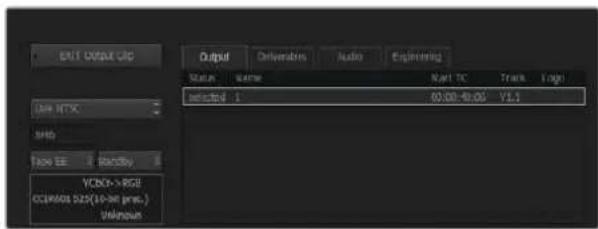
Selecione "Live PAL" ou "Live NTSC" ao fazer a sina de um sinal de video ao vivo.
3 Na caixa do dispositoivo VTR, selecione "Live NTSC" ou "Live PAL".
A caixa "Start Mode" está indisponível. Com a saída de video ao vivo, é preciso usar a configuração padrão. Você pode usar "Stop on Pen" ou "Stop on Frames" para encerrar a transferência.
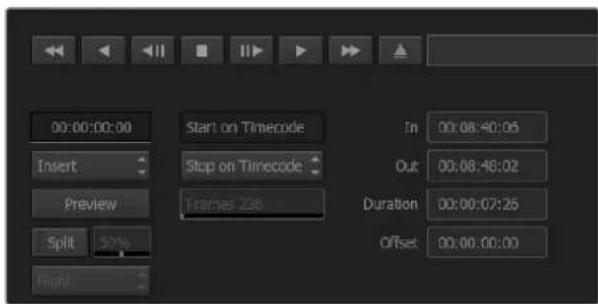
Use as configurações padrão para fazer ao vivo.
4 Configure as opções de saída. Por exemplo, insira o nome do clique e habilite as trilhas de video e os canais de audio que deseja capturar.
5 No dispositivo que está recebendo o sinal, inicie a gravação ou tome qualquer ação necessária para habilitar a receção do sinal do Autodesk Smoke.
6 Selecione "Process" para iniciar a transmissao no Autodesk Smoke.
7 Clique em qualquer lugar naTELAPara finalizar a transmissao no modo"Stop on Pen".
O software Blackmagic Media Express está incluído em todos os produits UltraStudio, DeckLink e Intensity, às dem das linhas ATEM Switcher, Blackmagic Camera, H.264 Pro Recorder, Teranex Processor e Universal Videohub. O Media Express é uma ótime ferramenta quando você não precise a complexidade dos programas NLE, mas simplesmente deseja capturar, reproducir e enviar clipes para fita.
Capturando Arquivos de Video e Audio
Configurando um Projeto
O Media Express detecta automaticamente o formatting de video de entrada e define o "formato de video do projet" para combinar. Caso deseje configurar o formatting de video do projet manualmente:
1 Vá até Media Express > Preferences no Mac; ou Edit > Preferences no Windows ou Linux. SeLECTIONO o Formatting do video do projeto na lista suspensa na parte superior da janela de preferências. Você pode escolher entre uma variedade de formatos de captura com e sem compressão, ou até mesmo uma sequência de imagens DPX no menu suspenso "Capture File Format". O video sera capturado no formatting escolhido e salvo como um filme QuickTime. você también pode optar por capturar uma fonte RGB using um codec YUV ou vice-versa.
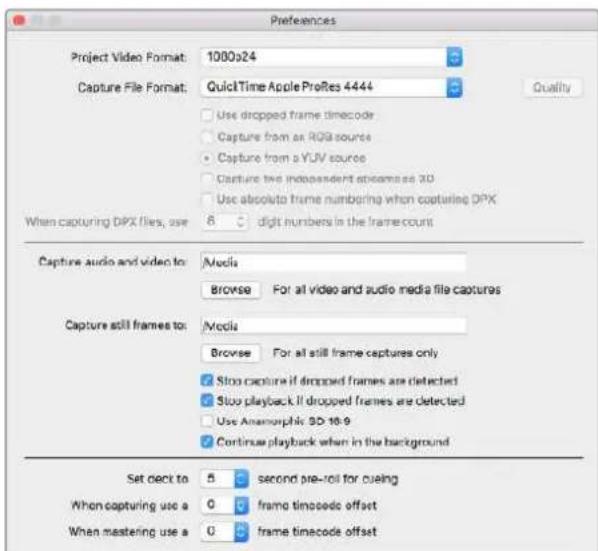
Use a janela de preferências para definir o formato de video do projet, oprogramming do arquivos capturado, o local de armazenamento e outras configurações.
2 Defina o local de armazenamento para o video e o audio capturados. Clique no botão "Browse" para fazer o software para uma pasta no seucomputador.
3 Escolha se deseja interromper a captura ou reproducao caso quadros descartados sejam detectados.
Os projetos de definição padrão usam proporcão deanela 4:3, a menos que você habilite a caixa de seleção "Use anamorphic SD 16:9".
Os aplicativos normalmente interrompem a reprodução de videos caso você os colque em segundo plano. Marque a caixa de seleção "Continue playback when in the background" quando que o Media Express continue reproduzindo video mesmo que você abra outras aplicações.
As opções na parte inferior daanela se referem a decks de fita com controle de deck RS-422 e incluem pré-rolagem e deslocamento de documento de tempo.
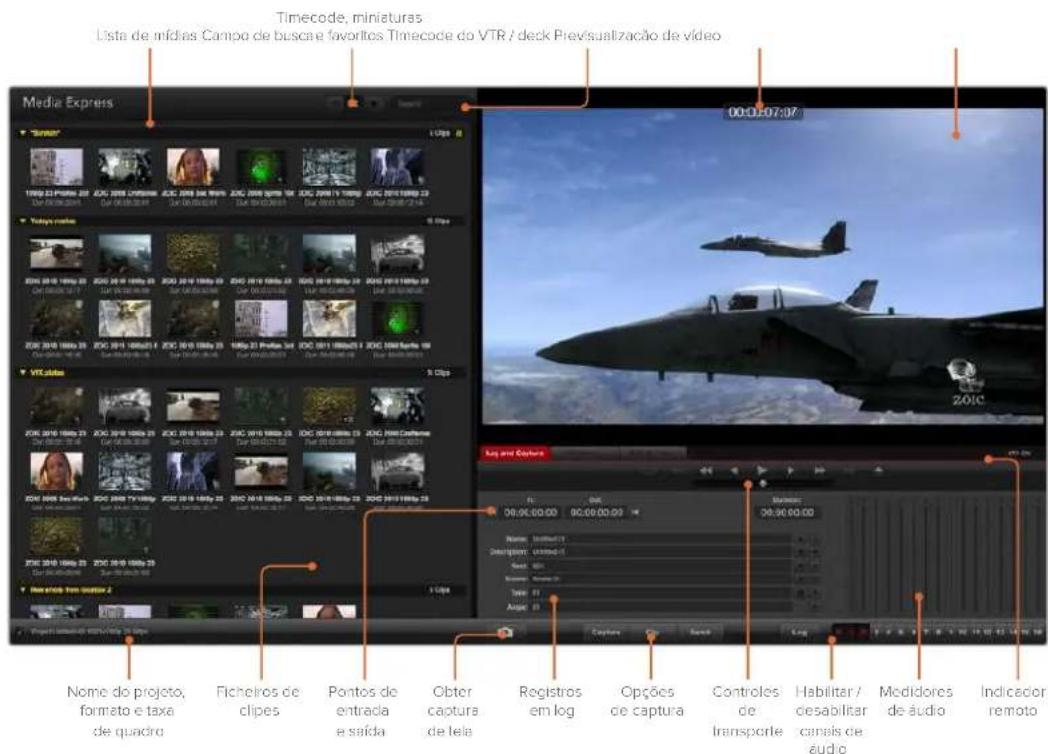
Captura
Para capturar video, basta conectar uma fonte de video, esperar o Blackmagic Media Express detector sua entrada e pressionar o botão "Capture".
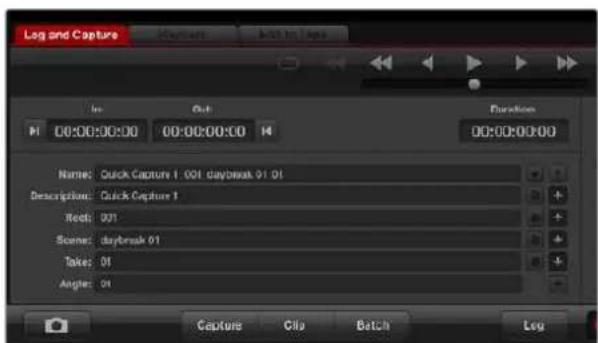
Insira uma descrição para o seu video.
1 Comece connectando sua fonte de video a uma entrada do seu disposito Blackmagic Design. Inicio o Desktop Video Setup e verifique se a conexao de entrada é a mesma que a fonte de video, por exemple, SDI, HDMI, componente, etc.
2 Abra o Media Express e clique na aba "Log and Capture".
3 Sua fonte de video sera exibida no paine de pré-visualização. Insira uma descrição no筏o "Descrição".
4 Clique no botão "+" ao lado da descrição para adiconá-lo ao筏o de nome automatico. Clique no botão "+" ao lado de qualquer um dos outros Campos que você deseja adiconar ao筏o de nome.
- Para incrementar o valor em cada um desses Campos, clique no icone de claquete correspondente. Como alternativa, digite diretamente em qualquer campo para personalizar seu nome e número.
- O textual no Campo de nome automatico está aplicado ao(s) clique(s) prestes a ser(em) capturado(s).
- Para registrar o clique como um favorito, clique no icone de estrela ao lado do campo de nome.
- Para que um avis de confirmação de nome de clique apareça antes de cada captura, clique no icone "I" ao lado docampo de nome.
6 Clique no botão "Capture" para,iniciar a gravacao. Para interromper a captura e fazer o clique, clique no botão "Capture" novamente ou pressione a tecla Esc. Os clipes capturados são adiconados à lista de mídias no lugar esquerdo do Media Express.
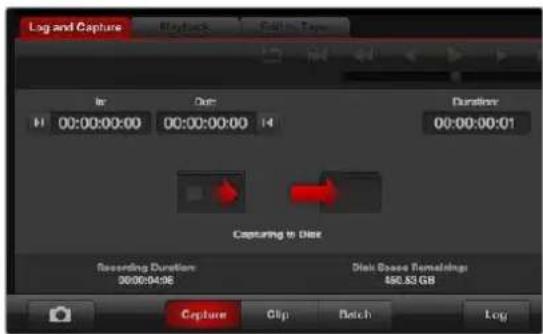
Clique no botao "Capture" para Iniciar a captura.
Cas o formatting da entrada de video sera diferente do formatting de video do projet, o Media Express irá detectá-lo automaticamente e Solicitará que você salve o projet atual ecrie um novo.
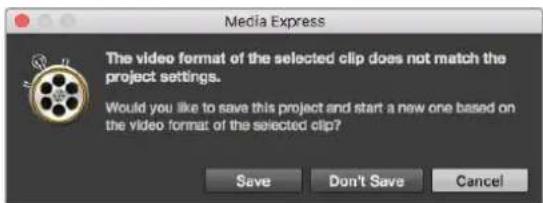
O Blackmagic Media Express detectar a automaticamente se você alterar o formatting da saída de programa do seu switcher ATEM e oberecerá a opção de��var e inicial um novo projet.
Registrarando Clipes
Certifique-se de que um cabo serial RS-422 esteja conectado entre o seu dispositivo de video Blackmagic Design e o deck.
Certifique-se de que a chave remoto/local do deck esteja definida como remoto. Use as teclas de atalho J, K e L padrão para paugar, retroceder eavançar.
- Clique no botão "Mark in" para marcar o punto de entrada; ou use a tecla de atalho I.
- Clique no botão "Mark out" para marcar o punto de saída; ou use a tecla de atalho O.
- Clique no botão "Log Clip" para registrar o clique; ou use a tecla de atalho P. Agora, a entrada devera aparecer na lista de míidas com um X vermelho no seu icone para指示 que aertia está offline.
Captura em Lote
Depois de registrar um clique, você pode fazer no botão "Clip" para capturar um einzel clope.
Para captuarar multiplos clipes, continu registrar do os clipes para captura em lote.
Seleciono os clipes registrados na lista de midas e realize uma das segunte aconos:
- Clique no botão "Batch".
- Clique com o botão direito do mouse na seleção e escolha "Batch Capture".
- Va até o menu "File" e selezione "Batch Capture".
O Media Express irá capturar o clique desde o documento de tempo de entrada até o documento de tempo de saída.
Captura DPX
Caso deseje capturar una sequência de imagens DPX em vez de um ar quovo de filme, abra as preferências do Media Express e configure "Capture file format" para "DPX 10-Bit RGB".
- Crie um projeto DPX definindo o formato do arquivos como DPX.
- Capture.
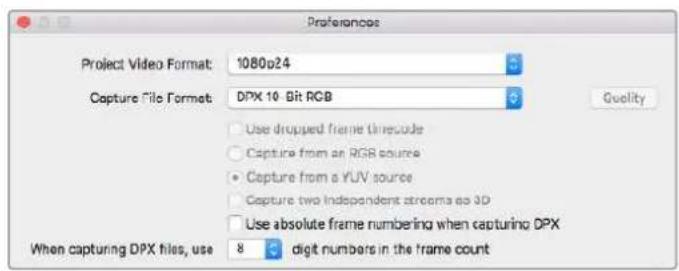
Preferências de captura DPX.
Quando a captura for conclusía, umaunjica miniatura aparecerá na lista deMZia,representando toda a sequência de quadros. A sequência de quadros DPX sera armazenada em uma pastapropria no seu armazenamento de disco. O audio sera armazenado em um arquivo .wav na mesma pasta.
Por padrão, o software presume que as capturas DPX sejam provenrientes de fontes YUV. Caso você está capturando a partir de uma fonte RGB, seleciona "Capture from an RGB source".
Caso queira que os números de quadros DPX sejam baseados no documento de tempo do video capturado, ao他们在simplemente cornerdo zero, habilite a opao "Use absolute frame numbering when capturing DPX".
Casão não esteja realizando capturas DPX longas, é recomendável reduzir o número de zeros nos números de quadros, alterando a opção "When capturing DPX files, use (2-8) digit numbers in the frame count".
Captura 3D
Quando o Media Express é usado com um dispositivo de video Blackmagic Design compatível com 3D de fluxo duplo, você pode Criar clipes de video 3D para o olho esquerdo e direito capturando bois fluxos de video HD-SDI simultaneamente.
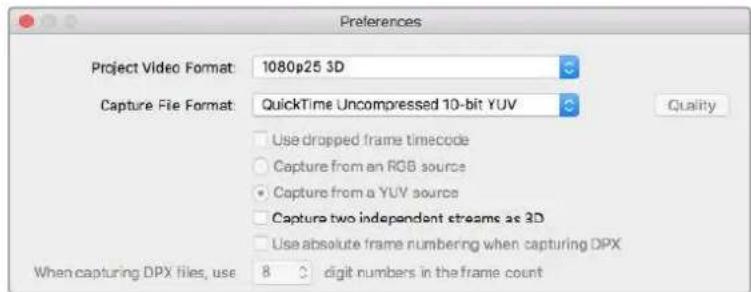
Selezione um fornato de video do projeo com "3D" no nome para capturar clipes de video 3D estereoscopico de fluxo duplo.
Ao capturar e registrar 3D de fluxo duplo no Media Express, o nome do clipe sera aplicado ao video do olho esquerdo. O video do olho direito sera nomeado com o texto "right". Por exemplo, caso você nomei o clipe estéreo como "Clipe 1", o clipe do olho esquerdo se chamara "Clipe 1.mov" e o clipe do olho direito se chamara "Clipe 1_right.mov".
A lista de mídias apareça uma indicação chamativa de que o clique capturado é um clique 3D:
- Na exibicao em miniatura, os clipes do olho esquerdo e direito são connectados por um indicator 3D e presentados como um uniquoicone grande.
- Na visualização em lista de)."cdo do tempo, os clipes do olho esquerdo e direito sãopresentados em das linhas e ligados por um indicator 3D.
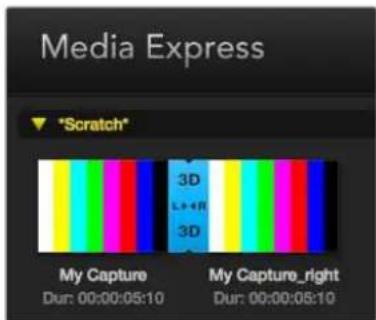
Na exibico em miniatura, os clipes do olho esquerdo e direito são conctados por um indicator 3D e aparecimentos como um unicoicone grande.
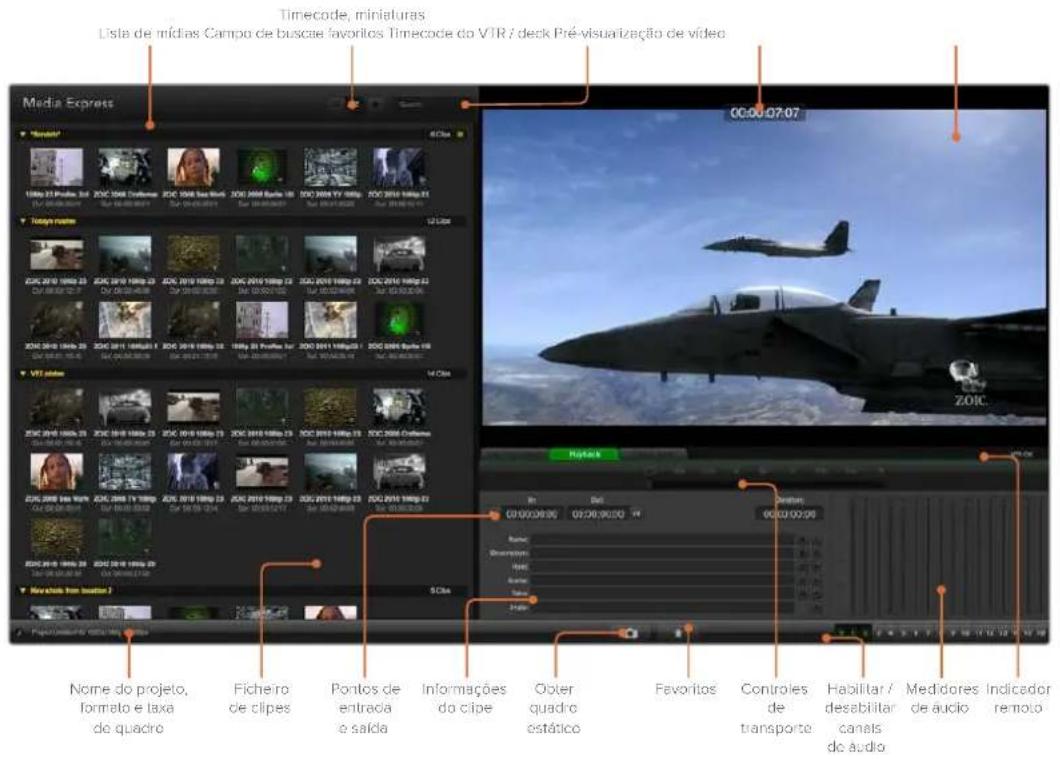
Reproduzindo Arquivos de Video e Audio
Reproduzindo clipes individuels ou multiplos clipes
Para reproducir um clique individual, de um clique duplo na lista de mídias. Alternativamente, seleção o clique na lista de mídias e pressione a barra de espaço no seu teclado ou pressione o botão de reprodução nos 控les de transporte.

Vocé pode usar os controles de transporte para reproduzir, parar, reproduzir em loop, saltar para oproximo clipe ou saltar para o clipe anterior.
Para reproduzir various clips, seleciono os clips na lista de midas e, em seguida, pressione a barra de espoço no seu teclado ou o botao de reproducao nos controles de transporte.
Seu video sera reproduzido no poinl de pre-visualização de video do Media Express e em todas as saidas de video do seu dispositivo de video Blackmagic Design. Durante a reprodução, os canais de audio que está sentido monitorados podem ser ativados ou desativados atraves dos botões para habilhar/desabilitar trilhas.
Importando clipes
Após importar mídias para o Media Express, você pode reproducir seu arquivos de video e录音 das seguides maneiras:
- Dé um clique duplo em uma area vazia da lista de mídias, navegue até o local do seu arquivos e clique em "Open".
- Clique com o botão direito do mouse em uma area vazia da lista de míidas e seleção "Import Clip" no menu contextual.
- Va até o menu "File", seleção "Import" e, em seguida, "Media Files".
Seleciono o(s) clique(s) de video e audio que deseja importar e pressione "Open". Os clipes foram exibidos na area "Scratch" da lista de mídias. Caso tenha Criado seu proprios ficheiros na lista de mídias, você pode arrastar os clipes para o ficheiro desejado.
Para importar diretamente para um ficheiro, clique com o botão direito do mouse dentro do ficheiro desejado e seleção "Import Clip" no menu contextual.
Se os arquivos que está sido importados não correspondem à taxa de quadros e tamanho dos clipes existentes na lista de mídias, está Solicitado que você crie um novo projet o salve o projet atual.
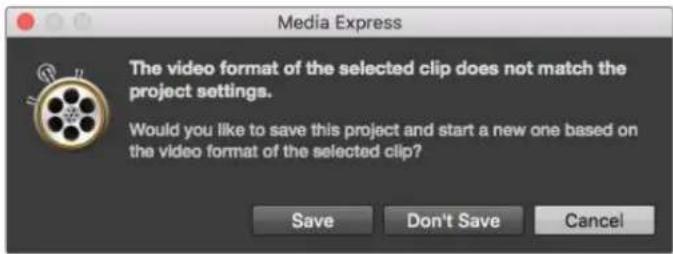
Casos os clipes importados não correspondam aos clipes existentes, sera Solicitado que você crie um novo projet.
DICA O Media Express également permite importar arquivos que containham apenas audio multicanal, gravados a 48 kHz nos formatos WAVE e AIFF sem compressão.
Outra maneira de importar mídias é usar um arquivos XML exportado de um NLE como Final Cut Pro 7 ou Final Cut Pro X. Acesse o menu "File", seleção "Import" e, em seguida, o arquivos XML do Final Cut Pro 7 ou Final Cut Pro X. Abra o XML desejado e todos os ficheiros e mídias do projeto Final Cut Pro aparecerão na lista de mídias.
O Media Express también permite importar arquivos CMX EDL para capturar clipes em lote usingo arquivos EDL de outros programas de video. Va ate o menu "File", selecione "Import" e, em seguida, CMX EDL. SeLECTIONO e EDL e abra o arquivos.
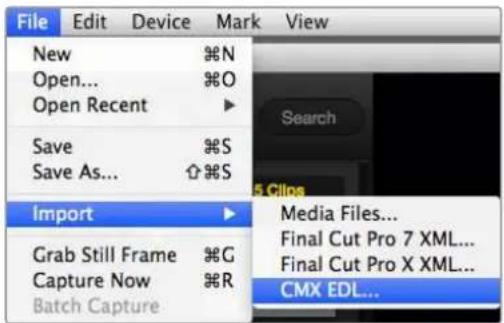
Vocé pode importar mídias diretamente ou importar com um XML ou EDL.
As informacoes de registrar seraoxexibidas na lista de medias. Seleciono os clipes registrados e realize umacaptura em lote para importar os clipes do seu deck.
Pesquisando Mídias
Exibicao em miniatura
As miniaturas são a maneira mais intuitiva de exibir os seuis clipes. Passe o mouse por cima da miniatura do clipe e, em seguida, clique no icone de informacoes pop-up na parte inferior direita da miniatura. Clique na janela de informacoes para oculta-la.
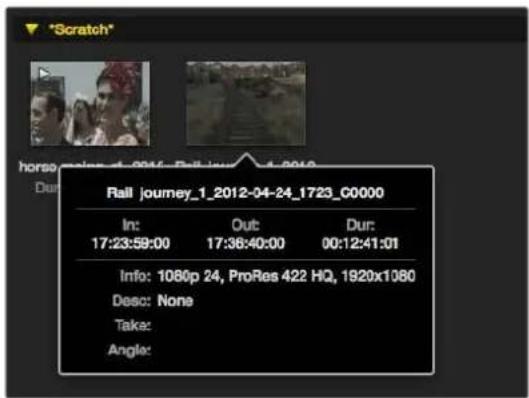
Clique no icone de informacoes pop-up de uma miniatura para visualizar a janela de informacoes.
Exibicao em lista
Vocé pode visualizar seuis clipes em uma lista de@córgos de tempo ciclo no botão "Timecode List" no canto superior direito da lista de mídias. Use a barra de rolagem horizontal para visualizar todas as colunas de informações para os seuis clipes.

Na lista de mídias, opte por visualizar THEIR clipes em miniatura ou como uma lista de)códigos de tempo. Clique no botão "Favorites" para exibir apenas os seuclipes favoritos. Digite no campo de busca para encontrar os seuclipes favoritos.
Criando e using ficheiros
Para Criar um ficheiro, de um clique duplo em um compartmento vazio da lista de mídias e seleção "Create Bin". Crie um nome para o novo ficheiro.
Vocé pode movimentar os clipes arrastando icones até o ficheiro desejado. Caso deseje que um clipe apareça em mais de um ficheiro, importe o mesmo clipe novamente colocando no ficheiro com botão direito do mouse e escolhendo "Import Clip".
Por padrão, os cliques registrados são exibidos na�� "Scratch". Caso queira registrar cliques e fazer com que eles sejam exibidos em um novo ficheiro, clique no novo ficheiro com o botão direito do mouse e selecione "Select as Log Bin".
Ciando e using favoritos
Na aba "Log and Capture", clique no icone de estrela ao lado do campo de nome para marcar um clipe como favorito.
Clipes marcados como favoritos serao destacados com uma estrela amarela tanto nos modos de exibicao em miniatura quando no modo��o de tempo.
Depois de ter marcado clipes como favoritos, clique no botão "Show only favorites" na parte
superior da lista de mídias. O icone de estrela se tornará amarelo. Todos os clipes seront ocultados, exceto aqueles marcados como favoritos.
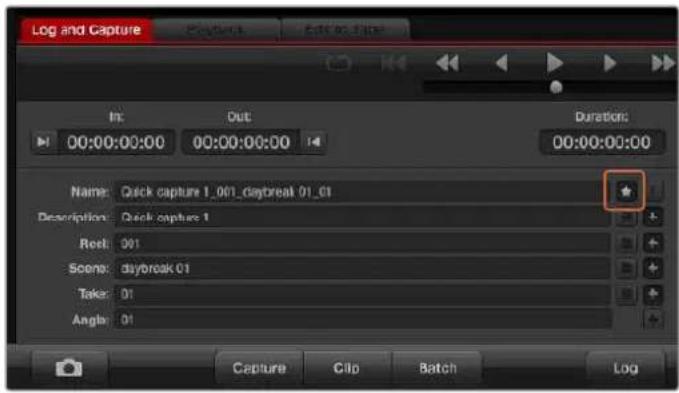
Na aba "Log and Capture", clique no icone de estrela ao lado do Campo de nome caso deseje registrar o clique como um favorito.
Vinculando um clipe de audio a um clipe de video
Como vincular um clique de audio a um clique de video na lista de mídias:
- SeLECTIONE um clipe de video que não contenha canais de audio.
- Cli no clipe de video com o botão direito do mouse e seleção "Link Audio File" no menu contextual.
- Navegue até o arquivos de audio que você deseja vincular e clique em "Open". O video e o audio serao vinculados na lista de mídias.
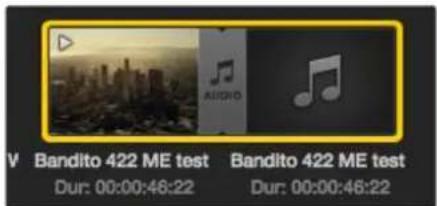
A lista de míidas fornece uma指示ação alimentamente visível de que os clipés de video e audio está vinculados.
Agora você pode reproducir o clique vinculado ou masterização-lo para fita.
Excluindo clipes e ficheiros
Para excluir clips, selecione os clips indesejados e pressione a tecla backspace no seu teclado.
Esta ação excluiro os clipes somente da lista de mídias e eles permanececer armazenados em disco com segurarca.
Para excluir ficheiros, clique dentro de um ficheiro com o botão direito do mouse e selecione "Delete Bin".Esta ação excluira o ficheiro e quaisquer clipes em seu interior.Esta ação excluió os clipes somente da lista de mídias e eles permanecem armazenados em disco com segurarça.
Criando um clipe 3D
Como adiciones um clipe 3D estereoscópico à lista de mídias:
- Selezione um fornato de video do projet 3D com a mesma taxa de quadros que suaMZia 3D.
- Importe o arquivo "olho esquerdo" para a lista de mídias.
- Clique com o botão direito do mouse no arquivos correspondente ao olho esquerdo e seleção "Set right eye clip" no menu contextual. Caso o clique do olho direito tenha sido capturado pelo Media Express anteriormente, o video do olho direito está nomeado com o texto "right".
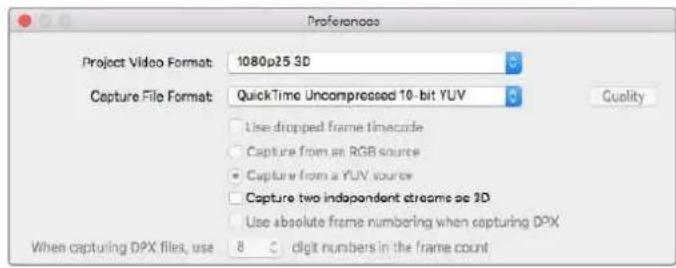
Selezione um fornato de video do projeto 3D.
A lista de mídias fornece uma indicação altamente visível de que os clipes de video e audio estão vinculados. Os clipes de olho esquerdo e direito são exibidosazo a lado na janela "Video Preview", indicando um projet de video 3D.
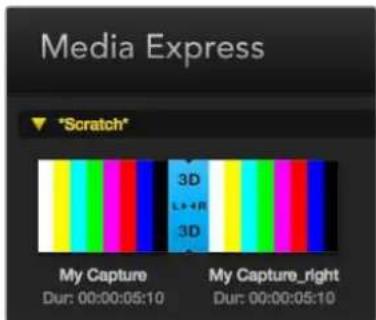
A lista de mídias fornece uma indentação alimentente visível de que os clipes de video é录音 está vinculados.
Casos olhos esquerdo e direito de um clique estereo 3D tenham sido carregados de maneira invertida:
- Clique com o botão direito do mouse no clipe 3D na lista de míidas.
- Selezione "Swap Eyes" no menu contextual.
Pesquisando na lista de Mídias
Os clipes podem ser fácilmente encontrar em um projet. Basta digitar o nome dos seu clipes no campo de pesquisa na parte superior da lista de migias. quando utilizes a Concurrento com o recurso "Favoritos", a pesquisa sera restrita aos seu clipes favoritos para que você veja uma lista mais curta de clipesatronados.

Digite no Campo de busca para encontrar clipes.
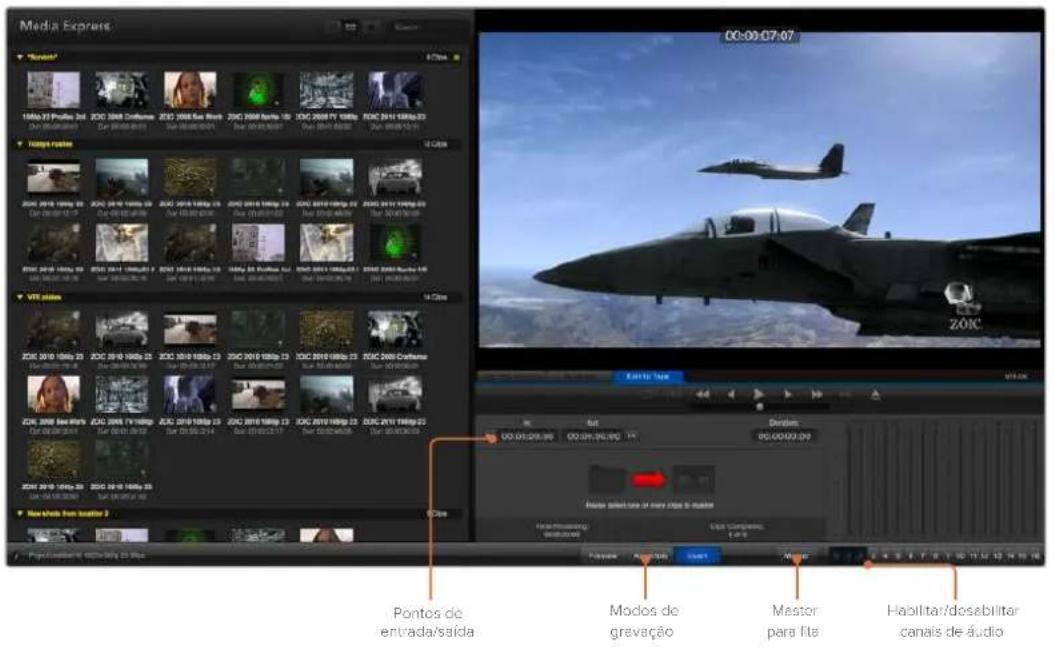
Editando Arquivos de Video e Audio para Fita
Embora geralmente utilizes a expressão masterizar ou editar para "fita", não importa se o seu deck utilizes fitas ou discos. Como masterizar seu clipes:
- Selezione os clipes que deseja enviar à fita.
- Clique na aba azul "Edit to Tape".
- Configure o punto de entrada e tipo de edicao.
- Inicie a masterização para fita.
Selecionando clipes para masterização
Na lista de mídias, selección os clipes que deseja masterizar para fita. Você pode inclusivo inserir clipes que contenham somente audio multicanal para substituir a trilha de audio master de una fita master. Caso deseje enviar seuis clipes favoritos para a fita,clistque no icone de favoritos (estrela) na parte superior da lista de mídias para exibir seuis favoritos e ocultar todos os outros clipes. Em seguida, selección os clipes favoritos que você deseja enviar para a fita.

Clique no icone de favoritos (estrela) na parte superior da lista de midas para exitir apenas os seu favors.
Inserir e Montar em fita
Clique na aba "Edit to Tape". Defina o punto de entrada da fita inserindo o documento de tempo no campo "In" ou colocando a fita no punto de entrada desejado atraves do controle de transporte e, em seguida,能做到 no botão "Mark In".
Casenenhum punto de saíasea inserido, o Media Express definirá a duração da edicao como aduração total dos clipes na lista de mídias. Caso um punto de saía sera configurado, o Media Express interrompera a gravação quando o punto de saía for atingido, mesmo que algunos clipes não tenham sido transferidos.
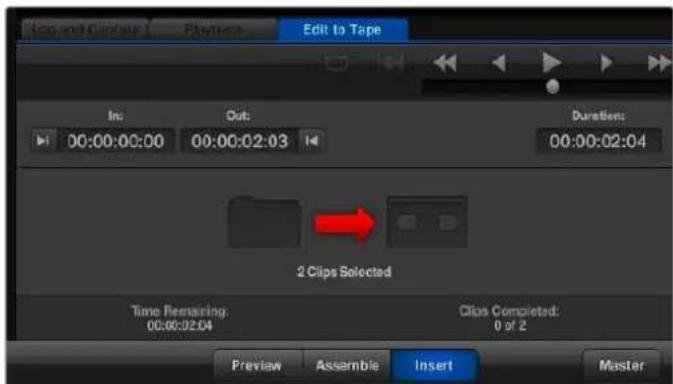
Dols clipes foram selecionados para gravacao em flita.
Escolha masterização para fita using o modo "Assemble" ou "Insert". Em seguida, pressione o botão "Master".
O modo "Preview" simula o processo de edicao mas nao grava em fita. Este modo permite que você verifique o ponto de edicao. As operacoes de pre-visualizacao devem ser sempre verificadas em monitores connectados diretamente a saida do deck. Isso permite que você visualize o videoj ém fita, assim como o novo video.
Cas o recurso "Record Inhibit" esteja habilito no deck ou na fita, o Media Express irá alerta-lo quando você可以使 no botão "Master". Desabilite o recurso "Record Inhibit" antes de tentar novamente.
Selecione os canais de video e audio que deseja transferir atraves dos botoeshabilar/ desabilitar trilha. Desabilite o canal de video caso deseje transferir somente audio.

Configure o numero de canals de audio que deseja masterizar.
Clique no icone de favorito (estrela) na parte superior da lista de mídias para exibir apenas os seuis favoritos.
Dois clipes foram selecionados para gravacao em fita.
Configure o numero de canais de audio que deseja masterizar.
Capturando Video H.265
Como capturar video usando o codificador H.265 integrado ao Blackmagic UltraStudio 4K Extreme:
1 Abra as preferências do Media Express e configure "Capture File Format" para MP4 H.265.
2 Configure a taxa de bits para a sua captura H.265能做到 no botão "Quality", localizado ao lado do campo "Capture File Format", e arrastando o deslizador "Encoding Settings" para a esquerda ou direita. Fecha a janela "Encoding Settings" para confirmar a sua configuração.
DICA Para mais informações sobre as configurações de taxa de bits e captura H.265, consulte aproxima segao deeste manual,Codificador H.265 Fisico'.
Codificador H.265 Físico
O Blackmagic UltraStudio 4K Extreme possui um poderoso codificador H.265 integrado que permite capturar o video H.265 em tempo real. Isso lhe da a capacidade de capturar video usingo Tecnologia de codificacao que mantem uma qualida de video impressionante na menor taxa de bits possivel.
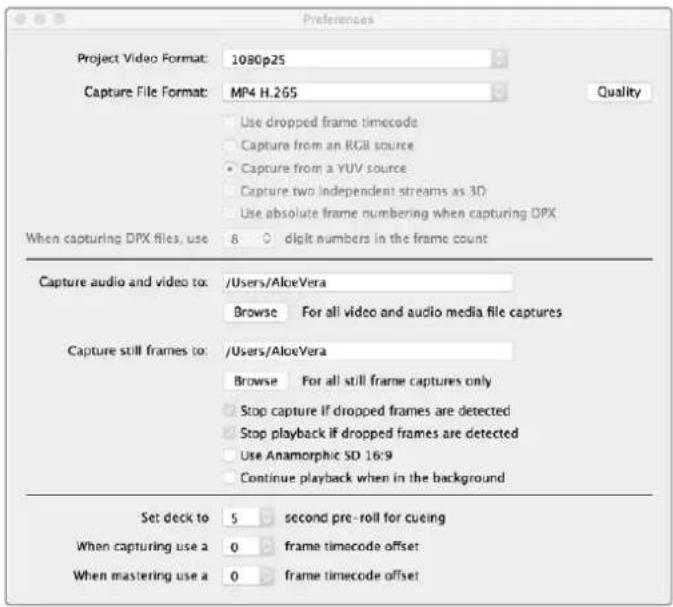
Para capturar video H.265 usingo Blackmagic UltraStudio 4K Extreme, configuro,. o fornato de captura nas preferencias do Media Express como MP4 H.265.
Como capturar video usando o codificador H.265 integrado:
1 Inicie o software Blackmagic Media Express. Abra as preferências do Media Express e configure "Capture File Format" como MP4 H.265.
2 Configure a taxa de bits para a sua captura H.265能做到 no botão "Quality", localizado ao lado do campo "Capture File Format", e arrastando o deslizador "Encoding Settings" para a esquerda ou direita. Fecha a janela "Encoding Settings" para confirmar a sua configuração. Seu Blackmagic UltraStudio 4K Extreme está pronto para codificar video H.265 usingo o Blackmagic Media Express. Para mais informações sobre captura e reproducao de video usingo Media Express, consulte a�� 'Blackmagic Media Express' nestemanual.
Configurando a Taxa de Bits
A taxa de bits padrão é configurada como 15 Mb/s, que é ideal para videos Ultra HD de alta qualidade transmitidos via streaming online, mas você pode configurá-la entre 3 e 50 Mb/s. Para streaming de videos HD online, recomenda-se uma taxa de 3 a 5 Mb/s.
Arraste o desiladora de "Encoding Settings" para a esquerda se você precisecionar capturar video com um tamanho de arquivos menor e uma taxa de bits mais baixa; ou arraste para a direita se os tamanhos dos arquivos não foram um problema e você quiser a melhor优质的 de video possivel. Definir uma taxa de bits muito baixa resultar em artefatos de compressao em sua imagem, como macroblocagem, pixelamento ou posterizacao. No entanto, o codificador H.265 fisico é muito eficiente e minimiza o aparecidomento de artefatos, assim é possivel configurar um taxa de bits mais baixa do que você normalmente faria para H.264 e ainda manter uma otima qualidade de video.
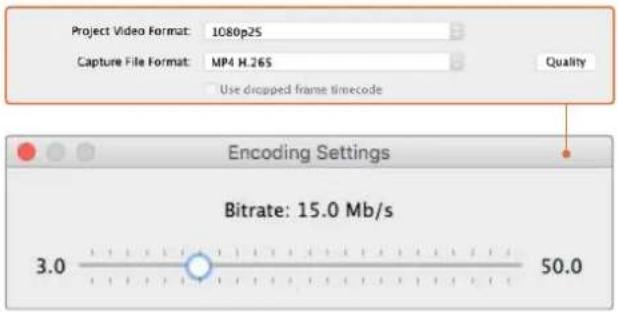
Configure a taxa de bits para aapture H.265 colocando no botao "Quality" e arrastando o deslizador "Encoding Settings" para a esquerda ou direita.
Ao codificar video H.265, ou realizar qualquer tipo de codificacao de video para streaming online, é importante considerar algois fatores, como a largura de banda do seu systema de entrega, a quantidade de movimento e contraste entre os quadros do seu video e a taxa de quadro do seu video. Por example, se houver um grande numero de pessoas fazendo o streaming do seu video, talvez sera necessario reduzir a taxa de bits da sua codificacao para que os 用户icos com conexoes de internet mais lentas possam assistir sem interruptoes. Taxas de bit mais elevadas são melhoras para conteudo de video com muito contraste e movimento entre os quadros, como brillhante para escuro, ou eventos esportivos de alta energia e graficos. Vdeos com taxas de quadro elevadas también exigem taxas de bit mais elevadas em comparacao com os videos de taxas de quadro mais baixas.
Muitas vezes, a escolha da taxa de bits para a sua codificacao pode ser umprocesso experimental em busca da melhor qualidade de video com o menor tamanho de arquivo, portanto vale a pena testar uma variedade de ajustes de taxa de bits para obter os melhores resultados.
Blackmagic Disk Speed Test
O que é o Blackmagic Design Disk Speed Test?
O Blackmagic Design Disk Speed Test mede o desempenho de leitura e gravacao de formatos de video e taxas de quadros em midas de armazenamento. O Disk Speed Test é incluso com o software Desktop Video e está disponible para download gratis na App Store para macOS. As configurações do Disk Speed Test podem ser acessadas ao fazer no icone de engrenagem, logo acima do botão "Start".
Clique em "Select Target Drive" e certifique-se que você tenha permissões de leitura e gravacao.
Salvar Captura de Tela
Clique em "Save Screenshot" parakatar umacaptura de tela dos resultados.
Stress
O nível de stress pode ser configurado entre 1 GB e 5 GB em incrementos de 1 GB. A configuração padrão é 5 GB, que fornecera os resultados mais precisos.
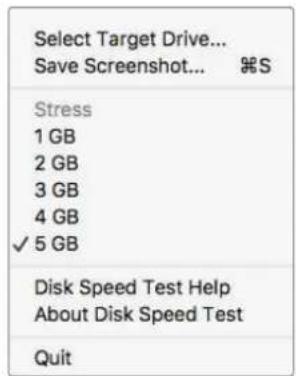
Abra o menu "Settings" e clique no icone de engrenagem.
Ajuda do Disk Speed Test
Clique em "Disk Speed Test Help" para Abrir o manual do Blackmagic Disk Speed Test em PDF.
Sobre o Disk Speed Test
"About Disk Speed Test" minha qual versus do software Disk Speed Test está sentido executada.
Start
Clique no botão "Start" para,iniciar o teste. O Disk Speed Test gravara um arquivos temporário no drive de destino selecionado e, em seguida, fara a leitura. O Disk Speed Test continua a ler e gravar até que você pare o teste ao fazer no botão "Start" novamente.
Will it Work?
O pailen "Will it Work?" exibe formatos de video comuns e minha um sinal de verificacao ou um X para indicar se o desempenho do disco é adequado. É recomendavel realizar various ciclos de testes para revelar quaisquer formats de video para os queis o desempenho do systema possa ser marginal. Caso observe um sinal de verificacao e um X alternando entre si para um这对于e video, isto indica que o armazenamento em disco nao suporta o formato de video de forma eficaz.
How Fast? (FPS)
O paine de résultats "How Fast? (FPS)" exibe as taxas de quadro que poder ser alcancadas pelo seu drive e devem ser lidas em conjunto com o paine "Will it Work?". Caso o paine "Will it Work?" exiba um sinal de confirmacao verde para 2K DCI 25p em YUV 4:2:2 de 10 bits, mas o paine "How Fast? (FPS)" indica que apenas um maior de 25 fps sera compativel, o desempenso do armazenamento em disco sera muito marginal para ser confiavel.
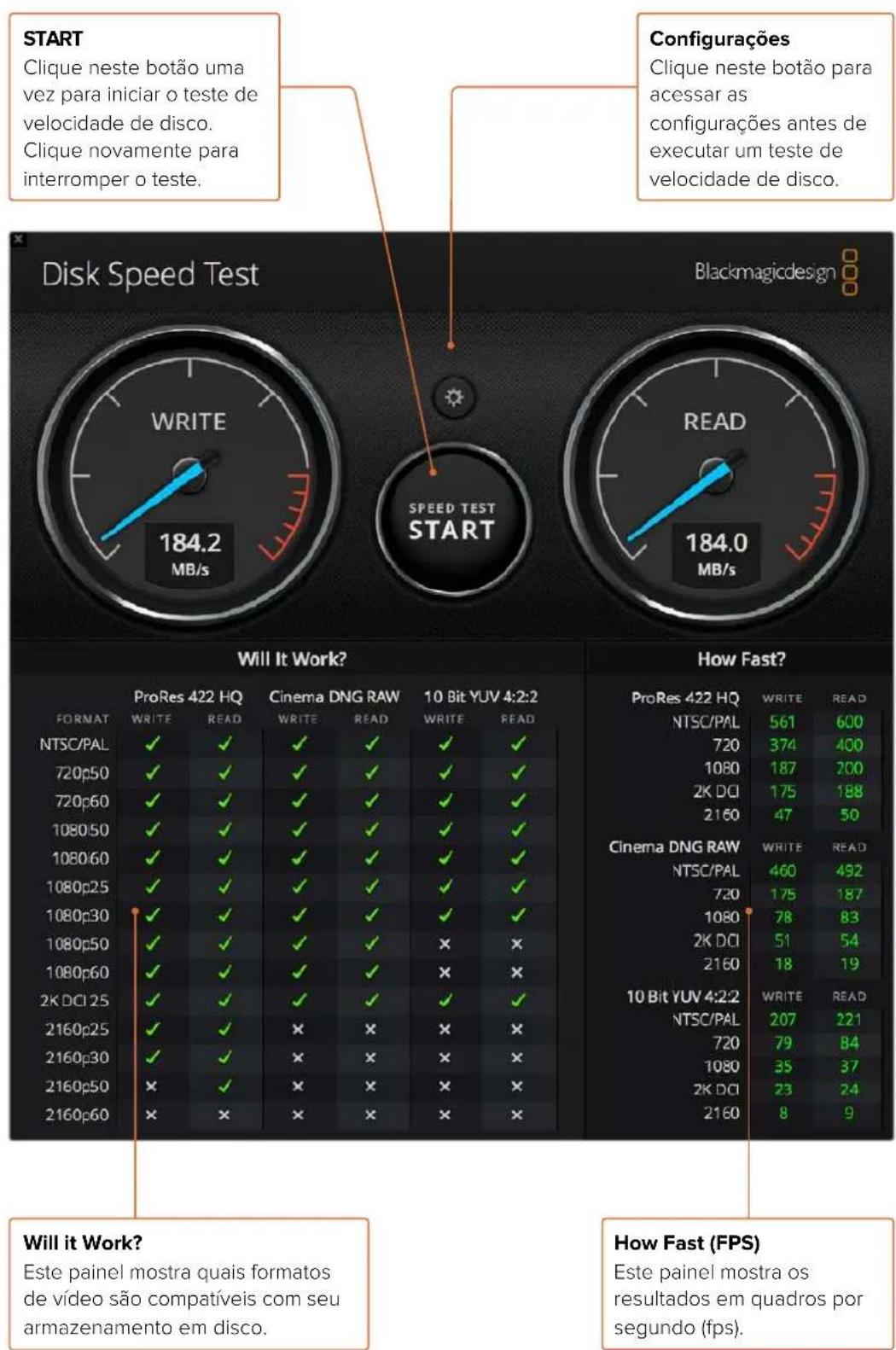
Removendo a Placa Mezaninoda DeckLink 4K Extreme 12G
Como Remove a Placa Mezanino
Casosupla-mae nao tenha espaço suficientepara acomodarumapla PCIe de portadupla,vocepodefacilmenteremoveraplacamezaninodDeckLink4KExtreme12G.
Como remover a plac mezanino:
1 Descarregue a eletricidade estatica do seu corpo. Posicao a placu DeckLink de lado em uma superficie plana e limpa, com os contatos PCIe dourados voltados para cima.
2 Na parte inferior da placap DeckLink, localize os dois parafusos que suportam a plac mezanino. Eles são os dois parafusos mais distantes dos conectores BNC. Remova os parafusos cuidadosamente utilizing uma chave Phillips.
3 Secure a base da placap DeckLink pelas extremidades e levante a placamozanino ate que o seu conector ponte se solte do compartmento.
4 Certifique-se que o conector ponte esteja firmamente encaixado na placamozanino caso vocêqueira reencaixa-lo.
5 Mantenha os dois parafusos apertados no suporte, colque a placamozanino em um saco antiestatico e armazene em um lugar seguro.
Agora você pode instalar sua placá DeckLink 4K Extreme 12G no seu computador usingo um compartmento PCIe.
Como reencaixar a plac mezanino:
1 Alinhe osdoes suportes da placamozanino com os orificios dos parafusos em cada lado da base da placatDeckLink e encaixe a placamozanino cuidadosamente no compartmento do conector ponte. Certifique-se que a placamozanino esteja encaixada corretamente no compartmento.
2 Prenda os suportes à base da placá DeckLink apertando os parafusos com uma chave Phillips. Tome cuidado para não apertureis os parafusos.
Caso necessite de assistencia ou tenha alguma dudida, visite a central de suporte专业技术e da Blackmagic Design em www.blackmagicdesign.com/br/support.
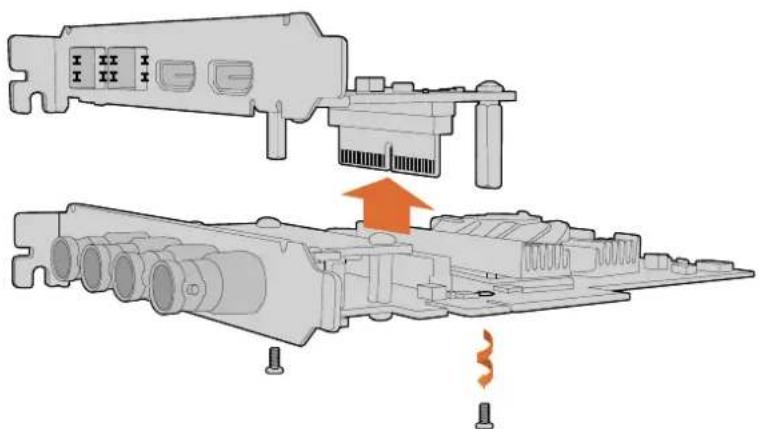
A plac mezanino da DeckLink 4K Extreme 12G pode ser removida fácilmente.
Recuperando uma Placa DeckLink Após uma Atualização Interrompida
Se você estiver atualizando uma plac de DeckLink e o processo de atualização for interrompido, por exemplo, a alimentação é acidentalmente disconnectada do seu computador,也是如此 deixa sua plac em um estado inutilíavel. No entanto, varíasplacedasDeckLink possuem um porta USB especial que permit fazer uma recuperação atraves de uma atualização.
CasosuaDeckLinksuporterecuperacaoviaUSB,aportaUSB tipoMiniBestaralevaluadapatente traseira ou lateral da sua plac.esta porta USB permite que você pluego o seucomputador e atualize sua plac diretamente.
Como recuperar uma atualização interrompida em uma plac DeckLink:
1 Desligue o seu computador e desconecte a alimentacao.
2 Remova sua placu DeckLink cuidadosamente do compartmento PCIe do seu computador e colque-a sobre uma superficie estavel, como uma mesa ou bancada. É recomendavel colocar a placu em um saco antiestálico e usar uma pulseira antiestálica para fazer o risco de danificar a placu atraves de um potencialCHO que eletrico.
3 Plugue um cabo USB na porta USB tipo MiniB na parte traseira ou lateral da sua placac DeckLink.
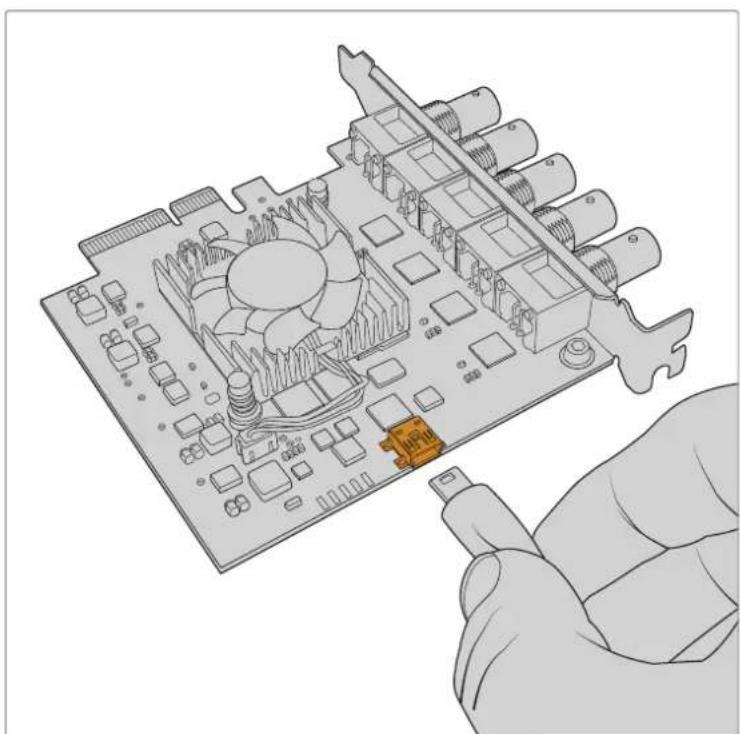
Remova a placapDeckLink do compartimento PCIe do seu computador e plugue-a no seu computador usando a porta USB tipo MinIB na parte traseira ou latera da sua plac.
4 Plugue a outra extremidade do cabo USB na porta USB do seu computador.
5 Conecte a alimentacao e ligue o seu computador. Apoas a sequencia de inicialização do seu computador, uma janela de alerta aparecerá pedindo que você atualize a plac.
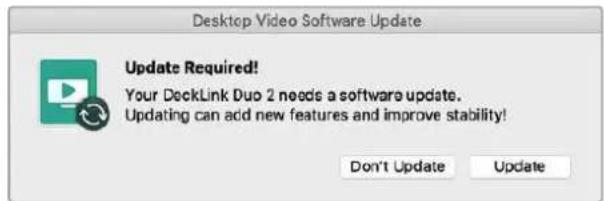
Clique em "Update".
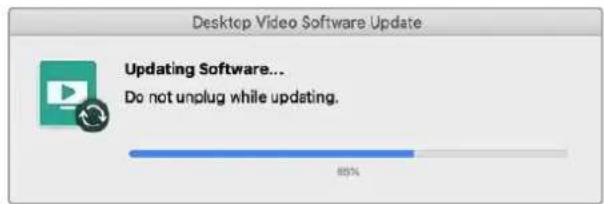
Uma barra de progresso indica o processo de atualização e informará quando a atualização estiver conclua.
Uma vez conclusión, desconecte o cabo USB e reinstale aplaça no compartmento PCIe do seu computador.
OBSERVACAO Não se esqueça de desligar o computador e disconnectar a alimentação antes de acessar o compartmento PCIe.
Com a sua plac reinstalada, ahora você pode alimentar o seu computador. A plac DeckLink sera reconhecida pelo seu computador e você pode continuar com a sua producao.
Ajuda
Obtendo Ajuda
A maneira mais<rapida de obter ajuda é visitando as páginas de suporte online da Blackmagic Design e consultando os materiais de suporte mais recentes disponíveis para o seu Desktop Video.
Central de Suporte Tecnico Online Blackmagic Design
O manual, o programa e as notas de suporte mais recentes podem ser encontrados na Central de Suporte Tecnico da Blackmagic Design em www.blackmagicdesign.com/br/support.
Contatar o Suporte Blackmagic Design
Casão não encontrar a ajuda que precise na coisa nonox material de suporte ou no forum, por favor use o botão "Envie-nos um email" na pagede suporte para nos encaminhar uma solicitação de suporte. Como alternativa, clique no botao "Encontre sua equipe de suporte local" na pageda de suporte e ligue para a sua assistencia和技术da Blackmagic Design mais proxima.
Verificar a Versão de Software Atualmente Instalada
Para vericar qual versus do software Blackmagic Desktop Video Setup está instalada no seu computador, abra o Blackmagic Desktop Video Setup.
- No macOS, abra o Blackmagic Desktop Video Setup na pasta Aplicativos.
O número da versão do software é exibido ao fazer em "Sobre Blackmagic Desktop Video Setup".
- No Windows 7, clique no botão "Iniciar" e selecione "Todos os Aplicativos". Desça até a pasta Blackmagic Design > Desktop Video e clique no aplicativo Blackmagic Desktop Video Setup. O número da versão do software é exibido colocando em "Sobre Blackmagic Desktop Video Setup".
- No Windows 8 e 8.1, na páginá "Iniciar", digite "Blackmagic" e clique no aplicativo Blackmagic Desktop Video Setup. O número da versão do software é exibido aocular em "Sobre Blackmagic Desktop Video Setup".
- No Windows 10, clique no botão "Iniciar" e digite "Blackmagic" no campo de busca. Clique no aplicativo Blackmagic Desktop Video Setup. O número da versão do software é exibido ao fazer em "Sobre Blackmagic Desktop Video Setup".
- No Linux, não Aplicativos > Some Video e de um clique duplo no aplicativo Blackmagic Desktop Video Setup. O número da versão do software é exibido ao fazer em "Sobre Blackmagic Desktop Video Setup".
Como Obter as Atualizacoes de Software Mais Recentes
Depois que verificar a versao do software Blackmagic Desktop Video Setup instalada no seu computador, visite a Central de Suporte Tecnico da Blackmagic Design em www.blackmagicdesign.com/br/support para conferir as ultimas atualizacoes. Embora sera uma boa ideia instalar as ultimas atualizacoes, e recomendavel evaporar atualizar qualquer software caso esteja no meio de um projeto importante.
Para vericar quando o seu driver foi atualizzato pela ultima vez, clique na aba "Sobre" no utilitário Blackmagic Desktop Video. Você también pode gerar um relatório de status do drive能做到 no botão "Create".
Devenvolver Aplicativos Personalizados using Equipamentos Blackmagic Design
O SDK DeckLink está disponible para que os desenvolvimento possam controlar equipamentos de video Blackmagic com o seu propre software personalizzato. O SDK DeckLink é compatível com os produits UltraStudio, DeckLink e Intensity.

O SDK DeckLink ofere canto controde nivel bajo do hardware quanto de interfaces de alto nivel para permitir que os desenvolvedores executem tarefas comuns fácilmente. As technologias suportadas pelo SDK DeckLink incluem:
- DeckLink API
AppleQuickTime
Apple Core Media
- Microsoft DirectX Show
Baixando o SDK Blackmagic Design SDK Gratis
O SDK DeckLink pode ser baixado em: www.blackmagicdesign.com/br/support
Juntar-se ao Fórum de Desenvolvedores de Software da Blackmagic Design
Se você estáprocurando respostas,comentários ou sugestões sobre Tecnologias usadas pelo Blackmagic Design, como codecs, Core Media, APIs,SDK e muito mais, visite o,isso forum de desenvolvedores. O forum é um lugarutil para você se comuncar com a equipe de suporte Blackmagic Design e outros membros do forum que possam responder a perguntas especicasdo desenvolvedor e fornecer mais informacoes.O forum de desenvolvedores de software se encontra dentro do Forum Blackmagic Design em forum.blackmagicdesign.com
Contatar o Suporte Tecnico a Desenvolvedores da Blackmagic Design
Caso deseje fazer perguntas fora do fórum de desenvolvedores, por favor entre em conta através do email developer@blackmagicdesign.com

Descarte de Resíduos de Equipamentos Elétricos e Eletrónicos na União Europeia
O*simbolo no produits indica que este equipamento não pode ser eliminado com outros materiais residuais. Para eliminar seuresresiduosdeequipamento,elevesecretreguea um pontodecoleta designado para reciclagem.A coleta separada eareciclagem dos seuresrudos de equipamento no momento da eliminaaoajudarao a preservar os recursos naturais eagarir que sejam reciclicosdeuma maneiraque protejaasaudehumanae meio ambiente.Para mais informacoesobreondevocepodeentergarosresiduosdo seu equipamento para reciclagem,porfavorentre emcontactocomagenciadereciclagemlocal da sua cidadouorevendedor do produtoadquirido.

Este equipamento foi testado e respeita os limites para um dispositivo digital Classe A, conforme a Parte 15 das normas da FCC. Esses limites foram criados para fornecer protecao razoavel contra interFERencias nocivas quando o equipamento é operado em um ambiente comercial. Este equipamento gera, usa e pode irradiar energia de radiofrequency e, se não for instalado ou uso de acordo com as instruções, poderá Causear interFERencias nocivas nas comunicações via radio. A operação deste produits em uma area residencial pode causear interferênciaatica,)nesse caso o usuário sera solicitado a corrigir a interferência às suas proprias custas.
A operacao está sujeita as dos condições a seguir:
1 Este dispositivo não poderá causar interferência nociva.
2 Este disposito dove aceitar qualer interferencia recebida, incluindo interferencia que possa causar uma operacao indesejada.
ICES-3 (A) NMB-3 (A)
Norma Canadense ISED
Este dispositivo cumpre com as exigencias canadenses para aparehos digitais de classe A.
Quaisquer modificações ou utilizesçao deste produits fora dos limites previstos poderão anular a conformidade com estas normas.
A conexão com interfaces HDMI devem ser feitas com cabos HDMI protegidos.
Este equipamento foi testado para fins de cumprimento com a sua'utilisation pretendada em um ambiente comercial. Se o equipamento for usedo em um ambiente domestico, ele poderá fazer interferencia radioelétrica.
Para proteção contrachoqueétrico, o equipamento deve estar conectado à uma tomada com connexão de aterramento de proteção. Em caso de dúvida, consulte um eletricista qualificado.
Para reduzir o risco deCHOque eltrico, nao exponha este equipamento a pingos ou respingos.
O produits é adequado para uso en locais tropicais com temperatura ambiente de até 40 °C.
Certifique-se de que ventilacao adequada sera fornecida ao redor do produits e nao esteja restringida.
Ao montar o produit em rack, certifique-se de que a ventilacao não esteja restringida por equipamentosAdjacentes.
Não há componentes internos reparaveis pelo operador. Solicite o服务于 manutençao a assistencia Tecnica local da Blackmagic Design.
Alguns produits tem os recursos de conexão paramericanos transceptores de fibra optica com fator de forma SFP. Use abenas moleulos SFP opticos de Laser de classe 1.
Modulos SFP recomendados pela Blackmagic Design:
Utilize apenas em altitudes inferiores a 2000 m acima do nivel do mar.
Declaração do Estado da Calífornia
Este produit pode expo-lo a produits químicos, tais como vestigios de bifenilos polibromados.
dontro de peças de plastico, considerados pelo estado da California como causadores de
cancer e defeitos congenitos ou outros danos reprodutos.
Para mais informações, visite www.P65Warnings.ca.gov.
Aviso para Pessoal de Assistência Autorizada


Desconecte a alimentação de ambas as entradas de alimentação antes de efetuar operações de assistência!


Cuidado - Interruptor Bipolar/ Aterramento Neutro
A fonte de alimentacao nostalgic equipamento possui um fusivel tanto nos conduutoses de LINHA quando neutro e é adequada para conexao com o Sistema de distribuicao de alimentacao IT na Noruega.
Garantia
Garantia Limitada
A Blackmagic Design garante que as linhas de produits UltraStudio, DeckLink e Multibridge estrange livres de defeitos de materiais e fabricacao por um periodo de 36 meSES a partir da data de compra, excluindo connectores, cabos, modulos de fibra otica, fusiseis e baterias que estrange livres de defeitos de materiais e fabricacao por um periodo de 12 meSES a partir da data de compra. A Blackmagic Design garante que a LINHA DE PRODUCTOS INTENSITY estarALivre de defeitos de materiais e fabricacao por um periodo de 12 meSES a partir da data de compra. Se o produit se revelar defeituoso durante este periodo de garantia, a Blackmagic Design, a seu critério, convertar o produits defeituoso sem cobranca pelos componentes e mao-de-obra, ou fornecer a substituiacao em troca pelo produits defeituoso.
Para obter o服务于此的 garantia você, o Consumidor, deve notificar a Blackmagic Design do defeito antes da expiry do periodo de garantia e tornar as providências necessarias para o desempenho do service. O Consumidor é responsavel pelo empacotamento e envio do produit defeitouso para um centro de assistência designado pela Blackmagic Design com os custos de envio pré-pagos. O Consumidor é responsavel pelo pagamento de todos os custos de envio, seguro, taxas, impostos e quaisquer outros custos para os produits que nos forem devolvidos por qualquer razão.
Esta garantia não se aplicá a defeitos, falhas ou danos causados por uso inadequado ou manutençao e custado inadequado ou improprio. A Blackmagic Design não é obrigada a fornecer serviços sob esta garantia: a) para converter danos causados por tentativas de instalar, converter ou fornecer assistência técnica ao produits por pessoas que não sejam representantes da Blackmagic Design, b) para converter danos causados por uso ou conexão impropria a equipamentos não compatíveis, c) para converter danos ou falhas causadas pelo uso de componentes ou materiais que não são da Blackmagic Design, d) para fornecer assistência técnica de um produit que foi modificado ou integrado à outros produits quando o efeito de tal 修改ação ou integração augente o tempo ou a dificuldade da assistência técnica do service. ESTA GARANTIA É FORNECIDA PELA BLACKMAGIC DESIGN NO LUGAR DE QUAISQUER OUTRAS GARANTIAS, EXPLICITAS OU IMPLICITAS. A BLACKMAGIC DESIGN E SEUS FORNECEDORES NEGAM QUAISQUER GARANTIAS IMPLICITAS DE COMERCIALIZACAO OU ADEQUACÇÃO A UMA FINALIDA DESPECÍFICA. A RESPONSABILIDA DE DA BLACKMAGIC DESIGN DE CONSERTAR OU SUBSTITUIR PRODutos DEFEITUOSOSE A UNICA E EXCLUVÁMEDIÀ FORNECIDA AO CONSUMIDOR PARA QUAISQUER DANOS INDIRETOS, ESPECIALIS OU ACIDENTAIS INDEPENDENTemente DA BLACKMAGIC DESIGN OU DO FORNECEDOR TIVER INFORMACÇÃO PREVIA SOBRE A POSSIBILDADE DE TAIS DANOS. A BLACKMAGIC DESIGN Não É RESPONSÁVEL POR QUAISQUER USOS ILEGAIIS DO EQUIPAMENTO PELO CONSUMIDOR. A BLACKMAGIC Não É RESPONSÁVEL POR QUAISQUER DANOS CAUSADOS PELO USO DESTE PRODUTO. O USUÁRIO DEVE OPERAR Este PRODUCTO POR CONTA E RISCO PROPRIOS.
Direitos autorais 2020 Blackmagic Design. Todos os direitos reservados. 'Blackmagic Design', 'DeckLink', 'HDLink', 'Workgroup Videohub', 'Videohub', 'DeckLink', 'Intensity' and 'Leading the creative video revolution' sãoscaras commerciais registradas nos Estados Unidos e em outros paises. Todos os outros nomes de entreprises e produits podem ser marcas commerciais de suas respectivas entreprises com as quais eles são associadas.
Thunderbolt e o logolipo Thunderbolt sao marcas registradas da Intel Corporation nos Estados Unidos eou em outros paises.