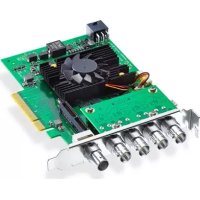
Blackmagic Design DeckLink 8K Pro - Non categorizzato

DeckLink 8K Pro - Non categorizzato Blackmagic Design - Manuale utente e istruzioni gratuiti

Trova gratuitamente il manuale del dispositivo DeckLink 8K Pro Blackmagic Design in formato PDF.

📄 870 pagine Italiano IT 💬 Domanda IA
Notice Blackmagic Design DeckLink 8K Pro - page 634
Assistente manuale
Powered by ChatGPT
In attesa del tuo messaggio
Informazioni sul prodotto

Marca : Blackmagic Design

Modello : DeckLink 8K Pro

Categoria : Non categorizzato

Scarica le istruzioni per il tuo Non categorizzato in formato PDF gratuitamente! Trova il tuo manuale DeckLink 8K Pro - Blackmagic Design e riprendi in mano il tuo dispositivo elettronico. In questa pagina sono pubblicati tutti i documenti necessari per l'utilizzo del tuo dispositivo. DeckLink 8K Pro del marchio Blackmagic Design.

MANUALE UTENTE DeckLink 8K Pro Blackmagic Design

2.6.23 o successivo. Consulta le note di rilascio per la lista più recente delle distribuzioni Linux

supportate, dei formati dei pacchetti, e delle dipendenze del software. 637Operazioni preliminariCollegare l'alimentazione Se l’hardware Desktop Video dispone di un alimentatore esterno, connettilo all’unità e accendi il dispositivo. SUGGERIMENTO DeckLink 4K Extreme 12G si può alimentare anche con il cavo adattatore di alimentazione incluso alla scheda. DeckLink 4K Extreme 12G è incredibilmente avanzato, e in grado di fornire altre funzionalità tra cui una scheda mezzanino per una connettività ancora più estesa. Un cavo adattatore di alimentazione è incluso proprio per offrire alimentazione aggiuntiva alla scheda DeckLink in caso di un’espansione futura dell’hardware che richiede più potenza di quella offerta dallo slot PCIe del computer. Collega DeckLink 4K Extreme 12G all’alimentazione esterna disconnettendo il connettore dalla scheda grafica e collegandolo al cavo adattatore. La presa si connette solo da un lato quindi non c’è margine d’errore. Collegare l’hardware video I dispositivi Blackmagic Desktop Video si possono collegare al computer tramite 3 tipi di connettori: Thunderbolt, USB 3.0, e PCIe. Connessione tramite Thunderbolt Blackmagic UltraStudio 4K e UltraStudio 4K Extreme dispongono di due porte Thunderbolt™ 2, una per collegarsi a un computer e una per collegare un RAID o un altro dispositivo. 638Operazioni preliminariBlackmagic UltraStudio 4K Extreme 3 include due porte Thunderbolt™ 3 e UltraStudio HD Mini una porta Thunderbolt™ 3, con un trasferimento dati di 40Gb/s. Per collegare il dispositivo Blackmagic Desktop Video al computer basta un unico cavo Thunderbolt 3. Nota che l’adattatore da Thunderbolt 3 a Thunderbolt 2 non è supportato sui dispositivi con alimentazione tramite bus come UltraStudio HD Mini. Se il tuo computer è compatibile con Thunderbolt 3, vedrai l’icona Thunderbolt a lato della porta USB C Connessione tramite USB 3.0 Collega un cavo USB 3.0 SuperSpeed tra la porta USB 3.0 del dispositivo e la porta USB 3.0 del computer. HDMI IN Y IN Pb IN Pr IN S-VIDEO IN VIDEO IN

AUDIO INAU DIO O UTVI DEO O UTS- VID EO O UTPr OU TPb OU TY OUTHD MI OU T

Connetti un cavo USB 3.0 SuperSpeed a Intensity Shuttle Connessione tramite PCIe Le schede PCIe di Blackmagic Design si inseriscono nello slot PCIe del computer. Perinformazioni sul numero di corsie PCIe necessarie, controlla la scatola della scheda. Peresempio, in base alla scheda PCIe utilizzata, sarà necessario uno slot a 1, 4 o 8 corsie. È possibile inserire una scheda PCIe in uno slot più capiente, per esempio una scheda PCIe a 4corsie in uno slot a 16 corsie, ma non viceversa. Se non trovi le informazioni necessarie sulla scatola, puoi consultare le specifiche tecniche della scheda sul nostro sito alla pagina www.blackmagicdesign.com/it/products. 639Operazioni preliminariInstalla la scheda PCIe di Blackmagic Design in uno slot PCIe disponibile. Se include un sostegno rigido per HDMI, inserisci la scheda nello slot PCIe e connetti i cavi inclusi sul retro della scheda alle connessioni Se la scheda include un cavo breakout, collegalo alla porta corrispondente Quando installi DeckLink PCIe nel computer, fai attenzione a non danneggiare i componenti delicati della scheda. 640Operazioni preliminariConnettere UltraStudio 4K Extreme tramite PCIe È possibile connettere UltraStudio 4K Extreme e UltraStudio 4K Extreme 3 al computer tramite PCIe con una scheda e un cavo adattatore per PCIe. Entrambi i modelli UltraStudio si connettono a uno slot PCIe Gen 2 nel computer. Il kit per PCIe Blackmagic PCIe Cable Kit contiene un cavo PCIe e una scheda adattatrice PCIe, ed è disponibile dai rivenditori autorizzati Blackmagic Design. Per il modello originale UltraStudio 4K Extreme puoi sfruttare il Blackmagic PCIe Cable Kit o acquistare una scheda adattattatrice PCIe standard da qualsiasi negozio di elettronica. UltraStudio 4K Extreme include una porta PCIe per connettersi a una scheda adattatrice PCIe installata sul computer Inserisci la scheda adattatrice PCIe nello slot PCIe Gen 2 del computer Connetti l’altra estremità del cavo PCIe alla porta PCIe sul retro del computer 641Operazioni preliminariInstallare il software di Desktop Video Applicazioni, plug-in e driver Il software include tutti i driver, plug-in, e applicazioni necessari per utilizzare il tuo hardware Desktop Video. La tabella seguente mostra esattamente cosa è incluso nel software in base alla piattaforma. Mac OS Windows Linux Driver di Blackmagic Desktop Video Driver di Blackmagic Desktop Video Driver di Blackmagic Desktop Video Blackmagic Desktop Video Setup Blackmagic Desktop Video Setup Blackmagic Desktop Video Setup Blackmagic Design LiveKey Blackmagic Design LiveKey – Blackmagic Media Express Blackmagic Media Express Blackmagic Media Express Codec Blackmagic QuickTime™ Codec Blackmagic AVI e QuickTime™ – Blackmagic Disk Speed Test Blackmagic Disk Speed Test – Adobe Premiere Pro CC, AfterEffects CC, predefiniti PhotoshopCC e plug-in Adobe Premiere Pro CC, After Effects CC, predefiniti PhotoshopCC e plug-in

Plug-in Final Cut Pro X – – Plug-in Avid Media Composer Plug-in Avid Media Composer – Aggiornamenti automatici Una volta installato il software Desktop Video e riavviato il computer, appare una finestra di dialogo se la versione installata sul tuo computer non è la più recente. Clicca OK per aggiornare il software e riavvia il computer per finalizzare l’update. NOTA Se la scheda DeckLink non funziona correttamente a causa di un aggiornamento interrotto, consulta la sezione “Recuperare una scheda DeckLink dopo un aggiornamento non riuscito”. Il resto di questa sezione mostra come installare il software Desktop Video su Mac OS, Windows, e Linux. Installazione su Mac OS Per installare qualsiasi software è necessario avere i privilegi di amministratore. 1 Assicurati di avere l'ultima versione del driver. È disponibile alla pagina Supporto www.blackmagicdesign.com/it/support 2 Lancia l’Installer di Desktop Video dalla chiavetta/scheda in dotazione al dispositivo Blackmagic Design, o dal file scaricato dalla pagina Supporto. 3 Clicca su Continue, Agree e Install per completare l'installazione del software. 4 Riavvia il computer per abilitare i nuovi driver. 642Operazioni preliminariInstaller di Desktop Video per Mac NOTA Se installi Desktop Video su macOS Big Sur o successivi per la prima volta, è necessario abilitare i dispositivi Desktop Video durante il processo di installazione. Per abilitare le estensioni su macOS Big Sur o successivi: 1 Quando appare l’avviso di blocco delle estensioni, apri Preferenze di Sistema e clicca su Sicurezza e Privacy. 2 Qui clicca su Consenti per abilitare il software Desktop Video sul computer. Clicca su Consenti per abilitare il software Desktop Video sul computer 643Operazioni preliminari3 Quando viene richiesto di riavviare, seleziona Non ora. 4 Ritorna all’Installer di Desktop Video e completa l’installazione del software cliccando Riavvia. Installazione su Windows 1 Assicurati di avere l'ultima versione del driver. È disponibile alla pagina Supporto www.blackmagicdesign.com/it/support 2 Apri la cartella Desktop Video e lancia l’installer. 3 I driver si installano sul computer. Quando appare il messaggio Do you want to allow the following program to install software on this computer?, che richiede l'autorizzazione per installare il software sul computer, clicca su Yes. 4 Una finestra di dialogo mostrerà il messaggio Found new hardware per comunicare il rilevamento di un nuovo hardware. Seleziona Install automatically per consentire al sistema di trovare i driver Desktop Video necessari. SUGGERIMENTO Quando un DeckLink Quad 2 è installato su un computer Windows 7, Windows Update tenterà di aggiornare ogni driver. In questo casoparticolare non è necessario perché l’ultima versione di Desktop Video liaggiorna automaticamente. Per disabilitare Windows Update temporaneamente, clicca sulla notifica e seleziona Skip obtaining driver software from Windows Update, poi Yes. Ora l’installazione avanza piùvelocemente. 5 A fine installazione, tutti i driver saranno aggiornati, e apparirà un messaggio di conferma Your new hardware is ready for use. Riavvia il computer per abilitare i nuovi driver. 644Operazioni preliminariInstaller di Desktop Video per Windows Installazione su Linux 1 Scarica l’ultima versione Desktop Video per Linux alla pagina Supporto www.blackmagicdesign.com/it/support. 2 Apri la cartella Desktop Video e scegli il pacchetto in base alla distribuzione e architettura utilizzate. La voce amd64 si riferisce ai processori Intel e AMD a 64 bit. Sono presenti 3 pacchetti: ͽ desktopvideo include i driver principali e le librerie API. ͽ desktopvideo-gui fornisce il software Desktop Video Setup. ͽ mediaexpress racchiude una semplice utilità di acquisizione e riproduzione. 3 Clicca due volte sui pacchetti per installarli e segui le istruzioni su schermo. Se appaiono messaggi su dipendenze mancanti, verifica di averle installate e poi lancia di nuovo l’Installer. 4 Una volta terminata l’installazione, riavvia il computer. Se non trovi un pacchetto nativo Desktop Video per la distribuzione Linux, o se preferisci installare direttamente da una riga di comando, consulta il Readme per le informazioni dettagliate sull’installazione. Il software Desktop Video pronto all’installazione sull’Ubuntu Software Center 645Operazioni preliminariAggiornamenti Se non hai installato il software, puoi controllare che il software interno sia aggiornato utilizzando il comando di BlackmagicFirmwareUpdater: # BlackmagicFirmwareUpdater status Apparirà il messaggio seguente (o simile): 0: /dev/blackmagic/io0 [DeckLink SDI 4K] 0x73 OK 1: /dev/blackmagic/io1 [DeckLink 4K Extreme 12G] 0x0A PLEASE_UPDATE In questo caso puoi aggiornare il software interno con il seguente comando: # BlackmagicFirmwareUpdater update 1 Consulta la pagina man per maggiori informazioni sull’uso dei comandi. Per esempio, digita man BlackmagicFirmwareUpdater per i dettagli sul comando di aggiornamento del software interno. Ecco completate le operazioni preliminari. Ora che hai installato l’hardware e il software Blackmagic Desktop Video, puoi cominciare ad acquisire e a riprodurre il video. Acquisizione e riproduzione video Una volta installato l’hardware e il software Desktop Video, puoi cominciare immediatamente ad acquisire e a riprodurre le clip. Prima di tutto, collega la sorgente video all’ingresso del dispositivo Desktop Video, e il monitor all’uscita. Un metodo veloce e diretto per acquisire e riprodurre video è registrare una clip con Blackmagic Media Express, precedentemente installato sul computer con il software Desktop Video. Configurazione 1 Collega un monitor o uno schermo Tv all’uscita video del dispositivo Blackmagic Design. 2 Collega una sorgente video all’ingresso del dispositivo Blackmagic Design.

SDI OUTHDMI OUTREMOTESDI INANALOG VIDEO INREF INCH 1 CH 2ANALOG AUDIO INB-Y R-YSDI OUT+ 12V SDI INREF INTC INUltra Studio HD MiniURSA Mini Pro HDTV Collega un monitor e una sorgente video al dispositivo Blackmagic Design 646Acquisizione e riproduzione videoTestare l’acquisizione video 1 Lancia Blackmagic Media Express. Clicca sulla tab Log and capture. Il formato video in entrata è rilevato automaticamente, e Media Express imposta il formato del progetto corrispondente. La sorgente video appare nel pannello di anteprima di Media Express. 2 Clicca Capture in basso alla finestra Log and capture per testare le prestazioni di acquisizione. Clicca di nuovo Capture per terminare il test. La clip si aggiunge alla lista dei file sulla sinistra di Media Express. Clicca su Capture per cominciare l’acquisizione video Testare la riproduzione video 1 Clicca sulla tab Playback. 2 Fai doppio clic sulla clip di test. Il video (e l’audio, se presente) sarà inviato al monitor connesso all’uscita del tuo dispositivo. Blackmagic Desktop Video Setup Introduzione a Blackmagic Desktop Video Setup L’utilità Blackmagic Desktop Video Setup è la postazione centrale da cui configurare l’hardware. Inoltre mostra in tempo reale il video connesso agli ingressi e alle uscite dell’hardware. Per lanciare Blackmagic Desktop Video Setup: ͽ Su Mac OS, seleziona Blackmagic Desktop Video da Preferenze di Sistema, oppure dalla cartella Applicazioni. ͽ Su Windows 7, clicca sul pulsante Start > Tutti i programmi > Blackmagic Design > Desktop Video e clicca sull’applicazione Blackmagic Desktop Video Setup. Oppure apri l’utilità dal Pannello di Controllo di Windows 7. ͽ Su Windows 8, dalla pagina Start digita Blackmagic e poi clicca sull’applicazione Blackmagic Desktop Video Setup. Oppure apri l’utilità dal Pannello di Controllo di Windows 8. ͽ Su Windows 10, seleziona Start > Tutti i programmi > Blackmagic Design > Desktop Video e clicca sull’applicazione Blackmagic Desktop Video Setup. Oppure apri l’utilità dal Pannello di Controllo di Windows 10. ͽ Su Linux, seleziona Applicazioni > Audio e video > Blackmagic Desktop Video Setup. 647Blackmagic Desktop Video SetupUna volta aperto Blackmagic Desktop Video Setup, la pagina iniziale mostra una panoramica dei dispositivi connessi e delle attività video di ingressi e uscite. Quando il dispositivo riceve segnali, l’utilità rileva il formato automaticamente e lo fa apparire sotto l’icona dell’ingresso video. Se sono connessi più dispositivi di acquisizione e riproduzione, puoi passare da uno all’altro cliccando sulle frecce a lato della pagina iniziale. Per accedere alle impostazioni, clicca sull’icona del dispositivo, o sull’icona sotto il nome dell’hardware. L’utilità Desktop Video Setup mostra solamente le impostazioni per il dispositivo selezionato, evitando di perdere tempo con menù complicati. La pagina iniziale di Blackmagic Desktop Video Setup Le pagine seguenti del manuale mostrano come regolare le impostazioni con Blackmagic Desktop Video Setup. Con Blackmagic Desktop Video Setup puoi regolare le impostazioni di ingressi e uscite, eseguire conversioni di maggiore o di minore risoluzione in fase di acquisizione e riproduzione, e ottenere informazioni sul driver 648Blackmagic Desktop Video SetupImpostazioni Video Ingresso video Seleziona l’ingresso video del dispositivo Blackmagic Design cliccando sull’icona del connettore corrispondente. Vedrai solo le connessioni integrate nell’hardware. Quando il dispositivo riceve segnali, l’utilità rileva il formato automaticamente e lo fa apparire sotto l’icona dell’ingresso video sulla pagina iniziale. Seleziona l’ingresso video cliccando sul connettore corrispondente Utilizzare il timecode XLR Spunta la casella Use XLR Timecode Input per rilevare il timecode dall’ingresso XLR invece che dal flusso SDI. Spunta questa casella per acquisire il timecode dall’ingresso XLR Livelli del video analogico in entrata Trascina gli slider per regolare i livelli del video analogico in entrata per il video a componenti o per il video composito. Spostando lo slider per il video Y, il gain di luminanza Cb e di crominanza Cr aumenta o diminuisce la saturazione del colore. Quando si utilizza il video a componenti, puoi regolare i valori di Cb e Cr separatamente. Clicca sull’icona di collegamento sulla destra per regolarli simultaneamente. Uscita video Seleziona lo standard video e regola le impostazioni dell’uscita video. Impostazioni generali Standard video di default Alla voce Default Video Standard seleziona lo stesso formato video del tuo progetto se utilizzi Final Cut Pro X con un monitor broadcast. Video in pausa Seleziona la prima opzione di When Paused per visualizzare l’immagine intera, o la seconda per mostrare un solo fotogramma quando il video è in pausa. 649Blackmagic Desktop Video Setup Riproduzione video Seleziona la prima opzione di Video Playback per visualizzare un’immagine nera, o la seconda per mostrare un fermo immagine quando il video non è riprodotto. Acquisizione video Seleziona la prima opzione di During Capture per mostrare il video riprodotto, o la seconda per visualizzare il video in entrata durante l’acquisizione. Selezionando la prima opzione, verrà visualizzato quanto impostato alla voce Video Playback. Selezionando la seconda opzione, l’uscita visualizza il video in entrata. Durante la riproduzione video Alcuni prodotti Desktop Video possono convertire il video in uscita Rec.601 e Rec.709 in Rec.2020 per renderlo compatibile con determinati televisori e monitor. Se il tuo dispositivo Desktop Video supporta questa funzione, seleziona During Playback > Convert to Rec.2020 nel menù impostazioni del software. Seleziona la prima opzione Keep default color gamut per mantenere lo spazio colore attuale se il video viene visualizzato correttamente, o se utilizza già lo spazio colore Rec.2020. Seleziona cosa visualizzare sullo schermo quando il video è in pausa, in riproduzione, o in fase di acquisizione Uscita SDI Spazio colore La voce Color Space serve per selezionare lo spazio colore nel quale convertire l’uscita video. Le due opzioni sono RGB 4:4:4:4 o Y, Cb, Cr 4:2:2. Formati 3G-SDI La voce 3G-SDI Formats consente di scegliere se inviare i segnali con mappatura SMPTE come livello A o livello B. HD a 1080p e 2K Seleziona la prima opzione per inviare i segnali HD 1080p e 2K come video progressivo, oppure la seconda opzione per inviare immagini segmentate progressive. 650Blackmagic Desktop Video SetupControlla i segnali video SDI in uscita dalla sezione SDI Output Configurazione SDI Seleziona il connettore Single Link, Dual Link, e Quad Link per inviare segnali 3G, 6G, o 12G-SDI. Alcuni monitor e proiettori professionali per la correzione colore sono compatibili solo con segnali ad ampia larghezza di banda come 2160p60 o 4K 4:4:4 tramite quad link. UltraStudio 4K Extreme invia segnali 3G-SDI quad link, oppure puoi acquistare una scheda aggiuntiva con quad SDI per DeckLink 4K Extreme 12G. Scegli tra single link, dual link, e quad link per inviare segnali video 3G, 6G e 12G SDI Formati 8K Il video 8K viene distribuito con una connessione quad link. Le due opzioni di 8K formats disponibili sono: Are output as Square Division Quad Split (SQ) L’immagine 8K viene inviata come 4 x riquadri 4K separati in una disposizione multiview di 2 x 2. Ogni riquadro 4K è distribuito tramite SDI con una connessione quad link, e l’immagine 8K completa ricostruita a destinazione. Usa questa opzione per inviare 4 x segnali separati ad altrettanti monitor Ultra HD e creare un video wall. Are output as Sample Interleave (SI) I pixel alternati di una singola immagine 8K sono distribuiti come 4 x immagini 4K separate tramite SDI con una connessione quad link, e l’immagine 8K completa ricostruita a destinazione. Di conseguenza, il vantaggio di questo formato è poter utilizzare ognuna della 4 uscite come immagine 4K convertita. Quando utilizzi un dispositivo Desktop Video per la riproduzione di video 8K, scegli il formato 8K di distribuzione del quad link in uscita Impostare l’uscita di video analogico Se usi un dispositivo Blackmagic Design con connettori per video analogico condivisi, puoi scegliere se inviare il video tramite connessioni a componenti, composito, o S-Video, selezionando tra le opzioni di Analog Video Output. Uscita HDMI per 3D Questa impostazione determina il formato 3D per il monitoraggio tramite HDMI. Top and Bottom Combina le immagini dell’occhio destro e dell’occhio sinistro verticalmente con una compressione del 50%. Frame Packing Combina le immagini dell’occhio destro e dell’occhio sinistro in un unico fotogramma senza compressione. Side by Side Combina le immagini dell’occhio destro e dell’occhio sinistro orizzontalmente con una compressione del 50%. Left Eye Visualizza solo l’immagine dell’occhio sinistro. 651Blackmagic Desktop Video Setup Line by Line Le immagini dell’occhio destro e sinistro si interlacciano linea per linea senza compressione. Right Eye Visualizza solo l’immagine dell’occhio destro. Imposta il formato 3D sull’uscita HDMI Livelli del video analogico in uscita Trascina gli slider per regolare i livelli del video analogico in uscita per il video a componenti o per il video composito. Spostando lo slider per il video Y, il gain di luminanza Cb e di crominanza Cr aumenta o diminuisce la saturazione del colore. Quando si utilizza il video a componenti, puoi regolare i valori di Cb e Cr separatamente. Clicca sull’icona di collegamento sulla destra per regolarli simultaneamente. Regola lo slider Y per impostare i livelli di video analogico in uscita, e gli slider Cb e Cr per il bilanciamento del colore del video a componenti Use Betacam Levels I dispositivi Blackmagic Design utilizzano i livelli SMPTE per il video analogico a componenti per mantenere la compatibilità con l’attrezzatura video più moderna. Spunta questa casella se utilizzi i deck Sony Betacam SP. NTSC IRE Seleziona il livello IRE 7.5 USA per il video composito NTSC utilizzato negli Stati Uniti e in altri Paesi. Seleziona il livello IRE 0.0 Japan per i progetti in Giappone o per i Paesi che non usano il setting 7.5 IRE. Queste impostazioni non riguardano i formati PAL e HD. Spunta la casella Use Betacam Levels se utilizzi i deck Sony Betacam SP. Seleziona il livello IRE appropriato quando usi un formato di video composito NTSC Ingresso di riferimento Il parametro Reference Input consente di sincronizzare le uscite video dell’hardware in funzione dell’ingresso di riferimento. È un’impostazione normalmente utilizzata nei grandi studi di trasmissione broadcast, in cui i segnali in uscita devono essere perfettamente sincronizzati. Ecco perché la regolazione del riferimento è a livello dei singoli campioni. Per esempio, regolando opportunamente questo parametro all’interno di un’installazione dove tutti i dispositivi sono connessi allo stesso riferimento stabile, ogni uscita video sarà perfettamente sincronizzata. In questo modo è possibile commutare tra un dispositivo e l’altro con un router o uno switcher di produzione eliminando ritardi ed errori. 652Blackmagic Desktop Video SetupRegola la sincronizzazione del video in uscita secondo l’ingresso di riferimento Mappatura dei connettori per DeckLink Quad 2 Se una scheda DeckLink Quad 2 è installata nel tuo computer, è possibile inviare o ricevere i segnali SDI attraverso 8 connettori BNC mini indipendenti. In questo modo puoi gestire 8 flussi video, e sarà come avere 8 dispositivi di acquisizione e riproduzione separati in una sola scheda. Ecco perché DeckLink Quad 2 appare sul software Desktop Video Setup come 8dispositivi DeckLink separati. Rende ancora più immediata la configurazione degli ingressi e delle uscite. Puoi anche dare un nome a ogni dispositivo, e monitorare determinati segnali. Anche i connettori SDI si possono assegnare a un determinato dispositivo dalle impostazioni Connettor Mapping dell’utilità Desktop Video Setup, ma fai attenzione: sono già destinati a dispositivi specifici. Per esempio SDI 1 è assegnabile a DeckLink Quad (1), mentre SDI 2 è assegnabile a DeckLink Quad (1) e DeckLink Quad (5). Con un DeckLink Quad 2 installato, l’impostazione Connector Mapping consente di assegnare i connettori SDI a diversi dispositivi DeckLink Quad La tabella di riferimento qui sotto mostra quali connettori SDI assegnare a diversi dispositivi DeckLink Quad. Opzioni di configurazione Dispositivi DeckLink Quad Connettori SDI dedicati DeckLink Quad (1) SDI 1 e 2, o SDI 1 DeckLink Quad (2) SDI 3 e 4, o SDI 3 DeckLink Quad (3) SDI 5 e 6, o SDI 5 DeckLink Quad (4) SDI 7 e 8, o SDI 7 DeckLink Quad (5) SDI 2 o nessuno DeckLink Quad (6) SDI 4 o nessuno DeckLink Quad (7) SDI 6 o nessuno DeckLink Quad (8) SDI 8 o nessuno È importante ricordare che se assegni un connettore SDI a un dispositivo specifico, questo incide sul dispositivo che condivide il connettore. Per esempio, se DeckLink Quad (1) è assegnato al connettore SDI 1 e 2, DeckLink Quad 5 si imposta automaticamente su nessuno, perché il connettore SDI condiviso è in uso. Oppure, se assegni SDI 2 a DeckLink Quad (5), DeckLink Quad (1) passa automaticamente al connettore SDI 1. Per questo motivo, è importante farsi un appunto di quali ingressi o uscite sono in uso per ogni dispositivo, evitando di interrompere la connessione di un altro dispositivo. 653Blackmagic Desktop Video SetupSUGGERIMENTO Se hai già installato il modello originale di DeckLink Quad nel tuo sistema e stai utilizzando un’applicazione sviluppata su misura con un pacchetto SDK, DeckLink Quad 2 sarà perfettamente compatibile con il sistema, senza bisogno di cambiamenti. Le funzioni di configurazione addizionali di DeckLink Quad 2 ti consentono di migliorare il sistema aggiungendo più opzioni di ingressi e uscite secondo necessità. Impostazioni audio Ingresso audio Nella tab Audio selezioni l’ingresso audio del dispositivo Blackmagic Design cliccando sull’icona del connettore corrispondente. Le opzioni sono: Embedded I canali audio sono integrati ai segnali video. I flussi SDI e HDMI supportano l’audio integrato. AES/EBU Un singolo connettore trasporta 2 canali audio in un segnale audio digitale. XLR Connettore audio a tre pin per l’utilizzo con attrezzatura professionale per audio analogico. RCA / HIFI Connettore per collegare l’audio analogico sbilanciato d/ai dispositivi audio di largo consumo, per esempio sistemi hi-fi, lettori DVD e televisori. Microphone L’alimentazione phantom passa attraverso i cavi del microfono ed è una pratica fonte di alimentazione per i microfoni a condensatore. Spunta la casella Use +48V Phantom Power se il microfono richiede alimentazione phantom. Se non si è certi del tipo di microfono, è consigliabile non spuntare la casella, perché l’alimentazione phantom potrebbe causare danni ai microfoni con alimentazione propria. Quando l’alimentazione phantom è attiva, una spia LED si illumina sul pannello frontale di UltraStudio 4K Extreme. Consigliamo di attendere almeno 10 secondi dalla disconnessione dell’alimentazione phanton prima di connettere un microfono con alimentazione propria. I vecchi modelli di microfono a nastro e i microfoni dinamici non sono compatibili con l’alimentazione phantom. Seleziona l’ingresso audio cliccando sull’icona del connettore corrispondente Trascina lo slider Input Level per regolare il livello del microfono in entrata 654Blackmagic Desktop Video SetupUscita audio HDMI Con questo parametro puoi rimappare i canali audio 5.1 di un progetto per farli corrispondere alla configurazione dell’attrezzatura di monitoraggio HDMI. Per esempio, alcuni ricevitori A/V per home theatre richiedono che l’audio surround sia mappato su canali specifici. Se stai lavorando a un progetto che utilizza un ordine di canali differente per l’audio surround (per esempio SMPTE), puoi selezionare la casella Use 5.1 surround channel ordering per rendere compatibile il ricevitore A/V HDMI. Spunta la casella Use 5.1 surround channel ordering per abilitare la compatibilità con l’attrezzatura di monitoraggio HDMI AES/EBU Trascina gli slider per regolare il livello di riferimento, o guadagno, per gli ingressi e le uscite AES/EBU. Clicca sulla freccia circolare per resettare il guadagno su 0 dB. Trascina lo slider Output Level per regolare il livello dell’audio digitale AES/EBU in uscita Livelli audio analogico in entrata Channel 1, Channel 2 Regola il guadagno dell’audio analogico in entrata durante l’acquisizione. Clicca sull’icona di collegamento sulla destra per regolare i due canali simultaneamente. Use HiFi Audio Levels Le connessioni professionali XLR sono di serie sui modelli UltraStudio e DeckLink. Se vuoi collegare attrezzatura audio di largo consumo alle porte XLR, è necessario spuntare questa casella, e utilizzare un adattatore da RCA a XLR. Muovi lo slider per controllare i livelli dell’audio analogico in entrata. Spunta la casella Use HiFi Audio Levels se colleghi attrezzatura audio di largo consumo alle porte XLR Livelli audio analogico in uscita Channel 1, Channel 2 Regola la potenza del segnale audio, o guadagno, delle uscite di audio analogico in fase di riproduzione del video. Clicca sull’icona di collegamento sulla destra per regolare i due canali simultaneamente. 655Blackmagic Desktop Video SetupIcona di reset A volte è utile resettare i cambiamenti in fase di regolazione. L’icona di reset è una freccia circolare sulla destra di ogni sezione di regolazione. Clicca sull’icona per resettare il guadagno su 0 dB. Impostazioni delle conversioni Conversione in entrata Questa impostazione nella tab Conversions > Input Conversion abilita la conversione in maggiore o in minore risoluzione in tempo reale durante l’acquisizione. Seleziona il tipo di conversione dal menù a discesa. La conversione dei segnali in entrata risulta in un ritardo di circa 2 fotogrammi, quindi è necessario regolare il timecode offset del software di montaggio per assicurare sincronizzazione. Display As Seleziona come visualizzare il video convertito. Secondo il rapporto d'aspetto del video originale, le opzioni includono letterbox, anamorfico, center cut, pillarbox, 16:9 (zoom), o 14:9 (zoom). Conversione in uscita Questa impostazione nella tab Conversions > Output Conversion abilita la conversione in maggiore o in minore risoluzione in tempo reale durante la riproduzione. Seleziona il tipo di conversione dal menù a discesa. La conversione dei segnali in uscita risulta in un ritardo di circa 2 fotogrammi, quindi è necessario regolare il timecode offset del software di montaggio per assicurare sincronizzazione. Convert Analog Outputs Spunta questa casella per applicare la conversione alle uscite di video analogico. Display As Seleziona come visualizzare il video convertito. Secondo il rapporto d'aspetto del video originale, le opzioni includono letterbox, anamorfico, center cut, pillarbox, 16:9 (zoom), o 14:9 (zoom). Per regolare i parametri di conversione in maggiore o in minore risoluzione dai rispettivi menù a discesa, clicca sul rapporto d'aspetto corrispondente. Ricorda di cliccare su Save per salvare le impostazioni 656Blackmagic Desktop Video SetupLa tabella seguente mostra i rapporti d'aspetto selezionabili in fase di conversione. Conversione in minore risoluzione Immagine originale Immagine convertita Letterbox Ridimensiona l'intera immagine 16:9 HD nel formato 4:3 SD, con una barra nera sopra e sotto l'immagine. Anamorphic Schiaccia l'immagine 16:9 HD orizzontale nel formato 4:3 SD. Center Cut Taglia un'immagine 4:3 SD dal formato 16:9 HD, scartando una porzione della visuale da entrambi i lati dell'immagine 16:9. Pillarbox Mostra un’immagine 4:3 SD all’interno di un’immagine 16:9 HD, con una barra nera in entrambi i lati dell'immagine. 16:9 (zoom) Ingrandisce l’immagine 4:3 SD per riempire lo schermo 16:9 HD. 14:9 (zoom) Combina i formati pillarbox 4:3 e 16:9 (zoom), con sottili barre nere ai lati e un leggero crop in alto e in basso. About Driver La tab About dell’utilità Blackmagic Desktop Video Setup mostra le informazioni sul driver del dispositivo in Driver Information e sull’ultimo aggiornamento in Product Notes. SUGGERIMENTO Puoi creare un rapporto di stato cliccando su Status Report > Create. Il file generato contiene informazioni tecniche tra cui il formato video di riferimento rilevato in entrata e in uscita, lo spazio colore, il campionamento del colore, la profondità di bit, e le informazioni sul driver, sul sistema operativo, e sul dispositivo. Il rapporto di stato è utile in caso sia necessario contattare il team di Blackmagic Design per assistenza tecnica. Il file è di piccole dimensioni e facilmente condivisibile tramite email. Informazioni sul prodotto Dare un nome specifico a ogni dispositivo Blackmagic Design aiuta a identificare ogni unità nel software Desktop Video Setup, e a monitorare dove e come vengono utilizzate. Èparticolarmente utile quando sono installati vari dispositivi nella stessa rete, oppure per differenziare le unità secondo l’uso, per esempio “Suite montaggio 1”, o “Suite colore 2”, ecc. 657Blackmagic Desktop Video SetupUna volta salvato il nome dell’hardware in Product Notes alla voce Label, questo apparirà sulla Home di Blackmagic Desktop Video Setup, sotto l’immagine del prodotto. Nella stessa sezione puoi salvare altre informazioni utili come il numero seriale, il numero di telefono e l’email del venditore, il luogo e la data di acquisto del prodotto. La sezione About include informazioni utili come la versione del driver, il manuale di istruzioni, e le note di rilascio. Qui puoi anche generare un rapporto di stato e inserire informazioni specifiche sul prodotto UltraStudio 4K Mini — Pannello frontale La maggior parte delle impostazioni di UltraStudio 4K Mini è regolabile dall’utilità Desktop Video Setup o dai menù sul display LCD del pannello frontale. Premi il pulsante MENU e ruota la manopola per navigare le opzioni. Premi il pulsante SET per confermare la selezione. Premi MENU per uscire dai menù e tornare alla pagina iniziale. SUGGERIMENTO Per accedere direttamente alle impostazioni video o audio, premi gli omonimi pulsanti frontali invece di navigare i menù. Audio Meters VU (-18dBFS)VU (-20dBFS)PPM (-18dBFS)PPM (-20dBFS) Usa i menù LCD per cambiare le impostazioni di UltraStudio 4K Mini 658UltraStudio 4K Mini — Pannello frontaleImpostazioni audio I menù LCD di UltraStudio 4K Mini offrono impostazioni audio aggiuntive. Queste impostazioni permettono di cambiare il tipo di indicatori di livello audio visualizzati dal display in fase di acquisizione e riproduzione. Gli indicatori disponibili sono VU e PPM.

L’indicatore VU, volume units, misura la media tra i picchi brevi e le valli del segnale audio. Se utilizzi questo indicatore, regola i livelli di uscita della sorgente di modo che i picchi non superino i 0dB. Così facendo ottimizzi il rapporto segnale/rumore e ottieni la migliore qualità audio. Se i picchi superano i 0dB, è altamente probabile che si verifichi la distorsione. Se utilizzi gli ingressi analogici di UltraStudio 4K Mini, puoi regolarne i livelli dal menù LCD o dall’utilità. PPM L’indicatore PPM, peak programma meters, ritiene momentaneamente i picchi del segnale con un tempo di caduta lento, segnalando chiaramente il livello a cui l’audio raggiunge il suo picco. Gli indicatori VU e PPM si possono usare con un livello di riferimento di -18dB o -20dB, a seconda degli standard di trasmissione internazionali. Slot per scheda SD Il pannello frontale di UltraStudio 4K Mini ospita uno slot per scheda SD che legge e scrive i file quando l’unità è connessa a un computer Mac o Windows. Lo slot è utilizzabile come un normale lettore e scrittore SD, e viene rilevato dal computer come un drive. Questo ti permette di importare velocemente le clip dalla scheda SD della camera, o di acquisire una clip su un supporto di archiviazione portatile utilizzando Media Express. Teranex Mini Smart Panel Installare un Teranex Mini Smart Panel Blackmagic UltraStudio HD Mini è una soluzione compatta di acquisizione e riproduzione delle stesse dimensioni dei convertitori Teranex Mini e dei deck di registrazione HyperDeck Studio Mini. Questi prodotti sono stati progettati per essere portatili e modulari, in studio e in esterna, oppure montati sulla scrivania o sulla mensola Teranex Mini Rack Shelf. Questa mensola consente di montare l’attrezzatura su un rack. Montando il pannello opzionale Teranex Mini Smart Panel su UltraStudio HD Mini puoi monitorare audio e video direttamente dal pannello frontale dell’unità durante l’acquisizione e la riproduzione, sul display LCD integrato. 659Teranex Mini Smart PanelIl pannello si installa con facilità senza spegnere Blackmagic UltraStudio HD Mini perché è sostituibile a caldo. 1 Estrai le due viti M3 da entrambi i lati di Blackmagic UltraStudio HD Mini con un cacciavite Pozidriv 2, e rimuovi delicatamente il pannello in dotazione. 2 Dietro questo pannello, nell'angolo in basso, c'è un tubicino di plastica trasparente. Il tubicino illumina la spia LED di stato sul pannello, e non va rimosso. SUGGERIMENTO Quando riattacchi il pannello frontale in dotazione, accertati che il tubicino sia allineato con lo slot frontale. 3 Allinea il connettore situato sul retro del Teranex Mini Smart Panel con il connettore attiguo sul lato frontale di UltraStudio HD Mini, e premi delicatamente per bloccarlo in posizione. Lo Smart Panel si ancora fermamente al lato frontale di UltraStudio HD Mini. 4 Inserisci le viti M3 precedentemente estratte.

SETVIDEOMENUAUDIO Accompagna Teranex Mini Smart Panel con l'indice e il pollice allineati in corrispondenza del connettore sul retro per ancorare correttamente il pannello a Blackmagic UltraStudio HD Mini Se UltraStudio HD Mini è installato sulla mensola Teranex Mini Rack Shelf, è necessario rimuoverlo dal rack per accedere alle viti. Consulta la sezione "Teranex Mini Rack Shelf" per maggiori informazioni. Installa il resistente pannello originale in dotazione se desideri collocare Blackmagic UltraStudio HD Mini sul retro di un sistema a rack o in una postazione piena di cavi. 660Teranex Mini Smart PanelLe caratteristiche di Teranex Mini Smart Panel Display LCD La home del display mostra le seguenti informazioni: Buffer –Il numero di fotogrammi bufferizzabili dal sistema durante l’acquisizione, o il numero di fotogrammi bufferizzati sul dispositivo in fase di riproduzioneSource – Il tipo di video in entrata (SDI, YCbCr, o NTSC/PAL) 1 MENU2 VIDEOSET AUDIOSourceYCbCrVideo Format525i59.94 NTSCBuffer55 fr Display – Mostra il video in arrivo a UltraStudio HD MiniLivelli audio – Mostra i livelli audio del video in arrivo su UltraStudio HD Mini 1 MENU 2 VIDEO SET AUDIO Source YCbCr Video Format 525i59.94 NTSC Buffer 55 fr Formato video –Mostra il formato del video acquisito o riprodotto Teranex Mini Rack Shelf Quando utilizzi Blackmagic UltraStudio HD Mini con dispositivi Blackmagic come ATEM Television Studio HD o i convertitori Teranex Mini, la mensola Teranex Mini Rack Shelf è ideale per montare le unità su un rack broadcast o in un flightcase. Teranex Mini Rack Shelf misura una unità di rack e ospita fino a tre Teranex Mini. Per installare UltraStudio HD Mini sulla mensola rimuovi i piedini in gomma (se presenti) e fissa l'unità alla base utilizzando i fori di montaggio. UltraStudio HD Mini Teranex Mini Rack Shelf include due pannelli ciechi per mascherare gli spazi non utilizzati. Per maggiori informazioni, visita la pagina www.blackmagicdesign.com/it. 661Teranex Mini Rack ShelfDaVinci Resolve Correzione colore live con DaVinci Resolve Desktop Video 10 consente acquisizione e riproduzione simultanee sui dispositivi 4K e 8K diBlackmagic Design. È ideale se si utilizza la funzione di correzione colore live su DaVinciResolve, perché elimina il bisogno di due dispositivi separati per gestire i segnali in entrata e quelli in uscita. Per fare il color grading in tempo reale sul set, semplicemente collega l’uscita della camera all’ingresso del dispositivo Blackmagic Design utilizzato. Poi connetti l’uscita del dispositivo al monitor del set per la revisione della correzione colore. Configurazione 1 Apri DaVinci Resolve. Dal menù Preferences clicca su Video and Audio I/O e seleziona il dispositivo utilizzato dalla voce for Resolve Live use. Salva e riavvia DaVinci Resolve per implementare le impostazioni. 2 Crea un nuovo progetto e apri la finestra delle impostazioni Project Settings. Dalla tab Master Settings seleziona lo stesso frame rate e risoluzione della camera per la timeline. 3 Clicca su Capture and Playback e seleziona il formato di acquisizione e di riproduzione desiderato dalla prima voce Video capture and playback. Seleziona il formato dal menù Video capture and playback 4 Vai alla pagina Edit e seleziona File > New Timeline. 5 Dalla pagina Color clicca sul menù Color > Resolve Live > On. Ora dovrebbero apparire le immagini live dalla camera sul visualizzatore, con la dicitura “Resolve Live” in rosso sopra il video. 662DaVinci ResolveUtilizzare Resolve Live 1 In modalità Resolve Live, l’icona del fiocco di neve sotto il visualizzatore “congela”, o blocca momentaneamente, il fotogramma video corrente. È utile per correggere il colore senza la distrazione delle immagini che scorrono durante le riprese. 2 Una volta finalizzata la correzione, se clicchi sull’icona della macchina fotografica sotto il visualizzatore salvi il fotogramma con timecode e correzione sulla timeline. Ora clicca sull’icona del fiocco di neve per continuare la riproduzione, fino a trovare la prossima scena da correggere. SUGGERIMENTO Consulta il manuale di DaVinci Resolve per maggiori informazioni su Resolve Live. Montaggio con DaVinci Resolve Blackmagic DaVinci Resolve offre un’interfaccia user-friendly con tutti gli strumenti di montaggio e finitura. È ideale sia con il mouse per trascinare le clip, sia con la tastiera per un editing di precisione. DaVinci Resolve include tutte le funzionalità richieste dai professionisti! Configurazione 1 Apri DaVinci Resolve. Dal menù Preferences clicca su Video and Audio I/O e seleziona il dispositivo Blackmagic Design dalla voce for Capture and Playback use. Salva, poi riavvia DaVinci Resolve per salvare le impostazioni. 2 Apri un progetto, seleziona Project Settings > Master Settings, scegli la risoluzione della timeline Timeline resolution, e il frame rate della timeline Timeline frame rate e di riproduzione Playback frame rate. 3 Nella sezione successiva Video Monitoring, seleziona il formato del video in uscita Video format dal dispositivo Blackmagic Design. 4 Clicca su Save per salvare i cambiamenti e chiudere la finestra delle impostazioni di progetto. Accedi alle opzioni di formato della timeline e del video per il monitoraggio dalla finestra Project Settings 663DaVinci ResolveMontaggio 1 Sulla pagina Media, utilizza il browser Media Storage per importare le clip sull’archivio multimediale. 2 Sulla pagina Edit, seleziona File > New timeline, assegna il nome alla timeline e clicca su Create. 3 Ora puoi trascinare una clip dall’archivio multimediale sul visualizzatore delle fonti sulla sinistra. 4 Seleziona i punti di attacco e di stacco delle clip sorgente utilizzando i tasti I e O e trascinando l’indicatore di riproduzione sulla barra sotto la finestra del visualizzatore. 5 Per fare l’editing della clip sulle timeline, trascina la clip dal visualizzatore delle fonti sulla timeline. SUGGERIMENTO Consulta il manuale Blackmagic DaVinci Resolve per maggiori informazioni su come montare il video con DaVinci Resolve. Utilizzare un software di terzi Adobe After Effects CC After Effects CC Visualizzare l’anteprima del video Per visualizzare l’anteprima della tua composizione in tempo reale sul dispositivo Blackmagic Design, vai su Preferences > Video Preview. Spunta la casella Mercury Transmit per utilizzare l’hardware con After Effects CC. In Video Device seleziona Blackmagic Playback. Ora puoi visualizzare le composizioni di After Effects su un monitor broadcast con lo spazio colore corretto. 664Utilizzare un software di terziLe Preferenze della visualizzazione di anteprima Video Preview Se lavori con formati non supportati o meno comuni, puoi cambiare le impostazioni per visualizzare correttamente le immagini dal dispositivo Blackmagic Design. Vai su Preferences>Video Preview e clicca sulla dicitura gialla Setup. Apparirà una finestra di selezione, dove puoi ridimensionare l’immagine secondo lo standard video supportato dall’hardware. Per esempio, se utilizzi UltraStudio 4K e la composizione After Effects è impostata su una risoluzione 2048x1152, puoi ridimensionarla in minore risoluzione per la visualizzazione in 2K DCI, oppure in maggiore risoluzione per quella in Ultra HD. Renderizzazione Una volta completata la composizione, puoi renderizzare una sequenza immagine DPX o uno dei codec seguenti: Opzioni di rendering in uscita Output Module Settings 665Utilizzare un software di terziCodec QuickTime su Mac OS Blackmagic RGB a 10 bit non compresso Apple 4:2:2 YUV a 10 bit non compresso Apple 4:2:2 YUV a 8 bit non compresso Apple Photo - JPEG (compresso) Apple DV - NTSC (compresso) Apple DV - PAL (compresso) Altri codec tra cui ProRes e DVCPRO HD sono disponibili con Final Cut Pro. Codec AVI su Windows Blackmagic 4:4:4 a 10 bit non compresso Blackmagic 4:2:2 a 10 bit non compresso Blackmagic 4:2:2 HD a 8 bit non compresso Blackmagic 4:2:2 SD a 8 bit non compresso Blackmagic MJPEG a 8 bit (compresso) Altri codec tra cui DVCPRO HD e DVCPRO50 sono disponibili con Premiere Pro CC. Codec QuickTime su Windows Blackmagic RGB a 10 bit non compresso Blackmagic a 10 bit non compresso Blackmagic a 8 bit non compresso Apple Photo - JPEG (compresso) Apple DV - NTSC (compresso) Apple DV - PAL (compresso) Adobe Photoshop CC Photoshop CC 666Utilizzare un software di terziImportare ed esportare fotogrammi video Importare un’immagine su Photoshop CC 1 Seleziona File > Import > Blackmagic Image Import. 2 Seleziona il formato dell’ingresso video Video Input Format, la profondità dell’immagine Image Bit Depth e clicca su Import Image. Importazione dell’immagine Esportare un’immagine da Photoshop CC 1 Seleziona File > Export > Blackmagic Image Export. 2 Seleziona il formato dell’uscita video Video Output Format e clicca su Export Image. Esportazione dell’immagine Queste opzioni di importazione ed esportazione si impostano solo la prima volta. Se vuoi cambiarle in futuro, la finestra riappare se tieni premuto il tasto Option (su Mac) o Ctrl (su Windows) quando selezioni Import o Export. Adobe Premiere Pro CC Premiere Pro CC 667Utilizzare un software di terziCreare un progetto Blackmagic Design 1 Apri Premiere Pro e clicca su New project. Digita il nome del progetto e seleziona dove salvarlo. 2 Se la scheda grafica è compatibile con il motore di elaborazione Mercury Playback Engine di Premiere Pro CC, questa accelerazione GPU sarà visibile come opzione di render e consigliamo di selezionarla. 3 Nel menù a discesa Capture format, seleziona Blackmagic Capture. Su Mac o Windows, clicca Impostazioni e seleziona i parametri di acquisizione audio e video, tra cui lo standard video e il formato video. Clicca OK per ritornare alla finestra New Project. 4 Clicca sulla tab Dischi di memoria virtuale per selezionare dove salvare il video, l’audio, l’anteprima video e audio in entrata.Clicca OK e si apre il nuovo progetto. 5 Ora assicurati che l’audio di sistema di default non sia impostato su Blackmagic Desktop Video. Su Mac OS, apri Preferenze di Sistema > Suono > Uscita e controlla che con sia selezionato il dispositivo Blackmagic. In Ingresso controlla che non sia selezionato il dispositivo Blackmagic come microfono di ingresso. Su Windows, vai alla barra degli strumenti e fai clic destro sull’icona dell’altoparlante per aprire le impostazioni audio. Clicca sulla tab Riproduzione e seleziona gli altoparlanti interni o un dispositivo che non sia quello Blackmagic Design in uso. Clicca sulla tab Registrazione e seleziona un dispositivo che non sia quello Blackmagic Design in uso. 6 Su Adobe Premiere Pro, torna a Preferenze e seleziona Dispositivi Audio > Output predefinito > Uscita: Built-in Output. Alla voce Mapping output > Associa output per > Adobe Desktop Audio. Nelle Preferenze di Adobe Premiere Pro, clicca sulla tab Dispositivi Audio, e imposta di default Uscita: Built-in Output per le voci Output Predefinito e Mapping Output 668Utilizzare un software di terzi7 In Preferenze, dalla tab Riproduzione, alla voce Dispositivi audio spunta la casella Blackmagic Playback. Premi OK. Nelle Preferenze di Adobe Premiere Pro, clicca sulla tab Riproduzione > Dispositivi Audio > Blackmagic Playback, e spunta la casella Blackmagic Playback alla voce Dispositivo Video 8 Per creare una nuova sequenza, clicca su File > Nuovo > Sequenza. Seleziona il predefinito Blackmagic desiderato, assegna un nome in Nome sequenza e clicca OK. Crea una nuova sequenza dai predefiniti Blackmagic Design 669Utilizzare un software di terziControllo dispositivo La maggior parte dei dispositivi di acquisizione e riproduzione Blackmagic Design intregrano una porta di controllo deck RS-422. Clicca su Preferenze > Controllo dispositivo e assicurati che il controllo del dispositivo Blackmagic sia selezionato alla voce Dispositivi. Clicca OK. Riproduzione Se lavori con formati non supportati o meno comuni, puoi cambiare le impostazioni per visualizzare correttamente le immagini dal dispositivo Blackmagic Design. Vai su Preferenze>Riproduzione e clicca sulla dicitura blu Impostazioni. Apparirà una finestra di selezione, dove puoi ridimensionare l’immagine secondo lo standard video supportato dall’hardware. Per esempio, se utilizzi UltraStudio 4K e la composizione Premiere è impostata su una risoluzione 3996 x 2160, puoi ridimensionarla in minore risoluzione per visualizzarla in Ultra HD, oppure in maggiore risoluzione per il 4K DCI. Scegli cosa fare con i formati non supportati: non inviare (No output), ridimensiona in minore risoluzione (Scale down) o ridimensiona in maggiore risoluzione (Scale up) Se il dispositivo Desktop Video è compatibile con l’HDR, per i progetti HDR puoi anche impostare il gamut di colori e la funzione di trasferimento. Le opzioni includono HLG e PQ per il Rec. 2020. Nel campo HDR mastering is for imposta il valore di nits più alto che la TV o il monitor sono in grado di visualizzare. Acquisizione Per l’acquisizione seleziona: File > Acquisisci [F5]. Digita il nome del nastro e della clip. 670Utilizzare un software di terziRegola le impostazioni di controllo dispositivo e acquisizione dalla tab Acquisizione Per l’acquisizione immediata, o da un dispositivo non controllabile, clicca il pulsante rosso di registrazione, o il tasto [G]. Se preferisci registrare la clip tramite la porta di controllo RS-422, inserisci i punti di attacco e stacco con i pulsanti Imposta attacco e Imposta stacco, oppure inserisci manualmente il timecode e clicca Archivia clip. Digita il nome della clip e premi OK. La clip vuota apparirà nella finestra di progetto. Segui lo stesso procedimento per ogni clip che vuoi acquisire in batch. Poi seleziona: File > Acquisisci in batch [F6]. Per configurare le maniglie di attacco/stacco delle clip, abilita la funzione di acquisizione con maniglie, e digita il numero di fotogrammi addizionali desiderati all’inizio o alla fine di ogni clip. Poi clicca OK. Ora seleziona il nastro desiderato, clicca OK e le clip verranno acquisite. Esportazione su nastro Per editare il progetto montato su un deck esterno, puoi utilizzare la funzione Esporta su cassetta di Premiere Pro. Scegli tra due tipi di esportazione: Inserisci e Assembla. Inserisci richiede un timecode ininterrotto per la durata del progetto che si vuole esportare su nastro, ed è un’ottima opzione per sostituire una ripresa su una cassetta esistente. Nella modalità Assembla si cancella il nastro fino a quando comincia il timecode della sequenza, quindi non va utilizzato se sul nastro sono stati già salvati altri progetti oltre il punto di stacco del tuo edit. Usa la funzione Esporta su cassetta per esportare il tuo edit su un registratore esterno 671Utilizzare un software di terziSUGGERIMENTO Se si esporta su nastro in modalità Assembla, consigliamo di aggiungere 30 secondi di video nero alla fine della sequenza. È utile una volta riavvolto il nastro per evitare che appaiano file multimediali indesiderati subito dopo la sequenza. Per esportare su cassetta tramite il controllo deck RS-422: 1 Assicurati che le Preferenze di Adobe Premiere Pro siano configurate correttamente (consulta la sezione precedente “Creare un progetto Blackmagic Design”). 2 Apri la finestra di Premiere Pro Montaggio su nastro da File > Esporta > Cassetta (dispositivo seriale). In Opzioni, seleziona Blackmagic capture dal menù a discesa, e scegli lo stesso standard e formato video, e le impostazioni audio. Clicca OK. È importante che il formato di acquisizione corrisponda a quello di esportazione per evitare errori del deck durante il preroll con il risultato che l’audio non venga esportato. 3 Ora scegli il tipo di esportazione tra Inserisci e Assembla dal menù a discesa, inserisci il timecode di attacco e clicca Registra. Per il montaggio su nastro, il software indica al deck il primo fotogramma del progetto per cominciare la registrazione secondo il timecode impostato. Se il primo fotogramma viene ripetuto o perso durante il procedimento, si consiglia di ri-sincronizzare deck e computer con Riproduzione > Dispositivo video > Offset. È necessario impostare la combinazione deck/ computer una volta sola, e il parametro verrà salvato in memoria. Adobe Character Animator CC Alcuni dispositivi di acquisizione e riproduzione Desktop Video consentono di inviare la grafica generata da Adobe Character Animator CC ad altri dispositivi video come i monitor di riferimento. Per esempio si può monitorare la performance di un personaggio virtuale nel video montato in tempo reale. Questa sezione mostra come configurare i segnali in uscita su Adobe Character Animator CC. 1 Su Adobe Character Animator, seleziona le impostazioni per i segnali in uscita del personaggio con Character > Preferences > Live Output. 2 Accertati di abilitare la casella Mercury con Enable Mercury transmit and syphon. 3 Spunta la casella di riproduzione Blackmagic playback. 4 Seleziona Setup a fianco di Blackmagic playback per configurare la modalità di invio. 5 Dal menù a discesa Output mode scegli tra le seguenti modalità: 672Utilizzare un software di terziPlayback Invia il segnale direttamente da Adobe Character Animator CC senza chiave per la riproduzione. Internal Keying Sovrappone il personaggio animato su un’altra sorgente video con il keyer interno del dispositivo Desktop Video. Per esempio, è possibile creare lo sfondo con il video di un’ambientazione pertinente alla storia, e sovrapporre il personaggio per dare vita a un’intervista in tempo reale. Oppure si può far reagire il personaggio ai contenuti trasmessi come un logo o una filigrana, sovrapposto al flusso video live in un angolo delle immagini. Fill/Key Per creare una chiave con uno switcher esterno, per esempio ATEM, seleziona questa opzione di riempimento/chiave. Il segnale di riempimento è il personaggio animato e il segnale di chiave è la maschera in scala di grigio che indica al keyer di creare uno spazio trasparente intorno al personaggio. In questo modo il keyer è in grado di sovrapporre il personaggio sullo sfondo. Final Cut Pro X L’opzione A/V Output su Final Cut Pro X consente di trasmettere il video in uscita tramite un dispositivo video Blackmagic Design. Se utilizzi un dispositivo Desktop Video compatibile con l’HDR, puoi visualizzare e montare il video HDR ad ampio gamut di colori su una TV o un monitor compatibili con questo formato. Final Cut Pro X Impostare Final Cut Pro X 1 Assicurati di utilizzare Final Cut Pro X 10.0.4 o successivo e la versione più recente di Mac OS. 2 Apri Blackmagic Desktop Video Setup. Dal menù a discesa Video standard seleziona il formato che intendi usare per il progetto su Final Cut Pro X, per esempio 2160p29.97. Il formato selezionato deve essere lo stesso di quello delle clip, e determina la modalità di monitoraggio dell’uscita video. Seleziona un formato di uscita uguale al formato del progetto Final Cut Pro X 673Utilizzare un software di terzi3 Dal menù a discesa Pixel format seleziona un formato compatibile con la TV o con il monitor che intendi usare. Per esempio se lavori in HDR ad ampio gamut di colori, scegli 10-bit YUV 4:2:2 o 10-bit RGB 4:4:4 in base alle specifiche del monitor. 4 Dal menù a discesa Color gamut seleziona lo stesso gamut di colori del progetto. Per esempio se lavori in SD o HD con una gamma dinamica standard, scegli Rec. 601/ Rec.709. Se utilizzi un dispositivo Desktop Video compatibile con l’HDR, e se svolgi il montaggio in 4K o in HDR, scegli Rec. 2020. Per i progetti sia in 4K che in HDR, scegli Rec. 2020 HLG o Rec. 2020 PQ. La TV o il monitor che intendi usare deve essere compatibile con questo formato. Dopo aver definito queste impostazioni con Blackmagic Desktop Video Setup, puoi creare un nuovo progetto su Final Cut Pro X. Per creare un nuovo progetto: 1 Apri Final Cut Pro X. In Library Properties, modifica il campo Untitled per assegnare un nome al progetto. Vai su File > New > Library per creare una nuova libreria. SUGGERIMENTO Dopo aver creato una nuova libreria, le opzioni sulla destra sono nascoste. Clicca sull’icona del ciak in alto a sinistra per visualizzarle nella barra laterale. 2 Seleziona la nuova libreria dalla barra laterale e clicca sull’icona Modify corrispondente. Nella finestra di opzioni che appare, seleziona uno spazio colore per il progetto. Scegli Standard per i progetti SD o HD con un gamut di colori standard. Se intendi realizzare un video HDR ad ampio gamut di colori, scegli Wide Gamut HDR. 3 Conferma con Change. 4 Nella barra laterale, fai un clic destro sul nome della libreria e seleziona New Project. Digita un nome per il nuovo progetto e scegli un evento in cui collocarlo. Se non è stato creato nessun evento precedentemente, scegli quello di default, il cui titolo è la data corrente. 5 Seleziona Use Custom Settings. Imposta il formato video Format, la risoluzione Resolution e il frame rate Rate di modo che concordino con lo standard e il frame rate impostati su Blackmagic Desktop Video Setup. 6 Dal menù a discesa Rendering, seleziona il codec Apple ProRes o il 4:2:2 non compresso a 10 bit, a seconda del progetto. 674Utilizzare un software di terzi7 Se il progetto è in HD non è necessario cambiare lo spazio colore perché Final Cut Pro auto-seleziona Rec. 709 di default. Se il progetto è in HDR ad ampio gamut di colori, seleziona uno spazio colore scegliendo tra PQ e HLG in base alle specifiche della TV o del monitor. 8 Dal menù a discesa Channels, imposta i canali audio su Stereo, o su Surround nel caso di 6 canali. Dal menù a discesa Sample Rate, seleziona 48kHz. 9 Clicca su OK per creare un nuovo progetto. Se usi un monitor esterno HDMI o SDI, controlla che le immagini vengano visualizzate correttamente. Per impostare l’uscita video su Final Cut Pro X: 1 Vai su Final Cut Pro > Preferences e apri la tab di riproduzione Playback. Seleziona Blackmagic dal menù a discesa A/V Output e assicurati che lo standard video concordi con quello del progetto. Chiudi la finestra delle impostazioni. 2 Dalla barra del menù, seleziona Window > A/V Output per abilitare l’uscita video tramite il dispositivo video Blackmagic Design. Per configurare l’uscita audio su Mac OS: 1 Apri Preferenze di Sistema e clicca sull’icona Suono. 2 Apri la tab Uscita e seleziona Blackmagic Audio. SUGGERIMENTO L’audio si può monitorare anche sfruttando i dispositivi Desktop Video. Riproduzione 1 Importa le clip sul nuovo progetto. 2 Ora puoi utilizzare la timeline di Final Cut Pro X sul tuo computer e visualizzare l’anteprima del video sul monitor o sulla TV collegati all’uscita del dispositivo Blackmagic Design. Acquisire file video e audio Per acquisire video e audio con i dispositivi video Blackmagic Design è possibile usare Blackmagic Media Express. Dopo aver acquisito le clip, importale su Final Cut Pro X per il montaggio. Per l’acquisizione con Media Express è necessario selezionare un formato video compatibile con Final Cut Pro X, per esempio Apple ProRes 4444 XQ, ProRes 4444, ProRes 422 HQ, ProRes 422, ProRes 422 LT o 4:2:2 non compresso a 10 bit. Esportazione su nastro Una volta completato un progetto su Final Cut Pro X, puoi renderizzarlo come file e utilizzare Blackmagic Media Express per masterizzarlo su nastro con il dispositivo Blackmagic Design. 1 Seleziona le clip desiderate dalla timeline di Final Cut Pro X. 2 Vai su File > Share > Master file e si apre la finestra di masterizzazione. 3 Clicca sulle impostazioni Settings e seleziona il codec dal menù a discesa. 675Utilizzare un software di terzi4 Clicca Next… e seleziona dove salvare il file, poi salva con Save. 5 Apri Media Express e importa la clip esportata da Final Cut Pro X. 6 Consulta la sezione di Blackmagic Media Express “Montare file video e audio su nastro”. Avid Media Composer Avid Media Composer offre acquisizione e riproduzione di video e audio 4K con i dispositivi Blackmagic Design, e offre il supporto per il controllo deck RS-422. Se Media Composer è già installato sul computer, i relativi plug-in sono automaticamente scaricati prima del software Desktop Video. Avid Media Composer Configurazione 1 Apri Media Composer. Apparirà la finestra Select Project. 2 Scegli il profilo utente, se creato in precedenza. 3 Ora seleziona se salvare il tuo progetto come privato o condiviso, e se salvarlo sul computer o su un drive esterno. 4 Clicca sul pulsante New Project. 676Utilizzare un software di terzi5 Digita il nome del progetto e seleziona le opzioni di formato, spazio colore, e stereoscopico. Clicca OK. È possibile cambiare le impostazioni dello spazio colore e stereoscopico in un secondo tempo sulla tab Format di progetto. Digita il nome del progetto e seleziona le opzioni desiderate 6 Clicca due volte sul nome del progetto nella finestra di dialogo Select Project. Appaiono l’interfaccia di Media Composer e la finestra di progetto per il nuovo progetto. La configurazione del progetto è completa. Riproduzione Per controllare velocemente se tutto è collegato correttamente, vai su Help > Read Me > Media Composer Editing Guide. Nella sezione Importing Color Bars and Other Test Patterns clicca due volte sul file importato per riprodurlo. Ora dovrebbero apparire le immagini sul monitor del computer e sull’uscita del dispositivo Blackmagic Design. Se non appaiono le immagini sull’uscita del dispositivo Blackmagic Design, controlla che tutti i cavi siano connessi, e che le impostazioni dell’uscita siano configurate correttamente su Blackmagic Desktop Video Setup in Media Composer > Tools > Hardware setup. Assicurati che compaia l’icona dell’hardware sopra la timeline. NOTA Se utilizzi un dispositivo Blackmagic esterno come UltraStudio 4K, assicurati che sia alimentato e connesso prima di lanciare Media Composer. Acquisizione da dispositivi non controllabili Spesso i dispositivi di cattura, inclusi camere e registratori su disco moderni, videocamere datate e videoregistratori, non hanno l’opzione di controllo remoto. Per acquisire video senza controllo deck: 1 Seleziona File > Input > Tape Capture > Capture Tool. 2 Clicca sull’icona del deck per cambiarla nell’icona del satellite, composta dall’immagine del globo e il segno +. Questo simbolo indica che il controllo del dispositivo è disabilitato. 677Utilizzare un software di terziSu Capture Tool, clicca sull’icona del deck finché non appare l’icona del satellite per acquisire video da dispositivi non controllabili 3 Seleziona le tracce audio e video che vuoi acquisire. Sono etichettate V, A1, A2 ecc. Dai menù a discesa sottostanti, seleziona Blackmagic per Video e Audio. 4 Dalla voce Bin seleziona la cartella dalla lista dei bin. 5 Dal menù della risoluzione Res, scegli quale codec utilizzare per le clip. In questo esempio, seleziona DNxHD175x per il video HD a 10 bit. 6 Scegli il disco di destinazione per l’audio e il video acquisito. Clicca sul pulsante del drive per salvare l’audio e il video insieme su un unico drive. Per salvarli separatamente, clicca di nuovo sul pulsante e appaiono due drive. Dal menù a discesa adiacente seleziona i drive dove salvare i file acquisiti. 7 Clicca sul pulsante Tape name? in basso alla finestra per aprire la finestra di dialogo Select tape. Digita il nome del nastro, o se l’hai utilizzato precedentemente, selezionalo dalla lista. 8 Accertati che le fonti audio e video siano pronte e attive, poi clicca sul pulsante di acquisizione. Il pulsante lampeggia di rosso durante la registrazione. Cliccalo di nuovo per terminare l’acquisizione. 678Utilizzare un software di terziAcquisizione da dispositivi controllabili con UltraStudio, DeckLink, e Teranex Se il tuo deck si collega tramite RS-422, prima di cominciare la registrazione segui le istruzioni seguenti per impostarlo correttamente. 1 Connetti un cavo seriale RS-422 dal dispositivo Blackmagic Design al tuo deck. Imposta il deck su Remote. Se utilizzi un dispositivo Blackmagic esterno, assicurati che sia alimentato e connesso prima di lanciare Media Composer. 2 Dalla finestra di progetto, clicca sulla tab Settings > Deck configuration. 3 Dalla finestra di dialogo aggiungi un canale con Add channel e seleziona Direct. Poi seleziona Port > RS-422 deck control. Clicca su OK. Quando appare la richiesta di autoconfigurazione canale Do you want to autoconfigure the channel now?, clicca su No. 4 Ora aggiungi un deck Add deck e seleziona marca e modello dalla lista dei dispositivi disponibili, poi il preroll desiderato. Clicca OK e conferma con Apply. 5 Dalla tab Settings clicca due volte su Deck Preferences. 6 Abilita l’opzione Allow assemble edit and crash record for digital cut per assemblare gli edit sul nastro. Se questa opzione non è selezionata, potrai solo inserire gli edit singolarmente. Clicca OK. SUGGERIMENTO Se Media Composer mostra l’errore Failed to find coincidence point on tape, puoi continuare spuntando la casella Relax coincidence point detection in Deck Preferences. Nelle preferenze del deck, seleziona Relax coincidence point detection 679Utilizzare un software di terziPer registrare velocemente con il controllo deck: 1 Seleziona File > Input > Tape Capture > Capture Tool. Se il deck collegato viene riconosciuto, e contiene un nastro o una cassetta, ti verrà richiesto di inserire il nome, o di selezionarlo dalla lista. 2 Il pulsante della fonte ora mostra l’icona del deck. Se il pulsante visualizza un satellite, cliccalo di nuovo per abilitare il controllo deck, e apparirà l’icona del deck. 3 Dovrebbe anche visualizzarsi l’icona di acquisizione CAP, ma se al suo posto appare l’icona della matita di Log, clicca il pulsante per cambiare la modalità di acquisizione, e far riapparire CAP. 4 Se appare No deck nella finestra del timecode, o il nome di un deck in corsivo sotto la finestra, clicca il menù a discesa e seleziona Check decks. Una volta ristabilito il controllo deck, il nome del deck riappare senza il corsivo. Ora è possibile utilizzare direttamente i tasti di scelta rapida J K L della tastiera. 5 Seleziona Blackmagic per l’ingresso audio e video. Seleziona le tracce audio e video, la cartella bin, la risoluzione, il drive di salvataggio e il nome della cassetta nello stesso modo della sezione Capture from non-controllable devices. 6 Utilizza la finestra di controllo deck in Capture Tool per far partire il nastro e cominciare la riproduzione. 7 Clicca il pulsante di acquisizione. Il pulsante lampeggia di rosso durante la registrazione. Cliccalo di nuovo per terminare l’acquisizione. Seleziona le icone CAP e del deck per abilitare il controllo deck. Utilizza la finestra di controllo deck per far partire il nastro e cominciare la riproduzione 680Utilizzare un software di terziAcquisizione in batch con UltraStudio e DeckLink Per selezionare le clip per l’acquisizione in batch: 1 Seleziona File > Input > Tape Capture > Capture Tool. 2 Se appare l’icona del satellite, clicca il pulsante finché si visualizza l’icona del deck. Clicca sul pulsante CAP/Log per mostrare l’icona della matita di Log. 3 Imposta le tracce audio e video, la cartella bin di destinazione, la risoluzione, il drive di salvataggio e il nome della cassetta come nella sezione Capture from non- controllable devices. 4 Usa la finestra di controllo deck, oppure i tasti J K L della tastiera per scorrere il video in avanti, indietro, o metterlo in pausa per trovare i punti di attacco e stacco del video che vuoi acquisire. 5 Clicca il pulsante di attacco e stacco a sinistra dell’icona della matita di Log. L’icona alterna tra In e Out, quindi basta cliccare sullo stesso pulsante per marcare i punti di attacco e stacco e salvare le clip. È un’opzione più veloce della finestra di controllo deck, dove si utilizzano due pulsanti diversi per In e Out. Oppure usa la tastiera: I e O per marcare i punti di attacco e stacco, e F4 per salvare le clip. Clicca sui pulsanti di attacco/stacco o usa i tasti I e O della tastiera 6 Una volta fatto il log delle clip, chiudi Capture Tool, apri la cartella bin delle clip salvate e seleziona quelle che vuoi acquisire. 7 Dal menù Clip, seleziona Batch capture, le opzioni desiderate nella finestra di dialogo, e OK. 681Utilizzare un software di terziEsportazione su nastro con UltraStudio e DeckLink Una volta acquisite le clip, trascinate sulla timeline, editate, e applicati e renderizzati gli effetti, si può esportare l’intero progetto su nastro. 1 Clicca due volte sulla sequenza, e si apre sulla finestra della timeline. 2 Seleziona File > Output > Digital Cut > Digital Cut Tool. 3 Seleziona la modalità in uscita Output mode in tempo reale Real time, e la profondità di bit Bit depth > 10-bit. Seleziona Entire Sequence per registrare l’intera sequenza, e la modalità di controllo deck Deck Control > Remote. 4 Ora seleziona una delle due opzioni, Insert Edit o Assemble Edit per esportare l’edit su un nastro precedentemente cancellato e contenente le righe di timecode. Oppure per un’esportazione immediata, scegli Crash Record. Se Insert edit è l’unica opzione disponibile, vai alla tab delle impostazioni di progetto e clicca su Deck preferences > Allow assemble edit & crash record for digital cut. 5 Se il nome del deck appare in corsivo, o vedi la scritta No deck, clicca sul menù e seleziona Check Decks. Il nome del deck dovrebbe apparire senza il corsivo confermando che il controllo deck è attivo. 6 Premi il pulsante rosso di Play per registrare la sequenza su nastro. Apri la finestra Digital Cut Tool per registrare su nastro 682Utilizzare un software di terziAutodesk Smoke Autodesk Smoke include strumenti per montaggio, compositing ed effetti 3D in un unico programma. Smoke offre acquisizione e riproduzione di video e audio SD e HD con i dispositivi Blackmagic Design, e supporta il controllo deck RS-422. Autodesk Smoke Impostare un VTR Prima di avviare Autodesk Smoke, dall’utilità Smoke Setup è necessario selezionare il modello del VTR utilizzato e configurare le impostazioni di temporizzazione. 1 Vai su Applicazioni > Autodesk > Smoke 2018 > Utility > Smoke Setup. 2 Nella tab General, seleziona BMD alle voci Video device e Audio device. 3 Nella tab Vtr abilita il modello VTR e la temporizzazione desiderati per l’uso con Autodesk Smoke. Spunta le voci Live NTSC o Live PAL per abilitare la registrazione immediata o l’invio dei segnali live. 4 Conferma con Apply e chiudi Smoke Setup. Sull’utilità Smoke Setup, seleziona BMD per Video Device e Audio Device 683Utilizzare un software di terziOperazioni preliminari 1 Apri Smoke e apparirà la finestra di impostazioni. Clicca su Project e User se impostati in precedenza, oppure crea un nuovo progetto e/o utente. 2 Seleziona gli stessi parametri di consegna, per es. 1080HD. Potrai cambiare questi setting in un secondo tempo. 3 Scegli il formato intermedio, per esempio ProRes 422 HQ o uncompressed per i file generati durante il progetto. È importante scegliere il formato adatto al sistema di archiviazione in uso. 4 Clicca il pulsante Create. Configurare l’hardware Consigliamo di seguire i seguenti passi prima di cominciare il processo di acquisizione con VTR. 1 Connetti le uscite del VTR agli ingressi del dispositivo di acquisizione e riproduzione Blackmagic Design. Connetti le uscite del dispositivo di acquisizione e riproduzione Blackmagic Design agli ingressi del VTR. 2 Con un cavo connetti la porta di controllo remoto RS-422 del dispositivo Blackmagic Design alla porta seriale del VTR. 3 Imposta il VTR su Remote. 4 Connetti un generatore di sync all’ingresso sync del VTR per un’acquisizione accurata a livello di frame. Se utilizzi un dispositivo audio separato, anche questo va collegato a un segnale di sync audio. Digita il nome del progetto e seleziona le opzioni desiderate 684Utilizzare un software di terziAcquisizione da dispositivi controllabili da UltraStudio e DeckLink Autodesk Smoke si può configurare per l’acquisizione da VTR controllabili tramite la porta RS-422. 1 Seleziona una cartella dall’archivio multimediale dove salvare le clip acquisite. 2 Seleziona File > Capture from VTR, e appare il modulo di acquisizione del VTR. Sull’utilità Smoke Setup, seleziona BMD per Video Device e Audio Device 3 Clicca su Cue sul primo fotogramma della clip che vuoi acquisire. 4 Seleziona il video e i canali audio che vuoi registrare. I pulsanti diventano rossi per mostrare quali tracce sono abilitate. Le tracce audio e video diventano rosse quando sono abilitate per l’acquisizione dal VTR 5 Clicca i pulsanti In e Out per selezionare l’inizio e la fine della traccia. 6 Premi il pulsante di acquisizione e il timecode diventa verde confermando che l’acquisizione è in corso. 7 Termina l’acquisizione in qualsiasi momento cliccando all’interno della finestra di anteprima. La clip si salva automaticamente nella cartella selezionata prima di aprire il modulo VTR. Esportazione su nastro con UltraStudio e DeckLink Carica una clip nella sezione VTR e seleziona i punti di attacco In e stacco Out per la clip da esportare. È anche possibile ritardare il fotogramma iniziale, e applicare un overlay letterbox. 1 Seleziona File > Output to VTR. 2 Scegli le clip da esportare dall’archivio multimediale. Se preferisci puoi selezionare una cartella ed esportarne l’intero contenuto in una sola sessione. Appare la sezione di esportazione VTR. 685Utilizzare un software di terziSeleziona il nome del VTR dal menù a discesa 3 Seleziona il nome del VTR dal menù a discesa. La finestra di anteprima mostra il video dal nastro nel VTR selezionato. 4 Assicurati di abilitare i pulsanti della traccia video e dei canali audio corretti, cosicché questi siano esportati su nastro. 5 Dal menù Clip Output abilita o disabilita All Audio. Questa selezione fa sì che ogni canale audio si converta al formato del nastro, non solo quelli selezionati. 6 Clicca Preview per guardare la clip prima di esportarla. 7 Per esportare la clip selezionata a partire da un fotogramma che non sia il primo, inserisci il timecode di partenza in Start Offset. Le clip selezionate per l’esportazione appaiono come lista con lo stato corrente 8 Seleziona i punti di attacco In e di stacco Out per le clip da esportare. Seleziona i punti di attacco e di stacco delle clip, poi seleziona Insert dal menù a discesa di Output 9 Per esportare le clip sul VTR, seleziona Insert e verranno salvate su nastro. Durante l’esportazione, lo stato di ogni clip si aggiorna in Pending (in attesa), Output (esportazione in corso), e Done a fine esportazione. 10 Seleziona il timecode In poi premi Play per assicurarti che l’esportazione sia andata a buon fine. 11 Una volta completata, clicca su Exit Output Clip per chiudere la sessione. 686Utilizzare un software di terziRegistrazione immediata e acquisizione live Autodesk Smoke consente di acquisire il segnale di un video live o di registrare una clip a scelta utilizzando una penna per tablet o un mouse per marcare i punti di attacco e di stacco. Per questo tipo di acquisizione, Autodesk Smoke fa una ricerca della memoria residua sul supporto dove si salvano i file multimediali di Autodesk, che dipenderà dal formato intermedio selezionato. Inoltre se utilizzi un dispositivo che non supporta il controllo remoto tramite RS-422, per esempio una videocamera o un videoregistratore, puoi selezionare l’opzione Live NTSC o Live PAL per l’acquisizione, e Live Video per l’invio in uscita delle clip live. Spunta le voci Live NTSC o Live PAL per abilitare la registrazione immediata o l’invio dei segnali live Per registrare immediatamente il video live: 1 Scegli una cartella dall’archivio multimediale dove salvare le clip acquisite. 2 Seleziona File > Capture from VTR, e appare il modulo di acquisizione del VTR. 3 Dalla finestra Vtr, seleziona Live NTSC o Live PAL e il video live appare nella finestra di anteprima. 4 Seleziona la modalità Start on Pen, e per terminare l’acquisizione Stop on Pen o Stop on Frames. Questa terminologia deriva da quando Autodesk Smoke veniva operato con un tablet e penna. Quando selezioni Stop on Pen per terminare l’acquisizione, i campi Out e Duration del timecode si aggiornano per mostrare la durata massima di registrazione residua della clip sulla memoria di Autodesk. L’acquisizione termina quando clicchi su qualsiasi parte dello schermo, o quando la memoria è piena. 5 Digita il nome della clip e abilita le tracce video e i canali audio da acquisire. 6 Assicurati di ricevere correttamente il segnale video. 7 Premi il pulsante di Play sul dispositivo video. 8 Clicca su Process per cominciare l’acquisizione, 9 e su qualsiasi parte dello schermo per terminarla, in modalità Stop on Pen. 687Utilizzare un software di terziPer inviare il segnale del video live: 1 Seleziona File > Output to VTR. 2 Scegli le clip da esportare dall’archivio multimediale. Se preferisci puoi selezionare una cartella ed esportarne l’intero contenuto. Appare la sezione di esportazione VTR. Seleziona Live NTSC o Live PAL 3 Dalla finestra Vtr, seleziona Live NTSC o Live PAL (Start Mode non è disponibile. Con la modalità Live va utilizzato il setting di default Start on …). Puoi terminare l’esportazione con Stop on Pen o Stop on Frames. Usa l’impostazione di default Start On… per l’esportazione live 4 Imposta le opzioni di esportazione, per esempio digita il nome della clip e abilita le tracce video e i canali audio da acquisire. 5 Sul dispositivo che riceve il segnale, avvia la registrazione, o fai il necessario per abilitare la ricezione del segnale da Autodesk Smoke. 6 Seleziona Process per avviare l’esportazione da Autodesk Smoke. 7 Clicca su qualsiasi parte dello schermo per terminarla, in modalità Stop on Pen. 688Utilizzare un software di terziBlackmagic Media Express Introduzione a Blackmagic Media Express Il software Blackmagic Media Express è incluso ai prodotti UltraStudio, DeckLink, Intensity, agli switcher ATEM, Blackmagic Camera, H.264 Pro Recorder, ai convertitori Teranex e Universal Videohub. Media Express è un’ottima soluzione per acquisizione, riproduzione, ed esportazione delle clip su nastro senza le complessità dei software NLE. Acquisire file video e audio Impostare un progetto Media Express rileva automaticamente il formato video in entrata, e imposta il formato di progetto corrispondente. Per impostare manualmente il formato di progetto: 1 Su Mac, vai su Media Express > Preferences, oppure su Windows e Linux seleziona Edit> Preferences. Scegli il formato video di progetto dal menù a discesa di ProjectVideo Format. Le opzioni includono formati compressi e non compressi. Dalmenù Capture File Format puoi anche selezionare una sequenza di immagini DPX. Il video si salva nel formato scelto come file QuickTime. Puoi anche selezionare l’acquisizione di una sorgente RGB con un codec YUV e viceversa. Usa la finestra Preferences per impostare vari parametri, inclusi il formato video di acquisizione e la destinazione 689Blackmagic Media Express2 Scegli dove salvare l’audio e il video acquisito. Clicca su Browse e scegli una cartella nel computer. 3 Scegli se continuare l’acquisizione in presenza di drop frame. I progetti in SD utilizzano il rapporto d'aspetto 4:3, ma puoi spuntare la casella Use Anamorphic SD 16:9 per selezionare il rapporto 16:9 per SD anamorfico. Solitamente le applicazioni interrompono la riproduzione del video se vengono poste in secondo piano. Se preferisci che Media Express continui comunque a riprodurre il video anche quando è aperta un’altra applicazione, spunta Continue playback when in the background. L’ultimo campo riguarda i registratori a nastro con controllo RS-422, e include le funzioni di preroll e offset. Acquisizione È facile acquisire il video. Connetti la sorgente video, e quando Blackmagic Media Express rileva l’ingresso clicca sul pulsante Capture. Inserisci la descrizione del video Bin delle clip Opzioni di acquisizione Controlli di trasporto Salva fotogramma Nome progetto, formato video e frame rate Spia di registrazione remota Informazioni di salvataggio Attacco / Stacco Livelli audio Abilita / disabilita canale audio Libreria multimediale Campo di ricerca Visualizzazione file per lista, thumbnail, e clip preferite Timecode VTR / deck Anteprima video 690Blackmagic Media Express1 Collega la sorgente video a un ingresso del dispositivo Blackmagic Design. Apri Desktop Video Setup e in Input connection assicurati di selezionare la stessa connessione della sorgente video (SDI, HDMI, a componenti, ecc.). 2 Apri Media Express e clicca sulla tab rossa Log and Capture. 3 Il video appare nel pannello di anteprima di Media Express, inserisci una descrizione nel campo Description. 4 Clicca il pulsante + a lato della descrizione per farla apparire automaticamente nel campo Name. Clicca il pulsante + a lato dei campi che vuoi aggiungere automaticamente nel campo Name. ͽ Per incrementare il valore di ognuno di questi campi, clicca sull’icona di ciak corrispondente. Oppure inserisci manualmente nomi e numeri nei campi desiderati. ͽ Il testo nel campo Name si applica a tutte le clip che saranno acquisite. ͽ Per salvare la clip come preferita, clicca sulla stella a lato del campo del nome. ͽ Per far apparire il nome della clip prima di ogni acquisizione, clicca su ! a lato del campo del nome. 5 Seleziona il numero di canali audio che vuoi acquisire. Seleziona il numero di canali audio che vuoi acquisire 6 Clicca Capture per avviare l’acquisizione. Per terminare l’acquisizione e salvare la clip, clicca di nuovo il pulsante Capture o premi il tasto Esc. Le clip si vanno ad aggiungere alla lista dei file sulla sinistra di Media Express. Clicca Capture per avviare l’acquisizione Se il formato video in entrata è differente da quello di progetto, Media Express lo rileva automaticamente, e suggerisce di salvare il progetto corrente e crearne uno nuovo. Blackmagic Media Express rileva automaticamente se cambia il formato sull’uscita di programma di ATEM, e offre l’opzione di salvare il progetto e crearne uno nuovo 691Blackmagic Media ExpressIndicizzare le clip Connetti un cavo seriale RS-422 dal dispositivo video Blackmagic Design al deck. Assicurati che l’interruttore del deck sia abilitato su Remote. Utilizza i tasti di scelta rapida J K L per scorrere il video in avanti o indietro o metterlo in pausa. Premi I per selezionare il punto di attacco, o il pulsante a lato di In. Premi O per selezionare il punto di stacco, o il pulsante a lato di Out. Premi P o clicca sul pulsante Log Clip. La clip dovrebbe ora apparire nella lista dei file con un’icona X a indicare che la clip è offline. Acquisizione in batch Dopo aver indicizzato una clip singola, puoi acquisirla cliccando sul pulsante Clip. Per acquisire più clip in una volta sola, continua a indicizzare le clip per l’acquisizione in batch. Seleziona le clip dalla lista ed esegui una delle azioni seguenti: Clicca sul pulsante Batch. Fai clic destro sulle clip prescelte e seleziona Batch Capture. Vai sul menù File > Batch Capture. Ora Media Express acquisisce la clip seguendo il timecode In/Out. Acquisizione DPX Per acquisire una sequenza di immagini DPX invece di un file .mov, apri Preferences di Media Express e seleziona Capture File Format > DPX 10-Bit RGB. Crea un progetto DPX impostando il formato di acquisizione su DPX. Acquisisci. Preferenze di acquisizione nel formato DPX Ad acquisizione completata, appare una singola thumbnail per l’intera sequenza nella lista dei file multimediali. La sequenza di fotogrammi DPX si salva in una cartella nel drive di memoria. L’audio si salva in un file .wav nella stessa cartella. L’acquisizione di DPX è selezionata di default su Capture from a YUV source. Se la fonte è RGB, clicca su Capture from an RGB source. Se invece di cominciare da zero vuoi numerare i fotogrammi DPX secondo il timecode del video acquisito, seleziona Use absolute frame numbering when capturing DPX. Se non esegui acquisizioni DPX di lunga durata, è possibile ridurre il numero di zeri della numerazione dei fotogrammi selezionando When capturing DPX files, use (2-8) digit numbers in the frame count. 692Blackmagic Media ExpressAcquisizione 3D Se utilizzi Media Express con dispositivi video Blackmagic Design compatibili con il 3D dual stream, puoi creare clip 3D per l’occhio destro e sinistro, acquisendo 2 flussi di video HD-SDI contemporaneamente. Crea un progetto 3D con lo stesso frame rate della sorgente video 3D dual stream. Quando acquisisci da SDI, assicurati di connettere la fonte a un dispositivo video Blackmagic che dispone di due ingressi HD-SDI separati. Acquisisci. Seleziona un formato di progetto 3D per acquisire clip video in 3D stereoscopico dual stream Quando acquisisci e indicizzi i file 3D dual stream su Media Express, il nome della clip si applica al video per l’occhio sinistro. Quello per l’occhio destro include il suffisso _right. Per esempio, per la clip stereo a cui hai assegnato il nome Clip 1, la clip per l’occhio sinistro appare come Clip1.mov e la clip per l’occhio destro come Clip 1_right.mov. La lista dei file multimediali mostra a colpo d’occhio se la clip acquisita è 3D: In modalità thumbnail, le clip per l’occhio destro e sinistro sono connesse da un indicatore di 3D e visualizzate come un’unica, grande icona. In modalità timecode, le clip per l’occhio destro e sinistro sono connesse da un indicatore di 3D. In modalità thumbnail, le clip per l’occhio destro e sinistro sono connesse da un indicatore di 3D e visualizzate come un’unica, grande icona 693Blackmagic Media ExpressBin delle clipClip preferiteControlli di trasportoSalva fotogrammaNome progetto, formato video e frame rateSpia di registrazione remotaDettagli clipAttacco / StaccoLivelli audioAbilita /disabilita canale audioLibreria multimediale Campo di ricercaVisualizzazione file per lista, thumbnail, e clip preferite Timecode VTR / deck Anteprima video Riprodurre file video e audio Riproduci clip singole o multiple Per riprodurre una clip singola, clicca due volte sulla clip dalla lista dei file multimediali. Oppure seleziona la clip dalla lista e premi la barra spaziatrice sulla tastiera, o il pulsante di Play dai comandi di trasporto. Usa i comandi di trasporto per avviare la clip, metterla in pausa, saltare a quella precedente o successiva, e riprodurre in loop Per riprodurre più clip, selezionale dalla lista e premi la barra spaziatrice sulla tastiera, o il pulsante di Play dai comandi di trasporto. Il video si riproduce sul pannello di anteprima di Media Express e su tutte le uscite del dispositivo video Blackmagic Design. Durante la riproduzione, i canali audio monitorati si possono attivare o disattivare con i relativi pulsanti sulle tracce audio. Importare le clip Dopo aver importato i file audio e video su Media Express, puoi riprodurli in vari modi: Clicca due volte su uno spazio vuoto della lista dei file, seleziona il file che vuoi riprodurre e apri con Open. Fai clic destro su un’area vuota della lista dei file, e seleziona Import Clip dal menù contestuale. Vai su File > Import > Media Files. 694Blackmagic Media ExpressSeleziona le clip video e audio da importare e apri con Open. Le clip appariranno nell’area Scratch della lista dei file. Se hai creato cartelle bin personalizzate nella lista, trascina le clip nel bin desiderato. Oppure fai clic destro sulla cartella bin e seleziona Import Clip dal menù contestuale. Se il frame rate e le dimensioni dei file importati non corrispondono a quelli della lista dei file esistente, ti verrà suggerito di creare un nuovo progetto e di salvare quello corrente. Se i parametri delle clip importate non corrispondono a quelle esistenti ti verrà suggerito di creare un nuovo progetto SUGGERIMENTO Media Express supporta l’importazione di file multicanale di solo audio registrati a 48kHz nei formati non compressi Wave e AIFF. Un altro metodo è importare i file XML da un software NLE come Final Cut Pro 7 o Final Cut Pro

X. Vai su File > Import e seleziona un XML Final Cut Pro 7 o Final Cut Pro X. Apri il file XML e

appariranno tutte le cartelle bin e i file multimediali del progetto Final Cut Pro nella lista dei file. Media Express è compatibile anche con i file CMX EDL, per importare le clip in batch tramite i file EDL di altri programmi video. Vai su File > Import > CMX EDL. Seleziona l’EDL e aprilo. Importa i file singoli, oppure importa un XML o un EDL Le informazioni relative ai file appaiono nelle lista. Seleziona le clip importate e acquisiscile in batch dal deck. 695Blackmagic Media ExpressVisualizzare i file multimediali Anteprima thumbnail Le thumbnail sono il modo più intuitivo di visualizzare le clip. Posiziona il cursore del mouse sulla thumbnail e clicca sull’icona pop-up in basso a destra della thumbnail. Clicca sulla finestra delle informazioni per nasconderla. Clicca sull’icona pop-up per visualizzare le informazioni relative alla clip Layout a lista Per visualizzare le clip secondo la lista timecode, clicca sulla prima icona a sinistra. Utilizza la barra di scorrimento per visualizzare tutte le colonne di informazioni delle clip. Scegli se visualizzare i file multimediali come lista secondo il timecode, o come anteprima thumbnail. Clicca sulla stella per mostrare solo le clip preferite. Digita il nome delle clip nel campo di ricerca Creare e utilizzare i bin Per creare una cartella bin, fai clic destro su un’area vuota all’interno della lista dei file e seleziona Create Bin. Assegna un nome al nuovo bin. Puoi spostare le clip trascinandone le icone direttamente nel bin, oppure per inserire la stessa clip in più bin, fai un clip destro sul bin desiderato e seleziona Import clip. Di default le clip indicizzate appaiono nella sezione Scratch. Per far apparire le clip importate direttamente in un nuovo bin, fai clic destro sulla cartella bin desiderata e seleziona Select as log bin. Marcare e utilizzare le clip preferite Nella tab Log and Capture clicca l’icona della stella sulla destra di Name per etichettare la clip come preferita. Nella tab Playback clicca l’icona della stella per etichettare la clip come preferita quando è selezionata dalla lista. Clicca di nuovo sulla stella per deselezionarla come preferita. Le clip preferite mostrano una stella gialla sull’icona sia in modalità thumbnail sia con layout a lista. 696Blackmagic Media ExpressUna volta marcate le clip desiderate come preferite, clicca sul pulsante della stella in alto alla lista. L’icona della stella diventa gialla, e la lista delle clip si aggiorna per mostrare solo quelle preferite. Nella tab Log and Capture clicca l’icona della stella a lato del nome della clip per etichettarla come preferita Associare una clip audio a una clip video Per associare una clip audio a una clip video dalla lista dei file: Seleziona una clip video che non contiene canali audio. Fai clic destro sulla clip e seleziona Link audio file dal menù contestuale. Cerca e seleziona il file audio desiderato e clicca su Open. Ora l’audio e il video sono associati nella libreria. La lista dei file mostra chiaramente quando audio e video sono associati Ora puoi riprodurre la clip video con audio o masterizzarla su nastro. Eliminare clip e bin Per eliminare le clip, selezionale e premi il tasto di ritorno della tastiera. Questa operazione elimina le clip dalla libreria, ma non dal disco di archiviazione. Per eliminare una cartella bin e le clip al suo interno, fai clic destro e seleziona Delete bin. Questa operazione elimina le clip dalla libreria, ma non dal disco di archiviazione. 697Blackmagic Media ExpressCreare una clip 3D Per aggiungere una clip in 3D stereoscopico alla lista dei file: Seleziona lo stesso formato video 3D e frame rate di progetto del file 3D. Importa il file per l’occhio sinistro nella lista. Fai clic destro sul file per l’occhio sinistro e seleziona Set right eye clip dal menù contestuale per selezionare la clip per l’occhio destro. Se il file per l’occhio destro è stato acquisito con Media Express, la clip appare con il suffisso _right. Seleziona un formato video 3D di progetto dalla lista La lista dei file mostra chiaramente se la clip importata è 3D. Le clip per occhio sinistro e destro si visualizzano affiancate nella finestra di anteprima, confermando che si tratta di un progetto 3D. La lista dei file mostra chiaramente se la clip importata è 3D Se ti accorgi che le clip 3D stereoscopiche sono state assegnate al contrario (occhio sinistro invece di destro, o viceversa): Fai clic destro sulla clip 3D dalla lista. Inverti l’occhio destro con quello sinistro selezionando Swap Eyes dal menù contestuale. Fare un ricerca nella libreria multimediale Digita il nome della clip nel campo di ricerca in alto alla libreria multimediale. Inoltre puoi selezionare solo le clip preferite, per limitare ulteriormente la ricerca. Digita il nome delle clip nel campo di ricerca 698Blackmagic Media ExpressModalità registrazione Masterizzazione su nastroAbilita / disabilita canale audioAttacco / Stacco Montare file video e audio su nastro Quando si parla di masterizzazione o di montaggio su nastro, non importa se il deck usa una cassetta a nastro o altri dischi di archiviazione. Per masterizzare le clip: Seleziona le clip da masterizzare. Clicca sulla tab Edit to Tape. Seleziona il punto di attacco e il tipo di importazione. Masterizza su nastro. Selezionare le clip per la masterizzazione Dalla libreria multimediale, seleziona le clip da masterizzare. Puoi anche scegliere clip di solo audio per sostituire la colonna sonora di master esistente sul nastro di master. Se vuoi masterizzare solo le clip preferite, clicca sull’icona della stella in alto alla libreria multimediale per mostrare solo queste. Poi scegli quali masterizzare. Clicca sulla stella in alto alla libreria multimediale per visualizzare solo le clip preferite Esportare su nastro Clicca sulla tab Edit to Tape. Seleziona il punto di attacco del nastro inserendo il timecode alla voce In:, o posizionando il nastro dal punto desiderato con i controlli di trasporto. Clicca sul pulsante a sinistra per marcare il punto di attacco. Se nessun valore è inserito alla voce Out:, Media Express legge automaticamente la durata totale delle clip nella libreria multimediale. Se il punto di stacco è definito, Media Express termina la registrazione una volta raggiunto il timecode relativo, anche se non tutte le clip sono state esportate. 699Blackmagic Media ExpressDue clip sono state selezionate per il mastering su nastro Scegli se masterizzare su nastro usando l’opzione Assemble o Insert. Poi premi il pulsante Master. L’opzione Preview simula il processo di montaggio, ma non registra su nastro. È utile per controllare i punti di attacco e di stacco, ed è consigliata per visualizzare le operazioni sui monitor connessi direttamente all’uscita del deck, per esempio il video già sul nastro e quello nuovo. Se è abilitata l’opzione di blocco registrazione sul deck o sul supporto di archiviazione, Media Express ti avvisa quando premi il pulsante Master. Disabilita il blocco registrazione, e ritenta la masterizzazione. Seleziona il video e il numero di canali audio che desideri esportare cliccando sui pulsanti di attivazione/disattivazione delle tracce. Deseleziona il canale video V se vuoi esportare solo audio. Seleziona il numero di canali audio che vuoi masterizzare Clicca sulla stella in alto alla libreria multimediale per visualizzare solo le clip preferite. Due clip sono state selezionate per il mastering su nastro. Seleziona il numero di canali audio che vuoi masterizzare. Acquisire video H.265 Per acquisire video H.265 con il codificatore interno di Blackmagic UltraStudio 4K Extreme: 1 Apri Preferences su Media Express e seleziona il formato di acquisizione Capture File Format > MP4 H.265. 2 Seleziona il bitrate per l’acquisizione in H.265 cliccando sul pulsante Quality a lato del formato di cattura. Aprirà la finestra Encoding Settings dove puoi trascinare lo slider del bitrate. Chiudi la finestra per salvare il valore scelto. SUGGERIMENTO Per maggiori informazioni sull’acquisizione in H.265 e sulle impostazioni di bitrate, consulta la sezione seguente “Hardware di codifica H.265”. 700Blackmagic Media ExpressHardware di codifica H.265 Acquisire video H.265 con UltraStudio 4K Extreme Blackmagic UltraStudio 4K Extreme integra un potente hardware di codifica in grado di acquisire il video H.265 di ultima generazione in tempo reale. In termini pratici consente di acquisire video con una tecnologia di codifica che mantiene la massima qualità video con il minore bitrate possibile. Per acquisire video H.265 con UltraStudio 4K Extreme, seleziona MP4 H.265 come formato di acquisizione su Media Express Per acquisire video con l’hardware di codifica H.265 integrato: 1 Lancia Blackmagic Media Express. Apri Preferences su Media Express e seleziona il formato di acquisizione Capture File Format > MP4 H.265. 2 Seleziona il bitrate per l’acquisizione in H.265 cliccando sul pulsante Quality a lato del formato di cattura. Si aprirà la finestra Encoding Settings dove puoi trascinare lo slider del bitrate. Chiudi la finestra per salvare il valore scelto. Blackmagic UltraStudio 4K Extreme è pronto all’acquisizione di video H.265 con Blackmagic Media Express.Per maggiori informazioni sull’acquisizione e riproduzione del video con Media Express, consulta la sezione “Blackmagic Media Express” del manuale. Impostare il bitrate Con il bitrate 15 Mb/s di default si ottiene video Ultra HD di ottima qualità per lo streaming online. È anche possibile selezionare valori di bitrate tra 50 Mb/s e 50 Mb/s. Per lo streaming online del video HD, è sufficiente un bitrate tra i 3 Mb/s e i 5 Mb/s. Sposta lo slider di Encoding Settings verso sinistra se desideri acquisire video con dimensioni minori e bitrate minori, o verso destra per video della migliore qualità e file di maggiori dimensioni. Impostando un bitrate troppo basso saranno visibili effetti indesiderati dovuti alla compressione, per esempio striature, immagini pixellate, o macroblocchi. Nota che l’hardware di codifica H.265 è molto efficiente nel minimizzare gli artefatti di compressione, quindi selezionando un bitrate minore di quanto necessario per il H.264 si ottiene video di ottima qualità. 701Hardware di codifica H.265Seleziona il bitrate per l’acquisizione in H.265 cliccando sul pulsante Quality a lato del formato di cattura. Poi in Encoding Settings trascina lo slider Quando si comprime il video in H.265 (o in un altro formato) per lo streaming online, è utile considerare anche i parametri seguenti: la larghezza di banda del sistema di diffusione, quanto movimento e contrasto è presente tra le immagini, e il frame rate del video. Per esempio, se ci si aspetta che numerosi utenti accedano allo streaming è necessario limitare il bitrate della compressione di modo che quelli con connessioni internet lente siano in grado si visualizzare il video senza interruzioni. Un bitrate più elevato è adatto a contenuti con molto contrasto e movimento, per esempio immagini che passano da scarsa illuminazione alla piena luce del sole, o per gli eventi sportivi e la grafica. Il video con frame rate elevati richiede un bitrate maggiore rispetto ai frame rate più bassi. È spesso necessario sperimentare con diversi valori di bitrate per ottenere il migliore rapporto tra qualità video e dimensioni dei file. Blackmagic Disk Speed Test Che cosa è Blackmagic Design Disk Speed? Blackmagic Disk Speed Test misura la prestazione di riproduzione (lettura) e di registrazione (scrittura) dei supporti di memoria. I risultati appaiono in valori di risoluzione video. Disk Speed Test è incluso al software Desktop Video, e si scarica dall’App Store per macOS. Accedi alle impostazioni di Disk Speed Test dall'icona dell'ingranaggio, situata sopra il pulsante Start. Select Target Drive Seleziona il disco rigido. Accertati di avere l'autorizzazione di lettura e scrittura del disco selezionato. Save Screenshot Salva lo screenshot dei risultati. 702Blackmagic Disk Speed TestStress Seleziona la dimensione del file di scrittura tra 1GB e 5GB, in incrementi di 1GB. 5GB è l’impostazione di default, e produce i risultati più accurati. Apri il menù impostazioni cliccando sull’icona dell’ingranaggio Disk Speed Test Help Lancia il pdf del manuale di Disk Speed Test. About Disk Speed Test Mostra la versione del software Disk Speed Test installato. Start Clicca su questo pulsante per avviare il test. Disk Speed Test scrive e poi legge un file temporaneo sul disco selezionato. Disk Speed Test continua la scrittura e la lettura del file della dimensione selezionata. Per interrompere il test, clicca di nuovo Start. Will it Work? Questa sezione mostra la lista di formati comuni, e a lato una spunta o una X, che indicano se i formati sono compatibili o meno con le prestazioni del disco. Consigliamo di eseguire cicli di test con Disk Speed Test per svelare i formati video dalla prestazione incerta. Se una spunta e una X si alternano a fianco di un formato specifico, significa che il disco di archiviazione non è pienamente compatibile con il formato. How Fast? (FPS) I risultati di questa sezione mostrano i frame rate raggiungibili dal disco, e vanno letti insieme a quelli della sezione Will it Work?. Ad esempio, se appare una spunta verde per 2K DCI 25p a 10 bit YUV 4:2:2 nella sezione Will it Work, ma How Fast? (FPS) mostra un supporto massimo di 25 fps, la prestazione del disco di archiviazione è troppo marginale per essere affidabile. 703Blackmagic Disk Speed TestIngranaggio Clicca su questa icona per accedere alle impostazioni prima di iniziare il test Avvio test Clicca una volta su START per testare la velocità. Clicca di nuovo per terminare il test How Fast? (FPS) Questa sezione mostra i risultati in fotogrammi per secondo (fps) Will it Work? Questa sezione mostra i formati compatibili con il disco di archiviazione 704Blackmagic Disk Speed TestRimuovere la scheda mezzanino daDeckLink 4K Extreme 12G Rimuovere la scheda mezzanino Se non c’è abbastanza spazio sulla scheda madre per una scheda PCIe con doppio slot, puoi rimuovere facilmente la scheda mezzanino di DeckLink 4K Extreme 12G. Per rimuovere la scheda mezzanino: 1 Scarica l’elettricità statica dal tuo corpo. Posiziona la scheda DeckLink con i contatti dorati PCIe rivolti verso l’alto, e posala su una superficie piatta e pulita. 2 Alla base della scheda DeckLink trovi due viti che supportano il distanziale della scheda mezzanino. Sono le due viti più lontane dai connettori BNC. Rimuovile delicatamente con un cacciavite a croce. 3 Afferrando la base della scheda DeckLink dai lati, solleva la scheda mezzanino finché il connettore a ponte si estrae dallo slot. 4 Mantieni il connettore nella scheda mezzanino per ricollegarlo in un secondo tempo. 5 Inserisci le viti nei distanziali, e conserva la scheda mezzanino in un luogo sicuro all’interno di un sacchetto antistatico. Ora puoi montare la scheda DeckLink 4K Extreme 12G nel computer su un solo slot PCIe. Per reinserire la scheda mezzanino: 1 Allinea i due distanziali con fori per viti della scheda mezzanino alla base della scheda DeckLink, e spingi delicatamente la scheda mezzanino nello slot del connettore a ponte. Assicurati che la scheda mezzanino sia inserita correttamente nel connettore a ponte. 2 Fissa i distanziali alla base della scheda DeckLink serrando le viti con un cacciavite a croce. Non stringere troppo le viti. Per assistenza, visita il sito Blackmagic Design alla pagina Supporto www.blackmagicdesign.com/it/support. La scheda mezzanino di DeckLink 4K Extreme 12G è facilmente rimovibile 705Rimuovere la scheda mezzanino daDeckLink 4K Extreme 12GRecuperare una scheda DeckLink dopo un aggiornamento non riuscito Se l’aggiornamento di una scheda DeckLink non va a buon fine, per esempio a causa di un’interruzione improvvisa della corrente, è necessario eseguire un’operazione di recupero tramite la porta USB della scheda stessa. Le schede DeckLink compatibili con questa operazione ospitano una porta mini USB sul retro o sul lato. Sfrutta questa porta per collegare la scheda direttamente al computer. Per recuperare una scheda DeckLink dopo un aggiornamento non riuscito: 1 Spegni il computer e scollega la spina di alimentazione. 2 Estrai delicatamente la scheda DeckLink dallo slot PCIe del computer e poggiala su una superficie stabile. Consigliamo di usare un sacchetto antistatico e di indossare un braccialetto antistatico per evitare di danneggiare la scheda e di subire scosse elettriche. 3 Inserisci un cavo USB nella porta USB Mini B sul retro o sul lato della scheda. strai delicatamente la scheda DeckLink dallo slot PCIe del computer e collegala al computer tramite la porta USB Mini B 4 Inserisci l’altra estremità del cavo USB nella porta USB del computer. 706Recuperare una scheda DeckLink dopo un aggiornamento non riuscito5 Ricollega la spina di alimentazione e accendi il computer. Dopo la sequenza di avvio, una finestra chiederà di aggiornare la scheda. Clicca su Update. Una barra di avanzamento segnala il termine dell’aggiornamento. Al termine dell’aggiornamento, scollega il cavo USB e reinstalla la scheda nello slot PCIe del computer. NOTA Ricorda di spegnere il computer e scollegare la spina di alimentazione prima di accedere allo slot PCIe. Dopo aver reinstallato la scheda nello slot PCIe, accendi il computer. La scheda verrà rilevata e sarà pronta all’uso. 707Recuperare una scheda DeckLink dopo un aggiornamento non riuscitoAssistenza Assistenza clienti Il modo più veloce di ottenere assistenza è visitare la pagina Supporto sul sito Blackmagic Design, dove trovi il materiale di supporto più recente per il tuo hardware. Supporto online Per il materiale più recente, inclusi software e note di supporto, visita la pagina Supporto di Blackmagic Design www.blackmagicdesign.com/it/support Contattare Blackmagic Design Se il materiale di supporto non risponde alle tue domande, clicca su Inviaci una email, oppure su Trova un team di supporto per contattare direttamente il team Blackmagic Design più vicino a te. Scoprire la versione del software in uso Per scoprire quale versione del software Desktop Video Setup è installata sul tuo Mac, Windows, o Linux, apri Blackmagic Desktop Video Setup ͽ Su Mac OS, apri la cartella Applicazioni e seleziona Blackmagic Desktop Video Setup. Per controllare quale versione del software è installata, clicca alla voce del menù Blackmagic Desktop Video Setup. ͽ Su Windows 7, clicca il pulsante Start > Tutti i programmi > Blackmagic Design > Desktop Video e clicca sull’applicazione Blackmagic Desktop Video Setup. Per controllare quale versione del software è installata, clicca alla voce del menù Blackmagic Desktop Video Setup. ͽ Su Windows 8 e Windows 8.1, dalla pagina Start digita Blackmagic e poi clicca sull’applicazione Blackmagic Desktop Video Setup. Per controllare quale versione del software è installata, clicca su About Blackmagic Desktop Video Setup dalla barra menù. ͽ Su Windows 10, clicca su Start e digita Blackmagic nel campo di ricerca.Seleziona l’applicazione Blackmagic Desktop Video Setup. Per controllare quale versione del software è installata, clicca alla voce del menù Blackmagic Desktop Video Setup. ͽ Su Linux, seleziona Applicazioni > Audio e video > Blackmagic Desktop Video Setup. Per controllare quale versione del software è installata, clicca su About Blackmagic Desktop Video Setup dalla barra menù. Stare al passo con gli aggiornamenti Dopo aver verificato quale versione del software Blackmagic Desktop Video Setup è installata sul tuo computer, visita la pagina Supporto di Blackmagic Design su www.blackmagicdesign.com/it/support per scaricare gli aggiornamenti più recenti. Consigliamo di non eseguire aggiornamenti nel mezzo di un progetto importante. Per controllare quando è stato effettuato l’ultimo aggiornamento, clicca sulla tab Aboutdell’utilità Blackmagic Desktop Video Setup. Puoi creare un rapporto di stato cliccando su Status Report > Create. 708AssistenzaInformazioni per gli sviluppatori Sviluppare un software su misura con i dispositivi Blackmagic Design Il pacchetto di sviluppo DeckLink SDK è disponibile agli sviluppatori per controllare i dispositivi video Blackmagic con il proprio software personalizzato. DeckLink SDK supporta i prodotti UltraStudio, DeckLink e Intensity. DeckLink SDK combina un controllo hardware a basso livello e interfacce ad alto livello, per svolgere le operazioni di routine con facilità. Le seguenti tecnologie sono supportate dall’SDK: ͽ DeckLink API ͽ Apple QuickTime ͽ Apple Core Media ͽ Microsoft DirectShow Scaricare gratuitamente l’SDK di Blackmagic Design DeckLink SDK è scaricabile da www.blackmagicdesign.com/it/support Iscriversi al forum sviluppatori di Blackmagic Design Visita il forum per sviluppatori Software Developers se cerchi risposte, suggerimenti e consigli sulle tecnologie impiegate da Blackmagic Design, per esempio codec, core media, API, SDK, e molto altro. Sul forum potrai metterti in contatto con il team di supporto Blackmagic Design e con altri utenti del forum, per trovare risposte alle tue domande specifiche di programmazione e per maggiori informazioni. Il forum degli sviluppatori Software Developers è accessibile alla pagina Forum http://forum.blackmagicdesign.com/ Contattare l’assistenza per sviluppatori Blackmagic Design Contattaci all’indirizzo email developer@blackmagicdesign.com per domande al di fuori del forum. 709Informazioni per gli sviluppatoriNormative Smaltimento di apparecchiature elettriche ed elettroniche nell’Unione Europea Questo simbolo indica che il dispositivo non deve essere scartato insieme agli altri rifiuti, ma consegnato a uno degli appositi centri di raccolta e riciclaggio. La raccolta e lo smaltimento differenziato corretto di questo tipo di apparecchiatura evita lo spreco di risorse e contribuisce alla sostenibilità ambientale e umana. Per tutte le informazioni sui centri di raccolta e riciclaggio, contatta gli uffici del tuo comune di residenza o il punto vendita presso cui hai acquistato il prodotto. Questo dispositivo è stato testato e dichiarato conforme ai limiti relativi ai dispositivi digitali di Classe A, come indicato nella Parte 15 del regolamento FCC. Tali limiti sono stati stabiliti con lo scopo di fornire protezione ragionevole da interferenze dannose in ambienti commerciali. Questo dispositivo genera, usa e può irradiare energia a radiofrequenza e, se non è installato o usato in conformità alle istruzioni, può causare interferenze dannose che compromettono le comunicazioni radio. Operare questo dispositivo in ambienti residenziali può causare interferenze dannose, nella cui evenienza l’utente dovrà porvi rimedio a proprie spese. Il funzionamento è soggetto alle due condizioni seguenti: 1 Questo dispositivo non deve causare interferenze dannose. 2 Questo dispositivo deve accettare eventuali interferenze ricevute, incluse le interferenze che possono causare un funzionamento indesiderato. Dichiarazione ISED (Canada) Questo dispositivo è conforme agli standard canadesi sui dispositivi digitali di Classe A. Qualsiasi modifica o utilizzo del dispositivo al di fuori di quello previsto potrebbero invalidare la conformità a tali standard. Consigliamo di connettere le interfacce HDMI usando cavi schermati HDMI di alta qualità. Questo dispositivo è stato testato per l’uso in ambienti commerciali. Se utilizzato in ambienti domestici, può causare interferenze radio. 710NormativeSicurezza Collegare il dispositivo a una presa di corrente con messa a terra per evitare scosse elettriche. Per assistenza, contattare un elettricista qualificato. Per ridurre il rischio di scosse elettriche, evitare di esporre il dispositivo a gocce o spruzzi. Questo dispositivo è adatto all’uso nei luoghi tropicali con una temperatura ambiente non superiore ai 40ºC. Lasciare uno spazio adeguato intorno al dispositivo per consentire sufficiente ventilazione. Se il dispositivo è installato su rack, assicurarsi che i dispositivi adiacenti non ne ostacolino la ventilazione. Le parti all’interno del dispositivo non sono riparabili dall’utente. Contattare un centro assistenza Blackmagic Design per le operazioni di manutenzione. Alcuni dispositivi ospitano una porta per connettere ricetrasmettitori ottici SFP. Usare solo moduli SFP Laser, Class 1. Moduli SFP consigliati da Blackmagic Design: ͽ 3G-SDI PL-4F20-311C ͽ 6G-SDI PL-8F10-311C ͽ 12G-SDI PL-TG10-311C Usare il dispositivo a un’altitudine non superiore a 2000 m sopra il livello del mare. Dichiarazione dello Stato della California Questo dispositivo può esporre l’utente a sostanze chimiche, per esempio tracce di bifenili polibromurati nelle parti in plastica, che nello Stato della California sono considerati causa di cancro e difetti alla nascita o altri difetti riproduttivi. Per maggiori informazioni, visita la pagina www.P65Warnings.ca.gov. Avvertenze per il personale autorizzato Scollegare l’alimentazione da entrambe le prese prima di effettuare la manutenzione! Attenzione - Fusione bipolare/neutra L’alimentatore all’interno di questo dispositivo ha un fusibile nei conduttori di linea e di neutro, ed è idoneo alla connessione al sistema di distribuzione dell’energia elettrica in Norvegia. 711SicurezzaGaranzia Garanzia limitata Blackmagic Design garantisce al/la Cliente l’esenzione dei prodotti della linea UltraStudio, DeckLink, e Multibridge da difetti nei materiali e nella fabbricazione per un periodo di 3 anni dalla data d’acquisto. Sono esclusi i connettori, i cavi, le ventole di raffreddamento, i moduli per fibra ottica, i fusibili, le tastiere e le batterie, forniti privi di difetti nei materiali e nella manifattura per un periodo di 1 anno a partire dalla data d’acquisto. Blackmagic Design garantisce che i prodotti della linea Intensity sono forniti privi di difetti nei materiali e nella manifattura per un periodo di 1 anno a partire dalla data d’acquisto. Durante il periodo di garanzia Blackmagic Design riparerà o, a sua scelta, sostituirà tutti i componenti che risultino difettosi esonerando il/la Cliente da costi aggiuntivi, purché i componenti vengano restituiti dal/la Cliente. Per ottenere l’assistenza coperta dalla presente garanzia, il/la Cliente deve notificare Blackmagic Design del difetto entro il periodo di garanzia, e organizzare il servizio di riparazione. Il/la Cliente è responsabile del costo di imballaggio e di spedizione del prodotto al centro di assistenza indicato da Blackmagic Design, con spese di spedizione prepagate. Il costo include spedizione, assicurazione, tasse, dogana, e altre spese pertinenti alla resa del prodotto a Blackmagic Design. Questa garanzia perde di validità per danni causati da un utilizzo improprio, o da manutenzione e cura inadeguate del prodotto. Blackmagic Design non ha obbligo di assistenza e riparazione sotto garanzia per danni al prodotto risultanti da: a) precedenti tentativi di installazione, riparazione o manutenzione da personale non autorizzato, ovvero al di fuori del personale Blackmagic Design, b) precedenti usi impropri o tentativi di connessione ad attrezzatura incompatibile al prodotto, c) precedente uso di parti o ricambi non originali Blackmagic Design, o d) precedenti modifiche o integrazione del prodotto ad altri prodotti, con il risultato di rendere la riparazione più difficoltosa o di allungare le tempistiche di eventuali ispezioni atte alla riparazione. LA PRESENTE GARANZIA DI BLACKMAGIC DESIGN SOSTITUISCE QUALSIASI ALTRA GARANZIA, ESPLICITA O IMPLICITA. BLACKMAGIC DESIGN E I SUOI FORNITORI ESCLUDONO QUALSIASI ALTRA GARANZIA IMPLICITA DI COMMERCIABILITÀ O DI IDONEITÀ AD UN USO SPECIFICO. L’INTERA RESPONSABILITÀ DI BLACKMAGIC DESIGN E L’UNICO ESCLUSIVO RICORSO DELL’UTENTE PER QUALSIASI DANNO ARRECATO DI NATURA INDIRETTA, SPECIFICA, ACCIDENTALE O CONSEQUENZIALE, ANCHE QUALORA BLACKMAGIC DESIGN FOSSE STATA AVVERTITA DELLA POSSIBILITÀ DI TALI DANNI, È LA RIPARAZIONE O LA SOSTITUZIONE DEI PRODOTTI DIFETTOSI. BLACKMAGIC DESIGN NON SI ASSUME ALCUNA RESPONSABILITÀ PER QUALSIASI USO ILLEGALE DEL DISPOSITIVO DA PARTE DEL/LA CLIENTE. BLACKMAGIC DESIGN NON SI ASSUME ALCUNA RESPONSABILITÀ PER DANNI DERIVANTI DALL’USO DI QUESTO PRODOTTO. IL CLIENTE UTILIZZA QUESTO PRODOTTO A PROPRIO RISCHIO. © Copyright 2020 Blackmagic Design. Tutti i diritti riservati. ‘Blackmagic Design’, ‘DeckLink’, ‘HDLink’, ‘Workgroup Videohub’, ‘Videohub’, ‘DeckLink’, ‘Intensity’ and ‘Leading the creative video revolution’ sono marchi registrati negli Stati Uniti e in altri Paesi. Altri nomi di prodotti e aziende qui contenuti potrebbero essere marchi dei rispettivi proprietari. Thunderbolt e il logo Thunderbolt sono marchi registrati di Intel Corporation negli Stati Uniti e/o altri Paesi. 712GaranziaManual de Instalação e Operação Outubro 2020 Português Desktop Video DeckLink, UltraStudio, IntensityPrezado Cliente, Esperamos que você compartilhe do nosso sonho de transformar a indústria televisiva em uma indústria verdadeiramente criativa, permitindo que todos tenham acesso a vídeos da mais alta qualidade. Antigamente, televisão e pós-produção de ponta exigiam milhões de dólares de investimento em equipamentos. No entanto, com os dispositivos de vídeo Blackmagic Design, hoje em dia até mesmo o Ultra HD 60p é facilmente acessível. Esperamos que você obtenha anos de utilização do seu novo UltraStudio, DeckLink ou Intensity e se divirta trabalhando com os melhores aplicativos de design e produção de TV do mercado. Este manual de instruções contém todas as informações necessárias para que você instale seu equipamento de vídeo Blackmagic Design. Caso você esteja instalando uma placa PCI Express em um computador pela primeira vez, é recomendável pedir ajuda a um assistente técnico. Como os equipamentos de vídeo Blackmagic Design utilizam vídeos não compactados e as taxas de dados são bastante elevadas, você precisará de um armazenamento de disco rápido e um computador de alto nível. A instalação deve levar aproximadamente 10 minutos para ser concluída. Antes de instalar equipamentos de vídeo Blackmagic Design, acesse o nosso site em www.blackmagicdesign.com/br e clique na página de suporte para baixar as últimas atualizações deste manual e o software do driver Desktop Video. Por fim, registre o seu equipamento de vídeo Blackmagic Design ao fazer o download das atualizações de software. Adoraríamos mantê-lo informado sobre novos recursos e atualizações. Talvez você possa até nos enviar o seu showreel mais recente concluído no seu equipamento de vídeo Blackmagic Design e enviar sugestões de melhorias para o software. Estamos sempre trabalhando com novos recursos e aprimoramentos, então adoraríamos ouvir a sua opinião. Grant Petty Diretor Executivo da Blackmagic DesignInstruções Preliminares 716 Introdução ao Desktop Video 716 Requisitos de Sistema 716 Conectando Alimentação 716 Conectando Hardware de Vídeo 717 Instalando o Software Desktop Video 721 Capturando e Reproduzindo Vídeo 725 Blackmagic Desktop Video Setup 726 Apresentando o Blackmagic Desktop Video Setup 726 Configurações de Vídeo 728 Mapeando Conectores para a DeckLink Quad 2 732 Configurações de Áudio 733 Configurações de Conversões 735 About 736 Usando o Painel Frontal doUltraStudio4K Mini 737 Teranex Mini Smart Panel 738 Encaixando um Teranex Mini Smart Panel 738 Recursos do Smart Panel 740 Teranex Mini Rack Shelf 740 DaVinci Resolve 741 Gradação ao Vivo com DaVinci Resolve 741 Editando com o DaVinci Resolve 742 Usando o seu Software de Terceiros Favorito 743 Adobe After Eects CC 743 Adobe Photoshop CC 745 Adobe Premiere Pro CC 746 Adobe Character Animator CC 751 Final Cut Pro X 752 Avid Media Composer 755 Autodesk Smoke 762 Blackmagic Media Express 768 O que é Blackmagic Media Express? 768 Capturando Arquivos de Vídeo e Áudio 768 Reproduzindo Arquivos de Vídeo e Áudio 773 Pesquisando Mídias 775 Editando Arquivos de Vídeo e Áudio para Fita 778 Capturando Vídeo H.265 779 Codificador H.265 Físico 780 Capturando Vídeo H.265 com UltraStudio 4K Extreme 780 Blackmagic Disk Speed Test 781 Removendo a Placa Mezanino da DeckLink 4K Extreme 12G 784 Recuperando uma Placa DeckLink Após uma Atualização Interrompida 785 Ajuda 787 Informações para Desenvolvedores 788 Informações Regulatórias 789 Informações de Segurança 790 Garantia 791 Índice 715Desktop VideoInstruções Preliminares Introdução ao Desktop Video Este manual inclui requisitos de sistema para computadores e instruções de instalação para o hardware e software do Blackmagic Design Desktop Video, e mostra como usá-los com os seus aplicativos de terceiros favoritos. O software inclui drivers, plug-ins e aplicativos como o Blackmagic Desktop Video Setup, além do Blackmagic Media Express para captura e reprodução. O software Blackmagic Desktop Video funciona em conjunto com os equipamentos UltraStudio, DeckLink, Intensity e Teranex. Requisitos de Sistema Seu computador requer pelo menos 4 GB de RAM para processar vídeos com eficiência. Mac OS O software Blackmagic Desktop Video é compatível com as versões mais recentes do Mac OS. Windows O Desktop Video é executado exclusivamente em versões de 64 bits do Windows 7, 8 e 10 com o pacote de serviço mais recente instalado. Linux O Desktop Video é executado em computadores x86 de 32 e 64 bits rodando o Linux 2.6.23 ou mais recente. Consulte as notas de versão para obter a última lista de distribuições Linux, formatos de pacotes e dependências de software compatíveis. Conectando Alimentação Caso o seu Desktop Video possua uma fonte de alimentação externa, basta conectá-la à unidade e ligar a energia. 716Instruções PreliminaresDICA A DeckLink 4K Extreme 12G também pode ser conectada à alimentação adicional usando o cabo adaptador fornecido com a placa. A DeckLink 4K Extreme 12G é muito poderosa, então estamos sempre procurando maneiras de fornecer recursos adicionais, como placas mezanino para expandir sua conectividade. Por esta razão, incluímos um cabo adaptador de energia para que você possa conectar alimentação adicional caso uma futura expansão da sua placa DeckLink utilize mais energia do que o compartimento PCIe do seu computador pode fornecer. Se você precisar fornecer alimentação externa à sua DeckLink 4K Extreme 12G, você pode usar o cabo adaptador fornecido. Basta desconectar a alimentação da sua placa de vídeo e conectá-la ao cabo adaptador. O plugue só se conectará a uma extremidade, portanto não há risco de conectá-lo incorretamente. Conectando Hardware de Vídeo Existem três tipos de conectores que a unidade Blackmagic Desktop Video pode usar para se conectar ao seu computador, dependendo do seu modelo. Esses tipos de conexão incluem Thunderbolt, USB 3.0 e PCIe. Conectando via Thunderbolt Os modelos Blackmagic UltraStudio 4K e UltraStudio 4K Extreme possuem apenas duas portas Thunderbolt™ 2. Portanto, caso seu computador tenha apenas uma porta Thunderbolt, você pode usar a porta adicional para encaixar uma matriz RAID ou outro dispositivo. O Blackmagic UltraStudio 4K Extreme 3 inclui duas portas Thunderbolt™ 3 e o UltraStudio HD Mini inclui uma porta Thunderbolt 3, para velocidades de dados de até 40 Gb/s. Ao conectar 717Instruções Preliminaresvia Thunderbolt 3, conecte sua unidade Blackmagic Desktop Video diretamente à porta Thunderbolt 3 em seu computador usando um cabo Thunderbolt 3. A conexão via porta Thunderbolt 2 no seu computador utilizando um adaptador Thunderbolt 3 para Thunderbolt 2 não é suportada em produtos alimentados por barramento como o UltraStudio HD Mini. Certifique-se que seu computador seja compatível com Thunderbolt 3 procurando o ícone Thunderbolt perto do conector USB-C, conforme ilustrado à direita. Conectando via USB 3.0 Conecte um cabo SuperSpeed USB 3.0 à porta USB 3.0 da unidade. Plugue a outra extremidade do cabo à porta USB 3.0 do seu computador. HDMI IN Y IN Pb IN Pr IN S-VIDEO IN VIDEO IN