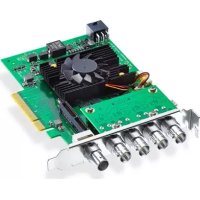
РУКОВОДСТВО ПОЛЬЗОВАТЕЛЯ DeckLink 8K Pro Blackmagic Design
Manuel d'installation et d'utilisation
Desktop Video
DeckLink, UltraStudio, Intensity
Octobre 2020
Français
Bienvenue
Nous espérons que vous partagez le même rêve que nous : faire de l'industrie audiovisuelle un lieu créé où chacun a accès à des équipements video de grande qualité.
Par le passé, la télévision et la post-production haut de gamme nécessitaient un investissement matériel qui représentait plusieurs millions de dollars. Toutefois, grâce au matériel video Blackmagic Design, même l'Ultra HD 60p est désormais abordable. Nous espérons que vous profiterez de votre nouveau UltraStudio, DeckLink ou Intensity pendant des années et que vous aurez plaisir à travailler avec les logiciels de montage et de design les plus performants au monde !
Ce manuel d'instruction contient toutes les informations dont vous aurez besoin pour installer votre matériel video Blackmagic Design. Lorsque vous installez une carte PCI Express, il est judiciaux de demander l'aide d'un technician si c'est la première fois que vous installez une carte matériel dans un ordinateur. comme le matériel video Blackmagic Design prend en charge la video non compressée et que les débits de données sont assez élevés, vous aurez besoin d'un disque de stockage rapide et d'un ordinateur haut de gamme.
L'installation devrait vous prendre environ 10 minutes. Avant d'instructor du matériel video Blackmagic Design, veuillez consulter notre site Internet www.blackmagicdesign.com/fr
et notre page d'assistance pour télécharger les dernières mises à jour de ce manuel et les derniers pilotes Desktop Video. Finalement, veuillez enregistrer votre matériel video Blackmagic Design lorsque vous téléchargez des mises à jour logicielles. Nous souhaitons ainsi vous garder informés des nouvelles mises à jour et des nouvelles fonctionnalités du calcul.
Si vous le désirez, vous pouvez même nous faire parvenir votre dernière bande démo réalisée à l'aide de votre matériel video Blackmagic Design ainsi que toute suggestion nous permettant d'améliorer le logiciel. Nous souhaitons continuèment améliorer nos produits, n'hésitez donc pas à nous faire part de vos commentaires!

Grant Petty
PDG de Blackmagic Design
Sommaire
| Mise en route 163 | Adobe Character Animator CC | 198 |
| Découvir Desktop Video 163 | Final Cut Pro X | 199 |
| Configuration système requise 163 | Avid Media Composer | 202 |
| Branchement à une source d'alimentation | Autodesk Spine Extension | 209 |
| Connector du matériel video 164 | Blackmagic Media Express | 215 |
| Installer le logiciel Desktop Video 168 | Comprétre Blackmagic Media Express | 215 |
| Capturer et lire de la vente 172 |
| Blackmagic Desktop Video Setup 173 | Capturer des fichiers video et audio | 215 |
| Blackmagic Desktop Video Setup 173 | Lecture de fichiers video et audio | 220 |
| Paramètres video 175 | Parcourir les médias | 222 |
| Mappage de connecteurs pour DeckLink Quad 2 179 | Monter des fichiers video et audio sur bande | 225 |
| Paramètres Audio 180 |
| Paramètre de conversion 182 | Capturer de la vente en H.265 | 226 |
| Paramètres About 183 | Encodeur matériel H.265 | 227 |
| Utiliser le panneau avant de l'UltraStudio 4K Mini 184 | Capturer de la vente H.265 avec UltraStudio 4K Extreme | 227 |
| Teranex Mini Smart Panel 185 | Blackmagic Disk Speed Test | 228 |
| Installer un Teranex Mini Smart Panel 185 | Retirer la carte mezzanine du DeckLink 4K Extreme 12G | 231 |
| Caracteristiques du Smart Panel 187 |
| Teranex Mini Rack Shelf 187 | Récupérer une mise à jour interrompue sur une carte DeckLink | 232 |
| DaVinci Resolve 188 | Assistance | 234 |
| Étalthonnage en direct avec DaVinci Resolve 188 |
| Montage avec DaVinci Resolve 189 | Informations pour les développements | 235 |
| Utiliser votre logiciel tiers favori 190 |
| Adobe After Effects CC 190 | Avis règlementaires | 236 |
| Adobe Photoshop CC 192 | Informations de sécurité | 237 |
| Adobe Premiere Pro CC 193 | Garantie | 238 |
Mise en route
Décovrir Desktop Video
Ce manuel vous guidera à travers la configuration système requise, l'installation du matériel et du logiciel Desktop Video, ainsi que la manière de les utiliser avec votre logiciel tiers de prédilection.
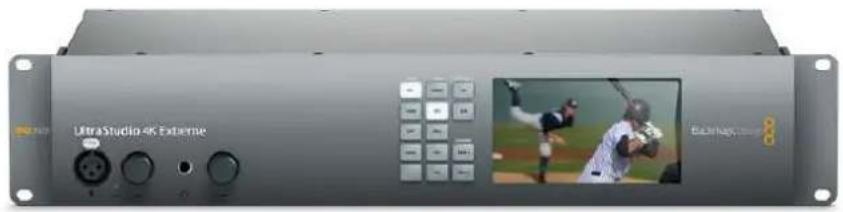
Le logiciel inclut des pilotes, plug-ins et applications telles que Blackmagic Desktop Video Setup et Media Express pour une acquisition et une lecture rapides. Il fonctionne conjointement avec votre matériel UltraStudio, DeckLink, Intensity ou Teranex.
Configuration système requise
Votre ordinateur doit posseder au moins 8 GB de RAM pourrialier la video de maniere optimale.
Mac OS
Le logiciel Desktop Video est compatible avec les dernières versions El Capitan et Sierra de Mac OS.
Windows
Desktop Video fonctionne exclusivement sur les versions 64 bits de Windows 7, 8 et 10 disposant
du service pack le plus récent.
Linux
Desktop Video fonctionne avec les ordinateurs x86 32 bits ou 64 bits sous Linux 2.6.23 ou version plus recente. Veuillez vous reférer aux notes de mise à jour pour obtenir la liste plus recente des distributions, formats de paquet et dépendances logicielles Linux compatibles.
Branchement à une source d'alimentation
Si vous matériel Desktop Video comprend une alimentation externe, connectez-la à l'appareil et mettez ce dernier en marche.
CONSEIL You pouvez connecter la carte DeckLink 4K Extreme 12G à une autre source d'alimentation via le cable d'alimentation fourni. La carte DeckLink 4K Extreme 12G est très puissant et nous sommes continuèlement à la recherche de moyens d'ajouter de nouvelles fonctionnalités, telles que des cartes mezzanines pour une meilleure connectivité. Grace au cable d'alimentation, vous pourrait把你 brancher à des sources d'alimentation additionnelles si vous carte DeckLink consomme plus d'énergie que ce que le logement PCIe de votre ordinateur peut fournir.
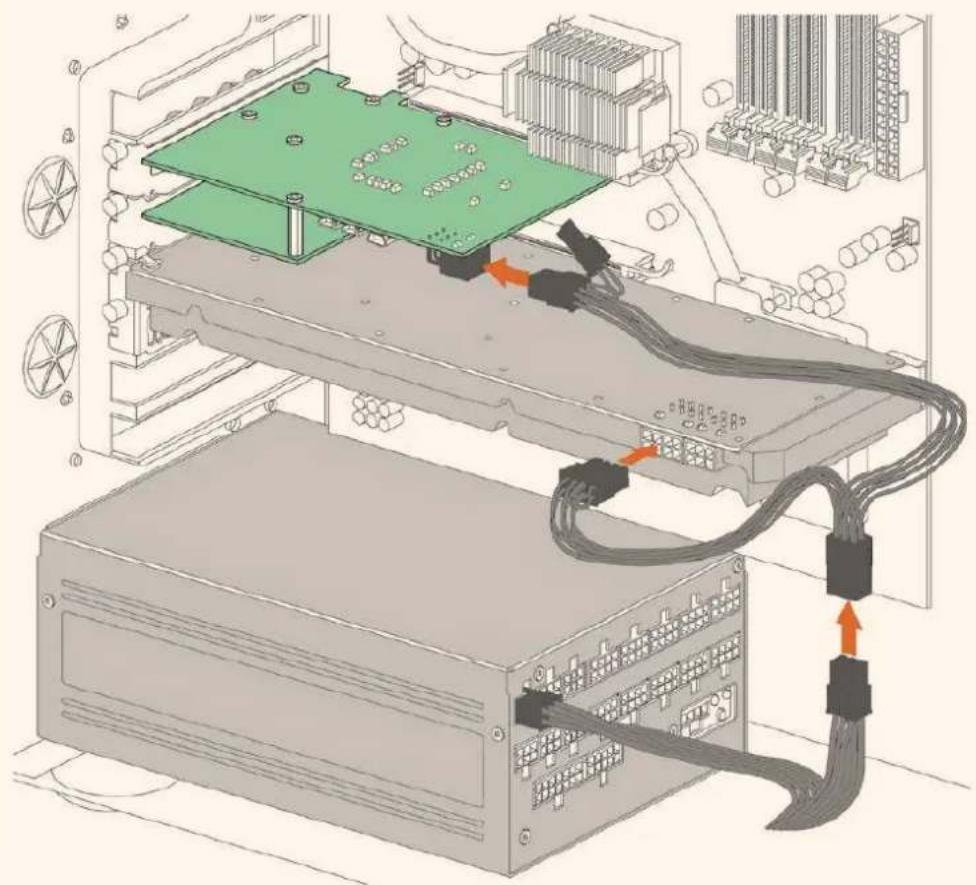
S'il vous faut connecter une alimentation externe à votre DeckLink 4K Extreme 12G, utilisez le cable d'alimentation fourni. Il vous suffit de déconnecter le cordon d'alimentation de votre carte graphique et de le brancher au cable en Y. La prise ne se connecte que d'un côté, il est de ce fait impossible d'effectuer un mauvais branchement.
Connector du matériel video
Votre matériel Desktop Video peut se connecter à votre ordinateur via trois types de connecteurs différents. Selon le modele que vous possedez, vous disposerez d'un connecteur Thunderbolt, USB 3.0, ou PCIe.
Se connecter via une connexion Thunderbolt
L'UltraStudio 4K et l'UltraStudio 4K Extreme sont dotés de deux ports Thunderbolt™ 2. Si vous ordinateur ne possède qu'un seul port Thunderbolt, vous pouvez utiliser le port supplémentaire pour connecter un RAID ou un autre apparéil.
L'UltraStudio 4K Extreme 3 comprehend deux ports Thunderbolt* 3 et l'UltraStudio HD Mini possède un port Thunderbolt 3, pouvant atteindre un débit de 40Gb/s. Pour vous connecter via Thunderbolt 3, branchez directement votre matériel Desktop Video au port Thunderbolt 3 de votre ordinateur en utilisant un cable Thunderbolt 3. La connexion à un port Thunderbolt 2 via un adaptateur Thunderbolt 3 vers Thunderbolt 2 n'est pas prise en charge par les équipements alimentés par bus, tels que l'UltraStudio Mini.
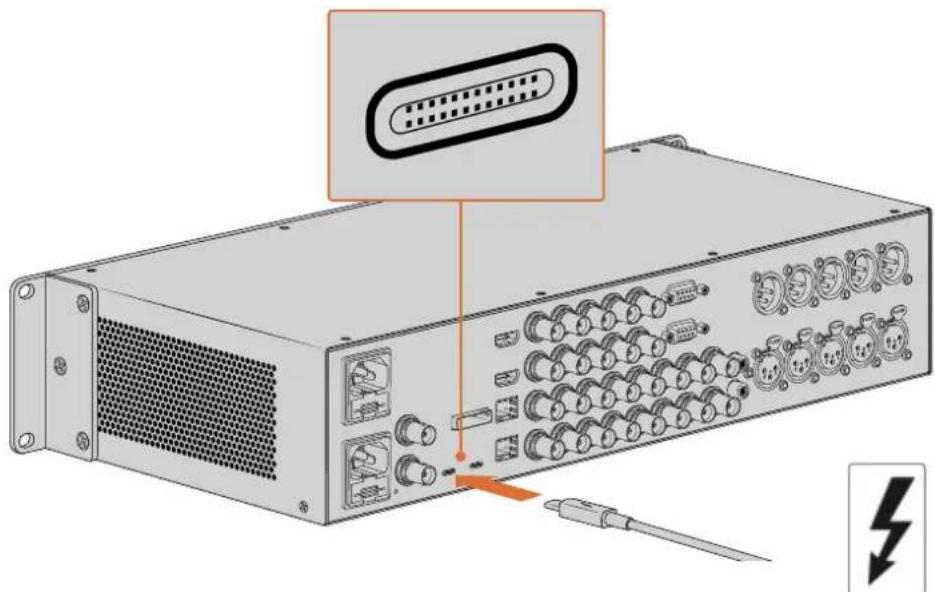
Il est important de s'assurer que votre ordinateur est compatible avec la technologie Thunderbolt 3. Pour cela, regardez si l'icone Thunderbolt se trouve a cotoé du connecteur USB-C, comme représenté sur la diofte.
Se connector via USB 3.0
Connectez un cable USB 3.0 SuperSpeed au port USB 3.0 de votre apparéil. Branchez l'autre extrémité du même cable au port USB 3.0 de votre ordinateur.
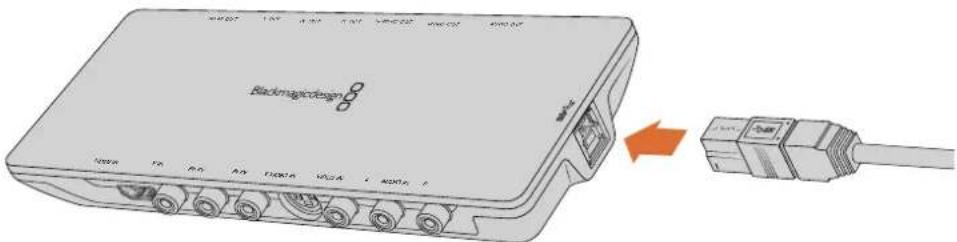
Connectez un cable USB 3.0 SuperSpeed à Intensity Shuttle
Se connector via PCIe
VoussouvezinsererunecarteBlackmagickDesignPCIedansunlogementPCIesurvoire ordinateur.VerifiezlesinformationsmimprimeesurI'emballagedevotrecartepourdeterminerlenombrde lignesPCIenecessaire.Parexample,selonvoirecartePCIe,vousaurezbesoind'unlogementPCIe x1,x4oux8.
Notez que vous pouvez insérer une carte PCIe dans un logement de plus grande capacité que celle requise par votre carte. Par exemple, vous pouvez insérer une carte PCIe x4 lignes dans un logement x16 lignes, mais le contraire n'est pas possible.
Si vous ne trouvez pas toutes les informations dont vous avez besoin sur l'emballage, vous pouvez vous renseigner sur le nombre de lignes requis par votre carte ou trouver toutes les informations sur toute carte, dans les specifications techniques sur www.blackmagicdesign.com/fr/products
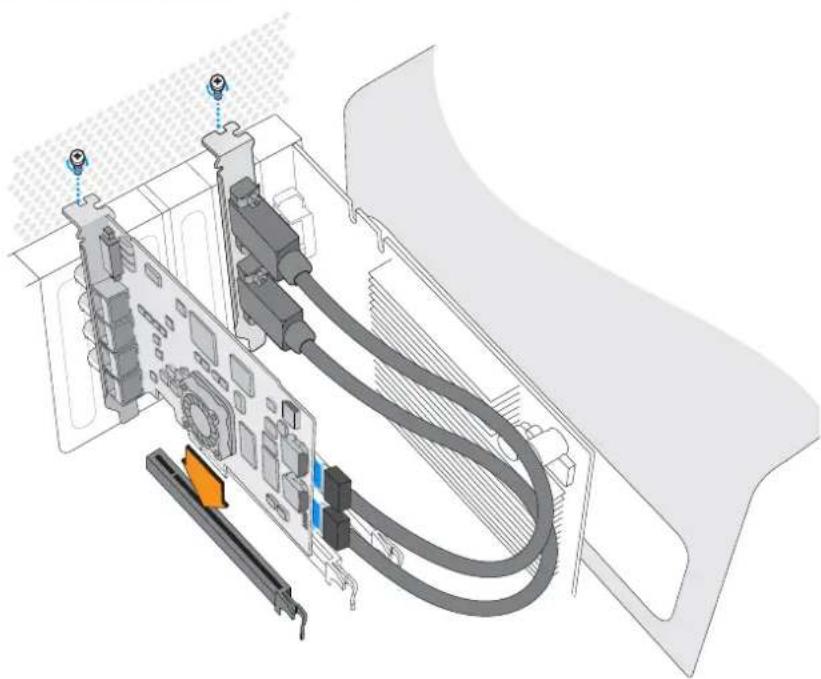
Installez une carte PCIe Blackmagic Design dans un logement PCIe disponible. Si vous carte comprend une équerre HDMI, vous pouvez Installer cette dernière dans n'imprime quel support PCIe libre. Connectez l'équerre HDMI à l'arrière de la carte au moyen des cables HDMI fournis.

Veillez à ne pas endommager votre carte PCIe DeckLink lors de l'installation.
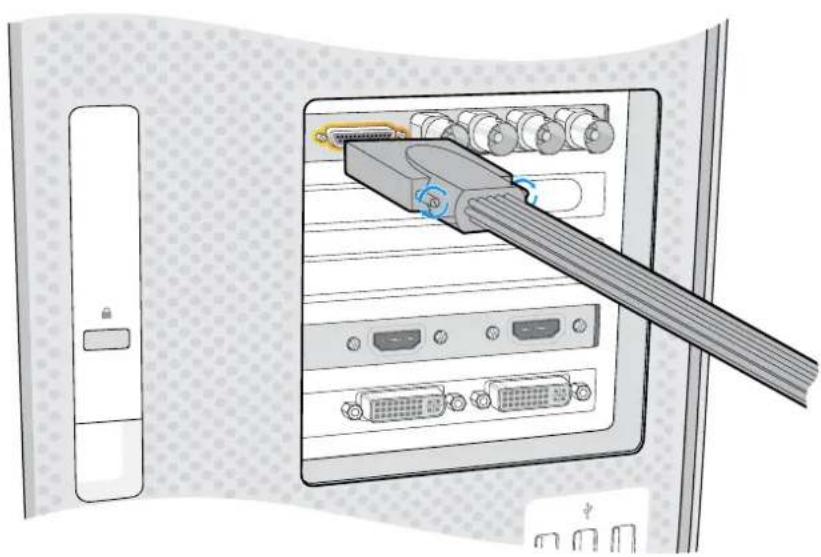
Si vous carte comprend un cable épanoui, branche-le simplement au connecteur du cable épanoui de votre carte.
Connector l'UltraStudio 4K Extreme via PCIe
Voupez egalent connecter l'UltraStudio 4K Extreme et l'UltraStudio 4K Extreme 3 a toute ordinateur via PCIe, en utilisant une carte d'extension et un cable d'alimentation PCIe. L'UltraStudio 4K Extreme et l'UltraStudio 4K Extreme 3 doivent etre connectés à un logement PCIe Gen 2 sur toute ordinateur. Le kit Blackmagic PCIe Cable comprend un cable PCIe et une carte d'extension PCIe. Pour vous le procurer, contactez le revendeur Blackmagic Design le plus proche de chez vous.
Pour l'UltraStudio 4K Extreme, vous pouvez utiliser le kit Blackmagic PCIe Cable ou acheter une carte d'extension PCIe standard.
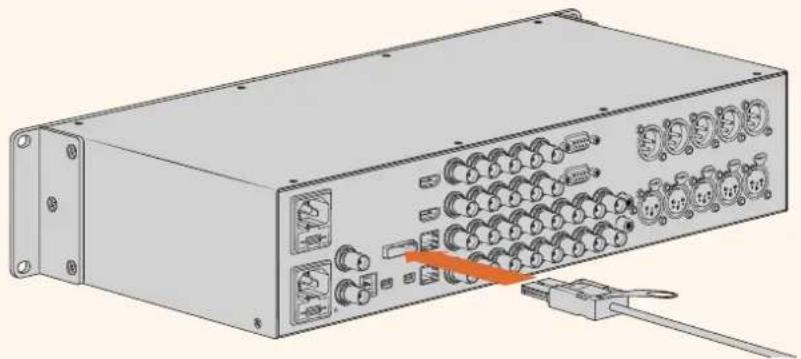
UltraStudio 4K Extreme est equiped'un port PCIe afin de connecter une cartedextensionPCIe externelé installée sur voite ordinateur
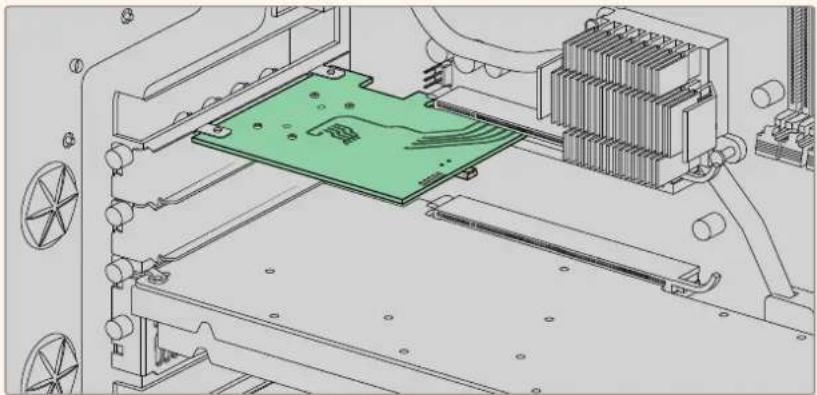
La carte d'extension PCIe est insereed dans le logement PCIe Gen 2 de votre ordinateur.
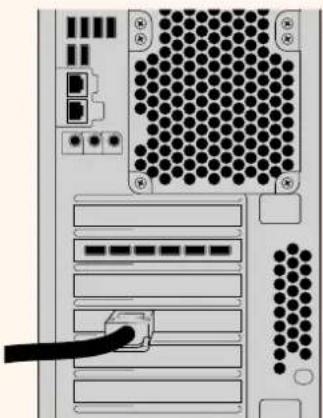
Connectez l'autre bout de votre cable PCIe au port PCIe situé au dos de votre ordinateur.
Installer le logiciel Desktop Video
Applications, plug-ins et pilotes
Tous les pilotes, plug-ins et applications nécessaires à l'utilisation de votre matériel Desktop Video sont inclus dans le logiciel Blackmagic Design Desktop Video. Vous trouvez cidesous la liste de tous les logiciels installés sur votre ordinateur.
| Mac OS Windows Linux | | |
| Pilotes Blackmagic Desktop Video Pilotes Blackmagic Desktop Video Pilotes Blackmagic Desktop Video Setup Blackmagic Desktop Video Setup Blackmagic Desktop Video Setup Blackmagic Design LiveKey Blackmagic Design LiveKey - | | |
| Blackmagic Media Express Blackmagic Media Express | | |
| Codec's Blackmagic QuickTimeTM | Codec's Blackmagic AVI et QuickTimeTM | - |
| Blackmagic Disk Speed Test Blackmagic Disk Speed Test - | | |
| Prérglages et plug-ins Adobe Premiere Pro CC, After Effects CC et Photoshop CC | Prérglages et plug-ins Adobe Premiere Pro CC, After Effects CC et Photoshop CC | - |
| Plug-ins Final Cut Pro X - - | | |
| Plug-in Avid MediaComposer Plug-in Avid MediaComposer - | | |
Mises à jour automatiques
Après avoir installé le logiciel Desktop Video, votre ordinateur va redémarrer, puis vérifier la version du logiciel interne de votre matériel Desktop Video. Si la version n'est pas la même que celle installée sur votre ordinateur, le logiciel vous demandera d'effectuer une mise à jour. Cliquez sur OK pour commencer la mise à jour et redémarrez votre ordinateur pour terminer l'opération.
REMARQUE Si vous carte DeckLink ne fonctionne pas après une mise à jour interrompue, consultez la section « Récuperer une mise à jour interrompue sur une carte DeckLink » vers la fin de ce manuel.
Dans la suite de cette section, vous trouvez toutes les informations nécessaires pour l'installation du logiciel Desktop Video sur Mac OS, Windows ou Linux.
Installation sous Mac OS
Pour installer un logiciel, vous doivent désposer des droits d'administrateur.
1 Assurez-vous de dispose du dernier pilote. Consultez www.blackmagicdesign.com/fr/support
2 Lancez le programme d'installation Desktop Video à partir du support inclus à vous matériel ou à partir du fichier que vous avez telécharge sur la page d'assistance du site de Blackmagic Design.
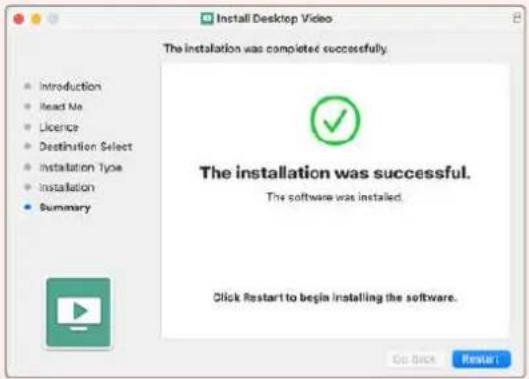
3 Cliquez sur les touches Continue, Agree et Install pour installer le logiciel.
4 Redemarrez your ordinateur pour activer les nouveaux pilotes du logiciel.
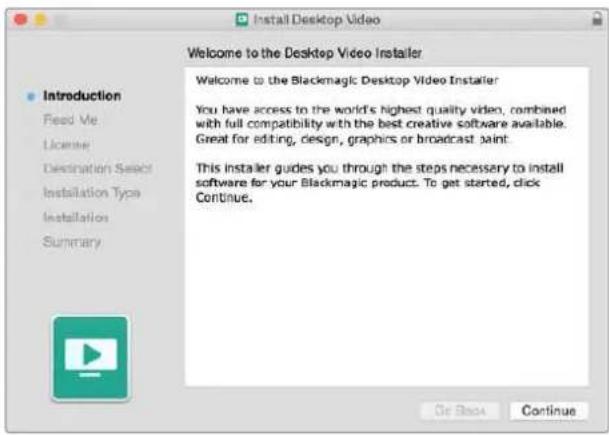
Programme d'installation Desktop Video pour Mac
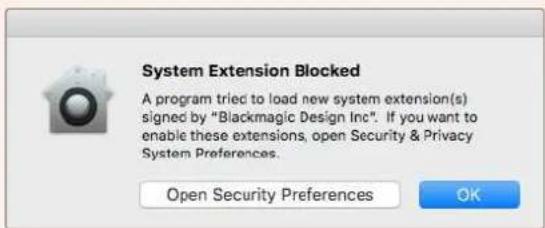
REMARQUE Si vous installez Desktop Video sur macOS Big Sur ou une version ultétrie pour la première fois, il vous faudra autoriser votre Mac à utiliser votre équipement Desktop Video pendant l'installation.
Pour activer les extensions sous macOS Big Sur ou une version ultérieure :
1 Lorsque cela vous est demandé, cliquez sur Ouvrir les préférences de sécurité ou allez sur les préférences système et cliquez sur Sécurité et confidialité.
2 Dans les préférences de sécurité et de confidentialité, cliquez sur Autoriser pour autoriser le logiciel Desktop Video à fonctionner sur votre ordinateur.
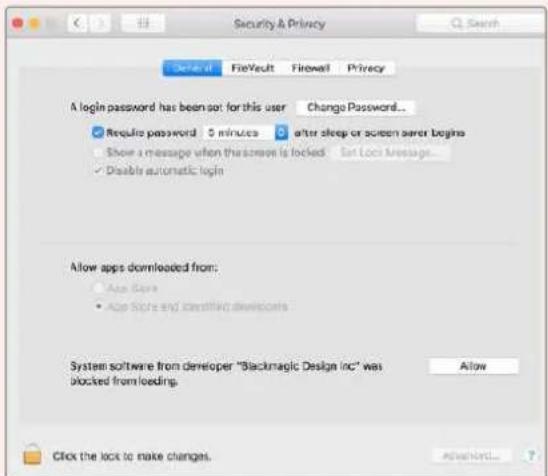
Dans les préférences de sécurité et de confidentialité, cliquez sur Allow pour autoriser le logiciel Desktop Video à fonctionner sur votre ordinateur.
3 Lorsqu'il vous sera demandé de redémarrer, cliquez sur Pas maintainant.
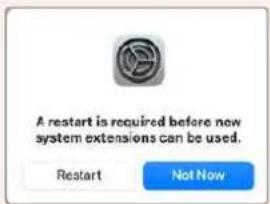
4 Retournez dans le Programme d'installation Desktop Video et cliquez sur Redémarrer pour terminer l'installation.
Installation sous Windows
1 Assurez-vous de dispose du dernier pilote. Consultez www.blackmagicdesign.com/fr/support
2 Ouvrez le dossier intitulé Desktop Video et lancez le programme d'installation Desktop Video.
3 Les pilotes s'installent à partir sur toute système. Une alerte vous demandant de confirmer l'installation du logiciel sur votre ordinateur va s'afficher : « Boulez-vous autoriser le programme suivant à apporter des modifications à cet ordinateur ? » Cliquez sur Oui pour continuer.
4 La boîte de dialogue « Nouveau matériel détecté » apparait ensuite à l'écran et le nouveau périphérique s'affiche. Sélectionnez l'installation automatique et le système détectera les pilotes Desktop Video requis.
CONSEIL Si un DeckLink Quad 2 est installé sur un ordinateur Windows 7, Windows Update va vérifier chaque pilote pour une version plus récente. Dans ce cas, cette action n'est pas nécessaire, car tous les pilotes installés sur la première version de Desktop Video sont les plus récents. Vous pouvez momentarily désactiver cette fonction enclinquant sur « Ne pas obtenir de logicielis pilotes à partir de Windows Update ». Cliquez sur Oui pour confirmer votrechoix. L'installation va s'effectuer trèsrapidement.
5 Une fois tous les pilotes installés, une boite de dialogue indique qu'un nouveau périphérique est prét à être utilisé. Redémarrez votre ordinateur pour activer les nouveaux pilotes du logiciel.
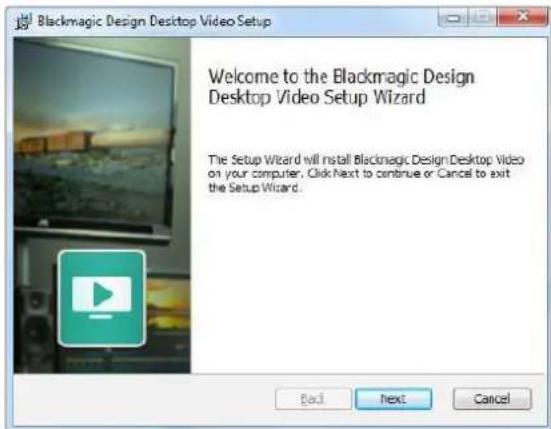
Programme d'installation Desktop Video pour Windows
Installation sous Linux
1 Telechargez la derniere version du logiciel Desktop Video pour Linux sur www.blackmagicdesign.com/fr/support
2 Ouvrez le dossier Desktop Video et besoinse le paquet en fonction de votre distribution et architecture. Veuiliez notes que amd64 est utilisé par les proceseurs Intel et AMD 64 bits. Il existe trois types de paquets :
- Le paquet desktopvideo fournit les pilotes principaux et les bibliothèques API.
- Le paquet desktopvideo-gui fournit le logiciel Desktop Video Setup.
- Le paquet mediaexpress fournit un simple utiliser d'acquisition et de lecture.
3 Double-cliquez sur les paquets que vous souhaitez installer et suivez les instructions qui s'affichent. Si des messages concernant des dependances manquantes s'affichent, vérifiez tout d'abord qu'elles ont bien ete installedes et executez de nouveau le programme d'installation Desktop Video.
4 Lorsque le programme d'installation est installé, il est recommandé de redémarrer votre ordinateur pour terminer l'installation.
Si vous ne trouvez pas de paquet natif Desktop Video pour votre distribution Linux, ou si vous préférez effectuer l'installation à partir d'une ligne de commande, consultez le fichier ReadMe afin d'obtenir des instructions d'installation plus détaillées.
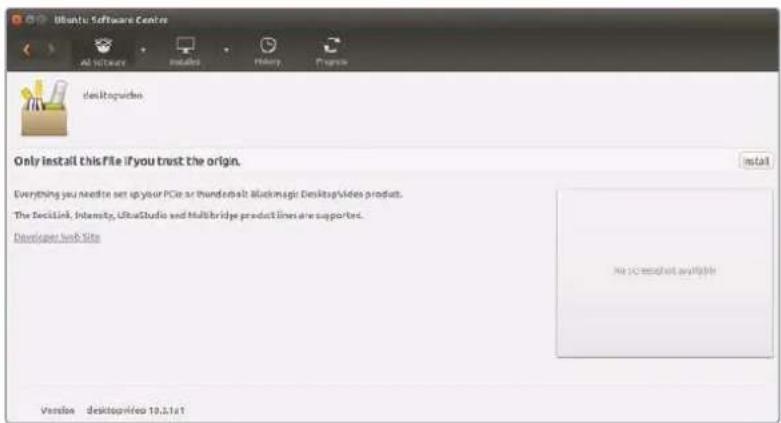
Le logiciel Desktop Video est pret a etre instalé à partir de l'Ubuntu Software Center.
Mises à jour
Si vous n'avez pas installé le logiciel d'installation, vous pouvez vérifier si le logiciel interne est à jour à l'aide de la ligne de commande du BlackmagicFirmwareUpdater :
BlackmagicFirmwareUpdater status
Le message suivant apparait (ou similaire) :
Dans ce cas de figure, le logiciel interne peut etre mis a jour a l'aide de la ligne de commande suivante :
BlackmagicFirmwareUpdater update 1
Veuillez consultier la page « man » pour obtenir une description plus détaillée sur l'utilisation de la ligne de commande. Par exemple, pour plus d'informations sur la ligne de commande concernant l'util de mise à jour du logiciel interne, saisissez « man Blackmagic Firmware Updater »
C'est tout ce que vous devez savoir pour demarrer! Une fois l'installation du matériel et du logiciel Desktop Video reussie, vous pouvez commencer à capturer et à dire des vidés.
Capturer et dire de la video
Une fois l'installation du matériel et du logiciel Desktop Video reussie, vous pouvez directement commencer à capturer et à dire des videos. Tout d'abord, branchez votre source video sur l'entrée de votre matériel Desktop Video, puis connectez un moniteur à la sortie.
Pour commencer a capturer et a dire des videos rapidement, vous pouez enregistrer un clip avec Blackmagic Media Express, qui a ete instalé sur voire ordinateur lors de l'installation du logiciel Desktop Video.
Configuration
1 Connectez un moniteur ou un télévisuer à la sortie video de votre matériel video Blackmagic Design.
2 Connectez une source video a l'entrée de votre matériel videoe Blackmagic Design.

Connectez un moniteur video et une source à votre matériel video Blackmagic Design.
Tester la capture video
1 Ouvrez Blackmagic Media Express. Cliquez sur l'onglet Log and capture. Le format de votre entrée video est automatiquement détecté et Media Express fait correspondre ce dernier au format video du projet. Notre source video apparait dans la fenêtre de prévisualisation de Media Express.
1 Cliquez sur Capture au bas de la fenetre Log and capture pour effectuer un test de capture. Cliquez sur le même bouton pour terminer le test. Le clip capture est ajouté à la liste de medias sur le côte gauche de Media Express.
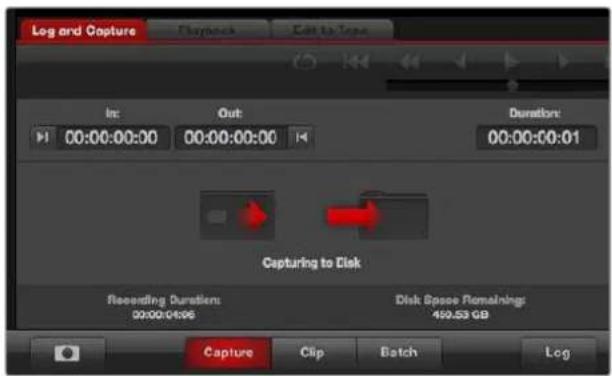
Cliquez sur le bouton Capture pour commencer l'enregistrement.
Tester la lecture video
1 Cliquez sur I'onglet Playback.
2 Double-cliquez sur le clip test. La video et l'audio seront envoyes au moniteur connecte à la sortie de votre matériel.
Blackmagic Desktop Video Setup
Blackmagic Desktop Video Setup
L'utilitaire Blackmagic Desktop Video Setup permet de configurer les paramétres du matériel et affiche en temps réel la video connectée aux entrées et aux sorties de votre équipement.
Pour ouvrir Blackmagic Desktop Video Setup :
-
Sur Mac OS, cliquez sur Blackmagic Desktop Video dans les Preférences système ou ouvre l'utilitaire à partir du dossier Applications.
-
Sur Windows 7, cliquez sur Demarrer>Tous les programmes>Blackmagic Design>Desktop Video, puis cliquez sur l'application Blackmagic Desktop Video Setup. Vous pouvez également ouvrir l'utilitaire Desktop Video Setup à partir du panneau de configuration de Windows 7.
-
Sur Windows 8, saisissez « Blackmagic » sur la page d'accueil, puis cliquez sur l'application Blackmagic Desktop Video Setup. Vous pouvez également ouvrir l'utilitaire Desktop Video Setup à partir du panneau de configuration de Windows 8.
-
Sur Windows 10, cliquez sur Demarrer>Tous les programmes>Blackmagic Design>Desktop Video, puis cliquez sur l'application Blackmagic Desktop Video Setup. Vous pouvez également ouvrir Desktop Video Setup à partir du panneau de configuration de Windows 10.
-
Sur Linux, allez sur Applications puis sur Son et video et double-cliquez sur l'application Blackmagic Desktop Video Setup.
Lorsque vous ouvrez le logiciel Blackmagic Desktop Video Setup pour la première fois, la page d'accueil affiche le matériel connecté et fournit un aperçu de l'activité video sur les entrées et les sorties de votre matériel. Si vous envoyez un signal video vers une entrée, il sera automatiquement détecté et son format sera affché sous l'icone représentant l'entrée video.
Si plusieurs apparèils d'acquisition et de lecture Blackmagic sont connectés, vous pouvez les faire défiler en cliquant sur les boutons directionnels situés sur les cotés de la page d'accueil. Pour configurer des paramétres, il suffit de cliquer sur l'image du matériel ou sur l'icone de paramétrage située au-dessous du nom du matériel. L'utilitaire Desktop Video Setup n'affiche que les paramétres pertinents pour le matériel sélectionné, ce qui vous évite de naviguer sur de nombreuses pages de menus pour trouver les paramétres recherchés.
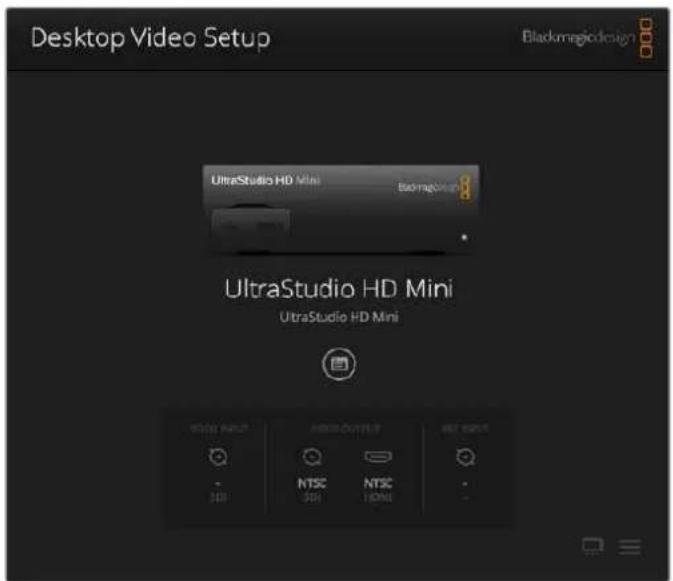
Page d'accueil du Blackmagic Desktop Video Setup
Les pages suivantes de ce manuel vous indiqueront comment modifier les paramétres à l'aide du Blackmagic Desktop Video Setup.
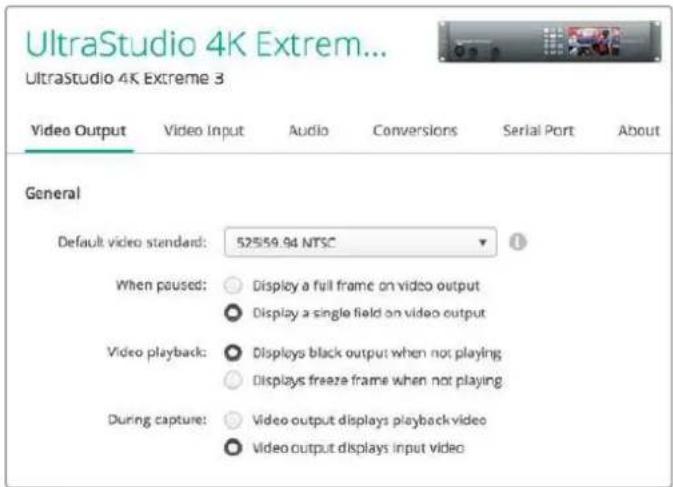
Le Blackmagic Desktop Video Setup you permit de modifier les paramétres des entres et des sortles video et audio, d'effectuer des up/down-conversions durant l'acquisition et la lecture et fournit des informations sur le pilote.
Paramètres video
Entree video
Cliquez sur l'une des icônes représentant un connecteur pour configurer la connexion de l'entrée video de votre matériel Blackmagic Design. Seuls les connecteurs intégrés au matériel seront affichés. Lorsqu'un signal video valable est détecté, l'entrée et les formats videos sont affichés
sur la page d'accueil du Blackmagic Desktop Video Setup.
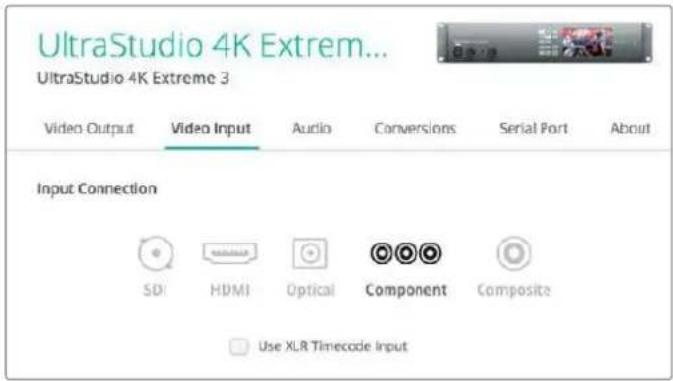
Cliquez sur une des icones pourCHOISIR LA Connexion de I'ENTREE video.
Utilisez le timecode XLR
Selectionne ce parametre pour dire le timecode à partir de l'entrée XLR au lieu du flux SDI.
Use XLR Timedata Input
Cochez la case pour enregistrer le timecode à partir de l'entrée XLR dédiée
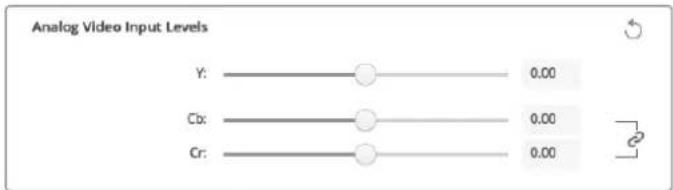
Niveau d'entrée video analogue
Ajustez les curseurs video et chroma pour régler les niveaux d'entrée video analogue de la video composite et composante. La modification des curseurs video influence le luma gain et les curseurs chroma permettent d'augmenter et de réduire la saturation des couleurs. Lorsque vous utilisez de la video composante, vous pouvez régler les valeurs Cr et Cb de façon indépendante. Cliquez sur l'icone de lien (réprésenté par un maillon) pour les régler simultanément.
Sortie video
Selectionne z le standard video et ajustez les autres parametes de votre sortie video.
Général
Default Video Standard
Pour effectuer du monitoring broadcast avec Final Cut Pro X, configurez le format video qui correspond à celui de votre projet Final Cut Pro X.
- When Paused
Cliquez pourCHOISIR I'AFFICHAGE d'une image entiere ou d'une seule trame sur la sortie lors d'une mise en pause.
Video Playback
Cliquez pourCHOISIR L'AFFICHAGE D'une image figee ou d'une sortie noire lorsquel l'appareil n'est pas en mode lecture.
During Capture
Cliquez pourCHOISIR l'affichage de la video en cours de lecture ou de I'entree video pendant la capture. Si vous selectionnez I'option Video output displays playback video, suaire selection dans la section Video playback determinera ce qui sera affiche sur voire sortie. Si you selectionnez I'option Video output displays input video, I'entree video sera affichee sur voire sortie.
During playback
Cercains appareils Desktop Video peuvent convertir les sorties video Rec. 601 et Rec. 709 en Rec. 2020 pour les écrans TV ou les moniteurs video qui utilisent cet espace colorimétrique. Si vous matériel Desktop Video prend en charge cette option, Sélectionnez Convert to Rec. 2020 dans l'utilitaire. Si vous video utiliser depuis l'espace Rec. 2020 ou est affichée correctement, laissez ce paramètre sur Keep default color gamut.

Selectionnez les éléments à afficher sur la sortie lors d'une mise en pause, et durant la lecture ou la capture.
Sortie SDI
Color Space
Cliquez pour selectionner l'espace de couleur dans lequel vous youlez convertir la video. Les options sont RGB 4:4:4 ou Y, Cb, Cr 4:2:2
Cliquez pour selectionner si vous préférez acheminer les signaux SDI 3Gb/s en tant que mappage SMPTE de niveau A ou de niveau B.
1080p HD and 2K
Cliquez pour selectionner si vous préférez que vos contenus 1080p HD et 2K soit acheminés en tant que video progressive 1080p ou en tant qu'images segmentées progresses.
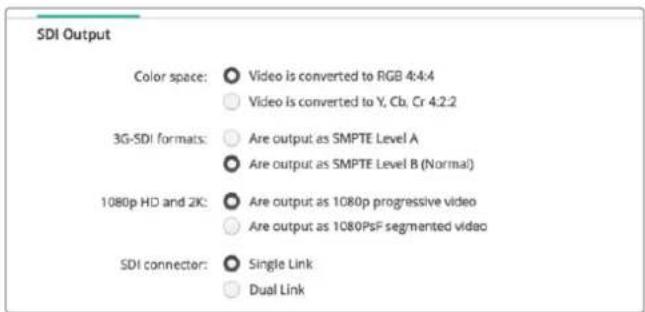
Utilisez les Parametres SDI pour contrcler la sortie de voite video SDI.
SDI Configuration
Choisissez entre les options Single Link, Dual Link et Quad Link pour la sortie 3G, 6G ou 12G-SDI. Certains moniteurs et projecteurs d'étalonnage professionnels ne prennt en charge que les signaux à haute bande passante tels que le 2160p60 ou le DCI 4K 4:4:4
via quad link. UltraStudio 4K Extreme peut acheminer des signaux 3G-SDI Quad link.
Vous pouvez également ajouter une carte Quad SDI au DeckLink 4K Extreme 12G.
SDI gonnster:
Single link
Dual Link
O Quad Link
Choisissez d'acheminer vos signaux video 3G, 6G et 12G-SDI via Single Link, Dual Link ou Quad Link.
La video 8K est lue via SDI quad link. Vous pouvez désir le format de sortie quad link souhaïte.
Les deux options disponibles sont :
Are output as Square Division Quad Split (SQ) - L'image 8K est distribuée en tant que quatre images 4K dans une configuration multivue 2 × 2 . Chaque image 4K est acheminée via SDI à l'aide d'une connexion quad link et reconstruite pour former une image 8K completé. Utilisez également cette option si vous souhaitez acheminer chaque sortie à
un écran independant afin de creer un mur d'images avec des moniteurs Ultra HD.
Are output as Sample Interleave (SI) - Les pixels de l'image 8K sont distribués en alternance sur quatre images 4K indépendantes via SDI quad link, puis combinés afin de former une image 8K completé. L'atout de ce format est la capacité d'utiliser les quatre sorties en tant qu'images 4K down-converties.
4K and 8K formats:

Lorsque vous utilisez du matériel Desktop Video pour la lecture 8K, reglez le format de sortie 8K quad link souhaite.
Régler la sortie video analogue
Si vous matériel Blackmagic Design dispose de connecteurs video analogue partages, vous pouvez désir d'acheminer votre video via les signaux Component, Composite ou S-Video à l'aide des options de selection sous Analog video output.
HDMI 3D Output
Ce paramètre déterminé le mode 3D de votre monitoring HDMI.
Top to Bottom
Les vues gauche et droite sont placees verticalement avec une compression de 50% .
Frame Packing
Combine les vues gauche et droite en une seule image sans compression.
Side by Side
Les vues gauche et droite sont placees horizontally avec une compression de 50% .
- CEil gauche
Seules les images de I'oeil gauche sont affichées.
Line by Line
Les vues gauche et droite sont entrelaces ligne par ligne sans compression.
Seules les images de I'oeil droit sont affichees.

Réglez le format de sortie HDMI 3D.
Niveau de la sortie video analogue
Faites glisser les curseurs Video et Chroma pour régler les niveaux de sortie video analogue de la videoe composite et composante. La modification des curseurs videoe influence le luma gain et les curseurs chroma permettent d'augmenter et de réduire la saturation des couleurs. Lorsque vous utilisez de la videoe composante, vous pouvez régler les valeurs Cr et Cb de façon independante. Cliquez sur Iicone de lien (reprsenté par un maillon) pour les régler simultanément.
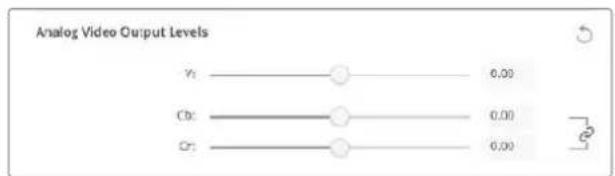
Ajustez les curseurs videoo pour regler la sortie videoo analogique composite et les curseurs Cr et Cb pour contrcler la balance des couleurs avec la videoo composante.
Use Betacam Levels
Les produits Blackmagic Design utilise les niveaux video analogue composante SMPTE pour offrir une compatibilité avec les équipements video les plus récents. Cochez cette case si vous utilisez des magnétoscopes Betacam SP de Sony.
NTSCIRE
Configurez le niveau de noir sur 7,5 IRE pour la video composite NTSC utilisée aux États-Unis et dans d'autres pays. Sélectionnez le paramètre 0 IRE si vous travailliez au Japon ou dans des pays qui n'utilisent pas la configuration 7,5 IRE. Ce paramètre n'est pas applicable pour les formats PAL et haute définition.
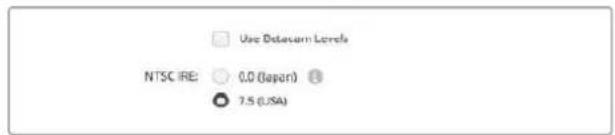
Cochez la case Use Betacam Levels si vous travailliez avec des magnétoscopes Betacam SP de Sony. Choisissez le niveau IRE pour le format video composite NTSC.
Le réglage de l'entrée de referencia vous permet de synchroniser les sorties video de votre matériel en fonction de l'entrée de referencia video. Ce système est largement repandu au sein des grandes installations broadcast où la sortie video doit être synchronisée de façon précise. Le réglage de l'entrée de referencia est effectué en unités d'échantillonnage afin d'obtenir un réglage extrémement précis.
Par exemple, vous pourriez utiliser ce paramètre avec le matériel de votre installation disposant d'une référence commune stable connectée pour que les sorties video soient parfaitement synchronisées. Ceci rend la commutation possible entre les appareils à l'aide d'une grille de commutation ou d'un mélangeur de production en aval, éliminant ainsi tout défaut pendant la commutation.

Si le signal de synchronisation est verrouillé, réglez ce paramètre pour que la sortie video soit synchronisée avec l'entrée de reference.
Mappage de connecteurs pour DeckLink Quad 2
Si un apparéil DeckLink Quad 2 est installé sur votre ordinateur, vous pouvez envoyer et achemer les signaux SDI sur 8 mini connecteurs BNC indépendants. Cela vous permet de capturer et de dire 8 flux video indépendants sur un seul apparéil, exactement comme si vous disposiez de 8 apparéils d'acquisition et de lecture distincts. comme le DeckLink Quad 2 apparait sur le Desktop Video Setup en tant que 8 apparéils distincts, il est également plus facile de configurer les entrées et les sorties. Si vous le souhaitez, vous pouvez renomer chaque apparéil afin de savoir à tout moment quel DeckLink Quad est utilisé avec quel signal video.
Les connecteurs SDI peuvent etre assignes a chaque apparéil en vous aidant des paramétres du Connector mapping de l'utilitaire Desktop Video Setup, mais il est important de savoir que certains connecteurs sont dédiés à certains apparéils. Par exemple, SDI 1 est dédié à DeckLink Quad (1),
et SDI 2 est dédié à DeckLink Quad (1) et DeckLink Quad (5.)

Lorsqu'un DeckLink Quad 2 est installé, le paramètre Connector Mapping vous permet d'attribuer des connecteurs SDI à chaque apparéil DeckLink Quad.
Il est facile de savoirquel connecteur SDI est dédié àquel DeckLink Quad à l'aide du tableau ci-dessous. Vous y trouvez également les options de mappage.
Options de mappage
| Appareils DeckLink Quad Connecteurs SDI dédiés |
| DeckLink Quad (1) SDI 1 et 2 ou SDI 1 |
| DeckLink Quad (2) SDI 3 et 4 ou SDI 3 |
| DeckLink Quad (3) SDI 5 et 6 ou SDI 5 |
| DeckLink Quad (4) SDI 7 et 8 ou SDI 7 |
| DeckLink Quad (5) SDI 2 ou aucun |
| DeckLink Quad (6) SDI 4 ou:yucc |
| DeckLink Quad (7) SDI 6 ou:yucc |
| DeckLink Quad (8) SDI 8 ou:yucc |
Il est important de mentionner que lorsque vous configurez un connecteur SDI pour un apparéil spécifique, l' apparéil qui partage ce connecteur sera également affecté. Par exemple, si DeckLink Quad (1) est régé sur SDI 1 et 2, DeckLink Quad 5 sera automatiquement régé sur Aucun car le connecteur SDI partagé est en cours d'utilisation. De plus, si DeckLink Quad (5)
est regle sur SDI 2, DeckLink Quad (1) sera automatiquement regle sur SDI 1. Il est donc important de savoir quelles entrées ou sorties SDI sont utilisées par chaque apparéil afin d'éviter d'interr compromise accidentellement le signal d'entrée ou de sortie d'un autre apparéil.
CONSEIL Si vous avez installe un DeckLink Quad d'origine dans votre studio et que vous utilisez une application qui a ete personnalisee a I'aide d'un SDK, vous savez que le DeckLink Quad 2 fonctionnera au sein de�te syste sans avoir apporter de changements a�te application. Les fonctions de mappage complementaires de�te DeckLink Quad 2 vous permittright d'ajouter plus de configurtations d'entree et de sortie à�te syste existant selon vos besoins.
Paramètres Audio
Cliquez sur l'une des icônes représentant un connecteur pour configurer la connexion de l'entrée audio de votre matériel Blackmagic Design. Vous pouze désirer entre les entées suivantes :
Embedded
Les canaux audio sont intégrés aux signaux video. Les signaux SDI et HDMI peuvent acheminer les signaux audio intégrés.
AES/EBU
Signal audio numérique pouvant acheminer 2 canaux audio à l'aide d'un seul connecteur.
XLR
Connecteur audio composé de 3 broches principalement utilisé par les équipements audio analogue professionnels.
RCA ou HIFI
Connecteur permettant de relier de l'audio analogique asymétrique à des équipements audio grand public, tels que les systèmes HiFi, les lecteurs DVD et les télévisions.
- Microphone
L'alimentation fantôme fournit de l'alimentation électrique via les cables pour microphone.
C'est une source d'alimentation très pratique pour les microphones à condensateur.
Activez l'option Use +48V phantom power si l'alimentation fantôme est nécessaire pour votre microphone. Si vous n'en étés pas certain, il est préférible de ne pas cocher cette case car cela peut abîmer les microphones autonomomes. Un voyant LED, situé sur la façade de UltraStudio 4K Extreme s'allume lorsque l'alimentation fantôme est active. Il vous faut attendre au moins 10 secondes pour que l'alimentation fantôme se décharge après la déconnexion avant de brancher un microphone autonome. Les microphones plus anciens tels que les microphones à ruban et les microphones dynamiques ne prennt pas en charge l'alimentation fantôme.
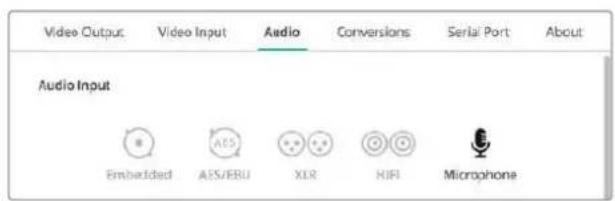
Cliquez sur une des icones représentant un connecteur pour configurer la connexion de l'entrée audio.
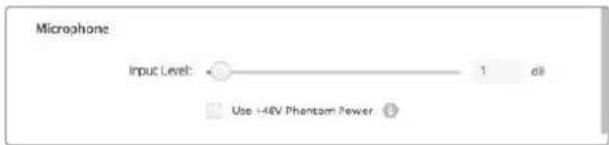
Déplacez le curseur Input Level pour contrôler le niveau d'entrée de votre micro.
Sortie audio HDMI
Ce paramètre vous permet de remapper les canaux audio 5.1 dans votre projet pour correspondre à la configuration de votre équipement de monitoring HDMI. Par exemple, certains récepteurs AV de home cinémas exigent que vous son surround soit mapped sur des canaux spécifique. Si vous travailliez sur un projet qui utilise un ordre des canaux de son surround différent, comme l'ordre SMPTE, vous pouvez cocher la case Use 5.1 surround channel ordering pour assurer la compatibilité avec votre récepteur AV HDMI.

Activez Use 5.1 surround channel ordering pour assurer la compatibilité avec d'autres équipements de monitoring HDMI
AES/EBU
Faites glisser les curseurs pour regler les niveaux Ref ou le gain des entretes ou sorties audio AES/EBU. Cliquez sur I'icone de réinitialisation pour remetre le gain à 0 dB.

Faites glisser le curseur Output level pour contrcler le niveau de sortie numérique AES/EBU.
Niveau de l'entrée audio analogue
Channel 1/Channel 2
Ces paramètres ajustent la puissance du gain des entrées audio analogique pendant l'enregistrement. Cliquez sur l'icone de lien pour les régler simultanément.
Use HiFi Audio Levels
Les modèles UltraStudio et DeckLink sont pourvus de connecteurs XLR professionnelles. Si vous souhaitez connecter des équipements audio grand public aux connecteurs XLR, cochez la case Use HiFi Audio Levels car les niveaux audio entre les équipements grand public et professionnelles différent. Vous aurez également besoin d'utiliser un adaptateur RCA vers XLR.
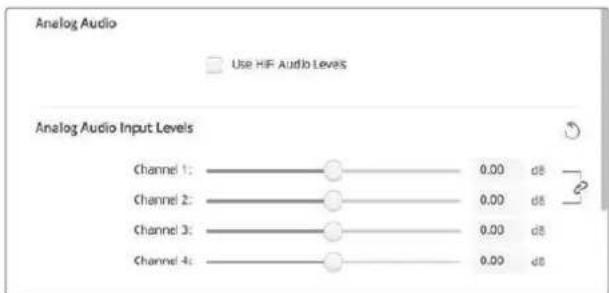
Ajustez les curseurs du canal d'entrée pour contrôler les niveaux d'entrée audio analogique. Cochez la case Use HiFi Audio Levels si vous connectez du matériel audio grand public.
Niveau de la sortie audio analogique
Channel 1/Channel 2
Ces paramètres ajustent la puissance des signaux audio ou du gain des sorties audio analogique pendant la lecture de la video. Cliquez sur l'icone de lien pour les régler simultanément.
Icône de réinitialisation
Lorsque you ajustez les curseurs, you pouvez besoin d'annuler les changements. L'icone de réinitialisation est représentée par une flèche circulaire située à droite de la barre de titre des paramétres. Cliquez sur l'icone de réinitialisation dans chacun des paramétres pour remettre le gain à 0 dB.
Paramètre de conversion
Conversion de l'entrée
Ce paramètre permet d'effectuer des up et down-conversions en temps réel pendant l'enregistrement. Choisissez la conversion souhaitation sur le menu dérouulant Input conversion.
La conversion de l'entrée ajoute jusqu'à 2 images de décalage, vous devrez donc ajuster le timecode de votre logiciel de montage pour garantir une précision à l'image près.
Display As
Selectionnez la façon dont vous aimeriez afficher la video convertie. En fonction du format original de l'entrée video, l'affichage est disponible aux formats letterbox, anamorphose, center cut, pillarbox, zoom 16:9 ou 14:9.
Conversion de la sortie
Ce paramètre permet d'effectuer des up et down-conversions en temps réel pendant la lecture. Choisisse la conversion souhaïée dans le menu déroulant.
La conversion de la sortie ajoute jusqu'à 2 images de décalage, vous devrez donc ajuster le timecode de votre logiciel de montage pour garantir une précision à l'image prés.
Convert Analog Outputs
Cochez cette case pour effectuer vos conversions sur les sorties video analogiques.
Display As
Selectionnez la façon dont vous aimeriez afficher la video convertie. En fonction du format original de la video, l'affichage est disponible aux formats letterbox, anamorphose, center cut, pillarbox, zoom 16:9 ou 14:9.
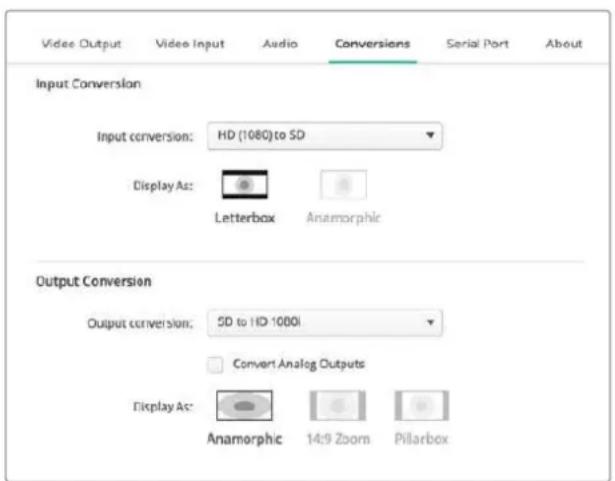
Pour régler les paramètres des up et down-conversions, Sélectionné la conversion de l'entrée ou de la sortie à l'aide du menu dérouulant, et cliquez sur le format d'image souhaïte. N'oublique pas de cliquer sur Save pour enregistrer les paramètres
Le tableau suivant explique les différents formats d'image qui peuvent etre selectionnés pendant la conversion.
| Down-conversion Image source Image convertie | |
| Letterbox | | | Affiche l'intégralité de l'image HD 16:9 sur un écran SD 4:3 avec des bandes noiresizontales situées en haut et en bas de l'image. |
| Anamorphosé | | | Comprime horizontallyment l'image HD 16:9 pour qu'elle renplisse l'écran SD 4:3. |
| Center Cut | | | Découpe un cadre SD 4:3 dans l'image HD 16:9. Ce format d'image supprime une portion des parties latérales de l'image 16:9. |
| Pillarbox | | | Place l'image SD 4:3 au centre du cadre HD 16:9. Des bandes noires apparaissent sur les parties latérales. |
| Zoom 16:9 | | | L'image 4:3 est agrandit de manière à replir toute la surface de l'écran HD 16:9. |
| Zoom 14:9 | | | Compromis entre le pillarbox et le zoom 16:9. De minces bandes noires apparaissant en haut et en bas du cadre. |
Paramètres About
Pilote
La page About (À propos) du Blackmagic Desktop Video Setup fournit des informations concernant les pilotes actuels de votre matériel, et la date de la dernière mise à jour.
CONSEIL You pouvez générer un rapport d'etat en cliquant sur le bouton Create. Cela permet de sauvegarder un filchier contenant les informations techniques, telles que les formats video déetectés sur votre entrée et sortie de reference, les espaces colorimétriques, l'échantillonnage couleur et la profondeur de bits mais aussi les informations concernant le pilote, le système d'exploitation et les informations relatives à l'appareil. Ce rapport peut également être utile lorsque vous contactez l'équipe du support technique Blackmagic Design. Ce filchier est très léger, il peut donc facilement être envoyé par email.
Changer le nom de vos équipements Blackmagic Design vous permet d'identifier chaque apparéil du logiciel Desktop Video Setup et donc de savoir exactement où chaque apparéil se trouve et comment il est utilisé. Ceci est particulièrement utile si vous utilisez le même apparéil à plusieurs endroits de l'installation. De plus, il peut être utile de nommer les différentes unités en fonction de leur utilisation, par exemple, Suite de montage 2, Suite d'étalonnage 1, etc.
Si vous saississez le nom de votre matériel dans le champ de saisie Label, il sera sauvegarde sur la page d'accueil du Blackmagic Desktop Video Setup et sera alors affiché sous l'image de l'appareil.
Voussouspuezegalement saisirdesinformationsimportantesqueyouspourrezconsulter ulterieurement,parexample,le numero de série du materiel,lelieu etla date d'achat,aissiques lescoordonnéesdu vendeur.
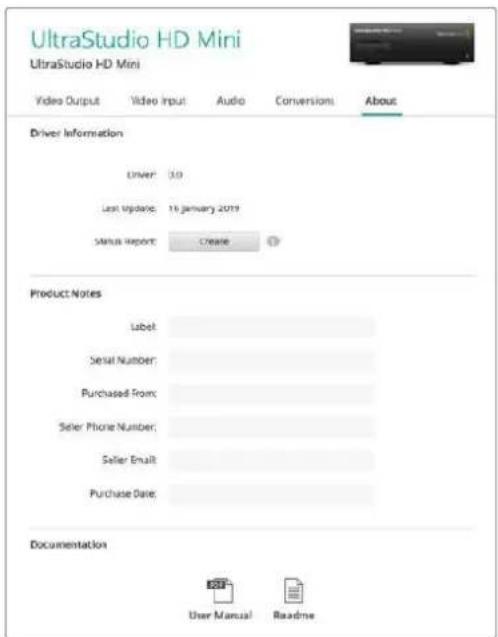
La page About fournir des informations importantes, telles que la version du pilote, le guide d'utiliser et les informations de mise à jour. Vous pouvez également générer un rapport d'etat et y saisir les informations relatives à votre produit.
Utiliser le panneau avant de l'UltraStudio 4K Mini
Sur l'UltraStudio 4K Mini, la plupart des réglages paramétrables dans l'utilitaire Desktop Video Setup sont également disponibles via le menu LCD du panneau avant. Pour naviguer dans les paramétres, appuyez sur le bouton de Menu pour l'ouvrir, puis scrollez parmi les options à l'aide de la molette. Pour entrer dans les sous-menus et confirmer un réglage, appuyez sur le bouton Set.
Pour sortir du menu, appuyez successivement sur le bouton Menu pour revenir en arrriere, jusqu'à afficher l'écran d'accueil.
CONSEIL Pour gagner du temps, vous pouvez également acceder aux paramétres video ou audio en appuyant sur le bouton Video ou Audio. Vous serez dirigé directement vers les paramétres concernés sans avoir à naviguer dans la liste de paramétres.
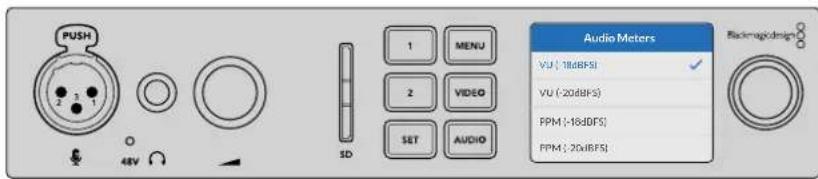
Utilisez le menu LCD du panneau avant de l'UltraStudio 4K Mini pour modifier les parametes
Paramètres audio
L'UltraStudio 4K Mini intégre également des paramétres audio supplémentaires dans le menu LCD. Vous pourrez y modifier le type d'indicateur audio affché sur l'écran LCD pendant l'acquisition et
la lecture. Vous avez le choix entre l'indicateur VU ou PPM.
vu
Le vumetre, ou mesureur d'unités de volume, affiche une moyenne des créées et des creux de vote signal audio. Si vous utilisez le vumetre, ajustez les niveaux de sortie sur votre source de telle sorte que ce dernier atteigne l'indicateur 0dB. Cela maximise le rapport signal/bruit et vous permet d'obtenir un son de qualite optimale. Si vous audio dépasse l'indicateur 0dB, il y a de fortes chances pour que vous son soit distordu. Si vous utilisez les entrées audio analogiques de l'UltraStudio 4K Mini, les niveaux de l'entrée peuvent être ajustés depuis le menu LCD ou depuis l'utilitaire.
PPM
Le PPM (Peak Programme meters) comprend une fonction qui maintient momentanément les créées du signal, et qui les fait redescendre lentement, ce qui vous permet de visualiser ainsiment à quel niveau votre audio est écrêté.
Le vumetre et le PPM intègrent un niveau de référence sélectionnable de -18dB ou de -20dB pour vous permettre d'effectuer votre monitoring audio selon différentes normes de diffusion internationales.
Logement pour carte SD
Le panneau avant de l'UltraStudio 4K Mini inclut également un logement pour carte SD, capable de dire et d'écrire sur des fichiers lorsque l'ordinateil est connecté à un ordinateur Mac ou Windows. Ce logement peut être utilisé comme un lecteur ougraveur de carte SD traditionnel et il est détecté par votre ordinateur comme un autre lecteur. Ainsi, vous pouvez rapidement importer des clips depuis la carte SD de votreamera ou régler Media Express pour capturer un clip sur un support portable.
Teranex Mini Smart Panel
Installer un Teranex Mini Smart Panel
Le Blackmagic UltraStudio HD Mini est une solution d'acquisition et de lecture compacte. Il est de forme similaire aux autres équipements Blackmagic Design, comme le Teranex Mini et l'HyperDeck Studio Mini. Ces produits ont ete conus pour etre portables et modulables. Vous pouvez les emporter sur le lieu de tournage, les monter sur un bureau ou les installer sur un Teranex Mini Rack Shelf. Le Rack Shelf yous permit de monter vos équipements sur un rack.
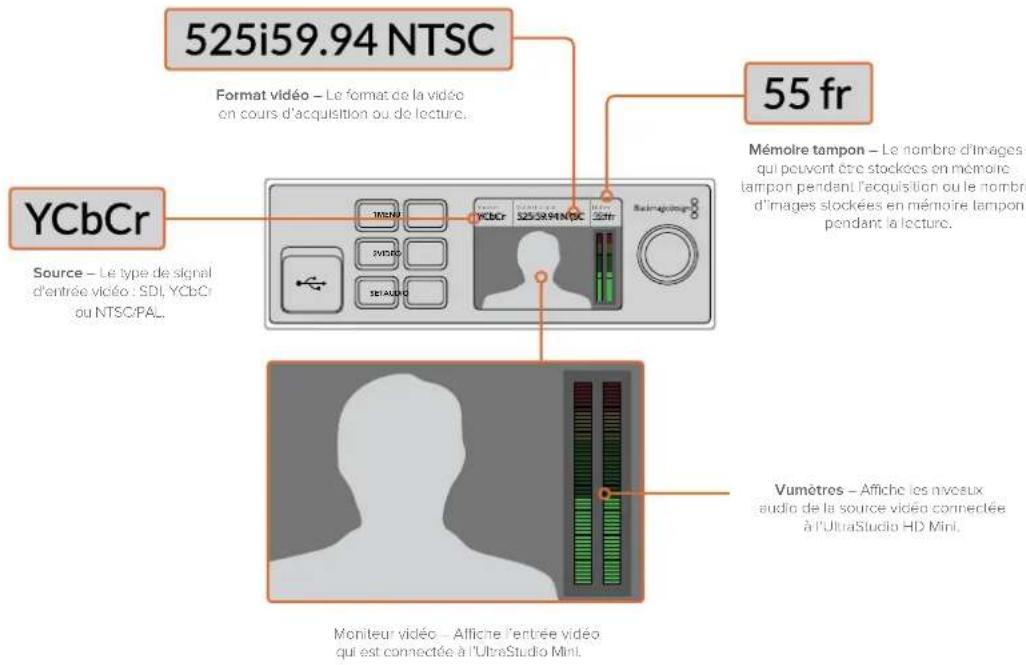
En installant le Teranex Mini Smart Panel en option sur votre UltraStudio HD Mini, vous pouvez prévisualiser la video et l'audio directement depuis l'avant de l'appareil pendant la lecture et l'acquisition.
L'écran LCD du Teranex Mini Smart Panel affiche affiche l'imag de l'entrée ainsi que les vumêtes, ce qui vous permet de contrôler les niveaux audio.
Les panneaux sont échangeables à chaud, vous n'avez donc pas besoin d'éteindre votre Blackmagic UltraStudio HD Mini lorsque vous l'installez.
1 À l'aide d'un tournevis Pozidriv 2, dévissez les deux vis M3 places de chaque côte du panneau d'origine du Blackmagic UltraStudio HD Mini et retirez-le délicatement.
2 À l'intérieur du panneau d'origine, dans un coin de la base, vous trouvrez un petit tube en plastique transparent. Ce tube permet de diriger la lumière de la LED située à l'intérieur de l'unité et d'allumer levoyant sur le panneau d'origine. Ce tube doit rester attaché au panneau avant d'origine.
CONSEIL Lorsque vous rattachez le panneau avant d'origine, veillez à ce que le tube soit aligné avec la fente située sur l'avant de l'appareil.
3 Alignez le connecteur situé sur la face arrière du Teranex Mini Smart Panel avec le connecteur correspondant sur la face avant de l'UltraStudio HD Mini et poussez doucement le Smart Panel vers l'appareil jusqu'à ce que les connecteurs soient fermement enforcés. Le Teranex Mini Smart Panel doit être correctement aligné avec l'UltraStudio HD Mini et doit être fermement enforcé.
4 Vissez de nouveaux les vis M3 du panneau d'origine sur l'appareil.
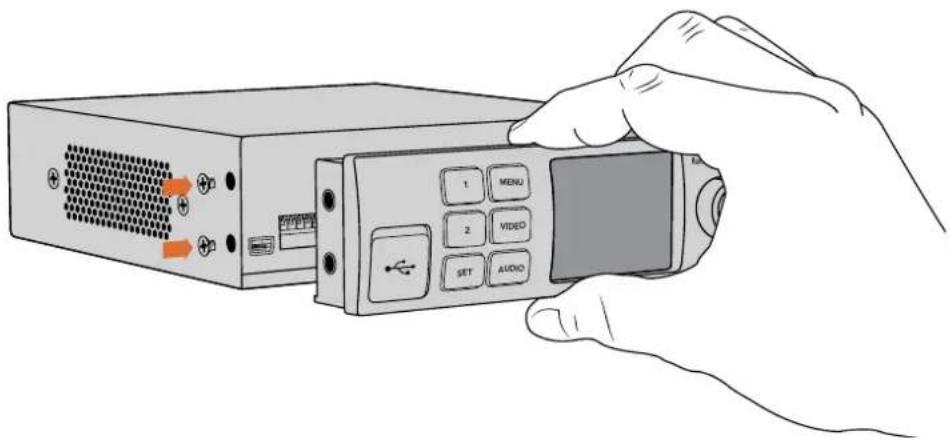
Pour installer correctement le Teranex Mini Smart Panel sur l'UltraStudio HD Mini, tenez le panneau entre vos doigs et votre pouce afin d'aligner le Smart Panel à la façade de l'appareil.
Si l'UltraStudio HD Mini est monté sur le Teranex Mini Rack Shelf, l'appareil devra être retire du rack pour acceder aux vis.
Pour plus d'informations, consultez la section « Teranex Mini Rack Shelf »
Le panneau d'origine est extrémement résistant, donc si vous choisissez d'installer le Blackmagic UltraStudio HD Mini dans des endroits bondés ou pleins de cables, vous pouvez toujours réinstaller le panneau d'origine.
Caracteristiques du Smart Panel
Ecran LCD
La page d'accueil est la première chose que vous verrez sur l'écran LCD du Teranex Mini Smart Panel. Elle affiche les informations principales, notamment :
Teranex Mini Rack Shelf
Lorsque vous utilisez le Blackmagic UltraStudio HD Mini avec d'autres équipements, tels que l'ATEM Television Studio HD ou les convertisseurs Teranex Mini, vous pouze utiliser le Teranex Mini Rack Shelf pour installer vos apparciels dans un rack ou une caisse de transport broadcast. Il est possible dinstaller jusqu'à 3 Teranex Mini sur chaque Teranex Mini Rack Shelf d'une unité de rack.
Pour installer l'UltraStudio Mini sur un Rack Shelf il suffit de retarder les pieds en caoutchouc de l'appareil et de le visser sur le rack en vous servant des pas de vis pourvus à cet effet.

Le Teranex Mini Rack Shelf dispose de deux panneaux d'origine que vous pouvez utiliser pour couvir la partie du rack qui n'est pas utilisé par d'autres apparèils.
Pour plus d'informations, consultez le site Internet de Blackmagic Design :
www.blackmagicdesign.com/fr.
DaVinci Resolve
Étalonnage en direct avec DaVinci Resolve
Desktop Video 10 offre une acquisition et une lecture simultanees sur les matériels 4K et 8K de Blackmagic Design. C'est une solution ideale pour les utilisateurs qui souhaitent bénéficier de la fonctionnalité d'étalonnage en direct disponible sur DaVinci Resolve. Ils n'ont ainsi plus besoin d'utiliser deux appareils distincts pour l'entrée et la sortie.
Lorsque vous faites de l'étalonnage en direct sur le plateau, il vous suffit de connecter la sortie de laamera à l'entrée de votre matériel Blackmagic Design. Connectez ensuite la sortie de l'appareil à un moniteur de plateau pour vérifier l'étalonnage.
Configuration
1 Ouvrez DaVinci Resolve. À partir du menu Preferences, Sélectionnez l'onglet Video and Audio I/O puis désissez votre matériel à partir de l'options For Resolve Live use. Sauvegardez vos préférences et redémarrez DaVinci Resolve pour appliquer les modifications.
2 Commencez un projet et ouvre la fenetre Project Settings. Depuis l'onglet Master Settings, reglez la résolution de la timeline et la fréquence d'images selon les paramétres de votreamera.
3 Allez sur l'onglet Capture and Playback et selectionnez le format désire à partir du menu Video capture and playback.
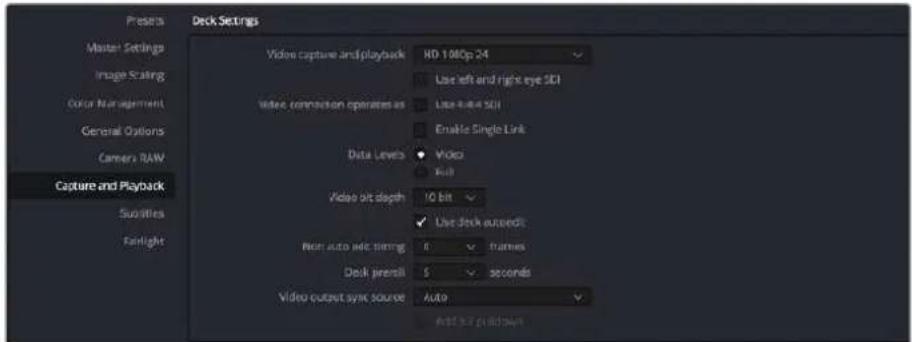
Selectionnez le format désire à partir du menu Video capture and playback.
4 Allez sur la page Edit et selectionnee File > New Timeline.
5 Depuis la page Color, cliquez sur le menu Color et selectionnez Resolve live > On.
Vous devriez à présent voir la video en direct dans la visionneuse et un bouton rouge lumineux Resolve Live apparait alors au-dessus de la video.
Utiliser Resolve Live
1 En mode Resolve Live, le bouton Freeze (une icone représentant un flocon) fige l'image video actuelle. Vous pouvez ainsi l'étabonnner sans être distrait par le mouvement qui a lieupendant le tournage. Lorsque vous avez effectué votre ajustement, vous pouvez recommencer la lecture et vous préparer à prendre un instantané.
2 Une fois que vous étés satisfait de votre correction, vous pouvez sauegarder un instantané de l'imagé fixe actuèlement affichée dans la visionneuse, la valeur du timecode entrant, ainsi que votre correction dans la timeline en cliquant sur le bouton Snapshot représentant uneamera. Les instantanés sont tout simplement des clips qui ne comportent qu'une seule image. Une fois que vous avez pris un instantané, cliquez de nouveau sur l'icone représentant un flocon pour revenir à la lecture, jusqu'à la prochaine prise que vous souhaitez etalonner.
CONSEIL Veuillez vous reférer au manuel DaVinci Resolve pour obtenir de plus amples informations sur Resolve Live.
Montage avec DaVinci Resolve
L'interface de DaVinci Resolve est facile à utiliser et possède tous les outils nécessaires pour monter et peaufiner vos projets ! Que vous utilisiez une souris pour déplacer et faire glisser les clips ou un clavier pour effectuer un montage de précision, DaVinci Resolve dispose de toutes les fonctionnalités nécessaires aux monteurs professionnelles.
Configuration
1 Ouvrez DaVinci Resolve. Dans le menu Preferences, selectionnez l'onglet Video and Audio I/O puis choisissez votre matériel Blackmagic Design depuis l'options For capture and playback use. Sauvegardez vos préférences et redémarrez DaVinci Resolve pour appliquer les modifications.
2 Chargez un projet et ouvre Project Settings depuis le menu File. Depuis Ionglet Master Settings, saisissez la résolution dans Timeline resolution, le format d'image de la timeline dans Timeline frame rate et la fréquence d'images de lecture dans Playback frame rate.
3 Sous la section Video Monitoring, saisissez le format video. Le Blackmagic Desktop Video Setup se reglera automatiquement sur le format video que vous avez choisi comme sortie sur votre matériel video Blackmagic Design.
4 Cliquez sur le bouton Save pour sauvegarder les modifications et fermer la fenetre des parametes du projet.
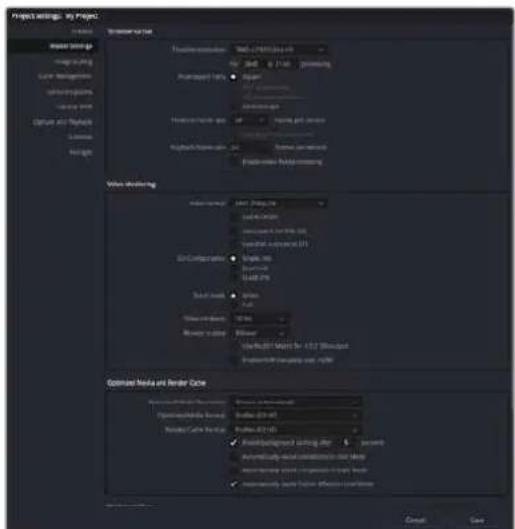
Utilisez la fenetre Project settings pour regler les options de formats de la timeline et de monitoring video.
Montage
1 Utilisez le navigateur des supports de stockage de la page Media pour charger des clips dans la bibliothèque de medias.
2 Dans la page Edit, selectionnez File > New timeline, nommez la timeline et cliquez sur le bouton Create.
3 Vous pouvez désormais faire glisser un clip depuis la bibliothèque de medias vers la visionneuse source sur laamera.
4 Vou puez regler les points d'entree et de sortie dans les clips source a laide des touches « I » et « O » et en faisant glisser la tete de lecture dans la barre située au-dessous de la visionneuse.
5 Pour monter un clip au sein de la timeline, déplacez simplement les clips de la visionneuse source vers la timeline.
CONSEIL Veuillez consultier le manuel DaVinci Resolve pour davantage d'informations sur la façon d'effectuer un montage avec DaVinci Resolve.
Utiliser votre logiciel tiers favori
Adobe After Effects CC
After Effects CC
Prévisualiser de la vente
Pour afficher votre composition en temps réel sur votre matériel Blackmagic Design, allez sur Préférences > Prévisualisation video. L'option Enable Mercury Transmit doit être cochée afin de pouvoir utiliser du matériel Blackmagic Design avec After Effects CC. Sous Periphérique video, Sélectionnez Blackmagic Playback. Vous pouvez à présent utiliser un moniteur broadcast pour visualiser vos compositions After Effects dans l'espace colorimétrique video souhaïte.
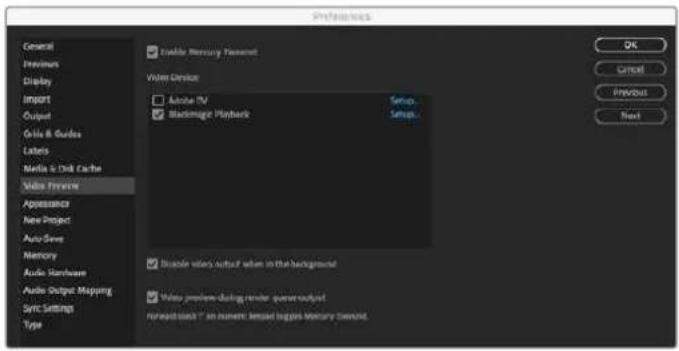
Preférences de la prévisualisation videoo
Si vous travailliez avec un format d'image qui n'est pas pris en charge ou qui n'est pas standard, ce format pourra être correctement acheminé par votre apparéil Blackmagic Design. Allez sur Préférences > Prévisualisation video et cliquez sur le bouton Configuration situé à côté de Blackmagic Playback. La fenêtre Blackmagic device selection s'ouvre. Vous pouze agrandir ou réduire l'image au format video le plus proche pris en charge par l' apparéil. Par exemple, si vous utilisez l'UltraStudio 4K et la résolution de votre composition After Effects est de 2048 x 1152, réduire sa taille l'acheminera en DCI 2K et agrandir sa taille l'acheminera en Ultra HD.
Rendu
Lorsque votre composition est terminée, vous pouvez faire un rendu avec une série d'image DPX ou un des codecs suivants:
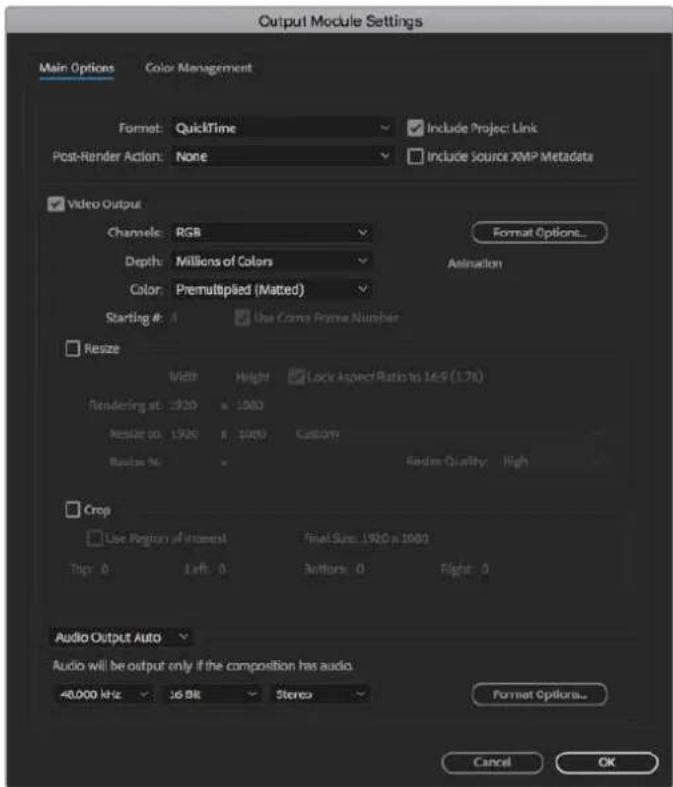
Options de rendu dans Paramétres du module de sortie
CodecssQuickTime sur Mac OS
- Blackmagic RGB 10 bit (non compressé)
Apple YUV 10 bit 4:2:2 non compressed
Apple YUV 8 bit 4:2:2 non compressed
Apple Photo-JPEG (compressé)
Apple DV-NTSC (compressé)
Apple DV-PAL (compressé)
Les autres codecs, notamment ProRes et DVCPRO HD sont disponibles si Final Cut Pro est installé sur votre ordinateur.
CodecsvAI sur Windows
Les autres codecs, notamment DVCPRO HD et DVCPRO50 sont disponibles si Premiere Pro CC est installe.
Codes QuickTime sur Windows
- Blackmagic RGB 10 bit (non compressé)
- Blackmagic 10 bit (non compressed)
- Blackmagic 8 bit (non compressed)
Apple Photo-JPEG (compressé)
Apple DV-NTSC (compressé)
Apple DV-PAL (compressé)
AdobePhotoshop CC
Photoshop CC
Comment importer et exporter des images video
Importer une image dans Photoshop CC
1 Sélectionnez Fichier> Importer> Blackmagic image import.
2 Sélectionnéz le format de l'entrée video et la profondeur de bits de l'image puis cliquez sur Importer l'image.
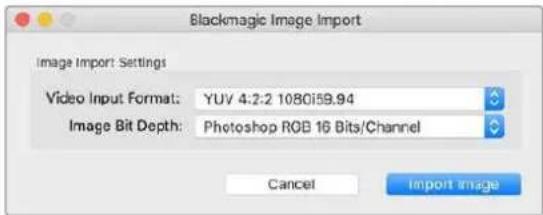
Acquisition d'image
Exporter une image de Photoshop CC
1 Sélectionnez Fichier > Exporter > Exporter une image Blackmagic.
2 Sélectionnez le format de la sortie video puis cliquez sur Exporter l'image.
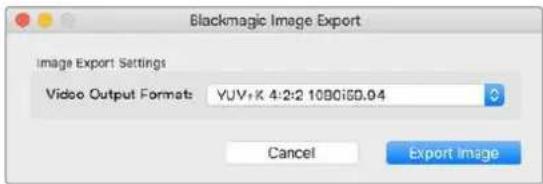
Exporterune image
Une fois que les options d'importation et d'exportation ont été configurées, la fenêtre de paramétres ne s'affichera plus lors d'importations et d'exportations ultérieures. Toutefois, vous pouze toujours changer vos paramétres enMAINENANT ENFONCE LA TOUCHE Option (Mac) ou Ctrl (Windows) lors de
la selection d'importations ou d'exportations.
AdobePremiereProCC

Premiere Pro CC
Créer un projet Blackmagic Design
1 Ouvrez Première Pro et cliquez sur Nouveau projet. Saisissez le nom du projet et selectionnez l'emplacement de sauvegarde.
2 Si vous carte graphique est compatible avec le moteur Mercury Playback Engine de Premiere Pro CC, l'option de rendu sera disponible et il vous faudra selectionner l'option Accélération GPU Mercury Playback Engine.
3 Dans le menu déroulant Format de capture, Sélectionnez Blackmagic capture. Cliquez sur Paramétres (Mac) ou Propriétés (Windows) pour configurer les paramétres d'acquisition video et audio. Sélectionnez la norme et le format video. Cliquez sur OK pour revenir à la fenêtre Nouveau projet.
4 Cliquez sur l'onglet Disques de travail pour configurer l'emplacement de la video capturée, de l'audio capturé, et des prévisualisations video et audio. Cliquez sur OK pour ouvrir votre projet.
5 Maintenant, vérifie que vous système audio par défaut n'est pas régle sur Blackmagic Desktop Video.
Sur Mac OS, ouvre les Préférences Systeme et cliquez sur Son. Dans l'onglet Sortie, assurez-vous que vous appareil Blackmagic n'est pas sélectionné. Dans l'onglet Entrée, sélectionnez l'entrée de votre micro en vous assurant que vous appareil Blackmagic n'est pas sélectionné.
Sur Windows, allez sur la barre des tâches et faites un click droit sur l'icone du haut-parleur pour ouvrir les paramètres relatifs au son. Cliquez sur l'onglet Lecture et réglez votre PC pour qu'il utilise le matériel audio intégré ou un autre appeareil de sortie audio que le matériel Blackmagic Design. Cliquez sur l'onglet Enregistrement et réglez votre PC pour qu'il utilise un autre appeareil d'enregistrement que celui de Blackmagic Design.
6 Retournez sur Adobe Premiere Pro, cliquez sur le menu Preférences et seLECTIONnez Matériel audio. Reglez l'option Sortie par défaut sur Sortie intégrée à l'aide du menu déroulant. Reglez l'option Mapper la sortie pour sur Son du bureau Adobe.
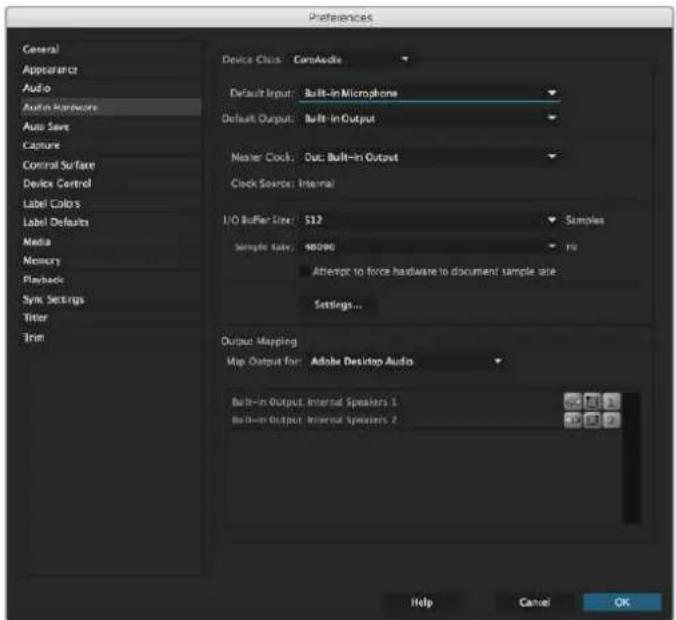
Lorsque vous paramétrez les préférences audio dans Adobe Première Pro, assurez-vous que les paramétrés de la sortie audio et du mappage des sortie sont régles par défaut sur Sortie intégrée (Built-in output).
7 Dans les préférences du menu Lecture, Sélectionnez Blackmagic playback dans le menu dérouulant Periphérique Audio. Appuyez sur OK.
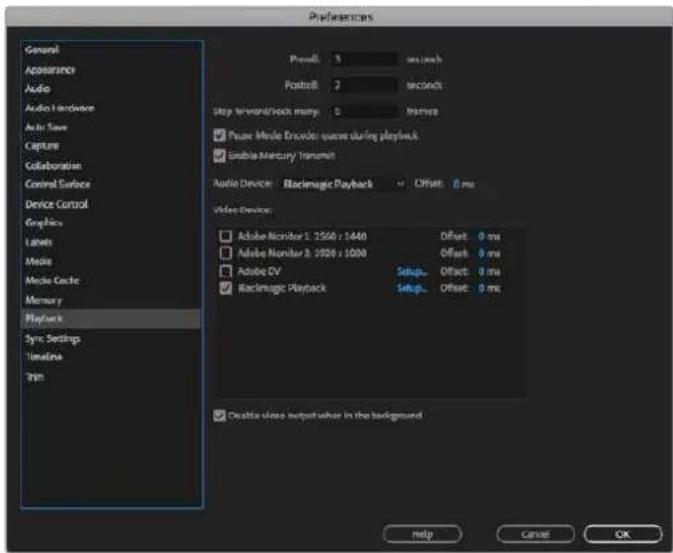
Réglé le péripérisque audio sur la lecture Blackmagic (Blackmagic Playback) et assurez-vous d'avoir bien coché Blackmagic Playback dans les paramètres de péripérisque video.
Pour creer une nouvelle sequence, cliquez sur Fichier > Nouveau > Sequence. Selectionnee la preconfiguration desirede, nommez la sequence et cliquez sur OK.
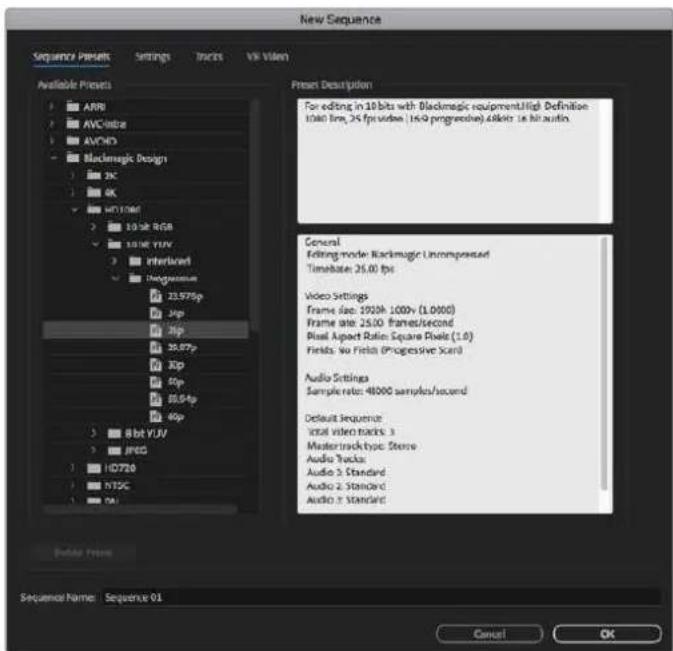
Creez une nouvelle sequence depuis les préconfigurations Blackmagic Design
Contrôle de périphérique
De nombreux modèles de matériel d'acquisition et de lecture Blackmagic Design complconnent un contrôle de périphérique RS-422 pour le contrôle des enregistrurs. Cliquez sur Preférences > Pilotype de matériel et vérifie que le pilotype de matériel Blackmagic a été sélection à partir du menu Matériel. Cliquez sur OK.
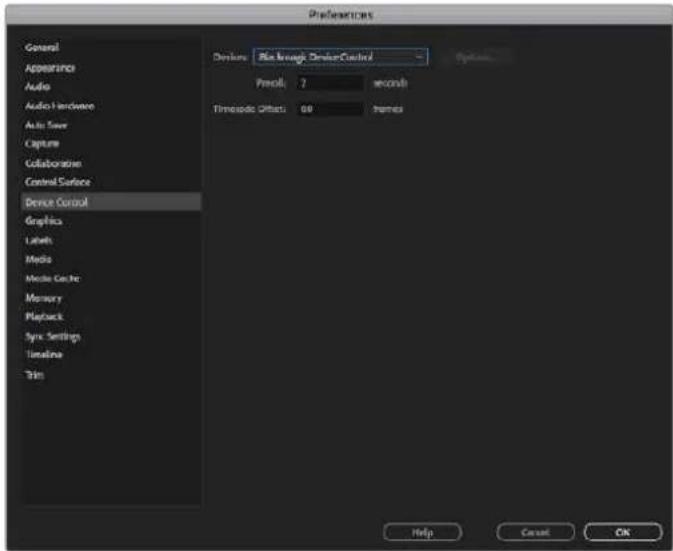
Lecture
Si vous travailliez avec un format d'image qui n'est pas pris en charge ou qui n'est pas standard, ce format pourrait être correctement acheminé depuis votre apparéil Blackmagic Design. Allez sur Preferences > lecture et cliquez sur le bouton Configuration situé à côté de Blackmagic Playback. La fenêtre Blackmagic device selection s'ouvre. Vous pouvez agrandir ou réduire l'image au format video le plus proche pris en charge par l' apparéil. Par exemple, si vous utilise UltraStudio 4K et la résolution de votre composition Première est de 2048 x 1152, réduire sa taille acheminera en Ultra HD et l'agrandir l'acheminera en DCI 4K.
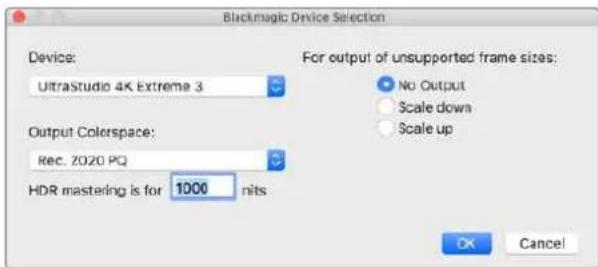
Choisissez une option pour acheminer les formals non pris en charge.
Si vous appeareil Desktop Video supporte le HDR, vous pouvez egalement regler le gamut et la fonction de transfert pour les projets HDR. Cela comprend HLG et PQ pour le Rec. 2020. Le parametre d'affichage du mastering HDR doit etre regle sur la valeur maximale en nits que voitre moniteur ou television est capable de prendre en charge.
Capture
Pour capturer allez sous :
Fichier > Acquisition [F5]
Entrez la bande de votrechoix et le nom du clip.
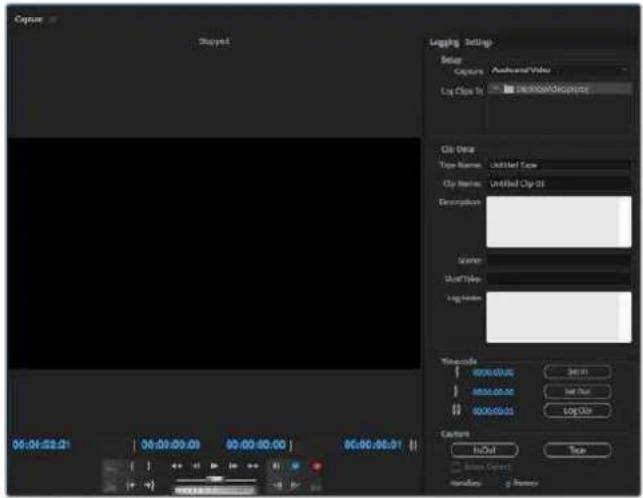
Réglez vos paramètres d'acquisition et de contrôle de péripérisque dans la fenpêtre d'acquisition.
Pour une acquisition immédiate, ou une acquisition à partir de matériel non pilotable, cliquez sur le bouton d'enregistrement rouge G.
Si vous souhaitez enregistrer le clip à l'aide du contrôle de périphérique RS-422, saisissez les points d'entrée et de sortie désirsés à l'aide des boutons dédiés ou manuellement en saississant le code temporel et enclinquant sur la touche Enregistrer l'objet. Entrez le nom d'un clip et appuyez sur OK. Le clip vide apparaitra dans la fenêtre Projet. Répétez l'action jusqu'à ce que vous ayez enregistré tous les clips que vous souhaitez capturer en série.
Puis choisissez : Fichier > Acquisition en série [F6]. Pour configurer des marges sur les clips, activez l'option d'acquisition avec marges, saisissez le nombre d'images supplémentaires requises au début et à la fin de chaque clip, puis cliquez sur OK. Il vous sera alors demandé de saisir votre bande. Cliquez sur OK pour capturer le clip.
Exportation sur bande
Si vous souhaitez monter votre timeline sur un enregistrure exter, vous pouvez le faire à l'aide de la fonction de montage sur bande de Premiere Pro. Faites votre choix entre deux types d'exportation : insertion ou assemblage. Le montage par insertion nécessite un timecode continu sur toute la longueur du projet qui va etre enregistré sur bande. C'est aussi une solution très pratique pour replacer une prise sur une bande déjà existante. En mode assemblage, la bande ne doit etre noire que jusqu'à un point situé juste après le début de la séquence.
Comme le montage par assemblage efface la bande située avant les têtes d'enregistrement, il ne devrait pas été utilisé lorsque d'autres projets existent déjà sur la bande après le point de sortie de votre montage.
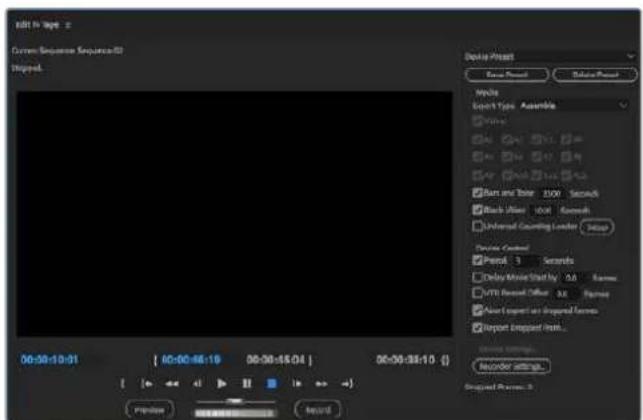
Utilise la fonction d'exportation sur bande pour exporter toute montage sur un enregistrer externe
CONSEIL Lorsque vous exportez sur bande en mode assemblage, nous vous conseillons d'ajouter au moins 30 secondes de noir à la fin de votre séquence. En post-roll, cela évite que des images indésirables apparaisent après votre séquence.
Pour une exportation sur bande via le contrôle série RS-422 :
Assurez-vous que la configuration des préférences d'Adobe Première Pro est la même que celle désrite plus haut dans cette section « Créer un projet Blackmagic Design »
2 Ouvrez la fenêtre de montage sur bande de Première Pro enclinquant sur Fichier > Exportation Exporter sur bande (matériel série). Cliquez ensuite sur les parametes du periphérique d'enregistrement depuis le menu deroulant et selectionnez Parametes. Choisissez la norme et le format video, ainsi que les parametes audio. Cliquez sur OK. Si le format d'acquisition ne correspond pas au format de sortie, cela peut provoquer des problèmes durant le preroll, ce qui peut empêcher l'exportation de I'audio.
3 Faites votrechoix entre le type d'exportation Assemblage ou Insertion depuis le menu déroulant, saisissez le timecode du point d'entrée, puis cliquez sur Enregister.
Lors du montage sur bande, le calculi attend a la premiere image de voite projet que le magnetooscope commence I'enregistrement au timecode prcdeterminé. Au cas ou la premiere image de voite programme aurait ete repeteee ou perdue durant la procedure de montage sur bande, il faudra ajuster le parametre relatif au decalage de lecture du peripherique video pour synchroniser I'enregistreur et I'ordinateur. Vos n'aurez a le faire qu'une seule fois independamment de I'enregistreur et de I'ordinateur car ce parametre sera garde en memoire.
Adobe Character Animator CC
Cerains appareils d'acquisition et de lecture Desktop Video vous permettent de connecter des graphiques générés par Adobe Character Animator CC à d'autres équipements video tels qu'un écran de contrôle. Par exemple, vous pouvez utiliser la performance d'un personnel virtuel dans un montage video et la visionner en temps réel.
Cette section montre comment regler les options de sortie dans Adobe Character Animator CC.
1 Dans Adobe Character Animator, selectionnez Character > Preferences > Live Output.
2 Assurez-vous que l'option Enable Mercury transmit and syphon est activée.
Assurez-vous que l'option Blackmagic playback est activée.
4 Sélectionnez Setup à côté de Blackmagic playback.
5 Dans le menu déroulant Output mode, désissez un mode parmi les options suivantes.
Playback
Achemine le signal directement depuis Adobe Character Animator CC sans incrustation.
Internal Keying
Cette option vous permet de superposer le personnelnage animé à une autre source video à l'aide de l'incrustateur interne de votre apparéil Desktop Video. Vous pouvez par exemple superposer un personnelage à la video d'un endroit en arrêté-plan pour représentier une interview en direct. Il est également possible de superposer le personnelge au flux diffusé. Vous pouvez par exemple l'afficher dans un coin au bas de l'écran et le faire réagir au contenu.
Fill/Key
Si vous souhaitez effectuer l'incrustation à l'aide d'un mélangeur externe, par exemple avec un mélangeur ATEM, vous pouvez régler le mode de sortie sur fill/key. Le signal fill (remplissage) est le personnelnage animé, tandis que le signal key (découpe) est un masque en niveaux de gris qui rend l'espace autour du personnelge transparent. Cela permet à l'incrustateur de superposer le personnelge à l'arrête-plan.
Final Cut Pro X
VoussoupiezutiliserI'optionAVoutputdeFinalCutProXpouracheminervoirevideoaveclematériel video Blackmagic Design.SiyoussuilisezunappareilDesktop Video qui supporte leHDR,youssoupiezaussi visionneretmonterde la video HDR avec un gamutétendu sur une télévision ou un moniteurcompatible.
Final Cut Pro X
1 Vérifiez que vous utilise la version Final Cut Pro X 10.0.4 ou ultérieure ainsi que la dernière version de Mac OS.
2 Ouvrez le Blackmagic Desktop Video Setup. Cliquez sur le menu déroulant Video standard et réglez le format selon le format utilisé dans votre projet Final Cut Pro X, par exemple 2160p29.97. Le format doit être identique à celui du format video de vos clips. Le paramètre de la norme video déterminé également le mode de monitoring de la sortie video.
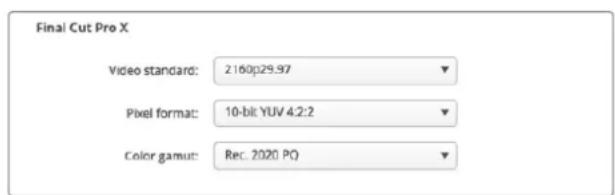
Réglez le format de sortie pour qu'il corresponde à celui de votre projet dans Final Cut Pro X.
3 Cliquez sur le menu dérouulant Pixel format et réglez-le sur un format que vous télévision ou moniteur externe peut supporter. Par exemple, si vous travailliez avec un gamut HDR étendu, choisissez 10-bit YUV 4:2:2 ou 10-bit RGB 4:4:4 selon la compatibilité de votre moniteur.
4 Cliquez sur le menu déroulant Color gamut et réglez-le afin qu'il corresponde à celui de votre projet. Si vous travailliez sur un projet en SD ou en HD avec une plage dynamique standard, choisissez Rec. 601/Rec. 709. Si vous utilisez un apparéil Desktop Video qui supporte le HDR et que vous montez un projet en 4K ou en HDR, Sélectionnéz Rec. 2020. Pour les projets en 4K et en HDR, choisissez Rec. 2020 HLG ou Rec. 2020 PQ. Ce format doit être compatible avec votre télévision ou monitér.
Maintenant que vous avez regle les parametes d'affichage de votre sortie à l'aide du Desktop Video Setup, vous pouvez creer un nouveau projet dans Final Cut Pro X.
Créer un nouveau projet :
1 Ouvrez Final Cut Pro X. Dans les propriétés de la bibliothèque, vous verrez le nom de projet régle par défaut. Cliquez sur l'icone de modification correspondante. Créez une nouvelle bibliothèque en allant sur le menu File, puis en selectionnant New et Library.
CONSEIL Si les propriétés de la bibliothèque sur le côte droit de l'écran sont masquées une fois la nouvelle bibliothèque créé, activez-les en cliquant sur l'icone du clap dans le coin supérieur gauche. Cela ouvre la barre latérale de la bibliothèque.
2 Sélectionnez la nouvelle bibliothèque dans la barre l'érale et cliquez sur l'icone de modification correspondante. Une fenêtre d'options apparaître pour régler l'espace colorimétrique de votre projet. Sélectionnez Standard pour un projet en SD ou en HDR qui utilise un gamut standard. Si vous souhaitez créé une réserve HDR au gamut étendu, Sélectionnez Wide gamut HDR.
3 Cliquez sur Change pour confirmer le réglage.
4 Creez un nouveau projet en faisant un click droit sur le nom de la bibliothèque dans la barre latorale, puis en selectionnant New Project. Saisissez un nom et choisissez un événement pour votre projet. Si vous n'en avez pas encore créé un, vous pouvezCHOISIR LE réglage par défaut, qui est la date actuelle.
5 Cliquez sur Use custom settings pour utiliser des paramètres personnalisés. Reglez le format, la résolution et la fréquence d'images correspondant à la norme video réglée dans le Blackmagic Desktop Video Setup.
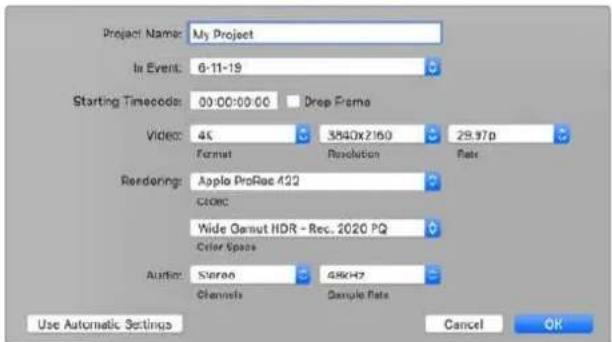
6 Réglez l'option de rendu Rendering sur votre codec Apple ProRes préfééré ou sur Uncompressed 10-bit 4:2:2 pour un workflow non compressé.
7 Si vous projet est en HD standard, vous n'avez pas besoin de modifier l'espace colorimétrique, car Final Cut Pro SéLECTIONNE l'espace HD standard Rec.709 pour vous. Si vous travailliez sur un projet HDR avec un gamut étendu, SéLECTIONNZ l'espace colorimétrique, ainsi que PQ ou HLG selon votre télévision ou votre moniteur.
8 Réglez les canaux audio sur Stereo. Vous pouvez également désir Surround pour 6 canaux audio. Configurez la fréquence d'échantillonnage audio sur 48kHz
9 Cliquez sur OK pour terminer la creation de votre nouveau projet.
Si un moniteur SDI ou HDMI externe est connecté, il faudra vérifier que votre nouveau projet s'affiche correctement.
Régler les paramètres d'affichage de la sortie dans Final Cut Pro X :
1 Dans le menu Final Cut Pro,CHOISSEZ Preferences et cliquez sur I'onglet Playback. Verifiez que le menu A/V Output affiche Blackmagic et que la norme video est identique a celle de suaive projet.Fermez la fenetre Preferences.
2 Dans la barre de menu, selectionnez Window et cliquez sur A/V Output pour activer la sortie video via le matériel video Blackmagic Design.
1 Ouvrez les préférences système de Mac OS et cliquez sur l'icone du son.
2 Cliquez sur I'onglet Sortie et selectionnee Blackmagic en tant que sortie audio.
CONSEIL Le monitoring audio peut également être effectué via le matériel Desktop Video.
Lecture
1 Importez les clips dans votre nouveau projet.
2 Vous pouvez à présent utiliser la timeline Final Cut Pro X sur votre écran d'ordinateur et visualiser la prévisualisation de la video sur l'écran ou sur une télévision connectée à la sortie de votre matériel video Blackmagic Design.
Capturer de la video et de l'audio
Vous pouvez utiliser le logiciel Blackmagic Media Express pour capturer de la video et de l'audio avec du matériel video Blackmagic Design. Une fois les clips capturés, vous pouze les importer dans Final Cut Pro X pour le montage.
Lorsque you capturez des clips avec Media Express, il vous faudra besoinir un des formats video compatibles avec Final Cut Pro X, par ex.: Apple ProRes 4444 XQ, ProRes 4444, ProRes 422 HQ, ProRes 422, ProRes 422 LT ou 4:2:2 10 bits non compressé.
Montage sur bande
Une fois que vous avez terminé votre projet dans Final Cut Pro X, vous pouvez faire un rendu du projet puis utiliser Blackmagic Media Express pour faire un master sur bande à l'aide de votre matériel video Blackmagic Design.
1 Sélectionnez vos clips à partir de la timeline de Final Cut Pro X.
2 Allez sur Fichier>Partager>Fichier master et la fenetre Fichier master s'ouvrira.
3 Cliquez sur Reglages (Settings) et selectionnee le codec video desire à partir du menu déroulant.
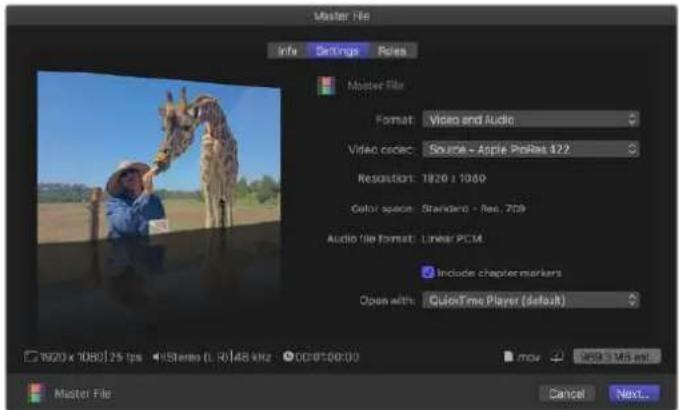
4 Cliquez sur Suivant pour selectionner un emplacement pour votre media, puis cliquez sur Enregister (Save).
5 Ouvrez Media Express et importez le clip qui a ete exporte de Final Cut Pro X.
6 Veuillez vous referez à la section Veuillez vous referez à la section « Blackmagic Media Express » de ce manuel pour obtenir des informations sur le montage des fichiers video et audio sur bande.
Le logiciel Avid MediaComposer capture et lit de l'audio et de la video jusqu'en 4K avec le matériel video Blackmagic Design. Ce dernier prend également en charge le contrôle de péripérisque RS-422. Les plug-ins Blackmagic pour MediaComposer sont automatiquement installés si MediaComposer a été installé avant le logiciel Desktop Video.
Avid MediaComposer
Configuration
1 Lancez le logiciel Media Composer. La boite de dialogue vous permettant la selection de votre projet va apparaitre.
2 Choisissez le profil d'utilisateur désire si vous en aviez déjà créé un aparavant.
3 Sélectionnez l'emplacement de sauvégarde Private (privé), Shared (partagé) ou External (externe) pour votre projet.
4 Cliquez sur le bouton New Project (nouveau projet).
Saisissez un nom de projet et configurez les options du projet, notamment le format et l'espace colorimétrique. Cliquez sur OK. Les paramètres Color space et Stereoscopic peuvent être changés ultérieurement dans l'onglet Format du projet.
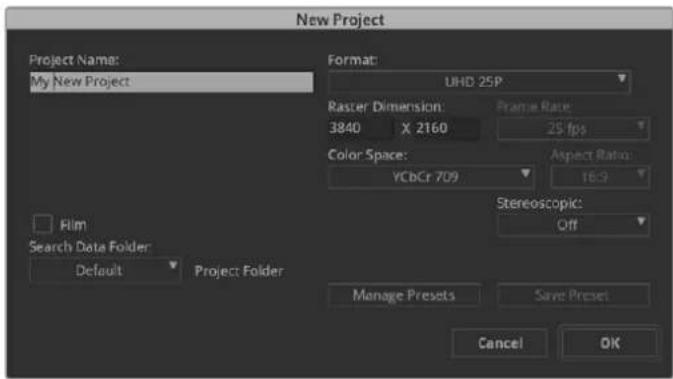
Saisissez un nom de projet et configurez les options du projet.
6 Double-cliquez sur le nom du projet dans la boite de dialogue Select Project. L'interface Media Composer et la fenetre de projet pour votre nouveau projet apparaisent. La configuration de votre projet est a的前提 terminée.
Lecture
Afin de vérifier que tout est connecté correctement, allez dans le menu d'aide, cliquez sur Read me et sélectionnez le Media Composer Editing Guide pour effectuer un test rapide. Suivez les instructions de la section Importing Color Bars and Other Test Patterns. Double-cliquez sur le fichier importé pour le litre. Vous devriez à présent voir l'image sur votre écran d'ordinateur ainsi que sur la sortie de votre matériel Blackmagic Design.
Si vous ne VOYZ pas de video sur la sortie de votre matériel Blackmagic Design, revérifiez les connexions et les paramètres de sortie dans le Blackmagic Desktop Video. Pour ce faire, allez sur Tools > Hardware Setup au sein du logiciel Media Composer. Assurez-vous que l'icone du matériel au-dessus de la timeline est activée.
REMARQUE Si vous utilisez un appeareil video externe Blackmagic, tel qu'un Blackmagic UltraStudio 4K, assurez-vous qu'il est alimenté et connecté avant de lancer Media Composer.
Capturer à partir de matériel non pilotable
De nombreuses sources video, y compris différentes sortes de cameras modernes et d'enregistreurs à disque, ainsi que des cameras plus ancienne et des magnétoscopes VHS, ne possèdent pas de contrôle de périhérique.
Pour capturer de la video sans contrôle de péripérisque, suivez les étapes ci-après :
1 Pour ouvrir la fenêtre des outils de capture Capture Tool, allez sur File > Input > Tape capture.
2 Cliquez sur le bouton de commutation de la source pour que le bouton satellite (reprsenté par la Terre et le symbole +) s'affiche sur le bouton enregistrur. Ce symbole indique que le contrôle de périphérique a été désactivé..
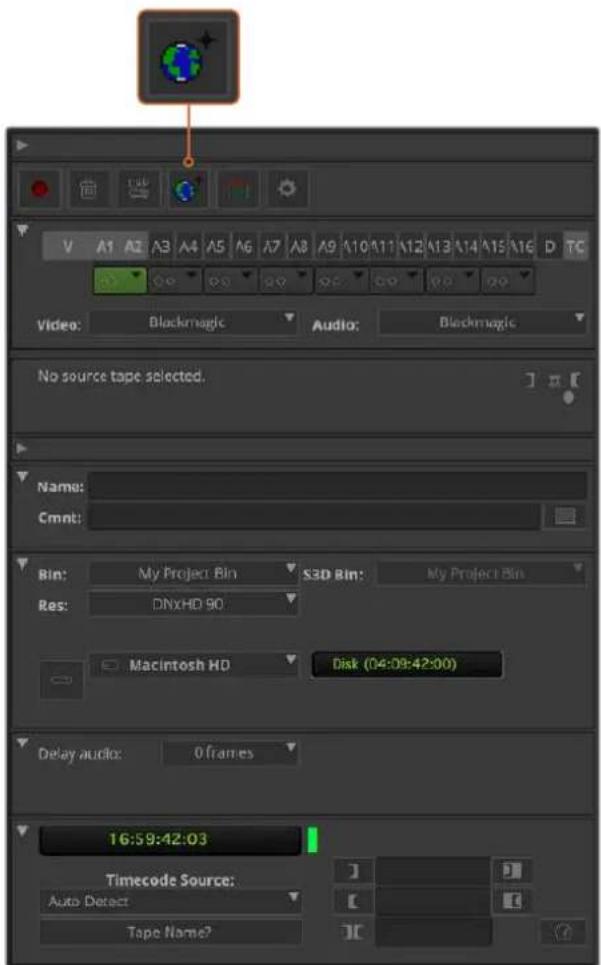
Pour que l'outil capture de la video, cliquez sur le bouton permettant de commuter la source.
3 Sélectionnez les pistes video et audio que vous souhaitez capturer (par exemple V, A1, A2, etc.). Dans les menus déroulants en dessous, Sélectionnez Blackmagic pour la video et pour l'audio.
4 Utilisez le menu Bin pour selectionner un chutier cible à partir de la liste des chutiers ouverts.
5 À partir du menu de résolution Res,CHOISSEZ le codec que vous souhaitez utiliser pour les clips capturés. Dans cet exemple, selectionnez DNxHD175x pour de la video HD 10 bits.
6 Sélectionnez le disque de stockage pour la video et l'audio capturés. Utilisez le bouton Single/Dual Drive Mode pourCHOISIR si la video et l'audio seront stockés ensemble sur le même disque ou sur des disques séparés. Sélectionnez ensuite les disques pour les medias capturés, à partir du menu Target Drives.
7 Cliquez sur le bouton Tape Name? en bas de la fenetre pour ouvrir la boite de dialogue Select tape. Ajoutez le nom de la bande, ou selectionnez-la a partir de la liste si vous I'vez déjàutilisée.
8 Verifie que vous source video et audio est prete ou en lecture, puis cliquez sur le bouton de capture. Le bouton de capture rouge clignotera pendant l'enregistrement. Cliquez a nouveau sur le bouton de capture pour arreter la capture.
Capturer à partir de matériel pilotable avec UltraStudio, DeckLink et Teranex
Si vous possédez un enregistrure qui se connecte via RS-422, il vous faudra configurer ses paramétres avant d'effectuer une capture avec le contrôle de périhérique.
1 Assurez-vous qu'un cable série RS-422 est connecté entre votre matériel video Blackmagic Design et l'enregistreur. Configurez l'enregistreur sur Remote. Si vous utilisez un apparéil video Blackmagic externe, voirlez à ce qu'il soit connecté et alimenté avant d'ouvrir Media Composer.
2 À partir de la fenêtre de votre projet, cliquez sur l'onglet Settings et double-cliquez sur Deck Configuration.
3 Dans la boîte de dialogue Deck Configuration, cliquez sur l'option Add Channel (ajouter un canal) puis configurez le paramètre Channel Type (type de canal) sur Direct et le paramètre Port sur RS-422 Deck Control (contrôle de périhérique RS-422). Cliquez sur OK et selectionnez No lorsqu'on vous demandera si vous souhaitez une configuration automatique du canal (Do you want to autoconfigure the channel now?).
4 Cliquez sur Add Deck (ajouter un enregistrur) et selectionnez ensuite sa marque et son modele à partir du menu listant les appareils. Reglez également le paramètre Preroll (temps de démarriage). Cliquez sur OK, puis sur Apply.
Sous I'onglet Settings, double-cliquez sur Deck Preferences.
6 Si vous allez faire du montage sur bande par assemblage, activez la fonction Allow assemblé edit and crash record for digital cut. Si vous ne seLECTIONné pas cette option, vous ne pourrez qu'effectuer du montage par insertion. Cliquez sur OK.
CONSEIL Si Media Composer affiche le message Failed to find coincidence point on tape, cochez l'option Relax coincidence point detection dans les préférences de l'enregistreur pour continuer.
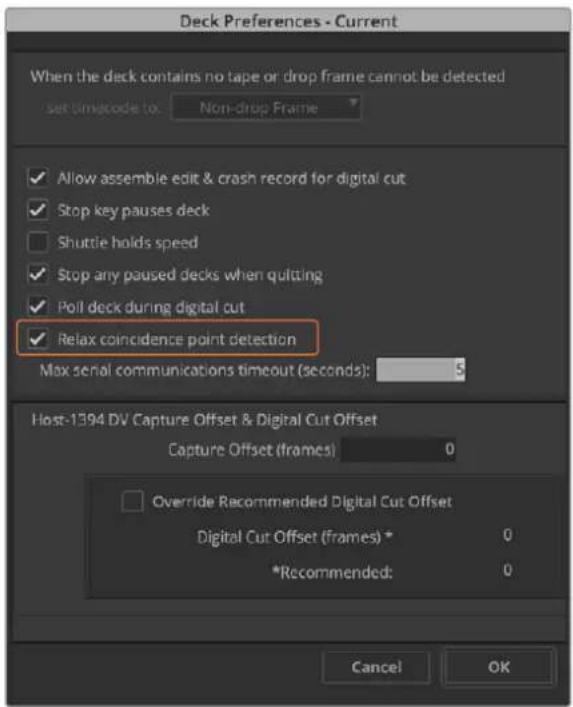
Dans la fenetre relative aux préférences du magnétoscope, activez la fonction « Relax coincidence point detection »
Pour capturer de la video à la volée avec le contrôle de péripérisque :
Pour ouvrir la fenêtre des outils de capture Capture Tool, allez sur File > Input > Tape capture. Si un enregistreur connecté est reconnu et contient une cassette ou un disque, il vous sera demandé de saisir un nom ou de le besoin dans la liste.
2 Le bouton de commutation de la source devrait afficher l'icone enregistrur. Si vous voirz l'icone satellite, cliquez sur le bouton pour activer le contrôle de péripérisque et faire apparaitre l'icone enregistrure.
3 Le bouton de mode Capture/Log devrait afficher l'icone CAP. Si ce bouton affiche l'icone LOG, cliquez sur ce dernier pour le mettre en mode capture; l'icone CAP devrait alors apparaitre.
4 Si le message No Deck est affiché dans la fenêtre du timecode, ou que le nom d'un enregistrreur apparait en italique au-dessous, cliquez sur le menu déroulant et seLECTIONnez Check Decks. Lorsque le contrôle de périphérique est rétabli, le nom de l'enregistrreur ne sera plus affiché en italique. Essayez d'utiliser les raccourcis clavier standard J, K, L pour contrôler l'enregistrreur.
5 Sélectionnez Blackmagic pour l'entrée video et audio. Sélectionnez les pistes des sources video et audio, le chutier cible, la résolution, le disque cible et le nom de la bande comme découvert precedemment dans la section « Capturer à partir de matériel non pilotable »
6 Utilisez la section de contrôle de l'enregistreur située dans la fenetre Capture Tool pour positionner la bande et commencer la lecture.
7 Cliquez sur le bouton de capture. Le bouton de capture rouge clignotera pendant l'enregistrement. Pour arreter la capture, cliquez a nouveau sur le même bouton.
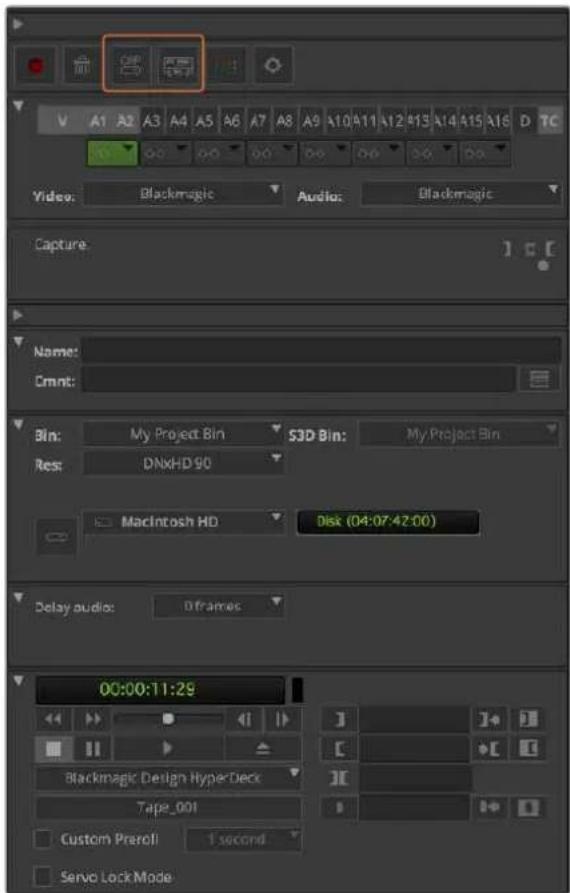
Configurez le bouton CAP et le bouton permettant la commutation de la source pour utiliser le contrôle de magnétoscope. Utilisez la section de contrôle du magnétoscope pour positionner la bande etCOMMencer la lecture.
Capturer en série avec UltraStudio et DeckLink
Pour enregistrer des clips pour l'acquisition en série :
Pour ouvrir la fenetre des outils de capture Capture Tool, allez sur File > Input > Tape capture.
2 Si l'enregistreur est en mode satellite, cliquez sur le bouton de commutation de la source pour le changer en mode enregistrureur. Cliquez sur le bouton permettant la selection du mode Capture/Log afin que ce dernier affiche l'icone crayon LOG.
3 Configurez les entrées video et audio, les pistes des sources video et audio, le chutier cible, la résolution, le disque cible et le nom de la bande comme désrit précédemment dans la section « Capturer à partir de matériel non pilable »
4 Utilisez la section de contrôle de l'enregistreur ou les raccourcis clavier standard J, K, L pour faire une avance ou un return rapide de la video,mettre la video en pause et reperrer la video que vous souhaitez capturer.
5 Cliquez sur le bouton permettant de marquer les points d'entree et de sortie ; ce dernier est situé a gauche du bouton LOG. L'icone va alterner entre point d'entree et point de sortie, ce qui vous permet de marquer tous vos points d'entree et de sortie avec le meme bouton et d'enregistrer libre clip. Cette option peut s'avérer plus pratique que d'utiliser les boutons de point d'entree et de sortie independants situés dans la section de contrôle de l'enregistrestre. Vous pouze également utiliser les touches i et o de votre clavier pour marquer les points d'entree et de sortie, et le raccourci F4 pour enregistrer le clip.
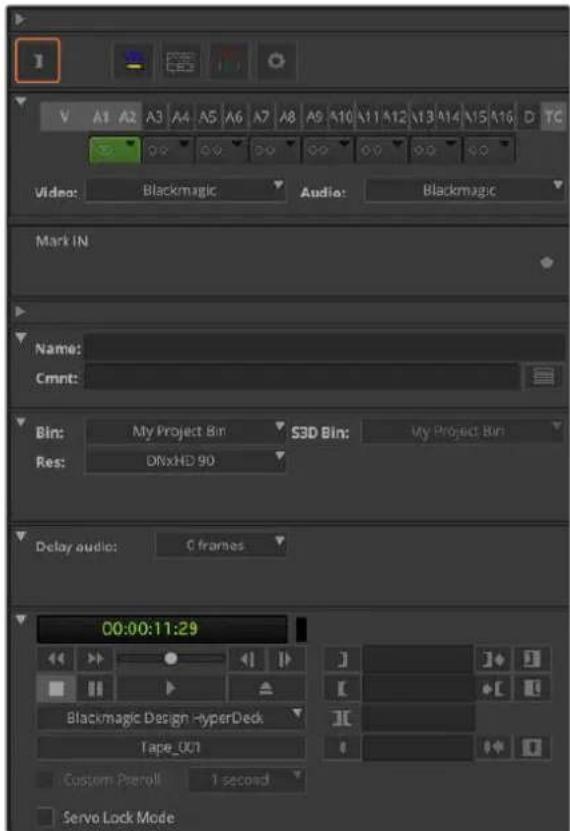
Cliquez sur le bouton représentant les points d'entree et de sortie ou utilisez les touches « i » et « o » de votre clavier pour marquer les points d'entree et de sortie.
6 Lorsque vous avez terminé d'enregistrer vos clips, fermez l'outil de capture, ouvre le chutier d'enregistrement et selectionnez les clips que vous souhaitez capturer.
7 Dans le menu Clip, selectionnez Batch Capture, puis selectionnez les options désirées dans la boîte de dialogue et cliquez sur OK.
Enregistrer sur bande avec UltraStudio et DeckLink
Une fois que vous avez capturing vos clips, que vous les avez déposés dans la timeline, edits et que vous avez appliqué vos effets, vous pourrez enregistrer le projet terminé sur bande.
1 Double-cliquez sur voite sequence pour I'ouvir dans la fenetre timeline.
2 Sélectionnez File > Output > Digital Cut pour ouvrir l'outil Digital Cut.
3 Configurez le parametre Output Mode sur Real-Time et la profondeur de bits sur 10-bits. Cochez la case Entire Sequence pour enregistrer l'intégrality de la série etCHOisissez I'option Remote sous Deck Control.
4 Choisissez Insert Edit (montage par insertion) ou Assemble Edit (montage par assemblage) pour un montage précis sur une bande pistée. Vous pouvez également selectionner la fonction d'enregistrement simple Crash Record. Si seule l'option Insert Edit est disponible, allez sur l'onglet Settings de votre projet, double-cliquez sur Deck Preferences et activez la fonction Allow assemble edit & crash record for digital cut.
5 Si le nom d'un enregistrur apparait en italique ou que le message No Deck est affiché, cliquez sur le menu et selectionnee Check Decks jusqu'à ce que l'enregistrur ne soit plus listed en italique et que le contrôle de périhérique soit rétabli.
6 Appuyez sur le bouton de lecture de l'outil Digital Cut (triangle rouge) pour enregistrer votre séquence sur bande.
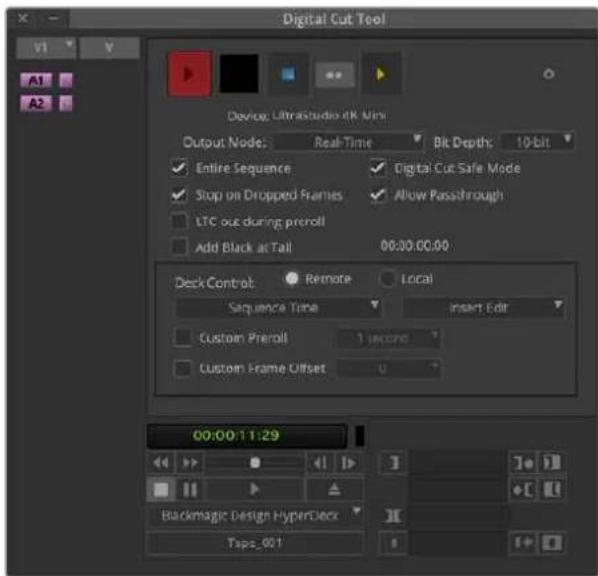
L'outil Digital Cut est utilisé pour l'enregistrement sur bande.
Le logiciel Autodesk Smoke réunit le montage, le compositing et les effets 3D dans un seul espace de travail. Smoke capture et lit de l'audio et de la video en définition standard et en haute définition avec le matériel video Blackmagic Design. Ce dernier prend également en charge le contrôle de périphérique RS-422.
Autodesk Smoke
Avant de lancer Autodesk Smoke, il faut utiliser un'utilitaire appelé Smoke Setup pour selectionner le modele d'enregistreur utilisé dans votre studio ainsi que la résolution et la fréquence d'images.
1 Allez sur Applications > Autodesk > Smoke 2018 > Utilities et ouvre Smoke Setup.
2 Sous l'onglet General, assurez-vous que les paramètres Video Device et Audio Device sont configurés sur BMD.
3 Sous l'onglet VTR, Sélectionnez le modele de magnétoscope, la résolution et la fréquence d'image (timing) que vous souhaitez utiliser avec Autodesk Smoke. Activez les lignes affichant live NTSC ou live PAL pour permettre un enregistrement en mode direct ou une sortie en direct.
4 Cliquez sur Apply et fermez Smoke Setup.
Assurez-vous que les paramétres Video Device et Audio Devices sont configurés sur BMD dans l'utilitaire Smoke Setup.
Installation
1 Lancez Smoke. Une fenetre contenant les paramétres du projet et de l'utilisateur apparait. Sélectionnez votre projet et l'utilisateur si vous les aviez créé;auparavant. Le cas échéant, créez un nouveau projet et/ou utiliser.
2 Configurez les paramètres du projet pour les faire correspondre aux paramètres de rendu, par ex., 1080HD. La plupart de ces paramètres peuvent être modifiés ultérieurement pendant votre session.
3 Choisissez votre format intermédiaire, tel que ProRes 422 ou même non compressé pour les medias générés par votre projet. N'oubliez pas de désirir un format que vous disgue puisse prendre en charge.
4 Cliquez sur le bouton Create.
Installation du matériel
Il est judicieux de suivre les étapes suivantes lorsque vous vous préparez pour une session VTR.
1 Connectez les sorties de votre apparéil d'acquisition et de lecture Blackmagic Design aux entrées de votre VTR. Connectez les sorties de votre apparéil d'acquisition et de lecture Blackmagic Design aux entrées de votre VTR.
2 Connectez un cable de contrôle de péripérisque RS-422 à partir du port série de votre magnétoscope au port de contrôle à distance de votre matériel d'acquisition et de lecture Blackmagic Design.
3 Configurez votre magnétoscope sur Remote.
4 Connectez un générateur de synchro à l'entrée de la synchronisation du magnétoscope pour garantir une capture précise à l'image près.
Si vous possédez un apparéil audio séparé, il vous faudra également lui connecter un signal de synchronisation audio.
Saisissez un nom de projet et configurez les options du projet.
Capturer à partir de matériel pilotable avec UltraStudio et DeckLink
Autodesk Smoke peut être configéré pour capturer à partir de magnétoscopes pilotables avec le contrôle de périphérique RS-422.
1 Dans la Media Library, Sélectionnez le dossier où vous souhaitez que le clip capture soit créé.
2 Sélectionnez File>Capture from VTR. Le module VTR Capture va apparaitre.
Assurez-vous que les paramétres Video Device et Audio Device sont configurés sur BMD dans l'utilitaire Smoke Setup.
3 Positionnez la bande sur l'imagde de depart du clip que vous souhaitez capturer.
4 Sélectionnez les canaux video et audio que vous désirez enregistrer. Les boutons deviendront rouges pour vous indiquer les pistes activées.
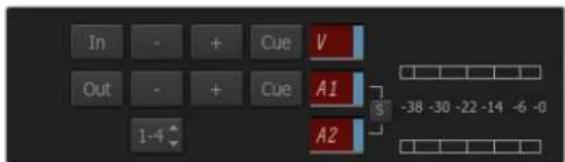
Les pistes video et audio deviennent rouges lorsqu'elles sont activées pour une capture à partir de votre magnétoscope.
Saisissez les points d'entree et de sortie dans les champs In et Out.
6 Cliquez sur le bouton de capture pour commencer la capture. Le champ du时间为 deviendra vert pour vous indiquer que la capture est en cours.
7 Terminate la capture quand vous le souhaitez enclinquant n'importe ou sur la fenetre de prévisualisation. Le clip sera automatiquement sauvegarde à l'emplacement que vous aviez selectionné avant d'entrez dans le module VTR Input.
Enregistrer sur bande avec UltraStudio et DeckLink
Téléchargez un clip dans le module VTR Output et configurez les points d'entrée et de sortie pour le clip de sortie. Si besoin est, vous pouze également activer les options vous permettant de décaler l'image du début et d'appliquer le format Letterbox.
1 Sélectionnéz File>Output to VTR.
2 Choisissez le ou les clips que vous souhaitez acheminer à partir de la Media Library. Vous pouze également selectionner un dossier si vous désirez acheminer son contenu dans une seule session. Le module VTR Output va apparaitre.
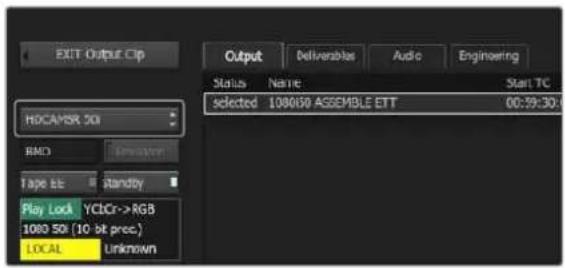
Sélectionnez votre magnétoscope dans le menu déroulant.
3 Sélectionnez l'options VTR dans la boite de seLECTION Device Name. La fenêtre de prévisualisation affiche la catégorie de la bande appartenant au magnétoscope seLECTIONné.
4 Assurez-vous que les boutons de la piste video et des canaux audio sont actifs pour que la piste video et les canaux audio correspondants soient acheminés sur la bande.
5 Activez ou désactivez le paramètre All Audio dans le menu Clip Output. Lorsque le paramètre All Audio est activé, tous les canaux audio seront convertis au format de votre bande, et non pas seulement les canaux que vous avez actifs.
6 Cliquez sur le bouton Preview pour prévisualiser le clip avant de l'acheminer.
Pour acheminer le clip selectionné en commencer par n'importe qu'elle image autre que la première, saisissez le timecode de départ dans le champ Start Offset.
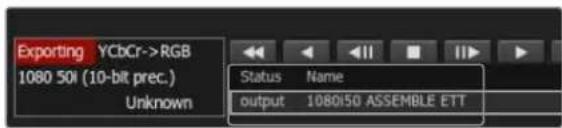
Les clips que vous avez selectionnés pour etre achemines ainsi que leur etat actuel apparaissent sur une liste.
8 Configurez les points d'entree et de sortie pour la sortie du clip.
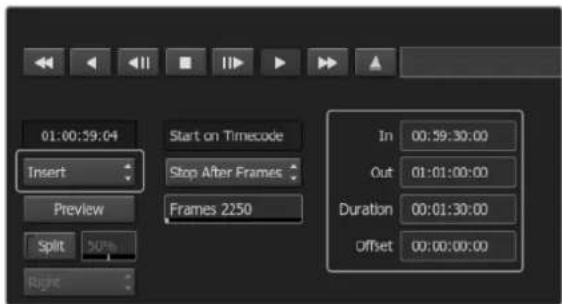
Selectionnez vos points d'entrée et de sortie, puis selectionné l'options Insert dans le menu déroulant Output.
Pour acheminer le clip à l'enregistreur, Sélectionnez Insert dans la boite de selection Output. Les clips sélectionnés seront acheminés sur la bande. Lors de l'acheminement, l'état de chaque clip sera mis à jour, en commencer par Pending puis Output et finally Done.
10 Positionnez la bande sur le timecode du point d'entrée et selectionnez Play pour vérifier que le transfert a reussi.
11 Lorsque vous avez terminé, cliquez sur Exit Output Clip pour fermer le module.
Enregistrement instantané et sortie en direct
Autodesk Smoke you permit de capturer un signal video en direct ou d'enregistrer instantanément un clip et d'utiliser une tablette à stylet ou une souris pour commencer ou arreter le processus d'entrée ou de sortie du clip. Lorsque vous choisissez cette forme de capture, Autodesk Smoke vérifie l'espace disponible sur votre matériel de stockage de medias Autodesk. Ce dernier peut varier selon le format intermédiaire choisi.
De plus, si vous utilisez un apparéil qui ne prend pas en charge le contrôle à distance via RS-422, comme par exemple uneamera, un VCR ou tout autre apparéil, utilisez l'option Live NTSC ou PAL pour la capture, et l'option Live Video pour achemer les clips.
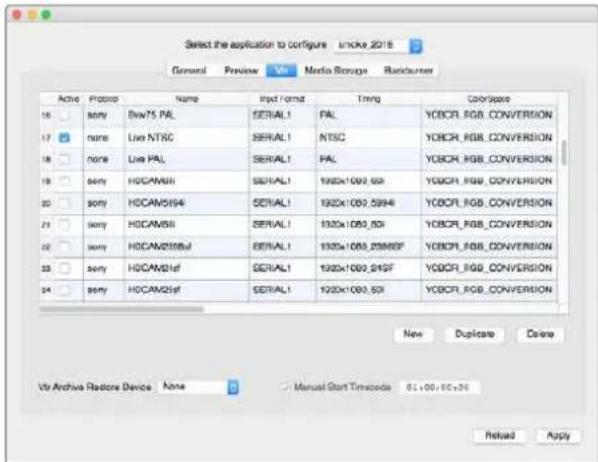
Activez les lignes affichant live NTSC ou live PAL pour permettre un enregistrement en mode direct ou une sortie en direct.
Pour enregistrer instantanément un signal video en direct :
1 Choisissez un dossier dans la Media Library ou vous souhaitez creer le clip Capture.
2 Sélectionnez File>Capture from VTR. Le module VTR Capture va apparaitre.
3 À partir de la boîte de seLECTION VTR Device, Sélectionnez Live NTSC ou Live PAL. Le signal video en direct va apparaitre dans la fenêtre de prévisualisation.
4 Sélectionnez le mode Start on Pen. Arrêtez la capture à l'aide des fonctions Stop on Pen ou Stop on Frames. Traditionnellement, Autodesk Smoke fonctionnait avec une tablette et un stylet (pen), c'est ce qui a donné le nom à ces fonctions.
Lorsque la fonction Stop on Pen est selectionnée pour arreter la capture, les champs Out et Duration seront mis à jour pour indiquer la longueur de clip maximale pouvant être enregistrée sur votre matériel de stockage de medias Autodesk. La capture s'arrête lorsque vous cliquerez n'importe où sur l'écran ou lorsque vous disque sera plein.
5 Saisissez le nom du clip et activez les pistes video et les canaux audio que vous souhaitez capturer.
6 Assurez-vous que vous receivez le signal video en direct.
7 Appuyez sur Play sur l'appareil video.
8 Sélectionnez la fonction Process pour commencer la capture.
9 Cliquez n'importe ou sur I'ecran pour arreter la capture en mode Stop on Pen.
Pour acheminer un signal video en direct :
1 Sélectionnez File>Output to VTR.
2 Choisissez le ou les clips que vous souhaitez acheminer a partir de la Media Library. Vous pouze également selectionner un dossier pour acheminer son contenu. Le module VTR Output va apparaitre.
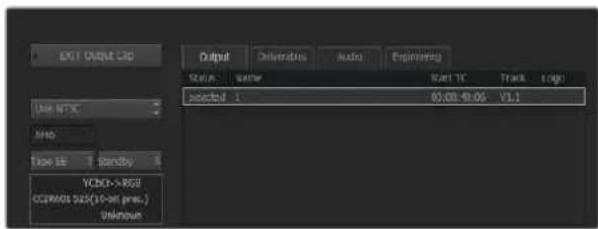
Selectionnez Live PAL ou Live NTSC lorsque vous acheminez un signal video en direct
3 À partir de la boîte de seLECTION VTR Device, Sélectionnez Live NTSC ou Live PAL.
La boîte de scélection Start Mode n'est pas disponible. Avec une sortie video en direct, il faut utiliser le paramètre de démarrage par défaut. Vous pouvez utiliser les fonctions Stop on Pen ou Stop on Frames pour arrêter l'acheminement.
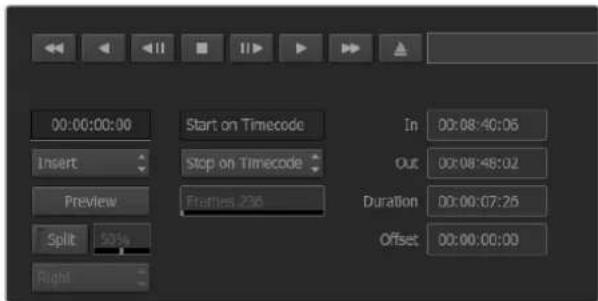
Avec une sortie video en direct, utilisez le paramètre de démarrage par défaut.
4 Configure les options de sortie. Par exemple, saisissez le nom du clip et activez les pistes video et les canaux audio que vous souhaitez capturer.
5 Sur l'appareil qui recoit le signal, commencez l'enregistrement ou faites le nécessaire pour activer la réception du signal provenant d'Autodesk Smoke.
6 Sélectionnéz la fonction Process pour commencer à acheminer le signal sur Autodesk Smoke.
7 Cliquez n'importe ou sur Iecran pour arreter la sortie du signal en mode Stop on Pen.
Le logiciel Blackmagic Media Express est inclus avec les produits UltraStudio, DeckLink, Intensity, ATEM Switcher, Blackmagic Camera, H.264 Pro Recorder, Teranex Processor et Universal Videohub. Le logiciel Media Express est un outil très pratique lorsque vous désirez simplement capturer, dire et acheminer des clips sur bande et que vous n'avez pas besoin de la complexité d'un logiciel de montage non-lineaire.
Capturer des fichiers video et audio
Media Express détecte automatiquement le format video de l'entrée et fait correspondre le format video du projet. Toutefois, si vous souhaitez régler manuellement le format video du projet, suivez les étapes suivantes :
1 Allez sur Media Express>Preferences pour Mac ou sur Edit>Preferences pour Windows ou Linux. Sélectionnez le format video du projet à partir du menu dérouulant lié en haut de la fenêtre Preferences. Faites vous selection entre toute une gamme de formats de capture compressés et non compressés ou même une série d'image DPX à partir du menu dérounant Capture File Format. La video sera capturée au format choisi puis sauvégédée au format QuickTime. Vous pouvez également désirir de capturer une source RVB à l'aide d'un codec YUV et vice versa.
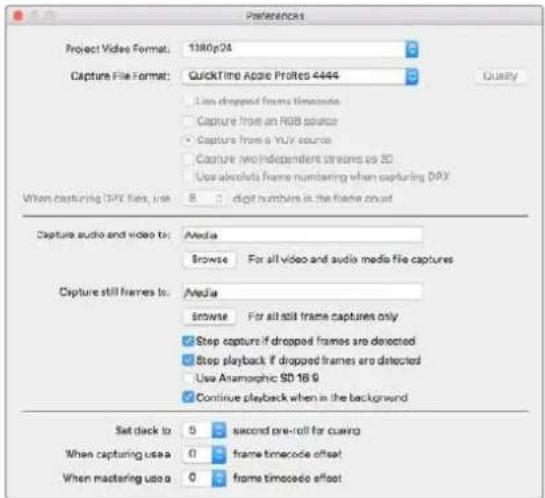
Utilisez la fenetre Preferences pour configurer le format video de votre projet, le format de filchier, l'emplacement de stockage et d'autres parametes.
2 Configurez l'emplacement de stockage pour la video et l'audio captures. Cliquez sur le bouton Browse pourCHOISIR un dossier sur voire ordinateur.
3 Choisissez si vous souhaitez arreter la capture ou la lecture lorsqu'une perte d'images est détectee.
Les projets en définition standard sont configurés au format 4:3 à moins que vous ne cochiez la case Use Anamorphic SD 16:9 (Utiliser le format SD anamorphose 16:9).
En général, les applications suspendent la lecture de la video si vous les place en arrriere-plan. Si vous désirez que Media Express continue la lecture de la video, même lorsque vous ouvrez une autre application en premier plan, Sélectionnez la case intitulée Continue playback when in the background.
Les dernières options concernent les magnétoscopes munis du contrôle de périphérique RS-422
et complrennt les fonctions de preroll et de decalage du时间为code.

Capture
Il est très facile de capturer de la video. Il vous suffit de connecter une source video, d'attendre que Blackmagic Media Express détecte l'entrée et d'appuyer sur le bouton Capture.
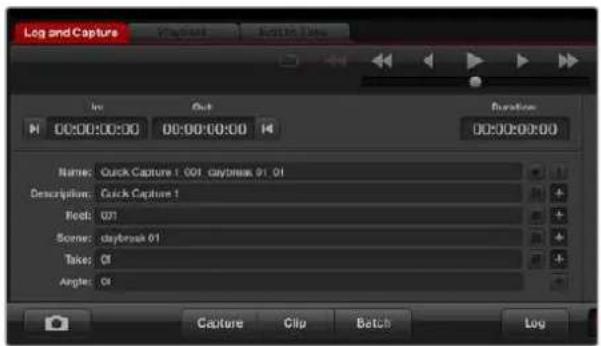
Saisissez une description de votre video.
1 Commencez par connecter la source video à une entrée de votre matériel Blackmagic Design. Lancez le Desktop Video Setup et vérifie que le paramètre Input Connexion est identique à celui de votre source video, par ex., SDI, HDMI, composante, etc.
2 Ouvrez Media Express et cliquez sur I'onglet rouge Log and Capture.
3 Voiture source videoe apparait dans la fenetre de previsualisation. Saisissez une description dans le champ Description.
4 Cliquez sur le bouton + situé à côté de la description pour l'ajouter automatiquement au champ Name. Cliquez sur le bouton + situé à côté de tous les autres champs que vous souhaitez ajouter au champ Name.
-
Vous pouvez augmenter la valeur dans chacun de ces champs en cliquant sur l'icone de clap correspondant. Vous pouvez également saisir du texte directement dans le champ désire pour modifier son nom ou son numéro.
-
Le texte saisi dans le champ Name sera attribué au(x) clip(s) que vous vous apprétez à capturer.
- Pour enregistrer le clip en tant que favorsi, cliquez sur l'icone etoile située à cote du champ Name.
- Si vous souhaitez qu'une confirmation du nom du clip apparaisse avant chaque capture, cliquez sur l'icone ! , situé à côté du champ du nom.
5 Choisissez le nombre de canaux audio à capturer.

Choisissez le nombre de canaux audio à capturé.
6 Cliquez sur le bouton Capture pour commencer l'enregistrement. Pour arreter la capture et conserver le clip, cliquez à nouveau sur le bouton Capture ou appuyez sur esc. Les clips capturés sont ajoutés à la liste de medias sur le côte gauche de Media Express.
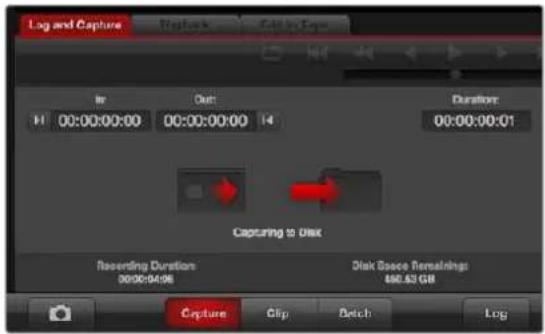
Cliquez sur le bouton Capture pour commencer la capture.
Lorsque le format video de l'entrée est différent de celui du format video du projet, Media Express le détecte et vous demande de sauvegarder le projet en cours et d'en creer un nouveau.
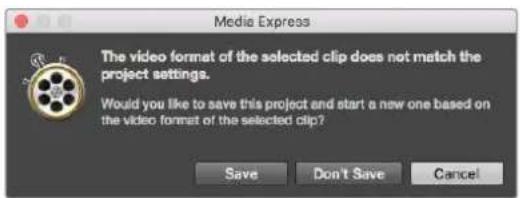
Blackmagic Media Express détecte automatiquement tout changement de format sur la sortie programme du mélangeur ATEM et propose de sauvégarder et de creer un nouveau projet.
Indexer des clips
Assurez-vous qu'un cable série RS-422 est connecté entre votre matériel video Blackmagic Design et l'enregistreur.
Vérifiez que le bouton Remote du magnétoscope est bien régèle sur Remote. Utilisez les raccourcis clavier standard j, k, l pour faire une avance ou un retour rapide de la video etmettre la video en pause.
- Cliquez sur le bouton situé à côté du champ « In » pour marquer le point d'entrée, ou utilisez le raccourci i.
- Cliquez sur le bouton situé à côté du champ « Out » pour marquer le point de sortie, ou utilisez le raccourci o.
- Cliquez sur le bouton Log clip pour indexer le clip, ou utilisez le raccourci p. Le clip saisi devrait a present apparaitre dans la liste de medias et son icone devrait composer un X rouge pour indiquer que le media n'est pas disponible.
Acquisition en série
Après avoir indexé un clip, vous pouvez cliquer sur le bouton Clip pour capturer un seul clip.
Pour capturer plusieurs clips, continue à indexer les clips que vous souhaitez capturer en série.
Selectionnez les clips indexés dans la liste de medias et effectuez l'une des actions suivantes :
- Cliquez sur le bouton Batch.
- Faites un cli-croit sur la seLECTION puis selectionnez Batch Capture.
- Allez sur le menu File etCHOisissez Batch Capture.
Media Express capturera le clip à partir du时间为 point d'entrée au时间为 point de sortie.
Capture DPX
Si vous souhaitez capturer une série d'images DPX只想 qu'un fichier .mov, ouvre les préférences de Media Express et configurez le format du fichier de capture (Capture File Format) sur DPX 10-Bit RGB.
- Créez un projet DPX en configurant le format du fichier de capture sur DPX.
Acquisition.
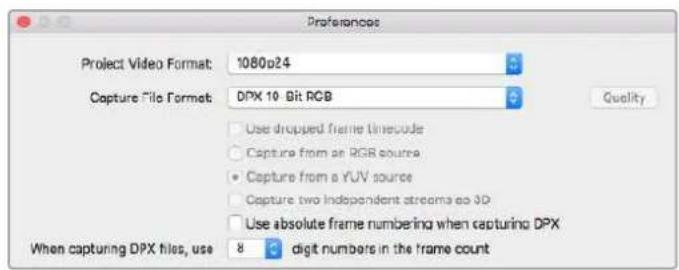
Preférences de capture DPX.
Lorsque la capture est terminée, une seule vignette qui represente la série d'images entière apparait dans la liste de medias. La série d'images DPX sera stockée dans son propre dossier sur votre disque de stockage. L'audio sera stocké dans un fichier .wav au sein du même dossier.
Par défaut, les captures DPX sont supposées provenir de sources YUV. Si vous capturez à partir d'une source RVB, Sélectionnéz Capture from a RGB source.
Si vous désirez que les nombres d'image DPX soient basés sur le时间为 code de la ventecaputée platot que de commencer par zéro, activez l'option Use absolute frame numberingwhen capturing DPX.
Si vous n'effectuez pas de longues captures DPX, il est possible de réduire le nombre de zéros des numérios relatifs aux images en modifiant l'options When capturing DPX files, use (2-8) digit numbers in the frame count.
Capture 3D
Lorsque Media Express est utilisé avec du matériel video Blackmagic Design qui prend en charge la 3D double flux, vous pouvez creer des clips video pour l'oeil gauche et l'oeil droit en capturant 2 flux de video HD-SDI simultanément.
- Creez un projet 3D qui correspond à la fréquence d'image de votre source video 3D double flux.
- Si vous capturez à partir d'une source SDI, assurez-vous que vous avez 2 entretes video HD-SDI séparées connectées au matériel video Blackmagic.
Acquisition.

Selectionnez un format video qui contient « 3D » dans son nom pour capturer des clips video en 3D stereoscopique double flux.
Lorsque you capturez et indexez de la 3D double flux dans Media Express, le nom du clip sera applique a la video oeil gauche. Le texte « _right » sera appose au nom de la video oeil droit. Par exemple, si vous nommez le clip stereo « Clip 1», le clip oeil gauche sera nommé « Clip 1.mov » et le clip oeil droit sera nommé « Clip 1_right.mov »
La liste de medias vous donne une indication claire que le clip capture est un clip 3D :
- En mode d'affichage Vignettes, les clips oeil gauche et oeil droit sont connectés par un indicateur 3D et presentés en tant qu'une seule et grande icone.
- En mode d'affichage LiSTE par timecode, les clips oeil gauche et oeil droit sont listedes sur deux lignes et lieis par un indicateur 3D.
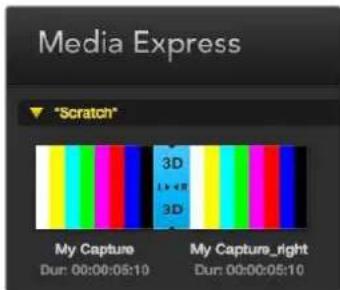
En mode d'affichage Vignettes, les clips oeil gauche et oeil droit sont connectés par un indicateur 3D et presentés en tant qu'une seule et grande licone.
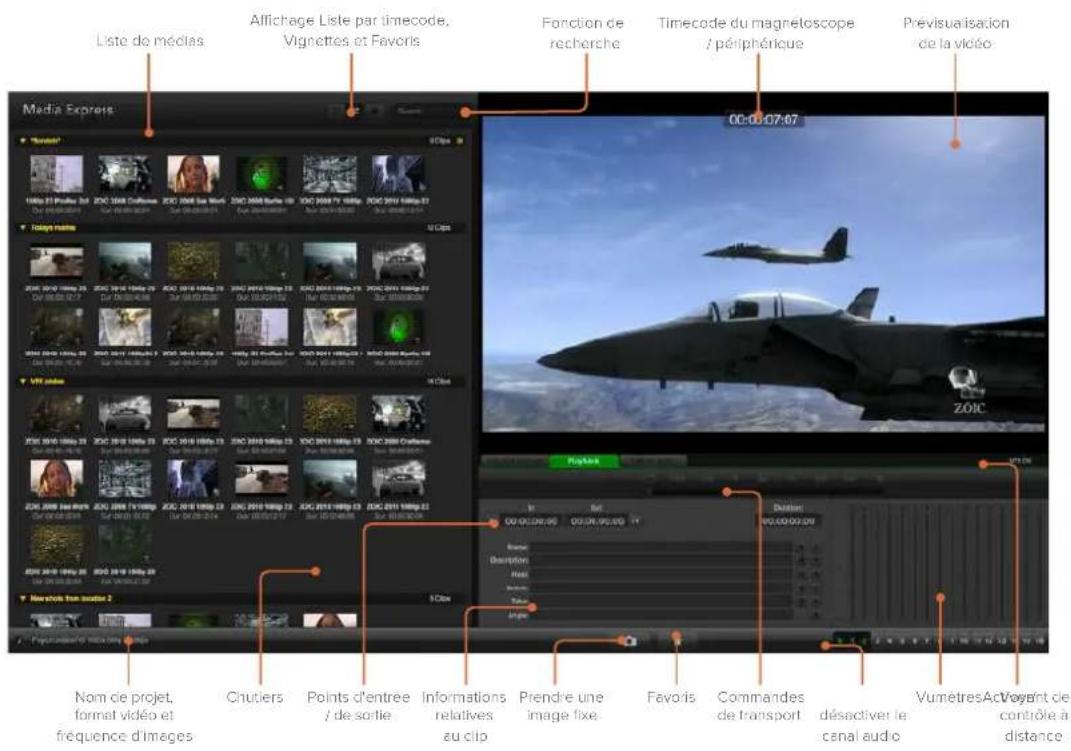
Lecture de fichiers video et audio
Lecture d'un ou de plusieurs clips
Pour dire un seul clip, double-cliquez sur le clip en question dans la liste de medias. Vous pouvez également selectionner le clip dans la liste de medias et appuyer sur la barre d'espace de votre clavier ou le bouton lecture des commandes de transport.

Grace aux commandes de transport, vous avez la possibilité de dire ou d'arrêter un clip, de passer au clip suivant ou au clip précédent et de dire vos clips en boucle.
Pour dire plusieurs clips, Sélectionnez les clips dans la liste de medias et appuyez sur la barre d'espace de votre clavier ou le bouton lecture des commandes de transport.
La lecture de votre video aura lieu dans la fenetre de prévisualisation video de Media Express et sur toutes les sorties video de votre matériel video Blackmagic Design. Durant la lecture, les canaux audio contrôls peuvent être activés ou désactivés à l'aide des boutons d'activation et de désactivation situés sous les pistes audio.
Importer des clips
Vou puez lire vos fichiers video et audio après avoir importede des medias dans Media Express en suivant l'une des methodes suivantes:
- Double-cliquez sur une zone vide de la liste de medias, allez sur l'emplacement de votre fichier et cliquez sur Open.
- Faites un clic droit dans une zone vide de la liste de medias et seLECTIONnez Import Clip dans le menu contextual.
- Dans le menu File, Sélectionnez Import puis Media Files.
Selectionnez le ou les clips video et audio que vous souhaitez importer et appuyez sur Open. Les clips apparaissent alors dans la zone intitulée Scratch de la liste de medias. Si vous ave creé vos propres chutiers dans la liste de medias, vous pouvez glisser-deposer les clips dans le chutier désire.
Si vous souhaitez importer des medias directement dans un chutier, cliquez avec le bouton croit de la souris dans le chutier désire et selectionnez la fonction Import Clip à partir du menu contextual.
Si la fréquence d'image et la taille des fichiers importés ne correspondant pas avec celles des clips existants qui se trouvent dans la liste de medias, une boîte de dialogue apparait et vous demande de créé un nouveau projet et de sauvégarder le projet actuel.
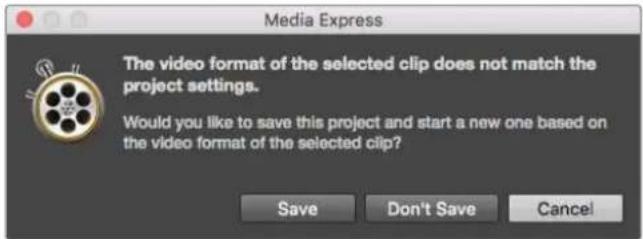
Si le format des clips importes ne correspond pas à celui des clips existants, on vous demandera de creer un nouveau projet.
CONSEIL Media Express prend également en charge l'importation exclusive de fichiers audio multicanaux enregistrés à 48kHz aux formats WAVE et AIFF non compressés.
Media Express prend également en charge l'importation exclusive de fichiers audio multicanaux enregistrés à 48kHz aux formats WAVE et AIFF non compressés.
VoussoupiezegalementimporterdesfichierxMLprovenantdelogicielsdmontage non linéaire tels que Final Cut Pro 7 ou Final Cut Pro X. Pour ce faire,allez sur le menu File, selectionnezImport,puisFinalCutPro7XMLouFinalCutProXXML.Lorsqueyououvrele fichierXMLsoushaite,tousleschutiersetlesmediasduprojetFinalCutProapparaissent dans la listede medias.
Media Express prend également en charge l'importation de fichiers CMX EDL pour capturer des clips en série en utilisant des fichiers EDL provenant d'autres logiciels video. À partir du menu File, Sélectionnez la fonction Import puis CMX EDL. Sélectionnez le fichier EDL et ouvrez-le.
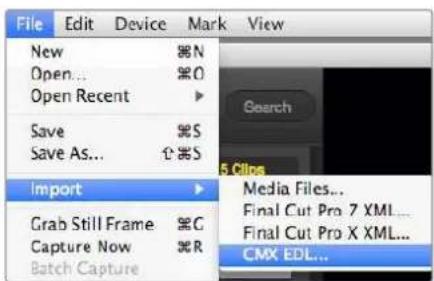
Voupsouvezimporterdesmediasdirectement oulesimporteravecunfichierXMLouEDL
Les informations relatives au filchier apparaissent dans la liste de medias. Sélectionnez les clips indexés et effectuez une capture en série pour importer les clips à partir de votre enregistrateur.
Mode Vignettes
Le mode Vignette est la façon la plus intuitive d'afficher vos clips. Passez votre souris audressus d'une vignette et cliquez ensuite sur l'icone d'information qui apparait en bas à droite de la vignette. Cliquez sur la bulle d'information pour la minimiser.
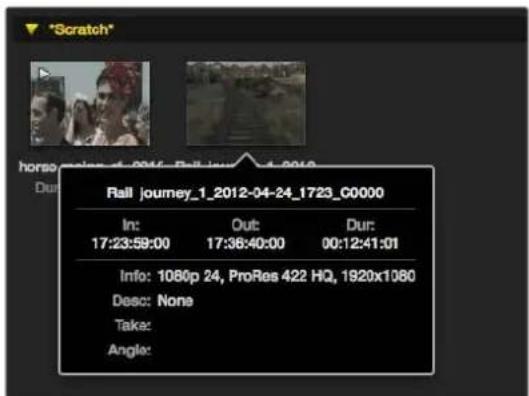
Cliquez sur l'icone d'information de la vignette pour visualiser sa bulle d'information.
Mode Listepartimecode
Voupe afficher vos clips en mode Lieste par timecode en cliuant sur le bouton representant uneiste situé en haut a droite de laiste de medias. Utilisez la barre de defilement horizontal pour visualiser toutes les colonnes d'information de vos clips.

Dans la liste de medias,CHOISSEZ entre I'affichage Lieste par timecode ou Vignettes. Cliquez sur le bouton des favorsis pour ne visualiser que vos clips favoris. Utilisez la fonction de recherche pour trouver vos clips favorsis.
Creation et utilisation des chutiers
Pour creer un chutier, cliquez sur un emplacement vide de la liste de medias avec le bouton droit de la souris et selectionnee l'option Create Bin. Nommez le nouveau chutier.
Voussoupiez deplacer vos clips en les faisant glisser dans le chutier desirede. Si vous souhaitez qu'un clip apparaissedsans plus d'un chutier,importezle même clipa nouveau en cliquant sur le chutier a laide du bouton croit de la souris puis en choisisant l'option Import Clip.
Par défaut, les clips indexés apparaissent dans la section Scratch. Si vous souhaitez Indexer des clips et les voir apparaitre dans un nouveau chutier, faites un clic-droit sur le nouveau chutier etCHOISSEZ I'OPTION Select As Log Bin.
Creation et utilisation des favors
Dans l'onglet Log and Capture, cliquez sur Iicone representant une etoile a cotedu champ Name si vous desirez enregister un clip en tant que favori.
Dans l'onglet Playback, cliquez sur Iicone etoile lorsque le clip est selectionné dans la liste de medias pour qu'il soit enregistré en tant que favorsi. Clizez à nouveau sur Iicone etoile si vous ne souhaitez plus que le clip soit considéré comme favori.
L'icone des clips marqués en tant que favors possède une étoile en mode Liste par timecode et en mode Vignette.
Cliquez sur le bouton des favorsis situé sur le haut de la liste de medias pour n'afficher que vos clips favoris. L'icone etoile deviendra jaune. La liste de medias n'affichera alors que les clips marqués en tant que favoris.
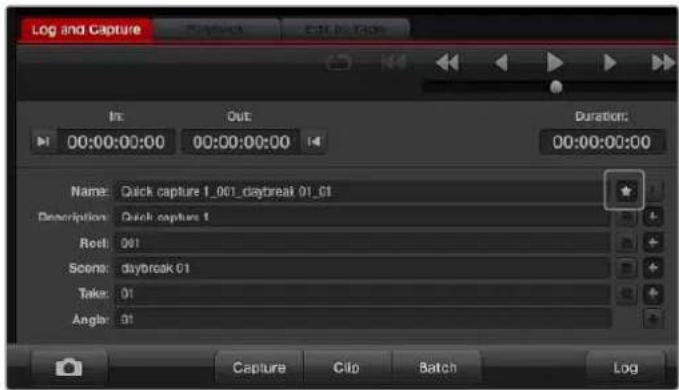
Dans l'onglet Log and Capture, cliquez sur l'icone etoile située a cote du champ Name si vous désirez enregistrer un clip en tant que favori.
Associer un clip audio à un clip video
Pour associer un clip audio à un clip video dans la liste de medias :
- Sélectionnez un clip video qui ne contient pas de canal audio.
- Faites un clic droit sur le clip video et selectionnez l'option Link Audio File à partir du menu contextual.
- Vous pouvez à présent dire le clip combiné ou le masterisér sur bande.
La liste de medias vous donne une indication claire que les clips video et audio sont liés.
Supprimer des clips et des chutiers
Pour effacer des clips, Sélectionnez les clips non désirsés et appuyez sur la touche retardaré de votre clavier.
Cela supprimera aussi les clips de la liste de medias, mais pas de votre disque dur.
Pour supprimer des chutiers, faites un click-droit dans le chutier et choisissez la fonction Delete Bin. Cette opération supprimera le chutier et tous les clips qu'il contient. Cela supprimera aussi les clips de la liste de medias, mais pas de votre disque dur.
Creer un clip en 3D
Pour effacer des clips, selectionnez les clips non désirsés et appuyez sur la touche retardarre de votre clavier.
- Sélectionnez un format video pour votre projet en 3D, ce dernier doit avoir la même fréquence d'image que votre média 3D.
- Importez le fichier « oeil gauche » dans la liste de medias.
- Faites un click-droit sur le fichier oeil gauche et selectionnez l'option Set Right Eye Clip (configurer le clip oeil droit) à partir du menu contextual. Si le clip oeil droit a été préalablement Capture par Media Express, le texte « _right » sera apposé à la video oeil droit.
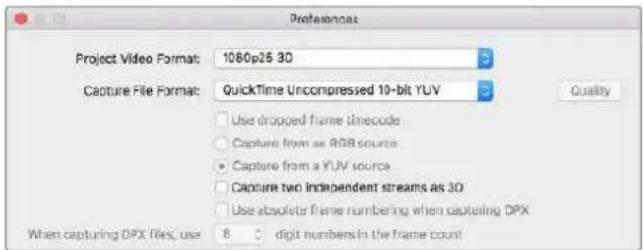
Selectionnez un format video pour votre projet en 3D.
La liste de medias vous donne une indication claire que le clip capture est un clip 3D. Les clips oeil gauche et oeil droit sont affichés côte à cote dans la fenêtre de prévisualisation video, ce qui indique un projet video en 3D.
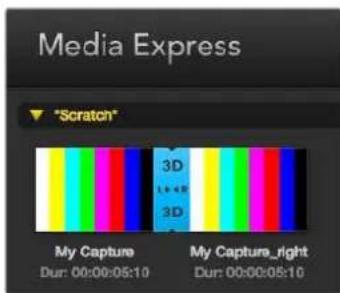
La liste de medias vous donne une indication claire que le clip capture est un clip 3D.
Si vous vous apercevez que l'oeil gauche et l'oeil croit d'un clip stéreo 3D ont été télécharges dans le mauvais sens :
- Faites un cli-croit sur le clip 3D dans la liste de medias.
- Sélectionnéz l'options Swap Eyes à partir du menu contextual.
Voupez aisement detrouver des clips appartenant a un projet en saississant le nom des clips dans la fonction de recherche qui se tue au-dessus de la liste de medias. Lorsque cette fonction est utilisée conjointement avec la fonction Favoris, la recherche sera limitee a vos clips favoris, c'est pourquoi la liste des clips trouves sera plus courte.

Utilisez la fonction de recherche pour trouver des clips.
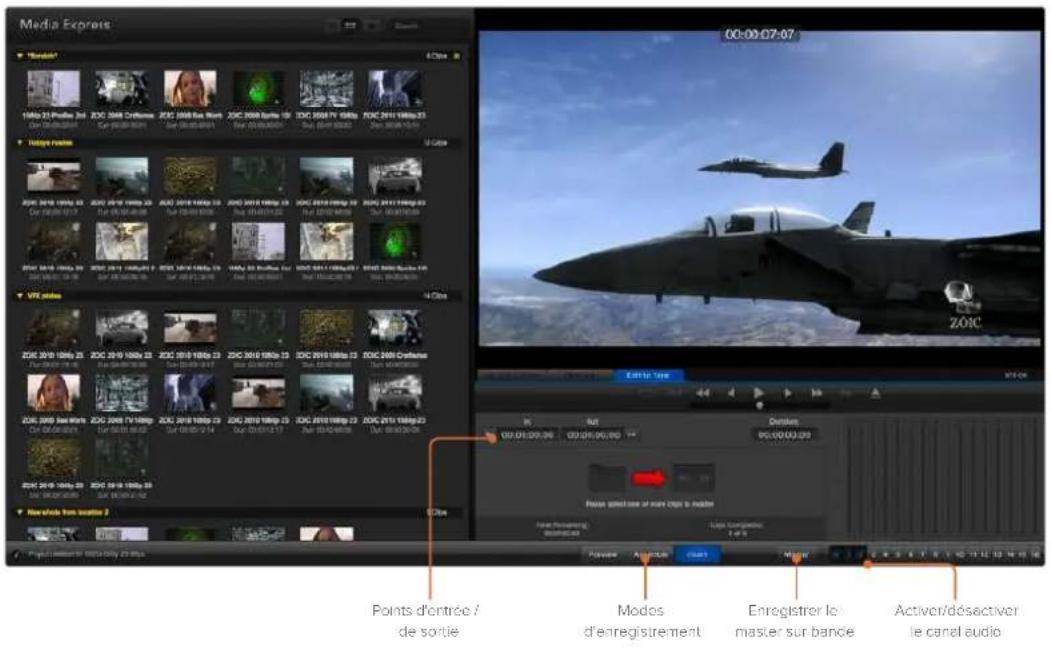
Monter des fichiers video et audio sur bande
Bien que l'on parle communément de master ou de montage sur bande, cela n'a aucune importance si vous enregistreur utilise une bande ou un disque. Pour masteriser vos clips :
- Sélectionnez les clips que vous souhaitez envoyer sur bande.
- Cliquez sur l'onglet bleu Edit to Tape.
- Configurez le point d'entrée et le type de montage.
- Enregistrez votre master sur bande.
Selectionner les clips à masteriser
Choisissez les clips que vous souhaitez masteriser à partir de la liste de medias. Vous pouvez même insérer des clips audio multicanaux pour replacer la piste audio principale sur la bande originale. Si vous ne souhaitez envoyer que vos clips favoris sur bande, cliquez sur l'icone etoile située au-dessus de la liste de medias pour n'afficher que vos clips favoris et masquer tous les autres. Puis, selectionnez les clips favors que vous désirez envoyer sur bande.

Cliquez sur l'icone etoile située en haut de la liste de medias pour n'afficher que vos clips favoris.
Insertion et assemblage sur bande
Cliquez sur l'onglet Edit to Tape. Saisissez le point d'entrée de la bande en saississant le时间内code dans le champ In, ou en positionnant la bande sur le point d'entrée désire au moyen des commandes de transport puis en cliquant sur le bouton Mark In.
Si le point de sortie n'a pas ete saisi, la durée du montage sera equivalente a la longueur totale des clips situés dans la liste de medias. Si un point de sortie a ete defini, Media Express arretera l'enregistrement une fois le point de sortie atteint, meme si certains clips n'auront pas encore ete achemines.
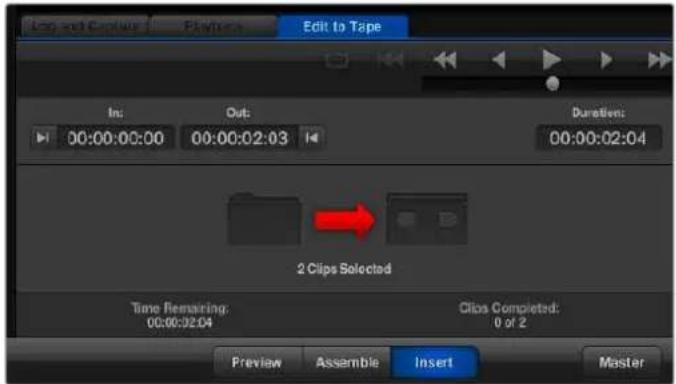
Deux clips ont ete selectionnes pour etre achemines sur bande.
Choisissez d'effectuer un master sur bande à l'aide d'un montage par assemblage ou par insertion. Appuyez ensuite sur le bouton Master.
Le mode de prévisualisation simule le processus de montage, mais n'enregistre rien sur la bande. Ce mode vous permet de vérifier le point de montage. La prévisualisation des opérations de montage doivent toujours être vérifiée sur des moniteurs directement connectés à la sortie de l'enregistreur. Cela vous permit de visualiser la video déjà présente sur la bande conjointement avec la nouvelle dette.
Si le loquet de verrouillage de l'enregistreur ou de la cassette est activé, Media Express vous l'indiquera lorsque vous cliquerez sur le bouton Master. Déplacez le loquet avant de réessayer.
Selectionnez les canaux video et audio que vous souhaitez acheminer au moyen des boutons permettant d'activer et de désactiver les pistes. Déslectionnez le canal video si vous désirez acheminer uniquement de l'audio.

Cholsissez le nombre de canaux audio à masteriser.
Cliquez sur l'icone étoile située en haut de la liste de medias pour n'afficher que vos clips favoris.
Deux clips ont ete selectionnes pour etre achemines sur bande.
Choisissez le nombre de canaux audio à masteriser.
Capturer de la video en H.265
Capturer de la video avec l'encodeur H.265 intégré du Blackmagic UltraStudio 4K Extreme :
1 Ouvrez le menu Preference de Media Express et règlez le paramètre Capture file format sur MP4 H.265.
2 Pour régler le début binaire de la réserve compressée en H.265, appuyez sur le bouton Quality et déplacez le curseur Encoding settings vers la gauche ou vers la droite. Fermez la fenêtre Encoding settings pour confirmer ce réglage.
CONSEIL Pour plus d'information sur les paramétres de début et de capture en H.265, consultez la section « Encodeur matériel H.265 » de ce manuel.
Encodeur matériel H.265
Capturer de la video H.265 avec UltraStudio 4K Extreme
Blackmagic UltraStudio 4K Extreme intégre un encodeur matériel H.265 qui permet de capturer de la vente et de la diffuser au format de compression H.265 en temps réel. Cette norme de compression conserve une qualité d'image très élevée à un très faible débit binaire.
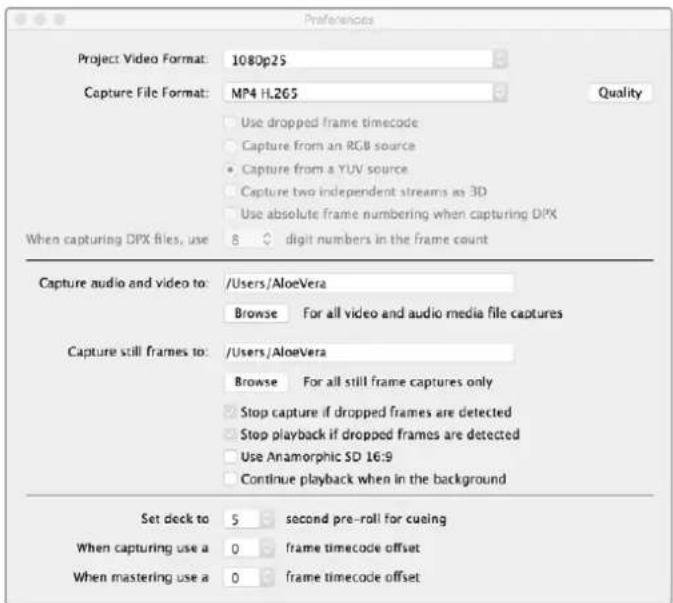
Pour captur de la video H.265 avec le Blackmagic UltraStudio 4K Extreme, reglez le format de capture sur MP4 H.265 dans les préférences de Media Express.
Capturer de la video à l'aide de l'encodeur H.265 intégré :
1 Ouvrez le logiciel Blackmagic Media Express. Ouvrez le menu Preference de Media Express et reglez le paramètre Capture file format sur MP4 H.265.
2 Pour régler le début binaire de la videoe compressée en H.265, appuyez sur le bouton Quality et déplacez le curseur Encoding settings vers la gauche ou vers la droite. Fermez la fenêtre Encoding settings pour confirmer ce réglage. Blackmagic UltraStudio 4K Extreme est désormais pré à compressor de la video en H.265 à l'aide de Blackmagic Media Express. Pour obtenir des informations sur la capture et la lecture videoe, consultez la section Blackmagic Media Express de ce manuel.
Régler le début binaire
Le débit binaire par défaut est régé sur 15 Mb/s, un besoin approprié pour la diffusion en ligne de videos en Ultra HD. Il peut cependant être régé entre 3 et 50 Mb/s. Pour le streaming en ligne de videos en HD, un débit entre 3 et 5 mb/s est suffisant.
Déplacez le curseur vers la croite si vous voulez capturer des fichiers de grande taille et ainsi obtenir des videos de très bonne qualité. En général, lorsqu'on désit un début binaire faible, des defaults de compression tels que la pixélisation ou les effets de bande apparaissent sur l'image. Choisir un début binaire faible fera apparaitre des defaults de compression sur l'image, tels que la pixélisation ou les effets de bande. Cependant, l'encodeur matériel H.265 est très efficace et réduit au maximum les defaults de l'image. Le début binaire peut donc être faible tout en conservant une qualité d'images exceptionnelle.
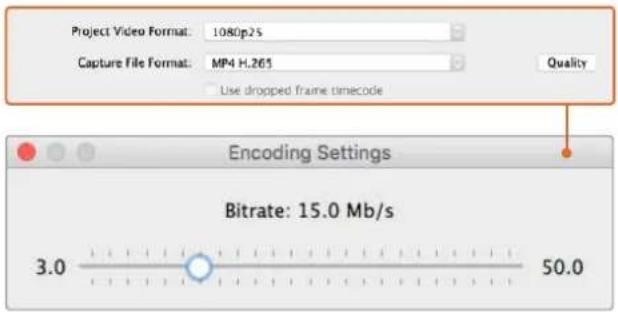
Pour régler le début binaire de la video compressée en H.265, appuyez sur le bouton Quality et déplacez le curseur Encoding settings vers la gauche ou vers la droite.
Lorsque l'on compressse de la video en H.265 (ou autre) pour le streaming online, il est important de considérer les paramétres suivants : la bande passante des canaux de diffusion, la quantité de mouvements et de contrastes entre les images et la fréquence d'images de la video. Par exemple, si beaucoup degens regardant la video en ligne, vous pouvez désir de réduire le débit binaire pour que les internautes dont la connexion internet est lente puisent télécharger le contenu sans problème. Le choix d'un débit plus élevé est utile pour les videos comptenant une grande quantité de contrastes et de mouvements entre les images, par exemple le passage d'une image lumineuse à une imageASFRE ou les événements sportifs et les graphiques. Les videos dont la fréquence d'images est élevé nécessitant des débits binaires plus élevés que celles dont la fréquence d'images est BASSE.
Choisir un débit binaire approprié pour obtenir le meilleur rapport entre la qualité et la taille de la vente nécessitera sans doute plu-sieurs essais. Il est important de tester plusieurs débits afin d'optimiser votre utilisation.
Blackmagic Disk Speed Test
Qu'est-ce que le Blackmagic Disk Speed Test?
Le Blackmagic Disk Speed Test mesure les performances de lecture et d'écriture des medias de stockage en formats d'image video. Le Disk Speed Test est fourni avec le logiciel Desktop Video et peut être télécharge gratuitement pour macOS sur l'App Store. Accedez aux parametes du Disk Speed Test enclistant sur Iicone representant une roue dentee, situee juste au-dessus du bouton Start.
Select Target Drive
Cliquez sur la fonction Select Target Drive et assurez-vous que vous possédez les permissions de lecture et d'écriture.
Save Screenshot
Cliquez sur la fonction Save Screenshot pour sauvegarder une capture d'écran des résultats.
Stress
La fonction Stress peut être configurée entre 1GB et 5GB par tranches de 1 GB. 5GB est le paramètre par défaut et fournit les résultats les plus précis.
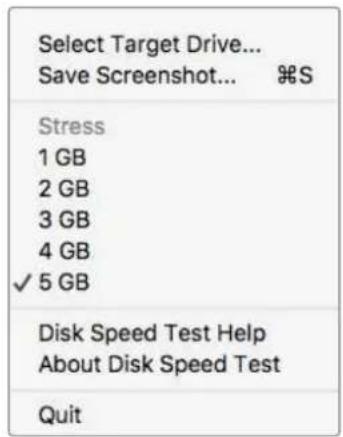
Ouvrez le menu de paramétrage en cliquant sur l'icone de la roue dentée.
Disk Speed Test Help
Cliquez sur la fonction Disk Speed Test Help pour lancer la version PDF du manuel de Disk Speed Test.
About Disk Speed Test
About Disk Speed Test affiche la version du Disk Speed Test en cours d'utilisation.
Start
Cliquez sur le bouton Start pour commencer le test. Disk Speed Test écrit puis lit un fichier-temporaire sur le disque cible sélectionné. Disk Speed Test continue à écrire et à dire jusqu'à ce que vous arrêtiez le test en cliquant à nouveau sur le bouton Start.
Tableau « Will it Work? »
Le tableau Will it Work? liste les formats videoe courants et affiche une coche ou une croix pour indiquer si la performance du disque est adequate. Repetez le test plusieurs fois pour reveler les formats videoe pour lesquels la performance du disque se situe sur la limite. Si un format videoe presente tantot une coche et tantot une croix, cela vous indique que le disque de stockage ne peut pas prendre en charge le format videoe de maniere fiable.
How Fast? (FPS)
Le tableau How Fast? (FPS) affiche les fréquences d'images que vous disque peut atteindre et se lit conjoitement avec le tableau Will it Work?. Par exemple, si le tableau Will it Work? affiche une coche verte pour 2K DCI 25p en YUV 4:2:2 10 bits, mais que le tableau How Fast? (FPS) indique une fréquence d'images maximale de 25 i/s, cela signifie que les performances du support ne sont pas friables.
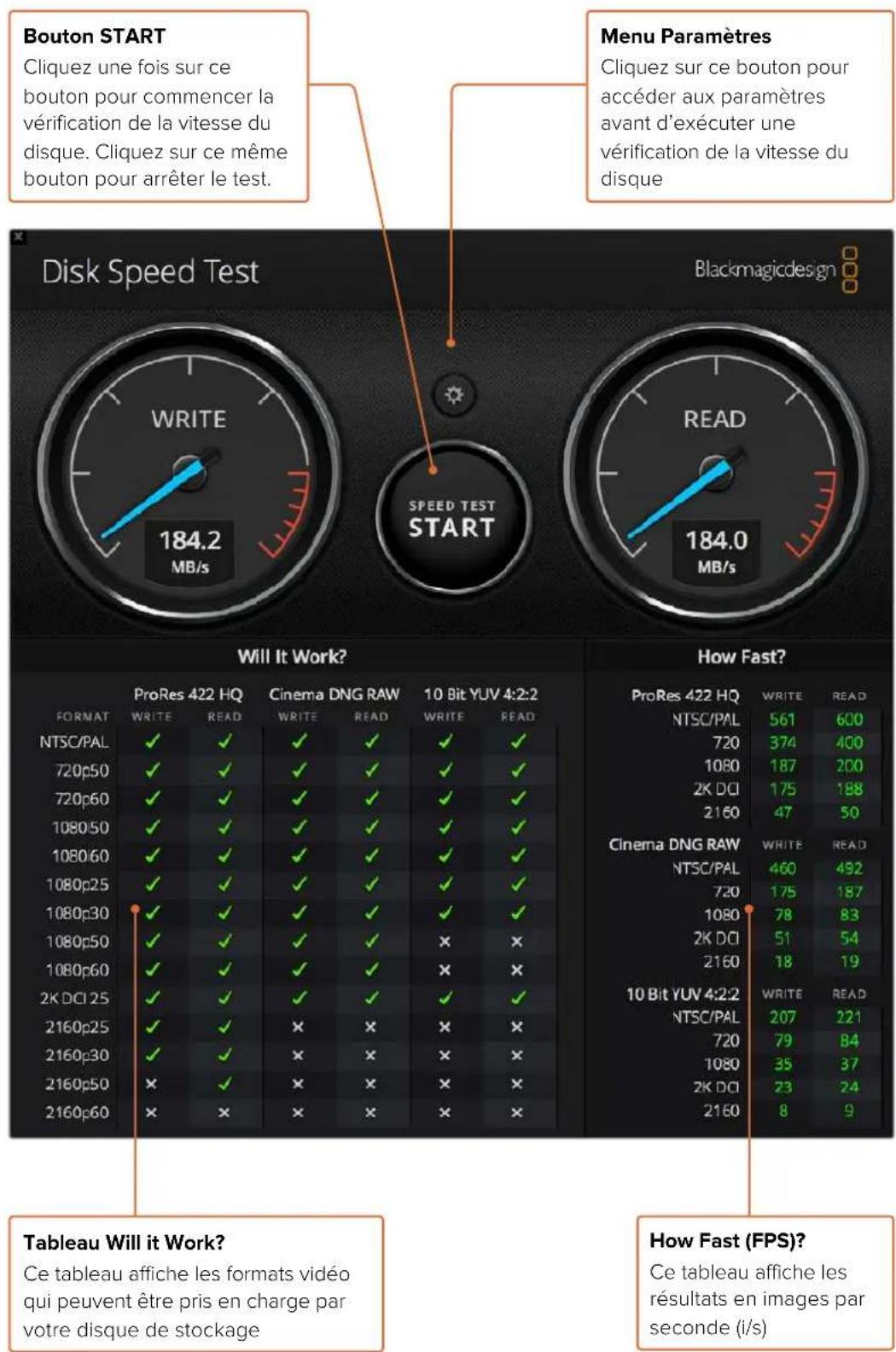
Retirer la carte mezzanine du DeckLink 4K Extreme 12G
Retirer la carte mezzanine
Si vous carte mère ne possède pas suffisamment d'espace pour une carte PCIe utilisant deux logements, vous pouvez facilementsteroler la carte mezzanine de DeckLink 4K Extreme 12G.
Suivez les étapes suivantes pour retirer la carte mezzanine :
1 Assurez-vous que vous étés décharge de toute électricité statique. Posez la carte DeckLink sur le côté sur une surface plate et propre, en orientant les contacts dorés PCIe vers le haut.
2 Sur la face inférieure de la carte DeckLink, reprez les deux vis appartenant aux supports de la carte mezzanine. Ce sont les deux vis les plus élognées des connecteurs BNC. Retirez délicatement les vis à l'aide d'un tournevis cruciforme.
3 Maintenez les bords de la carte DeckLink tout en boulevant delicatement la carte mezzanine jusqu'à ce que le connecteur pont se détache de son logement.
4 Veillez à ce que le connecteur pont soit bien enforcé dans la carte mezzanine au cas où vous souhaiteriez la remetre en place ultérieurement.
5 Laissez les vis sur leur support d'origine, mettez la carte mezzanine dans un sac antistatique et conserveze-la précieusement.
Vous pouvez a present installer votre carte DeckLink 4K Extreme 12G sur votre ordinateur à l'aide d'un logement PCIe.
Suivez les étapes suivantes pour remettre la carte mezzanine en place :
1 Alignez les deux supports de la carte mezzanine avec les deux trous de vis situés de part et d'autre de la carte DeckLink, puis poussez delicatement la carte mezzanine dans le logement où se trouve le connecteur pont. Veillez à ce que la carte mezzanine soit bien mise en place.
Fixez les supports de la carte mezzanine à la carte DeckLink en serrant leur vis à l'aide d'un tournevis cruciforme. Veiliez à ne pas serrer trop fort.
Si vous avez besoin d'aide ou souhaitez nous poser une question, veuillez vous rendre sur le centre de support technique Blackmagic Design à l'adresse suivante www.blackmagicdesign.com/fr/support.
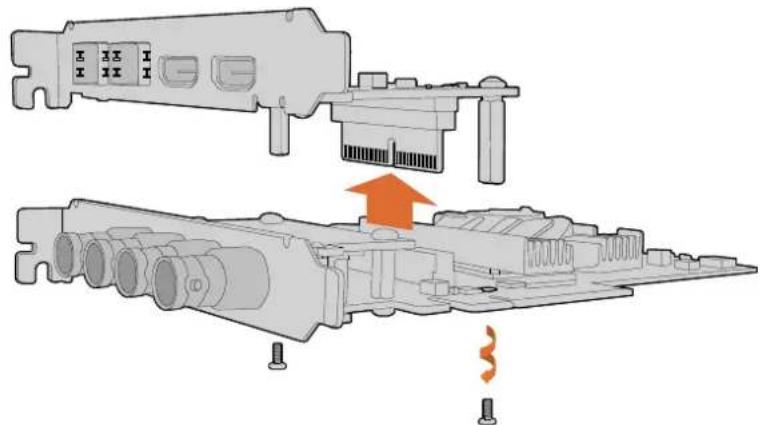
La carte mezzanine du DeckLink 4K Extreme 12G peut facilement etre retiree.
Récapérer une mise à jour interrompue sur une carte DeckLink
Si vous mettez à jour une carte DeckLink et que le processus de mise à jour est interrompu, par ex. en raison d'une coupure de courant, il se peut que votre carte soit en état d' indisponibilité.
Toutefois, plusieurs cartes DeckLink sont dotées d'un port USB spécial qui vous permettra de récapucérer la mise à jour.
Si vous carte DeckLink supporte la recupération via USB, le port USB mini B sera situé à l'arrête ou sur le côte de la carte. Grace au port USB, vous pourrez brancher votre ordinateur etmettre à jour la carte directement.
Récapérer une mise à jour interrompue sur une carte DeckLink :
1 Éteignez votre ordinateur et déconnectez l'alimentation.
2 Retirez delicatement la carte DeckLink du logement PCIe de votre ordinateur et disposez-la sur une surface stable, comme un bureau ou une table. Nous recommendons de placer la carte sur un sac antistatique et de porter un bracelet antistatique afin d'eviter d'endommager la carte avec une décharge électrique potentielle.
3 Branchez un cable USB au port USB mini B à l'arrière ou sur le côté de votre carte DeckLink.
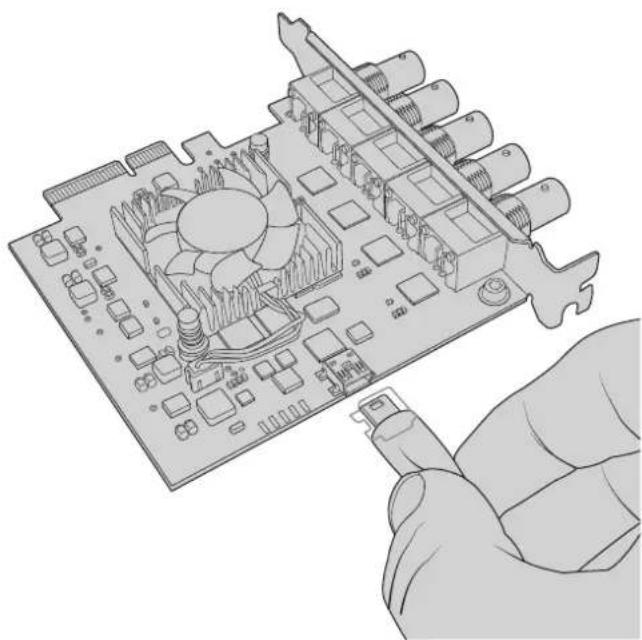
Retirez la carte DeckLink du logement PCIe de votre ordinateur et branche-la à votre ordinateur à l'aide du port USB mini B à l'amère ou sur le cote de la carte.
4 Branchez l'autre extrémité du cable USB au port USB de votre ordinateur.
5 Alimentez et allumez votre ordinateur. Avec la sequence de démarriage de l'ordinateur, une fenêtre s'affichera pour vous demander demettre la carte à jour.
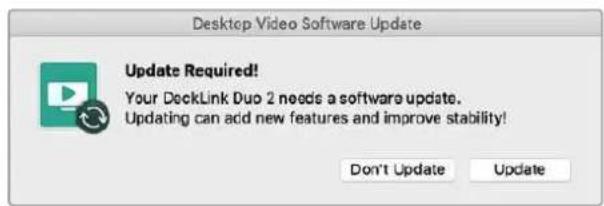
Cliquez sur Update.
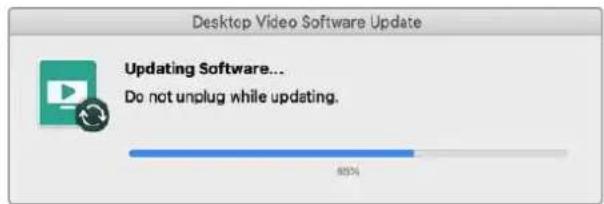
Une barre de progression vous indiquera quand la mise à jour sera terminée.
Une fois la mise à jour terminée, déconnectez le cable USB et réinstallé la carte dans le logement PCIe de votre ordinateur.
REMARQUE N'oubliez pas d'eteindre votre ordinateur et de déconnecter l'alimentation avant d'acceder au logement PCIe.
Une fois la carte réinstallée, vous pouvez réalimerer toute ordinateur. La carte DeckLink sera reconnaue par toute ordinateur et vous pourrez continuer toute production.
Assistance
Obtenir de l'aide
Le moyen le plus rapide d'obtenir de l'aide est d'acceder aux pages d'assistance en ligne de
Blackmagic Design et de consulter les dernières informations de support concernant votre matériel.
Pages d'assistance en ligne de Blackmagic Design
Les dernières versions du manuel, du logiciel et des notes d'assistance peuvent être consultées sur la page d'assistance technique de Blackmagic Design: www.blackmagicdesign.com/fr/support.
Si vous ne parvenez pas à tracer l'aide dont vous avez besoin dans nos pages d'aide, veillez utiliser l'option « Envoyer un email », accessible sur la page d'assistance pour envoyer une demande par email. Vous pouvez également cliquer sur le bouton « Trouver un support technique » situé sur la page d'assistance et contacter ainsi le centre de support technique Blackmagic Design le plus proche de chez vous.
Vérification du logiciel actuel
Pour vérifier chaque version du logiciel Blackmagic Desktop Video Setup est installée sur votre ordinateur, ouvre la fenêtre Blackmagic Desktop Video Setup.
- Sur Mac OS, ouvrez Blackmagic Desktop Video Setup dans le dossier Applications. Le nombre de version du logiciel apparaît lorsque vous cliquez sur le menu About Blackmagic Desktop Video Setup.
- Sur Windows 7, cliquez sur Demarrer>Tous les programmes>Blackmagic Design>Desktop Video, puis cliquez sur l'application Blackmagic Desktop Video Setup. Le numero de version du logiciel apparait lorsque vous cliquez sur le menu Blackmagic Desktop Video Setup.
- Sur Windows 8 et 8.1, saisissez « Blackmagic » sur la page d'accueil, puis cliquez sur l'application Blackmagic Desktop Video Setup. Le nombre de version du logiciel apparait lorsque vous cliquez sur le menu About Blackmagic Desktop Video Setup.
- Sur Windows 10, cliquez sur le menu demarrer et saisissez « Blackmagic » dans le champ de recherche. Cliquez sur l'application Blackmagic Desktop Video Setup. Le numero de version du logiciel apparait lorsque vous cliquez sur le menu About Blackmagic Desktop Video Setup.
- Sur Linux, allez sur Applications puis sur Son et video et double-cliquez sur l'application Blackmagic Desktop Video Setup. Le numero de version du logiciel apparait lorsque vous cliquez sur le menu About Blackmagic Desktop Video Setup.
Après avoir vérifié la version du Blackmagic Desktop Video Setup installée sur votre ordinateur, veuliez vous rendre sur la page d'assistance Blackmagic Design pour vérifier les dernières mises à jour à l'adresse suivante : www.blackmagicdesign.com/fr/support. Meme s'il est généralement conseilé d'exécuter les dernières mises à jour, évitez d'effectuer une mise à jour logicielle au milieu d'un projet important.
Pour voir la date de mise à jour de votre pilote, cliquez sur l'onglet About de l'utilitaire Blackmagic Desktop Video Setup. Vous pouvez également creator un rapport d'etat de votre pilote en cliquant sur le bouton Create.
Développper un logiciel personnelisé à l'aide de produits Blackmagic Design
Le kit de développement DeckLink est disponible pour les développpeurs qui souhaiteraient contrcler leur matériel video Blackmagic au moyen de leur propre logiciel. Il prend en charge les produits UltraStudio, DeckLink et Intensity.

Le kit de développement DeckLink procure un contrôle de bas niveau du matériel ainsi que des interfaces de haut niveau pour permettre aux développpeurs d'effectuer facilement les tâches les plus courantes. Le kit de développement DeckLink prend en charge les technologies suivantes :
- DeckLink API
AppleQuickTime
Apple Core Media
- Microsoft DirectX Show
Télécharger Gratisement le kit de développement Blackmagic Design
Le SDK DeckLink peut être télécharge sur: www.blackmagicdesign.com/fr/support
S'inscrite sur le forum pour développpeurs de Blackmagic Design
Si vous cherchez des réponses, des méoignages d'expériences des utilisateurs ou des suggestions concernant les technologies utilisées par Blackmagic Design, telles que les codecs, les types de medias, les API, SDK et autres, veuillescz consulter le forum pour développpeurs de Blackmagic Design. Ce forum vous permettra de communiquer avec des ingénieurs de chez Blackmagic Design et avec d'autres membres qui pourrait repondre à vos questions et vous fournir des explications. Le forum pour développementes de Blackmagic Design se trouve à l'adresse suivante: forum.blackmagicdesign.com
Contacter l'assistance Blackmagic Design pour développpeurs
Si vous souhaitez nous poser des questions en dehors du forum dédié aux développpeurs, veuillez nous contacter à l'adresse suivante : developer@blackmagicdesign.com
Avis réglementaires

Élimination des déchets d'équipements électriques et électroniques au sein de l'Union européen.
Le symbole imprimé sur ce produit indique qu'il ne doit pas être jeté avec les autres déchets. Cet apparéil doit être déposé dans un point de collecte agrée pour être recyclé. Le tri, l'élimination et le recyclage séparés de vos équipements usages permettent de préserver les ressources naturelles et d'assurer le recyclage de ces équipements dans le respect de l'homme et de l'environnement. Pour obtenir plus d'informations sur les points de collecte pour recycler votre apparéil, veuillez contacter l'organisme responsable du recyclage dans votre région ou le revendeur du produit.

Cet équipement a ete teste et declare conforme aux limits imposées aux apparciels numériques de classe A, en vertu du chapitre 15 des regles de la FCC. Ces limites ont pour objectif d'assurer une protection suffisante contre les interferences nuisibles lorsque l'équipment est utilise dans un environnement commercial. Cet appareil génére, utilise et émet de l'énergie de fréquences radio et peut, en cas d'installation ou d'utilisation non conforme aux instructions, engender des interférences nuisibles au niveau des communications radio. L'utilisation de cet équipement en zone résidentielle est susceptible de provoquer des interférences nuisibles, auquel cas il sera demandé à l'utiliseur de corriger ces interférences à ses frais.
L'utilisation de cet apparéil est soumise aux deux conditions suivantes :
1 Cet apparéil ne doit pas cause d'interférences nuisibles.
2 Cet apparéil doit accepter toute interférence reçue, y compris les interférences pouvant entrainer un dysfonctionnement.
ICES-3 (A) NMB-3 (A)
Déclaration de ISDE Canada
Cet apparéil est conforme aux normes canadiennes relatives aux apparéils numériques de Classe A.
Toute modification ou utilisation de ce produit en dehors de son utilisation prévue peut annuler la conformité avec ces normes.
Les connexions aux interfaces HDMI doivent être effectuees avec des cables HDMI blindés d'excellente qualite.
Cet équipement a ete teste pour etre en conformite avec une utilisation prevue dans un environnement commercial. Si cet équipement est utilise dans un environnement domestique, il peut provoquer des interferences radio.
Pour une protection contre les décharges électriques, cet appeareil doit être connecté à une prise secteur équipée d'un conducteur de protection. En cas de doute, veuillez contacter un électricien qualifié.
Afin de réduire le risque de décharge électrique, ne pas éclabousser ou renverser de liquide sur cet apparéil.
Cet apparéil peut être utilisé dans un climat tropical lorsque la température ambiente n'excède pas 40^ .
Veillez à ce que l'espace autour du produit soit suffisant afin de ne pas compromètre la ventilation.
Lorsque vous installez l'appareil sur rack, veillez à ce que la ventilation ne soit pas compromise par les autres équipements.
Les pieces de cet apparéil ne sont pas réparables par l'opérateur. Toute opération d'entretien doit être effectuee par un centre de service Blackmagic Design.
Voussouspoucezconneterdes modulesSFPfibre optiquea certainesproduits.Useisezseulement des modules SFP Equipes de lasers de classe 1.
Cet apparéil ne peut être utilisé qu'à une altitude inférieure à 2000 mètres.
Déclaration de l'État de Californie
Ce produit est susceptible de vous exposer à des produits chimiques, dont des traces de polybromobiphényle dans les parties en plastique, reconnu par l'Etat de Californie comme étant responsable de cancers, d'anomalies congenitales ou d'autres effets nocifs sur la reproduction.
Pour de plus amples informations, veuillez vous rendre sur www.P65Warnings.ca.gov.
Avertissement destiné aux techniciens/agréés


Assurez-vous que le courant des deux prises est bien coupé avant toute opération d'entretien.


Attention - Systeme de fusibles bipolaire/neutre
La source d'alimentation de cet apparéil contient un fusible dans les conducteurs de ligne et neutre. Elle est compatible avec le système de distribution électrique/réseau de distribution d'électricité en Norvège.
Garantie
Garantie limitee
Par la presente, Blackmagic Design garantit que les produits UltraStudio, DeckLink et Multibridge seront exemptes de defaults matériels et de fabrication pendant une durée de 36 mois à compter de la date d'achat, ceci excluant les connecteurs, cables, ventilateurs, modules à fibre optique, fusibles, claviers et batteries qui seront exemptes de defaults matériels et de fabrication pendant une durée de 12 mois à compter de la date d'achat. Blackmagic Design garantit que les produits Intensity seront exemptes de defaults matériels et de fabrication pendant une durée de 12 mois à compter de la date d'achat. Si un produit s'avéré défectueux pendant la période de garantie, Blackmagic Design peut, à sa seule discrétion, réparer le produit défectueux sans frais pour les pieces et la main-d'oeuvre, ou le remplacer.
Pour se prévaloir du service offert en vertu de la presente garantie, il vous incombe d'informer Blackmagic Design de l'existence du defaulted avant expiration de la période de garantie, et de prendre les mesures nécessaires pour l'execution des dispositions de ce service. Le consommateur a la responsabilité de s'occuper de l'emballage et de l'expédition du produit défectueux au centre de service nommément désigné par Blackmagic Design, en frais de port prépayé. Il incombe au Consommateur de payer tous les frais de transport, d'assurance, droits de douane et taxes et toutes autres charges relatives aux produits qui nous auront été returnés et ce, qu'elle que soit la raison.
La presente garantie ne saurait en aucun cas s'appliquer à des defaults, pannes ou dommages causés par une utilisation inappropriée ou d'un entretien inadéquat ou incorrect. Blackmagic Design n'a en aucun cas l'obligation de fournir un service en vertu de la presente garantie : a) pour réparer les dommages resultant de tentatives de réparations, d'installations ou tous services effectuels par du personnel non qualifié par Blackmagic Design, b) pour réparer tout dommage resultant d'une utilisation inadéquate ou d'une connexion à du matériel incompatible, c) pour réparer tout dommage ou dysfonctionnement causés par l'utilisation de pieces ou de fournitures n'appartenant pas à la marque de Blackmagic Design, d) pour examiner un produit qui a été modifié ou intégré à d'autres produits quand l'impact d'une telle modification ou intégration augmente les délais ou la difficulté d'examiner ce produit. CETTE GARANTIE REMPLACE TOUTE GARANTIE EXPLICITE OU TACITE. BLACKMAGIC DESIGN ET SES REVENDEURS DÉCLINENT EXPRESSEMENT Toute GARANTIE TACITE DE COMMERCIALISATION OU D'ADEQUATION À UNE FIN PARTICULIERE. LA RESPONSABILITÉ DE BLACKMAGIC DESIGN POUR RÉPARER OU REMPLACER UN PRODUIT S'AVÉRANT DEFECTUEUX CONSTITUE LA TOTALité ET LE SEUL RECOURS EXCLUSIF PRÉVU ET FOURNI AU CONSOMMATEUR POUR TOUT DOMMAGE INDIRECT, SPECIFIQUE, ACCIDENTEL OU CONSECUTIF, PEU IMPORTE QUE BLACKMAGIC DESIGN OU SES REVENDEURS AIENT ÉTÉ INFORMÉS OU SE SOIENT RENDU COMTEA AU PREALABLE DE L'EVENTUALITE DE CES DOMMAGES. BLACKMAGIC DESIGN NE POTÉ ÉTRE TENU POUR RESPONSABLE DE Toute UTILISATION ILLICITE DU MATériEL PAR LE CONSOMMATEUR. BLACKMAGIC DESIGN N'EST PAS RESPONSABLE DES DOMMAGES RÉSULTANT DE L'UTILISATION DE CE PRODUIT. LE CONSOMMATEUR UTILISE CE PRODUIT À SES SEULS RISQUES.
Copyright 2020 Blackmagic Design. Tous droits réservés. 'Blackmagic Design', 'DeckLink', 'HDLink', 'Workgroup Videohub', 'Videohub', 'DeckLink', 'Intensity' et 'Leading the creative video revolution' sont des marques déposées aux États-Unis et dans d'autres pays. Tous les autres noms de société et de produits peuvent être des marques déposées des sociétés respectives auxquelles ils sont associés.
Thunder bolt et le logo Thunder bolt sont des marques deposes d'Intel Corporation aux Etats-Unis et /ou dans d'autres pays.
Sófrénte érre l'elit de la rée d'la rée d'la rée d'la rée d'la rée d'la rée d'la rée d'la rée d'la rée d'la rée d'la rée d'la rée d'la rée d'la rée d'la rée d'la rée d'la rée d'la rée d'la rée d'la rée d'la rée d'LA
1 1
2 Blackmagic Design 썼비에 편일만 Blackmagic Design고재지원 썼터에서다운로드한 썼일을通過 Desktop Video Installer를 힠寫해요.
3 [Continue] 费藏将不载,[Agree], [Install] 费藏将加载到安装的主机上。
4 新羅云子斯弗德里德兰尼贝将自立地,
Desktop Video macOS Bic Sur 1.2.1.10.1.1.1.1.1.1.1.1.1.1.1.1.1.1.1.1.1.1.1.1.1.1.1.1.1.1.1.1.1.1.1.1.1.1.1.1.1.1.1.1.1.1.1.1.1.1.1.1.1.1.
Blackmagic Desktop Video Setup是기기绝望線を通過は言言中,ききの命。1、1.1.1.1.1.1.1.1.1.1.1.1.1.1.1.1.1.1.1.1.1.1.1.1.1.1.1.1.1.1.1.1.1.1.1.1.1.1.1.1.1.1.1.1.1.1.1.1.1.1.1 2
Blackmagic Desktop Video Setup 1
V. 10.1.1.1.1.1.1.1.1.1.1.1.1.1.1.1.1.1.1.1.1.1.1.1.1.1.1.1.1.1.1.1.1.1.1.1.1.1.1.1.1.1.1.1.1.1.1.1.1.1.1.
- 今日站
日
- 电影生成
BiiDIOI 1
·与卦卜
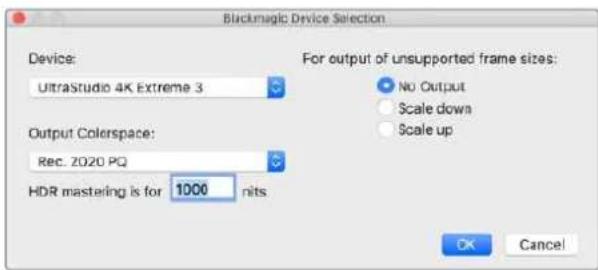
MJiTJFJHJ1EJ1J1J1J1J1J1J1J1J1J1J1J1J1J1J1J1J1J1J1J1J1J1J1J1J1J1J1J1J1J1J1J1J1J1J1J1J1
En Son Gucellemelere Erisim