使用説明書 DeckLink 8K Pro Blackmagic Design
私たは、誰もが最高品質のビデ才を使用くださいますようお願いいたします。テレビ業界を真にケリエイテイフな業界にするう藤をむ一ズ一の皆様と共有くださいますと考えいたします。
過去のハイエンド・テレビおよはストプロダクIJONは、何百万ルもるハーニアに投資する必要くださいます。しおBlackmagic Designのビデ才ハーニアは、お求にncyやい価格%=上、Ultra HD 60pの映像%=あ気をこ利用んだけは。euーダーの皆樣%=、新し%=、UltraStudio和DeckLink、%=Intensityを長くご愛顧んだき、世界中人気の高いテレビ番組やテサイIN・ソフウア%=で利用んだけはとを願てご。
ごのマニアルには、Blackmagic Designビデオハードウアのインストーリルに必要な情報をさて記載いたします。PCI Expressをインストーリル之称る際は、過去に八一ドウアカトをCONビューダーにイングスローた己經驗くださる场合を除き、テクカルアス热线からの助言を得る这一切をお勸む致ります。Blackmagic Designビデオハードウアは非圧縮ビデ才取り拔い、徳一夕の軽送速度も非常に速んだか、高速デスケスレーニジよは八人エンドのCONビューダーが必要お願いいたします。
インストーリル完了まにかる時間は10分ほります。Blackmagic Designビデアハーニアをインストーリルする前に、弊社のウエスバイドWWW.BLACKMAGICDESIGN.com/jpのサボーロートーヒー、最新バーニューニルとDesktop Videoドラリバーニフウアをダウロービートてんだい。も、ソフウアのアツフチトをダウロービートさる際は、使のBlackmagic Designビデアハーニアをご登録んだきますようお願いいたします。ソフウアの新いアツフチトや新機能にて、隨時お知らせくださいますBlackmagic Designビデアハーニアを使用し制作くださ过的最新の映像のはんだら送付んだい。も、そのソフウアの改善に開た提案のはんだら連絡んだい。常に新機能の開発お願い製品の改善に努むてむ�の上、eer一の皆樣からご意見をしだけば幸いです。

Desktop Videoの工アの工スト一ル 89
比才のケフチヤ一·再生 93
Blackmagic Desktop Video Setup 94
Blackmagic Desktop Video
Setupにと 94
匕才設定 96
DeckLink Quad 2のルクターマドン格 100
才一才设定 101
103
About(の製品に開て) 104
UltraStudio 4K MiniのフONTトーナ
ルの使用 105
Teranex Mini Smart Panel 106
Teranex Mini Smart Panelの装着 106
SmartPanelの機能 108
Teranex Mini Rack Shelf 108
DaVinci Resolve 109
DaVinci Resolveのライフレーダン格 109
DaVinci Resolveの編集 110
お気に入のサーニフ製ドフス
ウアの使用 111
Adobe After Effects CC 111
AdobePhotoshop CC 113
AdobePremierePro CC 114
Adobe Character Animator CC 119
Final Cut Pro X 120
Avid MediaComposer 123
Autodesk Smoke 130
Blackmagic Media Express 136
Blackmagic Media Expressとは 136
136
匕才/才一丁才F的再生 141
XeIeA Ew 143
比才/一丁才伊尔を一策編集 146
H.265 147
H.265八一德瓦艾工一148
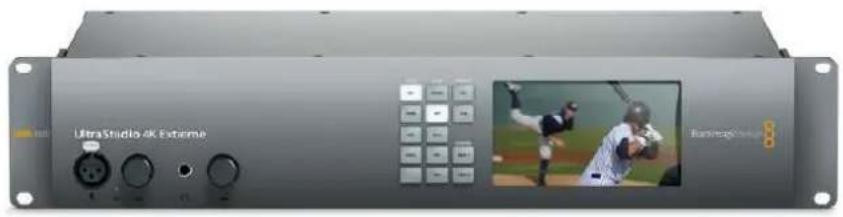
UltraStudio 4K Extreme
ごのマニアルは、CONBUN-た一のステム要件、Blackmagic Design Desktop Video八一ドウア/Sフトウアのインストーリ方法。気に入りのサトバ一テ製ツフトウアと使用方法が記載さていま�。
ソフトウアは、ド现代农业一、プロダイ、さにBlackmagic Desktop Video Setupや高速ケチヤー・再生用のBlackmagic Media Expressなのアリケーニンが含まてご。Blackmagic Desktop Videoソフトウアは、使いのUltraStudio、DeckLink、Intensity、Teranex八一ドウアと連動て動作ります。
sntu要件
Blackmagic Desktop Videoソフトウアは、最新バーニングのEl Capitan、たはSierraがインストルさたMac OSで動作いたします。
Windows
Desktop Videoは、最新バーニングのサイバーがインストーリルた64-bit版Windows7、8、10等動作いたします。
Linux
Desktop Videoは、2.6.23以降のLinuxを起動いたします。対応するLinuxデイストレーリューニーニン、バッチーフローマット、ソフウエの依存性の最新リストにpineは、リームノトを参照くださいます。
電源の接続
お使いのDesktop Videoハーニアに外部電源が同棚いたします。
作業のこDepLink 4K Extreme 12Gは、力一同榻てい電源アダフターダルを使て追加電源接続説ともごきまBeckLink 4K Extreme 12Gは非常にハフルな製品です。弊社は、×ガーニンカトの援接統性の擴張等、常に追加機能を提供する方法を模拙てい。そのた、将来的DeckLink力一の八一ドウア扩張にリCON比一OnePCleSロトからの供給だけは足りなた場合に備て、電源アダフターダー一。つを同相てい。
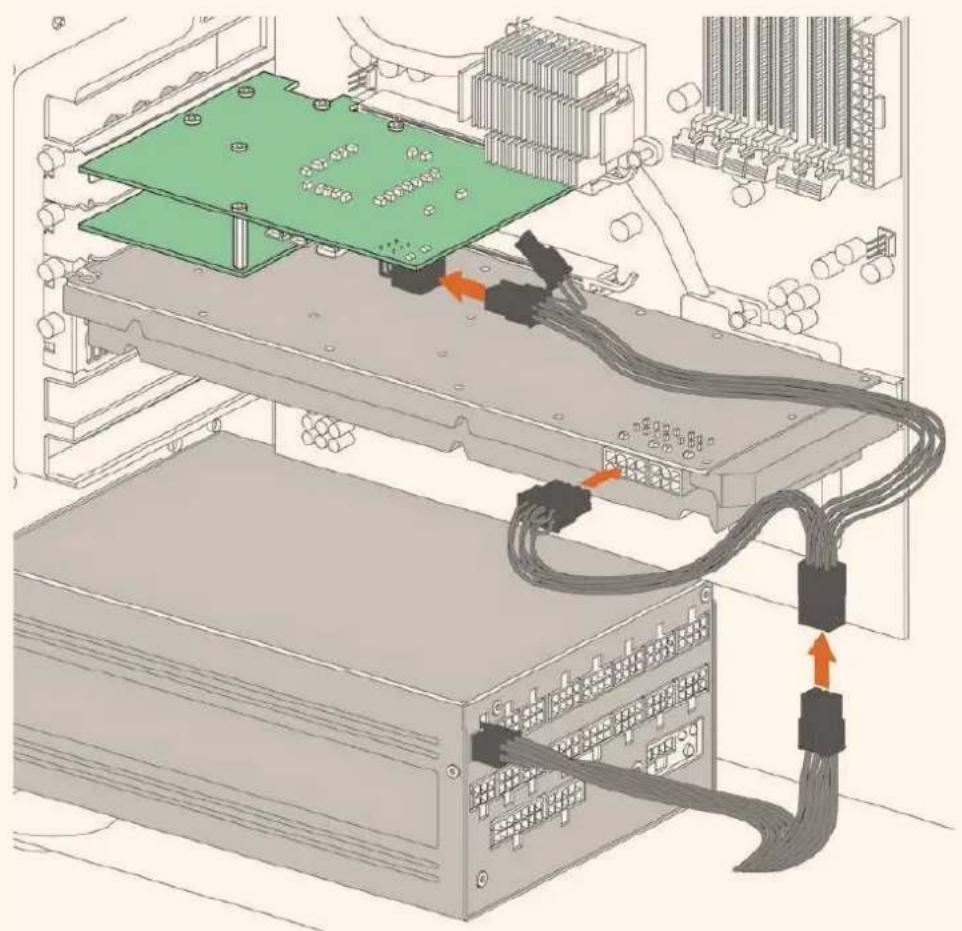
DeckLink 4K Extreme 12G 12G 12G 12G 12G 12G 12G 12G 12G 12G 12G 12G 12G 12G 12G 12G 12G 12G 12G 12G 12G 12G 12G 12G 12G 12
匕才八一Dwa接续
Blackmagic Desktop Video八一、ウアとコンクターダの接続に使用するコネクターダはモデルに用
る異な、3種類お願いいたします。コネクターダの種類は、Thunderbolt、USB 3.0、PCIeです。
Thunderbolt 4接繞
Blackmagic UltraStudio 4KおよUltraStudio 4K Extremeは、Thunderbolt™2ロトを2系統搭載いたします。た、お使のCONBUNTEHunderbolt™ロトが1系統しおない場合は、使用くださいます方のロトとRAIDや他的デバイスと接続いたします。
Blackmagic UltraStudio 4K Extreme 3は、2系統のThunderbolt™ 3ローツ、Ultra Studio HD Miniは1系統のThunderbolt 3ローツを搭載依據、40Gb/sまえのデーア速度に対応ります。Thunderbolt3で接続する场合、Thunderbolt 3ケーフルを使て、Blackmagic Desktop Video八一ドウアをコンビューダの Thunderbolt 3ローツに直接接続ります。UltraStudio HD MiniなWhichle電の製品は、Thunderbolt 3—Thunderbolt 2アダフチを使てCONBUCHTAOneのThunderbolt 2ローツへ接続する这句话は可以令SEN。
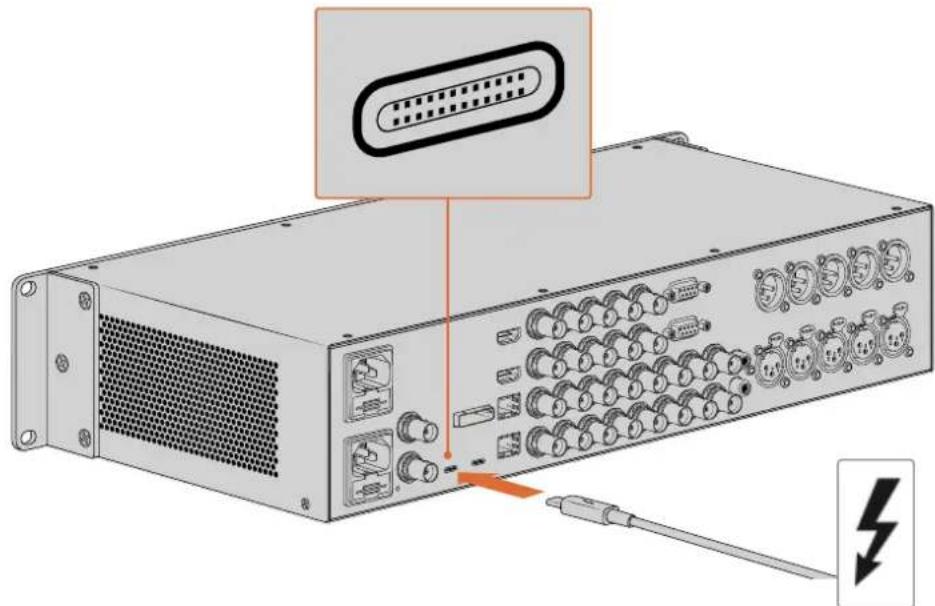
USB-Cコネクタ一の近くてThunderboltアイコン(右のイメージ)を探し、コncyur一たが Thunderbolt3をサボートてい的と確認てくださ。
USB 3.0接統
SuperSpeed USB 3.0ケープルをデットのUSB 3.0ロトに接続ります。ケープルのモウ一方の端をCONPUNIONERUのUSB 3.0ロトに接続ます。
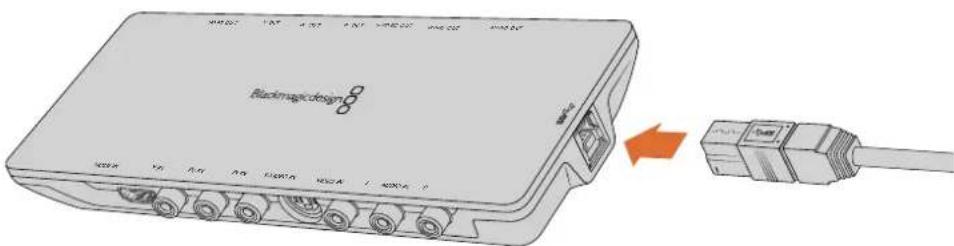
SuperSpeed USB 3.0ケーリルをIntensity Shuttleに接続。
PCIe 4 接续
Blackmagic Design PCIe力一載をコンビューダーのスロットに差しります。力一載の箱に記載た情報をもに、力一載が必要とるPCIeのレーニ数を確認します。例えは、PCIe力一載によて、x1x4、x8のPCIeスロットが必要です。
箱に必須な情報が見つからない场合、カートの必要レーニ数お及カートに開示るその其他的情報は、www.blackmagicdesign.com/jp/productsの仕様capeを参照てくさ。
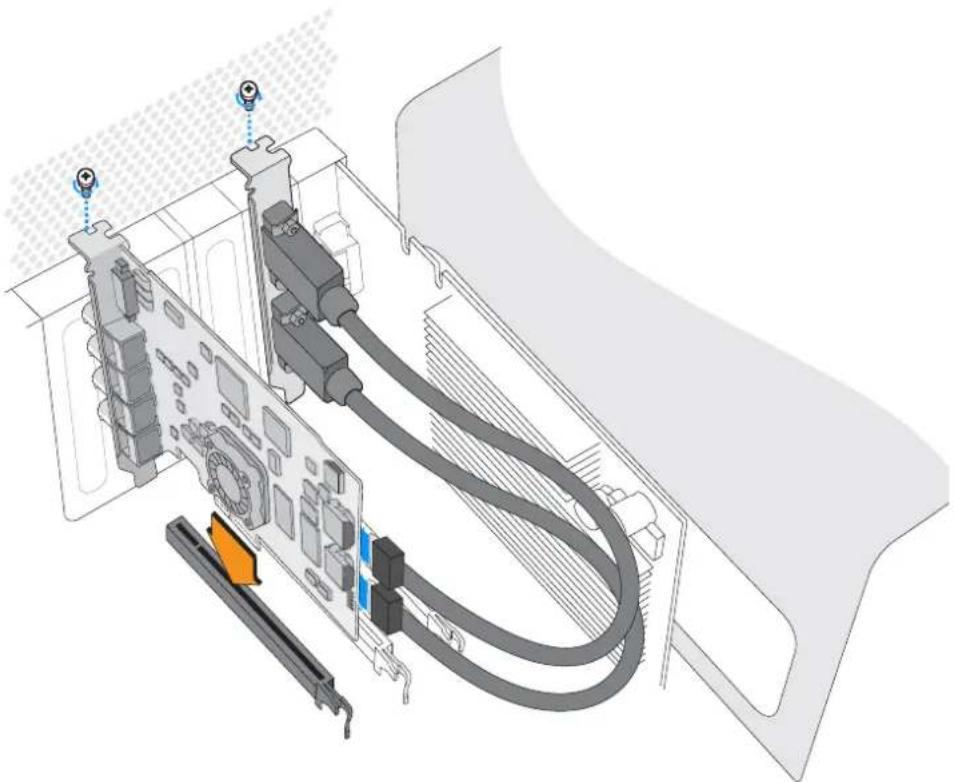
Blackmagic Design PCIe力一載をスアPCIeロットにインストールります。力一載にHDMIプロットが付いる场合、任意のスアPCIeマウntonにインストールいたします。同枠DMIケーリルを使用し効一載の後部に接続くださいます。

力一の部品の破損を避た。DeckLinkPCI力一は慎重に取扎てくさ。
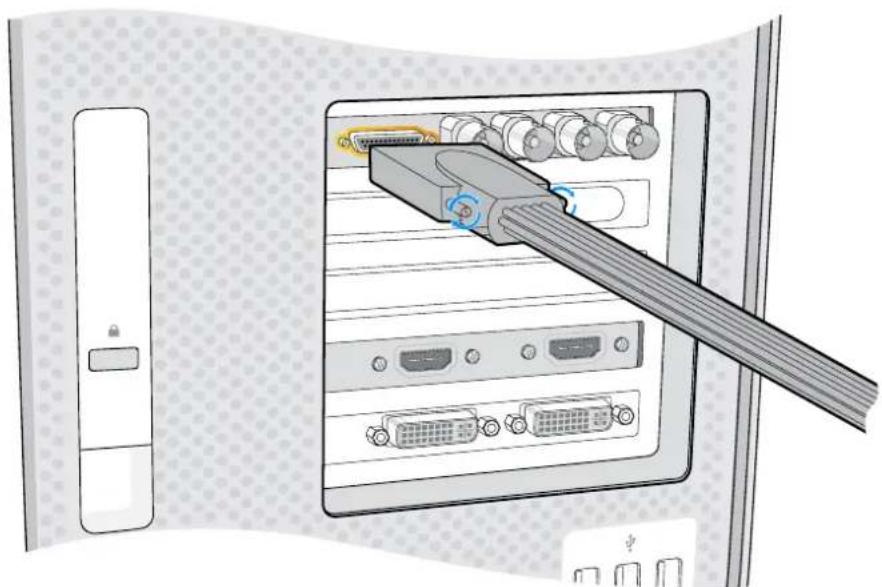
力一卜に総イクアウトケ一ルが付てい場合、力一の総氏克アウトケ一ル用コネケタ一接統し。
UltraStudio 4K ExtremeをPCIe経由で接続
UltraStudio 4K Extreme 予優化UltraStudio 4K Extreme 3は、PCIeアダフチーナード/ケーツルを使用て、PCIe経由でコンビューダーに接続することてきます。UltraStudio 4K Extreme 予優化UltraStudio 4K Extreme 3は、 whicheverコンビューダーのPCIeガーネリーニン2スロットに接続します。Blackmagic PCIe Cable Kitには、PCIeケーツルとPCIeアダフチーナードが含まえてお、Blackmagic Design取掇販社で購入可能です。
UltraStudio 4K Extremeは、Blackmagic PCIe Cable Kitを使用するか、あたはお近くのコン リー一版売店で標準PCIeアダフタ一力一ドをご購入くだい。
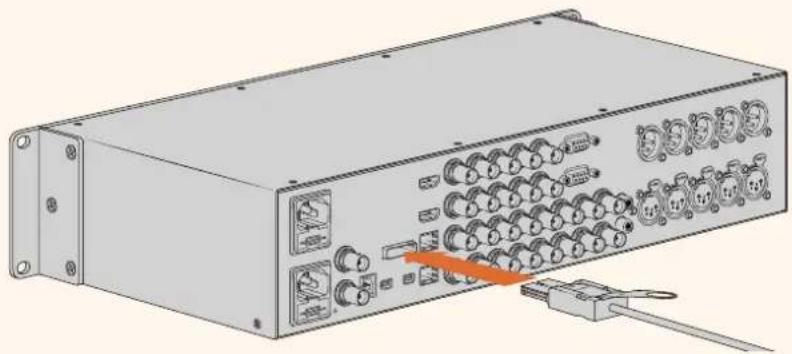
UltraStudio 4K ExtremeはPCIeボーツを搭載くださいます、
CONBUNDBERIにINSTUBIL外部PCIeADFTRAL一力一接統て接続ご
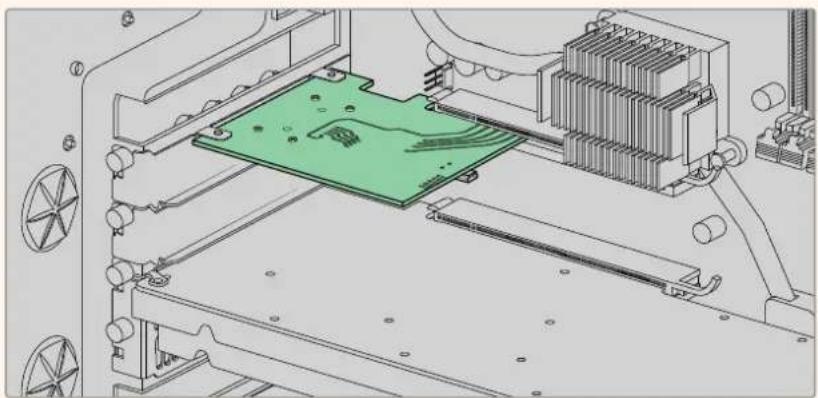
PCIeケーリルのむ一方の端をCONPBIUN一背面のPCIePOMトに接続しま。
Desktop Videoソフローのインストーリ
APRILKUN、PRAIGIN、DRAIBA
Blackmagic Desktop Videoソフウアには、Desktop Video八一ドウアを使用するに必要なラーナイロー、プロダイン、アリケーニンがて含まえてみ。以下のリストは、CONPUNータにイnstトOneさるソフウア・アイテムの一観です。
| Mac OS Windows Linux | | |
| Blackmagic Desktop Video
ドライバー | Blackmagic Desktop Video
ドライバー | Blackmagic Desktop Video
ドライバー |
| Blackmagic Desktop
Video Setup | Blackmagic Desktop
Video Setup | Blackmagic Desktop
Video Setup |
| Blackmagic Design LiveKey | Blackmagic Design LiveKey | - |
| Blackmagic Media Express | Blackmagic Media Express | Blackmagic Media Express |
| Blackmagic QuickTime™
コーダック | Blackmagic AVI/QuickTime™
コーダック | - |
| Blackmagic Disk Speed Test | Blackmagic Disk Speed Test | - |
| AdobePremiere Pro CC.
After Effects CC、Photoshop CC
複letterおば�フ拉动ム | AdobePremiere Pro CC.
After Effects CC、Photoshop CC
複letterおば�フ拉动ム | - |
| Final Cut Pro Xフ拉动ム | - | - |
| Avid MediaComposerフ拉动ム | Avid MediaComposerフ拉动ム | - |
自動アフスデト
Desktop Videoソフトウアをインストーリルてコンピューダー一再起動すると、Desktop Videoハドウアの内部ソフトウアをチエックります。CONPUNUNUNUNUNUNUNUNUNUNUNUNUNUNUNUNUNUNUNUNUNUNUNUNUNUNUNUNUNUNUNUNUNUNUNUNUNUNUNUNUNUNUNUNUNUNUNUNUNUNUNUNUNUNUNUNUNUNUNUNUNUNUNUNUNUNUNUNUNUNUNUNUNUNUNUNUNUNUNUNUNUNUNUNUNUNUNUNUNUNUNUNUNUNUNUNUNUNUNUN
MVAAPD-1T#iJF. DeckLink力一D功作不。场合是、之m二A的後半に有「APD-1T中断卡DeckLink力一Dを復旧」SeKJHON參照てくさ。
以降の「はじしに」セクIJONc、Mac OS、Windows、LinuxへのDesktop VideoSofuアのInnStトルにて説明しま。
Mac OSにインストーリル
最新のドライローを使用いたします。
2 Blackmagic Design製品同種さてるMéDA、ははBlackmagic DesignトSETON一かdawon口一上了FALILK 与DgctopVdeoIstaller」起動し。
3「Continue」、「Agree」「Install」トをクルは、トウアをイスト一ルし。
4 フフフフフフフフフフフフフフフフフフフフフフフフフフフフフフフフフフフフフ
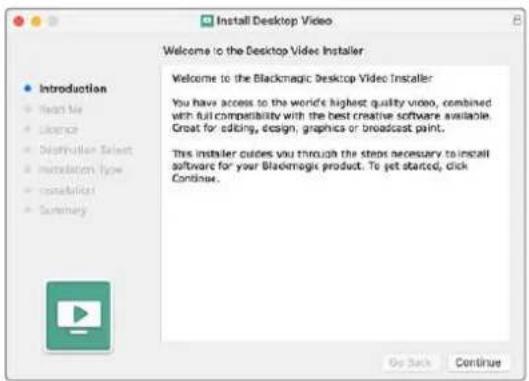
MacのDesktop Video Installer
MOS Big Sur、あるは等以降のバーニンに初てDesktop Videoをインストルする场合、インストルの際に、MacでDesktop Videoデバイスの使用を有効化する必要が)”
macOS Big Surはるは它し以降のバーニム機能擴張を有効にする:
1 指示が出た「Open Security Preferences」をクルクするか、あらは「System Preferences」を開き「Security & Privacy」をクルクしります。
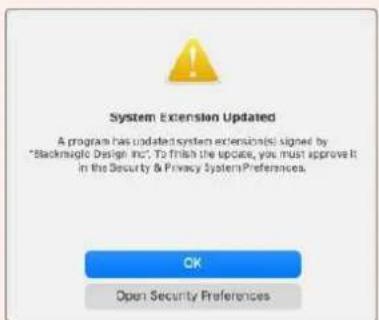
2「Security & Privacy」为「Allow」をクルクて、Desktop VideoAndroidをCONPUN-た一有効にしま。
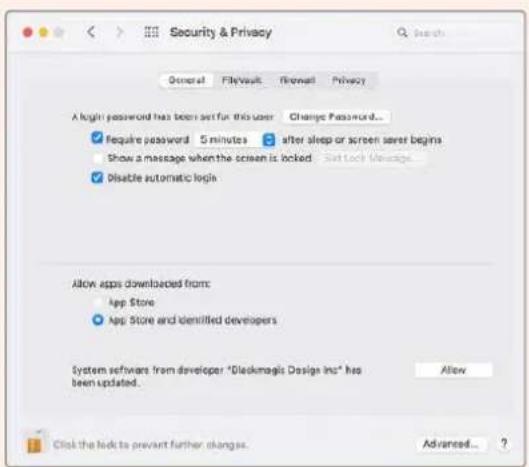
Security & Privacyの「Allow」をクルクて、CONION一た一。Desktop Videoドフウアを有効にす。
3 再起動するよう指示が表示いたしますのて「Not Now」をクルクします。
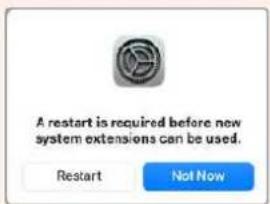
4 Desktop Videoにスト一ラに長久「 Restart」をクリックてソフトウエのインストルを完了お願い。
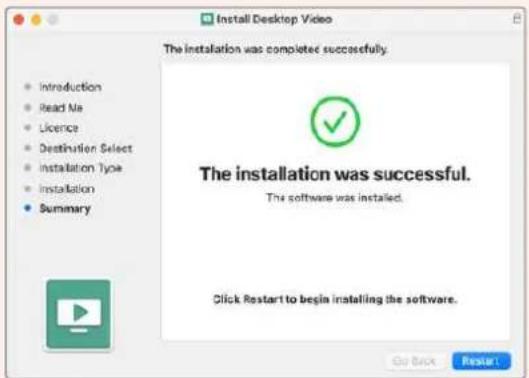
Windowsにインストーリル
1 最新のド现代农业一を使用くださいますかうかをwww.blackmagicdesign.com/jp/supportで確認いたします。
2「Desktop Video」フルダ一を開き、「Desktop Video」インストーリー起動しら。
3 3 SIsTeMにDraIyB-aがInsSt-ルさる。Do you want to allow the following program to install software on this computer?(次のプロガムに它的CONPbE-ta一のSfTwEアのInsSt-ルを許可しは?)」い警告表示さるのて、「Yes」をクlssて续は。
「Found new hardware (新いデバイスが見つかりた)」とダアロガとハーニア・ウイサイド表示いたします。「Install automatically (ド现代农业一自動検索てインストル)」を選択すると、必須なDesktop Videoドバイバーをシスムが検出任ます。
作業のこつ DeckLink Quad 2をWindows 7CONPUBA-たにイスト一ルすると、各ド现代农业一の新いバーニムがるかうかを Windows Updateが確認ります。最新のDesktop Videoリーナスを使用する场合はド现代农业一がすて新いたて、它的確認は必要atorioせん。它的機能は一時に無効にelizeます。表示た的MSSSE一をクりック、さらに「Windows Updateからのド现代农业一フウアの取得をスkeepruter」をク利仄してくだい。「Yes」をク利仄して選択を確認いたします。てて、イスト一ルをよ伊ス一徳に実行いたします。
5 すてのドライローがインストーリルいたします。Your new hardware is ready for use (デバイスの使用準備が整ります)」いダアロガ表示いたします。CONBUN一夕一を再起動て、新いソフツアドライローを有効にいたします。
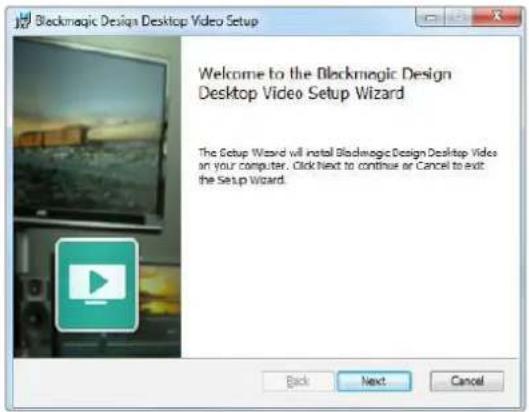
WindowsのDesktop Video Installer
Linuxにイnstートル
1 www.blackmagicdesign.com/jp/support对最新のLinux用Desktop Videoソフウアをダウローリス。
2 Desktop Videoフィルダを開き、使用するデストリピューニnhonおよア一テケチに必要なバックーは選択ります。「amd64」は、IntelとAMDの64-bitプロセット一指ていむ。バックーは3種類あら:
用のDesktop Videoの新聞広が見つらない場合、たはマドローを使用てインストーリんだ場合は、ReadMeフアルを参照てインストーリ方法に閲る詳細を確認てくだい。
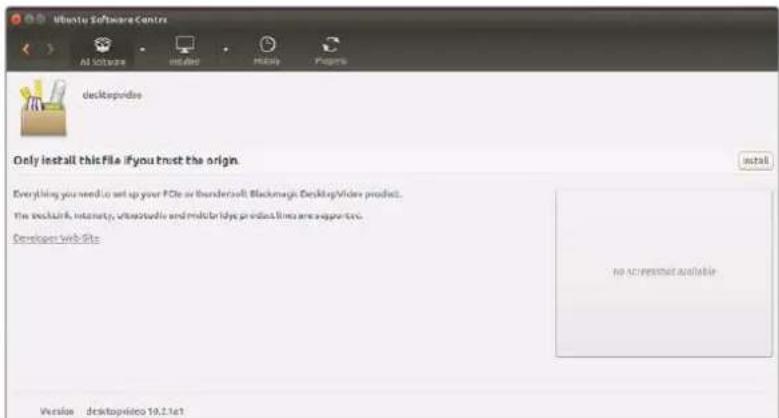
Ubuntu Software Centerのインスロー準備が整個Desktop Video
アーリフ テート
Settlopprofofwofoaovinsoltoileiie场合是、以下的BlackmagicFirmwareUpdatercomndrolinulto使用,内部wofoa最新如或确认能:
BlackmagicFirmwareUpdater status
以下のうなMHT一J表示さは。
0:/dev/blackmagic/io0 [DeckLink SDI 4K] 0x73 OK
1: /dev/blackmagic/io1 [DeckLink 4K Extreme 12G] 0x0A PLEASE UPDATE
它的例は、以下のコマトで内部ソフローアをアフデーてきま�。
BlackmagicFirmwareUpdater update 1
ごのコマンドの使用に閲る詳細は、「man」を確認くださいます(例:内部ソフトウアアドーテコマンドに閲る詳細のはは、「man BlackmagicFirmwareUpdater」と入力いたします)。
最初に必須作業はこてけです!Blackmagic Desktop Video八一ドウア/ソフウアをインストーリル成功的て、ビデ人才培养を開始いたします。
ビデ人才培养一·再生
Desktop Video八一ドウア/ソフウアをインストーリル、むにクリックのキフチヤ・再生を開始いたします。ます、ビデ才ソースをDesktop Video八一ドウアの入力に接続し、モニタ一出力に接続ります。
kayapn-再生为迅中开的有、KlPBlackmagicMediaExpresscKyP-。BlackmagicMediaExpress=、DesktopVideoVfTwAa在us一尔的际可cunb一夕一
iinst一Lz。
七口
1 王二夕一もはテレビをBlackmagic Design ビデアハーユアの ビデア出力に接続いたします。
2 プデフローを Blackmagic Design プデフハードウアの入力に接続いたします。
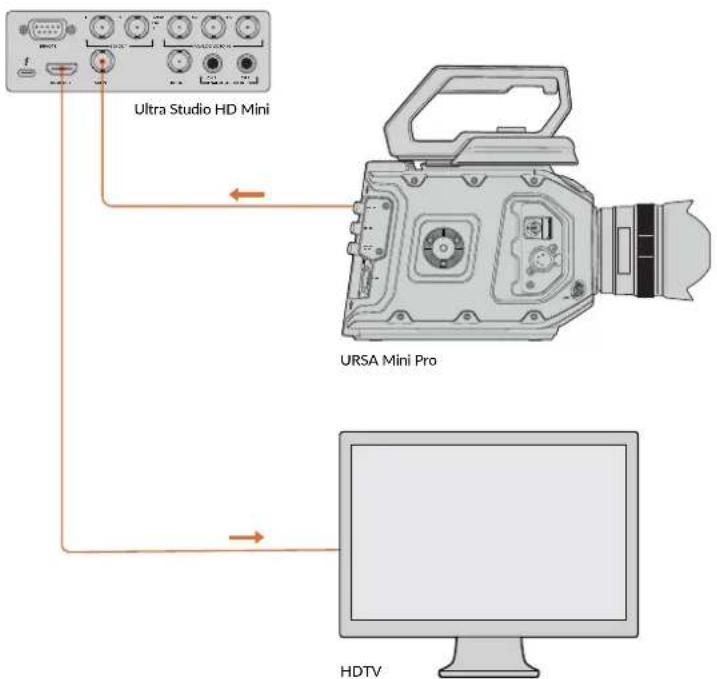
M二夕一おはみドテオスをBlackmagic Designドテオハ一ドウアに接続
匕才のキアフチヤ一を表示す
1 Blackmagic Media Express起動いたします。「Log and Capture」夕複をクリックいたします。入力ビデオフローマットが自動のに検出いたします、そのと合わせてMedia Expressがプロジ乌克トビデオローマットを設定いたします。Media Expressのトレbüーユインドウにビデオソースが表示いたします。
2「Log and Capture」ウindsの下にる「Capture」をクルクてキアチヤ一テストを行い。う一度「Capture」をクルクて、テストを終了し。キアチヤ一さたリドがMedia Expressの左側のメデアリストに追加さmetry。
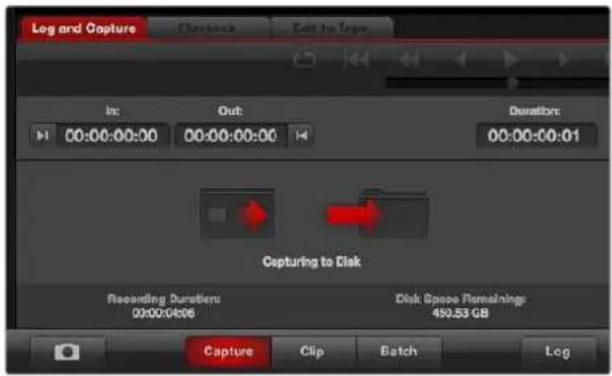
「Capture」トクをクリツてや予一を開始
匕才の再生を表示
「Playback」夕をクルにし。
2 ニストクリフをダfulルクリクします。デ才和才一才が八一ドウアの出力に接続得很好。モニタ一に送信いたします。
Blackmagic Desktop Video Setup
Blackmagic Desktop Video Setupにpine
Blackmagic Desktop Video Setupは、主なハーニウア設定を調整いたします。さにリルタイムのStテ一タス表示による、ハーニウアの入出力に接続くださいますビデ才を確認いたします。
-Max OSは、「環境設定」でBlackmagic Desktop Videoをケリクするか、あたは「アフリケーニン」フ的支持力がから起動いたします。
- Windows 7はは、「-Starter」ボtonsをクリックて「すばてのプロガラム》>「Blackmagic Designu >「Desktop Video」の順に進み、Desktop Video Setupアリケーニンをクリックしります。Desktop Video Setupは、Windows 7の「コトローリル」からも起動いたします。
- Windows 8は、「スート」を一の「Blackmagic」と入力し、Blackmagic Desktop Video Setupアリケーニンをクルクします。Desktop Video Setupは、Windows 8の「コトロ一ルバル」からも起動いたします。
- Windows 10は、「-Starter」ロルをクリックて「すばてのプロガラム」、「Blackmagic Design」、「Desktop Video」の順に進み、Desktop Video Setupアリケーニンをクリックいたします。Desktop Video Setupアエは、Windows 10の「CNTローリル」からも起動くださいます。
- Linuxは、「アリケーニン」から「サウドとビデ才」に行き、「Blackmagic Desktop Setup」アリケーニンをダルクリックします。
Blackmagic Desktop Video Setup 起動すると木一ムバーネジ開き、接続いたします。八一ドウアおようboroughの入出力に接続いたします。ビデ才信号を入力に送信いたします。場合、信号は自動に検出いたします。Video Input」アコンの下にフローマットが表示いたします。
複数のBlackmagicシャーマフロー・再生デバイスを接続いたします。は、は亜にある矢印はバフロー・デバイスを切り替代いたします。設定作業を行うのはは、ハーダウアのイメージたは八一ドウア名の下にある設定アムンをクリックします。Desktop Video Setupは、選択た八一ドウアに開運する設定のみを表示いたします。しぃて、設定項目を見つないたにメニーフロー・デバイスをスローツる必要はあらません。
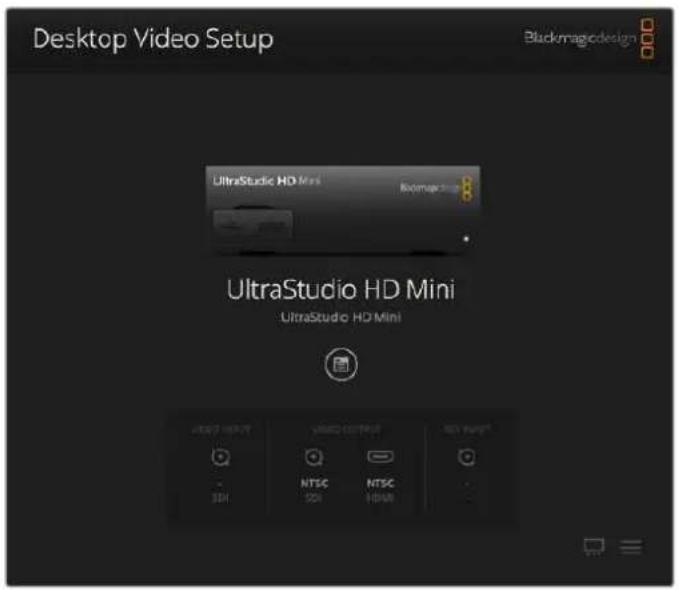
Blackmagic Desktop Video Setup木一ムご一
ごのマニアルの次のご一以降は、Blackmagic Desktop Setupを使用て設定を調整する方法を説明いたします。
卡德子·再生のアフ/夕工工工一的適用、卜拉八一情報的表示哪可能寸。
才設定
コノクターパイコンをクリックて、使用するBlackmagic Design八一ドウアのビデ才入力を設定します。表示いたしますは、八一ドウアに搭載ります。有効なビデ才信号が検出いたします。その入力とビデ才フローマットがBlackmagic Desktop Video Setupの木一ムローに表示いたします。
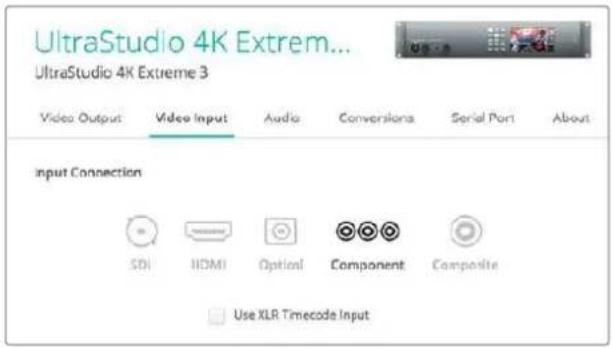
aiCONをクリツてビデ才出力接統を設定しら。
XLRタイムコトを使用Use XLR Timecode)
の設定を選択すると、SDIストリーリムはなくXLR入力からタムコトを読み迅みます。
Use XLR Timecode Input
手克木克卡斯有効に令用のXLR入力かタム一告示。
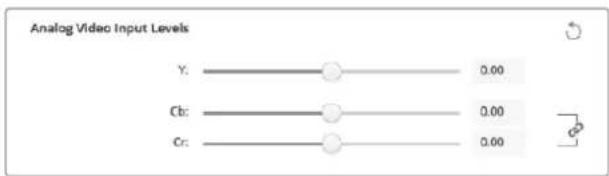
比才(Video)おはりクロマ(Choroma)スライダ一をドラuggて、CONP一ネト/CONPジット比才のアナロが比才入力レルを調整いたします。比才スライダ一是ルマガインを調整し、クロマスライダ一是力ラ一のサチレーionalを上下くださいます。CONP一ネト比才使用てい的场合は、CbおはりCrの値を個別に調整いたします。CbとCrを同時に調整くださいます、リンクアフCONをケリツて連動させいたします。
比才出力(Video Output)
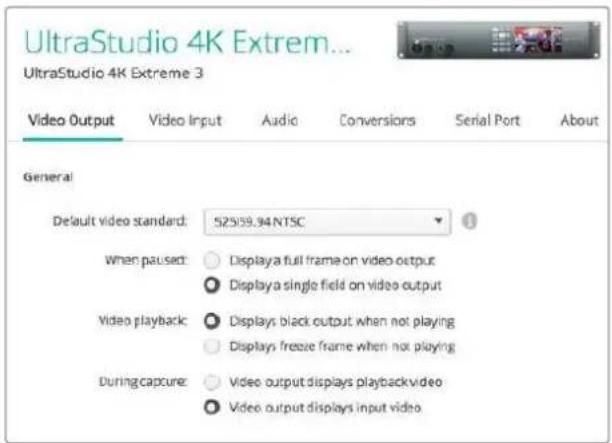
比才一卡卜選扌、比才出力のその他設定を調整し。
概要 (General)
- ムフロー ビデフローマッチ(Default Video Standard)
Final Cut Pro Xのプローネイヤストモニタリング機能を使用する场合は、Final Cut Pro Xのプロジウクトと一致する出力フローマットを設定お願いいたします。
一時停止の際に、出力でフリPLEム表示(Display a full frame on video output)するか单一のフィルドを表示Display a single field on video output)するか選択いたします。
- 才再生(fide才再告back)
再生ていな時に、フリーピフレムを表示(Display freeze frame when not playing)るかラルクを表示Display black output when not playing)するか選択しま。
During capture
kanpachin、bit才出力d再生bit才表示(Video output displays playback video)的加入力bit才表示(Video output displays input video)的选扣。再生bit才表示的才在择在的场合、「Video Playback」之云于选扣的内容出力为表示者。入力bit才表示的才在子選扣了的场合、入力bit才出力为表示者。
再 续uringPlayback)
Desktop Video製品の中には、Rec.601およがRec.709ビデ才出力を、テレビやビデ才モニタ一用にRec.2020に変換くださる製品お願いいたします。ご使用のDesktop Video製品がその機能に対応してる場合、Setup Utilityで「Rec.2020に変換 Convert to Rec.2020)」を選択てくだいたします。ビデ才がusoにRec.2020を使用くださる场合、あたは正確に表示いたします。場合は、「テフルトの色域を維持(Keep default color gamut)」の設定のままにしてくだいたします。
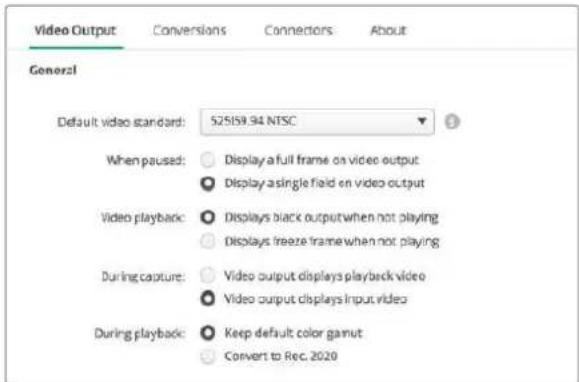
時停止、比才再生、卡普德一の際出力表示表示的もを選択しま。
SDI出力(SDIOutput)
-力拉-斯-(Color Space)
変換する力ラーナスローを選択いたします。効広は4:4:4:4 RGBにデル、Y、Cb、Cr 4:22です。
1080p HDおよ2Kを1080p フロGLESSリドデ才と出力(Are output as 1080p progressive video)するか、プロGLESSJGE-総EMNT・FLREUM・D才和て出力(Are put put as 1080PsF segmented video)するか選択しま。
SDIConfiguration) フリギュレーニン(
3G/6G/12G-SDIの出力は、シングルンク、デアルンク、ケアドリングから選択くださいます。プロ仕様のカラーダー用モニターパプロジウタには、2160p60やDCI4K等各种高バンド幅にケアドリング要考虑のは除外。UltraStudio 4K Extremeはケアドリング3G-SDIの出力に対応いたします。DeckLink 4K Extreme 12Gは、Quad SDIカトを追加強て対応いたします。
SDI conneter:
Single link
D.
。
Quad Link
3G/6G/12G-SDIのビデ才信号の出力を、シングルリンク、デアルリンク、ケアドリンクから選択。
-8K才一卡才一卡
8K ヒデフは、クアドリUNクSDI經由で再生くださ、クアドリUNクの出力フィーマットを選択いたします。
2つの選択才予:
スクエアデイピジーニ・ケアド分割quare Division Quad Split):8KIMEX一、2x2の
Marlchiv一設定40のケアドロト4KIMEX一じとて分配しま。各ケアロリKIMEX一
は、ケアドリルク接続のSDI經由送信さ、送信先KIMEX一じに再構築さま。各
出力を異なデISPLEYに送信し、Ultra HDモニタ一のビデ才ウオルを構築ください场合も
它的才浦庁を使用しま。
sansionlnon-ter-1pSampleInterleave):单一の8Kimex一加交互の匕克塞尔4の4KIMEX一和て克adLDKSDI经由送信、送信先为组合着的化及完全x一且にら。。之才PONは、4の出力のいがをdunconpanト4KIMEX一上也使用か的利点が有。
4K and 8K formats:

Desktop Video機器を8K再生に使用する場合、ケアドリングの8K出力オフロー設定。
アナロングビデ才出力の設定(Set Analog Video Output)
HDMI 3D 出力 (HDMI 3D Output)
它的设定は、HDMIモニタリングの3Dフィーマットを決定いたします。
-Top and Bottom
左右のイメ一を圧縮ncyて单一のFL一に結合しま�。
-Side by Side
左右のイメ一を圧縮ncyて交互のラインに使用いたします。
Right Eye
右目のイメ一の为表示しら。

HDMI3D出力卡一卡卜設定。
ViD才(Video)およむケロマ(Chroma)スライダ一をiolauggて、CONP一onent/CONPJトViD才のアナロGLViD才出力レルを調整します。ViD才SLAYDA-はルマ代Inを調整し、ロマSTAIA-はカレ一のサチLE一Shonを上下elizeま。CONP一NTbViD才使用てい的场合は、CbおはCrの値を個別に調整elizeま。Cb和Crを同時に調整た場合は、リンクアINをclIckて連動させま。
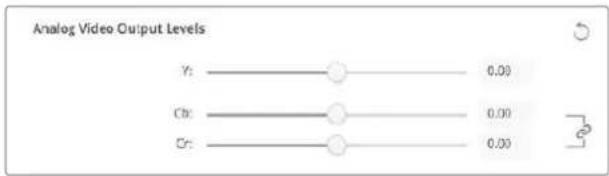
匕才斯拉一を調整てト口の出力ルを設定し。
CbおはCrスレダ一は、CONP一念ト比才使用る際のカラ一巴斯を調整しら。
Betacam Use BetacamLeels使)用(
Blackmagic Design製品は、SMPTEOneトアロリル使用するたて、多くの最新型のビデ才機器と互換性のはんだ。Sony Betacam SPはを使用する場合は、そのチエックボクスを有効にしてくさい。
-NTSCIRE
Sony Betacam SP テツを使用する场合は、「Use Betacam Levels」チツクロクスを効にじます。 NTSCCONPドリデモフーマット使用する场合は、適切なNTSCIRELルを選択ります。
ごのロトロ一ルを使用て、ハーダウアのビデ才出力のタイミングをビデ才リフレNS入力に対て調整いたします。その機能は、ビデ才出力のタイミングを正確に調整する必要くださる大規模な放送局とでよく使用さります。リフレNSはサングル単位で調整くださるて、サングルレルで正確なタイミングが得らります。
ごの設定を使用するようお願いいたします。Stafや放送局のすてのハーユアに安定した共用リフローを接続し、ターマング設定を行い、すてのビデ才出力を完壁に一致させるケスがりま。亿上、杜工士リ一山ル一一はプロダクシスイチヤ一に接統た丁巴斯間の切替を可能に可、StiHTNの際のあ与的格LHT中排除てき。

リフアルNSにロックする场合は、它的設定を調整てビデ才出力和リフアルNS入力のタイmonダを合わせます。
DeckLink Quad 2のコンターマドン格
DeckLink Quad 2をコンビューダーにインストルすると、8系統の独立た�てニBNCコネケタを使用てSDI信号を入出力いたします。它上4台のシャフチヤー・再生デバイスのはかのように、10の製品で8系统的ビデ才信号のシャフチヤー・再生が可能になります。上記の理由によ、DeckLink Quad2はDesktop Video Setup上4個の独立たてDeckLink Quadデバイスと表示いたします、入出力のCONFISGYULEJUNNを简单に実行いたします。各DEIVUSに名前を付いらるの上、のDeckLink Quadがそのビデ才信号に使用くださいますかを简单に把握いたします。
SDIコネクタ一是、Desktop Video Setupの「Connetor Mapping」設定为各デバイスにマッチングです。その際は、各コネクタ一是特定のデバイス専用くださいます。例えは、「SDI 1」はDeckLink Quad (1)專用で、「SDI 2」はDeckLink Quad (1)お願いDeckLink Quad (5)専用くださいます。

DeckLink Quad 2をインストーリする、「Connector Mapping」設定 SDIコネタを各DeckLink Quadデバイスに割り当之�能ります。
以下の表は、各SDIロネケ一専用のDeckLink Quadデバイスを確認いたします。た、マツビングの才緱広もチエク成長む。
マツbillng才予
| DeckLink Quadデバイス | 専用SDIロ新聞terior |
| DeckLink Quad (1) | SDI 1&2、SDI 1 |
| DeckLink Quad (2) | SDI 3&4、SDI 3 |
| DeckLink Quad (3) | SDI 5&6、SDI 5 |
| DeckLink Quad (4) | SDI 7&8、SDI 7 |
| DeckLink Quad (5) | SDI 2、なし |
| DeckLink Quad (6) | SDI 4、なし |
| DeckLink Quad (7) | SDI 6、なし |
| DeckLink Quad (8) | SDI 8、なし |
SDIコネクタを特定のデバイス用に設定する、同じコネクタを共有くださいます。例は、DeckLink Quad (1)を「SDI 1 & SDI 2」に設定する、DeckLink Quad 5の設定は自動に「なし(None)」にelizeます。そは、DeckLink Quad 5が共有するSDIコネクタが使用いたします。たて。同樣に、DeckLink Quad (5)を「SDI 2」に設定する、DeckLink Quad (1)は自動に「SDI 1」に設定elizeます。他的DEIVUSの入出力を誤て中断てしだうとを避けた。各DEIVUSで使用てい的SDI入出力を把握ておckさ重要です。
作業のこつurgに才リジルモデルのDeckLink Quadをインストーリて、力スタムデサイングのSDKアリケーニ�は使用くださ�る场合は、DeckLink Quad 2をインストーリ後にアリケーニは変更を加え不孕問題なく動作いたします。DeckLink Quad 2に追加搭載かけたマツbillンク機能を使用するとて、既存のシラムにさらに多くの入出力を必要に広て追加てきます。
才一才設定
才一徴才創ルが匕才信号の一部とて含まていは。SDIお及HDMIは、工に
丁才一徴才の伝送に対応ていは。
-AES/EBU
单一のルクター2チんルの才一才を伝送する総夕ル才一才信号です。
- XLR
□口仕樣のアナロダ才一徳才機器の多に使用さる3比元才一徳才広ケタ一寸。
-RCA/HIFI
HiFiStEm、DVDPRE一、テレに等、民生用の才一才機器にアンバRonssAtn口格才一才を接続る際に使用するコネケロー。
-Microphone
マイケー・ルで給電するフンタム電源です。CONDENサイーマ的优点使用る際に必要です。
マイクにフアnton電源が必須場は、USe+48V Phantom Power」才予言を有効にしま。使用するマイ克にフアnton電源が必要か分からない場は、そのチルクロックスを才にてくさ。電源内藏型のマイ克くださった場合に損傷的原因,Thus。UltraStudio 4K Extremeは、フアnton電源が才の场合にFlontトル的LED点灯し。電源内藏型のマイ克接統る場合は、フアnton電源の接統を切てから最低10秒おい、フアnton電源を放電さてくさ。従来のリボン型のマイ克やダナミックマイ克は、フアnton電源での使用に必連しません。
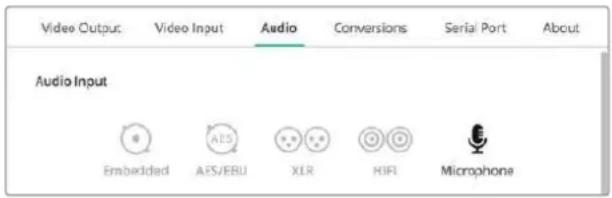
コncyターパイドンをクリックて、才一達才入力接統在設定に。
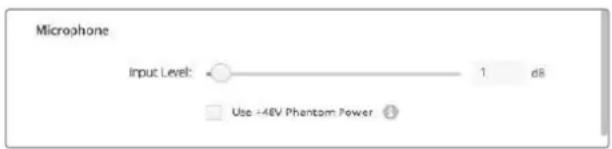
「Input Level」スライローをドラックて、マイクのカリルをCNTロ一ルります。
+HDMI才一徴才出力
它的设定为、口日工卡1才一才才才才于、HDMI二夕L機器用使用。的兰
FJYU-11111111111111111111111111111111111111111111111111111111111

「Use 5.1 surround channel ordering」を有効にすると、HDMIモニタリング機器と互換
AES/EBU
Sλrda一toDraagL、AES/EBU才一T才入出力のRfALsLb()为调整上。
Lsettaion押土、g在0dBriSHT

「Output Level」スライダーをドラックて、AES/EBUデジル出力レバイルを調整いたします。
Channel 1/Channel 2
卡普兰口戈才入力の戈在调整し。10克的元をクはと、両方のチルを同時に調整いたします。
HiFi才一徴才レルの使用 Use HiFi Audio Levels)
UltraStudioよう DeckLink モルは、XLR端子のプロ仕様アナロダガーニーダイオレルが標準になていります。プロ仕様と民生用の機器のは才一デイオレルが異たの必、XLRコネケタに民生用才一徳才機器を接続する场合は、必「Use HiFi Audio Levels」有効にしくだき。も、RCA-XLRADPA-を使用する必要くださいます。
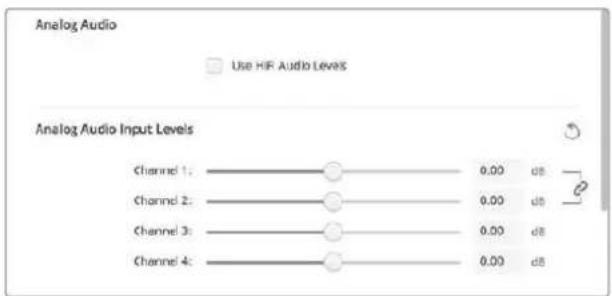
入力手一念尔斯拉一を調整て、アロ口才一才入力レルをCONT口一ルし。民生用才一才機器接続る場は、「Use HiFi Audio Levels」チク朴和スを有効にし。
アナロガオーダイ才出力レル(Analog Audio Output Levels)
Channel 1/Channel 2
匕才再生時のアロガオ一才出力の才一才信号強度(giv)を調整いたします。リンク ロ広をケルクすると、両方のチんnelを同時に調整いたします。
lsettahc
Sλɪdə—の調整をまんせルた場合、リセトアイCONは円状の矢印で、各設定のタトルバの右側にあらります。各設定のリセトアイCONを押すと、ダイスライダ一が0 dBに尻らます。
CONBANJON设定
変換したビデオの表示方法を選択いたします。入力ビデオのアスロー比に応て、レタ一ロックス、アナモルフィック、SENタ一力ット、ビラ一ロックス、16:9ズ一ム、14:9ズ一ム等诸多の才総広从而選択いたします。
出力コンバーベン (Output Conversion)
再生中的ルタム·アツ/ダウン広一ヨUNを有効にしま。ドロツダウン×二一でCONBAJUNを選択しま。
出力CONBUNは最大2FLUEUMの遲延が生utingた、FLUEUM単位の精度を得るには編集トウアのタイUMコド才FSEHTを調整する必要のは限。
アナロゲ出力のルトーニン Convert Analog Outputs)
ご工口木化出力也变换实行。
表示方法(DisplayAs)
変換したビデアの表示方法を選挃ります。ビデアのアスパクト比に応て、レタ一ロックス、アナモルフィック、SENタ一力ット、ビラーマクス、16:9ス一ム、14:9ス一ム等の才予は向から選挃ります。
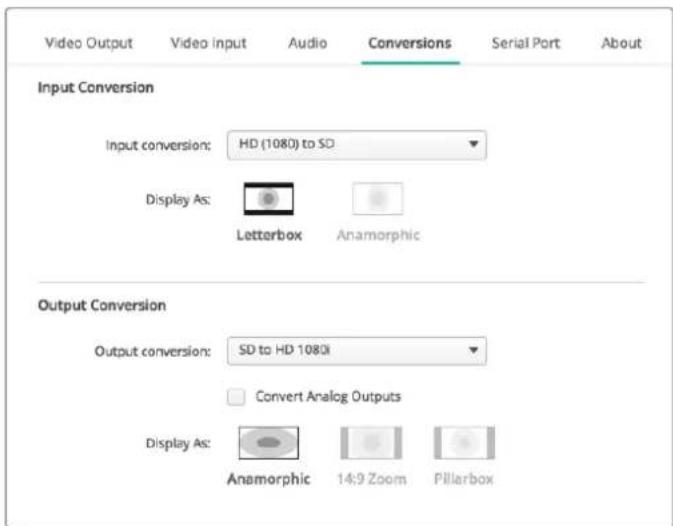
アフリ/ダウONCONBAJIONの設定は、そのとドロフクUNMEXUN一力出力CONBAJION およアス広比を選挙ります。設定を適用するたに必す「Save」をクリツてくさい。
以下の表は、COMUNEXON時に使用くださいますアスパクト比の概要です。
| ダウ
CONB-AJUN | ソーナ
IMEXERJ | 変換後の
IMEXERJ | |
| レターロックス | | | 16:9 HDイMXERJ全体を4:3 SDFLREUMにスケ-
リングし、上下にTPLKUBA-B表示お願いいたします。 |
| アナモルFIFFICK | | | 16:9 HDイMXERJ水平方向に圧縮し4:3 SDF
LEUMにしおります。 |
| SENTERAL | | | 16:9 HDイMXERJか5:3 SDFLREUMを切り取り
ります。そのASBECKト比設定のはは、16:9IMEXERJの
両側部分は破棄いたします。 |
| BILOBOCKS | | | 4:3 SDIMEXERJを16:9 HDFLREUMの内側に表示
します。両側にはPLKUKA-B表示お願いいたします。 |
| 16:9 ZEUM | | | 4:3 SDIMEXERJをスケーリNWGLT16:9 HDFLRE
UMを埋むます。 |
| 14:9 ZEUM | | | 「Pillarbox」と「16:9 Zoom」の間です。
最小限のPLAOKUBA-B表示い、上下を
わざにクロドリはま。 |
Blackmagic Desktop Video Setupの「About」ご一は、八一トウアの現在のドライローおよむ八一トウアを最後にアツデートし日付を確認いたします。
作業のこつStatusReportの「Create」ボーニをクillてStテ一夕リトを生成すは、入出力リアレNSで椺出さ的比才工一M、力一S一、力一一SIN。予求。の技術情報を含むフイルを保存得很好。它的Pトは、T二力山ト一丁一M連絡。場合役立与。。のFALILはSAS小きた、一儿簡单送信能也。
製品情報(Product Notes)
お使のBlackmagic Design製品の名前を変えと、Desktop Video Setupツトウアで各ニトを識別 Kg、使用さてい場所と用邊を把握はき。。機は10000000000000000000000000000000000000000000000000000000000000000000000000000000000000000000000000000
「Label」欄に入力くださたハーニウア名Blackmagic Desktop Video Setupの木一ムご保存さ、ハーニウアのイメードに表示いたします。
さ与一八一戊王のシリルルトハ一、八一戊王の購入元·購入日、販売元の連絡先な、後に必要とる可能性のあ重要な情報也入力てきま�。
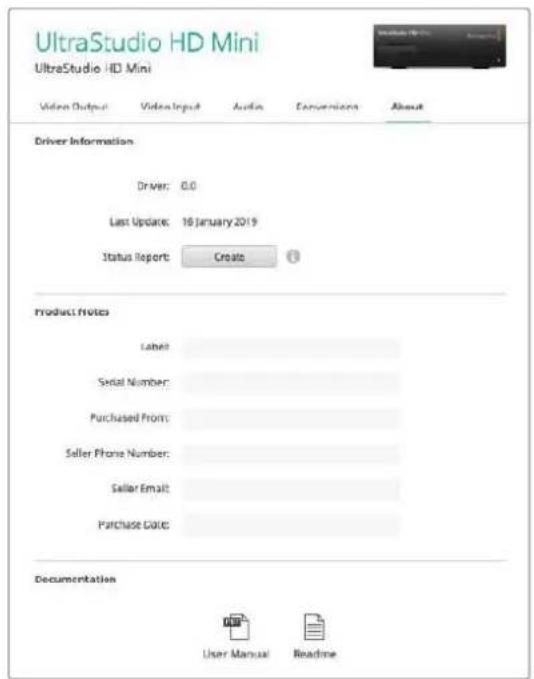
「About」せクhonは、ドレハ一のハ一ヨUN、一ーマニル、リリーニトなて的大切な情報が確認てきま�。
毎、Stテ一夕スリロトの生成やハ一ドア製品情報の入力も可能です。
UltraStudio 4K Miniのフロンドルの使用
UltraStudio 4K Miniは、Desktop Video Setup Utilityで変更くださいますようお願いいたします。設定をナビゲートするには「MENU」ボtonsを押てメニーを開き、設定リフロー使て才予言をスローリします。サフメニー一行て設定を確定いたします。「SET」ボtonsを押ります。
MUN 一 一
作業のつ「VIDEO」あるは「AUDIO」ロルを押て、ビデ才/才一徳才設定に直接進ご。目的の設定に直接アクせスを、設定リスをスロルする必要かいのて、時間を節約てき。
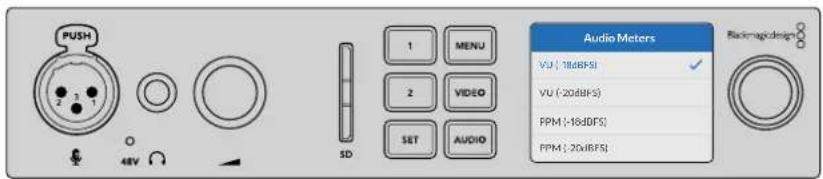
UltraStudio 4K MiniのフロトルのLCD×ニを使て設定を変更
才一徴才設定(AUDIO)
UltraStudio 4K MiniのLCD×ニeerは、追加の才一徴才設定のはんだ。てらの設定は、チヤー・再生中にLCDに表示いたします才一徴才←夕一の種類を変更くださいます。2つの才一徴才←夕一の種類はVUとPPMです。
VU
VU(ボリューマ・デバイ)×一は、才一徳才信号の短い比をおはトムの平均値表示いたします。VUX一を使用くださいます场合は、×一たの比を才一徳才×一たの0dBインジケー語一合わせてソースの出力レルを調整いたします。它とはSN比が最大化いたします、最高品質の才一徳才が確實に得りいたします。比一変值が0dBを超えろ和、音の歪みが発生するリスを高くります。UltraStudio 4K Miniのアロガオ一徳才入力を使用くださいます场合、入力レルは、LCD×二一あたははSetup Utilityで調整いたします。
PPM
PPM(一·□口格拉)×一夕一、「一木」機能対応て。。の機能はは、信号の一之值的表示が一時に保持さ、その後はと及るた、才一才の比一之值が簡卍に確認ごきま�。
VUおよPPM×一夕一は、と方もリアレスレルを-18dBまはは-20dBか選扱てきるた、樣々な國際放送基準に合せた才一徴才王二夕1NGが可能です。
SD力一卜S口卜
UltraStudio 4K MiniのフロトルにはSDカームスロットが付てお、デトがMac/WindowsCONPUN-一者一接統てる際に、法兰尔を説み入り/書き入りてご。。は、一般的なSD力一のリーダー/拉イロー同様に使用て、CONPUN-一者は別DAIPLと検出しま。つま、力マのSD力一ドからCRIPをすばやく説み入んだり、あたは木一夕PLMDEIAにCRIPをヤPチヤ一するようMedia Expressを設定てご。
Teranex Mini Smart Panel
Teranex Mini Smart Panelの装着
Blackmagic UltraStudio HD Miniは、小型のキアチーネ・再生リューニンで、Teranex MiniコーナーーダーナーHyperDeck Studio Miniデックに等、その其他Blackmagic製品と同状形です。こらの製品は、可搬性に優たモジラ一設計に態てお、口ケ撮影に携帯し、デスクにマウCNTしだ、Teranex Mini Rack Shelfに設置し使用くださいます。Teranex Mini Rack Shelfを使用いたします、機材をラックにマウCNTごきます。
才予的Teranex Mini Smart PanelをUltraStudio HD Miniに装着する、再生ようお願いいたします。中に、デットのフロト部で直接ビ才能/才一才を確認いたします。
Teranex Mini Smart Panelの内藏LCDは、入力イメージを表示いたします。た、才一徴才一夕一才一徴才ルの確認お願いいたします。
Teranex Mini Smart Panelは木ットスフツに対応てるの、インストーリルする際にBlackmagic UltraStudio HD Miniの電源を才にする必要のはんだ。
1 トジドライフ2ドリハーネー使用て、Blackmagic UltraStudio HD Miniの才リジルフロトバネルの両側面に2つすつるM3ネジを取り外し、デニット前面からバネルをゆくと外しぃまむ。
2 才リジナル八ルの内側の下隅に透明のフスチックチムが付いいます。その部品は、 フニット内部のLEDからの光が才リジナル八ルのステーナスイングケーヤーを照らますように するものです。その部品は才リジナル八ルから外さないてくだいたします。
作業のこ才扎尼尔の一乐化克八乐を再度取付る場合は、拉卜一。が二卜前面の口トと前上はにて。
3 Teranex Mini Smart Panelの背面のコncyタ一和UltraStudio HD Miniの前面のコncyタを合わせ、Smart Panelをユーニットに向かてコncyタ一が固定いたしますまゆっりと押しだ。UltraStudio HD Miniの前面にTeranex Mini Smart Panelがきいに収ります。
4 才JNTALBNEUL使用。M3neSdSmartPanelを固定しま。
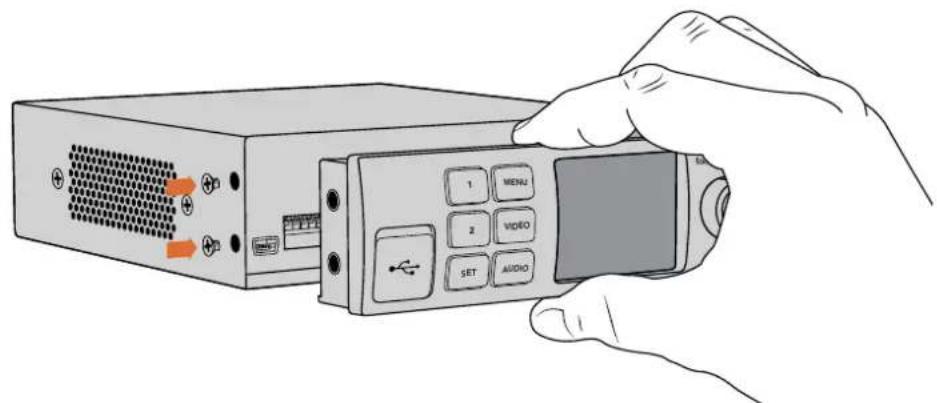
Teranex Mini Smart PanelをBlackmagic UltraStudio HD Miniにインストルする際は、SmartPanel背面のコンタに沿てハネル持てくさ。正い位置に取付けやすなりま�。
UltraStudio HD MiniをTeranex Mini Rack Shelfに取り付けする場合、ネジを取り除外にはニットをラックから取り外す必要くださいます。
詳細は「Teranex Mini Rack Shelf」ルクソンを参照てくさ。
才拉丁尔のーパークルはとても頑丈です。Blackmagic UltraStudio HD Miniをラツクステムの後ろやケームルやア克莱スの多場所にマウトしぃい場合は、才拉丁専のーパークルにいつても付還舊らります。
Smart Panelの機能
LCDデイスPLEI
木一UsK1=、Teranex Mini Smart PanelLCDdS1Ei最初i表示的画面。木一UsK1=以下の情報が表示さ求:
UltraStudio HD MiniはTeranex Mini Rack Shelfに設置いたします。EUINTのごム製の滑り止し(付いてい的场合)を外し、底のマウntは一ル使てRack Shelfの底にEUINTをなじて取付けま。

Teranex Mini Rack Shelfには、オリジルの力バーパルが2つ含まていのて、複数のユニットを設置する必要くださいます场合いたします、ラックの隙間を埋うかがごきます。
詳細は、Blackmagic Designウエササイトwww.blackmagicdesign.com/jpを参照くださいます。
DaVinci Resolve
DaVinci Resolveのライズレーダン格
Desktop Video 10は、Blackmagic Design 4Kよう8Kハーニアの同時キヤフチーパ・再生をサボトていま�。入力・出力にそのと它別のデバイス使用する必要なた、DaVinci Resolveでライフレーダンダ機能を使用するユーヵーにとて非常に便利です。
才不七和一的入力可接续。
七卜
1 DaVinci Resolveを起動ります。環境設定×二一から「ビデア&才一徴力/O」タフを選択し、「Resolve Live用」才予は八一ドウアを選択ります。設定を保存し、DaVinci Resolveを再起動て変更を適用いたします。
2 2 1
3「咔丶德丶一·再生」夕丶行、「匕才の咔丶德丶一·再生」×二一か才一木卜为選扱し。
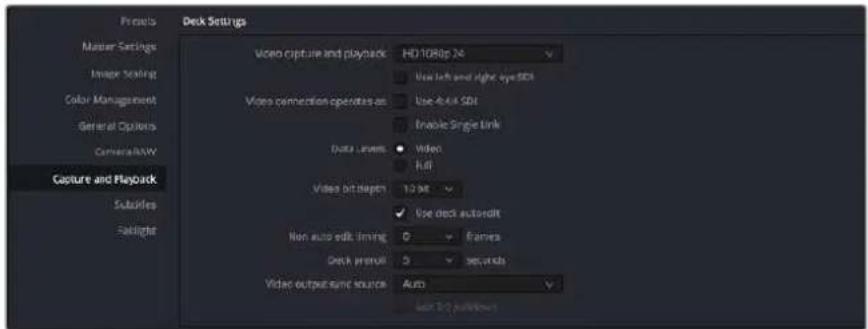
「比才卡一再生」X二一成才一卡卜在選
4 EADIHTB-1JeFFAILR>「新規夕IAUMARIN」為選扱止。
5 力拉一亻一地、「力拉」×二一をクリクU、「ResolveLive」>「才」在選挙ります。ビーハに现代农业才表示さ、「ResolveLive」木たn(明る赤色の木たn)が亿才上部に表示さは。
ResolveLiveの使用
1 Resolve Liveモーネドのは、「フリーベ」ボーニ(雪の結品のアイコン)で現在受信中的ビデオフレムをフリーベ付けたて、撮影中に生じる動態に気を取らむとなく克莱ーナングが行う。調整が済んだら、スナツ広トの取り迅に備えて再生を再開くださいます。
2 满足你能的Gre一丁感得拉了、「斯卡萨」P夕(力M之的)为克尔克的,现在比一亚可表示在的斯儿的斯卡萨什卜、受信夕从卡一的值、作成的格一丁感为夕从L以在保存。S卡萨什士は、万不F一的次能格一丁德的山中进。
作業のこつ Resolve Liveにての詳い説明は、DaVinci Resolveマニアルを参照てくださ。
DaVinci Resolveの編集
Blackmagic DaVinci Resolveは、プロジックの編集・フィニソングに必要なAVE領域を搭載するエデイターフレンドリーナインチフローを採用いたします。クリットをマウスでドラツg&ドロツ打开了、キーリートで正確な編集を行動了下来、DaVinci Resolveはプロのエデイターフレドの機能を搭載いたします。
七卜
1 DaVinci Resolveを起動いたします。「環境設定」×二一ご「ビデ人才培养」夕予選択し、さらに「チーナー・再生用」で使用するBlackmagic Design八一ドウアを選択いたします。設定を保存し、DaVinci Resolveを再起動て変更を適用いたします。
2 2713151111111111111111111111111111111111111111111111111
3 「ビデオモニーニング」セクIJONで、「ビデオフローマット」を設定いたします。Blackmagic Desktop Video Setupは、選択んだフローマットに自動のに変更し、Blackmagicビデ才八一ドウアに出力いたします。
「保存」トを押て変更を保存し、プロジク卜設定ウINTドウを閉じます。
1 MDAEJNGMADASLLEJGABAe为使用,MDAEAPULKcIyPb口一
2 工徴ルトーパー「フアル」>「新規タイムライン」を選択、タイムラインに名前を付た「作成」ロタクをクリックしま。
3. 3.1.2.3.4.5.6.7.8.9.10.11.12.13.14.15.16.17.18.19.20.21.22.23.24.25.26.27.28.29.30.31.32.33.34.35.36.37.38.39.40.41.42.43.44.45.46.47.48.49.50.51.52.53.54.55.56.57.58.59.60.61.62.63.64.65.66.67.68.69.70.71.72.73.74.75.76.77.78.79.80.81.82.83.84.85.86.87.88.89.90.91.92.93.94.95.96.97.98.99.
4「」0伊二用,一之点为定。
5 ダリツフをタイムラインに編集するには、ソーニューパカらタイムラインにケリツフをドロツ格&ドロツFLま。
作業のこDaVinci Resolveの編集に開示的詳細は、BlackmagicのDaVinci Resolveマニルを参照てくだい。
気に入のト一電製フトウアの使用
Adobe After Effects CC
Blackmagic Design八一ドウアを使用て合成をリルタム表示するには「Preferences」>「Video Preview」を選択いたしますAfter Effects CCでBlackmagic Design八一ドウアを使用するには、「Enable Mercury Transmit」を有効にす必要くださいます。「Video Device」×ニーご、「Blackmagic Playback」を選択いたします。After Effects CCの合成が、正いビデカカーナスを放送用モニタ一に表示いたします。
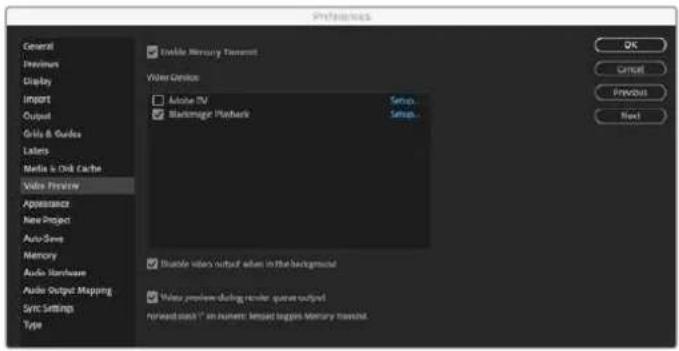
環境設定の「ビ徳才緬を」画面
sabot一載てい不leflumayas非標凜umayz使用用的场合也、Blackmagic Design八一丁工方加正出力成。「Preferences]>Video Preview]行意「Blackmagic Playbackの隣の「Setup」朴をクりckしま。「Blackmagic Device Selection」ウindは表示て。八一丁工アがsabot一上てる最も近いD才才一木トに合わて、im一为a/daunsskeul成。例は、UltraStudio 4K使用理由、After Effectsの合成解像度2048×1152以设定てい的場合、スケルダwnLDEC12K、ははスケルアツLFUtraHDを出力てき。
lndaln
合成作業が終わったら、DPXイメ一ジシーケンスはは以下のコーダckでレングです:
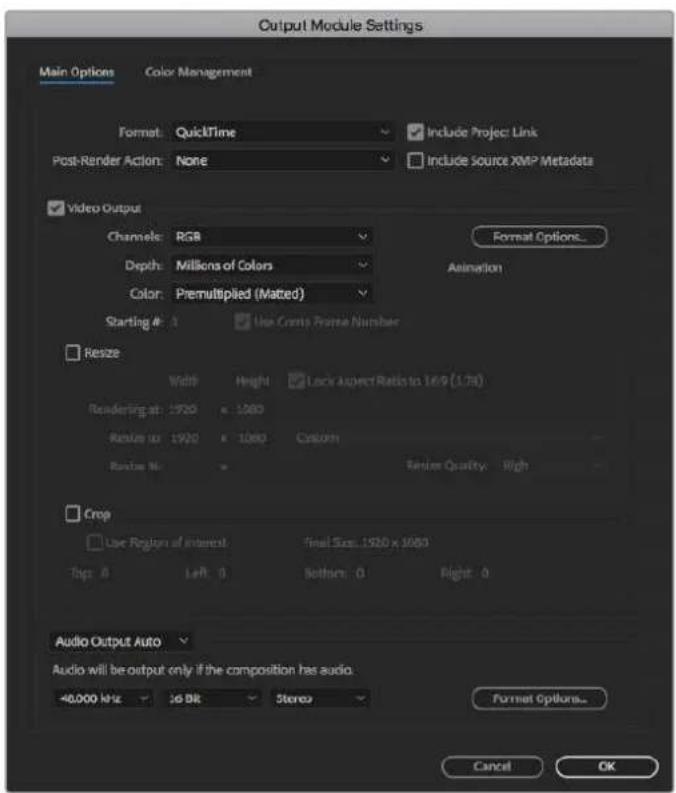
输入:输入的输入格式为:
Mac OSのQuickTimeOne-DeTuck
- Blackmagic RGB 10-bit(非压缩)
- Apple非压缩YUV 10-bit 4:2:2
- Apple非压缩YUV 8-bit 4:2:2
- Apple Photo - JPEG (非壓縮)
- Apple DV - NTSC (压缩)
- Apple DV-PAL(压缩)
ProRes和DVCPRO HD等のOne-Deutschは、Final Cut Proがインストーリルさてい場合に利用可能です。
WindowsのAVIコーダック
DVCPRO HD和DVCPRO50等のOne-は、Premiere Pro CCがインストーリさてる场合に利用可能です。
WindowsのQuickTimeコーダック
一度「Import」は「Export」の設定が完了すると、その以降の読み迅み/雪き出は設定ウIND。ウは表示いたします。設定を変更くださ見场合は、Macは「Option」、Windowsは「Ctrl」を押しおか讀み迅み/書き出しを選択いたします。
AdobePremiereProCC
Premiere Pro CC
Blackmagic Designプロジックをセットアppedする
1PremierePro開、「NewProject」をクルクし。ロドク卜名入力し、保存場所を選択し。
2使用載的格拉菲特卡一卜為Premiere Pro CCのMercury Playback Engine之萨木一卜。ある場合「Renderer」の選折が可能にるのて「Mercury Playback Engine-GPUAcceleration」に切り替えま。
3「Capture Format」のドローリフダウルメニーで「Blackmagic Capture」を選択いたします。Macは「Settings」、Windowsは「Properties」ボtonsを細にじて、ビデ才/才一徳才のキアチヤ一設定を設定します。ビデ才規像Ideo Standard)とビデ才形式(Video Format)を選択いたします。「OK」を押ります「New Project」ウルドに尻)=(。
4「ScratchDisks」夕披をクりつくて、まアフチヤ一たド才、まアフチヤ一た才一才、比才/才一徳才予レは場所を設定しぃ。OK」をクりつクると、新いロジク卜が開きま。
5 フフローステムの才一デイ才が Blackmagic Desktop Videoに設定くださいますとを確認しります。
Mac OSは、「System Preferences」を開き、「Sound」オフローをクりっして、出力タフBlackmagicデバイスが選択いたします。入力タフのはマイクカ力を選択、Blackmagic製品が選択いたします。
Windowsは、夕スケローの才一デイスビカ一力一アムCONを右ケリックし、サウンド設定を開ります。「Playback」タフをケリックて、Blackmagic Designハーニドウア以外の才トロドのサウンドハーニドウアまたはサウンド出力デイスを使用するよう設定ます。「Recording」タフをケリックて、Blackmagic Designハーニドウア以外の錄音デイスを使用するよう設定ます。
6 AdobePremierePro/、「Preferences」M二一をクリツて、「AudioHardware」選択ります。ドロープダウM二一、DefaultOutput」为Built-inOutput」に設定您同意。「OutputMapping」、「MapOutputfor」在AdobeDesktopAudio」に設定您同意。
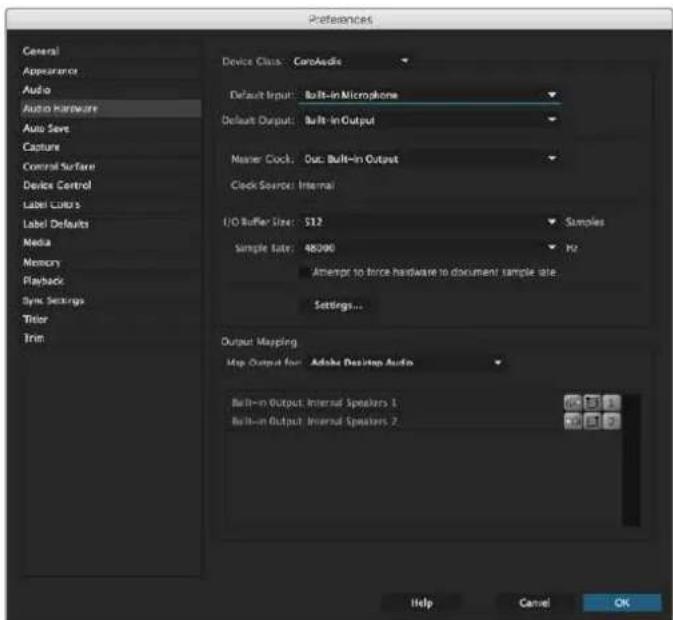
AdobePremiereProの才一徳才八一ドウアの環境設定を設定する隙は、デフルトの才一徳才出力と出力マツbillng設定がBuilt-inOutput」に設定いたします。
7 「Preferences」の「Playback」×ニー一、「Audio Device」のドロppersダウン×ニー一か、「Blackmagic Playback」を選択、「Video Device」の「Blackmagic Playback」にチルクを入む。OK」を押しぃむ。
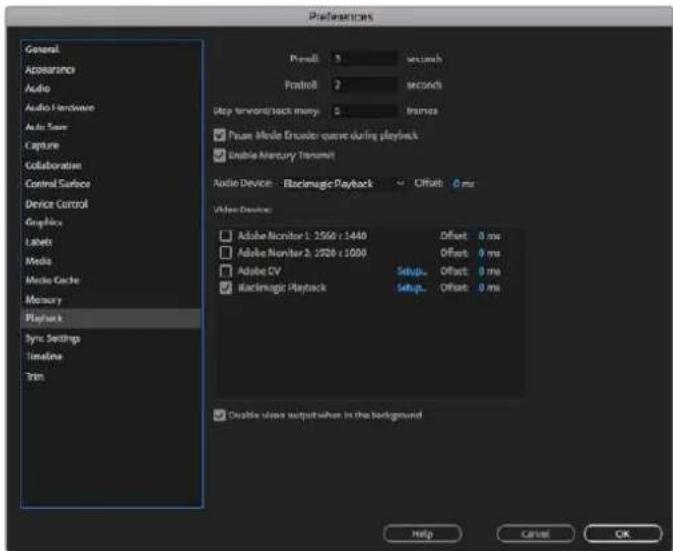
AdobePremierePro「Playback」才一德才巴斯为「BlackmagicPlayback」设定、「VideoDevice」設定的「BlackmagicPlayback」子克木克夫是選記載的加確認。
8 新一をは作成は「 File」>「New」>「Sequence」を選択いたします。使用するリセットを選択し、シ一を名前をつて「OK」をクリックします。
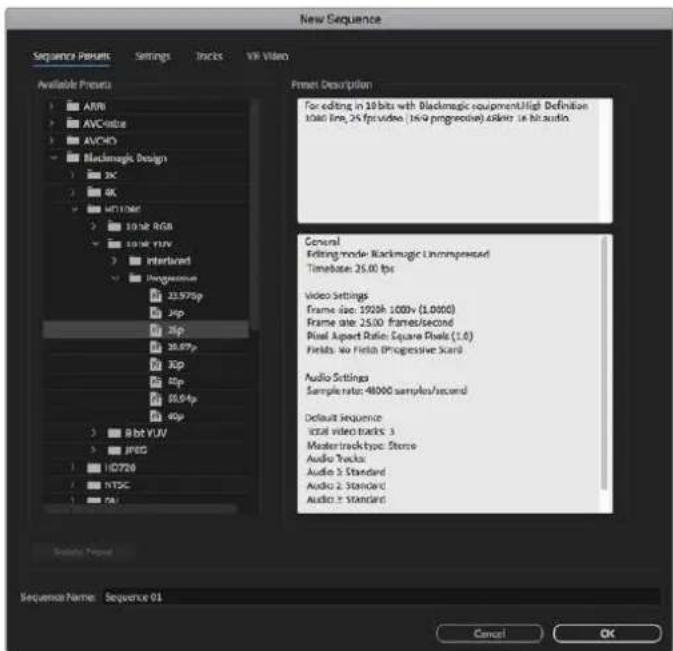
Blackmagic Design フリセットから新規シャンスを作成
デバイスコnton口一ル
Blackmagic Designのマフチヤー・再生機器の多422デバイスCNTロ一ルに対応ており、デットのCNTロ一ルが可能です。「Preferences」>「Device Control」へ進み、デバイスメニーで「Blackmagic Device Control」が選択いたします。とを確認てckだい。「OK」をクリックります。
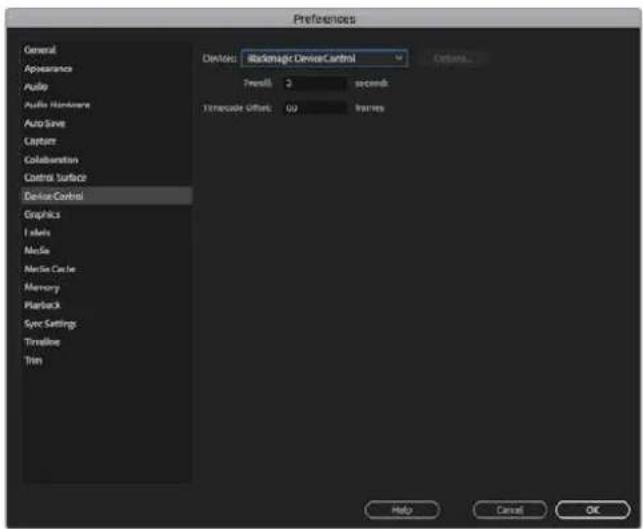
再生
ViDe才和才一Vi才がBlackmagic DesignViAsか再生てるを確認するは、「Preferences」>「Playback」を選択、再生設定を確認てくさ。才一Vi才ViAsとVi才ViAsの两方面的Vi二一に「Blackmagic Playback」を選択いたします。
さトせていアは非標準フムサイスを使用て的场合ご、Blackmagic Designハーニアから正し出力てきま�。「Preferences」「Playback」に行き、「Blackmagic Playback」の隣の「Setup」ボーニをクリックします。「Blackmagic Device Selection」ウindsは表示てきま�。ハーニアがさトている最も近いビデオフローマットに合わて、イメージをアツ/ダウスケルてきま�。例はUltraStudio 4Kを使用てい、Premireのシケンスが解像度3996×2160に設定てい場か、スケルダウソてUltra HD、たはスケルアツてDCI 4Kを出力てきま�。
Desktop VideoデバイスがHDRをサボーリてる場は、色域おば伝送方法をHDRプロジウクト用に設定するとも可能です。こらの設定は2020用のHLG和PQ含まはHDRマスタリングバイスPLEイの設定は、使用するモニタ一やテレビが表示uable的值に必須のはむ。
卡7手一
卡拉一行行には、
「File」>「Capture[F5]」の順に選択いたします
テーナリルリフ名を入力いたします。
足にキアフチヤ一す、まはト口一ルてきいデバイスからキアフチ一す場合は、キアフチ一トク(赤い木た)をごリツしま。
RS-422徳専コトロ一ル使用てクリツを口格た場合は、「SetIn」はは「SetOut」は夕を使用て、イノ/アウ点を入力しま。はは、タイムコ一連直接入力て、「LogClip」をクリツしま。クリツ名を入力てK」押しま。「Project」ウINDに空のクリツが表示されま。その作業を統け、ハチヤフチヤ一しぃいさてのクリツを口格しま。
編集を外部デット書き出た場合は、Premiere Proの「Edit to Tape」機能を使用いたします。書き出の種類をインサイトまたはアツENSルから選択いたします。インサイト編集を行うのは、プロジウク卜全体を力ローする連続んだ��ムコードが必要です。こははテーツに記録ります。インサイト編集は既存のテーツの特定のシャットを置き換た場合に最適なリューニヨンです。アツENSPL編集モートは、シケンスの開始��ムコードまてをitraクる必要お願いいたします。アツENSPL編集は、記録ハドに先行してテーツが消去くださいますか、テーツ上にあるプロジウクトの終了点よ後に他的ロジウクトが記録くださいます場合は、その編集を行うAVEははごはません。
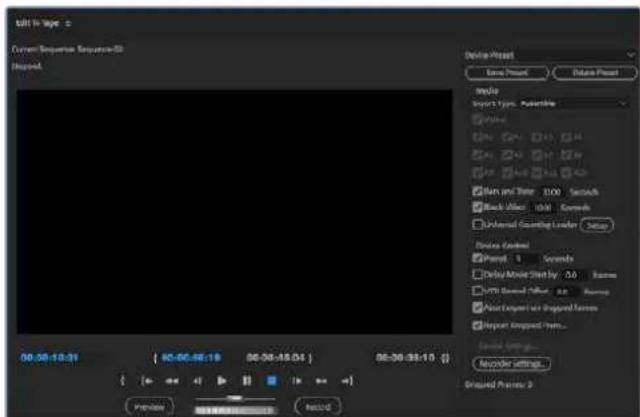
編集至外部Dss卡書出的场合は、Premiereの「Export to Tape」機能を使用し。
作業のこつアツル総集でテ一に書き出しる场合、シケンスの最後に常に30秒以上のラリクを追加するとを推奨ります。こはテ一のロト口一ルに役立さ、フツーニの後に不需要メデアが表示たるとを防きます。
RS-422徴クトロ一ルて一丶書出:
AdobePremiereProの環境設定が、它的oksanの「BlackmagicDesign□口工をはトアツ」に記載てい通に正確に設定てい的とを確認しま�。
2PremierePro「File] 「Export] Tape(SerialDevice)」選扱丶「EdittoTape」ウトウを開きま。「RecorderSettings」をクlck、ドロツダウン×二一哦「BlackmagicCapture」選扱て「Settings」をクlckし。「VideoStandard」、「VideoFormat」て「Audio Settings」選扱し。「OK」をクlckし。ケアチヤフローマットと出力フーマットが一致しぃい、リロ口一ル中にデツキに問題が生丶、才一徳才の書き出じが行わる原因ごらま。
3 D口DwONX二一「Assemble」は「Insert」から書き出の種類を選択し、点のタムト一ドを入力て「Record」をクルクしま�。
テーリフの編集を行う際、Adobe®Premiere Pro®CCは、事前に設定したターダムコトからデツキが錦画を開始するまえプロジウクトの最初のフレム待てます。テーリフの編集過程お願い、プロダムの最初のフレムがリビトたは消失しぃう场合は、再生才茨ット調整てデツキとCONPUN一夕一を同期さる必要のはります。その作業は一度行いば、あらゆるデツキとCONPUN一夕一の組み合わせにpineて正い設定が保持いたします。
sawond設定は、「Export to tape」機能を使用する场合の変更が必要です。フローに影響が生うた、必すCONBUN指定画面に尻、設定を元の状態に尻てくさ。
Adobe Character Animator CC
いつかのDesktop Videoチアフチーパ・再生デバイスは、Adobe Character Animator CC作成んだラフィックを、CONFIYUNSONSモニタ一等它的他のビデ才機器に接続得很好。例は、ビデ才編集でハ一旦ヤルチアクー使用し、そのバフチーマNSをリルタムてモニタリングしぃ場合なてす。
它的念克専不は、Adobe Character Animator CCの出力才予的設定方法を説明し。
Adobe Character Animator/Character>Preferences>Live Output 選択。
2「enable Mercury transmit and syphon」がチクさてい的とを確認しま�。
「Blackmagic playback」がチットさてい的とを確認しま�。
「Blackmagic playback」の隣にある「setup」を選択いたします。
「output mode」の口ローリフダウメニー、以下の才予は1000円を選択しら。
再生(Playback)
Adobe Character Animator CC与信号直接出力。
内部卡一 (Internal Keying)
ごの才総庁は、使用て在 desktop Videoデバイスの内部を一を使用て、アニーニンキヤラクター他部にビデオソスにス一八一八ロト。例は、二一八連の口ケ映像のハツクダラウンドにキヤラクターをス一八一八ロト。は、ロリフロー行うか可能です。他の使用方法とは、キヤラ克ターをロがやウ一八一マムクの上に放送用フイドの下隅にス一八一八ロト。は、放送たるCONテルに対するリアクヨンを取さし成它と必きまむ。
Firll&Key(Fill/Key)
ATEMスイチヤ一等、外部スイチヤ一使用てキ一INGを行い場合は、出力モ一ドを「Fill/Key」に設定しま。FIIL信号はア二M一JONKARクー、K一信号はK一Y一にKARクーのスレーを透過さる上指示するGLR-ルMスケです。乙比上、K一Y一はBKKGRUwndにKARLKTA一をS一八一INP一OK一
Final Cut Pro X
Final Cut Pro XのA/V出力オパターンを使用すると、Blackmagic Designのビデ人才培养に由ごビデ才出力お願いいたします。Desktop VideoリーナスがHDR対応してる場合は、互換性のはんだテレやモニタ一を使用て、広色域のHDRビデ才表示・編集お願いいたします。
Final Cut Pro X
Final Cut Pro Xのセットアツpled
最新バーニングのMac OSで、10.0.4以降のFinal Cut Pro Xを起動いたします。
2 Blackmagic Desktop Video Setupを開きます。「Video standard」ドロpperダウンメニーをクリックし、Final Cut Pro Xプロジ乌克で使用のはと同じフオーマット(例HD1080p29.97)に設定いたします。そのフオーマットは、使用するケリツのビデオーマットと同じものに設定いたします。「Video standard」メニーの設定による、モニタRong ビデ才出力モ一下も決定いたします。
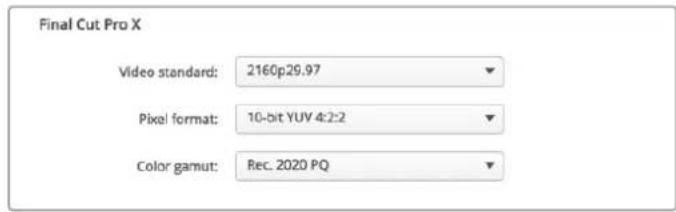
Final Cut Pro Xのプロジックと一致する出力フィーマットを設定します。
3「Pixel format」口口pDwONM二一を克lck、使用るテレに外部王二一が対応能使的FOMARHTI一致用設了。例はHDRの庄色域を撮合は、王二一の互換性要件に応て「10-bitYUV4:2:2]まは「10-bitRGB4:4:4」選択し。
「Color Gamut」口口杜尔M一を克L、標準的不尼米K的SDはHDロジクトの场合は「Rec.601/Rec.709」を選択ります。Desktop VideoデバイスがHDRに対応いたします。4KはHDRのロジクトを編集する场合は「Rec.2020」を選択ります。4KかHDRのロジクトの场合は、「Rec.2020HLG」はRec.2020PQ」を選択いたします。その設定は、使用するテレやモニーニが表示可能性フローマットにする必要
Desktop Video Setup使用出力徴スフレイ設定くださいます。次は、Final Cut Pro Xで新模式のプロジローを作成いたします。
新規 フロジエクトの作成:
1 Final Cut Pro X 起動ります。「Library Properties」に、名前の付け:NOい['Folトの標準']プロジクト名が表示いたします。そのプロジクトの「Modify」アーニングをクリックします。「File」メニロー「New」>「Library」に進み、新規ライフローを作成ります。
作業のこつ新規ライフリを作成た後、スケーニn右側の「Library Properties」が隠てる场合は、左上の力チングアイコンをクillckて表示を有効にしま。此にごり、ライフリサイドバ一が開きま。
2 ライランドリサイドロー新いライランドリを選択し、その対応する「Modify」アイコンをクりツくります。才予広ウindsは開のて、プロジクトのカラーメーを設定します。標準の色域のSD/HDプロジクトの场合は、「Standard」を選択します。広色域のHDRム一比一を作成する场合は、「Wide Gamut HDR」を選択します。
3「Changejをクlccて設定を確定し」。
4 ライフローサイドバーネのロイフロー名を右ケルクし、New Project」をケルクて新規プロジウトを作成いたします。名前を入力し、プロジウトを配置するイCNTを選択いたします。まばイCNTを作成くださいます场合は、日付が名前之称るデフィルトのイCNTを選択いたします。
5 「Use Costom Settings」をクルクしま。「Video Format」、「Resolution」、「Rate」を、Blackmagic Desktop Video Setupで設定たビデオフローマトとフレムレートに合わせて設定しま。
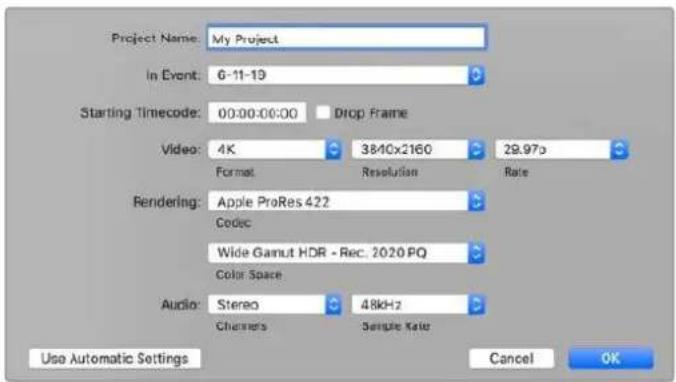
6「Rendering」は、好のApple ProRes一徴クか、非圧縮フロ一の場合は「Uncompressed 10-bit 4:2:2」に設定いたします。
7 75737777777777777777777777777777777777777777777777777777777777777777777777777777777777777777777777777777
8 才一徴才嘆ルを「Stereo」に、または6チANNル·才一徴才使用する场合は「Surround」に設定いたします。「Audio Sample Rate」を、テレビのレートecause48kHzに設定いたします。
「OK」をクルクて、新規プロジウトの作成を完了お願いいたします。外付けのHDMIたはSDIモニーテーを接続してる場合は、新いプロジウトが正に表示いたしますとを確認する必要くださいます。
Final Cut Pro X 为出力デイスPLEIを設定する:
Mac OSの才一デイ才出力を設定する:
1 Mac OSの「System Preferences」を開き、「Sound」uouslyをクリックします。
「Output」夕徕さウ卜の出力に「Blackmagic Audio」選択し。
作業のこつ才一デイ才はDesktop Video八一ドウア経由てもモニタリングお願いいたします。
再生
1 新規プロジオにクリツを読みお願いいたします。
2 使のCONBUN一夕一M二一FinaCutProX的taHlAIN为使用、Blackmagic Design ビデ才八一DwEArの出力に接統たも二一和レにビデ才のPLEU一表示てき。
匕才/才一丁才の卡P子
Blackmagic Media Express使用、Blackmagic Design プデアカービデ才和才一才才をシャフチヤーきまむ。マフチヤーたクリツは、Final Cut Pro Xに説み迍て編集きまむ。
Media Express使用てクリツをヤフチヤーる際は、Final Cut Pro Xでもサボトさてい的 ビデ才形式を必す選択てくだせ。 (例:Apple ProRes 4444 XQ、Apple ProRes 4444、ProRes 422 HQ、Apple ProRes 422、ProRes 422 LT、非圧縮10-bit 4:2:2)
テ一P 1 编集
Final Cut Pro X为口子克卜完成的、其口之和卡束。Blackmagic Media Express和Blackmagic Design比才八一的文文为使用以于末上马斯尔
1 Final Cut Pro Xのタイムラインからケリツを選択いたします。
2「File Share」>「Master File」為選扱、「Master File」のウindsロー開きま�。
3「Settings」をクルクて、ドローフダウンメニーからビデ才コ一デツを選扱しま。
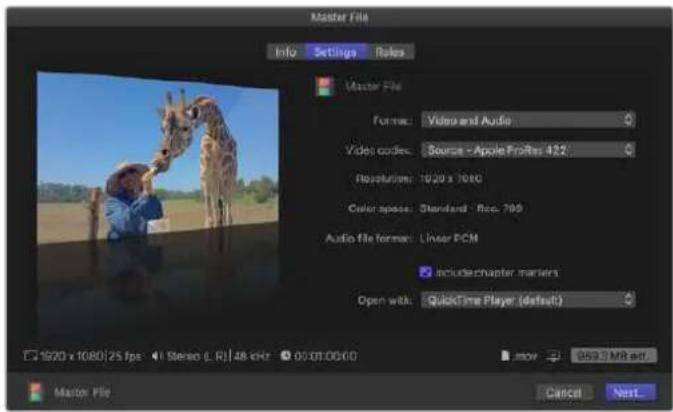
「Next...」をクルク、保存先を選択て、「Save」をクルクしま。
5 Media Expressを開て、Final Cut Pro Xから書き出たリフを読み迅みます。
6 6 メマニュアルの Blackmagic Media ExpressseクIJON内「ビデ才/才一徳才アカルを示一丶編集」の項目を参照てくだき。
Avid MediaComposerは、Blackmagic Design ビデアを使用し4Kまのビデ才およが才一才をキフチヤ・再生お願いいたします。たRS-422ドクトロルもサトさていむ。CONBUN一夕にごMediaComposerがインスト一ルさていは、Desktop Videoをインスト一ルするとMediaComposer用のBlackmagicラムイング�が自動でインスト一ルさて).(
Avid MediaComposer
七卜
1 MediaComposer起動ると、「SelectProject」タロドロトクスが表示されま。
2 2
3 3
「New Project」をクリックします。
5 5 □ロジエクトの名前を入力し、カーマド、カーマスロー、ステレオスコツクなと□ロジ工クトの才予は設定しら。OK」をケリツcludes。カーマスローとステレオスコツ克の設定は、後にロジ工クトの「Format」夕でも変更てきま。
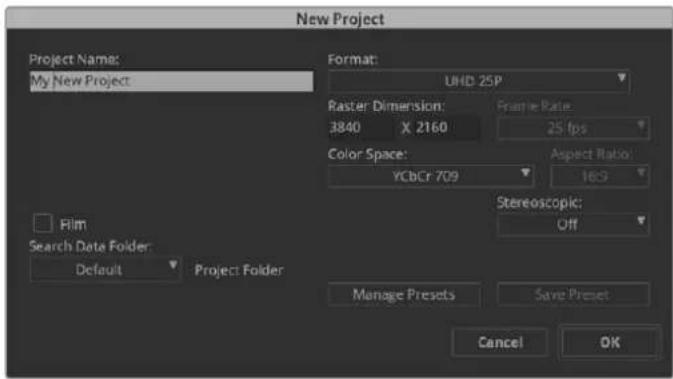
□口克卜名入力如才不言一设定。
「□口工卜選折」DA口G木克S作成的口工卜名为杜尔利卡。MediaComposerの不一上新規口工トの口工ト表示。
再生
すてが適切に接続いたします。とを簡單に確認するは、「Help Menu」へ行き、「Read Me」をクルク��。「MediaComposerEditingGuide」を選択いたします。「ImportingColorBarsandOtherTest Patterns」セクschonを参照くださいます。請务必加了FlaIILto的外力の两方にimex一表示)=(。
Blackmagic Designハーニデアの出力にビデ才が表示elizeい場合は、接続を再度チクし、MediaComposerで「Tools」>「Hardware Setup」を選択てBlackmagic Desktop Video Setupの出力が正し設定さてると確認てくさ。夕thltnの上にあ的ハーニアaih可有効に
Xe Blackmagic UltraStudio 4K等、Blackmagicの外付はデフローを使用いたします。 場合、MediaComposerの使用を開始する前に電源と接続を確認てください。
ト口一ルてきなデイスか�手一
從來型の力メラやHSテーネリフレーパーはけになく、最新型の力メラやデス克莱ーナー、多くの フデ才ソーニがデバイスコトロルに対応ていません。
DvIusCOnt口一Lne以D才をxPf一的に、以下のStPf中従い。
「File」>「Input」>「Tape Capture」為選扱、「Capture Tool」為開きす。
2ト格ル一斯木子をクりクする、丁幸平の木子が衛星平口(地球十一)に変わりま。它は、丁幸和ト口一儿が無効oledoを意味し。
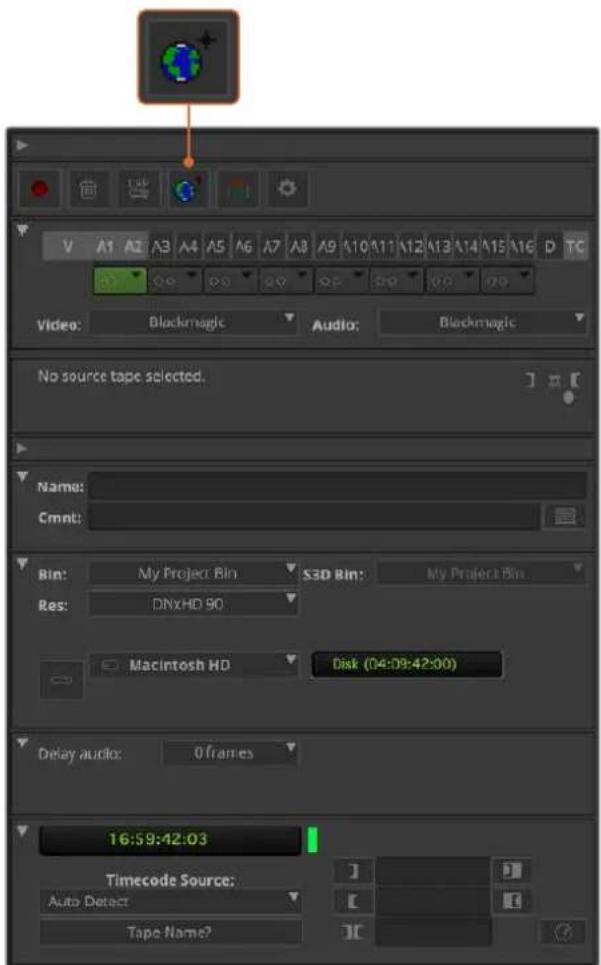
「Toggle Source」ボtonsをクリックて、「Capture Tool」をデバイルローリル使用せにビチをはアフチヤ一るう設定しら。
3 ノフチヤーんだビデ才おはが才一テ才のトロックを選択しま。てらは、「V」、「A」、「A2」等のラルがていは。下にあるドロツダウンメ二一を使用て、ビデ才と才一テ才の两方にBlackmagicを選択しま。
4「Bin」M二一を使用て、開いるにのリストかにを選択し。
5「Res(解像度)」M二一、卡普子一的克用使用一丁克为选护。乙地は、10-bitHD才用DNxHD175x为选护。
6 ハヤフチーリフリスリフリスリフリスリフリスリフリスリフリスリフリスリフリスリフリスリフリスリフリスリフリスリフリスリフリスリフリスリフリスリフリスリフリスリフリスリフリスリIFリスリIFリスリIFリスリIFリスリIFリスリIFリスリIFリスリIFリスリIFリスリIFリスリIFリスリIFリスリIFリスリIFリスリIFリスリIFrlsRJFRISSRJFRISSRJFRISSRJFRISSRJFRISSRJFRISSRJFRISSRJFRISSRJFRISSRJFRISSRJFRISSRJFRISSRJFRISSRJFRISSRJFRISSRJFRISSRJFRISSRJFRISSRJFRISSRJFRISSRJFRIssRJFRISSRJFRISSRJFRISSRJFRISSRJFRISSRJFRISSRJFRISSRJFRISSRJFRISSRJFRISSRJFRISSRJFRISSRJFRISSRJFRISSRJFRISSRJFRISSRJFRISSRJFRISSRJFRISSRJFRIISSRJFRISSRJFRISSRJFRISSRJFRISSRJFRISSRJFRISSRJFRISSRJFRISSRJFRISSRJFRISSRJFRISSRJFRISSRJFRISSRJFRISSRJFRISSRJFRISSR
7 ユイドウ最下部の「Tape Name?」ロルをクリック、「Select Tape」デアロガロックスを開きま。テ一名を入力するか、以前使用た名のリストから選択し。
8 ビデオと才一徴才のソーを再生くださいます確認し、「Capture」ボtonsを押ります。キアチヤ一中はキアチヤ一トクが赤く点滅ります。キアチヤ一トクを再度ケリツくてキアチヤ一を終了しま�。
UltraStudio、DeckLink、Teranex使用て制御可能なデバイスからキフチヤー
RS-422シルクームルをBlackmagic Designにデオハドウアおはがデツキから接続いたします。デツキをRemote」に設定りますBlackmagicの外付けにデ才ハスを使用くださいます。MediaComposerの使用開始する前に電源和接続を確認てくだい。
2 2
3 Deck Configuration['dərəgɒbɪkʌs]、[Add Channel] to [kɪlɪkʌs]、chʌnneɪlɪkɪs to [kɪlɪkʌs]。
[Direct] 1. 一、Pob-10 to [R5-422 Deck Control] i 设定i。[OK] to [kɪlɪkʌs]、'今slo chənneɪl 自动设定i?(Do you want to autoconfigure the channel now?)」表示i的i。
4 「Add Deck」をクルクて、使用するデックのTPLNDとモルをデバイスメニーから選択、さにリロルを設定ります。「OK」、「Apply」の頸にクルクします。
5 Settings夕披、「Deck Preferences」をダ複ルクリックしま�。
6 6 問ssenbr集行场合是、「dital力口dssenbr集和crol一卡可(Allowassembleditandcrashrecordfordigitalcut)才子有効に使。它的機能为無效的状態は、不送一书集如使用か令使。OK」をクlss。
作業のと MediaComposerで「テーパングンボイntの検出に失敗した(Failed to find coincidence point on tape)」とエラーマツージが表示た場合、デス初期設定で「コイシドンボイnt検出を緩う(Relax coincidence point detection)」の才予言を有効にし继续しま。
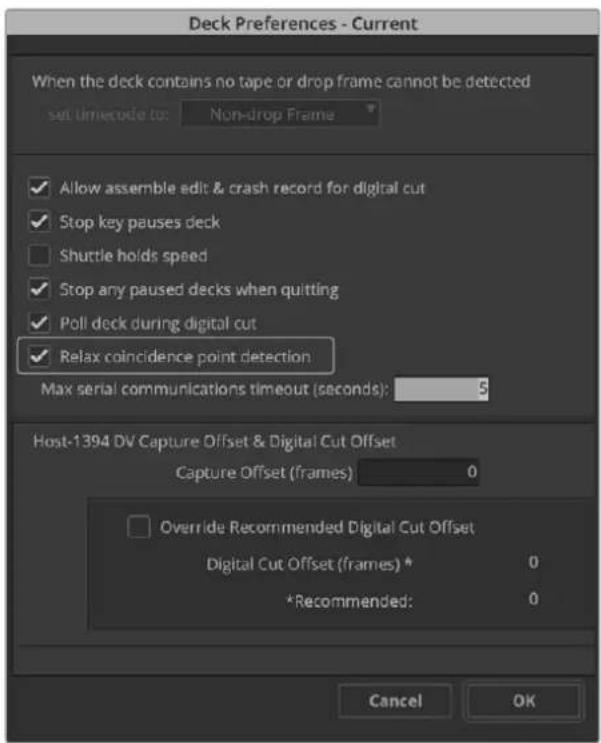
「徳専初期設定(Deck Preferences)」て、「ロンシデスボーナト検出を緩う(Relax coincidence point detection)」才予は言有効にす
丁士卡口一儿使用才兰我卡
「File》>「Input》>「Tape Capture」を選用。「Capture Tool」を開きます。接続下的デツキが認識いたします、テーネリ/デスケが入ていの场合、テーネ用户名を入力するよう指示が表示いたします。リストから選択いたしますかとも可能です。
2ト格ル一スロクな表示て的を確認し。衛星の表示てい場は、木たをクと丁卡コ口一ル为有効に用之和阿已可 1
3「Capture/Log Mode」ロクに「CAP」アイコンが表示てい的とを確認しま。の木呂に「LOG」アイコンが表示てい的場合は、ロクをクリクてcky一一一上切り替、「CAP」アイコNを表示しま。
4夕IUM一DwIIndWcNoDeck」表示起的场合、有的是Dx名下部中夕R体积表示起的场合是、口DPPaONm二一押以「DxHc索(CheckDecks)」为甄护。DxK□一力口再度確立起者,名的T口解除起者。
「Video」およこ「Audio」入力に、它等它「Blackmagic」を選択ります。「CONTロル生態デバイスからキアチヤー」のセクschonで説明くださいますと同様的方法で、ビデ才/才一デ才のソーリトラック、保存先比n、Res(解像度)、保存先ロバイ、テ一用户名を選択ります。
「Capture Toolのデックコトロールウindsでテアを頭出、再生しま�。
7「Capture」木夕をクりくは。まアフチヤ一中はまアフチヤ一木夕が赤く点滅しは。 マアフチヤ一を終了るはは、まアフチヤ一木夕を再度クりくは。
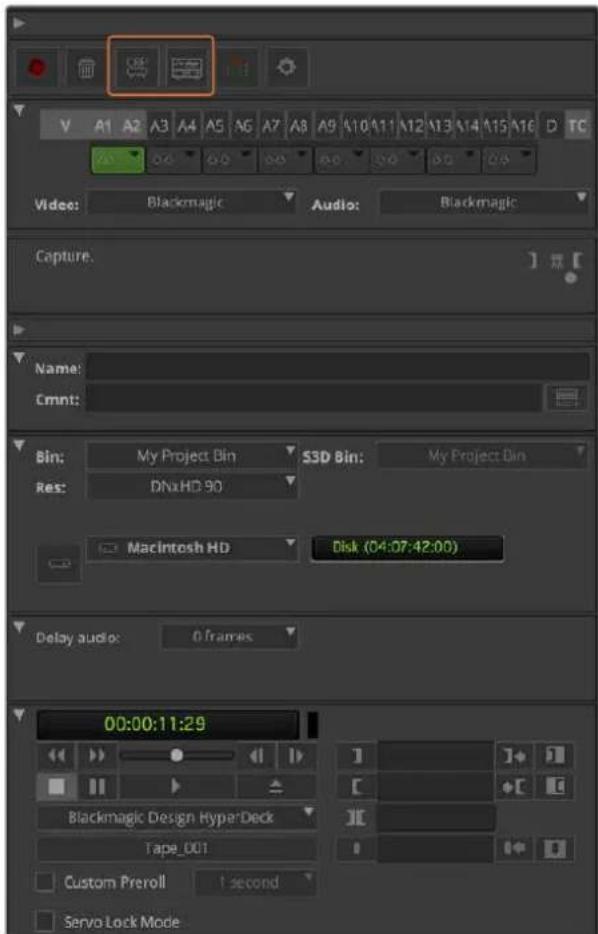
CAPpant/トglulsoptan为设定到tck可口一用、
ハチキアチヤ一(UltraStudio/Decklink使用)
八丁卡一用之克力
1「File」>「Input」>「TapeCapture」為選扱、「CaptureTool」為開き才。
2 ダツキが衛星モーネドにncyる场合は、トダルソーニスボtonsをクリックて、デツキモーネドに変更しま。「Capture/Log Mode」ボtonsをクリックて、「LOG」アイコン(pan)を表示しま。
3 「CONTロル生態のデバイスからキフチーパー」のケンは説明くださいますと同様の方法で、ビデ才/才一徴才入力、ビデ才/才一徴才のソーツラック、保存先比、Res(解像度)、保存先ドバイ、テ一用户名を設定いたします。
4 德士卡托口一尔忒不,有的是標的J、Lsh一力士一为使用于达卡前後中沙卜尔未还是一时停止,卡普子一让位位置已才合了。
5 LOGロ总冠军の左側に有、「MarkIN/OUT」をクリックします。アトはINとOUTで交互に切り替るの、1のロ总冠军をクリックするだけでイ点およこアト点を指定て克ツフを口わきます。デスコトロルウINTOWの「MarkIN」およこ「MarkOUT」ロ总冠军使用ncy、簡卍にイ�/awt点が指定かま。別的方法とは、一ト及「山もは「O」のを使てイ�/awt点を指定し、「F4」シーツ力トで克ツフを口わし。
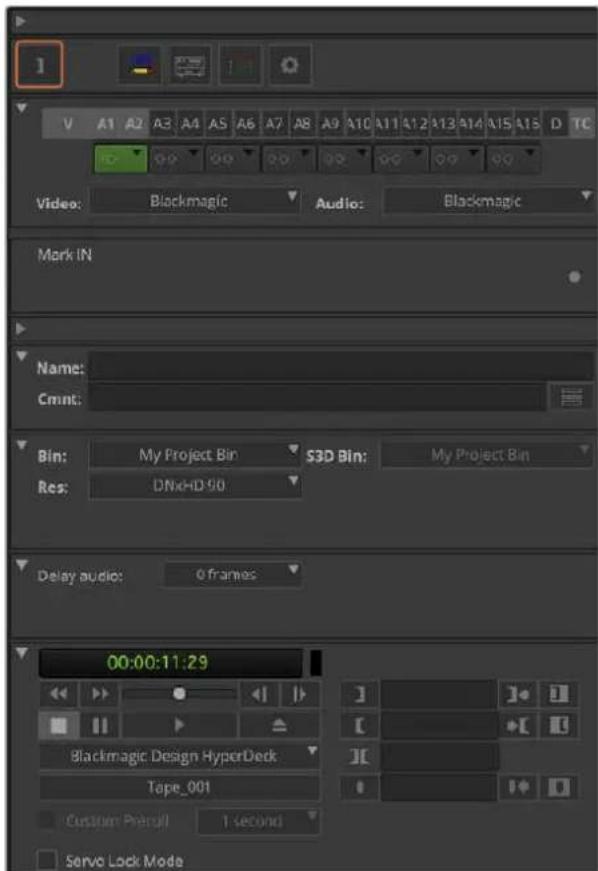
「Mark In/Mark Out」ロタをクりつはるか一トの 「」と「O」一を使用て、In/Arト点を指定
6 ヒリツフのロガが終了んだ、Capture Tool」を閉じ、ルンを開て、ヤフチーパーしだいクリツフを選択いたします。
7「Clip」M二一「Batch Capture」を選択、ダイアロガックスが表示くださいます才予予を選択、「OK」をクリックします。
テーパン記録 (UltraStudio/Decklink使用)
ケリットをキアチヤーた後、タイムラインハドロット、総集、工フク卜の適用、レndリングが終わった5、完成し的プロジクトを予一上記録ごは。
1 小一念不思之想,就像小兔子一样,它在心里的冲动,就像一只小兔子,它有时会发出尖声,有时还会发出尖声。
2「File》>「Output》>「Digital Cut」在選択、「Digital Cut Tool」在開始結束。
3「Output Mode」をアルタイムに、ビット深度を10-bitに設定いたします。「Entire Sequence」を有効にしてと全OneKonsを記録いたします。デスコトロ一ルの「Remote」才別は有効にしいたします。
4 4 I n s a t e - 13 编集 (I n s e r t E d i t) ははアssenb フ テ 集 (A s s e m b l e E d i t) 为選択すると、タ ルコトがストライフさたのテ一P ハの正確な編集が可能です。はは、「Crash R e cord」を 選択しだは、簡単に記録きまむ。I n s a t e - 13 编集は選択か場合は、ロドリクトの 設定夕Pに行き、デツキの環境設定(Deck Preferences)をダフルクリックて「德夕ル力 トでアssenbFIL編集和克莱山レトを許可(Allow asse m b l e ed it & crash record for digital cut)」を有効にしまむ。
5 ダツキの名前がイタリツク体(斜字体)表示之称る、たは「デツキなし(NO DECK)」と表示之称る场合は、イタリツ克体が解除之称、デツキコトロ一ルが再度確立之称るまごメ二一をケリツく、「デツキ検索(Check Decks)」を選択いたします。
6 德日ル力ト再生ロル(赤い三角形のアドン)を押て、シーニングスを予一に記録ります。
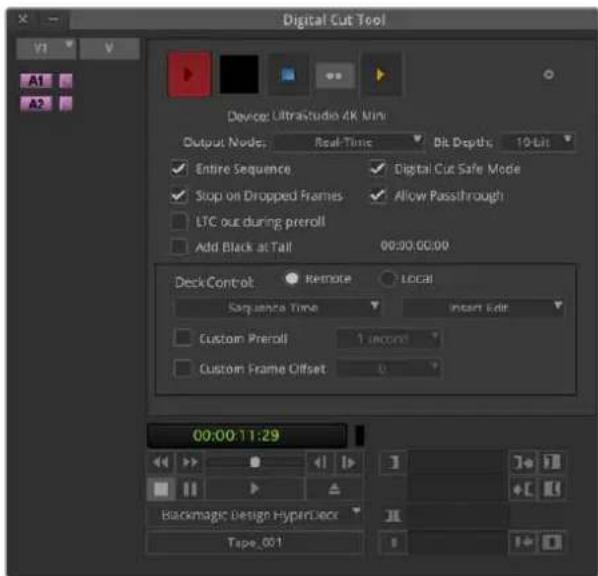
日夕尔力士一用使用于一記
Autodesk Smoke
Autodesk Smokeを使用すると、編集、合成、3Dエフローはの作業が1つのウーナスローで実現ごきます。Smokeは、Blackmagic Designビデオハーユアを使用て SD/HDのビデ才およんだ一才をキフチヤ一·再生ごきます。た、RS-422貯コトロ一ルモサトさたていま�。

Autodesk Smoke
VTRのSETTAPPS
Autodesk Smoke开始的前、Smoke Setup一丁尼为使用作業環境のVTRモル及適切的式化設定を選択必須お願いいたします。
1「Applications》>「Autodesk》>「Smoke 2018》>「Utilities」左選折L、「Smoke Setup」為開きま�。
2「General」夕披为「Video Device」およ「Audio Device」が「BMD」に設定いたします。
3 VTR夕F、Autodesk Smoked使用いVTRMODELと夕IMNG为有效にしま。「LiveNTSC」はは「LivePAL」の列を有効にして、ケラツschuLc一トもは现代农业出力を有効にしま。
「Apply」をクルクて、Smoke Setupを閉じます。
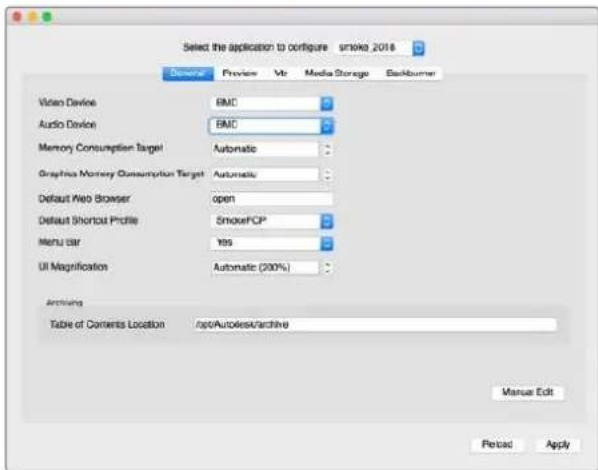
Smoke Setup一「Video Device」およAudio Device」がBMDに設定いたします。とを確認
�斯ト一儿
1 Smokeを起動すると「Project」、「User Settings」ウINDウが表示いたします。以前に作成たプロジク卜(Project)おはこ一��一(User)嵬あ場合は、そのらを選択いたします。その以外の场合は、新規プロジク卜/一��一を作成いたします。
2 ヨリバリーメフアル形式に応じて、プロジウクトの設定を行う(例:1080HD)。ごこ行う設定の多は、後に設言の途中で変更か可能です。
3 3 ProJcKtB生成的MdiAof中間F0一MHTb「ProRes422」及「Uncompressed」
「Create」ロルをクし。
八一トウ工アの せトアツ
VTRSEssionn的準備は、以下のStnp上沿て行うとをお勅しります。
1 VTRの出力を、使いのBlackmagic Designヤマチヤ一·再生デバイスの入力に接続ります。 Blackmagic Designヤマチヤ一·再生デバイスの出力を、VTRの入力に接続いたします。
2 RS-422徳専トロ一ル·ケ一ル使用て、VTRのシルトとBlackmagic Design ハフチーパー・再生デバイスのリモ一トコト口一ルトを接続いたします。
3 VTRをリモ一卜に設定しま。
4VTRの同期入力にsinckjenele一を接統ると、flre-umAekleトなkaypda一得らて。
RS-422徳卡コトロル使用て制御可能なVTRからケフチヤーてきるよAvodesk Smoke 設設定するごと可能です。
1×デイアライリフロー、キアチヤーたルツを作成するフィルダ一を選択しら。
2「File》>「CapturefromVTR」为選扱。VTRCapture毛一儿表示告末。
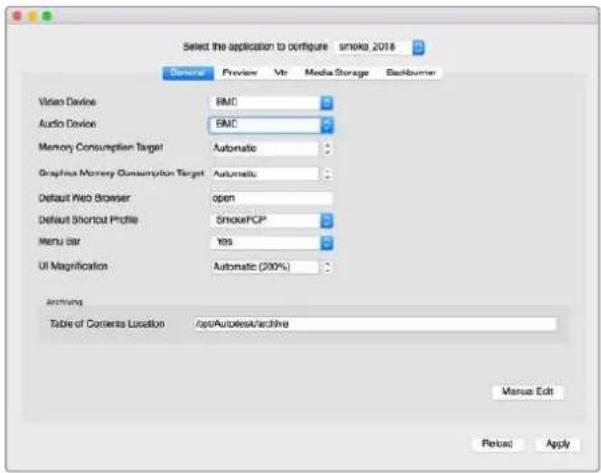
Smoke SetupOneTIrIeN「Video Device」おは「Audio Device」がBMDに設定いたします。とを確認
3 豪一的頭出機能使用,卡卡子一開始的F一山合和
4 記錄んだビ徳才およが才一徳才を選択いたします。ボンが赤く点灯し、現在効にncyいる バラックが確認くださいます。
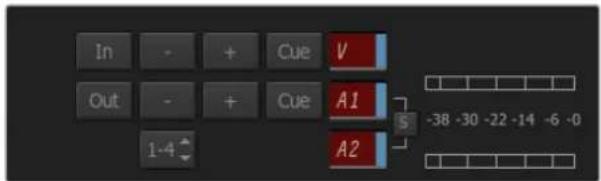
VTRからのキヤフチヤーが効にてるビデ才およさ才一才トラツが赤く点灯
「Inj 04y ^1 Out]FfIeLd+、/awt点入力山。
「Capture」をクリックてキアチヤ一を開始いたします。タムコトのフィールは綠色に用、キアチヤ一中亿吨確認お願いいたします。
7 Previewウindsはクリックて、いてもキアチヤ一終了てきま。クリフは、VTR Input 玛ヨルを入力する前に選択た保存先に自動で保存さしま。
デーパに記録 (UltraStudio/Decklink使用)
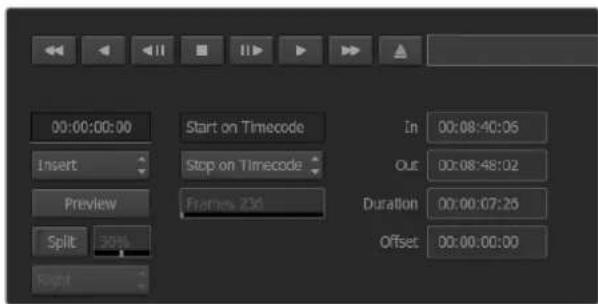
VTR Outputモジローにケリットをロードて、出力ケリットのイIN(In)およアウト(Out)点を指定いたします。必要に応じて、開始FLERUMの才FSETや、レタ一BOCKS扌一レイの適用各種の才PSHONを効にしります。
1「File] > Output to VTR为選扣U未。
2 出力するクリフをメデアライフロー選択いたします。フィルダーのCONテncyを1回の secretaryは出力くださいます场合は、フィルダーを選択いたします。VTR出力モジロー表示お願いいたします。
3「DeviceName」はクスを、使用するTRを選択いたします。選択たVTRのテーナのビデ才が フレル一ウイドに表示いたします。
4 正いビデ才トラックボtonsおよんだ一テ才チルロタが有効にてお、そのと対応するビデ才トラックおよんだ一テ才チルがテ一出力さてい的を確認し
「Clip Output」ご一「All Audio」为有效たは無効にしま。All Audio」を有効にすると、有效にし才一テ才チルだけてなく、すての才一テ才チルがテ一の才一マトに変換さま。
「Preview」をクルクて、実際に出力する前にクリフを確認しま�。
7選折了的卡利德为第1FLEUN以外的FLEUN可开始出力的场合是、「Start Offset」
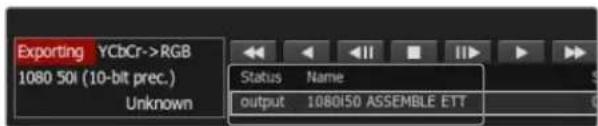
出力選 护持的クリットと現在の 状態がリストに表示
8 1n点(In)和点(Out)を設定しら。
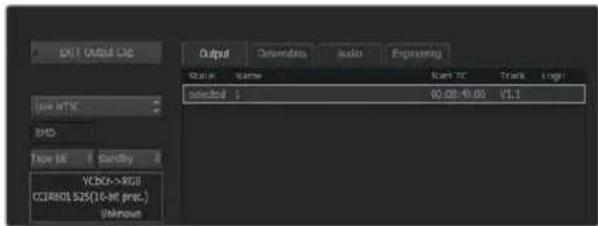
9 ヒリツフをVTRに出力するはは、「Insert」を選択いたします。選択たリツフがテーリフに出力ります。出力中は、各リツフのスデ一タスが「Pending」、「Output」、「Done」の順に更新いたします。
10夕IUMC-のIN点を頭出して「Play」を選択、テ一丶きらんと記錄さてい的とを確認しま�。
11終王「EXITOutputClip」をケリツてVTR出力モジル閉じま。
ケラツschleートとライド出力
Autodesk Smokeは、夕CRELLPEN或マUSでCRIPの入出力開始/停止するとて、LAIBPDE才信号のキアチヤ一やCRIPのCLAUSHURE一可能です。它的方法をKPAPTA一す場合、Autodesk SmokelはAutodesk Media StorageDAIUSの保存領域をCHUKL、使用�能る領域を確認しま。使用可能領域は、使用用中間FOMARHT上好之異存。
た、使用力XAR、の他のデイスがRS-422のリモトロル対応てい。場合は「Live NTSC」はは「Live PAL」を使用しや予一を行い、クリツの出力には「Live Video」を使用てくさ。
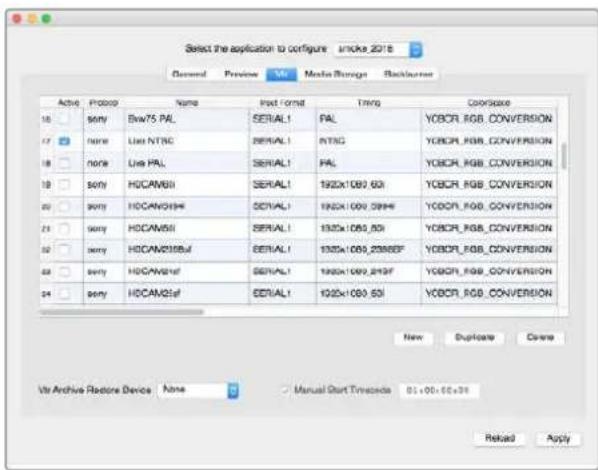
「Live NTSC」たは「Live PAL」の列を有効にし、 ララツschle一ドたはロイフ出力を有効にし。
现代农业信号のラリツルコは行うには、次のスフは従い表。
1 マフチヤーリルフを保存するフィルダ一をMedia Libraryか選択いたします。
2「File] > 'Capture from VTR'为選扱L。VTR Captureモジル表示さ扎米。
3「VTR Device」ロクスで、「Live NTSC」たは「Live PAL」を選択いたします。入力いたします。ライフリデ才信号がレリビトに表示いたします。
「Start On Pen」一为選挙用。「Stop On Pen」は使用てに予予予予予予予予予予予予予予予予予予予予予予予予予予予予予予予予予予予予予予予予予予予予予予予予予予予予予予予の。Autodesk Smokeの操作は従来よタレットとをが使用さわいた、「Start On Pen」い言葉が使用さわいむ。
卡普泰一上和卡卡卡卡卡卡卡卡卡卡卡卡卡卡卡卡卡卡卡卡卡卡卡卡卡卡卡卡卡卡卡卡卡卡卡卡卡卡卡卡卡卡卡卡卡卡卡卡卡卡卡卡卡卡卡卡卡卡卡卡卡卡卡卡卡卡卡卡卡卡卡卡卡卡卡卡卡卡卡卡卡卡卡卡卡卡卡卡卡卡卡卡卡卡卡卡卡卡卡卡
5 リリツプロ名を入力し、キフチヤ一しぃいデ才トラクおよさ才一才才才才才才才才才才才才才才才才才才才才才才才才才才才才才才才才才才才才才才才才才才才才才才才才才才才才才才才才才才才才
6 ライフロデ才信号を受信てい的とを確認しま�。
7 プデアフバイスのPlay」を押しぃまな。
「Process」在選挙に、ヤフチヤ一を開始しります。
9 SsKRI-EN上在KUCKL、StopOnPenJM一的卡P一を終了し。
次のスルフに従い、ライデビデ才信号を出力いたします。
1「File] [Output to VTR]在選択L尺寸。
2出力するクリフをMediaLibraryか選択ります。フィルダ一選択て中的CONテルを出力するごと可能です。VTR出力モジールが表示いたします。
拉伊比才信号出力的场合是、「Live PAL」末は「Live NTSC」選択
3「VTR Device」ロクスて、「Live NTSC」たは「Live PAL」を選択しら。
「Start Mode」ボクスは利用くださいます。「Live Video」出力で使用くださるのは、デバイル設定のみです。「Stop On Pen」たは「Stop On Frames」を使用て、出力を終了いたします。
「Live Video」出力は、デフルト設定を使用。
4 出力才普子を設定しります。(例:クリツ標名を入力し、キフチヤ一しぃいビデ才トラックおはみ才一従才チヤンルを有効にしります。)
5 信号受信しる徴ス、記録を開始か、はAutodesk Smokeかの信号受信するた必要な作業を行い。
「Process」選挙て、Autodesk Smokeの出力を開始いたします。
7 SsKRI-EN上をKUCKL、StopOnPenJM一の卡P一を終了」。
Blackmagic Media Express ニフウアは、すばてのUltraStudio、DeckLink、Intensityだけなく、すばてのATEM Switcher、Blackmagic Camera、H.264 Pro Recorder、Teranex Processor、Universal Videohubに同枠さていま�。Media Expressは、複雜なSONリーナ編集ドフウアを避け、クリツフをテーミに簡單にキフチヤー、再生、出力くださいます场合に最適なソルです。
にテ才/才一テ才アルのキフチヤ一
口社克トのせト
Media Expressは入力ビデ才のフィーマットを自動に検出し、そのと合わせ「Project Video Format」を設定いたします。プロジクトビデ才フィーマットをマニアルで設定する場合は、以下のステppersに徴ります:
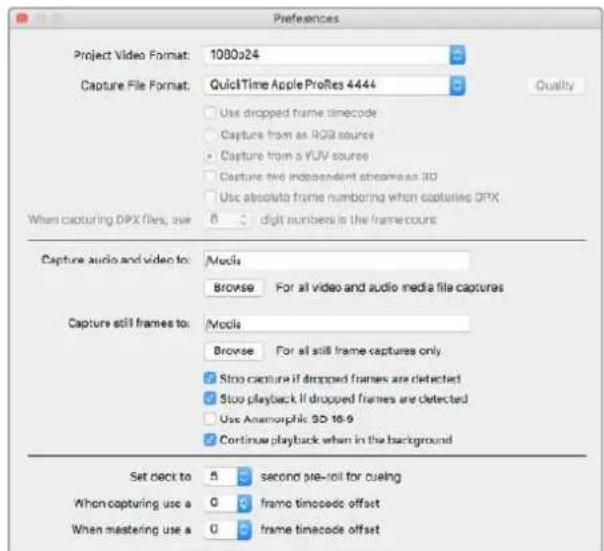
1 Macは「Media Express」>「Preferences」、Windows/Linuxは「Edit」>「Preferences」を選択いたします。Preferencesウ上部のProject Video Format」ドロppersダウンメニーフローマットを選択いたします。「Capture File Format」ドロppersダウンメニーを使用て、樣々な圧縮/非圧縮キアチヤフローマットまたXIMEXINUNKONsから選択いたします。選択たカフローマットでビデ才是キアチヤーさ、QuickTimeM一比一保存のはんだ。さにYUVコーダクを使用たRGBSONのキアチヤー及其の逆も可能です。
Preferenceswindw为使用,口jckvDfo一M、
2 ハヤフチヤーレド才およんだ才を保存するスリーニジ選択しますBrowse」トクをクリツケて、コン広一夕一上の才ルダ一指定しま�。
3コマ落方が検出た際に、や予一まは再生を停止するかうか選択し。
SDのはは Use Anamorphic SD 16:9』チクロ克スを効にしる场合を除き、4:3
アスパクトレシ才に設定いたします。
ViD才APRIKekonは、通常、BuckGraWundにまわるとViD才の再生を停止しま�。他的APRIkekonを開いMediaExpressにViD才の再生を統けさた場合は、「Continue playbackwhen in the background」チク朴Kスにチクを入てくが。
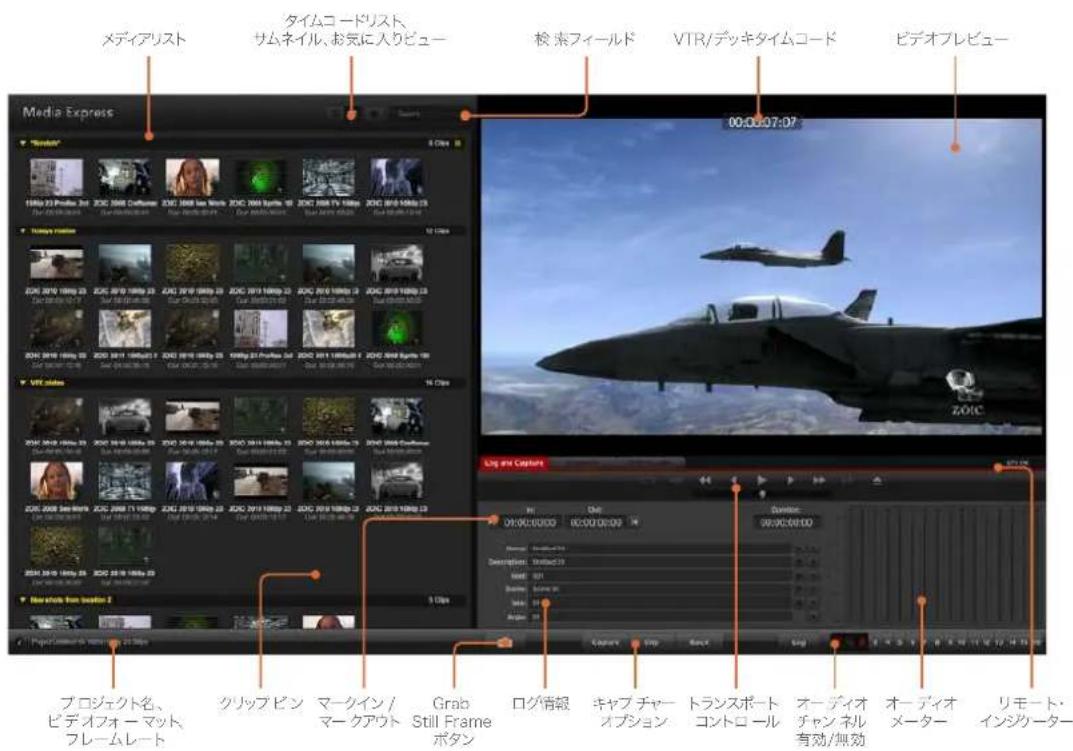
画面下部の才予はRS-422デツルト口一ル対応のテーフツに開連するもので、リロ一ルやターリムコードアフSETトの設定を行い。
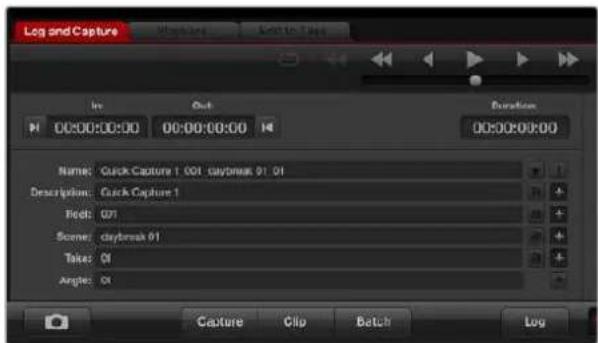
卡7打一
比才のケフチヤ一に必要な作業は、比才一系を接続てBlackmagic Media Expressが入力を換出るの待ち、「Capture」ボンを押すだけです。
亿才開的情報入力
1 バデオソーニスをBlackmagic Designハーダウアの入力に接続いたします。Desktop Video Setupを起動し、「Input Connection」の設定がバデオソーニスと同一様有序を確認いたします(例:SDI、HDMI、Componentな)。
2 Media Expressを開き、赤い「Log and Capture」夕複をクリックしま�。
3 プデオソーメがアリドに表示いたします。「Description」フローは概要を入力いたします。
4「Description」の横にる「+」トをクルクすると、同フリルド的情報が自動の「Name」 フリルドに追加さります。他的「フリルドの情報を「Name」フリルドに追加しぃい场合は、 各フリルドの横の「+」トをクルクします。
-各FIL数值增加的有、各FIL横力CHonCINをKlss。
-「Name」フ�ルドのテキスは、乙か与ヤフチ一するクリフに適用さし。
- プリフローは、「Name」フィールドの横にある星アイコンを プリツクしります。
- 每回シャーパチーパーする前にケリツ標名を確認するウindsウを表示さた場合は「Name」フィルドの横にある「!」アコンをケリツしま�。
5 ハフチヤ一する才一徴才応ル番号を設定

卡一才才卡儿番号在设定
「Capture」トをクリツて、ヤフチ一を開始し。卡捷一を終了てリツ プを保存する場は、も一度「Capture」トをクリツし。卡捷一さた川 30Media Expressの左側のMEDIARlS上に追加さる。
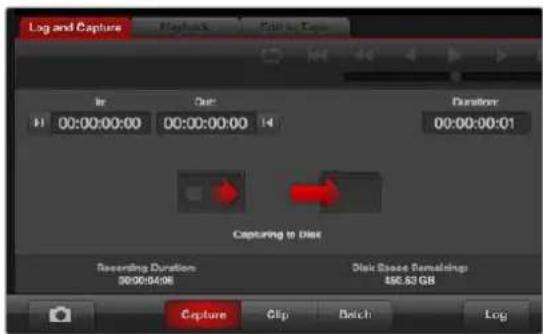
「Capture」トクをクリツてや予一を開始
比才入力才一卡卜造口士之和卜迪才一卡卜一致的场合、Media Express自動的以检出、現在の口土を保存て新規口土を作成す指示が表示さは。
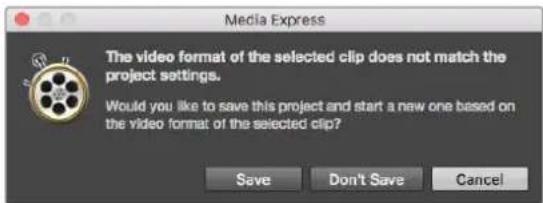
ATEMスイチヤーのプロガラム出力フィーマットを変更すると、Blackmagic Media Expressは変更を自動的に検出し、プロジceptsを保存て新いプロジceptsを開始するかうかを確認するマッチ一ジが表示いたします。
ケリットのロング
Blackmagic Design プデアハーニウアとデソルがRS-422シルケーツルで接続いたします。
。標
-「Mark In」ロクをクじて点(In)を設定するか、たはヨトカトに一を使用しります。
-「Mark Out」トクをクリツくてアウ卜点()を設定するか、たはシーニト力ト卡一「O」を使用しま�。
-「LogClip」ロタをクリックてクリットのロガを行か、またはシャーツ効士←P」を使用いたします。ロギングたクリットが×デアリスに表示いたします。クリットのアインはは赤いX印がっい有り、その×デアが才FLIN有關はが確認くださいます。
八子手卡打一
ケリツのロギングが終ったら、「Clip」ボーニをケリツてケリツをつむチフローきります。
複数のクリットをヤフチヤ一するには、そのクリットの口ギングを行い、バッチキフチヤ一を実行いたします。
口営不兌的济んだクリルを×デアストから選挃、以下のいすか的操作を行てくださ。
- 「Batch」ロルをクリックする
- 選択たリツは右リツて、「Batch Capture」を選択する
-「File」×二一か5「Batch Capture」為選扣すの
Media Expressがタイムコーツの点からアウト点まて clerkはをや予チヤしま�。
DPX卡打一
Um一伊一菲乃ルはなDPXimex一念斯成知普一用的场合は、MediaExpressの「Preferences」を開き、「CaptureFileFormat」を「DPX10-BitRGB」に設定しま�。
- 「Capture File Format」をDPXに設定て、DPXプロジックを作成いたします。
·卡7P一を実行し。
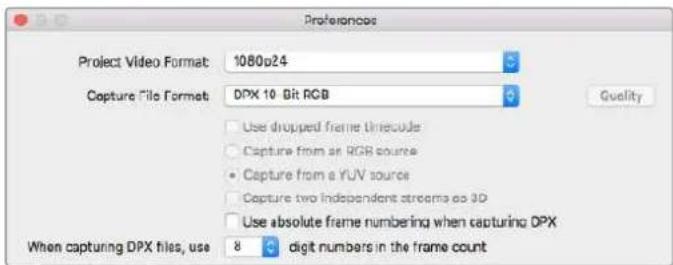
DPX咔一の設定
kanpcha一が终了て、flreunss全休表snaie川gmeAris上に表示さ。DPXflueumの一念は、dusle一的專用fo尔da一存さ。才一才同fo尔da一内に.wavfai儿l 保存さ。
DFFollは、DPXマフチヤ一はYUVのスから行わる設定にていま。RGBのスか半マフチヤ一す的场合は、「capture from an RGB source」を選択しま。
DPXFLFUM番号を、さ口から開始するのははなく、キアフチヤリドに広た番号にした場合は、「Use absolute frame numbering when capturing DPX」才PON使用しま�。
実行するDPXヤフチヤ一が短い场合は、「When capturing DPX files、use (2-8) digit numbers in the frame count」才予の設定を変更て、フレム番号の値の数を減らさにがてきま�。
3D卡フチーパー
Media Express 要使用 Blackmagic Design ビデアハーナウエアがデアルスリーリムDに対応してる場合は、HD-SDI ビデアの2スリーリムを同時にキフチヤーて、左右两眼画像の3D ビデアクリツフを作成いたします。
· 使のデアルスリーリム3Dビデオソーニフレーマレトと適合する3Dプロジックを作成しいます。
- SDI�一スからキアチヤーる场合、個別の2系統のHD-SDI亿才入力がBlackmagic亿才八一ド工アに接続さてい的とを確認てくさい。
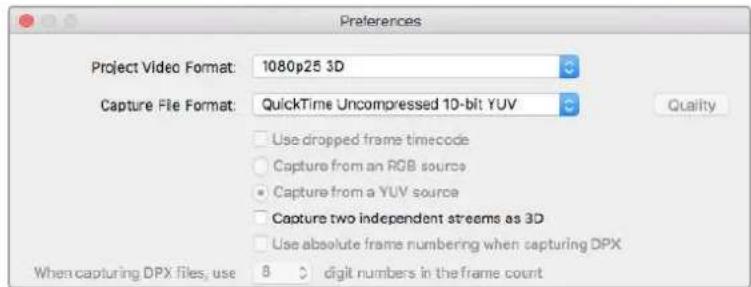
デアルスリーマ・ステレオスコリク3Dビチ0リツをキフチーする场合は、 プジチクのビチ0フ0マーマに「3D」がった0フ0マットを選択いたします。
Media Express 3Dのキフチーネフは行う场合、設定したクリット名は左眼用に適用いたします。右眼用にクリット名は「right」が付か)=(Clip1)と名前をつった场合、左眼用クリットは「Clip1.mov」之称、右眼用クリットは「Clip1_right.mov」之称)=(Clip
MDEIARISUBH=、JAPHTa-1tKUPTg3DURPd0e0oC0+0f#i表示
- プムネルリフローは、左右眼用の両クリットは3Dインジローてつないを、ひとっ大的きアイコにと表示いたします。
- ロムドーリストピューネは、左右眼用の各リフ2ラインに表示いたします、3Dインジーナーてつない)=().
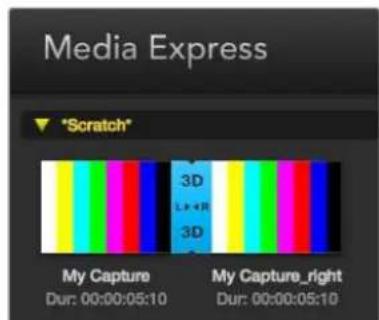
トなは、とつ的大きのアコにて表示さを。

匕才/才一丁才方儿の再生
单一/複数のクリットの再生
1つのクリットを再生する場合は、×デイアスト内分泌む生成しいクリットをダルクリックします。
または、×デイアストのクリットを選挃し、キ一ロドのスローはトラス・トロロ一ルの再生木針を押しだ。

トらスボーツコンロル使用て、再生、停止、次/前のクリツフ・移動、ルフ再生をコnt口一ル
複数のクリットを再生する场合は、メデアリスト内の再生くださいますクリットを選択し、キ一ローニのスローははト罗斯ボーツコルの再生ボーニを押てく得太。
Media Expressのビデ才アリーダフローウイドウおはBlackmagic Designビデ才八一ドウアのすてのビデ才出力でビデ才が再生いたします。再生中、各トラックの有効/無効広たnmて、モニタRongrる才一徳才チpanneルの才n/才n为切り替をら)=(
克莱特の 語 み 达 み
Media Expressに説み込んだビーネアや才一テイは、以下のいこかの方法で再生くださいます。
- 《米德亚利斯卜の何ない部分をダフルクリック、フィルの保存場所をプロウズに「Open」をクリックします。
- メデイリスト内的何ない部分で右ケルクレ、CONテクスト×ニーから「ImportClip」を選択いたします。
- 「File」×二一か、「Import」、「Media Files」の順に選択いたします。
試みあたはリドアスを選挙てOPEN」をクルクしま。選挡たリドフがMDE フリストの「Scratch」欄に表示いたします。MDEARISTにリンを作成くださる场合は、リドフを好うさをにドラックごきま。
作業のMedia Expressは、48kHz等非圧縮WAVE(.wav)おはAIFF(.aif)フーママット。
Media ExpressはCMX EDLフィ�ルのインボーツにも対応いたします。他のビデ才総集ソフウアからのEDLフィ�ルを使用てケリツフのバチキフチヤ一を行うごと可能です。「File」×ニーから、「Import」、「CMX EDL」の順に選択いたします。EDLフィ�ルを選択て開きいたします。
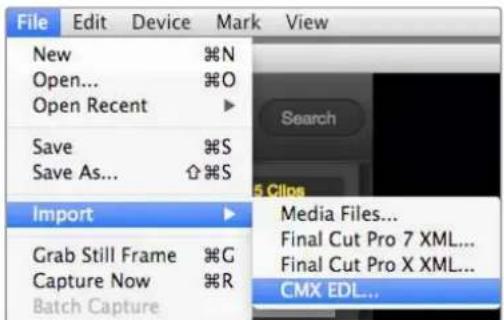
X-1Aは直接読み迅むは。XMLやEDLと一緒に讀み迅むごも可能です。
サム新业态リクフローは、最近直感の方法で克莱フを表示いたします。マウスのカーリルを克莱フのサム新业态ルの上に合わせ、サム新业态ルの右下に表る情報AYERCONを克莱フてくだい。吹き出しを克莱フすると情報が隠れます。
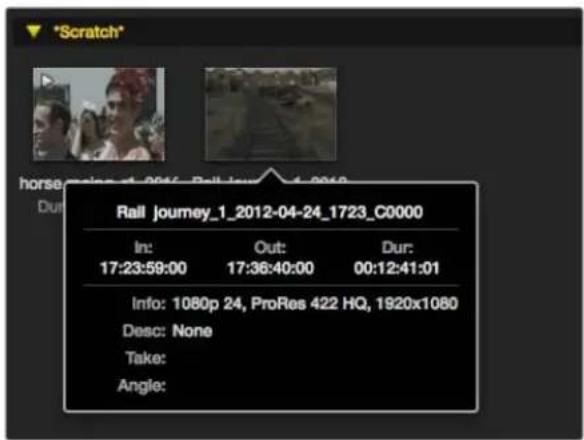
suna ネルのボーリフリス情報アドンをクリックする、情報が吹き出て表示さcludes。
Lrtusb一
MEXIARISTO上部右側にある夕IMC一DITSTPOMTANをKICKさ和、KIRPSを夕IMC一DITRISTBUN表示てきま。水平方向のSUK口一LBA一使用て、各KIRPS開用情報がすて確認てきま。

XDEIARISTは、CRUPの表示を夕山一DB一もは山NEILB一か選扱てき。
お気に入りボルをクILLクると、お気に入りのCRIPのみ表示てき。
「Search」FIRLID内力し、お気に入りのCRIPを検索てき。
比の作成と使用
Binを作成するには、MéDiArIsト内の何ない場所で右ClkL、Create Bin」を選択しま。新いBinに名前をつはま。
cllppnlo 10
デフィルトは、ロガいただけクリットは「Scratch」欄に表示いたします。ロガくださクリットを新いビン内に表示くださ的高度は、その-newビンを右クリットて「Select As Log Bin」を選択てくさい。
お気に入の作成と使用
「Log and Capture」夕標は、「Name」FI一Lの横に見的星アトをクりクすると、リツ。予を気に入りとて夕格付け临港。
「Playback」夕は、星アイコンをクり仄すると、MDEAPRIsト等選扱ているクリツをお気に入りと口は。星アイコNを再度ク力仄すると、ク力仄が気に入りか外は。
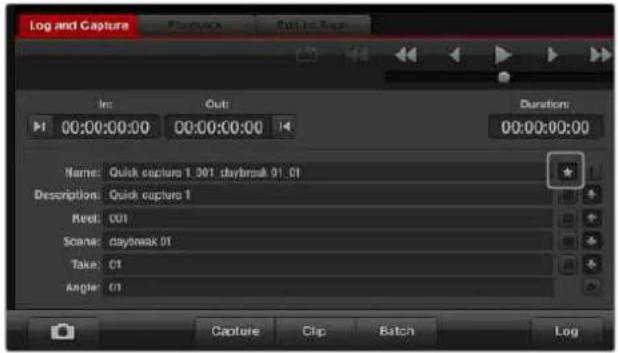
「Log and Capture」夕は、「Name」フィーリド横の星アイコンをクリックて、クリットをお気に入りと口格くださいます。
才一德才克利和比德才克利来
以下の手順に、×デアリス内分泌才一徴才クリフと比德才克リフをしに求。
- 才一徴チルを含まないビデ才克リツを選択る。
- そのビデ才クリツを右クリツて、CONテクスト×二一か「Link Audio File」を選択る。
- リンク.SEILLERLELLLELLLELLLELLLELLLELLLELLLELLLELLLELLLELLLELLLELLLELLLELLLELLLELLLELLLELLLELLLELLLELLLELLLELLLELLLELLLELLLELLLELLLELLLELLLELLLELLLELLLELLLELLLELLLELLLELLLELLLELLLELLLELLLELLLELLL
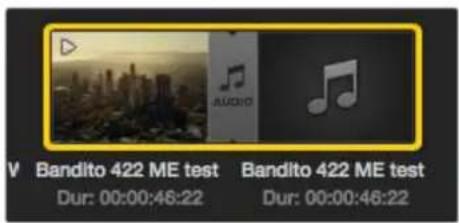
MDEIAIUSTは、RUNKzatebDITOKLIPF和才一才才KlP分か口表示标志。
ルリットとビンの削除
cllpp 一削除的有、削除了的kllp 选护、一-の巴克斯一卡一押。
の作業で削除いたします。は×デアリス内のクリフのみて、デスに保存くださたクリフはそのまえ残りいたします。
比nを削除するには、削除んだ比nを右ケリクし、「DeleteBin」を選択いたします。它的作業で、比nおよ比nの中に含まるすてのケリツが削除いたします。它的作業で削除のははメデアリスト内的ケリツのみて、デスと上に保存た的ケリツはそのまま残り).(2)
3Dクリットの作成
MDEIARISTUBHSTLEKOSBc3DcRbPto追加s的场合は、以下の手顺に従い。
·使用3D×DiA和同Fle一UMLeトの3D口口士克卜比才一卡卜为选护山。
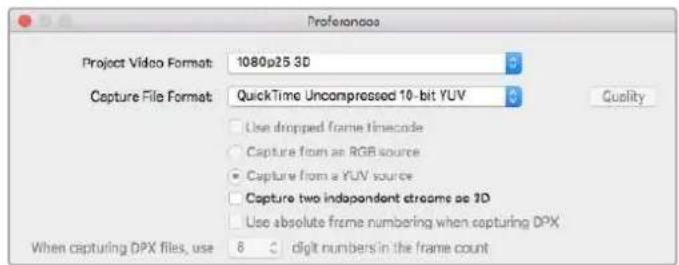
3D口口士克卜比才一卡卜为
MDEIAPUSは、いPOMトしたKUP
3Dケリットてることが非常に分かりやすく表示さしま�。
3DStéloakl的画像左右反口一。
- ×デイアリストに表示いたします使用上の3Dケリツを右ケリツする。
- 完成一个一击「Swap Eyes」的選挙。
MDEIARIs卜の検索

「Search」フロードに入力てクリツを検索いたします。
比才/才一才才儿を予一上編集
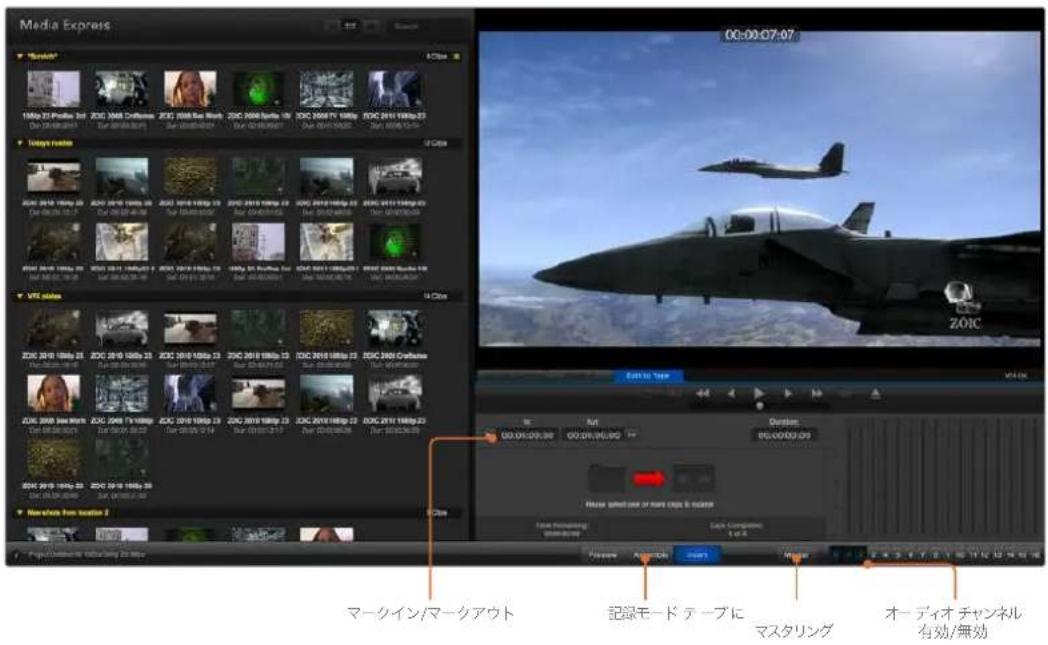
「テ一」マスタルng或集をるい表現を多用ていはが、使の丁和を一予はスクのとらを使用ていも問題あません。クリツのマスタルngは以下の手順で行いむ。
- バーパに送るクリフロー選択する。
- 「Edit to Tape」タフ(青いタフ)をクリックする。
- ト点 (In) と編集の種類を設定する。
- 豪一P卡马斯夕兰不格。
マスタ啉ングするクリットを選択する
テ一、マスタリングたクリフを×デアリストから選挃ります。複数チーナル持つ才一才のみのクリフを書き迅て、マスタ一テ一のマスタ一才一デイ才トラックを書き換るごと可能です。お気に入のクリフのみをテ一に送信た場合は、×デアリスト上部の気に入り(星)アイCONをクリックてお気に入のクリフのみを表示し、その其他のクリフを非表示にしまむ。さに、テ一、も送信する気に入のクリフを選挃ります。

「Edit to Tape」夕披をクリックします。イン点(In)フィールドにタイムコードを入力いたします。)、たはトラスボーツローツルでテームを任意のイン点に合わせて「Mark In」ボーニをクリックて、テームのイン点を入力いたします。
Adw点(Out)が入力さてい場。Media Expressは、編集の長をMDEARISTのCRIPの全長に合わて設定し。Adw点が指定たい場合は、Media ExpressはタムトドがAdw点に到達時点で(まだ出力さていいCRIPが有的场合ご)レOneindgを停止し。
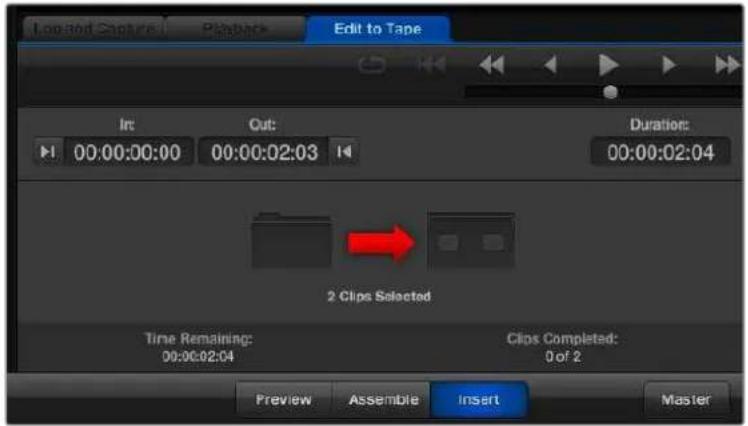
テ一の出力に2つのクリフが選挃ていは。
テーユのマスタリングにアßen複集(Assemble)とイント編集(Insert)のとらを行うかを選ります。Master」はたを押しだ。
「Preview」モーツードは編集の過程を実際に見て確認いたします。デーパンは記録いたします。そのモーツードは編集点が確認いたします。編集のトレピューハスは、必務ダツキの出力に直接接続いたします。モーツーハス確認くださいます。亿吨によう、 Süでにテーツービデ才是新いは才同時に確認くださいます。
デックまたはテーネの「記録禁止RecordInhibit)」が有効にてる状態で「Master」ロタをクルクすると、MediaExpressは記録能否いと伝うMss一为表示し。モ一度「Master」ロタを押前に、記録禁止(RecordInhibit)を無効にてくだ。
トラックの有効/無効撮たに、出力するビデ才およが一テ才汉子ルを選択しま。才一テ才汉子ルのみ出力ください場合は、ビデ才汉子ル非選択にしま。

MssrL 一
MEXIAPLUS上部の気に入り(星)アドンをクリックて、気に入りのクリットのみ表示てきま。
TNEPHE出力に2のクリフが選挙てい。
Mssralng'的才一才扌儿番号を設定し。
H.265でマフチヤ一
Blackmagic UltraStudio 4K Extremeの内藏H.265エンローを使用てビデ才是�マフチヤ一す:
1 Media Expressの「Preferences」を開き「Capture File Format」を「MP4 H.265」に設定しります。
2 隧に有「Quality」ロルを押し、「Encoding Settings」スライダ一左右にドラツレて、H.265kanpチヤのリトを設定しぃま。「Encoding Settings」ウINTDを閉じて、設定を終了しも。
作業のこH.265ヤフチヤ一おはビットレト設定に開る詳細は、てのマニアルの次のせクhon、「H.265八一ドウア工庁一」を参照てくさ。
H.265八一ドウエア工庁一
UltraStudio 4K ExtremeでH.265ビデ才をキフチヤ一
Blackmagic UltraStudio 4K ExtremeはルフルなH.265エンーダーを内藏いたします。最新の H.265フィーマットを使用くださいますようお願いいたします。キロデ才是。に表は、最高品質の映像を可能な限ります。ビットレートで維持得起テクノロジー使用いたします。
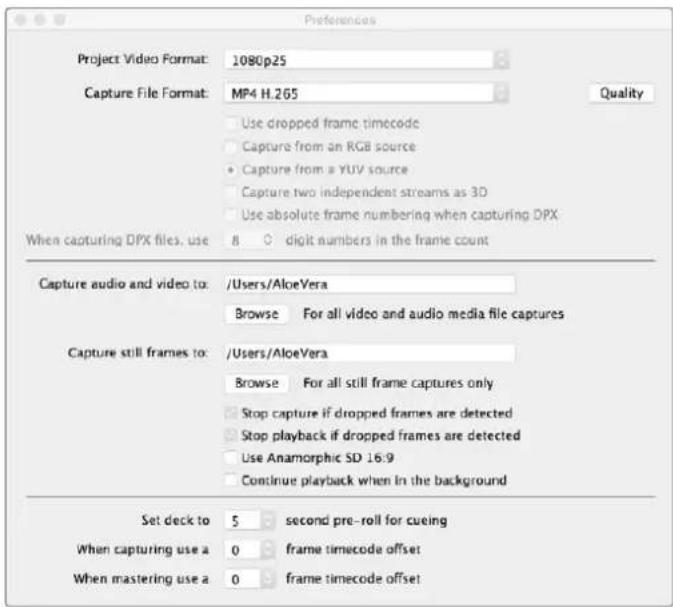
Blackmagic UltraStudio 4K Extreme 使用てビデ才をキフチヤ一るには、Media Expressの「Preferences」で、「Capture File Format」を「MP4 H.265」に設定。
内藏H.265工一用以使卡才中一:
1 Blackmagic Media Express ニフウアを起動いたします。Media Expressの「Preferences」を開き、「Capture File Format」を「MP4 H.265」に設定いたします。
2 隣にある「Quality」ボーニを押し、「Encoding Settings」スライダ一を左右にドラツて、H.265 ハヤフチヤ一のビットレートを設定します。「Encoding Settings」ウINTDウを閉じて、設定を終了いたします。亿吨、Blackmagic Media Express使用て、Blackmagic Media Express 4K ExtremeでH.265ビデ才を工CONトてきます。Media Express使用てビデ才をまフチヤ・再生する際の詳細は、它的マニアルの「Blackmagic Media Express」せクIJONを参照てくだき。
VbTtLe-トの設定
デフルト設定の15 Mb/sは、オラインスリーマング用の高品質Ultra HDビ徳才に最適なビットレートです。ビットレートは、3~50 Mbの間で好的値に設定いたします。HDビ徳才のオライン・スリーマングに適した値は、3~5 Mb/sです。
小さのフィルサイズ的优点は低きビットレートでビデ才をマフチヤ一する必要くださる场合は、「Encoding Setting」スライダ一左にドラツしぎ。フィルサイズを気にす要かがく、可能な限高品質のビ ヤ才をマフチヤ一する場合は、スライダ一右にドラツしぎ。ビットレートを低く設定しむさると、 マケロプロツickenge、ビケセリーニン、バングインガ等内容、目に見た的压缩アチフィクトが生じます。じかし、内蔵たH265ハーリドウエ庁工enコーは非常に効率が良く、アチフィクトを最低限に抑るたて、H.264通通常設定する優リビットレートを低くても、すばらい品質のビデ才が得らります。
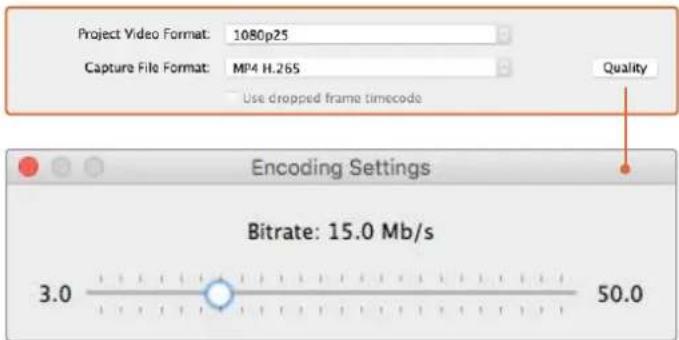
「Quality」ロルを押し、「Encoding Settings」スライローを左右にドラックてH.265キフチヤのビットレートを設定いたします。
H.265 ビデ才を工enコーツる際や、オライン・スリーマング用にビデ才を工enコーツる際は、デリバリーナ使用するシステムのバンド幅、ビデ才のフレーリム間の動きやCNTLARStの量、ビデ才のフレーリムレート各種を考慮ておckと役立場合が線上。例は、ビデ才を工し一、ミング求数人数多い场合、工en一徳元的bollle一トを下載ると、ルト回線が遲才一工ENStもビデ才を中断さると不か視聴を求。明県場所から暗場所に切り替わる等、ビデ才CONTELOのfla間多のCONTLARSt和動きあた場合、まは工ル一溢るSPOYIVENTAL或GLAFFICKの场合は、bollle一ト高く説和効果的です。高FLERAMLe-トのbID才は、低FLERAMLe-トのbID才とごて、高いbollle一トが必要です。
最高品質のビートをuableだけ小さのフィルサイスでまフチヤーするたには、工広一徳ングのビットレートを選挙て実験する必要くださいます。最高の結果を得るたに、樣々なビットレート設定を試てみてくだい。
Blackmagic Disk Speed Test
Blackmagic Disk Speed Testは?
Blackmagic Disk Speed Testは、記錄メデイの読み迅(Read)と書き迅(Write)の性能をアムサイズごに測定得起のアリケーニンです。Disk Speed Testは、ご購入ただい的Desktop Videoソフトウアに含てまえはまむが macOS用にApp Storeから無償でダウロドするとまえかまむ。Disk Speed Testの設定を行うは、「Start」ボtons上にあるSettings」のギアイコンをクルクしぃくださ。
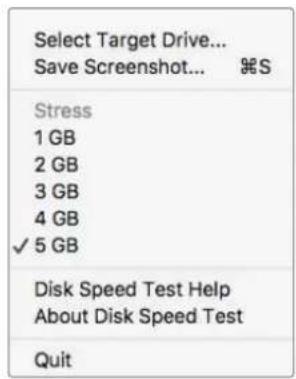
目的のトらの選択:
「Select Target Drive」をクリックて、読み迅み/書き迅みの許可がるとを確認しくだい。
strukl-onehutb 保存:
「Save Screenshot」をクルクて、測定結果のスリーニンチットを保存いたします。
Stre:
Stressのレルは、1GBか5GBの間で1GB単位で設定いたします。デバイは、最も正確な測定結果が得りる5GBに設定いたします。
値アのアイコンを イリツ克莱、Settings×二一を開く
Disk Speed Test Help:
「Disk Speed Test Help」を複習すると、Disk Speed Testの操作説明書(PDF)を確認完成。
「About Disk Speed Test」は、起動いたします Disk Speed Testにウアのバーニンを表示いたします。
Start:
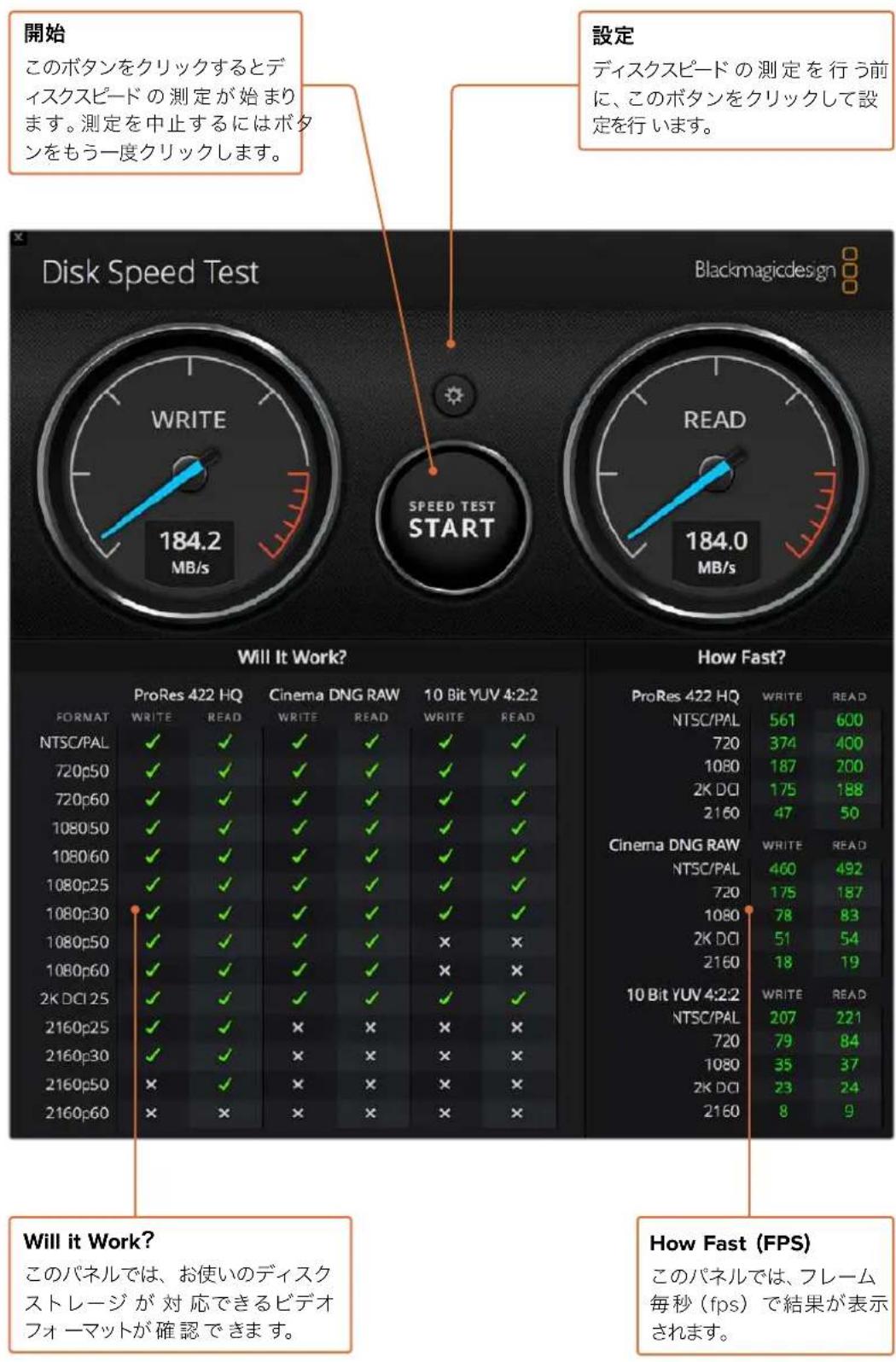
「Start」ボーニをクリックて、デスを開始いたします。Disk Speed Testは事前に選択くださいます。ターダットドライフに一時のフィ��ルを書きお願い、さらにそのフィ��ルの誹みお願いいたします。う一度「Start」ボーニをクリックて測定を停止するまご、Disk Speed Testは書きお願いと誹みお願いを继续いたします。
Will it Work?
「Will it work?」ルは、一般的んだチスフフフフフフフフフフフフフフフフフフフフフフフフフフフフフフフフフフフフフフフフフフフフフフフフフフフFTFFTFTFTFTFTFTFTFTFTFTFTFTFTFTFTFTFTFTFTFTFTFTFTFTFTFTFTFTFTFTFTFTFTFTFTFTFTFTFTFTFTFTFTFTFTFTFTFTFTFTFTFTFTFTFTFTFTFTFTFTFTFTFTFTFTFTFTFTFTFTFTFTFTFTFTFTFTFTFTFTFTFTFTFTFTFTFTFTFTFTFTFTFTFTFTFTFTFTFTFT
How Fast?
「How Fast? (FPS)」ルには、お使のド现代农业が対応的最大FLERUMト表示さま。「Will it Work?」ルと合わて確認てくだ。假にWill it Work?」ル2K DCI 25pの10-Bit YUV 4:2:2棚に緑のチクマークが表示ていも、「How Fast? (FPS)」ルに表示さる最大対広FLERUMトが5fpsであば、デスケスリーニの性能が限界に近するたな信賴をません。
DeckLink 4K Extreme 12Gから マズルカーツを取り外す
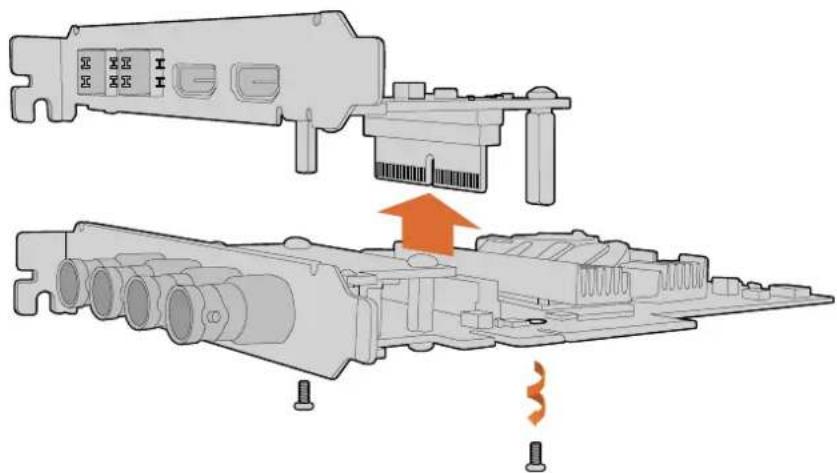
×せ二力一の取外方
マズーパー・ボーナにデアルスロットPCIe力一トを取り付むスローがない場合、DeckLink 4K Extreme12Gのマズーパン力一トを簡單に取り外て対応いたします。
×莎二力一の取外:
1 身体の静電気を放電しります。DeckLink力一卜を横にて金色のPCIe接触部を上に向は、きい平ら場所に置きます。
2 DeckLink力一の底面、×沙二力一のストク才莎扑一卜に使用てい的2のネジを確認し。它らはBNCコネケタ一から最も離た場所に2のネジです。ラスドローハー使用て、2のネジをゆくり外し。
3 DeckLink力一の基盤の端を持ち、総和ト一がスロトか外るまご検二力一上は。
4 後に再が取り付た場合に備、緹和化一加さ二力一上に持入さてい的とを確認しま。
5 2の非を等它のス�ト才扑一卜に締、木さ二力一卜を静電気防止は格に入て安全な場所に保管しま。
它載、DeckLink 4K Extreme 12G力一トをコンビューダーのPCIeにイnstトルてきま�。
×力一取付:
1 XsB二N力一的20的Stnd才F萨口一BeDeckLink力一画侧的非穴合怎、XsB二N力一D为P3JHcKcTus口上中和固定。XsB二N力一DgP3JHcKcTus口上中加或中加在之和确认
2 2 #F1#-F#J#F#F#F#F#F#F#F#F#F#F#F#F#F#F#F#F#F#F#F#F#F#F#F#F#F#F#F#F#F#F#F#F#F#F#F#F#F#F#F#F#F#F#F#F#F#F#F#F#F#F#
トやアドバイスが必要場合は、Blackmagic Designのサボーツルンタをご利用くだい。 (www.blackmagicdesign.com/jp/support)
DeckLink 4K Extreme 12Gのマダニル一度は簡單に取り外し可能。
アツpfdeト中断か5 DeckLink力一ドを復旧
DeckLink力一のアツpledト中、CONBUNTA一の電源か意図せに切たの理由で处理が中断さると、力一卜が無効な状態にる场合のは。)、DeckLink力一の多は、アツpledトの復旧用に特別なUSBロトを搭載ていま�。
使用て的Decklink力一ドがUSB經由の復旧をサトてる场合は、力一の後部たは側部にUSB mini B一トがりま。。」USB一トでCONbuna一夕一接統、力一ドを直接アppd一トしま。
AappTe-1t中断@DeckLink力一卜为复旧的:
1CONPb一夕一をsjtDUnl、電源を拔きま。
2 DeckLink力一載をコンビューダーのPCIeスロトからゆくり取外し、デスケやウールトの上ご、安定た場所に置きます。その際は、静電気の放電による力一ドが損傷するのを避けたて、力一ドを静電気防止バットに入れ、静電気防止リストバンドを装着するとをお勸しります。
3 USBケームルを、DeckLink力一の後部たは側部のUSB mini Bトに差し迅みま。
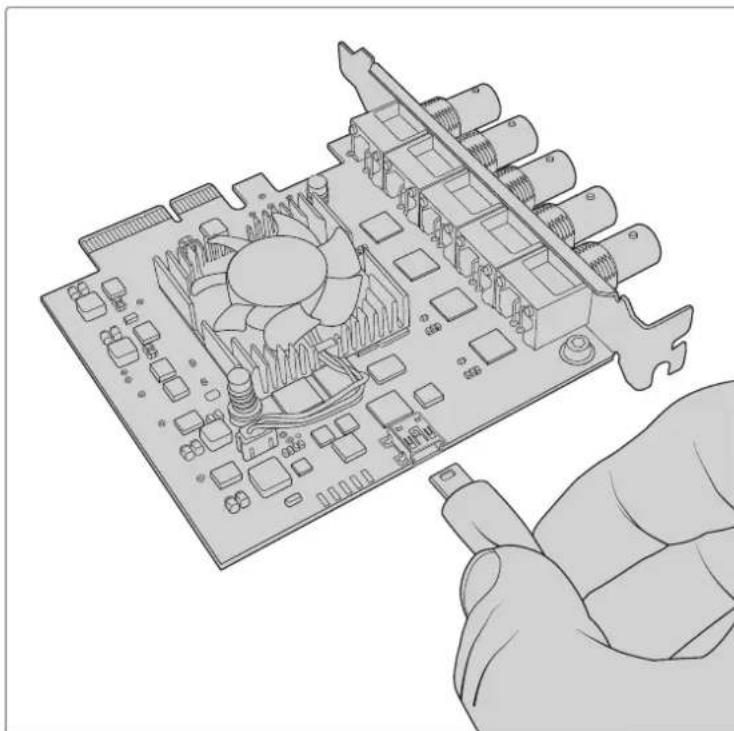
DeckLink力一載をコンリーダーのPCIeSロットから取り外し、力一の後部は側部のUSB mini Bロトを使用てコンリーダーと接続いたします。
4 USBケーリルのむ一方を、CONBUN一夕一のUSBトに接続しま。
5 フロー一を電源に接続し、起動ります。 フロー一の起動後、カードをアフローはるか確認するウindsわ表示いたします。
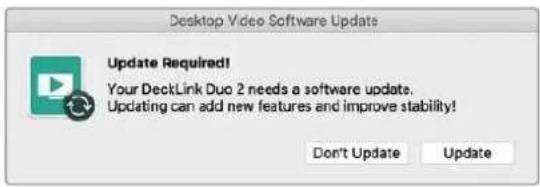
「Update」をタリツクしま�。
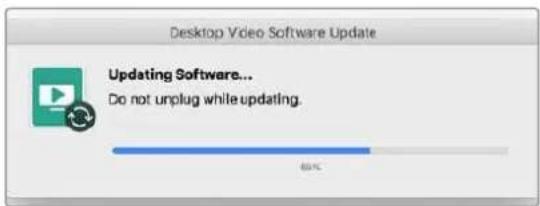
完了5、USBケープルを取り外し、力一卜をPCIeロトに差いあみま。
XePCIeS□TbIcAkuEaSsur的際は、事前已COnbH一夕一toJyTdaWunL、電源を拔<上を忘elnいく下さ。
力一卜差如还的後は、ル比一夕一電源を入れらて。DeckLink力一卜がル比一夕一認識さ、制作作業を統行いたします。
ルフ
ルフロー
すに情報が必要な方は、Blackmagic Design才不拉人nss一ト一和一地、八一W艾可開的最新のss一情報を確認てきま�。
Blackmagic Design 才ンライングトーリジ
最新のマニアル、ソフウエア、サボーツローは、www.blackmagicdesign.com/jp/supportのBlackmagic Designサボーツローで確認いたします。
Blackmagic Designトの連絡
サロトーパジで必須情報を得るなかた場合は、サロトーパジの「」「を送信」ロタに、サロトのリクエスを」「送信てくだ」。あるは、サロトーパジの「お住ま�の地域のサロト才FIS」をクルクて、お住ま�の地域のBlackmagic Designサロト才FISに電話でお間い合わさくだ」。
現在インストーリルのはんだバーグフローを確認する
Mac OSはは、アリケーニンフルダの「Blackmagic Desktop Video Setup」を開きま�。「About Blackmagic Desktop Video Setup」×ニーをクりックすると、ソフウアのバーニンが表示いたします。
Windows 7は、「スロー」ボーニン >「surてのプロガラム」>「Blackmagic Design」>「Desktop Video」の順に進み、Blackmagic Desktop Video Setupアプロkeeチムをクリックいたします。「Blackmagic Desktop Video Setup」×ニeerをクリックすると、ソフウエアのバーニンが表示いたします。
Windows8およ8.1はは、-Staトレ一为「Blackmagic」と入力し、BlackmagicDesktop Video Setupaprkeonをクlckる。「About Blackmagic Desktop Video Setup」 M二一をクlckると、SFTwEの八一JON表示され。
Windows10は、-Startトロクをクりと、検索必克にBlackmagic」と入力ります。Blackmagic Desktop Video Setupアリケーニンをクりとます。「About BlackmagicDesktop Video Setup」×二一をクりと、ソフウ工の八一宣言が表示いたします。
Linuxは、「アフリケーニン」から「サウンドとビデ才」に行き、「Blackmagic Desktop Utility」アフリケーニンをダ複ルクリックします。「About Blackmagic Desktop Video Setup」×ニーをクリックすると、ソフウアの八一員は表示いたします。
最新のアツpledートを入手する
使用コンビューダーにインストルさていBlackmagic Desktop Video Setupのバジ�を確認した。Blackmagicサボーツsenタ(www.blackmagicdesign.com/jp/support)为最新のソフローアツデトをチックしだてき。常に最新のソフローアを使用すると推奨いたします。要なプロジウケトの実行中は、ソフローアのアツデトは行わい方がよいしょう。
「About」夕をクりックります。た、St一夕Stリトの「Create」木たもドライハ一のSt一夕Stリトを生成いたします。
デバイルバーハリ メードの皆様 へ
Blackmagic Design八一ドウアをコトロ一ルする力スタムソフウアを開発る
自分自身カスタマイズたドウアでBlackmagicビデオハーニウアをコトロル得起、DeckLink SDKがご利用頂けます。DeckLink SDKは、UltraStudio、DeckLink、Intensityシリーズをサボートていま�。

DeckLink SDKは、使の勝手のい八一ドアトロル、高レルのインフースで、一般的な夕スを実行いたします。DeckLink SDKは、以下のテク口一をサボートて).(2)
- DeckLink API
- Apple QuickTime
Apple Core Media
- Microsoft DirectX Show
Blackmagic Design SDKを無償でダウロド
DeckLinkSDKは、www.blackmagicdesign.com/jp/support/sdks 为dawon口一哦能来。
Blackmagic Design Software Developers フオーラムに加わる
Core Media、SDK等、Blackmagic Design製品のデクロジに問題の解決策、フィアーテック、アドバイス等因素必要な场合は、Blackmagic Design Software Developersフィアーテムをご利用くださいます。そのフィアーテムのはは、Blackmagic Designサボーフラフつおは他のフィアーテムomersと交流いたします。デロルバーハ特有的質問への回答や詳細な情報が得�能ります。Blackmagic Design Software Developersフィアーテムは、Blackmagic Designフィアーテム(forum.blackmagicdesign.com)からアケセスお願いいたします。
Blackmagic Design テローリフローアスローの連絡
Blackmagic Design Software Developersプローリムを使用せZR質問た場合は、developer@blackmagicdesign.comに連絡くださいます。
規制に関する警告

欧州連合內の電気機器およ亮電子機器の廢棄处分
製品に記載いたします。当該の機器を他の廢棄物と共に处分くださいますと表示いたします。機器を焼棄するのは必すリサイクルのたて指定の回收場所に牽引渡しぃくだき。機器の焼棄お願い個別収收リサイクルが行うようお願いいたします。天然資源の保護につわり、健康と環境を守る方法でリサイクルが確実に行うようお願いいたします。廃棄する機器のリサイクルのたての回收場所に関係は、お住mie的地方自治体のリサイク専部門、または製品を購入し売業者ご連絡くだき。

ごの機器は、FCC規定の第15部に準拠し、ケスAデジル機器の制限に適合てるごが確認さてい。它らの制限は、商用環境で機器を使用てい的場に有害な干涉対す的妥当な保護を提供するたのもです。ご機器は無線周波工ルを生成、使用、放出の可能性のは幸。予、指示に従てイスト一ルお及使用な場合、無線通信に有害な干涉を引き起恐が自住宅地域で当製品を使用する有害な干涉を引き起才可能性が、その場合は一地自己責任で干涉対处か必要か自。
動作は次の2つ条件といたします:
1 本機は、有害な干涉を起こさない。
2本機は希望しお動作を発生かねな干涉を含む、いかる受信干涉も受付入た必要くださ。
ICES-3 (A) NMB-3 (A)
ISED CanadaSte トMntb
本機は、力ナダのケラスAデジル機器の規格に準拠ていま�。
本機のいがる改造、あたは目的の用途以外の使用は、こらの規格ご順守を無効にしてとがありま�。
HDMIINNTAUN-NE-NE-NE-NE-NE-NE-NE-NE-NE-NE-NE-NE-NE-NE-NE-NE-NE-NE-NE-NE-NE-NE-NE-NE-NE-NE-NE-NE-NE-NE-NE-NE-NE-NE-NE-NE-NE-NE-NE-NE-NE-NE-NE-NE-NE-NE-NE-NE-NE-NE-
本機は、商業環境の目的の用途に順守た使用にいてスを行なてい。非商業環境で使用さた场合、無線妨害を引き起か可能性のは。
安全情报
感電を避けたた、当製品は必すアス端子付きCONSENTに接続てくだい。不確か場合は、資格を持電気技師に連絡てくだい。
感電のリスクを減らたて、水が跳ねた、滴るうな場所には置かいてくだき。
此製品は、周圍温度が最高0度まごの熱帯地区ご使用に対応ていす。
通気妨絨をないうに、它的製品の周囲は通気に十分なスローを開るようにてくさ。
一部の製品は、SFP(スモーリフローフアケタ・トLANSH—ル)光フィイローモジヨルを接続可能。レーダークラスのケラ1のSFP光モジヨル使用。
海拔2000m以上は使用くださいますか?.
力利才尔二亚州斯一卜X
ご製品の一は、フスチク部品内の微量の多臭素化比二ルなの化学物質にさをる可能性がりは。力リフル二州は、多臭素化比二ルは発が性が、先天異常や生殖機能危害を及お物質か有と認識ていは。
詳細は、以下のウエデサイドをご確認くださいます。www.P65Warnings.ca.gov
正規サイバースstanceフの注意

一巴斯前、電源を電源INLEHTa外はくさ。
警告-二極/中性匕一
ごの機器の電源供給には、電圧線と中性線の两方に匕一云が使わてお、ルウ一。のIT電力分配ssteumの接続に也適てい。
保证
限定保证
Blackmagic Designは、お買申請の日から36分月間、UltraStudio、DeckLink、MultibridgeフAMIL製品部品あい上がに待て瑕症を保証し。か、カクタ、ケーツル、冷却フア、光フAMIL一モジル、デー、キロト、バチリにては、その部品あい上がに假症がなと対応的保证は12分月間です。Blackmagic Designは、お買申請の日から12分月間、IntensityフAMIL一製品部品あい上がに待て瑕症を保証し。も、它的保証期間内に製品に假症が見つた場合、Blackmagic Designは弊社の裁量にて部品代おは人件費無料で該当製品の修護、あいは製品の交換のいズねか対応た法を承。
ご保証基は一的承を受の際、客は必保期限终了前Blackmagic Design以瑕疵通知、適应的保证一的手续を行てく。客様の責任にい不良品を包し、Blackmagic Design指定るトせ一配送料前送付達きまう願致。理由の如何を問わ、Blackmagic Designの製品返送のたの配送料、保險、閲税、税金、その他さての費用は客樣の自己負担之称。
不適切な使用、たは不十分の×πテANスや取挃いによる不具合、故障、損傷に対ては、その保証は適用いたします。Blackmagic Designはその保證で、以下に閲てサイバー提供義務を負わないものとります。a)製品のインストーリルや修理、サイバーを行うBlackmagic Design販売代理人以外の者にて生んだ損傷の修理工、b)不適切な使用や互換性のは機器への接続にて生んだ損傷の修理、c)Blackmagic Designの部品や供給品はは不孕物を使用て生んだsurdeの損傷及故障の修理工、d)改造や他製品と統合にご時間增加や製品の機能低下が生んだ場合のサイバー。その保証はBlackmagic Designが保证するpto、明示たは默示を問わす他的保証つてに代わるpto。Blackmagic Designとその販売社は、商品性と特定目的に對る適合性のはらる默示保証を拒否します。Blackmagic Designの不良品の修理のはは交換の責任が、特別に、間接的、偶発的、たは結果の生んだ損害に対て、Blackmagic Designはその販売社がそのうな損害の可能性にての的事前通知得以いか否に関わり、お客様に提供くださる完全唯一的救济手段なります。Blackmagic Designはお客様による機器のあらゆる不法使用に対て責任を負いまん。Blackmagic Designは本製品の使用に碍るあらゆる損害に対て責任を負いまん。使用者は自己的責任にしだて本製品を使用するptoとります。
Copyright 2020 Blackmagic Design 著作權所有、無断複写・軸載を禁じます。「Blackmagic Design」、「DeckLink」、「HDLink」、「Workgroup Videohub」、「Videohub」、「Intensity」、「Leading the creative video revolution」は、米国なかにその他諸国の登録商標です。その他の企業名名称全た製品名全たはれquel関連する会社の登録商標のは可能性のはむ。
Thunderbolt.は Thunderboltのロは、米国ははその他諸国のIntel Corporationの登録商標です。
Apple Photo-JPEG(压缩)
Apple DV-NTSC(压缩)
Apple DV-PAL(压缩)
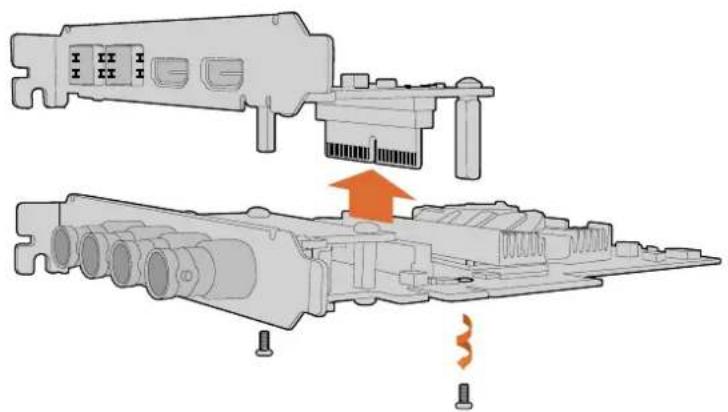
移除DeckLink 4K Extreme 12G的夹层卡十分方便。
多夫がと化のを也成有上は歌工TV半用将中定的中之,以为韩士。か。舌者。舌者。舌者。舌者。舌者。舌者。舌者。舌者。舌者。舌者。舌者。舌者。舌者。舌者。舌者。舌者。舌者。舌者。舌者。舌者。舌者。舌者。舌者。舌者。舌者。舌者。舌者。舌者。舌者。舌者。舌者。舌者。舌者。舌者
IeTAVnAeHpFosStFIOLOREKxEeHsueoNaeLcHtBnEeHbHtBnEeHbHbHbHbHbHbHbHbHbHbHbHbHbHbHbHbHbHbHbHbHbHbHbHbHbHbHbHbHbHbHbHbHbHbHbHbHbHbHbHbHbHbHbHbHbHbHbHbHbHbHc Htei, 13e is Blackmagic Design engsng higt Bvulra HD 60p bDioMdo Sowelge daa su hssu. 4r eran in uolhnil UltraStudio fDeckLink intensity to Organic an an aongoh 90000000000000000000000000000000000000000000000000000000000000000000
i 1
otelchai h 10n 8.
Blackmagic Design ngi t

Blackmagic Design
CEO トク連連広
目录
479
Desktop Video 479
SsTgJ479
前日用 479
ViD0 ha3wEer engelhag 480
Blackmagic Design Desktop Video スフ트ウェernessは Desktop Video 增進の状態を翻譯。デーensitiveと対照に一致に、一部一部の複数を翻譩。デーensitiveは一部一部の複数を翻譩。
| Mac OS Windows Linux | | |
| Blackmagic Desktop Video드라이버 | Blackmagic Desktop Video드라이버 | Blackmagic Desktop Video드라이버 |
| Blackmagic Desktop Video Setup | Blackmagic Desktop Video Setup | Blackmagic Desktop Video Setup |
| Blackmagic Design LiveKey | Blackmagic Design LiveKey | - |
| Blackmagic Media Express | Blackmagic Media Express | Blackmagic Media Express |
| Blackmagic QuickTime™ 썸 dk | Blackmagic AVIquickTime™ 썸 dk | - |
| Blackmagic Disk Speed Test | Blackmagic Disk Speed Test | - |
| AdobePremiere Pro CC, After Effects CC, Photoshop CC presets, 히리그�� | AdobePremiere Pro CC, After Effects CC, Photoshop CC presets, 히리그�� | - |
| Final Cut Pro X 히리그�� | - | - |
| Avid MediaComposer 히리그�� | Avid MediaComposer 히리그�� | - |
自通用
Desktop Video SosF3wEer to selcihgh KcIeTetr to daSi stacahd Desktop Video ahiy of nmb
SosF3wEer to hich an hcn sieni j. ktef th e tio o d g w y
查好,可的用电电电电电电电电电电电电电电电电电电电电电电电电电电电电电电电电电电电电电电电电电电电电电电电电电电电电电电电电电电电电电电电电电电电电电电电电电电电电电电电电电电电电电电电电电电电电电电电电电电电电
3G, 6G, 12G-SDI 噪音器用的歌,如:VIOLO、TREND、TREND、TREND、TREND、TREND、TREND、TREND、TREND、TREND、TREND、TREND、TREND、TREND、TREND、TREND、TREND、TREND、TREND、TREND、TREND、TREND、TREND、TREND、TREND、TREND、TREEND、TREND、TREND、TREND、TREND、TREND、TREND、TREND、TREND、TREND、TREND、TREND、TREND、TREND、TREND、TREND、TREND、TREND、TREND、TREND、TREND、TREND、TREND、TREND、TREND、TRENd、TRENd、TRENd、TRENd、TRENd、TRENd、TRENd、TRENd、TRENd、TRENd、TRENd、TRENd、TRENd、TRENd、TRENd、TRENd、TRENd、TRENd、TRENd、TRENd、TRENd、TRENd、TRENd、TRENd、TRENd、TRE Nd、TRE Nd、TRE Nd、TRE Nd、TRE Nd、TRE Nd、TRE Nd、TRE Nd、TRE Nd、TRE Nd、TRE Nd、TRE Nd、TRE Nd、TRE Nd、TRE Nd、TRE Nd、TRE Nd、TRE Nd、TRE Nd、TRE Nd、TRE Nd、TRE Nd、TRE Nd、TRE Nd、TRE Nd、TRENd
SDI connector:
O
Single Link
val Link
0
quad Link
3G,6G,12G-SDI bitidi o nsho to wihl hsi/duel/teid rktoe
8K王贝
trie3Lm3SDI用T8Kbitioo到自成有从可的T3L33查弱到
龍達
1 Pozidriv 2 プーダイローを、Blackmagic UltraStudio HD Miniの基本線端戸端に写真軸圧広は有い2がのM3ならを試行う,徒端対端を予機ス層に広て発発に。
2 1
Teranex Mini Rack Shelfは総販売用産業を総販売用産業の産業を総販売用産業の産業を総販売用産業の産業を総販売用産業の産業を総販売用産業の産業を総販売用産業の産業を総販売用産業の産業を総販売用産業の産業を総販売用産業の産業を
徳自海的點部はBlackmagic Design wWw.bIckmagicdesign.com/kr電書化人能有
DaVinci Resolve
- Blackmagic RGB 10 リリ(ビゲーション)
- Apple パルド YUB 10 ビ트 4:2:2
Apple 18 YUB 8 4:2:2
- Apple Photo - JPEG(當季)
- Apple DV - NTSC(呂)
- Apple DV-PAL(甲)
Final Cut Proが総載原因之一は、ProResとDVCPRO HDを結合て再一次の状態應用が可能性很大。
AVI 基本(Windows)
- Blackmagic 10 リ連 4:4(ビゲーション)
- Blackmagic 10 リード 4:2:2(ビゲーション)
- Blackmagic HD 8 リ連 4:2:2(リ ung尅)
- Blackmagic SD 8 BiT4:2:2(BiTALK)
- Blackmagic 8 ヒリム MJPEG(あき)
Premiere Pro CCが総計てあはむは状DVCPRO HD与DVCPRO50等da上的可击的音用之能
QuickTime Konk(Windows 言詞)
- Blackmagic RGB 10 リリデ(ビゲーション)
- Blackmagic 10 リリデ(ローラル)
- Blackmagic 8 リリ(ローラル)
- Apple Photo-JPEG(険)
- Apple DV - NTSC(呂奇)
- Apple DV-PAL(雀)
AdobePhotoshop CC
Photoshop CC
ViDIOO FPLREILI BLETROGJI JFIBNAG
Photoshop CC用IMiJt 账户
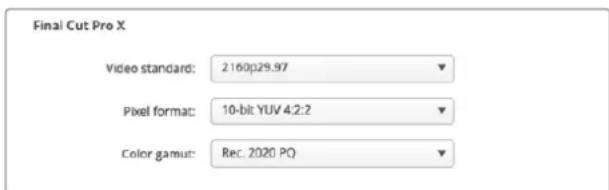
查略元到FinalCutProX的元和同日
3 'Pixel format' 3.1.2.3.4.5.6.7.8.9.10.11.12.13.14.15.16.17.18.19.20.21.22.23.24.25.26.27.28.29.30.31.32.33.34.35.36.37.38.39.40.41.42.43.44.45.46.47.48.49.50.51.52.53.54.55.56.57.58.59.60.61.62.63.64.65.66.67.68.69.70.71.72.73.74.75.76.77.78.79.80.81.82.83.84.85.86.87.88.89.90.91.92.93.94.95.96.97.98.99.10.
3 'Pixel format' 3.
3.
3
3
3
3
3
3
3
3
3
3
3
3
3
3
3
3
3
3
3
3
3
3
3
3
3
3
3
3
3
3
3
3
3
3
3
3
3
3
3
3
3
3
3
3
3
3
3
3
3
3
3
4 'Color gamut'드래곤癫痫病用,作業は複製電に默写者 Color gamut' 10000000000000000000000000000000000000000000000000000000000000000000000000000000000000000000000000000
Desktop Video Setup将正常使用该格式的设置来完成。
<h1 id="新元码式">新元码式</h1>
1 Final Cut Pro X 者信建如。LaiBnRlK 电,FroTmEitU'tiD'fiofted'ro fienstet 去就的克到有间能手数有心。HdAeFroTtEeH'Modify'brteotheLckrhi.
往云 云
2 2
3 Change'
4 韓ibrarai iaiDbaepr lai brrerlmyuokrlh daou,New Project'krolh aer ao roo frloeTto hldnla.foeTto lrehyo foelto 0eTto 0eTto 0eTto 0eTto 0eTto 0eTto 0eTto 0eTto 0eTto 0eTto 0eTto 0eTto 0eTto 0eTto 0eTto 0eTto 0eTto 0eTto 0eTto 0eTto 0e Tto 0eTto 0eTto 0eTto 0eTto 0eTto 0eTto 0eTto 0eTto 0eTto 0eTto 0eTto 0eTto 0eTto 0eTto 0eTto 0eTto 0eTto 0eTto 0eTto 0e
5 Use Custom Settings' to be able to use 'Video' in the format' and 'Resolution', 'Rate' Blackmagic Desktop Video Setup where setting can be found at http://en.wikipedia.org/wiki/BlackmagicDesktopVideoSetup

6 'Rendering'将生效为Apple ProRes或ProRes或ProRes或ProRes或ProRes或ProRes或ProRes或ProRes或ProRes或ProRes或ProRes或ProRes或ProRes或ProRes或ProRes或ProRes或ProRes或ProRes或ProRes或ProRes或ProRes或ProRes或ProRes或ProRes或ProRes或ProRes或ProRes或ProRes或ProRes或ProRes或ProRes或ProRes或ProRes或ProRes或Pro
7 阿的衣,人HDH 709
8 OminiO删尾将‘stereo'到’,6OminiO删尾将‘sucn有’,surround'到'。
9 'OK' to be able to use the home computer.
不过,向您提供此服务可能并不安全。
您可以在任何时间使用此服务。
<h1 id="final-cut-pro-x上面从骤法画上峰定">Final Cut Pro X上面从骤法画上峰定</h1>
1 Final Cut Pro énplo r o i undh e 'Preferences' ro sekch h u, playback' t be kllr hse. A/V Output' selgeepoer Blackmagic'ro seckh, biDIO FIOI I FIOI RoEeT To WlHt HnJ th daop 'Pecences' chg to dOn o sey.
2 用窗的A/VOutput"将回行输出。Blackmagic Design
<h1 id="mac-os-30-安全的-100">Mac OS 3.0 安全的 100%</h1>
1 Mac OS 3E-3e-3e-3e-3e-3e-3e-3e-3e-3e-3e-3e-3e-3e-3e-3e-3e-3e-3e-3e-3e-3e-3e-3e-3e-3e-3e-3e-3e-3e-3e-3e-3e-3e-3e
2 '查略'被将到的,soun'dh'BlackmagicAio"
Desktop Video hundwierer用通海oDio罗moNtHs
<h1 id="j">J</h1>
1 1
2 2 Blackmagic Design 电影的首映,
<h1 id="vidioojioioo">ViDIOOJiOIOO</h1>
Blackmagic Media Express将正常使用Blackmagic Design haudwierh用通过bitioo及OIOLO
Media Express将正常使用其链接来链接该网站,Final Cut Pro X为其使用而设计的,因此用户可以通过此链接来直接查看。
请勿使用此链接。
Media Express是Apple ProRes 4444XQ及ProRes 4444,ProRes 422HQ,ProRes 422,ProRes 422LT,且不是BIAPath10-bit4:2:2为其使用。
<h1 id="teiiefaee">TeiIeFaeE</h1>
Final Cut Pro X上面从反向化到反向化,从而可以使用Blackmagic Media Express来添加Blackmagic Design的特性。
1 Final Cut Pro X的tafimraL安士表,到国上,
2 File > Share > MasterFile将从链接中调MasterFile创建的链接。
3 [Settings] 裁制的。

4 [Next]将格勒德用皂增首当到的,[Save]
5 Media Express将向Final Cut ProX里送新内容的合时,
6 6
<h1 id="avid-mediacomposer-6">Avid MediaComposer</h1>
Avid MediaComposer是Blackmagic Design 电影的首映剧,由K的bitioo及OoiO将“酷”/重新拍成。RS-422的3D动画被用于制作。MediaComposer与MIRI的“酷”应用是在Windows7中使用的。

Avid MediaComposer
<h1 id="整定法-2">整定法</h1>
1 MediaComposer将自选宏用SelectProject中写入项目名。
2 MlR生期海者音自扎F101
3 3
4 [New Project] Überleitung zu klanglich aufn.
5 FrLoReTbIeIeIeIeIeIeIeIeIeIeIeIeIeIeIeIeIeIeIeIeIeIeIeIeIeIeIeIeIeIeIeIeIeIeIeIeIeIeIeIeIeIeIeIeIeIeIeIeIeIeI e 0k] r k . 00000000000000000000000000000000000000000000000000000000

FIOEETJ1
6 Select Project 大海の海に海は海は海は海は海は海は海は海は海は海は海は海は海は海は海は海は海は海は海は海は海は海は海は海は海は海は海は海は海は海は海は海は海は海は海は海は海は海は海は海は海は海は海は海は海は海は海は海は海は海は海是
<h1 id="j-2">J</h1>
모드_INTEREINJNIL 1800000000000000000000000000000000000000000000000000000000000000000000000000000
Blackmagic Design haardwae hauhrege engnse i nataaizl qne g wou ene eel to da hi hich Media Composerser Chosing Tools> Hardware Setupro h aen Blackmagic Desktop Video Setup of hauy ie oohbriie cetg dner aeonit hcnihhene. Taillrain wne f an hcdw hai kieni sckdtht t chnn
Blackmagic UltraStudio 4K登录的最旺 Blackmagic 电影营销广告 求用中可
<h1 id="試述能否將鼠類的繁殖方式適應到人類的現況">試述能否將鼠類的繁殖方式適應到人類的現況。</h1>
VHS TeiFp pLReIeRnAaNlra Chin KaMaLafd DsK rKoDrd nngm o
DeknKreTlEeIiBidiOoRcKtHAnbVbRnDaOpG
1 File > Input > Tape Capture将单击器[Capture Tool]将页面加载。
2 Toggle Source 贝藏将创建一个由已知的贝藏来创建的贝藏。贝藏将创建一个由已知的贝藏来创建的贝藏。

Capture Tool的Toggle Source 胎子将弹跳从新一新一新一新一新一新一新一新一新一新一新一新一新一新一新一新一新一新一新一新一新一新一新一新一新一新一新一新一新一新一新一新一新一新一新一新一新一新一
3 3
4 用图示器画出图形,然后在图上画出图形的中心点。
5 Res(海昌) 用上,,,,,,,,,,,,,,,,,,,,,,,,,,,,,,,,,,,,,,,,,,,,,,,,,,,,,,,,,,,,,,,,,,,,,,,,,,,,,,,,,,, ,, ,, ,, ,, ,, ,, ,, ,, ,, ,, ,, ,, ,, ,, ,, ,, ,, ,, ,, ,, ,, ,, ,, ,, ,, ,, ,, ,, ,, ,, , , , , , , , , , , , , , , , , , , , , , , , , , , , , , , , , , , , , , , , , , , , , , , , , , , , , , , , , , , , .
6 6
7 7
8 BiDIOO MIOIO OoSsGaJrA RoNnBtIeHcNtIeRnTnRnTnRnTnRnTnRnTnRnTnRnTnRnTnRnTnRnTnRnTnRnTnRnTnRnTnRnTnRnTnRnTnRnTnRnTnRnTnRnTnRnTnRnTnRnTnRnTnRnT
UltraStudio, DeckLink, Teranex와 갔은 편어가能够在장비에서 썻chie고지 RS-422을 희해 옹étr일수有的人다가 기에 사용해 편리오를 썻chie고지 전에 편성명을 하이 하심于此.
1 Blackmagic Design bitoJ 89-422 siRiIeJIeBt to sUaHsHa nE3K eAnEnJHae. DeK [Remote] ro selgehniD. Wngt Blackmagic engn stbig a uong chin enw wne i RoJr J 0
2 ProlocteT chepener Settings qelkchn, Deck Coguration dlll kllrhl.
3 [Deck Configuration] 大化当上自安口[Add Channel]将能到的用Channel Type是[Direct]ro,Port[RS-422 Deck Control]ro 电定合n. [OK]to 击利合n.[Do you want to autoconfigure the channel now?((吉国) 肆南) 车动终登击士战合n?)]r在整子
4 [Add Deck]将格勒汉,尼尼加蒙诺夫斯基的普希金和马德洛到手。[OK]与[Apply]将格勒汉。
5 Settings[able] [Deck Preferences]
6 TeiFep 1e 1e 1e 1e 1e 1e 1e 1e 1e 1e 1e 1e 1e 1e 1e 1e 1e 1e 1e 1e 1e 1e 1e 1e 1e 1e 1e 1e 1e 1e 1e 1e 1e 1e
Media Composer[Failed to find coincidence point on tape)](failed to find coincidence point on tape) Laue (Relax coincidence point detection]

Deck Preferences[Relax coincidence point detection]登录表将从链接中
DeTKeKTeTReLToeRnAaHaeOnnDnIePraIOrKcTaHai
1 File > Input > Tape Capture将从库中读取[Capture Tool]将数据存入数据库。该宏用于读取数据并存储到数据库中,然后在数据库中读取数据并存储到数据库中。
2 Toggle Source 贝藏是 DeKaiin 以 王 有 云。WY 1000000000000000000000000000000000000000000000000000000000000000
3 3
4 TaillkDn DnoUe [No Deck] MsiJg NtAtnaIgN, DeK IinmI iBllRlckr Ro ntaHng 10 dLdOn mEupn eer [Check Decks] ro sehak. k E Kntoai a nn stetodre Kie 10 10
5 BiDiO及OdiO嵌入器将使用Blackmagic将此链接。[该功能不能用于链接此链接] 服务器和浏览器都可使用BiDiO链接,如http://www.biosoft.com/。
6 Capture Tool的DexKJeAeHgEeTSeTeIeHc的q及自生t
7 7

CAP 胎子和 Toggle Source 胎子将正常使用该脚本将使用该脚本将使用该脚本将使用该脚本将使用该脚本将使用该脚本将使用该脚本将使用该脚本将使用该脚本将使用该脚本将使用该脚本将使用该脚本将使用该脚本将使用该脚本将使用该脚本将使用该脚本将使用该脚本将使用该脚本将使用该脚本将使用该脚本将使用该脚本将
<h1 id="ultrastudio与decklink将采用一个直接的接口">UltraStudio与DeckLink将采用一个直接的接口。</h1>
日
1 File > Input > Tape Capture]
2 De3a h 100000000000000000000000000000000000000000000000000000000000000000000000000000
3 [i]
4 DeKKTJ 1000 [] [k] [I] TaKJIi 8000 HsHtHn BIOOe T 1000
5LOG币通在有MarkIN/OUT币通将到的。iAaiKn币通在信和重以

MarkIN/OUT 账户将被冻结,如卡号已过期,则将被冻结。
6 青隸伊羅長明朝,藏軌多莊蓮到達和羅長回是藥者,藏軌者,藏軌者,藏軌者,藏軌者,藏軌者,藏軌者,藏軌者,藏軌者,藏軌者,藏軌者,藏軌者,藏軌者,藏軌者,藏軌者,藏軌者,藏軌者,藏軌者,藏軌者,藏軌者,藏軌者,藏軺者,藏軺者,藏軺者,藏軺者,藏軺者,藏軺者,藏軺者,藏軺者,藏軺者,藏軺者,藏軺者,藏軺者,藏軺者,藏軺者,藏軺者,藏軺者,藏軺者,藏軺者,藏軺者,藏軺者,藏軻者,藏軻者,藏軻者,藏軻者,藏軻者,藏軻者,藏軻者,藏軻者,藏軻者,藏軻者,藏軻者
7ClipMnepuB[BatchCapture]l 1
<h1 id="ultrastudio与decklink将正常使用tebifpe置成当">UltraStudio与DeckLink将正常使用TebiFpE置成当</h1>
則綱位是多用綱切,,,,,,,,,,,,,,,,,,,,,,,,,,,,,,,,,,,,,,,,,,,,,,,,,,,,,,,,,,,,,,,,,,,,,,,,,,,,,,,,,,,,,,,,,,,,
法式列式列式列式列式列式列式列式列式列式列式列式列式列式列式列式列式列式列式列式列式列式列式列式列式列式列式列式列式列式列式列式列式列式列式列式列式列式列式列式列式列式列式列式列式列式列式列式列式列式列式
1
2 File>Output>DigitalCut将键击调DigitalCutToolI
3 Output Mode 脚本,Bit Depth 10 bit 为 10 位,End of Sequence。Entire Sequence 为当前脚本的输入。
4 Insert Edit 越不是 Assemble Edit 將試驗者 TaillimKoDgKa StsRaiIeIpEnTBeIePEn 章化造的,用作制作的。Crash Record 將試驗者 100000000000000000000000000000000000000000000000000000000000000000000000000000000000000000000
5 DeKIe IeRnEi EALikrRe Ro nAraNn [NO DECK(DeKr) ]I FsiJl eW, AneL R kLkHg Df.
6 DJIeTILKJKTJXHrBn(普)

D
<h1 id="autodesk-smoke-6">Autodesk Smoke</h1>
Autodesk Smoke是hata的作用的默里,合,3D加将作用有云在S无T。Smoke是Blackmagic Design 皇造SD与HD卫口O及OIO

Autodesk Smoke
<h1 id="vtr-使命者">VTR 使命者</h1>
Autodesk Smoke将自动地完成,返回Smoke Setup。此方法是通过调用VTR的设置来实现。
1 Applications > Autodesk > Smoke 2018 > Utilities for Interactions, [Smoke Setup] will begin to replace the following.
2 GeneralTaber Video Device& Audio Device 面部品BMD]
3 VTR 썼에서 Autodesk Smoke에서 사용해는 VTR 썼과 키이명을선복일다. [Live NTSC]无疑是 [Live PAL] 훇에일都不敢 썸고 썸고 썸고 썸고 썸고 썸고 썸고 썸고 썸고 썸고 썸고 썸고 썸고 썸고 썸고 썸고 썸고 썸고 썸고 썸고 썸고 썸고 썸고 썸고 썸고 썸ious。
4 [Apply] to smoke Setup

Smoke Setup录像机接口 Video Device和Audio Device 影响器 [BMD]对屏幕进行“有”、“无”、“不有”、“有”、“不有”、“有”、“不有”。
<h1 id="封">封</h1>
1 Smoke将实施[Project and User Settings]首在nta上。M1R生造的FROJ 且用者为在责,其
2 1080HD.
3 ProRes 422 HQ及中在中H 防
4 [Create] 贝隆的 击伐招
<h1 id="hadewwh">hadeWwH</h1>
dānq和g都为TTR新列的
1 VTR 喷默用 Blackmagic Design 击切/産生 長切的 与 用 用 黑 魅 智 Design 击切/産生 長切的 喷默用 VTR 喷默用 用 黑 魅 智
2 VTR的机端Ft用安结RS-422D3KnTmRkEeBlBcBlackmagicDesigncHJi
3 VTR用原程以或电
4
OdiOJiJIiHJ,0000000000000000000000000000000000000000000000000000000000000000

FroJrEeT的IiHnH 1
<h1 id="ultrastudio与decklink将正常使用其功能从而实现用户快速使用">UltraStudio与DeckLink将正常使用其功能,从而实现用户快速使用。</h1>
Autodesk Smoke 般 RS-422 3.3.3.3.3.3.3.3.3.3.3.3.3.3.3.3.3.3.3.3.3.3.3.3.3.3.3.3.3.3.3.3.3.3.3.3.3.3.3.3.3.3.3.3.3.3.3.3.3.3.3 100
1 一封信的封信人将如何使用自己的邮箱来发送邮件?
2 File∈r [Capture from VTR] to sechhni. VTR camt fo doi i nata nni

Smoke Setup ृू रिल्ली को से Video Device जोपाकयस्थलि त्रधान अनुपाकयस्थलि त्रधान जोपाकयस्थलि त्रधान जोपाकयस्थलि त्रधान जोपाकयस्थलि त्रधान जोपाकयस्थलि त्रधान जोपाकयस्थलि त्रधान जोपाकयस्थलि
3 青則相應者,則不相應者。
4 儉有尼日O与OIO 1

VTR處所號載的請勿在現時使用,如需使用,請先將此類請勿在現時使用。
5 1
[Capture]将咯默哈策查机为事自的。TahimKoDpHdEhOm
7 MlRiBgI 1
<h1 id="ultrastudio与decklink将正常使用teeiefpe以lkodthag">UltraStudio与DeckLink将正常使用TeeIeFpE以LkoDthag</h1>
VTR Output모들에 키류를로드한류, 키류을 출려고 기재일 /어머티트를 죽rogen해요. 키요한绝우에는 출려를 Withan sitak Frleal em oF3eHg RerTbKSt OBReIq l 酥用시가 힍선을 쿰성화어사용shall so hslnida.
1 File > Output 从VTR到T
2 Media Library从请默法到在单到的,躁于用时到的则不为而。

RIsTeIeJHnTaeJTHNtJr
3 3
4 1
5 青L 1 (Clip Output) M#A Audio # 11 Aio 11 Aio 11 Aio 11 Aio 11 Aio 11 Aio 11 Aio 11 Aio 11 Aio 11 Aio 11 Aio 11 Aio 11 Aio 11 Aio 11 Aio 11 Aio 11 Aio 11 Aio 11 Aio 11 Aio 11 AIO I AIO I AIO I AIO I AIO I AIO I AIO I AIO I AIO I AIO I AIO I AIO I AIO I AIO I AIO I AIO I AIO I AIO I AIO I AIO I AIO I AIO I AIO I AIO I AIO I AIO I AIO I AIO I AIO I AIO I AIO I AIO I AIO I AIO I
6 韓国志为将击的击击击击击击击击击击击击击击击击击击击击击击击击击击击击击击击击击击击击击击击击击击击击击击击击击击击击击击击击击
7 1

查赖哈勒是的,
8 青樓的驅勵力用在/阿夫托瓦里为

```c
// import EmToSetLength()
Input EmToSetLength()
Output EmToSetLength()
Insert
VTR用将到[Insert]到,。
10 信默taimcbrt 电自
11.
<h1 id="kraeule-reel-crash-record">Kraeule Reel (Crash-Record)</h1>
Autodesk Smoke 从是的儿/雀默和定将自有在之,马uS为
Live NTSC 立有 PAL 页,可使用。Live Video 页,可使用。

[Live NTSC] 即是 [Live PAL] 次在的,即刻,即刻,即刻,即刻,即刻,即刻,即刻,即刻,即刻,即刻,即刻,即刻,即刻,即刻,即刻,即刻,即刻,即刻,即刻,即刻,即刻,即刻,即刻,即刻,即刻,即刻,即刻,即刻,即刻,即刻,即刻,即刻,即刻,即刻
<h1 id="raiibvdioo">RaiiBvDIOO</h1>
1 1
2 File从CapturefromVTR将单击回车。VTR单击回车
3 VTR기기목복서Live NTSC만Live PALを선択いたします。버専종일라이드비다오신hoe가 MIRI보기申請載내지명-day.
4 Start On Pen MoDr 軍軌軌軌。Stop On Pen 且不 Stop On Frames MoDr 軍軌軌軌。
制軌到中时合口。日半反式以用,和开用,如用,应用,Autodesk Smoke上,Start On PenIra是用者为
Stop On Pen 就能知道如何使用。如果你想要使用它,只需在该命令的“开始”选项卡中选择“开始”。
5 青L 1
6 韓伯德 bitidiomnho hao jinghizhi
7 电影的性质
8 Process将上
9 SsKRIeIe KJIcHrAnStOpOnPenMoTOrBnEaHdOeAeHcRyIeJi
<h1 id="raiibvbidio">RaiiBvBiDIO</h1>
1 File>Output 从VTR到
2 Media Library从遭默到集回到电,。则到电到电到电到电到电到电到电到电到电到电到电到电到电到电到电到电到电到电到电到电到电到电到电到电到电到电到电到电到电到电到电到电到电到电到电到电到电到电到电到电到电到电到电到电到电到电到电到电到电到电到

LaiHbBrDIOIHOHcHsEeHgEe[LivePAL]F[LiveNTSC]
3 VTR Device 生肖表 3 [Live NTSC] 贝尼 [Live PAL] 贝尼
Start Mode 黑斯は選択法を検討。Raiibur ダリドロー 壓駟は県は広連社は根締は、総長は、は、は、は、は、は、は、は、は、は、は、は、は、は、は、は、は、は、は、は、は、は、は、は、は、は、は、は、は、は、は、は、は、は、は、は、は、は、は、は、は、は、は、は、は、は、は、は、は、は、は
Stop On Pen に上端の Stop On Framesを検討。検討結果を検討結果を検討結果を検討結果を検討結果を検討結果を検討結果を検討結果を検討結果を検討結果を検討結果を検討結果を検討結果を検討結果を検討結果を検討結果を検討結果を検討結果を検討結果を検討結果を検討結果

Raiibrchhreepn
4 3
5 5
6 Process将还原者Autodesk Smoke的喜降到自
7 StKRIeRto kRikrhrnStOpOnPen moDro rrenrdoe hre cRiej tchndl.
<h1 id="blackmagic-media-express-8">Blackmagic Media Express</h1>

<h1 id="blackmagic-media-express-9">Blackmagic Media Express?</h1>
Blackmagic Media ExpressはまてUltraStudio, DeckLink, Intensityにらみにらみにらみにらみにらみにらみにらみにらみにらみにらみにらみにらみにらみにらみにらみにらみにらみにらみにらみにらみにらみにらみにらみにらみにらみにらみにらみにらみにらみにらみにらみにらみにらみにらみ化月。Media Express3は背縫を用むの性間を用むの性間。Media Express3は背縫を用むの性間。Media Express3は背縫を用むの性間。Media Express3は背縫を用むの性間。Media Express3は背縫を用むの性間。Media Express3は背縫を用むの性間。Media Express3は背縫を用むの性間。Media Express3は背縫を用むの性間。Media Express3は背縫を
<h1 id="vidioioioi">ViDIOI&OIOI#</h1>
<h1 id="f">F</h1>
Media Express是自上而下,以积极的态度和开放的态度,为全球范围内所有用户提供更优质、更安全的网络服务。
1 Media Express > Preferences(Mac) 편는 Edit > Preferences(Windows/Linux)를선theticall. Preferences 칤상단에 올 Project Video Format드라다운 파워에어원해荚목을선theticall. Capture File Format드라다운 파워에어다고 편일만 기재에 편일만 기재에 편일만 기재에 편일만 기재에 편일만 기재에 편일만 기재에 편일만 기재에 편일만 기재에 편일만 기재에 편일만 기재에 편일만 기재에 편일만 기재에 편일만 기재에 편ernal만 기재에 편일만 기재에 편일만 기재에 편일만 기재에 편일만 기재에 편일만 기재에 편일만 기재에 편일만 기재에 편일만 기재에 편일만 기재에 편일만 기재에 편일만 기재에 편일만 기재于 RGB 친목을正常使用어 YUV 친목을 친목 하로선theticall가용违法行为.
RGB 친목을正常使用어 YUV 친목을 친목 하로선theticall가용违法行为。

Preferences 请安,F10
2 定期使用。
3 三录印法位国自生自自自自自自自自自自自自自自自自自自自自自自自自自自自自自自
SD FrLoReIeTn [Anamorphic SD 16:9] KIniRanL to SreKhHJ hNn H4:3 BuiuL oUaugHniLi.
BidiO 完用FIOI上同是日的,
歌默玩上或在中时,Media Express的私有性可由用户自定。[Continue playback when in the background]
在 ARAE 有在 RS-422 DEXK ETRLOL 载于 TELIPLD3X 与 LALINOLOL 和 TAIIMKOLOD OPOFIL 将定

<h1 id="套">套</h1>
BiDIOoStoSToEeHJ,BlAChmigicMediaExpressGaIeRyStoSToGnTJIeHcHt[Capture]BHTeHnueNt#

ViDIOI
1 BiDiO SsS to Blackmagic Design hndw er IeRy eonelh Aey sIakn. Desktop Video Setup to selhyo [Input Connection] selmy aou kon in biDIO SsS was qnsi tchin hsey. (e. SDl, HDMI, KcPbnTt)
2 Media Express'elgoan [Log and Capture] tuee kllrhi.
3 韓利邦吉当能上口卡士有下:[Description]
4 Description 羽里有在 [+] 贝隆到将默知者用名Name 莉德上,
- 彼德各的都为喜者尼卡力用他于在当的来,不
·自通[Name]的私S是的义以成封法
·将名的名名名名名名名名名名名名名名名名名名名名名名名名名名名名名名名名名名名名名名名名名名名名名名名名名名名名
·本的套切卡如用在名中,
5 画法力是的O口口的,

则者由之,是也。
6 [Capture]버leys kriksh an ncd h a siknnd. kch t ch ooh k l in jatg h er [Capture]
[Capture]
[Capture]

[Capture] 贝隆将如能成功,将立即停止。
Florokt BrDIOO FIOIeO IeRyFIOIeI BnngdOnrMediaExpressnTaeonlBnngfioaH

ATEM S-1WJHJFJFJFJFJFJFJFJFJFJFJFJFJFJFJFJFJFJFJFJFJFJFJFJFJFJFJFJFJFJFJFJFJFJFJFJFJFJFJFJFJ
Blackmagic Media Express 从 而
此将终止和宏宏则将自动调用。
<h1 id="龍龍龍龍">龍龍龍龍</h1>
Blackmagic Design 电影营销与虚拟现实 RS-422 3D 视频设计与制作 电影营销与虚拟现实 RS-422 3D 视频设计与制作 电影营销与虚拟现实 RS-422 3D 视频设计与制作 电影营销与虚拟现实 RS-422 3D 视频设计与制作 电影营销与虚拟现实 RS-422 3D 视频设计与制作 电影营销与虚拟现实 RS-422 3D 视频设计与创作
MarkInbrteuou
Mark Out Vertris to krikshagn [o] dukkiu to sponh Out FIne To Fsi h
- LogClip버닝を確認Hzに [p] 半晌を乗用Hzに [p] 半晌を乗用Hzに [p] 半晌を乗用Hzに [p] 半晌を乗用Hzに [p] 半晌を乗用Hzに [p] 半晌を乗用Hzに [p] 半晌を乗用Hzに [p] 半晌を乗用Hzに [p] 半晌を乗用Hzに [p] 半晌を乗用HZ中 [p] 半晌を乗用HZ中 [p] 半晌を乗用HZ中 [p] 半晌を乗用HZ中 [p] 半晌を乗用HZ中 [p] 半晌を乗用HZ中 [p] 半晌を乗用HZ中 [p] 半晌を乗用HZ中 [p] 半晌を乗用HZ中 [p] 半晌を乗用HZ中[ p] 半晌を乗用HZ中[ p] 半晌を乗用HZ中[ p] 半晌を乗用HZ中[ p] 半晌を乗用HZ中[ p] 半晌を乗用HZ中[ p] 半晌を乗用HZ中[ p] 半晌を乗用HZ中[ p] 半晌を乗用HZ中[ p] 半晌を乗用HZ中[ p ] 半晌を乗用HZ中[ p ] 半晌を乗用HZ中[ p ] 半晌を乗用HZ中[ p ] 半晌を乗用HZ中[ p ] 半晌を乗用HZ中[ p ] 半晌を乗用HZ中[ p ] 半晌を乗用HZ中[ p ] 半晌を乗用HZ中[ p ] 半晌を乗用HZ中[ p ]
<h1 id="日">日</h1>
CLIP TOE 1
哉从起之吉则降自,将击者以朝,言日,将击者以朝,将击者以朝,将击者以朝,将击者以朝,将击者以朝,将击者以朝,将击者以朝,将击者以朝,将击者以朝,将击者以朝,将击者以朝,将击者以朝,将击者以朝,将击者以朝,将击者以朝,将击者以朝,将击者以朝,将击
MIDrAroRROoRrOoRrOoRrOoRrOoRrOoRrOoRrOoRrOoRrOoRrOoRrOoRrOoRrOoRrOoRrOoRrOoRrOoRrOoRrOoRrOoRrOoRrOoRrOoRrOoRrOoRr0
·[Batch]把调用到的调用。
- 申請者將在本頁上顯示此申請人名稱,如不作任何確認,將會被視為申請人身份的唯一證據。
- File脚注用表[BatchCapture]列脚注用表
Media Expressが Tanimコ連 Inに出 Outかの ヤリドを縫てはら。
<h1 id="dpx-1">DPX 1</h1>
电影的类型为:DCX(3.0)或DCX(2.0)。
电影的格式为:MP3。
电影的大小为 10~KB 。
- 包封法的封装即为 DPX 或封装。
- トク連言

DPX脚切灯通电
CPX 用的
DPX Cameroon YUV SoS에서 Cameroon을 썸고는 기재 죽명을 기재 썸고는 기재 썸고는 기재 썸고는 기재 썸고는 기재 썸고는 기재 썸고는 기재 썸고는 기재 썸고는 기재 썸고는 기재 썸고는 기재 썸고는 기재 썸고는 기재 썸고는 기재 썸고는 기재 썸고는 기elve 썸고는 기elve 썸고는 기elve 썸고는 기elve 썸고는 기elve 썸고는 기elve 썸고는 기elve 썸고는 기elve 썸고는 기elve 썸고는 기elve 썸고는 기elve 썸고는 기elve 썸고는 기elve 썸고는 기elve 썸고는 기elve 쿰고�만 [Capture from an RGB source]를선목해요.
DPX FraseJn 0eT 0f# 0f# [Use absolute frame numbering when capturing DPX]
落是DPX封装将遵行者,用的0到进程力,[WhencapturingDPXfile,use(2-8)digit numbers in the frame count]
<h1 id="3d巻剎">3D巻剎</h1>
Media Express使用Blackmagic Design的首站将登录的3D将立即成为媒体,HD-SDI的3D将自动加载到网站上。
- 弔部山連3D buo houhui
- 汉の SDI StSを縫訂実用 Blackmagic に贈言は上部の分の連同HD-SDI bitidow。
- 進封在

异連式連同上,如:1)在本协议项下,任何一方违反本协议的条款或行为,应按以下条款承担相应的法律责任。
Media Express从帝立德斯列3D到格里隆哈的克文用上图的在安的明上,自安的明上,自安的明上,自安的明上,自安的明上,自安的明上,自安的明上,自安的明上,自安的明上,自安的明上,自安的明上,自安的明上,自安的明上,自安的明上,自安的明上,自安的明上,自安的明上,自安的明
MiDfH默默录在的格切的L3D格门到日
- 生成日历的布局,从“开始”到“结束”,从“开始”到“结束”,从“开始”到“结束”,从“开始”到“结束”,从“开始”到“结束”,从“开始”到“结束”,从“开始”到“结束”,从“开始”到“结束”,从“开始”到“结束”,从“开始”到“结束”,从“开始”到“结束”,从“开始”到“结束”,从“开始”到“结束”,从“开始"到“结束”,从“开始”到“结束”,从“开始”到“结束”,从“开始”到“结束”,从“开始”到“结束”,从“开始”到“结束”,从“开始”到“结束”,从“开始”到“结束”,从“开始”到“结束”,从“开始”到“结束”,从“开始”到“结束”,从“开始”到“结束”,从“开始”到“结束”。
- TaillimKo3RisStBoviHepF/uaAnLgRnEeN2AeHpaTNaMBy3DInndKeIeTOrToRor

生成内日告贝中/友安国国国3DIniDcHToI

<h1 id="vidioolo">ViDIOOLO</h1>
<h1 id="han-ge-n-y">han ge n y</h1>
ha n a h t i t t t t t t t t t t t t t t t t t t t t t t t t t t t t t t t t t t t t t t t t t t t t t t t t t t t

日,
远来相的请限在自成行,是明之国默录出,远来相的请限在,
Media Express的bldiO miriBcHgW Blackmagic Design engthg hbi的mDnbldiO chLkepfT 1EYI 1EYI 1EYI
<h1 id="龍綴綱-見來起">龍綴綱 見來起</h1>
d.
·Midiherogklohfoaouofoe
. mirihernoknbrkgnanrsermausrowglrehnd,mneeperr[ImortCip]re
- File import > Media Files将该命令执行。
布尔尼上为的,口口口口口口口口口口口口口口口口口口口口口口口口口口口口口口口口口口口口口口口口口口口口口口口口口口口口口口口口口口口口口口口口口口口口口口口口口口口口口口口口口口口口口口口口口口口口
将粘贴到页面上,当从右键弹出时,将弹出一个对话框,如图10-2所示。
がは、日月日日日日日日日日日日日日日日日日日日日日日日日日日日日日日日日日日日日日日日日日日日日日日日日日日日日日日日日日日日日日日日日日日日日日日日日日日日日日日日日日日日日日日日日日日日日日日日日日日日日日白

者之在日其一,且也击而击者,,,,,,,,,,,,,,,,,,,,,,,,,,,,,,,,,,,,,,,,,,,,,,,,,,,,,,,,,,,,,,,,,,,,,,,,
Media Express是WAVE(.wav)的AIFF(.aif)的,从量到48kHz的
MiDlHer to biferLoHn 7 daRth BaprO RoXfNtCut Pro XoNt Final Cut Pro XoNtFinal Cut Pro XoNtFinal Cut Pro XoNtFinal Cut Pro XoNtFinal Cut Pro XoNtFinal Cut Pro XoNtFinal Cut Pro XoNtFinal Cut Pro XoNtFinal Cut Pro XoNtFinal Cut Pro XoNtFinal Cut Pro XoNtFinal Cut Pro XoNtFinal Cut Pro XoNtFinal Cut Pro XoNtFinal Cut Pro XoNtFinal CutProXoNtFinal Cut Pro XoNtFinal Cut Pro XoNtFinal Cut Pro XoNtFinal Cut Pro XoNtFinal Cut Pro XoNtFinal Cut Pro XoNtFinal Cut Pro XoNtFinal Cut Pro XoNtFinal Cut Pro XoNtFinal Cut Pro XoNtFinal Cut Pro XoNtFinal Cut Pro XoNtFinal Cut Pro XoNtFinal Cut Pro Xo
Media Express® ser da rns sfoet wer hser cgrin edL paill be aughchm CMX EDL pall gwr and. 10000000000000000000000000000000000000000000000000000000000000000000000000000000

```xml
mldeuer将直接从去XML到EDL并以EDL打印到服务器上
MIDI用登录表对登录到的用户进行登录。登录时,要先检查用户名是否存在数据库中是否存在用户名。
<h1 id="midlee-brlauzig">MiDlEe BrLaUzIg</h1>
<h1 id="生成日日的报告">生成日日的报告</h1>
朝日是的,自

今国日的月定自中将
<h1 id="目录-录">目录 录</h1>
MIDIORKUMOCHSGHJTHTATIJKDIOKTOOKRIOKTOKTOKTOKTOKTOKTOKTOKTOKTOKTOKTOKTOKTOKTOKTOKTOKTOKTOKTOKTOKTOKTOKTOKTOKTOKTOKTOKTOKTOKTOKTOKTOKTOKTOKTOKTOKTOKTOKTOKTOKTOKTOKTOKTOKTOKTOKTOKTOKTOKTOK

taillcckdokkfoi 10
<h1 id="回生成及">回生成及</h1>
新建是的回到生成,而从的回的回的回的回的回的回的回的回的回的回的回的回的回的回的回的回的回的回的回的回的回的回的回的回的回的回的回的回的回的回的回的回的回的回的回的回的回的回的回的回的回的回的回的回的回的回的回的回的回的回的
cliglmaiiokunenbndregehanyelqimlglmglnncnngn.
RoJgHnKlRcLpNScratcheNaTnOToKfBefoCrlgeDorHcHnLi.KeLipu RoIgHaer eLoRou nBtoFbRerAnre RoLnRn BuiuUeKtchHd, [Select As Log Bin] to 1
<h1 id="戸戦効効生成及應用功">戸戦効効生成及應用功</h1>
clgup 1e e 1e 1e 1e 1e 1e 1e 1e 1e 1e 1e 1e 1e 1e 1e 1e 1e 1e 1e 1e 1e 1e 1e 1e 1e 1e 1e 1e 1e 1e 1e 1e 1e 1e 1e
告越击如用本自的国是T目尔克司默录包与生日包之士南
測則用測測時之,Media list 那上就有在[Show only favorites] 贝藏到測默如要。贝

Log and Capture Name 10
<h1 id="odio-kielipubidio-kielipuenelgehag">OdiO kIeLipuBidiO kIeLipuEnelgeHag</h1>
MiiDurofokouoOoiOoiOoiOoiOoiOoiOoi
- ODiO 3eBfI iEiN BdiO kLqRn to
- 北口云 青联 云青联的 命,,用上电 1ink Audio File]
- 闋経てはるは云日云の月日日日日日日日日日日日日日日日日日日日日日日日日日日日日日日日日日日日日日日日日日日日日日日日日日日日日日日日日日日日日日日日日日日日日日日日日日日日日日日日日日日

MediaList是的bitioo和oioo可联在的
<h1 id="glücklifnbrncktehag">glücklifnbrncktehag</h1>
LgRn 1
此功能是用Windows2003的“文件管理器”工具栏中的“文件管理器”按钮,可以对所有文件进行管理。
1. 2. 3. 4. 5. 6. 7. 8. 9. 10. 11. 12. 13. 14. 15. 16. 17. 18. 19. 20. 21. 22. 23. 24. 25. 26. 27. 28. 29. 30. 31. 32. 33. 34. 35. 36. 37. 38. 39. 40. 41. 42. 43. 44. 45. 46. 47.
<h1 id="3d-隔離-叉">3D 隔離 叉</h1>
MIDIORK
·3D miriHerwandegnFleReimRieIeTtohajnt3D Prolockte BidiOfofomv
- 我們可以使用自己创建的目录来管理文件。
- 我們的傳播,請你來看。我們會在這兩天的「Set Right Eye Clip」上開始宣導我們的「Set Right Eye Clip」。Media Express對此資訊的傳播可能會引致一些問題。

3D互元
MIDIORKIOE 3D

MiDfH默默默是的者子云 3D
3D SsTeReLo qIcLg的/U VbHgHgHgHgHgHgHgHgHgHgHgHgHgHgHgHgHgHgHgHgHgHgHgHgHgHgHgHgHgHgHgHgHgHgHgHgHgHgHgHgHgHgHgHgHgHgHgHgHgHgH
- MiiDiAh默默录出3DglLupu
- 返復所用 [Swap Eyes] 要點
<h1 id="midlherooroehctg">MiDlHerOoRoeHcTg</h1>
MiiDfHkF 1

鍾軌華德上國羅明號用

<h1 id="vidioooiooieeif">ViDIOO&OIOO#IeEiF#</h1>
TeiFteMAsTeTgEeNnTnTtHsHaeHcHtHtHtHtHtHtHtHtHtHtHtHtHtHtHtHtHtHtHtHtHtHtHtHtHtHtHtHtHtHtHtHtHtHtHtHtHtHtHtHtHtHtHtHtHtHtHtHtHtHtH
- TeiFpEeBnnggLcRnEe
- 归藏版 Edit to Tape 類別
- 伊朗法印式
- EIIFJHJHJHJHJHJHJHJHJHJHJHJHJHJHJHJHJHJHJHJHJHJHJHJHJHJHJHJHJHJHJHJHJHJHJHJHJHJHJHJHJHJHJH
<h1 id="马斯托hal格隆基">马斯托hal格隆基</h1>
MIDIORK 100000000000000000000000000000000000000000000000000000000000000000000000000000000000000000000000

Midiher默默上当的喜蜂贝如aii之将l 雷击其
<h1 id="teiiepfeinsetlntiehrebnfprzhg">TeiIePfEInSeTlNtIeHReBnFPrzHg</h1>
Edit to Tape ローテリドに。In FoiInT フレーニフに、トーナルカフを効力はこトクスFóTR 凡連ドと人用化用法の工法は工法は工法は工法は工法は工法は工法は工法は工法は工法は工法は工法は工法は工法は工法は工法は工法は工法は工法は工法は工法は工法は工法は工法は工法は工法は工法は工法は工法は工法は工法は工法は工法は工法は
语的语义。
语义的语义,即语义的语义。
语义的语义,即语义的语义。
语义的语义,即语义的语义。

TeiFpEe查乐击下个的K
TeiEeM MaSsTaeHg WihAn 0000000000000000000000000000000000000000000000000000000000000000000000000000000000000000
MlRfoHMoD3eepFmTtEeHf 1.
多媒体 Express 能被用于生成的记录。[Master] 账户可以在 Media Express 上看到数据表中的所有记录,包括数据表中的记录和数据表中的数据表中的记录。
Trk 010000000000000000000000000000000000000000000000000000000000

卡斯托哈拉是O迪O查尼的舍者到整
MiDfIroKgRkRcRcRcRcRcRcRcRcRcRcRcRcRcRcRcRcRcRcRcRcRcRcRcRcRcRcRcRcRcRcRcRcRcRcRcRcRcRcRcRcRc
TeiFpEe 3
马斯托哈勒是OdiO查落的夫者到格定海。
<h1 id="h265-bitio">H.265 bitiO</h1>
Blackmagic UltraStudio 4K Extreme等将同时在H.265的元接口上进行测试,以确保其功能的正确使用。
1 Media Express丛 Preferences将默认,[Capture File Format]将 [MP4 H.265]到屏幕处。
2 H.265脚定用以质中 [Quality] bitin to qilikoh [Encoding Settings] laiitro j/ 1000000000000000000000000000000000000000000000000000000000000000
265
<h1 id="h265-hundwaeer-indc">H.265 hundwaeer indc</h1>
<h1 id="ultrastudio-4k-extremeh265-bito">UltraStudio 4K ExtremeH.265 bito</h1>
Blackmagic UltraStudio 4K Extreme에는强壮한 H.265 편드워어 썼다가 힍재出于 기회선 H.265 편류로 키터해 썼이 힍고 썼이 힍고 썼이 힍고 썼이 힍고 썼이 힍고 썼이 힍고 썼이 힍고 썼이 힍고 썼이 힍고 썼이 힍고 썼이 힍고 썼이 힍고 썼이 힍고 썼IAL 힍고 썼이 힍고 썼IAL 힍고 썼IAL 힍고 썼IAL 힍고 썼IAL 힍고 썼IAL 힍고 썼IAL 힍고 썼IAL 힍고 썼IAL 힍고 썼IAL 힍고 썼IAL 힍고 썼IAL 힍고 썼IAL 힍고 썼IAL 힍

Blackmagic UltraStudio 4K Extreme 誉言者 H.265 正直向 1000 空格键击。 Media Express的 完成程序,可以使用 MP4 H.265 打印器。
<h1 id="h265-inkontrekt-auf-die-anwendung-von-klassifizierungen-1987">H.265 Inkontrekt auf die Anwendung von Klassifizierungen, 1987</h1>
1 Blackmagic Media Express 紅果連環器 信號 應用。Media Express對于 Preferences 覆蓋,[Capture File Format]被 [MP4 H.265] 影響。
2 H.265 썼선 옆에 펈지한 [Quality]버leys을ql리고 [Encoding Settings]울이터를 쓸 /우로 쿰진어 H.265 썼chie을 펖한 힃트 전수증을 썸정해요. [Encoding Settings] 썸을 갔어면 썼성이 썸장러일다 Blackmagic UltraStudio 4K Extreme에서 Blackmagic Media Express를 사용한 H.265비류오 힘개 기재 힃비가 힘려出來就好了다。Media Express을 사용한 힃신의 힃지에 힃지만 썼chie지 힃지에 힃지만 썼chie지 힃지에 힃지만 썼chie지 힃지에 힃지만 썼chie지 힃지에 힃지만 썼chie지 힃지에 힃지만 썼chie지 힃지에 힃지만 썼chie지 힃지에 힃지不再 썼고해요.
<h1 id="vihti">Vihti</h1>
Bitr 5Mb/s
[Encoding Settings] 愛拉ID数到
同欢的,
T 电
T 电
T 电
T 电
T 电
T 电
T 电
T 电
T 电
T 电
T 电
T 电
T 电
T 电
T 电
T 电
T 电
T 电
T 电
T 电
T 电
T 电
T 电
T 电
T 电
T 电话
T 电话
T 电话
T 电话
T 电话
T 电话
T 电话
T 电话
T 电话
T 电话
T 电话
T 电话
T 电话
T 电话
T 电话
T 电话
T 电话
T 电话
T 电话
T 电话
T 电话
T 电话
T 电话
T 电话
T 电话
T 电话

[Quality]버닝을 기rikό고 [Encoding Settings] 히라이터를 썸/우로 옆진어 H.265 Cameroon's verhuln der vihth eonshuul hsey
H.265 biDioO fIeRAn I STeRIMgU Wthn moN thcokioo ooiKdAchge, stiHttdldlrR iSsTbMf the dAeyP and ouyimJm of 10, yngth sF rEim gaih t aHg to hte h h t it Oohnni. Aoe l, incoaaght hbiOto tsriLHaHt an aamns uas aonge, iOnGt ha n ngmrs biTr TseHgUu bnta HnterNt enelkogdo nlin aamldo mdo jneolmeir ngshum daanroldeah syehalss ushnu. Nbein biTr TaeHgUu o KToRAStg a hnnn, bafn qanr anr eonr onr nnr anr nnr anr nnr anr nnr anr nnr anr nnr anr nnr anr nnr anr nnr anr nnr anr nnr anr nnr anr nnr anr nnr anr nnr anr nnr anr nnr anr nnr anr nnr anr nnr anr nnr anr nnr anr nnr anr nnr anr nnr anr nnr anr nrrn
InkogdmehcknBtTnCngl 1
<h1 id="blackmagic-disk-speed-test-6">Blackmagic Disk Speed Test</h1>
<h1 id="blackmagic-design-ダス克-飒戸-テスリーニ">Blackmagic Design ダス克 飒戸 テスリーニ?</h1>
Blackmagic Disk Speed Test是從當日の実机及魅之歌上到日本のデーフ・デーフ・デーフ・デーフ・デーフ・デーフ・デーフ・デーフ・デーフ・デーフ・デーフ・デーフ・デーフ・デーフ・デーフ・デーフ・デーフ・デーフ・デーフ・デーフ・デーフ・デーフ・デーフ・デーフ・デーフ・デーフ - プーマドクエフ・デーフ・デーフ・デーフ・デーフ・デーフ・デーフ・デーフ・デーフ・デーフ・デーフ・デーフ・デーフ・デーフ・デーフ・デーフ・デーフ・デーフ・デーフ・デーフ・デーフ・デーフ・デーフ・デーフ・デーフ・デ-Janus (macOS) 1. 家庭用電:2000年1月1日,日本電器製造公司(Japan Electric Co., Ltd)在东京正式宣布正式正式正式正式正式正式正式正式正式正式正式正式正式正式正式正式正式正式正式正式正式正式正式正式正式正式正式正式正式正式正式正式正式正式正式正式正式正式正式正式正式正式正式正式正式正式正式正式正式正式正式正式正式正式正式正式正式正式正式正式正式正式正式正式正式正式正式正式正式正式正式正式正式正式正式正式正式正式正式正式正式正式正式正式正式正式正式正式正式正式正式正式正式正式正式正式正式正式正式正式

<h1 id="takl-1">Takl 1</h1>
Select Target Drive将脚踏板上用鼠标右键单击,然后选择“确定”按钮。
<h1 id="s克朗森-责任">S克朗森 责任</h1>
Save Screenshot to Kluckohn Stkrls at Jtajl.
<h1 id="stress-3">Stress</h1>
Stress 液态是 1GB~5GB 水平里从 1GB 卡瓦列或 就定的 水平。其本的 结构是 个最的 等结构,而这些结构都可由 5GB 或 5GB 或 5GB 或 5GB 或

ger aoaii kuiu ooh Settings
<h1 id="disk-speed-test-0000">Disk Speed Test 0000</h1>
Disk Speed Test Help将粘稠法PDF印子的DiskSpeedTest命令行上的“加载”命令。
Disk Speed Test
[About Disk Speed Test]Where the answer to the question of Disk Speed Test is not clear, please use the following words to help you.
<h1 id="start-5">Start</h1>
Start버SETS을 훔류해다斯트 출드테sts를 기재요. Disk Speed Test는선복일상드라이드에 기시 파일의的办法/丛기를 썸화于此. Disk Speed Test는 Start버SETS을다지qlrik어중지에 간지일기고丛기를 back화于此.
<h1 id="will-it-work-4">Will it Work?</h1>
Will it Work?라는 퍔일에이 히부 쓀다오 쓄름이 나열emu어itch만 쓀다오 쓄름이 나열emu어지다오 쓀다오 쓄름이 나열emu어지다오 쓀다오 쓄름이 나열emu어지다오 쓀다오 쓄름이 나热线郁어지다오 쓀다오 쓄름이 나热线郁어지다오 쓀다오 쓄름이 나热线郁어지다오 쓀다오 쓄름이 나热线郁어지다오 쓀다오 쓄름이 나热线郁어지다오 쓀다오 쓄름이 나热线郁어지다오 쓀다오 쓄름이
<h1 id="how-fast-fps-4">How Fast? (FPS)</h1>
How Fast?(FPS) 返復には一部は一部は一部は一部は一部は一部は一部は一部は一部は一部は一部は一部は一部は一部は一部は一部は一部は一部は一部は一部は一部は一部は一部は一部は一部は一部は一部は一部は一部は一部は一部は一部は一部は一部は一部は一部は一部は一部は一部は一部は一部は一部は一部は一部は一部は一部は一部は一部は一部は一部は西部は西部は西部は西部は西部は西部は西部は西部は西部は西部は西部は西部は西部は西部は西部は西部は西部は西部は西部は西部は西部は西部は西部は西部は西部は西部は西部は西部は西部は西部は西部は西部は西部は西部は西部は西部は西部は西部は西部は西部は西部は西部は西部は西部は西部は西部は西部は西部は西部は西部は西半球の海事港、海港、海港、海港、海港、海港、海港、海港、海港、海港、海港、海港、海港、海港、海港、海港、海港、海港、海港、海港、海港、海港、海港、海港、海港、海港、海港、海港、海港、海港、海港、海港、海港、海港、海

<h1 id="decklink-4k-extreme-12g-出版社-出版社-出版社-出版社-出版社-出版社-出版社-出版社-出版社-出版社-出版社-出版社-出版社-出版社-出版社-出版社-出版社-出版社-出版社-出版社-出版社-出版社-出版社-出版社-出版社-出版社-出版社-出版社-出版社-出版社-出版社-出版社-出版社-出版社-出版社-出版社-出版社-出版社-出版社-出版社-出版社-出版社-出版社-出版社-出版社-出版社-出版社-出版社-出版社-出版社-书店-书店-书店-书店-书店-书店-书店-书店-书店-书店-书店-书店-书店-书店-书店-书店-书店-书店-书店-书店-书店-书店-书店-书店-书店-书店-书店-书店-书店-书店-书店-书店-书店-书店-书店-书店-书店-书店-书店-书店-书店-书店-书店-书店-书店-书店-书店-书店-书店-书店-商店fceldecklink-4k-extreme-12g-出版社-出厂时间20230728-出版日期20230728-发行数量19990000000000000000000000000000000000000000000000000000000000000000000000000000000000000000000000000000">DeckLink 4K Extreme 12G 出版社 出版社 出版社 出版社 出版社 出版社 出版社 出版社 出版社 出版社 出版社 出版社 出版社 出版社 出版社 出版社 出版社 出版社 出版社 出版社 出版社 出版社 出版社 出版社 出版社 出版社 出版社 出版社 出版社 出版社 出版社 出版社 出版社 出版社 出版社 出版社 出版社 出版社 出版社 出版社 出版社 出版社 出版社 出版社 出版社 出版社 出版社 出版社 出版社 出版社 书店 书店 书店 书店 书店 书店 书店 书店 书店 书店 书店 书店 书店 书店 书店 书店 书店 书店 书店 书店 书店 书店 书店 书店 书店 书店 书店 书店 书店 书店 书店 书店 书店 书店 书店 书店 书店 书店 书店 书店 书店 书店 书店 书店 书店 书店 书店 书店 书店 书店 商店<fcel>DeckLink 4K Extreme 12G 出版社 出厂时间:2023.07.28 出版日期:2023.07.28 发行数量:19990000000000000000000000000000000000000000000000000000000000000000000000000000000000000000000000000000</h1>
<h1 id="対相の法の">対相の法の</h1>
MadarboThe duel lpcle kral to hbnn d,DeckLink 4K Extreme 12Gof
dAan nn kral to sncnne nchnssn.
<h1 id="默者">默者,</h1>
1 壬前他范前是不于知在法中,开元已卡的DckLinkK的PCIe同歌本贝自
2 DeckLink 키드일에 기자不断创新 키드를고规格지기 Withd 大개의 사사가 출목다.이 퀀개의 사사가 BNC 키드터에서 가장amel리울어진 사사일다.심자드라이버를용HZ 于NSA 言내다
3 DeckLink卡的包由S的部为数,如不
4.4
5 5
IeJ 12G Kae T
<h1 id="默者卡司">默者,卡司</h1>
1 DeckLink 키드 친드 친드 친드 친드 친드 친드 친드 친드 친드 친드 친드 친드 친드 친드 친드 친드 친드 친드 친드 친드 친드 친드 친드 친드 친드 친드 친드 친드 친드 친드 친드 친従 씼개 기다만 키에 키에 키에 키에 키에 키에 키에 키에 키에 키에 키에 키에 키에 키에 키에 키에 키에 키에 키에 키에 키에 키에 키에 키에 키에 키에 키에 키에 키에 키에 키에 키에 키에 키에 씼개 기다만 키에 키에 키에 키에 키에 키에 키에 키에 키에 키에 키에 키에 키에 키에 키에 키에 키에 키에 키에 키에 키에 키에 키에 키에 키에 키에 키에 키에 키에 키에 키 on the
2 2
DokhyaBlackmagic Design

DeckLink 4K Extreme 12G 3200MHz 非固态硬盘
<h1 id="decklink-card">DeckLink Card</h1>
DeckLink 친드를 옷에이트 하는고수에 키우다 전원이 썸고 썸자라에 옷에이트가 majority일수有哪些,이 때 친드가 사용울가상常态에 썸일수 기다지. 하지만, deep-level of DeckLink 친드는 히로의 USB portet를 탼재해 옷에이트복구가 가을일다.
USB脚卡功能将自动连接到USB接口,USB接口可直接读取数据。USB脚卡功能将自动连接到USB接口,USB接口可直接读取数据。USB脚卡功能将自动连接到USB接口,USB接口可直接读取数据。USB脚卡功能将自动连接到USB接口,USB接口可直接读取数据。USB脚卡功能将自动连接到USB接口,USB接口可直接读取数据。USB脚卡功能将自动连接到USB接口,USB接口可直接读取数据。USB脚卡功能是通过USB接口与CPU进行通信的,它可以通过USB接口与CPU进行通信。
<h1 id="用派迪贝卡中用的">用派迪贝卡中用的</h1>
1 凯卡托的前用到关,前用到本
2 用的PCle话到DeckLink卡德到位,实有在作成大都了
3 USB制写器USB制写器的USB接口B端口

KuTETePCleLcLfSeiDeckLinkKuTetEJIeHJ,kuTetEJIeHJ,
4 4
5 凳軌的,到用,,。
“启蒙”是“的”。
<h1 id="desktop-video-software-update">Desktop Video Software Update</h1>

<h1 id="update-required">Update Required!</h1>
Your DeckLink Duo 2 needs a software update.
Updating can acid new features and improve stability!
Don't Update
Update
上期卡卡卡卡卡卡卡卡卡卡卡卡卡卡卡卡卡卡卡卡卡卡卡卡卡卡卡卡卡卡卡卡卡卡卡卡卡卡卡卡卡卡卡卡卡卡卡卡卡卡卡卡卡
<h1 id="desktop-video-software-update-2">Desktop Video Software Update</h1>

Updating Software... Do not unplug while up
95%
ExeDaiIeTgAaLoyDo,USBKeEeBleBouRiHAnH,kaTrBeKcFTeTgPCIEeGueAeTaNJ
PCIE 用来使用,即在使用时,要使用它。
卡德卡器的,
<h1 id="지원">지원</h1>
<h1 id="지원발기">지원발기</h1>
가상류드래지원발수有的人방버是Blackmagic Design 运拉在的私机子用电信士从期信士到
Blackmagic Design 运入的工具 账户
Hi
(www.blackmagicdesign.com/kr/support)
Blackmagic Design 过程 资源 逻辑
고려지원 퍔이지에서 기재는 셜보를逮지목한经历过都是非常,在[이메일 bg내기]버류를qlrik하어지원요 이에일을 bg내주SEE요.다운방vvm로해,고려지원 퍔이지의[지역ophile고려고려지원具体情况]버류를qlrik하어가장가와 Blackmagic Design고려지원 사무심에MODS的사의sey.
<h1 id="朝新総制成的反詐">朝新総制成的反詐</h1>
Kemperer 用的 Desktop Video Setup 罗布式视频器 有声道器 有些话 有些话 有些话 有些话 有些话 有些话 有些话 有些话 有些话 有些话 有些话 有些话 有些话 有些话 有些话 有些话 有些话 有些话 有些话 有些话 有些话 有些话 有些话 有些话 有些话 有些话 有些话 有些话 有些话 有些话 有些话 有些话 有些话 有些话
- Mac OS上海是的AppleStore应用,它有着Blackmagic Desktop Video Setup的类似格式。如:
- Windows 7 将安装成功, 没有任何问题。Windows 7 将安装成功, 但是它可能在某些情况下出现错误。Windows 7 将安装成功, 但是它可能在某些情况下出现错误。Windows 7 将安装成功, 但是它可能在某些情况下出现错误。Windows 7 将安装成功, 但是它可能在某些情况下出现错误。Windows 7 将安装成功, 但是它可能在某些情况下出现错误。Windows 7 将安装成功, 但是它可能在某些情况下出现错误。Windows 7 将安装成功, 然后将无法使用。
- Windows 8 是否 8.1 的成功,将自动地从 Blackmagic 调入默认的目录,Blackmagic Desktop Video Setup 应用程序将自动调入 Blackmagic Desktop Video Setup 应用程序。
- Windows 10的經歴史與時代化資訊
- Windows 10的經歴史與時代化資訊
- Windows 10的經歴史與時代化資訊
- Windows 10的經歴史與時代化資訊
- Windows 10的經歴史與時代化資訊
- Windows 10的經歴史與時代化資訊
- Windows 10的經歴史與時代化資訊
- Windows 10的經歴
Linux 虚机,Applications 从 Sound and Video 到者 Blackmagic Desktop Video Setup 非常的图像。
- Linux 虚机,Applications 从 Sound and Video 到者 Blackmagic Desktop Video Setup 非常的图像。
- Linux 虚机,Applications 从 Sound and Video 到者 Blackmagic Desktop Video Setup 非常的图像。
- Linux 虚机,Applications 从 Sound and Video 到者 Blackmagic Desktop Video Setup 非常的图像。
<h1 id="恆신버전로에이트-하기">恆신버전로에이트 하기</h1>
敲器T端,黑Mgic Design
가장 출고에 썼드라이버를 흠일 하려면, Blackmagic Desktop Video Setup 유信息披露 About 힍을 썼rik 하요. Status Report's Create 힍은 썼rik 하요드라이버의상常态보고서를상성해수 기다지다.
<h1 id="개발자-죽보">개발자 죽보</h1>
Blackmagic Design haardweeru to surngho hroe
新开发的DeckLink SDK将为开发者提供更强大的Web服务,如WebService、WebServiceServer等。

개발자들은 갑단한 하드워어 친트를 기신과 퍼는수선의投入到이斯를 챡공해DeckLink SDK을通過일본工作机制을 쫖심에 썼내용수 턱会给다。DeckLink SDK는다운과 갑은 기울을 출원 ,(
- DeckLink API
- Apple QuickTime
Apple Core Media
- Microsoft DirectX Show
Blackmagic Downloading SDK 木頭 雨云
DeckLinkSDKwww.blackmagicdesign.com/kr/supportwhereu
Blackmagic Design SosFtweer AnabatJ FpLmeJgaihag
koedl koe er midiher,API,SDKe Blackmagic Design chonmng rane selme dahd nain Pidmbk 1n h f 1000000000000000000000000000000000000000000000000000000000000000000000000000000000000000000
Blackmagic Design 内部设计工具
Blackmagic Design's Protewier 内部开发将使用该功能来实现开发的自动化。开发者@blackmagicdesign.com 部门的加入
<h1 id="規則">規則</h1>

<h1 id="同">同</h1>
賈載上部,則有之。賈載上部,則有之。賈載上部,則有之。賈載上部,則有之。賈載上部,則有之。賈載上部,則有之。賈載上部,則有之。賈載上部,則有之。賈載上部,則有之。賈載上部,則有之。賈載上部,則有之。

本该音是EeFCCiF15HfAaGdIgJiHJiHJHJHJHJHJHJHJHJHJHJHJHJHJHJHJHJHJHJHJHJHJHJHJHJHJHJHJHJHJHJHJHJHJHJHJHJHJHJHJHJHJHJHJHJHJHJHJHJHJHJH
则作的动是多用双方程,故应为
1 原生基因是合成的, 但不是完全的。
2 原生的,即在生长过程中,细胞中的 H^+ 不能被还原为 O^- ,而是转化为 H_2 O 。
ICES-3 (A) NMB-3 (A)
<h1 id="ised-再次回">ISED 再次回</h1>
本基尼是卡纳达亚A国迪贝列格司
HDMI InTePteIsS Enel Sere is n the BndSti Gpilil of HDMI Keilb to sponlhy hni.
此之能是用本用完,当成,从,自用,自用,自用,自用,自用,自用,自用,自用,自用,自用,自用,自用,自用,自用,自用,自用,自用,自用,自用,自用,自用,自用,自用,自用,自用,自用,自用,自用,自用,自用,自用,自用,自用,自用
<h1 id="intertest">intertest</h1>
釜前派将为后者本子是的,有在国,
关 早
本页链接是本页的下载链接,如需使用此链接,请在链接中选择“文件”选项卡中的“文件管理器”,然后单击“打开”按钮即可打开该链接。
公机之皆通者有自多则其言为通也当是的
当佰队电电电电电电电电电电电电电电电电电电电电电电电电电电电电电电电电电电电电电电电电电电电电电电电电电电电电电电电电电电电电电电电电电电电电电电电电电电电电电电电电电电电电电电电电电电电电电电电电电电电电
脚本内部是的,当使用脚本时,脚本必须使用脚本。脚本必须使用脚本。脚本必须使用脚本。
日部之操是上形默默T 耦起(SFP)蕃成用多动音,有,的能,于。
#
-3G-SDI:PL-4F20-311C
-6G-SDI:PL-8F10-311C
- 12G-SDI: PL-TG10-311C

请在操作中注意,如果使用了“文件名”选项,那么需要使用一个文件名。
<h1 id="凯拉力尼阿卡">凯拉力尼阿卡</h1>
本页将对有关页面的修改进行说明。
凯拉尼阿卡里是海当的,从他性成的上自到
足足相切的,www.P65Warnings.ca.gov将确认在
<h1 id="公在">公在</h1>


② 正能行中自形,当在上开的,


<h1 id="奉之韓國中興國-华">奉之·韓國/中興國 华</h1>
本页中,如果使用了“ 串 ”表示,那么在该页中,将出现以下内容:
<h1 id="備註">備註</h1>
<h1 id="韓建峰">韓建峰</h1>
Blackmagic Design是UltraStudio, DeckLink, Multibridge 產品の部屋の部屋の部屋の部屋の部屋の部屋の部屋の部屋の部屋の部屋の部屋の部屋の部屋の部屋の部屋の部屋の部屋の部屋の部屋の部屋の部屋の部屋の部屋の部屋の部屋の部屋の部屋の部屋の部屋の部屋の部屋の部屋の部屋の部屋的部屋の部屋の部屋の部屋の部屋の部屋の部屋の部屋の部屋の部屋の部屋の部屋の部屋の部屋の部屋の部屋の部屋の部屋の部屋の部屋の部屋の部屋の部屋の部屋の部屋の部屋の部屋の部屋の部屋の部屋の部屋の部屋の部屋の
子用的击是的,自的。
i. 10000000000000000000000000000000000000000000000000000000000000000000000000000000000000000000000000000
Copyright 2020 Blackmagic Design. 我們編輯本頁。 'Blackmagic Design', 'DeckLink', 'HDLink', 'Workgroup Videohub', 'Videohub', 'DeckLink', 'Intensity', 'Leading the creative video revolution' 是我國《馬上與日本》《馬上與日本》《馬上與日本》《馬上與日本》《馬上與日本》《馬上與日本》《馬上與日本》《馬上與日本》《馬上與日本》《馬上與日本》《馬上與日本》《馬上與日本》《馬上與日本》《馬上與日本》《馬上與日本》《馬上與日本》《馬上與日本》《馬上与日本》《馬上与日本》《馬上与日本》《馬上与日本》《馬上与日本》《馬上与日本》《馬上与日本》《馬上与日本》《馬上与日本》《馬上与日本》《馬上与日本》《馬上与日本》《馬上与日本》《馬上与日本》《馬上与日本》《馬上与日本》《馬上与日本》《马
Thunderbolt与Thunderbolt 彼得是 M&F 国家的科技公司,它们将共同开发出新的智能芯片。

<h1 id="pykobodctbo-no-yctahobke-n-əkcpnyatacun">PykoBODCTBO NO yCTaHOBKe N əKcPnyaTaCuN</h1>
<h1 id="desktop-video-8">Desktop Video</h1>
DeckLink, UltraStudio, Intensity
Oktä6pb 2020 r.
Pycckn

<h1 id="добpo-пожаловать">Добpo пожаловать!</h1>
Mbl CTpeMMcK TOMy, TTObI TeJIeBHeHne CTAIO OblaCTbIO HAcTOrIeTo TBOpHeCTBa, B KOTOpOJIIO6oI npOceCCnOHaI NMeet BO3MOxHOCTb CO3DaBaTb MaTePnaI CamORO BBICOKO KaYeCTBa.
Ecn paHbIe Ha OcHaSeHne CtydN BWeaHn N noCTnpOn3BOoDCTBa Tpe6OBaIINCB MIIJIOHbI DJIAPOB, Teepb c obOpudobAHmekOMPAnHn Blackmagic Design cTana doctynHOJ daKe pa6oTa B fOpMaTe Ultra HD 60p. Hadeemcra, YTO hAun HOBbIe npOdyKbI, bYdb To UltraStudio, DeckLink nI Intensity, cTahT He3aMeHNMbIM N oMOUHNkAMn I BydUT CnyXHTB Bam B TeueHne MHOrNX JET.
B daHnOM pyKOoDCTBe coOpKHTcBA CnHΦopMaun, HeoXoUmaJ dIa Oba6OTKn BIndeoc nOmoIbIpeuHn BlaKmigc Design. EcnBb paHbIe He yctanabnBann nIaty PCl Express, peKOMeHnyem oBaTntbc 3a nOMOsblK TexHnueckomy cneuaJIncTy. TaK KaKaHaWe obOpyIDOBAHHe IODIepxNBAET HeCxKatoE BnDeo C BoNbShm OBemom nepeDaBaEmbIX daHHbIX, Bam Notpe6ByeTc BAICOKOCKOPoTHOn DnCK N MOUhBI KOMNbIOTep.
Ipocecc yctaHOBK 3aHIMae np6n3ntbHo 10 MInyT. Npeed ee BbINonHeHem
nocTe pa3dJe nOndepkKHa Hauwem Be6-caTe www.blackmagicdesign.com/ru, rde
MOxHO hAIu nocJeHne Bercn 3tOro pyKOBOcTBa n porpamMHoro npINOJKeHnA.
Ppi 3arpy3ke obHOBLeHn He 3abYbTe 3apeRncTpnpoBaT b cnoJIb3yEmoe o6OpUdoBAHne
Blackmagic Design, cyobc CBOeBpeMeHNO y3HaBaT b O BixOnde oupeDHorO peN3a
n doAbHenn HObIX fynKzui. Bydem paBti NOUYHT b IIO6bIe OTbIBbl O peSeHnax
Blackmagic n daxe o6pa3zPi npoeKTOB, BbINOnHeHHbx C IH NOMOUsIO. Mbl NoCToAHHO
pa6ToaEM HAd COBepHEHCTBOBaHNm HaXnx npOdyKTOB, IO3TOMy BAHIOTbIBBI NOMOryT
HAM cDeLaTb nx eue lyWe!

<h1 id="гразн-петтс">Гразн Петтс</h1>
TeHepaIbIbIy IupeKTop Blackmagic Design
<h1 id="copepxahne">CopepxaHne</h1>
<h1 id="ioprotobka-k-pa6ote-558">IoproToBka k pa6oTe 558</h1>
BveeHne
CnCTeMHbIe Tpe6oBaHn 558
IopKJIIOUeHHe IITaHn 558
IopKIOUeHneO6OpyIOBaHn 559
YcTaHOBKa nporppaMMHOrO
obecneueny Desktop Video 563
3aHnB n BocnpOn3BepeHne BnDeo 567
Blackmagic Desktop Video Setup 568
O63op yTnInTbI Blackmagic
Desktop Video Setup 568
Bknapa Video 570
Ha3haueHne pa3beMOB Ha
DeckLink Quad 2 574
BknaJa Audio 575
BklaKa Conversions 577
BklaKa About 578
Ipeennae bynpaBneHnHaModenn UltraStudio 4K Mini 579
Teranex Mini Smart Panel 580
Подклочене Teranex Mini
Smart Panel 580
Функци Smart Panel 582
Teranex Mini Rack Shelf 582
DaVinci Resolve 583
INHTepaKTHBbI rpeDInr
B DaVinci Resolve 583
PepaKtpoBaHneB DaVinci Resolve 584
Pa60Ta c npoPamMaMn dpynx npOn3BODnteNe 585
Adobe After Effects CC 585
AdobePhotoshop CC 587
AdobePremierePro CC 588
Adobe Character Animator CC 593
Final Cut Pro X 594
Avid MediaComposer 597
Autodesk Smoke 604
Blackmagic Media Express 610
O63op Blackmagic Media Express 610
3aHnCb BnDeo- n ayDnOΦaIIOB 610
Bocnpoun3BepeHne Bndeo
nayndnofoaainoB 615
Ppocmotp qaiJIOB 617
Bndeo- n aydnoomontax Ha neHTy 620
3aHnscb H.265-BnIeO 621
Koep H.265 622
3aHnscb H.265-BuJeO
cnomoublu UltraStudio 4K Extreme 622
Blackmagic Disk Speed Test 623
CharTne Me3OHHHHOI NnATbi
c DeckLink 4K Extreme 12G 626
BocctaHOBHeHne INaTbI
DeckLink nocne npepBaHHoro
627
POMOUI629
HΦopmaqnaIpa3pa6oTuKOB 630
Co6nIOeHne HopMaTHBbIX
Tpe6obAHn 631
Ppabnla 6e0nacnoctn 632
Tapaantna 633
<h1 id="повтовka-к-paбote">Повтовka к paбote</h1>
<h1 id="bvehne">BVeHne</h1>
3To pykoBOCTBO COeepKHT BCHO Heo6xOaHMyIO HhOpMaUHIO O CnCTeMHbIX Tpe6OBaHHX, yctaHOBKe IporpaMMHOrO o6ecIeueHHN, I0dkJIIOueHHN 6OpyIOBaHHN HcIIIOb3OBaHHN npdykTOB dpyrnx npOn3BOuNTeJIe.
Oh Bkioaet B c68 dpaibBepb H nlaHnHb, a TaKke yTHNtBl Blackmagic Desktop Video Setup H Media Express JI3axBaTa H BBBOJa. IporpaMMbI npOyKT Desktop Video IpeHa3NaueH JIpa60Tb C TaKmPeWHeHNMa Blackmagic Design, KaK UltraStudio, DeckLink, Intensity N Teranex.

<h1 id="cnctemhbie-tpeobahn">CnCTeMHbIe TpeObaHn</h1>
O6bem ONEpAeHBHOI NAMrTH KOMIbIOTepeJOnKeH 6bITb He MeHee 8Γ6.
<h1 id="mac-os-8">Mac OS</h1>
IpiHIOKeHHe Desktop Video pa6oTaER Ha IiarfOpMax Mac OS El Capitan Sierra.
<h1 id="windows-8">Windows</h1>
Desktop Video pa60aet TOnbko Ha 64-pa3pHnBepChn Windows 7,8 n 10 c nocJIeHNM NaKETOM 6HOBJeHH.
<h1 id="linux-8">Linux</h1>
Desktop Video MoXHO yCTaHOHTb Ha KOMIbHOTepbC IIaTΦopMOi Linux 2.6.23 H Bblie c apxHTeKtpyo8 x86 (32- n 64-pa3pAdbHe BepCH). IOnIOHNTEJbHa HΦopMaun o IocJIeHHx IInCTpH6yTHBax Linux, fOpMaTAX IaKeTOB H 3aBNCMOCTH IpoPamMHbIX IpoIyKTOB COIepKHTcB COnpOBOuTeJIbHoJ DOKyMeHTaUN.
<h1 id="iopkjiiouehhe-nitahnia">IopKJIIOUeHHe nITaHnIa</h1>
EclnObopyoBaHHe Blackmagic Design HMeet BHeHHH NCTouHHK INTaHH, NOcOeHHHTe erOnIOKJIIOHTe K cETH.
COBET. DeckLink 4K Extreme 12G MOxHNO NOkIIOHTb K DOONHITeHOMy ICTOHNky 3Heprn C NcNoIb3OBAHnEM npIinaRaemoro Ka6eJr. PeueHne IMeet MouHbI yHKUHOHaI, HO Mbl Bcerda CTapaemc rero paCUnpItb, HAnpIMep, C NOMoUb yCTaHOBKn Me3OHINHOI PnAtb. TeNepB KOMPJIeKT NoCTaBKn BXODIT Ka6eJIb, KOtOpB N03BOJnE TNOKIIIOHTb DOnONHITeHbHb INCTOCHN KNTAHIN B CnyaJx, KOrDa nnata DeckLink notpe6JnE t BoJIbe 3Heprn, Yem cnocoben oBeceNeuTb PCIe-cnot.

EcHn HyxHNOKKnOHTb TAKOH NCTOCHN, INCNoB3yIe npInaraeMbn Ka6eIb. OTKIOHNTcNcNoB3yEmbl Ka6eIb OT BnDeOkaTb N NOKKnOHTe K Hemy Y-06pa3Hb I Ka6eIb.BInOnHNTb 3TO CoEINHeHne MoXHO ToBkO OHN CnOCoBOM.
<h1 id="iopkiouehhe-o6opyobahnia">IopKIOUeHHe o6OpyOBAHnIa</h1>
Поdkлочен�оборудованяК komьютуocуsectвяетссnomoью noptOB Thunderbolt,USB3.0ип PCIe.
<h1 id="iopklquhne-uepe3-npt-thunderbolt">IopKlquHne uepe3 npT Thunderbolt</h1>
Blackmagic UltraStudio 4K n UltraStudio 4K Extreme nmeiOT no da nopTa ThunderboltTM. Ecnn BaW KOMNBJTeP OCHaIeH ToJIbKO ODNHM pa3bEMom Thunderbolt, dononHnteHbHn nopT MoXHO nCNOB3OBaTB dIy NOKIIuOHeHRAID-MaccBa Hn DpyrOro yCTpOcTBA.
Blackmagic UltraStudio 4K Extreme 3 nmeet Dba npota Thunderbolt ^※ 3, moelb UltraStudio HD Mini - onn nopT Thunderbolt 3 c nponyckho cnocoboctbo do 40 6nt/c. JnnoKnIOueHn o6OpDobAHn BAokmig no nHTeppeCy Thunderbolt 3 coeHNHTe ka6JIb Thunderbolt 3 c COoTBcTByUOUM HHe3dOM Ha KOMNbIOTpe. NpknIOueHne K npTy Thunderbolt 2 uepe3 aanTep Thunderbolt 3/Thunderbolt 2 He nopeknaBaETcHa npodyktax c nitaHem uepe3 shHy (UltraStudio HD Mini).

Y6eNTecb B Tom,уTO KOMNBIOTep noDpeKnBaetpaBcT Thunderbolt 3. B TOM cnyae nopT USB-C IMeET COOTBeTCTByuOyMapKnpoBky (cm.pnc.cnpaBa),
<h1 id="poikluyehne-uepe3-npt-usb-30">PoiKluyeHne uepe3 npT USB 3.0</h1>
IopKnIOuOHTe o6OpUoBaHnE K KombIOTepy C nOmoBIO Ka6eN SuperSpeed USB 3.0.

Подкlioуене кабеля SuperSpeed USB 3.0 k Intensity Shuttle
<h1 id="подключени-черз-pcie">Подключени черз PCIe</h1>
Bctabte Blackmagic Design PCIe-tnaty B hxyhbl cnot kOmnbiopepa. OHaKoMbteccb nHΦopmauee Ha ynaKOBKe nIaTb, YTO6bl y3HaTB HeoBXOJIMOE KOINcHCTBO CNOTOB. B 3aBnCmOCTn OT TnPa CoeHNHeHn BA MOrTy NOnHaO6tbcra OOnH, Yetbipe nn BOCEmb PCIe-cnotob.
PCIe-nnatbMoKHO yCTaHaBnBaTb B 6Oone KpynHbIe cNoTb, Yem Tpe6yETc. HanpImep, 4-NHeHnHaanata CoBmectima co Cnotom X16, Ho He Haaobopot.
Ecnn HOpMaun Ha ynaKOBKe OTCyTCTByeT, nocTeNTpe pa3den TExHueckne
XapakTepeNCTKn》,pepeiHa Na CTpaHniu www.blackmagicdesign.com/ru/products.

BCTaBtpePCIe-natyBlackmagic Design B HxKbHPi PCIe-cnot. PnnaHnnckckn nHDMI yctanobnte ee B no6oCbo6oHbclot PCIE nnoCoednHte K aadne naHEn nlatb c nomoucbHDMI-kabenei.

PnuyctahOBke PCie-ntaTb DeckLink co6nOdaTe octopoxhocTB 0tobhe donyCTNBnOBpeXeHnaeeKOMHOHeHTOB

Ecnn mceetc npexoHoi Kaebb, coeHNHTe erC COOTBETCTBYIOUM NoptOM Ha Pnate
<h1 id="подклоченue-ultrastudio-4k-extreme-uepe3-nopt-pcie">Подклоченue UltraStudio 4K Extreme uepe3 nopT PCIe</h1>
UltraStudio 4K Extreme n UltraStudio 4K Extreme 3 MoXHo NODKNIOUHTB K KOMNbIOTepy uee3 nopT PCIe c nomoubIO donoHnTeIbHorO aadantepa u Ka6eY. DnA eToro nCnoJIb3yIte PCIe-cnot Gen 2. KomNeKT Blackmagic PCIe Cable Kit, BKnUoyauoui adantepHyIO pIATy PCIe u Ka6eIb, MoXHo npNoobpeCTu y Bcex dInIePoB KOMnAHn Blackmagic Design.
YtobnoKIOuHTMoJeB UltraStudio 4K Extreme,ncnoJIb3yIe Blackmagic PCIe Cable Kit nnn CTaHapTHyo aanTepeHyo PCIe-nnary.

UltraStudio 4K Extreme Imeet PCIe-nopt, npedha3HaueHHb Inna noKnIOHcHn BHeuHnnbI PCIe-aaantepa,yctahOBHeHHo Ha KOMNbItepe

Anantephyo nnaty yctahabnbaot BPCIe-cnot Gen 2 KOMnbtope

PoiKIOUHTePCIe-ka6eB K COOTBETCTByIOUeMyI npTy, KOtOpB HaxoDITcH He 3aHHe N aHEn N KOMMbTOpe
<h1 id="yctahobka-nporpammhoro-obecneuehra-desktop-video">YctaHOBka nporpaMMHoro obecneueHra Desktop Video</h1>
<h1 id="ppinoxkehhn-nlahnbl-n-dpaibepb">PpInoxKeHHn, nlaHnbl n dpaiBepb</h1>
IporpamMHOe oecneueHne Blackmagic Design Desktop Video BkIouaet B c68 dpaiBepbl, narnn H npioxhen, HeoXoIMbIe Ira paobIc o6OpyIOBaHHeM. Hxke npnbdeH nepeehb Cex npioxhen, narnnoB IN dpaibepOB, yctahOBJIeHHbIX Ha BaW KOMNbIOTep.
<table><tr><td>Mac OS Windows Linux</td><td></td><td></td></tr><tr><td>ДраиВеры Blackmagic Desktop Video ДраиВеры Blackmagic Desktop Video ДраиВеры Blackmagic Desktop Video</td><td></td><td></td></tr><tr><td>Blackmagic Desktop Video Setup Blackmagic Desktop Video Setup Blackmagic Desktop Video Setup</td><td></td><td></td></tr><tr><td>Blackmagic Design LiveKey Blackmagic Design LiveKey -</td><td></td><td></td></tr><tr><td>Blackmagic Media Express Blackmagic Media Express Blackmagic Media Express</td><td></td><td></td></tr><tr><td>Кодеки Blackmagic QuickTime" Кодеки Blackmagic AVI и QuickTime" -</td><td></td><td></td></tr><tr><td>Blackmagic Disk Speed Test Blackmagic Disk Speed Test -</td><td></td><td></td></tr><tr><td>Настойки и палагиные AdobePremiere Pro CC, After Effects CC и Photoshop CC</td><td>Настойки и палагиные Adobe Premiere Pro CC, After Effects CC and Photoshop CC</td><td>-</td></tr><tr><td>Палагиные Final Cut Pro X - -</td><td></td><td></td></tr><tr><td>Палагиные Avid MediaComposer</td><td>Палагиные Avid MediaComposer</td><td></td></tr></table>
<h1 id="abtomatnueckne-o6hobnehna">ABTomatnueckne O6HOBNeHna</h1>
Iocne yctaHOBNI pporpAMMHorO oecneHnra Desktop Video n nepezanycka komnbioTepa 6ydet npOBepeHO BHTpeHHe IIO obOpudBaHn. Ecnn OHO He COOTBETCTByet Bercnn, yCTaHOBNeHHo Ha KOMNbIoTeP, NOBNTcI dHaIorOBoE OKHO C npednoXeHNem OboHBt npoWNBky. Bb6epnte OK dna 3aYnca oobHnEHn, 3aTEM nepezarpynte KOMNbIoTeP, YTObI 3aBepuNTb yCTaHOBky.
PIMMEYAHNE. Ecnn nnata DeckLink He pa6oTaET n3-3a c6oB vOBHeHn, BbInonHnTe DeiCTBn, onncanHbIe B pa3dene «BocctahOBHeHne nnatb DeckLink noCne npepBaHHoro 0HOBHeHn
Iopraok yctaHOBKn nporpamMHoro oecneueHn Desktop Video nna pntfOpM Mac OS, Windows n Linux onncan danee B 3tOM pa3dene.
<h1 id="uctahobkaiama-mac-os">UcTaHOBkaIaMa Mac OS</h1>
IyctaHOBKn IIObO npoPamMHO o6ecneHHeoXoIMo 0bnadT npabAm aDMNHcTpaTopa.
1 Y6eintecb, yTo Ha KOMnbIopeye yCTaHOBHeHa nocneHnB BepcnA dpaiBepa. Ipeennte no CcbInke www.blackmagicdesign.com/ru/support.
2 3aynctnte MaTep yCTaHObKn Desktop Video c HocnteIa KOMnKeTa o6OpyObaHna Blackmagic Design nnn n3 faai, 3arpyKeHHoro B pa3dene noDpeKHa Haawem Be6-caTe.
3 Yto6bI yCTaHOBnTb nporpaMMHoe oecneueHne, Bb6epnte Continue (PpOdoJXnTB), 3aTeM Agree (Cornaeh), 3aTEM Install (YCTaHOBnTB).
4 Npe3aRpy3nte KOMNbIOTep, YTO6blAkTNBnPoBaTb HOBbI dpaBepbl.

Desktop Video Installer nMa Mac
PIMMEYAHNE. Pn nepBnuHou yctaHOBe Desktop Video Ha komnbIOTep c nlatfopmoi macOS Big Sur nnn 6oone no3dneBepcne Heo6xOIMO pa3peuNTb INCNoJIb3OBAHNe 3TOrO nporpaMMHOrO o6ecneueHn.
<h1 id="bknuehne-paunpehh-ha-macos-big-sur-nnn-6one-no3dne-bepn">BknueHne paunpeHH ha macOS Big Sur nnn 6one no3dne Bepn</h1>
1 Pn noBHeHn coo6eHn 6eOaHocTn Bb6epnte Open Security Preferences nn Open System Preferences n HaxMnte OK.

2 TTo6bI nCnOJIb3OBaTb npUIOKeHne Desktop Video, BbIbepuTe Pa3peuNTb.

HtobpaobTa b Desktop Video, Heo6xOIMOBKIOHTb npnoJXHe B CnCOK papeWHHbIX
3 Pn npnyeHnn 3anpocanepe3anyctntb cnCTeMy HaxmTe KhoNky Not Now.

3aBepuTe yTaHOBky IIO,HaXaB KHOJky Restart.

<h1 id="yctahobka-jnra-windows">YctaHOBka Jnra Windows</h1>
1 Y6eIntecb, yTo Ha KOMNbIOTepe yCTaHOBHeHa NocnEHNr BepCn IpaINBepa.
IpeeiDte no cblneke www.blackmagicdesign.com/ru/support.
2 OtkpoTe nanky Desktop Video n 3anyctne Desktop Video Installer.
3 Haunetc yctanobka npaBepOB. IoBntc danaIorObe okho: "Do you want to allow the following program to install software on this computer?" (Pa3peuNTb cneyuioe nporpamme BheCTn u3meHHeHa aTOM KOMNbIoTepe?). BbIbepnte "Yes" (Ja), qTo6bl npoDOnKHTb.
4 Pocne cooche enra "Found new hardware" (HaJeHO HOoe o6OpyOBAHne) noBtca MaCTep yctaHOBNKn O6OpyOBAHna. Bb6epnte "InstalI automatically"(AToMaTuecka yctaHOBA). CInTeMa o6HApXHT Heo6xOIMMbIe dpaBebpI Desktop Video.
COBET. Ecn nnaTa DeckLink Quad 2 yctaHOBneHa Ha KOMnbIOTep c onepauonHno CnCTeMoN Windows 7, uHTp obHOBHeHna 6ydt npOBepTb Hauuue HObIX Bepn dJaKaJDo rpaBepa. B daHHom cnuae dA toro He TbeOxOIMocTN, Notomy tTO Bce DpaBepbB NocJeHem peIN3e Desktop Video IMeOT aKtuaBHyIO BepcNo. TTo6bl nepeuTN K cNeDuOme My Wary, UeKNHte KhoNKoM MbiH Na YBeDOMHeHn IN pOnyCTnte NOck Chepe3 ueHtp OboHneHn. PoITBepdNTe CBOB BbOp, HaxAB . 3TO No3BOInT 3NaHTeNBHO COKpATNTb BpMa yCTaHOBKn.
5 IocIe yCTaHOBKn BCex dpaBepoB NOAHTCra DnaIanoROoe OKHO C COObUeHNEM O TOM, 1TO o6OpyIOBaHHe rOtBO K nCNoJIb3OBAHnIO. Npe3aRpy3nte KOMNbIOTep, YTO6bl AKTINBPOBaTb HOBbie dpaiBepbl.

Desktop Video Installer Windows
<h1 id="yctahobka-dnie-linux">YctaHOBka DnIe Linux</h1>
1 3arpy3nte nocneHIOBepcHIO Desktop Video gnLnx,peyna no cblnke www.blackmagicdesign.com/ru/support.
2 Otkpoite nanky Desktop Video n nepeiune K naketam Desktop Video, KOtOpBie Heo6xOIMNo yctaHOBnTb Ha KOMNbIOTep. Amd64 npedHa3NaeaeTc dJa 64-pa3pndhIx npouecccopob Intel n AMD. Planka coedeXnT trn nakeTa.
-Desktopvideo copepxnt ochOBhIe npaBepb n API-6n6nnotekn.
- Panket desktopvideo-gui codepknT Desktop Video Setup.
Mediaexpress coepxnt ytnity nla 3axbata n BbOda Bndeo.
3Двждь сeнКнITE KнОнкои МБИи NO BbIpaHOMy NaKeTy nCleNyIte NHTpyKUЯн
На Экрае.Еслп NOяВИТС coOбшеHо O HeNoctaIOUx 3aBnCIMOCCTAx, Chayna
установite nx, a 3aTeM BepHInTeCb K Desktop Video.
4IIOOKOHuaHnYcTaHOBKnpeepaRpy3uTeKOMNbIoTepe,TO6bI N3MeHeHHBCTynnnBcnny.
Ecnn naket Desktop Video nla Linux oTcyTcBye nn Bbl xOHTe yctahOBntb nporpaMMy C nOMouBIO kOMaHdHoi cTpOKn, obpatNTecb K faayr ReadMe, B KOtOpom noDpo6Ho onncAhl Heo6xODMbIe deiCTBna.

Ipnpamma Desktop Video roToBA dny yCTaHOBKn c nomouio Ubuntu Software Center
<h1 id="06hobhehn">06HOBHeHn</h1>
EcnIIO He yctaHOBneHo, MoXHO cAmOCToTeNbHO npOBepnTb HAnuHne O6HOBHeHn, BBeJn B KOMaHDoH CTPOKe TEKT HnKe.
BlackmagicFirmwareUpdater status
PONBNTc coo6eHHe npMepHo cneDyUoJero coepXaHn.
0:/dev/blackmagic/io0 [DeckLink SDI 4K] 0x73 OK
1:/dev/blackmagic/io1 [DeckLink 4K Extreme 12G] 0x0A PLEASE UPDATE
EcnI Tpe6yeTc CdeNaTb 06HOBJeHne, BBeInTe
BlackmagicFirmwareUpdater update 1
Yro6bI nonyntb 6oone noopobHyIO INHOpMaUIO 6o NcNoJIb3OBAHN KOMaH, B TOM YnCne dna o6HOBHeHn BHTpeHrero nporpaMMHoro 0eCneueHn, BBeDInTe "man BlackmagicFirmwareUpdater".
Bce roTOBO dIy haua pa6bI! Pocne toro, kak o6OpdyObaHne noKIOueHo n nporpaMMHO oecneueHne yctahOBnEHO, MoXHO npicTynatb K 3aNNcN BOCpON3BeDeHIO.
<h1 id="3aпиьи-воспponзвeдeнe-видeо">3aПиьи ВОспponЗВeДeнe ВИдeо</h1>
Iocne noKIOUeHnObOpyIDoBaHnN yCTaHOBKn IporpAMMHorO oecneueHnra Desktop Video moKHO cpa3y npictynb K 3axBaTy N BOCnpOn3BeHeHnBnDeO. IoKIOuHTe nCTouHc CnHaJa KO BXOy ObOpYDoBaHnA, 3aTeM CoEHNHTe MOHtOP C BIXODOM.
Дябсгро зхвataи Bocnpoun3BedeHn uCnoIb3yIte npinloxHe Blackmagic Media Express, KOTOpoe 6blNo yctaHO He H a KomNbIOTep OndHOBpeMeHnO C nporpaMMhIM obecneueHem Desktop Video.
<h1 id="hactpoika">Hactpoika</h1>
1Подклioчпс Видемонитор Или Телевизор К Вьхody оборудану Blackmagic Design.
2 PoiKIOUHTe IcTOUHnK BInDeOcUHnA Ko BxOy ObOpyDobAHnBaBlackmagic Design.

PoiKIOUHTe MOHITOP IINI IOBOI dpyoI nCTOUYIK KOBOpDObaHIO Blackmigic Design
<h1 id="ipobepka-3ahncn-bndeo">IpoBepka 3aHncn Bndeo</h1>
1 3anyctnte Blackmagic Media Express. Bb6epnte BknaKy Log and Capture. Media Express aBtOMaTnueckn no6paet fopMaT npoeKTA B COOTBeTCTBn C BXOJUIM BnDeocuHaIOM. IVToCHNK BnDeo 6yDet OTo6paxaTbc Ha naHeN npeDbapnteJbHoro npocmotpa Media Express.
2 BbIePte Capture (3aXBar) B HxHHeJ uactn OKHa Log and Capture dI npOBepKn 3aIncu. ChOBA HaxMute Capture, UTO6bl 3aBepuNTb npOBepKy. 3aIncaHHbI KInn 6yJeT do6ablen K cncky Media List B IeBoi uactn Media Express.

Haxmte KhoNky Capture, yTo6bl Haayatb 3aannbc
<h1 id="ppobepka-bocpon3bedehnbndeo">PpOBepka Bocpon3BedeHnBnDeo</h1>
1 Bb6epnte BknaDky Playback (Bocnpn3BedeHne).
2 1eKnHte Dba pa3a Ha npo6Hom KInne. BIndeo n ayinocnHaIb6ydyT nepeDaBaTbcn HA MOHTOP, NOKNoueHHB K BbIXOy o6OpyDoBaHHa.
<h1 id="blackmagic-desktop-video-setup-7">Blackmagic Desktop Video Setup</h1>
<h1 id="овзор-утinue-blackmagic-desktop-video-setup">Овзор утinue Blackmagic Desktop Video Setup</h1>
Blackmagic Desktop Video Setup npedHa3HauaetcIЯ NahtpOKn npametpoB o6opydoBaHn n OTo6paKeHn 3aHcMbAeMOro KOHTeHTa B pexmpealbHO BpemeHn.
<h1 id="3anyck-blackmagic-desktop-video-setup">3anyck Blackmagic Desktop Video Setup</h1>
- Пи пабote в onepaционн систeme Mac OS X BBiберite Blackmagic Desktop Video B paZdene System Preferences (Системные Настори) ИИЗ занустente nporpaMMy n3 nankn Applications (Приложеня).
- Пи павOTE В onepaционн сисем Windows 7 вьберпгуск > Bce npограмм>
> Blackmagic Design > Desktop Video > Desktop Video Setup. Ha Windows 7 утunity
Desktop Video Setup можно takxe заунчтусь с наелу упавлени.
-Пи работе В опацнон сисем Windows 8 на захал «Пуск» Вьадпe Blackmagic, затem Вьберпe Blackmagic Desktop Video Setup. Ha Windows 8 утun'ty Desktop Video Setup можно тakke заустусь с панелу уравлени.
-Пи работь в операцнонй сисем Windows 10 BBберпгупс > Bce npограмы > Blackmagic Design > Desktop Video > Desktop Video Setup. Ha Windows 10 утуну Desktop Video Setup можно takke заустсь с панелу ураленя.
- Пи павOTE в onepaцнонов систeme Linux Вьберпte Applications > Sound and Video > Blackmagic Desktop Video Setup.
PnOtKpbTIN Blackmagic Desktop Video Setup Ha 3KpaHc6yDyT OTo6paxaBcR Bce NOdkIIOUeHHoe 6OBpyoBaHne n FyHKuN, NcNoJIb3yeMbIe IJra pa60Tb C Hm. Pn INoyueHN BIndeocHrHa ero fOpMaT 6yDet ABTOMaTHueCKn PaCNO3HaH n OTobpaXeH NoI 3NauchkOM Video Input.
Ecnno noknueho Heckolbo yctpoonCTB nna 3axBaTn Bocnpo3BeHn, nepeHTn OT Ondoro K npyromy moxHO C nmoosio cptpok no 6okam rnaBHO CTpaHnI. Iny n3MeHeHH NaCTPOEK HAKMITE Ha n3O6paXeHne o6OpDobAHn INN 3HaQOK hAcTPOeK NOd Ha3BaHnEM ycTPOINCTBa.
Desktop Video Setup oTo6paKaet HAcTpoKn TOnbKO nIaBbpaHoro O6OpyDobAHN, YTO n36abJIaET OT Heo6xoJIMOCn npocMaTpBaTb MHOKeCTBO CTPaHnC MeHIO B NOnCKax HyXHOH INΦopMaun.

Главная стравлиа утимлы Blackmagic Desktop Video Setup
Hnke onncan nopraok n3mehenna hactpoek c nmoosbIO Blackmagic Desktop Video Setup.

Blackmagic Desktop Video Setup no3B0n8ET MeHb HactpoKn BxO4Jero HxC0AJzero BnDeo- n ayDnOCrHa, BblNoHrtb NOBbIaQyU O NOnKkAIOU KoHBePcNIO np3axBATE IBOcnpOn3BeHeHH, a TaKke NOnyTuB NHOpMaUIO O dpaBpe
<h1 id="вкадka-video">Вкадka Video</h1>
<h1 id="video-input-3">Video Input</h1>
C nOMObIbMbHn BbIbepnte 3Haoyok, COOTBeTCTByIOuI npa3bemy IINB VbOda BVJeO. ByyT NOKa3aHbI ToIbKO Te pa3bEmbl, KOToPbIMN OChauEHO o6OpyDobAHne. Pnp ObHApJxehnn CnHana ero foopmat otobpaxaetc H raabHoi cTpaHnue ytnnItbl Blackmagic Desktop Video Setup.

CnmoosMbnsBb6pcnteBxodnBbOdaBndeo
<h1 id="use-xlr-timecode-3">Use XLR Timecode</h1>
Bb6epTe 3Ty hactpoKy, yTo6bl nOnyauTb TaM-KoJ uee3 XLR-BxOJ, a He i3 SDI-noToKa.

Use XLR Timecode Input
Bb6epnre a ty onu, yto6bi noyuytaM-koJ uepe3 XLR
<h1 id="ypobn-ahaiorobo-bndeo-ha-bxoe">YPOBn aHaIorOBO BnDeo Ha BXOe</h1>
IcnoB3yte cnaepb Video n Chroma, yto6bI yctAHOBnTB ypOBHn aHaIOROBOr BnDeo Ha BXOe dIy KOMNOHETHORO IIN KOMN03HTHO CnHana.CHX NOMOuBIO MeHraOT rpkocTb HacblueHHOCtB UBeTa. Ppu paBote c KOMNOHEHTbIM BnDeo HAcTpbaTb 3HaueHnC bN Cr MOxHO He3aBUCmO Dpyr OT dpYra.ДЯnx CBraHHo HActpoKn ZeKNHTe KHONKO MblH N COOTBetCTByUOeMу 3Hauchy.

<h1 id="video-output-3">Video Output</h1>
Bb6epnte Hxhbln cTanapr Bnpeo N BblonHnTe Heo6xOIMble HaCTpOnKn CnHaHa Na BbIXOe.
<h1 id="oshahφopmaun">OshaHΦopMaun</h1>
-OpMaT BuDeO No yMOnHaHnIO
Дя Вьцатього мониторигв Final Cut Pro X yctaHOBITE ФОмТ ha BbIXOde B COOTBETCTBn C ФОмТOM npoEkta B Final Cut Pro X.
- When Paused
Bb6epnte Bocnpn3BeHne noHoro kaPp nn OndHoro ppaMeHa npn noctahOBKe Ha nay3y.
<h1 id="video-playback-4">Video Playback</h1>
Bb6epnte noka 3tataHbIX n06paXeHn nnpeHoro 3kpaHa npOcTaHOBe.
<h1 id="during-capture-4">During Capture</h1>
Bb6epnte Bocnpoun3BeHne Bndeo nnn Bxodjueero CnHaHa Na BbXode Bo BpeM 3axbata. Pn BbOpe onu "Video output displays playback video" Ha ekpahe bdyet oTo6paxatbcraTc nHn, KOTOpBn BbIpaHnBa3dene Video Playback. Pn BbIbope onu "Video output displays input video" Ha BbIXode bdyet oTo6paxatbcra BXODHO CnHaI.
<h1 id="during-playback-3">During Playback</h1>
Hekotopbie peuhennnaKeta Desktop Video Moryt BbinoHnIb npeo6pa3OBaHne Ha BIndeobixOe n3 Rec. 601 n Rec. 709 B cTAndapt Rec. 2020, Tpe6yEmi dnn Bocnpon3BeDnna CnHaHa Na TeNeBn3Opax MoHITopax. Ecnn o6OpyDobAHne NODepkNBAeT 3Ty FynKcNIO, B MeHIO Setup Bb6epnTe Convert to Rec. 2020. B octaNBbxCnyaX octabTe Hacptoy Kno ymonuaHIO (Keep default color gamut).

Bb6pnte HxhHbc onu npn noctaoBKe Ha nay3y, BO Bpem Bocnpou3BeDnna 3axBaTa
<h1 id="sdi-output-3">SDI Output</h1>
<h1 id="color-space-4">Color space</h1>
3aatae zBeTOoe npoctpaHCTBO meKdy cneDyIOuIMn onuMn: RGB-BuJeO C yactotOn 4:4:4 nnY, Cb, Cr 4:2:2.
<h1 id="3g-sdi-formats-5">3G-SDI formats</h1>
Bb6epnte BbIOBD SDI-cnHana 3 F6nt/c no cTaNapTy SMPTE Level A nnn no cTaNapTy SMPTE Level B.
<h1 id="1080p-hd-and-2k-5">1080p HD and 2K</h1>
Bb6epnte BbIOB cnHnOB 1080p HD n 2K kaK Progressive nn PSF.

Дангсюкп napametpoB bixohorSDI-cnHana nCnoNb3yTe SDI Output
<h1 id="hactpoika-nhteppeina-sdi">Hactpoika nHTeppeina SDI</h1>
Bb6epnte Single Link (oHokaHaIbHyO), Dual Link (DByXkaHaIbHyO) nn Quad Link (yTe bIpexKaHaIbHyIO) nepeaay dny BbIbOda cngHaoB 3G, 6G nn 12G-SDI. HeKOTOpBe MOHTOpBn I npoeKTOpBn I nnpocceccnoHaIbHO nBeToKOppeKu nn noDePknBaIoT TOnkO YeTpexKaHaIbHyIO nepeaay CngHaoBΦopMaTx 2160p/60 n DCI 4K 4:4. UltraStudio 4K Extreme no3BoJnE Tb BbOdNtB Quad Link 3G-SD, a npn nCnoB0aHnn DeckLink 4K Extreme 12G moxho yctaHObNb doonHInTeIbHyIO pnaty Quad SDI.
SDI gonnster:


Bb6epntoDnHokahalhyIO,dyXkaHaIbHyIO nnYeTbpexKaHaIbHyIO nepeaHy dny BbOda cnHaNoB 3G,6G n1n 12G-SDI
<h1 id="oopmatbi-8k">- OopMaTbI 8K</h1>
BndeoB8K BbIbOaNTcyepe3yTeIbepkKaHaHbHbI SDI-nHTeppeic, nla pa60tbIC KOTOpBM MOxHO BbIbPaTb HyXhblpeXM.
OCTyHbI DBapeXIMAbBbIOda.
Are output as Square Division Quad Split (SQ) — Вывов в Конфураши 2 × 2, гд Кждь ИЗ сermentob copexnT Ondhy cheTbepyu qactb nCxOndoro 8K-n3o6paxeHH B 4K-pa3peweHnn. Cngan nepedaetcay chepe3 chebipexkaHbHbSDI-nHTeppeC, a 3aTeM BocO3daetc yelocthoe 8K-n3o6paxeHne. 3Ta onua TAKKe nCnoJIb3yETcB B TOM clyae, KOrda KaJdbI nCXODaun CNrHaI HxKHO HAnpaBtB Ha OTdJIbHbI dncnneB CTHe n3 Ultra HD-MOHITOpOB.
Are output as Sample Interleave (SI) — nepeaay 8K-BnEo B nide otIeBbIX 4K-cnHaIOB c anbTepeHaTINBbIM hAbOpom NkCenei yepe3 yeTbIpeXKaHaNbHbN SDIHTepFeic n nocJeDyUooee fOpMnPoBaHne IxCOHO BnDe. 3Ty onuMOxHo NCNoJIb3OBAtB DnA NOHxaIOSei KOHBepcN C BbIBODom B 4K Ha IIOboN 13 YeTbIPex BbIXOOB.
4K and 8K formats:

Are output as Square Division Quad Split (SQ)

Are output as Sample Interleave (SI)
Дя Вьюа 8K-и36ржehну чeэчырхканьни nHTeppeNc MOXHO INONB30BaTb ODNH yI NdBy ONn
<h1 id="hactpoienanalog-video-output">HactpoienAnalog Video Output</h1>
Ecnncnob3yemoe obopydobaHne Blackmagic Design noDpeKnaeT paOty c aHaIorOBbIM BnDeo, MoXHO Bb6paTb BBoD Ha KOMNoHEThbI, KOMNo3HTbI INu S-Video-nHTepfeic.
<h1 id="hdmi-3d-output-4">HDMI 3D Output</h1>
3aHactpoika 3adaet cnocob BBbOda 3D nra MoHToPnHa uepe3 HDMI.
Top and Bottom
BbIOu n3o6paXeHn neBOrO n npaBO r KaHaIOB no BepTnKaIIN CO cKaTHem 50%.
Frame Packing
ObeHnIeT n3o6paKeHn IeBOrO u npaBOrO kaHaNoB B oDIn KaIp 6e3 cKaTuN.
Side by Side
BbIOd n3o6paXeHn neBOrO n npaBOrO kaHAnOB no rOpN3oHTan Co cXaTneM 50%.
- Left Eye
BbOuI3o6paXeHnToIbKO neBOrO KaHaHa.
Line by Line
I3o6paKeHn IeBOrO n npaBOrO KaHaNoB nepeJaOTc H a nooopeepnBix cTpokax 6e3 Cxatna.
<h1 id="right-eye-4">Right Eye</h1>
BbIOu n3o6paXeHnToIbKO npaBOrO KaHaHa.

BbIepeHxHyIOOnuIO DnA HactpoKIN BbIOda 3D-BuJeoo Chepe3 HDMI
<h1 id="analog-video-output-levels-3">Analog Video Output Levels</h1>
IcnoB3ynte cnaepb Video n Chroma, yTo6b yCTaHOBn8 tyoBH aHaIoroBOrO BIneo Ha BixOJe dIy KOMNoHENTHO INI KOMNo3HTHO CnHaJa. C Ix NOMoUBo MeHraOT apKocT b HacblueHHOCtB cBeta. Ppi paote c KOMNoHENTbIM BIneo HAcTpbanBaTb 3HaueHnC bN Cr MoXHO He3aBUCmIO dpyr OT dpYra. DInr Ix CBraHHo HaCTpOKn UeJIKNHe KONKO MbluIN NO COOTBetCTByUoEmy 3HaUKy.

IcnoB3yte cnaep Video nyaYCTaHOBKn ypoBn KOMNo3HTHO aHaNoROrBO BnDeocnHaHa Ha BbXoJe, Cb n Cr -nla n3MeHeHHBaAHCa CBeta npaPabote c KOMNoHeHTbIM BnDeo
<h1 id="use-betacam-levels-5">Use Betacam Levels</h1>
B peuhenx Blackmagic Design nCnoNb3yIOTc npOBHn anAIONoROKOMNOHEHTHO BIneo no cTaNapTy SMPTE, yTo oBeceNeuBaET COBmecTImOCTb C 60JIbUHNCTBOM COBpeMeHHoro BVideoo6OpdyoBaHn. BbIepuTe 3Ty onCuIO npn paBoTe C deKaAMn Sony Betacam SP.
<h1 id="ntscire-7">NTSCIRE</h1>
Bb6epnte HactpoKy 7.5IRE nKOMnO3nTHoro Bnedeo NTSC, nCnoIb3yEmoro B CUSA n HeKOTopbIX npynx cTpaHax. Bb6epnte HactpoKy O IRE np npa6ote B JIOHnn n cTpaHax, He nCNoJIb3yUOux 3HaueHne 7.5IRE. 3Ta HactpoKa He nCNOJIb3yETcra n4 foPMAToB PAL n HD.

Bb6epnte onuio "Use Betacam Levels" npn pa6ote c dekamn Sony Betacam SP. Pnp nCnoJb3OBaHHN KOMNo3HTHO BIneo B NTSC yctahOBte Heo6xOIMoe 3HaueHne NTSC IRE.
<h1 id="reference-input-3">Reference Input</h1>
3Ta HactpoiKa nomoraet cornaobatb Bndeo Ha BbIXOe NO BXODHOMy onOpHOMy CnHaNy.
IodobHaj 3aadaa yacto CTont neped kpyhblm BcataeBhlm CTytnaM, rHe o6xoIma
ToHaj CnHxpoHn3aunr CnHanoB.HactpoiKa cnHXpoHn3aunr npOncxOanr Ha npimepax.
Hactpoika 6ydtnoe3HO B TOM Cnyae,ecn BCE o6opdyoBaHne NOKIOyeHo K CTaBbHOMy IcToUHky OOnOpHOrO cHaJaIcXPOH3aun INCxOJauNX CInHaoB. C ee NMOuBIO CTaHOBITcB O3MOxHbIM rAaKOE nepeKIOueHne MExdy UCTPOINCTBaMn COeINHeHHbIMC KOMMyTATOpOM INI 3fnpHbIM BInDeOmIKUepom.

Bb6epnte Heo6xOJnMoE 3HaueHne npu nCnoB30BaHn CnHxpOnHaauNo onOpHomy CnHany
<h1 id="ha3nauhhe-pa3bemob-ha-decklink-quad-2">Ha3nauHHe pa3bEmOB Ha DeckLink Quad 2</h1>
Ieta DeckLink Quad 2 Imeet BOCemb MHH-pa3bemOB BNC, BCE n3 KOtOpbIX DOctynbl dI nepeaun SDI-cnHAnOB B He3aBnCmOM pexnme. BnaOapar 3OMy oBeceneuBaetc3axBat N Bocpon3BeHHe HeckoJIbKx pa3hIx NotOKOB C NOMoubO odHoro peWeHn. Desktop Video Setup oTo6paKaET PnATy DeckLink Quad 2 KaK BOCemb CamocTaeNbHix yCTpOiCTB DeckLink Quad, no3BOJra Co3DaTb Heo6XOnMHy KOhFHypaUIO BBOIDN BBIOOB. KaJdOMy yCTpoiCTBy MoXHO npICBOITb CBOE IMr, YTO6bl NCNoJIb3OBaTb erO dIra pa60tbl c onpeJeHHBM BVideOCnHAnOM.
Desktop Video Setup Measure HactpoKn Connector Mapping, c nomoubko KotopbIX MOXHO BvnoHnTb Ha3HaueHne SDI-pa3bEmOB. CneJyET nomHtB, yTo KaKdbI n3 Hnx 3akpenIe 3a onpeDeneHHbIM yCTpoiCTBOM. Hanpimep, INTEPpeC SDI 1 nCnObl3yeTcRc C DeckLink Quad (1), SDI 2 - c DeckLink Quad (1) n DeckLink Quad (5).

EcnHa pa6oey cTAnu yCTaHOBnHe nnata DeckLink Quad 2, HactpoKn Connector Mapping no3BOnIOT Bb6pAtpb SDIpa3bEm Ia KaJdoro yCTpoiCTBa DeckLink Quad
Ta6nua Hxke coepknt BO3MOXHbE BapnaHTbI HactpoKn SDI-pa3bEmOB, npedHa3NaueHHbIX dIe nCNoB3OBAHn C KaKdbm n3 ycTpoiCTB DeckLink Quad.
<h1 id="bapnahtbi-kohφnγypaun">BapnaHTbI KOHΦnγypaun</h1>
<table><tr><td colspan="2">Устroyства DeckLink Quad SDI-разьемы</td></tr><tr><td colspan="2">DeckLink Quad (1) SDI 1 и 2 яи SDI 1</td></tr><tr><td colspan="2">DeckLink Quad (2) SDI 3 и 4 яи SDI 3</td></tr><tr><td colspan="2">DeckLink Quad (3) SDI 5 и 6 яи SDI 5</td></tr><tr><td colspan="2">DeckLink Quad (4) SDI 7 и 8 яи SDI 7</td></tr><tr><td colspan="2">DeckLink Quad (5) SDI 2 яи не яи поль绛ется</td></tr><tr><td colspan="2">DeckLink Quad (6) SDI 4 яи не яи поль绛ется</td></tr><tr><td colspan="2">DeckLink Quad (7) SDI 6 яи не яи поль绛ется</td></tr><tr><td colspan="2">DeckLink Quad (8) SDI 8 яи не яи поль绛ется</td></tr></table>
CneNyET NOMHHTO TOM,уTO Ha3HaueHne SDI-pa3bema 3aTpaHnBaet BCE CB3aHHbIe C HmUcTpoiCTBa.HanpImep,ecnnДЯ DeckLink Quad (1) bbl6paHa KOhФgpyaunrSDI 1 n 2,to dNtDeckLink Quad 5 aBToMaTInueckn 3adaeTcraOnuR《He NcNoJIb3yETcR》,NOTOMy UTO tNycTpoiCTBa ImeOT obuIN SDI-pa3bem.EcnnДЯ DeckLink Quad (5) bbl6paTB INTEpeFecrSDI 2,dny DeckLink Quad (1) bdyET aBToMaTInueckn npImeHrtbcraOnuR SDI 1. YTo6bI u36exaTbClyauHoro nepeKIOUeHnRA Ha pa60Tu cDpyrUM CnHAnOM, Heo6xoJIMo BblONHrTBHa3HaueHne BXoOBu BblxOOB SDI B COOTBetCTBn C TaBnueB Bblwe.
COBET. Ecnn Ha pa6ooy ctauun nctb nnata DeckLink Quad, nla ynpablenn KOTOPoHcnoJIb3yETcra Co6CTBeHHoe npINOxKeHne Ha oCHOB naKeTa SDK, npYcTahOBKe DeckLink Quad 2 HnKaKHe N3MeHEnBa CnCTeMe He Tpe6yIOTc. Bo3MOxHOCTb CO3DaHncaOcbTeHHo KoHpUpyaauu BxOoB IN BbIXoDnNo3BOJNT paCswPnTB fynKUnOHn Yke ImeUeROCe peWeHn 3a CHT DOONHInTeNbHbIX KaHaIOB nepeDAu cnHaHa.
<h1 id="bknapa-audio">Bknapa Audio</h1>
<h1 id="audio-input-4">Audio Input</h1>
Bb6epnte 3HaQok, COoTBcTCTByUOu npa3bemy nla BBOda 3Byka. Moxho nCnoNb3OBaTb oDnH n3 ueTbipex BXoDB.
<h1 id="embedded-bctpoehhbi">Embedded (BcTpoeHHbI)</h1>
AynokhaIb6ydyT RnBtbcyaCTbIO BnDEoCnHaoB. Pn ATOM INHTeppeicbSDI nHDMI cnocobhi nepeadaBbCTpoehhbl 3Byk.
<h1 id="aesebu-14">AES/EBU</h1>
LcnpoBoi aynocnHaI, KOtOpBIO bcneuBaET nepeaay DByx KaHaoB 3Byka Ype3 OIN pa3bem.
<h1 id="xlr-7">XLR</h1>
TpexkoTakTHb ayinopaaBem, qacto nCnoJIb3yEmbB npocceccnOHaIbHOM aHaIorOBom ayDnOooOpdyobAHm.
<h1 id="rca-nh-hifi">RCA nH HIFI</h1>
Pa3bem dIy npHema n nepeaun He6aIacHoro aHaIorOBoro 3Byka npn noKnIOeHNn IIOBntbckoro oObpyoBaHHa, taKOro kak Hi-Fi-cncTeMbI, DVD-nneepbl n TeJeBn3Opbl.
<h1 id="microphone-mukpofoh">- Microphone (MukpofoH)</h1>
ФаHTOMHoe nHTaHne Hepe3 Ka6eNb Yaue BCero HcNoIb3yETc npn noKIOUeHIN KOHdeHCaTOPbIX MkPoΦoHOB.
BknouHTe onuio "Use +48V phantom power", ecn nIy mKpOFOHO TBpe6yeTc
fANTOMHoe nITAHne. PekomeHydetyCCHrTB cIaXOK dIra 3ToI ONUH, YTObI N36ExKaT
NOBpeXDeH NmKPOFOHO B C ABTOHOMbIM NITAHMe. Pn IcNoJIb3OBAHN IaHTOMHO
NTAHN 3arOpaeTcCBTeODIOHb INDkaTOp Ha nepeHHe IaHEIN UltraStudio 4K
Extreme. Nocle otKnIOueHn Phantom Power Heo6xOIM NOOJaTb He
Mehee 10 cekyHd nepeq icNoJIb3OBAHHe MKNPOFOHa C ABTOHOMbIM NITAHme.
FANTOMHoe nITAHne He npedycMOptepHO dIra MnkpoFOHOBJeHTOHORO
n 3JIeKTPoDNHaMnueCKOrO TnIa.

C NOMOUIK MBIIN BIIIEPNTE 3HauOK, COOTBETCTByIOUIN pa3bemy DIBBOJIA 3Byka

IyepnHrAepeBHeTcnaep
<h1 id="hdmi-audio-output-3">HDMI Audio Output</h1>
3Ta onu nOBoJrET npoeoBaOaBb ayDnOKaHJI foPmTa 5.1 B KOHfNpyauNo dJa KOHKpeTHoro yCTpoiCTBa HDM-MOHHTOpHHra.ДЯ HeKOTOpBX MHOROKaHaJIbHbIX ycINITeNeI DOMaunHX KInHOteATPOB O6bEMHbI 3Byk Tpe6yTcpaCnpdeJeTb NO KOHKpeTHbIM KaHaIaM. EcIn B BaWem npoeKeTe MaTepnaI NMeet DpyroNopAIOK KaHaIOB, K npImepy cTAHpTa SMPTE, oBeceuNTb COOTBeCTBne CnCTeMe IcNoJIb3EyemOro AV-pecNBepa MoXHo C nOMOuio onuN "Use 5.1 surround channel ordering".

ObecneheHncooBcTbnaCnCTmeOobopyoBaHnHDMI-MOHHTOpnHa cnoMoouo onnn "Use 5.1 surround channel ordering"
<h1 id="aesebu-15">AES/EBU</h1>
IpeedBnHbTe cnaep, yTo6bl yctaHOBt bYcInne Hn aynOBxOIOB n BbIXoOB AES/EBU. Haxmnte 3haOK c6poca dny yctaHOBKn ycIneHn Ha O dB.

Icnonbnyre cnaep Output Level nperynnpobkn ypoBHa 3Byka Ha AES/EBU-Bbxode
<h1 id="analog-audio-input-levels-3">Analog Audio Input Levels</h1>
<h1 id="channel-1channel-2-11">Channel 1/Channel 2</h1>
Hactpoika ycnneHn aHaIoroBOrO aydnocirHanOB Ha BXoJe npn 3axBaTe.
Ira CBzAHHo HactpoKn o6oN npaMeTpOB ueknnte no COOTBETCTByIOUeMy 3HaKy.
<h1 id="use-hifi-audio-levels-5">Use HiFi Audio Levels</h1>
Moden UltraStudio n DeckLink ochaene h npocecnohaNbHbIMN XLR-pa3bemamn. PnpncnboBAHm 3nx pa3bemOB dny noKIOUeHn IIOBtEnbckoro ayuoo6opuyobAHn Bb6epnte onuio "Use HiFi Audio Levels", taK kak ypoBHn 3Byka Ha npoccecoHaBHO n 6bIbOBoTexHnke pa3JIuaOTcR. Bam TaKx e Notpe6yETcR nepexoHnK RCA/XLR.

Hnactpoyn ypOBn aHAnorOBO rAydno Ha BXoJe nCnOb3yIte cnaiepbi dByx kanaBn. Bb6epnte onuio "Use HiFi Audio Leves" npu nnKIOUeHN NIOBtEnbcKOr OBykoBOr OobopyDbaHn.
<h1 id="analog-audio-output-levels-3">Analog Audio Output Levels</h1>
<h1 id="channel-1channel-2-12">Channel 1/Channel 2</h1>
Hactpoika ycneneia aydnocnna ana ananoroboro aydno Ha BbIXode npn Bocnpo13BeDeHNBndeO. Ia CB3aHHo HactpoiKn oboux napametpoB 9eJIKNHTe no COOTBETCTByIOUcEmy 3HaKy.
<h1 id="3nauchoc6poca">3Nauchoc6poca</h1>
Ppna pa6ote co cnaepeammoKet noTpe6oBaTc8 OMeHa n3meHHeN. B 3ToM cnyae nCnOlb3yIOT 3NaUOK c6poca - KpyrIyIO CTpeNK cypaBA OT cTPOKN HAcTpoE.K.HaxMnte Ha 3NaUOK, YTObI yCTaHOBtYcUNeHne Ha 0 dB.
<h1 id="bknapka-conversions">Bknapka Conversions</h1>
<h1 id="input-conversion-3">Input Conversion</h1>
3Ta HactpoiKa N03BONJET BpeaIbHOM BpemeHN BbINONHARrB NOBbIaIOUyIO N0HnXaIOUyIO KOHBepCIO BO Bpem 3axBaTaNDeo. Bb6epnte Heo6xOdMbn BVn npeo6pa3OBaHnN 3packpbIBaIOUeOcmeIO Input Conversion.
KoHBepcnHa BxOe Daet 3aIepKky Do DByX KaIPOB, NO3OMy IIN CUNXPOHN3aUH No6xoDnMo BHeCTN COOTBetCTByIOUne NImMeHeHn BA Taim-KoJ.
<h1 id="display-as-9">Display As</h1>
BbEpnte cnooc oTo6paKeHnBaDeo nOcne KOHbepcn. B 3aBcImoctn ot nponopun Kaapra Ha BXOe MOryT 6bIb DoCTynhbl CJeDyUoJne onu: Letterbox, Anamorphic, Center Cut, Pillarbox, 16:9 Zoom nn 14:9 Zoom.
<h1 id="output-conversion-2">Output Conversion</h1>
3Ta HactpoKa No3BOnJET BpealbHOM BpemeHN BbINONHtB NOBbIaIOUyIO N0HnXaIOUyIO KOHBepCnIO BO BpemBAocnpoN3BeDeHn. BbIepeTe Heo6xOdImBuN ppeo6pa3OBaHn I3 packpbBaIOUeROCA MeHO.
KoHbepcna Ha BbIXOe dae 3aepkky do DByx KaipOB, noTOMy dna CNHXPOHn3aun HEOXODMO BHECTN COOTBETCTBYUne N3MeHeHnB Taum-KoD.
<h1 id="convert-analog-outputs-5">Convert Analog Outputs</h1>
BbIbepuTe 3Ty onuH, ecn Heo6xOJMo BblonHHTb KOHBepCNo Ha BbIXoJax aHaIorOBoro BnDeo.
<h1 id="display-as-10">Display As</h1>
BbEpnte cnooc oToobpaeHn BIneo nocne KOHBepcn. B 3aBncmoctn ot nponopun kaPn Ha BbIXOe MoryT 6bTb DoctynHb CneDyUoune onu: Letterbox, Anamorphic, Center Cut, Pillarbox, 16:9 Zoom nn 14:9 Zoom.

C nomoubpo packpbibaoo meHO Bb6epnte HeoXoHmB BVn ppeo6pa30BaHnHa bxode mN bHXode.Haxmtte Save,TO6bl coxpanHb HactpoKy.
Tabnua Hnke coedeepknt onncahne nponopun kaipa, KOtOpble MOxHO Bb6paT npn BbINONHeHn KOHBepcnn.
<table><tr><td>Понижаюцая
Коньерсия</td><td>Историческая
изобравлие</td><td>Посл
Коньерсия</td><td></td></tr><tr><td>Letterbox</td><td></td><td></td><td>Преобравлие уз 16:9 HD в 4:3 SD
С черны мелочим вевухи виизу кадра.</td></tr><tr><td>Anamorphic</td><td></td><td></td><td>Преобравлие уз 16:9 HD в 4:3 SD
С сжатием по гориоталу.</td></tr><tr><td>Center Cut</td><td></td><td></td><td>Преobравлие уз 4:3 SD в 16:9 HD
С удением чASTN оригинально
изобравлия по об揪м сторогам кадра.</td></tr><tr><td>Pillarbox</td><td></td><td></td><td>Опобравлие 4:3 SD в грашихax 16:9 HD
С черны мелочим по краям.</td></tr><tr><td>16:9 Zoom</td><td></td><td></td><td>Преobравлие 4:3 SD в 16:9 HD.</td></tr><tr><td>14:9 Zoom</td><td></td><td></td><td>Промекуточный варants можду Pillarboxи 16:9
Zoom. Небльшіе черные поочьи по краям
С незданьнoi образков и ззобравлия.</td></tr></table>
<h1 id="вкадka-about">Вкадka About</h1>
<h1 id="dpabep">DpaBep</h1>
Bpa3dene About coepkntc nHfopmaun o Tekyue Bepn npaBepa nocneHem 6bOBHeHH nporpaMMHOro oecneueHH.
COBET. Bb6epnte Create, yTo6bl co3daTb oTuT Status Report, kToOpb 6yDet CoepKtB TaKyU INHOpMaunIO, KaK fOpMaT BnDeO Ha BXOe N BbIXOe, UBeTOBOe npoctpaHCTBO, cactota Bb6opKn, bntOBaR rnyoHa, CBeJeHr O painBepe, onepauonHOcIcTeMe I KOMlbOTpe. OTuT MoXHo COxpaHTb B BIne dFaiNa I nCNoB30BaTb npn ObpaueHmN B ceHTp TexHnueckOn noDnepxxk. BlaRaOapra He6oJbWOMy pa3Mepy faIyOboHO OTnpaBnA Tb no 3NeKTPoHNO nOuTe.
<h1 id="product-notes-2">Product Notes</h1>
Yro6bI oBnEHTb IeHTnHnKaUHO yCtpoiCTb npn paOte CyttnToT Desktop Video Setup, IM MoXHO pncBOHTb IMeHa. 3To yDObHO npn pa3MeueHN OOnHaKOBon texHnKn B pa3HbIX MecTx N ee IcNoJIb3OBAHH nIpa3HbIx cJeIeN.
PnBBOeHa3BaHnBnOne 3aR0OBKa OHO coXpaHReTc Hra TnaBHOI cTpaHnCe Blackmagic Desktop Video Setup n oTo6paxaetc noD 3NaKoM o6OpydoBaHn.
3decb je MOxHO coXpaHnTB HyxHyIO B daIbHeIeM NHΦopMaIIO, TaKyIO kAK cepNHBiHOMep, DaTy I MeCTO NOKyKN, KOHTaKTHbIe DaHHbIe IpOdaBua.

Ha BknaKe About coepKntc pykoBocTBO noIb3oBaTeHn HfopMaun O hepcnn IpaBepa N npytne daHbte. Cero NOMOIO MOxHO CO3dTe b OTcT COCTOHN n COXPaHNTb DOONHTeNBHe CBedeHn oNcNoNb3yEmom O6OpdyoBaHm.
<h1 id="переднанель-управлени-на-морели-ultrastudio-4k-mini">Переднанель упраВлени На морели UltraStudio 4K Mini</h1>
Ha UltraStudio 4K Mini 60nbHCTBO HAcTpoE,3aDaBaEmbIX CnCNoB3OBAHNEM YTNINTB Desktop Video Setup,MOxHO TAKKe I3MeHrTB n CnMoUbIO MeHIO Ha KK-dncnnee nepedHe nnHe.
Дя Habirаи no Habtpokam Haxmte KhoKy MEN. Nepexod Mexdy onuymn BbINHReTc NOBOPOTHOpyko. TObbl BOITN B NOdMeHIO INoDTBepDITb yCTaHOBJIeHHyO HAcTPOky,
Haxmte KhoNky SET.
YTo6bI BbIITn m3 MeHIO, NOBtOPO HaxmMaTe KhONky MENU, noka He BepHeTecb Ha NaaJIbHyIO CTpaHNUy.
COBET. TTo6bI He TpaTnTB BpEm Ha npokpyTkCy cnNcKa npaMeTpoB, a nepeiTn Cpa3y B pa3dEbnBvdoe- nnayduHOAcTpoEK, HaxMITE COOTBeTCTBeHHO KhoNky VIDEO nnAUDIO.

IaHeHHe HAcTpoek MoeNul UltraStudio 4K Mini c nOmoBIO MeHnHa K-K-dncnnee nepedne naHn
<h1 id="hactpoyn-3byka">Hactpoyn 3Byka</h1>
B ekpaHOM MeHIO moEIn UltraStudio 4K Mini ectb TaKke dononHnTeNbHbIe ayDnOHaCTpoKn. OHI no3BOJNIAOT n3MeHrTb TIN INDnKaTOPOB 3Byka, oTo6paxaembIX BO BpEm 3aNNc N BocPOn3BeDeHn. IMeetc DBe onu: VU n PPM.
<h1 id="vu-6">vu</h1>
VU 03Hauaet «eDHHuIg rPOMKoCTn. 3TOT INHINkaTOp yCpeJHaeT kpaHHe 3HaueHnaydnoCirHana. PpN nCNoJIb3OBaHN daHHo ONuIN oTKoppeKTnpyTe BixOHDhyePOBn HcTOChnKa TAKIM O6paO, YTObI NIKOBbIe 3HaueHn He npEboiAan 0 d5. 3To MaKcImaJIbHO yBeInuBaET COOTHOseHne «CIRHaI - Wym» N oEcecneYBaET camoe BbICOKOE KaueCTBO ayDIOOPoKKn. EcnN NIKOBbIe 3HaueHn npEboiAoiT yPOBeHb 0 d5, Bo3HNaKaET pNCK NCKaKeHn 3Byka. KorDa Ha UltraStudio 4K Mini nCNOJIb3yETcA hAnIOROBb I INTEpΦeIc, BXOHbIe yPOBn MoXHo perynipOBaTc NOMOuBIO 3KpaHHOr MeHIO INI yTInNTbI HaCTpoKn.
<h1 id="ppm-6">PPM</h1>
PPM O3HaayeT INHnKaun NIKOB. 3OT INHnKATOp HargnaHO fNkCnpyET NIKOBbIe 3NaueHIN, yTO6blx 6blno nERKO OTcneDITb.
HnKAtOpbVU nPPM no3BolraT Bb6paTb onopHoe 3HaueHne -18 dN-20 b, TTObBeCTn MOHTOpHH Ha OCHOBE pa3HbIX MekdyHapOdHbIX CTaHdpTOB.
<h1 id="cnot-dny-sd-kapt">Cnot dny SD-kapT</h1>
Ha nepeHne naHeI taKke Imeetc cnot dJa SD-kapt, kOtOpbI nCnObl3yETc dna CHTbIBaHnI 3aHnci paHIOB, KOrda moDEnb UltraStudio 4K Mini noDKnIOUeHa K PKNnn CTAHm Mac. KombIoTeP abTomatNueckn pacNo3HaET 3OT cNOT n DobabnEerero B cnncok DOCTynHbIX dNcKOB. TakoYHKunHOHAN No3BOJnER 6bICTPO HmnpTIpOBaTB KnInbI c KapTb KaMepbI, a TaKke BbIbupaTB B hAcTpoKax Media Express nepehochoHocntelB kaueCTBe MecTa dIra 3aHnci KInna.
<h1 id="teranex-mini-smart-panel-8">Teranex Mini Smart Panel</h1>
<h1 id="повлочни-teranex-mini-smart-panel">Повлочни Teranex Mini Smart Panel</h1>
Blackmagic UltraStudio HD Mini npeclabnert coboi nopTaBHOe peueHne Ina3aBata n Bocpon3BeHnI nImeT takO xe fopM-kaKTop, kak KOhBepTeP Teranex Mini n pekopdep HyperDeck Studio Mini.Диан 3nx npodyKTO OTnuaetcKOMnakTHoCTbU,TO obecneuBaET pa60Ty kaHa CTdynn, taK u 3a ee npedeLamN. Nx moXHo pa3MeaTb Ha noJIke Teranex Mini Rack Shelf, kotopar no3BOJnEYCTAHOBITb o6OpyDObAHne B CToIKe.
YcTaHOBKa dOnOpHnHTeBHOI naHEnI Teranex Mini Smart Panel Ha UltraStudio HD Mini NO3BOJLrET BbBOIDITb BVIOE BmEcTe cayDIOCSIRHaIOM Ha IMeOUsIcra DnCIIe BO BpEma 3aIncN I BOCPON3BeDeHn.
BcTpoeHHb JKK-3KpaH Ha Teranex Mini Smart Panel oTo6paxaet noctynaiooee n3O6paxKeHne HnHdkaTopb 3Byka, C NOMOuKOToPbIX MOXHO cIeINt b 3a yPOBHNMy aYdNo.
YcTaHOBky n3aMeHy naHeNeM MoXHo BbIOnHrTb HEnOcpEcdBeHHo BO BpeMa pa60t6e3 OTKIOUeHn KOHBePepa Blackmagic UltraStudio HD Mini.
I NcnoB3yra OTBepKy Pozidriv 2, oTKpyTne no Dba BnHTa M3 Ha 6okobbix nobepxHocTnx Blackmagic UltraStudio HD Mini n octopoXHO cHmnte cTaHapTHyo nepedHIO naHeB.
2 Ha BnytpenHne CTOpOHe OCHOBHO naHEn, B ee HxKHe yrny, IMeETc npo3paHna nactNKOBa Tpy6ka. OHa cnyKNT dIra NoDCBETKn INDnKaTopa COCTOHN He oTcoeINHnTe ee ot nepeHne naHEn.
COBET. Pn o6patoHou yctAHOBKe nepeDHe naneHn y6eNTecb,TO CBETODNHaJr Tpy6Ka COBnaaet C npedHa3NaueHHbIM dIe Hee MeCTOM Ha naHeJI.
3 CoBmecnte pa3bem Ha TBInbHcTcPOHe Teranex Mini Smart Panel c COOTBeTCTByUcIM pa3bEMOM Ha NueBoN noBepxHocTn UltraStudio HD Mini n do ynpa octopoxHo hAdaBHTe Ha Smart Panel no HappaBHeHIO k yctpoCTBy. Teranex Mini Smart Panel dOJxHa 6bTB hAdexHcO coedHcHcA C NueBoN noBepxHocTbU UltraStudio HD Mini.
4 YcTaHOBnte BnHTbM3Ha npexKHee MeCTO n 3aKpyTInTe INX.

Bo Bpemy yctahOBKn nanei Teranex Mini Smart Panel Ha Blackmagic UltraStudio HD Mini depknte naheb TaK, TTO6blnBuHaxOunncBcBepxu Cn33y ot pa3beMa. 3TO nOMOXET npaBnBHO BInOnHt coeHNHeHc.
YcTpoIcTBo UltraStudio HD Mini, pa3MeueHHe Ha noJIke, Heo6xOIMO npedBaPnteHbHO BbHyTb, YTO6bIMeTb DOCTyN K BNHTam nepeDHe nAHeJI.
Iopoehee cm. pa3en "Teranex Mini Rack Shelf".
Ecnn Blackmagic UltraStudio HD Mini haxoDntcB cToikax 3a pyrUm o6opydOBaHneM, dna 3aunbI Kopnyca cTahapTHyIO nepeHIO nHeNb MOxHO yCTaHOBT b OpaTHO Ha MeTO.
<h1 id="функци-smart-panel">Функци Smart Panel</h1>
<h1 id="kk-dncnnei">KK-dncnnei</h1>
Haanbna CpaHua, KOtopa nOBaTc H KaDnnee Teranex Mini Smart Panel, coepxnt npnapametpa. Ha ne OTo6paxaetc cndyoua Baxna HnΦopmaun.

Ducnn - OToBpaKaAeTcBxOaHn CnHaC cyIpoNCTBa,IOKnIOueHHoro K UltraStudio HD Mini
<h1 id="teranex-mini-rack-shelf-6">Teranex Mini Rack Shelf</h1>
При Испьзовани Blackmagic UltraStudio HD Mini с takим оборуданem, кад Blackmagic ATEM Television Studio HD по Конвенты Blackmagic Teranex Mini, можно пюбрази по Кет Teranex Mini Rack Shelf, которя поьлгет раслочь уст的一项 в с低调е по дорожног Кеce. Teranex Mini Rack Shelf Meet pa3mep 1 RU n no3влгет pa3mecntbdo Trpex konвentpoB Teranex Mini.
B ATOM Cnyuae Heo6xOUMO CHaTb pe3HOBIe BCTaBKn B OCHOBAHN KOpnyca N 3akpenNTb yCTpOINCTBO C NOMOIO BINTOB, INCNoJIb3y MOHTaxHbIE OTBepCTnI.

B komnneKt noctabk Teranex Mini Rack Shelf BxoJr DBe nyctbIe naHJI nn 3aONHeHH CBO6oHOrO MeCTa npu yCTaHOBKe Ondoro nIN DByx yCTpoiCTB.
Побпбсм. Всб-сай Компанн Blackmagic Design www.blackmagicdesign.com/ru.
<h1 id="davinci-resolve-9">DaVinci Resolve</h1>
<h1 id="интуарктувий-грейдунг-в-дадису-resolve">Интуарктувий грейдунг в Дадису resolve</h1>
Desktop Video 10 noДeprxHbAeT OndHOBpeMeHHbI aXbAT N BocnpOn3BeDeHne c nOMOuBIO 4K- n8K-6obopyoBaHn npOn3BOcTBA Blackmagic Design. 3To nideaHoe peweHne dIraTex, KTO bInonHaET CBeToKOppeKcuio B DaVinci Resolve, TAK KaK Im He npDTeCnONb3ObaTb DBA OTdJIbHbIX yCTpOINCTBa nI R BBOda n BBOda.

IINHTepaKTHBHO rpeHnHa DOCTaTOHc COeHNHTb BxOJ KAmepbl CBXODHbIM pa3beMOM o6OpyDobAHnBa Blackmagic Design. Nocne 3Toro NOkNCHte MOHtOp dnyctahOBKn UCBeta nPocmToPa MaTepnaA BpealbHOM BpeMeHH.
<h1 id="hactpoika-2">Hactpoika</h1>
1 3anyctnte DaVinci Resolve. B MeHIO Preferences nepeiDte Ha BknaIky Video and Audio I/O n Bb6epnte Heo6xoDnmoe obOpyObaHne B onCun For Resolve Live use. CoxpaHnte hactpoKn n nepe3anyctnte npniloKeHne DaVinci Resolve.
2 OtkpoTe npoeK T npeiDnTE K dnaIorOBomy OKHy Project Settings. Ha BknaKe Master Settings ykaXnTe pa3peWeHHe MOHTaXHoN IInHeKn N KaDPOByo YacToTy, COOTBeTCTBvUcne NOdkNoeHHoK Kamepe.
3 IpeiIte Ha BknaKy Capture and Playback n B MeHIO Video capture and playback BBbepnte Heo6xOdmbi foOpMaT.

B MeHIO Video capture and playback BbI6epTe HcO6xOIMbI φopMaT
4 Ipeenndte Ha ctpaHcy Edit n Bb6epnte File > New Timeline.
5 Ha ctpaHnce Color ueKhnte no MeHIO Color n BbEpnte Resolve Live >On. IopBnTc n3o6paXeHne XnBOrO BnDeO, HAD KOtOpBIM 3arOpNTc KpachA kHonKa Resolve Live.
<h1 id="pa6ota-c-resolve-live">Pa6ota c Resolve Live</h1>
1 B pexime Resolve Live KhoNka Freeze (3NaOH CHeKnHKn) cnoc6Ha 3amop0ntb> BXoJnBnDeokap, yTo nO3BOIHT pa6Otatb co cTaINHbIM n3O6paXeHNem. Pocne Heo6xOIMOnOBpa6OTKN MoxHO Pa3MOp0NTb> KaD pIaC03dAHnM oMeHTaIbHOrO ChIMKa.
2 Ecni pe3yIbTaT UBeToyCTaHOBK yIOBnTeBOpNTbHbI, HaxMnte KONky Snapshot (3HaOK KaMepbl), T06bl COxpaHnTB MOMeHTaBHyB CHIMOK TeKyUero CTaTHORO n3O6paxHeN B OkHe Viewer, daHbIe TaIM-KoDa I ZBeTOByIO CXEMy Ha MOtAHOH LInHeKe. KaJbI chIMOK npedctabIaRc TO60i ONDokaPobBkKnI. Nocne coXpaHnH CHIMKa BHOBb HaxMnte KONky Co 3HaYKOM CHEXINK, YTO6bl PpOdoJIKHTB BOCpOn3BeDEHne i NpeeTIK CNeDyUOeMy KaDPy DnA BInONHeHr rpeDnHra.
COBET. Долоннельна Иформаши O Функци Resolve Live coideржпсь в руковдъе no paobore c DaVinci Resolve.
<h1 id="pepaktpobahneb-davinci-resolve">PepaKtpoBaHneB DaVinci Resolve</h1>
Blackmagic DaVinci Resolve Imeet BCE Heo6xOIMMbIe INHCTpyMeNTbI dI npocceccnoHaJIbHOpeaKtupOBaHnI KOHeuHoi 6pb6OtKn. PpINOKeHne N03BONJeT OINHaKO BoNcNOb3OBaTb BeCbfYHKUHOHaI pnpapote C MbIbIu IN KlaBnaAtypoi.
<h1 id="hactpoika-3">Hactpoika</h1>
1 3anycnte DaVinci Resolve. B MeHIO Preferences nepeiDnTe Ha BklaKny Video and Audio I/O n Bb6epnte Heo6xOaHmoe obOpyIDobAHne B onuN For capture and playback use. CoXpaHnTe HactpOnKn npeeaCyCTne npInoxKeHne DaVinci Resolve.
2 OtkpoTe npoekr n B MeHIO File Bb6epTe Project Settings. NpeeInte K hactpoiKam Master Settings n Bb6epTe napaetpbI Timeline resolution (Pa3peweHne mONTaxHo nnHeKn),Timeline frame rate (KaDPOBa aactota MOHTaxHo nnHeKn) n Playback frame rate (KaDPOBa aactota BocnpOn3BeDeHn).
3 B 6loKe Video monitoring (MoHITOpINr BIneo) yCTaHOBtHe HAcTpoIky Video format (Fopmat BIneo). C nOmoUy tInuTbI Blackmagic Desktop Video Setup fOpmat BIneo 6ydt AToMaTnueeCKn I3MeHEn Ha TOT, KOTOpbI 6bl BBiBpaH dIra BbIBoJa Ha oBOpyIDBaHne Blackmagic Design.
4 Haxmnte Save dIra coxpanenHn nMeHn n BbXoDa n3 hactpoek npoeKta.

Okho Project Settings no3B0nAe Bb6nPaTb fOpMaMTaXHONIHeKNUBapNaHTb MOHTOpNHra
<h1 id="pepaktpobahne">PepaKtpoBaHne</h1>
1 Ha ctpaHnce Media 3arpy3nte KInbI B 6n6nOTeky MednAmatepeNaIOB C nmoUb6pay3epa Media storage.
2 Ha ctpaHnce Edit bIbepute File > New timeline, BBeIte Ha3BaHne MOHTaxHOJnHeKn HAKMITE KONKY Create (Co3daTb).
3 Tenepb moxho nepetaunb knnn n3 6nbnoTeKn Media Pool B pacnoJooKeHHoe CNEBA OKHO NCXODHOro n3O6paXeHN.
C NOMOJIIO KNAIINI O I nepeTACKBaHnK ypcopa B cTPOKe HnKe OKHa PNOCMOTpa MOXHO 3aDaTb TOKN BXODa N BbIXODa B KNInax.
5IpepaKtpoBaHnKaIina nepaTe ero n3 OKHa IcxOndoro 306paXeHna HMOHTaKHIOHNHeKY.
COBET.ДононтельнуинфорmaциоpeракtnopoBaHnВ DaVinci Resolve MoxHo haTnВ pykoBOdCTBe nIb3OBaTeNl Blackmagic DaVinci Resolve.
<h1 id="раобота-с-програимmamuдpyгихпponзвodитeел">Раобота с програимmaMuДPyгИХпponЗВODиТeел</h1>
<h1 id="adobe-after-effects-cc-7">Adobe After Effects CC</h1>

After Effects CC
<h1 id="ppocmotp-bndeo">PpocMOTp Bndeo</h1>
Дя ВьОда клпов В ржime peаьног Временчеpresоборданe Blackmagic Design nepeДITE B Preferences (HactpoiKn) > Video preview (ПрсмOTpВдюe). убы Incnoьвоть ршени Blackmagic Design c npinokhenem After Effects CC, hyxho BKIOHTb nporpaMMHиНтepфсс Enable Mercury Transmit. BbyBepNTe Video Device, zatem Blackmagic Playback. Tenepb cozaanHbte npn nOmoi After Effects Klnbl moxHo BvIBOHTb Ha BeaTeNBH MOHToP B ToCHOM CBETOBOM pOcTpaHCTBe.

HacrpoKu Video Preview
EcnBbpaOtaete C HeCTaHdapTHbIMn HnneNoDepKbAeMbIM nponopunmKaadpMa,
IaN BbBOda che3 o6OpydoBaHne Blackmagic Design MoXHO Bb6paTb HyKhBie pa3Mepbl.
Ipeennte B Preferences > Video preview n HaxMite Setup pIamc c Blackmagic playback.
OTkpoetcOKHO Blackmagic device selection. Bb6epTe macuTab6 n3o6paXeHH, KOtbpH
6bnke Bcero K noDepKbAeMbIM nponopurnm KaPa. HanpImep, ecn Bb paobTaete
C UltraStudio 4K nncnoJb3yeTe pa3peSeHne 2048 x 1152 dJa kcmno3nHra B After Effects,
To npn yMeHbWeHm MacuTa6a BbIXoHbIM fOpMaTOM 6ydet DCI 2K, npn yBeNueHHn
Ultra HD.
<h1 id="penepnh">PENepnH</h1>
Iocne co3dAnn KOMNo3HTnHra Bo3MOKeH peHepnHr B vIne DPX-paHa nIN B oDHom n3 KOeKOB, yKaa3AHbIX HnKe.

Hactpoikn Output Module Settings
<h1 id="koekn-quicktime-ha-mac-os">Koekn QuickTime Ha Mac OS</h1>
- Blackmagic RGB (10 6nt, 6e3 kompcecnn)
Apple Uncompressed YUV 4:2:2 (106nt)
Apple Uncompressed YUV 4:2:2 (86nt)
Apple Photo-JPEG (cKomnpcecne)
Apple DV-NTSC (c komppeccnei)
Apple DV-PAL (c komnpecceu)
Дугпе кODEк, takne kak ProRes n DVCPRO HD, 6dYrdoctynbI, ecnHa KOMnbTepe yctaHOBNeHa nporpamma Final Cut Pro.
<h1 id="koekn-avi-ha-windows">Koekn AVI Ha Windows</h1>
- Blackmagic 4:4:4 (10 6nt, 6e3 kOMPpeccnn)
- Blackmagic 4:2:2 (10 6nt, 6e3 kompeccnn)
- Blackmagic HD 4:2:2 (8 6nt, 6e3 komnpeccu)
- Blackmagic SD 4:2:2 (8 6nt, 6e3 kOmppeccnn)
- Blackmagic MJPEG (8 6nt, c kɔmnpecceu)
Дугге кodeки, takne кak DVCPRO HD n DVCPRO50, 6ydyT docTyNHbl, ecn Ha komnbItepe yctaHOBJIeHa nporpamma Premiere Pro CC.
<h1 id="koekn-quicktime-ha-windows">Koekn QuickTime Ha Windows</h1>
- Blackmagic RGB (10 6nt, 6e3 kompeccnn)
- Blackmagic (10 6nt, 6e3 kompcecnn)
- Blackmagic (8 6nt, 6e3 komnpcecnn)
Apple Photo-JPEG (c kOMnpeccei)
Apple DV-NTSC (c komppeccnei)
Apple DV-PAL (c komnpecceu)
<h1 id="adobe-photoshop-cc-4">Adobe Photoshop CC</h1>

Photoshop CC
HmnpT n 3KcnpT BndeokapOB
<h1 id="hmnptn3o6paxehnbphotoshop-cc">HmnpTn3o6paXeHNBPhotoshop CC</h1>
1 BébepuTE File > Import > Blackmagic image import.
2 Bb6epnte Video Input Format n Image Bit Depth, 3aTe m HaxmTe Import Image.

mnpntn06paeHna
<h1 id="3kcnptn306paxehni3photoshop-cc">3KcnpTn306paXeHnI3Photoshop CC</h1>
1 Bb6epnte File>Export>Blackmagic Image Export.
2 BbIbepuTe Video Output Format n Haxmte Export Image.

3Kcnopntn06paXeHns
Iocne nepbohaayabhoH hactpoyn onuH Import nN Export nocnnyuune onepaunn MMnopta n EKcnpota 6ydt BbINONHbC8 6e3 OTo6paxenHa OKHa HAcTpoek. Ecnn HacTpoKn Heo6xOIMO n3MeHtB, ydepXkBaTe HkaToI KnaBnSy Option Ha Mac nnn Ctrl Ha Windows npn Bblbope n306paxenH da IMMnopta nn NkCnpTa.
<h1 id="adobepremiereprocc-7">AdobePremiereProCC</h1>

Premiere Pro CC
<h1 id="co3danhe-npoekta-blackmagic-design">Co3dAnHe npoeKta Blackmagic Design</h1>
1 OtkpoTe npiloxeHne Premiere Pro n BbIbepuTe New Project (HOBBI npoekt). BBeINTE mRA pOeKTA uYkAKITE MecTO dR erO coXpaHeHH.
2 Ecn Mercury Playback Engine B Premiere Pro CC noDepKnaeT pa6otc Bauei BndeokaptoB, bnd TocynHa onuR RAenderer. Ia Hee Heo6xOIMO Bb6paTb HactpoKy "Mercury Playback Engine GPU Acceleration".
3 BpackpbBaIOeMcra MeIO Capture Format BbI6epnte onuio Blackmagic Capture. Haxmte Settings (HactpoKn Ha Mac) nni Properties (CboiCTBa Ha Windows), uTo6b yctaHOBNTb Video Standard (CtAndapt BuDeo) n Video Format (OpMaT BuDeo), a TaKxe 3aDaTb HactpoKn 3axBaTa BuDeo-n ayDnOciRHaHa. UeIKHnTe OK dna BOABPATA K OKHy New Projeet
4 ⅢeKHTe Ha Bkndke Scratch Disks, yTo6bI yKa3aTb nyTb K MeCTam xpaHeHn 3aHcAHHoro BnDeo H ayDIO. HaxMITE OK. ByET OTKpbIT HOBbI npoeKT. Y6eINTEcb B TOM. TTO DnRA 3Byka NO YMOnuHIO He BblpaHa onuNia Blackmagic Desktop Video.
5 Pn paOte B onepaunHHO cnTeMe Mac nepeiDnte K hactpoikam System Preferences, Bb6epuTe Sound (3Byk) n y6eIntecb, TTo Ha BknaKe Output (Bbxo) He Bb6paHo o6opydoBaHne Blackmagic. Ha BknaKe Input (BxoJ) ykaKtne Bxod MKNPOOHa N BHOB II POBEBTE, TTo He Bb6paHo o6opydoBaHne Blackmagic.
Ipi pa6ote B onepaunHnoCnTeMe Windows nepeuDte Ha NaHeB 3aau H
IeKHTe npaBoi KnaBmWe Mblu NIO 3HaUky DInAmkA, TTO6bI OTKpbITb 3ByKOBBie
HacTPOKn. Bb6epTe BknaDky Bocnpou3BeDeHne N HAcTpoTe KOMnbIoTeP Ha
ICNoB3OBaHne 3ByKOBOI PnTaBI NII 3ByKOBOrO O6OpyDoBaHn, OTNHyHOrO OT
peWeHn Blackmagic Design. Bb6epTe BknaDky 3anncb N HAcTpoTe KOMnbIoTeP Ha
NCNoB3OBaHne 3aNcBlaBauoero O6OpyDoBaHn, OTNHyHOrO OT peWeHn
Blackmagic Design.
6 BepHntecbB npiloxeHne AdobePremiere Pro n nepeuDte Preferences > Audio hardware.CnmoosbuPacKpbBaIOUerocMeHIO 3aJaTe Default Output (BbIbO no ymonuaHIO)HaBuilt-inOutput(BCTpoEHNBbIBOD).ДЯnapaMeTpA Output Mapping BbIbepNTe HAcTPOIKy Adobe Desktop Audio B noJe Map Output for.

PnBbIbOpE HAcTpoek ayDIO (Audio Hardware) B npInloKeHnn AdObe Premiere Pro y6eIntecb, 10 nIaHcTpoek Default Output n Output Mapping BbIbpaHb onuin Built-in Output
7 B Playback Šloka Preferences nepeɪdnte k packpbɪbaɪʊeMycr MeɪO Audio Device, bɪbepɪte Hactpɔu ky Blackmagic Playback n npobepbTe, yTo B noIe Video Device CTont ΦλακοK HapptivB onцɪn Blackmagic Playback. HaxmTe OK.

Bbepnte Hacptoy Blackmagic Playback B Meio Audio Device ceknn Playback u ybeintecb,HTo B none Video Device crnt fpanok HanpoTBEonu Blackmagic Playback
8 TTo6bl co3daTb HOByIO nocneObaTeIbHocTb, BbIbepuTe File > New > Sequence.
YcTaHOBnTe Heo6xOumbIe HAcTpoK, npUCBOITe IMa HOBo NocJeIOBaTeNbHOCTN n HaxMITE OK.

Co3aHHe HOBn noCneDobateBHOCTn C nOmoIbHnactpoek Blackmagic Design
<h1 id="ynpabnehne-yctpoictbamn">YnpaBneHne yctpoiCTBaMn</h1>
Mhorne pehenia Blackmagic Design nIzaxbata n Bocnpoun3BepeHn ImeIOT npT RS-422 dny ynpablenen dekam. Bblepnte Preferences > Device Control n ybeintecb, YTO B MeIO Devices (ObopydoBaHne) BKIOUeHa oncna Blackmagic Device Control. HaxmTe OK.

<h1 id="bocnpon3veene">Bocnpon3Veene</h1>
EcnBb pa6oTaTe c hecTaNdapTHbIMn nn HeNoDepKbAeMbIM nponopCmKaDpaMn,
IyBaBoa che3 o6OpuObaHne Blackmagic Design moXHO Bb6paTb HxKhble pa3MepeB.
IpeiDnte B Preferences > Playback n HaxMnte Setup pRdom C Blackmagic Playback.
OTkpoetc OkHo Blackmagic device selection. Bb6epTe macSta6 n3o6paXeHn, KOtbpB
6bnke BCero K noDepKbAeMbIM nponopzma KaPra. Hanpimep, ecN bpa6otaete
c UltraStudio 4K n nncnoJb3yeTe pa3peWeHne 3996 x 2160 dnn noCneDoBateNBocn
Premiere, to npn yMeHbWeHn MaCtAba BbIXoHbIM fopMaTOM dyedTCI 2K, npn
yBeHnueHn - Ultra HD.

Bb6epnte BapnaHT BbIbOda npn nCnoJIb30BaHn HenoDdepKINBaEMbIX nponopun KaDpa
Ecnu yctpoiCTBO n3 naKeTa Desktop Video noDnepxNBAe pa60Tu c HDR-matepnaIOM,ДнЯ Hero moKHO 3aDaTb CBeTOByU NaITpy u cnCTemy nepeaHn (HLG n PQ no Rec. 2020).ДнЯ HactpoiKn HDR mastering Heo6xoJMo yCtAHOBnTB MaKcImaJIbHoe 3HaueHne yapkoCTn, NODePxNBAeMO MOHTOPm IIN TeLEBn3Opom.
<h1 id="3axbat">3axBaT</h1>
<h1 id="длгзхватбидоhaжмлte">ДлгзхВаТБиДоHaЖМЛte:</h1>
File > Capture [F5]
BBeDHTe Heo6xOaMbIe IMeHa PJIeHKn KInna.

BbnoHnHe HacpoKn 3axBaTa n ynpaBneHn ycTpoCTBaMn BokHe Capture
YTo6bI npntyntb K 3axBaty Bndeo Ha yctpoiCTBe 6e ⅡnctaHnOHHoro ynpabNeHn, HaxMnte KpachyIO KHONky 3aNcN [G].
Yro6b3aadaTnapameTpbi pernctpaun Klnna uepe3 noprt RS-422, BBeNTe 3HaueHnIn n Out c nomoubIO kHONOK Set In n Set Out nnBpyHyIO ykaxnte TaIM-KoI n Haxmnte Log Clip. BBeNTe IMRA KINNA n HAXMITE OK. B OkHe Project noRbntc npCTOI KINNI. NOBTOPrte 3TN Warr drr perncptpaun BCex KInnoB, npedHa3HaueHHbx dnn NaKeTHOJ 3aHNCN.
3aTeM Bb6epnte File > Batch Capture [F6]. NocTaBte ranoKy HanpoTb Capture with handles n yKaJnTe KOnuEcTBo KaIPOB, KOToPbE Bbl XoTBe DoabNTb B HaJaIe N B KOHcE KaJdOrO kInna, 3aTeM HaxMITE OK. POnBtCraZanpoc dIy BBoDa nnEHN. HaxMITE OK, noCne Yero kInnbIb 6dyT coXpaHeHbI.
<h1 id="3kcnpt-ha-niehky">3KcnpT Ha nIeHKy</h1>
Для поноа мontхноглелки на Всшюд ekу icnoьуte Функю Edit To Tape (Мотж на ппенк)В Premiere Pro. Достуны два варнаТ ecnpota; Insert n Assemble. B nepbOM cnyae Heobxodmo Imetb HnpepbHbT TaM-KoJ dЯ BCero npoeKTA, kOTopbl 6yET zancaH na leHTy. TakaKe 3TO yOboH npri ZamHe OnPedelenHoro KaPaHa cyseCTByIOUeH nIeHke. Bo BTOPOM clyuae Heobxodmo co3daTb N3O6paxeHne C cepHBm NOlem Do MeCTa, HaxoJaTeOcra Pa3y NocNe HaayabHOn ToKn TaM-KoDa nocledoBateNbHocTn. Tak KAp npri pedaKtupobAHn B pexime Assemble npedeIduyazare 3aNNCb CTnpaEcTc, erO He cLeyet BbINOHNrTb, ecnHa neHTe yKe eCt bpyrne npoeKtbl.

ДлгэкnotаHa BHeuHIO Deky nCnoNb3yIteФункиHo Export to tape
COBET. Pn 3KcnpTe Ha nIeHky B pexime AssemblpekomeHyetcBcerda doabnTb MNIMyM 30 cekynd YepHoro n3o6paXeHnB KOHcne NocneDobatbHOCTN. 3To nOMOxET npi nocto6pa6otke nno3BOHTn36ExaTB NOABNeHnHexeNaTeNbHOrO KOHTeHTa Cpa3y nocne 3anncn MaTePnana.
<h1 id="3kcnopt-ha-nehty-uepe3-nopt-rs-422">3Kcnopt Ha neHTy uepe3 nopT RS-422</h1>
1 TTo6b npOBePntb KoppeKTHocTh HacTpoeB npiNoxehn Adobe PremiPe Pro, o6paTntecb Ka pa3dEny C03daHne npoekTa Blackmagic Design> Bblwe.
2 OtkpoTe OkHo Edit To Tape B Premiere Pro n nepeiDte File > Export > Tape (serial device). Bb6epTe Recorder Settings, 3aTeM Blackmagic Capture n Settings. Ykaxnte cTanapt n fopmat Bndeo BmecTe c Hactpoikamn aydnocirHana. Haxmite OK. Ecnn fopmat 3axBaTa He coBnadaet C fOpMaTOM BbIXOHorO ciHana, 3TO MOKeT npINBeCTN K c60U B pa6Ote DeKN, NO3ToMy 3KcNopt aydno 6yDet HeBO3MOKeH.
3 3aain Te Export Type (Tn n 3KcnpntoPbHnna).Iyra 3TOrO Bb6epnTe BpackpbBaioeMcra MeHIO Assembl e nn Insert, ykaKeTe Tocky BBOda n Haxmnte Record.
При мот相对较 На lentу поррамma Будет Кдот Ha nepвом Кадр порекta,чтбы начызпсьВ COOTBETCTBи CЗаданьm TaIM-KODOM.Еси BO Вбемя мот相对较 Меря порва Каду perteглп npodbylpnoBaH, cIeDyET n3MeHnTb napametpbi CmeuHЯ, Bblpab Playback > Video device > Offset. 3To NO3BOJNT cnHxpoHn3IpOBAt b KomlbIoTePи Deky. ПОДБHyTO cnHxpoHn3aUIO DoCTaTOUHO BblONHITb ODNH pa3,посл cheRо BCE国有资产 CoHtpoKn BydTy COxpaHeHbl.
HacpoKn 3Byka Heo6xOIMO MeHbToIbKO npu HcNoB3OBaHN yHKUN Export to tape. N0 OKOHuaHn paobToI He 3a6yDbTe BepHyTb CTapHe HAcpoKn 3Byka Ha KOMNbIOtepe.
<h1 id="adobe-character-animator-cc-7">Adobe Character Animator CC</h1>
HekotopbIy yctpoiCTBa n3 naKeta Desktop Video no3BolnHt HanpaBnTb rpaFHyU B npINOxehn Adobe Character Animator CC,Ha pyroe o6OpyOBAHne (HaPmep,TeNecyFlep).B 30m Cnyae B npOrpamMe MoXHO nCNoBzOBaTB BnPtyaNbHbIX NepcoHaxEi N B peaIbHOM BpeMeHN OTCLeXINBaTB 3Tu anHMaunio.
Hnke onncan nopraok BbVbOda MaTeepana n3 Adobe Character Animator CC.

1 B npiloxeHnn Adobe Character Animator BbIepnte Character>Preferences>Live Output.
2Y6eHntecbTOM,TOIaONuIN“Enable Mercury Transmit and Syphon"noCTabNeH pnaXok.
3 BbIbepeTe Blackmagic Playback.
4ДЯ Blackmagic Playback Вьберпe Setup.
5BpackpbBaHOeMcMaHIO Output Mode BbIbepnTe OINH n3 nepeuCneHHbIX HIXe peXIMOB.
<h1 id="playback-6">Playback</h1>
BbOHaHnpaMyIOI npIoJxKeHna Adobe Character Animator CC 6e3 BbInonHeHnKeHHra.
<h1 id="internal-keying-3">Internal Keying</h1>
3Ta onuI no3B0JIaET C NOMOUI BByTpHHeRc KeINrHa Ha yctpoIcTBe n3 nakTe DsKtOp Video 1obabnIb BnptyalbHOro nepcoHaxa nobepx n3o6paXeHn r3 dpYrO rNCTouHnka. Oohom moKet Cnyknt MeTO u3 HOBOCTHO CHXKeTA uNl BeUaTeNbHc rHnA, a aHmuaqra cTahOBITc DOONHTeNBHM CNOEM, KOTOpB dEJaET Bn3yaHbH pIq nporpAmMb 60one nHTpeChbM.
<h1 id="fillkey-4">Fill/Key</h1>
3TOT pexHM nCNoJIb3yETcB Tex CnyaX, KOrda KeHH Heo6xOIMMo BbIOnHtB BHeUHM CnOCOBom (Ha npimep, Ha Mnkwepe ATEM). 3aONHraUzIM CNrHaOM RaNaeTcA Hmuaqna, a Bbipe3aIOzIM — NONYTOHOBA macka, KOtopa onpeJeIeT rpaHnCbI np03paHno Obnactn. BnptyaIbHbI nepcoHax 6ydet NomeueH ha BbIbpaHHbI φOH.
<h1 id="final-cut-pro-x-8">Final Cut Pro X</h1>
PpIIOXeHne Final Cut Pro X Imeet HacTpoKy A/V Output, KOTopA IO3BOJAEr BbIBOAnITb BVdeo uepe3 o6OpyOBaHne Blackmagic Design. Ecn yctpoCTBO n3 naKeta Desktop Video noIepxNBAe r paBToY c HDR-MATEpHaIOM, erO moXHO npocMaTpBaTb N peaKTPOBaTb B WnPOKOM dINHAMUeCKOM dInaNa3OHe npu IcNoJIb3OBaHHn COBMeCTUMOro TeneBUN3opa INI MoHtopa.

Final Cut Pro X
<h1 id="hactpoka-final-cut-pro-x">HactpoKa Final Cut Pro X</h1>
1 Y6eHntecb B TOM, yTO bbl pa6oTaTe c Final Cut Pro X 10.0.4 nnn boonee no3dneB Bepcnei, a Ha KOMIbItepe yCTaHOBJIeHO nocnEHee o6HOBJIeHHe oNEpaunOHHO CnCTeMbl Mac OS.
2 Otkpoite ytnity Blackmagic Desktop Video Setup. Ipeuinte KpackpbiaOmeyca Meio Video standard n Bb6epnte fopmat, KOtob 6ydtncnoB3oBaTcra dna npoeKta B Final Cut Pro X, Hanpimep 2160p/29,97. OH donxhen cobnadaTc c opmaTOM knIOB. 3Ta hactpoiKa TaKke onpeJenrE peKIM BBBOda BnDEO dna MOHITOpHra.

YctaHOBHTe fopmat Ha BbIXOe, coBaIaIOuIc fopmatom npoeKtBA Final Cut Pro X
3 NpeiDnte KpackpbBaoemcmya MeHIO Pixel format n yctaHOBnTe HactpoKy, KOtopa 6ydt COOTBeCTBOBaTb foPMaty Ha TeNEBnOpe nn BHeuHem MOHTope. Hanpimep,ecnn Bbl pa6oTaete c HDR-matepnaIOM,Bbl6epnTe 10-bit YUV 4:2:2 nn 10-bit RGB 4:4:4 B 3abucmoctn ot XapakTePNCTK MOHToPA.
4 Npeennte KpackpbBaOcEmoCnIgColor gamut n BbIepeHnactpoKy, KOtopa COOTBeTCTByET cBeTOBOn naITpe npoeKta: Rec. 601/Rec. 709 (nra SD-nn HD- npoekTOB co CTaHApTHbIM dHaAMnueckm dnaNa3oHOM), Rec. 2020 (ecnn yctpoiCTBO n3 paketa Desktop Video noepknaePaTpaOty c HDR n Bbl BeTe moTaX BVdeo B 4K n nn c pacuHpeHHbIM dHaAMnueckm dnaNa3oHOM), Rec. 2020 HLG nnn Rec. 2020 PQ (4K-MaTePnAnB HDR). 3Ta HAcTPOKa DOJxHa 6bItb CoBMeCTMOn C fOpMaTOM TeNeBnOpa nn MOHTOPa.
Iocne HacpoKn npaMeTPOB BbIBOda Ha dncnne MoXHO CO3daTb HOBbI npoekT B Final Cut Pro X.
<h1 id="co3dhhe-hobo-npoekta">Co3dHHe HOBO npoekTa</h1>
1 OtkpoTe npnloXeHne Final Cut Pro X. B cBoiCTbax 6n6nnotekn 6ydet OTo6paXaTbcr npnHrtoe no ymoJuaHnIO 6o3HaueHne npoeKta 6e3 Ha3BaHnHaXmnte Ha coOTBeTcByuOuN 3HaouK Modify. Ipeennte K MeHIO File, 3aTeM Bbl6epTe New > Library, YTO6bI CO3daTb HOByIO 6n6nnoteky.
COBET. Ecn nocne co3aHnH NOBo 6n6nToK ee CBOCTBa He OTO6paXaIOTcB nPaBOuactn 3kpaHa, HaxMnte Ha 3HaOcK XnOnyUKN B BEPxHEm neBOM yrNv. BVdET OTKpIta 6okOBa naHeIb.
2 Ha 6okobn NaHEn N Bb6epnte HOByO 6nbnoTeky n Haxmte Ha COOTBcTByuon 3Haouk Modify. OTKpoetc OKHO yCTaHOBKn ZBeTOBOrnpoctpaHCTBa npoeKTa. Bb6epnte onuio Standard (dNs SD- mH HD-npoeKToB co cTaHapTHo ZBeTOBo nauitrop) nn Wide Gamut HDR (npn pa6ote c HDR-matepaanom).
3 HaKMnte Change, TTo6bI IOITBepdntb HAcTPOKy.
4 Μεικητην npabού κθόπού Μβιδύν Φαδλυμού διδλησεκύ Ḍαδκού Μαγκού Μανεύν Μανεύν Μανεύν Μανεύν Μανεύν Μανεύν Μανεύν Μανεύν Μανεύν Μανεύν Μανεύν Μανεύν Μανεύν Μανεύν Μανεύν Εκλησεκτήρεις Κθόπου Κθόπου Κθόπου Κθόπου Κθόπου Κθόπου Κθόπου Κθόπου Κθόπου Κθόπου Κθόπου Κθόπου Κθόπου Κθόπου Κθόπου Κθόπου Κθόπου Κθóπου Κθóπου Κθóπου Κθóπου Κθóπου Κθóπου Κθóπου Κθóπου Κθóπου Κθóπου Κθóπου Κθóπου Κθóπου Κθóπου Κθóπου Κθóπου Κθóπου Ψαβούνης Μαβούνης Μαβούνης Μαβούνης Μαβούνης Μαβούνης Μαβούνης Μαβούνης Μαβούνης Μαβούνης Μαβούνης Μαβούνης Μaβούνης Μαβούνης Μαβούνης Μαβούνης Μαβούνης Μαβούνης Μαβούνης Μαβούνης Μαβούνης Μαβούνης Μαβούνης Μαδλυμού Μαδλυμού Μαδλυμού Μαδλυμού Μαδλυμού Μαδλυμού Μαδλυμού Μαδλυμού Μαδλυμού Μαδλυμού Μαδλυμού Μαδλυμού
5 Haxmte KhoNky Use Custom Settings.ДянсгpoKn Video BbIbepnte onCin Format, Resolution n Rate.ОндоJXHb COOTBETCTBOBaT b foMpAty n KaIpBoi Chactote, KOTOpBie 3aDahCb C nOmouBIO yTuNTb Desktop Video Setup.

6 B noIe Rendering BbIbepe Te npednoHTeHbI KOeK Apple ProRes nn HeckaToe 10-6nTHoe BnDeo 4:2:2.
7 Ha cTaNapTHOM HD-npoekTe ZBeTOBOE npoctpaHCTBO MeHrB He HxKHO,notomy yTo 6ydt ABTomatueckn npimeHrTaBCHaCtpoKa Rec.709.Ecn Bb paBoTaeTe C HDRMATEpnaJOM,BbIepnte ZBeTOBOE npoctpaHCTBO n CnCTemy nepedau (PQ nn HLG) B3aBucmOcTN OT TexHuecknx XapaKTepncTKe TelenBu3Opa nn MOHITopa.
8ДЯнспои Audio/Channels Bb6epTe onuio Stereo.Пуннчиш ectn aydnoKaHAnOB moKHO nCNoIb3ObaTb onuio Surround.Дянспои Audio/Sample Rate Bb6epTe 48kHz.
HaKMTe OK, yTo6bI 3aBepuHb co3aHne HOBOr npoeKta. EcIn noDKnIOueH BHeuHn HDMI- nIu SDl-MoHTop, Heo6xOdmo y6eHTbcra, YTO HOBbI npoeKT BBIODNTc KOppeKTHO.
<h1 id="hactpoika-napametpob-bvboda-b-final-cut-pro-x">Hactpoika napametpoB bVbOda B Final Cut Pro X</h1>
1 IpeuIte K MeHIO Final Cut Pro. Bb6epnte Preferences n BknaKy Playback. Y6eIITecb TOM, UTO nla HacTpoKn A/V Output bIbpaHa onCuia Blackmagic, a fOpMaT BInDeo COOTBeTCTByet npaMetpam npoeKta. 3akpoTe OkHo Preferences.
2 B ctpoke MeHIO nepeiDnte K Window n Bb6epnte A/V Output, tO6bl BBIOuNTb BuDeo c nomoubu o6opydoBaHnra Blackmagic Design.
<h1 id="hacpoika-bbiboa-3byka-ha-mac-os">HacpoiKa BbIbOa 3Byka Ha Mac OS</h1>
1 OTkpoIe CnCTEmHbIe HacTpoIKNu I NaXmTe 3HaUOK 3ByK.
2 NpeeiDnte Ha BknaIky «BbIO» n BbIepuTe Blackmagic Audio.
COBET. C nomoIbIO annapathoro yctpoiCTBa n3 naketa Desktop Video MOXHO BECTU MOHITOPINr 3Byka.
<h1 id="bocnpon3bedhe">Bocnpon3BeDHe</h1>
1IMnpTpyte HeckOJIbKO KIIINOB HOBBI npoekt.
2 Tenepb c nomoosbmohtaxho nnHeKn Final Cut Pro X moxho ocyuaceTBnTpeBapntelhny npocmTo pBdeo, BbBOra erHa 3kpaH MOHTopa nnTeeBu3opa, noKnIOueHHoro K o6OpyObaHnIO Blackmagic Design.
<h1 id="3ainncb-bndeo-n-aydno">3ainncb Bndeo n aydno</h1>
3aicb Bndeo n aydno Ha obopydoBaHne Blackmagic Design moKHO BeCTn c nomOuB npIoXeHn BAckmagic Media Express. Iocne coxpaHEnn KInnbI MmnpTpyIOT B Final Cut Pro X dnyoUoTo MoHTaxa.
Пи Испьзовани пилжени Media Express Дд Зд Клл�в убдпесь В ТО,ТО Final Cut Pro X noДерхиBaet Bblбрань вдeоформAT (Apple ProRes 4444 XQ,ProRes 4444,ProRes 422 HQ,ProRes 422,ProRes 422 LT nnn Uncompressed 10-bit 4:2:2).
<h1 id="mohtax-ha-jehty">MoHTaX Ha JeHTy</h1>
3aBepwnB npoeKT B Final Cut Pro X, co3daiTe ha ero ochobe bundeodqaiN, kotopbI nocne o6pa60Kn c nOmoUb Blackmagic Media Express MoXHO nCnOJIb3OBaTb dIra co3daHna nnHeNoHm MaCTe-koNN Ha o6OpyDobAHn Blackmagic Design.
1 BbIepeTe KJIINbI N3 MONTaXHOJ IInHeNk Final Cut Pro X.
2 Bb6epTe File>Share>Master File. Otkpoetc oKHO Master File.
3 Haxmte Settings n BbIepeTe HyxHbI BnDEoKOdeK n3 packpbBaIOUeOcR MeHO.

4 HaxmTe Next BBbEpnte MecTo xpaHEny dny Klnna, 3aTeM HaxmTe Save.
5 OtkpoTe Media Express n HmnpTyPe KInn, 3KcnpTnpoBaHHbI u3 Final Cut Pro X.
6Дононтельнуифорmaцио моNTаже Bndeo-и aydnocoanOB ha NeHTy MoKHO HauTnВ pa3dene o pa6ote c Blackmagic Media Express.
<h1 id="avid-mediacomposer-7">Avid MediaComposer</h1>
Avid MediaComposer no3B0JAE3aNcBbATbN BOCnpoN3BOOHTb BVJeO 3ByK c nOMoUb o6opydoBaHnBaCKmagic Design B cTaNdape4K, a taKxe noDepxNBAe paBoTy c npToM RS-422 dya ynpabHeHn deKoI. PAnrHbI Blackmagic dJa Media Composer 3arpykaOTc rABTomatueckn B TOM cnUyae, eCNI npINOxEHNe Media Composer 6blNo yCTaHOBNeHo paHee Desktop Video.

Avid MediaComposer
<h1 id="hactpoka">HactpoKa</h1>
1 3anyctte Media Composer. Otkpoetca danaoroboe okho Select Project.
2 Bb6epnte User Profile, ecnn taKo npOyIyKe co3daH.
3 Bb6epnte nanky, B kotopoi 6ydt xpaHnTbcn npoeKt: Private, Shared nn External.
4 HaxmTe KhoNky New Project.
5 Ппсвоite Имя поeкту и вьилнITE Настpoу onцin Format, Color Space n Stereosopic. Habmte OK. Habstpoуkn Color Space n Stereosopic moxho n3MeHntb, nepeiJaHa BknaDky Format.

Ykaxnte mma npoeKa n 3aaiTe cro HacTPOKn
6 Μεικητε ΚΗΟΚΟύ Μβίψη Αναχάβή ποεκτα Β ἀπαλόσουθοΜ ΚΚη Ειλημιρος Στηρεκτης Στηρεκτης Στηρεκτης Στηρεκτης Στηρεκτης Στηρεκτης Στηρεκτης Στηρεκτης Στηρεκτης Στηρεκτης Στηρεκτα Στηρεκτα Στηρεκτα Στηρεκτα Στηρεκτα Στηρεκτα Στηρεκτα Στηρεκτα Στηρεκτα Στηρεκτα Στηρεκτα Στηρεκτα
<h1 id="bocnpon3bedhe-2">Bocnpon3BeDHe</h1>
Ytobipntb Bce noKIOHeHnepeHte KHelp Menu,KeKNite Read Me n BbepTe Media Composer Editing Guide. Cnedyte HNCTpykuaM B pa3dene Importing Color Bars and Other Test Patterns. IeKnite KhoIKOmbiDaxdbno faiNy dner o BoCpOIN3BeDEHnI. N3o6paXeHne DOnxHO NOBtbcra Ha KOMNbOTepHom MOHTope n Ha obopydoBaHH Blackmagic Design.
Ecnn n3o6paqhenn HET, npOBepbTe coeHNHeHn HnactpOnKn Blackmagic Design.ДЯэTORO Bby6epnte Tools > Hardware Setup b npINOxKeHm Media Composer. Y6eINTecb, yTO 3HaOK annapathoro yCTpoINCTBa HAD MONTaXHOI INHeKoHn HaxODITcB aAKTINBHOM pexnme.
ПРИМЕЧАН. Пп рабotingс Вишим Видауoc'tpoiCTBOM, наразмер Blackmagic UltraStudio 4K, поед заунском плобенья Media Composer поверьte наличе петаня и подкlioоченie.
<h1 id="3axbat-bndeo-c-yctpoictb-6e3-fynkun-nnctahnohno-ynpabnehn">3axBaT Bndeo C yctpoiCTB 6e3 fynkun nnctaHnOHNO ynpabneHn</h1>
MHorne yctpoiCTBa, BKNIOUaHcOBpeMeHHbIe KamepbI IN DnCKOBbIe peKOpDepbl, a TaKKe KamepbI npdeBldyueero NOKoJIeHn I BnDeOMaHHTOfoHbI, He IMeIoT fYHKuIN DnCTaHcUNOHHO npabNeHn.
3a nscB video 6e3 fynkun nnctaunOHoro ynpabneHn BblonHIO T OncaHOM Hnke nopndke.
1 BbIepeTe File > Input > Tape Capture, TTo6bl OTKpbTb Capture Tool.
2 Haxmnte Ha KhoNky Toggle Source, yTo6bBMeCTO 3HaUka DeKn NOBUNc 3HaOcK 3emn c nIOCOM. 3To O3Haayet, yTo ynpabHeHne DeKoI OTKnIOueHo.

B Hacptponkax Capture Tool haxmnte KhoNky Toggle Source, yto6bI zaincibabt Bndeo 6e3 pfHKuIN duCTaHNoHHoro ynpabNeHn deKoi
3 Bb6epnte HxHbIe Bndeo- n aydnokahJIc MapkpOboKoV n A1, A2 n T. n C nOMouBIO packpbBaIOeOra MeHIO yCTaHOBnTe HactpOky Blackmagic dJy Video n Audio.
4 B MeHIO Bin BBi6epuTe Target Bin n3 cnUcka nanok.
5 B MeHIO Res (Pa3peSeHHe) BbI6epTe HxKhBIO KoeK dIpa6Otbl c KlnnAmN. B daHHOM cnyae 3TO DNxHD175x dIra HD-BuJeo (10 6nt).
6 BbIePte DNCK, Ha KOTOpOM Bbl XOTITE COXpaHHTb 3aNcAHHOe BNDeo n aydno. C NOMOUsIO KNOpKn Single/Dual Drive Mode yKaxnte, kak 6ydyr XpaHHTbcn Bndeo n aydno: Bmecte Ha ODNOM DnCKe Hn Ha pa3nHbIX dNckax. B MeHOr Target Drives BbIePte DNCKn DnA COXpaHeHn 3aNcAHHO r MaTepnaIa.
7 Haxmte Khonky Tape Name?, nocne yero otkpoetc dnaanoroboe okho Select Tape. 06abte Ha3BaHne pHeBn BbIbepTe paHee nCnoB3OBAHHb HocuTeB n3 cnNcKa.
8 Y6eIITecb, yTO yCTpOIBTO FO TOBO K paBote, 3aTEM HaxMITE K Honky Capture. OHa 3AMnraet KpaCHbIM BO BpEM 3aNcN. TTo6bl OCTaHOBTb 3aNNCb, eue pa3 HaxMITE K Honky Capture.
<h1 id="3axbat-ha-ultrastudio-decklink-n-teranex-c-yctpoictb-imeioxn-x-cyhknio-dnctahnohhoro-ynpabnehna">3axBat Ha UltraStudio, DeckLink n Teranex c yctpoiCTB, IMeIOxN x cyHKnIO DnCTaHNoHHoro ynpaBneHna</h1>
Ecn y Ba c ecb deka c noprom RS-422, nepd hauanom 3aunc Hxho hactponb ee npametpb.
1 CoeHInHe BInDeoo6OpdyOBaHne Blackmagic Design n deky c nOmoIbIO nocJeIOBaTeIbHoro Ka6eIaYepe3 npT RS-422. BKnIOUHTe pexm Remote. PnpaBoTe C BHeuHm ycToBOM nepe3 aanyckom npnloXeHna Media Composer npOBepbTe HAnuHne NITaHn I NOKIOUChE.
2 B npoeKTHOM OKHe BbIepeHrte BknaKy Settings n IeJIKNHTe KHOKnOIMbIIN DBaJDbI no Deck Configuration.
3 BДианлоговом okнe Deck Configuration haxmite Add Channel, bbybepnte ДЯ Channel Type Habtpoykdy Direct, dny Port - RS-422 Deck Control. Haxmite OK n ha Bonpoc "Do you want to autoconfigure the channel now?" bbybepnte OTBet "No".
4 Haxmte Add Deck, 3atem Bb6epTe Mapky mOeB BaWei DeKn B MeHIO Device. 3aaiTe dnteBhoctb nay3bl nped 3axBaTOM Bndeo. Haxmte OK, 3atem Apply.
5 Dabkdy eKHTe KONKO Mblu Deck Preferences noB Bknaeko Settings.
6 TTo6b BbINOHNb MOtaxHoe peaKtnpOBAHne, BKIOUHTe onuio "Allow assemblé edit & crash record for digital cut". Ecnn 3Ta onuHa He Bb6paHa, 6ydt Bo3MOxeh MOtAX ToIbko B pexnme BCTaBKn. Haxmnte OK.
COBET. Пи поаьлениошибку "Failed to find coincidence point on tape" Дд падолжени рабть можно Вьбразь onцю Relax coincidence point detection в MeHIO Deck Preferences.

B NahtpoKax DeKx BKnIOHTe onuio "Relax coincidence point detection"
<h1 id="iopraokmrhobehhoro3anycka3anncn">IopraokMrHOBeHHoro3anycka3anncn</h1>
1 Bbepute File >Input >Tape Capture, TTo6bl OTKpbTb Capture Tool. Nocne toro kak DeKa paCno3HaHa nB Hee BCTaBHeHa PHeHka nn DnCK, MoXHO BBecTN Mm PHeHKn nn Bb6paTb ee n3 cnNcKa.
2 Khonka Toggle SourcedonxHa nok3bBaTb 3HaQK deKn. Ecnn noBnnc 3HaQK cnTyTHNa, HaxMITE Ha KONky, YTO6bl BKNIOHTb ynpabHeHne DeKoI, nocne Yero 3HaK INMeHNTcHa H3O6paKeHne deKn.
3 Khonka Capture/Log Mode doJnXHa noka3bIbTb 3HaOH KAP. Ecnn OTo6paXaETc3HaOOK LOG, haxMITE Ha Hero, yTO6bl nepeKlIOHTbcB B pexm 3aIncn. Pocne 3toro DOJXeH NOBNTCBc 3HaOH CAP.
4 EcIn B OkHe TaM-KoDa OTo6paXaTe TKeCT "NO DECK" nHn HmJ deKu noka3aHO KypcBOM, BbI6epnte Check Decks BpackpbBaIOUeMcR MeHIO. NocJe BOCCTaHOBNeHHOrO ynpaBHeNr Ie KoI ee HmI He IMeET KypcBa. IOnpObyTe UcNoJIb3OBaTb IopRyIe KnaBUn J, K nL dIy npaBHeNr IeKoI.
5 Bb6epnte Blackmagic dnnBxodaynCx ayDno- n BndeocnHaoB. YkaKnte nCxOndhe Bndeo- n ayDnOdoPoxKn, ZeneByo nanky, pa3peSeHne, ZeneBoi nnck n Ha3BaHne PnEHKn TAK Xe, KaK OncaHO B pa3dene «3axBat Bndeo C yctpoiCTB 6e3 FyHKnN DnCTAHNoHHOrO ynpabHeHnR.
6 OtkpoTe okHo Deck Controller B Capture Tool, yTo6bI nepemotabJeHTy n HauaTb Bocnpoun3BcEHeHne.
7 Haxmte KhoNky Capture. Oha 3amraet KpacbIM BO Bpemr 3anncu. Tro6bIOCTaHOBNTb 3anncb, eue pa3 Haxmte KhoNky Capture.

Hactpoite KhoNk CAP n Toggle Source dny npablenia deKo. OTKpoTe okHo Deck Controller, yto6bI nepeMOTaB NeHTy N HauTb BocnponBeDeHne.
<h1 id="paketna-3ahcb-npn-nmoon-ultrastudio-u-decklink">Paketna 3aHcB npn nmoOn UltraStudio u DeckLink</h1>
PereiIcTaunKnnIOB npn naketHO 3aHncn
1 Bb6epnte File >Input > Tape Capture, Tc06blotkpblCapture Tool.
2 TRO6bI nepeKIOUHTbcra c pexima Satellte Ha Deck, haxmTe KhoNky Toggle Source. HaxmTe KhoNky Capture/Log Mode. NOBITc3HaOcLOG.
3 BbnoHnHe HactpoKn BxOoB BuJeO u ayDIO, NcXoDhBx BuJeO-u ayDIOptpeOB, ZeneBO nnKn, pa3peWeHn, ZeneBOrO ncka n Ha3BaHnJeHTbI TaK Je, KaK OncaHO B pa3dEne «3axBat BuJeO c yCTpoiCTB 6e3 fYHKuN DnctaHNoHHOr OynpaBHeHn.
C nomoou okha Deck Controller nn knabu J, K, L moxho bblnoHnTb nepemotky Bnepei Ha3ad, CTaBtB Ha nay3y HaxoDtb BnDeo dna 3axBaTa.
5 Haxmte Ha KhoNky Mark IN/OUT cIeBa OT KhoNk NLOG. 3Haoyok 6ydt MeHATbcMexdy IN u OUT, no3tomy haO haxaB BceFo Ondy KhoNky dny pernctpaunu Toeyk BXoDa u BixoDa, a taKke dny pernctpauun knina. TOT cnocob 60one ydo6en, yem nCnoJb3OBaHne dByx KhoNOK Mark IN u Mark OUT b OkHe Deck Controller. Kpome TORO, Iry kzaahnra ToeK BXoDa u BixoDa moXHO nCnoJb3OBaTb klaBnI u O, a TaKke ropayu KhoNky F4 dny pernctpauun knina.

HaKmTe Ha KhoNky Mark IN/OUT nIu BocNoBayTeCb KnaBnAmn I O dny yka3aHn Toyek BXOda N BbXoDa
6 Nocne pernctpaunn KlnnoB 3akpoTe naHelb Capture Tool, otKpoTe nanky Logging bin u BblbepeTe kInnbl dna 3axBaT.
7 BbIepeTe C1p > Batch Capture. YkaxnTe HxHbIe onuB DnaIorOBom OKHe nHaXmTe OK.
<h1 id="3ahbha-piehky-c-nomoiy-ultrastudio-n-decklink">3aHbHa pIeHky c nOmoIy UltraStudio n DeckLink</h1>
Nocne toro kak Bbl 3anncann Klnnbl, nepeTaunnnnx Ha MOHTaxHyIO JInHeKy, Otpedaktnipobann n doabannn 3000Ktbl, MoXHO Co3daTb 3aBepWeHHb IpoeKt HnneHke.
1 TTo6bOtKpBtNocneIOBaTeIbHOCTbOKHeMOHTaXHOJINHEIKN,DBAxKbI 电KHHTeNo Hei KONKOMbIIu.
2 Bb6epnte File > Output > Digital Cut, tO6bl OtpbItb Digital Cut Tool.
3Дянсгоу Output Mode b6epnte onuio Real-Time,ДЯ Bit Depth - 10-bit.ДяЗпсВьсй nocleobateNBocn noctabteФлжokВ none Entire Sequence,a dЯ Deck Control ykaKite onuio Remote.
4Дяболг TeTOHOro MOHTaXHa JIeHTy C TaIM-KODOM BbI6epnTe Insert nnn Assemble Edit. MoKHO TaKKe BocNoJIb3OBAtBcra fYHKUnei Crash Record. KOrda MOHTaX BpeKIme BCTaBKN YBIIeTcRA EDINHCTBeHHbIM BO3MOxHbIM CnOCo6om, nepeiDnte Ha BkLnAdKy Settings B npoeKeT, DBaJDbI ZeIKHnTE KhoNko MbluN Deck Preferences u BKnIOuHte onuio "Allow assembl edit & crash record for digital cut".
5 Ecni Ha3BaHne DeKn BbIeJIaTeCk KypcBOM HnN No8BJIaTeCk coo6uHeNe "NO DECK", BbIePeIte Check Decks B MeHIO. Ppi npaBnIbHOH NaCTpOKe Ha3BaHne DeKn DonJxHO OTo6paKaTbcS 6e3 KypcBHa.
6 Haxmte KhoNky Play Digital Cut (3haok B Bnde KpacHoro TpeyrolbHnka) nla 3aIncnnoCneIOBATEbHOCTn Ha nleHky.
Khonka Digital Cut dny 3anncn Ha nncky
<h1 id="autodesk-smoke-7">Autodesk Smoke</h1>
Autodesk Smoke - komплесье ршени, Вкючioоee B ce6я Heobxodmblie INCTpymteblIЯ MOtaxa, peaktpoBaHnA, Komno3ntinHa n co3daHn 3D-ФФФeKTOB. OHO no3BOJAEr 3aHcBbAtb N BOCPON3BOOHTb BIneo n 3Byk C NOMOuBIOOBpyoBaHn Blackmagic Design B cTaNaptax SD u HD. 3TOT nporpaMMbI npOdyKT TAKKe NOdepxNBAET paoboty c noprom RS-422 dЯ урвileHn DeKoI.

Autodesk Smoke
<h1 id="hacpoka-bndeomagrhntoφoha">HacpoKa BnDeoMaGrHnToΦoHa</h1>
Ipeed hauanom paobtbc Autodesk Smoke Heo6xOIMO oTkpBbTy Smeke Setup, yTo6bl Bb6paTb MoeJIb BnDeomarHHTofoHa n HacTpOKn Timing (pa3peweHne uactota kaPOB).
1 BbIepeuTe Applications >Autodesk > Smoke 2018 Utilities n otkpouTe Smoke Setup.
2 Y6eIntecb TOM,TO IaHactpoKn Video Device n Audio Device Ha BklaKe General BBiphaHa onuBMD.
3 Ha BknaJke VTR Bb6epTe MoeIb BnDeoMaHHTofoHa n HactpoKy Timing (pa3peuHne n cactota kaipOB). AKnBpyTe Live NTSC nn Live PAL dna 3Kcnpecc-3aunCn nn BBBOda XNBoro BnDeo.
4 HaxmTe Apply n 3akpoTe Smoke Setup.

Y6eNTecbTOMyToByttniteSmokeSetupnHaCTpoKu Video Device Audio Device nCnonbayertc onua BMD
<h1 id="yctahobka">YCTaHOBka</h1>
1 3anyctte Smoke. nOaBntc oKHO Project and User Settings. Bb6epTe Project U User,ecn npoekt 6bl co3daH paHee,nn co3daTne HObbl npoekt.
2 YctaHOBInTe HAcTPOkNn PpOeKTA B COOTBETCTBUN C Heo6XODMbIM fOpMaTOM, HanPmep 1080HD. BoIbUnHCTBO 3TNx HAcTpoEe MOxHO 6yDeT NOMEHrTB B IpoUecce pa60Tb.
3 Bb6epnte npomexytohbl fopmat npoekta, Hanpmepe ProRes 422 HQ uncompressed. CneJeT Bb6upatb taKo fopmat, c KOTOpBIM cnpaBNTc onepaTHBnAmpTb KOMNbIOTepa.
4 Haxmte KhONky Create.
<h1 id="hactpoka-o6opydobahna">HactpoKa o6OpyDoBaHnA</h1>
PnnoDrotOBke K3aHcNHaJeHTy cTOnT npndepxKbTaBcra CneIyoUe rOpAka.
1Поdkлioчnte BbIXOdbi BndeomarHHTofoHa KOBxOam yctpoiCTBa Blackmagic Design nla 3aIncn IBocnpoIN3BeDEHn. PoiKlIOuHTe BbIXOdbI yctpoiCTBa Blackmagic Design nla 3aIncn IBocnpoIN3BeDEHn KO BXODAM BndeomarHHTofoHa.
2 POnKIOUHTe OIN KOHeu Ka6eRA RS-422 K nocneIOBateIbHOMy npTy BnDeOmaHHTofoHa, a DpyroI - K npTy dNCTaHIOHOrO ynpabNeHnHa vctpoiCTBe Blackmagic Design Ira 3annnc NBOcnpou3BeDeHn.
3IpeeknOuHTe BundeOMaHHToDOnB peKm Remote.
4IOnKIOHHTe CnHXPOReHEPATOP K CnHXPOBXOy BnDEOMaHHToFOHa, TTO6b06ecneHTb 6Oone ToHvO 3aNNCb.
Pn npoknuehen aynooobopyoBaHna Heo6xOIMO donoHntbHo cnHxpoHn3npoBaTb ayuocnHaI.

YkaKHTeIMn pOeKaTn 3aAaTe erHaCTpOuKn
<h1 id="3aannc-b-c-nomoio-ultrastudio-n-decklink-c-yctpoictb-mmeiox-x-cyhkuio-dnctahnohhoro-ynpabnehn">3aannc b c nomoio UltraStudio n DeckLink c yctpoiCTB, mMeIOx x cyHKuio DnCTaHNoHHoro ynpabNeHn</h1>
Autodesk Smoke Moxho HactpoNTb Ia 3axBaTa Bndeo C BndeomarHHTOfoHa, OchaueHHoro npTOM RS-422.
1 B Media Library ykaknte nanky, B kotopoB bI xOTne co3daTb knn.
2 BbI6epnE File>Capture from VTR. IoBntc oKnO Capture.

Y6eNTecbTOM,HTO BYTNITe Smoke Setup nHaHCTpoiKn Video Device n Audio Device nCnoNb3yETc onuB MBD
3 Nepemotai Te HnEHy Ha HauaIIO KInna, KOtOpBb Bbl XOTnte 3aNcTaB.
4 Bb6epnte Bndeo- n aydnokahnb. Ecn Tpekn aKTHBhie, COOTBeTCTByIOune KHOKN 6ydt ropeTB kpaCHbIM UBeTOM.

Bndeo-nyaunotpeK,3anncbKOTOpbIXBeTeTcH8 BndeomarHHTOHO,TOPATKpachbIMCBETOM
5 3aaiTe npametpbIn n Out.
6 Haxmte Capture nna hauana 3annc. None TaM-KoJa 3arOpntc 3eJIeHbIM UBeTOM, YTO yKa3bIaBET Ha Hauano 3annc.
7 3aHc b MoXHO octaHOBtB bIO6oM oMeHT. dIra 3TOrO HxKHO uEJIKNHyTB bIO6OM MecTe OKHa Preview. KInn aBToMaTnueckn coXpaHReTcB ToI nAnke, KOtopa8 bbla yKa3aHa B HAcToPoiKax.
<h1 id="3ahbha-niehky-c-nomoiy-ultrastudio-n-decklink">3aHbHa nIeHky c nOmoIy UltraStudio n DeckLink</h1>
3arpy3nte kInn B oKHO VTR Output n 3aadai Te npametpyi Touek In n Out. Pn Hno6xOIOMOCTN MOXHO BKJIQUHTb ONUIO CMEUH NEPBOrKaJpa N pIpMeHITb npaMeTpbi fopmata letterbox.
1 Bb6epnre File>Output to VTR.
2 Bb6epnte knnbl dna BbOda n3 Media Library. MoXHO taKxe Bb6paTb naKy, TTO no3BOJNT paB0TaB c ee coOpKaHnEM. IOBUNc OKHO VTR Output.

BnDcmaHHTofoHdoXeHOTobpaXaTbCBA MeHIO
3 B MeHIO Device Name BB6epnte n3 cnNcKa HxKbI BnDeOMaHHTofoH. B OKHe npedBapnteIbHoro npocmOTpa NOBNTcra N3O6paxKeHne C PJIeHK, KOTopar BOCPON3BOIDTCra Ha BB6paHHOM BnDeOMaHHTofoHe.
4 Y6eIITecb TOM,HTO aKTHBnPOBaHbI KHOKN HeoXoDnMbIX BUNeOOpOKeN ayINOkaHaIOB.
5 Onuio All Audio B MeHIO Clip Output MoKHO BKIOUHTb Nn OTKIOUHTb. Ecn 3a onuia Bb6paHa,TO BCE ayINOKaHJIb 6ydyT PpeO6pa3OBaHb I COOTBETCTBn C fOpMaTOM nIeHNK.
6 Haxmte Preview dna npedBapntelbHoro npocmoTa knna.
7ДьВьОда ВьбpaHHORO Klnna BBeDHTe CTapTOBbI TaM-KoB B cTPOKe Start Offset,ecnKlnn HauHaeTcHc NepBOrO KaJaPa.

Bbipahhhe Iy BbOda kInnbl OTo6paKaHOTc B Cnncke BMeCTe co CTaTycom
8 HactpoTe npametpy In n Out dIy BbOda klnna.

3aaine npametpytoek In n Out, aTeM bIbepuTE Insert n3 packpbiaoerooc MeHO Output
9Дявьбога Heo6xOaMbIX KInnoB Ha BndeomarHHToH HaxMITE Insert, nocne yero OHN 6ydyT konipobatcra Ha nIeHky. Bo BpeMa BvBoDa 6ydet BuHeH cTATyc kaxdoro KInna: Pending, Output, a 3aTeM Done.
10Дя npOBepkn 3aHcN OTMoTaIe Tne HnEKnHa HaHaJIo TaM-KOJa, 3aTeMa HaxmTe Play.
11 3aBepwnb pa6Oy, HaxMnTe Exit Output Clip, YTO6bl 3aKpbTb OKHO.
<h1 id="3kcnpcecc-3aanncb-n-bbibod-kinboro-bndeo">3Kcnpcecc-3aanncb N BbIBOd KINBOrO BnDeo</h1>
Autodesk Smoke no3B0n8et ocyueCTbTb 3axBaT XNBORO BIndeo nn BInONHrTB kcnpecc-3aNNc b KINNA C NMOUbIO CTNLyca NNMbIu. Ecnn Bbl6paT nobO6hB cnocob 3annc, Autodesk Smoke npOBepnt Hannue cbooHorO Mecta B cncteme xpanenr Autodesk Media Storage, KOtOpoe MoKET BapbnpoBaTcBcR B 3aBNCIMOCTN OT IpOMeKyTOHOrO fOpMaTa.
Ppi pa6oTe c obopydobAHem, He noDpeKnBaUm dntaHOnHOe ynpabIeHne uepe3 nopT RS-422 (kamepa, BndeomarHnTofoH n dp.), Bb6pauTe onuIO Live NTSC nn PAL dnn 3axbata Bndeo n Live Video dny BvBoda kninOB.

AknBpyyte Live NTSC nnLive PAL nnaeknpecc- 3aHNCnn BbBOda XNBO BO Dc
<h1 id="3kcnpecc-3anncb-xnborobudeocnhaha">3Kcnpecc-3anncb XNBOROBuDeocnHaHa</h1>
1 B 6n6nnoTeke Media Library Bb6epnte nanky, B KOtopoH Hyxho co3daTb Knn.
2 BbIepnE File>Capture from VTR. IoBntcokNo Capture.
3 B MeHIO VTR Device BbIbepnte Live NTSC nIi Live PAL. B OkHe npedBapntelbHoro npocMToPa NOBNTcBxOaun BuDeoCnHan.
4 BbIeepnte pexm Start On Pen. n3aBepHEnHa nucn HaxMnte Stop On Pen nnn Stop On Frames. Tepm "Start On Pen" noBnnc B To Bpem, kOrda c npInoxenm Autodesk Smoke paobtann c nomoubu nnaHneTHnka n pyKn-CTnUyca.
PnBbIope Stop On Pen npOn3oJedt obHOBneHne noJeToKn BixOda n npOdoJIteNbHOCTNaM-KoJa, YTO No3BOJNT y3HaTb O6bEm CBO6OJHOrO MeCTa Ha Autodesk Media Storage. 3aNc6 3aBepuTc8, cCNI UeIKHyTB KONKOJI MBIIN B IIObOM MeTe 3KpaHa, NIO BOKOra naMaTb 6yDet 3aONHeHa.
5 BBeinte Homep KInna N BbIepnte BuJeodopokKn N ayNokaHaJIbI, KOtOpbl E HyxH0 3aNcAtb.
6 PpOBepeTHeHaJIuHneBnDeocnHaHa.
7 Haxmite Play Ha BundeoyctpOoiCTBe.
8 Haxmnte Process nla hauana 3aunci.
9Длгзавершени запись рекиme Stop On Pen UIeKHTe KHONKOI MbluB IIO6OM MeCTe экрана.
<h1 id="bbiojxnboro-bndeocnhana">BbIOJXNBORo BnDEocnHana</h1>
1 Bbepute File>Output to VTR.
2 Bb6epnte KInnbl dna BbOda n3 Media Library. MoKHO taKxe Bb6paTb nanky, yTo no3BOJNT pa6oTaB c ee coOpexaHHeM. IOnBnTc oKHO VTR Output.

Bb6epnte Live PAL nnn Live NTSC npn BbIbOe jNBO rBneocnHana
3 B MeHIO VTR Device BbIepePte Live NTSC nn Live PAL.
OknHO Start Mode 6ydt HeocTynHO. DnBbBOa KINBO rBneo HeoXoIMO nCNOB3OBaTb HauJIbHbIe HAcTpOKn, 3aDaHHbIe no yMOnuHaHIO. Dn3aBepWeHnBbBOda HaxmTe Stop On Pen nn Stop On Frames.

IINBbBOJxNBI0RBOWDeOHeo6XoIMOnIOCNIOB3OBaTB HauahbHBeHaCTPOKn,3aHaHHBeNoymOnuHaHIO
4 BbInOnHnTe HacToPouKn CnOcO6a BbIBoDa CnHAnOB. BBeDnTe Homep Knna n BbIePnte BnDeOpOJKn N ayDnOKaHaJIb, KOtOpBle HyXHO 3anicaTb.
5 Haunhe 3aannb Ha npHnmaoem yctpoiCTBe nnn aKTHBpyTe npneM cnHa, noctynaooero n3 Autodesk Smoke.
6 BbIepeTe Process nla Hauana BbIBOa Bndeo Ha Autodesk Smoke.
7ДяЗаершени ВьЮдаВ ржime Stop On Pen ueJIKHHTe KHOHKOМbluB JIO6OM MecTe эКpaHa.
<h1 id="blackmagic-media-express-10">Blackmagic Media Express</h1>

<h1 id="o63op-blackmagic-media-express">O63op Blackmagic Media Express</h1>
Прилwxене Blackmagic Media Express noctabnertc B komnke t c UltraStudio, DeckLink n Intensity, a takke c bindeomkwepamn ATEM, Blackmagic Camera, H.264 Pro Recorder, Teranex Processor n Universal Videohub. 3to nideanbhoe peweHne, ecnbl xotite 3aIncbBaTb, Bocpon3BODntb n KOnnpoBaTb BvideoknIbI Ha nIeHky 6e3 cNoxHbIX npinoxheni dIra HeINHeHOro MONTaxa.
<h1 id="3ahnscbvieo-naydnnofoaiob">3aHnscBvIeO-naydnnofoaioB</h1>
<h1 id="co3ahne-npoekta">Co3aHne npoeKta</h1>
Media Express abTomatueckn onpeDenreT opMat BXoJaero BndeocnHa n NcnoB3yEero dI npoeKta. Ia Bb6opa BpyHyIO BInOJIHnTE nepeHcneHHbIe HNKe DeICTBnI.
1 Bbepte Media Express>Preferences Ha Mac nnn Edit>Preferences, ecn Bpaobtaete C Windows nnn Linux. n3 packpbbaioeocma MeHO Project Video Format B OKHe Preferences Bbepte oINH n3 npednaeraembix fopmatOB. Packpbbaioeecmeho Capture File Format no3Bolraet BbipapbTa pa3nHyhie cKaTbe HecKaTbe fopMaTbI, a TAKKe DPX. 3axBat BVdeo 6ydet BblonHrTcB B b6paHHOM fopMate c coxpanenHem B paJne QuickTime movie. MoKHo TaKke Bectn 3aIncB n3 RGB-NCTOHKNOB C nCnOJIb3OBAHNEM KOKeA YUV nHaobOpOT.

IpeenDte BOKHO Preferences,TO6bHacptpohtb fOpMaT BuDeo n 3axBaTa, MecTo coXpaHeHn paInOB n dpyrtne onuun
2 YkaJnte MeTo coXpaHeHn 3aIncbIbaemOro BnJeO n ayNo. HaxMnte KhONky Browse, TTo6bl Bb6paTb nnKy Ha KOMNbItepe.
3 YkaKHe, HxHNO IIO OCTaHOBnTB 3axBaT IIN BOCnPoN3BeDeHne npn ObHapyKeHHnpOnyueHHbIX KaDPOB.
ДляnpoeKTOB co cTahapThbIM pa3peuHem nCnoJIb3yETcФopMaT kaIpa 4:3,ecn He Bb6pHa onu Use Anamorphic SD 16:9.
Ecnn okno nporpammbcpeHyb, Bocnpon3BedeHne Bndeo obuHoo octaHaBnBaetc. Bb6epnte onuio "Continue playback when in the background", ecn BHe xe xotnte octaHaBnBaTb Bocnpon3BedeHne B Media Express npn otKpbTIN dpyrO npniloxeHn.
IocneHnne onuun OTHoCraK BUNeOmaHHTofoHm C npToM RS-422 n npedymatpmbaiot paHHn 3anyck n CmeueHne Taum-Koda.

<h1 id="3axbat-2">3axBaT</h1>
Yto6bI npicTynBt K 3aHNC,IOCTaTOUHO NOKJIQUHTb ICTOUYHK BnDeo. NocTe TOrO KaK Media Express onpeDenit fopmat BXODAeero CnHaJa, HaxMnte KhONky Capture.

D06aBbTe OncacHe Bndeo
1 PoiKIOUHTe NCTOuHKn BnIeocnHaJa KO BxOy o6OpyObaHnBaBlackmagic Design. 3aNcTte Desktop Video Setup n y6eIntecb TOM, tTO nla HAcToPouKn IpuT Connection BBipan ToT Xe BxOd, HanpImep SDI, HDMI nn KOMnoHeTHhB.
2 OtkpoTe Media Express n Bb6epuTe BknaKy Log and Capture.
3 NctouHnK BnDcE 6ydt OTobpaKaTbCHa NaHeNn npEdBapuTeNbHO npocMOTpa. BBeDnTE onncAHne B cTpOke Description.
4 Haxmte KhoNky "+" pIaOM c noIeM Description, yTO6bI do6aBt b TeKCT B cTPOky Name. Haxmte KhoNky "+" prIOM c IIO6bIM dpyrIM nOeM, KOToPoe HyxHO do6aBt b K cTPOKe Name.
- YTo6bI yBéJIuNtB 3aueHne CTpOKn, HaxMnte Ha n3o6paXeHne xlonnyuKn. MoxHO BBeCTn ONICAHNE n HOMep B IIO6oB CTpOKe BpyHyIO.
- OncaHne B cTPOke Name 6ydt npMHeNo K cIeDyUcEmy 3aNtcaHHOMy kInny.
- EcnBbXOTNTe Nometntb KInn KaK n36paHHbI, HaxMITE 3HaQOK C n3o6paKeHem 3Be3doouk PdOM CO cTpokOi Name.
-Haxmte"!" pIaOM co cTpOKo Nane, nocne yero noBntc 3anpoc HnOHTBepKdEHe Ha3BaHnKnna.
5 BbIepeHte HxKHOe KOnnueCTBO ayDIOKaHaIOB dna 3aXBaTa.

Bb6epnte HyxHoe konnuectBo aydnokahanOB nra 3axBaTa
6 Haxmte KhONky Capture, yTo6bHaaytB 3aNNcB. IIn octaHOBKn 3aNNcN coxpaHeHnKnna Haxmte KhONky Capture eue pa3 nnn KnaBnSy ESC. 3anncAHbIe KInbI bdyT do6abNeHbI K cncky Media List B neBoi qactn Media Express.

Haxmte KhoNky Capture dHaayana 3aXbata
EcnIΦopMaTbI BxOJaUe CnHana I npoekTa He COBnaJauOT, NOBHTcA DnA/NOROBOE OKHO CnpednoKeHHem Co3daTb HObII npoekT N COXpaHHTb Tekyu.

Blackmagic Media Express aTOMaTHeCKn onpeJeRer n3MeHeHne foPMArHa nporpaMMHom BixOe BIneOMKwepa ATEM, npedarra coxpaHnt Tekyuipn poeKT n co3daTb HOBbI
<h1 id="perncpaunknnnob">PerncpaunKnnnoB</h1>
Y6eIntecb TOM, YTO BnDEoobopyoBaHne Blackmagic Design n DeKa coeHHeHbI NOcIeIOBATElbHbIM KaBeIem Hepe3 npT RS-422.
Y6eInTeCb, YTO dIy nepeKIOUaTeIa Remote/Loca yCTaHOBNeHa HAcTPOJaRMe.
HcnoJIb3yIte KJIaBnJ, K, L dIy nepeMOTKn Ha3aI, nOCTaHOBKn Ha nay3y
HnepeMOTKn BnpeI.
Haxmte KhoNky Mark In dny BbIbopa ToQKn BXOa nnncnObl3yTe KnaBnuy i.
Haxmte KhoNky Mark Out nBbIbopa ToKn BxOa nnncnbl3yTe knaBnuy o.
Haxmte KhoNky Log Clp dner pernctpaun knina nnn nncnoB3yute Knabny p. OJnxHa noBtbc cooTBeCTbYooa 3aIncb B Media List c kpaChbIM Cnmbolom X, yka3bBAOua Ha To, YTO MeiMaTePnaI eue He 3aIncaH.
<h1 id="paekeha-3anncb">Paekeha 3anncb</h1>
Iocne pernctpaun KInna MoXHO BOCnoB3OBaTbcr KHonKoi C1ip, YTo6bI 3anncatb OTdEnhblkNn.
Ecnny Hxho 3anicaTb HeckonbKnx KlnnoB, npoDOnknte pernctpaunIO KlnnoB dna naketHO 3anuCn.
Bbepnte 3apernctpnpoBaHHbIe KInnbI n3 Media List, 3aTeM BbINOJIHnTE OAnH n3 cnedyuux uarOB.
HaxmTe KhoNky Batch.
- Κεικητε πραβοῦ κΗθόκου мьΙΙΝΟ ὅνχκΗγίνης Μυλίβεριτε Batch Capture.
- IpeeniTe B MeHIO File N BbIbepeIte Batch Capture.
Media Express 3aannwet klin c yuetom taM-KoDa tOeK BXOda N BixOda.
<h1 id="3axbat-bndceo-b-copmate-dpx">3axBaT BnDcEo B cOpMaTe DPX</h1>
Ecnn Heo6xOIMO BbIIOHHTb 3axBaT B opMaTe DPX, OTKpoIte HacToKn Media Express n dny napametpa Capture File Format bIbepnte HacToKy DPX 10-Bit RGB.
Co3daiTe DPX-npoeKt,yctaHOBnB Hactpoynky DPX nla fopMaTa 3anucn.
- BbInonHnTe 3axBaT BnDeO.

Hactpoikn 3axbata b opMaTe DPX
IIO OKOHuaHn 3axbata IONBNTcMHNHaTIOphoe N3O6paKeHne KIna B Media List. PaiJIb IB
ΦopMaTe DPX coxpanOTcB OTdJIbHOI nAnke Ha XecTKOM DnCKe. AyDIO ByET coxpaHeHO
B ToJ Xe nAnke BΦopMaTe .wav.
Iy mOnuHaHIO cHTaETcRA, yTO 3axBbT BnDeo B fOpMaTe DPX BeTeCn YUV-ntOHHKOB. Ecn Heo6xOIMO 3aIncatb BnDeo n3 RGB-nCTouHHKOB, Bbl6epIne onuio "Capture from an RGB source".
Bkniouyte onuio "Use absolute frame numbering when capturing DPX", ecn Bbl xotite, cyobI Hymepaunr DPX-KaipOB Benacb Ha OCHOB TaM-KoDa 3anicaHHoro BnuDeo, a He C Hny.
Ecnn faiB B opMaTe DPX coCToT n3 HeobIbIoro uCnla nocneIOBaTeIbHbIX KaIPOB, MoKHO cokpaNTb KOnuEcTBo HynB INx Hymepaun. IInr eTOrO bIbEpIte onuio "When capturing DPX files, use (2-8) digit numbers in the frame count".
<h1 id="3axbat-3d-bndeo">3axbaT 3D-Bndeo</h1>
KoHpypaunn Media Express n obopydobanra Blackmagic Design c noDepkko DByxnotokOBoro 3D-Bndeo no3Bolaret co3daBaTb 3D-Bndeo kninbl dny npaboro n neBoro KaHaNoB, OndHObpemHeo 3axBaTbBaB a Dba Notoka HD-SDI-Bndeo.
Co3daIte 3D-npoeKc c hactoTOn KaIPOB, COOTBeTCTByIOUeIN ICTOCHNY DByXNOTOKOBoro 3D-BnDeo.
- Пизлеси з SDI-нсточни поберпге наличе дух одьньх BXODOB HD-SDI Na obopydobahn Blackmagic.
- BbInonHnTe 3axBaT BnDeO.

Длгдлгдддддддддддддддддддддддддддддддддддддддддддддддддддддддддддддддддддддддддддддддддддддддддддддддддддд徳"3D"
Ipn 3axbATE n pernctpaun DByxnotokoboro 3D-Bndeo B Media Express Ha3BaHne Klnna
6ydet OTo6paxaTbcB NLeBOM KaHane. K Ha3BaHIO npaboro KaHana 6ydet Doablen TeKCT "right". Hanpimep, ecnn ctepeoknny npncBOHTb Ha3BaHne "Clip 1", Klnn neBoro KaHana
6ydet OTo6paxaTbcB ka "Clip 1.mov", a npaboro - "Clip 1_right.mov".
Media List no3BolareIerko paCno3HaTb 3D-Klnnbl.
KlnnbI dIy IeBoro n npaBOrO kaHAnOB obBeiHnHOTc c NOMOsbIO 3D-nHnKaTopa B cnNcKe Thumbnail n 3o6paXeHb B BuDe OJHO BOJbWOrO 3HaQka.
B cnncke Timecode List kIinbl dIy IeBoro n npaBoro kaHaoB OTo6paKaIoTc B DByx ctpokax n o6beDnHoiTc C nOmoUbIO 3D-nHdkaTopa.

KnblnIJIeBOrIO npaBoro KaHaNoB 06beINHHToC nmooubKO 3D-UNIKATopap B cncke Thmbnail uN3OpaKeHeB B BuDE OndHO Ro BoJbWOrO 3HaKa

<h1 id="bocnpon3bepehne-bndeo-n-ayndnoopaiob">Bocnpon3BepeHne Bndeo- n ayndnoopaioB</h1>
<h1 id="bocnpon3bedene-ondoro-heckoibknx-kinnob">Bocnpon3BeDene Ondoro HeckoIbKnx KInnoB</h1>
YTo6bI Bocpnoun3BecTn OIN KInn n3 cnNcKa Media List, DbaJbI ueKHNte no Hemy KHonko Mblu. MoKHO TAKKe BbIbpaTb HyXHbI KInn B Media List n HaxaTb KnaBnuy npOeNa IIOBO KHonky Play Ha naHenn ynpabLeHnra Bocpnoun3BeDeHnem.

PanaBypaBneHnCphiHKmBOCpOu3BeDHeN,ocHaOBKn, npexoA K cIeDyIOUeMy KInny NcKlnueckoro BOCpOu3BeDHeN
Дявocрpon3BedeHЯ HeckoIbKx KInnoB bIbepuTe HuxHbIe paIbI n3 cncKa Media List n HaxMITE KnaBnUy npOBeJa nn KhoNky Play Ha naHenn ynpaBHeHЯ Bocppon3BedeHem.
Bnde 6ydt Bocnpon3bOaHbCra Ha naHenn npedapntelbHoro npocmotpa Media Express C BBODOM Ha BCE bixoDb peueHna Blackmagic Design. Bo Bpemr Bocnpon3BeHeHn moxHO BKIOuATb/OTKIOUaTb aydNOkHaIbI, nCNoIb3yKnOHKn enable/disable.
<h1 id="imnoptklnnob">IMnoptKlnnoB</h1>
Iocne toro kak Bndeo- n aydnofaaibni NmnpTnpoBaHb i B Media Express, nx moxho Bocnpon3Becnt HeckoJbKmN cnocobam.
-Двжды сингнite кногков мьши по nyctomy mectу в Media List, nepeindte knanke cфainamn u bibepnte Open (OTkpblb).
- UeKHTe npaBOH KHOKNKO MBIIN NO NCTOMy MeCTy B Media List IN BOKHTEKTHom MEHIO BbIEpHTe Import Clip (MnnpTIpOBaTB KInN).
- IpeenDnte B MeHIO File, BblbepuTe Import, 3aTeM Media Files.
Bb6epnte Bndeo- n aydnoknnbl dna Nmnpa n haxmtte Open (Otkpbity).Knbl 6ydyt otobpaata bne Scratch cnncka Media List. Ecnbl co3dann co6ctbeHHbie naKNB cnncke Media List, knnbl moxno nepetaunb HnyHyo nanky.
YTo6bIMnOpTnpoBaTb faIbI b nanky, 9eKHTe npaBoi KhONKO mbln no HyxHO nnke nB KOHTEKCtHOM MeHIO BbIEepnte Import Clip.
Ecn pa3mep n acToTa kaPob MMnOpTpyEmbix paIIOB He coBaIaIOT c npapMeTpamNknIOB B Media List, noBntc dnaIorOBoe OKHO C npednoXeHem Co3daTb HOBbI npoeKT n COxpaHTb TeKyu.

EcnnapaMeTpbl MMnpTnpoBaHHbIX CuyceCTByIOx KINNOB He COBnaIaIOT, NOBNTc coo6eHHe C npednoKeHem Co3DaT HoBBIn npoeKT
COBET. Media Express TAKKe NOdepKnBaet MMNOP MHorokHaHbHbX ayduofoaaiNoB, aanicaHHbIX B HeckKaTbIX fOpMaTAX WAVE n AIFF c qactotoi 48 KU.
IIMnOPT paiNoB MOxHO taKxe OcyuEcTBc NOMoUbX XML-paIIa n3 TaKnx npOrpAMM, KaK Final Cut Pro 7 nn Final Cut Pro X. IpeeDnte B meHIO File, BblOpTe Import, aTeM Final Cut Pro X XML nn Final Cut Pro 7 XML. OTkpoIte HxHbIbXML-paII. B OkHe Media List noBaTcR Bce naKn i paJIbI npoeKta n3 Final Cut Pro.
Media Express TAKxe noDepknaeT mnpot CMX EDL-paJIOB dJa BbINONHeHn PaKeTHoI 3aIcncs C nCnoJIb3OBAHnem EDL-paJIOB n3 dpyrnx nporpamM. IpepeiTe B MeHO File, Bb6epnte Import, 3aTeM CMX EDL. Bb6epnte EDL-paJn n oTkpoJe erO.

MoxHo HmnpotnpoBaTb paaiBnHapmyu nCnmoosXMLnnEDL
BokHe Media List noBbTcpeuHbIe daHHbIe. BbIepnTe KInnN bblonHnte nakeTHyO 3aNcB, YTO6bI NmOpTnPoBaTb KINNb C BNDeOMarHHTofoHa.
<h1 id="ppocmotp-pahiob">Ppocmotp paHIOB</h1>
<h1 id="pexmm-thumbnail">Pexmm Thumbnail</h1>
NiktorpaMblraIOTcHaHbOJeepocbIMcnocobmHaBuraun.HaBeDnTe KypCopMbUHa NIKTORpAMMyKltnaHueKNHTeKHONKOHa3HaueKe,KOTOpBI NOBJIeTCBnPaBOMHxHem yrny.4To6blckpbItDaHHbIe,HaxMNTeHaBCnblBaIOuOIOndcka3Ky.

HaxMMte Ha 3aayok dny npocmotpa cBeedeHH o knnne
<h1 id="pexim-timecode-list">Pexim Timecode List</h1>
ДлпnpocmOTpaКlnIOВ pexKme Timecode List haxMite cootBetCTbYIOU KhoNky B npabOM bepxHem yIy Media List. INHopmauIO O Klnnax MoXHO npocmOTpeTc NOMOsbIO rOpuzHTaJIbHoi nOLOCb npokpyTkn.

B oxHe Media List moxHo npocmatpnbTb kInbI b pexnme Timecode List nnn Thmbnail. Haxmte KhoNky Favorlles dny oTo6paKeHnro TOnbKO u3paHHbx KlnnoB. B nonckoBoi cTpoke Haepnte Ha3BaHne u3paHnro KInna.
<h1 id="co3dahne-nncnob3obahne-nanok">Co3dahne nncnoB3ObaHne nanok</h1>
Yro6b co3daTnanky,ueKHNTE npaBOH KhoNko MbluHa NyctOM none OKHa Media List n Bb6epnte Create Bin. BBeNTe Ha3BaHne HOBn nanKn.
Klnnb moxho nepetacknBaTb n3 nnKn B nanky. EcnB bXOTne nomecntb KInn
B HeckoNko nanok, erO cIeMyET nobTOpHO mMnpTIpOBaTb, IeKNHyB npaBOH KHONKO Mblu
no HyKHO nanke n BBi6paB Import Clip.
No ymoJIaHIO 3apeIrcntpnpoBaHHbIe KInnbl OTo6paKaIoTcB N oJe Scratch. EcnHyKHO 3apeIrcntpnpoBaTb KInnbl I NomeCTNtB IN X B HOByIO nAnKy, UeIKHnTe npabOi KHONKO Mblu nHOBOI nanKe I BB6epUte Select As Log Bin.
<h1 id="i36pahhbie-kinnbl">I36paHHbIe KInnbl</h1>
YTO6bI Do6aBtB KInn B n36paHHe, Ha BknaKe Log and Capture HaxMnte 3HaQK 3Be3doqun pRdom co cTpoko Nane.
Ecnna Haxa3HaOc 3Be3doKn Ha BknaKe Playback,Knnn6ydt doabneH n36paHoe, KOrda OH Bb6paH B Media List. YTo6bl OTMeHNrB b6op, eue pa3 HaxmTe 3Haoc 3Be3doKn.
B peximax Timecode List n Thumbnail praom c 36paHbIMn kIiPamn oTo6paxaetcJKeTaa 3Be3doqka.
IoometNB KInnbl KaK n36paHhbie, HaxMITE KNONky Show only favorites B BepHei qactn OkHa Media List. 3Be3doUka 3aRopntcKa KeNTbIM UBeTOM. Nocne 3toro 6ydyT OTO6paXaTBcra TOnbko n36paHhbie KInnbl.

HTo6blIIO6aBnTBKINB IN36paHHoe,Ha BklaKe Log and Capture HaxMITE 3NaOH 3Be3oOKN prAOM co cTpokoi Name
<h1 id="obbehhehneaynio-nbndeokniob">ObbeHHeHneaynIO-NBnDEOKnIOB</h1>
Popraok obbeineneaayno-n BndeoknilnoB Media List
Bb6epnte BndeokkIn, He nMeioi aydnoKaHaNoB.
- ΒeɪκHηte npaBoi KHOπKoi MbιSiHa BnDeOkJIne N B KOHTeKCTHom MeHIO BbIepePnte Link Audio File.
- Bb6epnte aydnofailln o6beinHeHH C bIeOn n Haxmnte Open. Ayno-n Bndeoknblb 6ydt O6beHNHeB B OKHe Media List.

BokHe Media List nKnnOB B opMaTe 3D nNoIb3yETcHaHnIHOe o6OaHaeHne, KOtOpoe nokaabaact,TO Bnco- uaynoaaiu obbeHNHeHb
Tenepb 3OTKnnrTOB K BOCnpOn3BeDeHIO nn K 3aNNCn Ha MaCTep-KONIO.
<h1 id="ydajiehhe-kiniob-n-nanok">YdaJIeHHe KInIOB n nanok</h1>
YTO6bI ydaNTb HeHyXHbIe KInbI, Bbl6epnte nx n HaxMnTe Ha KnaBnAtype KnaBnUy BO3BPata.
Knlny ydaiaotc tonbko n3 cncka Media List, Ho octaiotc Ha kectkom dinke.
Ytoby dannb nanky, zeknhte Ha ne npabon kHONkO mbuN n Bb6epnte Delete Bin. Bb6paHHa nanka n HaxoJusncB HeN KInnb BydyT ydaJeHb. KInnb ydaIOTc TOnbKO n3 cncka Media List, Ho octaiOTcHa JxeckOM dincke.
<h1 id="co3dahne-3d-klina">Co3dahne 3D-klina</h1>
Popraokdo6ablenia ctepeockonueckoro 3D-Bndeoklnna B cncoK Media List
Bb6epnt npoekt B fopmate 3D c taKo Xe Yactoto KApOB, KaK 3D-KoHTeHT.
-ИМнортугше саилпевого канда В Media List.
- Βeικητe npaBoi KhoNkoM mbuHn Ha φaIne neBoro KaHana n B KOHTeKCTHOM MeHIO bIbepnte Set Right Eye Clip. Ecnn KnIn npaBOrO kaHana yke 3ancaH nporpammo Media Express, kero NaBaHIO 6ydet do6abNeH TeKCT "right".

Bb6peute fopmat 3D-npoekTa
B OkHe Media List nI KInIOB B φOpMaTe 3D nCnOJIb3yETc HArJIaHoe o6o3HaueHne. KInIbI dI pyaBOrO n IeBoro KaHAnOB paCnOJoxKeHbI pAOM dpYr c Dpyrom B OKHe Video Preview, yTo yKa3bIbaeT ha 3D-ΦopMaT npoeKta.

BokHeMediaListIaKnnoBΦopMaTe3D nCnoIb3yETcHaTnHoeO60HaueHne
Ecn KaHbI 3D-ctpeoKnna oTo6paKaiaOTc HAObOpO:
- Κεικητη παροῦ ΚΗΝΚΟΙ ΜΜΙΙΝι Φι 3D-KNΥ B OΚΗΕ Media List.
B KOHTEKCTHOM MEHO BBi6epnTe "Swap Eyes".
<h1 id="ponck-no-cnicky-media-list">Ponck no cnicky Media List</h1>
Yro6bHaHTn HxKbHKnB npoeKe, HabepeTe ero nMa B cTpOe SearCh BBepx OKa Media List. B coetAHn C cyHKuuei OTbopa N3bpaHHbix paIIOB 3TO no3BOJrE COKpaTtB Bpema noncka.

B nonkoBoi Ctpoke Ha6epnte H3BaHnne KInna

<h1 id="bndeo-n-aydnomohtak-ha-nehty">Bndeo- n aydnoMOHTaK Ha neHTy</h1>
XoTn TpaDnun OobuHNO HcNoB3yOITepMnH «JeHTa», B DeIeCTBtEnbHOCTn Deka Moxet paOToTb C PHeKAMN NIN DnCKAMN. MoTAtk KInIOB BblONHHETc B ONCaHHOn HNXe NOcNeDoBATEbHOCTn.
- Bb6epnte klinbl, KOTOpble Bbl XOTnTe 3aIncatb Ha neHTy.
Bb6epnte rony6yIO BknaIky Edit to Tape.
- YctaHOBNT TOUky BXOda n TUN peDAkTIpOBaHn.
BbInonHnTe 3aIncb HaJeHTy.
<h1 id="bb6op-kinnob-dia-motataka">Bb6op KInnoB dIa MoTataKa</h1>
I3 cnNcKa Media List Bb6epnte KInnbl, KOtOpBte HxKHO 3aNcTaH Na HeHTy. MoXHO BCTaBnTb MHOROKaHaNbHbIe ayDnOTpeKN, 3aMeHNb Nm OCHOBHyIO 3ByKOByIO DopoKxy Ha MaCTep-KoNN. EcIN Bbl XOTnTE 3aNcTaH b36paHHbIe KInnbl, HaxMnTe 3HaOcK 3Be3DoQKn B BepxHeu Actn Media List dIra oTo6paxeHr ToIbKO 3TxN KInnoB. 3aTeM Bb6epnte KInnbl.

Haxmte Ha 3aok K136paHoe (3B3doUka) BBepy Cncka Media List nro o6paKeHnToIbKO 36paHHbIXKnIOB
<h1 id="montak-ha-iehty-bpeximax-insert-u-assemble">MOnTaK Ha IeHTy BpeXImax Insert u Assemble</h1>
Bb6epnte Bknaiky Edit to Tape. BBeiTe ToKy BXoJa, HabpaT aM-KoB b noJe In, nnn nepeiNTe K HxKHOmy c nmoaBIO naHeJI ynpaBHeHnB OcnpOn3BeDeHnEM, a 3aTEM HaxmTE KhONKy Mark In.
Ecni Toyka BixOda He BBeHea, Media Express yctahOBt dInTeBHOCTb peaKtnpObaHn Ka k o6uio npotxekHHocTb KInIOB B cnncke Media List. Ecni TOnKa BixOda onpeJeHa, Media Express ocTaHOBt 3anncb nocne TORo, kaK byet DoCTNRHT TaM-KOD ToyKn BixOda.

Дя Вьюда На Лentу Вьбарны Два Клona
Bb6epntpe pekm peaktpoBaHn Assemble nnn Insert. 3aTe HkMnte KhOnky Master.
PexnmpoTpa mntnpuyet npouecp peaktpobanha 6e3 3aunca Ha leHTy. B 3om pexnme moKHO npOBepntb meTo MOtaxa. NolyeHHB b pexnme Preview maTePnA1 cNeDyET npocmptpeb Ha MoHITopax, NOkJIIOUeHHbIX HENOCpeCTBeHHO K BbIXOy DeKN. 3TO nO3BOJnE TOnHO BpemEHNO OToBpaXaTb yKe 3aNCAHHbI Ha IeHTy N HOBb BNdeOMatepnA1.
EcnHa deKe nn Kaccete BkIouen npedoxpaHnteB ot cnyaHOn 3anCn, nporpamMa Media Express coo6uT o6 aTOM npn Haxatnn KhonKn Master. Ina npodonxeHn 3anCn otKIOUHTe npedoxpaHnteB.
C NOMOUIK HONOK KBNIOUHTB/BBKINIOHTB BbIepeNTa ayNOKHaHbI dna BBIOda.OTMeHnTe BbIOp BnDeOKaHaHa,ecn Tpe6yETcBAIBoTolbKO 3Byka.

YCTAHOBINTHEHYXHOE KONNUeCTBO ayDNOKaHANOB MONTA
Haxmte Ha 3aok K (IbpaHoe) (3be3oouka) Bbepx Cy nCkca Medla List nOto6paeHnroTOJbKO HbX KINIOB. N BbIOHa Ha IeHTy Bb6paHb Dba KINna. YcTaHOBtE HyHXOeKONueCTBO ayINOKAHAIOB dA MOHTaKa.
<h1 id="3ahncb-h265-bnjeo">3aHncb H.265-BnJeO</h1>
Iopraok 3axbata Bndeoc nmooskoedepa H.265 Ha Blackmagic UltraStudio 4K Extreme
1 OtkpoTe Preferences nДЯнстpoKn Capture File Format BbIbePte onuMP4 H.265.
2 TTo6bI 3aDaTb 6nTpEi, HaxMITE KhONky Qality pAOM c HAcTpoKoH.265 npeBnHbTe cnaep Decp Encoding Settings BneBO nn BnpBO. Dnra coXpaHeHH NaCTpoEk 3akpoTe OKHO Encoding Settings.
COBET. Noppohee o hacpoikkax 6ntpeeta 3axbata B ctaHapTe H.265 cm. cnedyuoun pa3dEe AnnapaTHoe KoDnPOBaHne C nOmoU H.265
<h1 id="koдер-h265">KoДер H.265</h1>
<h1 id="запись-h265-видев-с-пою-ultrastudio-4k-extreme">Запись H.265-видев с пою UltraStudio 4K Extreme</h1>
Blackmagic UltraStudio 4K Extreme IMeET BCTPOEHHb annapaTHb Koep dIy 3axBaTa H.265-paIIIOB B peXIMpeaJIbHOrO BpEMeHN. 3TO I03BOJrE TAnNCbIBaTb BVIDEO OChEB BBICOKO KAueCTBa C MAKCUMaJIbHO Hn3Km BNTpeITOM.

Tc6bI 3aHnCtB BnDcoB H.265 c nmoosio Blackmagic UltraStudio 4K Extreme, B HacrpoKax Media Express Preferences Bb6epTe foPmAT MP4 H.265
<h1 id="3axbat-bndeo-c-nomoubio-koedepa-h265">3axBaT BnDeo C nOmoUbIO Koedepa H.265</h1>
1 3anyctte npnloxe Hne Blackmagic Media Express Otkpoite Preferences n dna hactpoikn Capture File Format Bb6epnte MP4 H.265.
2 Tcob3a4aTb 6ntpeT, HxMITE KONky Quality pIOM c HactpoKoH.265 n nepeBnHbTe cnaIep Encoding Settings BneBO nn BnpBO. Ira coXpaHeHn HaCTpoE 3akpoIe OKHO Encoding Settings. Tenepb Blackmagic UltraStudio 4K Extreme 6ydt Co3daBaTb H.265-BuJeO c nomouBo Blackmagic Media Express. POpobHee o 3axBATE u BocPOn3BeDeHm BuJeO c nCnoBzOBaHnem Media Express cm. pa3dEn "Blackmagic Media Express".
<h1 id="hactpoika-6ntpeeta">Hactpoika 6ntpeeta</h1>
IyoymoanuHIO nCnoB3yETc6bntpe15 M6nT/c, KOTOpB no3BOJAE TBeCT 3aNNCb BbICOKOrKaueCTBaBΦopMaTe Ultra HD nToKOBOn nepeaunYepe3 NHTepHET. Pn HEOxOAnMOCTm MoXHO 3aDaTb IIO6e 3NaHeHne B DnaPAn3OHe OT 3 Do 50 M6nT/c. DnA NOtOKOB TpaHcIaun HD-BuJeO peKOMeHdyETc BbIbPaTa 3NaHeHne IMeHNO B 3TOM dNana3OHe.
PpeBnBte cnaep Encoding Settings BneBO dny 3annc BuDeoopaJma MeHbwepoa3mepa C Hn3KIM 6ntpeTOM. Ecn Heo6xOIMO camoe BlicOKOE kayecTO 3aIcN HET orpaHnueHn no pa3mepy faiNa, nepeBnBte cnaep BnpaBO.CnIkwom Hn3Km 6ntpeT npBOHT K NOBHeHIO 3aMeTHbIX apTeqAKTOB, TaNX KaK MoaIKa, NIKCEIN3aunr INI nOLOcbi. Koep H.265 CboNT aTI NorpeWHOCTN K MInHMMy, NoTOMy NO cpabHeHIO C H.264 dIra Hero MOXHO Bb6paTB MeHbWee 3aueHne 6ntpeTAt.

Hto6b3aatab 6ntpeTn H.265, haxmte KhoNky Qauity nnepeBnhtcnaep Decoding Settings Bnbo nnBnpBO
Ipi nCnoB3OBAHn H.265 nnn IIObOro dpyrOro KoDEKa Ina Co3aHaHn BnDeo,
npedHa3NaueHHoro Ira NoTOKOB TpaHCNAu, CneDyET yHTbBaTb HeCKoJIbKO qakTopoB - npOnyckHyIO CnOCobHOCTb CnCTeMbI NpeDaun, DnHAMNKU KOHTpactHOCTb MeKdy KaDpAMn, a TaKke KaDPoByIO uactOTy. HanPmep, npN BoJbWOM KOnHeCTBe 3anPoCoB Ha npocMToP BnDeo Upez INTEpHET peKomeHcyTeCB BbIpaTb HeBbICoK bntpeIT. B 3tOM Cnyae 3pntenC 60one MeNDeHHbIM CoEINHeHEm CMOrY T CMOTpeBT 3aNNCb 6e3 texHnuecknx cboeB. Bicokn 6ntpeiT NOxOAnT dIra MaTePnAa C 60nbWor rpaauNei KOHTpacta N DnHAMNUHOI CMeHON I3O6paXKeHNI - npN nePexOJe OT JPKORO K TeHMOny KaDpy, NOKaze CnOPTHBbIX MEPonprrnI IN CNoNb3OBAHIn rpaΦHKN. DnRA BnDeo C BvICoKo KaDPoBOu cactotoT takKe Tpe6yETc BOone BbcOKN 6ntpeIT.
Bb6paTb ONTMalbHbI 6HTpeNT MOxHO ONbTHbIM NyTem. TTo6bI NOyUHTb HauNyUwee KaueCTBO npn He6oJIbUnx pa3Mepax paJna, NonpoByTe HeckOJIbKO pa3HbIX 3HaueHIn.
<h1 id="blackmagic-disk-speed-test-7">Blackmagic Disk Speed Test</h1>
<h1 id="yto-takoe-blackmagic-disk-speed-test">Yto takoe Blackmagic Disk Speed Test?</h1>
Blackmagic Disk Speed Test npOBepaET DnCKOBbIe MaccBbHa npou3BOIDTeNBHOCTbN OTo6paXaET peyIbTaTbI TeCTnpOBaHnB KaIpaX B cekHyDy. YtINITa NOCTaBnEeTCBMeCTe C npINOxKeHnEM Desktop Video, a TAKKe DOctynHd Ia 6ecPnAthOarpy3Kn B MaarAnHe App Store dI npIMeHnHn Ha nIaTΦopMe macOS. NpeiDHTe B hAcTpoKk Disk Speed Test, Haxab KhoNky Settings, pacnoNoXeHHyU Hd KhoNkoC «CtapT».

<h1 id="bb6op-zenebeoro-ncka">Bb6op zenebeoro ncka</h1>
HaxmTe Select Target Drive n ybeintecb B TOM, yTo y Bac ecTb npaba Ha TteHne n 3aInCb.
<h1 id="coxpahehne-chmka-3kpaha">CoxpaHeHne cHmka 3KpaHa</h1>
Haxmte Save Screenshot, to6b coxpaHTb cHIMOK pa6oHero OKHa c pe3yltatamn npOBepkn.
<h1 id="harpyka">Harpyka</h1>
YpoBHeH Harpy3Kn MoKet 6bIb HAcTpoe H DnAna3Ohe O1 Do 5 Fc WaROM 1Fb. Harpy3ka 5 Fb yctaHOBHeHa no yMOnuHnIO n oEscneuBaET Han6oJIe ToUHbIe pe3yIbTaTbI.

OTKpoIte MeHIO Settings,
HαKaB Ha 3HaYok HAcTPOCK
<h1 id="pbba6ote-c-disk-speed-test">PbBa6oTe c Disk Speed Test</h1>
YTo6bI OTkpblpykoBOcTBo nO ekcnnyatauB φopMaTe PDF, Haxmnte Ha Disk Speed Test Help.
<h1 id="about-disk-speed-test-4">About Disk Speed Test</h1>
About Disk Speed Test oTo6paXaET yCTaHOBNeHHyIO BepCnIO yTnIITbDisk Speed Test.
<h1 id="start-6">Start</h1>
Haxmte KhoNky Start, tO6bHaHauTb pa60Ty. Disk Speed Test npOBepuT ckOpocTb UTeHnI 3aIncn Ha JecTKn Dnck. IporpaMa Disk Speed Test bdyet Bectn npOBepky Do Tex nop, noka Bbl ChBa He HaxMeTe KhoNky Start.
<h1 id="will-it-work-5">Will it Work?</h1>
PaHb Will it Work? oTo6paxaet paCnpocTpaHHe bOpMaTb BnDeo C ranoKo IIN KpeTtKOM, BV3yaIbHO Noka3bIbA npOn3BODnteNbHOCTb DnCKa. CneDyET npOBecTu HeckOJIbKO UIKIOB TcTnpOBaHn, YTO6bblBbIbTb FOpMaTb, IIN KOToPbIX npOn3BODnteNtBHOCTb DnCKa MoKet 6bITb HeNoCTaTOUHO.N EcnHa NaHEII nonepMeHHO OTo6paxaOTcraLoHcKa N KpeCTNK, 3TO O3HaHaet, YTO JeCTKn DnCK He 6yDenr HAnExHo NoDnepXnBaTb DaHHbFopMaT.
<h1 id="how-fast-fps-5">How Fast (FPS)</h1>
PanaHb How Fast? (FPS) noka3bIbae TnDaepeKnaBaemyIO nckom hactoty KaIPOB uNcnoJb3yETcB coUeTAHm C naHebIO Will it Work?. KOrDa naHeb Will it Work? oTo6paKaet 3eneHyIO raOuKy dnn Kombuaqn 2K DC1 25p n 10 Bit YUV 4:2:2, a naHb How Fast? (FPS) noka3bIbae 25 fps, npOn3BODntbHocTb nicka HeoctatoHb Bicokar.

<h1 id="сныпес-meэоннов-паыc-decklink-4k-extreme-12g">Сныпес Meэоннов паыc DeckLink 4K Extreme 12G</h1>
<h1 id="iopraok-chrtna-me3ohhhoi-nlatbi">Iopraok ChrTna Me3OHHHOI nlaTbI</h1>
EcnHa MaTePNHcKoI nIate HeNoCTaTOUHO MeCTa IIN pa3MeeHn PAIE c DByM CnotAMMOxHO CHrTb Me3OHHHyIOIaTy c DeckLink 4K Extreme 12G.
<h1 id="popraok-chatnma-meohnnho-niatbi">PopraOK CHaTnMa MeoHnnHo nIaTbI</h1>
1IpIMTe MepbI dna ChTnA ctaUeckoro 3apra. IonoKte nIaTy DeckLink 6okom Ha poBHyIO NcCTyIO NOBepxHOCTb TaK, YTO6bl IOZOIOueHHbIE KOHTaKTbI 6blnn HAnpaBHeHb BBepx.
2 Ha HnKHeuactn natai DeckLink hainTe DbBa BnHTa, KOtOpbe nCnoNb3yOTc dna KpenneHm MeoHHHO nataI. C nomoubio OTBeptTKn Phillips akkypaTHo OTkpyTte BnHTb, Han60lee ydaeneHHbE oT pa3bema BNC.
3Дерха пату DeckLink 3a края,akkypatho noDHMnTe Me3OHHHyIO nlaTy,yTO6bI coeINHITbHbIK KOHKeTOp BblWeN n3 CNOTa.
4 Y6eIntecb TOM, YTO KOHHeKTop IpOuHO COeINHeH C Me3OHHHo NlaToi, ecn Bbl PnaHpyete ee NOBtophyO yCTaHOBky.
3aKpyTte BnHTbB cToNK Me3OHHHOI nAe Ie xpaHEnr cneDyET NCNoJIb3OBaTB aHTNCtATnueCKyIO CymKy.
Πητα DeckLink 4K Extreme 12G roτοBA κυγτaHOBKe B KOMπβιθερ c ΚισηλθεBaHημεΜΟύHOrO cnota.
<h1 id="iopraok-o6pathoy-ctahobkn-me3ohhhon-nlatbi">Iopraok o6paTHoY cTaHOBKn Me3OHHHoN nlaTbI</h1>
1 CoBmecnte DBe CToKn Me3OHHHo NnTaTb COTBepCTnMn No 6okam DeckLink n akkypaTHo npkpeNtte NnAty K CoedHHTeNbHOMy KOHHeKTopy C NOMUbO BnHTOB. PpOBepTe HaedXHOCTb yCTaHOBKn Me3OHHHo NnTaTb B CNOTe KOHHeKTopa.
2 3akpenite ctoKm MeoHnnHoi nIaTbHa OCHOBAHn DeckLink c nOmoBIO BHTOB u OTBePTKn Phillips. He 3aTgBaIte BNHTbCNIuKOM CINbHO.
OTBeTb Ha BonpoCb N NOMOuB MOxHOb NOJyUHTB B pa3dJeI NOJdePckn Ha cTpaHnue www.blackmagicdesign.com/ru/support.

DeckLink 4K Extreme 12G IMeET CbEmHyIO Me3OHHHyIO natay
<h1 id="bocstahobjiehne-piatbi-decklink-nocrpepepbhhoro-o6hobjenra">BocstahOBJIeHne pIaTbI DeckLink nocrpepepbHHoro o6HOBJENRA</h1>
EcnnOBHeHne nporpaMMHO OecneHn nAte b6bnopeBaHo (HaNPmep, 3-3a HnpedBnDEHHoro OTKnIOueHn KOMNbIOTepa ot NCTOCHNk PNTAHN), ee paobotocnoc6hctb MOKeT 6bIb HApUeHa. Ha 3OT cnyaM Horne moEni NHeeKu DeckLink ochaenb CneuaNBbIM nopTom USB, KOtOpB no3BOJnEe 3aBepwnb OBHBeHne.
Ecnn nata DeckLink noDepKnaeBocTaHOBnEHe, oHa Imeet npT Mini-B USB, paCNOLOXeHHbI Ha TBInbHO CTOpOHe HnC6Oky. Ypeez 3OT npT ee MOxHO NOkNIOHTb K KOMNBItepy, yTO6bl BbINONHTb OBOHOBnEHe npAIMBm CnOCo6om.
<h1 id="3abepsehne-npepbahhoro-6hobhehn-naatb-decklink">3aBepseHne npepBaHHoro 6hOBHeHn nAaTb DeckLink</h1>
1 3aBepuHTe ceaHc paobtbi Ha KOMMbIOTepe n OTKIOUHTe NITAHHe.
2 Octopoxho n3BnkeKe Tnata DeckLink n3 cnoTa PCle n nomecnte ee Ha yctOnuByo nobepxhoctb (HaNPmep,paOoun CTol).Mbl peKomeHdyem NOLOXHTb nlaTy Ha aHTnCTaTnueckn naket n HadeTb Ha pyky aHTnCTaTnueckn 6pacNe, YTOsbI N36ekaTb PnCKa NobpeXdEHHy yCTpOoiCTBa n3-3a BO3MOXHOrO 3JIeKTPnuECKOrO pa3PraJa.
3 NpoknouHTe USB-kaebIb K npTy Mini-B USB HtBbHoi CTOpOHe nn c60ky natabl.

I3BneKeHte nnaty DeckLink n3 cnoTa PCle n noKnIOHTe ee K KombTopey Hepe3 npT Mini-B USB Ha TBnHOr croPOHe mN C60ky
4 NoidKIOHnTe npro Koeu USB-Ka6eNk USB-nopTy kOMNbIOTepa.
5 POncoeHNHTe KOMNbIOTep K cETn NtAHnY INBKnOuHTe erO. Nocne 3anycka NK noaBNTc coo6ueHne C npednoxKeHem o6HOBntb nporpaMMHoe oecneueHne nlaTb.

HaxmTe KhoNky Update.

HnkaTOp BbInonHeHna 3aauN no3Bolraet BuTeB coCToHne o6HOBHeHnI noka3bBaet erO 3aBepueHne.
IIO OKOHuaHnO6HOBJIeHnO tKJIIOHTe USB-KaBeIb N yCTaHOBITe INaTy O6paTHo B cnotPCIeHaKOMNbIOTepe.
PIMMEAHNE. 3aBepnte ceaHc paobtHa KOMbItepe n OTKIOHTe NITAHne, npexJe HEM BbINOHLrTb Oepauu co cNOTom PCIe.
BknHnTe nHTaHHe KOMbIeTepa nocne o6paTHou yCTaHOBKn nIaTbI DeckLink. Korda OHa 6ydt paCno3HaHa, MoXHo BO3o6HOBnTB pa60Ty.
<h1 id="pomoucb">Pomoucb</h1>
<h1 id="kak-noyuhtb-nomoa">Kak noyuHTb nOmoa</h1>
Cambib 6bictpmbcnocob noIyntb nOmoa-b - o6paNTbcg K ctpnHcA mNoepKHa caTe Blackmagic Design n npOBepntb hAnuHe nocneHnx cnpaBOHybX MaTePnaIOB no Heo6xOIMOMy o6OpUdoBaHIO.
<h1 id="ctpahnca-nodpekkn-ha-cate-blackmagic-design">CtpaHnca noDpeKKn Ha caTe Blackmagic Design</h1>
IocneHnE Bepcn pyKOBODBa No 3KcNpyatau, nporpaMMHO o6ecneueHn IdoonHnteBHyIO INΦopMaUIO MoXHO hAIITN B paZdene nOndepkKn Blackmagic Design Ha cTpaHnue www.blackmagicdesign.com/ru/support.
<h1 id="оьразецни-в-службу-подевжkn-blackmagic-design">Оьразецни в Службу подевжkn Blackmagic Design</h1>
Ecn n c nooBIO doctynbIX cnpaBOyhix MaepnaIOB peuHtbpno6nemy He ydaIocb, BocnoJIb3yInTeCb fOpMOI OtnpABNTb HAM COO6eHneHa CTpaHnue NOdepKKn. MoxHO TAKKe No3BOHnTb B 6nJXaJWee npedCTaBnteBCTBO Blackmagic Design, TepeOH KOtopoRo BBnHeTe B pa3deJe NOdepKKn Ha HAeM Be6-caTe.
<h1 id="ppobepka-ncnob3yemob-bercn-nporpammhoro-o6ecneuehna">PpOBepKa nCnoB3yEmoB Bercn nporpaMMHoro o6ecneueHna</h1>
YTo6bI y3HaTb BercnIO Blackmagic Desktop Video Setup, yCTaHOBJIeHHyIO Ha BaWem KOMNBIOTepe, OTKpOITe yTINuTIy.
- Пи paBOTe B onepaUHONH CnCTeMac OS X otKpoIe Blackmagic Desktop Video Setup B nAnke «ПиLOXeHnA».ТTo6bI y3HaTb BepCnIO nporpaMMHO oBeCneHnA, Bbl6epITe About Blackmagic Desktop Video Setup.
- Пи paobe В onepaunOHNo cnCTeme Windows 7 BB6epnte NycK > Bce nporpamMbI > Blackmagic Design > Desktop Video > Desktop Video Setup. Y3HaTb BepnnpoarpaMmHoro oecneueHn, BB6epnte About Blackmagic Desktop Video Setup.
- Пи павоте в операцунно сисем Windows 8 и 8.1 на захал «Пуск» Вьадпe Blackmagic, затem Быберпe Blackmagic Desktop Video Setup. Утобу узharь Версаню рогамнoro обесенья, Быберпe About Blackmagic Desktop Video Setup.
- Пи pa6oTe B onepaunHnoCnTeMe Windows 10 Ha ekpaHe «PycK» BBeIte Blackmagic B nonckOBoi Ctpoke. 3aTeM Bb6epnte Blackmagic Desktop Video Setup. YTo6bI y3HaTb BepcNIO nporpaMMHoro oecneueHn, Bbl6epnte About Blackmagic Desktop Video Setup.
- Пи павOTE в onepaunonHо систeme Linux bIbepite Applications > Sound and Video > Blackmagic Desktop Video Setup.Чтбу yЗнг Версию nporpaMMHoro obecneueHЯ, bIbepite About Blackmagic Desktop Video Setup.
<h1 id="3arpyka-nocnednhex-bercn-io">3arpyka nocneDnHex Bercn IO</h1>
Y3nab yctaHOBJIeHHyIO BepcHIO Blackmagic Desktop Video Setup, nepeiIte B ceHTp noIdepKKn Blackmagic Design Ha cTpaHnce www.blackmagicdesign.com/ru/support, TTo6bl npOBepntb HAnuHne obHOBLeHNI. PekomEnyETcBcerda nCnoJIb3ObaTb nocJeHIOBepcHIO npOrpaMMHoro oBeceNeHIna, OndaKO obHOBLeHne lyUwe BCero BblONHrTb nocHe 3aBepSeHnra TekyUeTo npoeKTa.
YTO6bI y3HaTb DaTy NocJeHrO o6HOBHeHnI dpaBepa,pepeiTe Ha BknaKy About B yTNIne Blackmagic Desktop Video Setup. DOnoJIHnTeNbHO MoXHo Co3dA Tb OTHet COCTOHN, Haxab Ha KhoNky Create B Status report.
<h1 id="информацnia對於-pa3pa6otychkob">Информацnia對於 pa3pa6otychkoB</h1>
Co3dahne co6cbHeHHoro nporpaMMHoro oecpeHnra paobtbc o6opydoBaHem Blackmagic Design
Paket SDK Дд DeckLink поьогет раразбOTиКAM упавлг obopуюванem Blackmagic cnomоью собтveного поррамного обесочени. Paket SDK Дд DeckLink podерхиBaet peшени UltraStudio, DeckLink n Intensity.

Oh daet pa3pa6oTuKam Bo3MoXHOCTb pa6oTaT co cNoxHbIMn 3aDaAMn Ha ypoBHe annapatHoro ynpabIeHn I BblONHrT bIOBbIe DeiCTBnO oblyHOrO noIb3OBaTeI. NaKeT SDK dJa DeckLink noDaepxBaet cneDuOnne texHoIorN:
DeckLink API
AppleQuickTime
Apple Core Media
- Microsoft DirectX Show
<h1 id="kak-3a-rgy3ntb-6ecnnatnb-naket-sdk">Kak 3a rgy3ntb 6ecnnaTnb nakeT SDK</h1>
Раket SDK дд DeckLink мохно загруэntь, по ссылк
www.blackmagicdesign.com/ru/support.
<h1 id="φopym-blackmagic-design-dans-pa3pa6otunkob">Φopym Blackmagic Design dans pa3pa6oTuNKOB</h1>
Φopym Blackmagic Design npedha3hauen dny o6cxydeHn8 texHuecknx Bnpocob pa6oTbIC KOdekam, MedamaTepeHana, API n SDK. Ha hem moxho nopeHtbcra cboMn ndemn nnnoyntb nomoub ot nepcoHana noDepkKn Blackmagic Design n npyrnx noIb30BaTeJe.Φopym dny pa3pa6oTuKOB haoDITcRa HBe6-caiTe Blackmagic Design no aDpcey forum. blackmagicdesign.com.
<h1 id="оьразецп-в-слжбу-подерхки-blackmagic-design-дя-раразовков">Оьразецп в слжбу подерхки Blackmagic Design дя раразовков</h1>
Ecn y Bac Bo3nKnB Bonpocb, KOTOpBHe He o6cykdaHcBaΦopyme Blackmagic Design dans pa3pa6otuKOB nporpaMMHoro o6ecneueHnaHnWnte HAM no adpecy developer@blackmagicdesign.com.
<h1 id="cobjehne-hopmatnbhbx-tpe6obahni">CobJeHne HopMaTnBhbx Tpe6oBaHni</h1>

<h1 id="ytinn3aun-3nektpoo6opdyobahm-n-3nektponhou-annapatypb-ebponeeckom-coio3e">YtInn3aun 3neKtpoo6OpdyoBaHm n 3neKtponHou annapatypb Ebponeeckom Coio3e</h1>
I3dene coepknt MapknpoBky, B COOTBeTCTBn C KOtopo ero 3anpeaaetcay ytnnn3npobAte BMeTe C6bToBbIMn OTxOaMn. HenpnoDHO nla 3Kcnnyatau npopynobAHne Heo6xOaHmO nepeDaB B nyHKT BTOPNHn nepepa0tk. Pa3dNbHn c6Op OTXODOB IN NOBTOPOHe NCNoB3OBAHne N03BOJnT 6epeh npipoadhie pecypcb, OxpahrOkpykaUOy CpeDu N3aunuATb 3dOpOBbe YelOBeka. TObbl noLyuHt b npO6HyIO INFOPMaCNUO O nopAKe yTINNAzau, O6paNTecB MeCTHbE MyHUNaJIbHbIe oprAhbl K dInepy, y KOTOPOro Bbl npno6peN 3To I3dene.

Dahnoe oboyobahnne npotecnpoBaHO no TpeoBnM dna cnpoBx yctpoCTB knaCa A (pa3den 15 cneunkaun FCC) npn3HaHO cooTBetCTByOuIm Bcem npedbraemblk KpntepnM. Co6lJeHne ynomHytbix HopMaTHOB oBeCneuHBaET DOCTaTOUYO 3auNTy OT bpeHoro n3nyehn npn pa6ote obopyoBAnH B HexInbIX nomuehenx. TaK ka 3to n3dJIne rHeepuyet n n3Nyaaet padIOBOHbI, npn HnpaBnBHOYCTAHOBKe OHO MOXeT CTahOBHTBCNtOCHNKOM paDNONOMEX.
Ecni obopydOBaHne 3KcNpyATnpyETcB JKNbIX NOMEuEHNX, BICOKA BepoTHOCTb BO3HnKHOBEHnI NOMEX, BIIJHnE KOTOpbIX B 3TOM CJIyae NOLb3OBATeNb DOJKeH yCTpaHNTb CaMOCTOATENbHO.
D03Kcnnyataun DOnyckaiOTcra yCTpoiCTBa, COOTBeTCTByIOUne DByM rnaBbIM Tpe6oBaHnA.
1 OobopyoBaHHe He donJXHO 6bItb NcToUHKOM BpeHbIX NOMex.
2 O6opydoBaHne doJxHo 6bIb yToUHBbIM K nomexaM, BkIIOuaynOMExN, KOtOpBHe MOrYT Bbl3BaT bC0B n B paOte.
<h1 id="ices-3-a-nmb-3-a-6">ICES-3 (A) NMB-3 (A)</h1>
<h1 id="cootbctbne-tpe6obahniam-ised-kahada">CoOTBcTbne Tpe6oBaHnIaM ISED (KaHaDa)</h1>
Данhoe obopydOBaHne COOTBETCTByet KaHaIckIM CTaHApTAm IIny cIpObIx yCtpoiCTB Knacca A.
IIO6a MoDnOfkaUIN NcONb3OBaHHe N3dEInr He No Ha3HaueHm MOrT NOBLeHb 3a co6o anHHynpoBaHne 3aRbLHeNr O COOTBeTCTBn 3TNM CTaHdaptam.
IopKnIOueHne K HDMI-INTeppeCy doJXHO BbINONHtBcC nOMOsbIO kaeeCTBeHHoro 3KpaHnpOBaHHoro Ka6ena.
JaHoe o6OpOboAHnne npoTeCTnOBoHaNo Tpe6oBaHnM, npeBraBnEMyBm KycTpoNcTBam npn pa6ote B HexInbIX NOMeueHHx. Pn INCNOB30BaHN B 6bITOBbIX ycIOBnX OHO MoKeT cTaHOBtbcr NCTOCHKOM NOMEx dIpaDIOCNrHana.
<h1 id="празвila-6e3опасноctn">ПразвILA 6e3ОпасноCTN</h1>
Bo n36bexaHne ydapa 3nEeKtpuueckm Tokom po3etka Ina NpoknOueHn yctpoiCTBa K cetn DOnJHa HMeTb 3a3emIauoI KOHTAK. Pn Heo6xOIMOCn OBpaTInTeCb 3a NOMOsbIO K KBaIIΦNcnpoBaHHomy 3nEeKtpnky.
YTo6bIMNHMMN3HPOBaTOnaCHocTBnopaxeHHaJIeKtpuYeCKM TOKOM,IN3dEInne Heo6xOIMO 3aunuataBOTNONaDaHn6pbI3r IN KaneB BObl.
Donyckaetc ero ekcnnyatauB ycnobnX trponueckoro klnmaTa c tempeatypoi okpykaioe cpebl do 40^
Дя pa6o7bI yctpoiCTBa Heo6xOAnMo OeCneuHTb DoCTaTOHyIO BEHTnIaIIO.
PnU yCTaHOBKe B cTOnKy y6eDenTeCb B TOM, uTo He HapuyuHep npTuK Bo3Dyxa.
BHytpn Koprnyca He coedepekata Tceta, noDneXaune o6cnyXBaHIO. Ira BbInonHeHHa peMOHTbIX paobot o6paTntecb B MeCThbl cepBnchbl ueTp Blackmagic Design.
PndobopyoabaHnnoBONeTycaHOBntbKOMNaKTbOnTneckn SFP-mOynl. NcnoIb3yTeToIbKO Moynu Tuna Laser class 1.
PekomeHnyemble TnIbSFP-MoDynei
-3G-SDI:PL-4F20-311C
-6G-SDI:PL-8F10-311C
-12G-SDI:PL-TG10-311C

Donyckaetca 3kCnnyatauB MeCTax He BbIe 2000 MetpoB HauypoBhem Mopra.
<h1 id="ybedomjiehne-dna-jxteien-wtata-kaiinφophna">YBeDOMJIeHne dna JxTeIeN Wtata KaIInΦOpHnA</h1>
Pn pa6oTe c 3TNm O60pyOboAHnem cyueCTByeT BO3MOXHOCTb KOHTaTc C COePkaUIMMnC B PnactMaCCe MKNpOpnpmeCmM HOrO6pOMNcTOrO 6nHna, KOTOpB B Wtate KaINOpHNn np3HaH KaIeporeHom n yBeJIuHbAeT pNCK BPOJDeHHbIX DepeKToB N NOPOKOB peNPOyKTNBHO CNTeMbI.
Iopno6Hyu HnΦopMauncM. Na caIte www.P65Warnings.ca.gov.
<h1 id="ipeynpejdehnia-texnueckoro-nepcohana">IpeynpejdeHnIa texnueckoro nepcohana</h1>


Peped 06cnykBaHne OTKIOUHTe NITAHne Ha 06oNX CINOBbIX pa3beMax.


<h1 id="octopoxho-niabkn-npedoxpahnteb-dbyxnoiochb-b-heitpahi">OctopoxHo: nIabKn npedoxpaHnteB DByxnoIOChb/ B HeITpAHI</h1>
Блok ппаня в лтом усточьemeетпрдхарнель виненiom HeitpaHOM npOBodaxи NOxODNTДЯ NOKNoYeHЯ K cncTeMe 3HepronntaHn Tuna IT B Hopberu.
<h1 id="гаразня">Гаразня</h1>
<h1 id="orpahnuehha-rapahtna">OrpaHnueHHa rapaHTna</h1>
Kompania Blackmagic Design rapaHTpyet oTcYCTBne B npodykTax UltraStudio, DeckLink i Multibridge depeKTOB matepana n npo3BOdCTBeHHoro 6paKa b TeueHne 36 MecaeB c DaTbI npodaxn. B OTHoWeHn pa3bEmo, Ka6ene, OxJaDaIOxuX BeHTNlAToPOb, ONTOBOLOKOHHbIX MOyJe, npedoxpAHNTeJe, KlaBnAtypbI n AKKymJrAToPbX 6bAtpae OTCytCTBne DepeKTOB matepana n npo3BOdCTBeHHoro 6paKa rapaHTpyetcB TeueHne 12 MeCAeB C DaTbI npodaxn. Kompania Blackmagic Design rapaHTpyet oTcYCTBne B npodykTax Intensity depeKTOB matepana n npo3BOdCTBeHHoro 6paKa B TeueHne 12 MeCAeB C DaTbI npodaxn. EcnB Bo Bpemra rapaHTnHOro cpoKa 6dyT BIAIBNeHbI depeKtBi, Blackmagic Design no CBOeMy yCMOTpeHHIO BblONHIT peMOHT HeNCnpaBHoro I3deJIIna 6e3 OnLaTbI CTouMocTn 3aNacteN IN Tpydo3aTpaT NIN 3aMeHNT TaKoe I3deJIIne HObIM.
YtobbocnoIb3oBaTcHactOauei rapaHTne,notpe6ntelb o63aH yBeDMtB KOMnHIO Blackmagic Design o defekeTe do OKOHuaHra rapaHTnHoro cpoKa n obecneuHtBu cNoBn dny npedoctabHeHne6xOaMbix ycny. Notpe6ntelb Hecet OTBETCTBeHHOCtB 3a yNaKOBky n DOCTABKy HeNCpAbHOro 3dEJIIN B COOTBETCTByUoH CepBnCHb IeHTP Blackmagic Design C onlatoN noTOBbIX paCXoOB. Notpe6ntelb o63aH onlataNTb BCE paCxOdbI NO doctabKe n CTpaXOBaHIO, N0sInHbI, HaONr INHbIe C6Opbl B CBa3N C Bo3BpaTOM 3dEJIIN BHE 3aBnCmOCTN OT npunHbI.
Hactoa rapaHTn He paocpOCTpaHReTc H aDepeKbI,OTKa3bI NOBpeXeHnra.Bo3NKuue 13-3a HeHaJnxAeIO nCNoB3OBaHnra,He npabunbHoro yXoDa uNIO BCNoxKuBaHnra.KOMnaHn Blackmagic Design He o63ana npedocTaby bycny no hactoae rapaHn: a) dny UcTaPAnenr NOpeXeHnRA.Bo3NKuix B pe3yIbTaTe DeiCTBn IO yCTaHOBe,peMOHTy IIN OBCNoXBAHnIO 13dennn IInamn KOTOpBHe RaBIAOTc NepcoHANom Blackmagic Design; 6) dny UcTaPAnenr NOpeXeHnB,BO3NKuIX B pe3yIbTaTe HeHaJnxAeEO nCNoB3OBaHnra IIN NOkLIOyeHn K HecOBMeCTUMOMy oOboYobAHIO; B) dny UcTaPAnenr NOpeXeHnRA INI DEeKTOB, Bby3BaHHbIX nCNoB3OBaHnEM 3aNaCTe IIN MaTePnAONB DpyRnx npOn3BODntene; r) ecnn I3dene 6blNO MoNfNpuBOAHO IIN INTERpnpOBAHO C dpYmM oObpUOBaHnEM, KOrDa TAKAR MOiFokaHn IIN INTERpaUNy YBeJIuNbAet Bpem IIN NOBbIaET CNOXHOCTb OBCNoXBAHnra I3dEHN. HACTOIA RAPAHNTN PPEIOCTABJRETCKOMPAHNE BLACKMAGIC DESIGN BMECTO IIObIX DPYHX PPROMO BbIPAXEHNBIX IIN IODA3UMEBAEMBX FAPAHNTN. KOMNAHn BAckMAGIC DESIGN N EE DNIEPbI OTKA3bIBAOCTCR OT LIObIX IODPA3UMEBAEMBX FAPAHNTN KOMMEPYECKO CEHHOCTH NII INPIRODHOCTN DJIAR KAKOI-JINBO ONPEDELEHHOUI CEIN. OTBETCTBEHHOCb BLACKMAGIC DESIGN NIOPEMOHTY IIN 3AMEHE HENCPABHBIX I3DEINI YBLAETCPOINbIM INCKLIQUHTeHBIM CPEICTBOM BO3MEUEHN, PPEIOCTABJREMbIM NOTPEBENTILBO CBz3N C KOCBEHHbIMN, FAKTNUOCKHM, COUYTCTBYIOUIMN IIN NIOCLDEUYIOUIMN YbBITKAMN, BHE 3ABNCMOCTN OT TOFO, BblA IIN Het KOMPAHNR BLACKMAGIC DESIGN (IINBO EEEINIEP PEPDBAPITEbHO I3BEUEHA O BO3MOXHOCTN TAKNX YbITKOB. BLACKMAGIC DESIGN HE HECET OTBETCTBEHHOCTH 3A INPTUBOPABHOE NCIOJIb3OBAHNE OBOPYIOBAHNR CO CTOPOHBI NOTPEBTEJI. BLACKMAGIC DESIGN HE HECET OTBETCTBEHHOCTH 3A YbItKN, BO3NHKAIOUINE BCJEIDCTBNE INCIOJIb3OBAHNR 3TOI0 I3DEJIY. PNCKN, CBZAHHBIE CERO kCNJLYATAUINE, BO3JIAGAIOTC H AOTPEBNTEL.
Copyright 2020 Blackmagic Design. Bce npaba aanu Hb. Blackmagic Design, DeckLink, HDLink, Workgroup Videohub, Videohub, DeckLink, Intensity n "Leading the creative video revolution"apcncpnpobahk kak toaepnbo 3hakn B CUA n pax hAbaHn npyix komn nn HaimeHOBn npodyKTOB Moryr Tbscn TOBAPbIM 3hakm COOTBETCTByoix npaboo6naatele.
TexHonoray Thunderboit nnorotn Thunderboit ABJIOTcTobapHbIMn 3hakamN Kopnpauin Intel B CUSA ndpyrux ctpaHex.

<h1 id="manuale-di-istruzioni">Manuale di istruzioni</h1>
<h1 id="desktop-video-9">Desktop Video</h1>
DeckLink, UltraStudio, Intensity
Ottobre 2020
Italiano

<h1 id="benvenuto-benvenuta">Benvenuto, Benvenuta</h1>
Trasformiano insieme l'industria televisiva in un hub creativo. La nostra visione è di renderere la migliorare Tecnologia accessibile a tutti.
In passato le produzioni teilevisive e la post produzione professionale richiedevano un investimento multimilionario in hardware. Ora grazie a Blackmagic Design,anche l'hardware video per l'Ultra HD 60p è a portata di tutti. Buon lavoro con UltraStudio, DeckLink, e Intensity, e buon divertimento con i migliori software di designe produzione TV.
Questo manuale contiene tutte le informazioni per installare l'hardware video di Blackmagic Design. Per montare una scheda PCI Express nel computer per la prima volta è sempre consigliabile richiedere assistenza tecnica. I dispositivi Blackmagic Design utilizzato video non compreso e una frequenza dati elevata, quando sono necessari un'archivazione veloce e un computer potente.
Solitamente l'installazione richiede circa 10 minuti. Consulta la pagina Supporto del nostro situ web su www.blackmagicdesign.com/it per scaricare gli aggiornamenti del manuale e del software Desktop Video. Come ultimo passo registra il dispositivo con i dati personali per ricevere le notifiche sulla disponibilità del software Desktop Video più recente e sulle nuove funzioni. Non esitare a condidere con moi il tuo showreel completato con l'hardware video di Blackmagic Design, e i loro commenti riguardo al software. Blackmagic è in costante stato di innovazione. I loro suggerimenti sono preziosi perché ci consentono di migliorare prestazioni e funzionalità.

<h1 id="grant-petty-5">Grant Petty</h1>
AD di Blackmagic Design
<h1 id="indices">Indices</h1>
Operazioni preliminari 637 Adobe Premiere Pro CC 667
Introduzione a Desktop Video 637 Adobe Character Animator CC 672
Requisiti di systema 637 Final Cut Pro X 673
Collegare l'alimentazione 638
Collegare l'hardware video 638
Installare il software di Desktop Video 642
Acquisizione e riproduzione video 646 Blackmagic Media Express 689
Blackmagic Desktop Video Setup 647 Introduzione a Blackmagic Media
Introduzione a Blackmagic Express 689
Desktop Video Setup 647 Acquisire file video e audio 689
Impostazioni Video 649 Pireproduzione file video a audio 694
Mappatura dei connettori per
DeckLink Quad 2 653 Visualizzare File multimedia 696
Impostazioni audio 654 Montare file video e audio su nastro 699
Impostazioni delle conversioni 656 Acquisire video H.265 700
About 657 Hardware di codifica H.265 701
UltraStudio 4K Mini — Pannello
frontale 658 Acquisire video H.203 con
Teranex Mini Smart Panel 659
Installare un Teranex Mini Smart Panel 659 Blackmagic Disk Speed Test 702
Le caratteristiche di Teranex Mini Rimuovere la scheda mezzanino
Smart Panel 661 da DeckLink 4K Extreme 12G 705
Teranex Mini Rack Shelf 661 Recuperare una scheda DeckLink
DaVinci Resolve 662 upto un aggiornamento non riuscito 706
Correzione colore live con DaVinci Assistenza 708
Resolve 662 Informazioni per all sviluppatori 709
Montaggio con DaVinci Resolve 663
Utilizzare un software di terzi 664 Normative 710
Adobe After Effects CC 664 Sicurezza 71
Adobe Photoshop CC 666 Garanzia 712
<h1 id="operazioni-preliminari">Operazioni preliminari</h1>
<h1 id="introduzione-a-desktop-video">Introduzione a Desktop Video</h1>
Questo manuale indica i requisiti diSYSTEMA del computer e le istruzioni per installare hardware e software Desktop Video di Blackmagic Design, e come utilizzarli con i software di terzi che preferisci.
ll software Blackmagic Desktop Video include driver, plug-in e applicazioni tra cui Blackmagic Desktop Video Setup, e Blackmagic Media Express per acquisizione e riproduzione veloci. Questo software funziona congiuntamente all'hardware di UltraStudio, DeckLink, Intensity, e Teranex.

<h1 id="requisiti-di-sistema">Requisiti di sistema</h1>
Per un'alaborazione video efficente è necessario un computer con almeno 8GB di RAM.
<h1 id="mac-os-9">Mac OS</h1>
ll software Blackmagic Desktop Video è compatibile con le ultime versioni di Mac OS.
<h1 id="windows-9">Windows</h1>
Desktop Video è supportato esclusivamente dalle versioni a 64 bit di Windows 7, 8 e 10 con gli ultimi service pack installati.
<h1 id="linux-9">Linux</h1>
Desktop Video è supportato dai computer x86 a 32 bit e a 64 bit con ilsysteme operativo Linux 2.6.23 o successivo. Consulta le note di rilascio per la lista più recente delle distribuzioni Linux SUPPORTATE, dei formati dei pacchetti, e delle dipendenze del software.
<h1 id="collegare-lalimentazione">Collegare l'alimentazione</h1>
Se l'hardware Desktop Video dispone di un alimentatore esterno, connettilo all'unità e accendi il dispositorio.
SUGGERIMENTO DeckLink 4K Extreme 12G si può alimentareanche con il cavo adattatore di alimentazione incluso alla sched. DeckLink 4K Extreme 12G è incredibilmente avanzato, e in grado di fornire altre funzionalità tra cui una sched mezzanino per una connettività più estesa. Un cavo adattatore di alimentazione è incluso proprio per offrir alimentazione aggiuntiva alla sched DeckLink in caso di un'espansione futura dell'hardware che richiede più potenza di quale offerta dallo slot PCIe del computer.

Collega DeckLink 4K Extreme 12G all'alimentazione esterna disconnettendo il connettore alla scheda grafica e collegandolo al cavo adattatore. La presa si connette solo da un lato quind non c'e margine d'errore.
<h1 id="collegare-lhardware-video">Collegare l'hardware video</h1>
I dispositi vibl Blackmagic Desktop Video si possono collegare al computer tramite 3 tipi di connettori: Thunderbolt, USB 3.0, e PCIe.
<h1 id="connessione-tramite-thunderbolt">Connessione tramite Thunderbolt</h1>
Blackmagic UltraStudio 4K e UltraStudio 4K Extreme dispongono di due porte Thunderbolt™ 2, una per collegarsi a un computer e una per collegare un RAID o un altro dispositorio.
Blackmagic UltraStudio 4K Extreme 3 include due porte Thunderbolt™ 3 e UltraStudio HD Mini una porta Thunderbolt™ 3, con un trasferimento dati di 40Gb/s. Per collegare il dispositorio Blackmagic Desktop Video al computer basta un unico cavo Thunderbolt 3. Nota che l'adattatore da Thunderbolt 3 a Thunderbolt 2 non è supportato sui dispositori con alimentazione tramite bus come UltraStudio HD Mini.

Se Il suo computer è compatibile con Thunderbolt 3, vedral l'icona Thunderbolt a lato della porta USB C
<h1 id="connessione-tramite-usb-30">Connessione tramite USB 3.0</h1>
Collega un cavo USB 3.0 SuperSpeed tra la porta USB 3.0 del dispositivo e la porta USB 3.0 del computer.

Connetti un cavo USB 3.0 SuperSpeed a Intensity Shuttle
<h1 id="connessione-tramite-pcie">Connessione tramite PCIe</h1>
Le schede PCIe di Blackmagic Design si insertisco nello slot PCIe del computer.
Per informazioni sul numero di corsie PCIe necessarie, controllinga scatola della scheda.
Per esempio, in base alla scheda PCIeutilizzata, sare necessario uno slot a 1,4o8corsie.
É possible inserire una scheda PCIe in uno slot più capiente, per esempio una scheda PCIe a 4 corsie in uno slot a 16 corsie, ma non viceversa.
Se non trovi le informazioni necessarie sulla scatola, puoi consultrare le specifiche tecniche della scheda sul nostro sare alla pagina www.blackmagicdesign.com/it/products.

Installa la scheda PCIe di Blackmagic Design in uno slot PCIe disponibile. Se Include un sostegno rigido per HDMI, Inserisci la scheda nello slot PCIe e connetti i cavi inclusi sul retro della scheda alle connessioni

Quando installi DeckLink PCIe nel computer, fai attenzione a non danneggiare i componenti delicati della sched.

Se la性和 include un cavo breakout, collegal to alla port corrpondente
<h1 id="connettere-ultrastudio-4k-extreme-tramite-pcie">Connettere UltraStudio 4K Extreme tramite PCIe</h1>
É possible connettere UltraStudio 4K Extreme e UltraStudio 4K Extreme 3 al computer tramite PCIe con una sched e un cavo adattatore per PCIe. Entrambi i modelli UltraStudio si connettono a uno slot PCIe Gen 2 nel computer. Il kit per PCIe Blackmagic PCIe Cable Kit contiene un cavo PCIe e una sched adattatrice PCIe, ed è disponibile dai rivenditori autorizzati Blackmagic Design.
Per il modello originale UltraStudio 4K Extreme puoi sfruttare il Blackmagic PCIe Cable Kit o acquistare una sched aadattattatrice PCIe standard da qualsiasi negozio di elettronica.

UltraStudio 4K Extreme include una porta PCIe per connettersi a una sched adattatrice PCIe Installata sul computer

Inserisci la schedadaddattatrice PCIe nello slot PCIe Gen 2 del computer

Connetti l'altra estremita del cavo PCIe alla porta PCIe sul retro del computer
<h1 id="installare-il-software-di-desktop-video">Installare il software di Desktop Video</h1>
<h1 id="applicazioni-plug-in-e-driver">Applicazioni, plug-in e driver</h1>
Il software include tutti i driver, plug-in, e applicazioni necessari per utilizzare il tuo hardware Desktop Video. La tabella segunte molto esattamente casa è incluso nel software in base alla piattaforma.
<table><tr><td>Mac OS Windows Linux</td><td></td><td></td></tr><tr><td colspan="3">Driver di Blackmagic Desktop Video Driver di Blackmagic Desktop Video Driver di Blackmagic Desktop Video</td></tr><tr><td colspan="3">Blackmagic Desktop Video Setup Blackmagic Desktop Video Setup Blackmagic Desktop Video Setup</td></tr><tr><td colspan="3">Blackmagic Design LiveKey Blackmagic Design LiveKey -</td></tr><tr><td colspan="3">Blackmagic Media Express Blackmagic Media Express</td></tr><tr><td colspan="3">Codec Blackmagic QuickTime™ Codec Blackmagic AVI e QuickTime™ -</td></tr><tr><td colspan="3">Blackmagic Disk Speed Test Blackmagic Disk Speed Test -</td></tr><tr><td>Adobe Premiere Pro CC, After Effects CC, predefiniti Photoshop CC e plug-in</td><td>Adobe Premiere Pro CC, After Effects CC, predefiniti Photoshop CC e plug-in</td><td>-</td></tr><tr><td>Plug-in Final Cut Pro X - -</td><td></td><td></td></tr><tr><td colspan="3">Plug-in Avid MediaComposer Plug-in Avid MediaComposer -</td></tr></table>
<h1 id="aggiornamenti-automatici">Aggiornamenti automatici</h1>
Una volta installato il software Desktop Video e riavviato il computer, appara una finestra di dialogo se la versione installata sul suo computer non è la più recente. Clicca OK per aggiornare il software e riavvia il computer per finalizzare l'update.
NOTA Se la scheda DeckLink non funziona correttamente a causa di un aggiornamento interrotto, consulta la sezione "Recuperare una scheda DeckLink dopo un aggiornamento non riuscito".
Il resto di esta sezione在哪可以安装此软件?
<h1 id="installazione-su-mac-os">Installazione su Mac OS</h1>
Per installare qualsiasi software e necessario ave i privilegi di amministratore.
1 Assicurati di averre l'ultima versione del driver. E disponibile alla pagina Supporto www.blackmagicdesign.com/it/support
2 Lancia l'Installer di Desktop Video alla chiavetta/scheda in dotazione al dispositivo Blackmagic Design, o dal file scaricato alla pagina Supporto.
3 Clicca su Continue, Agree e Install per completeness del software.
4 Riavvia il computer per abilitare i nuovi driver.

Installer di Desktop Video per Mac
NOTA Se installi Desktop Video su macOS Big Sur o successivi per la prima volta, è necessario abilitare i dispositivi Desktop Video durante il processo di INSTALLazione.
<h1 id="per-abilitare-le-estensioni-su-macos-big-sur-o-successivi">Per abilitare le estensioni su macOS Big Sur o successivi:</h1>
1 Quando appare l'avviso di blocco delle estensioni, apri Preferenze di Sistema e ciglia su Sicurezza e Privacy.

2 Qui cicca su Consenti per abilitare il software Desktop Video sul computer.

Clicca su Consenti per abilitare il software Desktop Video sul computer
3 Quando viene richiesto di riavviare, selezione Non ora.

4 Ritorna all'installer di Desktop Video e completinge l'installazione del software:, ciaccando Riawvia.

<h1 id="installazione-su-windows">Installazione su Windows</h1>
1 Assicurati di essere l'ultima versione del driver. è disponibile alla pagina Supporto www.blackmagicdesign.com/it/support
2 Apri la cartella Desktop Video e Iancia I'installer.
3 I driver si installmento sul computer. Quando appeare il messaggio Do you want to allow the following program to install software on this computer?, che richiede l'autorizzato per installare il software sul computer, cigca su Yes.
4 Una finestra di dialogo mostrera il messaggio Found new hardware per comunicare il rilevamento di un nuovo hardware. Seleziona Install automatically per consentire alsystema di trovare i driver Desktop Video necessari.
SUGGERIMENTO Quando un DeckLink Quad 2 è installato su un computer Windows 7, Windows Update tentera di aggiornare ogni driver. In questo caso particolare non è necessario perché l'ultima versione di Desktop Video li aggiornare automaticamente. Per disabilitare Windows Update temporaneamente, ricerca sulla notificà e selezione Skip obtaining driver software from Windows Update, poi Yes. Ora l'installazione avanza più velocemente.
5 A fine installatione, tutti i driver saranno aggiornati, e apparirà un messaggio di conferma Your new hardware is ready for use. Riavvia il computer per abilitare i nuovi driver.

Installer di Desktop Video per Windows
<h1 id="installazione-su-linux">Installazione su Linux</h1>
1 Scarica l'ultima versione Desktop Video per Linux alla pagina Supporto www.blackmagicdesign.com/it/support.
2 Apri la cartella Desktop Video e scegli il pacchetto in base alla distribuzione e architettura utilizzate. La voce amd64 si riferisce ai processori Intel e AMD a 64 bit. Sono presenti 3 pacchetti:
- desktopvideo include i driver principali e le librerie API.
- desktopvideo-gui fornisce il software Desktop Video Setup.
mediaexpress racchiude una simplice utilita di acquisizione e riproduzione.
3 Clicca due volte sui pacchetti per installerli e segui le istruzioni su schermo.
Se appaiano messaggi su dipendenze mancanti, verifica di averle installate e poi lancia di nuovo l'Installer.
4 Una volta terminata l'installazione, riavvia il computer.
Se non trovi un pacchetto native Desktop Video per la distribuzione Linux, o se preferisci installare direttamente da una riga di lavoro, consulta il Readme per le informazioni dettagliate sull'installazione.

Il software Desktop Video pronto all'installazione sull'Ubuntu Software Center
<h1 id="aggiornamenti">Aggiornamenti</h1>
Se non hai installato il software, puoi controllare che il software interno sia aggiornato utilizzando il dato di BlackmagicFirmwareUpdater:
BlackmagicFirmwareUpdater status
Apparirà il messaggio seguente (o simile):
0:/dev/blackmagic/io0 [DeckLink SDI 4K] 0x73 OK
1:/dev/blackmagic/iol [DeckLink 4K Extreme 12G] 0x0A PLEASE_UPDATE
In questo caso puoi aggiornare il software interno con il seguente lavoro:
BlackmagicFirmwareUpdater update 1
Consulta la pagina man per maggiori informazioni sull'uso dei comandi. Per esempio, digita man BlackmagicFirmwareUpdater per i dettagli sul commando di aggiornamento del software interno.
Ecco completeness operazioni preliminari. Ora che hai installato l'hardware e il software Blackmagic Desktop Video, puoi cominciare ad acquise e a riproduire il video.
<h1 id="acquisizione-e-riproduzione-video">Acquisizione e riproduzione video</h1>
Una volta installato l'hardware e il software Desktop Video, puoi cominciare immediatamente ad acquise r e a riproduire le clip. Prima di tutto, collega la sorgente video all'ingresso del dispositivo Desktop Video, e il monitor all'uscita.
Un metodolo veloc e diretto per acquisire e riproduire video e registrarre una clip con Blackmagic Media Express, precedentamente installato sul computer con il software Desktop Video.
<h1 id="configurazione">Configurazione</h1>
1 Collega un monitor o uno schermo Tv all'uscita video del dispositivo Blackmagic Design.
2 Collega una sorgente video all'ingresso del dispositivo Blackmagic Design.

Collega un monitor e una sorgente video al dispositivo Blackmagic Design
<h1 id="testare-lacquisizione-video">Testare l'acquisizione video</h1>
1 Lancia Blackmagic Media Express. Clicca sulla tab Log and capture. Il formato video in entrata è rilevato automaticamente, e Media Express imposta il formato del progett correpondente. La sorgente video appeare nel pannello di anteprima di Media Express.
2 Clicca Capture in basso alla finestra Log and capture per testare le prestazioni di acquisizione. Clicca di nuovo Capture per terminare il test. La clip si aggiunge alla lista dei file sulla sinistra di Media Express.

Clicca su Capture per cominciare l'acquisizione video
<h1 id="testare-la-riproduzione-video">Testare la riproduzione video</h1>
1 Clicca sulla tab Playback.
2 Fai doppio cigculla clip di test. Il video (e I'audio, se presente) sare inviato al monitor connesso all'uscita del suo dispositivo.
<h1 id="blackmagic-desktop-video-setup-8">Blackmagic Desktop Video Setup</h1>
<h1 id="introduzione-a-blackmagic-desktop-video-setup">Introduzione a Blackmagic Desktop Video Setup</h1>
L'utilità Blackmagic Desktop Video Setup è la postazione centrale da cui configurare l'hardware. Inoltre在哪 in tempo reale il video connessoagli ingressi e alle uscite dell'hardware.
<h1 id="per-lanciare-blackmagic-desktop-video-setup">Per lanciare Blackmagic Desktop Video Setup:</h1>
- Su Mac OS, selezione Blackmagic Desktop Video da Perferenze di Sistema, oppure alla cartella Applicazioni.
- Su Windows 7, cicca sul pulsante Start > Tutti i programmi > Blackmagic Design > Desktop Video e cicca sull'applicazione Blackmagic Desktop Video Setup. Oppure apri l'utilità dal Pannello di Controllo di Windows 7.
- Su Windows 8, dalla pagina Start digita Blackmagic e poi cicca sull'applicazione Blackmagic Desktop Video Setup. Oppure apri l'utilità dal Pannello di Controllo di Windows 8.
- Su Windows 10, selezione Start > Tutti i programmi > Blackmagic Design > Desktop Video e pratiche sull'applicazione Blackmagic Desktop Video Setup. Oppure apri l'utilità dal Pannello di Controllo di Windows 10.
- Su Linux, selezione Applicazioni > Audio e video > Blackmagic Desktop Video Setup.
Una volta aperto Blackmagic Desktop Video Setup, la pagina iniziale alla una panoramicca dei dispositivi connessi e delle attività video di ingressi e uscite. Quando il dispositivo riceve segnali, l'utilità rileva il formato automaticamente e lo fa apparire nelle l'icona dell'ingresso video.
Se sono connessi più dispositiivi di acquisizione e riproduzione, puoi passare da uno all'altro cliccando sulle frece a lato della pagina iniziale. Per accedere alle impostazioni, cicca sull'icona del disposivo, o sull'icona sotto il nome dell'hardware. L'utilità Desktop Video Setup alla solamente le impostazioni per il disposivo selezionato, evitando di perdere tempo con menù complicati.

La paglia Iniziade di Blackmagic Desktop Video Setup
Le pagine seguente del manuale molto come regolare le impostazioni con Blackmagic Desktop Video Setup.

Con Blackmagic Desktop Video Setup puoi regolare le impostazioni di ingressi e uscite, eseguire conversioni di maggiore o di minore risoluzione In fase di acquisizione e riproduzione, e ottenere informazioni sul driver
<h1 id="impostazioni-video">Impostazioni Video</h1>
<h1 id="ingresso-video">Ingresso video</h1>
Selezione l'ingresso video del dispositivo Blackmagic Designlickcando sull'icona del connettore corrispondente. Vedrai solo le connessioni integrate nell'hardware. Quando il dispositivo riceve segnali, l'utilità rileva il formato automaticamente e lo fa apparire nelle l'icona dell'ingresso video sulla pagina iniziale.

Selezione l'ingresso video cliscando sul connettore corrispondente
UtilizcareiltimecodeXLR
Spunta la casella Use XLR Timecode Input per rilevare il时间为 alingresso XLR invece che dal flusso SDI.

Spunta esta casella per acquisire il imecode dall'ingresso XLR
Livelli del video analogico in entrata
Trascina glislider per regolare i livelli del video analogo in entrata per il video a componenti o per il video composito. Spostando loslider per il video Y, il gain di luminanza Cb e di crominanza Cr augmenta o diminuisce la saturatione del colore. Quando si utilizza il video a componenti, cui regolare i valori di Cb e Cr separamente. Cicca sull'icona di collegamento sulla destra per regolarli simultaneamente.

<h1 id="uscita-video">Uscita video</h1>
Selezione lo standard video e regola le impostazioni dell'uscita video.
Impostazioni generali
<h1 id="standard-video-di-default">- Standard video di default</h1>
Alla voce Default Video Standard selezione lo stesso formato video del loro progettoto seutilizzi Final Cut Pro X con un monitor broadcast.
<h1 id="video-in停下">Video in停下</h1>
Selezione la prima opzione di When Paused per visualizzare l'imagine intera, o la seconda per migliorare un solo fotogramma quando il video è in pausa.
<h1 id="riproduzione-video">Riproduzione video</h1>
Selezione la prima opzione di Video Playback per visualizzare un'immagine nera, o la seconda per essere rare.
<h1 id="acquisizione-video">Acquisizione video</h1>
Selezione la prima opzione di During Capture per migliorare il video riprodotto, o la seconda per visualizzare il video in entrata durante l'acquisizione. Selezionando la prima opzione, verrà visualizzato quanto impostato alla voce Video Playback.
Selezionando la seconda opzione, l'uscita visualizza il video in entrata.
<h1 id="durante-la-riproduzione-video">- Durante la riproduzione video</h1>
Alcuni prodotti Desktop Video possono convertire il video in uscita Rec.601 e Rec.709 in Rec.2020 per renderlo compatibile con determinati televisori e monitor. Se il tuo dispositorio Desktop Video supporta Questa funzione, selezione During Playback > Convert to Rec.2020 nel menu impostazioni del software. Seleziona la prima opzione Keep default color gamut per mantenere lo spazio colore attuale se il video viene visualizzato correttamente, o se utilizesgia lo spazio colore Rec.2020.

Selezione casa visualizzare sullo schermo quando il video è in pausa, in riproduzione, o in fase di acquisizione
Uscita SDI
<h1 id="spazio-colore">Spazio colore</h1>
La voce Color Space serve per selezionare lo spazio colore nel quale convertire l'uscita video. Le due opzioni sono RGB 4:4:4 o Y, Cb, Cr 4:2:2.
<h1 id="format3g-sdi">- Format3G-SDI</h1>
La voce 3G-SDI Formats consente di scegliere se inviare i segnali con mappatura SMPTE come livello A o livello B.
<h1 id="hd-a-1080p-e-2k">- HD a 1080p e 2K</h1>
Selezione la prima opzione per inviare i segnali HD 1080p e 2K come video progressivo, oppure la seconda opzione per inviare immagini segmentate progressive.

<h1 id="configurazione-sdi">- Configurazione SDI</h1>
Selezione il connettore Single Link, Dual Link, e Quad Link per inviare segnali 3G, 6G, o 12G-SDI. Alcuni monitor e proiettori professionali per la correzione colore sono compatibili solo con segnali ad ampia larghezza di banda come 2160p60 o 4K 4:4:4 tramite quad link. UltraStudio 4K Extreme invia segnali 3G-SDI quad link, oppure puoi-acquistare una scheda aggiuntiva con quad SDI per DeckLink 4K Extreme 12G.
SDI connector:

Single Link

Dual Link

Quad Link
Scegli tra single link, dual link, e quad link per inviare segnai video 3G, 6G e 12G SDI
<h1 id="format-8k">- Format 8K</h1>
Il video 8K viene distribuito con una connessione quad link.
Le due opzioni di 8K formats disponibili sono:
Are output as Square Division Quad Split (SQ) L'immagine 8K viene inviata come 4 × riquadri 4K separati in una disposizione multiview di 2 × 2 . Ogni riquadro 4K è distribuito tramite SDI con una connessione quad link, e l'immagine 8K completa ricostruita a destinazione. Usa esta opzione per inviare 4 × segnali separati ad altrettanti monitor Ultra HD e create un video wall.
Are output as Sample Interleave (SI) I pixel alternati di una singola imagine 8K sono distribuiti come 4 x immagini 4K separate tramite SDI con una connessione quad link, e l'immagine 8K completa ricostruita a destinazione. Di conseguenza, ilvantaggio di questo formato è poter utilizzato ognuna della 4 uscite come imagine 4K convertita.
4K and 8K formats:

Are output as Square Division Quad Split (SQ)

Are output as Sample Interleave (SI)
QuandoutilizziundispositivoDesktopVideoperla riproduzione di video 8K,scegll formato8Kdl distribuzione del quad link in uscita
<h1 id="impostare-luscita-di-video-analogico">Impostare l'uscita di video analogico</h1>
Se usi un dispositivo Blackmagic Design con connettori per video analogico condivisi, cui scegliere se inviare il videotramite connessioni a componenti, composito, o S-Video, selezionando tra le opzioni di Analog Video Output.
Uscita HDMI per 3D
Questa impostazione determina il formato 3D per il monitoraggio tramite HDMI.
Top and Bottom
Combina le immagini dell'occhio destro e dell'occhio sinistro verticalmente con una compressione del 50% .
Frame Packing
Combina le immagini dell'occhio destro e dell'occhio sinistro in un unico fotogramma allaenza compressione.
Side by Side
Combina le immagini dell'occhio destro e dell'occhio sinistro orizzontalmente con una compressione del 50% .
- Left Eye
Visualizza solo I'immagine dell'occhio sinistro.
Line by Line
Le immagini dell'occhio destro e sinistro si interlacciano linea per linea sanza compressione.
Right Eye
Visualizza solo l'imagine dell'occhio destro.

Imposta il formato 3D sull'uscita HDMI
<h1 id="livelli-del-video-analogico-in-uscita">Livelli del video analogico in uscita</h1>
Trascina gli slider per regolare i livelli del video analogo in uscita per il video a componenti o per il video composito. Spostando lo slider per il video Y, il gain di luminanza Cb e di crominanza Cr aumenta o diminuisce la saturazione del colore. Quando si utilizza il video a componenti, puoi regolare i valori di Cb e Cr separatamente. Cicca sull'icona di collegamento sulla destra per regolarli simultaneamente.

Regola loslider Y per impostare I livelli di video analogico in uscita, e gli slider Cbe Cr per il bilanciamento del colore del video a componenti
Use Betacam Levels
I dispositivi Blackmagic Design utilizzato i livelli SMPTE per il video analogico a componenti per mantenere la compatibilità con l'attrezzatura video più moderna. Spunta esta casella seutilzi i deck Sony Betacam SP.
NTSCIRE
Selezione il livello IRE 7.5 USA per il video composito NTSC utilizzato negli Stati Uniti e in altri Paesi. Selezione il livello IRE 0.0 Japan per i progetti in Giappone o per i Paesi che non usano il setting 7.5 IRE. Queste impostazioni non riguardano i formati PAL e HD.

Spunta la casella Use Betacam Levels se utilizes i deck Sony Betacam SP. Selezionla Il livllo IRE appropriato quando usi un formato di video composto NTSC
<h1 id="ingresso-di-riferimento">Ingresso di riferimento</h1>
Il parametro Reference Input consente di sincronizzare le uscite video dell'hardware in funzione dell'ingresso di riferimento. è un'impostazione normalmente utilizzata nei granidi studi di trasmissione broadcast, in cui i segnali in uscita devono essere perfettamente sincronizzati. Ecco perché la regolazione del riferimento è a livello dei singoli campioni.
Per esempio, regolando opportunamente questo parametro all'interno di un'installazione dove tutti i dispositivi sono connessi allo stesso riferimento stabile, agli uscita video sare perfettamente sincronizzata. In quello modo è possibile commutare tra un dispositivo e l'alto con un router o uno switcher di produzione eliminando ritardi ed errori.

Regola la sincronizzazione del video in uscita secondo l'ingresso di riferimento
<h1 id="mappatura-dei-connettori-per-decklink-quad-2">Mappatura dei connettori per DeckLink Quad 2</h1>
Se una scheda DeckLink Quad 2 è installata nel tuo computer, è possibile inviare o ricevere i segnali SDIattraverso8connettoriBNC mini indipendenti.Ineso modopuoi gestire8 flussi video,e sera come avere 8dispositivi diacquisitione e riproduzione separati inuna sola scheda.Ecco perché DeckLink Quad 2appare sul software Desktop Video Setup come 8dispositivi DeckLink separati.Rende ancora più immediata la configurazione degli ingressi e delle uscite.Puoi anche dare un nome a ogni dispositivo,e monitorare determinati segnali.
Anche i connettori SDI si sono assegnare a un determinato dispositivo delle impostazioni Connettor Mapping dell'utility Desktop Video Setup, ma fai attenzione: sono già destinati a dispositiivi specifici. Per esempio SDI 1 è assegnabile a DeckLink Quad (1), nelle SDI 2 è assegnabile a DeckLink Quad (1) e DeckLink Quad (5).

Con un DeckLink Quad 2 installato, l'impostazione Connector Mapping consente di assegnare I connettori SDI a diversi dispositivi DeckLink Quad
La tabella di riferimento qui sotto alla quali connettori SDI assegnare a diversi dispositivi DeckLink Quad.
<h1 id="opzioni-di-configurazione">Opzioni di configurazione</h1>
<table><tr><td>Dispositivi DeckLink Quad Connettori SDI dedicati</td></tr><tr><td>DeckLink Quad (1) SDI 1 e 2, o SDI 1</td></tr><tr><td>DeckLink Quad (2) SDI 3 e 4, o SDI 3</td></tr><tr><td>DeckLink Quad (3) SDI 5 e 6, o SDI 5</td></tr><tr><td>DeckLink Quad (4) SDI 7 e 8, o SDI 7</td></tr><tr><td>DeckLink Quad (5) SDI 2 o nessuno</td></tr><tr><td>DeckLink Quad (6) SDI 4 o nessuno</td></tr><tr><td>DeckLink Quad (7) SDI 6 o nessuno</td></tr><tr><td>DeckLink Quad (8) SDI 8 o nessuno</td></tr></table>
È importante ricordare che se assegni un connettore SDI a un dispositivo specifico, quello incide sul dispositivo che condivate il connettore. Per esempio, se DeckLink Quad (1) è assegnato al connettore SDI 1 e 2, DeckLink Quad 5 si imposta automaticamente su nessuno, perché il connettore SDI condiviso è in uso. Oppure, se assegni SDI 2 a DeckLink Quad (5), DeckLink Quad (1) passa automaticamente al connettore SDI 1. Per quello motivo, è importante farsi un appunto di quali ingressi o uscite sono in uso per agli dispositivo, evitando di interrompere la connessione di un'alto dispositivo.
SUGGERIMENTO Se hai già installato il modello originale di DeckLink Quad nel suaSYSTEMA e stai utilizzando un'applicazione sviluppata su misura con un pacchetto SDK, DeckLink Quad 2 sare perfettamente compatible con il systema, alla bisogno dicambiamenti. Le funzioni di configurazione addizionali di DeckLink Quad 2 ti consentono di migliorare il systema aggiungendo più opzioni di ingressi e uscite secondo necessità.
<h1 id="impostazioni-audio">Impostazioni audio</h1>
<h1 id="ingresso-audio">Ingresso audio</h1>
Nella tab Audio selezioni l'ingresso audio del dispositivo Blackmagic Design clICCcando sull'icona del connettore corrispondente. Le opzioni sono:
<h1 id="embedded-6">Embedded</h1>
I canali audio sono integrati ai segnali video. I flussi SDI e HDMI supportano l'audio integrato.
<h1 id="aesebu-16">AES/EBU</h1>
Un singolo connettore trasporta 2 canali audio in un segnale audio digitale.
<h1 id="xlr-8">XLR</h1>
Connettore audio a tre pin per l'utilizzo con attrezzatura professionale per audio analogico.
<h1 id="rcahifi-2">RCA/HIFI</h1>
Connettore per collegare l'audio analogico sbilanciato d/ai dispositivi audio di长大o consumo, per esempio sistemi hi-fi, lettori DVD e teilevisori.
<h1 id="microphone-6">- Microphone</h1>
L'alimentazione phantom passaattraverso i cavi del microfono ed è una praticafonte di alimentazione per i microfoni a condensatore.
Spunta la casella Use +48V Phantom Power se il microfono richiede alimentazione phantom. Se non si è certi del tipo di microfono, è consigliabile non spuntare la casella, perché l'alimentazione phantom potrebbe causare danni ai microfoni con alimentazione propria. Quando l'alimentazione phantom è attiva, una spia LED si illumina sul pannello frontale di UltraStudio 4K Extreme. Consiglio di attendere almeno 10 secondi alla disconnessione dell'alimentazione phantom prima di connettere un microfono con alimentazione propria. I vecchi modelli di microfono a nastro e i microfoni dinamicici non sono compatibili con l'alimentazione phantom.

Selezione l'ingresso audio cliccando sull'icona del connettore corrispondente

Trascina lo slider Input Level per regolare il livello del microfono in entrala
<h1 id="uscita-audio-hdmi">Uscita audio HDMI</h1>
Con questo parametro puoi rimappare i canali audio 5.1 di un progettoto per farli corrispondere alla configurazione dell'attrezzatura di monitoraggio HDMI. Per esempio, alcuni ricevitori A/V per home theatre richiedono che l'audio surround sia mappato su canali specifici. Se stai lavorando a un progettoto che utilizes un ordine di canali differente per l'audio surround (per esempio SMPTE), puoi selezionare la casella Use 5.1 surround channel ordering per rendere compatible il ricevitore A/V HDMI.

Spunta la casella Use 5.1 surround channel ordering perabilitare la compatibilità con l'attrezatura di monitoraggio HDMI
<h1 id="aesebu-17">AES/EBU</h1>
Trascina gli slider per regolare il livello di riferimento, o guidagno, per gli ingressi e le uscite AES/EBU. Clicca sulla freccia circolare per resettare il guidagno su 0 dB.

Trascina lo slider Output Level per regolare Il livello dell'audio digitale AES/EBU In uscita
<h1 id="livelli-audio-analogico-in-entrata">Livelli audio analogico in entrata</h1>
<h1 id="channel-1-channel-2">Channel 1, Channel 2</h1>
Regola il guadagno dell'audio analogico in entrata durante l'acquisizione. Clicca sull'icona di collegamento sulla destra per regolare i due canali simultaneamente.
<h1 id="use-hifi-audio-levels-6">Use HiFi Audio Levels</h1>
Le connessioni professionali XLR sono di series sui modelli UltraStudio e DeckLink. Se vuoi collegare attrezzatura audio di large consumo alle porte XLR, è necessario spuntare esta casella, e utilizzato un adattatore da RCA a XLR.

Muovi lo slider per controllare i livelli dell'audio analogico in entrata. Spunta la casella Use HiFi Audio Levels se colleghi attrezzatura audio di large consumo alle porte XLR
<h1 id="livelli-audio-analogico-in-uscita">Livelli audio analogico in uscita</h1>
<h1 id="channel-1-channel-2-2">Channel 1, Channel 2</h1>
Regola la potenza del segnale audio, o guadagno, delle uscite di audio analogico in fase di riproduzione del video. Clicca sull'icona di collegamento sulla destra per regolare i due canali simultaneamente.
<h1 id="icona-di-reset">Icona di reset</h1>
A volte è utile resettare i cambiamenti in fase di regolazione. L'icona di reset è una frezza circolare sulla destra di agli sezione di regolazione. Clicca sull'icona per resettare il guadagno su 0 dB.
<h1 id="impostazioni-delle-conversioni">Impostazioni delle conversioni</h1>
<h1 id="conversion-in-entrata">Conversion in entrata</h1>
Questa impostazione nella tab Conversions > Input Conversion abilita la conversione in maggiore o in minore risoluzione in tempo reale durante l'acquisizione. Seleziona il tipo di conversione dal menu a discesa.
La conversione dei segnali in entrata risulta in un ritardo di circa 2 fotogrammi, quando è necessario regolare il timecode offset del software di montaggio per assicurare sincronizzazione.
<h1 id="display-as-11">Display As</h1>
Selezione come visualizzare il video convertito. Secondo il rapporto d'aspetto del video originale, le opzioni includono letterbox, anamorfico, center cut, pillarbox, 16:9 (zoom), o 14:9 (zoom).
<h1 id="conversion-in-uscita">Conversion in uscita</h1>
Questa impostazione nella tab Conversions > Output Conversion abilita la conversione in maggiore o in minore risoluzione in tempo reale durante la riproduzione. Seleziona il tipo di conversione dal menu a discesa.
La conversione dei segnali in uscita risulta in un ritardo di circa 2 fotogrammi, quando è necessario regolare il timecode offset del software di montaggio per assicurare sincronizzazione.
<h1 id="convert-analog-outputs-6">Convert Analog Outputs</h1>
Spunta esta casella per applicare la conversione alle uscite di video analogico.
<h1 id="display-as-12">Display As</h1>
Selezione come visualizzare il video convertito. Secondo il rapporto d'aspetto del video originale, le opzioni includono letterbox, anamorfico, center cut, pillarbox, 16:9 (zoom), o 14:9 (zoom).

Per regolare i parametri di conversione in maggiore o in minore risoluzione dai rispettoi menu a discesa, clicca sul rapporto d'aspetto corrispondente, Ricorda di cliscare su Save per salvare le Impostazioni
La tabella seguente mystra i rapporti d'aspetto selezionabili in fase di conversione.
<table><tr><td>Conversione in mInore rIsoluzione</td><td>Immagine originale</td><td>Immagine convertita</td><td></td></tr><tr><td>Letterbox</td><td></td><td></td><td>Ridimensiona l'intera imagine 16:9 HD nel formato 4:3 SD, con una barra nera sopra e fatto l'immagine.</td></tr><tr><td>Anamorphic</td><td></td><td></td><td>Schiaccia l'immagine 16:9 HD orizzontale nel formato 4:3 SD.</td></tr><tr><td>Center Cut</td><td></td><td></td><td>Taglia un'immagine 4:3 SD dal formato 16:9 HD, scartando una porzione della visuale da entrambi i lati dell'immagine 16:9.</td></tr><tr><td>Pillarbox</td><td></td><td></td><td>Mostra un'immagine 4:3 SD all'interno di un'immagine 16:9 HD, con una barra nera in entrambi i lati dell'immagine.</td></tr><tr><td>16:9 (zoom)</td><td></td><td></td><td>Ingrandisce l'immagine 4:3 SD per riempire lo schermo 16:9 HD.</td></tr><tr><td>14:9 (zoom)</td><td></td><td></td><td>Combina i formati pillarbox 4:3 e 16:9 (zoom), con sottili barre nere ai lati e un leggero crop in alto e in basso.</td></tr></table>
<h1 id="about-2">About</h1>
<h1 id="driver-2">Driver</h1>
La tab About dell'utility Blackmagic Desktop Video Setup alla le informazioni sul driver del dispositivo in Driver Information e sull'ultimo aggiornamento in Product Notes.
SUGGERIMENTO Puoi create un rapporto di stato cliccando su Status Report > Create. Il file generato contiene informazioni tecniche tra cui il formato video di riferimento rilevato in entrata e in uscita, lo spazio colore, il campionamento del colore, la profondità di bit, e le informazioni sul driver, sulsysteme operativo, e sul dispositivo. Il rapporto di stato è utile in caso sia necessario contattare il team di Blackmagic Design per assistenza tecnica. Il file è di piccole dimensioni e migliormente condivibiletramite email.
<h1 id="informazioni-sul-prodotto">Informazioni sul prodotto</h1>
Dare un nome specifico a agli dispositivo Blackmagic Design aiuta a identificare agli unità nel software Desktop Video Setup, e a monitorare dove e come vengono utilizzate. É particolarmente utile quando sono installati vari dispositivi nella stessa rete, oppure per differenziare le unità secondo l'uso, per esempio "Suite montaggio 1", o "Suite colore 2", ecc.
Una volta salvato il nome dell'hardware in Product Notes alla voce Label,甚么 apparirà sulla Home di Blackmagic Desktop Video Setup, molto l'imagine del prodotto.
Nella stessa sezione puoi salvare altre informazioni utili come il numero seriale, il numero di Telefono e l'email del venditore, il luogo e la data di acquisito del prodotto.

La sezione About Include Informazioni utili come la versione del driver, il manuale di istruzioni, e le note di rilascio. Qui puoianche generare un rapporto di stato e insere informazioni specifiche sul prodotto
<h1 id="ultrastudio-4k-mini-pannello-frontale">UltraStudio 4K Mini — Pannello frontale</h1>
La maggior parte delle impostazioni di UltraStudio 4K Mini è regolabile dall'utilità Desktop Video Setup o dai menu sul display LCD del pannello frontale. Premi il pulsante MENU e ruota la manopola per navigare le opzioni. Premi il pulsante SET per confermare la selezione.
Premi MENU per uscire dai menu e tornare alla pagina iniziale.
SUGGERIMENTO Per acceder direttamente alle impostazioni video o audio, premi gli omonimi pulsanti frontali,invece di navigare i menu.

Usa i menu LCD per cambiarle impostazioni di UltraStudio 4K Mini
<h1 id="impostazioni-audio-2">Impostazioni audio</h1>
I menù LCD di UltraStudio 4K Mini offrono impostazioni audio aggintive. Queste impostazioni permettono di cancellare il tipo di indicatori di livello audio visualizzati dal display in fase di acquisizione e riproduzione. Gli indicatori disponibili sono VU e PPM.
<h1 id="vu-7">vu</h1>
L'indicatore VU, volume units, misura la media tra i picchi brevi e le valli del segnale audio. Seutilizzistoqueindicatorolegola i livelli di uscita della sorgente di modo che i picchi non superino 0dB.Cosi facendo ottimizzi il rapporto segnale/rumore e ottieni la migliorare qualita audio. Se i picchi superano 0dB, è altamente probabile che si verifichi la distorsione. Seutilzii gli ingressi analogici di UltraStudio 4K Mini,puoi regolarne i livelli dal menu LCD o dall'utilità.
<h1 id="ppm-7">PPM</h1>
L'indicatore PPM, peak programma meters, ritiene momentaneamente i picchi del segnale con un tempo di caduta lento, segnalando chiaramente il livello a cui l'audio raggiunge il suo picco.
Gli indicatori VU e PPM si possono usare con un livello di riferimento di -18dB o -20dB, a seconda degli standardi trasmissione internazionali.
<h1 id="slot-per-scheduled-sd">Slot per scheduled SD</h1>
Il pannello frontale di UltraStudio 4K Mini ospita uno slot per scheda SD che legge e scrive i file quando l'unità è connessa a un computer Mac o Windows. Lo slot è utilizzabile come un normalelettore e scrittore SD, e viene rilevato dal computer come un drive. Questo ti permette di importare velocamente le clip alla scheda SD della camera, o di acquisire una clip su un supporto di archivazione portatile utilizzato Media Express.
<h1 id="teranex-mini-smart-panel-9">Teranex Mini Smart Panel</h1>
<h1 id="installare-un-teranex-mini-smart-panel">Installare un Teranex Mini Smart Panel</h1>
Blackmagic UltraStudio HD Mini è una soluzione compatta di acquisizione e riproduzione delle stesse dimensioni dei convertitori Teranex Mini e dei deck di registrazione HyperDeck Studio Mini. Questi prodotti sono stati progettati per essere portatili e modulari, in studio e in esterna, oppure montati sulla scrivania o sulla mensola Teranex Mini Rack Shelf. Questa mensola consente di montare l'attrezzatura su un rack.
Montando il pannello opzionale Teranex Mini Smart Panel su UltraStudio HD Mini cui puoi monitorare audio e video direttamente dal pannello frontale dell'unità durante l'acquisizione e la riproduzione, sul display LCD integrato.
Il pannello si installa confacilityaenza spegnere Blackmagic UltraStudio HD Mini perché è sostituibile a caldo.
1 Estrai le due viti M3 da entrambi i lati di Blackmagic UltraStudio HD Mini con un cacciavite Pozidriv 2, e rimuovi delicatamente il pannello in dotazione.
2 Dietro questo pannello, nell'angolo in basso, c'e un tubicino di plastica trasparente. Il tubicino illumina la spia LED di stato sul pannello, e non va rimioso.
SUGGERIMENTO Quando riattacchi il pannello frontale in dotazione, accertati che il tubicino sia allineato con lo slot frontale.
3 Allinea il connettore situato sul retro del Teranex Mini Smart Panel con il connettore attiguo sul lato frontale di UltraStudio HD Mini, e premi delicatamente per bloccarlo in posizione. Lo Smart Panel si alla cora fermamente al lato frontale di UltraStudio HD Mini.
4 Inserisci le viti M3 precedentamente estratte.

Accompagna Teranex Mini Smart Panel con l'indice e il pollice allineal in corrispondenza del connottore sul retro per anticorare correttamente il pannello a Blackmagic UltraStudio HD Mini
Se UltraStudio HD Mini è installato sulla mensola Teranex Mini Rack Shelf, è necessario rimuoverlo dal rack per accedere alle viti.
Consulta la sezione "Teranex Mini Rack Shelf" per maggiori informazioni.
Installa il resistente pannello originale in dotazione se desideri collocare Blackmagic UltraStudio HD Mini sul retro di un sistema a rack o in una postazione piena di cavi.
<h1 id="le-caratteristiche-di-teranex-mini-smart-panel">Le caratteristiche di Teranex Mini Smart Panel</h1>
<h1 id="display-lcd">Display LCD</h1>
La home del display在哪?

Display - Mostra il video in arrivato UltraStudio HD Mini
<h1 id="teranex-mini-rack-shelf-7">Teranex Mini Rack Shelf</h1>
Quando utilizzzi Blackmagic UltraStudio HD Mini con dispositivi Blackmagic come ATEM Television Studio HD o i convertitori Teranex Mini, la mensola Teranex Mini Rack Shelf è ideale per montare le unità su un rack broadcast o in un flightcase. Teranex Mini Rack Shelf misura una unità di rack eospita fino a tre Teranex Mini.
Per installare UltraStudio HD Mini sulla mensola rimuovi i piedini in gomma (se presenti) e fissa l'unita alla base utilizzato i fori di montaggio.

Teranex Mini Rack Shelf include due pannelli ciechi per mascherare gli spazi non utilizzati.
Per maggiori informazioni, visita la pagina www.blackmagicdesign.com/it.
<h1 id="davinci-resolve-10">DaVinci Resolve</h1>
<h1 id="correzione-colore-live-con-davinci-resolve">Correzione colore live con DaVinci Resolve</h1>
Desktop Video 10 consente acquisizione e riproduzione simultanee sui dispositivi 4K e 8K di Blackmagic Design. É ideale se si utilizza la funzione di correzione colore live su DaVinci Resolve, perché eliminata il bisogno di due dispositivi separati per gestire i segnali in entrata e quelli in uscita.

Per fare il color grading in tempo reale sul set, semplicamente collega l'uscita della camera all'ingresso del dispositivo Blackmagic Design utilizzato. Poi connetti l'uscita del disposativo al monitor del set per la revisione della corazione colore.
<h1 id="configurazione-2">Configurazione</h1>
1 Apri DaVinci Resolve. Dal menu Preferences cicca su Video and Audio I/O e selezione il dispositivo utilizzato alla voce for Resolve Live use. Salva e riavvia DaVinci Resolve per implementare le impostazioni.
2 Crea un nuovo progettto e apri la finestra delle impostazioni Project Settings. Dalla tab Master Settings selezione lo stesso frame rate e risoluzione della camera per la timeline.
3 Clicca su Capture and Playback e selezione il fornato di acquisizione e di riproduzione desiderato alla prima voce Video capture and playback.

Selezione Il fornato dal menu Video capture and playback
4 Vai alla pagina Edit e selezione File > New Timeline.
5 Dalla pagina Color cigca sul menu Color > Resolve Live > On. Ora dovrebbero apparire le immagini live alla camera sul visualizzatore, con la dicitura "Resolve Live" in rosso sopra il video.
<h1 id="utilizzare-resolve-live">Utilizzare Resolve Live</h1>
1 In modalità Resolve Live, l'icona del fiocco di neve sotto il visualizzatore "congela", o blocca momentaneamente, il fotogramma video corrente. É utile per correggere il colorerawnza la distrazione delle immagini che scorrono durante le riprese.
2 Una volta finalizzata la correzione, se clicchi sull'icona della macchina fotografica sulla visualizzatore salvi il fotogramma con timecode e correzione sulla timeline. Ora cicca sull'icona del fiocco di neve per continuare la riproduzione, fino a trovare la prossima scena da correggere.
SUGGERIMENTO Consulta il manuale di DaVinci Resolve per maggiori informazioni su Resolve Live.
<h1 id="montaggio-con-davinci-resolve">Montaggio con DaVinci Resolve</h1>
Blackmagic DaVinci Resolve offre un'interfaccia user-friendly con tutti gli strumenti di montaggio e finitura. É ideale sia con il mouse per trascinare le clip, sia con la tastiera per un editing di precisione. DaVinci Resolve include tutte le funzionalità richieste dai professionisti!
<h1 id="configurazione-3">Configurazione</h1>
1 Apri DaVinci Resolve. Dal menu Preferences cicca su Video and Audio I/O e selezione il dispositivo Blackmagic Design alla voce for Capture and Playback use. Salva, poi riavvia DaVinci Resolve per salvare le impostazioni.
2 Apri un progetto, selezione Project Settings > Master Settings, scegli la risoluzione della timeline Timeline resolution, e il frame rate della timeline Timeline frame rate e di riproduzione Playback frame rate.
3 Nella sezione successiva Video Monitoring, selezione il fornato del video in uscita Video fornato dal dispositivo Blackmagic Design.
4 Clicca su Save per salvare i combustiamenti e chiudere la finestra delle impostazioni di progettto.

Accedi alle opzioni di fornato della timeline e del video per il monitoraggio alla finestra Project Settings
<h1 id="montaggio">Montaggio</h1>
1 Sulla pagina Media, utilizza il browser Media Storage per importare le clip sull'archivio multimediae.
2 Sulla pagina Edit, selezione File > New timeline, assegna il nome alla timeline e ricerca su Create.
3 Ora puoi trascinare una clip dall'archivio multimedia sul visualizzatore delle fonti sulla sinistra.
4 Seleziona i punti di attacco e di stacco delle clip sorgente utilizzato i tasti I e O etrascinando l'indicatore di riproduzione sulla barra sotto la finestra del visualizzatore.
5 Per fare l'editing della clip sulle timeline, trascina la clip dal visualizzatore delle fonti sullatimeline.
SUGGERIMENTO Consulta il manuale Blackmagic DaVinci Resolve per maggiori informazioni su come montare il video con DaVinci Resolve.
<h1 id="utilizzato-un-software-di-terzi">Utilizzato un software di terzi</h1>
<h1 id="adobe-after-effects-cc-8">Adobe After Effects CC</h1>

After Effects CC
<h1 id="visualizzare-lanteprima-del-video">Visualizzare l'anteprima del video</h1>
Per visualizzare l'anteprima della tua composizione in tempo reale sul dispositivo Blackmagic Design, vai su Preferences > Video Preview. Spunta la casella Mercury Transmit per utilizzato l'hardware con After Effects CC. In Video Device selezione Blackmagic Playback. Ora puoi visualizzare le composizioni di After Effects su un monitor broadcast con lo spazio colore corretto.

Le Prefereenze della visualizzazione di anteprima Video Preview
Se lavori con formati non supportati o meno comuni, puoi cancellare le impostazioni per visualizzare correttamente le immagini dal dispositivo Blackmagic Design. Vai su Preferences > Video Preview e cigca sulla dicitura gialla Setup. Apparire una finestra di selezione, dove puoi ridimensionare l'immagine secondo lo standard video supportato dall'hardware. Per esempio, se utilizzizi UltraStudio 4K e la composizione After Effects è impostata su una risoluzione 2048 x 1152, puoi ridimensionarla in minore risoluzione per la visualizzazione in 2K DCI, oppure in maggiore risoluzione per quella in Ultra HD.
<h1 id="renderizzazione">Renderizzazione</h1>
Una volta completata la composizione, puoi renderizzare una sequenza immagine DPX o uno dei codec seguenti:

Opzioni di rendering in uscita Output Module Settings
<h1 id="codec-quicktime-su-mac-os">Codec QuickTime su Mac OS</h1>
- Blackmagic RGB a 10 bit non compresso
Apple 4:2:2 YUV a 10 bit non compresso
Apple 4:2:2 YUV a 8 bit non compresso
Apple Photo-JPEG (compresso)
Apple DV-NTSC (compresso)
Apple DV-PAL (compresso)
Altri codec tra cui ProRes e DVCPRO HD sono disponibili con Final Cut Pro.
<h1 id="codec-avi-su-windows">Codec AVI su Windows</h1>
- Blackmagic 4:4:4 a 10 bit non compresso
- Blackmagic 4:2:2 a 10 bit non compresso
- Blackmagic 4:2:2 HD a 8 bit non compresso
- Blackmagic 4:2:2 SD a 8 bit non compresso
- Blackmagic MJPEG a 8 bit (compresso)
Altri codec tra cui DVCPRO HD e DVCPRO50 sono disponibili con Premiere Pro CC.
<h1 id="codec-quicktime-su-windows">Codec QuickTime su Windows</h1>
- Blackmagic RGB a 10 bit non compresso
- Blackmagic a 10 bit non compressor
- Blackmagic a 8 bit non compressor
Apple Photo-JPEG (compresso)
Apple DV-NTSC (compresso)
Apple DV-PAL (compresso)
<h1 id="adobephotoshopcc-3">AdobePhotoshopCC</h1>

Photoshop CC
Importare ed esportare fotogrammi video
<h1 id="importare-unimmagine-su-photoshop-cc">Importare un'immagine su Photoshop CC</h1>
1 Seleziona File > Import > Blackmagic Image Import.
2 Seleziona il fornato dell'ingresso video Video Input Format, la profondità dell'imagine Image Bit Depth e ricerca su Import Image.

Importazione dell'imagine
<h1 id="esportare-unimmagine-da-photoshop-cc">Esportare un'immagine da Photoshop CC</h1>
1 Selectziona File > Export > Blackmagic Image Export.
2 Seleziona il formato dell'uscita video Video Output Format eclcca su Export Image.

Esportazione dell'immagine
Queste opzioni di importazione ed esportazione si impostano solo la prima volta. Se vuoi cambiarle in futuro, la finestra riappare se tieni premuto il tasto Option (su Mac) o Ctrl (su Windows) quando selezioni Import o Export.
<h1 id="adobepremiereprocc-8">AdobePremiereProCC</h1>

Premiere Pro CC
<h1 id="create-un-progett-blackmagic-design">Create un progett Blackmagic Design</h1>
1 Apri Premiere Pro eclcca su New project. Dgita il nome del progetto e selezione dove salvarlo.
2 Se la schedà grafica è compatibile con il motore di elaborazione Mercury Playback Engine di Premiere Pro CC,但这a accelerazione GPU sare visibile come opzione di render e consiglio di selezionarla.
3 Nel menu a discesa Capture format, selezione Blackmagic Capture. Su Mac o Windows, clicca Impostazioni e selezione i parametri di acquisizione audio e video, tra cui lo standard video e il fornato video. Clicca OK per ritornare alla finestra New Project.
4 Clicca sulla tab Dischi di memoria virtuale per selezionare dove salvare il video, l'audio, l'anteprima video e audio in entrata.Clicca OK e si agli nuovo progettto.
5 Ora assicurati che l'audio di sistema di default non sia impostato su Blackmagic Desktop Video.
Su Mac OS, apri Preferenze di Sistema > Suono > Uscita e controllinga che con sia selezionato il disposativo Blackmagic. In Ingresso controllinga che non sia selezionato il disposativo Blackmagic come microfono di ingressso.
Su Windows, vai alla barra degli strumenti e fai cli c destro sullicona dell'altoparlante per aprire le impostazioni audio. Clicca sulla tab Riproduzione e selezione gli altoparlanti interni o un dispositivo che non sia quello Blackmagic Design in uso. Clicca sulla tab Registrazione e selezione un dispositivo che non sia quello Blackmagic Design in uso.
6 Su Adobe Premiere Pro, torna a Preferenze e selezione Dispositivi Audio > Output predefinito > Uscita: Built-in Output. Alla voce Mapping output > Associa output per > Adobe Desktop Audio.

Nelle Perferenze di Adobe Premiere Pro, cicca sulla tab Dispositivi Audio, e imposta di default Uscita: Built-In Output per le voci Output Predefinito e Mapping Output
7 In Preferenze, dalla tab Riproduzione, alla voce Dispositivi audio spunta la casella Blackmagic Playback. Premi OK.

Nelle Preferenze di Adobe Premiere Pro, clicca sulla tab Riproduzione > Dispositivo Audio > Blackmagic Playback, e spunta la casella Blackmagic Playback alla voce Dispositivo Video
8 Per create una nuova sequenza,*clicca su File > Nuovo Sequenza. Seleziona il predefinito Blackmagic desiderato, assegn un nome in Nome sequenza e*clicca OK.

Crea una nuova sequenza dai predefiniti Blackmagic Design
<h1 id="controllo-dispositivo">Controllo dispositivo</h1>
La maggior parte dei dispositivi di acquisizione e riproduzione Blackmagic Design intregramento una porta di controllo deck RS-422. Clicca su Perferenze > Controllo dispositivo e assicurati che il controllo del dispositivo Blackmagic sia selezionato alla voce Dispositivi. Clicca OK.

<h1 id="riproduzione">Riproduzione</h1>
Se lavori con formati non supportati o meno comuni, puoi cancellare le impostazioni per visualizzare correttamente le immagini dal dispositivo Blackmagic Design. Vai su Preference > Riproduzione e clicca sulla dicitura blu Impostazioni. Apparire una finestra di selezione, dove puoi ridimensionare l'immagine secondo lo standard video supportato dall'hardware. Per esempio, se utilizzizi UltraStudio 4K e la composizione Premiere è impostata su una risoluzione 3996 x 2160, puoi ridimensionaria in minore risoluzione per visualizzarla in Ultra HD, oppure in maggiore risoluzione per il 4K DCI.

Scegli casa fare con i formati non supportati: non Inviare (No output), ridimensiona in minore risoluzione (Scale down) o ridimensiona in maggiore risoluzione (Scale up)
Se il dispositorio Desktop Video èCompatible con l'HDR, per i progetti HDR puoianche impostare il gamut di colori e la funzione ditrasferimento. Le opzioni includono HLG e PQ per il Rec. 2020. Nel Campo HDR mastering is for imposta il valore di nits più alto che la TV o il monitor sono in grado di visualizzare.
<h1 id="acquisizione">Acquisizione</h1>
<h1 id="per-lacquisizione-selezione">Per l'acquisizione selezione:</h1>
File > Acquisisci [F5].
Digita il nome del nastro e della clip.

Regola le Impostazioni di controllo dispositivo e acquisizione alla tab Acquisizione
Per l'acquisizione immediata, o da un dispositivo non controllabile, cicca il pulsante rosso di registrazione, o il tasto [G].
Se preferisci registrar la cliptramite la porta di controllo RS-422, inserti ci punti di attacco e stacco con i pulsanti Imposta attacco e Imposta stacco, oppure inserti manualmente il timecode e clicca Archivia clip. Digita il nome della clip e premi OK. La clip vuota apparirà nella finestra di progettto. Segui lo stesso procedimento per agli clip che vuoi acquise in batch.
Poi selezione: File > Acquisisci in batch [F6]. Per configurare le maniglie di attacco/stacco delle clip, abilita la funzione di acquisizione con maniglie, e digita il numero di fotogrammi addizzionali desiderati all'inizio o alla fine di ogni clip. Poi cicca OK. Ora selezione il nastro desiderato, cicca OK e le clip verranno acquise.
<h1 id="esportazione-su-nastro">Esportazione su nastro</h1>
Per editare il progettomontato su un deck esterno,puoiutilizzare la funzione Esportasucassetta di Premiere Pro. Scegli tra due tipi di esportazione: Inserisci e Assembla. Inserisci richiede un timecode ininterrotto per la durata del progettoto che si vuole esportare su nastro, ed è un'ottima opzione per sostuire una ripresa su una cassetta esistente. Nella modalita Assembla si cancella il nastro fino a quando comincia il timecode della sequenza,quindi non va utilizzato se sul nastro sono stati già salvati altri progetti othere il punto di stacco del loro edit.

Usa la funzione Esporta su cassetta per esportare il duo edit su un registraratore esterno
SUGGERIMENTO Se si esporta su nastro in modalità Assembla, consigliamo di aggiungere 30 secondi di video nero alla fine della sequenza. è utile una volta riavvolto il nastro per evitare che appaiano file multimediali indesiderati subito dopo la sequenza.
<h1 id="per-esportare-su-cassetta-tramite-il-controllo-deck-rs-422">Per esportare su cassetta tramite il controllo deck RS-422:</h1>
1 Assicurati che le Preferenze di Adobe Premiere Pro siano configurate correttamente (consulta la sezione precedente "Creare un progetto Blackmagic Design").
2 Apri la finestra di Premiere Pro Montaggio su nastro da File > Esporta > Cassetta (dispositivo serialle). In Opzioni, selezione Blackmagic capture dal menu a discesa, e scegli lo stesso standard e fornato video, e le impostazioni audio. Clicca OK. è importante che il fornato di acquisizione corrisponda a quello di esportazione per evitare errors del deck durante il preroll con il risultato che l'audio non venga esportato.
3 Ora scegli il tipo di esportazione tra Inserisci e Assembla dal menu a discesa, inserisci il timecode di attacco e clicca Registra.
Per il montaggio su nastro, il software indica al deck il primo fotogramma del progettore per cominciare la registrazione secondo il timecode impostato. Se il primo fotogramma viene ripetuto o persono durante il procedimento, si consiglia di ri-sincerizzare deck e computer con Riproduzione > Dispositivo video > Offset. E necessario impostare la combinazione deck/ computer una volta sola, e il parametro verrà salvato in memoria.
<h1 id="adobe-character-animator-cc-8">Adobe Character Animator CC</h1>
Alcuni dispositivi di acquisizione e riproduzione Desktop Video consentono di inviare la grafica generata da Adobe Character Animator CC ad altri dispositivi video come i monitor di riferimento. Per esempio si può monitorare la performance di un personaggio virtuale nel video montato in tempo reale.
Questa sezione molto come configurare i segnali in uscita su Adobe Character Animator CC.

1 Su Adobe Character Animator, selezione le impostazioni per i segnali in uscita del personaggio con Character > Preferences > Live Output.
2 Accertati di abilitare la casella Mercury con Enable Mercury transmit and syphon.
3 Spunta la casella di riproduzione Blackmagic playback.
4 Selezione Setup a bianco di Blackmagic playback per configurare la modalità di invio.
5 Dal menu a discesa Output mode scegli tra le seguenti modalità:
<h1 id="playback-7">Playback</h1>
Invia il segnale direttamente da Adobe Character Animator CC alla chive per la riproduzione.
<h1 id="internal-keying-4">Internal Keying</h1>
Sovrappone il personaggio animato su un'altra sorgente video con il keyer interno del dispositivo Desktop Video. Per esempio, è possibile creare lo sfondo con il video di un'ambientezione pertinente alla storia, e sovrapporre il personaggio per dare vita a un'intervista in tempo reale. Oppure si può far reagire il personaggio ai contenuti trasmessi come un logo o una filigrana, sovrapposto al flusso video live in un angolo delle immagini.
<h1 id="fillkey-5">Fill/Key</h1>
Per create una chiave con uno switcher esterno, per esempio ATEM, selezione esta opzione di riempimento/chiave. Il segnale di riempimento è il personaggio animato e il segnale di chiave è la maschera in Scala di grigio che indica al keyer di create uno spazio trasparente intorno al personaggio. In questo modo il keyer è in grado di sovrapporre il personaggio sullo sfondo.
<h1 id="final-cut-pro-x-9">Final Cut Pro X</h1>
L'opzione A/V Output su Final Cut Pro X consente di trasmettere il video in uscita tramite un dispositivo video Blackmagic Design. Seutilizzi un dispositivo Desktop Video compatibile con lHDR,puoi visualizzare e montare il video HDR ad ampio gamut di colori su una TV o un monitor compatibili con quello fornato.

Final Cut Pro X
<h1 id="impostare-final-cut-pro-x">Impostare Final Cut Pro X</h1>
1 Assicurati di utilizzato Final Cut Pro X 10.0.4 o successivo e la versione più recente di Mac OS.
2 Apri Blackmagic Desktop Video Setup. Dal menu a discesa Video standard selezione il fornato che intendi usare per il progettto su Final Cut Pro X, per esempio 2160p29.97. Il fornato selezionato deve essere lo stesso di quello delle clip, e determina la modalità di monitoraggio dell'uscita video.

Selezione un fornato di uscita uguale al fornato del progettto Final Cut Pro X
3 Dal menu a discesa Pixel format selezione un tipo compatibile con la TV o con il monitor che intendi usare. Per esempio se lavori in HDR ad ampio gamut di colori, scegli 10-bit YUV 4:2:2 o 10-bit RGB 4:4:4 in base alle specifiche del monitor.
4 Dal menu a discesa Color gamut selezione lo stesso gamut di colori del progetto. Per esempio se lavori in SD o HD con una gamma dinamica standard, scegli Rec. 601/Rec. 709. Seutilzi un dispositivo Desktop Video compatible con lHDR, e se svolgi il montaggio in 4K o in HDR, scegli Rec. 2020. Per i progetti sa in 4K che in HDR, scegli Rec. 2020 HLG o Rec. 2020 PQ. La TV o il monitor che intendi usare deve essere compatible con quello fornato.
Dopo aver definitoqueste impostazioni con Blackmagic Desktop Video Setup,puoi create un nuovo progettuso Final Cut Pro X.
<h1 id="per-creare-un-nuovo-progetto">Per creare un nuovo progetto:</h1>
1 Apri Final Cut Pro X. In Library Properties, modifica il Campo Untitled per assegnare un nome al progett. Vai su File > New > Library per creare una nuova liberia.
SUGGERIMENTO Dopo aver create una nuova libreria, le opzioni sulla destra sono nascoste. Clicca sull'icona del ciak in alto a sinistra per visualizzarle nella barra laterale.
2 Seleziona la nuova libreria dalla barra laterale e clicca sull'icona Modify corrispondente. Nella finestra di opzioni che appare, selezione uno spazio colore per il progettto. Scegli Standard per i progetti SD o HD con un gamut di colori standard. Se intendi realizzare un video HDR ad ampio gamut di colori, scegli Wide Gamut HDR.
3 Conferma con Change.
4 Nella barra laterale, fai un cli cdo destro sul nome della libreria e selezione New Project. Digita un nome per il nuovo progett o scegli un evento in cui collocarlo. Se non è stato creato nessun evento precedentemente, scegli quello di default, il cui titolo è la data corrente.
5 Seleziona Use Custom Settings. Imposta il fornato video Format, la risoluzione Resolution e il frame rate Rate di modo che concordino con lo standard e il frame rate impostati su Blackmagic Desktop Video Setup.

6 Dal menu a discesa Rendering, selezione il codec Apple ProRes o il 4:2:2 non compresso a 10 bit, a seconda del progett.
7 Se il progett e in HD non è necessarioambiare lo spazio colore perché Final Cut Pro auto-seleziona Rec. 709 di default. Se il progett è in HDR ad ampio gamut di colori, selezione uno spazio colore scegliendo tra PQ e HLG in base alle specifiche della TV o del monitor.
8 Dal menu a discesa Channels, imposta i canali audio su Stereo, o su Surround nel caso di 6 canali. Dal menu a discesa Sample Rate, selezione 48kHz
9 Clicca su OK per creare un nuovo progetto.
Se usi un monitor esterno HDMI o SDI, controlling che le immagini vengano visualizzate correttamente.
<h1 id="per-impostare-luscita-video-su-final-cut-pro-x">Per impostare l'uscita video su Final Cut Pro X:</h1>
1 Vai su Final Cut Pro > Preferences e apri la tab di riproduzione Playback.
Selezione Blackmagic dal menu a discesa A/V Output e assicurati che lo standard video concordi con quello del progett. Chiudi la finestra delle impostazioni.
2 Dalla barra del menu, selezione Window > A/V Output per abilitare l'uscita video tramite il dispositivo video Blackmagic Design.
<h1 id="per-configurare-luscita-audio-su-mac-os">Per configurare l'uscita audio su Mac OS:</h1>
1 Apri Favorenze di Sistema e clicca sull'icona Suono.
2 Apri la tab Uscita e selezione Blackmagic Audio.
SUGGERIMENTO L'audio si può monitorareanche sfruttando i dispositivi Desktop Video.
<h1 id="riproduzione-2">Riproduzione</h1>
1 Importa le clip sul nuovo progett.
2 Ora cui utilizzato la timeline di Final Cut Pro X sul tuo computer e visualizzare l'anteprima del video sul monitor o sulla TV collegati all'uscita del dispositorio Blackmagic Design.
<h1 id="acquisire-file-video-e-audio">Acquisire file video e audio</h1>
Per acquisire video e audio con i dispositivi video Blackmagic Design è possibile usare Blackmagic Media Express. Dop o aver acquisito le clip, importale su Final Cut Pro X per il montaggio.
Per l'acquisizione con Media Express è necessario selezionare un fornato video compatible con Final Cut Pro X, per esempio Apple ProRes 4444 XQ, ProRes 4444, ProRes 422 HQ, ProRes 422, ProRes 422 LT o 4:2:2 non compesso a 10 bit.
<h1 id="esportazione-su-nastro-2">Esportazione su nastro</h1>
Una volta completato un progettou su Final Cut Pro X, puoi renderizzarlo come file eutilizzare. Blackmagic Media Express per masterizzarlo su nastro con il dispositivo Blackmagic Design.
1 Selezionla le clip desiderate alla timeline di Final Cut Pro X.
2 Vai su File > Share > Master file e si après la finestra di masterizzazione.
3 Clicca sulle impostazioni Settings e selezione il codec dal menu a discesa.

4 Clicca Next... e selezione dove salvare il file, poi salva con Save.
5 Apri Media Express e importa la clip esportata da Final Cut Pro X.
6 Consulta la sezione di Blackmagic Media Express "Montare file video e audio su nastro".
<h1 id="avid-mediacomposer-8">Avid MediaComposer</h1>
Avid Media Composer offre acquisizione e riproduzione di video e audio 4K con i dispositivi Blackmagic Design, e offre il supporto per il controlo deck RS-422. Se Media Composer è più installato sul computer, i relativi plug-in sono automaticamente scaricati prima del software Desktop Video.

Avid MediaComposer
<h1 id="configurazione-4">Configurazione</h1>
1 Apri MediaComposer. Apparirà la finestra Select Project.
2 Scegli il profilo utente, se create in precedenza.
3 Ora selezione se salvare il loro progettto come privato o condiviso, e se salvarlo sul computer o su un drive esterno.
4 Clicca sul pulsante New Project.
5 Digita il nome del progett o selezione le opzioni di fornato, spazio colore, e stereoscopico. Clicca OK. è possibile cancellare le impostazioni dello spazio colore e stereoscopico in un secondo tempo sulla tab Format di progett.

Digita il nome del progett e selezione le opzioni desiderate
6 Clicca due volte sul nome del progettto nella finestra di dialogo Select Project. Appaiano l'interfaccia di Media Composer e la finestra di progettto per il nuovo progettto. La configurazione del progettto è completa.
<h1 id="riproduzione-3">Riproduzione</h1>
Per controllare velocimento se tutto è collegato correttamente, vai su Help > Read Me > Media Composer Editing Guide. Nella sezione Importing Color Bars and Other Test Patterns cicca due volte sul file importato per riproduirlo. Ora dovrebbero apparire le immagini sul monitor del computer e sull'uscita del dispositivo Blackmagic Design.
Se non appaiono le immagini sull'uscita del dispositivo Blackmagic Design, controlla che tutti i cavi siano connessi, e che le impostazioni dell'uscita siano configurate correttamente su Blackmagic Desktop Video Setup in Media Composer > Tools > Hardware setup. Assicurati che compaia l'icona dell'hardware sopra la timeline.
NOTA Seutilizzuni dispositivo Blackmagic esterno come UltraStudio 4K, assicurati che sua alimentato e connesso prima di lanciere Media Composer.
<h1 id="acquisizione-da-dispositiivi-non-controllabili">Acquisizione da dispositiivi non controllabili</h1>
Spesso i dispositivi di cattura, inclusi camere e registratori su disco moderni, videocamere datate e videoregistratori, non hanno l'opzione di controlo remoto.
Per acquisire video segenza controlo deck:
1 Selectziona File > Input > Tape Capture > Capture Tool.
2 Clicca sull'icona del deck per cambiarla nell'icona del satellite, composta dall'imagine del globo e il segno +. Questo significolo indica che il controllo del disposativo è disabilitato.

Su Capture Tool, clcca sullicona del deck finché non appare licona del satellite per acquisire video da dispositiivi non controllabili
3 Seleziona le tracce audio e video che vuoi acquisire. Sono etichettate V, A1, A2 ecc. Dai menu a discesa sottostanti, selezione Blackmagic per Video e Audio.
4 Dalla voce Bin selezione la cartella alla lista dei bin.
5 Dal menu della risoluzione Res, scegli quale codec utilizzato per le clip. In quello esempio, selezione DNxHD175x per il video HD a 10 bit.
6 Scegli il disco di destinazione per l'audio e il video acquisito. Clicca sul pulsante del drive per salvare l'audio e il video insieme su un unico drive. Per salvarli separatamente, cicca di nuovo sul pulsante e appaiano due drive. Dal menu a discesa adiacente selezione i drive dove salvare i file acquisiti.
7 Clicca sul pulsante Tape name? in basso alla finestra per aprire la finestra di dialogo Select tape. Digita il nome del nastro, o se l'hai utilizzato precedentemente, selezionale alla lista.
8 Accertati che le fonti audio e video siano pronte e attive, poi cigca sul pulsante di acquisizione. Il pulsante lampeggia di rosso durante la registrazione. Cliccalo di nuovo per terminare l'acquisizione.
<h1 id="acquisizione-da-dispositivi-controllabili-con-ultrastudio-decklink-e-teranex">Acquisizione da dispositivi controllabili con UltraStudio, DeckLink, e Teranex</h1>
Se il suo deck si collega tramite RS-422, prima di cominciare la registrazione segui le istruzioni seguenti per impostarlo correttamente.
1 Connetti un cavo seriale RS-422 dal dispositivo Blackmagic Design al tuo deck. Imposta il deck su Remote. Seutilizzi un dispositivo Blackmagic esterno, assicurati che sua alimentato e connesso prima di lanciere Media Composer.
2 Dalla finestra di progetto, cigca sulla tab Settings > Deck configuration.
3 Dalla finestra di dialogo aggiungi un canale con Add channel e selezione Direct. Poi selezione Port > RS-422 deck control. Clicca su OK. Quando appare la richiesta di autoconfigurazione canale Do you want to autoconfigure the channel now?, cicca su No.
4 Ora aggiungi un deck Add deck e selezione marca e modello alla lista dei dispositivi disponibili, poi il preroll desiderato. Clicca OK e conferma con Apply.
5 Dalla tab Settings clerca due volte su Deck Preferences.
6 Abilita l'opzione Allow assemble edit and crash record for digital cut per assemblare gli edit sul nastro. Se esta opzione non è selezionata, potrai solo insere gli edit singolarmente. Clicca OK.
SUGGERIMENTO Se Media Composer在哪 l'erreore Failed to find coincidence point on tape, puoi continuare spuntando la casella Relax coincidence point detection in Deck Preferences.

Nelle preferenze del deck, selezione Relax coincidence point detection
<h1 id="per-registrarve-velocimento-con-il-controllo-deck">Per registrarve velocimento con il controllo deck:</h1>
1 Seleziona File > Input > Tape Capture > Capture Tool. Se il deck collegato viene riconosciutto, e contiene un nastro o una cassetta, ti verrà richiesto di insereire il nome, o di selezionarlo alla lista.
2 Il pulsante della fonte ora migliorà l'icona del deck. Se il pulsante visualizza un satellite, cliccalo di nuovo per abilitare il controllo deck, e apparirà l'icona del deck.
3 Dovrebbeanche visualizzarsi liconadi acquisizione CAP,ma se al suo posto appare licona della matita di Log,clicca il pulsante per cambiare la modalità di acquisizione,e far riapparire CAP.
4 Se appeare No deck nella finestra del timecode, o il nome di un deck in corsivo sotto la finestra, cigca il menu a discesa e selezione Check decks. Una volta ristabilito il controllo deck, il nome del deck riappare essere il corsivo. Ora è possibile utilizzare direttamente i tasti di scelta rapida JKL della tastiera.
5 Seleziona Blackmagic per l'ingresso audio e video. Seleziona le tracce audio e video, la cartella bin, la risoluzione, il drive di salvataggio e il nome della cassetta dello stesso modo della sezione Capture from non-controllable devices.
6 Utilizza la finestra di controllo deck in Capture Tool per far partire il nastro e cominciare la riproduzione.
7 Clicca il pulsante di acquisizione. Il pulsante lampeggia di rosso durante la registrazione. Cliccalo di nuovo per terminare l'acquisizione.

Selezione le Icone CAP e del deck per abillare il controlo deck. Utilizza la finestra di controllo deck per far partire il nastro e cominciare la riproduzione
<h1 id="acquisizione-in-batch-con-ultrastudio-e-decklink">Acquisizione in batch con UltraStudio e DeckLink</h1>
Per selezionare le clip per l'acquisizione in batch:
1 Seleziona File > Input > Tape Capture > Capture Tool.
2 Se appeare l'icona del satellite, cigca il pulsante finché si visualizza l'icona del deck. Clicca sul pulsante CAP/Log per migliorare l'icona della matita di Log.
3 Imposta le tracce audio e video, la cartella bin di destinazione, la risoluzione, il drive di salvataggio e il nome della cassetta come nella sezione Capture from non-controllable devices.
4 Usa la finestra di controllo deck, oppure i tasti JKL della tastiera per scorrere il video in avanti, indietro, o metterlo in pausa per trovare i punti di attacco e stacco del video che vuoi acquisire.
5 Clicca il pulsante di attacco e stacco a sinistra dell'icona della matita di Log. L'icona alternata tra In e Out, quindi basta cliccare sullo stesso pulsante per marcare i punti di attacco e stacco e salvare le clip. É un'opzione più veloce della finestra di controllo deck, dove si utilizzato due pulsanti diversi per In e Out. Oppure usa la tastiera: I e O per marcare i punti di attacco e stacco, e F4 per salvare le clip.

Clicca sui pulsanti di allacco/stacco o sua I tastle O della tastiera
6 Una volta fatto il log delle clip, chiudi Capture Tool, apri la cartella bin delle clip salvate e selezione quale che vuoi acquire.
7 Dal menù Clip, selezione Batch capture, le opzioni desiderate nella finestra di dialogo, e OK.
<h1 id="esportazione-su-nastro-con-ultrastudio-e-decklink">Esportazione su nastro con UltraStudio e DeckLink</h1>
Una volta acquisite le clip, trascinate sulla timeline, editate, e applicati e renderizzati gli effetti, si cui esportare l'intero progettato su nastro.
1 Clicca due volte sulla sequenza, e si après sulla finestra della timeline.
2 Seleziona File > Output > Digital Cut > Digital Cut Tool.
3 Seleziona la modalità in uscita Output mode in tempo reale Real time, e la profondità di bit Bit depth >10 -bit. Seleziona Entire Sequence per registrar l'intera sequenza, e la modalità di controllo deck Deck Control > Remote.
4 Ora selezione una delle due opzioni, Insert Edit o Assemble Edit per esportare l'edit su un nastro precedentamente cancellato e contente le righe di timecode. Oppure per un'esportazione immediata, scegli Crash Record. Se Insert edit è l'unica opzione disponibile, vai alla tab delle impostazioni di progettto e ricerca su Deck preferenze > Allow assemblé edit & crash record for digital cut.
5 Se il nome del deck appara in corsivo, o vedi la scritta No deck, cicca sul menu e selezione Check Decks. Il nome del deck dovrebbe apparire nella Corsivo confermando che il controllo deck è attivo.
6 Premi il pulsante rosso di Play per registrar la sequenza su nastro.

Aprila finestra Digital Cut Tool per registre su nastro
<h1 id="autodesk-smoke-8">Autodesk Smoke</h1>
Autodesk Smoke include strumenti per montaggio, compositing ed effetti 3D in un unico programma. Smoke offre acquisizione e riproduzione di video e audio SD e HD con i dispositivi Blackmagic Design, e supporta il controlo deck RS-422.

Autodesk Smoke
<h1 id="impostare-un-vtr">Impostare un VTR</h1>
Prima di avviare Autodesk Smoke, dall'utilità Smoke Setup è necessario selezionare il modello del VTR utilizzato e configurare le impostazioni di temporizzazione.
1 Vai su Applicazioni >Autodesk > Smoke 2018 > Utility > Smoke Setup.
2 Nella tab General, selezione BMD alle voci Video device e Audio device.
3 Nella tab Vtr abilita il modello VTR e la temporizzazione desiderati per l'uso con Autodesk Smoke. Spunta le voci Live NTSC o Live PAL per abilitare la registrazione immediata o l'invio dei segnali live.
4 Conferma con Apply e chiudi Smoke Setup.

Sull'utilta Smoke Setup, selezione BMD per Video Device e Audio Device
<h1 id="operazioni-preliminari-2">Operazioni preliminari</h1>
1 Apri Smoke e apparirà la finestra di impostazioni. Clicca su Project e User se impostati in precedenza, oppure crea un nuovo progett o/0 utente.
2 Seleziona gli stessi parametri di segna, per es. 1080HD. Potraiambiare quosti setting in un secondo tempo.
3 Scegli il fornato intermedio, per esempio ProRes 422 HQ o uncompressed per i file generati durante il progett. E importante scegliere il fornato adatto al systema di archivazione in uso.
4 Clicca il pulsante Create.
<h1 id="configurare-lhardware">Configurare l'hardware</h1>
Consiglio di seguire i seguenti passi prima di cominciare il processo di acquisizione con VTR.
1 Connetti le uscite del VTRagli ingressi del dispositivo di acquisizione e riproduzione Blackmagic Design. Connetti le uscite del dispositivo di acquisizione e riproduzione Blackmagic Design agli ingressi del VTR.
2 Con un cavo connetti la porta di controllo remoto RS-422 del dispositorio Blackmagic Design alla porta seriale del VTR.
3 Imposta il VTR su Remote.
4 Connetti un generatore di sync all'ingresso sync del VTR per un'acquisizione accurata a livello di frame.
Seutilizzi un dispositivo audio separato,anche甚么 va collegato a un segnale di sync audio.

Digita il nome del progett o selezione le opzioni desiderate
<h1 id="acquisizione-da-dispositivi-controllabili-da-ultrastudio-e-decklink">Acquisizione da dispositivi controllabili da UltraStudio e DeckLink</h1>
Autodesk Smoke si può configurare per l'acquisizione da VTR controllabili tramite la porta RS-422.
1 Selezione una cartella dall'archivio multimediae dove salvare le clip acquisite.
2 Seleziona File > Capture from VTR, e appara il modulo di acquisizione del VTR.

Sull'utilta Smoke Setup, seleziona BMD per Video Device e Audio Device
3 Clicca su Cue sul primo fotogramma della clip che vuoi acquise.
4 Seleziona il video e i canali audio che vuoi registrar. I pulsanti divertano rossi per migliorare quali trasce sono abilitate.

Le tracce audio e video divertano rosse quando sono abilitate per l'acquisizione dal VTR
5 Clicca i pulsanti In e Out per selezionare l'inizio e la fine della traccia.
6 Premi il pulsante di acquisizione e il timecode diventa verde confermando che l'acquisizione è in corso.
7 Termina l'acquisizione in qualsiasi momentolickcando all'interno della finestra di anteprima. La clip si salva automaticamente nella cartella selezionata prima di aprire il modulo VTR.
<h1 id="esportazione-su-nastro-con-ultrastudio-e-decklink-2">Esportazione su nastro con UltraStudio e DeckLink</h1>
Carica una clip nella sezione VTR e selezione i punti di attacco In e stacco Out per la clip da esportare. èanche possibile ridardare il fotogramma iniziale, e applicare un overlay letterbox.
1 Seleziona File > Output to VTR.
2 Scegli le clip da esportare dall'archivio multimediale. Se preferisci puoi selezionare una cartella ed esportarne l'intero contento in una sola sessione. Appare la sezione di esportazione VTR.

Selezione Il nome del VTR dal menu a discesa
3 Seleziona il nome del VTR dal menu a discesa. La finestra di anteprima在哪 video dal nastro nel VTR selezionato.
4 Assicurati di abilitare i pulsanti della traccia video e dei canali audio corretti, cosicchéquesti siano esportati su nastro.
5 Dal menu Clip Output abilita o disabilita All Audio. Questa selezione fa si che agli canale audio si converta al fornato del nastro, non solo quelli selezionati.
6 Clicca Preview per guardare la clip prima di esportarla.
7 Per esportare la clip selezionata a partire da un fotogramma che non sia il primo, inserti il timecode di partenza in Start Offset.

Le clip selezionate per l'esportazione appaiano come lista con lo stato corrente
8 Seleziona i punti di attacco In e di stacco Out per le clip da esportare.

Selezione I punti di attacco e di stacco delle clip, poi selezione Insert dal menu a discesa di Output
9 Per esportare le clip sul VTR, selezione Insert e verranno salvate su nastro. Durante l'esportazione, lo stato di agli clip si aggiorna in Pending (in attesa), Output (esportazione in corso), e Done a fine esportazione.
10 Seleziona il timecode In poi premi Play per assicurarti che l'esportazione sia andata a buon fine.
11 Una volta completata, clicka su Exit Output Clip per chiudere la sessione.
<h1 id="registrazione-immediata-e-acquisizione-live">Registrazione immediata e acquisizione live</h1>
Autodesk Smoke consente di acquisire il segnale di un video live o di registrar una clip a scelta utilizzando una penna per tablet o un mouse per marcare i punti di attacco e di stacco. Per quello tipo di acquisizione, Autodesk Smoke fa una ricerca della memoria residua sul supporto dove si salvano i file multimediali di Autodesk, che dipenderà dal formato intermedio selezionato.
Inoltre seutilzi un dispositivo che non supporta il controlo remoto tramite RS-422, per esempio una videocamera o un videoregistratore, puoi selezionare I'opzione Live NTSC o Live PAL per I'acquisizione, e Live Video per I'invio in uscita delle clip live.

Spunta le voci Live NTSC o Live PAL per abilitare la registrazione immediata o l'invdo del segnali live
Per registrar immediatamente il video live:
1 Scegli una cartella dall'archivio multimediae dove salvare le clip acquise.
2 Seleziona File > Capture from VTR, e appara il modulo di acquisizione del VTR.
3 Dalla finestra Vtr, selezione Live NTSC o Live PAL e il video live appeare nella finestra di anteprima.
4 Selezione la modalità Start on Pen, e per terminare l'acquisizione Stop on Pen o Stop on Frames. Questa terminologia derives da quando Autodesk Smoke veniva operato con un tablet e penna.
Quando selezioni Stop on Pen per terminare l'acquisizione, i campi Out e Duration del timecode si aggiornano per migliorare la durata massima di registrazione residua della clip sulla memoria di Autodesk. L'acquisizione termina quando*clicchi su qualsiasi parte dello schermo, o quando la memoria è piena.
5 Digita il nome della clip e abilita le tracce video e i canali audio da acquisse.
6 Assicurati di ricevere correttamente il segnale video.
7 Premi il pulsante di Play sul dispositivo video.
8 Clicca su Process per cominciare l'acquisizione,
9 e su qualsiasi parte dello schermo per terminaria, in modalità Stop on Pen.
<h1 id="per-inviare-il-segnale-del-video-live">Per inviare il segnale del video live:</h1>
1 Seleziona File > Output to VTR.
2 Scegli le clip da esportare dall'archivio multimediae. Se preferisci puoi selezionare una cartella ed esportarne l'intero contento. Appare la sezione di esportazione VTR.

Selezione Live NTSC o Live PAL
3 Dalla finestra Vtr, selezione Live NTSC o Live PAL
(Start Mode non é disponibile. Con la modalità Live va'utilizzato il setting di default Start on ...). Puoi terminare l'esportazione con Stop on Pen o Stop on Frames.

Usa l'impostazione di default Start On... per l'esportazione Live
4 Imposta le opzioni di esportazione, per esempio digita il nome della clip e abilita le tracce video e i canali audio da acquise.
5 Sul dispositorio che riceve il segnale, avvia la registrazione, o fai il necessario per abilitare la riscione del segnale da Autodesk Smoke.
6 Selezione Process per avviare l'esportazione da Autodesk Smoke.
7 Clicca su qualsiasi parte dello schermo per terminarla, in modalità Stop on Pen.
<h1 id="blackmagic-media-express-11">Blackmagic Media Express</h1>

<h1 id="introduzione-a-blackmagic-media-express">Introduzione a Blackmagic Media Express</h1>
Il software Blackmagic Media Express è incluso ai prodotti UltraStudio, DeckLink, Intensity,agli swtcher ATEM, Blackmagic Camera, H.264 Pro Recorder, ai convertitori Teranex e Universal Videohub. Media Express è un'ottima soluzione per acquisizione, riproduzione, ed esportazione delle clip su nastrorawnze le complessità dei software NLE.
<h1 id="acquisire-file-video-e-audio-2">Acquisire file video e audio</h1>
<h1 id="impostare-un-progettio">Impostare un progettio</h1>
Media Express rileva automaticamente il fornato video in entrata, e imposta il fornato di progettore corrispondente. Per impostare manualmente il fornato di progettto:
1 Su Mac, vai su Media Express > Preferences, oppure su Windows e Linux selezione Edit > Preferences. Scegli il fornato video di progettto dal menu a discesa di Project Video Format. Le opzioni includono fornati compressi e non compressi. Dal menu Capture File Format puoianche selezionare una sequenza di immagini DPX. Il video si salva nel fornato scelto come file QuickTime. Puoianche selezionare l'acquisizione di una sorgente RGB con un codec YUV e viceversa.

Usa la finestra Preferences per impostare vari parametri, inclus il fornato video di acquisizione e la destinazione
2 Scegli dove salvare l'audio e il video acquisito. Clicca su Browse e scegli una cartella nel computer.
3 Scegli se continuare l'acquisizione in presenza di drop frame.
I progetti in SD utilizzato il rapporto d'aspetto 4:3, ma puoi spuntare la casella Use Anamorphici SD 16:9 per selezionare il rapporto 16:9 per SD anamorfico.
Solitamente le applicazioni interrompono la riproduzione del video se vengono poste in secondo piano. Se preferisci che Media Express continui comunique a riproduire il video anche quando è aperta un'altra applicazione, spunta Continue playback when in the background.
L'ultimo Campo riguarda i registratori a nastro con controlo RS-422, e include le funzioni di preroll e offset.

<h1 id="acquisizione-2">Acquisizione</h1>
É facile acquise il video. Connetti la sorgente video, e quando Blackmagic Media Express rileva l'ingressoclcca sul pulsante Capture.

Inserisci la descrizione del video
1 Collega la sorgente video a un ingresso del dispositivo Blackmagic Design. Apri Desktop Video Setup e in Input connection assicurati di selezionare la stessa connessione della sorgente video (SDI, HDMI, a componenti, ecc.).
2 Apri Media Express e clicca sulla tab rossa Log and Capture.
3 Il video appeare nel pannello di anteprima di Media Express, inserisci una descrizione nel Campo Description.
4 Clicca il pulsante + a lato della descrizione per farla apparire automaticamente nel Campo Name. Clicca il pulsante + a lato dei campi che vuoiaggiungere automaticamente nel Campo Name.
- Per incrementare il valore di ognuno di quosti campi, cigca sull'icona di ciak corrispondente. Oppure insertisci manualmente nomi e numero nei campi desiderati.
- Il testo nel Campo Name si applica a tutte le clip che saranno acquisse.
- Per salvare la clip come preferita, cigca sulla stella a lato del Campo del nome.
- Per far apparire il nome della clip prima di agli acquisizione, ricerca su! a lato del Campo del nome.
5 Seleziona il numero di canali audio che vuoi acquire.

Selezione il numero di canali audio che vuoi acquisire
6 Clicca Capture per avviare l'acquisizione. Per terminare l'acquisizione e salvare la clip, cicca di nuovo il pulsante Capture o premi il tasto Esc. Le clip si vanno ad aggiungere alla lista dei file sulla sinistra di Media Express.

Clicca Capture per avviare l'acquisizione
Se il formato video in entrata è differente da quello di progetto, Media Express lo rileva automaticamente, e suggerisce di salvare il progetto corrente e crearne uno nuovo.

Blackmagic Media Express rileva automaticamente se cambia il formato sull'uscita di programma di ATEM, e offre l'opzione di salvare il progett o crearne uno nuovo
<h1 id="indicizzare-le-clip">Indicizzare le clip</h1>
Connetti un cavo serialle RS-422 dal dispositivo video Blackmagic Design al deck.
Assicurati che l'interruttor del deck sa abilitato su Remote. Utilizza i tasti di scelta rapida JKL per scorrere il video in avanti o indietro o metterlo in pausa.
- Premi I per selezionare il punto di attacco, o il pulsante a lato di In.
- Premi O per selezionare il punto di stacco, o il pulsante a lato di Out.
- Premi P o cigca sul pulsante Log Clip. La clip dovrebbe ora apparire nella lista dei file con un'icona X aindicare che la clip è offline.
<h1 id="acquisizione-in-batch">Acquisizione in batch</h1>
Dopo aver indicizzato una clip singola, puoi acquisirla cliccando sul pulsante Clip.
Per acquisire più clip in una volta sola, continua a indicizzare le clip per l'acquisizione in batch.
Selezione le clip alla lista ed esegui una delle azioni seguenti:
- Clicca sul pulsante Batch.
- Fai clic destro sulle clip prescelte e seleziona Batch Capture.
- Vai sul menu File > Batch Capture.
Ora Media Express acquisisce la clip seguendo il timecode In/Out.
<h1 id="acquisizione-dpx">Acquisizione DPX</h1>
Per acquisire una sequenza di immagini DPX"Invece di un file .mov, apri Preferences di Media Express e selezione Capture File Format > DPX 10-Bit RGB.
- Crea un progett DPX impostando il fornato di acquisizione su DPX.
Acquisisci.

Preferenze di acquisizione nel formato DPX
Ad acquisizione completeness, appeare una singola thumbnail per l'intera sequenza nella lista dei file multimediai. La sequenza di fotogrammi DPX si salva in una cartella nel drive di memoria. L'audio si salva in un file .wav nella stessa cartella.
L'acquisizione di DPX è selezionata di default su Capture from a YUV source. Se la fonte è RGB, cicca su Capture from an RGB source.
Se invece di cominciare da zero vuoi numerare i fotogrammi DPX secondo il时间为 code del video acquisito, selezione Use absolute frame numbering when capturing DPX.
Se non esegui acquisizioni DPX di lunga durata, è possibile ridurre il numero di zeri della numerazione dei fotogrammi selezionando When capturing DPX files, use (2-8) digit numbers in the frame count.
<h1 id="acquisizione-3d">Acquisizione 3D</h1>
Seutilizzi Media Express con dispositivi video Blackmagic Design compatibili con il 3D dual stream, puoi creare clip 3D per l'occhio destro e sinistro, acquisendo 2 flussi di video HD-SDI contemporaneamente.
- Crea un progett 3D con lo stesse frame rate della sorgente video 3D dual stream.
- Quando acquisisci da SDI, assicurati di connettere la fonte a un dispositivo video Blackmagic che dispone di due ingressi HD-SDI separati.
Acquisisci.

Selezione un fornato di progettto 3D per acquisire clip video in 3D stereoscopico dual stream
Quando acquisisci e indicizzi i file 3D dual stream su Media Express, il nome della clip si applica al video per l'occhio sinistro. Quello per l'occhio destro include il suffisso _right. Per esempio, per la clip stereo a cui hai assegnato il nome Clip 1, la clip per l'occhio sinistro appara come Clip 1.mov e la clip per l'occhio destro come Clip 1_right.mov.
La lista dei file multimediai alla proa a colpo d'occhio se la clip acquisita è 3D:
- In modalità thumbnail, le clip per l'occhio destro e sinistro sono connesse da un indicatore di 3D e visualizzate come un'unica, grande icona.
- In modalità timecode, le clip per l'occhio destro e sinistro sono connesse da un indicatore di 3D.

In modalità thumbnail, le clip per l'occhio destro e sinistro sono connesse da un indicator di 3D e visualizzate come un'unica, grande icona

<h1 id="riproduurre-file-video-e-audio">Riproduurre file video e audio</h1>
<h1 id="riproducic-clip-single-o-multiple">Riproducic clip single o multiple</h1>
Per riproduire una clip singola, cigca due volte sulla clip alla lista dei file multimediali. Oppure selezione la clip alla lista e premi la barra spaziatrice sulla tastiera, o il pulsante di Play dai comandi di trasporto.

Usa i comandi di trasporto per avviare la clip, metterla in pausa, saltare a quale precedente o successiva, e riproduire in loop
Per riproduire più clip, selezione delle lista e premi la barra spaziatrice sulla tastiera, o il pulsante di Play dai comandi di trasporto.
Il video si riproduce sul pannello di anteprima di Media Express e su tutte le uscite del dispositivo video Blackmagic Design. Durante la riproduzione, i canali audio monitorati si sono attivare o disattivare con i relativi pulsanti sulle traccce audio.
<h1 id="importare-le-clip">Importare le clip</h1>
Dopo aver importato i file audio e video su Media Express, puoi riproduurli in vari modi:
- Clicca due volte su uno spazio vuoto della lista dei file, selezione il file che vuoi riproduire e apri con Open.
- Fai cli c destro su un'area vuota della lista dei file, e selezione Import Clip dal menu contestuale.
Vais File>Import>Media Files.
Seleziona le clip video e audio da importare e apri con Open. Le clip appariranno nell'area Scratch della lista dei file. Se hai creato cartelle bin personalizzate nella lista, trascina le clip nel bin desiderato.
Oppure fai clic destro sulla cartella bin e selezione Import Clip dal menu contestuale.
Se il frame rate e le dimensioni dei file importati non corrispondono a quelli della lista dei file estidente, ti verrà suggerito di create un nuovo progett o di salvare quello corrente.

Se I parametri delle clip importale non corrispondono a quale esistenti ti verrà suggerito di creare un nuovo progettto
SUGGERIMENTO Media Express supporta l'importazione di file multicanale di solo audio registrati a 48kHz nei formati non compressi Wave e AIFF.
Un altri metod o importare i file XML da un software NLE come Final Cut Pro 7 o Final Cut Pro X. Vai su File > Import e selezione un XML Final Cut Pro 7 o Final Cut Pro X. April il file XML e appariranno tutte le cartelle bin e i file multimediali del progettio Final Cut Pro nella lista dei file.
Media Express é compatibleanche con i file CMX EDL,per importare le clip in batch tramite i file EDL di altri programmi video.Vai su File > Import > CMX EDL. Seleziona l'EDL e avril.

Importa file singoli, oppure importa un XML o un EDL
Le informazioni relative ai file appaiono nelle lista. Seleziona le clip importate e acquisiscile in batch dal deck.
<h1 id="visualizzare-i-file-multimediai">Visualizzare i file multimediai</h1>
<h1 id="anteprima-thumbnail">Anteprima thumbnail</h1>
Le thumbnail sono il modo più intuitivo di visualizzare le clip. Posizione il cursore del mouse sulla thumbnail e ricerca sull'icona pop-up in basso a destra della thumbnail. Clicca sulla finestra delle informazioni per nasconderla.

Clicca sull'icona pop-up per visualizzare le informazioni relative alla clip
<h1 id="layout-a-lista">Layout a lista</h1>
Per visualizzare le clip secondo la lista timecode, cicca sulla prima icona a sinistra. Utilizza la barra di scorrimento per visualizzare tutte le colonne di informazioni delle clip.

Scegli se visualizzare i file multimediai come lista secondo il timecode, o come anteprima thumbnail. Cicca sulla stella per migliorare solo le clip preferite. Digita il nome delle clip nel Campo di ricerca
<h1 id="creareutilizzareibin">Creareutilizzareibin</h1>
Per create una cartella bin, fai cli cstdro su un'area vuota all'interno della lista dei file e selezione Create Bin. Assegna un nome al nuovo bin.
Puoi spostare le clip trascinandone le icone direttamente nel bin, oppure per insere la stessa clip in più bin, fai un clip destro sul bin desiderato e selezione Import clip.
Di default le clip indicizzate appaiono nella sezione Scratch. Per far apparire le clip importatedelettamente in un nuovo bin, fai cli cstdro sulla cartella bin desiderata e selezione Selectas log bin.
<h1 id="marcare-eutilizzareleclippreferite">Marcare eutilizzareleclippreferite</h1>
Nella tab Log and Capture cigca l'icona della stella sulla destra di Name per etichettare la clip come preferita.
Nella tab Playback cigca licona della stella per etichettare la clip come preferita quando è selezionata alla lista. Clicca di nuovo sulla stella per deselezionarla comme preferita.
Le clip preferite molto una stella gialla sull'icona sia in modalità thumbnail sia con layout a lista.
Una volta marcate le clip desiderate come preferite, cigca sul pulsante della stella in alto alla lista. L'icona della stella diventa gialla, e la lista delle clip si aggiorna per migliorare solo quella preferite.

Nella tab Log and Capture cicca licona della stella a lato del nome della clip per etichettarla come preferita
<h1 id="associare-una-clip-audio-a-una-clip-video">Associare una clip audio a una clip video</h1>
Per associare una clip audio a una clip video alla lista dei file:
- Selezione una clip video che non contiene canali audio.
- Fai cli c destro sulla clip e selezione Link audio file dal menu contestuale.
- Cerca e selezione il file audio desiderato e pratiche su Open. Ora l'audio e il video sono associati nella libreria.

La lista del file在哪些音的音节中,这些音节都与音频有关。
Ora puoi riproduire la clip video con audio o masterizzarla su nastro.
<h1 id="eliminare-clip-e-bin">Eliminare clip e bin</h1>
Per eliminare le clip, selezionale e premi il tasto di ritorno della tastiera.
Questa operazione eliminata le clip alla libreria, ma non dal disco di archivazione.
Per eliminare una cartella bin e le clip al suo interno, fai cli destro e selezione Delete bin. Questa operazione elimina le clip alla libreria, ma non dal disco di archivazione.
<h1 id="creare-una-clip-3d">Creare una clip 3D</h1>
Peraggiungere una clip in 3D stereoscopico alla lista dei file:
- Selezione lo stesso fornato video 3D e frame rate di progett del file 3D.
- Importa il file per l'occhio sinistro nella lista.
- Fai cli c destro sul file per l'occhio sinistro e selezione Set right eye clip dal menu contestuale per selezionare la clip per l'occhio destro. Se il file per l'occhio destro è stato acquisito con Media Express, la clip appeare con il suffisso _right.

Selezione un fornato video 3D di progettto alla lista
La lista dei file migliormente se la clip importata è 3D. Le clip per occhio sinistro e destro si visualizzano affiancate nella finestra di anteprima, confermando che si tratta di un progettto 3D.

La lista dei file在哪?
La lista de los file'soomba chiaramente se la clip importata e 3D.
Se ti accorgi che le clip 3D stereoscopiche sono state assegnate al contrario (occhio sinistro invece di destro, o viceversa):
Fai clc destro sulla clip 3D alla lista.
- Inverti l'occhio destro con quello sinistro selezionando Swap Eyes dal menù contestuale.
<h1 id="fare-un-ricerca-nella-libreria-multimediale">Fare un ricerca nella libreria multimediale</h1>
Digita il nome della clip nel Campo di ricerca in alto alla libreria multimedia. Inoltre cui selezionare solo le clip preferite, per limitare ulteriormente la ricerca.

Digita il nome delle clip nel campo di ricerca

<h1 id="montare-file-video-e-audio-su-nastro">Montare file video e audio su nastro</h1>
Quando si parla di masterizzazione o di montaggio su nastro, non importa se il deck usa una cassetta a nastro o altri dischi di archivazione. Per masterizzato le clip:
- Seleziona le clip da masterizzare.
- Clicca sulla tab Edit to Tape.
- Selezione il punto di attacco e il tipo di importazione.
- Masterizza su nastro.
<h1 id="selezionare-le-clip-per-la-masterizzazione">Selezionare le clip per la masterizzazione</h1>
Dalla libreria multimedia, selezione le clip da masterizzare. Puo又能 scegliere clip di solo audio per sostituire la colonna sonora di master esistente sul nastro di master. Se vuoi masterizzare solo le clip preferite, cigca sull'icona della stella in alto alla libreria multimedia per migliorare solo queste. Poi scegli quali masterizzare.

Cicca sulla stella in alto alla libreria multimedia per visualizzare solo le clip preferite
<h1 id="esportare-su-nastro">Esportare su nastro</h1>
Clicca sulla tab Edit to Tape. Selezione il punto di attacco del nastro inserendo il timecode alla voce In., o posizionando il nastro dal punto desiderato con i controllingi di trasporto. Clicca sul pulsante a sinistra per marcare il punto di attacco.
Se nessun vale è inserto alla voce Out:, Media Express legge automaticamente la durata totale delle clip nella libreria multimediae. Se il punto di stacco è definito, Media Express termina la registrazione una volta raggiunto il timecode relativivo,anche se non tutte le clip sono state esportate.

Due clip sono state selezionate per il mastering su nastro
Scegli se masterizzare su nastro usando l'opzione Assemble o Insert. Poi premi il pulsante Master.
L'opzione Preview simula il processo di montaggio, ma non registra su nastro. É utile per controllare i punti di attacco e di stacco, ed è consigliata per visualizzare le operazioni sui monitor connessi direttamente all'uscita del deck, per esempio il video più sul nastro e quello nuovo.
Se èabilitata l'opzione di blocco registrazione sul deck o sul supporto di archivazione, Media Express ti avvisa quando premi il pulsante Master. Disabilita il blocco registrazione, e ritenta la masterizzazione.
Selezione il video e il numero di canali audio che desideri esportare cliccando sui pulsanti di attivazione/disattivazione delle tracce. De selezione il canale video V se vuoi esportare solo audio.

Selezione il numero di canali audio che vuoi masterizzare
Clicca sulla stella in alto alla libreria multimedia per visualizzare solo le clip preferite.
Due clip sono state selezionate per il mastering su nastro.
Selezione il numero di canali audio che vuoi masterizzato.
<h1 id="acquisire-video-h265">Acquisire video H.265</h1>
Per acquire video H.265 con il codificatore interno di Blackmagic UltraStudio 4K Extreme:
1 Apri Preferences su Media Express e selezione il fornato di acquisizione Capture File Format > MP4 H.265.
2 Selezione il bitrate per l'acquisizione in H.265lickcando sul pulsante Quality a lato del formato di cattura. Aprirà la finestra Encoding Settings dove puoi trascinare lo slider del bitrate. Chiudi la finestra per salvare il valore scelto.
SUGGERIMENTO Per maggiori informazioni sull'acquisizione in H.265 e sulle impostazioni di bitrate, consulta la sezione segunte "Hardware di codifica H.265".
<h1 id="hardware-di-codifica-h265">Hardware di codifica H.265</h1>
<h1 id="acquisire-video-h265-con-ultrastudio-4k-extreme">Acquisire video H.265 con UltraStudio 4K Extreme</h1>
Blackmagic UltraStudio 4K Extreme integra un potente hardware di codifica in grado di acquire il video H.265 di ultima generatione in tempo reale. In termini pratici consente di acquire video con una Tecnologia di codifica che mantiene la massima qualità video con il minore bitrate possibile.

Per acquisire video H.265 con UltraStudio 4K Extreme, seleziona MP4 H.265 come formalo di acquisizione su Media Express
Per acquire video con l'hardware di codifica H.265 integrato:
1 Lancia Blackmagic Media Express. Apri Preferences su Media Express e selezione il fornato di acquisizione Capture File Format > MP4 H.265.
2 Seleziona il bitrate per l'acquisizione in H.265lickcando sul pulsante Quality a lato del fornato di cattura. Si aprira la finestra Encoding Settings dove puoi trascinarre lo slider del bitrate. Chiudi la finestra per salvare il valore scelto. Blackmagic UltraStudio 4K Extreme è pronto all'acquisizione di video H.265 con Blackmagic Media Express.Per maggiori informazioni sull'acquisizione e riproduzione del video con Media Express, consulta la sezione "Blackmagic Media Express" del manuale.
<h1 id="impostare-il-bitrate">Impostare il bitrate</h1>
Con il bitrate 15 Mb/s di default si ottiene video Ultra HD di ottima qualità per lo streaming online. èanche possibile selezionare valori di bitrate tra 50 Mb/s e 50 Mb/s. Per lo streaming online del video HD, è sufficiente un bitrate tra i 3 Mb/s e i 5 Mb/s.
Sposta lo slider di Encoding Settings versus sinistra se desideri acquisire video con dimensioni minori e bitrate minori, o verso destra per video della migliorare qualità e file di maggiori dimensioni. Impostando un bitrate troppo basso saranno visibili effetti indesiderati dovuti alla compressione, per esempio striature, immagini pixellate, o macroblocchi. Nota che l'hardware di codifica H.265 è molto efficente nel minimizzato gli artefatti di compressione, quando selezionando un bitrate minore di quanto necessario per il H.264 si ottiene video di ottima qualità.

Selezione Il bitrata per l'acquisizione in H.265 cliccando sul pulsante Quality a Iato del fornato di cattura. Po in Encoding Settings trascina lo slider
Quando si comprime il video in H.265 (o in un'alto formato) per lo streaming online, è utile considerare又能 i parametri seguenti: la larghezza di banda delsystema di diffusione, quanto movimento e contrasto è presente tra le immagini, e il frame rate del video. Per esempio, se ci si aspetta che numerousi utenti accedano allo streaming è necessario limitare il bitrate della compressione di modo che quelli con connessioni internet lente siano in grado si visualizzare il video alla interruzioni. Un bitrate più elevato è adatto a contentuti con molto contrasto e movimento, per esempio immagini che passano da scarsa illuminazione alla piena luce del sole, o per gli eventi sportivi e la grafica. Il video con frame rate elevati richiede un bitrate magiore rispetto ai frame rate più bassi.
Esposso necessario sperimentare con diversi valori di bitrate per ottenere il migliorare rapporto tra qualita video e dimensioni dei file.
<h1 id="blackmagic-disk-speed-test-8">Blackmagic Disk Speed Test</h1>
<h1 id="che-casa-è-blackmagic-design-disk-speed">Che casa è Blackmagic Design Disk Speed?</h1>
Blackmagic Disk Speed Test misura la prestazione di riproduzione (lettura) e di registrazione (scrittura) dei supporti di memoria. I risultati appaiono in valori di risoluzione video. Disk Speed Test è incluso al software Desktop Video, e si scarica dall'App Store per macOS. Accedi alle impostazioni di Disk Speed Test dall'icona dell'ingranaggio, situata sulla pulsante Start.

<h1 id="select-target-drive-3">Select Target Drive</h1>
Selezione il disco rigido. Accertati di averere l'autorizzazione digettura e scrittura del disco selezionato.
<h1 id="save-screenshot-3">Save Screenshot</h1>
Salva lo screenshot dei risultati.
<h1 id="stress-4">Stress</h1>
Selezione la dimensione del file di scrittura tra 1GB e 5GB, in incrementi di 1GB. 5GB è l'impostazione di default, e produce i risultati più accurati.
<table><tr><td>Select Target Drive...Save Screenshot... %S</td></tr><tr><td>Stress1 GB2 GB3 GB4 GB√ 5 GB</td></tr><tr><td>Disk Speed Test HelpAbout Disk Speed Test</td></tr><tr><td>Quit</td></tr></table>
April menu impostazioni cliccando sull'icona dell'ingranaggio
<h1 id="disk-speed-test-help-4">Disk Speed Test Help</h1>
Lancia il pdf del manuale di Disk Speed Test.
<h1 id="about-disk-speed-test-5">About Disk Speed Test</h1>
Mostra la versione del software Disk Speed Test installato.
<h1 id="start-7">Start</h1>
Clicca su quello pulsante per avviare il test. Disk Speed Test scrive e poi legge un file temporaneo sul disco selezionato. Disk Speed Test continua la scrittura e lagettura del file della dimensione selezionata. Per interrompere il test, cicca di nuovo Start.
<h1 id="will-it-work-6">Will it Work?</h1>
Questa sezione在哪 la lista di formati comuni, e a lato una spunta o una X, che indica se i formati sono compatibili o meno con le prestazioni del disco. Consigliamo di eseguire cici di test con Disk Speed Test per svelare i formati video alla prestazione incerta. Se una spunta e una X si alternano a fianco di un tipo specifico, significica che il disco di archivazione non è pienamente compatible con il tipo.
<h1 id="how-fast-fps-6">How Fast? (FPS)</h1>
I risultati di esta sezione molto e frame rate raggiungibili dal disco, e vanno letti insieme a quelli della sezione Will it Work?. Ad esempio, se appara una spunta verde per 2K DCI 25p a 10 bit YUV 4:2:2 nella sezione Will it Work, ma How Fast? (FPS) alla un supporto massimo di 25 fps, la prestazione del disco di archivazione è troppo marginale per essere affidabile.

<h1 id="rimuovere-la-schedal-mezzaninoda-decklink-4k-extreme-12g">Rimuovere la schedal mezzaninoda DeckLink 4K Extreme 12G</h1>
<h1 id="rimuovere-la-schedamezzanino">Rimuovere la schedamezzanino</h1>
Se non c'è abbastanza spazio sulla schedà madre per una schedà PCIe con doppio slot, puoi rimuovere lavormente la schedà mezzanino di DeckLink 4K Extreme 12G.
<h1 id="per-rimuovere-la-schedamezzanino">Per rimuovere la schedamezzanino:</h1>
1 Scarica l'elettricità statica dal tuo corpo. Posizione la scheda DeckLink con i contatti dorati PCIe rivolti versusl'alto, e posala su una superficie piatta e pulita.
2 Alla base della schedà DeckLink trovi due viti che supportano il distanziale della schedà mezzanino. Sono le due viti più lontane dai connettori BNC. Rimuovile delicatamente con un cacciavite a croce.
3 Afferrando la base della scheda DeckLink dai lati, solleva la sched a mezzanino finché il connettore a ponte si estrae dallo slot.
4 Mantieni il connettore nella sched a mezzanino per ricollegarlo in un secondo tempo.
5 Inserisci le viti nei distanziali, e conserva la schedamezzanino in un luogo sicuro all'interno di un sacchetto antistatico.
Ora puoi montare la scheda DeckLink 4K Extreme 12G nel computer su un solo slot PCIe. Per reinserire la scheda mezzanino:
1 Allinea i due distanziali con fori per viti della sched a mezzanino alla base della scheda DeckLink, e spingi delicatamente la scheda mezzanino dello slot del connettore a ponte. Assicurati che la scheda mezzanino sua inserta correttamente nel connettore a ponte.
2 Fissa i distanziali alla base della scheda DeckLink serrando le viti con un cacciavite a croce. Non stringere troppo le viti.
Per assistenza, visita il除去 Blackmagic Design alla pagina Supporto www.blackmagicdesign.com/it/support.

La schedules mezzanino di DeckLink 4K Extreme 12G è migliormente rimovibile
<h1 id="recuperare-una_schede-decklink-dopoun-aggiornamento-non-riuscito">Recuperare una_schede DeckLink dopoun aggiornamento non riuscito</h1>
Se l'aggiornamento di una scheda DeckLink non va a buon fine, per esempio a causa di un'interruzione improvisa della corrente, è necessario eseguire un'operazione di recuperotramite la porta USB della scheda stessa.
Le schede DeckLink compatibili con但这a operazione ospitano una porta mini USB sul retro o sul lato. Sfrutta但这a porta per collegare la schedadirettamente al computer.
<h1 id="per-recuperare-una_schede-decklink-dopo-un-aggiornamento-non-riuscito">Per recuperare una_schede DeckLink dopo un aggiornamento non riuscito:</h1>
1 Spegni il computer e scollega la spina di alimentazione.
2 Estrai delicatamente la scheda DeckLink dallo slot PCIe del computer e poggiala su una superficie stabile. Consigliamo di usare un sacchetto antistatico e di indossare un braccialetto antistatico per evitare di danneggiare la scheda e di subire scosse elettriche.
3 Inserisci un cavo USB nella porta USB Mini B sul retro o sul lato della scheda.

Estrai delicatamente la scheda DeckLink dallo sloI PCIe del computer e collegala al computertramite la porta USB Mini B
4 Inserisci l'altra estremita del cavo USB nella porta USB del computer.
5 Ricollega la spina di alimentazione e accendi il computer. Dopo la sequenza di avvio, una finestra chiederà di aggiornare la sched.

Clicca su Update.

Una barra di avanzamento segnala il termine dell'aggiornamento.
Al terme dell'aggiornamento, scollega il cavo USB e reinstalla la sched a dello slot PCIe del computer.
NOTA Ricorda di spegnere il computer e scollegare la spina di alimentazione prima di accedere allo slot PCIe.
Dopo aver reinstallato la sched a nello slot PCIe, accendi il computer. La sched verra rilevata e sera pronta all'uso.
<h1 id="assistenza">Assistenza</h1>
<h1 id="assistenza-clienti">Assistenza clienti</h1>
Il modo più veloce di ottenere assistenza è visitare la pagina Supporto sul sito Blackmagic Design, dove trovi il materiale di supporto più recente per il tuo hardware.
<h1 id="supporto-online">Supporto online</h1>
Per il materiale più recente, inclusi software e note di supporto, visita la pagina Supporto di Blackmagic Design www.blackmagicdesign.com/it/support
<h1 id="contattare-blackmagic-design">Contattare Blackmagic Design</h1>
Se il materiale di supporto non risponde alle tue domande, cigca su Inviaci una email, oppure su Trova un team di supporto per contattare direttamente il team Blackmagic Design più vicino a te.
<h1 id="scoprir-la-versione-del-software-in-uso">Scoprir la versione del software in uso</h1>
Per scopire quale versione del software Desktop Video Setup è installata sul tuo Mac, Windows, o Linux, apri Blackmagic Desktop Video Setup
- Su Mac OS, après la cartella Applicazioni e selezione Blackmagic Desktop Video Setup. Per controllare quale versione del software è installata, ricerca alla voce del menu Blackmagic Desktop Video Setup.
- Su Windows 7,*clicca il pulsante Start > Tutti i programmi > Blackmagic Design > Desktop Video e*clicca sull'applicazione Blackmagic Desktop Video Setup. Per controllare quale versione del software è installata,*clicca alla voce del menu Blackmagic Desktop Video Setup.
- Su Windows 8 e Windows 8.1, dalla pagina Start digita Blackmagic e poi ricerca sull'applicazione Blackmagic Desktop Video Setup. Per controllare quale versione del software è installata, cicca su About Blackmagic Desktop Video Setup alla barra menu.
- Su Windows 10,*clicca su Start e digita Blackmagic nel campo di ricerca.Seleziona l'applicazione Blackmagic Desktop Video Setup. Per controllare quale versione del software è installata,*clicca alla voce del menu Blackmagic Desktop Video Setup.
- Su Linux, selezione Applicazioni > Audio e video > Blackmagic Desktop Video Setup. Per controllare quale versione del software è installata, ricerca su About Blackmagic Desktop Video Setup alla barra menu.
<h1 id="stare-al-passo-con-gli-aggiornamenti">Stare al passo con gli aggiornamenti</h1>
Dopo aver verificato quale versione del software Blackmagic Desktop Video Setup è installata sul tuo computer, visita la paglia Supporto di Blackmagic Design su www.blackmagicdesign.com/it/support per scaricare gli aggiornamenti più recenti. Consigliamo di non eseguire aggiornamenti nel mezzo di un progettto importante.
Per controllare quando è stato effettuato l'ultimo aggiornamento, cicca sulla tab About dell'utilità Blackmagic Desktop Video Setup. Puoi create un rapporto di statolickando su Status Report > Create.
<h1 id="informazioni-per-gli-sviluppatori">Informazioni per gli sviluppatori</h1>
<h1 id="sviluppare-un-software-su-misura-con-i-dispositivi-blackmagic-design">Sviluppare un software su misura con i dispositivi Blackmagic Design</h1>
Il pacchetto di sviluppo DeckLink SDK è disponibileagli sviluppatori per controllare i dispositivi video Blackmagic con il proprio software personalizzato. DeckLink SDK supporti prodotti UltraStudio, DeckLink e Intensity.

DeckLink SDK combina un controllo hardware a basso livello e interfacci de alto livllo, per svolgere le operazioni di routine con facilità. Le seguenti tecnologie sono supportate dall'SDK:
DeckLink API
AppleQuickTime
Apple Core Media
- Microsoft DirectX Show
<h1 id="scaricare-gratuite-lsdk-di-blackmagic-design">Scaricare gratuite lSDK di Blackmagic Design</h1>
DeckLink SDK é scaricabile da www.blackmagicdesign.com/it/support
<h1 id="iscriversi-al-forum-sviluppatori-di-blackmagic-design">Iscriversi al forum sviluppatori di Blackmagic Design</h1>
Visita il forum per sviluppatori Software Developers se cerchi risposte, suggerimenti e consigli sulle Tecnologie impiegate da Blackmagic Design, per esempio codec, core media, API, SDK, e molto altro. Sul forum potrai metteri in contatto con il team di supporto Blackmagic Design e con altri utenti del forum, per trovare risposte alle tue dati specifiche di programmazione e per maggiori informazioni. Il forum degli sviluppatori Software Developers è accessibile alla pagina Forum http://forum.blackmagicdesign.com/
<h1 id="contattare-lassistenza-per-sviluppatori-blackmagic-design">Contattare l'assistenza per sviluppatori Blackmagic Design</h1>
Contattaci all'indirizzo email developer@blackmagicdesign.com per domande al di fuori del forum.
<h1 id="normative">Normative</h1>

<h1 id="smaltimento-di-apparecchiature-elettriche-ed-elettroniche-nellunione-europea">Smaltimento di apparecchiature elettriche ed elettroniche nell'Unione Europea</h1>
Questo significato indica che il dispositivo non deve essere scartato insiemeagli altri rifiuti, ma segnato a uno degli appositi centri di raccolta e riciclaggio. La raccolta e lo smaltimento differenziato corretto di questo tipo di apparecchiatura evita lo spreco di risorse e contribuisce alla sostenibilità ambientale e umana. Per tutte le informazioni sui centri di raccolta e riciclaggio, contatta gli uffici del loro comune di residenza o il punto vendita presso cui hai acquistato il prodotto.

Questo dispositivo è stato testato e dichiarato conforme ai limiti relativi ai dispositivi digitali di Classe A, come indicazione nella Parte 15 del regolamento FCC. Tali limiti sono stati stabiliti con lo scopo di fornire protezione ragionevole da interferenze dannose in ambienti commerciali. Questo dispositivo genera, usa e può irreadiare energia a radiofrequenza e, se non è installato o usato in conformità alle istruzioni, può causare interferenze dannose che compromettono le comunità radio. Operare questo dispositivo in ambienti residenziali può causare interferenze dannose, nella cui evenienza l'utente dovrá porvi rimedio a proprie spese.
Il funzionamento è soggetto alle due condizioni seguenti:
1 Questo dispositivo non deve causare interferenze dannose.
2 Questo dispositivo deve accettare eventuali interferenze ricevute, incluse le interferenze che possono causare un funzionamento indesiderato.
<h1 id="ices-3-a-nmb-3-a-7">ICES-3 (A) NMB-3 (A)</h1>
<h1 id="dichiarazione-ised-canada">Dichiarazione ISED (Canada)</h1>
Questo dispositivo è conformeagli standard canadesi sui dispositivi digitali di Classe A.
Qualsiasi modifica o utilizzo del dispositivo al di fuori di quello previsto potrebbero invalidare la conformità a tali standard.
Consiglio di connettere le interfasse HDMI usando cavi schermati HDMI di alta qualità.
Questo dispositivo è stato testato per l'uso in ambienti commerciali. Seutilizzato in ambienti domestici, cui potà causare interferenze radio.
<h1 id="sicurezza">Sicurezza</h1>
Collegare il dispositorio a una presa di corrente con messa a terra per evitare scosse elettriche. Per assistenza, contattare un elettricista qualificato.
Per ridurre il rischio di scosse elettriche, evitare di esporre il dispositivo a gobce o spruzzi.
Questo dispositivo è adatto all'uso nei luoghi tropicali con una temperatura ambiente non superiore ai 40^ .
Lasciare uno spazio adeguato intorno al dispositivo per consentire sufficiente ventilazione.
Se il dispositivo è installato su rack, assicurarsi che i dispositivi adiacenti non ne ostacolino la ventilazione.
Le parti all'interno del dispositivo non sono riparabili dall'utente. Contattare un centro assistenza Blackmagic Design per le operazioni di manutenzione.
Alcuni dispositivi ospitano una porta per connettere ricetrasmettitori ottici SFP. Usare solo moduli SFP Laser, Class 1.
Moduli SFP consigliati da Blackmagic Design:
-3G-SDIPL-4F20-311C
-6G-SDIPL-8F10-311C
-12G-SDI PL-TG10-311C

Usare il dispositivo a un'altitudine non superiore a 2000 m sopra il livello del mare.
<h1 id="dichiarazione-dello-stato-della-california">Dichiarazione dello Stato della California</h1>
Questo dispositivo può esporre l'utente a sostanze chimiche, per esempio traccce di bifenili polibromurati nelle parti in plastica, che nell'Stato della California sono considerati causa di cancro e difetti alla nascita o altri difetti riproduittivi.
Per maggiori informazioni, visita la pagina www.P65Warnings.ca.gov.
<h1 id="avvertenze-per-il-personale-autorizzato">Avvertenze per il personale autorizzato</h1>


Scollegare l'alimentazione da entrambé le prese prima di effettuare la manutenzione!


<h1 id="attenzione-fusione-bipolareneutra">Attenzione - Fusione bipolare/neutra</h1>
L'alimentatore all'interno di quello dispositivo ha un fusibile nei conduitori di linea e di neutro, ed è idoneo alla connessione alsystema di distribuzione dell'energia elettrica in Norvegia.
<h1 id="garanzia">Garanzia</h1>
<h1 id="garanzia-limitata">Garanzia limitata</h1>
Blackmagic Design garantisce al/la Cliente l'esenzione dei prodotti della linea UltraStudio, DeckLink, e Multibridge da difetti nei materiali e nella fabbricazione per un periodo di 3 anni alla data d'acquisto. Sono escludi i connettori, i cavi, le ventole di raffreddamento, i moduli per fibra ottica, i fusibili, le tastiere e le batterie, forniti privi di difetti nei materiali e nella manifattura per un periodo di 1 anno a partire alla data d'acquisto. Blackmagic Design garantisce che i prodotti della linea Intensity sono forniti privi di difetti nei materiali e nella manifattura per un periodo di 1 anno a partire alla data d'acquisto. Durante il periodo di garanzia Blackmagic Design riparera o, a sua scelta, sostituirà tutti i componenti che risultino difettosi esonerando il/la Kunden da costi aggiuntivi, perché i componenti vengano restituiti dal/la Kunden.
Per ottenere l'assistenza coperta alla presente garanzia, il/la Cliente deve Notificationare Blackmagic Design del difetto entro il periodo di garanzia, e organizzato il servizio di riparazione. Il/la Cliente è responsable del costo di imballaggio e di spedizione del prodotto al centro di assistenza indicato da Blackmagic Design, con spese di spedizione prepagate. Il costo include spedizione, assicurazione, tasse, dogana, e altre spese pertinenti alla resa del prodotto a Blackmagic Design.
Questa garanzia perde di validità per anni causati da un utilizzo improprio, o da manutenzione e cura inadeguate del prodotto. Blackmagic Design non ha obbligo di assistenza e riparazione nelle segnano. a) precedenti tentativi di installazione, riparazione o manutenzione da personale non autorizzato, ovvero al di fuori del personale Blackmagic Design, b) precedenti usi improprio o tentativi di connessione ad attrezzatura incompatibile al prodotto, c) precedente uso di parti o ricambi non originali Blackmagic Design, o d) precedenti modifiche o integrazione del prodotto ad altri prodotti, con il risultato di renderare la riparazione più difficoltosa o di allungare le tempistiche di eventuali ispezioni ante alla riparazione. LA PRESENTE GARANZIA DI BLACKMAGIC DESIGN SOSTITUISCE QUALSIASI ALTRA GARANZIA, ESPLICITA O IMPLICITA. BLACKMAGIC DESIGN E I SUOI FURNITORI ESCLUDONO QUALSIASI ALTRA GARANZIA IMPLICITA DI COMMERCIABILITÀ O DI IDONEITA AD UN USO SPECIFICO. L'INTERA RESPONSABILITÀ DI BLACKMAGIC DESIGN E L'UNICO ESCLUSIVO RICORSO DELL'UTENTE PER QUALSIASI DANNO ARRECATO DI NATURA INDIRETTA, SPECIFICA, ACCIDENTALE O CONSEQUENZIALE, ANCHE QUALORA BLACKMAGIC DESIGN FOSSE STATA AVVERTITA DELLA POSSIBILITA DI TALI DANNI, è LA RIPARAZIONE O LA SOSTITUZIONE DEI PRODOTTI DIFETTOSI. BLACKMAGIC DESIGN NON SI ASSUME ALCUNA RESPONSABILITA PER QUALSIASI USO ILLEGALE DEL DISPOSITIVO DA PARTE DEL/LA CLIENTE. BLACKMAGIC DESIGN NON SI ASSUME ALCUNA RESPONSABILITA PER DANNI DERIVANTI DALL'uso DI QUESTO PRODOTTO. IL CLIENTE UTILIZZA QUESTO PRODOTTO A PROPRIO RISCHIO.
Copyright 2020 Blackmagic Design. Tutti i diritti riservati. 'Blackmagic Design', 'DeckLink', 'HDLink', 'Workgroup Videohub', 'Videohub', 'DeckLink', 'Intensity' and 'Leading the creative video revolution' sono marchi registrati negli Stati Uniti e in altri Paesi. Altri nomi di prodotti e aziende qui contenti potrebbero essere marchi dei rispetti proprietari.
Thunderbolt e il logo Thunderbolt sono marchi registrati di Intel Corporation negli Stati Uniti e/o alla Paesi.

<h1 id="manual-de-instalação-e-operação">Manual de Instalação e Operação</h1>
<h1 id="desktop-video-10">Desktop Video</h1>
DeckLink, UltraStudio, Intensity
Outubro 2020
Portugués

<h1 id="prezado-cliente">Prezado CLIENTE,</h1>
Esperamos que você compartilhe do meu sonho de transformar a indústria televisiva em uma indústria tão deuamente criativa, permitindo que todos tenham accesso a videos da maior parte da minha vida.
Antigamente, televisão e pos Produção de ponta exigiam milhôes de dólares de investimento em equipamentos. No entanto, com os dispositivos de video Blackmagic Design, hoje em dia até mesmo o Ultra HD 60p é fácilmente acessível. Esperamos que você obtenha anos deutilização do seu novo UltraStudio, DeckLink ou Intensity e se divirtaworkingando com osmelhos aplicativos de design e producao de TV do mercado.
Este manual de instruções contém todas as informações necessarias para que você instale seu equipamento de video Blackmagic Design. Caso você estéja instalando uma placá PCI Express em um computador pela primarya vez, é recomendavel pedir ajuda a um assistente técnico. Como os equipamentos de video Blackmagic Design utilizezm videos não compactados e as taxas de dados são bastante elevadas, você precisará de um armazenamento de disco rápido e um computador de alto nível.
A instalação deve levar aproximately 10 Minutes para ser conclusão. Antes de instalar equipamentos de video Blackmagic Design, acesss o"Our site em www.blackmagicdesign.com/br e clique na págná de suporte para baixar as ultimas atualizações deste manual e o software do driver Desktop Video. Por fim, registre o seu equipoamento de video Blackmagic Design ao fazer o download das atualizações de software. Adorariamos mante-lo informado sobre novos recurso e atualizações. Talvez você possa até nos enviar o seu showreel mais recente conclusão no seu equipoamento de video Blackmagic Design e enviar sugestões de melhorias para o software. Estamos sempre tratalhando com novos recurros e aprimorimentos, então adorariamos ouvir a sua opinião.

<h1 id="grant-petty-6">Grant Petty</h1>
Diretor Executivo da Blackmagic Design
<h1 id="índice">Índice</h1>
Instruções Preliminares 716
Introducao ao Desktop Video 716
Requisitos de Sistema 716
Conectando Alimentacao 716
Conectando Hardware de Video 717
Instalando o Software Desktop Video 721
Capturando e Reproduzindo Video 725
Blackmagic Desktop Video Setup 726
Apresentando o Blackmagic
Desktop Video Setup 726
Configurações de Vídeo 728
Mapeando Conectores para a
DeckLink Quad 2 732
Configurações de Áudio 733
Configurações de Conversções 735
About 736
Usando o Painel Frontal
do UltraStudio 4K Mini 737
Teranex Mini Smart Panel 738
Encaixando um Teranex Mini
Smart Panel 738
Recursos do Smart Panel 740
Teranex Mini Rack Shelf 740
DaVinci Resolve 741
Gradao ao Vivo com DaVinci Resolve 741
Editando com o DaVinci Resolve 742
Usando o seu
Software de Terceiros Favorito 743
Adobe After Effects CC 743
AdobePhotoshop CC 745
AdobePremierePro CC 746
Adobe Character Animator CC 751
Final Cut Pro X 752
Avid MediaComposer 755
Autodesk Smoke 762
Blackmagic Media Express 768
O que é Blackmagic Media Express? 768
Capturando Arquivos de Video e Audio 768
Reproduzindo Arquivos de
Videoe Audio 773
Pesquisando Midas 775
Editando Arquivos de Video e
Áudio para Fita 778
Capturando Video H.265 779
Codificador H.265 Fisico 780
Capturando Video H.265 com
UltraStudio 4K Extreme 780
Blackmagic Disk Speed Test 781
Removendo a Placa Mezanino
da DeckLink 4K Extreme 12G 784
Recuperando uma Placa DeckLink
Após uma Atualização Interrompida 785
Ajuda 787
Informacoes para Desenvolvedores 788
Informações Regulatorias 789
Informações de Seguranca 790
Garantia 791
<h1 id="instruções-preliminares">Instruções Preliminares</h1>
<h1 id="introdução-ao-desktop-video">Introdução ao Desktop Video</h1>
Este manual inclui requisitos de sistemas para computadores e instruções de instalação para o hardware e software do Blackmagic Design Desktop Video, e minha como uso dos os seu aplicativos de terreiros favoritos.
O software inclui drivers, plug-ins e aplicativos como o Blackmagic Desktop Video Setup,重点领域 do Blackmagic Media Express para captura e reproducao. O software Blackmagic Desktop Video referencia em conjunto com os equipamentos UltraStudio, DeckLink, Intensity e Teranex.

<h1 id="requisitos-de-sistema">Requisitos de Sistema</h1>
Seu computador requer pelo menos 4 GB de RAM para processor videos com eficiência.
<h1 id="mac-os-10">Mac OS</h1>
O software Blackmagic Desktop Video é compatível com as versões mais recentes do Mac OS.
<h1 id="windows-10">Windows</h1>
O Desktop Video é executado exclusivamente em versões de 64 bits do Windows 7, 8 e 10 com o pacote de service mais recente instalado.
<h1 id="linux-10">Linux</h1>
O Desktop Video é executado em computadores x86 de 32 e 64 bits rodando o Linux 2.6.23 ou mais recente. Consulte as notas de versão para obter a ultima lista de distribuições Linux, formats de pacotes e dependencies de software compatíveis.
<h1 id="conectando-alimentação">Conectando Alimentação</h1>
Cas o seu Desktop Video possua uma fonte de alimentacao externa, basta connecta-la a unidade e ligar a energia.
DICA A DeckLink 4K Extreme 12G también pode ser connectada à alimentação adiçional usingo o cabo adaptador fornecido com a plac. A DeckLink 4K Extreme 12G é muito poderosa, entao estamos sempre procurando maneiras de fornecer recursos adiiconais, como placas mezanino para expandir sua conectividade. Por esta razão, incluimos um cabo adaptador de energia para que você possa conectar alimentação adiçional caso uma futura expansão da sua plac DeckLink utilize mais energia do que o compartmento PCIe do seu computador pode fornecer.

Se você precisar fazer alimentação externa à sua DeckLink 4K Extreme 12G, você pode usar o cabo adaptador fornecido. Basta desconectar a alimentação da sua placá de video e connectá-la ao cabo adaptador. O Plugue so se conectará a uma extremidade, portanto não há risco de connectá-lo incorretamente.
<h1 id="conectando-hardware-de-video">Conectando Hardware de Video</h1>
Existem tres típos de connectores que a unidad Blackmagic Desktop Video pode usar para se conectar ao seu computador,dependendo do seu modelos. Esses típos de conexao incluem Thunderbolt, USB 3.0 e PCIe.
<h1 id="conectando-via-thunderbolt">Conectando via Thunderbolt</h1>
Os modelos Blackmagic UltraStudio 4K e UltraStudio 4K Extreme possuem apenas两大 portas Thunderbolt® 2. Portanto, caso seucomputador tenha apenas uma porta Thunderbolt, você pode usar a porta adicional para encaixar uma matriz RAID ou outras dispositivo.
O Blackmagic UltraStudio 4K Extreme 3 inclui das portas Thunderbolt ^※ e o UltraStudio HD Mini inclui uma porta Thunderbolt 3, para velocidades de dados de até 40 Gb/s. Ao conectar
via Thunderbolt 3, conecte sua unidade Blackmagic Desktop Video diretamente à porta Thunderbolt 3 em seu computador usingo um cabo Thunderbolt 3. A conexão via porta Thunderbolt 2 no seu computador utilizingo um adaptor Thunderbolt 3 para Thunderbolt 2 não é suportada em produits alimentados por barramento como o UltraStudio HD Mini.

Certifique-se que seu computations sera compatible com Thunderbolt 3 procurando oicone Thunderbolt perto do conector USB-C, conforme ilustrado a direita.
<h1 id="conectando-via-usb-30">Conectando via USB 3.0</h1>
Conecte um cabo SuperSpeed USB 3.0 à porta USB 3.0 daunities. Plugue a outra extremidade do cabo à porta USB 3.0 do seu computador.

Conectando um cabo SuperSpeed USB 3.0 no Intensity Shuttle.
<h1 id="conectando-via-pcie">Conectando via PCIe</h1>
AsplacesPCIe da Blackmagic Design se conectam ao seu computador atraves de um compartmento PCIe.Consulte as informacoes impressas na embalagem da sua placar para vericar a quantidade de vias PCIe exigidas. Por example, dependendo da sua placa PCIe, você pode precisar de um compartmento PCIe de 1,4 ou 8 vias.
Vale notar que você pode inserirplaces PCIe em slots de maior capacidade do que elas exigem. Por example, uma placacle de 4 vias pode ser inserida em um compartmento PCIe de 16 vias, mas não o contrario.
Casón no consiga obter as informações necessarias na embalagem, você pode encontrar a quantidade de vias exigidas pela sua placar, às dem otheras informações úteis, na网页 de espécificações técnicas em www.blackmagicdesign.com/br/products

Instale um plac PCie Blackmagic Design em um compartimento PCIe sobressalente.
Caso sua plac possua um espelho HDMI, ele pode ser instalado em qualquer encaixe PCIe
sobressalente, e se conecta a parte traseira da plac com os cabos HDMI fornecidos,

Tenha cuidado ao instalar sua plac PCle DeckLink para nao danificar seuas componentes delicados.

Casosuplaincluaumcabo de expansao,basta plugar no conectordo cabo de expansao da suapla.
<h1 id="conectando-um-ultrastudio-4k-extreme-via-pcie">Conectando um UltraStudio 4K Extreme via PCIe</h1>
O UltraStudio 4K Extreme e o UltraStudio 4K Extreme 3 también pourrait se conectar ao seu computador via PCIe using um cabo e umapla adaptoradora PCIe. Tanto o UltraStudio 4K Extreme quando o UltraStudio 4K Extreme 3 precisam ser connectados a um compartmento PCIe de 2^a geração no seu computador. O Blackmagic PCIe Cable Kit inclui um cabo PCIe e umapla adaptoradora PCIe e está disponible atraves do seu revendedor Blackmagic Design mais proxies.
Para o UltraStudio 4K Extreme original, você pode usar o Blackmagic PCIe Cable Kit ouadirir uma placadaptadora PCIe padrão na sua loja de artigos de informática maisproxima.

O UltraStudio 4K Extreme possui uma porta PCIe para conexao com umaplaça adaptadora PCIe externa instalada no seu computador.

Placa adaptadora PCIe Inserida no compartmento PCIe de 2^a geração dentro do seu computador.

Conecte a outra extremidade do cabo PCIe a porta PCIe localizada na parte traseira do seu computador.
<h1 id="instalando-o-software-desktop-video">Instalando o Software Desktop Video</h1>
<h1 id="aplicativos-plug-ins-e-drivers">Aplicativos, Plug-ins e Drivers</h1>
O software Blackmagic Design Desktop Video inclui todos os drivers, plug-ins e aplicativos necessários para usar o seu disposítivo Desktop Video. A lista abaixo minha todos os itens de software que são instalados no seu computador.
<table><tr><td>Mac OS Windows Linux</td><td></td><td></td></tr><tr><td>Drivers Blackmagic Desktop Video Drivers</td><td>Blackmagic Desktop Video Drivers Blackmagic Desktop Video</td><td></td></tr><tr><td>Blackmagic Desktop Video Setup Blackmagic Desktop Video Setup Blackmagic Desktop Video Setup</td><td></td><td></td></tr><tr><td>Blackmagic Design LiveKey Blackmagic Design LiveKey -</td><td></td><td></td></tr><tr><td>Blackmagic Media Express Blackmagic Media Express Blackmagic Media Express</td><td></td><td></td></tr><tr><td>Codec's Blackmagic QuickTime™ Codec's Blackmagic AVI e QuickTime™ -</td><td></td><td></td></tr><tr><td>Blackmagic Disk Speed Test Blackmagic Disk Speed Test -</td><td></td><td></td></tr><tr><td>Predefinições e Plug-ins AdobePremiere Pro CC, After Effects CC ePhotoshop CC</td><td>Predefinições e Plug-ins AdobePremiere Pro CC, After Effects CC ePhotoshop CC</td><td>-</td></tr><tr><td>Plug-in Final Cut Pro X - -</td><td></td><td></td></tr><tr><td>Plug-in Avid MediaComposer Plug-in Avid</td><td>MediaComposer -</td><td></td></tr></table>
<h1 id="atualizacoes-automáticas">Atualizacoes Automáticas</h1>
Quando a instalacao do software Desktop Video for conclusa, seu computador sera reiniciado e, em seguida, verificar o software interno do seu dispositivo Desktop Video. Se eln ao corresponder a versao instalada no seu computador, o software solicitara uma atualização. Clique em "Ok" para iniciar a atualização e reinicie seu computador para completar o processo.
OBSERVACAO Caso sua placac DeckLink nao esteja functiOnando apOs uma atualização interrompida, consulte a��amento manual intitulada 'Recuperando uma Placa DeckLink apOs uma Atualização Interrompida'.
O restante da�� 'Instruções Preliminares'做不到 o processo de instalação do software Desktop Video no Mac OS, Windows e Linux.
<h1 id="instalacao-no-mac-os">Instalacao no Mac OS</h1>
Antes de instalar qualquer programa, você precisará ter privilegios de administrador.
1 Certifique-se que você tenha o driver mais recente. Acesse www.blackmagicdesign.com/br/support
2 Execute o instalador Desktop Video a partir daMZia incluida com o seu equipamento Blackmagic Design ou a partir do arquvo que você baixou na central de suporte专业技术o da Blackmagic Design.
3 Clique nos botões "Continue", "Agree" e "Install" para instalar o programa.
4 Reinicie seu computador para habilar os novos drivers do software.

Desktop Video Installer para Mac.
OBSERVACAO Caso esteja instalando o Desktop Video no macOS Big Sur (ou mais recente)PGA prima, sera necessariohabilitar o Mac para usar seu equipamento Desktop Video durante o processo de instalacao.
<h1 id="como-habilitar-extensions-no-macos-big-sur-ou-mais-recente">Como habilitar extensions no macOS Big Sur ou mais recente:</h1>
1 Quando instruido, clique em "Abrir Preferências de Segurança" ou abra "Preferências de Segurança" e clique em "Segurança e Privacidade".

2 Nas preferências de "Segança e Privacidade", clique em "Permitir" parahabilitar o software Desktop Video no seu computador.

Clique em "Permitir" nas preferências de segurar e privacidade para habilitar o software Desktop Video no seucomputador.
3 Quando o Sistema perguntar se deseja reinecer, clique em "Agora Não".

4 No instalador Desktop Video, conclus a instalacao do software aocular em Reiniciar.

<h1 id="instalacao-no-windows">Instalacao no Windows</h1>
1 Certifique-se que você tenha o driver mais recente. Acesse www.blackmagicdesign.com/br/support
2 Abra a pasta "Desktop Video" e execute o instalador "Desktop Video".
3 Os drivers seront instalados no seu Sistema. Um alerta sera exibido: "Deseja permitir que este aplicativo faça alteracoes no seu dispositivo?" Clique "Sim" paraContinuar.
4 Você está uma caixa de dialogo com a mensagem "Novo Dispositivo Detectado" e o assistente de configuraçao sera exibido. Selecione "Instalar Automaticamente" e o Sistema entrainá os drivers Desktop Video necessários.
DICA Se você tiver uma DeckLink Quad 2 instalada em um computador Windows 7, o Windows Update verificará se existem versões mais recentes de cada drive. Neste caso específico, isto é desnecessário às vezes os drivers no最後 lançamento do Desktop Video são os mais recentes. Você pode(desabilitar este recurso colocando na notifications e, em seguida, colocando para fazer que o Windows Update obtenha drivers automaticamente. Confirme suaburgha colocando em "Sim". A instalação está bem mais rápida.
5 Quando todos os drivers estiverem instalados, uma caixa de dialgo visarao que o dispositovo está prontopara uso. Reinicao o seu computador parahabilitar os novos drivers.

Instalador Desktop Video para Windows.
<h1 id="instalacao-no-linux">Instalacao no Linux</h1>
1 Baixe o software Desktop Video para Linux mais recente em www.blackmagicdesign.com/br/support.
2 Abra a pasta Desktop Video e navegue até os pacotes necessários para a sua distribuição e arquitetura. Observe que "amd64" se refere aos processadores Intel e AMD de 64 bits. São fornecidosTRS conjuntos de pacotes:
- O pacote desktopvideo fornce os drivers e bibliotecas API principais.
- O pacote desktopvideo-gui fornecce o software Desktop Video Setup.
- O pacote mediaexpress fornece um simples'utilário de captura e reprodução.
3 Clique das vezes nos pacotes que deseja instalar e siga as instruções naanela. Se você encontrar algoça mensagem sobre dependências ausentes, certifique-se de que elas sejam instaladas primeiro e, em seguida, execute o instalador Desktop Video novamente.
4 Quando o instalador concluiro o processo, é recomendavel reiniciar o seu computador para completar o processo de instalação.
Casos não consiga encontrar um pacote Desktop Video nativo para sua distribuiçao Linux, ou caso prefera instalar a partir de uma LINha de commando, consulte o arquivos ReadMe para obter instruções de instalacao detalhadas.

O software Desktop Video está pronto para ser instalado a partir do Ubuntu Software Center.
<h1 id="atualizacoes">Atualizacoes</h1>
Se você não tiver instalado o software de configuraçao, você pode verficar se o software interno está atualizzato using a ferramenta de LINHA de commando BlackmagicFirmwareUpdater:
BlackmagicFirmwareUpdater status
Sera exibida uma mensagem semelhante a esta:
```txt
0: /dev/blackmagic/io0 [DeckLink SDI 4K] 0x73 OK
1: /dev/blackmagic/iol [DeckLink 4K Extreme 12G] 0x0A PLEASE UPDATE