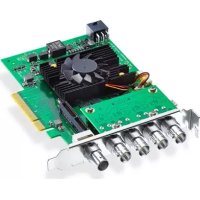
KULLANIM KILAVUZU DeckLink 8K Pro Blackmagic Design
Kurulum ve Kullanim Kilavuzu
Desktop Video
DeckLink, UltraStudio, Intensity
Ekim 2020
Türkce

Hoş Geldiniz
Herkesin en yüksek kalitedeki videoya erisim sağlamasini mumkün kilarak, televizyon endüstrisin tam anlamyla yaratici bir endustri olmasina iliskin hayalimizi paylastiginizi umuyoruz.
Ust duzyde televizyon ve post produksiyon daha onceleri milyonlarca dollarik donanim gerektiriyordu faktat, Blackmagic Design video donanimile Ultra HD 60p bile, simdi cok daha uygun fiyatlarla kolaylikla satin alinabilir. Yeni UltraStudio, DeckLink ya da Intensity urunlerinizi uzun yllar kullanmaniz ve dunyanin en iyi televizyon ve tasarim yazilmari ile calismaktan keyif almanizi ümit ediyoruz.
Kullanma ve kurulum kilavuzu, Blackmagic Design video donaniminizin kurulumu icin intiyaciniz olantum bilgileri icerir. Bir PCI Express kartı takiyorsaniz ve daha once bir donanim kartı takmadiysaniz, bir teknik asistandan yarıml imstemekte fayda var. Blackmagic Design video donanimi sikistirimamis video kullandigiindan ve veri hizlarinin oldukca hizl olusundan dolayi, hizl disk depolamaya ve üstduzeyde bir bilgisayara ihtiyaciniz olacaktir.
Kurulumun tamamlanmasi yaklaşık olarak 10 dakika surecektir. Blackmagic Design video donanimin kurulumunu yapmadan.Once, lüften www.blackmagicdesign.com adresinden internet sitemizi ziyaret ederek, bu kilavuza yapilan en son减免lemeleri ve Desktop Video surucu yazilimi indirmek icin destek sayfasini tiklayınz. Son olarak, bilgisayariniza yazilm减免lemelerini indirirken, Blackmagic Design video donaniminizi sitemize kaydetmenizi rica edyoruz. Yeni yazilm减免lemeleri ve yeti özellikler hakkinda sizi bilgilendirmek isteriz. Hatta bize Blackmagic Design video donanimin ile yaptıgüniz en son calismani ve yazilmın gelistirlimesi)yönunde tavyilerinizi de gonderebilirsiniz. Surekli olarak yeti özellikler ve gelistirmeler üzerinde calistıgüniz icin, yorumlartiniz almaktan mutlukduyariz!

Grant Petty
SistemGereksinimleri 795
Elektrigin Baglanmasi 795
Video Donaniminin Baglanmasi 796
Desktop Video Software
Yazilimin Yuikleme 800
Video Yakalamav e Oynatma 804
Blackmagic Desktop Video Setup 805
Blackmagic Desktop Video
DeckLink Quad 2 için Konektör Eşlemesi 811
Ses Ayarli 812
Donusum Ayarli 814
Hakkinda 815
UltraStudio 4K Mini On
Kontrol Panelin Kullanimi 816
Teranex Mini Smart Panel 817
Teranex Mini Smart Panel'in Takilmasi 817
Smart Panel Özellikleri 819
Teranex Mini Rack Shelf 819
DaVinci Resolve 820
DaVinci Resolve ile Canli
Derecelendirme 820
DaVinci Resolve ile Kurgulama 821
Tercih Ettiginiz 3. Parti
Yazilimlarinin Kullanilmasi 822
Adobe After Effects CC 822
AdobePhotoshop CC 824
AdobePremiere795CC 825
Adobe Character Animator CC 830
Final Cut Pro X 831
Avid MediaComposer 834
Autodesk Smoke 841
Blackmagic Media Express 847
Blackmagic Media Express nedir? 847
Video ve Ses Dosyalarinin Yakalanmasi 847
Video ve Ses Dosyalarinin Oynatilmasi 852
Medyanin Taranmasi 854
Banda Video ve Ses
Dosyalarin Aktarilmasi 857
H.265 Video Yakalama 858
H.265 Donanim Kodlayici 859
UltraStudio 4K Extreme ile
H.265 Video Yakalama 859
Blackmagic Disk Speed Test 860
DeckLink 4K Extreme 12G'den
Mezzanine Kartin cikarilmasi 863
Tamamlanmamis bir
Guncellemeden DeckLink Card'in
KurtarImasi 864
Yardim/Destek 866
Yazilim Gellstiricileri Icin Bilgiler 867
Mevzuata Iliiskin Bildirimler 868
Güvenlik Bilgileri 869
Garanti 870
Başlarken
Desktop Video'ya Giris
Bu kilavuz; Blackmagic Design'in Desktop Video donanimi icin gerekli alan bilgisayar sistem gereksinimleri ve kurulum talimatarini açiklar ve bunlari tercih ettiginiz üçuncu parti yazilmari ile nasil kullanabileceginiz konusunda bilgiler sunar.
Bu yazilim; suruculer, plugin'er ve Blackmagic Desktop Video Setup ile hiji görtü yakalamav e oynatim icin Blackmagic Media Express gibi uygulamalar icerir. Blackmagic Desktop Video yazilimi; UltraStudio, DeckLink, Intensity ya da Teranex donanimlari ile birlikte calisir.
Sistem Gereksinimleri
Bilgisayarinizin, videoyu etkili bir sekilde isleyebilmesi icin, en az 4GB RAM belige ihtiyaci olacaktir.
Mac OS
Blackmagic Desktop Video yazilimi en son Mac iletim sistemlerinde calisir.
Windows
Desktop Video, yalnizca en son servis paketinin yuklu oldugu Windows 7, 8 ve 10'un 64-bit surumlerinde calisir.
Linux
Desktop Video; Linux 2.6.23 surum vya uzeri isletim sistemi olan, 32-bit ve 64-bit x86 bilgisayarlarda calisir. Desteklenen Linux dagitmlari, paket formatleri ve yazilim paket bagimliklarin guncel bir listesi icin, lufen surum notlarina bakiniz.
Elektrigin Baglanmasi
Desktop Video donaniminizin harici bir guc kaynagı varsa, yapmaniz gereken teksey, cihaza bu harici guc kaynaginci takip calistirmaktir.
Bilgi DeckLink 4K Extreme 12G ayrica, kart ile birlikte gelen guc adaptork kablosu ile de ilave bir guce baglanabilir. DeckLink 4K Extreme 12G cok etkilir ve genisletimis baglanabilrlik icin mezzanine kartlari gibi, ilave ozellikler ekleyebilmek icin surekli calisiyoruz. Bunun icin, bir guc adaptortorun dahilettik.Boylelikle, DeckLink kartiniza yapilacak gelecekteki bir donanim genisletmenin, bilgisayarinizin PCIe yuvasinin saglayabileci gcten daha fazlasina intiyaac duymasi durumunda, bu adaptork ile ilave guc saglayabilirsiniz.
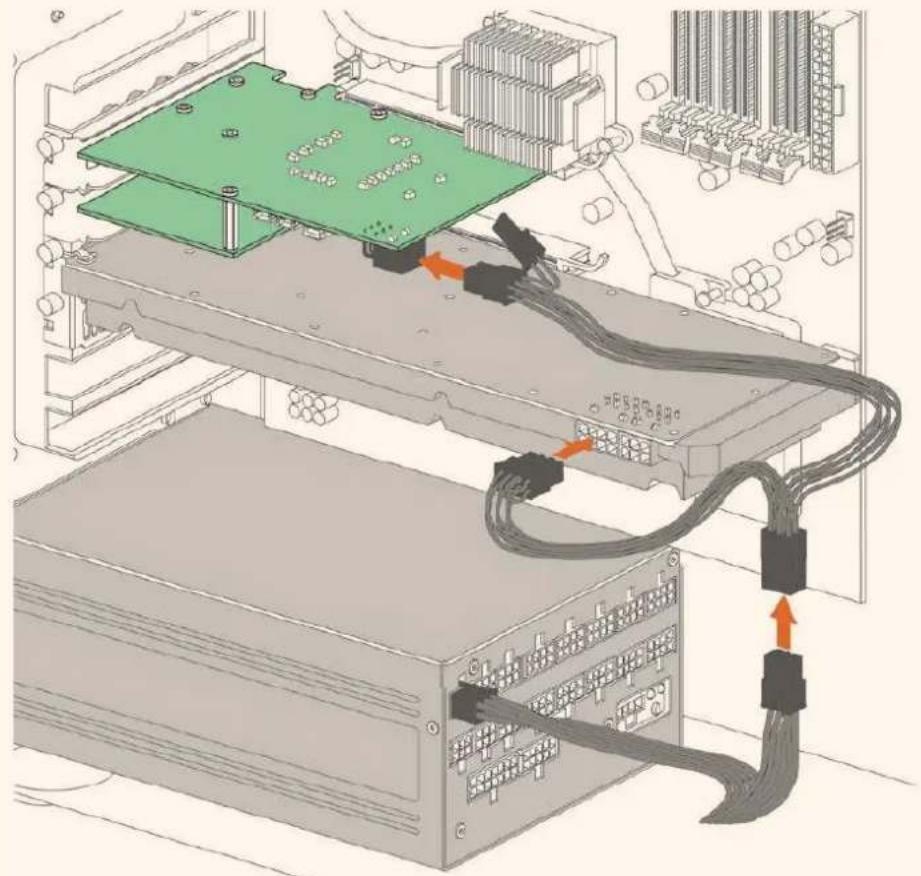
DeckLink 4K Extreme 12G'nize harici güç sağlamaniz gerektiginde, temin edilen güç adaptorć kablosunu kullanabilirsiniz. Yapmaniz gereken teksey, grafik karinizdan güç böglantinizi kesip adaptorć kablosuna takmaktır. Fis, yalınizca bir uca böglanabileceşi,—yanlış takilması sozkonusu degildir.
Video Donaniminin Baglanmasi
Elinizdeki modele gore, Blackmagic Design Desktop Video'nun, bilgisayariniza baglanmak icin kullanabilecegi, uç farkli konektör vardir. Bu baglanti çeşitleriarasinda; Thunderbolt, USB 3.0 ya da PCIe bulunur.
Thunderbolt Üzerinden Baglanma
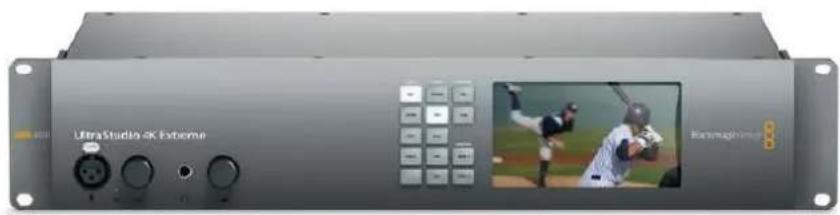
Blackmagic UltraStudio 4K ve UltraStudio 4K Extreme modelleri, iki adet Thunderbolt™ port icerir.
Boylelikle, bilgisayaninizda yalnizca bir Thunderbolt port varsa, ikinci baglanti noktasini bir RAID veya baska bir cihaz takmak icin kullanabilirsiniz.
Blackmagic UltraStudio 4K Extreme 3 modeli, iki adet Thunderbolt" 3 port icerir ve UltraStudio HD Mini'de, 40Gb/s'ye varan data hizlari icin, bir adet Thunderbolt 3 portu vardir. Thunderbolt 3 uzerinden bilgisayariniza baglanirken, Blackmagic Desktop Video donaniminizi, bir Thunderbolt 3
kablosu ile dokrudan bilgisayarinizdaki Thunderbolt 3 portuna baglayin. Thunderbolt 3'den Thunderbolt 2'ye adaptor ile, bilgisayarinizin Thunderbolt 2 portuna baglanma, UltraStudio HD Mini gibi gucunu veri yolundan alan urunlerde deskteklenmemektedir.
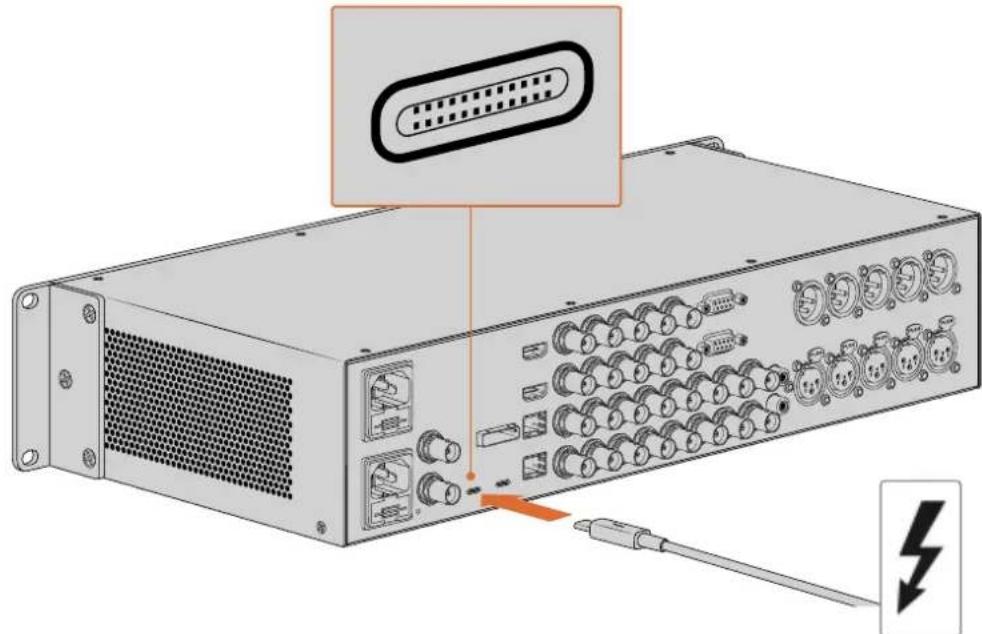
Sag tarafta güruldügu gibi, USB-C konektörün yanindaki Thunderbolt ikonunu arayarak, bilgisayaninizn Thunderboit 3 ile uyumlu oldugundan emin olun.
USB 3.0 üzerinden Baglanma
Unitenin uzerindeki USB 3.0 portuna bir SuperSpeed USB 3.0 kablosu takin. Kablonun diiger ucunubilgisayarinizin USB 3.0 portuna takin.
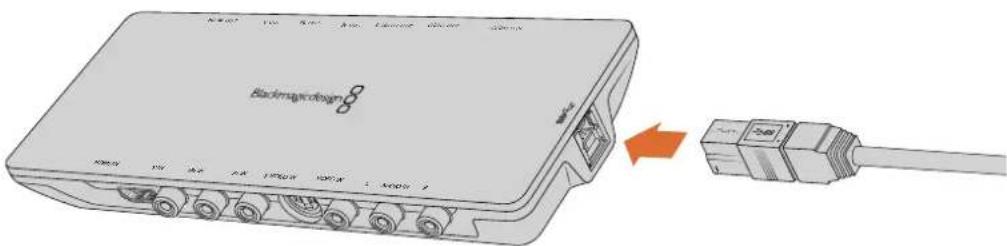
Intensity Shuttle'ye bir SuperSpeed USB 3.0 kabiosunun takilmasi
Blackmagic Design PCIe kartlari bilgisayarinizin PCIe yuvasina takilir. Kartiniz icin gerekli olan PCIe seritlerinin saysini belirlemek icin, kartinizin kutusunda yazili olan bilgiye bakin. Orneigin, PCIe kartiniza gore, x1, x4 ya da x8 PCIe yuvasina ihtiyaci olabilir.
PCIe kartlarini, gereginden da hya yuksek kapasiteye sahip yuvalara da takabileceginizi belirtmekte fayda var. Ornein, bir x4 seritli PCIe kart bir x16 seritli PCIe yuvaya takilabilir ama, tam tersi yapilamaz.
Kutunun üzerinde aradiginiz bilgileri bulamiyorsaniz, kartinizin ihtiyaç duydugu serit sayinis ve aynica kartinizla ilgili diger onemli bilgileri, www.blackmagicdesign.com/tr/products adresindeki teknik özellikler sayfasinda bulabilirsiniz.
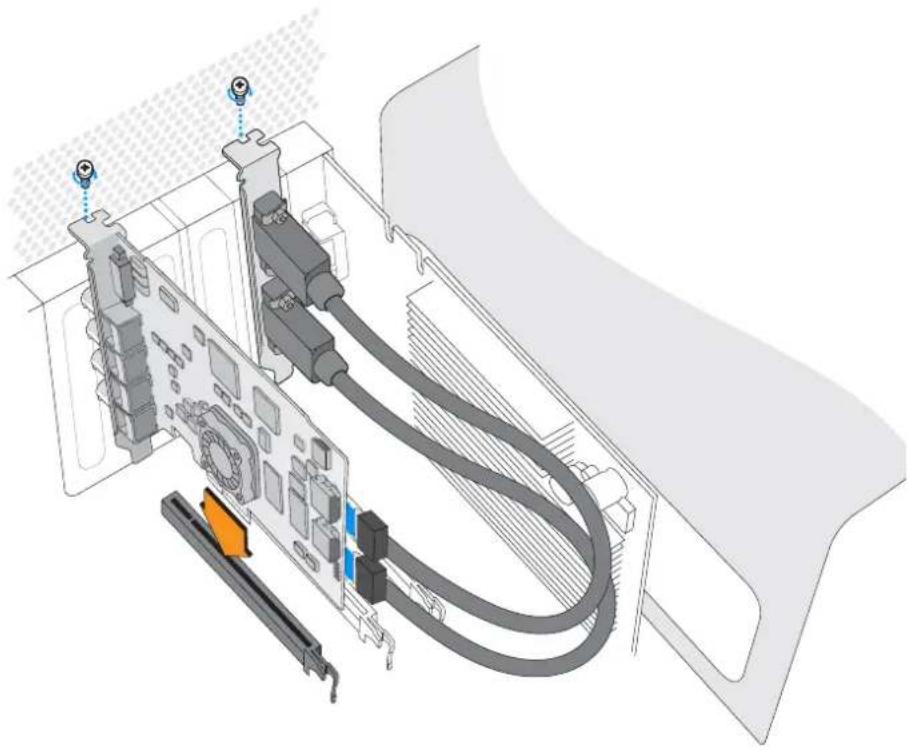
Bir Blackmagic Design PCIe kartinin, yedek bir PCIe yudasina takilmasi.
Kartinizda bir HDMI baglanti parcasi varsa bu, herhangi bir yedek PCIe yudasina takilabilir ve temin edilen HDMI kabolari ile kartin arkasina takir.

Kartin hassas ögelerinin zarar gömemesi icin, DeckLink PCIe kartinizi dikkatli bir sekilde takiniz.
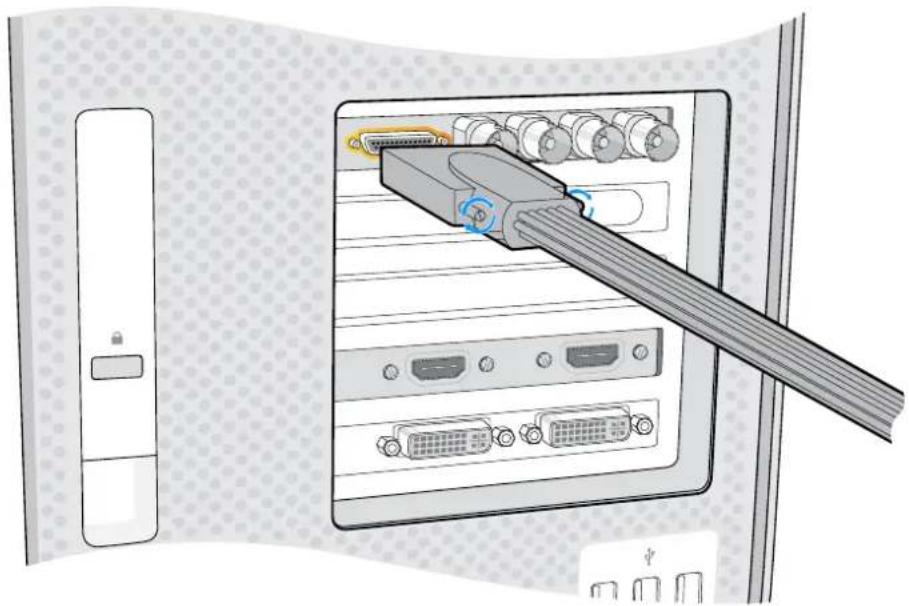
Kartinizda bir ara kablo varsa, bunu kartinizin ara kablo konektorune takabilirsiniz.
PCIe überinden UltraStudio 4K Extreme'nin baglanmasi
UltraStudio 4K Extreme ve UltraStudio 4K Extreme 3, bir PCIe adaptor karti ve kablosu kullanarak, bir PCIe araciliğyla bilgisayariniza baglanabilir. Hem UltraStudio 4K Extreme hem de UltraStudio 4K Extreme 3'un bilgisayarinizdaki bir PCIe Gen 2 yuvaya baglanmasi gerekmektedir. Blackmagic PCIe Kablo Kiti, bir PCIe kablosu icermektedir ve PCIe adaptor is size)yakin olanbir Blackmagic Design satis bayisinden satin alinabilinir.
Original UltraStudio 4K Extreme için, Blackmagic PCIe Kablo Kitini kullanabilirsiniz ya da size yakin bir bilgisayar magazasindan standart bir PCIe adaptorkARTi satin alabilirsiniz.
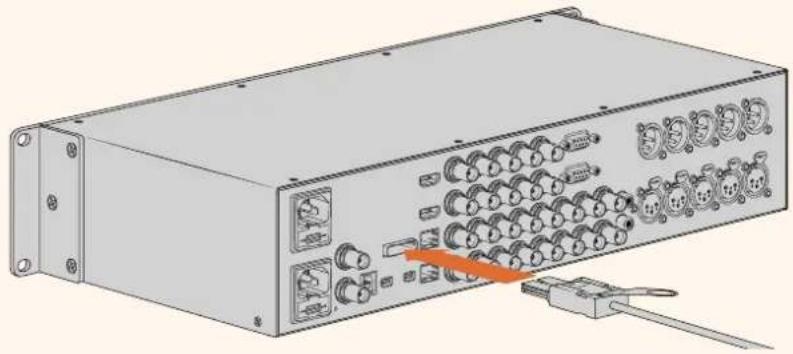
UltraStudio 4K Extreme, bilgisayarinizda孕期harici bir PCIe adaptor karta baglanmak icin bir PCIe portu icerir.
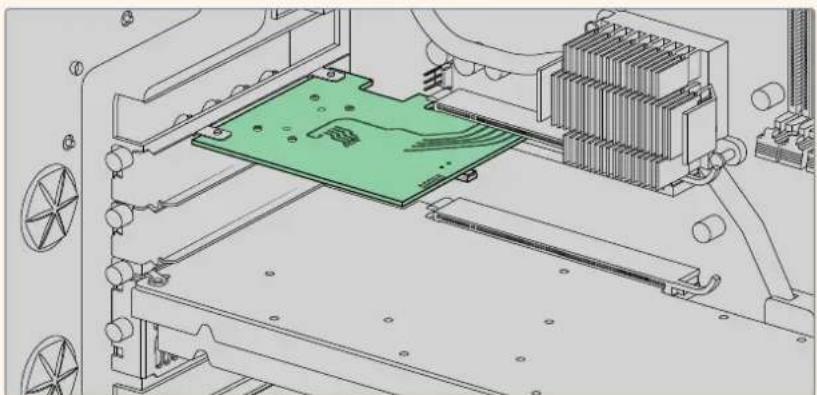
PCIe adaptor kart bilgisayarizdaki bir PCIe Gen 2 yuvasina takilir.
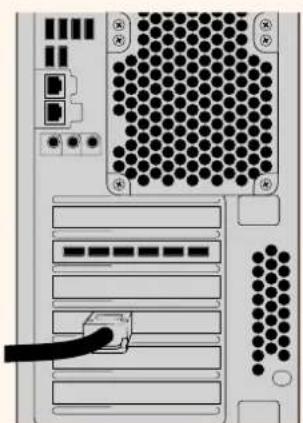
PCIe kablosunun dijer ucunu bilgisayarinizin arkasindaki PCIe portuna takin.
Desktop Video Software Yazilimini Yükleme
Uygulamalar, Eklentiler ve Sürucüler
Blackmagic Design Desktop Video yazilimi; Desktop Video donaniminiz icin gerekli olan tum suruculeri, eklentileri ve uygulamaları icerir. Asağidaki liste bilgisayariniza yuklenen:tum yazilim ögelerini gostermektedir.
| Mac OS Windows Linux | | |
| Blackmagic Desktop Video sürucüleri Blackmagic Desktop Video sürucüleri | Blackmagic Desktop Video sürucüleri | Blackmagic Desktop Video sürucüleri |
| Blackmagic Desktop Video Setup Blackmagic Desktop Video Setup Blackmagic Desktop Video Setup |
| Blackmagic Design LiveKey Blackmagic Design LiveKey - | |
| Blackmagic Media Express Blackmagic Media Express Blackmagic Media Express | |
| Blackmagic QuickTime™ kodekleri | Blackmagic AVI ve QuickTime™ kodekleri | - |
| Blackmagic Disk Speed Test Blackmagic Disk Speed Test - | |
| AdobePremiere Pro CC, After Effects CC, Photoshop CC önayarlı ve eklienteri | Adobe Premiere Pro CC, After Effects CC, Photoshop CC önayarlı ve eklienteri | - |
| Final Cut Pro X eklienteri - - | | |
| Avid MediaComposer eklientisi Avid MediaComposer eklientisi - | |
Otomatik Guncellemeler
Desktop Video yazilimi yuklendikten sonra ve bilgisayariniz yeniden calismaya basladigianda, Desktop Video donaniminizdaki dahil yazilim kontrol edecekir. Yazilim, bilgisayariniza yuklenen surumile uyumlde degilse guncellemeyapmaniz icin sizi yonlendirecekir. Guncellemie islemini baslatmak icin ok' ibaresini tiklayin ve islemi tamamlamak icin bilgisayarinizi yeniden baslatin.
NOT Yarim kala bir guncellemeden sonra DeckLink kariniz calismiyorsa bu kullanim kilavuzunun sonuna yakin, tamamlanmamis bir guncellemeden DeckLink karin kurtarilmasi' isimli bolume bakin.
Bavlarken bolumunun geri kalan kismi; Mac OS, Windows ve Linux违法违规 onlan Desktop Video yazilim yukleme islemi ile ilgili bilgileri sergileyecek.
Mac OS Kurulumu
Herhangi bir yazilimi yuklemeden once, yonetici ayricaliklarina sahip oldugunuzdan emin olunuz.
1 Bilgisayarinizda en guncel surucunun yuklu oldugundan emin olunuz. www.blackmagicdesign.com/tr/support adresine bakin
2 Blackmagic Design ekipmaniniz ile gelen medyadan ya da Blackmagic Design destek merkezinden indirdiginiz dosyadan Desktop Video Yukleyicisini胃肠.
3 Yazilimi yuklemek icin, continue, agree've install butonlarini tiklayin.
4 Yeni yazilim suruculerin etkinlestirmek icin, bilgisayarinizi yeniden calistirn.
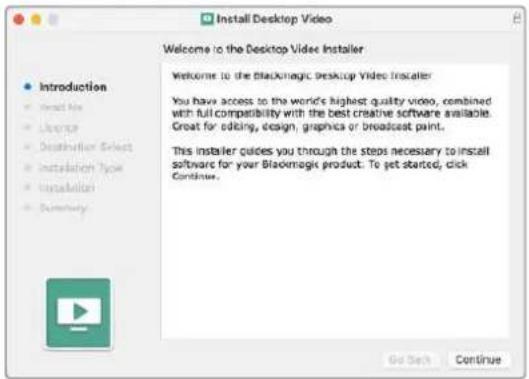
Mac bilgisayarlar icn Desktop Video Yukleyici
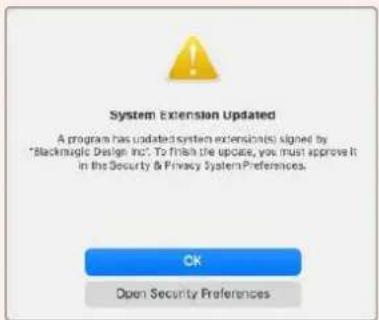
NOT Desktop Video'yu macOS Big Sur ya da daha uzeri bir isletim sistemine ilk kez yukluyorsaniz, kurulum asamasinda Desktop Video ekipmanini kullanabilmesi icin Mac bilgisayarinizi etkinlestirmeniz gerekecektir.
MacOS Blg Sur ya da uzerl blr Isletlm slsteminde uzantilari etklinleztirmek IcIn:
1 Talimat verilince, 'open security preferences' (guvenlik tercihlerini aqin) ibaresini tiklayin veya 'system preferences' (sistem tercihleri) sekmesini aqin ve 'security and privacy' (guvenlik ve gizlilik) ibaresini tiklayin.
2 Desktop Video yazilimi bilgisayarinizda etkinlestirmek icin, givenlik ve gizilik tercihlerindeki 'allow' (izin ver) seceneğini tiklayin.
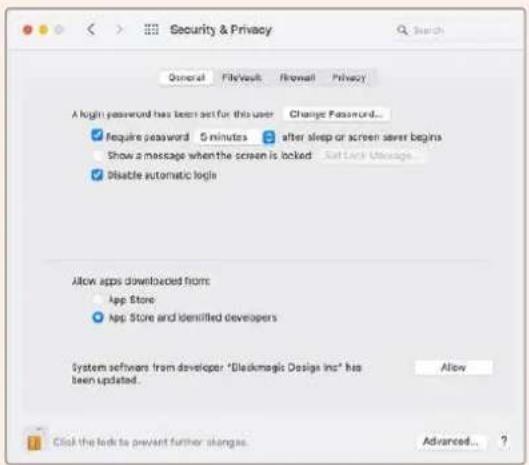
Desktop Video yazilimi bilgisayarinizda etkinleistirmek icin, guvenlik ve gizilik tercihierindeki 'allow' seceneğini tiklayin.
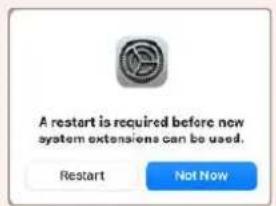
3 Bilgisayarinizi yeniden baslatmaniz icin komut belirdginde, 'simdi degil' ibaresini tiklayin.
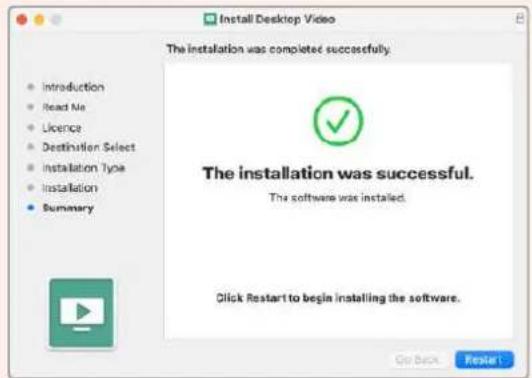
4 Desktop Video Installer yukleyici penceresine geri donerek, 'yeniden baslat ibaresini tiklayip yazilimin yuklenmesini tamamlayin.
Windows Kurulumu
1 Bilgisayarinizda en guncel sürucünun yüklu oldugundan emin olunuz. www.blackmagicdesign.com/tr/support adresine bakin
2 "Desktop Video" dosyasini acn ve "Desktop Video" yukleyicisini baslatin.
3 Sürüçüler, Şimdi/systeminize yuklenmis olacaktir. Asağidaki uyari gürunecktir: "Asağidaki programin, bu bilgisayara yazilm Yuklemesine izin vermek istiyor musun?" Devam etmek icin, 'yes' ibaresini tiklayin.
4 "Found new hardware" (yeni cihaz bulundu) diyen bir diyalog balonu goreceksiniz ve donanim sihirbazi goreancektir. "install automatically" (otomatik olarak yukle) ibaresini secin ve system gerekli alan Desktop Video suruculerini bulacaktir.
BILGI Windows 7 isletim sistemielan bilgisayarda bir DeckLink Quad 2 yukluyse Windows Guncelleme, yen bir versiyonunun olma ihimaline gore, her bir surocuyu kontr otmek isteyecktir. Bu durumda buna gerek yoktur cunku, en son Desktop Video surumundeki tum suruculer gunceldir. Uyarinin uzerine tiklayarak ve sonra da "Skip obtaining driver software from Windows Update" ibaresini tiklayarak, bu ozelligi geci olarak etkisiz hale getirebilirsiniz. Islemi, yes' ibaresini tiklayarak onaylayin. Yukleme islemi, simdi daha hizli gerektelesectir.
5 Tum suruculer yuklendikten sonra, "your new hardware is ready for use" (yeni donaniminiz kullanima hazirdir) yazisin iceren bir diyalog balonu karsiniza qikacaktir. Yeni yazilim suruculerini etkinlestirmek icin, bilgisayarinizi yeniden baslatin.
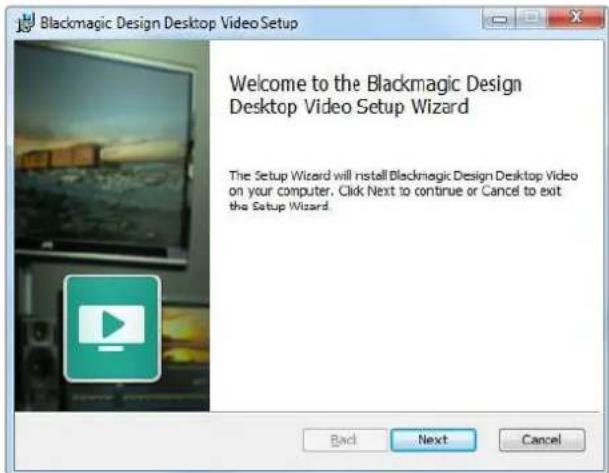
Windows içn Desktop Video Yukleyicisi
Linux Kurulumu
Linuxigin en son Desktop Video yazilmini,www.blackmagicdesign.com/tr/support adresinden indirin.
2 Desktop Video dosyasini acin ve dagitim ile mimari icin gerekli olan paketlerarasinda gezinin. Burada 'amd64, Intel ve AMD 64 bit islemcileri kastetmektedir. Uc set paket temin edilmistir:
- Desktop video paketi,çekirdek sürucüleri ve API kitaplikarini,...
- Desktopvideo-gui paketi, Desktop Video Kurulum yazilimiulary.
mediaexpress paketi, basit bir görtû yakalam ve oynatma yardimci yazilimi sunar.
3 Yuklemek istediiginiz paketleri cift tiklayin ve ekran uzu komutlari takip edin. Bagimliklarin (dependencies) kayip olmasi ile ilgili herhangi bir mesaj gordugunuzde, ilk once onlari yuklemeli ve daha sonra Desktop Video yukleyicisini tekrardan calistirmalisiniz.
4 Yukleyicin iisi bittikten sonra, yukele islemini tamamlamak icin bilgisayarinizi yeniden baslatmaniztavsiye olunur.
LinuxDAQtiminiz iqin bir yerel Desktop Video paketi bulamadiiginiz takdirde veya bir komut sati yoluyla yuklenmesini istediginizde, kapsamli kurulum talimatlan iqin ReadMe (beni oku) dosyasina bakiniz.
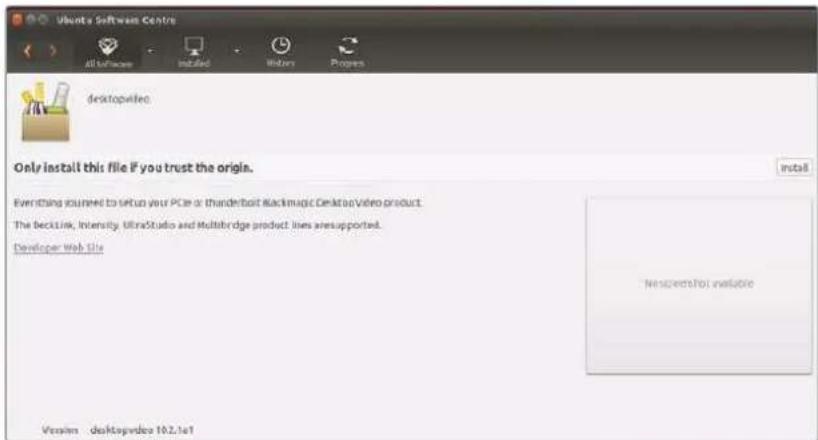
Desktop Video yazilimi, Ubuntu Yazilim Merkezi'nden yuklenmeye hazirdir.
Guncellemeler
Kurulum yazilimin daha once yuklemediyseniz, BlackmagicFirmwareUpdater komut satir aracini kullanarak, dahili yaziliminizinGPCel olup olmadigi ncontrol edebilirsiniz:
BlackmagicFirmwareUpdater status
Asagidakine benzer bir mesaj belirecekir:
Bu durumda, dahili yazilimi asagidaki komut ile guncelleyebilirsiniz:
BlackmagicFirmwareUpdater update 1
Bu komutun kullanimi ile ilgili daha detayl bir tanim icin, 'man' (kilavuz) sayfasina bakin. Orneigin, dahili yazilimGPCelleyici komutu icin, "man BlackmagicFirmwareUpdater" yazin.
Kullanmaya baslamaniz icin yapmaniz gerekenler bu kadar! Blackmagic Desktop Video donaniminizin ve yaziliminizin kurulumunu yaptiiginiza gore, artic video yakalamaya ve oynatmaya baslayabillisiniz.
Video Yakalamave Oynatma
Desktop Video donanimin ve yazilimin kurulumu yapildiktan sonra,GORuntu yakalamaya ve klipleri oynatmaya hemen baslayabillisiniz. Ik once, video kaynaginizi Desktop Video donaniminizdaki girişi takin, sonra da qikişa bir monitor baglayin.
Göruntü yakalamavé oynatmaya baslamanin en hizl yolu, Desktop Video yaziliminyuklediginizdebilgisayariniza yuklenen Blackmagic Media Express ilebir klip kaydetmektir.
Cihazin Kurulmasi
1 Blackmagic Design donaniminizin video cikisina bir monitor ya da televizyon baglayin.
2 Blackmagic Design donaniminizin girisine bir video kaynagi baglayin.
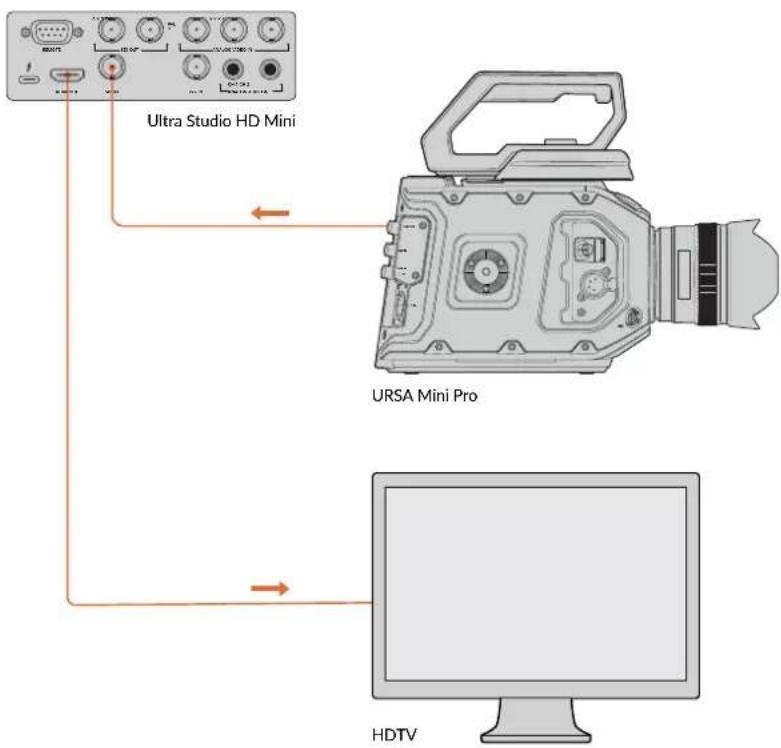
Blackmagic Design video donaniminza bir video monitor ve kaynagl takin.
Video Yakalamä Isleminin Testi
1 Blackmagic Media Express'i baslatin. 'log and capture' sekmesini tiklayin. Gelen video formati otomatik olarak tespit edilir ve Media Express eslesmesi icin proje video formati belirler. Video kaynaginiz, Media Express onizleme bolmesinde goruncektir.
2 Góruntú yakalama testini uygulamak bóin, 'log and capture' penceresinin altindaki 'capture' ibaresini tiklayin. Testi tamamlamak bóin, 'capture' ibaresini tekrar tiklayin. Yakalanan klip, Media Express'in sol yanindaki medya listesine eklenir.
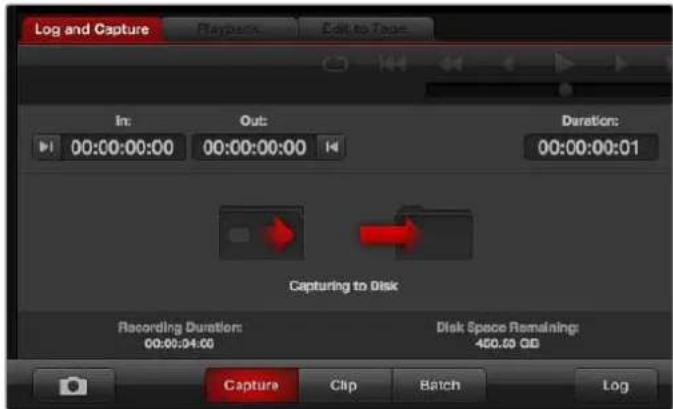
Kayit Iglemini baslatmak içn 'capture'dügmesini tiklayin.
Video Oynatiminin Test Edilmesi
1 'playback' sekmesini tiklayin.
2 'Test clip' ibaresi uzerine cift tiklayin. Video ve mevcut alan herhangi bir ses, donanimizin cikisina bagli ekrana gonderilecektir.
Blackmagic Desktop Video Setup
Blackmagic Desktop Video Setup ile Tanisin
Blackmagic Desktop Video Setup; donanim ayaralarin yapilandirimalas icin merkezi bir konum sunmakla birlikte, donanimizin giris ve ckiislanna bagli olan videoyu gosten, gerek zamanl bir durum ekrani da sunar.
Blackmagic Desktop Video Setup yazilimini baslatmak icin:
- Mac isletim sisteminde, sistem tercihlerindeki (system preferences) Blackmagic Desktop Video'yu tiklayabilitir ya da alternatif olarak, uygulamalar (applications) dosyasindan yardimci uygulamayi--, baslatabilirsiniz.
- Windows 7 isletim sisteminde, 'start'>all programs>Blackmagic Design>Desktop Video'yu tiklayin ve Desktop Video kurulum uygulamasini tiklayin. Desktop Video Setup yardimci uygulamasi, ayrca Windows 7'deki kontrl panelinden de baslatilabilitir.
- Windows 8'de, 'start' (baslat) sayfasina 'Blackmagic' yazin ve sonra Blackmagic Desktop Video Setup uygulamasini tiklayin. Desktop Video Setup yardimci uygulaması, ayrica Windows 8'deki kontrol panelinden de baslatilabilelir.
- Windows 10 isletim sisteminde, 'start'>all programs>Blackmagic Design>Desktop Video'yu tiklayin ve Desktop Video kurulum uygulamasini tiklayin. Desktop Video Setup yazilimi ayrica, Windows 10'daki kontrol panelinden de baslatilabilir.
Linux isletim sisteminde, uygulamalara (applications) gidin ve sonra ses ve videooya (sound and video) gidin ve Blackmagic Desktop Video Setup uygulamasini Çift tiklayın.
Blackmagic Desktop Video Setup uygulamasini ilk aktiginzda, ana sayfa bagli olan donaniminizi ve donaniminizin giris ve ciki,is违法行为daki tum video hareketlerinin bir genel taslaqini görtüntüler. Girise bir video sinyali gonderiyorsanz bu, otomatik olarak tespit edilecektir ve formati, Video Input (Video Girisi) ikonu-altinda görtüntülenecektir.
Birden fazla Blackmagic görtû yakalamava ve oynatma cihazi bögli Oldugunda, ana sayfainin yanlarindaki ok butonlari tiklayarak, aralarinda gezinebillirsiniz. Ayarlari yapilandirmak icin, donanim resminin vya donanim admin altindaki ayarlar ikonunun uzerine tiklayin. Desktop Video Setup yardimci yazilimi, yalnizca seçili olan donaniminizla ilgili ayarlar görtüller. Böylelikle, aradiğiniz ayarlara ulasmak icin, sayfalar dolusu menülerarasinda gezinemek zorunda kalmazsiniz.
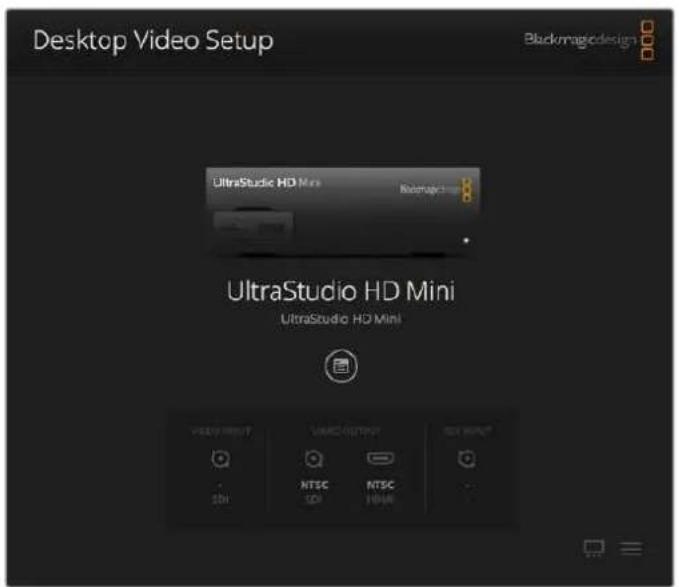
Blackmagic Desktop Video Setup ana sayfasi
Bu kilavuzun sonraki sayfalarinda, Blackmagic Desktop Video Setup ile ayarlari{nasil duzenleyebileceginiz hakkinda bilgiler bulabilirsiniz.
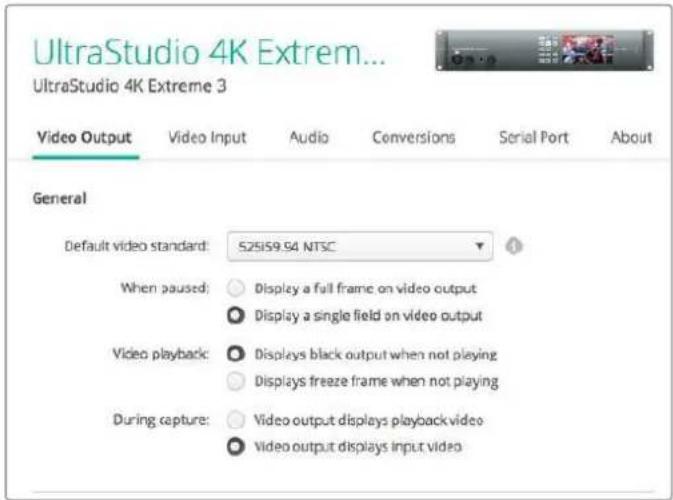
Blackmagic Desktop Video Setup; video ile ses giris ve qikilarini duzenlemenize, görtü yakalam ve oynatim esnasinda yukan ya da asagdonusturmeleri uygulayabilmenize Imkan saglar ve sürüçü ile ilgll bilgler sunar.
Video Ayarli
Video Girişi
Blackmagic Design donaniminizin 'video girisi' baglantisin ayarini yapmak icin, bir konektor ikonunu tiklayin. Yalnizca donaniminizda dahili olarak bulunan konektorler görtülenenecktir. Geçerli bir sinyal tespit edildigiinde, Blackmagic Desktop Video Setup ana sayfasinda, giris ve video formati görtülenenecktir.
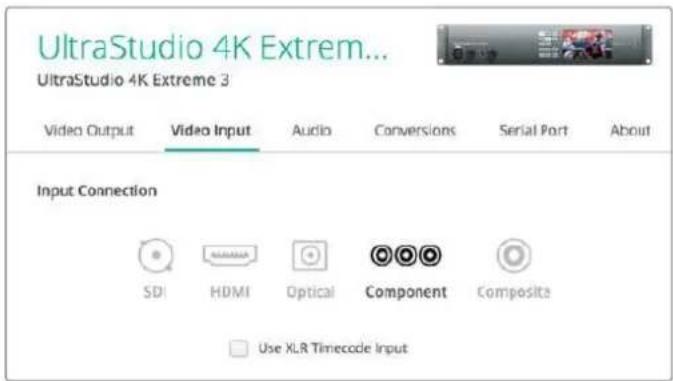
Video giris baglantinizin ayarini yapmak icin, bir ikonu tiklayin.
XLR Zaman Kodunun Kullanilmasi
Bu ayari, zaman kodunun SDI akisi yerine, XLR girisinden okummasi icin duzenleyin.

Atanmis XLR girisinden zaman kodunu yakalamak igin onay kutusunu isaretleyin.
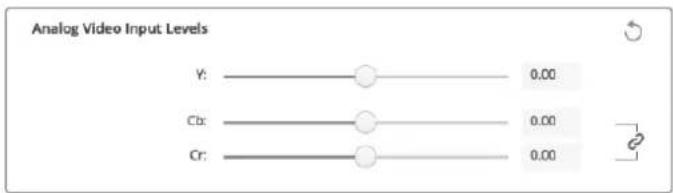
Analog Video Giriş Seviyeleri
Component vya composite video icin analog video giris seviyelerini duzenlemek icin, 'video' ve 'chroma' kaydiricilarini surukleyin. Video kaydiriscinin suruklenmesi, luma gain'i etkiler ve chroma kaydiricilari da renk doygunluGunun azalmasina vya artmasina sebep olur. Component video kullandiginzda, Cb ve Cr degerlerini birbirinden bagimsiz olarak duzenleyebilirsiniz. Eszamanl olarak duzenlemeyi istediginizde, bunlari baglamak icin link' ikonunu tiklayin.
Video Cikisi
Video standardini segin ve videonuz icin diger ayarlani duzenleyin.
Genel
Varsayilan Video Standardi
Final Cut Pro X ile yayin denetlemeyi kullanmak icin, cikiş formatini Final Cut Pro X projeniz ile eşlesecek sekilde ayarlayin.
Duraklatildiginda
Duraklatildiginda, qiksta tam Kare ya da tek alan görtunlenmesi icin tiklayin.
Video Oynatimi
Video oynatmadiği zamanlarda, dondurulmus bir kare veya siyah ekran görtülemek,...in tiklayın.
Goruntu Yakalama Esnasinda
Görüntü yakalamı esnasindo, video çişınin oynatlan videoyu vya gelen videoyu görtütulemesini seçmek icin tklayin. 'video output displays playback video' seçeneğinı seçtiniz takdirde, 'video playback' (video oyatimi) böllumunde yaptıgüniz tercih, çişınizda neyin görtütülendigi hukmeder. 'video output displays input video' seçeneğinı seçtiniz takdirde, çişınlarinizda,giri videoosu görtütulenecektir.
Oynatim Esnasinda
Bazi Desktop Video urünleri, Rec. 601 ve Rec. 709 video çişilarını Rec. 2020'ye, buna gereksinimduyan televizyonlar ve video monitorleri icin donusturebilmektedir. Desktop Video donaniminiz bu özelliğilestekliyorsa, kurulum yardimci yazilminda 'convert to Rec. 2020'yi��. Videonuz zaten Rec. 2020 renk alanini kullanyorsa ya daDOGru bir sekilde görtünluyorsa bu ayari 'keep default color gamut' (varsayilan renk skalasini koru) olarak tutun.

Videooyounatmayiduraklattiginizda,oynatimesnasinda ve grotunyakalamaesnasindekranda neyin grotuntlenmesini istediginizi secin.
SDI Output (SDI Cikisi)
Renk Alani
Donusturmek istediginiz renk alanini segmikin tiklayin. Secenekler, 4:4:4 RGB video veya Y,Cb,Cr 4:2:2'dir.
3Gb/s SDI sinyallerini SMPTE Level A dokrudan eşleme olarak Çikarmak icin ya da 3Gb/s sinyallerini Level B eşleme ile gondertmek icin tiklayin.
1080p HD ve 2K
1080p HD ve 2K'nin, 1080p tek geleşli video veya tek geleşli böllumenmis kare video olarak Çişınin-SAglanması icin tiklayın.

SDI Ayarlanin, SDI videonuzun ciktisini kontrol etmek icin kullanin.
SDI Yapilandirma
3G, 6G veya 12G-SDI Çişi Çın; tek hatlı, Çift hatlı ve dörtlü hat baglantlararasindan seçim yapabilirsiniz. Bazı profesyonel renk derecelendirme ekranlari ve projektörler, dörtlü hat baglanti araciliğyla, sadece 2160p60 veya DCI 4K 4:4:4 gibi yuksek bant genisiğindeki sinyalleri kabul ederler. UltraStudio 4K Extreme, quad link 3G-SDI Çikarabilir ve ayrca, DeckLink 4K Extreme 12G Çın, ilave edilebilen bir Quad SDI kartı edinebilirsiniz.
SDI connector:
Single Link
DualLink
O Quad Link
3G, 6G ve 12G-SDI video sinyalleri icin; tek hatli, cift hatli veya dortlu hat baglanti uzerinden icikis saglamak icin secim yapin.
8K video, quad link SDI üzerinden oynatilir ve istediğiniz dörtlü hat çiş formatini seçebilirsiniz.
İki seçenekvardir:
Karesel Dort Kadranli Bolme - 8K goruntu, 2 x 2 coklu goruntu seklinde, dort ayri kadran 4K goruntu olarak daqtilir. 4K ceyrek goruntunun her biri, dorlu bir baglanti kullanan SDI araciliigyla saqlanir ve butun bir 8K goruntusu olusturmak icin, varis noktasinda yeniden yapilandiril. Bu, Ultra HD ekranlardan olusan bir video duvari olusturmak istediginizde, her bir cikisi ayri bir ekrana gondermek icin de kullanacaiginiz secenektir.
Sample Interleave - Tek bir 8KGORuntud farkl pikseller, bir quad link SDI uzerinden dort ayr 4K gORuntu olarak dagitilir. Daha sonra varis noktasinda tam bir 8K gORntu olusturmak uzere bu pikseler biraraya getirilir. Dolayisiyla, bu formatin sundugu ek bir fayda, dort cikistan herhangi birisini asagi donusturulmusbir 4K gORntu olarak kullanma seceneigidir.
4K and 8K formats:

Analog Video Çişisin Ayarlanması
Blackmagic Design donaniminiz, ortak kullananan analog video konektorine sahipse, videonuzu 'component', 'composite' veya's-video'olarak cikarmayi sejmek icin, 'analog video output' (analog video cikisi) seceneklerinden birini secebilirsiniz.
HDMI 3D Çişkı
Bu ayar, HDMI izleme icin 3D formatini belirler.
Sol ve sag goz görtüntülerini dikey olarak %50 sikistirma ile duzenler.
Sol ve sag goz görtüntülerini, sikistirma uygulamadan tek bir kareninçine birleşirir.
Yan Yana
Sol ve sag goz görtüllerini yatay olarak %50 sikistirma ile duzenler.
Sol Goz
Yalinizca sol goz goruntusu goruntulenir.
Sol ve sag goz goruntuleri, sikistirmaya ugramadan farkli video hatlarina aktarilr.
Sag Goz
Yalinizca saq goz görtuntusu görtuntulenir.

HDMI 3D Cikis Formalin Ayarlanmasi
Analog Video Cikis Seviyeleri
Component veya composite video icin analog video ciki seviyelerini duzenlemek uzere, video' ve 'chroma' kaydiricilarini surukleyin. Video kaydiricisin suruklenmesi luma gaini etkiler ve chroma kaydiricilari da renk doygunlugunu azaltir veya artirr. Component video kullandiginizda, Cb ve Cr degerlerini birbirinden bagimsiz olarak duzenleyebilirsiniz. Eszamanl olarak duzenlemeyi istediginizde, bunlari baglamak icin link' ikonunu tiklayin.
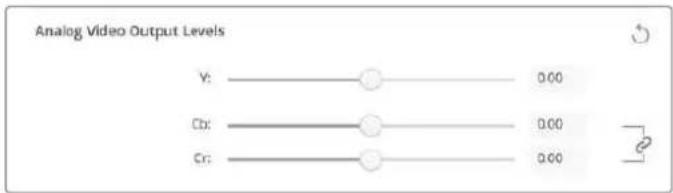
Composite analog video cikis seviyelerini duzenlemek icin video kaydincisini ayarlayin ve component video kullandiginizda, renk dengesini kontrl etmek icin Cb ve Cr kaydincilarini ayarlayin.
- Betacam Seviyelerinin Kullanilmasi
Blackmagic Design urünleri, en yeni video ekipmanlarinçogu ile uyumluluğu sürdurmek icin, SMPTE component analog seviyelerini kullanırlar. Sony Betacam SP deck'leri ile calistiginizda, onay kutusunu isaretleyin.
NTSCIRE
ABD'de ve diger ülkeferde kullananan NTSC composite video icin, 7.5 IRE kurulumunu增長. Japonya'da calisiysorsaniz ya da 7.5 IRE kurulumunk kullaimadiigi ülkeferde calisiysorsaniz, OIRE kurulumunu增長.PAL ve yuksek tanimi formatlar, bu ayari kulla'maz.

Sony Betacam SP deck'leri ile calistigiinizda,use Betacam levels (Betacam seviyelerini kullan) onay kulusunu isaretleyin. Bir NTSC composite video formati kullandiiginizda, ilgll NTSC IRE sevlyesini segin.
Referans Giris
Referans ayari, donaniminizin video Çişilarin zamanlamasini, video referans girisine gore duzenlemenize imkan verir. Bu Özellik genellikle, video Çişisin tam dokru olarak zamanlanmasinin gerekli oldugu buyuk)yayin tesislerinde kullanilir. Referans duzenlemesi ornekler halindedir boylelikle, ornek seviyesine kadar son derece dokru bir zamanlama ayari yapabilirsiniz.
Bu ayarin面目 kulanildigina dir genel bir ornek; tesisinizdeki donanimim tumune, sabit ortak bir referansin bagli olmasi ve sonra video cikislarinin mukemmel bir sekilde eslesmesi icin, tum cihazlarin zamanlamasin duzeltilmis olmasidir. Bu da bir downstream (gelen veri akisi) yonlendiriciye veya bir produksiyon switcher'e bagli alan cihazlarin birinden digerine gezmeyi mumkun kilar ve ayrica anahtarlama islemi esnasinda herhangi bir sorunu ortadan kaldirir.

Bir referans kilitlediginizde, video qikisin zamanin referans girisine gore olcmek icin, bu ayan duzenleyin.
DeckLink Quad 2 écin Konektör Eslemesi
Bilgisayarinizda yuklenmis bir DeckLink Quad 2 varsa, 8 adet bagimsiz mini BNC baglantusi üzerinden, SDI sinyallerinin hem girisi hem de cikisini saqlayabilirsiniz. Bu da size, tek bir urunde 8 adet görtü yakalam ve oynatma cihazina sahipmisiniz gibi, 8 bagmsiz video akisini yakalam ve oynatma imkanini verir. DeckLink Quad 2'nin Desktop Video Kurulumunda 8 ayi DeckLink Quad cihazi olarak görunmesinin nedeni budur ve bu da giris ve cikislarinizi yapilandirmanizi daha da kolaylaştrir. Hatta, cihazarin her birine isim bile verebilirsiniz ve boylelke hangi DeckLink Quad cihazinin hangi özel video sinyali icin kullanildigi taki p edebilirsiniz.
SDI konektörleri, Desktop Video Setup yardimci yazilmindaki 'connector mapping' (konektör eşleme) ayarlar ile cihazlarin her birine eşlestirilebilir fakat, Özel konektörlerin Özel cihazlara atanmigi olduğunu bilmenizde fayda vardir. Örçın, SDI 1, DeckLink Quad (1)'e ve SDI 2, DeckLink Quad (1) ve DeckLink Quad (5)'e atanmistr.

BilGISayanizda yuklubir DeckLink Quad 2 varsa, 'connector mapping' ayari, SDI konektorlini DeckLink Quad cihazlarin her birine atamaniza imkan verir.
Aşagidaki tablodan hangsi SDI konektörlerinin hangi DeckLink Quad cihazina atanmş olduguğunu gorebilirsiniz ve ayrca buradan eşleştime seçenekleri konusunda da bilgi edinebilirsiniz.
Eşleşimiţme Şecnekleri
| DeckLink Quad Cihazlari Atanmigi SDI Konektörleri |
| DeckLink Quad (1) SDI 1 ve 2 veya | SDI 1 |
| DeckLink Quad (2) SDI 3 ve 4 veya | SDI 3 |
| DeckLink Quad (3) SDI 5 ve 6 veya | SDI 5 |
| DeckLink Quad (4) SDI 7 ve 8 veya | SDI 7 |
| DeckLink Quad (5) SDI 2 veyamişbirir |
| DeckLink Quad (6) SDI 4 veyamişbirir |
| DeckLink Quad (7) SDI 6 veyamişbirir |
| DeckLink Quad (8) SDI 8 veyamişbirir |
Ayrica, özel bir cihaz icin bir SDI konektörunü yapilandiriginizda, bunun ayni zamanda bu konektöru paylaşan cihazi da etkileyeceğini bilmenizde fayda var. Örneğin, DeckLink Quad (1), SDI 1 ve 2'yi kullanacak sekilde ayarlanmisi, DeckLink Quad 5, ortak SDI konektöru kullanildigindan dolayi, otomatik olarak 'none' (hiçbirı) seçeneğine ayarlanacaktir. Bunun yerine, DeckLink Quad (5) üzerinde SDI 2'yi seçtinizde, DeckLink Quad (1) otomatik olarak SDI 1e ayarlanacaktir. Bu sebepe, bir BAÇa cihazın giriş ya da Çkışina kazayla muddaheletmemek icin, hangi SDI girislerinin ya da Çkışlarinin hangi cihaz tarafindan kullanildigi n not etmekte fayda vardir.
Bilgi Tesisinizde kurulu original bir DeckLink Quad varsa ve özel tasarlanmşbir SDK uygulamasi kullaniyorsaniz, DeckLink Quad 2'yi takıgünizda, uygulamaniza herhangi birdehyşikligin yapilmasina gerek olmadan, sisteminizle calisacağınizdan emin olabilirsiniz. DeckLink Quad 2'dekilave eşleme özellikleri, İhtiçduyuldugunda, mevcut sisteminizde dahçok,giris veçik,isduzenlemeleri ekleyebilmenizi saglar.
Ses Ayarli
Ses Girisi
Blackmagic Design donaniminizin 'ses giris' baglantisinin ayarini yapmak icin, bir konektor ikonunu tiklayin. Asagidaki girislerden birini secebilirsiniz:
Gomulu
Video sinyallerinin bir parcasi olarak ses kanallarin da dahil eder. SDI ve HDMI, gomuliu sesi taigyabilmektedirler.
AES/EBU
Tek bir konektor uzerinden, 2 ses kanalini taşiyabilen bir djital ses sinyalidir.
XLR
Genellikle profesyonel analog ses ekipmanlaryla kullanan, uç pimli bir ses konektörudur.
RCA veya HIFI
HiFi sistemleri, DVD oynaticiari ve televizyonlar gibi, tuketici ses ekipmanlarina dengesiz analog sesin baglanmasinda kullanian bir konektordur.
Milkrofon
Fantom guc, mikrofon kabolari uzerinden ereri saglar ve kondensor mikrofonlar icin uygun bir enerji kaynagidir.
Mikrofonunuz fantom gucu gerektiriyorsa, 'use +48V phantom power' (+48V fantom gucun ükullan) seçeneğini etkinleşirin. Mikrofonunuzun fantom gucüne gereksinimi olup olmadiğindan emin degilseniz bu seçeneği isaretlemeyin;cunku, kendi erjisini saglayan mikrofonlarda zarar verme riski vardir. Fantom guc etkin oldugunda, UltraStudio 4K Extreme'nin onundeki LED lamba yanacaktir. Baglantiyi kestikten sonra, kendi erjisini saglayan bir mikrofon takmadan once fantom gucun tahlilye olması icn en az 10 saniye beklediginizden emin olunuz. Daha eski serit tipi mikrofonlar ve dinamik mikrofonlar, fantom gucu kullanmak icin uygun degildir.
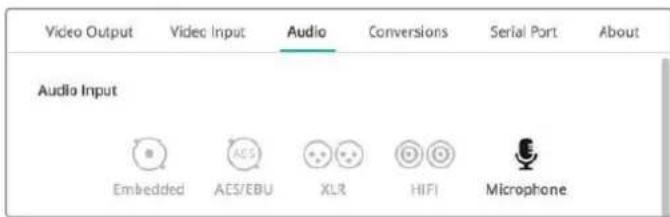
'Ses giris' baglantinizin ayarini yapmak icin, bir baglanti lkoru uzerine tiklayn.
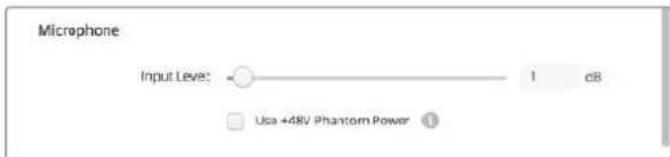
Mikrofonunuzun giris seviyesini kontrol etmek icin,
'input level' (giri seviyesi) kaydinisini surukleyin.
HDMI Ses Çişis
Bu ayar, projenizdeki 5.1 ses kanallarini, HDMI ses sisteminizin kullandiğ yapilandirma ile uyumlu olmaları üzere, esleşirmenizi mumkün kilar. Örneğin, bazı ev ses sistemi AV Alicilari, surround ses duzeninin belirli kanallarla esleştilimesini gerektirir. SMPTE siralama gibi, farkı bir surround ses kanali siralamasi kullanan bir proje üzerinde calisiyorsaniz, HDMI AV alacinizla uyumlu olduguundan emin olmak icin, 'Use 5.1 surround channel ordering' (5.1 surround ses kanali siralaması kullan) onay kutusunu etkinlestirebilirsiniz.

Baska HDMI monitor ekipmaniyla uyumu olduşundan emin olmak icin, 'use 5.1 surround channel ordering' (5.1 surround ses kanali siralamasini kullan) opsiyonunu etkinkleşirin.
AES/EBU
AES/EBU ses girislerinin ve qikislarinin ref' seviyesini ya da gain seviyesini duzenlemek icin, kaydiriclan surukleyin. Gain'i 0 dB'ye sifrlamak icin, reset ikonuna basin.

AES/EBU djital cikis seviyesini kontrl elmek icin, 'output level' (cikis sevlyesi) kaydincisi surukleyin.
Analog Ses Giri Seviyeleri
Kanal 1/Kanal 2
Bu ayarlar, görtü yakalamesaesnasinda analog ses girislerinin gain seviyesini duzenler. Bunlareşamani olarakduzlemek icin, link'ikonunu tiklayin.
HiFi Ses Seviyelerinin Kullanimi
Profesyonel XLR konektörler, UltraStudio ve DeckLink modellerinde standart olarak vardir.
XLR konektörlere tuketici ses ekipmani baglamak istediginizde, profesyonel ile tuketici ekipmaniarasinda ses seviyelerinde farklik gosterdiginden, 'use HiFi audio levels' (HiFi ses seviyelerini kullanin) onay kutusunu isaretlediginizden emin olun. Bir RCA'dan XLR'ye cevirici de kullanmaniz gerekecektir.
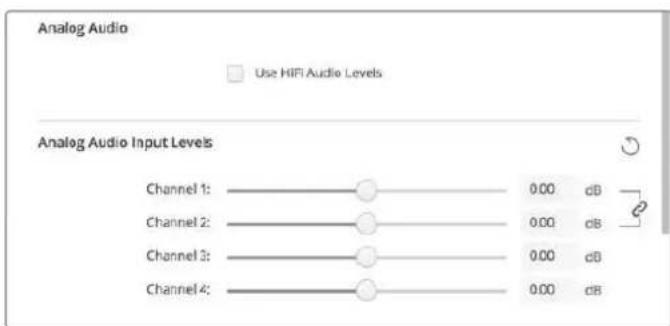
Analog ses girls sevlyelerinizi kontral etmek icin, giris kanali kaydincilarini duzenleyin. Tuketici ses ekipmani bagladiginizda, 'use HiFi audio levels' (HiFi ses sevlyelerini kullanin) onay kutusunu isaretleyin.
Analog Ses Cikis Seviyeleri
Kanal 1/Kanal 2
Bu ayarlar, videonun oynatildigi esnada, analog ses ciksiari iin ses sinyalin siddetini veya gain seviyesini ayarlamak iin kullanilrilar. Bunlari eszamanli olarak duzenlemek iin, 'link' ikonunu tiklayin.
Reset Ikonu
Kaydiricilarin ayarini yaparken, yaptiginiz degisikligi epital etmek isteyebilirsiniz. Ayarlar baslik cubuklarinin her birinin saginda bulunan cember ok, reset (sifirlama) ikonudur. Gain kaydiricilarin 0 dB'ye sifirlamak icin, her ayardaki reset ikonuna basin.
Donusum Ayarli
Giris Donusumu
Bu ayar, goruntu yakalam esnasinda, gercek zamanda yukari ve asagidonusumlerin yapilmasina imkan verir. Istediiniz donusum, input conversion (giris donusum) asagicl an meneden segin.
Giri donusumu, 2 kareye kadar bir gecikmeyle sonuclanir. Bu sebepten dolayi, kalererde tamogrui bir neticenin elde edilmesi iin, kurgulama yaziliminizin zaman kodu baslama noktasini (offset) duzenlemeniz gerekecektir.
Display As (Farkl Görtüle)
Donusturulmues videounzun goruntulenme seklini segin. Giri s videounzun origuntu oranina bagli olarak seceneklerarasinda; sinemaskop (letterbox), anamorfk (anamorphic), center cut, pillarbox, 16:9 zoom veya 14:9 zoom olabilir.
Cikis Donusumu
Bu ayar, oynatim esnasinda, gerek zamanda yukari ve asagi donusumlerin yapilmasa imkan verir. istenilen donusumu, asaigr acilir meneden segin.
Cikis donusumü 2 kareye kadir gecikmeyle sonuclanir. Bu sebepten dolayi, kalererin tam dokuluugundan emin olmak icin, kurgulama yaziliminizin zaman kodunun baslangic kare (offset) ayarini duzenlemeniz gerekecektir.
Analog Cikislarin Donusumu
Bu kutuyu, analog video cikiSLarinda da donusum islemini gerceklestirmek icin etkinlestirin.
Display As (Farkli Görtütile)
Donutulmues videounzun面目 grotulenegeini segn. Videunzun original grotu oranina bagli olarak secenekler arasinda; sinemaskop (letterbox), anamorfk (anamorphic), center cut, pillarbox, 16:9 zoom veya 14:9 zoom olabilir.
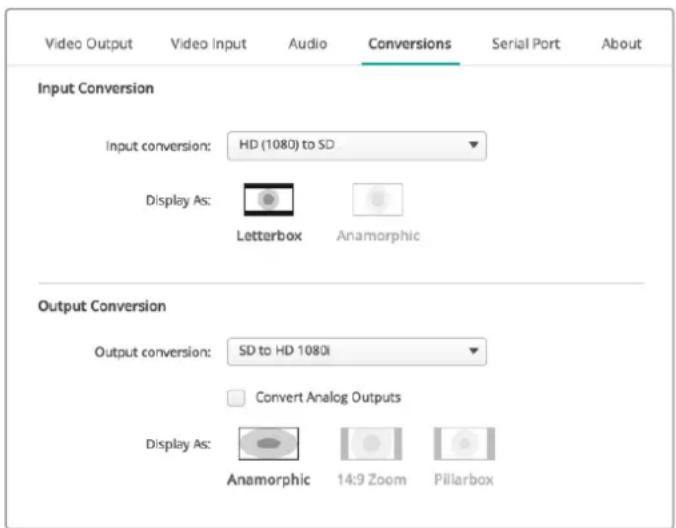
Yukari ya da asaqi donusum ayaralarinizi duzenlemek icin, ilgili asaqi acilir meneden, giris veya cikis donusumunuzu seci n ve lstedlginiz goruntu oranini tiklayin. Ayaralarinizi uygulamak icin, save' (sakla/kaydet) ibaresini tiklamayi unutmayin.
Donusumler esnasinda gecerli, farkli gortu orani secenekleri asagidaki tabloda verilmistir.
| Aşaqı
Dönüşüm | Kaynak
Görütü | Dönüştürümü
Görütü | |
| Letterbox
(Sinemaskop) | | | 16:9 HDGPCUNTUN tamamimi, yukaria
ve alta siyah çubuklar birakma yoluyla,
bir 4:3 SD;cerevesine/göruntüsune
olçekler. |
| Anamorfik | | | 16:9 HDGPCUNTÜ, 4:3 SD;cerevesine
yatay olarak sikişirir. |
| Center Cut | | | Bu ayar, 16:9 HDGPCUNTUN bir 4:3 SD
cereve;cikarir. BuGPCUNTÜ orani ayari,
16:9GPCUNTUN her ilk yanindan birer
parçatarar. |
| Pillarbox | | | Bir 16:9 HD;cereve icinde 4:3 SD'lik
birGPCUNTU göruntüler. Siyah çubuklar
kenarlardaGPCUNTUR. |
| 16:9 Zoom | | | 16:9 HD;cereveyi doldurmak icin,
4:3 SDGPCUNTÜ olçeklendirir. |
| 14:9 Zoom | | | Pillarbox ve 16:9 Zoomarasinda bir
yakinlattachirmadir. Üstte ve alta;cok hafif
kirpma ileminimal siyah çubuklar. |
Hakkinda
Suruucu
Blackmagic Desktop Video Setup'taki 'about' (hakkinda) sayfası, donanimizin mevcut sürucüleri hakkinda ve donaniminizin en son ne zamanGPCellendigi konusunda bilgiler icerir.
Bilgi Durum raporu olustur (status report 'create') butonunu tiklayarak, bir durum raporu olusturabilirsiniz. Bu islem; giris ve cikis referanslarinizda tespit edilen video formati, renk alani, renk orneklandirme ve bit derinligi, surucu bilgileri, isletim sistemi ve makina bilgileri gibi teknik bilgileri iceren bir dosya kaydetmenizi saglar. Bu rapor, teknik destek ekibimizle irtibata geçmeniz gereken durumlarda faydali olabilir. Dosyanin boyutu ayrica kucuktur ve bu bakimdan e-posta yoluyla kolaylikla gonderilebilir.
Urun Bilgileri
Blackmagic Design ekipmaninizin adini degiistirmeniz, Desktop Video Setup yazilmindaki her bir uniteyi belirleyebilmenize ve nerede ve{nasi kullanildigi takip etmenize imkan verir. Bir a gda farkli konumlarda ayni donanima sahipseniz, bu faydalir. Ayrica, farkli uniteleri kullanim amaclarina gore adlandirmak da faydali olabilir, orneigin, Kurgu Unitesi 2, Renk Unitesi 1, vb.
Etiket alanina donaniminiz icin bir isim girdiginizde, Blackmagic Desktop Video Setup ana sayfasina kaydedilir ve donanim resminin aktinda goruntulenir.
Ayrica, donanim seri numarasi, donaniminizin satin alindi tarih ve yer bilgileri ile saticinir irtibat bilgileri gibi daha sonra basvurmayi isteyecginiz onemli bilgileri de girebilirsiniz.
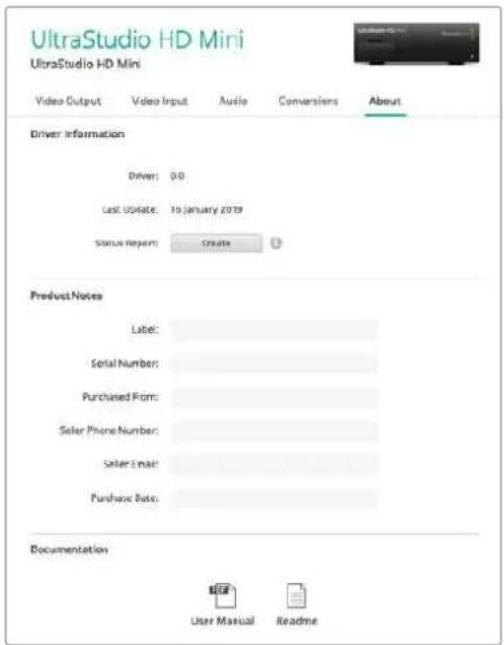
'about' (hakkinda) bolum; suruc verslyony, kullanici kilavuzu ve surum notlar gibi onemil bigiler lunar. Bir durum raporu olusturabilir ve donaniminiza has ozel urun notlar ekleyebilirsiniz.
UltraStudio 4K Mini On Kontrol Panelin Kullanimi
UltraStudio 4K Mini überinde, Desktop Video Setup[Yardimci Yazilminda)..ayarlarin,. coguna,ayni zamanda on panel Uzerindeki LCD menu uzerinden de erisilebilir. Ayarlararasinda gezinmek uzere,menuy acmak icin 'menu' butonuna basin ve ardindan ayarlar dugmesini kullanarak seceneklerarasinda gezinin. Alt menulere girmek ve bir ayari teyit etmek icin, set' butonuna basin.
Menüdençikmak icin,menülerarasinda geriyedeogrugitmek uzere'menu'butonuna basmaya devam edin ve ana ekrana geridönun.
Bilgi Video veya ses ayarlarina ayrica video' veya 'audio' butonlarna basarak da dokrudan girebilirsiniz. Bu islem, ayarlar listede gezinmeden dokrudan ilgili ayarlara gitmenize olanak verir, bu da zamandan tasarruf etmenizi saqlayabilir.
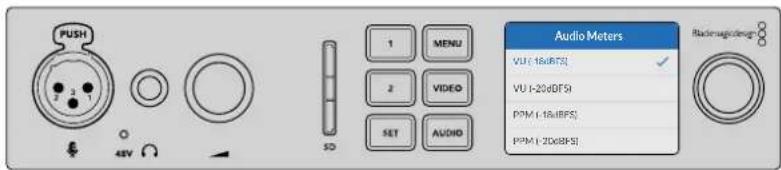
Ayarli deigiistimek icin UltraStudio 4K Mini'hin on panelindeki LCD menuyu kullanin
Ses Ayarlari
UltraStudio 4K Mini, LCD téléphone ek ses ayarleri icerir. Bu ayarlar, görtü yakalamaze oynatma esnasinda LCD'de görtülenen ses gostergelerinin türün degistirmenize olanak verir. VU ve PPM olarak bilinen iki adet ses gosterge türu vardir.
VU
VU sayaci, veya 'ses duzyey' sayaci, ses sinyalinizdeki kisa sureliinis ve qiki alanin ortalamasini sunar. VU olcumu kullaniyorsaniz, kaynaginizin qiki seviyelerini, gosteningen ses sayaci uzerinde Odb'de pik yapacak sekilde ayarlayin. Bu, sinyalin gurultuye oranini en yuksek seviyeve cikarir ve sesin en yuksek kalitede olmasini saglar. Sesin OdB gostergesinin uzerinde pik yapmasi halinde, sesin bozulmasi icin ciddi bir risk olusur. UltraStudio 4K Mini'nin analog ses girislerini kullaniyorsaniz, giris seviyeleri LCD menude veya kurulum yardimci yazilminda duzeltilebilir.
PPM
PPM gostergeleri veya diger adyla 'pik program sayacian', sinyal piklerini yava s bir duusle bir anligina tutan bir 'peak hold' (pik tutma) ozelligine sahiptirler. Bu sayede, sesin pik yaptigis ses seviyesini kolaylikla gorebilirsiniz.
VU ve PPMsaysclarinin her ikisi de-18dB veya -20dB alan referans seviyelerini kullanmak uzere ayarlanabilirler.Boylece, farkli uluslarasi yayin standartlarina uyacak sekilde sesi denetleyebilirsiniz.
SD Kart Yuvasi
UltraStudio 4K Mini'nin on paneli ayrica, unite bir Mac veya Windows bilgisayarina bagli oldugunda, dosyalari okuyan ve yazan bir SD kart yuvasi da icerir. Bu yuva, tipik bir SD kart okuyucu veya yazici gibi kullanilabilir ve bilgisayariniz tarafindan baska bir surucu olarak tespit edilir. Bu demektir ki, kameranizin SD kartindan kliplerinizi hizla ici aktarabilirsiniz veya Media Express'i portatif bir medyaya bir klip yakalamasi icin ayarlayabilirsiniz.
Teranex Mini Smart Panel
Teranex Mini Smart Panel'in Takilmasi
Blackmagic UltraStudio HD Mini; Teranex Mini cevirici serisi ve HyperDeck Studio Mini kaydetme deck'leri gibi diger Blackmagic ekipmanlariyla benzer bir form faktoruine sahip, kucuk bir görtü yakalamave oynatmaçozumudur. Bu urunler, gittiğiniz yeregoturebilmeniz, masaniza monte edebilmeniz ya da bir Teranex Mini Rack Shelfe takabilmeniz icin, portatif ve modul er olmalari üere tasarlanmisdirk. Rack shelf, ekipmaninizi bir rafa yerleşirmenize olanak verir.
Opsiyonel Teranex Mini Smart Panel'in UltraStudio HD Mini cihazina takilmasi, oynatma ve görtü yakalamesa nasinda, unitenin onunden dokrudan video ve ses onizlemesini yapmanizi saglar.
Teranex Mini Smart Panel'deki LCD ekrani, giri,goruntusunun yani sira, ses seviyelerinizi denetlemenize yarayan ses goestergelerini goruntuler.
Paneller cihaz calisirken degistirilebildiginden, paneli takarken Blackmagic UltraStudio HD Mini'iy kapatmaniza gerek bile yokitur.
1 Blackmagic UltraStudio HD Mini'nizin ana on panelin her iki tarafindaki iki M3 vidayi, bir Pozidriv 2 tornavida ile cikartin ve panei, unitenizin onunden yavascacekip cikartin.
2 Ana panelin ic kisminin alt kosesine takil kucuk, seffaf plastik bir tup fark edeceksiniz. Bu tup, unitenin icindeki LED'den gelen isigi, ana panelin uzerindeki durum gostergesini aydinlatmak icin yonlendirir. Bu tup, ana on panele bagli birakilmaldir.
BILGI Eger ana on paneli geri takiyorsaniz isik tupunun, birimin onundeki yuva ile ayni hizada oldugundan emin olun.
3 Teranex Mini Smart Panel'in arkasindaki konektoru, UltraStudio HD Mini'nin yuzeyindeki ilgili konektor ile hizalayin ve konektorler birbir uzerine siki bir sekilde oturuncaya kadar, Smart Panel'i uniteye dokru haliffe itin. Teranex Mini Smart Panel, saglam bir sekilde baglanmali ve UltraStudio HD Mini'nizin yuzune dizgün bir sekilde siigmaldir.
4 Original panelden cikardiginiz M3 vidalar tekrar takin.
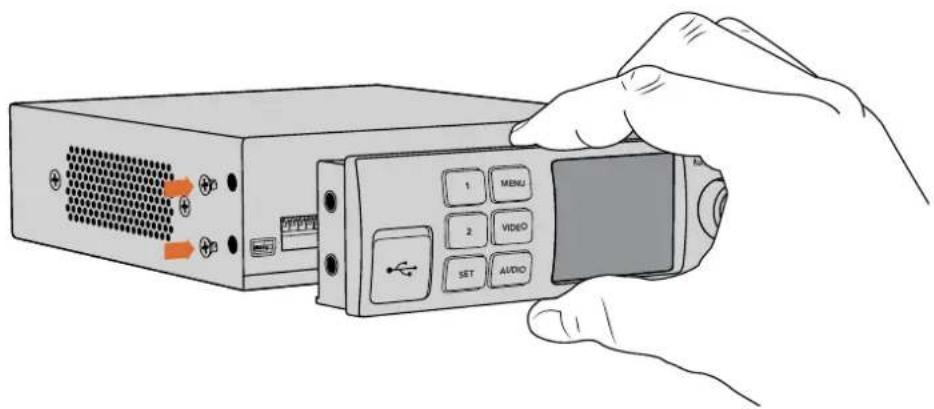
Teranex Mini Smart Paneli Blackmagic UltraStudio HD Mini'nize takarken, parmaklarinizi ve bas parmaginizi panelin arkasindaki konektorebye ayni hizadututmaniz, paneliduzgün bir sekilde yerlestirmize yardimci olacaktir.
UltraStudio HD Mini'niz bir Teranex Mini Rack Shelf üzerine monte edilmise, on panel vidalarina erisebilmek icin birimi raftan qikarmaniz gerekecektlr.
Daha fazla bilgi icin, 'Teranex Mini Rack Shelf' bolumune bakiniz.
Orjinal ana panel cok guci oldugundan, Blackmagic UltraStudio HD Mini nizi bir raf sistemin in arkasin ya da bircok kablonun ve hareketiliigin bulundugu alanlara monte etmeniz gerektiginde, orjinal ana paneli istedigin zaman yaniden takabilirsiniz.
Smart Panel Özellikleri
LCD Ekran
Teranex Mini Smart Panel'inizin uzerindeki LCD ekranda goreceginiz ilk sey ana ekrandir. Ana ekran, asagidakiler dahil olmak uzere, onemli bilgiler gosterir:
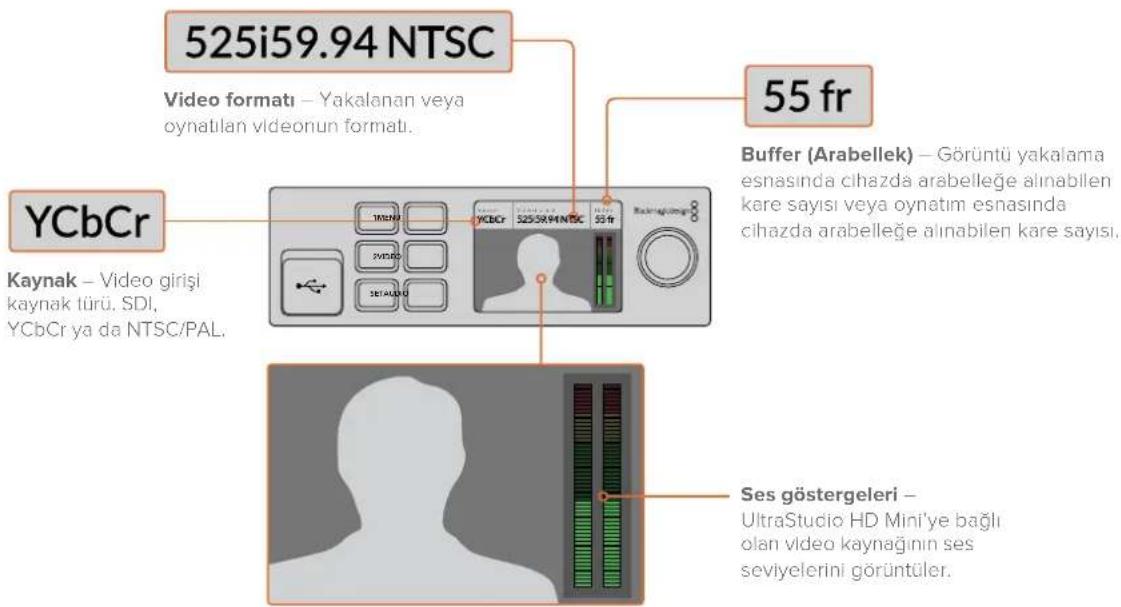
Video ekrani - UltraStudio HD Mini'ye bagl olan girls video kaynagin grotuntler.
Teranex Mini Rack Shelf
Blackmagic UltraStudio HD Mini'yi, Blackmagic ATEM Television Studio HD ya da Blackmagic Teranex Mini Çevirici(urünleri gibi baska ekipmanlarla birlikte kullandiginizda, uniterinizi bir yayn rifina ya da taşima kasasina takmak icin, bir Teranex Mini Rack Shelf kullanabilirsiniz. Her bir 1RU Teranex Mini Rack Shelfe Teranex Mini boyutunda üç adet ünte sirdiril bilir.
UltraStudio HD Mini'yi rafa montajlamak icin, eger takillya ser bir unitenin lastik ayaklarini cikartin ve altindaki montaj deliklerini kullanarak her bir uniteyi rafin tabanina vidalayin.

Teranex Mini Rack Shelf fazladan unite kurmaniza gerek olmadigi durumlarda, boşluklari kapatmaniz icin kullanabileceginiz iki original boş panel ile gelir.
Daha fazla bilgi icin, www.blackmagicdesign.com/tr adresinden, Blackmagic Design web sitesine bakin.
DaVinci Resolve
DaVinci Resolve ile Canli Derecelendirme
Desktop Video 10, Blackmagic Design 4K ve 8K donanimlarinda eszamaniGORuntu yakalamaveynatma imkani sunar.Giris ve cikis icin iki ayri chaz gerektirmediiginden bu ozellik, DaVinci Resolveile canl derecelendirme ozelligi kullanmak isteyenler icin harikadir.
Sette canli derecelendirme yaptiignizda yapmaniz gereken teksey, kameranin cikisini Blackmagic Design donaniminizin girisine takmaktir. Sonra derecelendirme degerlendirmesi ve izleme incn, donanimin cikisini setteki ekrana takin.
Kurulumu
1 DaVinci Resolve'yi baslatin. 'preferences' (tercihler) menusunden 'video and audio I/O' (video ve ses giris/cikisi) sekmesini segin ve 'Resolve Live use' seceneğinden donaniminizi segin. Tercihlerinizi kaydedin ve yapilan degisiklikleri uygulamak icin, DaVinci Resolve'yi yeniden baslatin.
2 Bir proje baslatin ve 'project settings' (proje ayarlar) penceresini acn. 'master settings' (ana ayarlar) sekmesinden, timelineoczunurlugunu ve kare hizini kameranizla eslestirmek üzere duzenleyin.
3 'capture and playback' sekmesine gadin ve 'video capture and playback' menusunden arzu ettiğiniz=formatı/seçın.
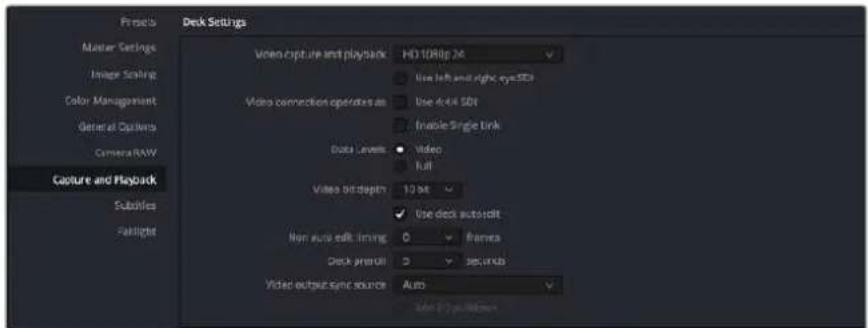
Formatinizi, 'video capture and playback' menusänden...'
4 'edit' sayfasina gadin ve file>new timeline'yi seksin.
5 'color' sayfasinda, 'color' menusu uzerine tiklayin ve Resolve live > on seceneklerini seksin. Simdi, canli videoyu goruntuleyici icerisinde gormeniz gerekir ve videonun uzerinde, parlak kirmizi renkte bir 'Resolve Live' butonu goruncektir.
Resolve Live'nin Kullanimi
1 Resolve Live modunda, 'freeze' (dondur) butonu (kar tanesi ikonu), gelen video karesini dondurur. Böylece, çekim esnasinda olşan hareketten dikkatiniz dheilmadan derecelendirme yapabilirsiniz.
2 Yaptiginiz derecelendirmenin neticesinden memnun olduktan sonra, 'snapshot' butonunun (kamera ikonu) tiklanmasi, goruntuleyicideki mevcut sabit goruntunun, gelen zaman kodu degerinin ve derecelendirmenizin bir anlik resmini timeline'ye kaydeder. Anlik resimler, sadece tek karelik kliplerdir. Anlik resminizi cektikten sonra, derecelendirmek istediginiz bir sonraki cekimi bulana dek oynatimi tekrar baslatmak icin kar tanesi ikonunu tekrar tiklayin.
BILGI Resolve Live hakkinda daha fazla bilgi icin, DaVinci Resolve kullanma kilavuzuna bakiniz.
DaVinci Resolve ile Kurgulama
Blackmagic DaVinci Resolve, projelerin kurgulanmasi ve tamamlanmasi icin gerekli tum araclar iiceren, kurgulama kolayligi olan bir arayuze sahiptir. ister klipleri farenizi kullanarak sürukleyip birakin ister hassas kurgulama icin klavyenizi kullanin, DaVinci Resolve profesyonel kurgucularin intiyaç duydukları tum islevselliğe sahiptir.
Kurulum
1 DaVinci Resolve'yi bölatin, 'preferences' (tercihler) menusunden 'video and audio I/O' (video ve ses giris/cikisi) sekmesini seksin ve 'for capture and playback use' seçeneğinden Blackmagic Design donaniminizi seksin. Tercihlerinizi kaydedin ve yapilan degisiklikleri uygulamak icin, DaVinci Resolve'yi yeniden bölatin.
2 Bir proje yukleyin, dosya menusunden 'project settings' sekmesini acin ve master settings (ana ayarlar).altinda,'timeline resolution'(timeline czunurlugu), timeline frame rate (timeline kare hizi)ve playback frame rate'(oynatm kare hizi) ayarlarini duzenleyin.
3 'video monitoring' (video izleme) bolumu-altinda, 'video format' ayarinizi duzenleyin. Blackmagic Desktop Video Setup, Blackmagic Design video donaniminiz icin sectiginiz video formatina otomatik olarak deqisecektir.
4 Yapilan degisiklikleri kaydetmek ve proje ayarleri penceresini kapatmak icin, 'save' butonunu tiklayin.
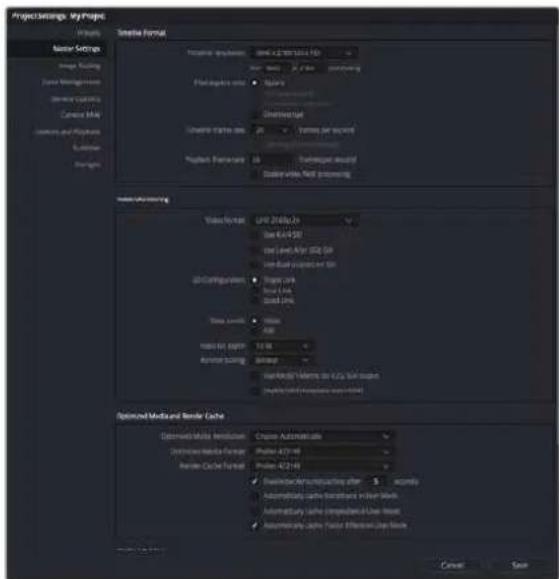
'projet settings' (proje ayarlanl) penceresini, timeline formatinizi ve video detentle mo seconeklerlin ayarlanmasi iqin kullanin.
Kurgulama
1 Kliplerinizi medya havuzuna yuklemek icin, 'media' sayfasindaki medya depolama tarayicisini kullanin.
2 'edit' sayfasinda, file>new timeline'yi (duzen>yeni timeline) seksin, timeline'nize bir isim verin ve create'(olustur) butonunu tiklayin.
3 Simdi sol tarafakti kaynak goruntuleyiciye, medya havuzundan bir klibi surukleyebilirsiniz.
Kaynak kiplerin giris ve ciki noktalarin, I ve O tuşlarin kullanarak ve görtunüleyici penceresinin altindaki cubuga, zaman Çüzgisı cubugunu syrupkleyerek ayarlayabilirsiniz.
5 Klibi timeline'ye kurgulamak icin yapmaniz gereken tek sey, klibi kaynak goruntuleyiciden timeline'ye sürukleyip birakmaktir.
Bilgi DaVinci Resolve ile kurgulamanin面目 yapildigi konusunda daha detayli bilgi icin, Blackmagic DaVinci Resolve kilavuzuna bakiniz.
Tercih Ettiginiz 3. Parti Yazilimlarinin Kullanilmasi
Adobe After Effects CC
After Effects CC
Video Onizleme
Blackmagic Design donaniminizla olusturdugunuz kompozisyonunuzuGPCk zamanda görtülemek icin, preferences > video preview sekmeline gadiniz. Blackmagic Design donaniminizi, After Effects CC ile kullanabilmek icin, 'Enable Mercury Transmit' seçeneğinin onayl olması gerekir. 'video device' altinda 'Blackmagic Playback'i seksin. After Effects kompozisyonlarinizi doitru video renk alaninda izlemek icin, artik bir yayın ekranini kullanabilirsiniz.
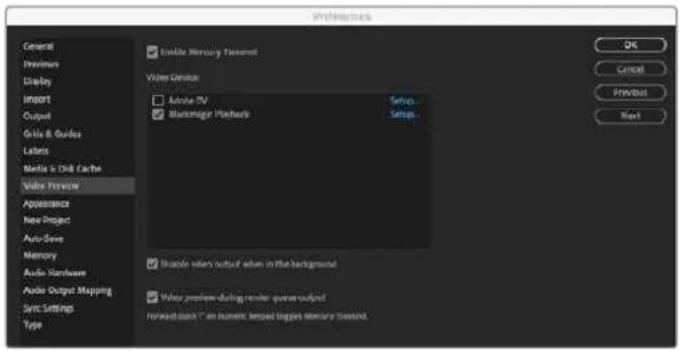
'Video Preview' (Video Onizleme) tercihleri
Desteklenmeyen veya standart olmayan kare boyutlari ile calistiginz durumlarda, bunlar da Blackmagic Design donanimile doğru bir sekilde seksilde seksarilabilinir. Preferences > video preview sekmesine gidin ve 'Blackmagic playback' ibaresinin yanindaki setup' butonunu tiklayin. 'Blackmagic device selection' (Blackmagic cihaz seçimi) penceresi Şimdi belirecktir. Donanimizin destekledigi en yakin video standardina, yukari veya asaqi olarak goruntunuzo olceklendirebilirsiniz. Öregin, UltraStudio 4K kullaniyorsaniz ve After Effects kompozisyonunuz 2048 x 1152 czünurlügune ayarlysa, asaqi olceklendirme DCI 2K ve yukari olceklendirme de Ultra HD video seksaracaktir.
Render (Hesaplama) islemi
Kompozisyonunuzu tamamladiktan sonra, bir DPX görtü sekansi veya aşagidaki codec'lerden herhangi biri haline getirebilirsiniz:
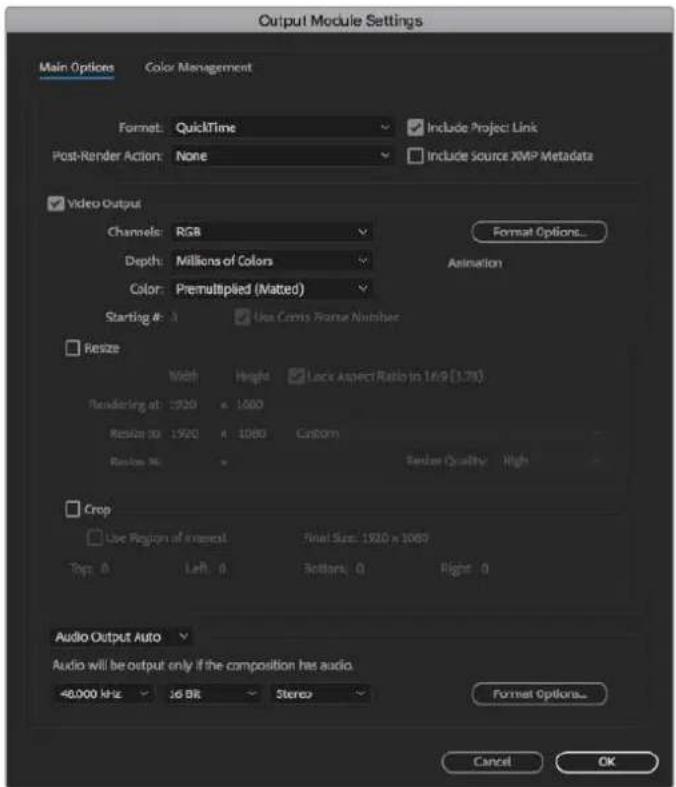
'Output Module Settings' teslim (render) seçenekleri
Mac OS'deki QuickTime kodekleri
- Blackmagic RGB 10 bit (sikistirilmamis)
Apple Uncompressed YUV 10 bit 4:2:2
Apple Uncompressed YUV 8 bit 4:2:2
Apple Photo - JPEG (sikistirilmis)
Apple DV-NTSC (sikistirilmis)
Apple DV-PAL (sikistirimis)
Bilgisayannizda Final Cut Pro yuklise, ProRes ve DVCPRO HD'da hil olmak uzere, diger kodekler de gecerli olacaktir.
Windows'daki AVI kodekleri
- Blackmagic 10 bit 4:4:4 (sikişirilmamı)
- Blackmagic 10 bit 4:2:2 (sikstirilmamis)
- Blackmagic HD 8 bit 4:2:2 (sikişürilmamış)
- Blackmagic SD 8 bit 4:2:2 (sikistinlmmamis)
- Blackmagic 8 bit MJPEG (sikistirilmı)
Bilgisayarinizda Premiere Pro CC yukiise, DVCPRO HD ve DVCPRO50'da hil olmak uzere, diger kodekler de gecerli olacaktir.
Windows'daki Quicktime kodekleri
Blackmagic RGB 10 bit (sikistirilmamis)
- Blackmagic 10 bit (sikişirilmamı)
- Blackmagic 8 bit (sikistirilmamis)
Apple Photo-JPEG (sikistirilmis)
Apple DV-NTSC (sikistirilmis)
Apple DV-PAL (sikistirilmis)
AdobePhotoshopCC
Photoshop CC
Video Karelerinin Ice ve DiSa Aktarilmasi
Photoshop CC'ye bir görtünün aktarilmasi
1 'file > import > Blackmagic image import' sekmeleri seksin.
2 'video input format' (video giriş formati) ve 'image bit depth' (goruntü bit derinligi) tercihlerinizi seksin ve sonra da 'import image' (goruntuyü ile aktar) ibaresini tiklayin.
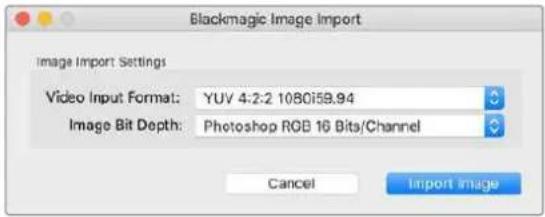
Göntü Yakalama
Photoshop CC'den bir görtünün aktarilmasi
1 'file > export > Blackmagic image export' sekmeleri ini;.
2 'video output format' tercihinizi segin ve sonra da export image' ibaresini tiklayin.
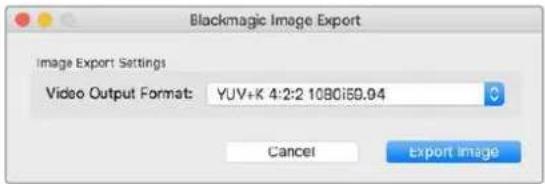
Goruntuyu Dasa Aktarma
'import' ve 'export' seceneklerini bir kez duzenledikten sonra, daha sonra yapilan ice ve dişa aktarilmalar, ayarlar penceresini görtülemeyecektir. Ancak, ice aktarma vya dişa aktarma seceneklerinden birini seçerken, [Mac icin] Option tuşunu veya [Windows icin] Ctrl tuşunu basili tutarak, yine bu ayarları degiştrebilirsiniz.
AdobePremierePro CC
Premiere Pro CC
Bir Blackmagic Design Projesinin Oluşturulmasi
1 Premiere Pro yazilimi acin ve 'new project' (yeni proje) ibaresini tiklayin. Proje icin bir ad girin ve projeyi kaydetmek istediginiz yeri seksin.
2 Grafik kartiniz Premiere Pro CC'nin Mercury Playback Engine uygulamasi tarafindan destekleniyorsa, renderer secenekleri geleeri olacaktir ve onu 'Mercury Playback Engine GPU acceleration' (hizlandirma) olarak degistirmeniz gerekir.
3 'capture format' asagi açilir menüden, 'Blackmagic capture' sekmesini seksin. Video ve ses yakalamai ayarlarini duzenlemek icin, [mac icin] settings' (ayarlar) ya da [windows icin] 'properties' butonunu tiklayin. Video standardini ve formatini seksin. 'new project' (yeni proje) penceresine geri donmek icin ok'ibaresini tiklayin.
Yakalanmīs video, yakalanmīs ses, video ve ses onizlemelerinin yerini belirlemek icin, 'scratch disks' sekmesini tiklayin. 'ok' ibaresini tikladīgīnizda yenì projeniz acilacaktir.
5 Simdi de varsayilan systemd sesinin, Blackmagic Desktop Video'ya ayarlanmadiigindan emin olun.
Mac isletim sisteminde, 'system preferences' penceresini acin, 'sound' (ses) seceneigni tiklayin ve cikis (output) sekmesinde, Blackmagic cihazinizin seci li olmadigiindan emin olunuz. Input (gis) sekmesinde, mikrofon girisinizi secin ve Blackmagic urununun seci olmadigiindan emin olun.
Windows bilgisayarlarda, gorev cubuguna gadin ve ses ayaralarini acmak icin, hoparlor' ikonunun uzerine sag tiklayin. 'playback' sekmesini tiklayin ve Blackmagic Design donanimi disindaki bir cihazin cikisini vya dahili ses cikisini kullanmak uzere ayarlayin. recording (kayit) sekmesini tiklayin ve Blackmagic Design donanimi disindaki bir baska kayit cihazini kullanmak uzere bilgisayan ayarlayin.
6 Adobe Premiere Pro'ya geri donun, 'preferences' (tercihler) menusinu tiklayin ve 'audio hardware' (ses donanimi) sekmesini seksin. Asaigi aqilir menuyu kullanarak default output (varsayilan cikis) secenegini built-in output (dahili cikis) olarak duzenleyin. output mapping' sekmesinin altinda, Adobe desktop audio'iin olan cikisi eslestirin.
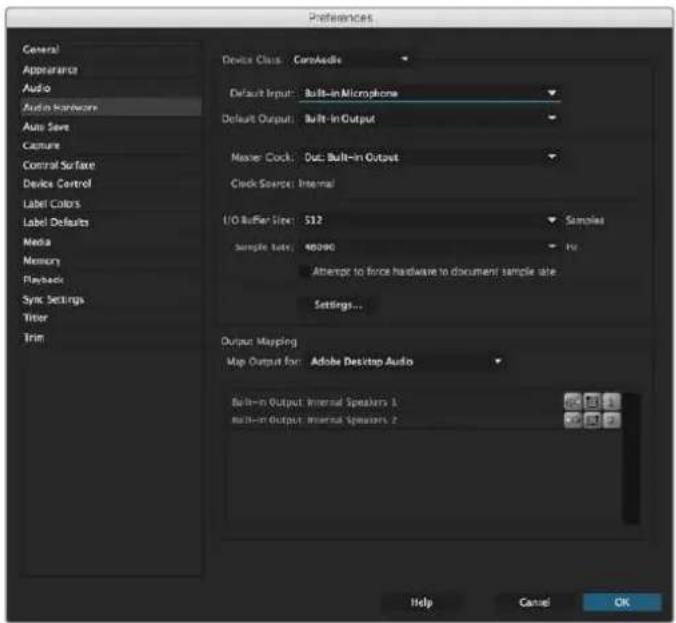
Adobe Premiere Pro'nun ses tercihlerini duzenlerken, varsayilan ses cikisinin ve cikis esieme ayarilamin 'built-in output' (dahll cikis) olarak ayarli oldugundan emin olunuz.
7 Tercihler menusu altindaki 'playback' menusunde, 'audio device' asaig acilr menuden 'Blackmagic playback' secenegini segin ve video device' ibaresinin altindaki Blackmagic playback' kutusunu isaretleyin. ok' ibaresine basin.
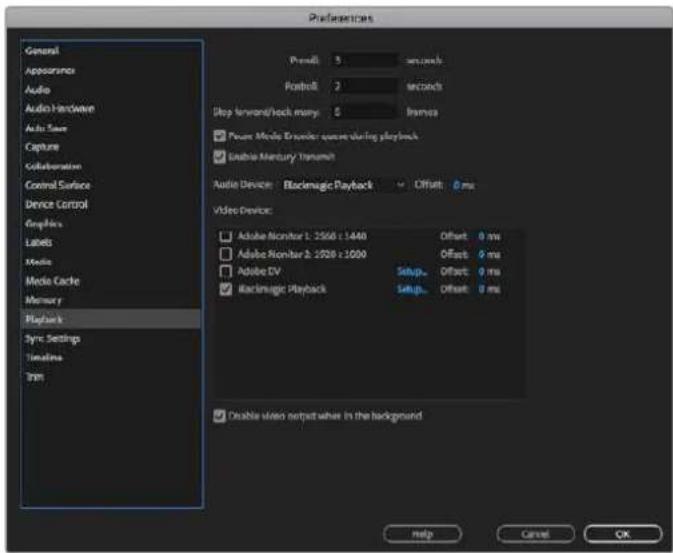
AdobePremierePro'nun'playback'ses cihazini'BlackmagicPlayback'olarakayarlayinve 'video device'ayarlarindaki'BlackmagicPlayback'kutusunu isaretlediginiziden emin olun.
8 Yeni bir sekans olusturmak icin, file > new > sequence sekmelerini tiklayin. Istediginiz onayari secin, sekansa bir isim verin ve sonra da 'ok' ibaresini tiklayin.
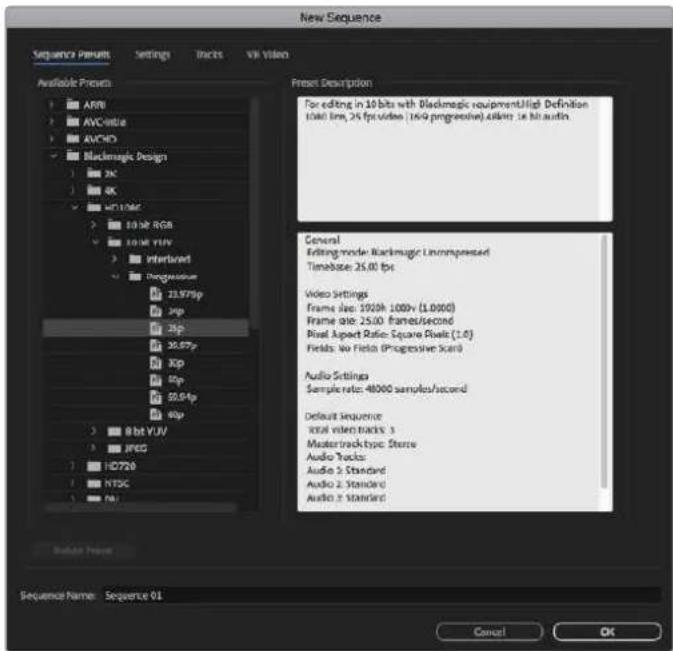
Blackmagic Design onayarlarindan yenbir sekans olusturun.
Cihaz Kontrolu
Cogu Blackmagic Design görtündyakalama ve oynatim modelleri, deck'lerin kontrl edilmesi icin bir RS-422 cihaz kontrl özelliği icerir. Preferences > device control sekmelerini tiklayin ve 'devices' (cihazlar) menusände 'Blackmagic device control' sekmesinin seçilmis olduğunu kontrl edin. 'ok' ibaresini tiklayin.
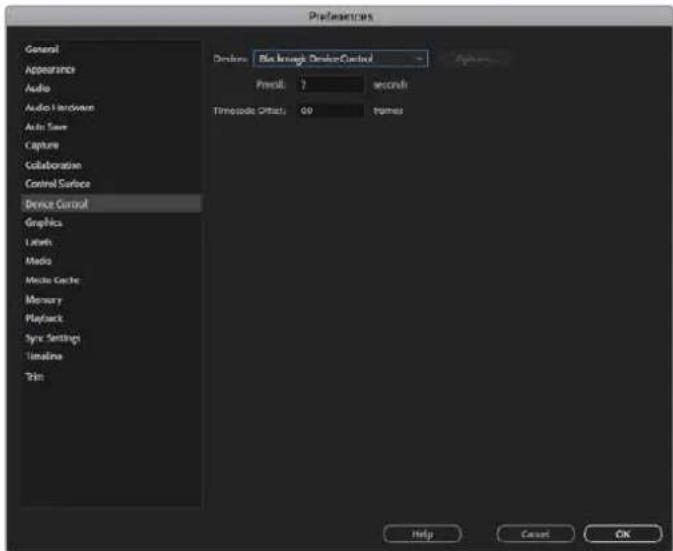
Playback (Oynatim)
Desteklenmeyen veya standart olmayan kare boyutleri ile calistiginiz durumlarda, bunlar da Blackmagic Design donaniminizdanDOGRUbirsekilde ciklisi saglanabilir. Preferences > playback sekmesine gidin ve 'Blackmagic playback' ibaresinin yanindaki setup' butonunu tiklayin. 'Blackmagic device selection' (Blackmagic cihaz secimi) penceresi simdi belirecekbir. Donaniminizin destekledigi en yakin video standardina, yukari veya asagiormalgʊntūnz òçeklendirebilirsiniz. Öregin, UltraStudio 4K kullanyorsaniz ve Premiere sekansiniz 3996 x 2160 czünūrlügune ayarlysa, asagilçeklendirme Ultra HD, yukari olçeklendirme ise DCI 4K cikaracaktir.
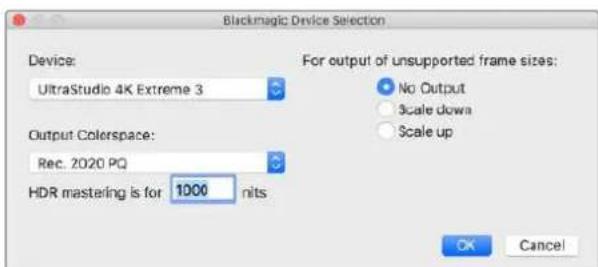
Desteklenmeyen kare boylarinin cikisi icin bir sekim yapiniz.
Desktop Video cihaziniz HDR'yi destekliyorsa, HDR projeleri icin renk gamin ve aktarma fonksiyunun da ayarlayabilirsiniz. Bunlara, Rec 2020 icin HLG ve PQ dahildir. HDR mastering ilemi ekraninin ayari, monitorunuzn veya televizyonunuzun görtuntuleyebildigi azami nit degerine ayarli olmaldir.
Görüntü Yakalama
Göruntü yakalamak icin:
File > capture [F5] sekmeleri ini secara
Istediginiz bant ve klip adini girin.
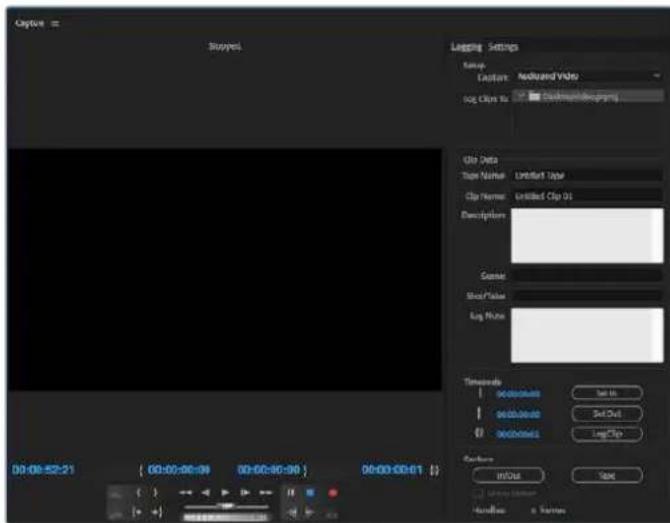
Göntü yakalamapenceresinde,göntü yakalamavichazkontrolayarlarinizi duzenleyin.
Aninda görtû yakalamak ici veya kontrol edilemeyen bir cihazdan görtû yakalamä icin, kirmizi kayit dügmesini tiklayin [G].
RS-422 deck kontrol ile klibe logging islemi uygulamak istediginizde, 'set in' ve 'set out' butonlarin kullanarak ya da zaman kodunu klavye ile girerek ve 'log clip' ibaresini tiklayarak, istediginiz giris ve cikis noktalarini girin. Bir klip adi girin ve ok' ibaresine basin. Bos klip simdi 'project' penceresinde belireceklr. Toplu olarak yakalamak istediginiz tum kliplere logging islemini uygulayana kadar bunu tekrar edin.
Daha sonra: File > batch capture [F6] sekmelerini seksin. Kliplerde klip isleme kollarin bulunmasi增長, klip isleme kollari ile görtû yakalama seçeneğini etkinleştin ve her bir klibin baslangicinda ve sonunda ihtiyaç duydugunuz ilave karelerin sayisini girin ve 'ok' ibaresini tiklayin Şimi de sizden bandi girmeniz istenecek. 'ok' tiklandiktan sonra kliplerinizin görtûsù yakalanacaktir.
Banda Aktarma
Timeline'nizi harici bir deck'e aktarmak istediginizde, bunu Premiere Pro'nun 'edit to tape' ozelligi ile yapilabilisiniz. iki disa aktarma turiarasindan secem yapin: insert (ara görtü) ve assemble (tam görtü). 'Insert' (ara görtü) aktarma, banda aktarilacak projenin tamamini kapsayan kesintisiz bir timeline gerektirir. Bu, bir bantaki cekimi, baska bir cekimle degistirmek istediginizde cok faydalidir. 'assemble' (tam görtü) modunda, banta yalinizca sekansin baslangic zaman kodunun hemen ilerisindebir noktaya kadar bir boşluk birakilmasi gerekir. 'Assemble' aktarma, kayit islemi oncesinde bandi siler, yani kurgunuzun 'out' (cikis) noktasindan sonra banta baska projelerin oldugu durumlarda kullanilmamalidir.
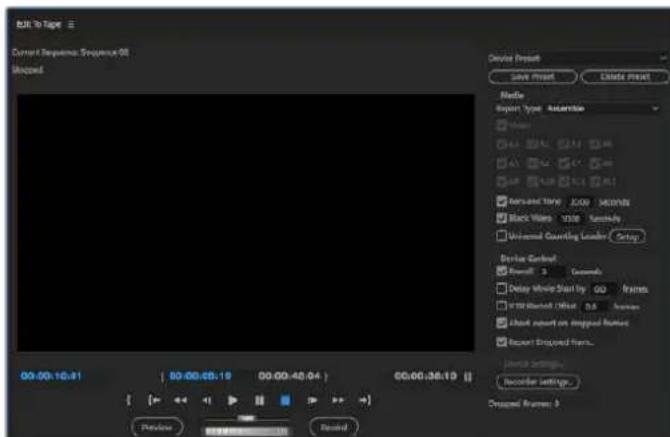
Kurgunuzu harici bir decke aktarmak icin, 'edit to tape' ozelligini kullanin.
BILGI 'Assemble' modunda banda aktarma yaparken, sekansinizin sonuna en az 30 saniyelik bir bosluk eklemek daima faydalir. Bu da bandin post roll islevierinde yardimci olur ve istemeyen medyanincekiminizin hemen ardindan görunmesini onler.
RS-422 deck kontrlü uzerinden banda aktarim icin:
1 Adobe Premiere Pro tercihlerinin, daha once bu bolumde 'bir Blackmagic Design Projesinin olusturulmas' kisminda bahsedildigi gibi,DOGRU bir sekilde yapilandirildigindan emin olun.
2 File > export > tape (seri cihaz) sekmerlini tiklayarak Premiere Pro'nun 'edit to tape' penceresini acin. 'recorder settings' (Kayit ayarli) uzerine tiklayin, asaigi ablirmeneden Blackmagic capture (Blackmagic goruntu yakalamae) secenegini segin ve settings' (ayarlar) ibaresini tiklayin. Ses ayarliyla birlikte video standardinizi ve formatinizi segin. ok' ibaresini tiklayin. Goruntu yakalamama formati, ckiis formati ile uyumu olmadiinda, preroll (onpay) esnasinda deck icin kariiskliga sebeb olabilir ve ses aktarimi gereklesmeyebilir.
3 Simdi aaga acilir meneden 'assemble' ya da insert' secenegei segerek dia aktarma turunu (export type)增長, istenilen giris noktası zaman kodunu girin ve record' (kayit) dugmesini tiklayin.
Banda aktarma yaparken, deck'in onceden belirlenmis zaman kodunda kayda geçmesi icin, yazilim projenizin ilk karesinde bekler. Banda aktarma islemi esnasinda programinizin ilk karesinin tekrar edildigi veya kaybolduğunu fark ederseniz, deck ile bilgisayan tekrar uyumlu hare getirmek icin, 'playback > video device > offset' ayarini duzenlemeniz gerekecektir. Herhangi bir deck ve bilgisayar bileşime bunu bir kez uygulamaniz yeterlidir vedoğan ayarlar muhafaza edilecektir.
Adobe Character Animator CC
Bazi Desktop VideoGORuntu yakalamavoyognatma cihazlar,Adobe Character Animator CC tarafindan uretilen grafikleri,bir sahne/kursu ekrani gibi diger video ekipmanlarina baglamaniza imkan tanir.Ornegin;bir sanal karakterin performansini bir video kurgusunda kullanmayi ve bu performansi gerek zamanl olarak goruntulemeyi isteyebilirsiniz.
Bu bolum; Adobe Character Animator CC'de cikis seceneklerini nihil sececeginizi gosterir.
1 Adobe Character Animator uygulamasinda, Character > Preferences (Tercihler) > Live Output (Canli Qiikis) seçeneklerini seksin.
2 Mercury yayinve syphon'u etkili hale getirmek icin enable Mercury transmit and syphon' ibaresinin seci oldugundan emin olun.
3 'Blackmagic playback' ibaresinin secii oldugundan emin olun.
4 'Blackmagic playback' yaninda bulunan 'setup' ibaresini seksin.
5 Asagiclir output mode (cikis modu) menusunden, asagidaki seceneklerden bir mod secin.
Playback (Oynatim)
Hiçbir keyleme yapmadan, Adobe Character Animator CC'dendoğan bil sinyal qikarir.
Internal Keying (Dahili Keyleme)
Bu seçenek; Desktop Video cihazınin dahili keyerini kullanarak, anime edilen karakteri,basta bir video kaynagınin üzerine yerleşirmenize imkan tanir.Mesela;fon,bir habere iliskin bir yerin videosu olabilir ve karakter de bunun üzerine yerleştilmisi canli bir roportaj saglayabilir.Digerbir seçenek de karakterin bir logo veya filgran gibi ekranin alt kosesine konulmus,yayinlanan iceriige tepkiler sağlamasi icin,yayin sinyali üzerine yerleştilmesidir.
Fill/Key
Bir ATEM swtcher gibi, harici bir swtcher kullanarak keyleme islemini uygulamak istiyorsaniz cki modunu 'fill/key' olarak ayarlayabilirsiniz. Fill (dolgu) sinyali anaime edilmis karakterdir ve key sinyali de bir keyer'e karakterin cevresindekileri transparan yapmasini soyleyen gri-ton maskedir. Bu; keyer'in karakteri bir fon üzerine yerelestirmesisini saglar.
Final Cut Pro X
Videoonuzu Blackmagic Design video donanimi uzerinden cikarmak icin, Final Cut Pro X uygulamasindaki A/V cikis seceneigni kullanabilirsiniz. HDR'yi destekleyen bir Desktop Video cihazi kullaniyorsaniz ayrica, uyumlu bir televizyon veya monitörde, genis bir renk araliki HDR videoyugoruntuleyebilir ve duzeltebilirsiniz.
Final Cut Pro X
Final Cut Pro X'in Kurulumu
1 En son Mac isletim sistemi ile Final Cut Pro X 10.0.4 ya da uzerini calistirdiginizdan emin olunuz.
2 Blackmagic Desktop Video Setup uygulamasini acin. 'video standart' asagl acilir menusu uzerine tiklayin ve sonra Final Cut Pro X projesinde kullanacaginiz formatin ayinisini ayarlayin. Ornegin, 2160p29.97. Format, kiplerinizin video formati ile ayni olmaldir. Video standardi ayari, ayni zamanda goruntuleme videosunun cikis modunu da belirler.
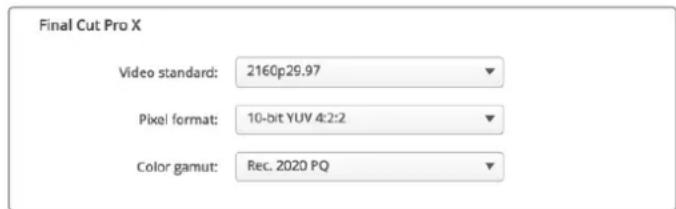
Final Cut Pro X projenizin format ile elegecek sekilde, gikis formatini (output format) ayarlayin.
3 'Pixel format' (piksel formati) besteht il aclan menuyu tiklayin ve televizyonunuzn vya monitorunuzn kabul edecegi bir format ile eslesecek sekilde ayarlayin. Ornegin, genis bir HDR renk araliyla calisiyorsaniz, monitorunuzn uyumluk gereksinimlerine bagl olarak, 10-bit YUV 4:2:2' veya 10-bit RGB 4:4:4'arasindan segin.
4 'Color gamut' (renk gami) menusünu tiklayin ve bunu, projenizin kullandi renk gamyla eslesmesi icin ayarlayin. Standart dinamik araliği olan standart veya yüksek tanimli bir proje ile caligiysorsaniz, 'Rec. 601/Rec. 709' ibaresini seçin. HDR'yi destekleyen bir Desktop Video cihazi kullaniysorsaniz ve 4K ya da yüksek dinamik araliqli bir projenin kurgulamasini yapiyorsaniz, 'Rec. 2020' ibaresini seçin. Hem 4K hem de yüksek dinamik araliqli projeler icin, 'Rec. 2020 HLG' veya 'Rec. 2020 PQ' renk gamlariarasindan seçiminizi yapin. Bu ayrica, televizyonunuzun veya monitorunuzun görtunüleyebileceşi bir format olmalidir.
Desktop Video Setup yazilmini kullanarak Çiş ekraninizin ayar alanı değistirdüzimize,gore, Final Cut Pro X'te yeni bir proje olusturabilirsiniz.
Yeni bir proje olusturmak icin:
1 Final Cut Pro X uygulamasini baslatin. 'Library' (belgelik) özelliklerinde, varsayilan 'untitled' (isimsiz) standart proje ismini进展情况. Buna tekabül eden 'modify' (değistir) ikonunu tiklayın. Yeni bir belgelik olusturmak ilen, 'file' (dosya) menüsunne girin sonra, 'new' (yeni) ve 'library' (belgelik) ibaresini seksin.
BILGI Yeni bir belgelik olusturduktan sonra, ekranin sagindaki kutuphane özellikleri gizlenmisse, sol ust kosedeki klaket ikonunu tiklayarak onlan etkinleşirin. Bu islem, belgeligin kenar cubugunu acar.
2 Belgelik kenar cubugundan yeti belgeligi secin ve ona tekabul eden 'modify' (deigistir) ikonunu tiklayin.
Projeniz icin renk alanini duzenlemenizi isteyen bir secenekler penceresi aclacaktir. Standart bir renk gaml kullanan bir SD veya HD proje icin, 'standard' ibaresini segin. Genis bir renk gaml olan bir HDR sinema filmi olusturmayi dinunuyorsaniz, wide gamut HDR (genis gaml HDR) ibaresini segin.
3 Ayarimizi teyi teymek icin, change (degiistir) ibaresini tiklayin.
4 Belgelikler kenar cubugundaki belgelik ismini tiklayarak ve 'new project' (yeni proje) ibaresini seçerek, yeni bir proje olusturun. Bir isim girin ve projeniziicine kaydedeceginiz bir 'event' (etkinlik) seksin. Henüz bir etkinlik olusturmadiysaniz, Şu anki tarih ile isimlendirilmigi olan, varsayilan etkinligi secebilirsiniz.
5 Use custom settings' (ozel ayarlan kullan) ibaresini tiklayin. Video format (video format), 'resolution' (cuzunurluk) ve 'rate' (kare hizi) bilgilerini, Blackmagic Desktop Video Setup yazilimda dizenlediginiz video standardi ve kare hizyla eslesmesi icin ayarlayin.
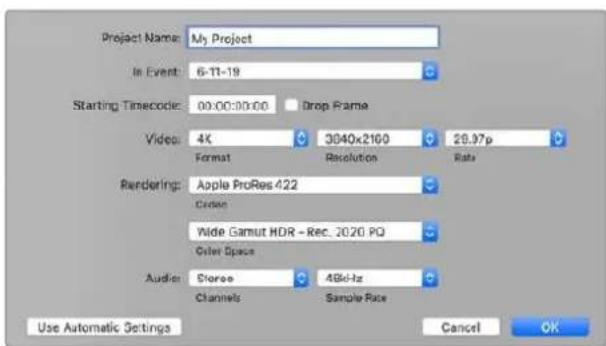
6 'Rendering' seçimi, tercih ettiğiniz Apple ProRes kodeğine veya sikistirilmamis bir is akisi icin 'uncompressed 10-bit 4:2:2' (sikistirilmamis 10-bit 4:2:2) renk alanina ayarlayin.
7 Projeniz standart HD ise, renk alanini degiistirmenize gerek yoktur, cunku Final Cut Pro, standart HD Rec. 709 renk alanini otomatikman sececekir. Genis bir renk gami olan bir HDR proje uzerinde calisiyorsaniz, televizyonunuzun veya monitorunuzun görtüleme kapasitesine gore, PQ veya HLG'yi seksin.
8 Ses kanallarini stereo olarak ayarlayin veya 6 adet ses kanali incin surround' modunu secebilirsiniz. Ses orneklemehizini, televizyon hizi olan 48kHz ye ayarlayin.
9 Yeni projenizin olusturulma islemini tamamlamak icin, 'OK' ibaresini tiklayin.
Harici bir HDMI veya SDI monitor bagllysa, yeti projenizinogrugruntulendiginden emin olmaniz gerekecektir.
Final Cut Pro X'te ekran cikişi ayaralarini duzenlemek icin:
1 Final Cut Pro menüne gidin, 'preferences' (tercihler) sekmesini seksin ve sonra da 'playback' sekmesini tiklayin. A/V Output (A/V Çişi) ayarinda 'Blackmagic' ibaresinin seçili olduğundan ve video standardinin projenizle eşlestigiinden emin olun. Tercihleri kapatin.
2 Video Çişini Blackmagic Design video donaniminiz üzerinden etkinlestirmek icin, menu Çubugundan 'window' (pencere) seçeneğinci seks ve 'A/V Output' (A/V Çişinci) ibaresini tiklayın.
Mac OS'te ses cikisini yapilandirmak icin:
1 Mac OS 'system preferences' (sistem tercihleri) sekmesini acin ve 'sound' (ses) ikonunu tiklayin.
2 'Output' (çikis) sékmesini tiklayin ve ses Çişi icin 'Blackmagic Audio' tercihini seçın.
BILGI Sesi, Desktop Video donaniminiz uzerinden de denetleyebilirsiniz.
Playback (Oynatim)
1 Yeni projenize birkaç klip aktarin.
2 Artik bilgisayar ekraninizda Final Cut Pro X timeline'yi kullanabilir ve Blackmagic Design video donanimizin qikisina bagli bir ekran veya televizyonda, videonuzun onizlemesini yapabilirsiniz.
Video ve Ses Yakalama
Blackmagic Design video donaniminiz ile video ve ses yakalamak icin, Blackmagic Media Express'i kullanabilirsiniz.
Klipleri yakaladiktan sonra, kurgulama icin onlari, Final Cut Pro X'e aktarabilirsiniz.
Media Express ile klipleri yakalarken, Final Cut Pro X uygulamasinin da destekledigi video formatlanindan birini sektiginizden emin olun. Orneegin; Apple ProRes 4444 XQ, ProRes 4444, ProRes 422 HQ, ProRes 422, ProRes 422 LT veya sikistirimamis 10-bit 4:2:2.
Banda Aktarma
Final Cut Pro X'de bir projeyi tamamladiktan sonra, projeyi bir film dosyasina render yapabilirsiniz ve sonra da Blackmagic Design video donaniminizla, filmin master kopyasini kasete cikarmak icin Blackmagic Media Express'i kullanabilirsiniz.
1 Final Cut Pro X'deki timeline'den kliplerinizi seksin.
2 file>share>master file dosyasina gadin ve 'master file' penceresi acilacaktir.
3 'settings' ibaresini tiklayin ve asagi acilir menüden istediginiz video kodegini seksin.
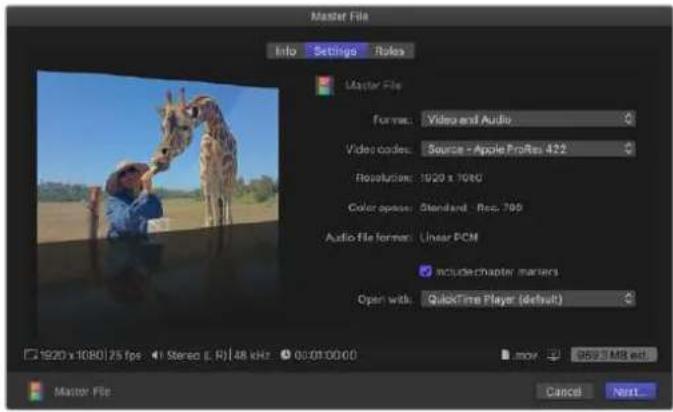
4 'next...' ibaresini tiklayin ve filminiz icin bir konum secin ve daha sonra da save' butonunu tiklayin.
5 Media Express uygulamasini acin ve Final Cut Pro X'den daha once di sa aktaran l klibi ice aktarin.
6 'Video ve ses dosyalarinin kasete aktarilmasi' hakkinda bilgi icin, bu kilavuzun Blackmagic Media Express bolumune bakiniz.
Avid Media Composer, Blackmagic Design video donanimi ile 4K'ya kadar video ve ses yakalar ve ayrica RS-422 deck kontrlunü de destekler. Media Composer'in, Desktop Video yazilmidan once yuklenmis olduğu durumlarda, Media Composer icin olan Blackmagic plugin'leri otomatik olarak yuklenir.

Avid MediaComposer
Kurulum
1 Media Composer uygulamasini baslatin ve ardindan 'select project' (proje seçin) penceresi gürunecektir.
2 Daha once bir tane olusturduysaniz, tercih ettiigin kullanic profilini (user profile) segin.
3 Projeniz icin ozel,payasimi ly da harici bir proje konumu segin.
4 'New project' (yeni proje) butonunu tiklayin.
5 Bir proje adi girin ve format, renk alanı ve stereoskopik de dahil olmak uzere proje seçeneklerini duzenleyin. 'ok' ibaresini tiklayin. Renk alanı ve stereoskopik ayarlanı, daha sonra projenin 'format' sekmesinden degistirilebilir.
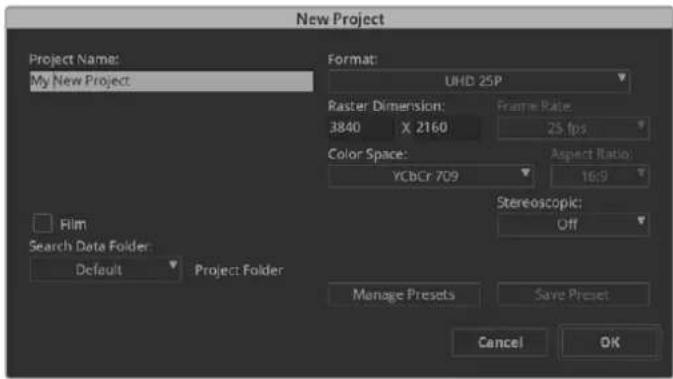
Bir proje adiyazin ve proje seceneklerini duzenleyin.
6 'select project' diyalog kutusundaki proje adini cift tiklayin. Media Composer arayuzü ile birlikte yeti projeniz icin olan proje penceresi görunecektir. Projenizin kurulumunu tamamlamş bulunuyorsunuz.
Playback (Oynatim)
Herseyin doogrui bir sekilde baglandigindan emin olmak icin, yardim menusune (help menu) gadin, 'read me' (beni oku) dosyasini tiklayin ve Media Composer Editing Guide'yi sein. Importing Color Bars and Other Test Patterns' (Renk Cubuklarinin Aktarilmasi ve Diger Test Sekilleri) bolumunu takip edin. Oynatmak icin, ice aktaranl dosyayi cift tiklayin. Simdi, goruntuyu hem bilgisayar ekraninizda hem de Blackmagic Design donanim cikisinizda gorebilmeniz gerekir.
Blackmagic Design donanim Çişisinizda hiçbir video goremiyorsaniz, baglantilarinizi tekrar gozdenGPCirin ve Blackmagic Video Kurulumunda dokru Çiş ayarlinin yapilandirildigi, Media Composer icerisinde tools > hardware setup sekmeleri necerek kontrol edin. Timeline'nin üzerindeki donanim ikonunun etkinleşirildigiinden emin olun.
NOT Blackmagic UltraStudio 4K gibi harici bir Blackmagic Video cihazi kullanyorsaniz Media Composer'i kullanmaya baslamadan once baglandigindan ve calistirildigindan emin olun.
Kontrol Edilemeyen cihazlardan Goruntu Yakalama
Bir cok modern kamera ile disk kaydedici ve eski kameralar ile VHS kaset calar da dahil olmak uzere, bircok video kaynaginda cihaz kontrolü bulunmamaktadir.
Deck kontrol olmadan video görtûnyakalamak ici:
1 Görtünyakalama aracini açmak icin, file > input > tape capture seçeneklerini/seçin.
2 Butonun deck ikonunun bir uydu butonu, yani yaninda arti isareti olan bir dunya ikonu olarak gostermesi icin, 'toggle source' (kaynagi degistir) butonunu tiklayin. Bu isaret, deck kontrolun etkisiz hare getirildigi gisterir.
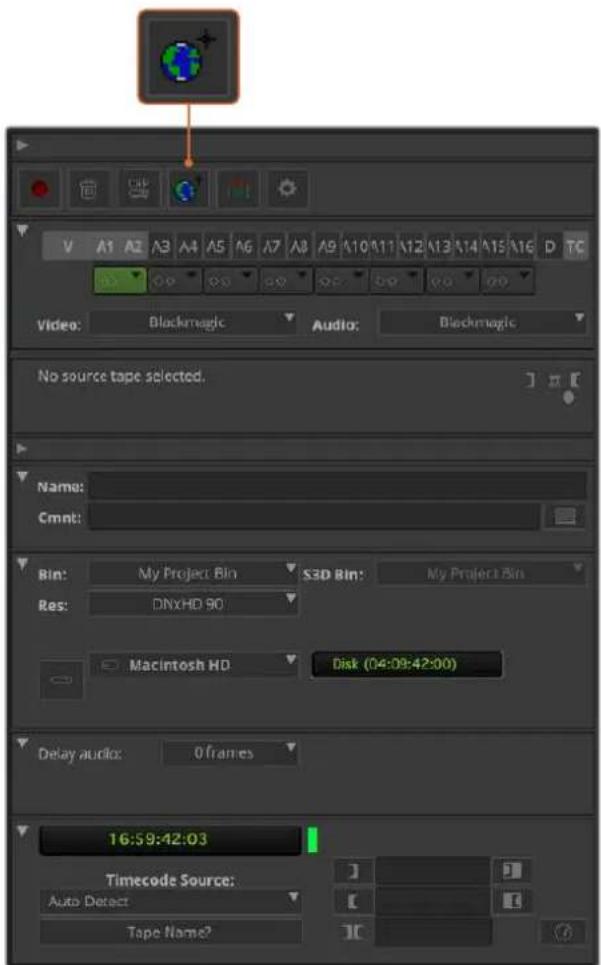
Deck kontrol olmadan video yakalamasi Icin, 'toggle source' butonunu tiklayarak capture toolu (goruntu yakalamara acaci) ayarlayin.
3 Yakalamak istediginiz video ve ses kaynak kanallarini segin. Bunlar, 'V' ve 'A1', 'A2' vs seklinde etiketlidir. Asaigidaki asaig acilir menulerden, video ve ses icin Blackmagic sceneigni secin.
4 Aqik bin'ler listesinden bir hedef bin'i seqmek icin 'bin' menusunu kullanin.
5 Yakalanan klipleriniz icin kullanmak istediginiz kodekleri, 'res' olarak etiketli czunurluk menusunden segin. Bu ornekte, 10-bit HD video icin DNxHD175x secenegini segin.
6 Yakalanan video ve sesin depolanması icin bir disk seksin. Video ve sesin birlikte tek bir sürüçüye veya ayri sürucülere depolanması seçmek icin, 'single/dual drive mode' butonunu kullanin. Yakaladiğıniz medyaniz icin sürucüleri, 'target drives' (hedef sürüci) menusunden seçın.
7 'Select tape' diyalog kutusunu açmak icin, pencerenin aldindaki 'tape name?' (bant adi?) butonunu tiklayin. Bir bant adi ekleyin ya da onceden kullandiğiniz bir bant varsa listeden seçin.
8 Video ve ses kaynaginizin hazir oldugundan veya oynadigindan emin olun ve sonra da 'capture' butonunu tiklayin. Goruntu yakalamaguamesi, kayit esnasinda kirmizi yanip soner. Goruntu yakalamayi durdurmak icin tekrar goruntu yakalamaguamesine basiniz.
UltraStudio, DeckLink ve Teranex ile Kontrol Edilebilir Cihazlardan Goruntu Yakalayin.
RS-422 uzerinden baglanan bir deckiniz varsa bir deck kontrl ile goruntu yakalamadan once, deck ayarlarini duzenlemeniz gerekecektir.
1 Blackmagic Design video donaniminiz ve deck'inizden bir RS-422 seri kablo baglayin. Deck'i 'remote' (uzaktan kontrol) olarak ayarlayin. Harici bir Blackmagic Video cihazi kullandiiginizda, Media Composer'i kullanmaya baslamadan once, bagli oldugundan veGPC takili olduqundan emin olunuz.
2 Proje penceresinden, 'settings' (ayarlar) sekmesini tiklayin ve 'deck configuration' ibaresi üzerine cift tiklayin.
3 'deck configuration' diyalog kutusunda, 'add channel' ibaresini tiklayin ve sonra da kanal turunu 'direct' olarak ve port'u da RS-422 deck control' olarak ayarlayin. 'ok'yi tiklayin ve do you want to autoconfigure the channel now?' (kanali simdi otomatik olarak yapilandirmak istvor musunuz?) sorusu ile karsilasti'anizda, 'no'yu (havir) secin.
4 'add deck' ibaresini tiklayin ve sonra da deck'inizin marka ve modelini cihaz menülerinden secin ve avrica istediñiniz preroll (önpay) ayarini yapin, 'ok' ve sonra 'apply' ibareliri tiklayin.
5 Settings' sekmesinin altindaki deck preferences' sekmesini cift tiklayin.
6 Banda tam goruntu aktarmak istedijinizde, 'allow assemble edit and crash record for digital cut' (tam goruntu aktarmaya ve dljital aktarma icin crash record'a izin ver) seceneğini etkinlestirin. Bu secenegek secilmemisse, valnzca ara goruntu aktarabilirsiniz, 'ok' ve tiklavyn
Bilgi Media Composer, 'failed to find coincidence point on tape' (bantta parallel nokta bulunamadi) yazisi ile巴斯isiz oldugunu gosterirse devam etmek icin, deck tercihlerindeki 'relax coincidence point detection' (paraln nokta tespitini kaldirin) seceneğini isaretleyebilirsiniz.
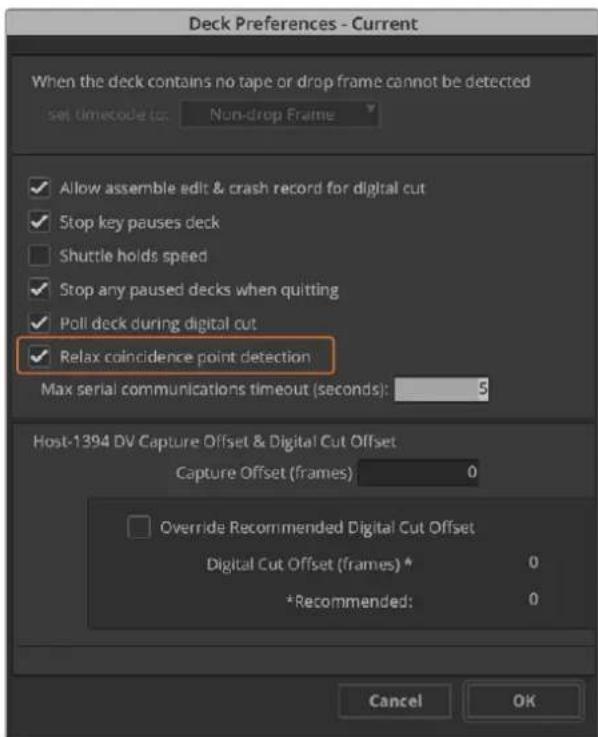
Deck tercihlerinde 'relax coincidence point detection' (paralel nokta tespitlin kaldirin) seceneigni etkinieistirn.
Deck kontrl ile aninda görtü yakalamak icin:
1 Goruntu yakalamaraacini acmak incin, file input ^+ tape capture seceneklerini secin. Bagli bir deck taninmsa ve icinde bir bant ya da disk varsa, sisden bir bant ismi girmeniz istenecektl. Bant ismini listeden secebilirsiniz.
2 'toggle source' butonunun bir deck ikonu gostermesi gerekir. Uydu ikonu gorunuyorsa, deck kontrolu etkinleistirmek ve deck ikonunun gorunmesi icin, butonu tiklayin.
3 'capture/log mode' butonu, 'cap' ikonunu gõstermesi gerekir. Bu buton bir 'log' ikonu gõsteriyorsa, görüntu yakalamä moduna degistirdiginizde 'cap' ikonu görünecektir.
4 Zaman kodu penceresinde 'no deck' yazisi belirmisse veya alla italik harflerle bir deck adi belirse, asagi acilir menuyu tiklayin ve 'check decks' secenegini segin. Deck kontrl yeniden etkin hale geldiginde, deck adi italik olmayan harflerle gorunecektir. Simdi de deck'i kontrl etmek icin, standart J, K, L kisayol tuaslanni deneyin.
5 Video ve ses girisi icin Blackmagic seceneğini seksin. Video ve ses kaynak kanallarini, hedef bin'i, res'i (çozünurluk), hedef surucuyu ve bant adini ayni 'kumanda edilemeyen cihazlardan görtû yakalama' (capture from non-controllable devices) bolümunde oldugu gibi seksin.
6 Banti oynatmaya baslamak icin, 'capture tool'daki deck kontrol penceresini kullanin.
7 'capture' butonunu tiklayin. Görtü yakalamä dugmesi, kayit esnasinda kirmizi yanar. Görtü yakalamayi durdurmak icin tekrar görtü yakalamä dugmesine basiniz.
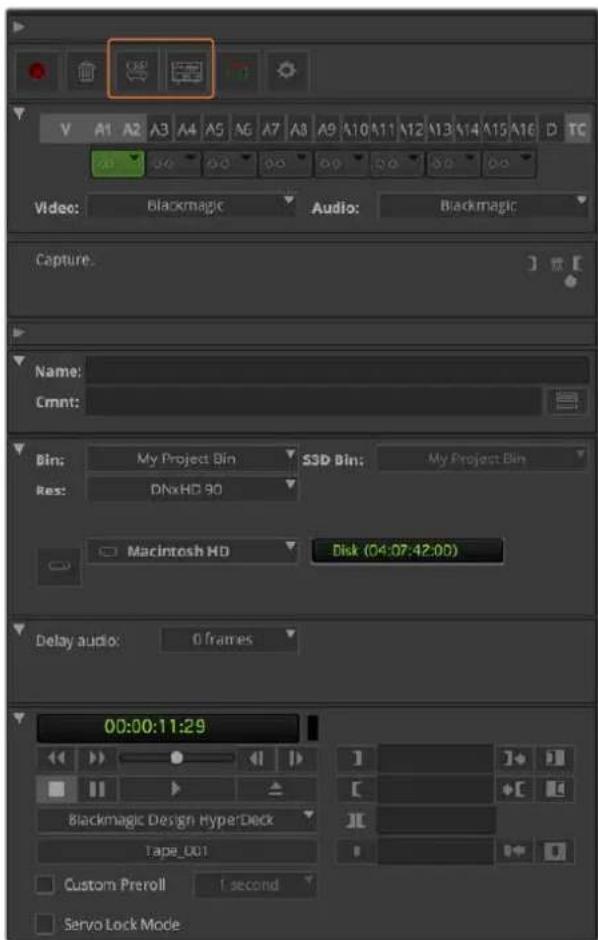
Deck kontrolu kullanmak icin, cap've 'toggle source' butonlarini duzenleyin. Banti oynatmaya baslamak icin, deck kontrolu pencereslin' kullanin.
UltraStudio ve DeckLink ile toplu olarak görtü yakalamä
Toplu görtü yakalamak üzere kliplere logging ilemi icin:
1 Goruntu yakalamara aracini (capture tool) acmak icin, file > input > tape capture sekmelerini seksin.
2 Deck, uydu modunda oldugunda, deck moduna degistirmek icin, toggle (deigiirme) kaynak butonunu tiklayin. 'log' kalem ikonunu gostermesi icin, 'capture/log mode' butonunu tiklayin.
3 Video ve ses kaynak kanallarini, hedef bin'i, resi (cozunurluk), hedef surucuyu ve bant adin ayni 'kumanda edilemeyen cihazlardan goruntu yakalama' (capture from non-controllable devices) bolumunde oldugu gibi yapilandirin.
4 Deck kontrol penceresini (deck controller window) ya da standart j, k, l kisayol tuşlarin kullanarak deck üzerinde; hizl geri-sarma, duraklama ve hizl ileri-sarma yapabilir ve yakalamak istediğiniz videoyu bulabilirsiniz.
5 log butonunun solundaki 'mark in/out' butonunu tiklayin. ikon, in (giris) ve out (cikis)arasinda deigiacektir.Boylelikle,tum 'in've 'out' noktalarinizi isaretlemek ve klibinize logging islemini uygulamak icin, yalinizca tek bir butona tiklanamiz yeterlidir. Bu, deck kontrolu penceresindeki ayri 'mark in've 'mark out' butonlarindan daha kullanisi olabilir. Ayrica, 'in've 'out' noktalarini klavyedeki i've'o tuclarini kullanarak isaretleyebilir ve kible logging islemini uygulamak icin, klavyedeki F4' kisayol tusuno kullanabilirsiniz.

In've 'out' noktarini isarelemek icin, mark in/out' butonunutklayin ya da klavyedeki I've o'tusllnni kullanin.
6 Kliplerinize logging islemini tamamladiktan sonra, görtü yakalamara aracini kapatin, logging bin'ini acin ve yakalamak istediginiz klipleri secin.
7 'clip' menusunden, 'batch capture' (toplu görtü yakalama) seçeneğini seksin, beliren diyalog kutusundan istediginiz seçenekleri seksin ve 'ok'ye tiklayın.
UltraStudio ve DeckLink ile Banda Kaydetme
Klip goruntulerinizi yakaladiktan, timeline'ye surukledikten, kurguladiktan ve herhangi bir efekti uyguladiktan ve render islemini yaptiktan sonra, tamamlmis olan projeyi banda kaydetmek isteyeceksiniz.
1 Timeline penceresinde açmak icin sekansinizi Çift tiklayin.
2 Dijital kesme aracini (digital cut tool) açmak icin, file > output > digital cut sekmeleri neçin.
3 Cikis modunu (output mode)GPCEK zamanl (real time) ve bit derinligini de 10-bit olarak ayarlayin. Tum sekansi kaydetmek icin, 'entire sequence' seceneigni isaretleyin ve remote (uzaktan kontrl) deck kontrl seceneigni isaretleyin.
4 Zaman kodu czigileri alan bir banda tamogr u kurgularin aktanimasi iin, 'insert edit'i (ara gortun) ya da assembl edit'i (tam gortun) secin. Daha basit bir kayit sekli icin ayrica 'crash record' seceneigni de secebilirsiniz. insert edit' tek secenek olarak gorunuyorsa, projenizdekai ayarlar sekmesine gadin, deck preferences' seceneigni cift tiklayin ve allow assemble edit & crash record for digital cut'u etkinlestirin.
5 Bir deck adi italik harflerle gorunuyorsa veya 'no deck' yazisi belirmisse, menuyu tiklayin ve deck adi italik olmayan harflerle gorunene kadar ve deck kontrolu yeniden kurulana kadar check decks' ibaresini secin.
6 Sekansinizi banda kaydetmek icin, 'play digital cut' (kirmizi üçgen ikon) butonuna basin.
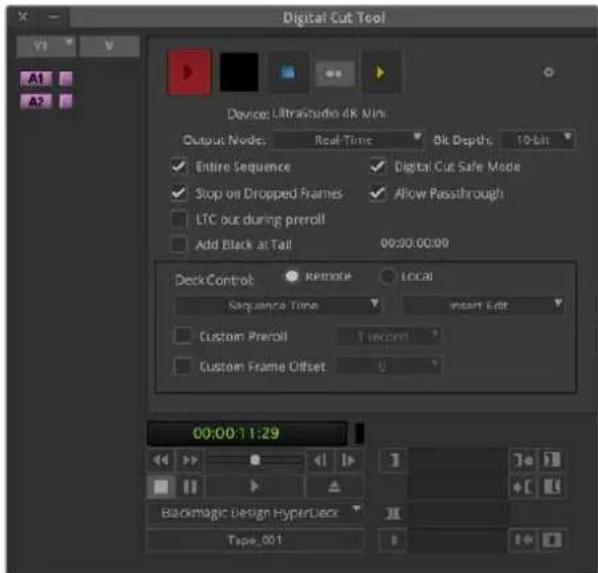
'digital cut tool' banda kaydetmek icin kullanir.
Autodesk Smoke
Autodesk Smoke; kurgulamayi, kompozitlemeyi ve 3D efektlerini tek bir calisma alaninda birleşirir. Smoke; standart tanimi ve yuksek tanimi video ve sesi Blackmagic Design video donanimile yakalamve oynatma imkani sunar ve ayrica RS-422 deck kontrlü de destekler.
Autodesk Smoke
Bir VTR kurulumu
Autodesk Smoke'yi basiatmadan once, sisteminizdeki VTR'nin modelini ve uygun zaman ayarlarini seqmek icin, Smoke kurulum diye bir yardimci yazilimi kullanmalisiniz.
1 Applications > Autodesk > Smoke 2018 > Utilities sekmelerine gadin ve 'Smoke Setup' uygulamasini污染防治
2 'general' sekmesinde, 'video device' (video cihazi) ve 'audio device'nin (ses cihazi) 'BMD' olarak ayarl oldugundan emin olun.
3 VTR sekmesinde, VTR modelini ve Autodesk Smoke ile kullanmak istediginiz zaman ayaralarini etkinleşirin. Crash record (butun kayit) modunu ya da canl cikisi etkinleşirmek icin, canli NTSC vya canl PAL olan siralari etkinleşirin.
4 'apply' (uygula) ibaresini tiklayin ve Smoke Setup' uygulamasini kapatin.
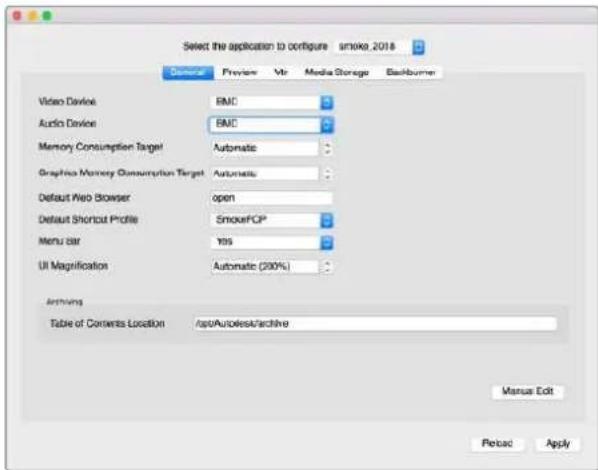
'video device'nin (video cihazi) ve 'audio device'nin (ses cihazi) Smoke Setup yardimci yazilminda BMD'ye ayari oldugundan emin olunuz.
Baslarken
1 Smoke uygulamasini baslatin ve arindan proje ve kullanici ayarlani penceresi gurunecektir. Daha onceden olusturduyansiz, projenizi ve kullanici detaylarinizi segin. Aksi takdirde, yenbir proje veveya kullanici olusturun.
2 Proje ayarlarinizi, teslimat ayarlari ile eslesecek sekilde ayarlayin, ornegin, 1080HD gibi. Bu ayarlarin cogu, daha sonra seans esnasinda degistirilebilir.
3 Projenizin medyasi icin 'ProRes 422 HQ' ya da 'sikistirimamis' gibi ara formati secin. Depolama ortaminizin ustesinden gele bilececi bir formati semevi unutmayin.
4 'create' (olustur) butonunu tiklayin.
Donanim Kurulumu
Bir VTR seansina hazirlanirken, asagidaki asamalaritakip etmenizde fayda vardir.
VTR'nizin cikişlarini, Blackmagic DesignGORuntu yakalamavoyinatma cihazinizin girislerine takin. Blackmagic Designgoruntu yakalamavoyinatma cihazinizin cikişlarini VTR'nizin qirislerine takin.
2 Bir RS-422 deck kontrol kablosunu, VTR'nizdeki seri port'tan, Blackmagic Design görtü yakalamā ve oynatma cihazinizin uzaktan kontrol port'una takin.
3 VTR'nizi uzaktan kontrole ayarlayin
4 Tam kare görtü yakalam icin, VTR'nin sync qirisine bir senkron jeneratoru takir.
Aynir ses cihaziniz varsa, ona da bir ses senkron sinyalinin takil olmasi gerekecektir.
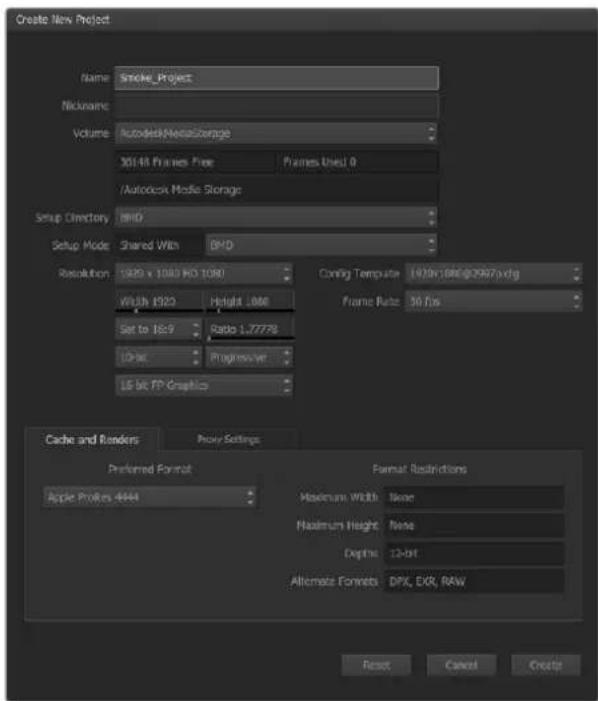
Bir proje adi yazin ve proje seceneklerini duzenleyin.
UltraStudio ve DeckLink ile Kontrol Edilebilir Cihazlardan Goruntu Yakalayin.
Autodesk Smoke, RS-422 deck kontrol ile kontrol edilebilir VTR'lerden görtû yakalamak üzere ayarlanabilir.
1 Yakalanmis klibin olusturulmasini istediiginiz medya arsiivinde, bir dosya secin.
2 VTR'den file>capture sekmelerini segin. VTR yakalamam modulu belirecektir.
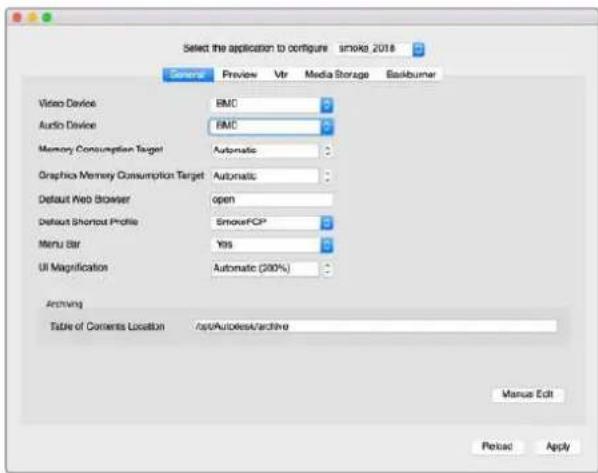
Video cihazinin (video device) ve ses cihazinin (audio device) Smoke Setup yardimci yazilminda BMD olarak ayarl oldugundan emin olunuz.
3 Yakalamak istediginiz klibin baslangic karesine bandi sardirin.
4 Kaydetmek istediiniz video ve ses kanallarini segin. Butonlar, hangi kanallarin etkin oldugunu gormeniz icin, kirmiziya donecektir.
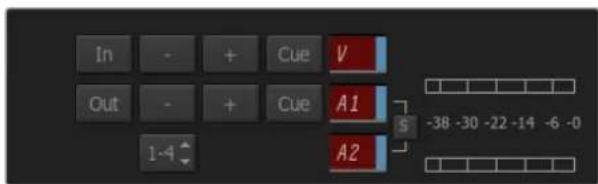
VTR'den yakalamak uzere etkinlestirildiginde, video ve ses kanallari kirmiziya doner.
5 Giriç veçikş alanlarina 'in've 'out' noktalarini girin.
6 Góruntu yakalama islemini baslatmak icin, 'capture' ibaresini tiklayin. Zaman kodu alani, góruntu yakalama isleminin surdugunu gostermek icin yesil renge donusur.
7 Góruntú yakalama islemine, onizleme penceresinin herhangi bir yerine tiklayarak son verebilirsiniz. Klip, VTR giris modulunu girmeden once seçtiğiniz yere otomatik olarak kaydedilecektir.
UltraStudio ve DeckLink ile Banda Kaydetme
VTR qikis modulune bir klip yukleyin ve qikis klibi incin 'in've 'out' noktalarini ayarlayin.
Gerekirse, baslangic karesini cikis icin dengelemek ve bir letterbox (sinemaskop) katmani uygulamak icin, bu secenekleri etkinlestirebilirsiniz.
1 File>output to VTR sekmeleri seçin.
2 'media library'den (medya arsi) cikisi yapmak istediginiz kliperi segin. Bir dosyada bulunan icerigin tamamini tek bir seansta cikarmak istiyorsaniz dosyayi da secebilirsiniz. VTR cikis modulu gorunur.
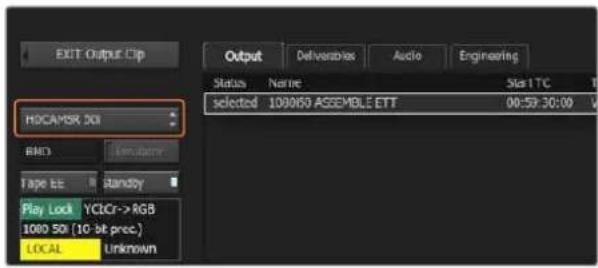
VTR aagai acilir listeden segliebilir olmalidir.
3 Cihaz adi kutusundan VTR'yi secin. Onizleme penceresi, seci li an VTR'deki banta li an videooyu görtüller.
4 Ilgili video kanali ile ses kanallarin kasete aktarilmasi icin,ogr video kanali ile ses kanali butonlarinin etkinlestirildiginden emin olunuz.
5 'clip output' menusunde 'all audio' seceneğini etkinleşirin ya da etkisiz hale getirin. Tum ses kanallari etkinleşirildiginde, yalnizca etkinleştridikleriniz degil, her bir ses kanali banttaki formata donustürulecekir.
6 Aktarmadan once klibi izlemek icin onizlemeye tiklayin.
7 Sejili klibin ilk karesi haricinde herhangi bir kareden aktarma islemini baslatmak icin, 'start offset' alanina baslangic zaman kodunu girin.

Aktarmak Içın seçtiğiniz klipler, mevcut durumlarinda bir listede belireceklerdir.
8 Klibin qiki ciin in' in've out' noktalarini duzenleyin.
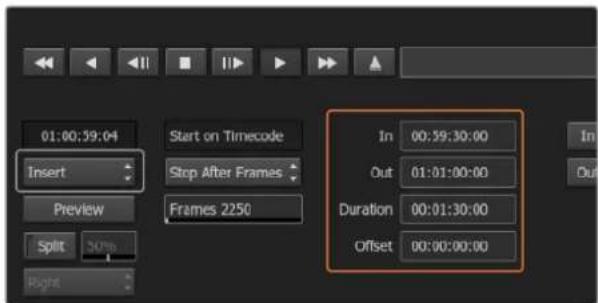
in'veout'noktalarinizi duzenleyin,sonra da asagiaigir outputmenusunden inserti segin.
9 Klibi VTR'ye aktarmak iqin, 'insert' seceneigni secin. Seili kipler banda aktarilacaktir. Aktarma esnasinda her bir klip; pending (beklemede), output (aktariIyor), ve sonra da done' (tamamlandi) durumlarina guncellenenektir.
10 In (giris) zaman koduna sardirin ve sonra da transferin gerektelesip gerektelesmedigini kontrol etmek icin play'(oynat) ibaresini secin.
11 islemi tamamladiktan sonra, 'exit output clip' (klip aktarma isleminden qik) ibaresini, moduluk kapatmak icin tiklayin.
Crash Record (Butün kayit) ve Canli Aktarma
Autodesk Smoke, kibin giris veya qkiis islemini bir tablet djital kalemi ya da fare ile baslatma ve durdurma yoluyla, cani bir video sinyalini yakalamaniza ya da butun bir kayit (crash record) yapmaniza olanak verir. Bu türden bir goruntu yakalama seklini sectiginizde, kayit icin musait alan ortam kapasitesini belirlemek icin, Autodesk medya depolama cihazinizdaki mevcut kapasiteyi kontrl eder ki bu tercih ettiginiz ara formata gore de farkliiklar gosterir.
Ayrica, RS-422 überinden uzaktan kontrolü desteklemeyen kamera, VCR ya da bunlar gibi herhangi bir cihaz kullanyorsaniz,GORuntu yakalamak icin Live NTSC veya PAL seceneğini ve klipleri Çikarmak icin de 'live video' (canl video) seceneğini kullanin.
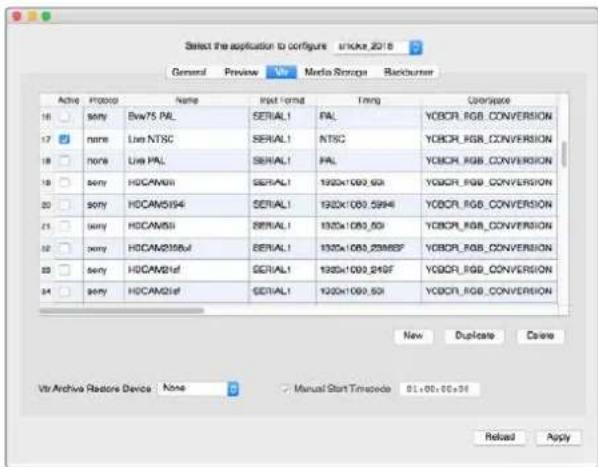
Crash record (butun kayit modunu ya da cani cikisini etkinlestirmek icin, cani NTSC veya cani PAL olan siralan etkinlestirin.
Bir canl video sinyalinin butun bir kayit olarak kaydedilmesi icin:
1 Yakaladiginiz klip goruntusunun olusturulmasimi istediiginiz dosyayi, medya arsiimenu sunden secin.
2 VTR'den file>capture ibarelerini segin. VTR yakalamam modulubelirecektir.
3 VTR cihaz kutusundan 'live NTSC' ya da 'live PAL' seceneğini seksin. Gelen canli video sinyali, onizleme penceresinde belirecektir.
4 'Start on pen' (dijital kalem ile baslat) modunu seksin. Goruntu yakalam a islemini, stop on pen' (dijital kalem ile durdur) ya da stop frames' (kareleri durdur) ile son verin. Bilindiigi uzere, Autodesk Smoke bir tablet ve dijital kalem ile calistinliyordu, bu yuzden start on pen' ifadesi kullanilmaktadir.
Göruntu yakalamaislemini sonlandirma modu icin 'stop on pen' scildiginde, Autodesk Media depolama cihaziniza kaydedilebilecek olasi en uzun klibi gostermesi icin, qikis noktas ile sure zaman kodu alanlari guncellenencektir. Göruntu yakalamaislemi, ekranin herhangi bir yerine tikladiiginizda ya da depolama surucunuz doldugunda son bulacaktir,
5 Klip adini girin ve yakalamak istediginiz video kanallarini ve ses kanallarini etkinlestirin.
6 Canli video sinyalini aldiginizdan emin olun.
7 Video cihazinda 'play' dugmesine basin.
8 Goruntuyu yakalamaya baslamak icin, 'process' ibaresini segin.
9 'stop on pen' modunda görtü yakalama islemine son vermek icin, ekranin herhangi bir yerine tiklayin.
Canli video sinyalinin cikisi icin:
1 File>output to VTR'seçeneğini seksin.
2 'media library'den (medya arsi) cikisini yapmak istediiniz klipei secin. Icerigini cikarmak icin, bir dosayi da secebilirsiniz. VTR cikis moduli gorunur.
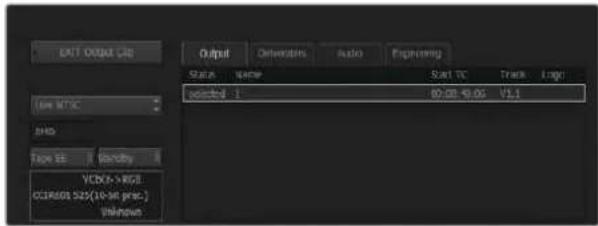
Bir cani video sinyalin cikisini saglarken Live PAL ya da Live NTSC'yi segin.
3 VTR cihaz kutusundan 'Live NTSC' ya da 'Live PAL' seceneklerinden birini和地区。
'start mode' kutusu kullanim disidir. 'live video' cikişi ile, varsaylan baslangiç ayarini gorebilmeniz gerekmektedir. Cikişa son vermek icin, 'stop on pen' ya da 'stop on frames' segeneklerinden birini kullanabilirsiniz.
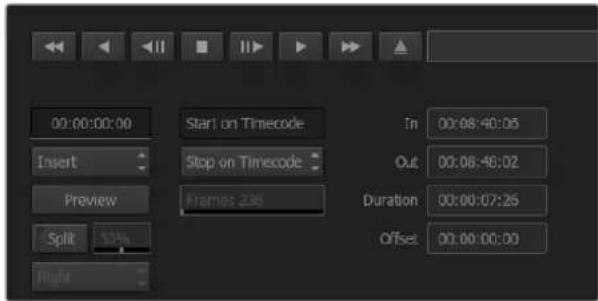
Canl cikis iin varsayilan baglangic ayarlini kullanin.
4 Cikis seceneklerini ayarlayin. Ornegin, klip adini girin ve yakalamak istediiginiz video kanallarini ve ses kanallarini etkinlestitir.
5 Sinyali alan cihazda kayit islemini baslatin ya da Autodesk Smoke tarafindan sinyalin alinmasinin etkinlestirllmesi icin gerekli alan islemleri yerine getirin.
6 Autodesk Smoke'de qikiis Iglemini baslatmak icin 'process' ibaresini segin.
7 'stop on pen' modunda video sinyalinin cikiisina son vermek icin, ekranin herhangi bir yerine tiklayin.
Blackmagic Media Express yazilimi, tum UltraStudio, DeckLink ve Intensity urunleri ile gelir. Ayrica, ATEM Switcher, Blackmagic Camera, H.264 Pro Recorder, Teranex Processor ve Universal Videohub urunlerine dahildir. NLE yazilimin komplike yapisi ile ugrasmak istemediginizde ve sadece görtü yakalamak, oynatmak ve kipleri kasete aktarmak istediginizde, Media Express harika bir arçır.
Video ve Ses Dosyalarinin Yakalanmasi
Bir Projenin Oluşturulmasi
Media Express giren video formati otomatik olarak tespit eder ve eslesecegi 'proje video formatin' belirler. Proje video formatini manuel olarak ayarlamak istediginizde:
1 Mac bilgisayarda Media Express>preferences sekmeliner gidin ya da Windows veya Linux bilgisayarlda edit>preferences sekmesine gidin. Preferences (tercihler) penceresinin ustundeki asagl acilr��meniden, 'project video format' tercihinizi secin. Sikistilmis ve sikistilmamis goruntu yakalama formatleri arasindan ve hatta bir DPX goruntu sekansini bile, 'capture file format' (goruntu yakalamas dosya formati) asagl acilr��meniden secebilirsiniz. Video, segilen formatta yakalanacak ve bir QuickTime movie dosyasi olarak kaydedilecektir. Africa, bir RGB kaynagini bir YUV codec ile yakalamayi dusunebilirsiniz ya da tam tersini.
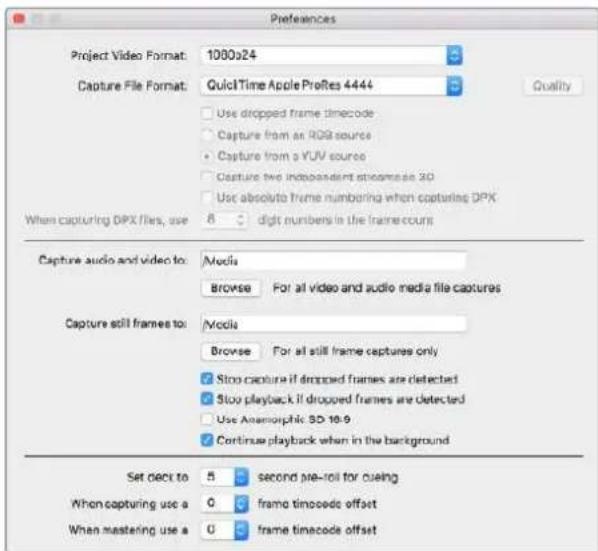
Preferencios (tercihler) penccresini; proje video formatini, goruntu yakalamas dosay formatini, depolama konumunu ve diger ayarlan duzenlemek icin kullanin.
2 Yakaladiiniz videoyu ve sesi kaydetmek istediiniz yeri belirleyin. Yazilimi bilgisayarinizdaki bir dosyaya yonlendirmek icin, 'browse' duqmesini tiklayin.
3 Dusen kareler tespit edildiginde, gortu yakalama islemini durdurmak vya oynatma islemini durdurmakarasinda seim yapin.
'use anamorphic SD 16:9' (anamorifik SD 16:9 oranini kullan) onay kutusu etkinlestirilmedigi surece, standart tanimli projeler 4:3 görtû oranini kullanırlar.
Uygulamalari arka plana gonderdiginizde, genelde videonun oynamasini durdurur. Bir baska uygulamayi actiginizda, Media Express'in videoyu oynatmaya devam etmesini istiyorsaniz, uygulama arka planda iken, 'continue playback when in the background' kutusunu isaretleyin.
En son secenekler, RS-422 deck kontrolü olan kaset deck'leri ile ilgilidir ve yayin oncesi ile zaman kodu offset ayaralarini da icerir.
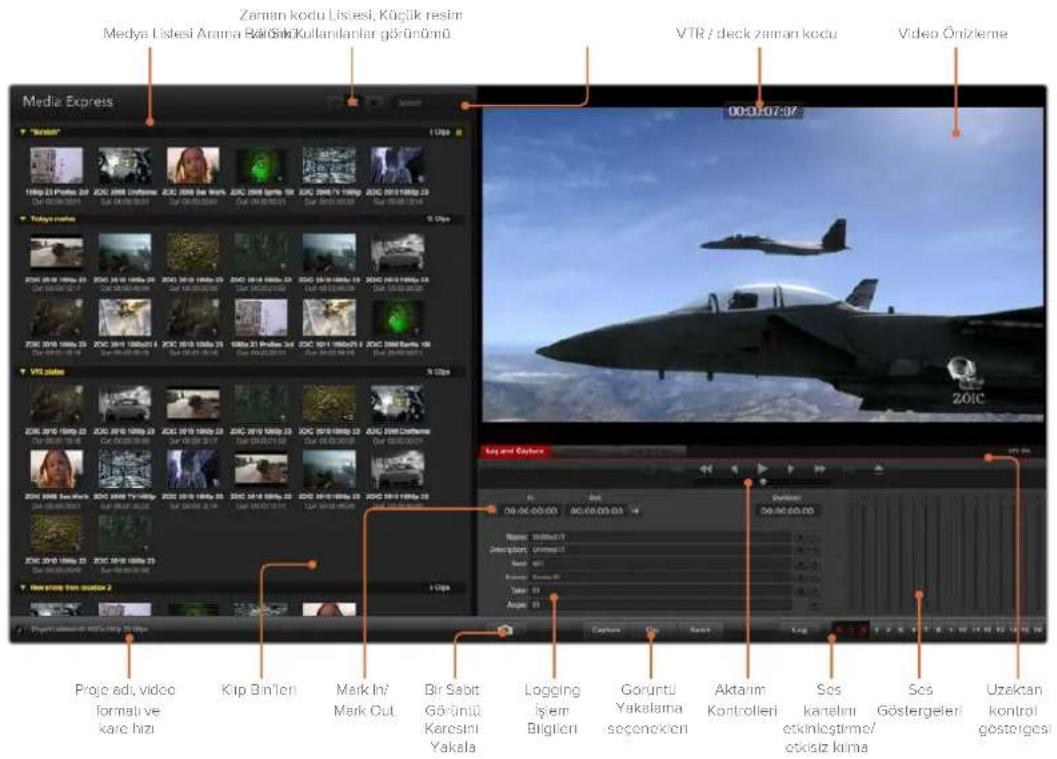
Görüntü Yakalama
Bir videoyu yakalamak icin yapmaniz gereken teksey, bir video kaynagini baglamak, Blackmagic Media Express'in girisinizi tespit etmesini beklemek ve 'capture' butonuna basmaktur.
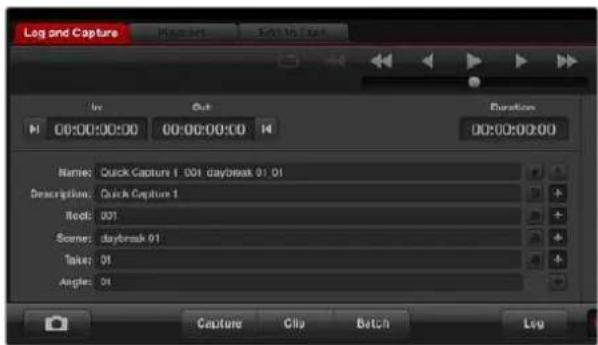
Videouz için bir tanim girin.
1 Video kaynaginizi Blackmagic Design donaniminizin bir girisine takarak baslayin. Desktop Video Setup uygulamasini baslatin ve giris baglantisinin (input connection) video kaynaginizla ayni olduguna dikkat edin, orneigin, SDI, HDMI, Component vs gibi.
2 Media Express uygulamasini acin ve kirmizi 'log and capture' sekmesini tiklayin.
3 Kaynak videonuz onizlembe bolmesinde gorunur. description' (tanim) alanina bir tanim girin.
4 Otomatik 'name' (ism) alanina eklemek icin, tanimin yanindaki ^+ butonunu tiklayin. Isim alanina eklemeyi istediginiz diiger alanlarin yanindaki ^+ butonunu tiklayin.
- Bu alanlarin herbirindeki degerleri arirmak icin, ilgili klaket ikonunu tiklayin. Alternatif olarak, özel bir isim ve numara vermek icin, herhangi bir alana dokudan klavye ile bu bilgileri girebilirsiniz.
- Otomatik isim alanindaki metin, görtütsu yakalanan kliplere uygulanacaktir.
-Klibi sikca kullanilan olarak logging islemicin, isim alaninin yanindaki yildiz ikonuna tiklayin.
- Her bir görtü yakalam i§leminden once bir klip adini onaylayan komut isteminin görünmesi icin, isim alaninin yanindaki !' ikonunu tklayin.
5 Yakalanmasi istenilen ses kanali sayinisduzenleyin.

Yakalanmasi istenilen ses kanali sayinis diuzenleyin.
6 Kayit islemini baslatmak icin, 'capture' dugmesini tiklayin. Goruntu yakalamai islemini durdurmak ve klibi tutmak icin, 'capture' butonuna tekrar tiklayin ya da esc. tusuna basin. Yakalanan klipler Media Express'in sol yanindaki medya listesine eklenir.
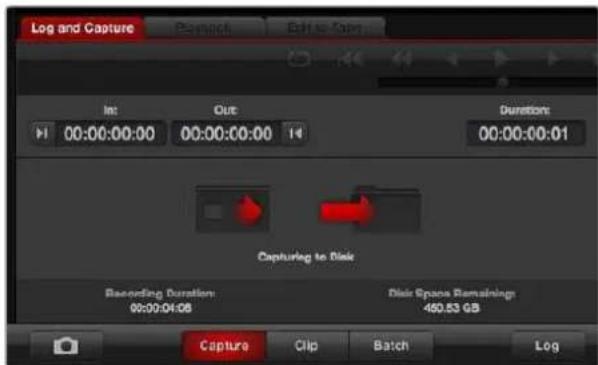
Goruntu yakalamaislemini baslatmak icin 'capture' ibaresini tiklayin.
Video giris formati, proje video formatindan farkli bir formata degisirse, Media Express otomatik olarak bunu tespit eder ve mevcut projeyi kaydetmeniz ve yeti bir proje olusturmaniz icin komut verir.
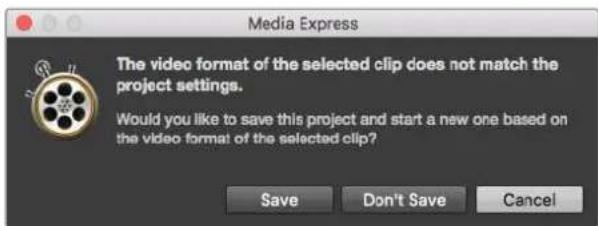
ATEM swtcher'inizin program gikis formatini degistirdiginiz takdirde, Blackmagic Media Express, bunu otomatik olarak tespit eder ve kaydelmeniz ve yenbir proje olusturmaniz icin bir segenek sunar.
Kiplere logging islemi
Blackmagic Design video donaniminiz ve deckarasinda bir RS-422 seri kablosunun bagli oldugundan emin olunuz.
Deck'in uzaktan/yerel duğmesinin uzaktan kontrol duğmesine ayarli olduğundan emin olun. Hizl geri oynatim, beklemve hizl ileri oynatim icin, standart j, k, l Kisayol tuşlarini kullanin.
Giri noktasini isaretlemek icin, mark in' butonunu tiklayabilir ya da i' kisayol tu Sunu kullanabilirsiniz.
- Cikis noktasini isarelemek icin, 'mark out' butonunu tiklayabilir ya da 'o' kisayol tusunu kullanabilirsiniz.
- Klide logging islemini uygulamak icin, 'log clip' butonunu tiklayabilitir ya da 'p' kisayol tusunu kullanabilirsiniz. Medyanin cevrim dişi olduğunu gostermek icin, ilkonunda bir kirmizi X isaretile girilen veri artik medya listesinde gorunecektir.
Toplu olarak Görüntü Yakalama
Bir klibe logging islemini uyguladiktan sonra, tek bir klibin görtuntusūn yakalamak icin 'clip' butonunu tiklayabilirsiniz.
Birden fazla klibin görtüntusūn yakalamak icin, toplu olarak görtünyakalamak icin klipiere logging islemini uygulamaya devam edin.
Medya listesinden logging islemu uygulanmis klipei ri sein ve asagidakilerden birini uygalayin:
'batch' butonunu tiklayin.
- Seçtiqiniz kliplerin üzerine sag tiklayin ve toplu olarak görüntü yakalamayi seksin.
- 'file' menusune gadin ve toplu olarak görtû yakalamayi secin.
Media Express; kibin görtüntüsunu, giriş noktasindan Çişnoktasina kadar olan zaman kodundan yakalayacaktir.
DPX Goruntu Yakalama
Bir film dosyasindan ziyade bir DPX görtü sekansini yakalamak istediginizde, Media Express tercihlerini acn ve 'capture file format' (gorntu yakalamas dosya formati) secenegini 'DPX 10-Bit RGB' ),Clearayarlayin.
Goruntu yakalam dosya formatini DPX olarak ayarlayarak, bir DPX projesi olusturun.
Goruntu Yakalama
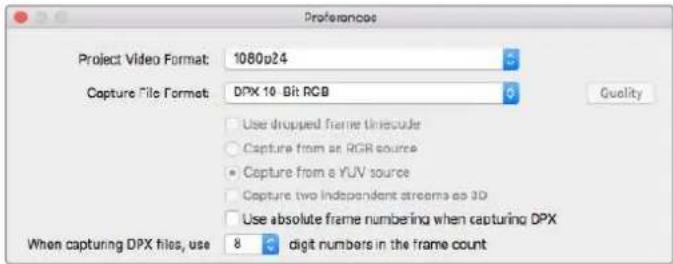
DPX göründü yakalama tercihlerl.
Goruntu yakalama islemi tamamlandiginda, medya listesinde kare sekansin tamamini temsil eden kucuk resimli goruntu belirecektir. DPX karelerinin sekansi, depolama surucunuzde kendi dosyasinda depolanacaktir. Ses, ayni dosyada bulunan bir .wav dosyasina depolanacaktir.
Varsayilan ayar olarak, yakalanan DPX görtüntülerinin YUV kaynaklarindan oldugu varsayilir. Bir RGB kaynagindan görtü yakaliyorsaniz, 'capture from an RGB source' (bir RGB kaynagindan görtü yakala) ibaresini seksin.
DPX karelerindeki rakamlarin yakalanan videoGORuntusunz zaman koduna dayali olmasini istiyorsaniz, sifirdan baslamak yerine, 'use absolute frame numbering when capturing DPX' secenegini etkinlestirin.
Uzun DPX görtüller yakalamiyorsaniz, 'when capturing DPX files, use (2-8) digit numbers in the frame count' seçeneğinidehyşistirerek, karelerin rakamlarindaki sifirlarin saysini azaltmak isteyebilirsiniz.
3D Görüntü Yakalama
Media Express, Çift akışli 3D'yi destekleyen bir Blackmagic Design video donanim modeli ile kullanıldigianda, HD-SDI videonun iki akışini çs zamanlı olarak yakalayarak, sol ve sag goz icin olan 3D video klipleri olusturabilirsiniz.
- Cift akisi 3D video kaynaginizin kare hizi ile uyumlu alan bir 3D projesi olusturun.
- Bir SDI kaynagindan görtü yakaliyorsaniz, Blackmagic video donaniminda 2 adet ayrik HD-SDI video girisinin oldugundan emin olun.
Goruntu Yakalama
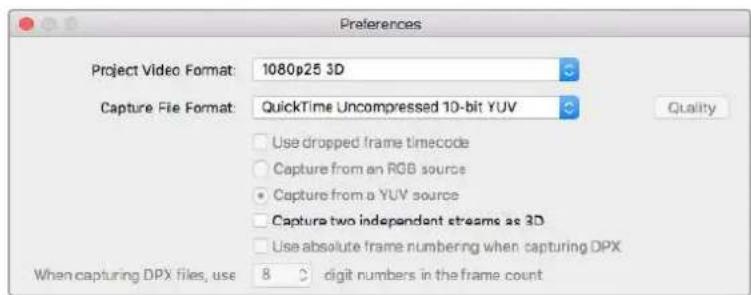
Cift akisi stereoskopik 3D video klipleri yakalamak icin, Isminde "3D"ilanbir proje video formati secin.
Cift akisi 3D video kliplerin görtun yakalamav e logging islemini Media Express ile yaparken, klip adi sol goz icin olan videoya verilecekir. Saq goz icin olan video, 'right' (sag) yazisi ile eklenecekir. Ornegin, stereo kible "Clip 1" adini verdiginizde, sol goz icin olan klip "Clip 1.mov" olarak adlandinlacaktir ve saq goz icin olan klip, "Clip 1_right.mov" olarak adlandinlacaktir.
Medya Listesi, yakalanan klibin bir 3D klip oldugunu son derece görünür bir sekilde görtüntüler.
- Kucuk resimiGORunumnde, sol ve sag goz icin olan klipler bir 3D gosterreichige ile birleştilmis ve buyuk bir ikon ile goruntulmenktedir.
- Zaman kodu listedi gorunumnde, sol ve sag goz icin olan klipler iki cizgi uzerinde listelenmektedir ve bir 3D gostergesi ile bireştilmektedir.
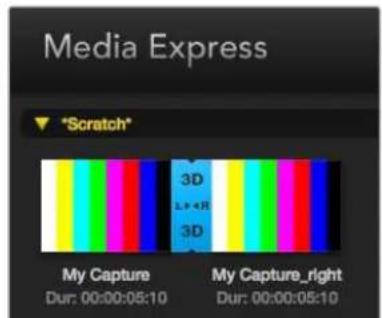
Kucuk resimi gorunumunde, sol ve saq goz icin alan kipler bir 3D gosterge ile birestirilmis ve buyuk bir Ikon Ile goruntulmenktedir.
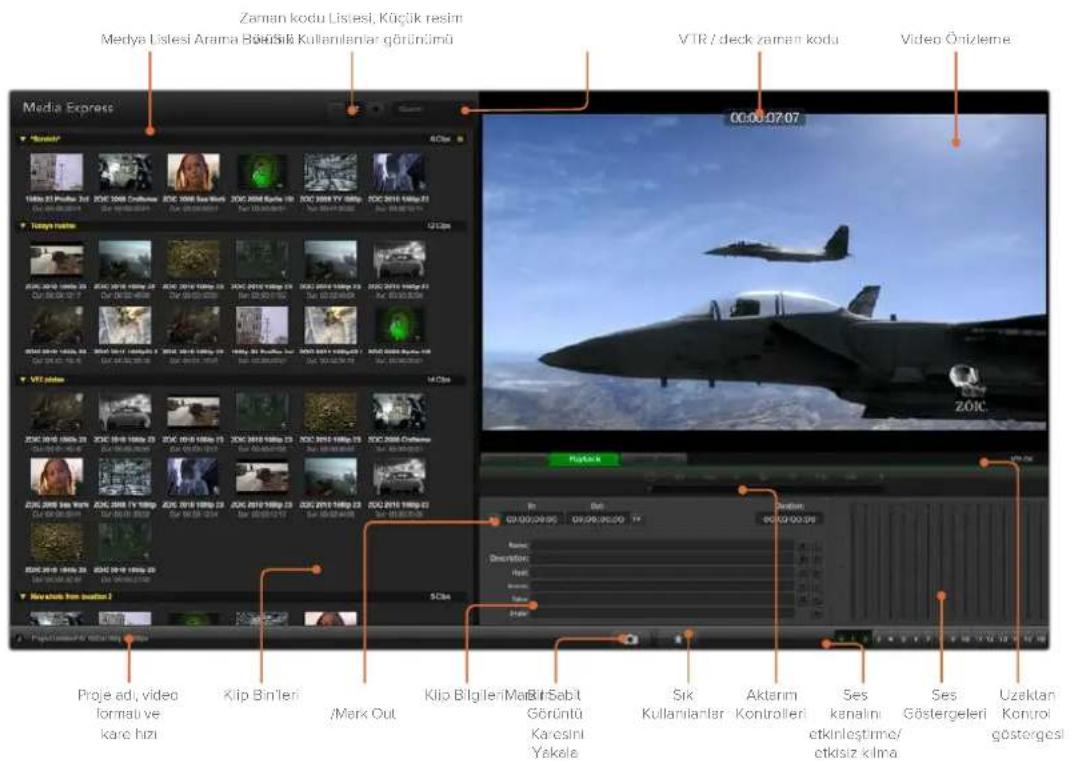
Video ve Ses Dosyalarinin Oynatilmasi
Tek bir klibin ve birden fazla klibin oynatilmasi
Tek bir klibi oynatmak icin, medya listesindeki klibi Çift tiklayın. Alternatif olarak, medya listesinden klibi seçebilir ve klavyenizdeki boşluk tusuna basabilirsiniz veya aktarı denetimlerindeki 'play' butonuna basabilirsiniz.

Aktarma konntrollerini; klibi oynatmak, durdurmak, bir sonraki ya da bir onceki klibe gezmek ve araliksiz oynatmak iln kullanabllirsiniz.
Birden fazla klibi oynatmak icin, medya listesinden klibi secebilir ve klavyenizdeki boşluk tusuna basabilirsiniz veya aktarim denetimlerindeki 'play' butonuna basabilirsiniz.
Videounz Media Express'in video onizlemebolumnde ve Blackmagic Design video donaniminiztum video cikislarinda oynatilabilir. Oynatim esnasinda, denetlenen ses kanallari track enable/disable' (kanal etkinlestir/etkisiz hale getir) butonlari ile acjabilir ya da kapatilabilir.
Kliplerin ickeaktarilmasi
Video ve ses dosyalarinizi Media Express'ekardiktan sonra iki sekilde oynatabilirsiniz;
- Medya listesinde boş bir yere Çift tiklayın, dosyanın bulundugu yere gidin ve 'open' ibaresini tiklayın.
- Medya listedesinde bos bir yere sag tiklayin ve icerik menusunden 'import clip' seceneğini (klibi ici aktar) seksin.
- 'file' (dosya) menúsune gidin, 'import' (íce aktar) ve sonrasinda 'media files', seçeneklerini seksin.
Ice aktarmak istediginiz video ve ses kliplerini segin ve 'open' dugmesine basin. Klipler medya listesinin 'scratch' alaninda gorunecektir. Medya listede kendi bin'lerinizi olusturduysaniz, klipleri istenilen bin'e surukleyebilirsiniz.
Bir bin'e dokrudan aktarmak icin, istenilen bin'e sag tiklayin ve icerik menusunden 'import clip' ibaresini seksin.
Iqe aktaran dosyalar, medya listedindeki mevcut kliplerin kare hizi ve boyutu ile uyumluluk gostermediginde, sizden yeti bir proje olusturmaniz ve mevcut projeyi kaydetmeniz istenecektir.

Ickeaktarilan klipler, mevcut kliplerle uyumlukgostermediiginde, sizden yenbir proje olusturmaniz istenecektir.
BILGI Media Express ayrica sikistirilmami s WAVE ve AIFF formatarinda 48Hz'de kaydedilmigi yalinizca cok kanalli ses dosyalarin i ce aktarimin da destekler.
Medyayi iyeaktarmanin bir baska yolu da, Final Cut Pro 7 ya da Final Cut Pro X gibi NLE'den disa aktarilmis olan bir XML dosyasini kullanmaktir. 'file' menusune gidin, import'u segin ve sonra da Final Cut Pro 7 XML ya da Final Cut Pro X XML' secenegini segin. Istenilen XML achtiginizda, Final Cut pro projesindeki tum binler ve medya, medya listesinde gorgenecktir.
Media Express ayrca, baska video yazilimarindan EDL dosyalari kullanan kiplerin toplu olarak yakalanabimesi icin, CMX EDL dosyalarin da icke aktarini destekler. file' (dosya) menusune gidin, 'import' (ice aktar) ve sonrasinda CMX EDL secenegini secin. 'EDL' secenegini secin ve acin.
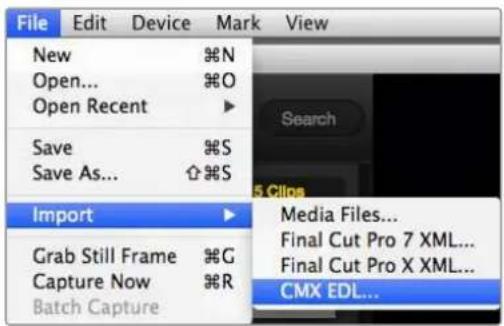
Medyayi dokrudan icé aktarabilirsiniz ya da XML veya EDL ile icé aktarabilirsiniz.
Logging islem bilgisi medya listesinde görunecektir. Logging islemi uygulanimi klipleri seksin ve klipleri deck'inizden toplu olarak ici aktarmak icin, bir toplu goruntu yakalamia islemi gerektelestirin.
Medyanin Taranmasi
Küçuk resimi görtündi
Küçük resimi görtürler, kiplerinizi görtülemenin ensezgisel yoludur. Farenizi klibin küçük resiml görtütusu uzerinde gezdirin ve sonra da küçük resimi görtünün sag alt koseinde beliren bilgi balonu ikonunun uzerini tiklayin. Saklamak icin bilgi balonunu tiklayin.
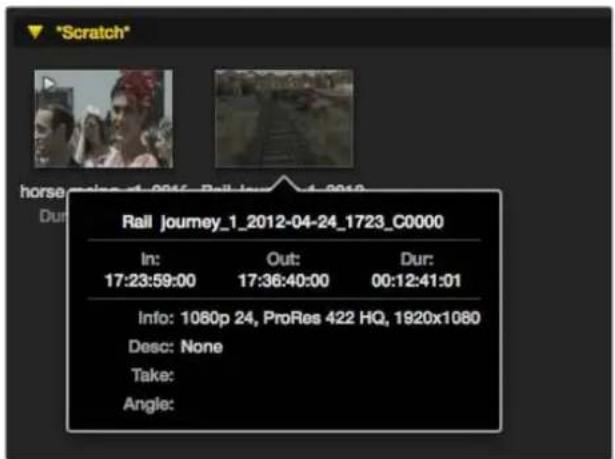
Bilgi balonunu gormek iin, bir kucuk resimli goruntunun beliren bilgi balonunu tiklayin.
Liste görünümü
Kliplerinizi 'timecode list' (zaman kodu listedi) gorunumunde, medya listesinin sag ust koseindeki 'timecode list' butonunu tiklayarak goruntuleyebilirisiniz. Kliplerinizle ilgili bilgilerin oldugu tum sutunlar gorebilmek icin, yatay kaydirici cubugu kullanabilirsiniz.

Medya listesinde, kliplerinizi 'timecode list' (zaman kodu listedi) ya da 'thumbsail' (kucuk resimli goruntu) olarak goruntuleyebilirsiniz. Yalnizca sikca kullandiginiz klpleri gostermesi iqin favorites butonunu tiklayin. Sikca kullandiginiz klpleri aramak icin arama alanini kullanabilirsiniz.
Bin'lerin olusturulmasi ve kullanilmasi
Bir bin olusturmak icin, medya listesinde bos bir yere sag tiklayin ve create bin' (bin olustur) ibaresini segin. Yeni bin'e bir isim verin.
Kliplerin yerlerini, klip ikonlarini istenilen bin'ere surukleyerek degistirebilirsiniz. Bir klibin birden fazla bin'de gorenmesini istediginizde, bin'in uzerine sag tiklayarak ve import clip'seceneigni segerek, ayni klibi tekrardan icc aktarin.
Varsayilan ayar olarak, logging islemi uygulanmis olan klipler 'scratch' (calisma diski) alaninda görunürler. Kliplere logging islemi uygulamak ve yeti bir bin'de görünmelerini istediğinizde, yeti bin'e sag tiklayin ve 'select as log bin' seçeneğini seksin.
Sik kullanilanlarin olusturulmasi ve kullanilmasi
Bir klibi, sik kullanilan olarak etiketlemek istediiginizde, 'log and capture' sekmesinde, isim alaninin yanindaki 'yildiz' ikonunu tiklayin.
'playback' sekmesinde yildiz ikonuna tikladigünizda, medya listedesinde segli ise klibi sik kullanilanlar arasina koyacaktir. Sik kullanilanlar seceneğini iptal etmek icin, yildiz ikonuna tekrar tiklayin.
Sik kullanilanlar olarak isaretlenen klipler, 'timecode list' görunümunde ve 'thumbnail' görunümunde, ikonlarinda sari bir yildiz ile görtülecektrl.
Klipleri sik kullanilanlar olarak isaretledikten sonra, medya listesinin ustundeki 'show only favorites' (yalnizca sik kullanilanlari goster) butonunu tiklayin Yildiz seklindeki ikon sari rengine donecekir. Sik kullanilanlar olarak isaretli olanlarin haricindeki tum klipler saklanmis olacaktir.
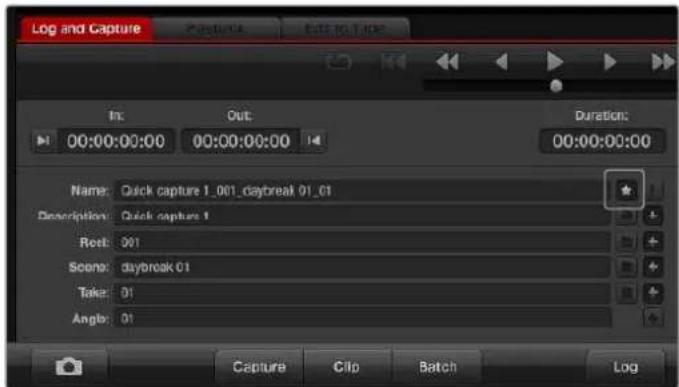
'log and capture' sekmesinde, klibi sikca kullanilan bir klip olarak loglamak istediginzide, isim alaninin yanindaki 'yildiz' ikonunu tiklayn.
Bir ses klibinin bir video klibi ile birleştilmesi
Medya listede bir ses klibini bir video klibi ile birlestirmek icin:
Hic bir ses kanali icermeyen bir video klibini secin.
Video klibi uzerine sag tiklayin ve icerik menusunden 'link audio file' (ses dosyasini birlestirin) ibaresini secin.
- Birleistirmek istediginiz ses dosyasini arayin ve 'open' (aç) ibaresini tiklayin. Video dosyasi ile ses dosyası, medya listesi görünümünde birlsecektir.
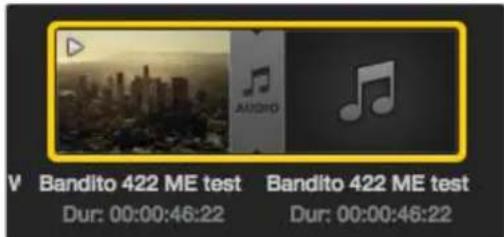
Medya listesi, video ile ses kliplerin birleşigi son derece görünür bir sekilde goruntüler.
Simdi birlestirilmis olan klibi oynatabilir ya da banda master olarak geirebilirsiniz.
Kliplerin ve bin'lerin silinmesi
Klipleri silmek icin, istenmeyen klipleri secin ve klavyenizdeki geri al tusuna basin.
Bu islem kipleri yalinizca medya listenizden silecektir ve kipler depolama surucunuzde muhafaza edilecektir.
Bin'leri silmek icin, bir bin'e sag tiklayin ve 'delete bin' seceneğini seksin. Bu islem, bin'i ve icerdiigi klipleri de silecekir. Bu islem, klipleri yalinizca medya listenizden silecekir ve klipler depolama surucunuzde muhafaza edilecekir.
Bir 3D klibin olusturulmasi
Medya listesine bir stereoskopik 3D klip eklemek icin:
- 3D medyanizdaki kare hiziyla ayni hizda olan bir 3D proje video formatini seksin.
left eye' (sol goz) dosyasini medya listesine aktarin.
left eye dosyasini sag tiklayin ve icerik menusunden "set right eye clip" (sag goz klibini duzenle) ibaresini segin. Saq goz icin孕期 klip daha once Media Express ile yakalanmissa, saq goz icin孕期 video, 'right' (_sag) yazisi ilte eklenecektir.
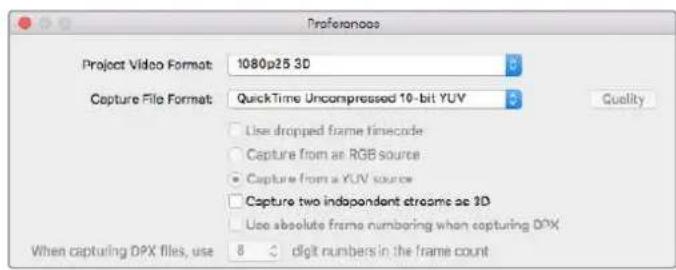
Bir 3D proje video formate;.
Medya listesi, içé aktari'an klibin bir 3D klip oldugunu, son derece görünür bir sekilde görtüntüler. Sol ve sag goz icin olan klipler, 'video preview' (video onizleme) penceresinde, bunun bir 3D video projesi oldugunu gosterir bir bicimde, yan yana görtüntülenir.
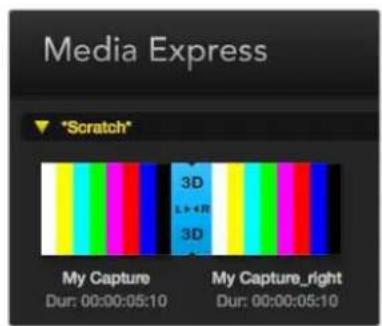
Medya listesi, ice aktarian klinb bir 3D klip oldugunu, son derece gordinbir sekilde goruntuler.
Bir 3D stereo klibinin sol ve sag goz icin olan kliplerinin ters yuklendigi farkettiginizde:
Medya listesindeki 3D kibi sag tiklayin.
- Içerik menusūnden 'swap eyes' (gōzleri degişiţir) ibaresini seciñ.
Medya Listesinde Arama Yapmak
Bir projedeki klipler, medya listesinin ustundeki arama alanina kliplerin isimleri yazilarak kolaylika bulunabilir. Sik kullanilanlar ozelliigi ile birlakte kullanildiginda, arama sikca kullandiginz klipler ile siniri kalacaktir ve bu sebepten dolayi, bulunan kliplerin cok daha kisa bir listedi ile karilasacaksiniz.

Klipleri aramak icin arama alanina klip adini yazin.
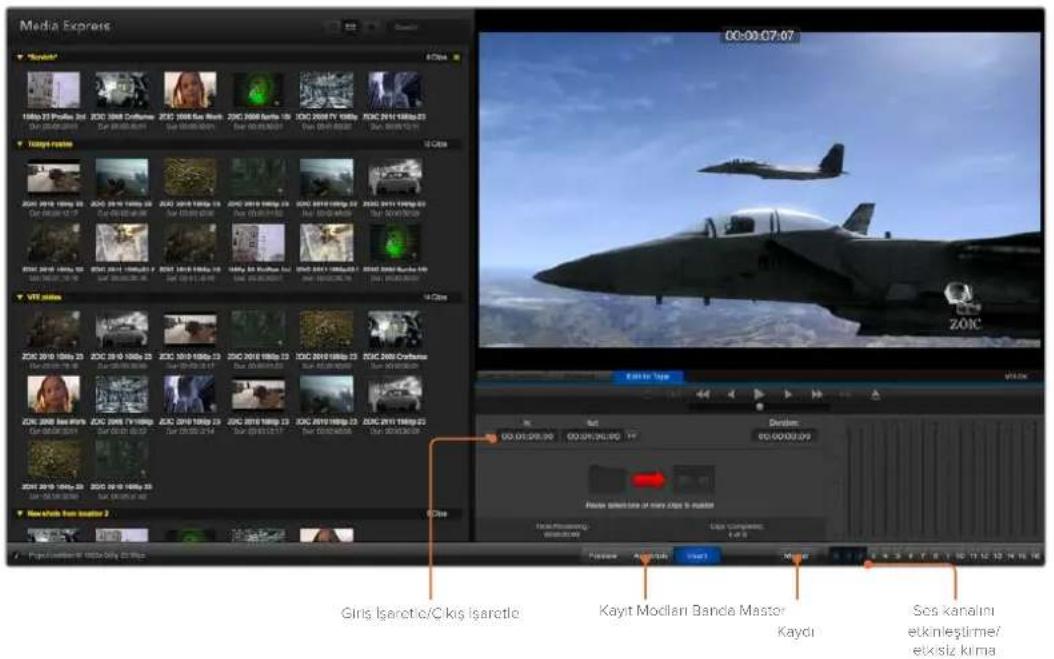
Banda Video ve Ses Dosyalarinin Aktarilmasi
Genelde "banda" master isleminden veya aktarmadan bahsetmemize ragmen, deck'inizin bant veya disk kullanmasi onem teqik etmiyor. Kliplerinizin master kopyasini olusturmak icin:
Banda gondermek istediiginiz klipleri segin.
Mavi 'edit to tape' (banda aktarma) sekmesini tiklayin.
Giri noktasimi ve kurgu turun ayarlayin.
Banda master kopyasini aktarin.
Master islemi icin kliplerin seçilmesi
Medya listesinden, banta master kopyasini olusturmak istediginiz klipleri sein. Bir master banttaki ana ses kanalini, cok kanalli sadece ses klipleri ile degistirebilirsiniz.
Yalnizca sikca kullandiginiz klipleri banda gondermek istediginizde, sikca kullandiginiz klipleri gostermesi ve tum diger klipleri saklamasi icin, medya listesinin ustundeki sikca kullanilar (yildiz) ikonunu tiklayin. Sonra da banda gondermek istediginiz sikca kullandiginiz klipleri segin.

Yalinizca sikca kullandiginiz klpieri gostermesi icin, medya listesinin utundekisi sikca kullanlanlar (yldiz) konunu tiklayin.
Banda Ara Goruntu ve Tam Goruntu Aktarma
'edit to tape' (banda aktar) sekmesini tiklayin. 'in' (giris) noktas alanina zaman kodunu girerek ya da aktarma kontrolleri ile bandi istenilen 'in' noktasina sardirarak ve sonra da 'mark in' butonuna tiklayarak, bandin giris noktasini girin.
Herhangi bir 'out' (cikis) noktasir gilmemise Media Express, kurgunun suresini medya listesindeki kiplerin toplam suresine duzenleyecekir. Bir cikis noktas belirlenmisse, baz kliperin cikisi yapilmami olsa bile, Media Express out' (cikis) noktasinin zaman koduna ulasir ulasmaz kaydetmeyi durduracaktir.
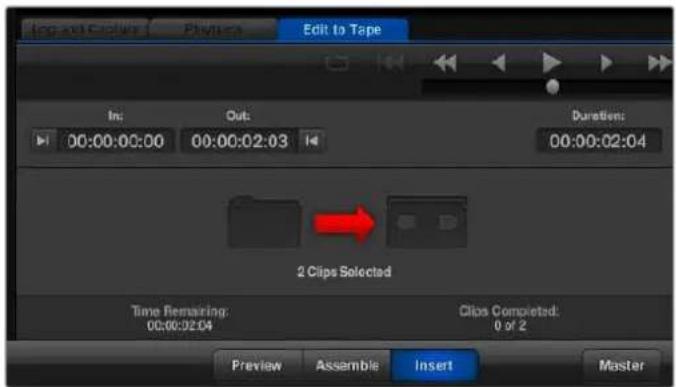
Banda aktarilmasi Icin lki adet klip seilmistir.
Banda master islemi incin 'assemble' ya da inserti segin. Daha sonra master' butonuna basin.
Önizleme modu kurgulama ilelemini taklit eder fakat, banda kaydetmez. Bu mod, kurgu noktasini kontrol etmenize olanak verir. Preview edit operations (kurgu ilemlerinin onizlemesi), deck'in qikisina dokrudan baglantili olan ekranlarda daima isaretli olmalidir. Bu, yen video ile birlikte banttaki videoyu da izlemenize olanak verir.
Deck ya da banta' record inhibit' (kaydi onleme) etkinlestirilmis ise, 'master' butonunu tikladiginizda Media Express bunu size bildirecektir. Tekrar denemeden once 'record inhibit' secenejini etkisz hale getirin.
Aktarmak istediginiz video ve ses kanallarim, track enable/disable (kanali etkinleşir/etkisiz hale getir) butonlar ile seçin. Yalnizca sesi aktarmak istiyorsaniz, video kanal seçimiiptal edin.

Master kopya olusturulmasi istenilen ses kanali sayinis duzenleyin.
Yalinizca sikca kullandiginiz klipleri gostermesi icin, medya listesinin ustundeki sikca kullaianlar (yildiz) ikonunu tiklayin.
Banda Çişi ilen iki adet klip seçilmistir.
Master kopya olusturulmasi istenilen ses kanali sayisi duzenleyin.
H.265 Video Yakalama
Blackmagic UltraStudio 4K Extreme'nin dahili H.265 kodlayicisi ile videoGORuntu yakalamak icin:
1 Media Express 'preferences' sekmesini (tercihler) açın ve 'capture file format' (dosya=formatini yakala) seçeneğinci MP4 H.265 olarak ayarlayin.
2 H.265 görtündü yakalamı icin bit oranini, H.265 ayarinın yanindaki 'quality' (kalite) butonunu tiklayarak ve 'encoder settings' kaydincisini (kodlama ayarlanı) sola ya da-SAğa syrupkleyerek yapabillisiniz. Yaptıgüniz ayan onaylamak icin, 'encoding settings' penceresini kapatin.
BILGI H.265 görtündu yakalam ve bit orani ayarlih hakkinda daha fazla bilgi icin, bu kilavuzun bir sonraki bolum olan, 'H.265 Donanim Kodlayici' adli bolumune bakiniz.
H.265 Donanim Kodlayici
UltraStudio 4K Extreme ile H.265 Video Yakalama
Blackmagic UltraStudio 4K Extreme, en son H.265 videoyuGPCek zamanda yakalamanizmumkun kilan, etkilbir dahili H.265 donanim kodlayici icerir. Bu da olasi en dusuk bit oraninda carpici video kalitesini muhafaza eden kodlama teknoljisi ile video goruntu yakalamaniza alanak verir.
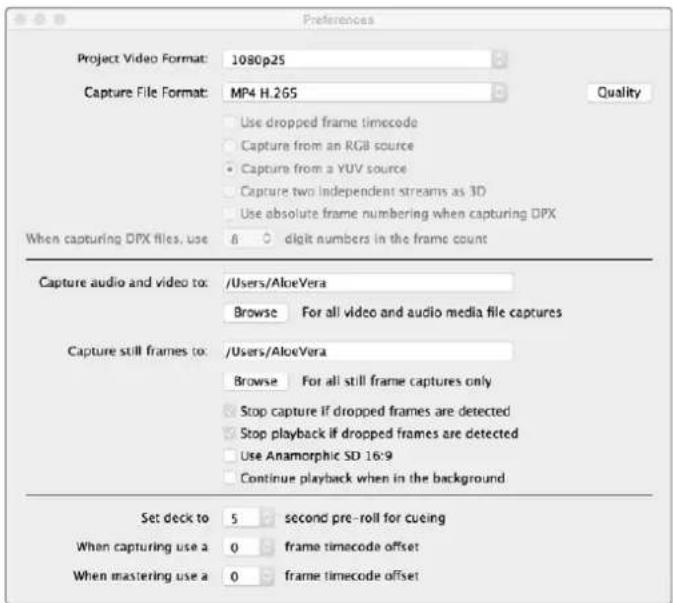
Blackmagic UltraStudio 4K Extreme ile H.265 video yaklamak icin, Media Express terciherindeki goruntu yakalamas dosya formatini MP4 H.265 olarak ayarlayin.
Dahili H.265 kodlayici ile videoGORuntu yakalamak icin:
1 Blackmagic Media Express yazilimi baslatin. Media Express 'preferences' (tercihler) sekmesini acin ve 'capture file format' (dosya formati yakala) seçeneğini MP4 H.265 olarak ayarlayin.
2 H.265 goruntu yakalam icin bit oranini, H.265 ayarinin yanindaki 'quality' (kalite) butonunutiklayarak ve encoder settings' kaydiniscini (kodlama ayariari) sola ya da saqa sürukleyerek yapabilirsiniz. Yaptiginiz ayari onaylamak icin, encoding settings' penceresini kapatin. Blackmagic UltraStudio 4K Extreme'niz artik, Blackmagic Media Express ile H.265 video kodlamaya hazirdir. Media Express ile video goruntu yakalam ve oynatma ile ilgili daha fazla bilgi icin, bu kilavuzun Blackmagic Media Express' bolumune bakiniz.
Bit Oraninin Ayarlanmasi
Varsayilan bit orani, cevrim ici yayin akisi yapilan yuksek kalite Ultra HD video icin iyi bir tercih olan 15Mb/s olarak ayarlidir fakat, 3 ile 50 Mb/s araliginda herhangi bir bit oranina da ayarlayabilirsiniz. HD videonun cevrim ici yayin akisi icin iyi bir tercih, 3 ile 5 Mb/s arasidir.
Daha kucuk bir dosya boytunda ve daha duşuk bit orphaninda bir video güruntu yakalamaniz gerektigiinde, encoding settings' kaydincisi sol tarafa surukleyin ya da dosya boyutleri sorun degilise ve olasi en iyi video kalitesine sahip olmak istediğinizde, sag tarafa surukleyin. Bit orangin cokduşuk ayarlanmasi, güruntünuzde, gozte gürülur makro bloklama, pikselasyon veya banding gibiskistirma güruntu bozulmalarina (artifact) sebeb olur. Ancak, H.265 donanim kodlayici cok etkilidirve güruntu bozulmalarini asgari seviyede tutar. Boylelke, H.264 video icin normalde kullandigiiniz bit oranindan daha duşuk bir oranda ayarlayabilir ve yine de harika video kalitesini muhafaza edebilirsiniz.
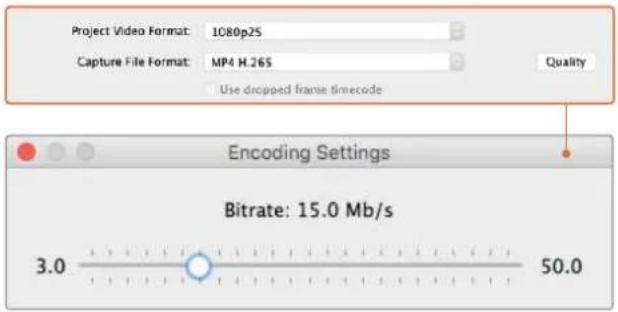
H.265 gōrūntu yakalamaicens bit oranini, 'quality' (kalite) butonunu tiklayarak ve 'encoder settings' kaydirincisini (kodlama ayarlari) sola ya da sāga sürukleyerek yapabillsiniz:
H.265 video kodlarken vya internet uzerinden yayinlanacak herhangi bir video koda iin, birkag seyi gozünnde bulundurmaniz yarariniza olacaktir. Ornegin, istenilen teslimat sisteminizin bant genisiigi, videonuzdaki karelerinarasindaki hareket ve kontrastin miktari ve videonuzun kare hizi gibi. Ornegin, videonuzu internet uzerinden izleyen cok sayida insan varsa, daha dusuk internet hizi alan izyicilerin videoyu kesintisiz izleyebilmeleri icin, kodlanamizdaki bit oranini dusurmeniz gerekebilir. Daha yuksek bit oranlar; aydinlkitan karanla vaeya yuksek energjisi alan spor etkinlikleri ve grafikler gibi, karelerarasinda cokca kontrast ve hareketilik iceren videolar icin daha uygundur. Yuksek Kare hizlarina sahip videolar ayrica, daha dusuk Kare oranlarina nazaran, daha yuksek bit oranları gerektirirler.
Olabildigince kucuk bir dosya boyutunda, en iyi video kalitesini elde etmek uzere kodama icin bir bit oraninin seilmesi, genellikle bir deneme yanilma sureci gerektirir. Bu bakimdan en iyi sonuclarin elde edilmesi icin, cesiti bit orani ayaralarini test etmenizde fayda vardir.
Blackmagic Disk Speed Test
Blackmagic Design Disk Speed Test Ndir?
Blackmagic Disk Speed Test, depolama medyasinin okuma ve yazma performansini, video kare boyutleri olarak olçer. Disk Speed Test, Desktop Video yaziliminiza dahildir ve macOs icin App Store'den ücretsis olarak indirilebilir. Disk Speed Test ayarliari, 'start' (baslat) butonunun hemen uzerindeki, 'settings' (ayarlar) disl ikonu uzerine tiklayarak erisbilirsiniz.
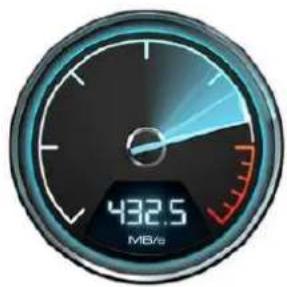
Hedef Surucuyu Seclin
'select target drive' (hedef surucuyu sec) ibaresini tiklayin ve okuma ve yazma izinlerinizin oldugundan emin olun.
Ekran Resminin Kaydi
Sonuclarin bir ekran resmini kaydetmek icin, 'save screenshot' seçeneğini tiklayin.
Stress (Baski)
Baski seviyesi 1GB'lik araliklarla 1GB ve 5GB olarak ayarlanabilir. 5GB varsayilan ayardir ve enDOGRU sonuclari saglayacaktir.
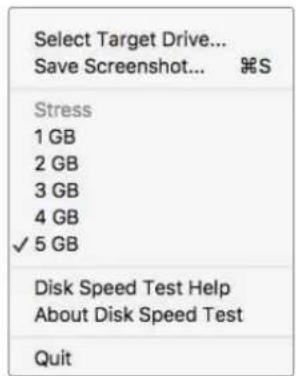
Settings (ayarlar) menusunu disl ikonu uzerine tiklayarak acin.
Disk Speed Test依據 Yardim
Blackmagic Disk Speed Test icin olan PDF kullanim kilavuzunu acmak uzere, 'Disk Speed Test Help' ibaresini tiklayin.
Disk Speed Test Hakkinda
Disk Speed Test yazilimin hangi versiyonunu calistirdiginizi, 'About Disk Speed Test' sekmesiGORuntuler.
Bastatma
Test uygulamasini baslatmak icin 'start' butonunu tiklayin. Disk Speed Test, seçili hedef sürücü üzerineGPCi bir dosya yazacak ve sonrasinda da okuyacaktir. Disk Speed Test, sis 'start' butonuna tekrar basarak testi durduruncaya kadar, yazmaya ve okumaya devam edecektir.
Will it Work? (Calisacak m?)
'Will it Work?' paneli, yaygin video formatlini gosterir ve surucu performansin yeterli olup olmadigi, bir onay isareti veya carpi ile aninda gosterir. Disk performansin dinusuk olabilecegi video formatlinin hepsini gostermesi icin, birkac test denemesi yapmaniz oneririz. Eger bir video formati, bir onay isaretinin bir carpi isaretyle degistigini gosteriyorsa bu, depolama diskinin o video formatini guvenilir bir sekilde desteklemeyecine isaret eder.
How Fast? (Ne kadar hizli) (FPS)
'How Fast (FPS)' sonCLR paneli, depolama biriminizin elde edebilecegi kare hizlarini, sanilyede kare hizi (fps) olarak gosterir ve 'Will it Work?' paneli ile beraber okunmaldir. Eger 'will it work?' paneli, 10-bit YUV 4:2:2'de 2K DCI 25p için yesil bir onay isareti gosteriyorsa, 'how fast? (FPS)' paneli,(Maximum 25fps'nin desteklendigi gosteriyorsa, depolama diskinin performansi, güvenilir olabilmesi için;cok dusuktür.
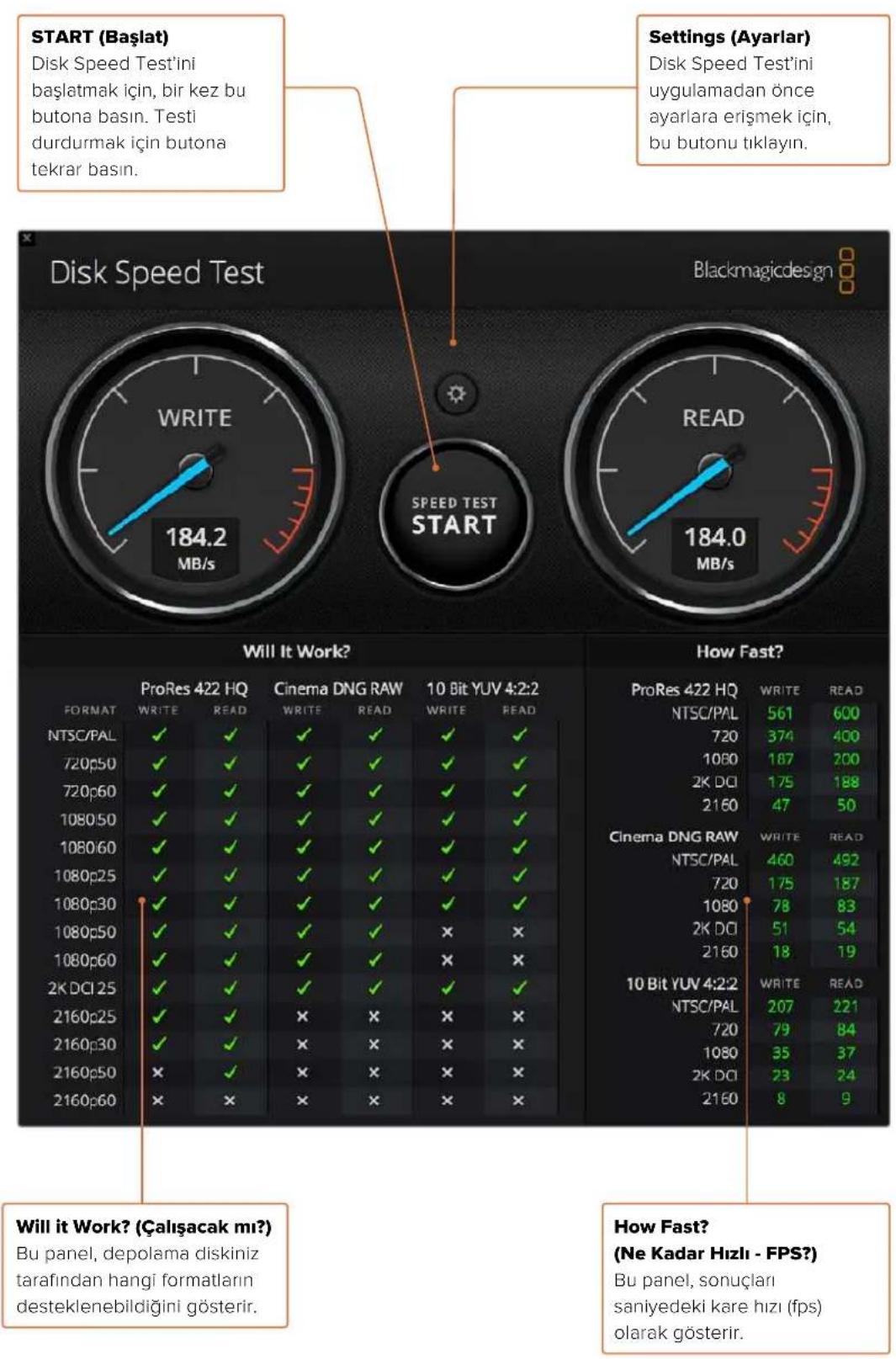
DeckLink 4K Extreme 12G'den Mezzanine Kartıçarilmasio
Mezzanine Kartin Çikarımlası
Anakartinizda bir cift yuvali PCIe karti yerleistirmek icin yeterince yer yoksa, DeckLink 4K Extreme 12G'nin mezzanine kartini kolaylikla qikarabilirsiniz.
Mezzaninekartincikarilmasiicin:
1 Ilk once topraklandigimzdan emin olun. DeckLink karini, duz ve temiz bir zemine altin renkli PCIe kontaktlari yukarida olacak sekilde yan yatirin.
2 Mezzanine karin mesafe tutucu parcalari icin alan DeckLink karin altindaki iki adet vidayi bulun. BNC konektorlerinin en uzaginda iki adet vida bulunmaktadir. Bir yildiz tornavida ilie bu vidalari yavaasca cikarin.
3 Aittaki DeckLink kartini kenarlarindan tutun ve mezzanine kartin koprbu baglantisi yuvadan cikincaya kadar mezzanine kartini hafifce kalirin.
4 Daha sonra tekrardan takmak isteyebileceginiz icin, koprbu baglantisinin mezzanine karta sikica oturduugundan emin olun.
5 Iki vidanin mesafe tutucu parcalara sikica bagli olarak tutun, mezzanine karti bir antistatik posete koyun ve guvenli bir yere kaldirin.
Simdi DeckLink 4K Extreme 12G karinizi bilgisayarimiza tek bir PCIe yuvasini kullanarak takabilirsiniz.
Mezzanine kartı geri takmak icin:
1 Mezzanine kartin her iki mesafe tutucu parcasini, DeckLink kartin tabaninin her iki yanindaki vida delikleri ile ayni hizaya getirin ve mezzanine karti koprbu baglantisin yuvasina hafficone sabitlestirin. Mezzanine kartin koprbu baglantisin yuvasina sikica oturdugundan emin olun.
2 Bir yildiz tornavida ile mesafe tutucu parca vidalanni siklastruparak, DeckLink karin tabanina sabitleyin. Vidalari asiri derecede sikmamaya ozen gosterin.
Daha fazla destek icin, www.blackmagicdesign.com/tr/support adresindeki Blackmagic Design destek merkezini ziyaret edin.
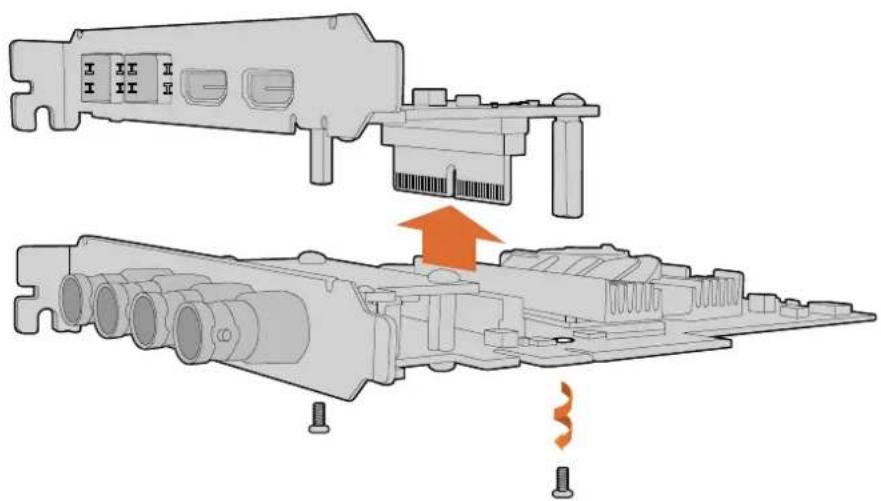
DeckLink 4K Extreme 12G'nin mezzanine karu kolayikla qikanilabllr.
Tamamlanmamıs bir Güncellemeden DeckLink Card'in Kurtarilması
Bir DeckLink kartini guncellerken, guncelleme sureci yarida kesilirse, orneigin bilgisayarinizin guc baglantisi kazara kesilirse bu, karinizi calismaz hale getirebilir. Ancak, bircok DeckLink kartinin, guncellemenin kurtarlma islemini mumkun kilan ozel bir USB portu vardir.
DeckLink kartiniz USB veri kurtarma islemini destekliyorsa, mini USB portu, kartin arkasinda veyan tarafinda olacaktir. Bu USB portu, karti bilgisayarimizaogrudan takip减免lemenize olanak verecektir.
Bir DeckLink kartinda tamamlanamamis bir guncellemeyi kurtarmak icin:
1 Bilgisayarimizi kapatin ve guç kaynagini kesin.
2 DeckLink kartinizi bilgisayarinin PCie yuvasindan yavassa cikarin ve bir masa veya calismatazgahigibi, sabit bir zemin uzerine koyun. Karti bir anti statik poset uzerine yerlestirmenizi ve olasi bir elektrik soku sonucu karin hasar gormesini onlemek amacyla, bir antistatik topraklama bilekligi takmanizi tavsiye ediyoruz.
3 DeckLink kartinizin arkasindaki veya yan tarafindaki mini B USB portuna bir USB kablosu takin.
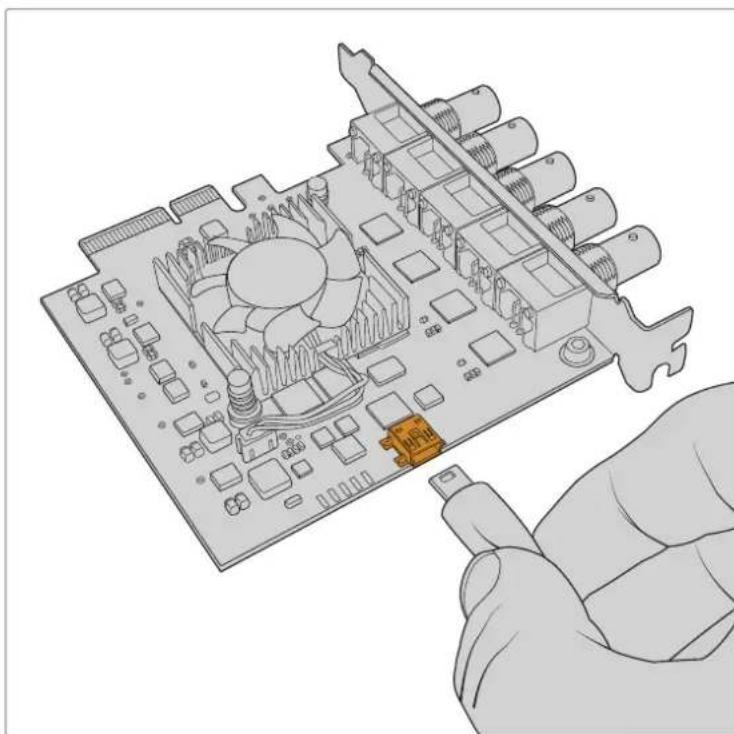
DeckLink karti, bilgisayarinizin PCIe yuvasindan cikarin ve kartin arkasindaki veyan tarafindaki mini B USB portunu kullanarak, bilgisayariniza takin.
4 Kablonun diger ucu nucu bilgisayarinizin USB portuna takin.
5 Bilgisayarinizi guc kaynagina takin ve calistirn. Bilgisayarinizin baslama surecinden sonra, karti guncellemeniz icin bir uyari penceresi belirecekbir.
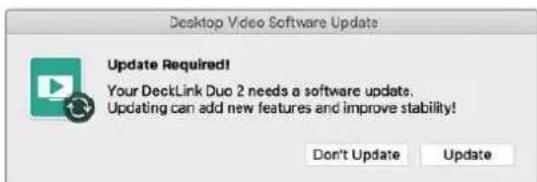
'Update'(guncelle) uzerine tiklayin.
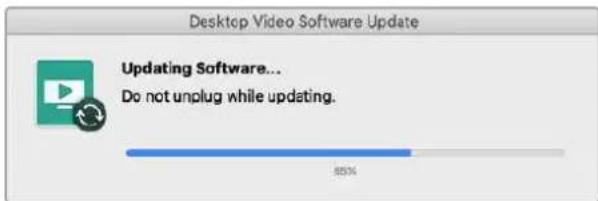
Guncelleme sureci bir ilerleme cubuguyla belirtilecekir ve guncelleme tamamlndinda sizi bilgilendirecekir.
I\$lem tamamlandiktan sonra, USB kablosunu cikarin ve karti bilgisayarinizin PCIe yuvasina yerleşirin.
NOT PCIe yuvasini kullanmadan once, bilgisayarinizi kapatip guc kaynagini cikarmayi unutmayiniz.
Kartinizi yerleştridikten sonra, artik bilgisayarinizi calistirabilirisiniz. DeckLink karti bilgisayariniz tarafindan taninacaktir ve artik yapiminiza devam edebilirisiniz.
Yardim/Destek
Yardim İçın
Yardim almanin en hizli yolu, Blackmagic Design cevrimi ci destek sayfalarina girip, donaniminiz icin mevcut alan en son destek malzemesini incelemenizdir.
Blackmagic Design Online Destek Sayfalari
En son kilavuz, yazilim ve destek notlarina www.blackmagicdesign.com/tr/support adresindeki, Blackmagic Design destek merkezinden ulasilabilir.
Blackmagic Design Destek Ekibiyle Irtibat
Aradiiniz yardimi destek kaynaklarinda bulamadiiniz durumlarda, luffen destek sayfamiza girerek, "bize elektronik posta gonderin" butonunu tiklayarak e-posta yoluyla destek talebinde bulunun. Bunun yerine, destek sayfasindaki "yerel destek ekibinizi bulun" butonunu tiklayin ve size en yakin olan Blackmagic Design destek ofisini arayin.
Mevcut Yazilim Sürümünün Kontrol Edilmesi
Bilgisayarinizda Blackmagic Desktop Video Setup yaziminin hangi surumunun yuklu oldugunu kontrol etmek icin, Blackmagic Video Setup penceresini acn.
- Mac OS'de 'applications' (uygulamalar) dosyasindaki 'Blackmagic Desktop Video Setup' uygulamasini a.cn. Yazilimin versiyon numarasi, 'about Blackmagic Desktop Video Setup' menu'i tlikadinizda görüneaktivir.
- Windows 7 isletim sisteminde, 'start'>all programs>Blackmagic Design>Desktop Video' sekmelerini tiklayin ve Blackmagic Desktop Video Setup uygulamasini tiklayin. Yazilimin versiyon numarası, 'Blackmagic Desktop Video Setup' menu seksiğina tikladişinizda gürünecektir.
- Windows 8 ve 8.1'de, 'start' sayfasina 'Blackmagic' yazin ve sonra da Blackmagic Desktop Video Setup uygulamasini tiklayin. Yazilimin versiyon numarasi, 'about Blackmagic Desktop Video Setup' menu seksiğina tikladiğinizdaGORuncektir.
- Windows 10'da, 'start' Düɡmesine basin ve arama kutusuna 'Blackmagic' yazin.Blackmagic Desktop Video Setup uygulamasini tiklayin. Yazilimin versiyon numarasi, 'about Blackmagic Desktop Video Setup' menu污染防治 tɪkladiɡɪnizda gʊrunecektrl.
- Linux isletim sisteminde, 'applications' (uygulamalar) dosyasina ve sonra 'sound and video' (ses ve video) böllumüne gadin ve Blackmagic Desktop Video Setup uygulamasini Çift tiklayın. Yazilimin versiyon numarasi, 'about Blackmagic Desktop Video Setup'�� basligina tikladiğinizdaGORunecektir.
Bilgisayarinizda yuklu bulunan Blackmagic Video Assist Setup yaziliminin surumunu gozden gezirdkten sonra, lutfen Blackmagic Design destek merkezine www.blackmagicdesign.com/tr/support adresinden girerek en son guncellemeleri gozdenGPCIN. En son guncellemelerin calistirilmasi her ne kadar uygun olsa da onemli bir projenin ortasindayken yazilimi guncellemekten kacinin.
Sürucūnuzū en son ne zaman güncellediginizi görtmek icin, Blackmagic Desktop Video Setup yardimci yazilmindaki 'about' sekmesini tiklayin. Ayrica, durum raporu 'create' (olustur) butonuna tiklayarak bir sürucū durum raporu da olusturabilirsiniz.
Yazilim Geliştricileri icin Bilgiler
Blackmagic Design Donanimlari kullanilarak Özel Yazilimlarin GelistirImesi
DeckLink SDK, Blackmagic video donanimanni kendi özel yaziliman ile kontrol edebilmeleri icin yazilim gelistirilerine sunulmustur. DeckLink SDK, UltraStudio, DeckLink ve Intensity urünlerini destekler.

DeckLink SDK, yazim gelifstirilerin genel isleri kolaylikla yapabilmeleri icin, donanimda dusuk seviyede kontrl ve yuksek seviyeli arayuz özellikleri sunar. DeckLink SDK'nin destekledigi teknojilerden bazilan sunlardir:
DeckLink API
AppleQuickTime
Apple Core Media
- Microsoft DirectX Show
Ucretsiz Blackmagic Design SDK'nin indirilmesi
DeckLink SDK, www.blackmagicdesign.com/tr/support adresinden indirilebiril.
Blackmagic Design Yazilim Gelişiricileri Forumuna Katılıma
Blackmagic Design tarafindan kullanilan; kodekler, core media, API'lar, SDK gibi teknojiler vb dahnicesi hakinda sorulariniz varsa veya geribildirimde ya da tavsiyede bulunmak istiyorsaniz, Blackmagic Design Yazilim Geliştricileri forumunu ziyaret ediniz. Bu forum, Blackmagic Design destek ekibi ve diger forum üyeleri ile etkileşim halinde olabileceğiniz, yazilim gelistirme konusunda daha spesifik sorulara yanit bulabileceğiniz ve daha detayli bilgiler edinebileceğiniz faydali bir kaynakbir. Yazilim Geliştricileri icin alan Software Developers forumu, Blackmagic Design Forumu icinde, forum.blackmagicdesign.com adresinden bulunabilir.
Blackmagic Design Yazilim Gelişiricerine Yardim Hizmetyle İrtibat
Blackmagic Design Yazilim Geliştricileri forumunun disinda bize sormak istedikleriniz olursa, developer@blackmagicdesign.com adresinden bizimle irtibat kurabilirsiniz.
Mevzuata Iliskin Bildirimler

Avrupa Birliigi Dahilinde Elektrikli ve Elektronik Cihazlara Dair Atik Kontrol Yonetmeligi.
Urun uzerindeki sembol, bu cihazin baska atik malzemelerle bertaraf edilmemesi sartini belirler. Atik cihazlarinizi bertaraf edebilmeniz icin, geri donusumunu saglamak uzere, belirlenmis toplama noktasina teslim edilmeleri gerekmektedir. Bertaraf aninda atik cihazlarinizin ayri olarak toplanmasi ve geri donusumu,DOGAL kaynaklarin korunmasina yardimci olacaktir ve insan sagligini ve cevreyi koruyucu bir sekilde geri donusumunu saglayacaktir. Geri donusum icin atik cihazlarinizi nereye teslim edebileceginiz konusunda daha fazla bilgi icin, lufen yerel belediyenizin geri donusum biriminia ya da urunu satin aldiginiz satis bayisini arayin.

Bu cihaz, test edilmis ve Federal lletisim Komisyonu (FCC) kosullarin 15, bolum dogrultusunda A Sinifi djital cihazlarin sinlariyla uyuml uoldugu tespit edilmstir. ilgili sinlar, bu cihaz ticari bir ortamda calistirildigi takdirde, zarli mudahalele karsi makul koruma saqlamas iin tasarlanmistir. Bu cihaz; radyo frekans energisi uretir, kullanir ve sacabilir ve talimatlar dogrultusunda kurulmadiigi ve kullanilmadiigi takdirde, radyo komunikasyonlarina zarli mudahaleye yol acabilir. Bu urunun bir yerlesim bolgesinde calistirilmasin zarli mudahaleye yol amasi muhtemeldir, bu durumda kullanici, mudahalenin duzeltilmesi icin ilgili maliyeti, kendicebinden karslamak zorunda kalacaktir.
Bu urunun calistirilmasi aagidaki sartla baglidir:
1 Bu cihaz, zararli mudahaleye sebebipyet vermemelidir.
2 Bu cihaz, arzu edilmeyen bir calisma sekline yol aacak mudahale de dahil olmak uzere, maruz kaldihi her turlu mudahaleyi kabul etmelidir.

ISED Kanada Beyannamesi
Bu cihaz, A Sinifi djitial cihazlar iin Kanada standartlaniyla uyumludur.
Bu cihaza yapilacak herhangi bir degisiklik veya kullanim amaci disinda kullanilmasi, bu standartlara uyumluluğunu hukumsuz kilibilir.
HDMI arayuzlerine baglanti, yuksek kaliteli korumali HDMI kablolariyla yapilmalidir.
Bu cihaz, ticari ortamda kullanim amacina uygunluk icin test edilmistir. Cihaz ev ortamnda kullanildigianda, radyo parazitine neden olabilir.
Güvenlik Bilgileri
Elektrik carpmailarina karsi korummak icin, bu cihaz koruyucu topraklama baglantisi alan bir sebeke prizine takilmaldir. Supheli durumlarda, kalifiye bir elektrik teknijsenyiile konta gecin.
Elektrik carpma riskini azaltmak icin, bu ekipmani damlayan veya siçrayan suya maruz birakmayin.
Urun, ortam isisi 40^ C'ye kadar olan tropikal ortamlarda kullanimaya uygundur.
Cihazin cevresinde yeterli havalandirma oldugundan ve hava akimin kistlanmadigindan emin olun.
Rafa monte ederken, bitisik cihazlardan dolayi hava akiminin kisitlanmadigiindan emin olun.
Urun icinde, kullanici tarafindan tamir edilebilecek hiçbir parça bulunmamaktadir. Gerekli tamiratlari, yerel Blackmagic Design hizmet merkezine yönlordirin.
Bazi urunlere kucuk form-faktoru ali-verici (SFP) optik fiber modulleri takilabilir. Yalnizca Lazer 1. sinif optik SFP modullerini kullanin.
Önerilen Blackmagic Design SFP modulleri:
Kaliforniya Eyalet Beyannamesi
Bu urun; plastik parcalari dahilinde, eser miktarda polibromine bifeniller gibi kimyasal maddelere sizi maruz birakabilir. Kaliforniya eyaletinde, bu maddelerin kansere, dogum kusurlarina veya巴斯ka ureme bozukluklarina sebebipyet verdi bilinmektedir.
Daha fazla bilgi icin, www.P65Warnings.ca.gov adresini ziyaret ediniz.
Yetkili Servis Personeli增長 Uyari


Bakim yapmadan once, her iki guc soketinden guc baglantisin kesin!


Dikkat - Double Pole/ Neutral Fusing (Iki Kutuplu/Notr Sigorta)
Bu ekipmanda bulunan guc kaynagini hem hat iletkeninde hem de norr illetkeninde elektrik sigortasi bulunur ve Norvec'teki IT elektrik dagitim sisteme baglanti icin uygundur.
Garanti
Sinirli Garanti
Blackmagic Design sirketi, satin alindiği tarihten itibaren 12 ay sure icinde malzeme ve iscilik bakimindan arizasiz olacak konektörler, kablor, soğutma fanlar, fiber optik modüller, elektrik sigortaları, klavyeler ve bataryalar hari olmak Şartyla, UltraStudio, DeckLink ve Multibridge serisi urunlerinin satin alindiği tarihten itibaren malzeme ve iscilik bakimindan 36 ay boyuncarizasiz olacagina garanti sunmaktadir. Blackmagic Design sirketi, Intensity serisi urunlerinin satin alindiği tarihten itibaren malzeme ve iscilik bakimindan 12 ay boyuncarizasiz olacagina garanti sunmaktadir. Ürunde, bu garanti suresi icinde bir ariza ve kusur sos konusu olursa Blackmagic Design, kendi seçimiogrultusunda ya arizali urunu parca ve iscilik bedeli talep etmeksizin tamir edecektir ya da arizali urunu yenisyle deşistirecekdir.
Bu garanti kapsamindaki hizmetten yararlanmak icin, kusur ve hataya iliskin garanti suresi sona ermeden, Musteri Blackmagic Design'i bilgilendirmeli ve soz konusu hizmetin saqlanmasi icin uygun duzenlemeleri yapmaldir. Blackmagic Design tarafindan ozel belirlenmis ve yetkilendirilmis bir hizmet merkezine anzali urun un ambalajlanarak nakliyesi, Musterin sorumluluğudur ve nakliye uretleri, pesin odenmis olmaldir. Herhangi bir sebepten dolayi bize iade edilen urunlerin; tum nakliye, sigorta, gümruk vergileri, vergi ve tum diger masraflarin odenmesi, Musteri sorumluluğ altindadir.
Bu garanti; yanlis kullanim ya da yanlis veya kusurlu bakimdan kaynaklanan herhangi bir arizayi, bozuklugu ya da hasari kapsamaz. Blackmagic Design burada açiklanan durumlarda, bu garanti kapsaminda hizmet sağlamak zorunda degildir; a) Blackmagic Design temsilcileri haricindeki seksa personelin ürün kuarma, tamir etme ya da bakimi yapma girisimlerinden kaynaklanan hasarin tamir edilmesi, b) uygun olmayan kullanim veya uyumlu olmayan ekipmanlara baglanilmasindan kaynaklanan hasarin tamir edilmesi, c) Blackmagic Design parçalarıya da malzemesi olmayan urünlerin kullanimindan kaynaklanan hasarin yda anzanin tamir edilmesi ya da d) Modifiye veya seksa urünlerle entgre edilmşbir ürünun; soz konusu modifikasyon yda entegrasyonun gereken tamiratin suresini uzattigi ya da ürün bakimi zorlaştridi du rumlarda, tamir edilmesi. BU GARANTI, BLACKMAGIC DESIGN TARAFINDAN VERILMIŞTRVE AÇİK YA DA ZIMNI, HERHANGI BIR GARANTININ YERINI TUTAR. BLACKMAGIC DESIGN VE SATICILARI, ZIMNI TICARI UYGUNLUK GARANTISINI YA DA ÖZEL BIR AMACA UYGUNLUK GARANTISINI KABUL ETMEZ. KUSURLU BIR ÜRUNUN TAMIRI VEYA DEGISİTIRLMESİ, BLACKMAGIC DESIGN IN MÜSTERILERINE SUNDUGU TAM VE MUNHASIR ÇÖZÜMDÜR. BLACKMAGIC DESIGN YA DA SATICILARININ, OLABILECEK HASARLAR HAKKINDA ÖNCEDEN BILGİSI OLMASINI GOZETMEKSIZIN; ÜRUNDE DOLAYLI, ÖZEL, TESADÜFİ YA DA NETICE OLARAK ORTAYA ÇIKAN HERHANGI BIR HASAR IÇIN, BLACKMAGIC DESIGN SORUMLU DEGISİD.R. BLACKMAGIC DESIGN, MÜSTERILER TARAFINDAN CIHAZIN YASAL OLMAYAN HERHANGI BIR KULLANIMINDAN, SORUMLU DEGISİD.R. BLACKMAGIC DESIGN, BU ÜRUNUN KULLANIMINDAN KAYNAKLANAN HERHANGI BIR HASARDAN, SORUMLU DEGISİD.R. BU ÜRUNUN ÇALISTIRILMASINDAN DOGAN RISK, KULLANICINN KENDISINE AITTIR.
Telif Hakki Saklidir 2020 Blackmagic Design. Tum Haklari Saklidir. 'Blackmagic Design', 'DeckLink', 'HDLink', 'Workgroup Videohub', 'Intensity' ve 'Leading the creative video revolution', ABD ve diger ükelerde tescil edilmis ticari markalardir. Diger tum sirket ve urun isimleri, baglantili olduklan ilgili sirketler/firmalarin ticari markalari olabilir.
Thunderbolt ve Thunderbolt logosu ABD ve/ya baska Ulkeferdeki Intel Corporation'un ticari markalandir.