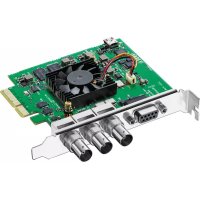
Decklink SDI 4K - テレビ Blackmagic Design - 無料のユーザーマニュアル
デバイスのマニュアルを無料で見つける Decklink SDI 4K Blackmagic Design PDF形式.


| 製品タイプ | PCI Expressビデオキャプチャ・再生カード |
| 接続性 | SDI入出力(4K対応)、オプションのHDMIブラケット |
| 対応解像度 | SD、HD、Ultra HD 4K(最大2160p) |
| ビデオフォーマット | 非圧縮10ビット、ProRes、DNxHDなど |
| 拡張コネクタ | PCIe(モデルによりx1またはx4) |
| 電源 | PCIeバス経由(外部電源不要) |
| 寸法(カード) | 約167 x 68 mm(ロープロファイルカード規格) |
| 重量 | 約110 g |
| 対応オペレーティングシステム | Mac OS X、Windows(64ビット)、Linux |
| 付属ソフトウェア | Desktop Video(ドライバ、Media Express、Disk Speed Test) |
| 主な機能 | ビデオ/オーディオのキャプチャと再生、放送用モニタリング、ダウン/アップコンバート、立体3D対応 |
| オーディオ | SDIエンベデッド最大16ch、アナログ入出力およびAES/EBU(分岐ケーブル経由) |
| デバイスコントロール | VTR用RS-422 |
| リファレンス(ジェンロック) | リファレンス入力(バイレベル/トリレベル) |
| 安全上の注意 | ケースを開けないでください(感電の危険があります)。修理は認定サービスセンターに依頼してください。 |
| メンテナンスと清掃 | 清掃前に電源を抜いてください。柔らかい乾いた布を使用してください。液体は避けてください。 |
| 保証 | 本体36ヶ月、コネクタ/ケーブル/ファン12ヶ月 |
| 修理可能性 | 修理はBlackmagic Designまたは認定サービスセンターのみ。交換部品は提供されません。 |
| 動作温度 | 0°C~40°C |
| 湿度 | 結露なきこと20%~80% |
よくある質問 - Decklink SDI 4K Blackmagic Design
ユーザーの質問 Decklink SDI 4K Blackmagic Design
0 質問 この機器について。知っているものに答えるか、ご自身の質問をしてください。
この機器について新しい質問をする
デバイスの取扱説明書をダウンロード テレビ 無料でPDF形式で!マニュアルを見つける Decklink SDI 4K - Blackmagic Design 電子デバイスをもとに戻しましょう。このページにはデバイスの使用に必要なすべての書類が掲載されています。 Decklink SDI 4K ブランド Blackmagic Design.
使用説明書 Decklink SDI 4K Blackmagic Design
私たちは、誰もが最高品質の映像を使用できるようにすることで、テレビ業界を真にクリエイティブな業界にするという夢を、ユーザーの皆様と共有できればと考えています。
過去のハイエンド・テレビおよびポストプロダクションにおいては、使用するハードウェアに何百万ドルも投資する必要がありました。しかし、Blackmagicのビデオハードウェアは非常にお求めになりやすい価格である上、10-bitの非圧縮映像でさえお気軽にご利用いただけます。ユーザーの皆様には、新しくなったUltraStudio、DeckLink、Intensityを長くご愛願いただき、世界中で人気の高いテレビ番組やデザイン・ソフトウェアなどで利用いただけることを願っています。
このマニュアルには、Blackmagicビデオハードウェアのインストールに必要なすべての情報が記載されています。PCI Expressをインストールされる際は、過去にハードウェアカードをコンピューターにインストールされたご経験がある場合を除き、専門技術者からの助言を得られることをお勧め致します。Blackmagicビデオハードウェアは非圧縮ビデオを取り扱う上、データの転送速度も非常に速いため、高速ディスクストレージおよびハイエンドのコンピューターが必要となります。
インストールが完了するまでにかかる時間は5分ほどです。Blackmagicビデオハードウェアをインストールされる前に、弊社のウェブサイトwww.blackmagicdesign.com/jpのサポートページで最新バージョンのマニュアルとDesktop Videoドライバ・ソフトウェアをダウンロードしてください。また、ソフトウェアのアップデートをダウンロードされる際は、お使いのBlackmagicビデオハードウェアをご登録いただきますようお願い致します。ソフトウェアの新しいアップデートや新機能について、随時お知らせ致します。Blackmagicビデオハードウェアを使用して制作された最新の映像がありましたらご送付ください。また、このソフトウェアの改善に関するご提案がありましたらご連絡ください。私たちは、常に新機能の開発および製品の改善に努めていますので、ユーザーの皆様からご意見をいただければ幸いです。
Grant Petty
グラント・ペティ
Desktop Videoについて 54
システム要件 54
Blackmagicビデオハードウェアをインストール 55
Blackmagic PCIeカードをインストール 55
BlackmagicビデオハードウェアをThunderboltで接続 56
BlackmagicビデオハードウェアをUSB 3.0で接続 56
Blackmagic Designソフトウェアをインストール 57
アプリケーション、プラグイン、ドライバー 57
Mac OS Xにインストール 58
Windowsにインストール 58
Linuxにインストール 59
ビデオのキャプチャー・再生 60
61 Blackmagicシステム環境設定の使用
Blackmagicのシステム環境設定を開く 61
設定タブ(Settings) 62
処理タブ(Processing) 65
67 お気に入りのサードパーティ製ソフトウェアの使用
After Effects ^® CC 67
Photoshop ^® CC 68
Adobe ^ Premiere Pro ^ CC 69
Apple Final Cut Pro X 71
Avid Media Composer 73
Autodesk Smoke 2013 Extension 1 77
ビデオ/オーディオファイルのキャプチャー 83
ビデオ/オーディオファイルの再生 89
Browsing Media 90
ビデオ/オーディオファイルをテープに編集 93
94 Blackmagic Disk Speed Test
96 ヘルプライン
97 デベロッパーの皆様へ
98 注意
99 保証

Desktop Videoについて
Blackmagic DesignのDesktop Videoソフトウェアは、お使いのUltraStudio、DeckLink、Intensity、Teranexハードウェアと連動して動作します。Desktop Videoソフトウェアには、ドライバ、プラグイン、さらにBlackmagic Media Expressなどのアプリケーションが含まれています。またDesktop Videoは、ユーザーお気に入りのAdobe、Apple、Autodesk、Avidなどのソフトウェアとのシームレスな統合が可能です!
このマニュアルには、コンピューターのシステム要件、ハードウェア/ソフトウェアのインストール方法、お気に入りのサードパーティ製ソフトウェアの使用方法が記述されています。
システム要件
お使いのコンピューターには、最低4GBのRAMが搭載されている必要があります。PCIe x1レーンカードはどのスロットでも動作しますが、PCIe x4レーンカードはx4レーンまたはそれ以上のスロットに挿入する必要があります。
Mac OS X
Desktop Videoソフトウェアは、最新バージョンのMountain LionまたはMarvericksがインストールされたMac OS Xで動作します。
Blackmagicビデオハードウェアとコンピューターの接続にPCI Expressスロットを使用する場合は、IntelベースのMac Proが必要です。
Blackmagicビデオハードウェアとコンピューターの接続にThunderboltを使用する場合は、 Thunderbolt™ポートを搭載したIntelベースのMac Proが必要です。
Windows
Desktop Videoは、最新バージョンのサービスバックがインストールされた64-bit版Windowsでのみ動作します。Windows 7および8をサポートしています。
Blackmagicビデオハードウェアとコンピューターの接続にThunderboltを使用する場合は、Thunderboltポートを搭載したIntelベースのPCが必要です。
Blackmagicビデオハードウェアとコンピューターの接続にUSB 3.0を使用する場合は、 Renesasチップセットを使用するUSB 3.0ポートが必要です。
Linux
Desktop Videoは、2.6.23以降のLinuxを起動している32-bit/64-bit x86コンピューターで動作します。対応する Linuxディストリビューション、パッケージフォーマット、ソフトウェアの依存性の最新リストについては、リリースノートを参照してください。
はじめに

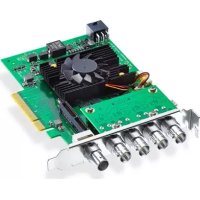
Blackmagic PCIeカードをスペアスロットにインストールします。HDMIブラケットは任意のスペアポートにインストールでき、同梱のHDMIケーブルを使用してカードの後部に接続できます。
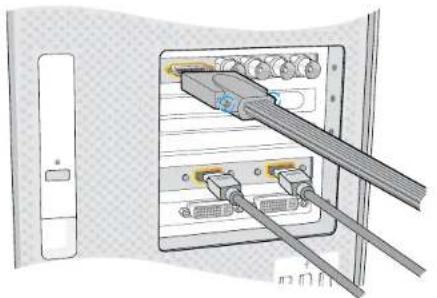
Blackmagicカードにブレイクアウトケーブルが同梱されている場合は、そのケーブルを接続します。いくつかのモデルではHDMIブラケットも同梱されています(上の図参照)。
Blackmagicビデオハードウェアをインストール
Blackmagicビデオハードウェアの接続にThunderboltを使用する場合は、Thunderboltに関するセクションに進んでください。Thunderboltポートは、最新のMac OS XおよびWindowsコンピューターに搭載されています。 Blackmagicビデオハードウェアの接続にUSB 3.0を使用する場合は、USB 3.0に関するセクションに進んでください。BlackmagicのUSB 3.0対応ビデオ製品を使用するには、互換性のあるWindows PCが必要です。
Blackmagic PCIeカードをインストール
ステップ 1. コンピューターの電源プラグを抜き、さらに身体の静電気を放電してください。
ステップ 2. Blackmagic PCIeカードをお使いのコンピューターの適切なスロットに挿入し、正しい位置までしっかりと押し込みます。DeckLink Optical Fiberカードを使用する場合は、カードを挿入する前に光ファイパーモジュールを取り外します。
ステップ 3. お使いのBlackmagic PCIeカードにHDMIブラケットが付いている場合は、プラケットをスペアスロットに挿入します。挿入したPCIeカードとHDMIブラケットをネジで固定します。HDMIケーブルは他にインストールされているいずれかのカードに巻き付け、DeckLinkカードの後部に接続します。
ステップ 4. コンピューターのカバーを取り付け、同梱のプレイクアウトケーブルを接続します。DeckLink Optical Fiberカードを使用する場合は、光ファイパーモジュールを再び挿入します。再び電源を接続して、コンピューターを起動します。

Thunderbolt ^™ およびUSB 3.0対応製品は、1本の ThunderboltまたはUSB 3.0ケーブルでコンピューターに接続できます。

UltraStudio 4KはThunderbolt 2"ポートを2系統搭載しているため、お使いのコンピューターにThunderboltポートが1系統しかない場合は、使用していない方のポートでRAIDや他のデバイスと接続できます。
BlackmagicビデオハードウェアをThunderboltで接続
ステップ 1. お使いのBlackmagicビデオハードウェアに外部電源が同梱されている場合は、その電源でハードウェアを接続し、スイッチをオンにします。
ステップ 2. Thunderboltケーブルを使用して、お使いのコンピューターのThunderboltポートとハードウェアを接続します。また、お使いのコンピューターのThunderboltディスクアレイに接続することも可能です。
ステップ 3. Desktop Videoソフトウェアがすでにインストールされており、内部ソフトウェアをアップデートをする場合は、「Update」をクリックして画面の指示に従ってください。
ステップ 4. ブレイクアウトケーブルが同梱されている場合は、そのケーブルをBlackmagicビデオハードウェアに接続し、そのコネクターをビデオ機器に接続します。
BlackmagicビデオハードウェアをUSB 3.0で接続
ステップ 1. お使いのBlackmagicビデオハードウェアに外部電源が同梱されている場合は、その電源でハードウェアを接続し、スイッチをオンにします。
ステップ 2. SuperSpeed USB 3.0ケーブルを使用して、お使いのコンピューターのUSB 3.0専用ポートにハードウェアを接続します。
ステップ 3. Desktop Videoソフトウェアがすでにインストールされており、内部ソフトウェアをアップデートをする場合は、「Update」をクリックして画面の指示に従ってください。
ステップ 4. ブレイクアウトケーブルが同梱されている場合は、そのケーブルをBlackmagicビデオハードウェアに接続し、そのコネクターをビデオ機器に接続します。
Blackmagic Designソフトウェアをインストール
アプリケーション、プラグイン、ドライバー
下の表は、Desktop Videoソフトウェアをインストールする際に含まれるアプリケーション、プラグイン、ドライバーのリストです。
| Mac OS X Windows Linux | ||
| Blackmagic DesktopVideoドライバ | Blackmagic DesktopVideoドライバ | Blackmagic DesktopVideoドライバ |
| Blackmagic Designシステム環境設定 | Blackmagic DesignControl Panel | Blackmagic DesignControl Panel |
| Blackmagic Design LiveKey | Blackmagic Design LiveKey | Blackmagic Media Express |
| Blackmagic Media Express | Blackmagic Media Express | Blackmagic AVIコーデック |
| Blackmagic QuickTimeTMコーデック | Blackmagic AVI/QuickTimeTMコーデック | |
| Blackmagic Disk Speed Test | Blackmagic Disk Speed Test | |
| Adobe® Premiere Pro®、After Effects® CC、Photoshop® CC プリセットおよびプラグイン | Adobe® Premiere Pro®、After Effects® CC、Photoshop® CC プリセットおよびプラグイン | |
| Apple Final Cut ProTMXプラグイン | Avid Media Composerプラグイン | |
| Avid Media Composerプラグイン | eyeon Fusionプラグイン |
はじめに

MacのDesktop Video Installer

ソフトウェアをインストールする前に、管理者権限があることを確認してください。
ステップ 1. 最新のドライバーを使用していることを www.blackmagicdesign.com/jp/support で確認します。
ステップ 2. ディスクまたはダウンロードしたディスクイメージから「Desktop Video Installer」フォルダを開き、「Desktop Video Installer」インストーラーを起動します。
ステップ 3. 「Continue」、「Agree」、「Install」ボタンをクリックして、ソフトウェアをインストールします。
ステップ 4. コンピューターを再起動して、新しいソフトウェアドライバを有効にします。
自動アップデート
Macを再起動するたびに、ソフトウェアがハードウェアの内部ソフトウェアのバージョンを確認します。内部ソフトウェアとドライバーのバージョンが一致しない場合は、内部ソフトウェアをアップデートをするよう指示が表示されます。「OK」をクリックしてアップデートを開始し、Macを再起動してアップデートを完了させます。
Windowsにインストール
ステップ 1. 最新のドライバーを使用していることを www.blackmagicdesign.com/jp/support で確認します。
ステップ 2. 「Desktop Video」フォルダを開き、「Desktop Video」インストーラーを起動します。
ステップ 3. システムにドライバーがインストールされます。「次のプログラムにこのコンピュータへのソフトウェアのインストールを許可しますか?」という警告が表示されるので、「はい」をクリックします。
ステップ 4. 「新しいデバイスの発見」というダイアログとハードウェア・ウィザードが表示されます。「ドライバを自動で検索してインストール」を選択すると、必要なDesktop Videoドライバをシステムが検出します。その後、「デバイスの使用準備が整いました」というダイアログが表示されます。
ステップ 5 コンピューターを再起動して、新しいソフトウェアドライバを有効にします。
自動アップデート
コンピューターを再起動するたびに、ソフトウェアがハードウェアの内部ソフトウェアのバージョンを確認します。内部ソフトウェアとドライバーのバージョンが一致しない場合は、内部ソフトウェアをアップデートをするよう指示が表示されます。「OK」をクリックしてアップデートを開始し、コンピューターを再起動してアップデートを完了させます。
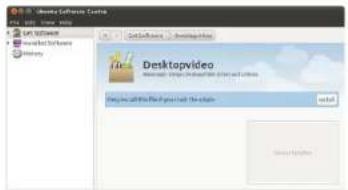
Ubuntu Software Centerからのインストール準備が整った Desktop Video
Linuxにインストール
ステップ 1. www.blackmagicdesign.com/support で最新のLinux用のDesktop Videoソフトウェアをダウンロードします。
ステップ 2. 「Desktop Video」フォルダを開き、お使いのLinuxディストリビューション用の「Desktop Video」パッケージを開きます。
ステップ 3. 「Install」ボタンをクリックし、プログレスバーが完了するのを待ちます。
ステップ 4. 依存関係に関するエラーメッセージ(Missing Dependencies)が表示される場合は、それらが先にインストールされていることを確認してからDesktop Videoインストーラーを再起動します。
ステップ 5. 終了すると、インストーラーが通常の画面に戻ります。
ステップ 6. コンピューターを再起動してドライバーを有効にするか、次のコマンドを入力します。
# modprobe blackmagic
お使いのLinuxディストリビューション用のDesktop Videoのネイティブ・パッケージが見つからない場合、またはコマンドラインを使用してインストールしたい場合は、ReadMeファイルを参照してインストール方法に関する詳細を確認してください。
アップデート
コンピューターが再起動すると、ドライバーはBlacmagicビデオハードウェアをチェックし、ハードウェアの内部ソフトウェアを確認します。内部ソフトウェアのバージョンがドライバーのバージョンと一致しない場合、Desktop Videoによってアップデートの指示が表示されます。アップデートが必要なカードのカードIDを確認するには、ターミナルを開き、次のコマンドを入力します。
# BlackmagicFirmwareUpdater status
以下のようなメッセージが表示されます。
アップデートする必要のあるカードのIDに注意して、次を入力してファームウェアをアップデートします。
# BlackmagicFirmwareUpdater update1 (この例では1)
flowchart
graph TD
    A["Device"] --> B["Camera"]
    B --> C["TV"]
    D["Radio"] --> B
    E["Radio"] --> B
    F["Radio"] --> B
    G["Radio"] --> B
    H["Radio"] --> B
    I["Radio"] --> B
    J["Radio"] --> B
    K["Radio"] --> B
    L["Radio"] --> B
    M["Radio"] --> B
    N["Radio"] --> B
    O["Radio"] --> B
    P["Radio"] --> B
    Q["Radio"] --> B
    R["Radio"] --> B
    S["Radio"] --> B
    T["Radio"] --> B
    U["Radio"] --> B
    V["Radio"] --> B
    W["Radio"] --> B
    X["Radio"] --> B
    Y["Radio"] --> B
    Z["Radio"] --> B
モニターおよびビデオソースをBlackmagicビデオハードウェアに接続

「Capture」ボタンをクリックしてキャプチャーを開始
ビデオのキャプチャー・再生
ビデオをきちんとキャプチャー・再生できるかどうかを確認するため、簡単なテストを行うことをお勧めします。
セットアップ
ステップ 1. ビデオモニターまたはテレビをBlackmagicビデオハードウェアのビデオ出力に接続します。
ステップ 2. ビデオソースをBlackmagicビデオハードウェアのビデオ入力に接続します。
ステップ 3. Blackmagicシステム環境設定で、ビデオ/オーディオの入出力の接続設定を行います。設定の詳細については、「Blackmagicシステム環境設定の使用」を参照してください。
ビデオのキャプチャーをテストする
ステップ 1. Mac OSではExpress > Preferencesの順に、WindowsおよびLinuxではEdit > Preferencesの順に進み、お使いのビデオソースと一致するプロジェクトフォーマットを選択します。さらに、キャプチャーするファイルフォーマットと保存先を選択します。
ステップ 2. 「Preferences」を閉じ、「Log and Caputure」タブをクリックします。Media Expressのプレビューウィンドウにビデオソースが表示されます。
ステップ 3. 「Capture」をクリックしてキャプチャーのテストを行います。もう一度「Capture」をクリックして、テストを終了します。
ビデオの再生をテストする
ステップ 1. 「Playback」タブをクリックします。
ステップ 2. テスト用にキャプチャーしたクリップをダブルクリックすると、Blackmagicビデオハードウェアの出力に接続したモニターにビデオが表示されます。オーディオ出力も同時にモニタリングできます。
Blackmagicシステム環境設定の使用
Blackmagicのシステム環境設定を開く
Blackmagicのシステム環境設定では、主なコンフィギュレーションの設定が可能です。
- Mac OS Xでは、システム環境設定を開き、Blackmagic Designアイコンをクリックします。
- Windows 7およびWindows 8では、コントロールパネルを開き、「ハードウェアとサウンド」カテゴリーをクリックして「Blackmagic Design Control Panel」をクリックします。
- Linuxでは、「アプリケーション」から「サウンドとビデオ」に行き、「Blackmagic Control Panel」をクリックします。
Blackmagicハードウェアは各モデルにより機能が異なります。お使いのハードウェアモデルによってサポートされているシステム環境設定のみ使用が可能です。
次のセクションは、Blackmagicシステム環境設定の使い方に関する説明です。

Blackmagicシステム環境設定の使用

ビデオおよびオーディオ出力の接続
ビデオおよびオーディオ入力の接続

NTSCコンポジットビデオのセットアップを7.5 IREまたは0 IREから選択
設定タブ (Settings)
出力設定(Set output)
Blackmagicビデオハードウェアのビデオ/オーディオ出力を設定します。いくつかのモデルでは、コンポーネントアナログビデオ(Component)、Sビデオ(S-Video)、コンポジットアナログビデオ(Composit (Y Out))から選択できます。また、オーディオ出力をアナログまたはAES/EBUから選択できるモデルもあります。
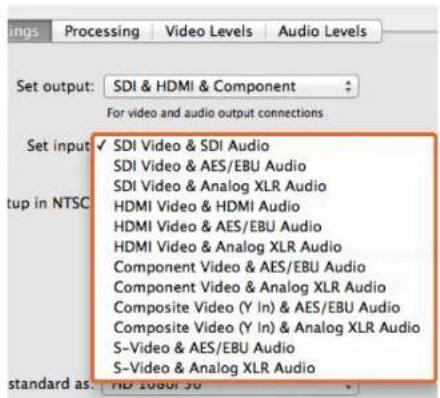
入力設定 (Set input)
Blackmagicビデオハードウェアのビデオ/オーディオ入力を設定します。お使いのハードウェアは、以下の組み合わせのすべて(または一部)をサポートしています。
• SDI Video & SDI Audio
• SDI Video & AES/EBU Audio
• SDI Video & Analog XLR Audio
• Optical SDI Video & Optical SDI Audio
• HDMI Video & HDMI Audio
• HDMI Video & AES/EBU Audio
• HDMI Video & Analog XLR Audio
• Component Video & AES/EBU Audio
• Component Video & Analog XLR Audio
• Composite & AES/EBU Audio
• Composite & Analog XLR Audio
• S-Video & AES/EBU Audio
• S-Video & Analog XLR Audio
NTSCのセットアップレベルを選択する (Use video setup in NTSC)
アメリカやその他の国々で使用されるコンポジットビデオには7.5 IREを選択します。日本など7.5 IREセットアップが使用されていない国の場合は、0 IREを選択します。PALおよびHDフォーマットでは、この設定は使用しません。
Blackmagicシステム環境設定の使用

4:4:4ビデオを出力するボックスをチェック

シングルリンク3G/6G SDIを使用するボックスをチェック
1080プログレッシブ・フレーム・ビデオを出力するボックスをチェック
CRTモニターのフィールドフリッカーを除去するボックスをチェック

LTC 入力からタイムコードを読み込むボックスをチェック
可能な場合はビデオ出力に4:4:4 SDIを使用 (Use 4:4:4 SDI on video output when possible)
4:4:4ビデオを出力する場合はこの設定を選択します。1080p50/60ビデオは常に4:2:2で出力されます。4:4:4ビデオ出力を有効にすると、以下の機能が無効になります。
- HDおよびダウンコンパートSDビデオの同時出力
- ダウンコンパート・アナログビデオ出力
デュアルリンクSDI出力ではなく3/6Gb SDI出力を使用 (Use 3/6Gb SDI not Dual Link SDI output)
この設定を選択すると、1080p60や4:4:4などの高帯域フォーマットや4Kフォーマットを使用する際に、シングルリンク3G/6G SDIが使用できます。
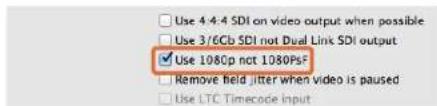
1080PsFではなく1080pを使用(Use 1080p not 1080PsF)
この設定を選択すると、プログレッシブ・セグメント・フレーム・ビデオではなく、プログレッシブ・フレーム・ビデオが出力できます。
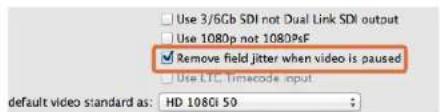
ビデオを一時停止中にフィールドジッタを削除(Remove field jitter when video is paused)
この設定を選択すると、従来のCRTディスプレイでインターレースピデオを停止した際にひとつのフィールドのみを表示し、フィールドフリッカーを避けることができます。このオプションは、近年のフラットスクリーン向けのものではありません。
LTCタイムコード入力を使用 (Use LTC Timecode input)
この設定を選択すると、SDIストリームではなくLTC入力からタイムコードを読み込みます。
Blackmagicシステム環境設定の使用

Final Cut Pro XプロジェクトのフォーマットまたはWDM対応アプリケーションのキャプチャーフォーマットに合わせてデフォルトのビデオ規格を設定

ビデオを再生していない時に送信する画像を「Last Frame Played」または「Black」から選択
HDMIモニタリングの3Dフォーマットを選択

映像が安定するようリファレンスタイミングスライダーを調整
ビデオ規格設定 (Set default video standard as)
Final Cut Pro Xのブロードキャストモニタリング機能を使用する場合は、Final Cut Pro Xのプロジェクトと一致するビデオ規格を選択します。
Windowsで、Windows Driver Model(WDM)対応アプリケーションを使用してビデオをキャプチャーする場合は、アプリケーションのキャプチャーフォーマットと同じビデオ規格をデフォルトに設定します。通常、ビデオ規格はWDM対応アプリケーションのシステム環境設定で設定できますが、うまく設定できない場合はBlackmagic Design Control Panelを使用してください。
ビデオを再生していない場合~を全てのビデオ出力へ送信(When not playing video, send)
この設定では、アプリケーションを閉じ、ビデオが再生されていない際に、お使いのハードウェアが「Last Frame Played(最後に再生されたフレーム)」と「Black(ブラック画面)」のどちらを送信するかを選択します。
Blackmagicのいくつかのモデルはルックアップテーブル(LUT)を搭載しているため、「Last Frame Played」を選択すれば、LUTに変更を加えた際、効果が確認できます。この選択を有効/無効にするには、コンピューターを再起動する必要があります。
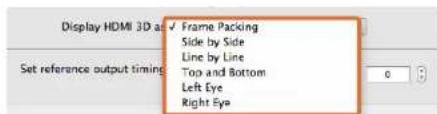
HDMI 3D表示の設定 (Display HDMI 3D as)
この設定では、HDMIモニタリングの3Dフォーマットを決定します。フォーマットは、Frame Packing、Side by Side、Line by Line、Top and Bottom、Left Eye、Right Eyeから選択できます。
リファレンス出力タイミングの設定 (Set reference output timing)
リファレンスを接続していても映像が乱れる場合は、映像が安定するようスライダーを調整してください。リファレンス信号は、ゲンロック、ブラックバースト、ハウスシンク、3値シンクと呼ばれることもあります。
Blackmagicシステム環境設定の使用

ボックスにチェックを入れ、HD 23.98PsFをHD 59.94iで出力

3:2ブルダウンを実行する際のAフレームのVITCリファレンスを設定

VANCデータをキャプチャーするラインのボックスにチェック
処理タブ (Processing)
出力処理の設定 (Select output processing)
この設定で、再生中のリアルタイム・ダウンコンバージョンが可能になります。メニューの中から、使用したいオプションを選択します。
いくつかのハードウェアモデルでは、HDとSD、2KとSDなどの同時ダウンコンバージョン出力(Simultaneous HD and SD、Simultaneous 2K and SDなど)がサポートされています。同時ダウンコンバージョンでは、SD-SDI出力で2フレームのディレイが発生します。インサート編集やアッセンブル編集を行う場合は、お使いの編集ソフトウェアのタイムコードオフセットを使用してフレーム精度を調整してください。
アナログビデオ出力もダウンコンパートされます。コンポーネントアナログビデオは、HDまたはSDで出力の切り替えが可能です。コンポーネントアナログSDビデオを出力するには、「Simultaneous HD and SD Output」が選択された状態で「Enable Conversion on Analog Output」を選択してください。
入力処理の設定(Select input processing)
この設定で、キャプチャー中のリアルタイム・ダウンコンバージョンおよびアップコンバージョンが可能になります。メニューの中から、使用したいオプションを選択します。
この設定では、3:2ブルダウンシーケンスを使用し、HD 23.98 PsFをHD 59.94iで出力します。ほとんどのHDモニターがHD 59.94iに対応していますが、フィルムのフレームレートである23.98fpsは、一般的なフレームレートであるにも関わらず、多くのSDI/アナログモニターでサポートされていません。
AフレームのVITCリファレンス設定 (Set A-frame VITC reference)
この設定では、NTSCビデオから3:2ブルダウンを除去しながらキャプチャーする場合の、Aフレームの番号を入力します。Aフレームの番号が誤っていると、フィールドやフレームが正確に表示されません。
VANC入力ラインのキャプチャー設定 (Capture VANC input line)
この設定で、3ライン・タイムコード、VITC字幕情報、他のあらゆるVANCデータをキャプチャー時に保持します。VANCデータを保存するには、キャプチャーしたいビアオラインのボックスにチェックを入れます。ライン2および3を使用するには、ライン1が有効になっている必要があります。
Blackmagicシステム環境設定の使用
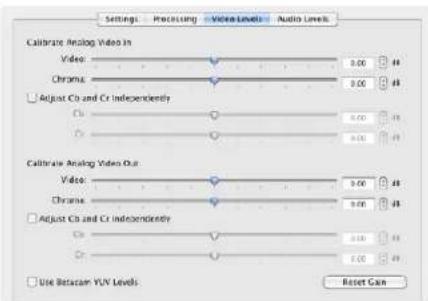
スライダーを使用して、アナログビテオのビテオ(Video)およびクロマ(Chroma)の値を調整

スライダーを使用して、アナログおよびAES/EBUオーディオのゲインを調整
ビデオレベルタブ (Video Levels)
アナログビデオ入力のキャリブレーション (Calibrate Analog Video In)
これらの設定で、アナログビデオ入力のキャリプレーションを行います。スライダーを使用して、ビデオ(Video)、クロマ(Chroma)、CbおよびCrの値を調整してください。これらの設定には、Blackmagic Ultrascopeの使用が最適です。アナログビデオ入力のキャリプレーションは、設定(Settings)タブの「入力設定(Set input)」がアナログビデオ入力に設定されている場合のみ利用可能です。
アナログビデオ出力のキャリブレーション (Calibrate Analog Video Out)
これらの設定で、アナログビデオ出力のキャリプレーションを行います。スライダーを使用して、ビデオ(Video)、クロマ(Chroma)、CbおよびCrの値を調整してください。これらの設定には、Blackmagic Ultrascopeの使用が最適です。
BetacamのYUVレベルを使用 (Use Betacam YUV Levels)
現在、多くのビデオ機器がSMPTEレベルを使用しているため、Blackmagic製品はデフォルトでSMPTEコンポーネントアナログレベルを使用する設定になっています。Sony Betacam SPデッキを使用している場合は、「Use Betacam YUV Levels」のチェックボックスを有効にしてください。
オーディオレベルタブ (Audio Levels)
アナログオーディオ入力の設定(Set Analog Audio Input Levels)
これらの設定で、アナログオーディオ入力のゲインを調整します。
アナログオーディオ出力レベルの設定(Set Analog Audio Output Levels)
これらの設定で、アナログオーディオ出力のゲインを調整します。
AES/EBU入力のリファレンスレベルの設定 (Set AES/EBU Input Ref Level)
これらの設定で、AES/EBUオーディオ入力のゲインを調整します。アナログオーディオチャンネルは個別に調整できるのに対し、AES/EBUオーディオチャンネルはまとめての調整になります。
AES/EBU出力のリファレンスレベルの設定(Set AES/EBU Output Ref Level)
これらの設定で、AES/EBUオーディオ出力のゲインを調整します。アナログオーディオチャンネルは個別に調整できるのに対し、AES/EBUオーディオチャンネルはまとめての調整となります。
HiFiオーディオレベルの使用 (Use HiFi Audio Levels)
UltraStudioおよびDeckLinkモデルでは、XLRコネクターのプロ仕様アナログオーディオレベルが基準になっています。民生用オーディオ機器を接続する場合は、「Use HiFi Audio Levels」を有効にし、XLR-RCAアダプターを使用してください。
お 気 に入りのサードパー ティ製ソフトウェアの 使用

レンダリングの「出力モジュール設定」オプション
After Effects ^® CC
ビデオの再生方法
Blackmagicハードウェアを使用してAfter Effects® CCの合成をリアルタイムで表示するには、環境設定>ビデオプレビューを選択します。「Blackmagic Video Output」を選択して、適切な出力モード(Output Mode)を選択します。After Effects® CCの合成が、正しいビデオカラースペースで放送用モニターに表示されます。
Blackmagicハードウェアを使用してオーディオを聞くには、Mac OS Xでは「システム環境設定」、Windowsでは「コントロールパネル」を開き、サウンドを出力する装置を「Blackmagic Audio」に設定します。After Effect* CCでは、環境設定>オーディオハードウェアを選択し、オーディオ出力の設定がMac OS Xでは「システムデフォルト入力/出力(System Default Input/Output)」、Windowsでは「Blackmagic Audio」になっていることを確認します。
レンダリング
合成作業が終わったら、お使いのBlackmagicビデオハードウェアがサポートしているコーデックにレンダリングする必要があります。DPXイメージシーケンスまたは以下のコーデックでレンダリングできます。
Mac OS XのQuickTimeコーデック
- Blackmagic RGB 10-bit(非压缩)
- Apple非圧縮YUV 10-bit 4:2:2
-
Apple非圧縮YUV 8-bit 4:2:2
-
Apple Photo - JPEG(非压缩)
- Apple DV - NTSC(压缩)
- Apple DV - PAL(圧縮)
ProResやDVCPRO HDなど他のコーデックは、Final Cut Proがインストールされている場合に利用可能です。
WindowsのAVIコーデック
- Blackmagic 10-bit 4:4:4(非圧縮)
- Blackmagic 10-bit 4:2:2(非压缩)
-
Blackmagic HD 8 bit 4:2:2(非压缩)
-
Blackmagic SD 8 bit 4:2:2(非压缩)
- Blackmagic 8-bit MJPEG(压缩)
DVCPRO HDやDVCPRO50など他のコーデックは、Adobe® Premiere Pro® CCがインストールされている場合に利用可能です。
WindowsのQuickTimeコーデック
- Blackmagic RGB 10-bit(非压缩)
- Blackmagic 10-bit(非压缩)
-
Blackmagic 8-bit(非圧縮)
-
Apple Photo - JPEG(压缩)
- Apple DV - NTSC(压缩)
- Apple DV - PAL(圧縮)
お 気 に入りのサードパー ティ製ソフトウェアの 使用

イメージの読み込み (Import Image)

イメージの書き出し(Export Image)
Photoshop CC
ビデオフレームの読み込み/書き出し
Photoshop® CCにイメージを読み込む
ステップ 1. Photoshop® CCで、ファイル > 読み込み > Blackmagicイメージのキャプチャー(Blackmagic Image Capture)を選択します。
ステップ 2. 「ビデオ入力フォーマット (Video Input Format)」と「イメージビット深度 (Image Bit Depth)」を選択し、「イメージを読み込む (Import Image)」をクリックします。
Photoshop® CCでイメージを書き出す
ステップ 1. ファイル > 書き出し > Blackmagic イメージの書き出し (Blackmagic Image Export) を選択します。
ステップ 2. ビデオ出力フォーマットを選択し、「イメージを書き出す(Export Image)」をクリックします。
一度「読み込み」または「書き出し」の設定が完了すると、それ以降の「読み込み」および「書き出し」では設定ウィンドウは表示されません。設定を変更したい場合は、Macでは「Option」、Windowsでは「Ctrl」を押しながら読み込み/書き出しを選択します。
お 気 に入りのサ ードパー ティ製ソフトウェアの 使用

Adobe ^v Premiere Pro ^v CC
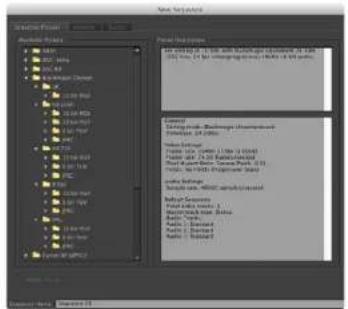
新規シーケンス
Adobe® Premiere Pro® CC
Blackmagic Designプロジェクトのセットアップ
ステップ 1. 新規プロジェクトを作成し、「スクラッチディスク」タブをクリックします。プロジェクトの場所と名前を設定します。
ステップ 2. 「キャプチャしたビデオ」、「キャプチャしたオーティオ」、「ビデオプレビュー」、「オーディオプレビュー」の場所を設定します。
ステップ 3. Adobe® Premiere Pro® CCのMercury Playback Engineがサポートしているグラフィックカードを使用している場合、「レンダラー」の選択が可能です。「Mercury Playback Engine - GPU高速処理」を選択します。
ステップ 4. 「キャプチャ形式」に「Blackmagic Capture」を選択し、Macでは「Settings」、Windowsでは「Properties」をクリックして、Blackmagicキャプチャー設定(Blackmagic Capture Settings)を開きます。ビデオ規格(Video Standard)とビデオ形式(Video Format)を選択して、「OK」をクリックします。
ステップ 5. 新規シーケンスのウィンドウが表示されたら、使用するBlackmagicプリセットを選択し、シーケンスに名前をつけて「OK」をクリックします。
デバイスコントロール
Blackmagic Designのキャプチャー・再生機器の多くがRS-422デバイスコントロールに対応しており、デッキのコントロールが可能です。新規プロジェクトを作成するたびに、Blackmagicデバイスコントロールを選択する必要があります。環境設定>デバイスコントロールへ進み、「Blackmagicデバイスコントロール(Blackmagic Device Control)」を選択します。
再生
再生の設定は、新規プロジェクトを作成するたびに行う必要があります。環境設定 > 再生を選択します。「初期設定のプレイヤー」は「Adobeプレイヤー」に設定されています。「オーディオデバイス」を「Blackmagic Playback」に切り替えます。
「ビデオデバイス」の欄では、「Blackmagic Playback」のボックスにチェックを入れ、他のボックスにチェックが入っていないことを確認してから「OK」をクリックします。
お 気 に入りのサ ードパー ティ製ソフトウェアの 使用

キャブチャー

テープへ書き出し
キャプチャー
キャプチャーを行うには、ファイル>キャプチャを選択します。
すぐにキャプチャーする、またはコントロールできないデバイスからキャプチャーする場合は、キャプチャボタン(赤いボタン)をクリックします。
RS-422デッキコントロールを使用してクリップをログしたい場合は、「インを設定」または「アウトを設定」ボタンを使用して、イン/アウト点を入力します。または、タイムコードを直接入力して、「ログクリップ」をクリックします。プロジェクトウィンドウに空のクリップが表示されます。この作業を続け、バッチキャプチャーしたいすべてのクリップをログします。終わったら、ファイル>バッチキャプチャを選択します。クリップの予備フレーム(ハンドル)を設定するには、「予備フレームを含めてキャプチャ」を有効にし、各クリップの開始/終了点に追加するフレームの数を入力します。
テープへ 書き出し
RS-422デッキコントロールを使用して書き出しを行うには、必要なシーケンスを選択して、ファイル>書き出し>テープの順に選択します。
インサート編集を行うには、テープに記録するプロジェクト全体をカバーする連続したタイムコードが必要です。
アセンブル編集モードでは、プロジェクトの開始点までをブラックにする必要があります。アセンブル編集では、記録ヘッドに先行してテープが消去されるため、テープ上にあるプロジェクトの終了点より後に他のプロジェクトが記録してある場合は、この編集を行うべきではありません。
テープへの編集を行う際、Adobe® Premiere Pro® CCは、事前に設定したタイムコードからデッキが録画を開始するまでプロジェクトの最初のフレームで待ちます。テープへの編集過程において、プログラムの最初のフレームがリビートまたは消失してしまう場合は、再生オフセットを調整してデッキとコンピューターを同期させる必要があります。この作業は一度行えば、あらゆるデッキとコンピューターの組み合わせにおいて正しい設定が保持されます。
同期が完了したら、イン点および必要に応じてオフセットを入力し、Macでは「OK」、Windowsでは「書き出し」をクリックします。
71 お 気 に入りのサードパー ティ製ソフトウェアの 使用

ステップ 2. システム環境設定で、Final Cut Pro Xで使用するプロジェクトと同じビデオ規格をデフォルトに設定

ステップ 6. 「オーディオとレンダリングのプロパティ」を「カスタム」に設定
10.0.4以降のFinal Cut Pro Xに搭載されるブロードキャストモニタリング機能を使用して、Blackmagicビデオハードウェアでビデオを出力することができます。また、Final Cut Pro Xのインターフェースに2台のコンピューターモニターを使用することも可能です。
Final Cut Pro Xのセットアップ
ステップ 1. Mac OS X Mountain LionまたはMarvericksの最新バージョンで、10.0.4以降のFinal Cut Pro Xを起動します。
ステップ 2. システム環境設定を開き、Blackmagic Designをクリックします。設定 (Settings) タブに行き、「ビデオ規格設定(Set default video standard)」を、Final Cut Pro X プロジェクトで使用するのと同じ規格に設定します(例: HD 1080i59.94)。規格は、クリップのビデオフォーマットと同一のものにします。
ステップ 3. Final Cut Pro Xを起動し、新規プロジェクトを作成します。
ステップ 4. 新規プロジェクトに名前をつけて、保存場所を指定します。
ステップ 5. 「ビデオのプロパティ」で「カスタム」を選択します。さらにフォーマット、解像度、レートを、Blackmagic Design Desktop Videoの環境設定で設定したデフォルトのビデオ規格と合わせて設定します。
ステップ 6. 「オーディオとレンダリングのプロパティ」を「カスタム」に設定します。「オーディオチャンネル」を「ステレオ」に、または6チャンネル・オーディオを使用する場合は「サラウンド」に設定します。「オーディオサンプルレート」を、テレビのレートである48kHzに設定します。「レンダリングフォーマット」は、使用するビデオクリップと同じフォーマットに設定します。Final Cut Pro XのデフォルトはProRes圧縮になっていますが、非圧縮ワークフロー用に非圧縮10-bit 4:2:2に切り替えることも可能です。「OK」をクリックして、新規プロジェクトの作成を終了します。
ステップ 7. Final Cut Proメニューを開き、「環境設定」を選択して「再生」タブをクリックします。「A/V出力」メニューに「Blackmagic」が選択されていることを確認し、自分のプロジェクトと同じビデオ規格が選択されていることを確認して環境設定を閉じます。
ステップ 8. 「ウィンドウ」メニューで「A/V出力」を選択し、Blackmagicビデオハードウェアからのビデオ出力を有効にします。
お使いのBlackmagicビデオハードウェアを介してオーディオをモニタリングしたい場合は、「システム環境設定」を開いて「サウンド」アイコンをクリックし、「出力」タブでサウンドの出力に「Blackmagic Audio」を選択します。
お 気 に入りのサードパー ティ製ソフトウェアの 使用

ステップ 3. ムービーの書き出しウィンドウで、「書き出し」を「現在の設定」に、「対象」を「ビデオをオーディオ」に設定
再生
ステップ 1. 新規プロジェクトにクリップを読み込みます。
ステップ 2. お使いのコンピューターモニターでFinal Cut Pro Xのタイムラインを使用し、Blackmagic Designビデオハードウェアの出力に接続したモニターやテレビにビデオのプレビューを表示できます。
ビデオ/オーディオのキャプチャー
Blackmagic Media Expressを使用して、Blackmagic Designビデオハードウェアからビデオやオーディオをキャプチャーできます。キャプチャーしたクリップは、Final Cut Pro Xに読み込んで編集できます。
Media Expressを使用してクリップをキャプチャーする際、Final Cut Pro Xでもサポートされているビデオ形式(例: Apple ProRes 4444、Apple ProRes 422 (HQ)、Apple ProRes 422、非圧縮10-bit 4.2:2)を必ず選択してください。
テープに編集
Final Cut Pro Xでプロジェクトが完成したら、そのプロジェクトをムービーファイルにレンダリングし、Blackmagic Media ExpressとBlackmagic Designビデオハードウェアを使用してテープにマスタリングできます。
ステップ 1. Final Cut Pro Xのタイムラインからクリップを選択します。
ステップ 2. 「共有」メニューへ行き、「ムーピーを書き出す」を選択します。
ステップ 3. ムービーの書き出しウィンドウで、「書き出し」を「現在の設定」に、「対象」を「ビデオをオーディオ」に設定します。「次へ」をクリックします。
ステップ 4. Media Expressを開き、Final Cut Pro Xで書き出したクリップを読み込みます。
ステップ 5. 同マニュアルのBlackmagic Media Expressセクション内「ビデオ/オーディオファイルをテープに編集」の項目を参照してください。
お 気 に入りのサードパー ティ製ソフトウェアの 使用

1台のコンピューターモニターのみを使用する場合は、 Blackmagic Designの環境設定画面を開き、ビデオを再生していない場合に「Black」を送信するよう設定

ステップ 5. プロジェクト名を入力してオプションを設定
Avid Media Composer
Avid Media Composer では、Blackmagic ビデオハードウェアを使用して SD/HD のビデオおよびオーディオをキャプチャー・再生できます。また、RS-422 デッキコントロールもサポートされています。コンピューターにすでに Media Composer がインストールされていれば、Desktop Video をインストールすると Media Composer 用の Blackmagic ブラグインカ自動でインストールされます。
セットアップ
ステップ 1. Media Composerを起動すると、「プロジェクト選択」ダイアログボックスが表示されます。
ステップ 2. 以前にユーザープロファイルを作成している場合は、使用するプロファイルを選択します。
ステップ 3. プロジェクトを保存するフォルダを「プライベート」、「共有」、「エクスターナル」から選択します。
ステップ 4. 「新規プロジェクト」ボタンをクリックします。
ステップ 5. プロジェクトの名前を入力し、フォーマット、カラースペース、ステレオスコピックなどプロジェクトのオプションを設定します。「OK」をクリックします。カラースペースとステレオスコピックの設定は、後にプロジェクトの「フォーマット」タブでも変更できます。
ステップ 6. 「プロジェクト選択」ダイアログボックスで作成したプロジェクト名をダブルクリックします。Media Composerのインターフェースと新規プロジェクトのプロジェクトウィンドウが表示されます。プロジェクトのセットアップの完了です。
再生
すべてが適切に接続されていることを簡単に確認するには、「Media Composer Editing Guide」の「Importing Color Bars and Other Test Patterns」セクションを参照してください。読み込んだファイルをダブルクリックして、ポップアップ・モニターで再生します。コンピューターのモニターおよびBlackmagicビデオハードウェアの出力の両方にイメージが表示されます。
Blackmagicビデオハードウェアの出力にビデオが表示されない場合は、接続を再度チェックし、Media Composerでツール > ハードウェアセットアップを選択し、Blackmagic Designシステム環境の出力が正しく設定されていることを確認してください。
お 気 に入りのサードパー ティ製ソフトウェアの 使用

ステップ 2. キャブチャツールのトグルソースポタンをクリックして、デッキコントロールを使用せずにビデオをキャプチャーできるよう設定
コントロールできないデバイスからキャプチャー
従来型のカメラやVHSテーププレーヤーだけでなく、最新型のカメラやディスクレコーダーなど、多くのビデオソースがデバイスコントロールに対応していません。デバイスコントロールなしでビデオをキャプチャーするには、以下のステップに従います。
ステップ 1. ツール>キャプチャを選択し、「キャプチャツール(Capture Tool)」を開きます。
ステップ 2. トグルソースボタンをクリックすると、デッキアイコンのボタンに赤い丸と斜線が表示されます。この赤い丸と斜線は、デッキコントロールが無効であることを意味します。
ステップ 3. 「ビデオ(Video)」および「音声(Audio)」のボックスに、それぞれ「Blackmagic」を選択します。
ステップ 4. 使用したいビデオのソーストラック(V)とオーディオのソーストラック(A1、A2、...)を選択します。
ステップ 5. 「ビン(Bin)」メニューで、保存先に指定するビンをリストから選択します。
ステップ 6. 「Res(解像度)」メニューで、キャプチャーしたクリップに使用したい圧縮/非圧縮コーデックを選択します。非圧縮8-bitビデオには「1:1」、10-bitビデオには「1:1 10b」を選択します。
ステップ 7. キャプチャーしたビデオやオーディオを保存するディスク記憶装置を選択します。シングル/デュアル・ドライブモード・ボタンを使用して、ビデオとオーディオをひとつのドライブにまとめて保存するか、別々のドライブに保存するかを選択します。対象ドライブメニューで、キャプチャーしたメディアを保存するドライブを選択します。
ステップ 8. ウィンドウ最下部の「テープ名?(Tape Name?)」ボタンをクリックし、「テープ選択(Select Tape)」ダイアログボックスを開きます。
ステップ 9. ビデオおよびオーディオソースの準備が整っている、または再生中であることを確認して、「キャプチャ」ボタンをクリックします。キャプチャ中はキャプチャボタンが赤く点滅します。キャプチャボタンを再度クリックして、キャプチャを終了します。
お 気 に入りのサ ードパー ティ製ソフトウェアの 使用
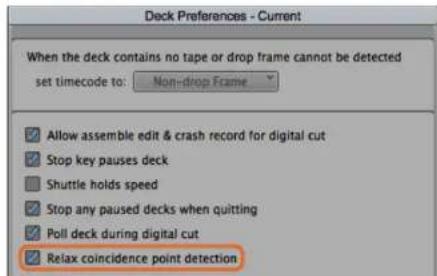
ステップ 6. デッキ初期設定 (Deck Preferences) で、「コインシデンスポイント検出を緩める (Relax coincidence point detection)」オプションにチェック
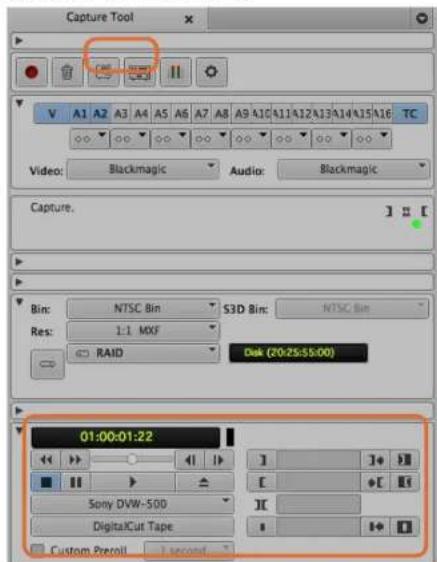
CAPボタン/トグルソースボタンを設定してデッキコントロールを使用、デッキコントロールウィンドウでテープの頭出しと再生
UltraStudio/DeckLink/Teranexを使用して、コントロールできるデバイスからキャプチャー
RS-422で接続したデバイスを使用する場合は、デッキコントロールを使用してキャプチャーする前に、デッキの設定を行う必要があります。
ステップ 1. プロジェクトウィンドウで「設定」タブをクリックし、「デッキコンフィギュレーション」をダブルクリックします。
ステップ 2. 「デッコンフィギュレーション」ダイアログボックスで、「チャンネル追加」をクリックし、チャンネルタイプを「Directly」に、ポートを「RS-422 Deck Control」に設定します。「OK」をクリックして、「今すぐチャンネルを自動設定しますか?(Do you want to autoconfigure the channel now?)」と表示されたら、「いいえ」を確認します。
ステップ 3. 「デッキ追加」をクリックして、使用するデッキのブランドとモデルをデバイスメニューから選択し、さらにプリロールを設定します。「OK」、「適用」の順にクリックします。
ステップ 4. 設定タブで、「デッキ初期設定」を選択します。
ステップ 5. アセンブル編集を行う場合は、「デジタルカットでアセンブル編集とクラッシュレコードを許可(Allow assemble edit & crash record for digital cut)」オプションを有効にします。この機能が無効の状態では、インサート編集しか使用できません。
ステップ 6. 「コインシテンスポイント検出を緩める(Relax coincidence point detection)」オプションを有効にし、必要であれば他の設定も行います。「OK」をクリックします。お使いのデッキへのRS-422接続のセットアップが完了しました。
リモート接続をテストするために、BlackmagicビデオハードウェアとデッキがRS-422シリアルケーブルで接続されていることを確認してください。デッキをリモートに設定してください。キャプチャツールを開き、標準のJ、K、Lショートカットキーを使用してデッキをコントロールします。デッキの名前がイタリック体(斜字体)で表示される、または「デッキなし(NO DECK)」と表示される場合は、メニューをクリックし、デッキがイタリック体でなく表示され、デッキコントロールが再度確立されるまで「デッキ検索(Check Decks)」を選択します。
デッキコントロールを使用してオンザフライでキャプチャする:
ステップ 1. ツール>キャプチャの順に選択し、「キャプチャツール」を開きます。
ステップ 2. キャブチャ/ログモードボタンに「CAP」アイコンが表示されていることを確認します。このボタンに「LOG」アイコンが表示されている場合は、ボタンをクリックしてキャプチャモードに切り替え、「CAP」アイコンを表示します。
ステップ 3. トグルソースボタンにデッキアイコンが表示されていることを確認します。斜線入りの赤い丸印が表示される場合は、ボタンをクリックしてデッキコントロールを有効にし、赤い丸印が表示されないようにします。
ステップ 4. 「コントロールできないデバイスからキャプチャー」のセクションで説明されているのと同様の方法で、ビデオ/オーディオ入力、ビデオ/オーディオのソーストラック、保存先ピン、Res(解像度)、保存先ドライブ、テープ名を設定します。
ステップ 5. キャプチャツールのデッキコントロールウィンドウを使用して、テープの頭出しを行い、再生します。
ステップ 6. キャブチャボタンをクリックします。キャプチャ中はキャプチャボタンが赤く点滅します。キャプチャを終了するには、キャプチャボタンを再度クリックします。
お 気 に入りのサードパー ティ製ソフトウェアの 使用

ステップ 5. イン/アウト点ボタンをクリックするかキーボードの「I」と「O」キーを使用して、イン/アウト点を設定

デジタルカットツールを使用してテープに記録
UltraStudio/Decklinkを使用したバッチキャプチャ
以下の手順で、バッチキャプチャ用にクリップをログします。
ステップ 1. ツール > キャブチャの順に選択し、「キャブチャツール」を開きます。
ステップ 2. キャブチャ/ログモードボタンをクリックして、「LOG」アイコンを表示します。
ステップ 3. 「コントロールできないデバイスからキャプチャー」のセクションで説明されているのと同様の方法で、ビデオ/オーディオ入力、ビデオ/オーディオのソーストラック、保存先ピン、Res(解像度)、保存先ドライブ、テープ名を設定します。
ステップ 4. デッキコントロールウィンドウ、あるいは標準のJ、K、Lショートカットキーを使用してデッキを前後にシャトルまたは一時停止し、キャプチャーしたい位置にビデオを合わせます。
ステップ 5. LOGボタンの左側にある、イン/アウト点ボタン(Mark IN/OUT)をクリックします。アイコンはインとアウトで交互に切り替わるので、1つのボタンをクリックするだけでイン点およびアウト点が設定できます。テッキコントロールウィンドウのイン点およびアウト点ボタンを使用すれば、より簡単にイン/アウト点が設定できます。また、キーボードの「」と「O」キーでも、イン/アウト点を設定することが可能です。
ステップ 6. イン/アウト点を設定したら、ビンを開いて、キャプチャーしたいクリップを選択します。
ステップ 7. クリップ > パッチキャプチャを選択し、ダイアログボックスが表示されたらオプションを選択、「OK」をクリックします。
UltraStudio/Decklinkを使用してテープに記録
クリップをキャプチャーした後、タイムラインヘドラッグし、編集、エフェクトの適用、レンダリングが終わったら、完成したプロジェクトをテープに記録できます。
ステップ 1. プロジェクトビンのシーケンスをダブルクリックして、タイムラインウィンドウで開きます。
ステップ 2. アウトプット > デジタルカットを選択し、「デジタルカットツール」を開きます。
ステップ 3. 出力モードを「Real-Time」に、ビット深度を「10-bit」に、デッキコントロールを「リモート」に設定します。
ステップ 4. 編集メニューでインサート編集またはアセンブル編集を選択すると、タイムコードがストライプされたテープへの正確な編集が可能です。または、クラッシュレコードを選択すれば、簡単なレコーディングが可能です。インサート編集しか選択できない場合は、プロジェクトの設定タブに行き、デッキの初期設定(Deck Preferences)をダブルクリックして「デジタルカットでアセンブル編集とクラッシュレコードを許可(Allow assemble edit & crash record for digital cut)」を有効にします。
ステップ 5. デッキの名前がイタリック体で表示される、または「デッキなし(NO DECK)」と表示される場合は、メニューをクリックし、デッキがイタリック体ではない形式で表示され、デッキコントロールが再度確立されるまで「デッキ検索(Check Decks)」を選択します。
ステップ 6. デジタルカット再生ボタン(赤い三角形のアイコン)を押して、シーケンスをテープに記録します。
お 気 に入りのサードパー ティ製ソフトウェアの 使用

Autodesk Smoke
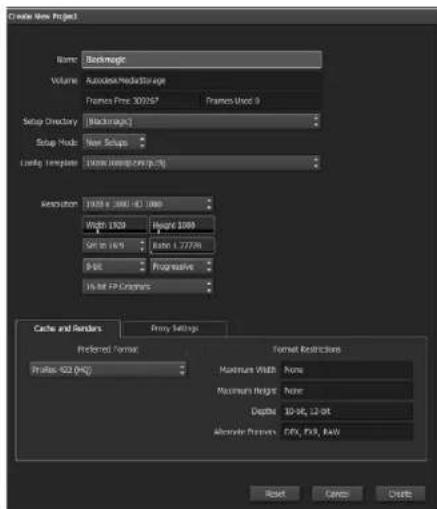
プロジェクト名を入力してオプションを設定
Autodesk Smoke 2013 Extension 1
Autodesk Smokeは、編集、合成、3Dエフェクトなどの作業を1つのワークスペースで実行できるソフトウェアです。Smokeでは、Blackmagicビデオハードウェアを使用してSD/HDのビデオおよびオーディオをキャプチャー・再生できます。また、RS-422デッキコントロールもサポートされています。Autodesk Smokeをインストールする前に、Blackmagic Designドライバーとお使いのビデオデバイスが正しくインストールされていることを確認します。 Smokeのブロードキャストモニタリングを使用すると、Blackmagicハードウェアを通してビデオを出力できます。
インストール
ステップ 1. Smokeを起動すると、「Project and User Settings」ウィンドウが表示されます。以前に作成したプロジェクト(Project)およびユーザー(User)がある場合は、それらを選択します。以前に作成していない場合は、新規プロジェクト/ユーザーを作成します
ステップ 2. デリバリーするファイル形式に応じて、プロジェクトの設定を行います(例:1080HD)。ここで行う設定の多くは、後にセッションの途中でも変更が可能です。
ステップ 3. プロジェクトで生成するメディアの中間フォーマットをProRes 422や非正縮などから選択します。必ずお使いのストレージが対応するフォーマットを選択してください。
ステップ 4. 「Create」ボタンをクリックします。
ハードウェアのセットアップ
VTRセッションの準備は、以下のステップに沿って行うことをお勧めします。
ステップ 1. VTRの出力を、お使いのBlackmagicキャプチャー・再生デバイスの入力に接続します。Blackmagicキャプチャー・再生デバイスの出力を、VTRの入力に接続します。
ステップ 2. RS-422デッキコントロール・ケーブルを使用して、VTRのシリアルポートとBlackmagic Designキャプチャー・再生デバイスのリモートコントロールポートを接続します。
ステップ 3. VTRをリモートに設定します。
ステップ 4. VTRの同期入力にシンクジェネレーターを接続すると、フレームアキュレートなキャプチャーが得られます。独立したオーディオデバイスを使用する場合は、必ずそのオーディオデバイスにオーディオ同期信号を接続します。
お 気 に入りのサ ードパー ティ製ソフトウェアの 使用

Smoke Setupユーティリティーの「Video Device」および「Audio Device」が「BMD」に設定されていることを確認
| Active | Protocol | Name | Input Format | Timing |
| √ | sony | HD DS 1080 60i | SERIAL1 | 1920x1080_60i |
| √ | sony | HD DS 720 59.94p | SERIAL1 | 1280x720_5994P |
| √ | sony | HD DS 720 60p | SERIAL1 | 1280x720_60P |
| √ | sony | HD DS 24sf | SERIAL1 | 1920x1080_245F |
| √ | sony | HD DS 24p | SERIAL1 | 1920x1080_24P |
| √ | sony | HD DS 2398sf | SERIAL1 | 1920x1080_2398SF |
| √ | sony | HD DS 2398p | SERIAL1 | 1920x1080_2398P |
| □ | sony | HD DS 25p | SERIAL1 | 1920x1080_25P |
Smoke SetupユーティリティーのVTRタブで、VTRのタイミングセッティング(Timing)を設定

VTRからのキャプチャーが有効になっているビデオおよびオーディオトラックが赤く点灯
VTRのセットアップ
Autodesk Smokeを開始する前に、Smoke Setupユーティリティーを使用して作業環境のVTRモデルと適切なタイミングセッティングを選択する必要があります。
ステップ 1. Applications > Autodesk > Smoke > Utilitiesを選択し、「Smoke Setup」を開きます。
ステップ 2. Generalタブで、「Video Device」および「Audio Device」が「BMD」に設定されていることを確認します。
ステップ 3. VTRタブで、Autodesk Smokeで使用したいVTRモデルとタイミングを有効にします。「Live NTSC」または「Live PAL」の列を有効にして、クラッシュレコードまたはライブ出力を有効にします。
ステップ 4. 「Apply」をクリックして、Smoke Setupを閉じます。
UltraStudio/DeckLinkを使用して、コントロールできるVTRからキャプチャー
RS-422デッキコントロールを使用してコントロールできるVTRからキャプチャーするようAutodesk Smokeを設定することも可能です。
ステップ 1. キャブチャーしたクリップの保存先を、Media Libraryのフォルダから選択します。
ステップ 2. File > Capture from VTRを選択します。VTRキャプチャー(VTR Capture)モジュールが表示されます。
ステップ 3. テープの頭出し機能を使用して、キャプチャーを開始するフレームに合わせます。
ステップ 4. 記録したいビデオおよびオーディオを選択します。ボタンが赤く点灯し、現在有効になっているトラックが確認できます。
ステップ 5. 「In」および「Out」のフィールドに、イン/アウト点を入力します
ステップ 6. 「Capture」をクリックしてキャプチャーを開始します。タイムコードのフィールドが緑色になり、キャプチャー中であることが確認できます。
ステップ 7. プレビューウィンドウをクリックして、いつでもキャプチャーを終了できます。クリップは、VTR Input モジュールを入力する前に選択した保存先に自動で保存されます。
お 気 に入りのサードパー ティ製ソフトウェアの 使用

ステップ 3. 使用するVTRをドロップダウンリストから選択

出力に選択したクリップと現在の状態がリストに表示

イン点(In)とアウト点(Out)を設定し、出力ドロップダウンメニューで「Insert」を選択
UltraStudio/Decklinkを使用してテープに記録
VTR Outputモジュールにクリップをロードして、出力クリップのイン(In)およびアウト(Out)点を設定します。必要に応じて、開始フレームのオフセットや、レターボックスオーバーレイの適用などのオプションを有効にします。
ステップ 1. File > Output to VTRを選択します。
ステップ 2. 出力するクリップをMedia Libraryから選択します。フォルダのコンテンツを1回のセッションで出力したい場合は、フォルダこと選択することも可能です。VTR出力(VTR Output)モジュールが表示されます。
ステップ 3. デバイス名(Device Name)ボックスで、使用するVTRを選択します。選択したVTRのテープのビデオがプレビューウィンドウに表示されます。
ステップ 4. 正しいビデオトラックボタンおよびオーディオチャンネルボタンが有効になっており、それぞれ対応するビデオトラックおよびオーディオチャンネルがテープに出力されていることを確認します。
ステップ 5. クリップ出力(Clip Output)メニューで、「All Audio」を有効または無効にします。「All Audio」を有効にすると、有効にしたオーディオチャンネルだけでなく、すべてのオーディオチャンネルがテープのフォーマットに変換されます。
ステップ 6. 「Preview」をクリックして、実際に出力する前にクリップを確認します。
ステップ 7. 選択したクリップを第1フレーム以外のフレームから開始して出力する場合は、「開始オフセット(Start Offset)」フィールドに開始タイムコードを入力します。
ステップ 8. イン点(In)とアウト点(Out)を設定します
ステップ 9. クリップをVTRに出力するには、出力(Output)ボックスで「Insert」を選択します。ステータス(Status)が「selected」になっているクリップがテープに出力されます。出力中は、各クリップのステータスが「Pending」、「Output」、「Done」の順に更新されます。
ステップ 10. タイムコードのイン点を顕出しして再生(Play)を選択し、テープにきちんと記録されていることを確認します。
ステップ 11. 終わったら、「EXIT Output Clip」をクリックしてVTR出力モジュールを閉じます。
お 気 に入りのサードパー ティ製ソフトウェアの 使用

「Live NTSC」または「Live PAL」の列を有効にして、クラッシュレコードまたはライブ出力を有効にする
クラッシュレコードとライブ 出力
Autodesk Smokeでは、タブレットペンやマウスを使用してクリップの入出力を開始/停止して、ライブビデオ信号のキャプチャーやクリップのクラッシュレコードが可能です。このキャプチャー方法を選択すると、Autodesk SmokeはAutodesk Media Storageデバイスの保存領域をチェックして、使用できる領域を確認します。使用可能領域は、使用する中間フォーマットによって異なります。
また、使用するカメラ、VCR、その他のデバイスがRS-422でのリモートコントロールに対応していない場合は、「Live NTSC」または「Live PAL」を使用してキャプチャーを行い、クリップの出力には「Live Video」を使用してください。
ライブビデオ信号のクラッシュレコードを行うには、次のステップに従います。
ステップ 1. キャブチャーしたクリップを保存するフォルダをMedia Libraryから選択します。
ステップ 2. File > Capture from VTRを選択します。VTRキャプチャーモジュールが表示されます。
ステップ 3. VTRデバイス(VTR Device)ボックスで、「Live NTSC」または「Live PAL」を選択します。入力されているライブビデオ信号がプレピューウィンドウに表示されます。
ステップ 4. 「Start On Pen」モードを選択します。「Stop On Pen」または「Stop On Frames」を使用してキャプチャーを終了します。Autodesk Smokeの操作には従来よりタブレットとペンが使用されていたため、「Start On Pen」という言葉が使用されています。
キャプチャーストップモードに「Stop On Pen」を選択すると、タイムコードフィールドのアウト点(Out)および長さ(Duration)が更新され、Autodesk Media Storageデバイスに記録できる最大の長さが表示されます。スクリーン上をクリックするか、または保存領域がいっぱいになると、キャプチャーが終了します。
ステップ 5. クリップ名を入力し、キャプチャーしたいピデオトラックおよびオーディオチャンネルを有効にします。
ステップ 6. ライブビデオ信号を受信していることを確認します
ステップ 7. ビデオデバイスの再生 (Play)を押します。
ステップ 8. 「Process」を選択して、キャプチャーを開始します。
ステップ 9. スクリーン上をクリックして、Stop On Penモードのキャプチャーを終了します。
お 気 に入りのサ ードパー ティ製ソフトウェアの 使用

ライブビデオ信号を出力する場合は、「Live PAL」または「Live NTSC」を選択

ライブビデオを出力する場合は、「Start On Pen」モードを使用
次のステップに従い、ライブビデオ信号を出力します。
ステップ 1. File > Output to VTRを選択します。
ステップ 2. 出力するクリップをMedia Libraryから選択します。フォルダこと選択して中のコンテンツを出力することも可能です。VTR出力モジュールが表示されます。
ステップ 3. VTRデバイス(VTR Device)ボックスで、「Live NTSC」または「Live PAL」を選択します。
スタートモード(Start Mode)ボックスは利用できません。「Live Video」出力では、「Start On Pen」モードのみ使用可能です。「Stop On Pen」または「Stop On Frames」を使用して、出力を終了します。
ステップ 4. 出力の設定を行います。(例:クリップ名を入力し、キャプチャーしたいピデオトラックおよびオーディオチャンネルを有効にします。)
ステップ 5. 信号を受信しているデバイスで、記録を開始するか、またはAutodesk Smokeからの信号を受信するために必要な作業を行います。
ステップ 6. 「Process」選択して、Autodesk Smokeの出力を開始します。
ステップ 7. スクリーン上をクリックして、「Stop On Pen」モードのキャプチャーを終了します。
お 気 に入りのサードパー ティ製ソフトウェアの 使用
使用したいフォーマットを「Video capture and playback」メニューから選択
Desktop Video 10を使用すると、UltraStudio 4KおよびDeckLink 4K Extremeでの同時キャプチャー・再生が可能です。入力・出力にそれぞれ別のデバイスを用意する必要がなくなるため、この機能はDaVinci Resolve 10でLive Grading機能を使用するユーザーにとって非常に便利です。
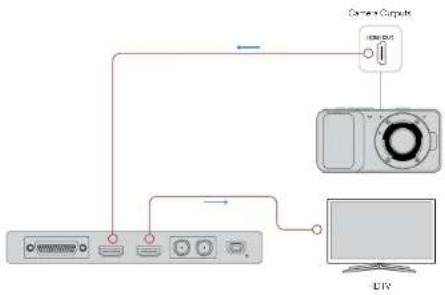
オンセットでLive Gradingを使用する場合は、カメラの出力をBlackmagicハードウェアの入力に接続します。さらにBlackmagicハードウェアの出力をオンセット・モニターに接続して、グレーディングの評価と確認が可能です。
セットアップ
ステップ 1. DaVinci Resolveを起動してPreferencesメニューから「Video I/O and GPU」タブを選択し、「For Resolve Live use」オプションからお使いのハードウェアを選択します。設定を保存し、Resolveを再起動して変更を適用させます。
ステップ 2. Project Settingsウィンドウからプロジェクトを開始し、解像度 (Resolution) とフレームレート (Frame Rate) をお使いのカメラに合わせて設定します。
ステップ 3. Project Settingsウィンドウの「Deck Capture and Playback」タブで、「Video capture and playback」メニューからフォーマットを選択します。
ステップ 4. EditページのTimelineウィンドウを右クリックし、「Create New Timeline」を選択します。
ステップ 5. Colorメニューで、「Resolve Live On/Off」を選択します。ビューアにライブビデオが表示され、「Resolve Live」ボタン(明るい赤色)がビデオ上部に表示されます。
Resolve Liveを使用する
ステップ 1. Resolve Liveモードでは、「Freeze」ボタン(雪の結晶のアイコン)で現在受信中のビデオフレームをフリーズできるため、撮影中に生じる動きに気を取られることなくグレーディングが行えます。調整が済んだら、再生を再開してスナップショットの取り込みに備えられます。
ステップ 2. 満足できるグレーディングが得られたら、「Snapshot」ボタン(カメラのアイコン)をクリックして、現在ビューアに表示されているスチルのスナップショット、受信タイムコードの値、作成したグレーディングをタイムライン(Timeline)に保存できます。スナップショットは、ワンフレームのクリップです。
Resolve Liveについての詳しい説明は、DaVinci Resolve 10マニュアルを参照してください。
Blackmagic Media Express


Preferencesウィンドウを使用して、ビデオフォーマット、ファイルフォーマット、保存場所などを設定
Blackmagic Media Expressとは
Blackmagic Media Expressソフトウェアは、すべてのUltraStudio、DeckLink、Intensityシリーズだけでなく、すべてのATEM Switcher、Blackmagic Camera、H.264 Pro Recorder、Teranex Processor、Universal Videohubにも同梱されています。Media Express 3は、複雑なノンリニア編集ソフトウェアを避け、クリップをテープに簡単にキャプチャー、再生、出力したい場合に最適なツールです。
ビデオ/オーディオファイルのキャプチャー
プロジェクトのセットアップ
Media Expressでクリップをキャプチャーする前に、プロジェクトの設定を選択する必要があります。
ステップ 1. Media Express > Preferences、または、綿集(Edit)> Preferencesを選択します(Windows/Linux)。リストに表示されるフォーマットは、お使いのBlackmagicビデオハードウェアのUltra HD 4Kやステレオスコピック3Dなどへの対応/非対応により異なります。
ステップ 2. 「Capture File Format」ドロップダウンメニューを使用して、様々な圧縮/非圧縮キャプチャーフォーマットまたはDPXイメージシーケンスから選択します。選択したフォーマットでビデオがキャプチャーされ、QuickTimeムーピーで保存されます。
ステップ 3. キャブチャーしたビデオおよびオーディオを保存するディスク記憶装置を選択します。
ステップ 4. コマ落ちが検出された際にキャプチャーまたは再生を停止するかどうかを選択します。
SD品質のプロジェクトは、「Use Anamorphic SD 16:9」チェックボックスを有効にしている場合を除き、4:3アスペクトレシオに設定されます。
ビデオアプリケーションは、通常、バックグラウンドにまわるとビデオの再生を停止します。フォアグラウンドに他のアプリケーションを開いてもMedia Expressにビデオの再生を続けさせたい場合は、「Continue playback when in the background」チェックボックスにチェックを入れてください。
画面下部のオプションはRS-422デッキコントロール対応のテープデッキに関連するもので、ブリロールやタイムコードオフセットの設定を行います。
Blackmagic Media Express

Blackmagic Media Express
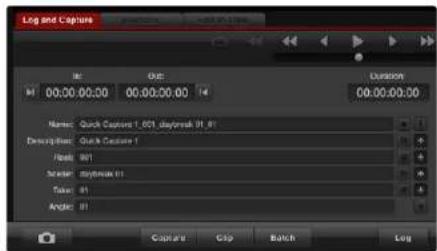

キャプチャーするオーディオチャンネル番号を設定

「Capture」ボタンをクリックしてキャプチャーを開始
キャプチャー
ビデオのキャプチャーは簡単です。必要な作業は、ビデオソースを接続してMedia Expressの環境設定を行い、「Capture」ボタンを押すだけです。
ステップ 1. ピデオソースをBlackmagicビデオハードウェアの入力に接続し、Blackmagicシステム環境設定で同じビデオ入力(例:SDI、HDMI、アナログ)が設定されていることを確認します。
ステップ 2. Media Expressを開き、環境設定画面(Preferences)で「Project Video Format」および「Capture File Format」を設定します。
ステップ 3. 「Log and Capture」タブ(赤いタブ)をクリックし、「Description」フィールドに情報を入力します。
ステップ 4. 「Description」フィールドの横にある「+」ボタンをクリックし、入力した情報を「Name」フィールドに追加します。他のフィールドの情報を「Name」フィールドに追加したい場合は、各フィールドの横の「+」ボタンをクリックします。
各フィールドの数値を増加するには、各フィールド横のカチンコアイコンをクリックします。また、フィールドに直接入力し、名前や数値をカスタマイズすることも可能です。
「Name」フィールドのテキストは、これからキャプチャーするクリップに適用されます。
クリップをお気に入りとしてログしたい場合は、「Name」フィールドの横にある星アイコンをクリックします。
毎回キャプチャーする前にクリップ名を確認するウィンドウを表示させたい場合は、「Name」フィールドの横にある「!」アイコンをクリックします。
ステップ 5. キャプチャーするオーディオチャンネルの番号を設定します。
ステップ 6. 「Capture」ボタンをクリックして、キャプチャーを開始します。キャプチャーを終了してクリップを保存する場合は、もう一度「Capture」ボタンをクリックします。または、「esc」キーを押すと、クリップの消去/保存が選択できます。キャプチャーしたクリップはメディアリストに追加されます。
クリップのロギング
BlackmagicビデオハードウェアとデッキがRS-422シリアルケーブルで接続されていることを確認してください。また、デッキのリモート/ローカル切替スイッチが、リモートに設定されていることを確認してください。標準のJ、K、Lショートカットキーを使用して、前後にシャトルまたは一時停止してください。
「Mark In」ボタンをクリックしてイン点(In)を設定するか、またはショートカを使用もでください。
「Mark Out」ボタンをクリックしてアウト点(In)を設定するか、またはショートカを使用もでください。
「Log Clip」ボタンをクリックしてクリップのログを行うか、またはショートカッを使用してください。ロギングしたクリップがメディアリストに表示されます。クリップのアイコンには赤いX印がついており、そのメディアがオフラインであることが確認できます。
Blackmagic Media Express

DPXキャプキャーの設定
バッチキャプチャー
クリップのロギングが終わったら、「Clip」ボタンをクリックしてクリップを1つずつキャプチャーできます。
複数のクリップをキャプチャーするには、それらのクリップのロギングを行い、バッチキャプチャーを実行します。
ロギングの済んだクリップをメディアリストから選択し、以下のいずれかの操作を行ってください。
- 「Batch」ボタンをクリックする
- 選択したクリップを右クリックして、「Batch Capture」を選択する
- 「File」メニューから「Batch Capture」を選択する
Media Expressがタイムコードのイン点(In)からアウト点(Out)までクリップをキャプチャーします。
DPXキャプチャー
ムービーファイルではなくDPXイメージシーケンスでキャプチャーしたい場合は、Media Expressの「Preferences」を開き、「Capture File Format」を「DPX 10-Bit RGB」に設定します。
- 「Capture File Format」をDPXに設定して、DPXプロジェクトを作成します。
- キャブチャーを実行します。
キャプチャーが終了すると、フレームシーケンス全体を表すサムネイルがメディアリストに表示されます。DPXフレームのシーケンスは、ディスク記憶装置の専用のフォルダに保存されます。オーディオは同じフォルダ内に.wavファイルで保存されます。
デフォルトでは、DPXキャプチャーはYUVソースから行われる設定になっています。RGBソースからキャプチャーする必要がある場合は、「Capture to DPX from a YUV source」を無効にします。
DPXフレーム番号を、ゼロから開始するのではなく、キャプチャーしたビデオのタイムコードに応じた番号にしたい場合は、「Use absolute frame numbering when capturing DPX」オプションを使用します。
実行するDPXキャプチャーが短い場合は、「When capturing DPX files, use (2-8) digit numbers in the frame count」オプションの設定を変更して、フレーム番号のゼロの数を減らすことができます。
Blackmagic Media Express

デュアルストリーム・ステレオスコビック3Dビデオクリップをキャプチャーする場合は、プロジェクトのビデオフォーマットに「3D」がついたフォーマットを選択

サムネイルビューでは、左右眼用の両クリップは3Dインジケーターでつなげられ、ひとつの大きなアイコンで表示

タイムコードリストビューでは、左右眼用の各クリップが2ラインに表示され、3Dインジケーターでつなげられる
3Dキャプチャー
Media Expressを使用するBlackmagicビデオハードウェアがデュアルストリーム3Dに対応している場合は、HD-SDIビデオの2ストリームを同時にキャプチャーして、左右両眼画像による3Dビデオクリップを作成できます。
- お使いのデュアルストリーム3Dビデオソースのフレームレートと適合する3Dプロジェクトを作成します。
- BlackmagicビデオハードウェアにHD-SDIビデオが個別で2系統入力されていることを確認します。
- キャプチャーを実行します。
Media Expressでデュアルストリーム3Dのキャプチャーおよびロギングを行う場合、設定したクリップ名は左眼用ビデオに適用されます。右眼用ビデオのクリップ名には「_right」が付加されます。例えば、クリップに「Clip 1」という名前をつけた場合、左眼用クリップは「Clip 1.mov」となり、右眼用クリップは「Clip 1_right.mov」となります。
メディアリストには、キャプチャーしたクリップが3Dクリップであることが分かりやすく表示されます。
- サムネイルビューでは、左右眼用の両クリップは3Dインジケーターでつなげられ、ひとつの大きなアイコンとして表示されます。
- タイムコードリストビューでは、左右眼用の各クリップが2ラインに表示され、3Dインジケーターでつなげられます。
Blackmagic Media Express

Blackmagic Media Express
メディアを直接またはXML/EDLでインポート

トランスポートコントロールを使用して、再生、停止、次/前のクリップへ移動、ループ再生をコントロール
ビデオ/オーディオファイルの再生
クリップ のインポート
Media Expressにインポートしたビデオやオーディオは、以下のいずれかの方法で再生できます。
- メディアリスト内の何もない部分をダブルクリックする
- メディアリスト内の何もない部分で右クリックし、コンテキストメニューから「Import Clip」を選択する
- 「File」メニューから、「Import」、「Media Files」の順に選択する
インポートしたいクリップを「Open Video Clip」ダイアログボックスから選択してください。選択したクリップがメディアリストの「Scratch」欄に表示されます。メディアリストにピンを作成してある場合は、クリップを好きなピンにドラッグできます。
メディアを直接ピンにインポートしたい場合は、そのピンを右クリックし、コンテキストメニューで「Import Clip」を選択してください。
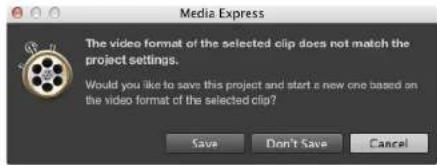
インポートしたファイルがメディアリストの既存のクリップのフレームレート/サイズと一致しない場合は、新規プロジェクトを作成し、現在のプロジェクトを保存するよう指示されます。
Media Expressは、48kHzで非圧縮WAVE(.wav)およびAIFF (.aif) フォーマットで記録された複数チャンネルのオーディオファイルのインポートにも対応しています。
メディアをインポートするもうひとつの方法に、Final Cut ProでエクスポートしたXMLファイルを使用する方法があります。「File」メニューから、「Import」、「Media Files」の順に選択します。使用したいXMLファイルを開くと、もとのFinal Cut Proプロジェクトのすべてのピンとメディアがメディアリストに表示されます。
Media ExpressはCMX EDLファイルのインポートにも対応しており、他のビデオ編集ソフトウェアからのEDLファイルを使用してクリップのパッチキャプチャーを行うことも可能です。「File」メニューから、「Import」、「CMX EDL」の順に選択します。EDLファイルを選択して開きます。メディアリストにログ情報が表示されます。ロギングされたクリップを選択してパッチキャプチャーを実行し、デッキからクリップをインポートします。
単一/複数のクリップの再生
1つのクリップを再生する場合は、メディアリスト内の再生したいクリップをダブルクリックしてください。または、メディアリストのクリップを選択し、キーボードのスペースバーまたはトランスポートコントロールの再生ボタンを押してください。
複数のクリップを再生する場合は、メディアリスト内の再生したいクリップを選択し、キーボードのスペースパーまたはトランスポートコントロールの再生ボタンを押してください。
Media ExpressのビデオプレピューウィンドウおよびBlackmagicビデオハードウェアのすべてのビデオ出力でビデオが再生されます。再生中、各トラックの有効/無効ボタンで、モニタリングするオーディオチャンネルのオン/オフを切り替えられます。
Blackmagic Media Express

メディアリストでは、クリップの表示をタイムコードビューまたはサムネイルビューから選択できます。お気に入りボタンをクリックすると、お気に入りのクリップのみを表示できます。「Search」フィールドに入力し、お気に入りのクリップを検索できます。

サムネイルのポップアップ情報アイコンをクリックすると、情報が吹き出しで表示されます。
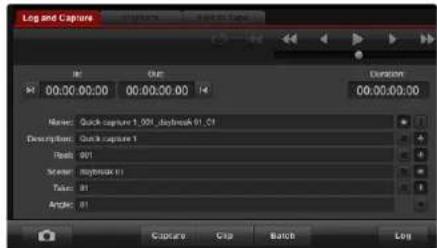
「Log and Capture」タブでは、「Name」フィールド横の星アイコンをクリックして、クリップをお気に入りとしてログできます。
Browsing Media
サムネイルビュー
サムネイルビューでは、最も直感的な形式でクリップを表示できます。マウスのカーソルをクリップのサムネイルの上に合わせ、サムネイルの右下に表れる情報アイコンをクリックしてください。吹き出しをクリックすると情報が隠れます。
リストビュー
メディアリストの上部右側にあるタイムコードリストボタンをクリックすると、クリップをタイムコードリストビューで表示できます。水平方向のスクロールバーを使用して、各クリップに関する情報がすべて確認できます。
ピンの作成と使用
ビンを作成するには、メディアリスト内の何もない場所で右クリックし、「Create Bin」を選択します。新しいビンに名前をつけます。
クリップアイコンをドラッグして、クリップを好きなピンに移動できます。クリップを2つ以上のピンで表示したい場合は、2つめのピンを右クリックして「Import Clip」を選択し、同じクリップを再度インポートしてください。
デフォルトでは、ログされたクリップは「Scratch」欄に表示されます。ログしたクリップを新しいビン内に表示したい場合は、その新しいビンを右クリックして「Select As Log Bin」を選択してください。
お気に入りの作成と使用
「Log and Capture」タブでは、「Name」フィールドの横にある星アイコンをクリックすると、クリップをお気に入りとしてログできます。
「Playback」タブでは、星アイコンをクリックすると、メディアリストで選択されているクリップをお気に入りとしてログできます。星アイコンを再度クリックすると、クリップがお気に入りから外れます。
お気に入りに指定されたクリップは、タイムコードリストビューおよびサムネイルビューでアイコンに貴色い星が表示されます。
クリップをお気に入りに指定したら、メディアリスト上部の「Show only favorites」ボタンをクリックします。星アイコンが黄色になります。お気に入りに指定したクリップ以外のクリップが非表示になります。
オー ディオクリップとビデオクリップをリンク
以下の手順で、メディアリスト内のオーディオクリップとビデオクリップをリンクできます。
・オーディチャンネルを含まないビデオクリップを選択する
- そのビデオクリップを右クリックして、コンテクストメニューから「Link Audio File」を選択する
リンクしたクリップを再生できます。また、リンクしたクリップをテープにマスタリングすることも可能です。
Blackmagic Media Express

3Dプロジェクトビデオフォーマットを選択

メディアリストはインポートしたクリップが3Dクリップであることを分かりやすく表示

メディアリストはビデオクリップとオーディオクリップがリンクしていることを分かりやすく表示

「Search」フィールドに入力してクリップを検索
クリップとビンの 削 除
クリップを削除するには、削除したいクリップを選択し、キーボードの「Forward Delete」ボタンを押してください。この作業で削除されるのはメディアリスト内のクリップのみで、ディスク上に保存されたクリップはそのまま残ります。
ピンを削除するには、削除したいピンを右クリックし、「Delete Bin」を選択してください。この作業で、ピンおよびピンの中に含まれるすべてのクリップが削除されます。この作業で削除されるのはメディアリスト内のクリップのみで、ディスク上に保存されたクリップはそのまま残ります。
3Dクリップの作成
メディアリストにステレオスコピック3Dクリップを追加する場合は、以下の手順に従います。
- 使用する3Dメディアと同じフレームレートの3Dプロジェクトビデオフォーマットを選択します。
- メディアリストに「左眼用」ファイルをインポートします。
- インポートした左眼用ファイルを右クリックし、コンテクストメニューから「Set Right Eye Clip」を選択します。 右眼用クリップがすでにメディアリストにキャプチャーされている場合は、右眼用クリップの名前に「right」が付加されます。
メディアリストでは、インポートしたクリップが3Dクリップであることが非常に分かりやすく表示されます。左右両眼用クリップはビデオプレビューウィンドウに並んで表示されるため、3Dビデオプロジェクトであることが確認できます。
3Dステレオクリップの画像が左右反対にロードされている場合は、以下の操作を行います。
- メディアリストに表示されている使用中の3Dクリップを右クリックする
- コンテクストメニューから「Swap Eyes」を選択する
メディアリスト内の検索
各プロジェクトのクリップは、メディアリスト上部の検索フィールドにクリップ名を入力して、簡単に探し出すことができます。お気に入り機能と合わせて使用すると、検索の対象がお気に入りのクリップに限定されるため、検出されるクリップのリストが短くなります。
Blackmagic Media Express

Blackmagic Media Express
ビデオ/オーディオファイルをテープに編集
「テープ」にマスタリングおよび編集をするいう表現を多用していますが、お使いのデッキがテープまたはディスクのどちらを使用していても問題ありません。クリップのマスタリングは以下の手順で行います。
- テープに送信するクリップを選択する
- 「Edit to Tape」タブ(青いタブ)をクリックする
・イン点(In)と編集の種類を設定する - テープにマスタリングする

メディアリスト上部のお気に入り(星)アイコンをクリックしてお気をテープに送信したい場合は、メディアリスト上部のお気に入り(星)アイコンをクリックしてお気に入りのクリップのみを表示し、その他のクリップを非表示にします。さらに、テープに送信するお気に入りクリップを選択します。

テープへの出力に2つのクリップが選択されている

マスタリングするオーディオチャンネル番号を設定
マスタリングするクリップを選択
テープにマスタリングしたいクリップをメディアリストから選択します。複数チャンネルを持つオーディオのみのクリップを書き込んで、マスターテープのマスターオーディオトラックを書き換えることも可能です。お気に入りのクリップのみをテープに送信したい場合は、メディアリスト上部のお気に入り(昼)アイコンをクリックしてお気に入りのクリップのみを表示し、その他のクリップを非表示にします。さらに、テープに送信するお気に入りクリップを選択します。
テープへのインサート編集とアセンブル編集
「Edit to Tape」タブ(青いタブ)をクリックします。イン点 (In) フィールドにタイムコードを入力するか、またはトランスポートコントロールでテープを任意のポイントに合わせて「Mark In」ボタンをクリックして、テープのイン点を入力します。
アウト点(Out)が入力されていない場合、Media Expressは、編集の長さをメディアリストのクリップの全長に合わせて設定します。アウト点が指定されている場合は、Media Expressはタイムコードがアウト点に到達した時点で(まだ出力されていないクリップがある場合でも)レコーディングを停止します。
テープへのマスタリングにアセンブル編集(Assemble)とインサート編集(Insert)のどちらを行うかを選択します。「Master」ボタンを押します。
「Preview」モードでは編集の過程を実際に見て確認できますが、テープへは記録されません。このモードでは編集点が確認できます。編集のプレビューは、必ずデッキの出力に直接接続されているモニターで確認してください。これにより、すでにテープに記録されているビティと新しいビティを同時に確認できます。
デッキまたはテープの「記録禁止(Record Inhibit)」が有効になっている状態で「Master」ボタンをクリックすると、Media Expressは記録できないことを報告します。もう一度「Master」ボタンを押す前に、記録禁止(Record Inhibit)を無効にしてください。
トラックの有効/無効ボタンで、出力するビデオおよびオーディオチャンネルを選択します。オーディオチャンネルのみを出力したい場合は、ビデオチャンネルを非選択にします。
Blackmagic Disk Speed Test

ギアのアイコンをクリックしてSettingsメニューを開く
Blackmagic Disk Speed Testは、記録メディアの読み込み(Read)と書き込み(Write)の性能をフレームサイズごとに測定できるアプリケーションです。Disk Speed Testは、あらゆるBlackmagic製品をMac OS XおよびWindowsにインストールする際に無償でインストールされます。また、弊社のウェブサイトからも無償でダウンロードできます。Disk Speed Testの設定を行うには、「Start」ボタンの上にある「Settings」ボタン(ギアのアイコン)をクリックしてください。
ターゲットのドライブを選択
「Select Target Drive」をクリックして、読み込み/書き込みの許可があることを確認してください。
スクリーンショットを保存
「Save Screenshot」をクリックして、測定結果のスクリーンショットを保存できます。
Stress
Stressのレベルは、1GBから5GBの間で1GB単位で設定できます。デフォルトでは、最も正確な測定結果が得られる5GBに設定されています。
Disk Speed Testヘルプ
「Disk Speed Test Help」をクリックすると、Disk Speed Testの操作説明書(PDF)を確認できます。
Disk Speed Testについて
「About Disk Speed Test」では、起動しているDisk Speed Testのバージョンを表示できます。
Start
「Start」ボタンをクリックすると、ディスクスピードの測定が開始されます。Disk Speed Testは事前に選択されたターゲットドライブに一時的なファイルを書き込み、さらにそのファイルの読み込みを行います。もう一度「Start」ボタンをクリックして測定を停止するまで、Disk Speed Testは書き込みと読み込みを継続します。
Will it Work?
「Will it Work?」パネルには一般的なビデオフォーマットが一覧表示されています。チェックマークまたはバツ印によって、各フォーマットに対してディスク性能が十分であるか否かが確認できます。測定は必ず数回繰り返し、ディスク性能が対応できる限界のビデオフォーマットを確認してください。結果がチェックマークとバツ印で切り替わってしまうビデオフォーマットは、お使いのディスクストレージの対応が確実ではありません。
How Fast?
「How Fast?」パネルには、お使いのドライブが対応できる最大フレームレートが表示されます。「Will it Work?」パネルと合わせて確認してください。仮に「Will it Work?」パネルの「2K 1556@25fps」「10 Bit YUV 4:2:2」の欄に緑のチェックマークが表示されていても、「How Fast?」パネルに表示される最大対応フレームレートが25fpsであれば、ディスクストレージの性能が限界に達するため確実には信頼できません。
Blackmagic Disk Speed Test

サポートを利用する
すぐに情報が欲しい方は、Blackmagic Designオンラインサポートページで、お使いハードウェアに関する最新のサポート情報を確認できます。
Blackmagic Designオンラインサポートページ
最新のマニュアル、ソフトウェア、サポートノートは、www.blackmagicdesign.com/jp/supportのBlackmagic サポートセンターで確認できます。
Blackmagic Designサポートへ連絡する
サポートページで必要な情報を得られなかった場合は、お使いのハードウェアのサポートページにある「リクエストを送信」ボタンでリクエストをメール送信してください。あるいは、Blackmagic Designオフィスに電話でお問い合わせください。各国のオフィスはこちらのページを参照してください。www.blackmagicdesign.com/jp/company
現在インストールされているバージョンを確認する
お使いのコンピューターにインストールされているDesktop Videoソフトウェアのバージョンを確認するには、Blackmagic Design Desktop Videoのシステム環境設定を開いてください。タイトルバーにバージョン番号が表示されます。
- Mac OS Xでは、システム環境設定を開き、Blackmagic Designアイコンをクリックします。Blackmagic Designのアイコンをクリックして、バージョン番号を確認してください。
- Windows 7およびWindows 8では、コントロールパネルを開き、「ハードウェアとサウンド」カテゴリーをクリックして「Blackmagic Design Control Panel」を開きます。Blackmagic Design Control Panelをクリックして、バージョン番号を確認してください。
- Linuxでは、「アプリケーション」、「サウンドとビデオ」の順に進むと、Blackmagic Control Panelがあります。Blackmagic Design Control Panelを開いて、バージョン番号を確認してください。
最新のソフトウェアを入手する
お使いのコンピューターにインストールされているDesktop Videoのバージョンを確認したら、Blackmagicサポートセンター(www.blackmagicdesign.com/jp/support)で最新のソフトウェア・アップデートをチェックしてください 常に最新のソフトウェアを使用することを推奨しますが、重要なプロジェクトの実行中は、ソフトウェアのアップデートは行わない方がよいでしょう。
デベロッパーの皆様へ

Blackmagic Designハードウェアをコントロールするカスタムソフトウェアを開発する
自分自身でカスタマイズしたソフトウェアでBlackmagicビデオハードウェアをコントロールできる、DeckLink SDK がご利用頂けます。DeckLink SDKは、UltraStudio、DeckLink、Multibridge、Intensityシリーズをサポートしています。
DeckLink SDKは、使い勝手のよいハードウェアコントロール、高レベルのインターフェースで、一般的なタスクを実行できます。DeckLink SDKは、以下のテクノロジーをサポートしています。
- Apple QuickTime
- Microsoft DirectShow
• Apple Core Media - DeckLink API
Blackmagic Design SDKを無償でダウンロード
DeckLink SDKは、http://www.blackmagicdesign.com/jp/support/sdks でダウンロードできます。
Blackmagic Design デベロッパーリストに加わる
Blackmagicアベロッパー・メーリングリストは、QuickTime、Core Media、DirectShow、コーデック、API、SDKなどBlackmagic Designが使用するテクノロジーに関する技術的な質問のためのものです。この無料のメーリングリストは、デベロッパーが他のデベロッパーとアイデアや問題点などについて意見交換ができるフォーラムです。あらゆる参加者が返信でき、遮切な場合にはBlackmagic Designのエンジニアも回答します。メーリングリストへの登録は、http://lists.blackmagicdesign.com/mailman/listinfo/bmd-developerで行います。
デベロッパーであることがドメイン名から判断できない場合は、お使いのソフトウェアの概略を要求する場合があります。このメーリングリストはデベロッパーだけのためのものであるため、スパムやウイルス、開発に関係のない質問が一切なく、人材紹介会社や製品の宣伝を行う営業者などが入らないよう努めます。
Blackmagic Design デベロッパーサポートへの連絡
リストを使用せずに質問したい場合は、developer@blackmagicdesign.com にご連絡ください。
注意
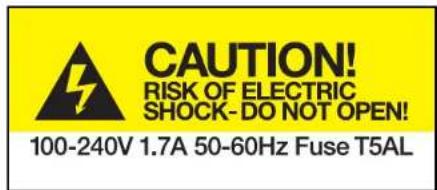
Caution label
警告ラベル
警告:製品本体を解体しないでください。感電の危険性があります。
Blackmagic Designは、UltraStudio 4K本体を開かないよう警告します。UltraStudio 4Kには、「Caution: Risk of Electric Shock」と表示された黄色い警告ラベルが同梱されています。これは、ユーザーに対して、UltraStudio 4K本体内部に、非絶縁の「危険」電圧が含まれている可能性を警告するものです。この電圧はユーザーに感電のリスクをもたらす可能性があります。技術的なサポートが必要な場合は、Blackmagic Designサポートセンターまでお問い合わせください。
保証
限定保証
Blackmagic Designは、お買い上げの日から36ヶ月間、UltraStudio、DeckLink、Multibridgeシリーズ製品の部品および仕上がりについて瑕疵がないことを保証します。但し、コネクター、ケーブル、冷却ファン、光ファイパーモジュール、ヒューズ、キーボード、パッテリーについては、それらの部品および仕上がりに瑕疵がないことに対する保証は12ヶ月間です。Blackmagic Designは、お買い上げの日から12ヶ月間、Intensityシリーズ製品の部品および仕上がりについて瑕疵がないことを保証します。この保証期間内に製品に瑕疵が見つかった場合、Blackmagic Designは締社の裁量において部品代および人件費無料で該当製品の修理、あるいは製品の交換のいずれかで対応いたします。
この保証に基づいたサービスを受ける際、お客様は必ず保証期限終了前にBlackmagic Designに瑕疵を通知し、適応する保証サービスの手続きを行ってください。お客様の責任において不良品を梱包し、Blackmagic Designが指定するサポートセンターへ配送料前払で送付いただきますようお願い致します。理由の如何を問わず、Blackmagic Designへの製品返送のための配送料、保険、閲免、税金、その他すべての費用はお客様の自己負担となります。
不適切な使用、または不十分なメンテナンスや取扱いによる不具合、故障、損傷に対しては、この保証は適用されません。Blackmagic Designはこの保証で、以下に関してサービス提供義務を会わないものとします。a)製品のインストールや修理、サービスを行うBlackmagic Design販売代理人以外の者によって生じた損傷の修理、b)不適切な使用や互換性のない機器への接続によって生じた損傷の修理、c)Blackmagic Designの部品や供給品ではない物を使用して生じたすべての損傷や故障の修理、d)改造や他製品との統合により時間増加や製品の機能低下が生じた場合のサービス。この保証はBlackmagic Designが保証するもので、明示または黙示を問わず他の保証すべてに代わるものです。Blackmagic Designとその販売社は、商品性と特定目的に対する適合性のあらゆる黙示保証を拒否します。Blackmagic Designの不良品の修理あるいは交換の責任が、特別に、間接的、偶発的、または結果的に生じる損害に対して、Blackmagic Designあるいは販売社がそのような損害の可能性についての事前通知を得ているか否かに関わらず、お客様に提供される完全唯一の救済手段となります。Blackmagic Designはお客様による機器のあらゆる不法使用に対して責任を負いません。Blackmagic Designは本製品の使用により生じるあらゆる損害に対して責任を負いません。使用者は自己の責任において本製品を使用するものとします。
Copyright 2014 Blackmagic Design 著作権所有。無所複写・転載を禁じます。「Blackmagic Design」、「DeckLink」、「HDLink」、「Workgroup Videohub」、「Videohub」、「Intensity」、「Leading the creative video revolution」は、米国ならびにその他諸国での登録商標です。その他の企業名ならびに製品名全てそれぞれ関連する会社の登録商標である可能性があります。
ThunderboltおよびThunderboltのロゴは、米国またはその他諸国のIntel Corporationの登録商標です。
勾选图中复选框使用单链路3G或6G SDI。


- Blackmagicシステム環境設定の使用
- お気に入りのサードパーティ製ソフトウェアの使用
- Blackmagic Disk Speed Test
- ヘルプライン
- デベロッパーの皆様へ
- 注意
- 保証
- Desktop Videoについて
- システム要件
- Mac OS X
- Windows
- Linux
- はじめに
- Blackmagicビデオハードウェアをインストール
- Blackmagic PCIeカードをインストール
- BlackmagicビデオハードウェアをThunderboltで接続
- BlackmagicビデオハードウェアをUSB 3.0で接続
- Blackmagic Designソフトウェアをインストール
- アプリケーション、プラグイン、ドライバー
- 自動アップデート
- Windowsにインストール
- Linuxにインストール
- アップデート
- ビデオのキャプチャー・再生
- セットアップ
- ビデオのキャプチャーをテストする
- ビデオの再生をテストする
- Blackmagicシステム環境設定の使用
- Blackmagicのシステム環境設定を開く
- 設定タブ (Settings)
- 出力設定(Set output)
- 入力設定 (Set input)
- NTSCのセットアップレベルを選択する (Use video setup in NTSC)
- 可能な場合はビデオ出力に4:4:4 SDIを使用 (Use 4:4:4 SDI on video output when possible)
- デュアルリンクSDI出力ではなく3/6Gb SDI出力を使用 (Use 3/6Gb SDI not Dual Link SDI output)
- 1080PsFではなく1080pを使用(Use 1080p not 1080PsF)
- ビデオを一時停止中にフィールドジッタを削除(Remove field jitter when video is paused)
- LTCタイムコード入力を使用 (Use LTC Timecode input)
- ビデオ規格設定 (Set default video standard as)
- ビデオを再生していない場合~を全てのビデオ出力へ送信(When not playing video, send)
- HDMI 3D表示の設定 (Display HDMI 3D as)
- リファレンス出力タイミングの設定 (Set reference output timing)
- 処理タブ (Processing)
- 出力処理の設定 (Select output processing)
- 入力処理の設定(Select input processing)
- AフレームのVITCリファレンス設定 (Set A-frame VITC reference)
- VANC入力ラインのキャプチャー設定 (Capture VANC input line)
- ビデオレベルタブ (Video Levels)
- アナログビデオ入力のキャリブレーション (Calibrate Analog Video In)
- アナログビデオ出力のキャリブレーション (Calibrate Analog Video Out)
- BetacamのYUVレベルを使用 (Use Betacam YUV Levels)
- オーディオレベルタブ (Audio Levels)
- アナログオーディオ入力の設定(Set Analog Audio Input Levels)
- アナログオーディオ出力レベルの設定(Set Analog Audio Output Levels)
- AES/EBU入力のリファレンスレベルの設定 (Set AES/EBU Input Ref Level)
- AES/EBU出力のリファレンスレベルの設定(Set AES/EBU Output Ref Level)
- HiFiオーディオレベルの使用 (Use HiFi Audio Levels)
- お 気 に入りのサードパー ティ製ソフトウェアの 使用
- After Effects ® CC
- ビデオの再生方法
- レンダリング
- Mac OS XのQuickTimeコーデック
- WindowsのAVIコーデック
- WindowsのQuickTimeコーデック
- Photoshop CC
- ビデオフレームの読み込み/書き出し
- Photoshop® CCにイメージを読み込む
- Photoshop® CCでイメージを書き出す
- お 気 に入りのサ ードパー ティ製ソフトウェアの 使用
- Adobe® Premiere Pro® CC
- Blackmagic Designプロジェクトのセットアップ
- デバイスコントロール
- 再生
- キャプチャー
- テープへ 書き出し
- お 気 に入りのサードパー ティ製ソフトウェアの 使用
- Final Cut Pro Xのセットアップ
- ビデオ/オーディオのキャプチャー
- テープに編集
- Avid Media Composer
- コントロールできないデバイスからキャプチャー
- UltraStudio/DeckLink/Teranexを使用して、コントロールできるデバイスからキャプチャー
- UltraStudio/Decklinkを使用したバッチキャプチャ
- UltraStudio/Decklinkを使用してテープに記録
- Autodesk Smoke 2013 Extension 1
- インストール
- ハードウェアのセットアップ
- VTRのセットアップ
- UltraStudio/DeckLinkを使用して、コントロールできるVTRからキャプチャー
- クラッシュレコードとライブ 出力
- ライブビデオ信号のクラッシュレコードを行うには、次のステップに従います。
- Resolve Liveを使用する
- Blackmagic Media Express
- Blackmagic Media Expressとは
- ビデオ/オーディオファイルのキャプチャー
- プロジェクトのセットアップ
- クリップのロギング
- バッチキャプチャー
- DPXキャプチャー
- 3Dキャプチャー
- ビデオ/オーディオファイルの再生
- クリップ のインポート
- 単一/複数のクリップの再生
- Browsing Media
- サムネイルビュー
- リストビュー
- ピンの作成と使用
- お気に入りの作成と使用
- オー ディオクリップとビデオクリップをリンク
- クリップとビンの 削 除
- 3Dクリップの作成
- メディアリスト内の検索
- ビデオ/オーディオファイルをテープに編集
- マスタリングするクリップを選択
- テープへのインサート編集とアセンブル編集
- Blackmagic Disk Speed Test
- ターゲットのドライブを選択
- スクリーンショットを保存
- Stress
- Disk Speed Testヘルプ
- Disk Speed Testについて
- Start
- Will it Work?
- How Fast?
- サポートを利用する
- Blackmagic Designオンラインサポートページ
- Blackmagic Designサポートへ連絡する
- 現在インストールされているバージョンを確認する
- 最新のソフトウェアを入手する
- デベロッパーの皆様へ
- Blackmagic Designハードウェアをコントロールするカスタムソフトウェアを開発する
- Blackmagic Design SDKを無償でダウンロード
- Blackmagic Design デベロッパーリストに加わる
- Blackmagic Design デベロッパーサポートへの連絡
- 注意
- 警告:製品本体を解体しないでください。感電の危険性があります。
- 保証
- 限定保証
ブランド : Blackmagic Design
モデル : Decklink SDI 4K
カテゴリ : テレビ