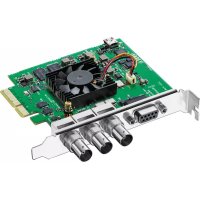
Decklink SDI 4K - 电视 Blackmagic Design - 免费用户手册
免费查找设备手册 Decklink SDI 4K Blackmagic Design PDF格式.


| 产品类型 | PCI Express 视频采集和播放卡 |
| 连接性 | SDI 输入/输出(最高 4K),可选 HDMI 挡板 |
| 支持的分辨率 | SD、HD、超高清 4K(最高 2160p) |
| 视频格式 | 未压缩 10 位、ProRes、DNxHD 等 |
| 扩展接口 | PCIe(视型号为 x1 或 x4) |
| 电源 | 通过 PCIe 总线供电(无需外部电源) |
| 尺寸(卡) | 约 167 x 68 毫米(标准半高卡) |
| 重量 | 约 110 克 |
| 支持的操作系统 | Mac OS X、Windows(64 位)、Linux |
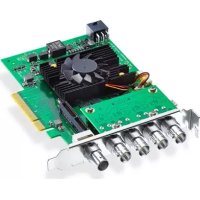
| 包含软件 | Desktop Video(驱动程序、Media Express、Disk Speed Test) |
| 主要功能 | 视频/音频采集和播放、广播级监看、下/上变换、3D 立体支持 |
| 音频 | 最多 16 通道嵌入式 SDI 音频,通过分支线缆提供模拟和 AES/EBU 输入/输出 |
| 设备控制 | 用于录像机的 RS-422 |
| 基准同步 | 基准输入(双电平/三电平) |
| 安全 | 请勿打开外壳(有触电危险)。所有维修应交由授权中心处理。 |
| 维护与清洁 | 清洁前请拔掉电源。使用柔软干布。避免液体。 |
| 保修 | 硬件 36 个月,连接器/线缆/风扇 12 个月 |
| 可维修性 | 仅由 Blackmagic Design 或授权中心维修。不提供备件。 |
| 工作温度 | 0°C 至 40°C |
| 湿度 | 20% 至 80%,无冷凝 |
常见问题 - Decklink SDI 4K Blackmagic Design
用户关于以下问题的提问 Decklink SDI 4K Blackmagic Design
0 问题 关于此设备。回答您知道的问题或提出自己的问题。
提出关于此设备的新问题
下载您的设备说明 电视 免费PDF格式!查找您的手册 Decklink SDI 4K - Blackmagic Design 并重新掌握您的电子设备。本页发布了使用您的设备所需的所有文档。 Decklink SDI 4K 品牌 Blackmagic Design.
用户手册 Decklink SDI 4K Blackmagic Design
我们的梦想是希望人人都能拥有最优质的视频设备,从而使电视业成为真正充满创意的行业。
高端电视制作和后期制作的硬件经费往往动辄上百万,而Blackmagic视频硬件的诞生改变了这一现状,如今,即使优质的10bit无压缩视频文件也加入了平民化行列。我们希望您成为新款UltraStudio、DeckLink或Intensity的忠实用户,尽情享受各款全球知名的广电设计软件!
本操作手册包含安装Blackmagic视频硬件所需之全部信息。如果您之前并没有为电脑安装过硬件卡,我们建议您请专业的技术人员帮您安装PCI Express卡。由于Blackmagic视频硬件使用的无压缩视频格式具备较高的数据速率,请相应配备快速磁盘存储设备及高端电脑。
安装过程大约需要10分钟。安装Blackmagic视频硬件之前,请登陆我公司网站wwwblackmagicdesign.com,点击支持页面下载本手册最新版本以及Desktop Video驱动软件。最后,请在下载软件更新时为您的Blackmagic视频硬件注册,以便我们能第一时间为您提供软件和功能更新信息。欢迎您向我们提供使用Blackmagic视频硬件完成的作品,并就软件改进给出宝贵意见。我们将不断致力于产品的功能开发和改进,因此我们热忱期待您的意见和建议!
Grant Petty
Grant Petty
安装Blackmagic视频硬件 251
安装Blackmagic PCIe卡 251
连接配备Thunderbolt接口的Blackmagic视频硬件 252
连接配备USB 3.0接口的Blackmagic视频硬件 252
安装Blackmagic Design软件 253
应用程序、插件以及驱动 253
在Mac OS X系统下安装 254
在Windows系统下安装 254
在Linux系统下安装 255
采集和回放视频 256
257 使用Blackmagic系统偏好
打开Blackmagic系统偏好 257
Settings设置选项卡 258
Processing处理选项卡 261
263 使用您喜爱的第三方软件
After Effects ^® CC 263
Photoshop ^® CC 264
Adobe® Premiere Pro® CC 265
Apple Final Cut Pro X 267
Avid Media Composer 269
Autodesk Smoke 2013 Extension 1 273
DaVinci Resolve 10和实时调色 278
279 Blackmagic Media Express
什么是Blackmagic Media Express? 279
采集视频和音频文件 279
回放视频和音频文件 285
浏览媒体文件 286
将视频和音频文件编辑到磁带 289
290 Blackmagic Disk Speed Test
292 帮助
293 开发人员信息
294 警告
295 保修

Desktop Video简介
Blackmagic Design的Desktop Video软件可与UltraStudio、DeckLink、Intensity或Teranex硬件结合使用。Desktop Video软件包括驱动、插件以及Blackmagic Media Express等应用程序。Desktop Video可以与Adobe、Apple、Autodesk和Avid等多款常用软件无缝整合!
本手册将对电脑系统要求、硬件和软件安装以及使用您喜爱的第三方软件等内容进行逐一介绍。
系统要求
计算机至少安装有4GB的随机存取内存(RAM)。PCIe x1卡适用于任何插槽。PCIe x4卡需要4x或更快的插槽以发挥性能。
Mac OS X
Desktop Video软件支持Mac OS X系统最新的Mountain Lion版本或者Mavericks版本。
如果您的Blackmagic视频硬件通过PCIe插槽与您的电脑连接,建议使用基于Intel的Mac Pro。
如果您的Blackmagic视频硬件通过Thunderbolt与您的电脑连接,建议使用具备Thunderbolt"端口并基于Intel的Mac。
Windows
Desktop Video只能在安装了最新服务包的64位版Windows计算机上运行。支持Windows 7和Windows 8。如果您的Blackmagic视频硬件通过Thunderbolt与您的电脑连接,建议使用具备Thunderbolt端口的基于Intel的个人电脑。
如果您的Blackmagic视频硬件通过USB 3.0与您的电脑连接,建议使用配备瑞萨芯片USB 3.0端口的电脑。
Linux
Desktop Video支持32位和64位x86Linux 2.6.23或安装更高版本Linux操作系统的计算机。有关支持最新的Linux版本、包格式和软件依赖性详情,请关注官网发行说明。
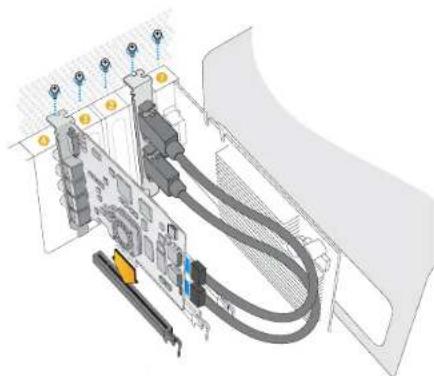
将Blackmagic PCIe卡安装到空的插槽。HDMI支架可安装到任何空的端口,并使用内附的HDMI数据线连接卡后侧的接口。
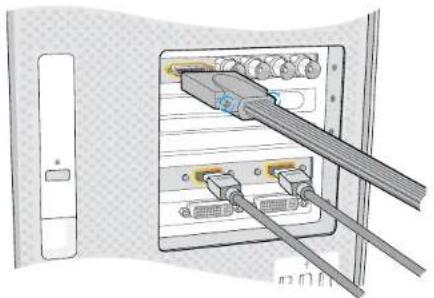
如Blackmagic卡内附辫子线,请连接该辫子线。部分型号还包含上图所示HDMI支架。
安装Blackmagic视频硬件
如果您的Blackmagic视频硬件通过Thunderbolt连接,请直接跳到Thunderbolt章节。最新Mac OS X和Windows计算机都具备Thunderbolt端口。
如果您的Blackmagic视频硬件通过USB3.0连接,请直接跳到USB3.0章节。Blackmagic的USB3.0视频产品要求使用兼容的WindowsPC。
安装Blackmagic PCIe卡
第一步:拔出电脑电源,确保静电已释放。
第二步:将Blackmagic PCIe卡插入电脑的插槽,按紧并固定。如果您有DeckLink Optical Fiber卡,请先移除光纤模块再进行安装。
第三步:如果您的Blackmagic PCIe卡具备HDMI支架,请将该支架插入另一个插槽。用螺丝将PCIe卡和HDMI支架固定好,将HDMI线缆绕到其他已妥善安装的卡上并插入DeckLink卡后方的插口。
第四步:将机箱盖板盖好,并插上辫子线。如果您有DeckLink Optical Fiber卡,请将之前移除的光纤模块插回原位。连接电源并启动电脑。
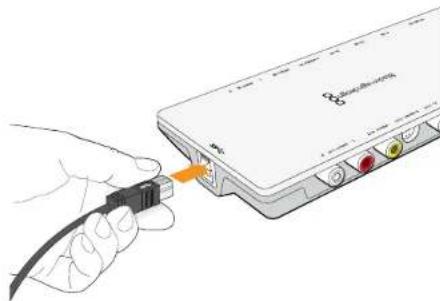
Thunderbolt™和USB 3.0产品可通过单根Thunderbolt或USB 3.0数据线连接到您的电脑。
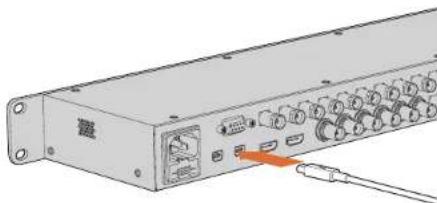
UltraStudio 4K配备两个Thunderbolt 2"端口,因此如果您的电脑只具备一个Thunderbolt"端口,您可以将另一个端口用于连接RAID阵列或其他设备。
连接配备Thunderbolt接口的Blackmagic视频硬件
第一步:如果您的Blackmagic视频硬件自带外接电源,请连接电源并开启设备。
第二步:使用Thunderbolt线缆将设备连接到电脑的Thunderbolt端口,或者连接电脑的Thunderbolt磁盘阵列。
第三步:如果已安装Desktop Video软件并弹出内部软件更新信息,请点击Update并根据屏幕提示完成更新。
第四步:如备有辫子线,请使用辫子线连接Blackmagic视频硬件和视频设备。
连接配备USB 3.0接口的Blackmagic视频硬件
第一步:如果您的Blackmagic视频硬件自带外接电源,请连接电源并开启设备。
第二步:使用SuperSpeed USB 3.0数据线连接设备和电脑上的USB 3.0端口。
第三步:如果已安装Desktop Video软件并弹出内部软件更新信息,请点击Update并根据屏幕提示完成更新。
第四步:如备有辫子线,请使用辫子线连接Blackmagic视频硬件和视频设备。
安装Blackmagic Design软件
应用程序、插件以及驱动
下表列出了Desktop Video软件将安装的应用程序、插件以及驱动。
| Mac OS X Windows Linux | ||
| Blackmagic Desktop Video驱动 Blackmagic Desktop Video驱动 Blackmagic Desktop Video驱动 | ||
| Blackmagic系统偏好 Blackmagic Design Control Panel | Blackmagic Design Control Panel | |
| Blackmagic Design LiveKey Blackmagic Design LiveKey Blackmagic Media Express | ||
| Blackmagic Media Express Blackmagic Media Express Blackmagic AVI编解码器 | ||
| Blackmagic QuickTime™编解码器 Blackmagic AVI和QuickTime™编 解码器 | ||
| Blackmagic Disk Speed Test测 速工具 | Blackmagic Disk Speed Test测 速工具 | |
| Adobe® Premiere Pro® CC、After Effects® CC、Photoshop® CC预 设以及插件 | Adobe® Premiere Pro® CC、After Effects® CC、Photoshop® CC预 设以及插件 | |
| Apple Final Cut Pro™ X插件 | Avid Media Composer 插件 | |
| Avid Media Composer 插件 | eyeon Fusion插件 | |
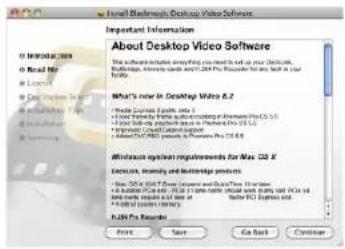
Mac版Desktop Video Installer安装程序
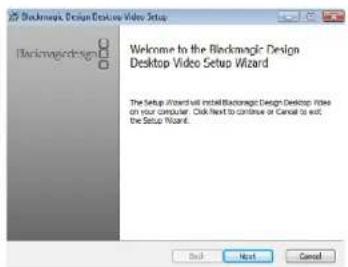
第一步:请确保您的驱动是最新版本。请登录www.blackmagicdesign.com/support查看版本。
第二步:双击硬盘图标或下载完成图标,到“Desktop Video Installer”文件夹中运行“Desktop Video Installer”安装程序。
第三步:点击Continue(继续)、Agree(同意)和Install(安装)按钮安装该软件。
第四步:重启电脑,使新软件生效。
自动更新
当您的Mac重启时,该软件会检查硬件的内部软件版本。如果内部软件版本与驱动版本不符,系统会弹出信息提示您更新内部软件。点击OK开始更新,并重启Mac完成更新步骤。
在Windows系统下安装
第一步:请确保您的驱动是最新版本。请登录www.blackmagicdesign.com/support查看版本。
第二步:打开“Desktop Video”文件夹,运行“Desktop Video”安装程序。
第三步:驱动将被安装到您的系统上。然后会出现有以下字样的提示框:“Do you want to allow the following program to install software on this computer?”(您允许以下程序在这台电脑上安装软件吗?)点击Yes(是)继续。
第四步:您会看到写有“找到新硬件”气泡对话框弹出,然后会出现硬件向导。选择“install automatically”(自动安装)后,系统会找到需要的Desktop Video驱动。接下来会弹出另一个气泡对话框,显示“your new hardware is ready for use.”(新硬件已安装并可使用。)
第五步:重启电脑,使新软件生效。
自动更新
当您的电脑重启时,该软件会检查硬件的内部软件版本。如果内部软件版本与驱动版本不符,系统会弹出信息提示您更新内部软件。点击OK开始更新,并重启电脑完成更新步骤。
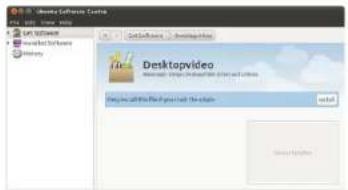
从Ubuntu Software Center安装Desktop Video软件。
在Linux系统下安装
第一步:请到www.blackmagicdesign.com/support页面下载适用于Linux的最新版Desktop Video软件。
第二步:在名为“Desktop Video”的文件夹中找到适用于您的Linux系统的“Desktop Video”程序包并打开。
第三步:点击“Install”按钮后,安装进度条会显示安装进度,请耐心等待。
第四步:如弹出有关缺少软件依赖性的消息框,请确保先安装这些软件,然后重新运行Desktop Video安装程序。
第五步:完成后,安装程序会返回到相同画面。
第六步:重启电脑使驱动程序生效,或键入以下命令:
# modprobe blackmagic
如果无法找到适合您的Linux版本的本地Desktop Video程序包,或者如果您希望从命令行安装,请查阅ReadMe自述文件获得详细的安装说明。
更新
重启电脑后,驱动程序会检查Blackmagic视频硬件的内部软件版本。如果内部软件版本与驱动版本不符,Desktop Video会弹出信息提示您更新内部软件。请打开终端并键入以下命令获取需要更新的卡的ID:
# BlackmagicFirmwareUpdater status
系统会弹出类似以下信息:
请记下需要更新的卡的ID,并键入下列内容更新固件:
# BlackmagicFirmwareUpdater update
flowchart
graph TD
    A["Camera Computer"] -->|USB Port| B["DSL R-8"]
    B --> C["Microcontroller"]
    C --> D["UTV"]
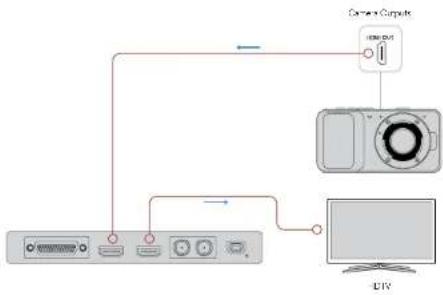
将视频监视器和视频源与Blackmagic视频硬件连接。
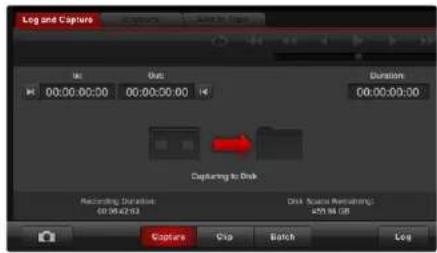
点击 “Capture” 按钮开始录制。
采集和回放视频
我们建议您对视频采集和回放进行快速测试以确保运行正常。
准备工作
第一步:将视频监视器或电视机连接到Blackmagic视频硬件的视频输出接口。
第二步:将一路视频源连接到Blackmagic视频硬件的视频输入接口。
第三步:使用Blackmagic系统偏好为视音频接口设置输入和输出。详情请参阅“使用Blackmagic系统偏好”章节。
测试视频采集
第一步:在Mac OS X下,依次进入Media Express>Preferences;在Windows或Linux下,依次进入
Edit>Preferences,然后选择一个与您的视频源匹配的项目格式。请同时选择采集文件格式及保存位置。
第二步:关闭Preferences并点击Log and Capture选项卡。您的视频源会出现在Media Express的预览窗格中。
第三步:点击Capture开始采集测试。再次点击Capture结束测试。
测试视频回放
第一步:点击Playback选项卡。
第二步:双击测试素材后,视频会出现在与Blackmagic视频硬件的视频输出接口连接的监视器上。此操作可同时监测音频输出。
使用Blackmagic系统偏好
打开Blackmagic系统偏好
Blackmagic系统偏好为配置设置提供了中央平台。
- 在Mac OS X下,打开系统偏好并点击Blackmagic Design图标。
- 在Windows 7和Windows 8下,打开控制面板,点击“硬件和声音”目录,然后点击Blackmagic Design Control Panel。
- 在Linux下,进入“应用程序”下的“声音和视频”选项,双击Blackmagic Control Panel。
不同型号的Blackmagic视频硬件具备不同的功能。只有您的硬件型号支持的系统偏好选项才可使用。
接下来,本手册将详细介绍如何调整Blackmagic系统偏好。
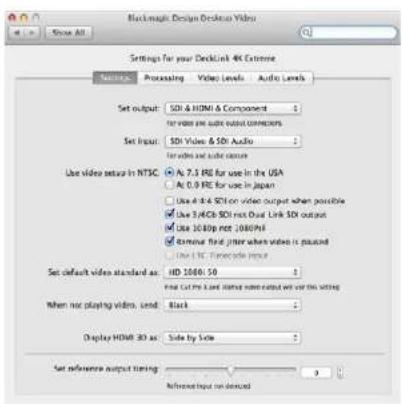
为NTSC复合视频选择7.5 IRE或0 IRE黑电平。
Settings设置选项卡
Set output (设置输出)
该选项可设置Blackmagic视频硬件的视频和音频输出。部分型号可选择分量模拟视频、S-Video或复合模拟视频。部分型号可切换音频输出,因此您可在模拟或AES/EBU之间选择。
Set input (设置输入)
该选项可设置Blackmagic视频硬件的视频和音频输入。您的硬件可能支持部分或全部以下组合:
- SDI Video & SDI Audio (SDI视频和SDI音频)
- SDI Video & AES/EBU Audio (SDI视频和AES/EBU音频)
- SDI Video & Analog XLR Audio (SDI视频和模拟XLR音频)
• Optical SDI Video & Optical SDI Audio (光纤SDI视频和光纤SDI音频) - HDMI Video & HDMI Audio (HDMI视频和HDMI音频)
- HDMI Video & AES/EBU Audio (HDMI视频和AES/EBU音频)
- HDMI Video & Analog XLR Audio (HDMI视频和模拟XLR音频)
- Component Video & AES/EBU Audio (分量视频和AES/EBU音频)
- Component Video & Analog XLR Audio (分量视频和模拟XLR音频)
- Composite & AES/EBU Audio (复合和AES/EBU音频
- Composite & Analog XLR Audio (复合和模拟XLR音频)
• S-Video & AES/EBU Audio (S-Video和AES/EBU音频) - S-Video & Analog XLR Audio (S-Video和模拟XLR音频)
Use video setup in NTSC (使用NTSC的视频黑电平设置)
美国等使用NTSC复合视频的国家请选择7.5 IRE。日本等其他不使用7.5 IRE黑电平的国家请选择0 IRE。PAL和高清格式不使用此设置。
使用Blackmagic系统偏好
勾选图中复选框输出真正的1080逐行扫描视频。
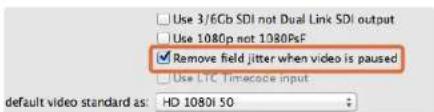
勾选图中复选框消除CRT监视器上的场闪烁。
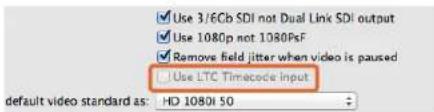
勾选图中复选框从LTC输入上读取时间码信息。
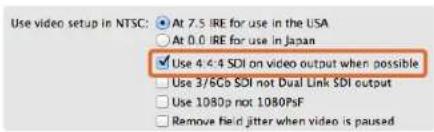
Use 4:4:4 SDI on video output when possible(条件允许时使用4:4:4 SDI视频输出)输出4:4:4视频时请勾选此项设置。1080p50/60视频将始终以4:2:2输出。选择输出4:4:4视频时将无法使用以下功能:
- 同时输出HD和下变换SD视频 - 下变换模拟视频输出
Use 3/6Gb SDI not Dual Link SDI output(使用3/6Gb SDI,不使用双链路SDI输出)当使用1080p60和4:4:4等高带宽格式或4K格式时,勾选此项设置可使用单链路3G或6G SDI。
Use 1080p not 1080PsF(使用1080p,不使用1080PsF)勾选此项设置可输出真正的逐行扫描视频,而不是逐行分段传输。
Remove field jitter when video is paused (消除视频暂停时的场抖动现象)勾选此项设置可通过显示单场以消除老式CRT监视器上暂停隔行扫描视频时产生的场抖动现象。不建议在纯平显示器上使用这一选项。
Use LTC Timecode input (使用LTC时间码输入)
勾选此项设置可从LTC输入上读取时间码信息,不从SDI信号上读取。
使用Blackmagic系统偏好
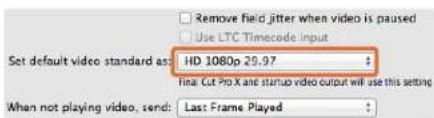
请根据Final Cut Pro X的项目设置默认视频格式,或使用WDM程序进行采集。
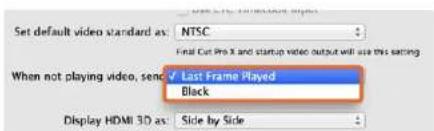
不播放视频时,您可以选择发送Last Frame Played(最后一帧画面)或Black(黑场)信号。
如果使用Final Cut Pro X进行广播级监看,请根据您的Final Cut Pro X项目设置相应的视频格式。
如在Windows系统下使用支持Windows Driver Model(WDM)的程序采集视频,请根据采集的格式相应设置默认视频格式。一般情况下,您可以使用WDM程序的系统偏好设置视频格式。如果遇到问题,请尝试使用Blackmagic Design Control Panel控制面板。
当您退出应用程序并停止播放视频时,您可以通过这一设置使硬件输出Last Frame Played(最后一帧画面)或Black(黑场)。
部分Blackmagic型号含有Look Up Tables(LUTs),即查找表,因此您可以选择Last Frame Played选项查看更改LUT后的效果。启用或禁用此项功能需重启电脑方可生效。
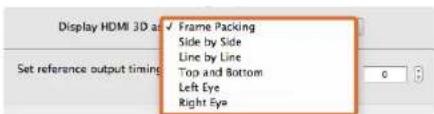
此项设置可选择HDMI监看时的3D格式。有以下几种格式选项:Frame Packing(帧封装)、Side by Side(并排)、Line by Line(分行)、Top and Bottom(上下)、Left Eye or Right Eye(左眼或右眼)。
Set Reference output timing (同步输出时间校准设置)
如果您连接了同步信号,而画面依然滚动,请调整滑块直至画面稳定。同步信号也称为同步锁相(Genlock)、BB、同步(House Sync)或三电平同步(Tri-sync)。
使用Blackmagic系统偏好
执行3:2下拉操作时设置A-Frame VITC同步信号。
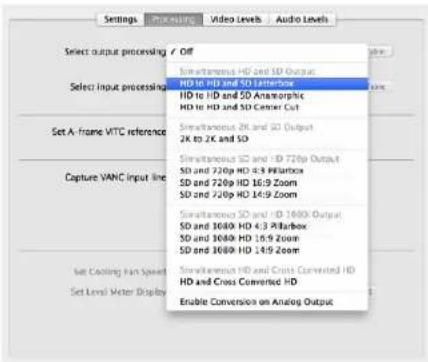
此项设置可在回放画面时实时下变换。请从下拉菜单点选合适的选项。
部分硬件型号支持在输出上同时进行下变换,如HD & SD或2K & SD。同时下变换会使SD-SDI输出出现2帧的延迟。请调整剪辑软件的时间码偏移,以便在母带制作过程中进行组合编辑和插入编辑时可确保帧的准确性。
模拟视频输出也经过下变换。分量模拟视频可在HD或SD输出之间切换。如要查看分量模拟SD视频,请点选“Enable Conversion on Analog Output”(在模拟输出上启用转换),并同时选择“Simultaneous HD and SD Output”(同时输出HD和SD)。
Select input processing (输入处理设置)
此项设置可在采集画面时实时上下变换。请从下拉菜单点选合适的选项。
此项设置可应用3:2下拉序列,使HD 23.98 PsF视频输出为HD 59.94i。这是因为虽然23.98 fps为常用电影帧率,但是支持此帧率的SDI和模拟监视器较为少见,而HD 59.94i是绝大多数HD监视器都支持的格式。
Set A-frame VITC reference (设置A帧VITC同步信号)
当以23.98fps的帧率采集并从NTSC视频移除3:2下拉时,此选项用于输入A帧号码。错误的A帧会显示不正确的场和帧。
Capture VANC input line (采集VANC输入行)
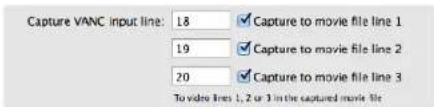
此项设置可在采集时保留3行时间码、VITC字幕信息或任何其他VANC数据。要保留VANC数据,请勾选所采集视频行对应的复选框。为使第2行和第3行正常工作,请启用第1行。
使用Blackmagic系统偏好
使用滑块调整模拟及AES/EBU音频的增益设置。
Video Levels视频电平选项卡
Calibrate Analog Video In (校准模拟视频输入)
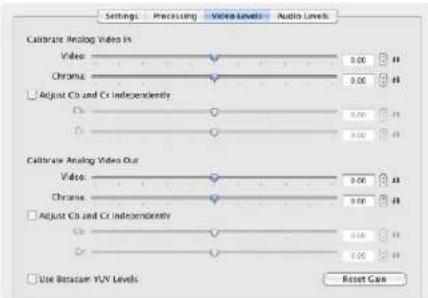
这些设置可调整模拟视频输入。使用滑块调整Video(视频)、Chroma(色度)、Cb以及Cr电平。建议结合使用Blackmagic Ultrascope示波器来调整这些设置。在Settings选项卡中将“Set input”(设置输入)设置为“analog video input”(模拟视频输入)后方可使用Calibrate Analog Video In选项。
Calibrate Analog Video Out (校准模拟视频输出)
这些设置可调整模拟视频输出。使用滑块调整Video(视频)、Chroma(色度)、Cb以及Cr电平。建议结合使用Blackmagic Ultrascope示波器来调整这些设置。
Use Betacam YUV Levels (使用Betacam YUV电平)
由于几乎所有现代视频设备都使用SMPTE电平,Blackmagic产品也默认使用SMPTE分量模拟电平。使用Sony Betacam SP录机时,请勾选“Use Betacam YUV Levels”选项。
Audio Levels音频电平选项卡
Set Analog Audio Input Levels (设置模拟音频输入电平)
这些设置可调整模拟音频输入的增益设置。
Set Analog Audio Output Levels(设置模拟音频输出电平)
这些设置可调整模拟音频输出的增益设置。
Set AES/EBU Input Ref Level(设置AES/EBU输入同步电平)
这些设置可调整AES/EBU音频输入的增益设置。模拟音频各通道可独立调整,而AES/EBU音频各通道为同步调整。
Set AES/EBU Output Ref Level(设置AES/EBU输出同步电平)
这些设置可调整AES/EBU音频输出的增益设置。模拟音频各通道可独立调整,而AES/EBU音频各通道为同步调整。
Use HiFi Audio Levels (使用HiFi音频电平)
专业模拟音频电平以及XLR接口是UltraStudio和DeckLink机型的标配。如要连接消费级音频设备,请启用“Use HiFi Audio Levels”并使用XLR转RCA转接头。
使用您喜爱的第三方软件

要在Blackmagic硬件上实时显示After Effects® CC合成画面,请到Preferences(首选项)>Video Preview(视频预览)下设置。选择Blackmagic Video Output并选择相应的Output Mode(输出模式)。然后您就能在广播级监视器上以正确的视频色彩空间监看After Effects® CC的合成画面了。
如要通过Blackmagic硬件监听音频,请到Mac OS X的系统偏好或者Windows的控制面板中将Blackmagic音频设置为默认声音输出设备即可。在After Effects® CC界面中,到Preferences(首选项)>Audio Hardware(音频硬件)下,Mac OS X用户请将音频输出设置为System Default Input/Output(系统默认输入/输出),Windows用户请设置为Blackmagic Audio(Blackmagic音频)。
渲染
完成画面合成后,您需要将任务渲染到Blackmagic视频硬件支持的编解码器。您可以渲染一组DPX图像序列或以下任何一种编解码器:
Mac OS X系统的QuickTime编解码器
- Blackmagic RGB 10 bit (无压缩)
- Apple无压缩YUV 10 bit 4:2:2
-
Apple无压缩YUV 8 bit 4:2:2
-
Apple Photo - JPEG (压缩)
- Apple DV - NTSC (压缩)
- Apple DV-PAL(压缩)
如果安装了Final Cut Pro,您还能获得ProRes和DVCPRO HD等其他编解码器。
Windows系统的AVI编解码器
- Blackmagic 10 bit 4:4:4 (无压缩)
- Blackmagic 10 bit 4:2:2 (无压缩)
-
Blackmagic HD 8 bit 4:2:2 (无压缩)
-
Blackmagic SD 8 bit 4:2:2 (无压缩)
- Blackmagic 8 bit MJPEG (压缩)
如果安装了Adobe® Premiere Pro® CC,您还能获得DVCPRO HD和DVCPRO50等其他编解码器。
Windows系统的QuickTime编解码器
- Blackmagic RGB 10 bit (无压缩)
- Blackmagic 10 bit (无压缩)
-
Blackmagic 8 bit (无压缩)
-
Apple Photo - JPEG (压缩)
- Apple DV - NTSC (压缩)
- Apple DV-PAL(压缩)
使用您喜爱的第三方软件
Photoshop® CC
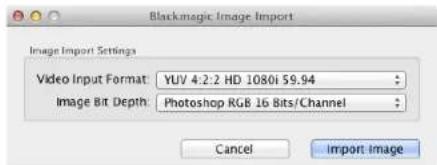
第一步:在Photoshop CC中,选择File(文件)>Import(导入)>Blackmagic Image Capture。
第二步:选择“Video Input Format”(视频输入格式)和“Image Bit Depth”(图像位深),然后点击Image Import导入图像。
从Photoshop ^® CC中导出图像
第一步:选择File(文件)>Export(导出)>Blackmagic Image Export。
第二步:选择Video Output Format(视频输出格式)并点击Export Image导出图像。
选择“Import(导入)”或“Export(导出)”选项后,之后的导入和导出操作将不会显示设置窗口。但是,在选择导入或导出时,您依然可以通过按住Mac计算机上的Option键,或者按Windows计算机上的Ctrl键来更改设置。
使用您喜爱的第三方软件

Adobe® Premiere Pro® CC
创建Blackmagic Design项目
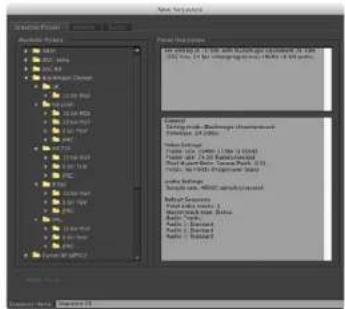
第一步:选择New Project(创建新项目)并点击Scratch Disks(暂存盘)选项卡,设置项目的保存地址和名称。
第二步:为采集到的视频、音频、视频预览和音频预览设置保存地址。
第三步:如果Adobe ^35 Premiere Pro ^36 CC的Mercury Playback Engine支持您的图形卡,那么您就可以使用Renderer渲染器选项,并将其切换到“Mercury Playback Engine GPU加速”。
第四步:将Capture Format(采集格式)设置为Blackmagic Capture,并点击Mac计算机上的设置,或Windows计算机上的属性按钮,调出该项目的Blackmagic Capture Settings采集设置界面。设置相应的Video Standard(视频制式)和Video Format(视频格式),并点击OK确定。
第五步:屏幕会出现New Sequence(新建序列)窗口。选择相应的Blackmagic预设,为该序列命名,然后点击OK确定。
设备控制
Blackmagic Design的许多采集和回放设备都具备RS-422录机控制功能。每次创建新项目时,都需要选择Blackmagic Device Control设备控制。请到Preferences(首选项)>Device Control(设备控制)菜单中选择“Blackmagic Device Control”。
回放
每次创建新项目时,都需要到Preferences(首选项)>Playback(回放)菜单中选择回放设置。Adobe Player为默认播放器。但Audio Device(音频设备)需要切换到“Blackmagic Playback”。
在"Video Device"(视频设备)菜单下,勾选“Blackmagic Playback”复选框,确保未勾选其余复选框,然后点击OK确定。
使用您喜爱的第三方软件
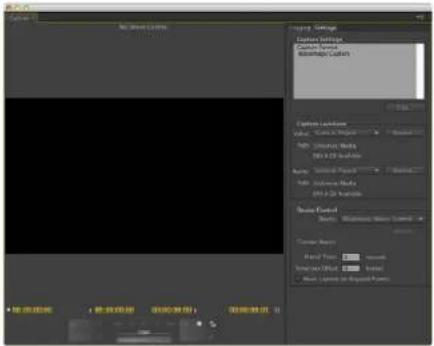
请依次进入以下菜单执行采集操作:File(文件)> Capture(采集)[F5]
如要立即开始采集,或从不可控设备上采集,请点击红色录制按钮[G]。
如果您需要使用RS-422录机控制,请使用Set In(入点)和Set Out(出点)按钮设置相应的入点和出点,或手动输入时间码并点击Log Clip(记录剪辑)。空白片段会出现在Project(项目)窗口中。重复上述操作,直至所有批量采集片段都记录完毕。然后,请依次进入以下菜单:File(文件)>Batch Capture(批量采集)[F6]。如要在片段上使用过渡帧,请启用Capture with handles(带过渡帧采集)选项,并在每个片段首尾键入所需额外的帧数。
导出到磁带
如果要通过RS-422录机控制导出到磁带,请选择相应的序列并依次进入File(文件)>Export(导出)>Tape(磁带)菜单进行操作。
插入编辑需要整段项目具备完整连贯的时间码,以便编辑到磁带上。
组合编辑模式下,录像带在项目开始前只需使用“黑场”即可。组合编辑会擦去该记录起始位置之后录像带上的全部记录,因此如果您不希望录像带之前录下的内容被覆盖,请勿使用组合编辑。
编辑到磁带时,该软件会等到您的项目的第一帧出现时以预定时间码从录机上进行记录。如果在编辑到磁带的过程中发现节目的第一帧出现重复或丢失的现象,您需要调整回放偏移以确保录机和电脑同步。任何录机和电脑的组合进行同步之后,系统都会保留正确设置。
接下来,请根据需要键入片段入点及偏移,并按OK(Mac计算机)或Export(Windows计算机)即可导出。
使用您喜爱的第三方软件
第二步:请在System Preferences(系统偏好)中将视频格式设置为和Final Cut Pro X中的项目相符的格式。
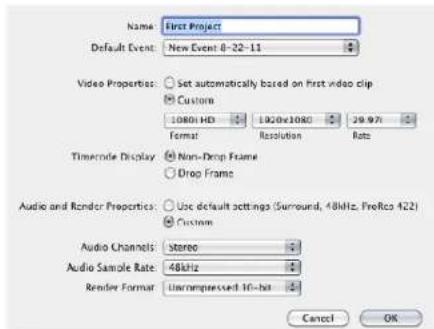
第六步:将Audio and Render Properties(音频和渲染属性)设置为Custom(自定义)。
您可以通过Blackmagic视频硬件输出视频,以便使用Final Cut Pro X 10.0.4及更高版本的广播级监看功能。此外,您还能在两台计算机监视器上使用Final Cut Pro X界面。
设置Final Cut Pro X
第一步:请确保您运行的是Final Cut Pro X 10.0.4或更高版本,并确保您的计算机为最新版Mac OS X Mountain Lion 或Mavericks。
第二步:打开系统偏好并点击Blackmagic Design。到Setting选项下,找到“Set default video standard as”选项,将视频格式设置为和Final Cut Pro X中使用的相同格式,如HD 108059.94。该格式需和您的素材视频格式相符。
第三步:运行Final Cut Pro X并创建新项目。
第四步:为新项目键入名称,并选择保存位置。
第五步:将Video Properties(视频属性)设置为Custom(自定义),然后将Format(格式)、Resolution(分辨率)和Rate(帧率)设置为和Blackmagic Design Desktop Video系统偏好中设置的默认视频格式相符的选项。
第六步:Audio and Render Properties(音频和渲染属性)设置为Custom(自定义)。在Audio Channels(音频通道)中选择Stereo(立体声),或者您也可以为6个音频通道选择Surround(环绕声)。在Audio Sample Rate(音频采样率)中选择48kHz电视采样率。将Render Format(渲染格式)设置为与您的视频片段相同的格式。Final Cut Pro X默认使用ProRes压缩格式,您可以更改为Uncompressed 10-bit 4:2:2格式,获得无压缩工作流程。点击OK完成项目新建。
第七步:到Final Cut Pro菜单下,选择Preferences(偏好),并点击Playback(回放)选项卡。检查AV Output(视/音频输出)菜单是否选择了“Blackmagic”并使用与您的项目相同的视频格式,然后关闭Preferences。
第八步:到Window(窗口)菜单下,选择A/V Output,以便视频通过Blackmagic视频硬件输出。
如果您需要通过Blackmagic视频硬件监听音频,请打开System Preferences(系统偏好),选择Sound(声音)图标,点击Output(输出)选项卡后,再选择“Blackmagic Audio”作为声音输出。
使用您喜爱的第三方软件
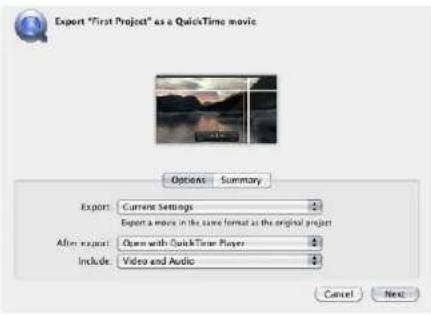
第三步:在Export Movie窗口中,将Export(导出)设置为“Current Settings”(当前设置),将Include(包括)设置为“Video and Audio”(视频和音频)。
回放
第一步:将片段导入新建项目。
第二步:您可以在您的电脑上使用Final Cut Pro X时间线,并可以在连接了Blackmagic Design视频硬件输出接口的电脑监视器或电视机上查看视频预览。
采集视频和音频
您可以结合使用Blackmagic Media Express和Blackmagic Design视频硬件采集视频和音频。完成片段采集后,您可以将它们导入Final Cut Pro X进行剪辑。
使用Media Express进行采集时,请确保您选择的是Final Cut Pro X支持的视频格式,如:Apple ProRes 4444、Apple ProRes 422 (HQ)、Apple ProRes 422或Uncompressed 10-bit 4:2:2。
编辑到磁带
在Final Cut Pro X中完成项目后,您可以将项目渲染为电影文件,然后使用Blackmagic Media Express和Blackmagic Design视频硬件制作母带,将电影编辑到磁带上。
第一步:在Final Cut Pro X的时间线上选择片段。
第二步:到Share(共享)菜单下,选择Export Movie(导出电影)。
第三步:在Export Movie窗口中,将Export(导出)设置为“Current Settings”(当前设置),将Include(包括)设置为“Video and Audio”(视频和音频)。点击“Next”(下一步)。
第四步:打开Media Express,导入从Final Cut Pro X导出的片段。
第五步:请参考本手册Blackmagic Media Express章节中的“将视频和音频文件编辑到磁带”部分获得详细信息。
使用您喜爱的第三方软件

如果使用单个电脑监视器,请打开Blackmagic Design系统偏好,并选择不播出视频时输出Black信号。
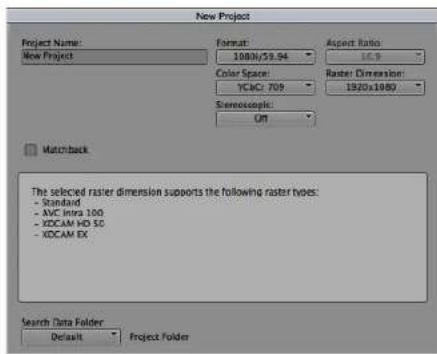
Avid Media Composer可结合Blackmagic视频硬件采集和回放标清和高清视频及音频,并支持RS-422录机控制。如果安装Desktop Video软件之前安装Media Composer,那么用于Media Composer的Blackmagic插件会自动安装。
准备工作
第一步:运行MediaComposer,系统会弹出Select Project(选择项目)对话框。
第二步:如果之前创建过用户文件,请选择您想要的User Profile(用户配置文件)。
第三步:在名为Private(专用)、Shared(共享)或External(外部)文件夹中选择一个创建项目。
第四步:点击New Project(新建项目)按钮。
第五步:键入项目名称,并设置Format(格式)、Color Space(色彩空间)和Stereoscopic(立体)等项目选项。点击OK。色彩空间和立体选项可在该项目的Format(格式)选项卡中进行更改。
第六步:在Select Project(选择项目)对话框中双击项目名称后,会出现MediaComposer界面以及新建项目的窗口。至此项目设置完毕。
回放
如需快速测试以确保一切连接正确,请参考MediaComposer编辑指南中名为“导入彩条和其他测试模式”的章节完成操作。双击导入文件后,该文件会在弹出的监视器窗口中播放。此时,您应该可以在电脑屏幕上以及Blackmagic输出上查看到画面。
如果您无法从Blackmagic输出上查看到画面,请再次检查确保连接无误,并在MediaComposer里依次进入Tools(工具)>Hardware Setup(硬件设置)菜单检查和确保Blackmagic Design系统偏好中的输出设置正确无误。
使用您喜爱的第三方软件
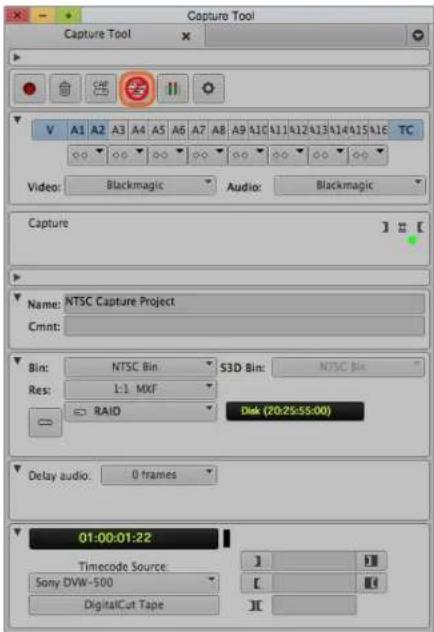
第二步:在Capture Tool菜单框中,点击Toggle Source按钮可不使用录机控制采集视频。
从不可控设备上进行采集
许多视频源,包括所有现代摄影机、硬盘录机,以及老式摄影机和VHS在内,并不具备设备控制功能。不使用录机控制进行采集步骤如下:
第一步:依次进入Tools(工具)>Capture(采集)菜单,打开Capture Tool(采集工具)。
第二步:点击Toggle Source(源触发器)按钮后,录机按钮图标应显示为圆形红色禁止图标。该图标表示录机控制已被禁用。
第三步:将Video和Audio视音频输入分别设置为“Blackmagic”。
第四步:选择您要采集的视频源轨道(V)以及音频源轨道(A1、A2等)。
第五步:使用Bin(库)菜单从素材库分组中选择Target Bin(目标库)。
第六步:从Res(分辨率)菜单中选择您采集的片段需要使用的压缩或无压缩编解码器类型。如果是无压缩8-bit视频,请选择“1:1”;如果是10-bit,请选择“1:1 10b”。
第七步:为采集到的视频和音频选择硬盘存储。使用Single/Dual Drive Mode按钮可将视频和音频存储在同一个盘上或分开保存。到Target Drives(目标驱动器)菜单中为采集到的媒体选择一个或多个保存位置。
第八步:点击窗口底部的“Tape Name?”(磁带名称)按钮打开Select Tape(选择磁带)对话框。选择磁带,或添加新磁带并点击OK。
第九步:确保您的视频和音频源准备就绪,然后点击Capture(采集)按钮。录制时,Capture按钮会闪烁红光。再次点击Capture按钮停止采集。
使用您喜爱的第三方软件
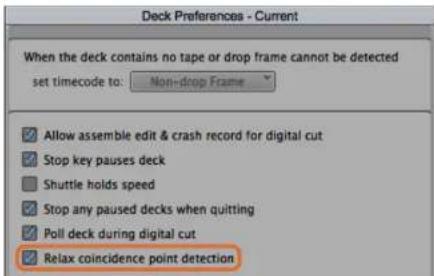
第六步:在Deck Preferences(录机首选项)中,启用“Relax coincidence point detection”选项。
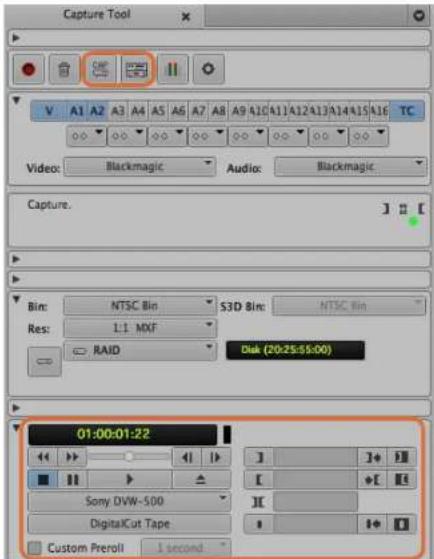
设置CAP和Toggle Source按钮,以便使用录机控制。使用录机控制窗口调整好磁带并开始播放。
使用UltraStudio、DeckLink以及Teranex从可控设备进行采集
如果您的录机通过RS-422连接,您需要在采集之前先对其进行配置设置。
第一步:点击项目窗口中的Settings选项卡并双击Deck Configuration(录机配置)。
第二步:在Deck Configuration对话框中点击Add Channel(添加通道),并将Channel Type(通道类型)设置为Direct,将Port(端口)设置为RS-422 Deck Control。点击OK,在弹出“Do you want to autoconfigure the channel now?”(是否现在就自动配置该通道?)问题时,请点击“No”。
第三步:点击Add Deck(添加录机),从Device(设备)菜单中选择录机的品牌和型号,并同时设置Preroll(预滚动)。点击OK,然后点击Apply(应用)。
第四步:到Settings(设置)选项卡下,双击Deck Preferences(录机首选项)。
第五步:如果您想要在磁带上使用组合编辑,请启用“Allow assemble edit & crash record for digital cut”(允许组合编辑和手动录制数码剪辑)选项。如果取消勾选该选项,您只能执行插入编辑。
第六步:启用“Relax coincidence point detection”选项,并根据需要相应设置其他选项。点击OK。至此,录机的RS-422连接已设置完毕。
如要测试遥控连接,请使用RS-422串行电缆连接Blackmagic视频硬件和录机。将录机设置为Remote(遥控)。打开Capture Tool(采集工具)并使用标准的J、K、L快捷键控制录机。如果录机名称以斜体显示或显示“NO DECK”字样,点击菜单并选择Check Decks,直到录机名字不再显示为斜体并重新建立录机控制。
使用录机控制进行即时采集:
第一步:依次进入Tools(工具)>Capture(采集)菜单,打开Capture Tool(采集工具)。
第二步:Capture/Log Mode按钮应显示CAP图标。如果该按钮显示LOG图标,点击该按钮切换到采集模式,此时应可显示为CAP图标。
第三步:Toggle Source按钮应显示为录机图标。如果出现图形红色禁止图标,请点击该按钮以启用录机控制,该红色图标便会消失。
第四步:参照“从不可控设备上进行采集”章节中的介绍,完成视频与音频输入、视频与音频源轨道、目标库、分辨率、目标驱动器和磁带名称等选项的配置。
第五步:使用Capture Tool下方的Deck Controller(录机控制器)窗口调整好磁带并开始播放。
第六步:点击Capture按钮。录制时,Capture按钮会闪烁红光。再次点击Capture按钮停止采集。
使用您喜爱的第三方软件
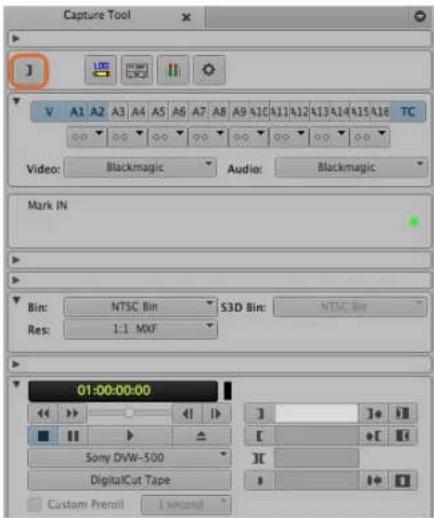
第五步:点击Mark IN/OUT出入点标记按钮或使用键盘上的“i”和“o”键来标记入点和出点。
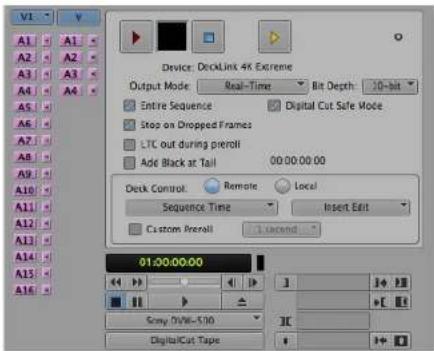
Digital Cut Tool(数码剪辑工具)可用来录制到磁带。
使用UltraStudio和DeckLink批量采集
录入多个片段用于批量采集的步骤如下:
第一步:依次进入Tools(工具)>Capture(采集)菜单,打开Capture Tool(采集工具)。
第二步:点击Capture/Log Mode按钮,直至该按钮显示LOG图标。
第三步:参照“从不可控设备上进行采集”章节中的介绍,完成视频与音频输入、视频与音频源轨道、目标库、分辨率、目标驱动器和磁带名称等选项的配置。
第四步:使用录机控制窗口或标准的J、K、L快捷键控制录机的后退、暂停和向前等操作找到需要采集的视频。
第五步:点击位于LOG按钮左边的Mark IN/OUT标记出入点按钮。图标会在IN和OUT之间切换,因此按一个按钮就可以标记所有入点和出点。使用录机控制窗口中的专设的Mark IN和Mark OUT按钮获得可更快捷的控制。此外,使用键盘上的“i”和“o”键也可以标记入点和出点。
第六步:完成入点和出点录入后,打开录入库选择想要采集的片段。
第七步:依次进入Clip(片段)>Batch Capture(批量采集)菜单,在对话框中选择相应的选项,然后点击OK。
使用UltraStudio和DeckLink录制到磁带
片段采集完成后,将它们拖放到时间线上进行剪辑,使用特效并进行渲染后,再将项目完整地录制到磁带上。第一步:双击项目库中的某段序列,打开其时间线窗口。
第二步:依次进入Output(输出)>Digital Cut(输出到磁带)菜单,打开Digital Cut Tool(数码剪辑工具)。
第三步:将Output Mode(输出模式)设置为Real-Time(实时);Bit Depth(位深)设置为10-bit;Deck Control(录机控制)设置为Remote(遥控)。
第四步:到Edit(剪辑)菜单下,选择Insert Edit(插入编辑)或Assemble Edit(组合编辑),以便在添加了时间码的磁带上进行精确剪辑,或者选择Crash Record,获得更便捷的录制操作。如果只有Insertg Edit(插入编辑)选项可选,请到该项目的Settings(设置)选项卡下双击Deck Preferences(录机首选项)并启用“Allow assemble edit & crash record for digital cut”(允许组合编辑和手动录制数码剪辑)。
第五步:如果录机名称以斜体显示或显示“NO DECK”字样,点击菜单并选择Check Decks,直到录机名字不再显示为斜体并重新建立录机控制。
第六步:按Play Digital Cut按钮(红色三角形图标)将序列录制到磁带上。
使用您喜爱的第三方软件
Autodesk Smoke
Autodesk Smoke可将剪辑、合成和3D效果整合到一个工作区域。这款软件可以结合Blackmagic视频硬件采集和回放标清和高清视频及音频,并支持RS-422录机控制。安装Autodesk Smoke之前,请确保Blackmagic Design驱动和您的视频设备已妥善安装。
您可以使用Smoke的广播级监看选项卡通过Blackmagic硬件输出视频。
安装
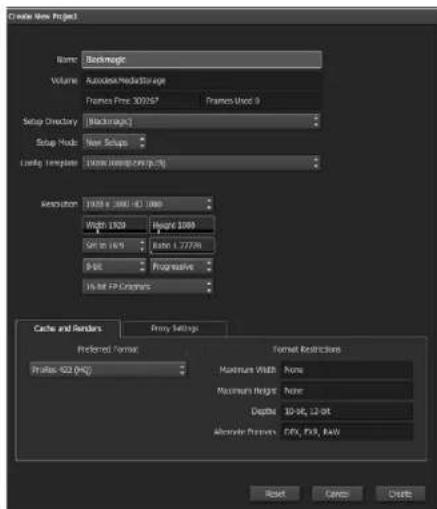
第一步:运行Smoke后,会弹出Project and User Settings(项目和用户设置)窗口。如果您已创建项目和用户,请在Project和User栏相应做出选择。如果您未曾创建项目和用户,请新建项目和/或用户。
第二步:完成项目各项设置,使其符合您的交付要求,如1080HD。大部分设置可随后更改。
第三步:为项目生成的媒体文件选择剪辑格式,比如ProRes 422甚至Uncompressed无压缩格式。请根据您的内存选择适当的格式。
第四步:点击Create按钮。
设置硬件
使用VTR时,请依照以下步骤进行:
第一步:将VTR的输出接口连接到Blackmagic采集和回放设备的输入接口上。将Blackmagic采集和回放设备的输出接口连接到VTR的输入接口上。
第二步:使用RS-422录机控制线缆将VTR的串行端口与Blackmagic Design采集和回放设备的遥控端口连接。
第三步:将VTR设置为遥控控制。
第四步:将同步信号发生器连接到VTR的同步输入上,确保精确采集。如果您还有一台音频设备,请再连接一路音频同步信号。
使用您喜爱的第三方软件
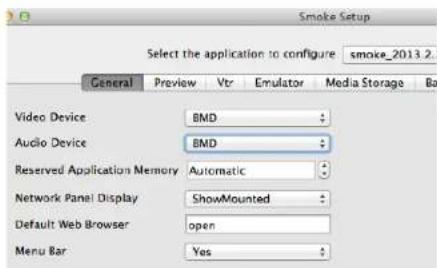
确保Smoke Setup实用程序中的Video Device(视频设备)和Audio Device(音频设备)都设置为BMD。
| Active | Protocol | Name | Input Format | Timing |
| √ | sony | HD DS 1080 60i | SERIAL1 | 1920x1080_60i |
| √ | sony | HD DS 720 59.94p | SERIAL1 | 1280x720_5994P |
| √ | sony | HD DS 720 60p | SERIAL1 | 1280x720_60P |
| √ | sony | HD DS 24sf | SERIAL1 | 1920x1080_245F |
| √ | sony | HD DS 24p | SERIAL1 | 1920x1080_24P |
| √ | sony | HD DS 2398sf | SERIAL1 | 1920x1080_2398SF |
| √ | sony | HD DS 2398p | SERIAL1 | 1920x1080_2398P |
| □ | sony | HD DS 25p | SERIAL1 | 1920x1080_25P |
使用Smoke Setup实用程序中的VTR选项卡为您的VTR选择Timing(分辨率和帧率)设置。
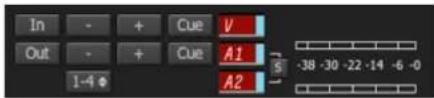
VTR上被选中作为采集对象的视频和音频轨道对应的按钮会变成红色。
设置VTR
开始使用Autodesk Smoke之前,您必须使用名为Smoke Setup的实用程序选择您所使用的VTR的型号以及适当的Timing(分辨率和帧率)设置。
第一步:依次进入Applications>Autodesk>Smoke>Utilities菜单,打开Smoke Setup。
第二步:在General选项卡中,检查Video Device和Audio Device视音频设备是否都设置为BMD。
第三步:在VTR选项卡中,勾选相应VTR型号以及Autodesk Smoke的Timing(分辨率和帧率)设置。勾选Live NTSC行或Live PAL行以启用Crash-Record手动录制或现场输出。
第四步:点击Apply并关闭Smoke Setup。
使用UltraStudio和DeckLink从可控设备进行采集
Autodesk Smoke可以从支持RS-422录机控制的可控VTR进行采集,具体配置步骤如下:
第一步:在Media Library中选择用于保存采集到的片段的文件夹。
第二步:依次进入File(文件)>Capture from VTR(从VTR采集)菜单,调出VTR Capture界面。
第三步:将磁带调整到采集视频的第一帧。
第四步:选择想要录制的视音频通道。被选中的轨道对应的按钮会变成红色,以便您明确所选对象。
第五步:在In和Out栏中分别键入入点和出点。
第六步:点击Capture开始采集。时间码栏会变成绿色,以表示正在采集。
第七步:点击Preview(预览)窗口的任意位置可随时停止采集。片段会自动保存到您之前在第一步所选的文件夹中。
使用您喜爱的第三方软件
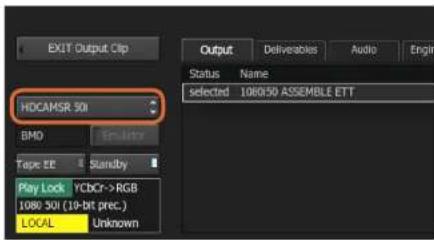
第三步:您可以在下拉列表中选择VTR。
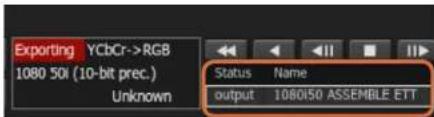
您选中输出的片段会出现在列表中,并标明各自的输出状态。
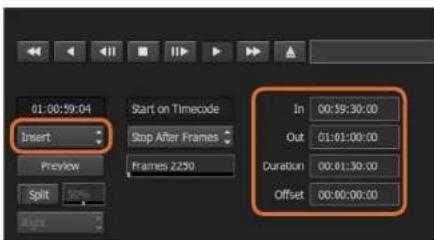
设置In和Out点,然后在Output下拉菜单中选择Insert。
使用UltraStudio和DeckLink录制到磁带
将片段加载到VTR输出界面,然后为输出片段设置入点和出点。如有需要,您还可以对输出启用起始帧偏移选项,并应用Letterbox(信箱式)叠加。
第一步:依次进入File(文件)>Output to VTR(输出到VTR)菜单。
第二步:从Media Library(媒体库)中选择输出的一个或多个片段。您还可以选择一个文件夹,一次性输出文件夹内所有内容。然后调出VTR Output界面。
第三步:从Device Name(设备名称)框内选择VTR。预览窗口会显示选中VTR中的磁带视频。
第四步:确保选中正确的视频轨道和音频通道按钮,使相应的视频轨道和音频通道输出到磁带上。
第五步:启用或禁用Clip Output(片段输出)菜单中的All Audio(所有音频)选项。当启用All Audio选项时,除了您选中的音频通道外,所有音频通道都将被转换为磁带上所使用的格式。
第六步:输出前,点击预览来查看片段。
第七步:如果不从所选片段的第一帧开始输出,请在Start Offset(起始偏移)栏中键入起始时间码。
第八步:设置片段输出的In和Out点。
第九步:要将片段输出到VTR,请选择Output(输出)框中的Insert(插入)选项。选中了Status的片段将被输出到磁带。输出过程中,每个片段的状态会依次更新为Pending(等待中)、Output(输出)和Done(完成)。
第十步:调整到入点时间码,然后选择Play,并检查设置是否成功。
第十一步:完成后,点击EXIT Output Clip关闭窗口并退出界面。
使用您喜爱的第三方软件
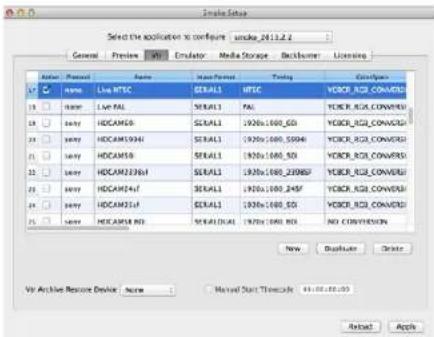
勾选Live NTSC行或Live PAL行以启用Crash-Record手动录制或现场输出。
使用您喜爱的第三方软件
Autodesk Smoke可采集现场视频信号,也可对一个片段进行手动录制,通过使用手写笔或鼠标控制片段输入和输出过程的起止。以此类方式进行采集时,Autodesk Smoke会检查Autodesk Media Storage存储设备上的可用空间,空间大小取决于您所选择的剪辑格式。
此外,如果您使用摄影机和VCR等不支持RS-422遥控控制的设备,请使用Live NTSC或PAL选项进行采集,并使用Live Video选项输出视频片段。
如何手动录制现场视频信号:
第一步:到Media Library(媒体库)中选择一个文件夹用来存放采集片段。
第二步:依次进入File(文件)>Capture from VTR(从VTR采集)菜单,调出VTR Capture界面。
第三步:到VTR Device菜单框中选择Live NTSC或Live PAL选项。接收到的现场视频信号会出现在预览窗口中。
第四步:选择Start On Pen模式。使用Stop On Pen或Stop On Frames停止采集。以前,Autodesk Smoke是通过平板电脑和手写笔操作,因此会沿用Start On Pen这一术语。
当选择使用Start On Pen停止采集这一模式时,出点和持续时间的时间码栏将更新显示Autodesk Media Storage设备可采集的最长片段。您可以点击屏幕上任何地方停止采集,或者,当存储已满时采集也会停止。
第五步:键入片段名称,选择想要采集的视频轨道和音频通道。
第六步:确保您接收的是现场视频信号。
第七步:点击视频设备上的Play按钮。
第八步:点击Process开始采集。
第九步:点击屏幕上任何地方停止Stop On Pen采集模式。
使用您喜爱的第三方软件
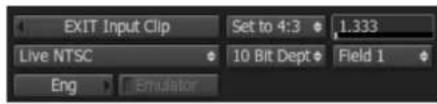
输出现场视频信号时,请选择Live PAL或Live NTSC。
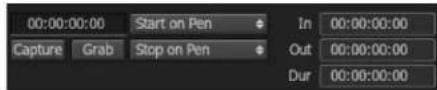
输出现场视频时请使用Start On Pen模式。
如何输出现场视频信号:
第一步:依次进入File(文件)>Output to VTR(输出到VTR)菜单。
第二步:从Media Library(媒体库)中选择输出的一个或多个片段。您还可以选择一个文件夹,输出该文件夹内所有内容。然后调出VTR Output界面。
第三步:到VTR Device菜单框中选择Live NTSC或Live PAL选项。
Start Mode选项不可用。您必须在Start On Pen模式下才能使用Live Video现场视频输出。使用Stop On Pen或Stop On Frames停止输出。
第四步:设置输出选项。例如,键入片段名称,选择您想要采集的视频轨道和音频通道。
第五步:在接收信号的设备上开启录制,或执行相应操作使设备接收来自Autodesk Smoke的信号。
第六步:选择Process开始Autodesk Smoke上的输出。
第七步:点击屏幕上任何地方停止Stop On Pen模式输出。
使用您喜爱的第三方软件
在 “Video capture and playback” (视频采集和回放)菜单中选择您需要使用的格式。
DaVinci Resolve 10和实时调色
Desktop Video 10可在DeckLink 4K Extreme和UltraStudio 4K上同时采集和回放,因此无需为输入和输出各设一台设备。这一特性对于需使用DaVinci Resolve 10的Live Grading实时调色功能的用户来说十分有帮助。
当使用现场实时调色功能时,只需要简单地将摄影机的输出和Blackmagic硬件的输入连接即可。然后,再将硬件的输出连接到现场监视器上用于调色和查看。
准备工作
第一步:运行Resolve,到Preference(偏好)菜单下,选择“Video I/O and GPU”(视频输入/输出及GPU)选项卡,并在“For Resolve Live use”选项中选择您的硬件。保存偏好设置,重启Resolve以应用更改。
第二步:打开一个项目,到Project Settings(项目设置)窗口中设置与您的摄影机匹配的分辨率和帧率。
第三步:在Project Settings窗口中,找到“Deck Capture and Playback”(录机采集和回放)选项卡,从“Video capture and playback”(视频采集和回放)菜单中选择您需要的格式。
第四步:到Edit(剪辑)页面中右击Timeline(时间线)窗口,再选择“Create New Timeline”创建新的时间线。
第五步:到Color(调色)菜单中,选择“Resolve Live On/Off”。此时,您可以从Viewer中查看到现场视频,视频上会出现明亮的红色“Resolve Live”按钮。
使用Resolve Live
第一步:在Resolve Live模式中,Freeze按钮(雪花图标)可冻结当前接收到的视频帧,让您调色时不会受到动态的拍摄画面的影响。调色完毕后,您可以解冻回放画面,以便保存快照。
第二步:如果您对调色结果满意,请点击Snapshot按钮(摄影机图标),将当前Viewer中显示的画面截图、时间码信息以及调色方案保存到时间线。快照即单帧素材。
更多Resolve Live详情请参考DaVinci Resolve 10使用手册。
Blackmagic Media Express
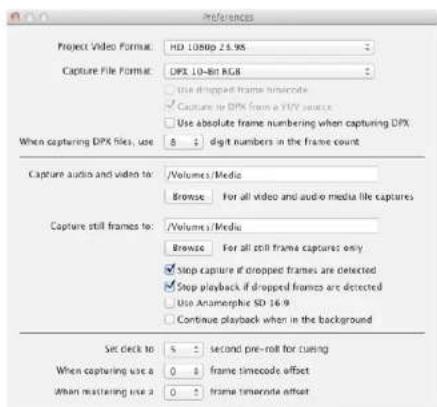
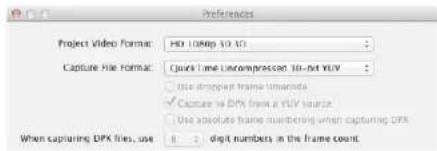
使用Preferences窗口设置视频格式、文件格式、保存位置以及其他设置。
什么是Blackmagic Media Express?
UltraStudio、DeckLink和Intensity,以及所有型号的ATEM切换台、Blackmagic Camera摄影机、H.264 Pro Recorder、Teranex Processor处理器和Universal Videohub视频矩阵都自带Blackmagic Media Express软件。如果您只需采集、回放并将片段输出到磁带,并不想使用复杂的NLE非编软件,那么Media Express 3便是您的首选工具。
采集视频和音频文件
创建项目
在使用Media Express采集片段之前,您需要先选择项目设置。
第一步:依次进入Media Express>Preferences菜单;或进入Edit>Preferences菜单(Windows或Linux系统)。可选的项目格式列表取决于您的Blackmagic视频硬件是否支持Ultra HD 4K视频或立体3D视频等功能。
第二步:在Capture File Format下拉菜单中选择各类压缩或无压缩采集格式,甚至DPX图像序列等格式。视频会以选定的格式进行采集并保存为QuickTime电影。
第三步:为采集到的视频和音频选择保存位置。
第四步:选择检测到丢帧情况时是否停止采集或回放。
如果未勾选Anamorphic SD 16:9复选框,标清项目会使用4:3宽高比设置。
通常,将程序转到后台之后,该程序会停止播放视频。如果您希望在打开另一个程序时Media Express依然在后台继续播放视频,请勾选“Continue playback when in the background”(在后台继续播放)复选框。最后几个选项适用于支持RS-422录机控制,并带预卷及时间码偏移功能的磁带机。
Blackmagic Media Express
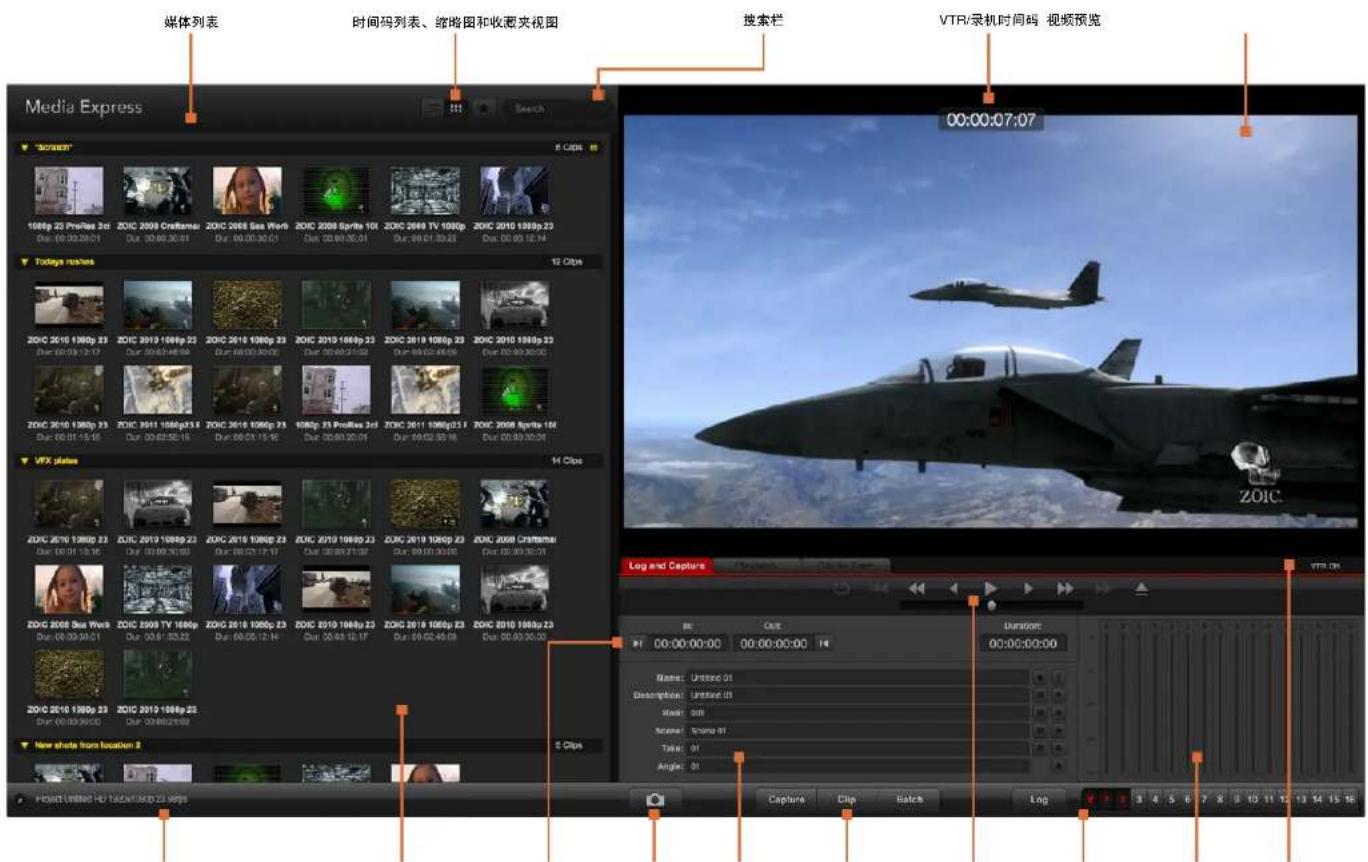
片段分组 采集选项 播放控制抓取静帧项目名称、视频格式和帧率 遥控指示灯录入信息标记入点/出点 音频表音频通道启用/禁用
Blackmagic Media Express
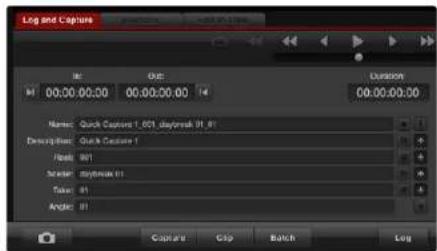
输入视频描述。

选定所要采集的音频通道号码。
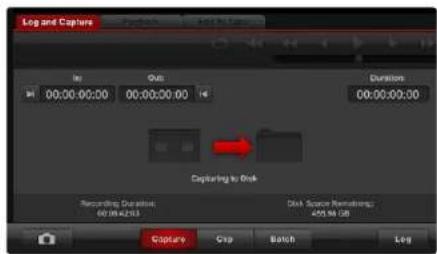
采集视频十分简便,您只需连接到视频源,完成Media Express偏好设置并按下Capture(采集)按钮即可。第一步:首先,请将视频源连接到Blackmagic视频硬件的输入上,并检查Blackmagic系统偏好设置为相同的视频输入,如SDI、HDMI或模拟。
第二步:打开Media Express,完成项目视频格式和采集文件格式的偏好设置。
第三步:点击红色的Log and Capture选项卡,在Description栏中键入一段描述。
第四步:点击Description边上的“+”按钮将其添加到Name自动命名栏内。点击任意栏右边对应的“+”按钮可将录入信息添加到Name自动命名栏内。
- 点击各栏相应的场记板图标可添加信息。您还能直接在各栏内输入信息,自定义名称和编号。
- Name自动命名栏内的内容会用于即将采集的片段。
- 点击Name栏旁边的星形图标可收藏相应片段。
- 若要在每次采集前跳出确认片段名称的提示信息,请点击Name栏旁边的“!”图标。
第五步:选定所要采集的音频通道号码。
第六步:点击“Capture”按钮开始录制。要停止采集,请再次点击“Capture”按钮,或按esc键,系统会询问您是否删除或保存片段。采集到的片段会被添加到Media List(媒体列表)中。
录入片段
请使用RS-422串行电缆连接Blackmagic视频硬件和录机,并且将录机的Remote/Local开关设为Remote状态。使用标准的j、k、l快捷键控制后退、暂停和前进。
点击Mark In按钮或使用快捷键“1”标记入点。
点击Mark Out按钮或使用快捷键“○”标记出点。
点击Log Clip按钮或使用快捷键“p”录入片段。出入点时间码信息会出现在Media List列表中,并标以红色“X”表示该媒体尚未被采集。
Blackmagic Media Express
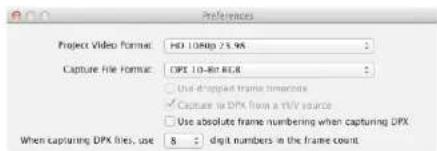
DPX采集偏好
批量采集
录入片段后,您可以按Clip按钮采集单个片段。
要采集多个片段,请继续录入片段用于批量采集。
在Media List列表中选择录入的片段,并执行以下其中一项操作:
- 点击Batch图标。
- 右击选项并选择Batch Capture(批量采集)。
- 到File(文件)菜单下,选择Batch Capture。
Media Express将采集片段时间码上入点到出点的部分。
DPX采集
如果您想要采集DPX图像序列,而不是电影文件,请打开Media Express Preference偏好设置,将Capture File Format(采集文件格式)设置为DPX 10-Bit RGB。
- 通过将采集文件格式设置为DPX来新建DPX项目。
· 采集。
采集完成后,Media List列表中会以缩略图来表示整段图像序列。这组DPX图像序列将被保存在其位于硬盘上的指定文件夹内。音频将作为.wav文件被保存在同一个文件夹内。
DPX采集默认为来自YUV信号源。如果您需要从RGB信号源进行采集,请禁用“Capture to DPX from a YUV source”选项。
如果您需要DPX帧号码根据采集视频的时间码而定,而不是从零开始,请启用“Use absolute frame numbering when capturing DPX”选项。
如果您无需进行较长的DPX采集,只需选择“When capturing DPX files, use (2-8) digit numbers in the frame count”就可以减少帧号码中的零的个数。
Blackmagic Media Express
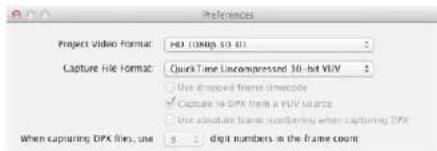
选择一个名字中带“3D”字样的项目视频格式就可以采集双通道立体3D视频片段。
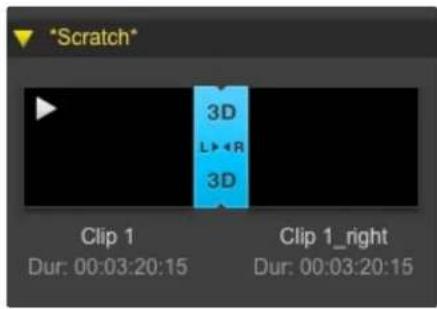
在Thumbnail(缩略图)列表视图中,左眼和右眼视频片段通过一个3D标识连接起来,并以一个大图标表示。
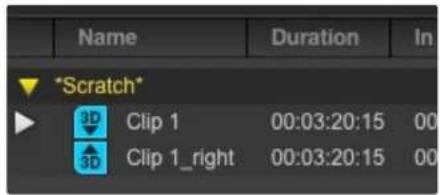
在Timecode List(时间码列表)视图中,左眼和右眼视频片段会分两行显示,并以3D标识连接。
3D采集
当Media Express和支持双通道3D的Blackmagic视频硬件结合使用时,您可以通过同时采集2通道HD-SDI视频创建左右眼3D视频片段。
- 创建与您的双通道3D视频源帧率相匹配的3D项目。
- 确保您将2路HD-SDI视频输入连接到Blackmagic视频硬件。
· 采集。
使用Media Express采集和录入双通道3D文件时,片段名称会应用到左眼视频。右眼视频会被附上“_right”字样。例如,您将某个立体视频片段命名为“Clip 1”,左眼片段会被命名为“Clip 1.mov”,右眼片段则会被命名为“Clip 1_right.mov”。
Media List可将采集的3D片段醒目表示:
- 在Thumbnail(缩略图)列表视图中,左眼和右眼视频片段通过一个3D标识连接起来,并以一个大图标表示。
- 在Timecode List(时间码列表)视图中,左眼和右眼视频片段会分两行显示,并以3D标识连接。
Blackmagic Media Express
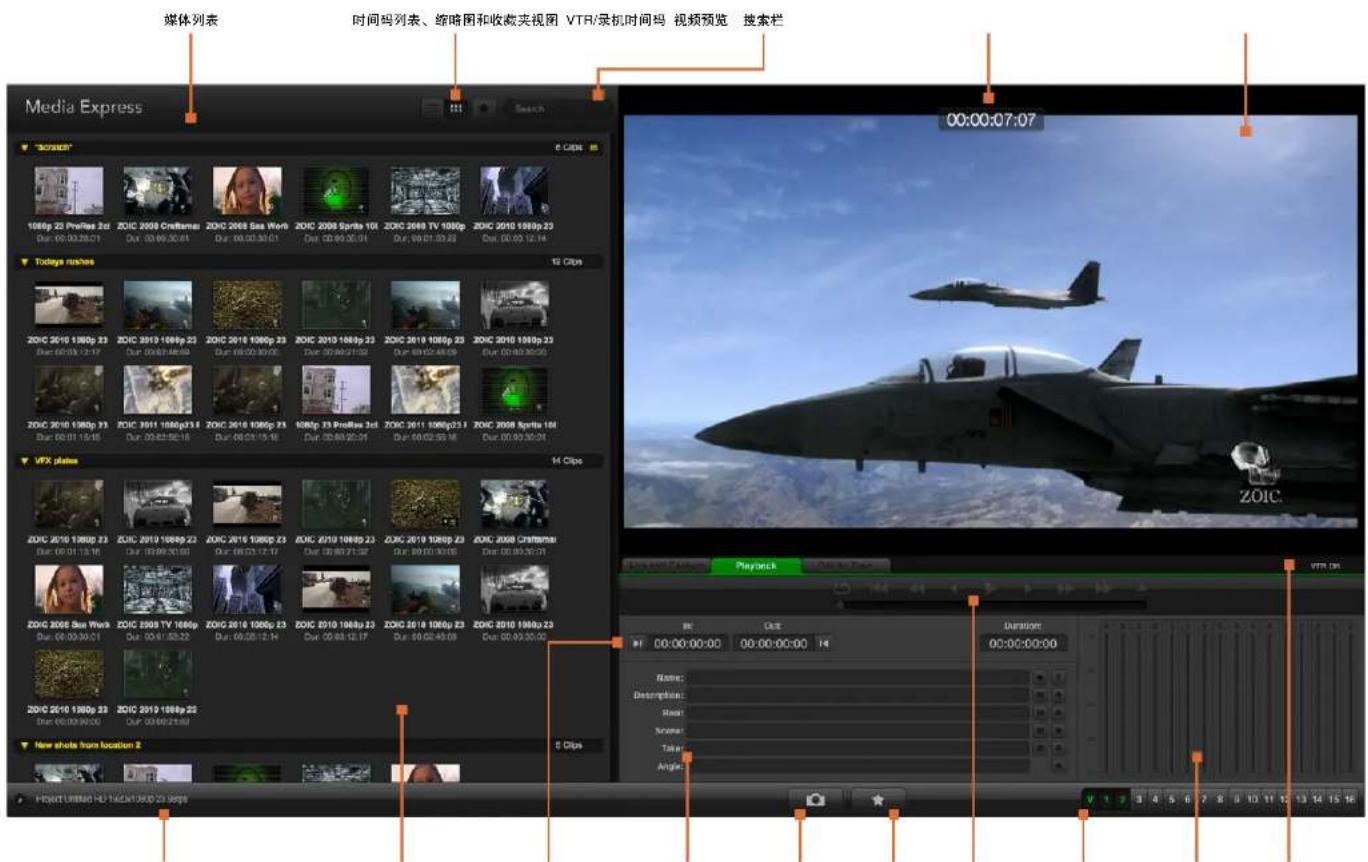
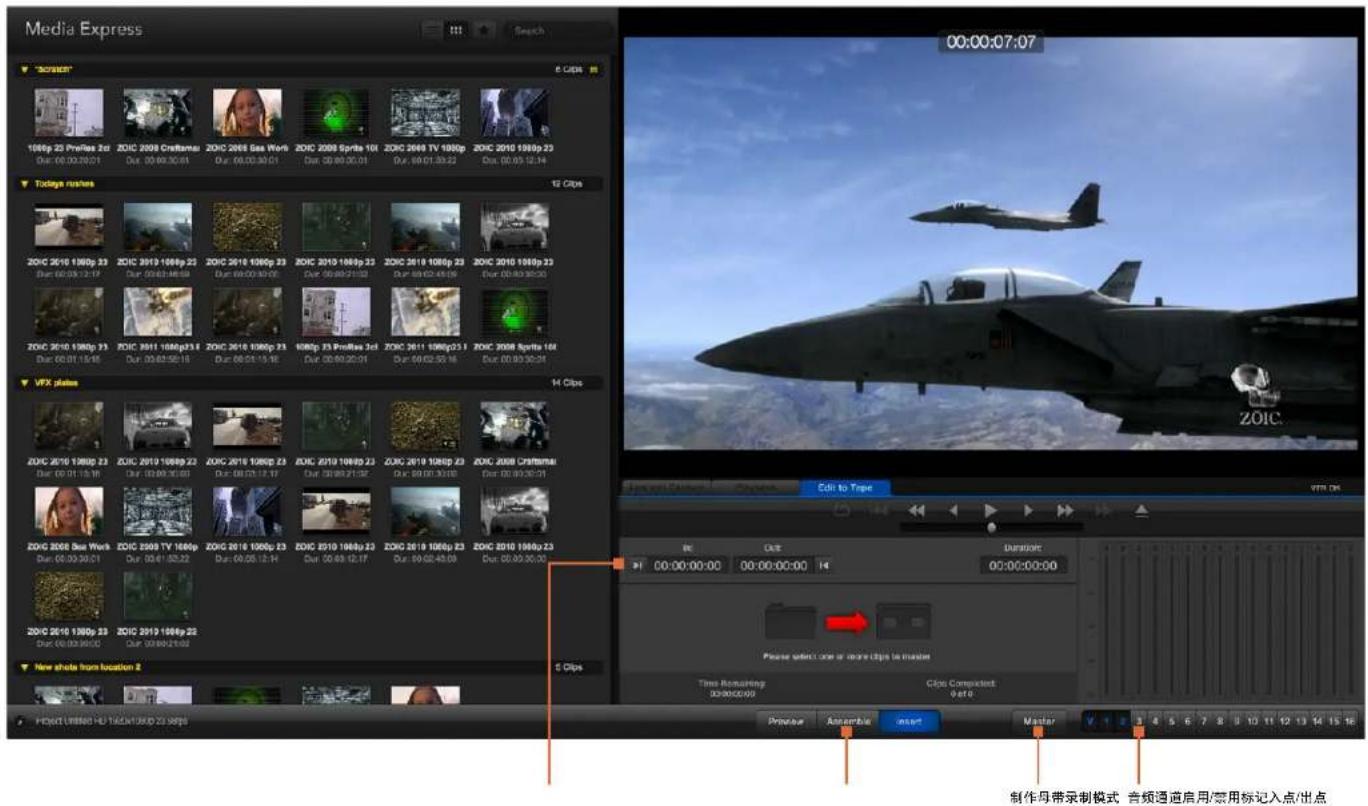
片段分组项目名称、视频格式和帧率 标记入点/出点 播放控制 遥控指示灯音频表选择收藏抓取静帧片段信息 音频通道启用/禁用
Blackmagic Media Express
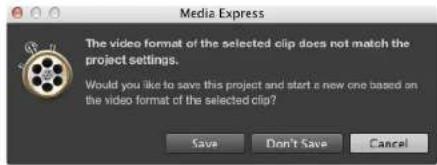
您可以直接导入媒体,也可以使用XML或EDL导入。

您可使用播放控制按钮来播放、停止、跳到下一个片段或回到上一个片段,或者循环播放片段。
回放视频和音频文件
导入片段
将视频和音频文件导入Media Express后便可回放这些文件。文件导入方法有以下几种:
- 双击媒体列表的空白区域。
- 右击媒体列表的空白区域,从上下文菜单中选择Import Clip(导入素材)。
- 到File(文件)菜单下,选择Import(导入),再选择Media Files(媒体文件)。
从Open Video Clip(打开视频短片)对话框中选择您想要导入的视频和音频素材片段。这些片段会出现在Media List媒体列表的Scratch草稿区。如果您在媒体列表中创建了自己的分组,您可以将片段直接拖放到想要的分组中。
如果您想直接将片段导入媒体分组中,请在该组右击并从上下文菜单中选择Import Clip(导入片段)。
如果导入的文件和当前媒体列表中的素材帧率和大小不匹配,系统会弹出对话框提醒您创建新项目并保存当前项目。
Media Express还支持导入多通道无压缩WAVE (.wav) 和 AIFF (.aif) 48kHz 纯音频文件。
此外,您还可以使用从Final Cut Pro导出XML文件。到File(文件)菜单下,选择Import(导入),再选择Final Cut Pro XML。打开相应的XML文件,Final Cut Pro项目的所有分组和媒体会出现在媒体列表中。
Media Express还支持导入CMX EDL文件,以便使用来自其他视频软件的EDL文件进行批量采集。到File(文件)菜单下,选择Import(导入),再选择CMX EDL。选择EDL并打开。录入信息会出现在媒体列表中。选择录入的片段,执行批量采集,导入录机中的片段。
回放单个和多个片段
回放单个片段,请双击媒体列表中的片段。或者,您还可以选中媒体列表中的片段,然后按键盘上的空格键或播放控制中的播放按钮来执行这一操作。
如要回放多个片段,请选中媒体列表中的多个片段,然后按键盘上的空格键或播放控制中的播放按钮。
您选中的视频就可以在Media Express的视频预览窗格以及Blackmagic视频硬件中回放。回放时,您可使用Enable(启用)或Disable(禁用)按钮开启或关闭监听的音频通道。
Blackmagic Media Express

请在媒体列表中选择时间码列表视图或缩略图视图模式进行浏览。点击收藏按钮显示标记为收藏的片段。在Search搜索栏中输入信息查找您收藏的片段。
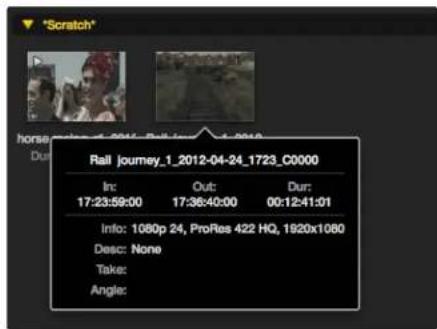
点击缩略图上弹出的信息图标来浏览信息框。
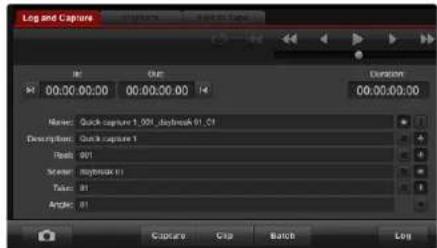
若要将录入的片段标记为收藏,请在Log and Capture(录入和采集)选项卡中点击Name名称栏右边的星形图标。
浏览媒体文件
Thumbnail(缩略图)视图
缩略图可以最直观的方式显示片段。请将鼠标停留在缩略图上,然后点击缩略图右下角跳出的信息图标。点击信息框即可将其隐藏。
List(列表)视图
若要以时间码列表视图查看片段,请点击媒体列表右上角的Timecode List时间码列表图标按钮。使用横向滚动条浏览片段的各栏信息。
创建和使用媒体分组
若要创建分组,请右击媒体列表中的空白区域,并选择“Create Bin”(创建分组)。为新分组命名。
您可以通过拖放片段图标将片段移动到想要的分组中。如果您希望将某一片段保存在多个分组中,请右击分组并选择“Import Clip”(导入片段)将同一段片段再次导入到分组中即可。
默认情况下,录入的片段会保存在名为“Scratch”的草稿区。如果您希望将录入的片段保存在新的分组,请右击新分组并选择“Select As Log Bin”即可。
创建和使用收藏夹
若要将录入的片段标记为收藏,请在Log and Capture(录入和采集)选项卡中点击Name名称栏右边的星形图标。
在媒体列表中选中某一片段,然后在Playback(回放)选项卡中点击该片段对应的星形图标即可将其收藏。再次点击星形图标可取消收藏。
在时间码列表视图和缩略图视图模式下,标记为收藏的片段图标中会带有黄色星形标志。
如果您有收藏的片段,点击媒体列表顶部的“Show only favorites”按钮后,该星形图标会显示为黄色,此时媒体列表中只会显示标记为收藏的片段。
将音频片段和视频片段关联
将媒体列表中的音频片段和视频片段设为关联步骤如下:
- 选择一个不含音频通道的视频片段。
- 右击该视频片段后,从上下文菜单中选择“Link Audio File”(关联音频文件)。
然后,您就可以回放合并后的片段或将其输出到磁带制作母带。
Blackmagic Media Express
媒体列表可将关联在一起的视频和音频片段醒目表示。

在Search搜索栏中输入片段信息。
删除片段和分组
如要删除片段,请选中不需要的片段,按键盘上的向前删除Delete键。此操作只删除媒体列表中的片段,并不会删除存储在硬盘上的片段。
要删除分组,请在该分组区域内右击,然后选择“Delete Bin”即可。此操作会删除分组及其包含的所有片段。此操作只删除媒体列表中的片段,并不会删除存储在硬盘上的片段。
创建3D片段
在媒体列表中添加立体3D片段步骤如下:
- 选择一个和您的3D文件帧率相同的3D项目格式。
- 将“左眼”文件导入媒体列表。
- 右击左眼文件,在上下文菜单中选择“Set Right Eye Clip”(设置右眼片段)。如果Media Express之前已经采集了右眼视频片段,右眼视频会附上“_right”字样。
媒体列表可将导入的3D片段醒目表示。左右眼视频片段并排显示在Video Preview预览窗口,表示这是3D视频项目。
如果您发现左右眼3D立体视频片段加载时误换了位置,请通过以下途径进行纠正:
- 右击媒体列表中的3D片段。
- 从上下文菜单中选择“Swap Eyes”(互换两眼通道)。
搜索媒体列表
您可以在媒体列表顶部的Search搜索栏中输入片段名称即可轻松找到某一项目中的片段。当您结合使用收藏夹功能进行搜索时,系统会在被收藏的片段范围内进行搜索,从而获得更短的匹配结果。
Blackmagic Media Express
Blackmagic Media Express

点击媒体列表上方的星形收藏标志,使列表只显示您收藏的片段。
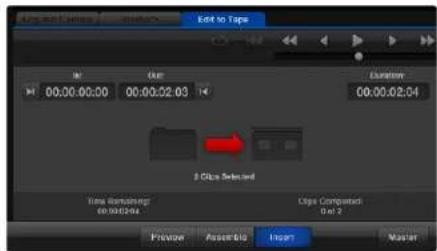
虽然我们常说将文件编辑到“磁带”,但是您的录机可以使用磁带或硬盘。母带录制方法如下:
- 选择想要编辑到磁带的片段。
- 点击蓝色的Edit to Tape按钮。
- 设置In(入点)和编辑类型。
制作母带。
选择要制作为母带的片段
到Media List媒体列表中选择想要制作为母带的片段。您也可以插入多个纯音频片段的通道,覆盖母带上的音轨。如果您只想将收藏的片段编辑到磁带,请点击媒体列表上方的星形收藏标志,使列表只显示您收藏的片段,并隐藏其余片段。然后,从收藏列表中挑选您想要编辑到磁带的片段。
插入和组合编辑到磁带
点击蓝色的Edit to Tape按钮。在In栏中键入表示磁带入点的时间码,或使用播放控制走带至想要的位置后,按Mark In按钮标记入点。
如果未在Out(出点)栏内键入任何信息,Media Express会将剪辑时长设为媒体列表中所有片段的全长。如果设置了出点,不论选中的片段是否已全部输出,Media Express都将按照出点栏设置的时间码停止录制。选择Assemble(组合)或Insert(插入)编辑方式编辑到母带。然后按Master按钮。
预览模式可模拟编辑过程,但并不会录制到磁带上。该模式可用来检查编辑点。请始终在与录机输出连接的监视器上检查预览编辑操作,以便同时查看已被录制到磁带上的视频以及未录制的视频。
如果录机或磁带上启用Record Inhibit(录制保护),Media Express会在您点击Master按钮时弹出提示。禁用Record Inhibit后再次尝试录制。
通过点击Enable(启用)和Disable(禁用)按钮选择您想要输出的视频和音频通道。如果您只需要输出音频,请取消勾选相应的视频通道。
Blackmagic Disk Speed Test测速工具
gauge
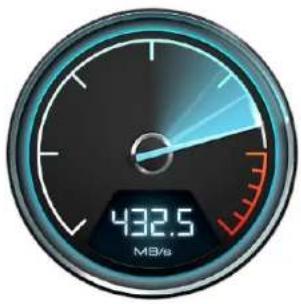
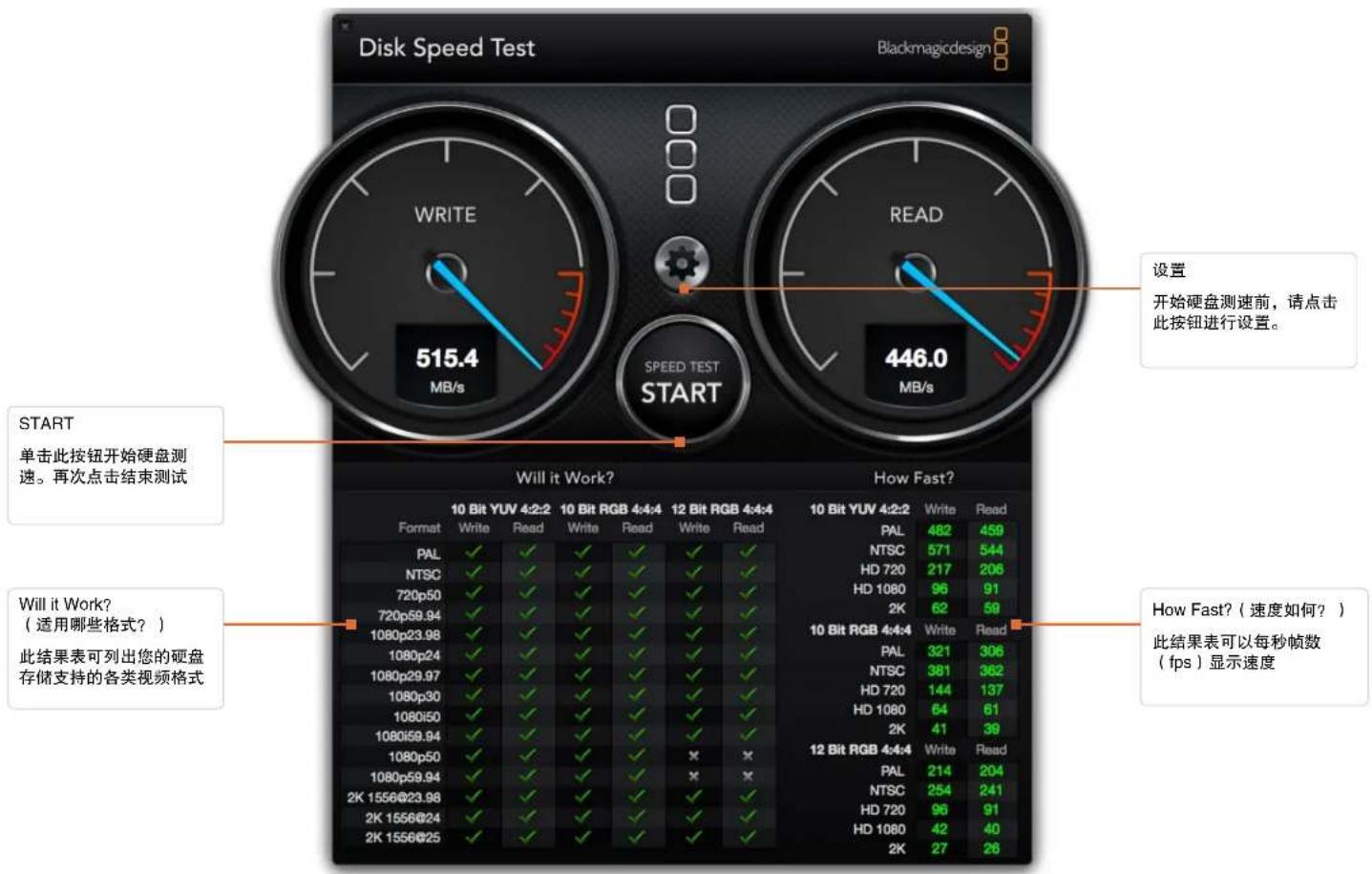
| Speed (MB/s) | | ------------ | | 432.5 |Blackmagic Disk Speed Test可根据视频的帧尺寸来检测存储媒介的读写性能。所有Blackmagic Design产品安装到Mac OS X和Windows电脑上时,都自带Disk Speed Test。您也可以到本公司官网免费下载该程序。点击位于Start(开始)按钮上方的Settings按钮(齿轮图标),进入Disk Speed Test设置。
Select Target Drive(选择目标驱动器) 点击Select Target Drive并确保您有读写权限。
Save Screenshot(保存屏幕截图) 点击Save Screenshot来保存当前测试结果。
Stress(压力) 压力等级可在1GB到5GB之间设置,以1GB为单位递增。5GB为默认设置,可提供最准确的测速结果。
Disk Speed Test Help 点击Disk Speed Test Help运行Disk Speed Test的PDF版操作手册。
About Disk Speed Test About Disk Speed Test可显示您所运行的Disk Speed Test版本。
Start(开始) 点击Start按钮开始测速,Disk Speed Test会在目标驱动器上写入和读取一个临时文件。Disk Speed Test 会保持读写状态,直到您再次按下Start按钮后停止测速。
Will it Work?(适用哪些格式?)“Will it Work?”结果表会列出几种常见视频格式,并以勾和叉表示硬盘性能是否足以应对该种格式。请进行多轮测试,以便找到硬盘可处理的临界视频格式。如果经过几轮测试后,某一视频格式结果并非每次都打勾,这说明被测硬盘并不完全保证支持此类视频格式。
How Fast? (速度如何?) “How Fast?”结果表会列出您的硬盘可达到的帧率,请结合左侧的“Will it Work?”列表得出综合结果。如果在“Will it Work?”结果表中,2K 1556@25格式在10 Bit YUV 4:2:2栏内显示为支持,而“How Fast?”结果表中显示最大支持帧率为25fps,那么此类格式已达到该硬盘的性能临界点。
Blackmagic Disk Speed Test测速工具
获得帮助
获得帮助最快捷的途径是登陆Blackmagic Design在线支持页面并查看相关硬件的最新支持信息和材料。
Blackmagic Design在线支持页面
请登陆网址www.blackmagicdesign.com/support获得最新版操作手册、软件以及技术答疑文章。
联系Blackmagic Design支持中心
如果我们提供的支持信息无法解答您的疑问,请到支持页面下选择相应的硬件型号,并进入该型号的支持中心页面,点击“Send request”(发送请求)按钮即可给我们发送电子邮件。或者您也可以向您所在地区的Blackmagic Design办事处致电垂询,具体联系方式请登陆网站www.blackmagicdesign.com/company
查看当前安装的版本
要检查您电脑上安装的Desktop Video软件版本,请打开Blackmagic Design Desktop Video系统偏好。版本号会显示在标题栏内。
- Mac OS X用户请打开系统偏好,并点击Blackmagic Design图标即可查看版本号。
- Windows 7和Windows 8用户请打开控制面板,点击“硬件和声音”目录,点击该目录下的Blackmagic Design Control Panel图标即可查看版本号。
- Linux用户请到“应用程序”中的“声音和视频”子菜单下找到Blackmagic Control Panel。打开该控制面板即可查看版本号。
如何获得更新
检查完电脑上安装的Desktop Video版本后,请登陆网址www.blackmagicdesign.com/support访问Blackmagic支持中心查看最新更新。请关注版本更新,但切勿在重要项目制作过程中升级软件。
开发人员信息

使用Blackmagic Design硬件自定义软件开发
开发人员可以使用DeckLink SDK定制自己的软件来控制Blackmagic视频硬件。DeckLink SDK支持UltraStudio、DeckLink、Multibridge和Intensity系列产品。
DeckLink SDK可提供底层硬件控制,同时具备高级通信能力,让开发人员轻松执行常见任务。DeckLink SDK支持以下技术:
- Apple QuickTime
- Microsoft DirectShow
- Apple Core Media
- DeckLink API
免费下载Blackmagic Design SDK
请到www.blackmagicdesign.com/support/sdks/页面下载DeckLink SDK。
加入Blackmagic Design开发人员论坛
Blackmagic Developer论坛专门用于和Blackmagic Design相关的技术问题,如QuickTime、Core Media、DirectShow、编解码器、API以及SDK。这一免费论坛为开发人员提供了经验交流的平台。所有订阅者都可以回复,并且,Blackmagic Design的工程师也会予以适当的答复。请到http://lists.blackmagicdesign.com/mailman/listinfo/bmd-developer页面订阅并加入论坛。
如果您的域名并未明示您的开发人员身份,我们可能会要求您提供一份您开发的软件简介。由于本论坛仅限开发人员,我们会努力营造一个无垃圾邮件和无病毒的交流环境,谢绝与软件开发无关的问题、招聘中介以及销售人员。
联系Blackmagic Design Developer Assistance获得帮助
如果您要询问该论坛的相关事宜,请发送邮件到以下地址:developer@blackmagicdesign.com

Caution label
警示标签
UltraStudio 4K机身外壳上贴有黄色警示标签,上面标有“警告:小心触电”字样。这是为了警告使用者UltraStudio 4K内部可能存在非绝缘潜在“危险”电压,其强度可能引发触电。Blackmagic Design建议您请勿自行拆解UltraStudio 4K设备,如遇问题请联系您所在地区的Blackmagic Design服务中心获得帮助。
有限保修
Blackmagic Design保证UltraStudio、DeckLink及Multibridge系列产品自购买之日起36个月内不会有材料和工艺上的缺陷;自购买之日起12个月内,接口、线缆、冷却扇、光纤模块、保险丝、键盘及电池不会出现材料或工艺上的缺陷。Blackmagic Design保证Intensity系列产品自购买之日起12个月内不会有材料和工艺上的缺陷。若本产品在保修期内出现质量问题,Blackmagic Design可选择为产品提供免费修理或更换零部件,或者更换缺陷产品。
为确保消费者有权享受本保修条款中的服务,如遇产品质量问题请务必在保修期内联系Blackmagic Design并妥善安排保修事宜。消费者应将缺陷产品包装并运送到Blackmagic Design的指定服务中心进行维修,运费由消费者承担并预先支付。若消费者因任何原因退货,所有运费、保险费、关税等各项税务以及其他费用均由消费者承担。
本保修条款不适用于任何因使用、维护不当或保养不周造成的缺陷、故障或损坏。根据本保修服务,Blackmagic Design的保修服务范围不包括以下内容:1. 对由非Blackmagic Design专门人员进行的安装、维修或保养所造成的损坏进行维修,2. 对因使用不当或连接到不兼容设备所造成的损坏进行维修,3. 对因使用了非Blackmagic Design生产的零部件所导致的损坏或故障进行维修,及4. 对经过改装或和其他产品进行组装的产品进行保养维修(因为产品经改装或组装后会增加保养维修所需时间或保养难度)。本保修条款由BLACKMAGIC DESIGN提供,它可取代所有其他明示或隐含的保修。BLACKMAGIC DESIGN及其供应商对任何有关适销性及就特定用途的适用性等隐含保证不作任何担保。BLACKMAGIC DESIGN负责为消费者提供缺陷产品的维修或更换服务是完整和排他性补救措施,不论BLACKMAGIC DESIGN或其供应商是否事先获悉发生间接、特殊、偶然或必然损坏等损坏的可能性。若消费者对本设备进行非法使用,BLACKMAGIC DESIGN概不负责。对因使用本产品造成的损失,BLACKMAGIC DESIGN概不负责。本产品的操作风险由用户自行承担。
© Copyright 2014 Blackmagic Design. 版权所有。“Blackmagic Design”、“DeckLink”、“HDLink”、“Workgroup Videohub”、“Multibridge Pro”、“Multibridge Extreme”、“Intensity”以及“Leading the creative video revolution”在美国及其他国家均为注册商标。所有其他公司名称及产品名称可能是其他所有者的注册商标。
Thunderbolt及其商标为英特尔公司在美国和/或其他国家的商标。


- 使用Blackmagic系统偏好
- 使用您喜爱的第三方软件
- Blackmagic Media Express
- Blackmagic Disk Speed Test
- Desktop Video简介
- 系统要求
- Mac OS X
- Windows
- Linux
- 安装Blackmagic视频硬件
- 安装Blackmagic PCIe卡
- 连接配备Thunderbolt接口的Blackmagic视频硬件
- 连接配备USB 3.0接口的Blackmagic视频硬件
- 安装Blackmagic Design软件
- 应用程序、插件以及驱动
- 自动更新
- 在Windows系统下安装
- 在Linux系统下安装
- 更新
- 采集和回放视频
- 准备工作
- 测试视频采集
- 测试视频回放
- 使用Blackmagic系统偏好
- 打开Blackmagic系统偏好
- Settings设置选项卡
- Set output (设置输出)
- Set input (设置输入)
- Video Levels视频电平选项卡
- Calibrate Analog Video In (校准模拟视频输入)
- Calibrate Analog Video Out (校准模拟视频输出)
- Use Betacam YUV Levels (使用Betacam YUV电平)
- Audio Levels音频电平选项卡
- Set Analog Audio Input Levels (设置模拟音频输入电平)
- Set Analog Audio Output Levels(设置模拟音频输出电平)
- Set AES/EBU Input Ref Level(设置AES/EBU输入同步电平)
- Set AES/EBU Output Ref Level(设置AES/EBU输出同步电平)
- Use HiFi Audio Levels (使用HiFi音频电平)
- 使用您喜爱的第三方软件
- 渲染
- Mac OS X系统的QuickTime编解码器
- Windows系统的AVI编解码器
- Windows系统的QuickTime编解码器
- 创建Blackmagic Design项目
- 设备控制
- 回放
- 导出到磁带
- 设置Final Cut Pro X
- 采集视频和音频
- 编辑到磁带
- 从不可控设备上进行采集
- 使用UltraStudio和DeckLink批量采集
- 使用UltraStudio和DeckLink录制到磁带
- 安装
- 设置硬件
- 设置VTR
- 使用UltraStudio和DeckLink从可控设备进行采集
- 如何手动录制现场视频信号:
- DaVinci Resolve 10和实时调色
- 使用Resolve Live
- Blackmagic Media Express
- 什么是Blackmagic Media Express?
- 采集视频和音频文件
- 创建项目
- 录入片段
- 批量采集
- DPX采集
- 3D采集
- 回放视频和音频文件
- 导入片段
- 回放单个和多个片段
- 浏览媒体文件
- Thumbnail(缩略图)视图
- List(列表)视图
- 创建和使用媒体分组
- 创建和使用收藏夹
- 将音频片段和视频片段关联
- 删除片段和分组
- 创建3D片段
- 搜索媒体列表
- 选择要制作为母带的片段
- 插入和组合编辑到磁带
- Blackmagic Disk Speed Test测速工具
- 获得帮助
- Blackmagic Design在线支持页面
- 联系Blackmagic Design支持中心
- 查看当前安装的版本
- 如何获得更新
- 开发人员信息
- 有限保修
品牌 : Blackmagic Design
型号 : Decklink SDI 4K
类别 : 电视