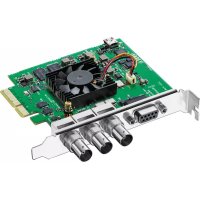
Decklink SDI 4K - Téléviseur Blackmagic Design - Notice d'utilisation et mode d'emploi gratuit
Retrouvez gratuitement la notice de l'appareil Decklink SDI 4K Blackmagic Design au format PDF.


| Type de produit | Carte d'acquisition et de lecture vidéo PCI Express |
| Connectivité | Entrée/sortie SDI (jusqu'à 4K), équerre HDMI en option |
| Résolutions supportées | SD, HD, Ultra HD 4K (jusqu'à 2160p) |
| Formats vidéo | Non compressé 10 bits, ProRes, DNxHD, etc. |
| Connecteur d'extension | PCIe (x1 ou x4 selon modèle) |
| Alimentation | Via le bus PCIe (pas d'alimentation externe) |
| Dimensions (carte) | Environ 167 x 68 mm (standard carte basse) |
| Poids | Environ 110 g |
| Systèmes d'exploitation supportés | Mac OS X, Windows (64 bits), Linux |
| Logiciel inclus | Desktop Video (pilotes, Media Express, Disk Speed Test) |
| Fonctions principales | Capture et lecture vidéo/audio, monitoring broadcast, down/up conversion, support 3D stéréoscopique |
| Audio | Jusqu'à 16 canaux embarqués SDI, entrées/sorties analogiques et AES/EBU via câble épanoui |
| Contrôle de périphérique | RS-422 pour magnétoscopes |
| Référence (genlock) | Entrée de référence (bi-level/tri-level) |
| Sécurité | Ne pas ouvrir le boîtier (risque de choc électrique). Confier toute réparation à un centre agréé. |
| Entretien et nettoyage | Débrancher avant nettoyage. Utiliser un chiffon doux et sec. Éviter les liquides. |
| Garantie | 36 mois pour le matériel, 12 mois pour connecteurs/câbles/ventilateurs |
| Reparabilité | Réparation uniquement par Blackmagic Design ou centre agréé. Pas de pièces détachées fournies. |
| Température de fonctionnement | 0°C à 40°C |
| Humidité | 20% à 80% sans condensation |
FOIRE AUX QUESTIONS - Decklink SDI 4K Blackmagic Design
Questions des utilisateurs sur Decklink SDI 4K Blackmagic Design
0 question sur cet appareil. Repondez a celles que vous connaissez ou posez la votre.
Poser une nouvelle question sur cet appareil
Téléchargez la notice de votre Téléviseur au format PDF gratuitement ! Retrouvez votre notice Decklink SDI 4K - Blackmagic Design et reprennez votre appareil électronique en main. Sur cette page sont publiés tous les documents nécessaires à l'utilisation de votre appareil Decklink SDI 4K de la marque Blackmagic Design.
MODE D'EMPLOI Decklink SDI 4K Blackmagic Design
Attention: risque de choc électrique
Sur le boîtier du UltraStudio 4K, vous verrez une étiquette d'avertissement de couleur jaune sur laquelle est inscrit « Attention : Risque de choc électrique ». Cette mise en garde est destinée à avertir les utilisateurs de la présence possible d'une tension « dangereuse » non isolée à l'intérieur du boîtier du UltraStudio 4K, laquelle tension pouvant avoir une amplitude suffisante pour constituer un risque de choc électrique à l'utilisateur. Blackmagic Design vous déconseille donc d'ouvrir l'unité UltraStudio 4K, et vous recommande de contacter votre centre de service Blackmagic Design le plus proche en cas de nécessité.
Manuel d'utilisation
Blackmagicdesign

Nous espérons que vous partagez le même rêve que nous : c'est-à-dire que l'industrie télévisée soit un lieu créatif qui permette à chacun d'avoir accès à la plus haute qualité vidéo qui soit.
Par le passé, la télévision et la post-production haut de gamme nécessitaient un investissement au niveau du matériel qui représentait des millions de dollars. Toutefois, grâce au matériel vidéo Blackmagic, même la vidéo non compressée 10 bits est à présent financièrement abordable. Nous espérons que vous profiterez de votre nouveau UltraStudio, DeckLink ou Intensity pendant des années et que vous aurez du plaisir à travailler avec les logiciels de montage et de design les plus fabuleux au monde.
Ce manuel d'instruction contient toutes les informations dont vous aurez besoin pour installer votre matériel vidéo Blackmagic. Lorsque vous installez une carte PCI Express, il est judicieux de demander l'aide d'un technicien si c'est la première fois que vous installez une carte matériel dans un ordinateur. Comme le matériel vidéo Blackmagic prend en charge de la vidéo non compressée et que les débits de données sont assez élevés, vous aurez besoin d'un disque de stockage rapide et d'un ordinateur haut de gamme.
L'installation devrait vous prendre environ 10 minutes. Avant d'installer du matériel vidéo Blackmagic, veuillez consulter notre site Internet www.blackmagicdesign.com et notre page d'assistance pour télécharger les dernières mises à jour de ce manuel et les derniers pilotes Desktop Video. Finalement, veuillez enregistrer votre matériel vidéo Blackmagic lorsque vous téléchargez des mises à jour logicielles. Nous souhaitons ainsi vous garder informés des nouvelles mises à jour et des nouvelles fonctionnalités du logiciel. Si vous le désirez, vous pouvez même nous faire parvenir votre dernière bande démo réalisée à l'aide de votre matériel vidéo Blackmagic ainsi que toute suggestion nous permettant d'améliorer le logiciel. Nous travaillons constamment sur de nouvelles fonctionnalités et nous efforçons d'améliorer nos services en permanence : c'est pourquoi nous aimerions avoir votre avis !
Grant Petty
Grant Petty
Présentation de Desktop Video 103
Configuration système requise 103
Installer votre matériel vidéo Blackmagic 104
Installer une carte PCIe Blackmagic 104
Connecteur du matériel vidéo Blackmagic avec Thunderbolt 105
Connecteur du matériel vidéo Blackmagic avec USB 3.0 105
Installer le logiciel de Blackmagic Design 106
Applications, plug-ins et pilotes 106
Installation sur Mac OS X 107
Installation sur Windows 107
Installation sur Linux 108
Capturer et lire de la vidéo 109
61 Utilisation des préférences système de blackmagic
Lancer les préférences système de Blackmagic 110
Onglet Settings (paramètres) 111
67 Utiliser votre logiciel tiers favori
After Effects ^9 CC 116
Photoshop ^® CC 117
Adobe® Premiere Pro® CC 118
Apple Final Cut Pro X 120
Avid Media Composer 122
Autodesk Smoke 2013 Extension 1 126
DaVinci Resolve 10 et étalonnage en direct 131
83 Blackmagic media express
Qu'est-ce que le Media Express ? 132
Capturer des fichiers vidéo et audio 132
Lecture de fichiers vidéo et audio 138
Parcourir vos médias 139
Monter des fichiers vidéo et audio sur bande 142

Présentation de desktop video
Le logiciel Desktop Video de Blackmagic Design fonctionne conjointement avec votre matériel UltraStudio, DeckLink, Intensity ou Teranex. Ce dernier inclut des pilotes, plug-ins et applications telles que Blackmagic Media Express. Desktop Video s'intègre aussi parfaitement avec vos logiciels Adobe, Apple, Autodesk et Avid favoris.
Ce manuel vous guidera à travers la configuration système requise, l'installation du matériel et du logiciel ainsi que l'utilisation de votre logiciel tiers de prédilection.
Configuration système requise
L'ordinateur doit posséder au moins 4 GB de RAM. Les cartes PCIe x 1 ligne devraient fonctionner dans n'importe quel logement. Les cartes PCIe x 4 lignes nécessitent un logement pouvant prendre en charge 4 lignes ou plus rapide.
Le logiciel Desktop Video est compatible avec les dernières versions Mountain Lion et Mavericks de Mac OS X.
Si votre matériel vidéo Blackmagic se connecte à votre ordinateur via un logement PCI Express, un Mac Pro Intel est requis.
Si votre matériel vidéo Blackmagic se connecte à votre ordinateur via Thunderbolt, un Mac Intel équipé d'un port Thunderbolt™ est requis.
Desktop Video fonctionne exclusivement sur les versions 64 bits de Windows, lorsque le dernier service pack a été installé. Windows 7 et Windows 8 sont tous deux pris en charge.
Si votre matériel vidéo Blackmagic se connecte à votre ordinateur via Thunderbolt, un PC Intel équipé d'un port Thunderbolt™ est requis.
Si votre matériel vidéo Blackmagic se connecte à votre ordinateur via USB 3.0, un port USB 3.0 avec un chipset Renesas est requis.
Desktop Video fonctionne avec les ordinateurs x86 32 bits ou 64 bits sous Linux 2.6.23 ou version plus récente. Veuillez vous référer aux notes de mise à jour pour obtenir la liste la plus récente des distributions, formats de paquet et dépendances logicielles Linux compatibles.
Mise en route
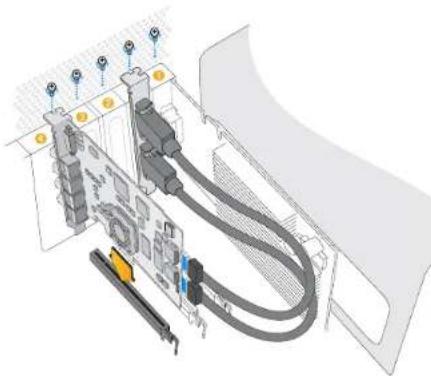
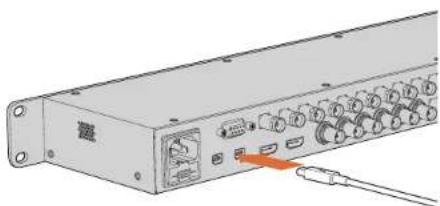
Installez une carte PCIe Blackmagic dans un logement disponible. Une équerre HDMI peut être installée dans n'importe quel port disponible et se connecte à l'arrière de la carte au moyen des câbles HDMI fournis.
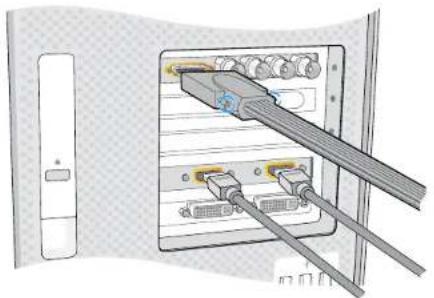
Connectez le câble élargi s'il a été fourni avec votre carte Blackmagic. Certains modèles comprennent également une équerre HDMI comme le montre l'image ci-dessus.
Installer votre matériel vidéo blackmagic
Si votre matériel vidéo Blackmagic se connecte via Thunderbolt, référez-vous directement à la section Thunderbolt. Les ordinateurs Mac OS X et Windows les plus récents sont équipés de ports Thunderbolt.
Si votre matériel vidéo Blackmagic se connecte via USB 3.0, référez-vous directement à la section USB 3.0.
Les produits vidéo USB 3.0 de Blackmagic requièrent un PC Windows compatible.
Installer une carte pcie blackmagic
Étape 1. Retirer la fiche secteur de votre ordinateur et assurez-vous que vous êtes déchargé de toute électricité statique.
Étape 2. Insérez votre carte PCIe Blackmagic dans un logement approprié de votre ordinateur et poussez-la fermement en place. Si vous possédez une carte DeckLink Optical Fiber, le module fibre optique doit être retiré avant l'insertion.
Étape 3. Si votre carte PCIe Blackmagic comprend une équerre HDMI, insérez l’équerre dans un logement disponible. Sécurisez la carte PCIe et l’équerre HDMI avec des vis, passez les câbles HDMI autour des autres cartes installées et branchez-les à l’arrière de la carte DeckLink.
Étape 4. Remettez le capot de votre ordinateur en place et connectez les câbles fournis. Si vous possédez une carte DeckLink Optical Fiber, réinsérez le module fibre optique. Reconnectez la fiche d'alimentation et rebranchez l'ordinateur.
Mise en route

Les produits Thunderbolt™ et USB 3.0 se connectent à votre ordinateur au moyen d'un seul câble Thunderbolt ou USB 3.0.
L'UltraStudio 4K est doté de deux ports Thunderbolt 2™. Si votre ordinateur ne possède qu'un seul port Thunderbolt™, vous pouvez utiliser le port supplémentaire pour connecter un RAID ou un autre appareil.
Connecteur du matériel vidéo blackmagic avec thunderbolt
Étape 1. Si votre matériel vidéo Blackmagic comprend une alimentation externe, connectez-la à l'appareil et mettez ce dernier en marche.
Étape 2. Connectez un câble Thunderbolt entre l'appareil et le port Thunderbolt de votre ordinateur. Vous pouvez également le connecter à la baie de stockage Thunderbolt de votre ordinateur.
Étape 3. Si le logiciel Desktop Video a été préalablement installé et vous propose une mise à jour du logiciel interne, cliquez sur Update et suivez les instructions affichées à l'écran.
Étape 4. Si un câble est fourni, connectez-le au matériel vidéo Blackmagic et branchez les connecteurs à votre équipement vidéo.
Connecteur du matériel vidéo blackmagic avec USB 3.0
Étape 1. Si votre matériel vidéo Blackmagic comprend une alimentation externe, connectez-la à l'appareil et mettez ce dernier en marche.
Étape 2. Connectez un câble USB 3.0 SuperSpeed entre l'appareil et le port USB 3.0 dédié sur votre ordinateur.
Étape 3. Si le logiciel Desktop Video a été préalablement installé et vous propose une mise à jour du logiciel interne, cliquez sur Update et suivez les instructions affichées à l'écran.
Étape 4. Si un câble est fourni, connectez-le au matériel vidéo Blackmagic et branchez les connecteurs à votre équipement vidéo.
Applications, plug-ins et pilotes
Le tableau ci-dessous dresse une liste des applications, plug-ins et pilotes inclus lors de l'installation du logiciel Desktop Video.
| Mac OS X Windows Linux | ||
| Pilotes Blackmagic Desktop Video | Pilotes Blackmagic Desktop Video | Pilotes Blackmagic Desktop Video |
| Préférences système Blackmagic Design | Blackmagic Design Control Panel Blackmagic Design Control Panel | |
| Blackmagic Design LiveKey Blackmagic Design LiveKey Blackmagic Media Express | ||
| Blackmagic Media Express Blackmagic Media Express Codecs Blackmagic AVI | ||
| Codecs Blackmagic QuickTimeTM | Codecs Blackmagic AVI et QuickTimeTM | |
| Blackmagic Disk Speed Test Blackmagic Disk Speed Test | ||
| Préréglages et plug-ins Adobe®Premiere Pro® CC, After Effects® CC et Photoshop® | Préréglages et plug-ins Adobe®Premiere Pro® CC, After Effects® CC et Photoshop® | |
| Plug-ins Apple Final Cut ProTM X Plug-in Avid Media Composer | ||
| Plug-in Avid Media Composer Plug-ins Fusion d'Eyeon | ||
Mise en route
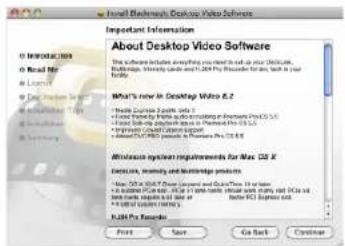
Programme d'installation Desktop Video pour Mac
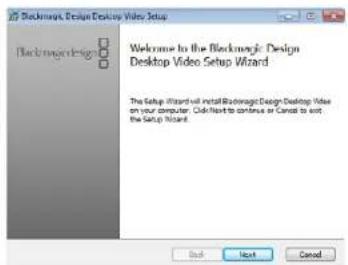
Programme d'installation Desktop Video pour Windows
Installation sur mac OS x
Avant de pouvoir installer le moindre logiciel, il vous faut bénéficier des privilèges d'administrateur.
Étape 1. Assurez-vous de disposer du dernier pilote. Consultez www.blackmagicdesign.com/support Étape 2. Ouvrez le dossier intitulé « Desktop Video Installer » à partir du disque ou de l'image du disque téléchargée et lancez le programme d'installation « Desktop Video Installer ». Étape 3. Cliquez sur les touches Continue, Agree et Install pour installer le logiciel. Étape 4. Redémarrez votre ordinateur pour activer les nouveaux pilotes du logiciel.
Mises à jour automatiques
Lors du redémarrage de votre Mac, le logiciel vérifiera la version du logiciel interne de votre matériel. Si la version du logiciel interne ne correspond pas à la version du pilote, il vous sera demandé de mettre le logiciel interne à jour. Cliquez sur OK pour commencer la mise à jour et redémarrez votre Mac pour mener à bien l'opération.
Installation sur windows
Étape 1. Assurez-vous de disposer du dernier pilote. Consultez www.blackmagicdesign.com/support Étape 2. Ouvrez le dossier intitulé « Desktop Video » et lancez le programme d'installation « Desktop Video ». Étape 3. Les pilotes s'installent à présent sur votre système. Une alerte vous demandant de confirmer l'installation du logiciel sur votre ordinateur va s'afficher : "Do you want to allow the following program to install software on this computer?" Cliquez sur Yes pour continuer. Étape 4. Une boîte de dialogue apparaîtra ensuite pour vous informer que du nouveau matériel a été détecté et l'assistant ajout de matériel va s'afficher. Sélectionnez "install automatically" (installation automatique) et le système détectera les pilotes Desktop Video requis. Une autre boîte de dialogue vous indiquera ensuite que votre nouveau périphérique est prêt à être utilisé. Étape 5. Redémarrez votre ordinateur pour activer les nouveaux pilotes du logiciel.
Mises à jour automatiques
Lors du redémarrage de votre ordinateur, le logiciel vérifiera la version du logiciel interne de votre matériel. Si la version du logiciel interne ne correspond pas à la version du pilote, il vous sera demandé de mettre le logiciel interne à jour. Cliquez sur OK pour commencer la mise à jour et redémarrez votre ordinateur pour mener à bien l'opération.
Mise en route
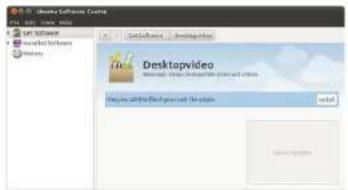
Le logiciel Desktop Video est prêt à être installé à partir de l'Ubuntu Software Center.
Installation sur linux
Étape 1. Téléchargez la dernière version du logiciel Desktop Video pour Linux sur www.blackmagicdesign.com/support
Étape 2. Ouvrez le dossier intitulé « Desktop Video », repérez et ouvrez le paquet « Desktop Video » pour votre distribution Linux.
Étape 3. Cliquez sur le bouton « Install » et attendez que la barre de progression soit terminée.
Étape 4. Si vous obtenez des messages concernant des dépendances manquantes, vérifiez tout d'abord qu'elles ont bien été installées et réexécutez ensuite le programme d'installation Desktop Video.
Étape 5. Lorsque l'opération est terminée, le programme d'installation vous renverra au même écran.
Étape 6. Redémarrez l'ordinateur pour activer les pilotes ou saisissez la commande suivante :
# modprobe blackmagic
Si vous ne trouvez pas de paquet natif Desktop Video pour votre distribution Linux, ou si vous préférez effectuer l'installation à partir d’une ligne de commande, référez-vous au fichier ReadMe pour obtenir des instructions d’installation plus détaillées.
Mises à jour
Après le redémarrage de votre ordinateur, les pilotes vérifieront le matériel vidéo Blackmagic pour voir quel logiciel interne le matériel contient. Si la version du logiciel interne ne correspond pas à la version du pilote, Desktop Video vous demandera une mise à jour. Pour trouver le numéro d'identification de la carte qui doit être mise à jour, ouvrez le terminal et saisissez la commande suivante :
# BlackmagicFirmwareUpdater status
Un message qui ressemble à cela apparaîtra à l'écran :
/dev/blackmagic/card0 [DeckLink HD Extreme 3] UPDATED (mis à jour)
/dev/blackmagic/card1 [DeckLink HD Extreme 3] DOIT_ÊTRE_MISE_À_JOUR
Notez le numéro d'identification de la carte qui doit être mise à jour puis mettez à jour le firmware en saisissant :
# BlackmagicFirmwareUpdater update (1 dans ce cas de figure)
flowchart
graph TD
    A["Camera Computer"] -->|USB Port| B["DSL R-8"]
    B --> C["Digital Camera"]
    C --> D["UTV"]
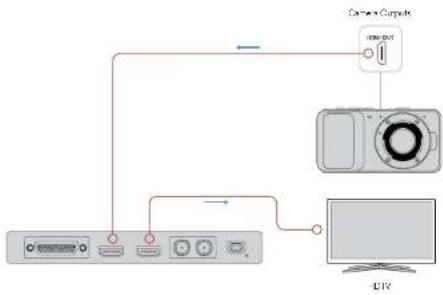
Connectez un moniteur vidéo et une source à votre matériel vidéo Blackmagic.
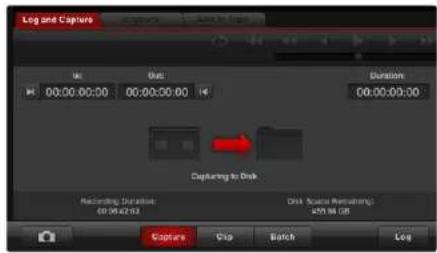
Cliquez sur le bouton « Capture » pour commencer l'enregistrement.
Capturer et lire de la vidéo
Il est judicieux d'effectuer un test rapide pour vous assurer que vous arrivez à capturer et à lire de la vidéo.
Installation
Étape 1. Connectez un moniteur vidéo ou une télévision à la sortie vidéo de votre matériel vidéo Blackmagic.
Étape 2. Connectez une source vidéo à l'entrée vidéo de votre matériel vidéo Blackmagic.
Étape 3. Utilisez les préférences système de Blackmagic pour configurer vos connexions vidéo et audio pour l'entrée et la sortie. Référez-vous à la section « Utilisation des préférences système de Blackmagic » pour obtenir de plus amples informations.
Tester la capture vidéo
Étape 1. Allez sur Media Express>Preferences sur Mac OS X, ou Edit>Preferences sur Windows ou Linux, puis sélectionnez un format de projet qui correspond à votre source vidéo. Choisissez également un format pour le fichier de capture et un emplacement de stockage.
Étape 2. Fermez les Préférences et cliquez sur l'onglet intitulé Log and Capture. Votre source vidéo apparaîtra dans la fenêtre de prévisualisation de Media Express.
Étape 3. Cliquez sur le bouton Capture pour effectuer le test de capture. Cliquez sur le même bouton pour terminer le test.
Tester la lecture vidéo
Étape 1. Cliquez sur l'onglet Playback.
Étape 2. Double-cliquez sur le clip test et la vidéo apparaîtra sur le moniteur connecté à la sortie de votre matériel vidéo Blackmagic. La sortie audio peut également être contrôlée.
Lancer les préférences système de blackmagic
Les préférences système de Blackmagic procurent un emplacement central pour la configuration des paramètres.
- Sur Mac OS X, ouvrez les préférences système et cliquez sur l'icône Blackmagic Design.
- Sur Windows 7 et Windows 8, ouvrez le Panneau de configuration et cliquez sur la catégorie « Matériel et audio » puis cliquez sur « Blackmagic Design Control Panel ».
- Sur Linux, allez sur « Applications » puis sur « Son et vidéo » et double-cliquez sur l'intitulé Blackmagic Control Panel.
Chaque modèle de matériel vidéo Blackmagic possède des fonctionnalités différentes. Seules les préférences système compatibles avec votre modèle seront actives.
La section suivante vous guidera à travers la configuration des préférences système de Blackmagic.
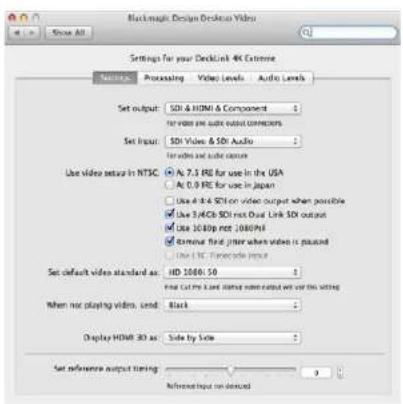
Préférences système de Blackmagic Design sur Mac OS X
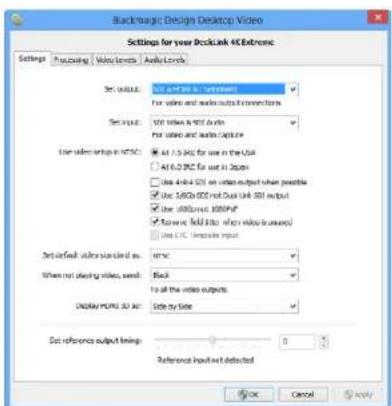
Panneau de configuration Blackmagic Design sur Windows
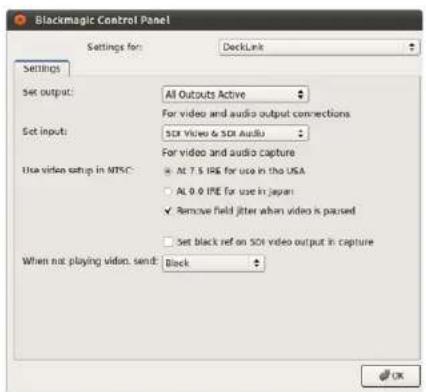
Panneau de configuration Blackmagic Design sur Ubuntu de Linux
Utilisation des préférences système de blackmagic
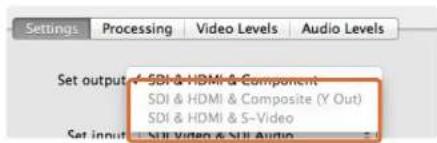
Connexions de sortie vidéo et audio.
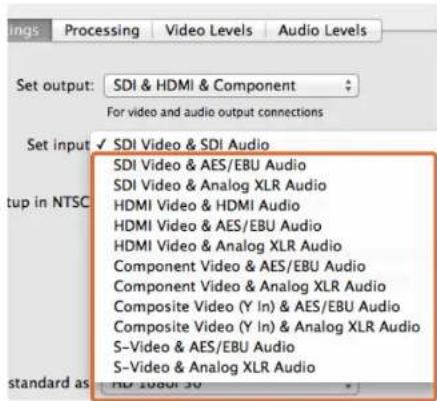
Connexions d'entrée vidéo et audio.
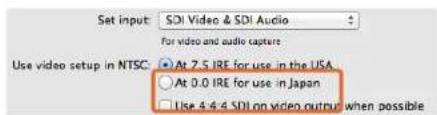
Faites votre sélection entre 7,5 IRE et 0 IRE pour la vidéo composite NTSC.
Configurer les connexions de sortie (set output)
Configurez les connexions de sortie vidéo et audio pour votre matériel vidéo Blackmagic. Certains modèles vous permettent de choisir entre de la vidéo composante analogique, de la S-Video ou de la vidéo composite analogique. D'autres modèles comprennent des sorties audio commutables qui vous permettent de choisir entre de l'audio analogique ou AES/FBU.
Configurer les connexions d'entrée
Configurez les connexions d'entrée vidéo et audio pour votre matériel vidéo Blackmagic. Votre matériel peut prendre en charge certaines ou toutes les combinaisons suivantes :
• Vidéo SDI et Audio SDI • Vidéo SDI et Audio AES/EBU • Vidéo SDI et Audio analogique XLR • Vidéo SDI fibre optique et Audio SDI fibre optique • Vidéo HDMI et Audio HDMI • Vidéo HDMI et Audio AES/EBU • Vidéo HDMI et Audio analogique XLR • Vidéo composante et Audio AES/EBU • Vidéo composante et Audio analogique XLR • Composite et Audio AES/EBU • Composite et Audio analogique XLR • S-Video et Audio AES/EBU • S-Video et Audio analogique XLR
Niveau de noir de la vidéo en NTSC
Configurez le niveau de noir sur 7,5 IRE pour la vidéo composite NTSC utilisée aux USA et dans quelques autres pays. Sélectionnez le paramètre 0 IRE si vous travaillez au Japon ou dans des pays qui n'utilisent pas la configuration 7,5 IRE. Ce paramètre n'est pas applicable pour les formats PAL et haute définition.
Utilisation des préférences système de blackmagic
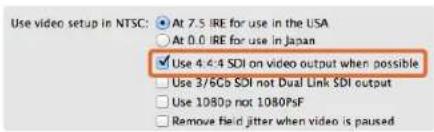
Cochez cette case pour acheminer de la vidéo 4:4:4.
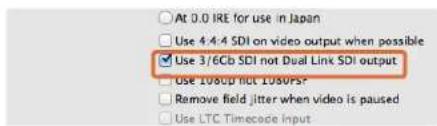
Cochez cette case pour utiliser de la vidéo 3G ou 6G 5DI Single Link.
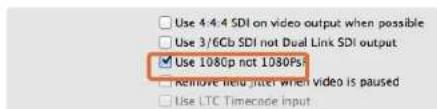
Cochez cette case pour acheminer de la véritable vidéo progressive 1090.
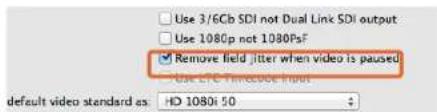
Cochez cette case pour éliminer le papillotement de la trame sur les moniteurs CRT.
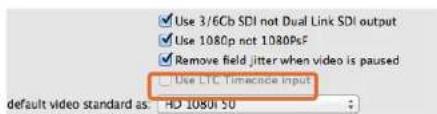
Cochez cette case pour lire le timecode à partir de l'entrée LTC.
Utiliser le format SDI 4:4:4 sur la sortie vidéo si possible
Sélectionnez ce paramètre lorsque vous acheminez de la vidéo 4:4:4. La vidéo 1080p50/60 sera toujours acheminée au format 4:2:2. Lorsque la sortie vidéo en 4:4:4 est activée, les fonctionnalités suivantes ne sont pas disponibles :
- sorties vidéo HD et SD down-converties simultanées
- sortie vidéo analogique down-convertie
Utiliser un signal de sortie SDI 3/6gb et non un signal SDI dual link
Sélectionnez ce paramètre pour utiliser le format 3G ou 6G SDI Single Link lorsque vous utilisez des formats à haute bande passante tels que 1080p60 et 4:4:4 ou des formats 4K.
Utiliser le format 1080P non pas le format 1080PSF
Sélectionnez ce paramètre pour acheminer de la véritable vidéo progressive au lieu de vidéo progressive à image segmentée.
Supprimer la gigue lors d'une mise en pause de la vidéo
Sélectionnez ce paramètre pour éliminer le papillotement de la trame lorsque de la vidéo entrelacée est mise en pause sur les vieux moniteurs CRT en affichant une seule trame. Cette option n'est pas recommandée pour les écrans plats modernes.
Utiliser l'entrée timecode LTC
Sélectionnez ce paramètre pour lire le timecode à partir de l'entrée LTC au lieu du flux SDI.
Utilisation des préférences système de blackmagic
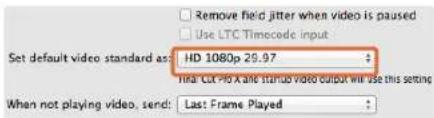
Configurez la norme vidéo par défaut pour la faire correspondre à votre projet Final Cut Pro X ou pour faire de la capture avec votre programme WDM.
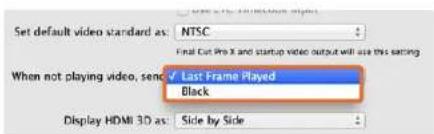
Lorsqu'il n'y a pas de vidéo en lecture, vous avez le choix d'envoyer la dernière image lue ou du noir.
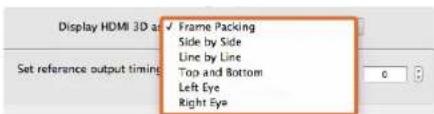
Sélectionnez le format 3D de votre monitoring HDMI.

Ajustez le curseur jusqu'à ce que l'image se stabilise.
Configurer la norme vidéo par défaut
Pour faire du monitoring broadcast avec Final Cut Pro X, configurez la norme vidéo qui correspond à votre projet Final Cut Pro X.
Pour capturer de la vidéo sur Windows avec un programme qui prend en charge le WDM, configurez la norme vidéo par défaut en la faisant correspondre à la norme de capture. La norme vidéo est en général configurée à partir des préférences du programme WDM, toutefois, utilisez le Panneau de configuration Blackmagic Design en cas de problème.
Lorsque la vidéo n'est pas en lecture, envoyer...
Ce paramètre détermine si le matériel va acheminer la dernière image lue (last frame played) ou du noir (black) lorsque vous quittez une application et qu'il n'y a plus de vidéo en lecture.
Certains modèles Blackmagic comprennent des tables de correspondance (LUT) et l'option « Last Played Frame » vous permet d'observer les effets causés par les changements apportés à la LUT. L'activation ou la désactivation de cette fonction nécessite un redémarrage de l'ordinateur.
Afficher la vidéo HDMI 3D en tant que...
Ce paramètre détermine le format 3D de votre monitoring HDMI. Faites votre choix entre les options : Frame Packing, Side by Side, Line by Line, Top and Bottom, Left Eye ou Right Eye.
Configurer la synchronisation de la sortie de référence
Si un signal de référence est connecté mais que votre image se déplace verticalement, ajustez le curseur jusqu'à ce que l'image se stabilise. Le signal de référence peut également être appelé genlock, black burst, house sync ou tri-sync.
Utilisation des préférences système de blackmagic
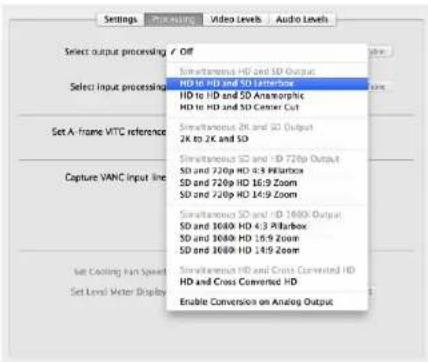
Sélectionnez le traitement du signal de sortie à partir du menu.
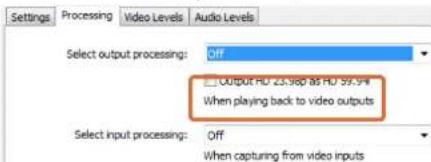
Cochez cette case pour acheminer de la HD 23,98PsF en tant que HD 59,94i
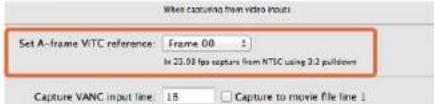
Configurez la référence VITC de l'image A lorsque vous effectuez un pulldown 3:2.
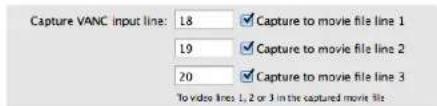
Cochez ces cases pour capturer les lignes de données VANC.
Sélection du traitement du signal de sortie
Ce paramètre permet une down-conversion en temps réel durant la lecture. Sélectionnez l'option désirée à partir du menu.
Certains modèles de matériel prennent en charge une down-conversion simultanée des signaux telle que HD et SD ou 2K et SD. La down-conversion simultanée engendre un décalage de 2 images sur le signal de sortie SD-SDI. Ajustez le décalage de timecode de votre logiciel de montage pour garantir une précision à l'image près lors de l'insertion ou de l'assemblage sur bande.
Les sorties vidéo analogiques sont également down-converties. La vidéo composante analogique peut être commutée entre un signal de sortie HD ou SD. Pour visualiser de la vidéo composante analogique SD, sélectionnez la fonction « Enable Conversion on Analog Output » (activer la conversion sur le signal de sortie analogique), lorsque la fonction « Simultaneous HD and SD Output » (acheminer de la HD et SD simultanément) est également sélectionnée.
Sélection du traitement du signal d'entrée
Ce paramètre permet une down-conversion et une up-conversion en temps réel durant la capture. Sélectionnez l'option désirée à partir du menu.
Acheminer de la HD 23,98psf en tant que HD 59,94i (uniquement sur windows)
Ce paramètre appliquera un pulldown 3:2 afin que la vidéo HD 23,98 PsF soit acheminée en tant que HD 59,94i. La fréquence d'image de film de 23,98 i/s est assez courante mais elle est rarement prise en charge par les moniteurs SDI et analogiques, alors que presque tous les moniteurs HD prennent en charge la HD 59,94i.
Configurer la référence VITC de l'image a
Ce paramètre vous permet de saisir le numéro de l'image A (A-frame) lors de la suppression du pulldown 3:2 de la vidéo NTSC pendant la capture à 23,98 i/s. La mauvaise image A produira une présentation erronée des trames et des images.
Capturer les lignes VANC du signal d'entrée
Ces paramètres permettent à 3 lignes représentant le timecode, les informations VITC relatives aux sous-titres ou n'importe quelles autres données auxiliaires verticales (VANC) d’être conservées pendant la capture. Pour conserver les données VANC, cochez la case représentant la ligne vidéo que vous souhaitez capturer. La ligne 1 doit être activée pour que les lignes 2 et 3 fonctionnent.
Utilisation des préférences système de blackmagic
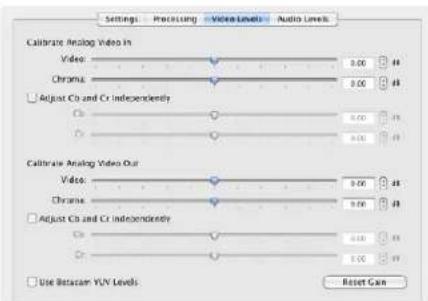
Les curseurs permettent d'ajuster les niveaux Vidéo et Chroma de la vidéo analogique.
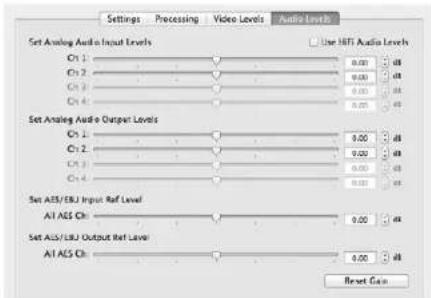
Les curseurs ajustent le gain de l'audio analogique et AES/EBU.
Calibrer l'entrée vidéo analogique
Ces paramètres ajustent l'entrée vidéo analogique. Utilisez les curseurs pour ajuster les niveaux Video, Chroma, Cb (couleur bleue) et Cr (couleur rouge). Il est préférable d'ajuster ces paramètres conjointement avec le Blackmagic Ultrascope. Les paramètres de calibrage de l'entrée vidéo analogique ne sont disponibles que si l'option « Set input » située dans l'onglet Settings est configurée sur entrée vidéo analogique.
Calibrer la sortie vidéo analogique
Ces paramètres ajustent la sortie vidéo analogique. Utilisez les curseurs pour ajuster les niveaux Video, Chroma, Cb (couleur bleue) et Cr (couleur rouge), il est préférable d'ajuster ces paramètres conjointement avec le Blackmagic Ultrascope.
Utiliser les niveaux YUV betacam
Les produits Blackmagic prennent en charge les niveaux composante analogique SMPTE par défaut car la plupart du matériel vidéo moderne utilise des niveaux conformes aux normes SMPTE. Activez la case « Use Betacam YUV Levels » si vous travaillez avec des magnétoscopes Betacam SP de Sony.
Configurer les niveaux des entrées audio analogique
Ces paramètres ajustent le gain des entrées audio analogique.
Configurer les niveaux des sorties audio analogique
Ces paramètres ajustent le gain des sorties audio analogique.
Configurer le niveau de référence des signaux d'entrée aes/ebu
Ces paramètres ajustent le gain des entrées audio AES/EBU. Bien que les canaux audio analogiques puissent être ajustés de manière indépendante, les canaux audio AES/EBU s'ajustent simultanément.
Configurer le niveau de référence des signaux de sortie aes/ebu
Ces paramètres ajustent le gain des sorties audio AES/EBU. Bien que les canaux audio analogiques puissent être ajustés de manière indépendante, les canaux audio AES/EBU s'ajustent simultanément.
Utiliser des niveaux audio hifi
Les modèles UltraStudio et DeckLink sont pourvus de connecteurs XLR offrant des niveaux audio analogiques professionnels. Pour connecter du matériel audio grand public, activez la fonction « Use HiFi Audio Levels » et utilisez un adaptateur XLR vers RCA.
Utiliser votre logiciel tiers favori

Préférences de la prévisualisation vidéo
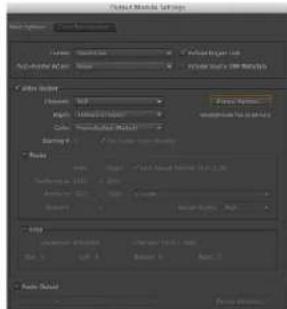
Options de rendu « Paramètres du module de sortie »
Prévisualiser de la vidéo
Pour afficher votre composition After Effects® CC en temps réel sur votre matériel Blackmagic, allez sur Préférences > Prévisualisation vidéo. Sélectionnez la sortie vidéo Blackmagic et le mode de sortie approprié. Vous pouvez à présent utiliser un moniteur broadcast pour visualiser vos compositions After Effects® CC dans l'espace colorimétrique vidéo approprié.
Pour écouter de l'audio sur votre matériel Blackmagic, allez sur les préférences système de Mac OS X ou le panneau de configuration de Windows et configurez Blackmagic Audio en tant que périphérique de sortie audio par défaut. Dans l'After Effects® CC, allez sur Préférences > Matériel Audio et assurez-vous que votre signal de sortie audio est bien configuré sur « Entrée/sortie par défaut du système » sur Mac OS X ou « Blackmagic Audio » sur Windows.
Faire un rendu
Lorsque votre composition est terminée, il vous faudra faire un rendu avec un codec pris en charge par votre matériel vidéo Blackmagic. Vous pouvez faire un rendu d'une séquence d'image DPX ou de n'importe lequel des codecs suivants :
Codecs quicktime sur mac OS x
- Blackmagic RGB 10 bit (non compressé) • Apple Uncompressed YUV 10 bit 4:2:2 • Apple Uncompressed YUV 8 bit 4:2:2
• Apple Photo - JPEG (compressé) • Apple DV - NTSC (compressé) • Apple DV - PAL (compressé)
Les autres codecs, y compris ProRes et DVCPRO HD, seront disponibles si vous avez installé Final Cut Pro.
Codecs AVI sur windows
- Blackmagic 10 bit 4:4:4 (non compressé)
- Blackmagic 10 bit 4:2:2 (non compressé) • Blackmagic HD 8 bit 4:2:2 (non compressé)
- Blackmagic SD 8 bit 4:2:2 (non compressé)
- Blackmagic 8 bit MJPEG (compressé)
Les autres codecs, y compris DVCPRO HD et DVCPRO50, seront disponibles si vous avez installé Adobe® Premiere Pro® CC.
Codecs quicktime sur windows
- Blackmagic RGB 10 bit (non compressé)
- Blackmagic 10 bit (non compressé)
- Blackmagic 8 bit (non compressé)
• Apple Photo - JPEG (compressé) • Apple DV - NTSC (compressé) • Apple DV - PAL (compressé)
Utiliser votre logiciel tiers favori
Photoshop CC
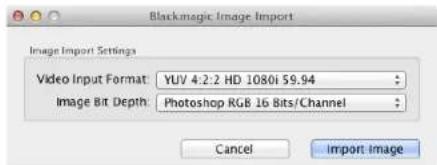
Importer et exporter des images vidéo
Importer une image dans Photoshop® CC
Étape 1. Sur Photoshop® CC, sélectionnez la fonction de capture d'image Blackmagic à partir du menu Fichier > Importer.
Étape 2. Sélectionnez le format de l'entrée vidéo et la profondeur de bits de l'image puis cliquez sur Importer l'image.
Exporter une image de Photoshop® CC
Étape 1. Sélectionnez Fichier > Exporter > Exporter une image Blackmagic.
Étape 2. Sélectionnez le format de la sortie vidéo, puis cliquez sur Exporter l'image.
Une fois que les options d'importation et d'exportation ont été configurées, la fenêtre de paramètres ne s'affichera plus lors d'importations et d'exportations ultérieures. Toutefois, vous pouvez toujours changer vos paramètres en maintenant enfoncée la touche Option (Mac) ou Ctrl (Windows) lors de la sélection d'importations ou d'exportations.
Utiliser votre logiciel tiers favori
Adobe® Premiere Pro® CC
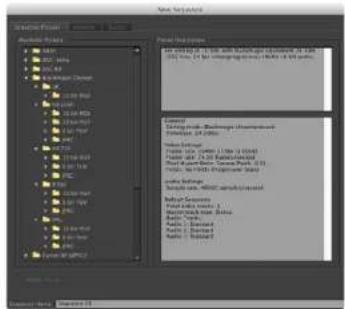
Créer un projet blackmagic design
Étape 1. Créez un nouveau projet, cliquez sur l'onglet Scratch Disks (Disques de travail) et choisissez l'emplacement et le nom désirés pour votre projet.
Étape 2. Configurez l'emplacement de votre vidéo capturée, audio capturé, prévisualisations vidéo et prévisualisations audio.
Étape 3. Si votre carte graphique est compatible avec le moteur Mercury Playback Engine d'Adobe® Premiere Pro® CC, l'option de rendu sera disponible et il vous faudra sélectionner l'option « Mercury Playback Engine GPU Acceleration » (Accélération GPU Mercury Playback Engine).
Étape 4. Configurez le format d'acquisition sur acquisition Blackmagic et cliquez sur le bouton Paramètres (Mac) ou Propriétés (Windows) pour révéler les paramètres d'acquisition Blackmagic de votre projet. Choisissez le standard et le format vidéo et cliquez sur OK.
Étape 5. La fenêtre Nouvelle Séquence apparaîtra. Sélectionnez la préconfiguration Blackmagic désirée, donnez un nom à la séquence et cliquez sur OK.
Contrôle de périphérique
De nombreux modèles de matériel d'acquisition et de lecture Blackmagic Design comprennent un contrôle de périphérique RS-422 pour le contrôle des magnétoscopes. Le contrôle de périphérique Blackmagic doit être sélectionné à chaque fois qu'un nouveau projet est créé. Allez sur Préférences > Pilotage de matériel (Device Control) et sélectionnez le pilotage de matériel Blackmagic.
Lecture
Les paramètres de lecture doivent être sélectionnés à chaque fois qu'un nouveau projet est créé. Pour ce faire, il vous suffit d'aller sur Préférences > Lecture. Le lecteur par défaut est Adobe Player mais il vous faudra sélectionner la lecture Blackmagic (Blackmagic Playback) dans la section Matériel audio (Audio Device).
Dans la section Matériel vidéo (Video Device), cochez la case représentant la lecture Blackmagic et vérifiez que les autres cases ne sont pas activées, puis cliquez sur OK.
Utiliser votre logiciel tiers favori
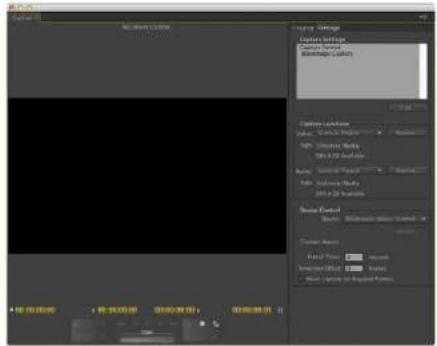
Acquisition
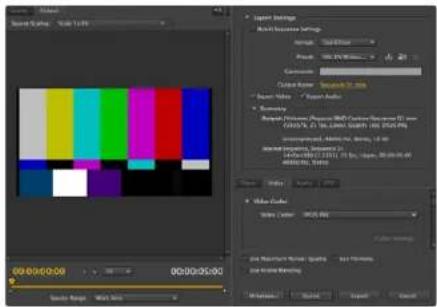
Exportation sur bande
Acquisition
Pour capturer, allez sous : Fichier > Acquisition [F5]
Pour une acquisition immédiate, ou une acquisition à partir de matériel non pilotable, cliquez sur le bouton d'enregistrement rouge [G].
Si vous souhaitez enregistrer le clip à l'aide du contrôle de périphérique RS-422, saisissez les points d'entrée et de sortie désirés à l'aide des boutons dédiés ou manuellement en saisissant le code temporel et en cliquant sur la touche Enregistrer l'élément (Log Clip). Le clip vide apparaîtra dans la fenêtre Projet. Répétez l'action jusqu'à ce que vous ayez enregistré tous les clips que vous souhaitez capturer en série. Puis choisissez : Fichier > Acquisition en série [F6]. Pour configurer des marges sur les clips, activez l'option d'acquisition avec marges et saisissez le nombre d'images supplémentaires requises au début et à la fin de chaque clip.
Exportation sur bande
Pour une exportation sur bande via le contrôle de périphérique RS-422, sélectionnez la séquence désirée et sélectionnez Fichier > Exportation > Exporter sur bande.
Le montage par insertion nécessite un timecode continu sur toute la longueur du projet qui va être enregistré sur bande.
En mode assemblage, la bande ne doit être noire que jusqu'à un point situé juste après le début du projet. Comme le montage par assemblage efface la bande située avant les têtes d'enregistrement, il ne devrait pas être utilisé lorsque d'autres projets existent déjà sur la bande après le point de sortie de votre montage.
Lors du montage sur bande, le logiciel attend à la première image de votre projet que le magnétoscope commence l'enregistrement au timecode prédéterminé. Au cas où la première image de votre programme aurait été répétée ou perdue durant la procédure de montage sur bande, il vous faudra ajuster le décalage de lecture pour synchroniser le magnétoscope et l'ordinateur. Vous n'aurez à le faire qu'une seule fois indépendamment du magnétoscope et de l'ordinateur car ce paramètre sera gardé en mémoire.
Il vous suffit à présent de saisir le point d'entrée et le décalage désirés et de cliquer sur OK (Mac) ou Exporter (Windows).
Utiliser votre logiciel tiers favori
Étape 2. Configurez la norme vidéo par défaut qui correspond à votre projet Final Cut Pro X dans les préférences système.
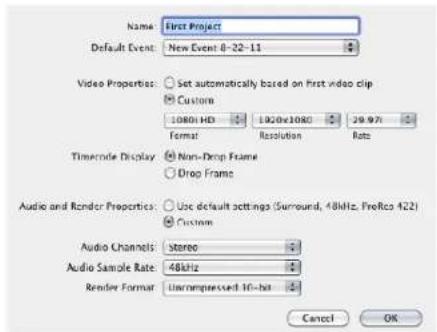
Étape 6. Sous le paramètre Propriétés audio et de rendu, choisissez l'option Personnalisées.
Vous pouvez utiliser la fonctionnalité de monitoring broadcast de Final Cut Pro X 10.0.4 et acheminer plus tard votre vidéo à du matériel vidéo Blackmagic. Vous pouvez également utiliser deux écrans d'ordinateur pour l'interface de Final Cut Pro X.
Configurer final cut pro x
Étape 1. Vérifiez que vous êtes en possession de la version Final Cut Pro X 10.0.4 ou plus récente avec la dernière version de Mac OS X Mountain Lion ou Mavericks.
Étape 2. Ouvrez les préférences système et cliquez sur Blackmagic Design. Allez sur le paramètre permettant de configurer le standard vidéo par défaut (Set default video standard as) et choisissez le même standard que vous allez utiliser dans votre projet Final Cut Pro X, par ex. HD 108059.94. Le standard doit être identique à celui du format vidéo de vos clips.
Étape 3. Lancez Final Cut Pro X et créez un nouveau projet.
Étape 4. Saisissez un nom et choisissez un emplacement pour le nouveau projet,
Étape 5. Sous le paramètre Propriétés vidéo, choisissez l'option Personnalisées et configurez ensuite le format, la résolution et le débit correspondant au standard vidéo par défaut réglé dans les préférences système de Desktop Video.
Étape 6. Sous le paramètre Propriétés audio et de rendu, choisissez l'option Personnalisées. Configurez les canaux audio sur Stéréo. Vous pouvez également choisir l'option Surround pour 6 canaux audio. Configurez la fréquence d'échantillonnage audio sur 48kHz. Sous le paramètre Format du rendu, choisissez le même format que vos clips vidéo. Par défaut, Final Cut Pro X utilise de la compression ProRes mais vous pouvez modifier cela en sélectionnant le format 4:2:2 10 bits non compressé pour un workflow non compressé. Cliquez sur OK pour terminer la création de votre nouveau projet.
Étape 7. Allez sur le menu Final Cut Pro, choisissez Préférences et cliquez ensuite sur l'onglet Lecture. Vérifiez que le menu Sortie A/V affiche Blackmagic et que le standard vidéo est identique à celui de votre projet. Fermez les Préférences.
Étape 8. Allez dans le menu Fenêtre (Window) et sélectionnez l'option Sortie A/V pour activer la sortie vidéo via le matériel vidéo Blackmagic.
Si vous souhaitez faire du monitoring audio via le matériel vidéo Blackmagic, ouvrez les préférences système, cliquez sur l'icône son, puis cliquez sur l'onglet Sortie et sélectionnez l'audio Blackmagic en tant que sortie audio.
Utiliser votre logiciel tiers favori
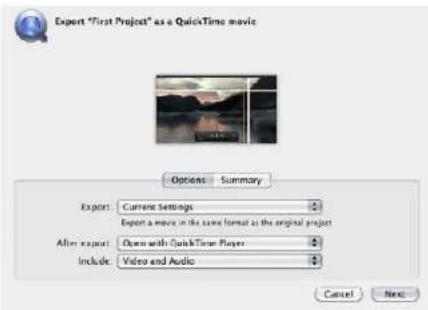
Étape 3. Dans la fenêtre d'exportation du média, sous le paramètre Exporter, choisissez l'option « Réglages actifs » (Current Settings) et sous le paramètre Inclure (Include), choisissez l'option Vidéo et audio.
Lecture
Étape 1. Importez des clips dans votre nouveau projet.
Étape 2. Vous pouvez à présent utiliser la timeline Final Cut Pro X sur votre écran d'ordinateur et visualiser la prévisualisation de la vidéo sur l'écran ou sur une télévision connectée à la sortie de votre matériel vidéo Blackmagic Design.
Capturer de la vidéo et de l'audio
Vous pouvez utiliser le logiciel Blackmagic Media Express pour capturer de la vidéo et de l'audio à l'aide de votre matériel vidéo Blackmagic Design. Une fois les clips capturés, vous pouvez les importer dans Final Cut Pro X pour le montage.
Lorsque vous capturez des clips avec Media Express, il vous faudra choisir l'un des formats vidéo compatibles avec Final Cut Pro X, par ex. : Apple ProRes 4444, Apple ProRes 422 (HQ), Apple ProRes 422 ou 4:2:2 10 bits non compressé.
Montage sur bande
Une fois que vous avez terminé votre projet dans Final Cut Pro X, vous pouvez faire un rendu du projet puis utiliser Blackmagic Media Express pour faire un master sur bande à l'aide de votre matériel vidéo Blackmagic Design.
Étape 1. Sélectionnez vos clips à partir de la timeline de Final Cut Pro X.
Étape 2. À partir du menu Partager (Share), choisissez l'option Exporter le média (Export Movie).
Étape 3. Dans la fenêtre d'exportation du média, sous le paramètre Exporter, choisissez l'option « Réglages actifs » (Current Settings) et sous le paramètre Inclure (Include), choisissez l'option Vidéo et audio. Cliquez sur « Page suivante » (Next).
Étape 4. Ouvrez Media Express et importez le clip qui a été exporté de Final Cut Pro X.
Étape 5. Veuillez vous référer à la section Blackmagic Media Express de ce manuel pour obtenir des informations sur le montage des fichiers vidéo et audio sur bande.
Utiliser votre logiciel tiers favori
Si vous utilisez un seul écran d'ordinateur, ouvrez les préférences système de Blackmagic Design et choisissez d'envoyer du noir lorsqu'il n'y a pas de vidéo en lecture.
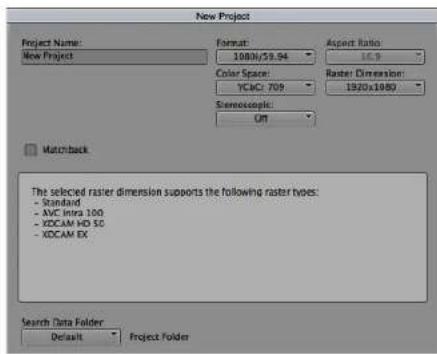
Étape 5. Saisissez un nom de projet et configurez les options du projet.
Avid media composer
Le logiciel Avid Media Composer capture et lit de l'audio et de la vidéo en définition standard et en haute définition avec le matériel vidéo Blackmagic. Ce dernier prend également en charge le contrôle de périphérique R5-422. Les plug-ins Blackmagic pour Media Composer sont automatiquement installés si Media Composer a été installé avant le logiciel Desktop Video.
Configuration
Étape 1. Lancez le logiciel Media Composer et la boîte de dialogue vous permettant la sélection de votre projet va apparaître.
Étape 2. Choisissez le profil d'utilisateur désiré si vous en aviez déjà créé un auparavant.
Étape 3. Sélectionnez le dossier dans lequel vous souhaitez créer le projet : Private (privé), Shared (partagé) ou External (externe).
Étape 4. Cliquez sur le bouton New Project (nouveau projet).
Étape 5. Saisissez un nom de projet et configurez les options du projet y compris le format, l'espace colorimétrique et la 3D stéréoscopique. Cliquez sur OK. Les paramètres Color space et Stereoscopic peuvent être changés ultérieurement dans l'onglet Format du projet.
Étape 6. Double-cliquez sur le nom du projet dans la boîte de dialogue Select Project. L'interface Media Composer apparaîtra avec la fenêtre de projet pour votre nouveau projet. La configuration de votre projet est à présent terminée.
Lecture
Afin de vérifier que tout est connecté correctement, reportez-vous à la section du Guide de montage de Media Composer intitulée « Importation de barres de couleurs et autres mires de test ». Double-cliquez sur le fichier importé pour le lire dans une nouvelle fenêtre. Vous devriez à présent voir l'image sur votre écran d'ordinateur ainsi que sur votre sortie Blackmagic.
Si vous ne voyez pas de vidéo sur votre sortie Blackmagic, révérifiez les connexions et les paramètres de sortie dans les préférences système de Blackmagic Design. Pour ce faire, allez sur Tools > Hardware Setup au sein du logiciel Media Composer.
Utiliser votre logiciel tiers favori
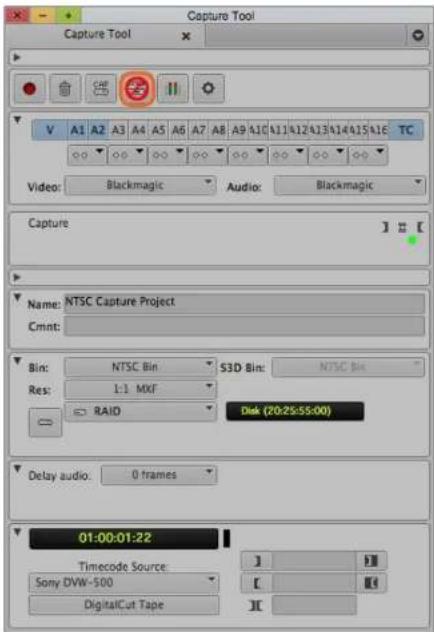
Étape 2. Configurez les paramètres de la fenêtre Capture Tool pour capturer de la vidéo sans contrôle de périphérique en cliquant sur le bouton permettant de commuter la source.
Capturer à partir de matériel non pilotable
De nombreuses sources vidéo, y compris différentes sortes de caméras modernes et d'enregistreurs à disque, ainsi que des caméras plus anciennes et des magnétoscopes VHS, ne possèdent pas de contrôle de périphérique. Pour capturer de la vidéo sans contrôle de périphérique, suivez les étapes ci-après :
Étape 1. Pour ouvrir la fenêtre Capture Tool (outil de capture), allez sur Tools > Capture. Étape 2. Cliquez sur le bouton permettant la commutation de la source pour qu'un cercle barré rouge s'affiche sur le bouton icône du magnétoscope. Ce symbole indique que le contrôle de périphérique a été désactivé. Étape 3. Configurez les menus d'entrée Video et Audio sur Blackmagic. Étape 4. Sélectionnez la piste vidéo (V) et les pistes audio (A1, A2,...) que vous souhaitez capturer. Étape 5. Utilisez le menu Bin (chutier) pour sélectionner un chutier cible à partir de la liste des chutiers ouverts. Étape 6. À partir du menu Res (résolution), choisissez le codec compressé ou non compressé que vous souhaitez utiliser pour vos clips capturés. Pour de la vidéo 8 bits non compressée, sélectionnez « 1:1 » et « 1:1 10b » pour du 10 bits. Étape 7. Sélectionnez le disque de stockage pour votre vidéo et votre audio capturés. Utilisez le bouton Single/Dual Drive Mode pour choisir si la vidéo et l'audio seront stockés ensemble sur le même disque ou sur des disques séparés. Sélectionnez ensuite le ou les disque(s) cible pour votre média capturé à partir du menu Target Drive. Étape 8. Cliquez sur le bouton « Tape Name? » situé au bas de la fenêtre pour ouvrir la boîte de dialogue qui permet la sélection de la bande. Sélectionnez la bande désirée, ou ajoutez une nouvelle bande, puis cliquez sur OK. Étape 9. Vérifiez que votre vidéo et source audio sont prêtes ou en lecture, puis cliquez sur le bouton de capture. Le bouton de capture rouge clignotera pendant l'enregistrement. Pour arrêter la capture, cliquez à nouveau sur le même bouton.
Utiliser votre logiciel tiers favori
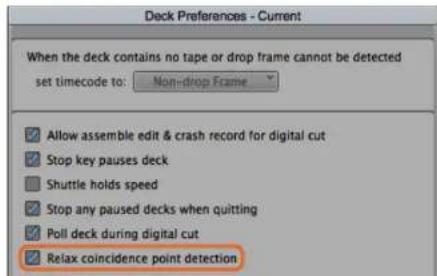
Étape 6. Dans la fenêtre relative aux préférences du magnétoscope, activez la fonction « Relax coincidence point detection ».
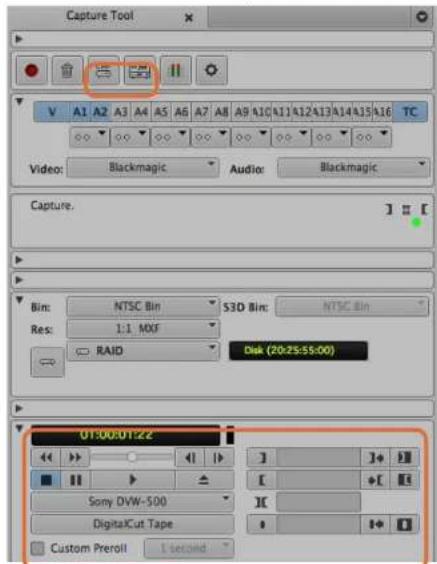
Configurez le bouton CAP et le bouton permettant la commutation de la source pour utiliser le contrôle de magnétoscope. Utilisez la section de contrôle du magnétoscope pour positionner la bande et commencer la lecture.
Capturer à partir de matériel pilotable avec ultrastudio, decklink et teranex
Si vous possédez un magnétoscope qui se connecte via RS-422, il vous faudra configurer les paramètres du magnétoscope avant d'effectuer une capture avec le contrôle de périphérique.
Étape 1. À partir de la fenêtre de votre projet, cliquez sur l'onglet Settings (paramètres) et double-cliquez sur Deck Configuration (configuration du magnétoscope).
Étape 2. Dans la boîte de dialogue Deck Configuration, cliquez sur l'option Add Channel (ajouter un canal) puis configurez le paramètre Channel Type (type de canal) sur Direct et le paramètre Port sur RS-422 Deck Control (contrôle de périphérique RS-422). Cliquez sur OK et sélectionnez « No » lorsqu'on vous demandera si vous souhaitez une configuration automatique du canal (Do you want to autoconfigure the channel now?).
Étape 3. Cliquez sur Add Deck (ajouter un magnétoscope) et sélectionnez ensuite la marque et le modèle de magnétoscope à partir du menu listant les appareils. Configurez également le paramètre Preroll (temps de démarrage). Cliquez sur OK et puis sur Apply (appliquer).
Étape 4. Sous l'onglet Settings, double-cliquez sur Deck Preferences (préférences du magnétoscope).
Étape 5. Si vous allez faire du montage sur bande par assemblage, activez la fonction « Allow assemble edit & crash record for digital cut ». Si vous ne sélectionnez pas cette option, vous ne pourrez qu'effectuer du montage par insertion.
Étape 6. Activez la fonction « Relax coincidence point detection » et configurez les autres paramètres si nécessaire. Cliquez sur OK. La configuration de la connexion RS-422 à votre magnétoscope est à présent terminée.
Pour tester la connexion à distance, assurez-vous qu'un câble série RS-422 est connecté entre votre matériel vidéo Blackmagic et le magnétoscope. Configurez le magnétoscope sur Remote. Ouvrez la fenêtre Capture Tool et utilisez les raccourcis clavier standard J, K, L pour contrôler le magnétoscope. Si le nom d'un magnétoscope apparaît en italique ou que le message « NO DECK » est affiché, cliquez sur le menu et sélectionnez l'option « Check Decks » (vérifier les magnétoscopes) jusqu'à ce que le magnétoscope ne soit plus listé en italique et que le contrôle de périphérique soit rétabli.
Pour capturer de la vidéo à la volée avec contrôle de périphérique :
Étape 1. Pour ouvrir la fenêtre Capture Tool (outil de capture), allez sur Tools > Capture.
Étape 2. Le bouton de mode Capture/Log devrait afficher l'icône CAP. Si ce bouton affiche l'icône LOG, cliquez sur ce dernier pour le mettre en mode capture; l'icône CAP devrait alors apparaître.
Étape 3. Le bouton permettant la commutation de la source devrait afficher l'icône magnétoscope. Si vous voyez un cercle rouge barré, cliquez sur le bouton pour activer le contrôle de périphérique et faire disparaître le symbole rouge.
Étape 4. Configurez les entrées vidéo et audio, les pistes des sources vidéo et audio, le convertisseur cible, la résolution, le disque cible et le nom de la bande comme décrit précédemment dans la section « Capturer à partir de matériel non pilotable ».
Étape 5. Utilisez la section de contrôle du magnétoscope située dans la fenêtre Capture Tool pour positionner la bande et commencer la lecture.
Étape 6. Cliquez sur le bouton de capture. Le bouton de capture rouge clignotera pendant l'enregistrement. Pour arrêter la capture, cliquez à nouveau sur le même bouton.
Utiliser votre logiciel tiers favori
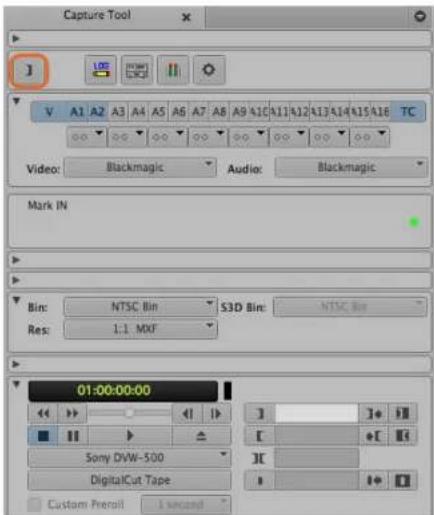
Étape 5. Cliquez sur le bouton représentant les points d'entrée et de sortie ou utilisez les touches « i » et « o » de votre clavier pour marquer les points d'entrée et de sortie.
L'outil Digital Cut est utilisé pour l'enregistrement sur bande.
Capturer en série avec ultrastudio et decklink
Pour enregistrer des clips pour l'acquisition en série :
Étape 1. Pour ouvrir la fenêtre Capture Tool (outil de capture), allez sur Tools > Capture. Étape 2. Cliquez sur le bouton permettant la sélection du mode Capture/Log afin que ce dernier affiche l'icône LOG. Étape 3. Configurez les entrées vidéo et audio, les pistes des sources vidéo et audio, le cible chutier, la résolution, le disque cible et le nom de la bande comme décrit précédemment dans la section « Capturer à partir de matériel non pilotable ». Étape 4. Utilisez la section de contrôle du magnétoscope ou les raccourcis clavier standard j, k, l pour faire une avance ou un retour rapide de la vidéo, mettre la vidéo en pause et repérer la vidéo que vous souhaitez capturer. Étape 5. Cliquez sur le bouton permettant de marquer les points d'entrée et de sortie; ce dernier est situé à gauche du bouton LOG. L'icône va alterner entre point d'entrée et point de sortie, ce qui vous permet de marquer tous vos points d'entrée et de sortie avec le même bouton. Cette option peut s'avérer plus pratique que d'utiliser les boutons de point d'entrée et de sortie indépendants situés dans la section de contrôle du magnétoscope. Vous pouvez également utiliser les touches « i » et « o » de votre clavier pour marquer les points d'entrée et de sortie. Étape 6. Lorsque vous avez terminé d'enregistrer les points d'entrée et de sortie, ouvrez le chutier d'enregistrement et sélectionnez les clips que vous souhaitez capturer. Étape 7. Sélectionnez Clip > Batch Capture (acquisition en série), puis sélectionnez les options désirées dans la boîte de dialogue et cliquez sur OK.
Enregistrer sur bande avec ultrastudio et decklink
Une fois que vous avez capturé vos clips, que vous les avez déposés dans la timeline, édités et appliqué vos effets, vous pourrez enregistrer le projet terminé sur bande.
Étape 1. Double-cliquez sur une séquence dans le chutier de votre projet pour l'ouvrir dans la fenêtre timeline. Étape 2. Sélectionnez Output > Digital Cut pour ouvrir l'outil Digital Cut. Étape 3. Configurez le paramètre Output Mode (mode de sortie) sur Real-Time (temps réel), le paramètre Bit Depth (profondeur de bits) sur 10-bits et le paramètre Deck Control (contrôle de magnétoscope) sur Remote (à distance). Étape 4. À partir du menu Edit, choisissez la fonction Insert Edit (montage par insertion) ou Assemble Edit (montage par assemblage) pour un montage prédis sur une bande pistée. Vous pouvez également sélectionner la fonction Crash Record qui vous offre un moyen très facile d'enregistrer. Si seule l'option Insert Edit est disponible, allez sur l'onglet Settings (paramètres) de votre projet, double-cliquez sur Deck Preferences (préférences du magnétoscope) et activez la fonction « Allow assemble edit & crash record for digital cut ». Étape 5. Si le nom d'un magnétoscope apparaît en italique ou que le message « NO DECK » est affiché, cliquez sur le menu et sélectionnez l'option « Check Decks » (vérifier les magnétoscopes) jusqu'à ce que le magnétoscope ne soit plus listé en italique et que le contrôle de périphérique soit rétabli. Étape 6. Appuyez sur le bouton de lecture de l'outil Digital Cut (triangle rouge) pour enregistrer votre séquence sur bande.
Utiliser votre logiciel tiers favori
Autodesk Smoke
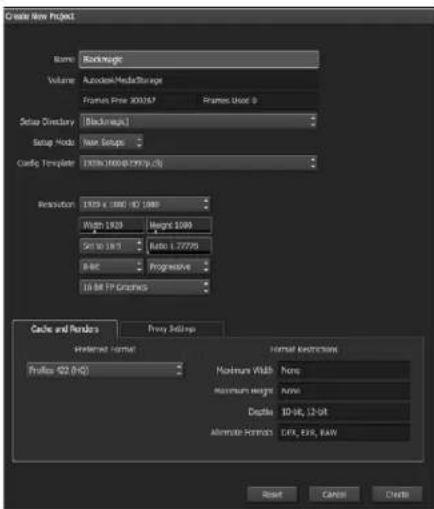
Saisissez un nom de projet et configurez les options du projet.
Autodesk smoke 2013 extension 1
Le logiciel Autodesk Smoke réunit le montage, le compositing et les effets 3D dans un seul espace de travail. Smoke capture et lit de l'audio et de la vidéo en définition standard et en haute définition avec le matériel vidéo Blackmagic. Ce dernier prend également en charge le contrôle de périphérique RS-422. Avant d'installer le logiciel Autodesk Smoke, assurez-vous que les pilotes Blackmagic Design et votre matériel vidéo sont correctement installés.
Le monitoring broadcast de Smoke vous permet d'acheminer de la vidéo via le matériel Blackmagic.
Installation
Étape 1. Lancez Smoke et la fenêtre relative aux paramètres du projet et de l'utilisateur apparaîtra. Sélectionnez votre projet et l'utilisateur si vous les aviez créés auparavant. Le cas échéant, créez un nouveau projet et/ou utilisateur. Étape 2. Configurez les paramètres du projet pour les faire correspondre aux paramètres de rendu, par ex., 1080HD. La plupart de ces paramètres peuvent être modifiés ultérieurement pendant votre session. Étape 3. Choisissez votre format intermédiaire, tel que ProRes 422 ou même non compressé pour les médias générés par votre projet. N'oubliez pas de choisir un format que votre disque puisse prendre en charge. Étape 4. Cliquez sur le bouton Create.
Installation du matériel
Il est judicieux de suivre les étapes suivantes lorsque vous vous préparez pour une session VTR.
Étape 1. Connectez les sorties de votre magnétoscope aux entrées de votre matériel d'acquisition et de lecture Blackmagic. Connectez les sorties de votre matériel d'acquisition et de lecture Blackmagic aux entrées de votre magnétoscope. Étape 2. Connectez un câble de contrôle de périphérique RS-422 à partir du port série de votre magnétoscope au port de contrôle à distance de votre matériel d'acquisition et de lecture Blackmagic Design. Étape 3. Configurez votre magnétoscope sur Remote. Étape 4. Connectez un générateur de synchro à l'entrée de la synchronisation du magnétoscope pour garantir une capture précise à l'image près. Si vous possédez un appareil audio séparé, il vous faudra également lui connecter un signal de synchronisation audio.
Utiliser votre logiciel tiers favori
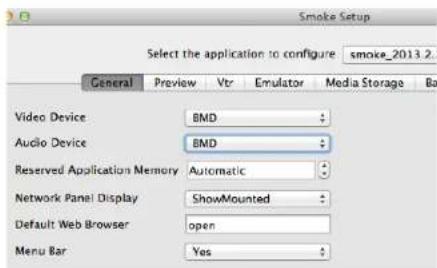
Assurez-vous que les paramètres Video Device et Audio Device sont configurés sur BMD dans l'utilitaire Smoke Setup.
| Active | Protocol | Name | Input Format | Timing |
| √ | sony | HD DS 1080 60i | SERIAL1 | 1920x1080_60i |
| √ | sony | HD DS 720 59.94p | SERIAL1 | 1280x720_5994P |
| √ | sony | HD DS 720 60p | SERIAL1 | 1280x720_60P |
| √ | sony | HD DS 24sf | SERIAL1 | 1920x1080_245F |
| √ | sony | HD DS 24p | SERIAL1 | 1920x1080_24P |
| √ | sony | HD DS 2398sf | SERIAL1 | 1920x1080_2398SF |
| √ | sony | HD DS 2398p | SERIAL1 | 1920x1080_2398P |
| □ | sony | HD DS 25p | SERIAL1 | 1920x1080_25P |
Sélectionnez les paramètres Timing pour votre VTR à l'aide de l'onglet VTR dans l'utilitaire Smoke Setup.
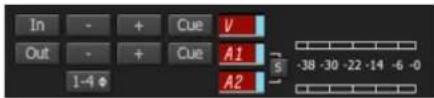
Les pistes vidéo et audio deviennent rouges lorsqu'elles sont activées pour une capture à partir de votre magnétoscope.
Configurer un magnétoscope
Avant de lancer Autodesk Smoke, il vous faut utiliser un utilitaire appelé Smoke Setup pour sélectionner le modèle de magnétoscope utilisé dans votre studio ainsi que la résolution et la fréquence d'image.
Étape 1. Allez sur Applications > Autodesk > Smoke > Utilities et ouvrez Smoke Setup.
Étape 2. Sous l'onglet General, assurez-vous que les paramètres Video Device et Audio Device sont configurés sur BMD.
Étape 3. Sous l'onglet VTR, sélectionnez le modèle de magnétoscope, la résolution et la fréquence d'image (timing) que vous souhaitez utiliser avec Autodesk Smoke. Activez les lignes affichant live NTSC ou live PAL pour permettre un enregistrement en mode direct ou une sortie en direct.
Étape 4. Cliquez sur Apply et fermez Smoke Setup.
Capturer à partir de matériel pilotable avec ultrastudio et decklink
Autodesk Smoke peut être configuré pour capturer à partir de magnétoscopes pilotables avec le contrôle de périphérique RS-422.
Étape 1. Dans la Media Library, sélectionnez le dossier où vous souhaitez que le clip capturé soit créé.
Étape 2. Sélectionnez File>Capture from VTR. Le module VTR Capture va apparaître.
Étape 3. Positionnez la bande sur l'image de départ du clip que vous souhaitez capturer.
Étape 4. Sélectionnez les canaux vidéo et audio que vous désirez enregistrer. Les boutons deviendront rouges pour vous indiquer les pistes activées.
Étape 5. Saisissez les points d'entrée et de sortie dans les champs in et out.
Étape 6. Cliquez sur le bouton de capture pour commencer la capture. Le champ du timecode deviendra vert pour vous indiquer que la capture est en cours.
Étape 7. Terminez la capture quand vous le souhaitez en cliquant n'importe où sur la fenêtre de prévisualisation. Le clip sera automatiquement sauvegardé à l'emplacement que vous aviez sélectionné avant d'entrer dans le module VTR Input.
Utiliser votre logiciel tiers favori
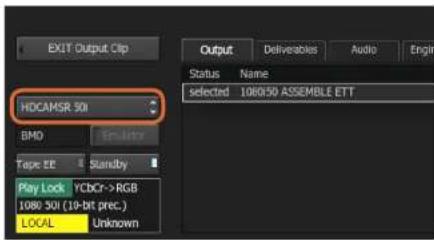
Étape 3. Sélectionnez votre magnétoscope dans le menu déroulant.
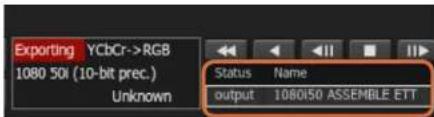
Les clips que vous avez sélectionnés pour être acheminés ainsi que leur état actuel apparaissent sur une liste.
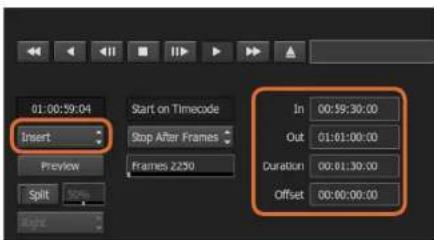
Sélectionnez vos points d'entrée et de sortie, puis sélectionnez l'option Insert dans le menu déroulant Output.
Enregistrer sur bande avec ultrastudio et decklink
Téléchargez un clip dans le module VTR Output et configurez les points d'entrée et de sortie pour le clip de sortie. Si besoin est, vous pouvez également activer les options vous permettant de décaler l'image du début et d'appliquer le format Letterbox.
Étape 1. Sélectionnez File>Output to VTR. Étape 2. Choisissez le ou les clips que vous souhaitez acheminer à partir de la Media Library. Vous pouvez également sélectionner un dossier si vous désirez acheminer son contenu dans une seule session. Le module VTR Output va apparaître. Étape 3. Sélectionnez l'option VTR dans la boîte de sélection Device Name. La fenêtre de prévisualisation affiche la vidéo de la bande appartenant au magnétoscope sélectionné. Étape 4. Assurez-vous que les boutons de la piste vidéo et des canaux audio sont activés pour que la piste vidéo et les canaux audio correspondants soient acheminés sur la bande. Étape 5. Activez ou désactivez le paramètre All Audio dans le menu Clip Output. Lorsque le paramètre All Audio est activé, tous les canaux audio seront convertis au format de votre bande, et non pas seulement les canaux que vous avez activés. Étape 6. Cliquez sur le bouton Preview pour prévisualiser le clip avant de l'acheminer. Étape 7. Pour acheminer le clip sélectionné en commençant par n'importe quelle image autre que la première, saisissez le timecode de départ dans le champ Start Offset. Étape 8. Configurez les points d'entrée et de sortie pour la sortie du clip. Étape 9. Pour acheminer le clip au magnétoscope, sélectionnez l'option Insert dans la boîte de sélection Output. Les clips dont la colonne Status affiche « selected » seront acheminés sur la bande. Lors de l'acheminement, l'état de chaque clip sera mis à jour, en commençant par « Pending » puis « Output » et finalement « Done ». Étape 10. Positionnez la bande sur le timecode du point d'entrée et sélectionnez Play pour vérifier que le transfert a réussi. Étape 11. Lorsque vous avez terminé, cliquez sur EXIT Output Clip pour fermer le module.
Utiliser votre logiciel tiers favori
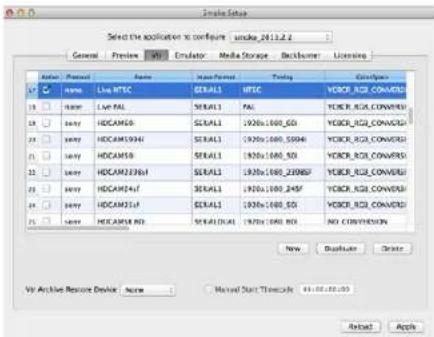
Activez les lignes affichant live NTSC ou live PAL pour permettre un enregistrement en mode direct ou une sortie en direct.
Enregistrement instantané et sortie en direct
Autodesk Smoke vous permet de capturer un signal vidéo en direct ou d'enregistrer instantanément un clip et d'utiliser une tablette à stylet ou une souris pour commencer ou arrêter le processus d'entrée ou de sortie du clip. Lorsque vous choisissez cette forme de capture, Autodesk Smoke vérifie l'espace disponible sur votre matériel de stockage de médias Autodesk. Ce dernier peut varier selon le format intermédiaire choisi.
De plus, si vous utilisez un appareil qui ne prend pas en charge le contrôle à distance via RS-422, comme par exemple une caméra, un VCR ou tout autre appareil, utilisez l'option Live NTSC ou PAL pour la capture, et l'option Live Video pour acheminer les clips.
Pour enregistrer instantanément un signal vidéo en direct :
Étape 1. Choisissez un dossier dans la Media Library où vous souhaitez créer le clip capturé.
Étape 2. Sélectionnez File>Capture from VTR. Le module VTR Capture va apparaître.
Étape 3. À partir de la boîte de sélection VTR Device, sélectionnez Live NTSC ou Live PAL. Le signal vidéo en direct va apparaître dans la fenêtre de prévisualisation.
Étape 4. Sélectionnez le mode Start On Pen. Arrêtez la capture à l'aide des fonctions Stop On Pen ou Stop On Frames. Traditionnellement, Autodesk Smoke fonctionnait avec une tablette et un stylet (pen), c'est ce qui a donné le nom à ces fonctions.
Lorsque la fonction Stop On Pen est sélectionnée pour arrêter la capture, les champs « Out » et « Duration » seront mis à jour pour indiquer la longueur de clip maximale pouvant être enregistrée sur votre matériel de stockage de médias Autodesk. La capture s'arrêtera lorsque vous cliquerez n'importe où sur l’écran ou lorsque votre disque sera plein.
Étape 5. Saisissez le nom du clip et activez les pistes vidéo et les canaux audio que vous souhaitez capturer.
Étape 6. Assurez-vous que vous recevez le signal vidéo en direct.
Étape 7. Appuyez sur Play sur l'appareil vidéo.
Étape 8. Sélectionnez la fonction Process pour commencer la capture.
Étape 9. Cliquez n'importe où sur l'écran pour arrêter la capture en mode Stop On Pen.
Utiliser votre logiciel tiers favori
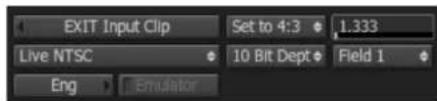
Sélectionnez Live PAL ou Live NTSC lorsque vous acheminez un signal vidéo en direct.
Lorsque vous acheminez de la vidéo en direct, il vous faut utiliser le mode Start On Pen.
Pour acheminer un signal vidéo en direct :
Étape 1. Sélectionnez File>Output to VTR.
Étape 2. Choisissez le ou les clips que vous souhaitez acheminer à partir de la Media Library. Vous pouvez également sélectionner un dossier pour acheminer son contenu. Le module VTR Output va apparaître.
Étape 3. À partir de la boîte de sélection VTR Device, sélectionnez Live NTSC ou Live PAL.
La boîte de sélection Start Mode n'est pas disponible. Avec une sortie vidéo en direct, il vous faut utiliser le mode Start On Pen. Vous pouvez utiliser les fonctions Stop On Pen ou Stop On Frames pour arrêter l'acheminement.
Étape 4. Configurez les options de sortie. Par exemple, saisissez le nom du clip et activez les pistes vidéo et les canaux audio que vous souhaitez capturer.
Étape 5. Sur l'appareil qui reçoit le signal, commencez l'enregistrement ou faites le nécessaire pour activer la réception du signal provenant d'Autodesk Smoke.
Étape 6. Sélectionnez la fonction Process pour commencer à acheminer le signal sur Autodesk Smoke.
Étape 7. Cliquez n'importe où sur l'écran pour arrêter la sortie du signal en mode Stop On Pen.
Utiliser votre logiciel tiers favori
Sélectionnez le format désiré à partir du menu « Video capture and playback ».
Davinci resolve 10 et étalonnage en direct
Desktop Video 10 permet une capture et une lecture simultanées sur UltraStudio 4K et DeckLink 4K Extreme. C'est idéal pour les utilisateurs qui souhaitent bénéficier de la fonctionnalité d'étalonnage en direct de DaVinci Resolve 10, car de ce fait, ils n'ont pas besoin de deux appareils distincts pour l'entrée et la sortie.
Lorsque vous faites de l'étalonnage en direct sur le plateau, il vous suffit de connecter la sortie de la caméra à l'entrée de votre matériel Blackmagic. Connectez ensuite la sortie du matériel à un moniteur de plateau pour évaluer l'étalonnage et la visualisation.
Configuration
Étape 1. Lancez le logiciel Resolve. À partir du menu Preferences, sélectionnez l'onglet « Video I/O and GPU » puis choisissez votre matériel à partir de l'option « For Resolve Live use ». Sauvegardez vos préférences et redémarrez Resolve pour faire appliquer vos changements. Étape 2. Commencez un projet et à partir de la fenêtre Project Settings, configurez la résolution et la fréquence d'image correspondant à votre caméra. Étape 3. Dans la fenêtre Project Settings, allez sur l'onglet « Deck Capture and Playback » et sélectionnez le format désiré à partir du menu « Video capture and playback ». Étape 4. Allez sur la page Edit et faites un clic-droit dans la fenêtre Timeline, puis sélectionnez l'option « Create New Timeline ». Étape 5. À partir du menu Color, sélectionnez l'option « Resolve Live On/Off ». Vous devriez à présent voir la vidéo en direct dans le Viewer et un bouton rouge lumineux « Resolve Live » apparaîtra au-dessus de la vidéo.
Utiliser resolve live
Étape 1. En mode Resolve Live, le bouton avec l'icône représentant un flocon fige l'image vidéo actuelle. Vous pouvez ainsi l'étalonner sans être distrait par le mouvement qui a lieu pendant le tournage. Lorsque vous avez effectué votre ajustement, vous pouvez recommencer la lecture et vous préparer à prendre un instantané.
Étape 2. Une fois que vous êtes satisfait de votre correction, vous pouvez sauvegarder un instantané de l'image fixe actuellement affichée dans le Viewer, la valeur du timecode entrant ainsi que votre correction dans la Timeline en cliquant sur le bouton représentant une caméra. Les instantanés sont tout simplement des clips qui ne comportent qu'une seule image.
Veuillez vous référer au manuel DaVinci Resolve 10 pour obtenir de plus amples informations sur Resolve Live.
Blackmagic media express
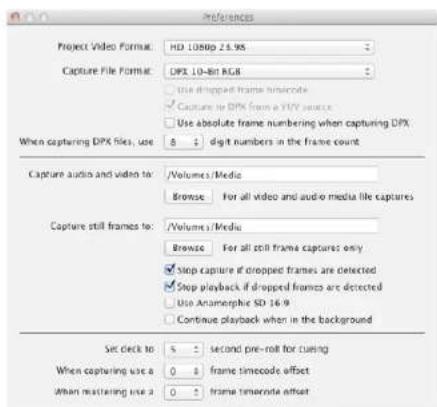
Utilisez la fenêtre Prerequisites pour configurer le format vidéo, le format de fichier, l'emplacement de stockage et d'autres paramètres.
Qu'est-ce que le media express ?
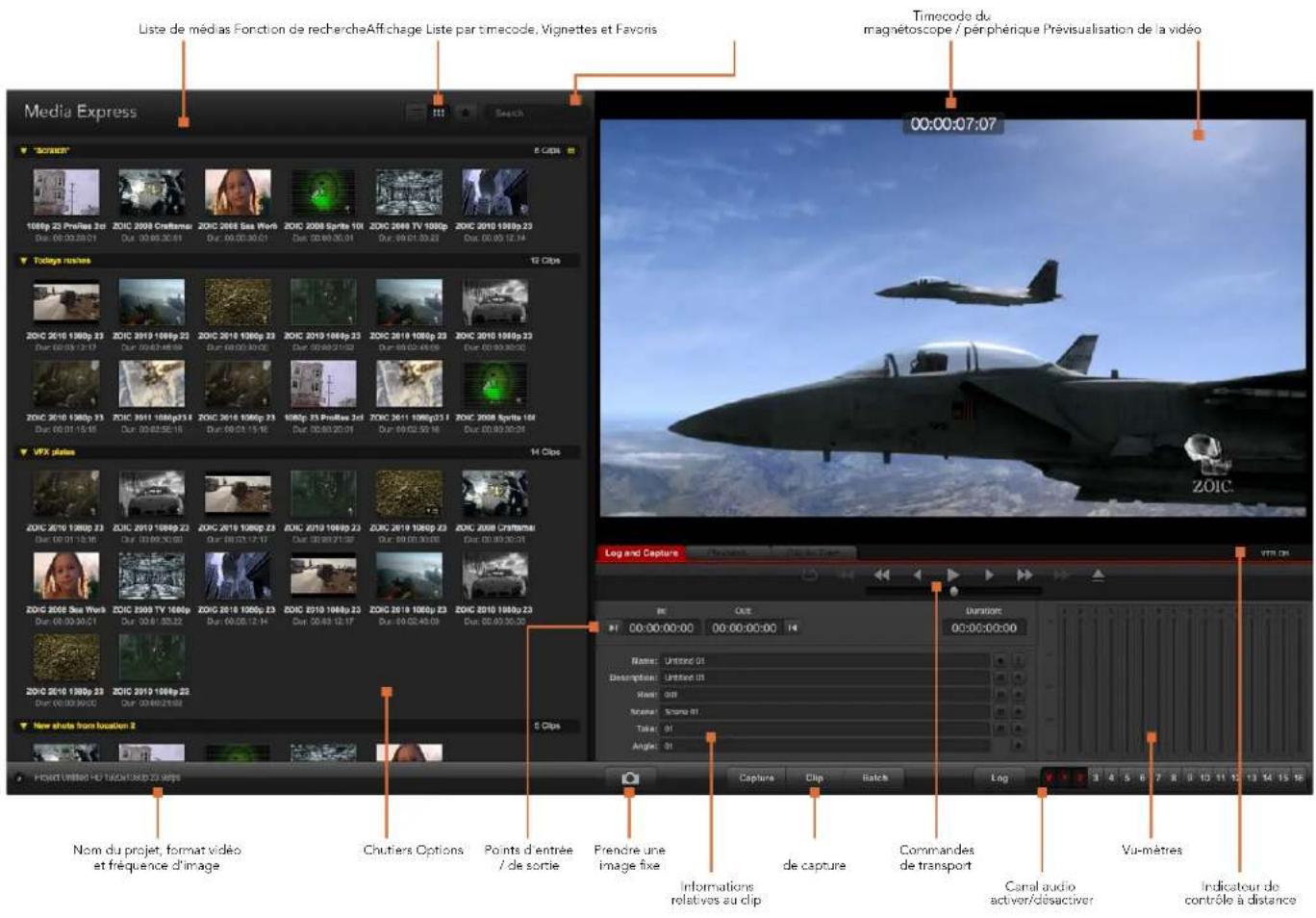
Le logiciel Blackmagic Media Express est inclus avec les produits UltraStudio, DeckLink, Intensity, ATEM Switcher, Blackmagic Camera, H.264 Pro Recorder, Teranex Processor et Universal Videohub. Le logiciel Media Express 3 est un outil très pratique lorsque vous désirez simplement capturer, lire et acheminer des clips sur bande et que vous n'avez pas besoin de la complexité d'un logiciel de montage non-linéaire.
Création d'un projet
Avant de capturer un clip dans Media Express, il vous faudra sélectionner les paramètres de votre projet.
Étape 1. Allez sur Media Express>Preferences sur Mac OS X, ou Edit>Preferences si vous utilisez Media Express avec Windows ou Linux. La liste des formats pour votre projet peut varier selon que votre matériel vidéo Blackmagic prend en charge des fonctionnalités telles que la vidéo Ultra HD 4K ou la vidéo 3D stéréoscopique.
Étape 2. Faites votre sélection entre toute une gamme de formats de capture compressés et non compressés ou même une séquence d'image DPX à partir du menu déroulant intitulé Capture File Format. La vidéo sera capturée au format choisi puis sauvegardée au format QuickTime.
Étape 3. Configurez l'emplacement de stockage pour votre vidéo et votre audio capturés.
Étape 4. Choisissez si vous souhaitez arrêter la capture ou la lecture lorsqu'une perte d'images a été détectée.
Les projets en définition standard sont configurés au format 4:3 à moins que vous ne cochiez la case Use Anamorphic SD 16:9 (Utiliser le format SD anamorphosé 16:9).
En général, les applications suspendent la lecture de la vidéo si vous les placez en arrière-plan. Si vous désirez que Media Express continue la lecture de la vidéo, même lorsque vous ouvrez une autre application en premier plan, sélectionnez la case intitulée « Continue playback when in the background ».
Les dernières options concernent les magnétoscopes munis du contrôle de périphérique RS-422 et comprennent les fonctions relatives au preroll et au décalage de timecode.
Blackmagic media express
Blackmagic media express
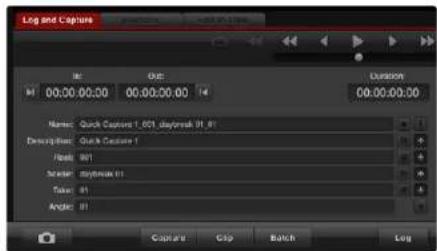
Saisissez une description de votre vidéo.
Choisissez le nombre de canaux audio à capturer.
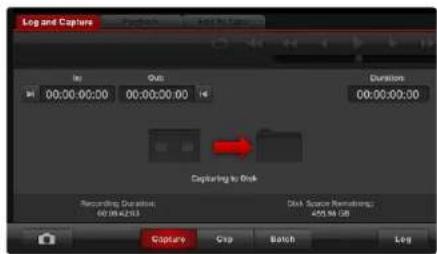
Cliquez sur le bouton « Capture » pour commencer la capture.
Capture
Il est très facile de capturer de la vidéo. Il vous suffit de connecter une source vidéo, de régler les préférences de Media Express et d'appuyer sur le bouton Capture.
Étape 1. Commencez par connecter votre source vidéo à une entrée de votre matériel vidéo Blackmagic et vérifiez que les préférences système de Blackmagic sont configurées sur la même entrée vidéo, par ex. SDI, HDMI ou analogique.
Étape 2. Ouvrez Media Express et réglez le format vidéo et le format du fichier de capture pour votre projet dans la fenêtre Préférences.
Étape 3. Cliquez sur l'onglet rouge intitulé Log and Capture et saisissez une description dans le champ Description.
Étape 4. Cliquez sur le bouton "+" situé à côté de la description pour l'ajouter automatiquement au champ Name, Cliquez sur le bouton "+" situé à côté de tous les autres champs que vous désirez ajouter au champ Name.
- Vous pouvez augmenter la valeur dans chacun de ces champs en cliquant sur l'icône « clap » correspondante. Vous pouvez également saisir du texte directement dans le champ désiré pour modifier son nom ou son numéro.
- Le texte saisi dans le champ Name sera attribué au(x) clip(s) que vous vous apprêtez à capturer.
- Pour enregistrer le clip en tant que favori, cliquez sur l'icône « étoile » située à côté du champ Name.
- Si vous souhaitez qu'une confirmation du nom du clip apparaisse avant chaque capture, cliquez sur l'icône "I" située à côté du champ Name.
Étape 5. Choisissez le nombre de canaux audio à capturer.
Étape 6. Cliquez sur le bouton « Capture » pour commencer l'enregistrement. Pour arrêter la capture et conserver le clip, cliquez à nouveau sur le bouton « Capture ». Vous pouvez également appuyer sur la touche esc pour qu'on vous demande si vous souhaitez effacer ou sauvegarder le clip. Les clips capturés seront ajoutés à la liste de médias.
Indexer des clips
Assurez-vous qu'un câble série RS-422 est connecté entre votre matériel vidéo Blackmagic et le magnétoscope.
Vérifiez que le bouton Remote du magnétoscope est bien réglé sur Remote. Utilisez les raccourcis clavier standard j, k, l pour faire une avance ou un retour rapide de la vidéo et mettre la vidéo en pause.
Cliquez sur le bouton situé à côté du champ « In » pour marquer le point d'entrée, ou utilisez le raccourci i.
Cliquez sur le bouton situé à côté du champ « Out » pour marquer le point de sortie, ou utilisez le raccourci o.
Cliquez sur le bouton Log pour indexer le clip, ou utilisez le raccourci p. Le clip saisi devrait à présent apparaître dans la liste de médias et son icône devrait comporter un X rouge pour indiquer que le média n'est pas disponible.
Blackmagic media express
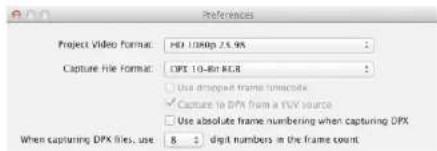
Préférences de capture DPX
Acquisition en série
Après avoir indexé un clip, vous pouvez cliquer sur le bouton Clip pour capturer un seul clip.
Pour capturer plusieurs clips, continuez à indexer les clips que vous souhaitez capturer en série.
Sélectionnez les clips indexés dans la liste de médias et effectuez l'une des actions suivantes :
• Cliquez sur le bouton Batch. - Faites un clic-droit sur la sélection puis sélectionnez Batch Capture. - Allez sur le menu File et choisissez Batch Capture.
Media Express capturera le clip à partir du timecode du point d'entrée au timecode du point de sortie.
Capture DPX
Si vous souhaitez capturer une séquence d'images DPX plutôt qu'un fichier. mov, ouvrez les préférences de Media Express et configurez le format du fichier de capture (Capture File Format) sur DPX 10-Bit RGB.
- Créez un projet DPX en configurant le format du fichier de capture sur DPX.
- Capturez.
Lorsque la capture est terminée, une seule imagette apparaîtra dans la liste de médias. Cette dernière représentera la séquence d'images entière. La séquence d'images DPX sera stockée dans son propre dossier sur votre disque de stockage. L'audio sera stocké dans un fichier WAV au sein du même dossier.
Par défaut, les captures DPX sont supposées provenir de sources YUV. Si vous souhaitez capturer à partir d'une source RGB, il vous faudra désactiver l'option « Capture to DPX from a YUV source ».
Si vous désirez que les numéros d'image DPX soient basés sur le timecode de la vidéo capturée, plutôt que de commencer par zéro, activez l'option « Use absolute frame numbering when capturing DPX ».
Si vous n'effectuez pas de longues captures DPX, il est possible de réduire le nombre de zéros des numéros relatifs aux images en modifiant l'option « When capturing DPX files, use (2-8) digit numbers in the frame count ».
Blackmagic media express
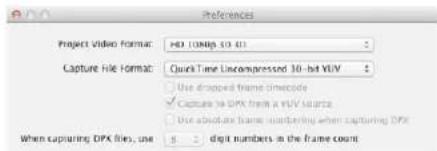
Sélectionnez un format vidéo qui contient « 3D » dans son nom pour capturer des clips vidéo en 3D stéréoscopique double flux.
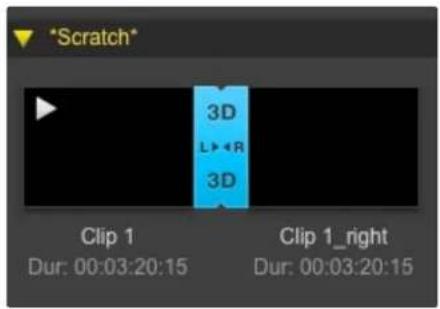
En mode d'affichage Vignettes, les clips oeil gauche et oeil droit sont connectés par un indicateur 3D et présentés en tant qu'une seule et grande icône.
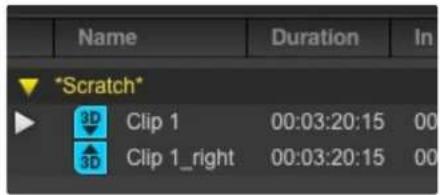
En mode d'affichage Liste par timecode, les clips œil gauche et œil droit sont listés sur deux lignes et liés par un indicateur 3D.
Capture 3D
Lorsque Media Express est utilisé avec du matériel vidéo Blackmagic qui prend en charge la 3D double flux, vous pouvez créer des clips vidéo pour l'œil gauche et l'œil droit en capturant 2 flux de vidéo HD-SDI simultanément.
- Créez un projet 3D qui correspond à la fréquence d'image de votre source vidéo 3D double flux.
- Assurez-vous que vous avez 2 entrées vidéo HD-SDI séparées connectées au matériel vidéo Blackmagic.
- Capturez.
Lorsque vous capturez et indexez de la 3D double flux dans Media Express, le nom du clip sera appliqué à la vidéo œil gauche. Le texte «_right» sera apposé au nom de la vidéo œil droit. Par exemple, si vous nommez le clip stéréo « Clip 1 », le clip œil gauche sera nommé « Clip 1. mov » et le clip œil droit sera nommé « Clip 1_right. mov ».
La liste de médias vous donne une indication claire que le clip capturé est un clip 3D :
- En mode d'affichage Vignettes, les clips oeil gauche et oeil droit sont connectés par un indicateur 3D et présentés en tant qu'une seule et grande icône.
- En mode d'affichage Liste par timecode, les clips oeil gauche et oeil droit sont listés sur deux lignes et liés par un indicateur 3D.
Blackmagic media express
Blackmagic media express
Vous pouvez importer des médias directement, ou les importer avec un fichier XML ou EDL.
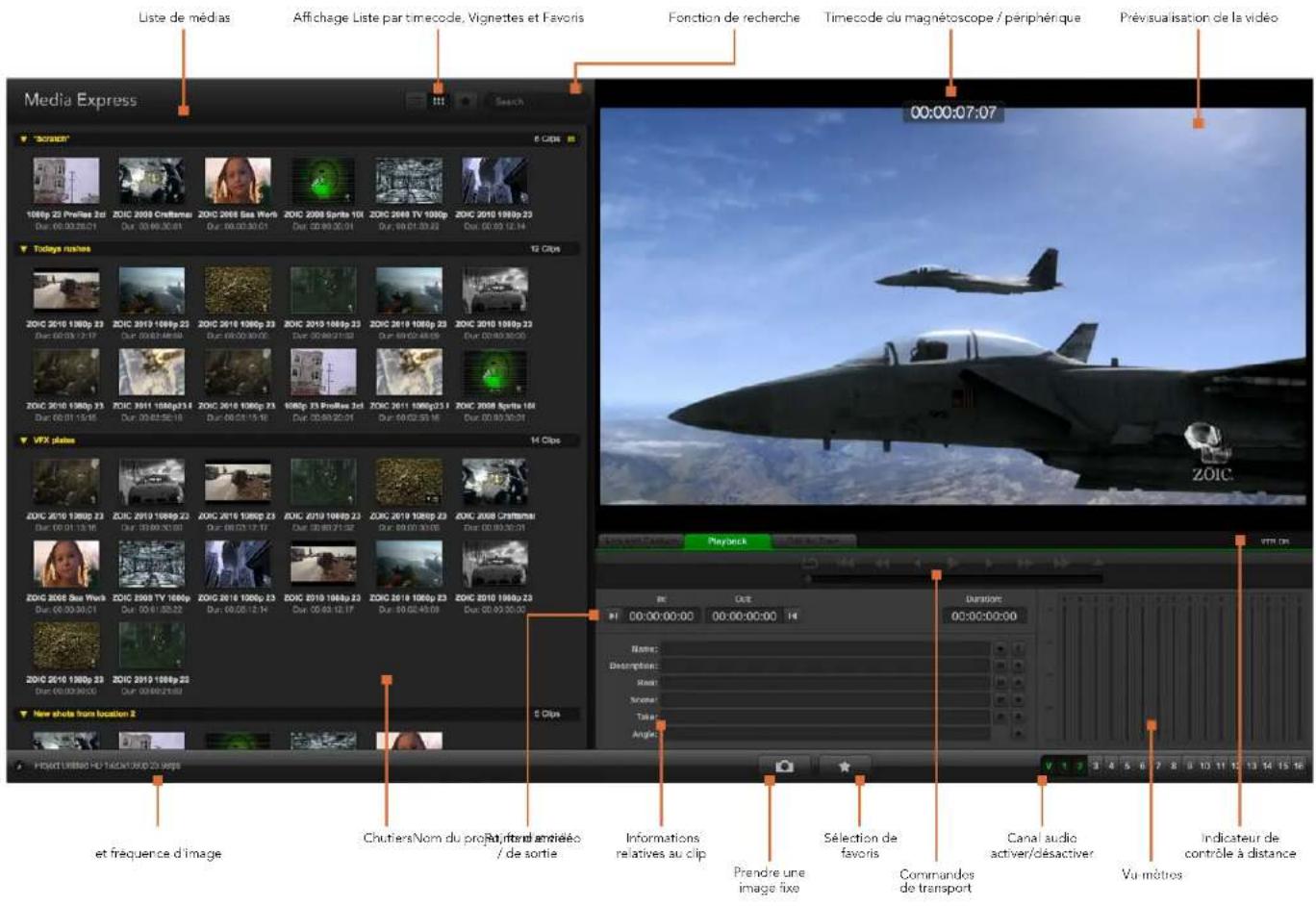
Grâce aux commandes de transport, vous avez la possibilité de lire ou d'arrêter un clip, de passer au clip suivant ou au clip précédent et de lire vos clips en boucle.
Importer des clips
Vous pouvez lire vos fichiers vidéo et audio après avoir importé des médias dans Media Express en suivant l'une des méthodes suivantes :
- Double-cliquez dans une zone vide de la liste de médias.
- Cliquez avec le bouton droit de la souris dans une zone vide de la liste de médias et sélectionnez la fonction Import Clip à partir du menu contextuel.
- À partir du menu intitulé File, sélectionnez la fonction Import puis Media Files.
Sélectionnez le ou les clips vidéo et audio que vous souhaitez importer à partir de la boîte de dialogue intitulée Open Video Clip. Les clips apparaîtront alors dans la zone intitulée Scratch de la liste de médias. Si vous avez créé vos propres chutiers dans la liste de médias, vous pouvez glisser-déposer les clips dans le chutier désiré.
Si vous souhaitez importer des médias directement dans un chutier, cliquez avec le bouton droit de la souris dans le chutier désiré et sélectionnez la fonction Import Clip à partir du menu contextuel.
Si les fichiers importés ne coïncident pas avec la fréquence d'image et la taille des clips déjà existants dans la liste de médias, une boîte de dialogue apparaîtra et vous demandera si vous désirez créer un nouveau projet et sauvegarder le projet actuel.
Media Express prend également en charge l'importation exclusive de fichiers audio multi-canaux enregistrés à 48kHz aux formats WAVE (.wav) et AIFF (.aif) non compressés.
Une autre façon d'importer des médias est d'utiliser un fichier XML exporté à partir de Final Cut Pro. À partir du menu File, sélectionnez la fonction Import puis Final Cut Pro XML. Ouvrez le XML désiré et tous les clips et les médias du projet Final Cut Pro apparaîtront dans la liste de médias.
Media Express prend également en charge l'importation de fichiers CMX EDL pour capturer des clips en série en utilisant des fichiers EDL provenant d'autres logiciels vidéo. À partir du menu File, sélectionnez la fonction Import puis CMX EDL. Sélectionnez le fichier EDL et ouvrez-le.
Les informations relatives au fichier apparaîtront dans la liste de médias. Sélectionnez les clips indexes et effectuez une acquisition en série pour importer les clips à partir de votre magnétoscope.
Lecture d'un ou de plusieurs clips
Pour lire un seul clip, double-cliquez sur le clip en question dans la liste de médias. Vous pouvez également sélectionner le clip dans la liste de médias et appuyer
Pour lire plusieurs clips, sélectionnez les clips dans la liste de médias et appuyez
La lecture de votre vidéo aura lieu dans la fenêtre de prévisualisation vidéo de Media Express et sur toutes les sorties vidéo de votre matériel vidéo Blackmagic. Durant la lecture, les canaux audio contrôlés peuvent être activés ou désactivés à l'aide des boutons d'activation et de désactivation situés sous les pistes audio.
Blackmagic media express

Dans la liste de médias, choisissez entre le mode d'affichage Liste par timecode ou Vignettes. Cliquez sur le bouton favoris pour ne visualiser que vos clips favoris. Utilisez la fonction de recherche pour trouver vos clips favoris.
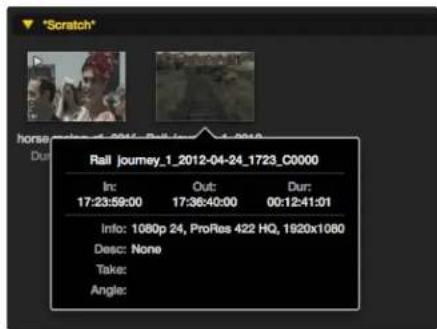
Cliquez sur l'icône d'information de la vignette pour visualiser sa bulle d'information.
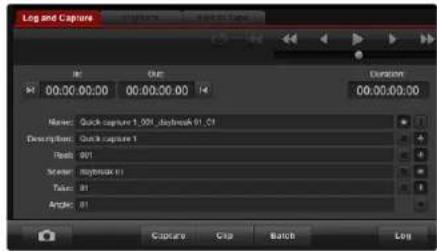
Dans l'onglet Log and Capture, cliquez sur l'icône « étoile » située à côté du champ Name si vous désirez enregistrer un clip en tant que favori.
Mode vignettes
Le mode Vignette est la façon la plus intuitive d'afficher vos clips. Passez votre souris au-dessus d'une vignette et cliquez ensuite sur l'icône d'information qui apparaîtra au bas à droite de la vignette. Cliquez sur la bulle d'information pour la minimiser.
Mode liste par timecode
Vous pouvez afficher vos clips en mode Liste par timecode en cliquant sur le bouton représentant une liste situé en haut à droite de la liste de médias. Utilisez la barre de défilement horizontale pour visualiser toutes les colonnes d'information de vos clips.
Création et utilisation des chutiers
Pour créer un chutier, cliquez sur un emplacement vide de la liste de médias avec le bouton droit de la souris et sélectionnez l'option « Create Bin ». Nommez le nouveau chutier.
Vous pouvez déplacer vos clips en les faisant glisser dans le chutier désiré. Si vous désirez qu'un clip apparaisse dans plus d'un chutier, importez le même clip à nouveau en cliquant sur le chutier à l'aide du bouton droit de la souris puis en choisissant l'option « Import Clip ».
Par défaut, les clips indexés apparaissent dans la section Scratch. Si vous désirez indexer des clips et les voir apparaître dans un nouveau chutier, faites un clic-droit sur le nouveau chutier et choisissez l'option « Select As Log Bin ».
Création et utilisation des favoris
Dans l'onglet Log and Capture, cliquez sur l'icône « étoile » située à côté du champ Name si vous désirez enregistrer un clip en tant que favori.
Dans l'onglet Playback, il vous faudra cliquer sur l'icône « étoile » lorsque le clip est sélectionné dans la liste de média pour qu'il soit enregistré en tant que favori. Cliquez à nouveau sur l'icône « étoile » si vous ne désirez plus que le clip soit considéré comme un favori.
L'icône des clips marqués en tant que favoris possédera une étoile en mode Liste par timecode et en mode Vignettes.
Cliquez sur le bouton Favoris situé sur le haut de la liste de médias pour n'afficher que vos clips favoris. L'icône « étoile » deviendra jaune. Tous les clips de votre liste de médias ne seront alors plus visibles sauf ceux qui avaient été préalablement marqués en tant que favoris.
Associer un clip audio à un clip vidéo
Pour associer un clip audio à un clip vidéo dans la liste de médias :
- Sélectionnez un clip vidéo qui ne contient pas de canal audio.
- Faites un clic-droit sur le clip vidéo et sélectionnez l'option « Link Audio File » à partir du menu contextuel.
Vous pouvez à présent lire le clip combiné ou le maîtriser sur bande.
Blackmagic media express
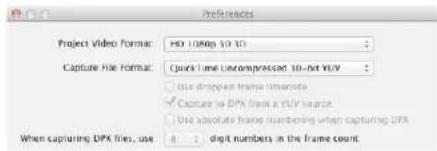
Sélectionnez un format vidéo pour votre projet en 3D.
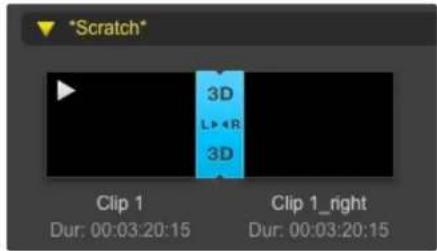
La liste de médias vous donne une indication claire que le clip capturé est un clip 3D.
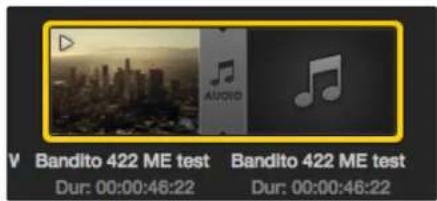
La liste de médias vous donne une indication claire que les clips vidéo et audio sont liés.
Utilisez la fonction de recherche pour trouver des clips.
Supprimer des clips et des chutiers
Pour effacer des clips, sélectionnez les clips non-désirés et appuyez sur la touche "suppression" de votre clavier. Cette opération supprimera les clips de la liste de médias mais elle ne les supprimera pas de votre disque dur.
Pour supprimer des clips, faites un clic-droit sur le clip et choisissez la fonction « Delete Bin ». Cette opération supprimera le clip et tous les clips qu'il contient. Elle supprimera aussi les clips de la liste de médias mais pas de votre disque dur.
Créer un clip en 3D
Pour ajouter un clip en 3D stéréoscopique dans la liste de médias :
- Sélectionnez un format vidéo pour votre projet en 3D, ce dernier doit avoir la même fréquence d'image que votre média 3D.
- Importez le fichier « oeil gauche » dans la liste de médias.
- Faites un clic-droit sur le fichier œil gauche et sélectionnez l'option « Set Right Eye Clip » (configurer le clip œil droit) à partir du menu contextuel. Si le clip œil droit a été préalablement capturé par Media Express, le texte « _right » sera apposé à la vidéo œil droit.
La liste de médias vous donne une indication claire que le clip capturé est un clip 3D. Les clips oeil gauche et oeil droit sont affichés côte à côte dans la fenêtre de prévisualisation vidéo, ce qui indique un projet vidéo en 3D.
Si vous vous apercevez que l'œil gauche et l'œil droit d'un clip stéréo 3D ont été téléchargés dans le mauvais sens :
- Faites un clic-droit sur le clip 3D dans la liste de médias.
- Sélectionnez l'option « Swap Eyes » à partir du menu contextuel.
Effectuer une recherche dans la liste de médias
Vous pouvez aisément retrouver des clips appartenant à un projet en saisissant le nom de vos clips dans la fonction de recherche qui se trouve sur le haut de la liste de médias. Lorsque cette fonction est utilisée en conjonction avec la fonction favoris, la recherche sera limitée à vos clips favoris, c'est pourquoi la liste de clips trouvés sera plus courte.
Blackmagic media express
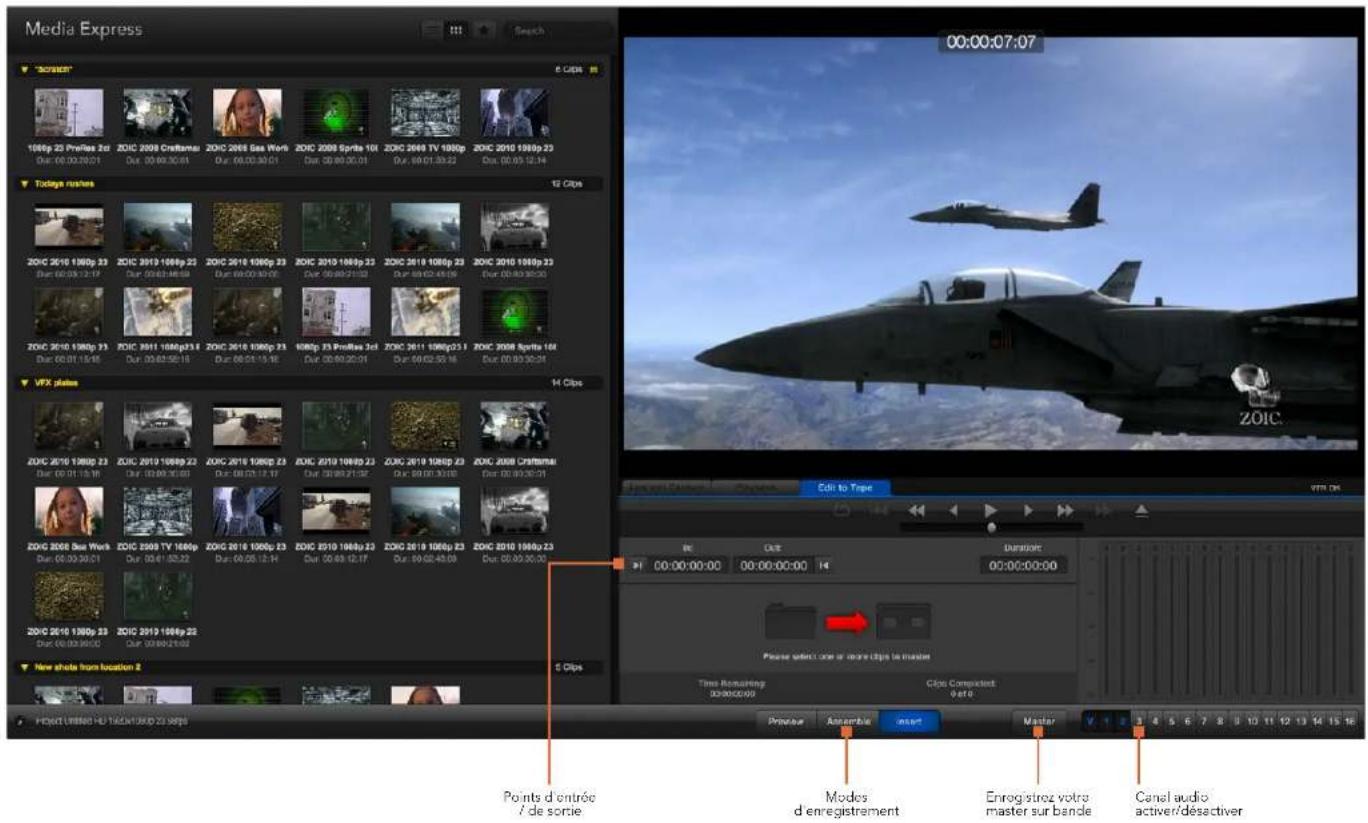
Blackmagic media express
Cliquez sur l'icône étoile située en haut de la liste de médias pour n'afficher que vos clips favoris.
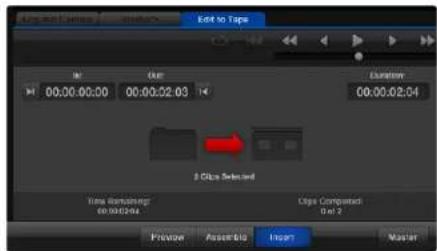
Deux clips ont été sélectionnés pour être acheminés sur bande.
Choisissez le nombre de canaux audio à masteriser.
Monter des fichiers vidéo et audio sur bande
Bien que l'on parle communément de master sur bande, cela n'a aucune importance si votre magnétoscope utilise une bande ou un disque. Pour masteriser vos clips :
- Sélectionnez les clips que vous souhaitez envoyer sur bande. • Cliquez sur l'onglet bleu « Edit to Tape ».
- Configurez le point d'entrée et le type de montage. • Enregistrez votre master sur bande.
Sélectionner les clips à masteriser
Choisissez le ou les clips que vous souhaitez masteriser à partir de la liste de médias. Vous pouvez même insérer des clips audio multi-canaux pour remplacer la piste audio principale sur la bande originale. Si vous souhaitez envoyer vos clips favoris sur bande, cliquez sur l'icône étoile située en haut de la liste de médias pour révéler vos clips favoris et masquer tous les autres. Puis, sélectionnez les clips favoris que vous désirez envoyer sur bande.
Insertion et assemblage sur bande
Cliquez sur l'onglet bleu Edit To Tape. Saisissez le point d’entrée de la bande en saisissant le timecode dans le champ In, ou en positionnant la bande sur le point désiré au moyen des commandes de transport puis en cliquant sur le bouton Mark In.
Si le point de sortie n'a pas été saisi, la durée du montage sera équivalente à la longueur totale des clips situés dans la liste de médias. Si un point de sortie a été défini, Media Express arrêtera l'enregistrement une fois le point de sortie atteint, même si certains clips n'auront pas encore été acheminés.
Choisissez d'effectuer un master sur bande à l'aide d'un montage par assemblage ou par insertion. Appuyez ensuite sur le bouton Master.
Le mode Preview simule le processus de montage mais n'enregistre rien sur la bande. Ce mode vous permet de vérifier le point de montage. La prévisualisation des opérations de montage devrait toujours être vérifiée sur des moniteurs directement connectés à la sortie du magnétoscope. Cela vous permet de visualiser la vidéo déjà présente sur la bande conjointement avec la nouvelle vidéo.
Si le taquet de protection contre l'enregistrement du magnétoscope ou de la cassette est activé, Media Express vous l'indiquera lorsque vous cliquerez sur le bouton Master. Déplacez le taquet avant de réessayer.
Sélectionnez les canaux vidéo et audio que vous souhaitez acheminer au moyen des boutons permettant d'activer et de désactiver les pistes. Désélectionnez le canal vidéo si vous désirez acheminer uniquement de l'audio.
gauge
| Speed (MB/s) | | ------------ | | 432.5 |Ouvrez le menu de configuration en cliquant sur l'icône de la roue dentée.
Qu'est-ce que le blackmagic disk speed test ?
Le Blackmagic Disk Speed Test mesure les performances de lecture et d'écriture des médias de stockage en formats d'image vidéo. Disk Speed Test est inclus gratuitement avec n'importe quelle installation de produit Blackmagic Design sur Mac OS X et Windows et peut être téléchargé à partir de notre site Internet. Accédez aux paramètres du Disk Speed Test en cliquant sur l'icône représentant une roue dentée, située juste au-dessus du bouton Start.
Sélectionner le disque cible
Cliquez sur la fonction Select Target Drive et assurez-vous de posséder les permissions de lecture et d'écriture.
Sauvegarder une capture d'écran
Cliquez sur la fonction Save Screenshot pour sauvegarder une capture d'écran des résultats.
Fonction stress
La fonction Stress peut être configurée entre 1GB et 5GB par tranches de 1 GB. 5GB est le paramètre par défaut et fournira les résultats les plus précis.
Cliquez sur la fonction Disk Speed Test Help pour lancer la version PDF du manuel de Disk Speed Test.
La fonction About Disk Speed Test affiche la version du Disk Speed Test en utilisation.
Bouton start
Cliquez sur le bouton Start pour commencer une vérification de la vitesse du disque avec Disk Speed Test. Ce dernier écrira puis lira un fichier temporaire sur le disque cible sélectionné. Disk Speed Test continuera à écrire et à lire jusqu'à ce que vous arrêtiez le test en cliquant à nouveau sur le bouton Start.
Le tableau « Will it Work? » liste les formats vidéo courants et affiche une coche ou une croix pour indiquer si la performance du disque est adéquate. Répétez le test plusieurs fois pour révéler les formats vidéo pour lesquels la performance du disque se situe sur la limite. Si un format vidéo présente tantôt une coche et tantôt une croix, cela vous indique que le disque de stockage ne peut pas prendre en charge le format vidéo de manière fiable.
Le tableau de résultats « How Fast? » affiche les fréquences d'images que votre disque peut atteindre et doit se lire conjointement avec le tableau « Will it Work? ». Si le tableau « Will it Work? » affiche une coche verte sous le format 2K 1556@25 en 10 bit YUV 4:2:2, mais que le tableau « How Fast? » révèle qu'une cadence maximale de 25 i/s sera prise en charge, la performance du disque de stockage n'est pas fiable.
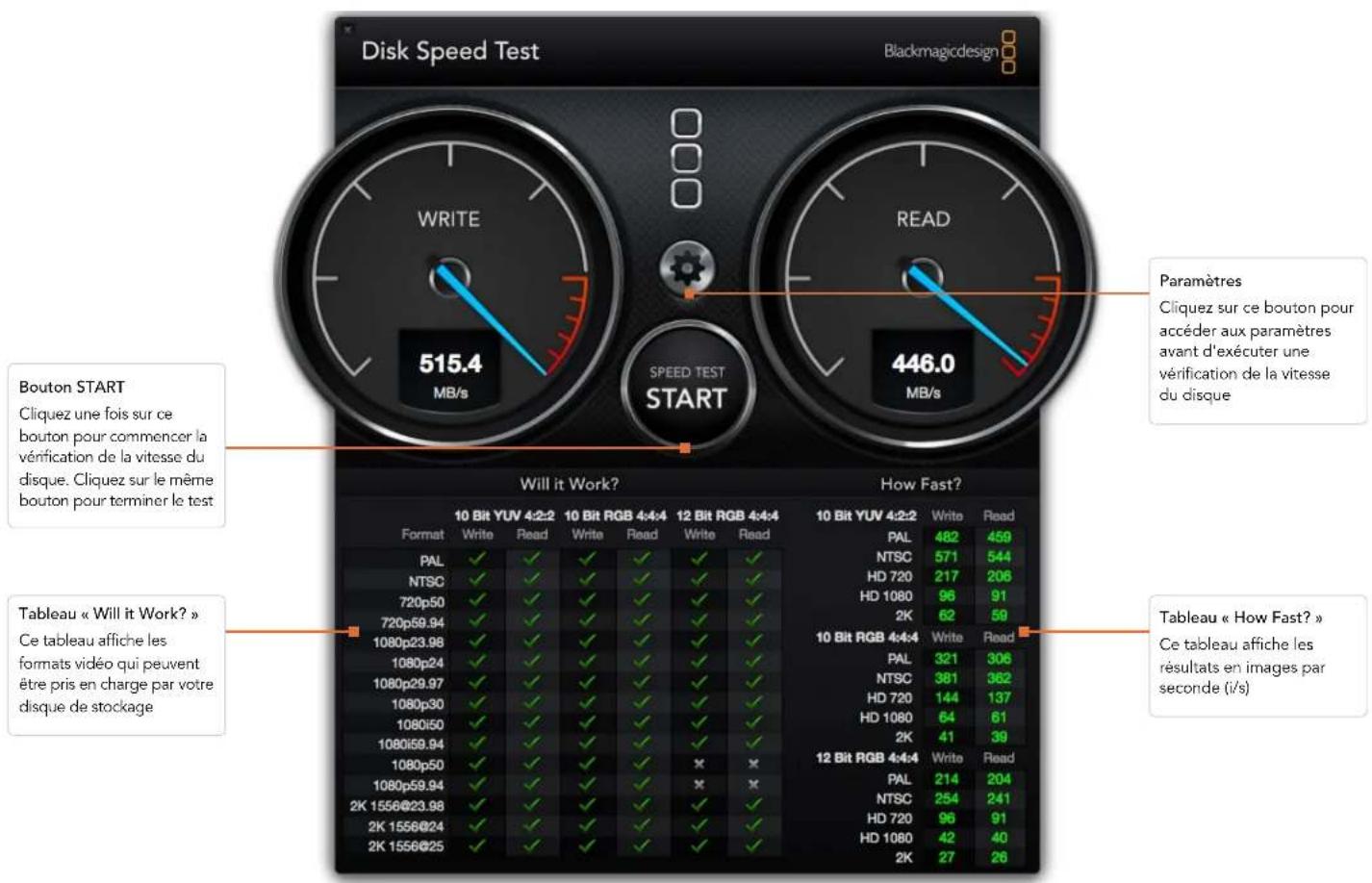
Obtenir de l'assistance
Le moyen le plus rapide d'obtenir de l'aide est d'accéder aux pages d'assistance en ligne de Blackmagic Design et de consulter les dernières informations de support concernant votre matériel.
Pages d'assistance en ligne de blackmagic design
Vous trouverez les dernières versions du manuel, du logiciel et des informations d'assistance sur : www.blackmagicdesign.com/support
Contacter le service d'assistance de blackmagic design
Si vous ne parvenez pas à trouver l'aide dont vous avez besoin dans notre assistance en ligne, veuillez utiliser l'option « send request » (envoyer une demande) disponible sur la page d'assistance de votre matériel pour envoyer une demande d'assistance par email. Vous pouvez également contacter le service d'assistance du bureau de votre région sur : www.blackmagicdesign.com/company
Vérification du logiciel actuel
Pour vérifier quelle version du logiciel Desktop Video est installée sur votre ordinateur, ouvrez les préférences système de Blackmagic Design Desktop Video. Le numéro de version apparaît dans la barre de titre.
- Sur Mac OS X, ouvrez les préférences système pour trouver l'icône Blackmagic Design. Cliquez sur l'icône Blackmagic Design pour connaître le numéro de version.
- Sur Windows 7 et Windows 8, ouvrez le Panneau de configuration et cliquez sur la catégorie « Matériel et audio » pour révéler le Blackmagic Design Control Panel. Cliquez sur Blackmagic Design Control Panel pour connaître le numéro de version.
- Sur Linux, allez sur « Applications » puis sur « Son et vidéo » pour trouver le Blackmagic Control Panel. Ouvrez le panneau de configuration pour connaître le numéro de version.
Comment obtenir les dernières mises à jour
Après avoir vérifié la version du logiciel Desktop Video installée sur votre ordinateur, veuillez visiter le centre d'assistance Blackmagic à l'adresse suivante www.blackmagicdesign.com/support pour vérifier les dernières mises à jour. Même s'il est généralement conseillé d'exécuter les dernières mises à jour, il est prudent d'éviter d'effectuer une mise à jour logicielle au milieu d'un projet important.
Développer un logiciel personnalisé à l'aide de matériel blackmagic design
Le kit de développement DeckLink est disponible pour les développeurs qui souhaiteraient contrôler leur matériel vidéo Blackmagic au moyen de leur propre logiciel. Il prend en charge les produits UltraStudio, DeckLink, Multibridge et Intensity.
Le kit de développement DeckLink procure un contrôle de bas niveau du matériel ainsi que des interfaces de haut niveau pour permettre aux développeurs d'effectuer facilement les tâches les plus courantes. Le kit de développement DeckLink prend en charge les technologies suivantes :
- Apple QuickTime
- Microsoft DirectShow
- Apple Core Media
- DeckLink API
Télécharger gratuitement le kit de développement blackmagic design
Le SDK DeckLink peut être téléchargé sur : www.blackmagicdesign.com/support/sdks/
S'inscrire sur la liste de développeurs de blackmagic design
La liste de diffusion pour développeurs a été conçue par Blackmagic pour répondre aux questions techniques concernant les technologies utilisées par Blackmagic Design, telles que QuickTime, Core Media, DirectShow, codecs, APIs et SDKs. Cette liste de diffusion gratuite est un forum où les développeurs peuvent discuter de leurs idées et de leurs problèmes avec d'autres développeurs. Toute personne inscrite peut donner une réponse et les ingénieurs de Blackmagic Design apporteront également des commentaires si nécessaire. Vous pouvez vous inscrire sur la liste de diffusion en allant sur : http://lists.blackmagicdesign.com/mailman/listinfo/bmd-developer
S'il n'est pas évident que vous êtes développeur d'après votre nom de domaine, il se pourrait que nous vous demandions une brève description de votre logiciel. Comme la liste a été conçue uniquement pour les développeurs, nous nous efforçons de la conserver exempte de spam et de virus, de questions qui ne sont pas relatives au développement, d'agents de recrutement ainsi que de commerciaux qui font la promotion de leurs produits.
Contacter l'assistance blackmagic design pour les développeurs
Si vous souhaitez nous poser des questions et que vous ne désirez pas le faire à partir de la liste, veuillez nous contacter à l'adresse suivante : developer@blackmagicdesign.com
Avertissements
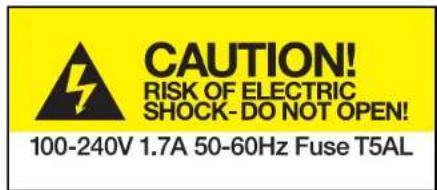
Caution label
Avertissement
Attention: risque de choc électrique
Sur le boîtier du UltraStudio 4K, vous verrez une étiquette d'avertissement de couleur jaune sur laquelle est inscrit « Attention : Risque de choc électrique ». Cette mise en garde est destinée à avertir les utilisateurs de la présence possible d'une tension « dangereuse » non isolée à l'intérieur du boîtier du UltraStudio 4K, laquelle tension pouvant avoir une amplitude suffisante pour constituer un risque de choc électrique à l'utilisateur. Blackmagic Design vous déconseille donc d'ouvrir l'unité UltraStudio 4K, et vous recommande de contacter votre centre de service Blackmagic Design le plus proche en cas de nécessité.
Garantie limitée
Par la présente, Blackmagic Design garantit que les produits UltraStudio, DeckLink et Multibridge seront exempts de défauts matériels et de fabrication pendant une durée de 36 mois à compter de la date d'achat, ceci excluant les connecteurs, câbles, ventilateurs, modules à fibre optique, fusibles, claviers et batteries qui seront exempts de défauts matériels et de fabrication pendant une durée de 12 mois à compter de la date d'achat. Blackmagic Design garantit que les produits Intensity seront exempts de défauts matériels et de fabrication pendant une durée de 12 mois à compter de la date d'achat. Si un produit s'avère défectueux pendant la période de garantie, Blackmagic Design peut, à sa seule discrétion, réparer le produit défectueux sans frais pour les pièces et la main d'œuvre, ou le remplacer.
Pour se prévaloir du service offert en vertu de la présente garantie, il vous incombe d'informer Blackmagic Design de l'existence du défaut avant expiration de la période de garantie, et de prendre les mesures nécessaires pour l'exécution des dispositions de ce service. Le consommateur a la responsabilité de s'occuper de l'emballage et de l'expédition du produit défectueux au centre de service nommément désigné par Blackmagic Design, en frais de port prépayé. Il incombe au Consommateur de payer tous les frais de transport, d'assurance, droits de douane et taxes et toutes autres charges relatives aux produits qui nous auront été retournés et ce quelle que soit la raison.
La présente garantie ne saurait en aucun cas s'appliquer à des défauts, pannes ou dommages causés par une utilisation inappropriée ou un entretien inadéquat ou incorrect. Blackmagic Design n'a en aucun cas l'obligation de fournir un service en vertu de la présente garantie : a) pour réparer les dommages résultant de tentatives de réparations, d'installations ou tous services effectués par du personnel non qualifié par Blackmagic Design, b) pour réparer tout dommage résultant d'une utilisation inadéquate ou d'une connexion à du matériel incompatible, c) pour réparer tout dommage ou dysfonctionnement causé par l'utilisation de pièces ou de fournitures n'appartenant pas à la marque de Blackmagic Design, c) pour examiner un produit qui a été modifié ou intégré à d'autres produits quand l'impact d'une telle modification ou intégration augmente les délais ou la difficulté d'examiner ce produit. CETTE GARANTIE REMPLACE TOUTE GARANTIE EXPLICITE OU IMPLICITE. BLACKMAGIC DESIGN ET SES REVENDEURS DÉCLINENT EXPRESSEMENT TOUTE GARANTIE IMPLICITE DE COMMERCIALIZATION OU D'ADAPTATION DANS QUELQUE BUT QUE CE SOIT. LA RESPONSABILITÉ DE BLACKMAGIC DESIGN POUR RÉPARER OU REMPLACER UN PRODUIT S'AVÉRANT DÉFECTUEUX CONSTITUE LA TOTALITÉ ET LE SEUL RECOURS EXCLUSIF PRÉVU ET FOURNI AU CONSOMMATEUR POUR TOUT DOMMAGE INDIRECT, SPÉCIFIQUE, ACCIDENTEL OU CONSÉCUTIF, PEU IMPORTE QUE BLACKM MAGIC DESIGN OU SES REVENDEURS AIENT ÉTÉ INFORMÉS OU SE SOIENT RENDUS COMPTE AU PRÉALABLE DE L'ÉVENTUALITÉ DE CES DOMMAGES. BLACKMAGIC DESIGN NE PEUT ÊTRE TENU POUR RESPONSABLE DE TOUTE UTILISATION ILLICITE OU ABUSIVE DU MATÉRIEL PAR LE CONSOMMATEUR. BLACKMAGIC DESIGN N'EST PAS RESPONSABLE DES DOMMAGES RÉSULTANT DE L'UTILISATION DE CE PRODUIT. LE CONSOMMATEUR MANIPULE CE PRODUIT A SES SEULS RISQUES.
© Copyright 2014 Blackmagic Design. Tous droits réservés. 'Blackmagic Design', 'DeckLink', 'HIDLink', 'Workgroup Videohub', 'Videohub', 'DeckLink', 'Intensity' et 'Leading the creative video revolution' sont des marques déposées aux USA et dans d'autres pays. Tous les autres noms de société et de produits peuvent être des marques déposées de leurs sociétés respectives auxquelles ils sont associés.
Thunderbolt et le logo Thunderbolt sont des marques d'Intel Corporation aux USA et/ou dans d'autres pays.
Blackmagicdesign

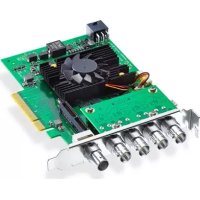
- Attention: risque de choc électrique
- Utilisation des préférences système de blackmagic
- Utiliser votre logiciel tiers favori
- Blackmagic media express
- Présentation de desktop video
- Configuration système requise
- Mise en route
- Installer votre matériel vidéo blackmagic
- Installer une carte pcie blackmagic
- Connecteur du matériel vidéo blackmagic avec thunderbolt
- Connecteur du matériel vidéo blackmagic avec USB 3.0
- Applications, plug-ins et pilotes
- Installation sur mac OS x
- Mises à jour automatiques
- Installation sur windows
- Installation sur linux
- Mises à jour
- Capturer et lire de la vidéo
- Installation
- Tester la capture vidéo
- Tester la lecture vidéo
- Lancer les préférences système de blackmagic
- Utilisation des préférences système de blackmagic
- Configurer les connexions de sortie (set output)
- Configurer les connexions d'entrée
- Niveau de noir de la vidéo en NTSC
- Utiliser le format SDI 4:4:4 sur la sortie vidéo si possible
- Utiliser un signal de sortie SDI 3/6gb et non un signal SDI dual link
- Utiliser le format 1080P non pas le format 1080PSF
- Supprimer la gigue lors d'une mise en pause de la vidéo
- Utiliser l'entrée timecode LTC
- Configurer la norme vidéo par défaut
- Lorsque la vidéo n'est pas en lecture, envoyer...
- Afficher la vidéo HDMI 3D en tant que...
- Configurer la synchronisation de la sortie de référence
- Sélection du traitement du signal de sortie
- Sélection du traitement du signal d'entrée
- Acheminer de la HD 23,98psf en tant que HD 59,94i (uniquement sur windows)
- Configurer la référence VITC de l'image a
- Capturer les lignes VANC du signal d'entrée
- Calibrer l'entrée vidéo analogique
- Calibrer la sortie vidéo analogique
- Utiliser les niveaux YUV betacam
- Configurer les niveaux des entrées audio analogique
- Configurer les niveaux des sorties audio analogique
- Configurer le niveau de référence des signaux d'entrée aes/ebu
- Configurer le niveau de référence des signaux de sortie aes/ebu
- Utiliser des niveaux audio hifi
- Utiliser votre logiciel tiers favori
- Prévisualiser de la vidéo
- Faire un rendu
- Codecs quicktime sur mac OS x
- Codecs AVI sur windows
- Codecs quicktime sur windows
- Créer un projet blackmagic design
- Contrôle de périphérique
- Lecture
- Acquisition
- Exportation sur bande
- Configurer final cut pro x
- Capturer de la vidéo et de l'audio
- Montage sur bande
- Avid media composer
- Configuration
- Capturer à partir de matériel non pilotable
- Capturer à partir de matériel pilotable avec ultrastudio, decklink et teranex
- Capturer en série avec ultrastudio et decklink
- Enregistrer sur bande avec ultrastudio et decklink
- Autodesk smoke 2013 extension 1
- Installation du matériel
- Configurer un magnétoscope
- Capturer à partir de matériel pilotable avec ultrastudio et decklink
- Enregistrement instantané et sortie en direct
- Pour enregistrer instantanément un signal vidéo en direct :
- Pour acheminer un signal vidéo en direct :
- Davinci resolve 10 et étalonnage en direct
- Utiliser resolve live
- Blackmagic media express
- Qu'est-ce que le media express ?
- Création d'un projet
- Capture
- Indexer des clips
- Acquisition en série
- Capture DPX
- Capture 3D
- Importer des clips
- Lecture d'un ou de plusieurs clips
- Mode vignettes
- Mode liste par timecode
- Création et utilisation des chutiers
- Création et utilisation des favoris
- Associer un clip audio à un clip vidéo
- Supprimer des clips et des chutiers
- Créer un clip en 3D
- Effectuer une recherche dans la liste de médias
- Monter des fichiers vidéo et audio sur bande
- Sélectionner les clips à masteriser
- Insertion et assemblage sur bande
- Qu'est-ce que le blackmagic disk speed test ?
- Sélectionner le disque cible
- Sauvegarder une capture d'écran
- Fonction stress
- Bouton start
- Obtenir de l'assistance
- Pages d'assistance en ligne de blackmagic design
- Contacter le service d'assistance de blackmagic design
- Vérification du logiciel actuel
- Comment obtenir les dernières mises à jour
- Développer un logiciel personnalisé à l'aide de matériel blackmagic design
- Télécharger gratuitement le kit de développement blackmagic design
- S'inscrire sur la liste de développeurs de blackmagic design
- Contacter l'assistance blackmagic design pour les développeurs
- Avertissements
- Garantie limitée
Marque : Blackmagic Design
Modèle : Decklink SDI 4K
Catégorie : Téléviseur