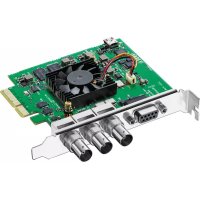
Decklink SDI 4K - Fernseher Blackmagic Design - Kostenlose Bedienungsanleitung
Finden Sie kostenlos die Bedienungsanleitung des Geräts Decklink SDI 4K Blackmagic Design als PDF.


| Produkttyp | PCI-Express-Videoerfassungs- und Wiedergabekarte |
| Konnektivität | SDI-Eingang/-Ausgang (bis zu 4K), optionaler HDMI-Winkeladapter |
| Unterstützte Auflösungen | SD, HD, Ultra HD 4K (bis zu 2160p) |
| Videoformate | Unkomprimiert 10 Bit, ProRes, DNxHD usw. |
| Erweiterungsanschluss | PCIe (x1 oder x4 je nach Modell) |
| Stromversorgung | Über den PCIe-Bus (keine externe Stromversorgung) |
| Abmessungen (Karte) | Ca. 167 x 68 mm (Standard-Low-Profile-Karte) |
| Gewicht | Ca. 110 g |
| Unterstützte Betriebssysteme | Mac OS X, Windows (64-Bit), Linux |
| Enthaltene Software | Desktop Video (Treiber, Media Express, Disk Speed Test) |
| Hauptfunktionen | Video-/Audioerfassung und -wiedergabe, Broadcast-Monitoring, Down-/Up-Konvertierung, Unterstützung für stereoskopisches 3D |
| Audio | Bis zu 16 eingebettete SDI-Kanäle, analoge Ein-/Ausgänge und AES/EBU über Y-Kabel |
| Gerätesteuerung | RS-422 für Videorecorder |
| Referenz (Genlock) | Referenzeingang (Bi-Level/Tri-Level) |
| Sicherheit | Gehäuse nicht öffnen (Stromschlaggefahr). Reparaturen nur von autorisierten Zentren durchführen lassen. |
| Wartung und Reinigung | Vor der Reinigung Netzstecker ziehen. Mit einem weichen, trockenen Tuch reinigen. Flüssigkeiten vermeiden. |
| Garantie | 36 Monate auf Hardware, 12 Monate auf Anschlüsse/Kabel/Lüfter |
| Reparaturfähigkeit | Reparatur nur durch Blackmagic Design oder autorisiertes Zentrum. Keine Ersatzteile im Lieferumfang. |
| Betriebstemperatur | 0°C bis 40°C |
| Luftfeuchtigkeit | 20% bis 80% ohne Kondensation |
Häufig gestellte Fragen - Decklink SDI 4K Blackmagic Design
Benutzerfragen zu Decklink SDI 4K Blackmagic Design
0 Frage zu diesem Gerät. Beantworten Sie die, die Sie kennen, oder stellen Sie Ihre eigene.
Eine neue Frage zu diesem Gerät stellen
Laden Sie die Anleitung für Ihr Fernseher kostenlos im PDF-Format! Finden Sie Ihr Handbuch Decklink SDI 4K - Blackmagic Design und nehmen Sie Ihr elektronisches Gerät wieder in die Hand. Auf dieser Seite sind alle Dokumente veröffentlicht, die für die Verwendung Ihres Geräts notwendig sind. Decklink SDI 4K von der Marke Blackmagic Design.
BEDIENUNGSANLEITUNG Decklink SDI 4K Blackmagic Design
Achtung: Stromschlaggefahr
Auf dem UltraStudio 4K-Gehäuse befindet sich ein gelbes Warnetikett mit der Aufschrift 'Caution: Risk of Electric Shock'. Dieses warnt den Benutzer vor einer möglichen, nicht isolierten, "gefährlichen" Spannung innerhalb des UltraStudio 4K-Gehäuses, die einen Elektroschock verursachen kann. Blackmagic Design empfiehlt das Gehäuse des UltraStudio 4K nicht selbst zu öffnen, sondern bei Hilfebedarf das nächstgelegene Blackmagic Design Servicecenter zu kontaktieren.
Willkommen zu Desktop Video!
Wir verfolgen den Traum von einer Entwicklung der Fernsehbranche zu einer echten Kreativbranche, indem wir jedermann den Zugriff auf Video höchster Qualität ermöglichen, und wünschen Ihnen in diesem Sinne kreatives Schaffen.
Früher erforderten highendige Fernseh- und Postproduktionen Hardware-Investitionen in Millionenhöhe. Jetzt ist mit Blackmagic Videohardware sogar die Produktion von unkomprimiertem 10-Bit-Video durchaus erschwinglich. Wir wünschen Ihnen viele produktive Jahre mit Ihrem neuen UltraStudio, DeckLink oder Intensity und viel Freude an der Arbeit mit einer der weltweit angesagtesten Fernseh- und Kreativsoftwares!
Diese Bedienungsanleitung enthält alle für die Installation Ihrer Blackmagic Videohardware nötigen Informationen. Wer zum ersten Mal Hardware-Karten in einen Computer einbaut, ist bei der Installation einer PCI Express-Karte immer gut beraten, sich von einem technischen Assistenten helfen zu lassen. Da Blackmagic Videohardware unkomprimiertes Video mit entsprechend hohen Datenraten verwendet, brauchen Sie einen schnellen Festplattenspeicher und einen leistungsfähigen Computer.
Unserer Einschätzung nach sollte die komplette Installation nicht mehr als rund 10 Minuten dauern. Bitte besuchen Sie vor der Installation von Blackmagic Videohardware unsere Website unter www.blackmagicdesign.com, klicken Sie auf die Support-Seite und laden Sie sich diese Bedienungsanleitung und die Desktop Video Treibersoftware in der aktuellsten Version herunter. Abschließend bitten wir Sie, sich beim Herunterladen von Software-Updates zu registrieren, da wir Sie gerne über künftige Software-Updates und neue Features informieren möchten. Wenn Sie Lust haben, schicken Sie uns vielleicht sogar Ihre aktuellste, mit Blackmagic Videohardware erstellte Demoaufnahme sowie Anregungen, wie wir die Software weiter verbessern könnten. Wir arbeiten ständig an neuen Features und Verbesserungen und würden uns freuen, von Ihnen zu hören!
Grant Petty
Grant Petty
Einleitung Desktop Video 152 Systemvoraussetzungen 152
Installation Ihrer Blackmagic Videohardware 153 Installation einer Blackmagic PCIe Karte 153 Anschließen von Blackmagic Videohardware mit Thunderbolt 154 Anschließen von Blackmagic Videohardware mit USB 3.0 154
Installation von Blackmagic Design Software 155
Applikationen, Plug-ins und Treiber 155
Installation unter Mac OS X 156
Installation unter Windows 156
Installation unter Linux 157
Erfassung und Wiedergabe von Video 158
159 Anwendung der Blackmagic Systemeinstellungen
Starten der Blackmagic Systemeinstellungen 159 Die Einstellungs-Registerkarte (Settings) 160 Die Verarbeitungs-Registerkarte (Processing) 163
165 Einsatz Ihrer favorisierten Fremdhersteller-Software
After Effects ^® CC 165
Photoshop ^® CC 166
Adobe ^® Premiere Pro ^® CC 167
Apple Final Cut Pro X 169
Avid Media Composer 171
Autodesk Smoke 2013 Extension 1 175
DaVinci Resolve 10 und Live-Grading 180
181152 Blackmagic Media Express
Was ist Blackmagic Media Express? 181 Erfassen von Video- und Audio-Dateien 181 Wiedergabe von Video- und Audiodateien 187 Medien browsen 188 Schnitt von Video- und Audiodateien auf Band 191
192 Blackmagic Disk Speed Test (Festplatten-Geschwindigkeitstest)
194 Hilfe
195 Informationen für Entwickler
196 Warnhinweise
197 Garantie

Einleitung Desktop Video
Die Desktop Video Software von Blackmagic Design arbeitet in Verbindung mit Ihrer UltraStudio, DeckLink, Intensity oder Teranex Hardware. Die Desktop Video Software enthält Treiber, Plug-ins und Applikationen wie Blackmagic Media Express. Desktop Video integriert sich auch nahtlos mit Ihren bevorzugten Softwareprodukten von Adobe, Apple, Autodesk und Avid!
Diese Bedienungsanleitung gibt die Computer-Systemvoraussetzungen an und erklärt, wie Sie Hardware und Software installieren und ihre bevorzugte Fremdhersteller-Software anwenden.
Systemvoraussetzungen
Sie brauchen einen Computer mit einem Arbeitsspeicher von mindestens 4 GB. PCIe x1-Lane-Karten dürften an jedem beliebigen Steckplatz funktionieren. Für PCIe x4-Lane-Karten ist ein x4 Lane-Steckplatz oder schneller erforderlich.
Mac OS X
Desktop Video Software läuft unter den aktuellsten Versionen von Mountain Lion und Mavericks des Mac OS-X-Betriebssystems.
Bei Anschluss Ihrer Blackmagic Videohardware an Ihren Computer über einen PCI-Express-Steckplatz ist ein Intel-basierter Mac Pro erforderlich.
Bei Anschluss Ihrer Blackmagic Videohardware an Ihren Computer über Thunderbolt brauchen Sie einen Intel-basierten Mac mit Thunderbolt ^™ -Port.
Windows
Desktop Video läuft ausschließlich unter 64-Bit-Versionen von Windows, bei denen der aktuellste Service Pack installiert ist. Windows 7 und Windows 8 werden ebenfalls unterstützt.
Bei Anschluss Ihrer Blackmagic Videohardware an Ihren Computer über Thunderbolt brauchen Sie einen Intel-based PC mit Thunderbolt-Port.
Bei Anschluss Ihrer Blackmagic Videohardware an Ihren Computer über USB 3.0 ist ein USB-3.0-Port mit einem Renesas-Chipsatz erforderlich.
Linux
Desktop Video läuft auf x86-Computern mit 32-Bit und 64-Bit unter Linux 2.6.23 oder höher. Bitte sehen Sie in den Versionshinweisen nach der aktuellsten Liste unterstützter Linux Distributionen, Paketformaten und Software Abhängigkeiten.
Erste Schritte
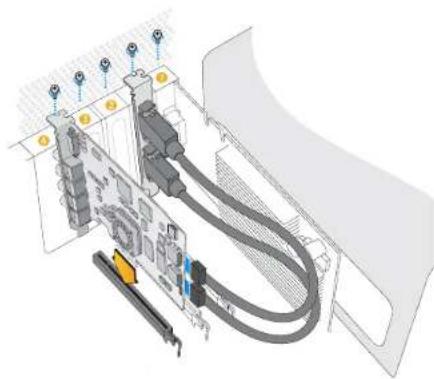
Installieren Sie eine Blackmagic PCIe Karte in einem freien Steckplatz. Eine HDMI-Halterung ist an einem beliebigen freien Steckplatz installerbar und wird über die mitgelieferten HDMI-Katzel an der Kartenrückseite angeschlossen
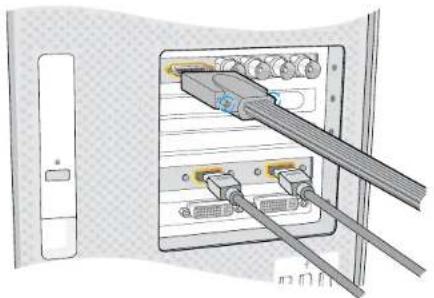
Wenn ihre Blackmagic Karte mit einem Breakout-Kabel geliefert wurde, schließen Sie es an. Einige Modelle worden zudem mit einer HDMI-Haferung geliefert. Siehe Abbildung oben
Installation Ihrer Blackmagic Videohardware
Erfolgt der Anschluss Ihrer Blackmagic Videohardware über Thunderbolt, gehen Sie direkt zum Abschnitt über Thunderbolt. Die neuesten Mac OSX- und Windows-Computer sind mit Thunderbolt-Ports ausgestattet.
Erfolgt der Anschluss Ihrer Blackmagic Videohardware über USB 3.0, gehen Sie direkt zum Abschnitt über USB 3.0. Für Blackmagic Videoprodukte mit USB 3.0 ist ein kompatibler Windows PC erforderlich.
Installation einer Blackmagic PCIe Karte
Schritt 1. Ziehen Sie zur elektrostatischen Entladung den Netzstecker Ihres Computers aus der Steckdose.
Schritt 2. Führen Sie Ihre Blackmagic PCIe-Karte in einen geeigneten Steckplatz Ihres Computers ein und drücken Sie sie fest in Position. Bei Einsatz einer DeckLink Optical Fiber Karte muss das Glasfasermodul vor Einstedken der Karte entfernt werden.
Schritt 3. Ist Ihre Blackmagic PCIe Karte mit einer HDMI-Halterung ausgestattet, führen Sie die Halterung in einen freien Steckplatz ein. Schrauben Sie die PCIe-Karte und HDMI-Halterung fest. Führen Sie die HDMI-Kabel im Bogen um andere installierte Karten herum und stecken Sie sie von hinten in die DeckLink-Karte.
Schritt 4. Setzen Sie die Abdeckung Ihres Computers wieder auf und schließen Sie mitgelieferte Breakout-Kabel an. Setzen Sie bei Einsatz einer DeckLink Optical Fiber Karte das Glasfasermodul wieder ein. Stecken Sie den Netzstecker wieder ein und fahren Sie den Computer hoch.
Erste Schritte
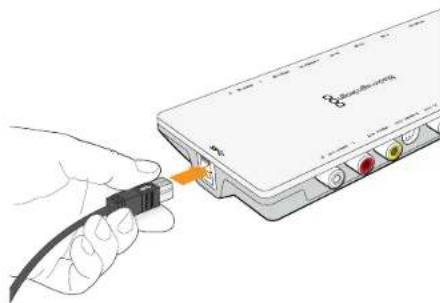
Der Anschluss von Thunderbolt™- und USB-3.0-Produkten an Ihren Computer erfolgt über ein einziges Thunderbolt- oder USB-3.0-Kabel

Das UltraStudio 4K ist mit zwei Thunderbolt 2™ Ports ausgestattet. Falls Ihr Computer nur einen Thunderbolt™ Port hat, können Sie an den zusätzlichen Port des UltraStudios ein RAID oder anderes Gerät anschließen.
Anschließen von Blackmagic Videohardware mit Thunderbolt
Schritt 1. Verfügt Ihre Blackmagic Videohardware über ein externes Netzteil, schließen Sie es an das Gerät an und schalten Sie den Strom ein.
Schritt 2. Verbinden Sie das Gerät über ein Thunderbolt-Kabel mit einem Thunderbolt-Port an Ihrem Computer. Alternativ können Sie das Gerät auch an das Thunderbolt-Datenträger-Array Ihres Computers anschließen.
Schritt 3. Wenn Sie von einer bereits installierten Version der Desktop Video Software zur Aktualisierung der Produktsoftware aufgefordert werden, klicken Sie auf „Aktualisieren“ und folgen Sie den Anweisungen auf dem Bildschirm.
Schritt 4. Schließen Sie, sofern vorhanden, das mitgelieferte Breakout-Kabel an die Blackmagic Videohardware an und verbinden Sie die Stecker mit Ihrem Videogerät.
Anschließen von Blackmagic Videohardware mit USB 3.0
Schritt 1. Verfügt Ihre Blackmagic Videohardware über ein externes Netzteil, schließen Sie es an das Gerät an und schalten Sie den Strom ein.
Schritt 2. Schließen Sie das Gerät über ein SuperSpeed USB-3.0-Kabel an einen dedizierten USB-3.0-Port Ihres Computers an.
Schritt 3. Wenn Sie durch eine bereits installierte Version der Desktop Video Software zur Aktualisierung der Produktsoftware aufgefordert werden, klicken Sie auf „Aktualisieren“ und folgen Sie den Anweisungen auf dem Bildschirm.
Schritt 4. Schließen Sie, sofern vorhanden, das mitgelieferte Breakout-Kabel an die Blackmagic Videohardware an und verbinden Sie die Stecker mit Ihrem Videogerät.
Installation von Blackmagic Design Software
Applikationen, Plug-ins und Treiber
Die nachstehende Tabelle führt Applikationen, Plug-ins und Treiber auf, die zusammen mit der Desktop Video Software installiert werden.
| Mac OS X Windows Linux | ||
| Blackmagic Desktop Videotreiber Blackmagic Desktop Videotreiber Blackmagic Desktop Videotreiber | ||
| Blackmagic Design Systemeinstellung | Blackmagic Design Control Panel Blackmagic Design Control Panel | |
| Blackmagic Design LiveKey Blackmagic Design LiveKey Blackmagic Media Express | ||
| Blackmagic Media Express Blackmagic Media Express Blackmagic AVI Codecs | ||
| Blackmagic QuickTimeTM Codecs Blackmagic AVI and QuickTimeCodecs | ||
| Blackmagic Disk Speed Test Blackmagic Disk Speed Test | ||
| Voreinstellungen und Plug-ins für Adobe® Premiere Pro® CC, After Effects® CC und Photoshop® CC | Voreinstellungen und Plug-ins für Adobe® Premiere Pro® CC, After Effects® CC und Photoshop® CC | |
| Apple Final Cut ProTM X Plug-ins Avid Media Composer Plug-in | ||
| Avid Media Composer Plug-in eyeon Fusion Plug-ins | ||
Erste Schritte

Desktop Video Installer für Mac
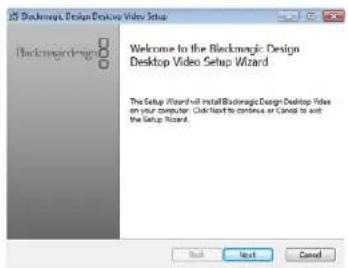
Desktop Video Installer für Windows
Installation unter Mac OS X
Für die Installation von Software müssen Sie über Administratorrechte verfügen.
Schritt 1. Vergewissem Sie sich, dass Ihnen der aktuellste Treiber vorliegt. Besuchen Sie www.blackmagicdesign.com/de/support
Schritt 2. Öffnen Sie den Ordner „Desktop Video Installer“ von der Diskette oder dem heruntergeladenen Diskettenbild und starten Sie das Installationsprogramm „Desktop Video Installer“.
Schritt 3. Klicken Sie auf die Schaltflächen „Weiter“, „Zustimmen und Installieren“, um die Software zu installieren.
Schritt 4. Fahren Sie Ihren Computer erneut hoch, um die neuen Softwaretreiber zu aktivieren.
Automatische Aktualisierungen
Beim Neustart Ihres Mac-Computers identifiziert die Software die auf Ihrer Hardware geladene Produktsoftwareversion. Stimmt diese nicht mit der Version des Treibers überein, werden Sie zur Aktualisierung der Produktsoftware aufgefordert. Klicken Sie auf OK, um mit der Aktualisierung zu beginnen oder fahren Sie Ihren Mac erneut hoch, um den Vorgang abzuschließen.
Installation unter Windows
Schritt 1. Vergewissem Sie sich, dass Ihnen der aktuellste Treiber vorliegt. Besuchen Sie www.blackmagicdesign.com/de/support
Schritt 2. Öffnen Sie den Ordner „Desktop Video“ und starten Sie das Installationsprogramm „Desktop Video“.
Schritt 3. Die Treiber werden jetzt in Ihrem System installiert. Es erscheint folgender Warnhinweis: „Möchten Sie dem nachstehenden Programm erlauben, Software auf diesem Computer zu installieren?“ Klicken Sie auf „Ja“, um fortzufahren.
Schritt 4. Es erscheint eine Dialogblase mit dem Hinweis „Neue Hardware gefunden“ und dann der Hardware-Assistent. Wählen Sie „Automatisch installieren“ aus, damit das System die erforderlichen Desktop Video Treiber automatisch ausfindig macht. Dann erscheint eine weitere Dialogblase mit dem Hinweis „Ihre neue Hardware ist einsatzbereit“.
Schritt 5. Fahren Sie Ihren Computer erneut hoch, um die neuen Softwaretreiber zu aktivieren.
Automatische Aktualisierungen
Beim Neustart Ihres Computers identifiziert die Software die auf Ihrer Hardware geladene Produktsoftwareversion. Unterscheidet sich die vorhandene Version der Produktsoftware von der des Treibers, werden Sie zur Aktualisierung der Produktsoftware aufgefordert. Klicken Sie auf OK, um mit der Aktualisierung zu beginnen und fahren Sie Ihren Computer erneut hoch, um den Vorgang abzuschließen.
Erste Schritte
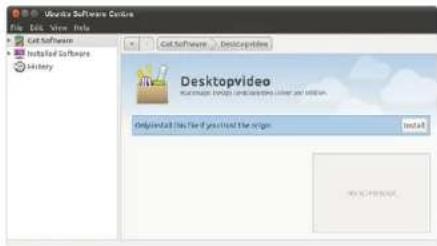
Desktop Video Software steht zur Installation aus dem Ubuntu Software Center bereit
Installation unter Linux
Schritt 1. Laden Sie sich die aktuellste Desktop Video Software für Linux von www.blackmagicdesign.com/support herunter.
Schritt 2. Öffnen Sie den Ordner „Desktop Video“, machen Sie das Paket „Desktop Video“ für Ihre Linux-Distribution ausfindig und öffnen Sie es.
Schritt 3. Klicken Sie auf die Schaltfläche „Installieren“. Der Fortschrittsbalken zeigt die beendete Installation an.
Schritt 4. Wenn Meldungen über fehlende Abhängigkeiten angezeigt werden, installieren Sie diese und führen das Desktop Video Installationsprogramm erneut aus.
Schritt 5. Nach beendeter Installation wird wieder der vorherige Bildschirm angezeigt.
Schritt 6. Fahren Sie Ihren Computer erneut hoch, um die Treiber zu aktivieren oder tippen Sie den nachstehenden Befehl ein:
# modprobe blackmagic
Falls Sie kein natives Desktop Video Paket für Ihre Linux-Distribution finden können oder Sie lieber über eine Befehlszeile installieren, lesen Sie detaillierte Installationsanweisungen in der ReadMe-Datei.
Updates
Nach erfolgtem Neustart Ihres Computers prüfen die Treiber die Blackmagic Videohardware auf vorhandene Produktsoftware. Unterscheidet sich die vorliegende Version der Produktsoftware von der des Treibers, fordert Desktop Video Sie zur Aktualisierung auf. Um die Kennung von zu aktualisierenden Karten herauszufinden, öffnen Sie die Benutzerstation und tippen Sie den nachstehenden Befehl ein:
# BlackmagicFirmwareUpdater status
Dann wird eine der nachstehenden ähnliche Meldung angezeigt:
Notieren Sie sich die Kennung der zu aktualisierenden Karte und aktualisieren Sie die Firmware, indem Sie Folgendes eintippen:
# BlackmagicFirmwareUpdater update
Erste Schritte
flowchart
graph TD
    A["Device"] --> B["Camera Computer"]
    B --> C["UTV Monitor"]
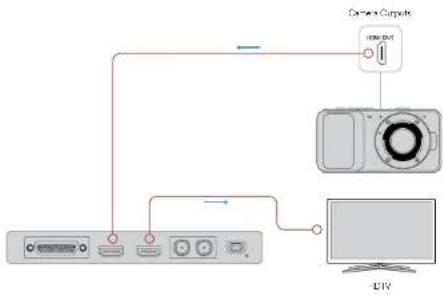
Schließen Sie einen Videomonitor und eine -quelle an Ihre Blackmagic Videohardware an

Klicken Sie auf die „Capture“-Schaltfläche, um die Aufnahme zu starten
Erfassung und Wiedergabe von Video
Es ist ratsam, sich anhand eines Schnelltests zu vergewissem, dass die Erfassung und Wiedergabe von Video einwandfrei sind.
Einrichtung
Schritt 1. Schließen Sie einen Videomonitor oder Fernseher an den Videoausgang Ihrer Blackmagic Videohardware an.
Schritt 2. Schließen Sie eine Videoquelle an den Videoeingang Ihrer Blackmagic Videohardware an.
Schritt 3. Verwenden Sie die Blackmagic Systemeinstellungen, um Ihre Video- und Audioanschlüsse für die Ein- und Ausgabe einzurichten. Einzelheiten siehe Abschnitt „Anwendung der Blackmagic Systemeinstellungen“.
Testen der Videoaufnahme
Schritt 1. Gehen Sie unter Mac OS X zu „Media Express“ > „Einstellungen“ oder unter Windows oder Linux zu „Bearbeiten“ > „Einstellungen“ und wählen Sie dort ein passendes Projektformat für Ihre Videoquelle aus. Wählen Sie außerdem ein Aufnahme-Dateiformat und einen Speicherstandort aus.
Schritt 2. Schließen Sie „Settings“ (Einstellungen) und klicken Sie auf die Registerkarte „Log and Capture“ (Indizieren und Erfassen). Ihre Videoquelle erscheint im Vorschaufenster von Media Express.
Schritt 3. Klicken Sie auf „Capture" (Erfassen), um den Videoerfassungstest durchzuführen. Klicken Sie zur Beendung des Tests erneut auf „Capture".
Testen der Videowiedergabe
Schritt 1. Klicken Sie auf die Registerkarte „Playback“ (Wiedergabe).
Schritt 2. Doppelklicken Sie auf den Testclip. Das Video erscheint nun auf dem Monitor, der an den Ausgang Ihrer Blackmagic Videohardware angeschlossen ist. Die Audioausgabe lässt sich ebenfalls kontrollieren.
Anwendung der Blackmagic Systemeinstellungen
Starten der Blackmagic Systemeinstellungen
Die Blackmagic Systemeinstellungen bieten einen zentralen Standort für Konfigurationseinstellungen.
- Unter Mac OS X: Öffnen Sie „Systemeinstellungen“ und klicken Sie auf das Blackmagic Design Symbol.
- Unter Windows 7 und Windows 8: Öffnen Sie die Systemsteuerung, klicken Sie auf die Kategorie „Hardware und Sound“ und dann auf das Blackmagic Design Control Panel.
- Unter Linux: Gehen Sie zu „Anwendungen“ und dann zu „Sound und Video“. Führen Sie einen Doppelklick auf dem Blackmagic Control Panel aus.
Die verschiedenen Blackmagic Videohardware-Modelle weisen unterschiedliche Features auf. Es sind nur die von Ihrem Hardware-Modell unterstützten Systemeinstellungen aktiv.
Der nachstehende Abschnitt zeigt Ihnen, wie Sie die Blackmagic Systemeinstellungen anpassen.
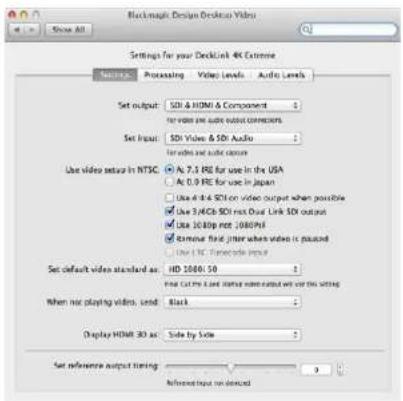
Blackmagic Design Systemeinstellungen unter Mac OS X
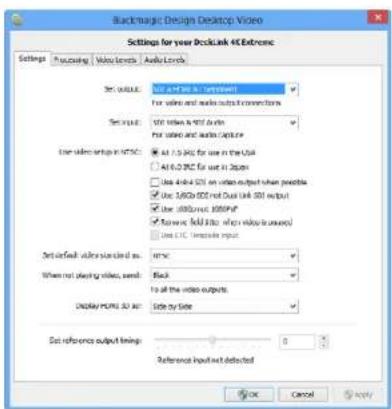
Anwendung der Blackmagic Systemeinstellungen

Video- und Audioausgabeanschlüsse

Video- und Audioeingabeanschlüsse

Wählen Sie für als Schwarzwert 7,5 IRE für NTSC FBAS Video oder 0 IRE aus
Die Einstellungs-Registerkarte (Settings)
Einstellung der Ausgabe (Set output)
Richten Sie die Anschlüsse für die Video- und Audiceingabe Ihrer Blackmagic Videohardware ein. Bei manchen Modellen haben Sie die Wahl zwischen analogen Komponentensignalen, S-Video oder analogen FBAS-Signalen. Manche Modelle weisen umschaltbare Audioausgänge auf, die Sie zwischen analog und AES/EBU auswählen lassen.
Einstellung der Eingabe (Set input)
Richten Sie die Anschlüsse für die Video- und Audioeingabe Ihrer Blackmagic Videohardware ein. Ihre Hardware unterstützt u. U. einige oder alle der nachstehenden Kombinationen:
• SDI Video & SDI Audio (SDI-Video und SDI-Audio)
• SDI Video & AES/EBU Audio (SDI-Video und AES/EBU-Audio)
• SDI Video & Analog XLR Audio (SDI-Video und analoges XLR-Audio)
• Optical SDI Video & Optical SDI Audio (Glasfaser-SDI-Video und Glasfaser-SDI-Audio)
• HDMI Video & HDMI Audio (HDMI-Video und HDMI-Audio)
• HDMI Video & AES/EBU Audio (HDMI-Video und AES/EBU-Audio)
• HDMI Video & Analog XLR Audio (HDMI-Video und analoges XLR-Audio)
- Component Video & AES/EBU Audio (Komponentensignale und AES/EBU-Audio)
- Component Video & Analog XLR Audio (Komponentensignale und analoges XLR-Audio)
• Composite & AES/EBU Audio (FBAS-Signale und AES/EBU-Audio)
- Composite & Analog XLR Audio (FBAS-Signale und analoges XLR-Audio)
• S-Video & AES/EBU Audio (S-Video und AES/EBU-Audio)
• S-Video & Analog XLR Audio (S-Video und analoges XLR Audio)
Wählen Sie den Schwarzwert „At 7.5 IRE for use in the USA“ für NTSC FBAS-Video aus, das in den USA und einigen anderen Ländern eingesetzt wird. Wählen Sie den Schwarzwert „At 0.0 IRE for use in Japan“ beim Einsatz in Japan oder anderen Ländern aus, wo der Schwarzwert 7,5 IRE nicht verwendet wird. Für PAL- und High-Definition-Formate wird diese Einstellung nicht verwendet.
Anwendung der Blackmagic Systemeinstellungen
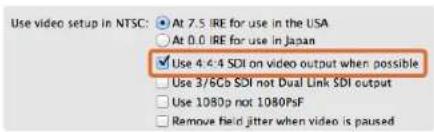
Aktivieren Sie die Dialogbox, um Video in 4:4:4 auszugeben

Aktivieren Sie die Dialogbox, um Single Link 3G oder 6G SDI zu verwenden

Aktivieren Sie die Dialogbox, um Video in echten 1060 progressiven Vollbildem auszugeben
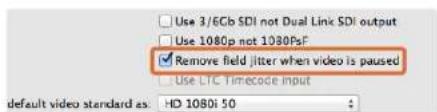
Aktivieren Sie die Dialogbox, um bei CRT-Monitoren Kartenfimmem zu eliminieren

Aktivieren Sie die Dialogbox, um den Timecode aus der LTC-Eingabe auszulosen
Video möglichst in 4:4:4: SDI ausgeben (Use 4:4:4 SDI on video output when possible)
Wählen Sie diese Option für die Ausgabe von Video im Verhältnis 4:4:4 aus. Video im Format 1080p50/60 wird immer im Verhältnis 4:2:2 ausgegeben. Bei Aktivierung der Videoausgabe in 4:4:4 sind folgende Funktionen nicht verfügbar:
- simultane Ausgabe von HD- und abwärtskonvertiertem SD-Video
• Ausgabe von abwärtskonvertiertem Analogvideo
3 oder 6Gb SDI verwenden (Use 3/6Gb SDI not Dual Link SDI output)
Wählen Sie diese Einstellung für Single Link 3G oder 6G SDI bei Einsatz von Formaten mit hoher Bandbreite aus, z. B. 1080p60, 4:4:4 oder bei Einsatz von 4K-Formaten.
1080p verwenden, nicht 1080PsF (Use 1080p not 1080PsF)
Wählen Sie diese Einstellung aus, um Video in echten progressiven Vollbildern anstatt in progressiven, segmentierten Vollbildern (Progressive segmented Frame) auszugeben.
Halbbildflimmern beim Pausieren entfernen (Remove field jitter when video is paused)
Wählen Sie diese Einstellung, damit beim Pausieren von Video mit Halbbildem (interlaced) auf alten CRT-Monitoren (Kathodenstrahl-Bildröhren) kein Kantenflimmern entsteht, indem nur ein Halbbild angezeigt wird. Für moderne Flachbildschirme wird diese Option nicht empfohlen.
Eingabe mit LTC-Timecode verwenden (Use LTC Timecode input)
Wählen Sie diese Einstellung aus, um den Timecode aus der LTC-Eingabe statt aus dem SDI-Datenstrom auszulesen.
Anwendung der Blackmagic Systemeinstellungen

Stellen Sie die Videonorm auf die Norm Ihres Final Cut Pro X-Projekts ein oder auf Aufnahme mit Ihrem WDM-Programm
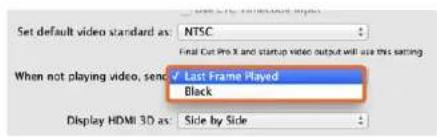
Wird kein Video abgespielt, können Sie das zuletzt wiedergegebene Einzelbild (Last Frame Played) oder Schwarz (Black) senden

Wählen Sie für Ihr HDMI-Monitoring das 3D-Format aus

Justieren Sie den Referenzzeit-Schieberegler, bis das Bild einrastet
Standardmäßige Videonorm vorgeben als (Set default video standard as)
Stellen Sie für Broadcast-Monitoring mit Final Cut Pro X eine mit Ihrem Final Cut Pro X-Projekt übereinstimmende Videonom ein.
Stellen Sie die standardmäßige Videonorm zur Videoaufnahme unter Windows mit einem das Windows Driver Model (WDM) unterstützenden Programm so ein, dass sie mit der Aufshmenorm übereinstimmt. Normalerweise wird die Videonorm in den Einstellungen des WDM-Programms vorgegeben. Falls dabei Probleme auftreten, versuchen Sie es über das Blackmagic Design Control Panel.
Wenn kein Video wiedergegeben wird... (When not playing video, send)
Diese Einstellung bestimmt, ob Ihre Hardware das zuletzt wiedergegebene Einzelbild (Last Frame Played) oder Schwarz (Black) ausgibt, wenn Sie aus einer Anwendung wegschalten und kein Video mehr abgespielt wird.
Manche Blackmagic Modelle beinhalten Wertetabellen, sogenannte Look Up Tables (LUTs) mit der Option „Last Played Frame“, die anzeigt, wie sich vorgenommene Änderungen auf die LUT auswirken. Zur Aktivierung bzw. Deaktivierung dieser Funktion ist ein Neustart des Computers erforderlich.
HDMI 3D anzeigen als (Display HDMI 3D as)
Diese Einstellung bestimmt das 3D-Format für Ihr HDMI-Monitoring. Zur Auswahl stehen u. a. folgende Anzeigemodi: Frame-Packing (Anordnung untereinander), Side-by-Side (Nebeneinander), Line-by-Line (Zeile für Zeile), Top-and-Bottom (Oben und unten), Left Eye (Links Auge) oder Right Eye (Rechtes Auge).
Timing der Ausgabereferenzausgabe vorgeben (Set Reference output timing)
Wenn Ihr Bild trotz angeschlossener Referenz läuft, justieren Sie den Schieberegler, bis das Bild einrastet. Ein Referenzsignal wird auch als Genlock, Black-Burst, House Sync (Haustakt) oder Tri-Sync bezeichnet.
Anwendung der Blackmagic Systemeinstellungen

Wählen Sie Ausgabeverarbeitung im Menü aus

Aktivieren Sie die Dialogbox, um HD 23,98 PsF in HD 59,94i auszugeben

Geben Sie die A-Frame VITC-Referenz für das 3:2 Pulldown-Verfahren an
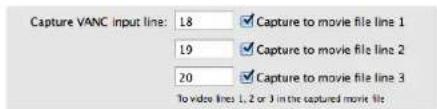
Aktivieren Sie die Dialogboxen zur Erfassung von VANC-Datenzeilen
Die Verarbeitungs-Registerkarte (Processing)
Ausgabeverarbeitung auswählen (Select output processing)
Diese Einstellung gestattet Echtzeit-Konvertierung während der Wiedergabe. Wählen Sie die gewünschte Option im Menü aus.
Manche Hardware-Modelle unterstützen die gleichzeitige Abwärtskonvertierung der Ausgabe, wie z. B. HD nach SD oder 2K nach SD. Bei simultaner Abwärtskonvertierung entsteht bei der SD-SDI-Ausgabe eine Verzögerung um zwei Frames. Passen Sie den Timecode-Versatz Ihrer Schnittsoftware an, damit beim Insert-Schnitt oder Assembling auf Band die Frame-Genauigkeit gewährleistet bleibt.
Analoge Videoausgaben werden ebenfalls abwärtskonvertiert. Analoges Komponentenvideo lässt sich zwischen HD- und SD-Ausgaben umschalten. Wählen Sie „Enable Conversion on Analog Output“ bei gleichzeitig aktivierter Option „Simultaneous HD and SD Output“ aus, um analoges Komponentenvideo in SD anzusehen.
Eingabeverarbeitung auswählen (Select input processing)
Diese Einstellung ermöglicht die Auf- und Aufwärtskonvertierung in Echtzeit bei der Aufnahme. Wählen Sie die gewünschte Option im Menü aus.
Option „Output HD 23.98PsF as HD 59.94i" (Nur Windows)
Bei dieser Einstellung wird eine 3:2 Pulldown-Sequenz angewendet und HD 23,98 PsF Video als HD 59,94i ausgegeben. Die Film-Framerate von 23,98 fps ist zwar recht gebräuchlich, wird aber selten von SDI- und analogen Monitoren unterstützt. Nahezu alle HD-Monitore unterstützen jedoch HD 59,94i.
Einstellen des A-Frames als VITC-Referenz (Set A-frame VITC reference)
Diese Einstellung gestattet die Eingabe der Nummer des A-Frames, um bei der Aufzeichnung in 23,98 fps das 3:2 Pulldown von NTSC-Video rückgängig zu machen. Ein inkorrektter A-Frame verursacht die inkorrekte Darstellung von Halbbildem und Filmframes.
VANC-Eingabezeile aufnehmen (Capture VANC input line)
Diese Einstellungen gestatten die Beibehaltung von dreizeiligen Timecode- und VITC-Untertitelinfos sowie sonstigen VANC-Daten bei der Aufnahme. Um VANC-Daten beizubehalten, aktivieren Sie die Dialogbox für die aufzunehmende Videozelle. Zeile 1 muss aktiviert sein, damit Zeilen 2 und 3 funktionieren.
Anwendung der Blackmagic Systemeinstellungen

Über die Schieberegler werden die Video- und Chromapegel für Analogvideo justiert

Über die Schieberegler wird die Verstärkung für Analog- und AES/EBU Audio eingestellt
Die Videopegel-Registerkarte (Video Levels)
Analoge Videoeingabe kalibrieren (Calibrate Analog Video In)
Über diese Einstellungen wird die analoge Videoeingabe angepasst. Justieren Sie die Pegel für Video, Chroma, Cb und Cr mit den Schieberglern. Idealerweise passt man diese Einstellungen in Verbindung mit einem Blackmagic Ultrascope an. Die Einstellungsoptionen „Calibrate Analog Video In“ sind nur verfügbar, wenn die Option „Set input“ (Eingabe einstellen) auf der Registerkarte „Settings“ auf analoge Videoeingabe eingestellt ist.
Analoge Videoausgabe kalibrieren (Calibrate Analog Video Out)
Mit diesen Einstellungen wird die analoge Videoausgabe angepasst. Justieren Sie die Pegel für Video, Chroma, Cb und Cr mit den Schiebereglern. Idealerweise passt man diese Einstellungen in Verbindung mit einem Blackmagic Ultrascope an.
Betacam-YUV-Pegel verwenden (Use Betacam YUV Levels)
Standardmäßig verwenden Blackmagic Produkte analoge Komponentensignalpegel gemäß SMPTE, da fast alle modernen Videogeräte mit SMPTE-Pegeln arbeiten. Aktivieren Sie für die Arbeit mit Sony Betacam SP MAZen die Dialogbox „Use Betacam YUV Levels“.
Die Audiopegel-Registerkarte (Audio Levels)
Eingangspegel für Analogaudio einstellen (Set Analog Audio Input Levels)
Über diese Einstellungen wird die Verstärkung der analogen Audioeingänge angepasst.
Ausgangspegel für Analogaudio einstellen (Set Analog Audio Output Levels)
Über diese Einstellungen wird die Verstärkung der analogen Audioausgänge angepasst.
Einstellung des AES/EBU-Eingabereferenzpegels (Set AES/EBU Input Ref Level)
Über diese Einstellungen wird die Verstärkung der AES/EBU-Audioeingänge angepasst. Im Gegensatz zu analogen Audiokanälen, die unabhängig voneinander anpassbar sind, werden die AES/EBU-Audiokanäle gleichzeitig angepasst.
AES/EBU-Ausgabereferenzpegel einstellen (Set AES/EBU Output Ref Level)
Über diese Einstellungen wird die Verstärkung für die AES/EBU-Audioausgänge angepasst. Im Gegensatz zu analogen Audiokanälen, die unabhängig voneinander anpassbar sind, werden die AES/EBU-Audiokanäle gleichzeitig angepasst.
HiFi-Audiopegel verwenden (Use HiFi Audio Levels)
Bei UltraStudio und DeckLink Modellen sind professionelle Analogaudiopegel der Standard mit XLR-Anschlüssen. Um Consumer-Audiogeräte anzuschließen, aktivieren Sie die Option „Use HiFi Audio Levels“, und benutzen Sie einen XLR-zu-RCA-Adapter.
Einsatz Ihrer favorisierten Fremdhersteller-Software

Einstellungen für die Videovorschau

Ausgabemodi für das Rendering (Output Module Settings)
After Effects ^® CC
So erfolgt die Vorschau von Video
Um Ihre mit Adobe After Effects® CC erstellte Komposition in Echtzeit über Ihre Blackmagic Hardware anzusehen, gehen Sie zu „Preferences“ > „Video Preview“ („Einstellungen“ > „Videovorschau“). Wählen Sie die Ausgabeoption „Select Blackmagic Video Output“ und den passenden Ausgabemodus (Output Mode) aus. Jetzt können Sie einen Broadcast-Monitor einsetzen, um Ihre After Effects® CC-Kompositionen im richtigen Videofarbraum anzusehen.
Um Ihr Audio über Ihre Blackmagic Hardware anzuhören, gehen Sie unter Mac OS X bzw. Windows zu den Systemeinstellungen und stellen Sie „Blackmagic Audio“ als Ihr standardmäßiges Tonausgabegerät aus. Gehen Sie in Alter Effects® CC zu „Einstellungen“ > „Audiohardware“ und vergewissem Sie sich, dass Ihre Audioausgabe jetzt auf „System Default Input/Output“ (Standardmäßige Eingabe/Ausgabe) unter Mac OS X oder auf „Blackmagic Audio“ unter Windows eingestellt ist.
Rendering
Nach Fertigstellung Ihrer Komposition muss sie in einen von Ihrer Blackmagic Videohardware unterstützten Codec gerendert werden. Sie können eine DPX-Bildsequenz oder einen der folgenden Codecs rendern:
QuickTime-Codecs unter Mac OS X
• Blackmagic RGB 10 Bit (unkomprimiert)
• Apple unkomprimiert YUV 10 Bit 4:2:2
• Apple unkomprimiert YUV 8 Bit 4:2:2
• Apple Photo – JPEG (komprimiert)
• Apple DV – NTSC (komprimiert)
• Apple DV – PAL (komprimiert)
Weitere Codes einschließlich von ProRes und DVCPRO HD sind verfügbar, sofern Final Cut Pro installiert ist.
AVI-Codecs unter Windows
- Blackmagic 10 Bit 4:4:4 (unkomprimiert)
• Blackmagic 10 Bit 4:2:2 (unkomprimiert)
• Blackmagic HD 8 Bit 4:2:2 (unkomprimiert)
• Blackmagic SD 8 Bit 4:2:2 (unkomprimiert)
• Blackmagic 8 Bit MJPEG (umkomprimiert)
Weitere Codecs einschließlich von DVCPRO HD und DVCPRO50 sind verfügbar, sofern Adobe® Premiere Pro® CC installiert ist.
QuickTime-Codecs unter Windows
- Blackmagic RGB 10 Bit (unkomprimiert)
• Blackmagic 10 Bit (unkomprimiert)
• Blackmagic 8 Bit (unkomprimiert)
• Apple Photo-JPEG (komprimiert)
• Apple DV – NTSC (komprimiert)
• Apple DV – PAL (komprimiert)
Einsatz Ihrer favorisierten Fremdhersteller-Software

Videoframes importieren und exportieren
Importieren eines Bilds in Photoshop® CC
Schritt 1. Wählen Sie in Photoshop® CC „Datei“ > „Importieren“ > „Blackmagic-Bildaufnahme“ aus.
Schritt 2. Wählen Sie „Videoeingabefomat“ und „Bit Farbtiefe des Bildes“ aus und klicken Sie dann auf „Bild importieren“.
Exportieren eines Bilds aus Photoshop
Schritt 1. Wählen Sie „Datei“ > „Exportieren“ > „Blackmagic Bildexport aus“.
Schritt 2. Wählen Sie das Videoausgabeformat aus und klicken Sie auf „Bild exportieren“.
Nach Einstellung der Optionen für den „Import“ oder „Export“ werden spätere Im- und Exporte nicht mehr im Einstellungsfenster angezeigt. Ihre Einstellungen lassen sich jedoch weiterhin ändern, indem Sie bei der Auswahl von Import oder Export die Optionstaste (Mac) bzw. Strg-Taste (Windows) gedrückt halten.
Einsatz Ihrer favorisierten Fremdhersteller-Software
Adobe® Premiere Pro® CC

Neue Sequenz
Adobe® Premiere Pro® CC
Einrichten eines Blackmagic Design Projekts
Schritt 1. Legen Sie ein neues Projekt an. Klicken Sie auf die Registerkarte „Scratch Disks“ und geben Sie den gewünschten Standort und Namen für Ihr Projekt vor.
Schritt 2. Bestimmen Sie die Standorte für Ihr erfasstes Video und Audio sowie für Ihre Video- und Audiovorschauen.
Schritt 3. Wird Ihre Grafikkarte in Adobe® Premiere Pro® CC von der Mercury-Wiedergabe-Engine unterstützt, so steht die Option „Renderer“ bereit. Schalten Sie diese auf die GPU-Beschleunigungsoption „Mercury Playback Engine GPU Acceleration“ um.
Schritt 4. Stellen Sie das Aufnahmeformat (Capture Format) auf „Blackmagic Capture“ ein und klicken Sie auf die Schaltfläche „Einstellungen“ (Mac) oder „Eigenschaften“ (Windows), um die Blackmagic Aufzeichnungseinstellungen für Ihr Projekt anzuzeigen. Stellen Sie die Videonorm und das Videoformat wunschgemäß ein und klicken Sie auf OK.
Schritt 5. Das Fenster „New Sequence“ (Neue Sequenz) erscheint. Wählen Sie die gewünschte Blackmagic Voreinstellung aus, benennen Sie die Sequenz und klicken Sie auf OK.
Gerätesteuerung (Device Control)
Viele Aufnahme- und Wiedergabegeräte von Blackmagic Design verfügen über RS-422-Schnittstellen zur Steuerung von MAZen. Bei jeder neuen Projekterstellung muss die Gerätesteuerung „Blackmagic Device Control“ aktiviert sein. Gehen Sie zu „Einstellungen“ > „Gerätesteuerung“ („Preferences“ > „Device Control“) und wählen Sie „Blackmagic Device Control“ aus.
Wiedergabe (Playback)
Die Wiedergabeeinstellungen müssen für jede neue Projekterstellung ausgewählt werden, indem Sie zu „Einstellungen“ > „Wiedergabe“ gehen. Der Adobe Player ist der Default-Player. Das Audiogerät muss allerdings auf „Blackmagic Playback“ eingestellt werden.
Aktivieren Sie die unter „Videogerät“ angezeigte Dialogbox „Blackmagic Playback“. Vergewissem Sie sich, dass die übrigen Dialogboxen deaktiviert sind und klicken Sie auf OK.
Einsatz Ihrer favorisierten Fremdhersteller-Software

Aufnahme

Auf Band exportieren
Erfassung
Um aufzunehmen, wählen Sie: „Datei“ > „Erfassen“ (File > Capture) [F5]
Um sofort aufzunehmen oder um von einem nicht-steuerbaren Gerät aufzunehmen, klicken Sie auf die rote Erfassungsschaltfläche (G).
Um einen Clip mittels RS-422-Decksteuerung zu indizieren, geben Sie die gewünschten In- und Out-Points anhand der Schaltflächen „In-Point setzen“ und „Out-Point setzen“ oder manuell ein, indem Sie den Timecode eingeben und auf „Clip aufzeichnen“ (Adobe® Premiere Pro® CC: „Log“ = „Aufzeichnen“; Blackmagic Design: „Log“ = „Indizieren“) klicken. Der leere Clip erscheint nun im Projektfenster. Wiederholen Sie dies, bis alle für Ihre Batchaufnahme gewünschten Clips indiziert sind. Wählen Sie dann „Datei“ > „Batchaufnahme“ („File“ > „Batch Capture“) [F6] aus. Um die Clips mit Griffen zu versehen, aktivieren Sie „Capture with handles“ und tippen Sie die Anzahl der zusätzlichen Frames ein, die am Anfang und Ende eines jeden Clips hinzugefügt werden sollen.
Auf Band exportieren
Um über RS-422-Decksteuerung auf Band zu exportieren, bestimmen Sie die gewünschte Sequenz und aktivieren Sie dann „Datei“ > „Exportieren“ > „Band“ („File“ > „Export“ > „Tape“).
Der Insert-Schnitt erfordert einen durchgehenden Timecode für die gesamte Länge des auf Band auszugebenden Projekts.
Im Assemble-Modus müssen in das Band bis zu einem Punkt gleich nach dem Startzeitpunkt des Projekts bloß Schwarzbilder eingefügt werden. Beim Schnitt auf Band mittels Assembling wird das vor den Aufnahmeköpfen liegende Band gelöscht. Deshalb ist dieser Vorgang zu vermeiden, wenn auf dem Band nach dem Out-Punkt Ihres Schnitts bereits andere Projekte vorhanden sind.
Beim Schnitt auf Band wartet die Software am ersten Frame Ihres Projekts ab, bis die MAZ am vorgegebenen Timecode in den Aufnahmemodus übergeht. Wenn beim Schnitt-auf-Band-Vorgang der erste Frame Ihres Projekts wiederholt oder weggelassen wird, muss der Wiedergabe-Offset (Versatz) angepasst werden, um MAZ und Computer zu synchronisieren. Da die einmal eingegebene richtige Einstellung beibehalten wird, sollte dies für beliebige Kombinationen von MAZen und Computern nur einmal erforderlich sein.
Geben Sie bei Bedarf jetzt einfach den gewünschten In-Punkt und die Offsets an und klicken Sie auf „OK“ (Mac) oder „Exportieren“ (Windows).
Einsatz Ihrer favorisierten Fremdhersteller-Software

Schritt 2. Stellen Sie die Standard-Videonorm in den Systemeinstellungen auf die Norm Ihres Final Cut Pro X-Projekts ein

Schritt 6. Stellen Sie die Audio- und Rendereigenschaften auf „Benutzerdefiniert" (Custom) ein
Mit der Funktion „Broadcast-Monitoring“ in der Version Final Cut Pro X 10.0.4 und höher können Sie Ihr Video über Blackmagic Videohardware ausgeben. Sie können auch zwei Computerbildschirme für die Final Cut Pro X-Becienoberfläche einsetzen.
Einrichten von Final Cut Pro X
Schritt 1. Vergewissern Sie sich, dass auf Ihrem Computer die Version Final Cut Pro X 10.0.4 oder höher unter der aktuellsten Version von Mac OS X Mountain Lion oder Mavericks läuft.
Schritt 2. Öffnen Sie „Systemeinstellungen“ und klicken Sie auf Blackmagic Design. Gehen Sie zur Einstellung „Standard-Videonorm vorgeben“ (Set default video standard as) und geben Sie dann die gleiche Norm vor, die Sie für Ihr Final Cut Pro X-Projekt verwenden werden, z B. HD 1080i 59.94. Die vorgegebene Videonorm sollte dem Videoformat Ihres Clips entsprechen.
Schritt 3. Starten Sie Final Cut Pro X und legen Sie ein neues Projekt an.
Schritt 4. Tippen Sie einen Namen ein und bestimmen Sie den Standort für das neue Projekt.
Schritt 5. Stellen Sie die Videoseigenschaften auf „Benutzerdefiniert“ (Custom) ein. Geben Sie für Format, Auflösung und Framerate die gleichen Werte vor, wie die in den Systemeinstellungen im Blackmagic Design Desktop Video für die Standard-Videonorm festgelegten.
Schritt 6. Stellen Sie die Audio- und Rendereigenschaften auf „Benutzerdefiniert“ (Custom) ein. Stellen Sie die Audiokanäle auf „Stereo“ ein oder wählen Sie alternativ „Surround“ für sechs Audiokanäle aus. Stellen Sie die Audioabtastrate auf die Fernsehrate von 48 kHz ein. Stellen Sie das Renderformat auf das Format Ihrer Videoclips ein. Standardmäßig verwendet Final Cut Pro X ProRes-Kompression, was sich für einen unkomprimierten Workflow jedoch auf „Unkomprimiertes 10-Bit 4:2:2“ umschalten lässt. Klicken Sie auf OK, um die Erstellung Ihres neuen Projekts fertigzustellen.
Schritt 7. Wählen Sie im Final Cut Pro-Menü „Einstellungen“ (Preferences) aus und klicken Sie dann auf die Wiedergaberegisterkarte (Playback). Vergewissern Sie sich, dass im Menü „A/V-Ausgabe“ (A/V Output) die Option „Blackmagic“ und die gleiche Videonorm wie die Ihres Projekts aktiviert sind. Beenden Sie „Einstellungen“ (Preferences).
Schritt 8. Gehen Sie zum Fenstermenü und wählen Sie „A/V-Ausgabe“ (A/V Output) aus, um die Videoausgabe via Blackmagic Videohardware zu aktivieren.
Öffnen Sie zum Betreiben von Audiomonitoring über Ihre Blackmagic Videohardware „Systemeinstellungen“ (System Preferences). Klicken Sie auf das Sound-Symbol und dann auf die Ausgaberegisterkarte. Geben Sie für die Tonausgabe „Blackmagic Audio“ vor.
Einsatz Ihrer favorisierten Fremdhersteller-Software
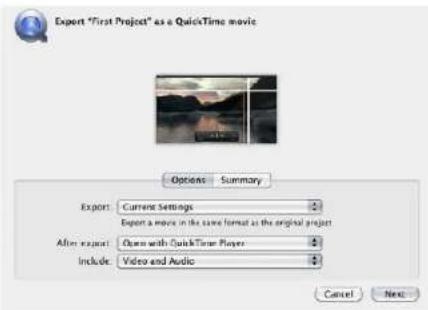
Schritt 3. Behalten Sie im Fenster „Als Film exportieren“ (Export Movie) die Option „Aktuelle Einstellungen“ (Current Settings) bei und geben Sie im Fenster darunter außerdem die Option „Video und Audio“ vor
Wiedergabe (Playback)
Schritt 1. Importieren Sie einige Clips in Ihr neues Projekt.
Schritt 2. Jetzt können Sie die Final Cut Pro X-Timeline auf Ihrem Computerbildschirm verwenden und die Videovorschau auf einem an den Ausgang Ihrer Blackmagic Design Videohardware angeschlossenen Bildschirm oder TV ansehen.
Erfassen von Video- und Audio-Dateien
Für die Aufnahme von Video und Audio mit Ihrer Blackmagic Design Videohardware können Sie Blackmagic Media Express benutzen. Nach erfolgter Aufnahme der Clips können Sie diese nach Final Cut Pro X zum Schneiden importieren.
Vergewisern Sie sich beim Erfassen von Clips mit Media Express, dass Sie eines der auch von Final Cut Pro X unterstützten Videocformate ausgewählt haben, z. B.: Apple ProRes 4444, Apple ProRes 422 (HQ), Apple ProRes 422 oder unkomprimiertes 10-Bit 4:2:2.
Schnitt auf Band
Nach Fertigstellung eines Projekts in Final Cut Pro X können Sie es als Filmdatei rendern und den Film dann mit Blackmagic Media Express unter Einsatz Ihrer Blackmagic Design Videohardware auf Band mastern.
Schritt 1. Wählen Sie Ihre Clips in der Timeline in Final Cut Pro X aus.
Schritt 2. Gehen Sie zum „Share“-Menü und wählen Sie „Als Film exportieren“ (Export Movie) aus.
Schritt 3. Behalten Sie im Fenster „Als Film exportieren“ die Option „Aktuelle Einstellungen“ (Current Settings) bei und geben Sie im Fenster darunter außerdem die Option „Video und Audio“ vor. Klicken Sie auf „Weiter“ (Next).
Schritt 4. Öffnen Sie Media Express und importieren Sie den aus Final Cut Pro X exportierten Clip.
Schritt 5. Näheres siehe „Schnitt von Video- und Audiodateien auf Band“ im Abschnitt über Blackmagic Media Express.
Einsatz Ihrer favorisierten Fremdhersteller-Software
Wird bloß ein Computerbildschirm benutzt, öffnen Sie die Blackmagic Design Systeminstellungen und geben Sie „Black“ (Schwarzbilder) aus, wenn kein Video wiedergegeben wird

Schritt 5. Geben Sie den Projektnamen und die Projektoptionen vor
Avid Media Composer
Avid Media Composer kann Video und Audio in Standard Definition und High Definition mit Blackmagic Videohardware aufnehmen und wiedergeben. Die Software unterstützt außerdem RS-422-Decksteuerung. Wenn Media Composer zu einem früheren Zeitpunkt als die Desktop Video Software eingespielt wurde, werden automatisch Blackmagic Plug-ins für Media Composer installiert.
Einrichtung
Schritt 1. Starten Sie Media Composer. Das nun erscheinende Dialogfenster „Select Project“ fordert Sie zur Auswahl eines Projekts auf.
Schritt 2. Wählen Sie Ihr bevorzugtes „User Profile“ aus, wenn Sie bereits ein Anwenderprofil erstellt hatten.
Schritt 3. Wählen Sie den Ordner aus, in dem Sie Ihr Projekt anlegen wollen: „Private" (Privat), „Shared" (Freigegeben) oder „External" (Extern).
Schritt 4. Klicken Sie auf die Schaltfläche „New Project“ (Neues Projekt).
Schritt 5. Geben Sie den Projektnamen und die Projektoptionen vor, einschließlich „Format“, „Color Space“ (Farbraum) und „Stereoscopic“. Klicken Sie auf OK. Die Farbraum- und Stereoskopie-Einstellungen lassen sich später auf der Formatregisterkarte des Projekts ändem.
Schritt 6. Doppelklicken Sie auf den Projektnamen in der „Select Project“-Dialogbox. Die Media Composer-Bedienoberfläche erscheint zusammen mit dem Projektfenster für Ihr neues Projekt. Sie haben Ihr Projekt erfolgreich fertiggestellt.
Wiedergabe
Vergewissern Sie sich durch einen schnellen Test, dass alles richtig angeschlossen ist, indem Sie zur Schnittanleitung „Media Composer Editing Guide“ gehen. Folgen Sie den Anweisungen zum Import von Farbbalken und anderen Testmustern im Abschnitt „Importing Color Bars and Other Test Patterns“. Doppelklicken Sie auf die importierte Datei, um Sie in einem Pop-Up-Monitor wiederzugeben. Das Bild sollte jetzt auf Ihrem Computerbildschirm wie auch in Ihrer Blackmagic Ausgabe zu sehen sein.
Ist kein Video in Ihrer Blackmagic Ausgabe sichtbar, prüfen Sie die Anschlüsse erneut. Vergewissem Sie sich, dass die Ausgabeeinstellungen in den Blackmagic Design Systemeinstellungen richtig konfiguriert sind, indem Sie in Media Composer „Tools“ > „Hardware Setup“ auswählen.
Einsatz Ihrer favorisierten Fremdhersteller-Software
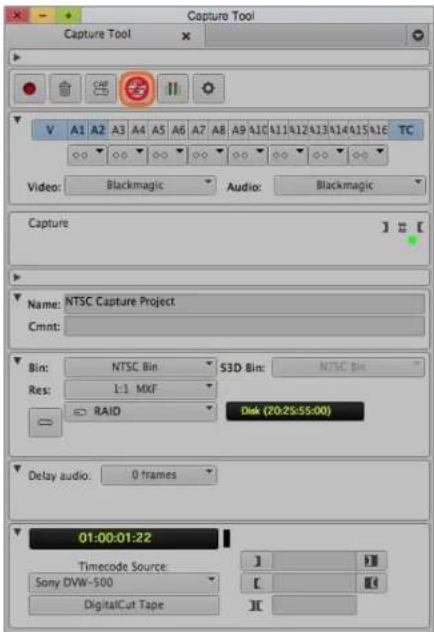
Schritt 2. Stellen Sie das „Capture Tool“ zur Aufnahme von Video ohne Decksteuerung ein, indem Sie auf die „Toggle Source“ Schaltfläche klicken
Erfassung von nicht steuerbaren Geräten
Viele Videoquellen haben keine Gerätesteuerung. Dies gilt auch für viele moderne Kameras und Festplattenrekorder ebenso wie für alte Kameras und VHS-Bandabspielgeräte. So wird Video ohne Decksteuerung aufgenommen:
Schritt 1. Wählen Sie „Tools“ > „Capture“ aus, um die Registerkarte „Capture Tool“ (Aufnahmewerkzeug) zu öffnen.
Schritt 2. Klicken Sie auf das Rekordersymbol („Toggle Source“ – Quelle umschalten), das nun als roter Kreis mit Schrägstrich erscheint. Dieses Symbol zeigt an, dass die Decksteuerung ausgeschaltet ist.
Schritt 3. Stellen Sie die Video- und Audioeingabemenüs auf „Blackmagic“ ein.
Schritt 4. Wählen Sie die Videoquellspur (V) und die Audioquellspuren (A1, A2, ...) aus, die Sie aufnehmen wollen.
Schritt 5. Wählen Sie im „Bin“-Menü unter den offenen Bins eine „Target Bin“ als Ziel aus.
Schritt 6. Wählen Sie im Menü „Res“ (resolution = Auflösung) aus, welchen komprimierten oder unkomprimierten Codec Sie für Ihre aufgenommenen Clips verwenden wollen. Wählen Sie unkomprimiertes 8-Bit Video „1:1“ oder für 10-Bit „1:1 10b“ aus.
Schritt 7. Geben Sie den Festplattenspeicher für Ihr aufgenommenes Video und Audio vor Wählen Sie mit der Schaltfläche „Single/Dual Drive Mode“ aus, ob Audio und Video zusammen auf einer Festplatte oder auf separaten Festplatten gespeichert werden sollen. Wählen Sie die Zielfestplatte(n) für Ihre aufgenommenen Medien im Zielfestplattenmenü(s) aus.
Schritt 8. Klicken Sie unten im Fenster auf die Schaltfläche „Tape Name?“ (Name des Bands?), um die Dialogbox „Select Tape“ (Band auswählen) zu öffnen. Wählen Sie das gewünschte Band aus oder fügen Sie ein neues hinzu und klicken Sie auf OK.
Schritt 9. Vergewissem Sie sich, dass Ihre Video- und Audioquelle zur Wiedergabe bereit ist und klicken Sie auf die „Capture“-Schaltfläche (Erfassen). Die „Capture“-Schaltfläche blinkt während der Aufnahme in Rot. Erneutes Klicken der „Capture“-Schaltfläche beendet die Aufnahme..
Einsatz Ihrer favorisierten Fremdhersteller-Software

Schritt 6. Aktivieren Sie in „Deck Preferences“ (MAZ Einstellungen) die Option „Relax coincidence point detection“ (Ermittlung von Koinzidenzpunkten entschärfen)
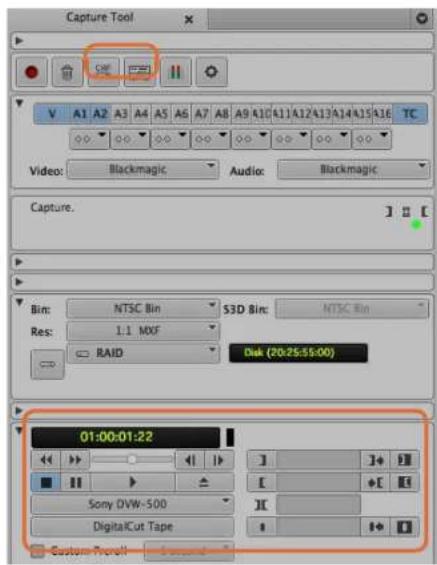
Stellen Sie die Schafflächen CAP und „Toggle Source“ zum Einsatz von Decksteuerung ein. Verwenden Sie das Decksteuerungsfenster, um das Band an den Cue-Punkt zu setzen und die Wiedergabe zu starten
Erfassung von steuerbaren Geräten mit UltraStudio, DeckLink und Teranex
Bei Einsatz einer über RS-422 angeschlossenen MAZ müssen Sie die MAZ-Einstellungen konfigurieren, ehe Sie mittels Decksteuerung aufnehmen.
Schritt 1. Klicken Sie in Ihrem Projektfenster auf die Registerkarte „Settings“ (Einstellungen) und doppelklicken Sie auf „Deck Configuration“.
Schritt 2. Klicken Sie in der Dialogbox „Deck Configuration“ auf „Add Channel“ (Kanal hinzufügen) und stellen Sie den „Channel Type“ (Kanaltyp) auf „Direct“ und den Port auf „RS 422 Deck Control“ ein. Klicken Sie auf OK und verneinen Sie die Frage, ob Sie den Kanal jetzt automatisch konfigurieren wollen („Do you want to autoconfigure the channel now?“) mit „No“.
Schritt 3. Klicken Sie auf „Add Deck“ und wählen Sie Marke und Modell Ihrer MAZ in den „Device“-Menüs aus. Geben Sie auch den gewünschten Vorspann vor. Klicken Sie auf OK und dann auf „Apply“ (Anwenden).
Schritt 4. Gehen Sie auf die Registerkarte „Settings“ (Einstellungen) und doppelklicken Sie auf „Deck Preferences“ (MAZ-Einstellungen).
Schritt 5. Um den Schnitt mittels Assembling auf Band zuzulassen, aktivieren Sie die Option „Allow assemble edit & crash record for digital cut" (Assemble-Schnitt zulassen und per Crash-Recording aufnehmer). Wenn diese Option deaktiviert bleibt, sind nur Insert-Schnitte möglich.
Schritt 6. Aktivieren Sie die Option „Relax coincidence point detection" (Ermittlung von Koinzidenzpunkten entschärfen). Klicken Sie auf OK. Die RS-422-Verbindung zu Ihrer MAZ ist jetzt erfolgreich eingerichtet.
Um die Fernverbindung zu testen, vergewissern Sie sich, dass Ihre Blackmagic Videohardware über ein serielles RS-422-Kabel an die MAZ angeschlossen ist. Stellen Sie die MAZ auf „Remote“ (Fernsteuerung) ein. Öffnen Sie das „Capture Tool“ (Aufnahmewerkzeug) und steuern Sie die MAZ über die üblichen Tastaturkürzel J, K, L. Erscheint der Name der MAZ in Kursivschrift oder es wird „No Deck“ (Keine MAZ) angezeigt, wählen Sie „Check Decks“ (MAZen prüfen), bis die MAZ ohne Kursivschrift aufgeführt wird und die Decksteuerung wiederhergestellt ist.
Spontane Erfassung über die Decksteuerung:
Schritt 1. Wählen Sie „Tools“ > „Capture“ aus, um die Registerkarte „Capture Tool“ (Aufnahmewerkzeug) zu öffnen.
Schritt 2. Die Schaltfläche „Capture/Log Mode“ (Erfassungs-/Indizierungsmodus) sollte jetzt das Aufnahmesymbol (CAP) anzeigen. Zeigt diese Schaltfläche ein LOG-Symbol (Indizieren) an, wechseln Sie den Aufnahmemodus per Kick auf die Schaltfläche. Es sollte nun das Aufnahmesymbol (CAP) erscheinen.
Schritt 3. Die Schaltfläche „Toggle Source“ sollte jetzt das Symbol einer MAZ anzeigen. Wird ein roter Kreis mit Schrägstrich angezeigt, deaktivieren Sie die Decksteuerung per Klick auf die Schaltfläche. Dann verschwindet das rote Symbol.
Schritt 4. Konfigurieren Sie Video- und Audioeingabe, Video- und Audioquellspuren, Ziel-Bin, Auflösung (Res), Zielfestplatte und Bandnamen auf dieselbe Weise wie im Abschnitt „Erfassung von nicht steuerbaren Geräten“ beschrieben.
Schritt 5. Verwenden Sie das auf der Registerkarte „Capture Tool“ befindliche Decksteuerungsfenster, um das Band an den Cue-Punkt zu setzen und die Wiedergabe zu starten.
Schritt 6. Klicken Sie auf die „Capture“-Schaltfläche. Die „Capture“-Schaltfläche blinkt während der Aufnahme in Rot. Ermeutes Klicken auf „Capture“ beendet die Aufnahme.
Einsatz Ihrer favorisierten Fremdhersteller-Software

Schritt 5. Klicken Sie auf die Schaltfläche „Mark IN/OUT“ oder markieren Sie die In- und Out-Punkte mithilfe der „I“- und „o“-Tasten Ihres Keyboards

Das „Digital Cut Tool“ dient zur Aufnahme auf Band
Batchaufnahme mit UltraStudio und DeckLink
Indizierung von Clips für die Batchaufnahme:
Schritt 1. Wählen Sie „Tools“ > „Capture“ aus, um die Registerkarte „Capture Tool“ (Aufnahmewerkzeug) zu öffnen.
Schritt 2. Klicken Sie auf die Schaltfläche „Capture/Log Mode" (Erfassungs-/Indizierungsmodus), sodass sie das LOG-Symbol (Indizieren) anzeigt.
Schritt 3. Konfigurieren Sie Video- und Audioeingabe, Video- und Audioquellspuren, Ziel-Bin, Auflösung (Res), Zielfestplatte und Bandnamen auf dieselbe Weise wie im Abschnitt „Aufnahme von nicht steuerbaren Geräten“ beschrieben.
Schritt 4. Benutzen Sie das Decksteuerungsfenster oder die gebräuchlichen Tastaturkürzel j, k und l, um mit der MAZ zurück zu spulen, zu pausieren und vorwärts zu spulen, und so das aufzunehmende Video aufzufinden.
Schritt 5. Klicken Sie links neben LOG auf die Schaltfläche „Mark IN/OUT“ (In- und Out-Punkt markieren). Da das Symbol zwischen IN und OUT hin- und herwechseit, brauchen Sie nur auf eine Schaltfläche zu klicken, um alle Ihre In- und Out-Punkte zu markieren. Das geht einfacher als dies anhand der separaten Schaltflächen „Mark IN“ und „Mark OUT“ im Decksteuerungsfenster zu tun. Alternativ können Sie die In- und Out-Punkte anhand der „i“- und „o“-Tasten Ihres Keyboards setzen.
Schritt 6. Öffnen Sie nach erfolgter Indizierung der In- und Out-Punkte die LOG-Bin und wählen Sie dort die aufzunehmenden Clips aus.
Schritt 7. Wählen Sie „Clip“ > „Batch Capture“ (Batchaufnahme) aus. Aktivieren Sie die gewünschten Optionen in der Dialogbox und klicken Sie auf OK.
Aufnahme auf Band mit UltraStudio und DeckLink
Nachdem Sie Ihre Clips aufgezeichnet, in die Timeline verschoben, geschnitten, ggf. mit Effekten versehen und gerendert haben, werden Sie Ihr fertiges Projekt auf Band aufnehmen wollen.
Schritt 1. Doppelklicken Sie auf eine Sequenz in Ihrer Projekt-Bin, um sie im Timeline-Fenster zu öffnen.
Schritt 2. Wählen Sie „Output“ > „Digital Cut“ („Ausgabe“ > „Digitalschnitt“), um das „Digital Cut Tool“ zu öffnen.
Schritt 3. Stellen Sie „Output Mode“ (Ausgabemodus) auf „Real-Time“, die Bit-Tiefe auf 10-Bit und „Deck Control“ (Decksteuerung) auf „Remote“ ein.
Schritt 4. Wählen Sie im „Edit Menu“ (Schnittmenü) die Option „Insert Edit“ (Insert-Schnitt) oder „Assemble Edit“ (Assemble-Schnitt) für präzise Schnitte auf ein mit Timecode vorcodiertes Band aus. Alternativ können Sie auf einfache Art mittels „Crash Record“ aufnehmen. Wenn als einzige Option „Insert Edit“ verfügbar ist, gehen Sie zur Schaltfläche „Preferences“ (Einstellungen) und doppelklicken Sie auf „Deck Preferences“, um Assembling per Schnitt zuzulassen und per Crash-Recording aufzunehmen („Allow assemble edit & crash record for digital cut“).
Schritt 5. Erscheint der MAZ-Name in Kursivschrift oder es wird „No Deck“ (Keine MAZ) angezeigt, wählen Sie „Check Decks“ (MAZen prüfen), bis die MAZ ohne Kursivschrift aufgeführt wird und die Decksteuerung wiederhergestellt ist.
Schritt 6. Klicken Sie auf die rote, dreieckige „Digital Cut“-Schaltfläche, um Ihre Sequenz auf Band aufzunehmen.
Einsatz Ihrer favorisierten Fremdhersteller-Software
Autodesk Smoke

Geben Sie den Projektnamen und die Projektoptionen vor
Autodesk Smoke 2013 Extension 1
Autodesk Smoke vereint Editing, Compositing und 3D-Effekte in einem einzigen Arbeitsbereich. Smoke kann Video und Audio in Standard Definition und High Definition mit Blackmagic Videohardware aufnehmen und wiedergeben. Die Software unterstützt außerdem RS-422-Decksteuerung. Vergewisern Sie sich, ehe Sie Autodesk Smoke einspielen, dass Ihre Blackmagic Design Treiber und Ihr Videogerät einwandfrei installiert sind.
Das Broadcast-Monitoring in Smoke gestattet Ihnen auch, Video über Blackmagic Hardware auszugeben.
Installation
Schritt 1. Starten Sie Smoke. Eserscheinen die Fenster „Project“ (Projekt) und „User Settings“ (Anwendereinstellungen). Wählen Sie, sofern vorher angelegt, die Option „Project and User“ aus. Legen Sie andernfalls ein neues Projekt bzw. einen neuen Anwender an.
Schritt 2. Geben Sie die gleichen Einstellungen für Ihr Projekt wie für Ihre Ausgabe vor, beispielsweise 1080HD. Die meisten Einstellungen lassen sich später während Ihrer Session ändern.
Schritt 3. Wählen Sie Ihr Zwischenformat für die mit Ihrem Projekt generierten Medien aus. Beispielsweise ProRes 422 oder sogar unkomprimiert. Denken Sie daran, ein Format auszuwählen, das Ihr Speichermedium handhaben kann.
Schritt 4. Klicken Sie auf die „Create“-Schaltfläche (Anlegen).
Einrichtung Ihrer Hardware
Es empfiehlt sich, zur Vorbereitung einer MAZ-Session den nachstehenden Schritten zu folgen.
Schritt 1. Schließen Sie die Ausgänge Ihrer MAZ an die Eingänge Ihres Blackmagic Aufnahme- und Wiedergabegeräts an. Schließen Sie die Ausgänge Ihres Blackmagic Aufnahme- und Wiedergabegeräts an die Eingänge Ihrer MAZ an.
Schritt 2. Verbinden Sie den seriellen Port Ihrer MAZ über ein RS-422-Decksteuerungskabel an den Remote-Port Ihres Blackmagic Aufnahme- und Wiedergabegeräts.
Schritt 3. Stellen Sie Ihre MAZ auf Fernsteuerung ein.
Schritt 4. Schließen Sie zur Gewährleistung framegenauer Aufnahmen einen Sync-Generator an den Sync-Eingang Ihrer MAZ an. Bei Einsatz eines separaten Audiogeräts muss auch ein Audio-Sync Signal angeschlossen werden.
Einsatz Ihrer favorisierten Fremdhersteller-Software
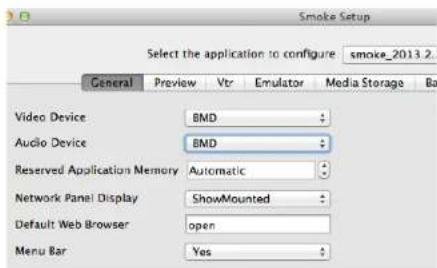
Vergewissern Sie sich, dass „Video Device“ und „Audio Device“ in „Smoke Setup“ auf BMD eingestellt sind
| Active | Protocol | Name | Input Format | Timing |
| √ | sony | HD DS 1080 60i | SERIAL1 | 1920x1080_60i |
| √ | sony | HD DS 720 59.94p | SERIAL1 | 1280x720_5994P |
| √ | sony | HD DS 720 60p | SERIAL1 | 1280x720_60P |
| √ | sony | HD DS 24sf | SERIAL1 | 1920x1080_245F |
| √ | sony | HD DS 24p | SERIAL1 | 1920x1080_24P |
| √ | sony | HD DS 2398sf | SERIAL1 | 1920x1080_2398SF |
| √ | sony | HD DS 2398p | SERIAL1 | 1920x1080_2398P |
| □ | sony | HD DS 25p | SERIAL1 | 1920x1080_25P |
Wählen Sie die Timing-Einstellungen für Ihre MAZ auf der „VTR“-Registerkarte im Smoke-Setup-Dienstprogramm aus

Zur Aufnahme von Ihrer MAZ aktivierte Video- und Audiospuren leuchten rot auf
Einrichtung einer MAZ-Maschine
Ehe Sie Autodesk Smoke starten, müssen Sie mittels einer Utility namens Smoke Setup das Modell der in Ihrem Studio eingesetzten MAZ(en) sowie die entsprechenden Timing-Einstellungen (Auflösung und Framerate) vorgeben.
Schritt 1. Gehen Sie zu „Applications“ > „Autodesk“ > „Smoke“ > „Utilities“ und öffnen Sie „Smoke Setup“.
Schritt 2. Vergewissem Sie sich auf der „General“-Registerkarte, dass „Video Device“ (Videogerät) und „Audio Device“ (Audiogerät) auf BMD eingestellt sind.
Schritt 3. Aktivieren Sie auf der „VTR“-Registerkarte das MAZ-Modell und die Timing-Vorgaben, die Sie mit Autodesk Smoke benutzen wollen. Aktivieren Sie die Zeilen mit Live-NTSC oder Live-PAL, um Crash-Record oder Live-Ausgabe zu aktivieren.
Schritt 4. Klicken Sie auf „Apply“ (Anwenden) und schließen Sie „Smoke Setup“.
Erfassung von steuerbaren Geräten mit UltraStudio und DeckLink
Autodesk Smoke lässt sich konfigurieren, um von steuerbaren MAZ-Maschinen mit Decksteuerung aufzunehmen.
Schritt 1. Wählen Sie in „Media Library“ (Medienbibliothek) einen Ordner aus, in dem Sie den aufgenommenen Clip anlegen wollen.
Schritt 2. Wählen Sie „File“ > „Capture“ („Date“) > „Erfassen“) von MAZ aus. Das „VTR Capture“-Modul erscheint.
Schritt 3. Setzen Sie das Band an den Cue-Punkt mit dem ersten Einzelbild des aufzunehmenden Clips.
Schritt 4. Wählen Sie die Video- und Audiokanäle, die Sie aufnehmen wollen, aus. Die Schaltflächen schalten auf Rot und zeigen so an, welche Spuren aktiviert sind.
Schritt 5. Geben Sie die In- und Out-Punkte in den entsprechenden Feldern ein.
Schritt 6. Klicken Sie auf „Capture“, um mit der Aufnahme zu beginnen. Das Timecode-Feld leuchtet bei laufender Aufnahme grün auf.
Schritt 7. Mit einem Klick im „Preview“-Fenster (Vorschau) lässt sich die Aufnahme jederzeit beenden. Der Clip wird automatisch an Ihrem vor Eingabe des „VTR Input“-Moduls ausgewählten Standort gespeichert.
Einsatz Ihrer favorisierten Fremdhersteller-Software

Schritt 3. Ihre MAZ sollte in der Dropdown Liste auswählbar sein

Zur Ausgabe ausgewählte Clips erscheinen unter Angabe ihres aktuellen Status als Liste

Geben Sie die In- und Out-Punkte vor und wählen Sie dann „Insert“ (Einfügen) im Auklappmenü „Output“ aus
Erfassung auf Band mit UltraStudio und DeckLink
Laden Sie einen Clip in das „VTR Output“-Modul und geben Sie die In- und Out-Punkte für den Ausgabe-Clip vor. Bei Bedarf lassen sich auch die Optionen zum Versatz des Startframes für die Ausgabe aktivieren und ein Letterbox-Overlay anwenden.
Schritt 1. Wählen Sie „File“ > „Output to VTR“ („Datei“ > „Ausgabe auf MAZ“) aus.
Schritt 2. Wählen Sie einen oder mehrere Clips aus, die aus „Media Library“ (Medienbibliothek) auszugeben sind. Sie können auch einen Orchner auswählen, wenn sein Inhalt in einer Session ausgegeben werden soll. Das „VTR Output“-Modul erscheint.
Schritt 3. Wählen Sie die MAZ im Gerätenamenfeld aus. Das Vorschaufenster zeigt das Video vom Band in der ausgewählten MAZ an.
Schritt 4. Vergewissem Sie sich, dass die richtigen Videospur- und Audiokanal-Schaltflächen aktiviert sind, damit die entsprechenden Videospuren und Audiokanäle auf Band ausgegeben werden.
Schritt 5. Aktivieren bzw. deaktivieren Sie „All Audio“ (Alles Audio) im Menü „Clip Output“ (Clip-Ausgabe). Ist „All Audio“ aktiviert, wird jeder Audickanal in das Format Ihres Bands umgewandelt und nicht nur die soeben von Ihnen aktivierten.
Schritt 6. Klicken Sie auf „Preview“, um den Clip vor der Ausgabe anzusehen.
Schritt 7. Um den ausgewählten Clip beginnend mit einem anderen Frame als dem ersten auszugeben, legen Sie den Start-Timecode im Feld „Start Offset“ fest.
Schritt 8. Legen Sie die In- und Out-Punkte für die Clip-Ausgabe fest.
Schritt 9. Um einen Clip zur MAZ ausgegeben, wählen Sie „Insert“ (Einfügen) im „Output“-Kästchen aus. Die Clips mit ausgewähltem Status („Status“ > „Selected“) werden auf Band ausgegeben. Während der Ausgabe wird der Status eines jeden Clips von „Pending“ (Anstehend), „Output“ (Ausgegeben) bis „Done“ (Erledigt) aktualisiert.
Schritt 10. Springen Sie zum Cue-Punkt des In-Timecodes und wählen Sie „Play" (Wiedergabe) aus, um zu prüfen, ob der Transfer gelungen ist.
Schritt 11. Wenn Sie fertig sind, klicken Sie auf „EXIT Output Clip“, um das Modul zu schließen.
Einsatz Ihrer favorisierten Fremdhersteller-Software

Markieren Sie die Zeilen mit Live NTSC oder Live PAL, um Crash Record oder Live Ausgabe zu aktivieren
Erfassung per Crash-Record und Live-Ausgabe
Autodesk Smoke gestattet Ihnen, einen Clip per Crash-Record oder ein Live-Videosignal aufzunehmen, indem Sie den Vorgang der Clipeingabe bzw. -ausgabe mit einem Tablet-Stift oder einer Maus starten bzw. beenden. Bei Auswahl dieser Aufnahmeart prüft Autodesk Smoke, ob die auf Ihrem Autodesk Media Storage Gerät verfügbare Speicherkapazität für Ihr bevorzugtes Zwischenformat ausreicht. Der dafür erforderliche Platz variiert je nach Format.
Wenn Ihr eingesetztes Gerät keine Fernsteuerung via RS-422 unterstützt, wie z. B. eine Kamera, MAZ oder sonstige Geräte, so verwenden Sie zur Aufnahme die Option „NTSC“ oder „PAL“ und zur Ausgabe von Clips die Option „Live Video“.
Erfassung eines Live-Videosignals per Crash-Record:
Schritt 1. Wählen Sie in „Media Library“ (Medienbibliothek) einen Ordner aus, in dem Sie den aufgenommenen Clip anlegen wollen.
Schritt 2. Wählen Sie „File“ > „Capture“ („Datei“ > „Erfassen“) von MAZ aus. Das „VTR Capture“-Modul erscheint.
Schritt 3. Wählen Sie im Feld „VTR Device“ (MAZ-Gerät) die Option „Live NTSC“ oder „Live PAL“ aus. Das eingehende Live-Videosignal erscheint im Vorschaufenster.
Schritt 4. Wählen Sie den Modus „Start On Pen“ (Stift-ausgelöster Start). Beenden Sie die Aufnahme mit „Stop On Pen“ (Beenden bei Stift) oder „Stop On Frames“ (Beenden bei Frames). Die Terminologie „Start On Pen“ stammt aus der Zeit, als Autodesk Smoke per Tablet-Computer und Stift bedient wurde.
Wenn „Stop On Pen“ und somit der Aufnahmestopp-Modus aktiviert ist, werden Out-Punkt und Timecodefelder zur Vorgabe der Dauer aktualisiert und zeigen die maximale Länge des Clips an, den Ihr Autodesk Media Storage Gerät speichem kann. Die Aufnahme wird beendet, wenn Sie einen Klick auf dem Bildschirm ausführen oder Ihr Speichermedium voll ist.
Schritt 5. Geben Sie den Clipnamen ein und aktivieren Sie die Videospuren und Audiokanäle, die Sie aufnehmen wollen.
Schritt 6. Vergewissem Sie sich, dass das Live-Videosignal empfangen wird.
Schritt 7. Drücken Sie die Wiedergabetaste des Videogeräts.
Schritt 8. Wählen Sie „Process“, um mit der Aufnahme zu beginnen.
Schritt 9. Führen Sie einen Klick auf dem Bildschirm aus, um die Aufnahme im „Stop On Pen“-Modus zu beenden.
Einsatz Ihrer favorisierten Fremdhersteller-Software

Wählen Sie zur Ausgabe eines Live-Videosignals „Live PAL“ oder „Live NTSC“ aus
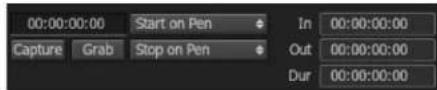
Verwenden Sie bei Ausgabe von Livevideo den Modus „Start On Pen“
Ausgabe eines Live-Videosignals:
Schritt 1. Wählen Sie „File“ > „Output to VTR“ („Datei“ > „Ausgabe zur MAZ“) aus.
Schritt 2. Wählen Sie einen oder mehrere Clips aus, die aus „Media Library“ (Medienbibliothek) auszugeben sind. Sie können auch einen Ordner auswählen, um seinen Inhalt auszugeben. Das „VTR Output“-Modul erscheint.
Schritt 3. Wählen Sie im Feld „VTR Device“ (MAZ-Gerät) die Option „Live NTSC“ oder „Live PAL“ aus.
Das Kästchen „Start Mode“ ist nicht verfügbar. Benutzen Sie bei Ausgabe von Live-Video den Modus „Start On Pen“. Die Ausgabe lässt sich mit „Stop On Pen“ (Beenden bei Stift) oder „Stop On Frames“ (Beenden bei Frames) stoppen.
Schritt 4. Wählen Sie die Ausgabeoptionen aus. Geben Sie den Clipnamen ein und aktivieren Sie die Videospuren und Audiokanäle, die Sie aufnehmen wollen.
Schritt 5. Starten Sie die Aufnahme, sobald das Gerät das Signal empfängt oder tun Sie, was sonst nötig ist, um den Signalempfang von Autodesk Smoke zu aktivieren.
Schritt 6. Wählen Sie „Process“ aus, um die Ausgabe in Autodesk Smoke zu beginnen.
Schritt 7. Führen Sie irgendwo auf dem Bildschirm einen Klick aus, um die Aufnahme im „Stop On Pen“-Modus zu beenden.
Einsatz Ihrer favorisierten Fremdhersteller-Software

Wählen Sie das gewünschte Format im Menü „Video capture and playback“ (Videoerfassung und Wiedergabe) aus
DaVinci Resolve 10 und Live-Grading
Desktop Video 10 ermöglicht die simultane Aufnahme und Wiedergabe mit UltraStudio 4K und DeckLink 4K Extreme. Das ist großartig für Anwender, die die Live-Grading-Funktion in DaVinci Resolve 10 benutzen wollen, da hierfür keine zwei separaten Geräte für die Ein- und Ausgabe erforderlich sind.
Beim Einsatz von Live-Grading am Set brauchen Sie bloß den Ausgang der Kamera mit dem Eingang Ihrer Blackmagic Hardware zu verbinden. Schließen Sie dann den Ausgang der Hardware an einen Monitor am Set an, um Gradings anzusehen und zu beurteilen.
Einrichtung
Schritt 1. Starten Sie Resolve aus dem Einstellungsmenü, rufen Sie die Registerkarte „Video I/O and GPU“ (Videoein-/ausgang und GPU) auf und wählen Sie unter „For Resolve Live use“ Ihre Hardware aus. Speichern Sie Ihre Einstellungen und starten Sie Resolve neu, um Ihre Änderungen anzuwenden.
Schritt 2. Starten Sie ein Projekt im Fenster „Project Settings“ (Projekteinstellungen), geben Sie die gleiche Auflösung und Framerate wie die Ihrer Kamera vor.
Schritt 3. Gehen Sie im Fenster „Project Settings“ auf die Registerkarte „Deck Capture and Playback“ (MAZ-Erfassung und Wiedergabe) und wählen Sie das gewünschte Format im Menü „Video capture and playback“ (Videoerfassung und -wiedergabe) aus.
Schritt 4. Gehen Sie auf die „Edit“-Seite, führen Sie einen Rechtsklick im Timeline-Fenster aus und wählen Sie „Create New Timeline“ (Neue Timeline erstellen) aus.
Schritt 5. Wählen Sie im „Color“-Menü (Farbe) die Option „Resolve Live On/Off“ (Resolve Live Ein/Aus) aus. Es sollte jetzt Live-Video im Viewer zu sehen sein und die Schaltfläche „Resolve Live“ in Rot über dem Video erscheinen.
Anwenden von Resolve Live
Schritt 1. Im Resolve Live Modus fixiert die „Freeze“-Schaltfläche (Schneeflockensymbol) den aktuell eingehenden Videoframe, damit Sie ihn graden können, ohne sich von Bewegungen während des Drehs ablenken zu lassen. Nach erfolgter Verfeinerung können Sie die Fixierung beim Playback rückgängig machen und so die Erstellung eines Schnappschusses vorbereiten.
Schritt 2. Wenn Sie mit dem Grading zufrieden sind, klicken Sie auf die Schnappschuss-Schaltfläche (Kamerasymbol), um einen Schnappschuss des aktuell im Viewer angezeigten Standbilds, den eingehenden Timecode-Wert und Ihr Grading in der Timeline zu speichern. Schnappschüsse sind aus einem Einzelbild bestehende Clips.
Näheres über Resolve Live finden Sie in der DaVinci Resolve 10 Bedienungsanleitung.
Blackmagic Media Express


Geben Sie im Einstellungsfenster (Preferences) Videonorm, Dateiformat, Speicherstandort und sonstige Einstellungen vor
Was ist Blackmagic Media Express?
Blackmagic Media Express Software ist im Lieferumfang der folgenden Produkte enthalten: UltraStudio, DeckLink, Intensity, ATEM Mischer, Blackmagic Kameras, H.264 Pro Recorder, Teranex Processor und Universal Videohub. Media Express 3 ist ein großartiges Werkzeug für alle, die ohne komplexe NLE-Software lediglich Clips aufnehmen, wiedergeben und auf Band ausgeben möchten.
Erfassen von Video- und Audio-Dateien
Einrichten eines Projekts
Vor der Erfassung von Clips in Media Express müssen Sie zunächst die Einstellungen für Ihr Projekt auswählen.
Schritt 1. Gehen Sie zu „Media Express“ > „Preferences“ bzw. unter Windows oder Linux zu „Bearbeiten“ > „Einstellungen“. Die jeweils aufgeführten Projektformate varieren je nach den unterstützten Funktionen Ihrer Blackmagic Videohardware wie z. B. Ultra HD 4K-Video oder stereoskopisches 3D-Video.
Schritt 2. Treffen Sie Ihre Wahl aus mehreren komprimierten und unkomprimierten Aufnahmeformaten oder sogar einer DPX-Bildsequenz aus dem Aufklappmenü „Capture File Format“. Das Video wird im ausgewählten Format aufgenommen und als QuickTime Film gespeichert.
Schritt 3. Geben Sie den Speicherstandort für Ihr aufgenommenes Video und Audio vor.
Schritt 4. Bestimmen Sie, ob die Aufnahme oder Wiedergabe gestoppt werden soll, sobald ausgelassene Einzelbildern festgestellt werden.
Projekte in Standard Definition sind auf ein Seitenverhältnis von 4:3 eingestellt, sofern nicht die Dialogbox „Anamorphic SD 16:9“ aktiviert ist.
Normalerweise stoppen Anwendungen die Wiedergabe von Video, sobald sie in den Hintergrund geschickt werden. Wenn Media Express auch dann weiterhin Video abspielen soll, wenn Sie eine andere Anwendung im Vordergrund öffnen, aktivieren Sie die Dialogbox „Continue playback when in the background“.
Die letzten Optionen beziehen sich auf MAZ-Maschinen mit RS-422-Decksteuerung und enthalten Offsets für Vorspann und Timecode.
Blackmagic Media Express

Blackmagic Media Express

Geben Sie eine Beschreibung für Ihr Video ein

Geben Sie die gewünschte Anzahl der zu erfassenden Audiokanäle ein

Klicken Sie auf die „Capture“-Schaltfläche, um mit der Aufnahme zu beginnen
Erfassung
Das Aufnehmen von Video ist einfach. Sie brauchen bloß eine Videocquelle anzuschließen, „Preferences“ (Einstellungen) in Media Express vorzugeben und auf die „Capture“-Schaltfläche (Erfassen) zu klicken.
Schritt 1. Schließen Sie zunächst Ihre Videoquelle an einen Eingang Ihrer Blackmagic Videohardware an und vergewissern Sie sich, dass die Blackmagic Systemeinstellungen den Einstellungen für die Videoeingabe entsprechen, d. h. SDI, HDMI oder analog.
Schritt 2. Öffnen Sie Media Express und stellen Sie „Preferences" (Einstellungen) auf das Projektvideoformat und das Aufnahmedateiformat ein.
Schritt 3. Klicken Sie auf die rote Registerkarte „Log and Capture“ (Indizieren und Erfassen) und geben Sie in das „Description“-Feld eine Beschreibung ein.
Schritt 4. Klicken Sie auf die „+“-Schaltfläche neben „Description“, um sie dem automatischen Namensfeld („Name“) hinzuzufügen. Klicken Sie auf die „+“-Schaltfläche neben beliebigen anderen Feldern, die sie dem Namensfeld („Name“) hinzufügen möchten.
- Die in diesen Feldern angezeigten Werte lassen sich per Klick auf das jeweilige Filmklappen-Symbol schrittweise anheben. Alternativ können Sie Namen und Nummer anpassen, indem Sie sie direkt in ein beliebiges Feld eingeben.
- Der im automatischen Namensfeld („Name“) befindliche Text wird auf den bzw. die aufzunehmenden Clips angewendet.
- Um einen Clip als Favoritz zu indizieren, klicken Sie auf das Stern-Symbol neben dem Namensfeld („Name“).
- Damit vor jeder Erfassung eine Aufforderung zur Bestätigung des Clipnamens angezeigt wird, klicken Sie auf das „!“- Symbol neben dem Namensfeld.
Schritt 5. Versehen Sie die zu erfassenden Audiokanäle mit der gewünschten Nummer.
Schritt 6. Klicken Sie auf die „Capture“-Schaltfläche, um mit der Erfassung zu beginnen. Um die Erfassung zu beenden und den Clip beizubehalten, klicken Sie erneut auf „Capture“. Drücken Sie alternativ auf „Esc“, um eine Aufforderung zur Löschung oder Speicherung des Clips abzurufen. Die erfassten Clips werden der Medienliste hinzugefügt.
Indizierung (Logging) von Clips
Vergewissem Sie sich, dass Ihre Blackmagic Videohardware über ein serielles RS-422-Kabel an die MAZ angeschlossen ist. Prüfen Sie, dass der Fern- bzw. Lokalbedienungsschalter auf Fernbedierung steht. Benutzen Sie die üblichen Tastaturkürzel j, k und l, um zurück zu spulen, zu pausieren und vorwärts zu spulen.
Klicken Sie auf die Schaltfläche „Mark In“, um den In-Punkt zu markieren oder tun Sie dies über das Tastaturkürzel „1“. Klicken Sie auf die Schaltfläche „Mark Out“, um den Out-Punkt zu markieren oder tun Sie dies über das Tastaturkürzel „0“.
Klicken Sie auf die Schaltfläche „Log Clip“, um den Clip zu indizieren oder tun Sie dies über das Tastaturkürzel „P“. Der Eintrag sollte in der Medienliste jetzt in einer mit einem roten X versehenen Symbolform erscheinen, was seinen Medienstatus als offline anzeigt.
Blackmagic Media Express
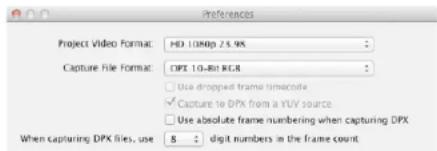
Einstellungen für die DPX-Aufnahme
Batchaufnahme
Um mehrere Clips zu erfassen, fahren Sie mit der Indizierung von Clips für die Batchaufnahme fort.
Klicken Sie auf die „Capture“-Schaltfläche, um mit der Aufnahme zu beginnen.
Wählen Sie die indizierten Clips in „Media List“ (Medienliste) aus und folgen Sie einem der folgenden Schritte:
- Klicken Sie auf die „Batch“-Schaltfläche.
- Aktivieren Sie die Auswahl mit der rechten Maustaste und wählen Sie „Batch Capture“ aus.
- Gehen Sie zum Dateimenü (File) und wählen Sie „Batch Capture“ aus.
Media Express nimmt den Clip dann vom In- bis zum Out-Timecode auf.
DPX-Aufnahme
Wenn Sie anstelle einer Filmdatei lieber eine DPX-Bildsequenz aufnehmen wollen, öffnen Sie „Preferences“ (Einstellungen) in Media Express und stellen Sie das „Capture File Format“ (Dateiaufnahmeformat) auf „DPX 10-Bit RGB“ ein.
- Legen Sie ein DPX-Projekt an, indem Sie das Dateiaufnahmeformat auf „DPX“ einstellen.
- Zeichnen Sie auf.
Nach fertiggestellter Aufnahme erscheint in „Media List“ (Medienliste) eine die gesamte Framesquenz repräsentierende Miniatur. Die aus DPX-Frames bestehende Sequenz wird in einem separaten DPX-Ordner in Ihrem Festplattenspeicher gespeichert. Audio wird in Form von .wav-Dateien ebenfalls in diesem Ordner gespeichert.
Standardmäßig wird angenommen, dass DPX-Aufnahmen aus YUV-Quellen stammen. Um aus einer RGB-Quelle aufzunehmen, deaktivieren Sie „Capture to DPX from a YUV source“ (Aus einer YUV-Quelle nach DPX aufnehmen).
Wenn Sie die DPX-Framenummern auf den Timecode des aufgenommenen Videos basieren und nicht von Null anfangen wollen, aktivieren Sie die Option „Use absolute frame numbering when capturing DPX“ (Bei der DPX-Aufnahme absolute Framenummerierung verwenden).
Werden keine langen DPX-Aufnahmen vorgenommen, lässt sich die Anzahl der in den Framenummem enthaltenen Nullen reduzieren, indem Sie mit der Option „When capturing DPX files, use (2-8) digit numbers in the frame count“ eine Framezählung mit bis zu acht Stellen vorgeben.
Blackmagic Media Express

Wählen Sie zur Erfassung von stereoskopischen 3D-Videoclips mit Dual-Stream ein Projektvideoformat aus, dessen Name „3D“ enthält

In der Miniaturansicht sind die Clips für das rechte und das linke Auge mittels 3D-Indikator verknüpft und werden in Form eines einzelnen, großen Symbols angezeigt

In der Ansicht „Timecode List“ sind die Clips für das rechte und linke Auge in zwei Zeilen aufgeführt und mittels 3D-Indikator verknüpft
3D-Aufnahme
Bei Einsatz von Media Express mit einem Blackmagic Videohardwaremodell, das Dual-Stream-3D unterstützt, können Sie 3D-Videoclips für das rechte und für das linke Auge anlegen, indem Sie die beiden Datenströme des HD-SDI-Videos gleichzeitig aufnehmen.
- Legen Sie ein 3D-Projekt mit einer Bildwechselrate an, die der Ihrer 3D-Videoquelle entspricht.
- Vergewisern Sie sich, dass die Blackmagic Videohardware über zwei separate HD-SDI-Videoeingänge verfügt.
- Zeichnen Sie auf.
Während der Erfassung und Indizierung von Dual-Stream 3D in Media Express erhält das Video für das linke Auge den Clipnamen. Das Video für das rechte Auge wird mit dem Nachsatz „right“ versehen. Beispiel: Wenn Sie einen Stereoclip „Clip 1“ nennen, erhält der Clip für das linke Auge den Namen „Clip 1.mov“ und der Clip für das rechte Auge „Clip 1_right.mov“.
In „Media List“ (Medienliste) wird deutlich angezeigt, dass der aufgenommene Clip in 3D vorliegt:
- In der Miniaturansicht sind die Clips für das rechte und das linke Auge mittels 3D-Indikator verknüpft und werden in Form eines einzelnen, großen Symbols angezeigt.
- In der Ansicht „Timecode List“ sind die Clips für das rechte und linke Auge in zwei Zeilen aufgeführt und mittels 3D-Indikator verknüpft.
Blackmagic Media Express

Blackmagic Media Express

Sie können Medien direkt oder zusammen mit einer XML oder EDL importieren.

Anhand der Transportsteuerelemente können Sie Ihre Clips abspielen, stoppen, von einem Clip zum nächsten oder zurück zum vorherigen springen und Clips in Schleife abspielen
Wiedergabe von Video- und Audiodateien
Importieren von Clips
Sie können Ihre Video- und Audiodateien nach erfolgtem Import nach Media Express auf verschiedene Weise wiedergeben:
- Führen Sie einen Doppelklick in einem unbesetzten Bereich der „Media List“ (Medienliste) aus.
- Führen Sie einen Rechtsklick in einem unbesetzten Bereich der „Media List“ aus und wählen Sie im Kontextmenü „Import Clip“ aus.
- Gehen Sie zum „File“-Menu (Datei), wählen Sie „Import“ (Importieren) und dann „Media Files“ (Mediendateien) aus.
Wählen Sie dann den bzw. die zu importierenden Video- und Audioclips aus der Dialogbox „Open Video Clip“ aus. Die Clips werden im „Scratch“-Bereich der Medienliste angezeigt. Wenn Sie eigene Bins in der Medienliste erstellt haben, können Sie die Clips in die gewünschte Bin ziehen.
Um Medien direkt in eine Bin zu importieren, führen Sie einen Rechtsklick auf der gewünschten Bin aus und wählen Sie im Kontextmenü „Import Clip“ aus.
Stimmen Bildwechselrate und Größe der importierten Dateien nicht mit den entsprechenden Werten der Clips in der Medienliste überein, werden Sie aufgefordert, ein neues Projekt anzulegen und das aktuelle Projekt zu speichern.
Media Express unterstützt auch den Import von mehrkanaligen Nur-Audio-Dateien, die mit 48 kHz in den unkomprimierten Formaten WAVE (.wav) und AIFF (.aif) aufgenommen wurden.
Des Weiteren ist es möglich, Medien in Form von XML-Dateien, die aus Final Cut Pro exportiert wurden, zu importieren. Gehen Sie zum „File“-Menü (Datei), wählen Sie „Import“ (Importieren) und dann „Final Cut Pro XML“ aus. Öffinen Sie die gewünschte XML-Datei. Dann erscheinen alle Bins und Medien des Final Cut Pro-Projekts in der Medienliste.
Media Express unterstützt auch den Import von CMX-EDL-Dateien für die Batchaufnahme von EDL-Dateien aus anderer Videosoftware. Gehen Sie zum „File“-Menü (Datei), wählen Sie „Import“ (Importieren) und dann „CMX EDL“ aus. Wählen Sie die EDL aus und öffnen Sie sie. Die Indizierungsdaten erscheinen nun in der Medienliste. Wählen Sie die indizierten Clips aus und importieren Sie Ihre Clips per Batchaufnahme von Ihrer MAZ.
Wiedergabe einzelner und mehrerer Clips
Um einen einzelnen Clip wiederzugeben, doppelklicken Sie in „Media List" (Medienliste) auf diesen Clip. Oder wählen Sie den Clip in „Media List“ aus und drücken Sie auf Ihrem Keyboard die Leertaste oder klicken Sie auf die „Play“ Schaltfläche der Transportsteuerung.
Um mehrere Clips wiederzugeben, wählen Sie diese Clips in „Media List“ aus und drücken Sie dann auf Ihrem Keyboard die Leertaste oder klicken Sie auf die „Play“-Schaltfläche der Transportsteuerung.
Ihr Video wird im Videovorschaufensterv von Media Express und auf allen Videoausgängen Ihrer Blackmagic Videohardware wiedergegeben. Während der Wiedergabe können die kontrollierten Audiokanäle mit den Schaltflächen „Track Enable/Disable“ ein- oder ausgeschaltet werden.
Blackmagic Media Express

In der Medienliste können Sie Clips wahlweise in der Ansicht „Timecode List“ oder „Thumbnail“ (Miniatur) betrachten. Klicken Sie auf die Schaltfläche „Favorites“, um nur ihre favorisierten Clips angezeigt zu bekommen. Geben Sie zum Auffinden von Clips entsprechende Infos in das Suchfeld ein
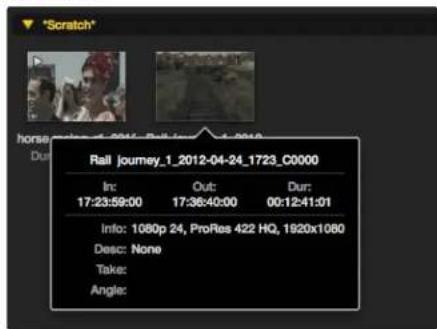
Klicken Sie auf das Popup-Infosymbol einer Miniatur, um den Inhalt ihrer Infooblase zu sehen
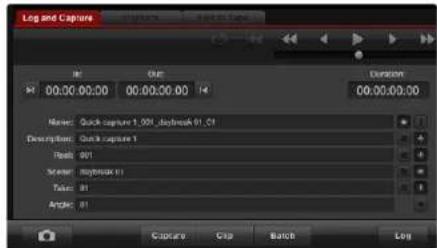
Um einen Clip als Favorit zu indizieren, klicken Sie auf der Registerkarte „Log and Capture“ (Indizieren und Erfassen) das Stemsymbol an
Medien browsen
Miniaturansicht
Am intuitivsten ist die Anzeige Ihrer Clips in Form von Miniaturen (Thumbonnals). Schieben Sie Ihre Maus über die Miniatur des Clips und klicken Sie auf das unten rechts der Miniatur erscheinende Popup-Infosymbol. Klicken Sie auf die Infoblase, um sie zu verbergen.
Listenansicht
Sie können Ihre Clips in der „Timecode List“-Ansicht betrachten, indem Sie oben rechts von der „Media List“ (Medienliste) auf die Schaltfläche „Timecode List“ klicken. Benutzen Sie die horizontale Bildlaufleiste, um alle Spalten mit den Daten Ihres Clips anzusehen.
Bins anlegen und damit arbeiten
Um eine Bin für Ihre Clips anzulegen, führen Sie einen Rechtsklick auf einem unbesetzten Platz in „Media List" (Medienliste) aus und selektieren Sie „Create Bin“. Benennen Sie die neue Bin.
Sie können Clips hin- und her bewegen, indem Sie die Clipsymbole in die gewünschte Bin ziehen. Soll ein Clip in mehr als einer Bin erscheinen, importieren Sie diesen Clip erneut, indem Sie die Bin mit der rechten Maustaste auswählen und „Import Clip“ selektieren.
Standardmäßig erscheinen indizierte Clips im „Scratch“-Speicher. Sollen indizierte Clips in einer neuen Bin angezeigt werden, wählen Sie die neue Bin mit der rechten Maustaste aus und selektieren Sie „Select As Log Bin“.
Favoriten erstellen und damit arbeiten
Um einen Clip als Favorit zu indizieren, klicken Sie auf der Registerkarte „Log and Capture“ (Indizieren und Erfassen) auf das Stemsymbol.
Wird auf der „Playback“-Registerkarte das Sternsymbol angeklickt, bewirkt dies die Kennzeichnung eines in der Medienliste aktivierten Clips als Favorit. Um die Auswahl eines Clips als Favorit rückgängig zu machen, klicken Sie erneut auf das Sternsymbol.
Als Favoriten markierte Clips werden in den Ansichten „Timecode List“ und „Thumbnail“ mit einem gelben Stern in ihrem Symbol angezeigt.
Klicken Sie nach erfolgter Markierung Ihrer Clips als Favorit auf die über „Media List" (Medienliste) befindliche „Favorites“-Schaltfläche. Das Sternsymbol wird nun gelb. Außer den als Favoriten markierten Clips werden alle in Ihrer Medienliste befindlichen Clips verborgen.
Einen Audioclip mit einem Videoclip verknüpfen
So verknüpfen Sie einen Audioclip mit einem in „Media List“ (Medienliste) befindlichen Videoclip:
- Wählen Sie einen Videoclip ohne Audiokanäle aus.
- Wählen Sie den Videoclip mit der rechten Maustaste aus und aktivieren Sie im Kontextmenü „Link Audio File" (Audiodatei verknüpfen).
Jetzt können Sie den kombinierten Clip wiedergeben oder ihn auf Band mastern.
Blackmagic Media Express
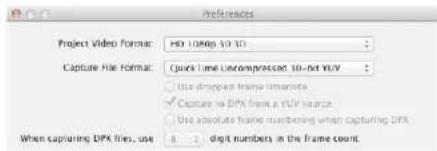
Wählen Sie ein Videoprojekt Format in 3D aus

Die Medienliste zeigt deutlich an, dass der importierte Clip ein 3D-Clip ist
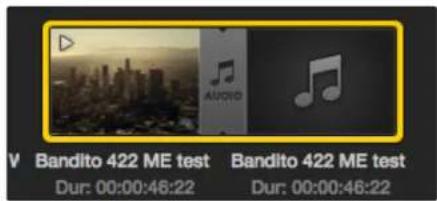
Die Medienliste zeigt deutlich an, dass die Video- und Audioclips miteinander verknüpft sind

Geben Sie zum Auffinden von Clips entsprechende Infos in das Suchfeld ein
Löschen von Clips und Bins
Markieren Sie die zu löschenden Clips und drücken Sie auf Ihrem Keyboard die Löschtaste vorwärts. Dieser Vorgang löscht die Clips nur aus „Media List“ (Medienliste) und belässt sie unversehrt auf Ihrer Festplatte gespeichert.
Wählen Sie die zu löschenden Bins mit der rechten Maustaste aus und aktivieren Sie „Delete Bin“. Dies bewirkt die Löschung der Bin und aller darin enthaltenen Clips. Dieser Vorgang löscht die Clips nur aus der Medienliste und belässt sie unversehrt auf Ihrer Festplatte gespeichert.
Erstellung von 3D-Clips
So fügen Sie einen stereoskopischen 3D-Clip in „Media List“ (Medienliste) ein:
- Wählen Sie ein Videoformat für Ihr 3D-Projekt aus, das die gleiche Framerate wie Ihre 3D-Medien aufweist.
- Importieren Sie die Datei für das linke Auge („left eye“) in die Medienliste.
- Wählen Sie die Datei für das linke Auge mit der rechten Maustaste aus und aktivieren Sie im Kontextmenü „Set Right Eye Clip“ (Clip für das rechte Auge anlegen). Wenn Media Express den Clip für das rechte Auge bereits aufgenommen hat, wird das Video für das rechte Auge mit dem Nachsatz „right“ versehen.
Die Medienliste zeigt deutlich an, dass es sich bei dem importierten Clip um einen 3D-Clip handelt. Die Clips für das linke und das rechte Auge erscheinen im Videovorschaufenster (Video Preview) nebeneinander. Dies zeigt an, dass es sich um ein 3D-Videoprojekt handelt.
Tun Sie Folgendes, wenn die Dateien für das linke und rechte Auge in einem 3D-Stereoclip verkehrt herum geladen sind:
- Führen Sie einen Rechtsklick auf dem 3D-Clip in der Medienliste aus.
- Wählen Sie im Kontextmenü „Swap Eyes" (Links und rechtes Auge vertauschen) aus.
Durchsuchen der Medienliste (Media List)
In einem Projekt befindliche Clips lassen sich durch Eingabe des Clip-Namens in das Suchfeld über „Media List“ leicht ausfindig machen. Bei Einsatz zusammen mit der „Favorites“-Funktion bleibt die Suche auf Ihre favorisierten Clips beschränkt. Es wird eine entsprechend kürzere Liste gefundener Clips angezeigt.
Blackmagic Media Express
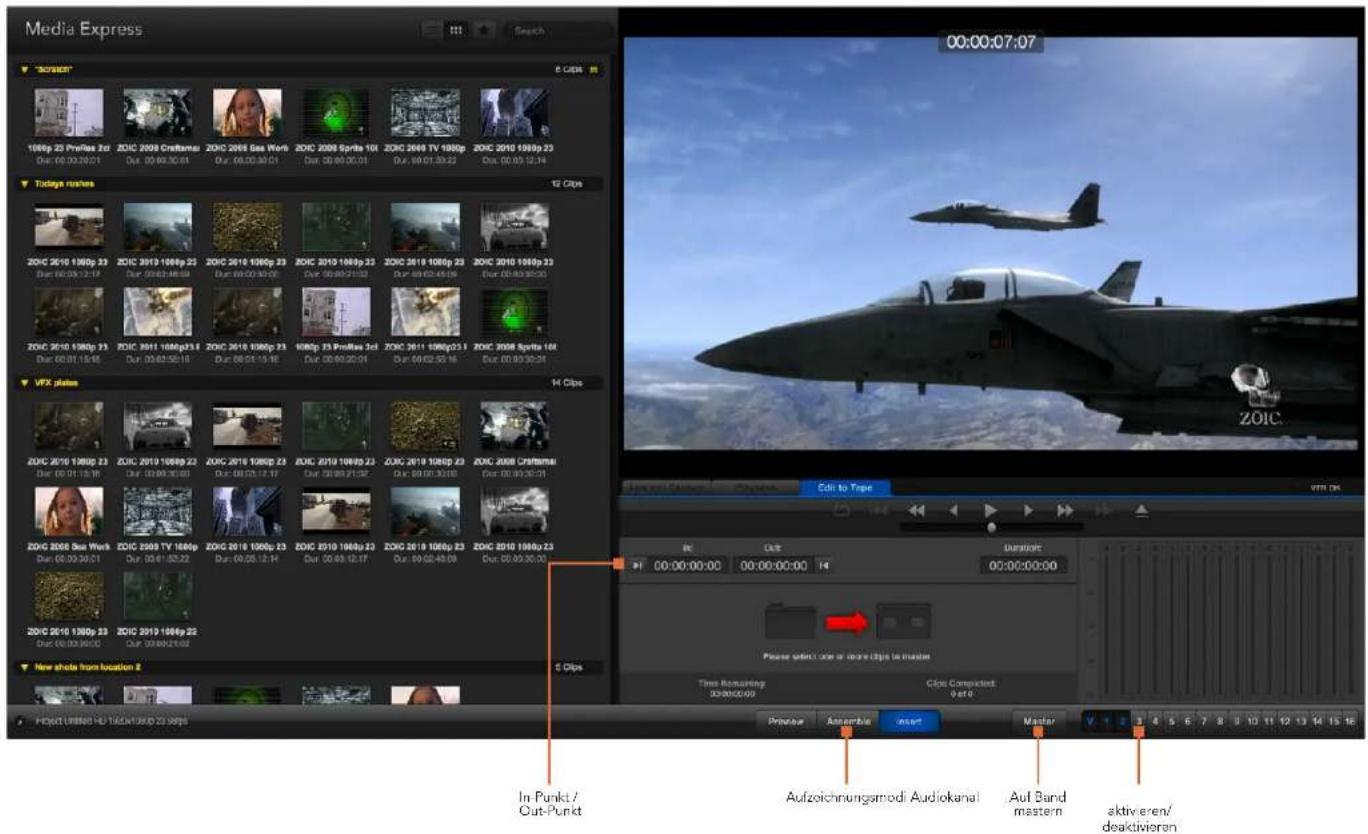
Blackmagic Media Express

Klicken Sie auf das Favoritensymbol (Stern) über „Media List“ (Medienliste), um nur Ihre Favoriten anzuzeigen

Es sind zwei Clips für die Ausgabe auf Band markiert

Geben Sie die gewünschte Anzahl der zu masterden Audiokanäle ein
Schnitt von Video- und Audiodateien auf Band
Wir reden zwar über Mastem oder Schneiden auf „Band“, es ist jedoch egal, ob Ihre MAZ mit Bändern oder Festplatten arbeitet. So mastern Sie Ihre Clips:
- Wählen Sie die Clips aus, die Sie auf Band senden wollen.
- Klicken Sie auf die blaue Registerkarte „Edit to Tape" (Auf Band schneiden).
• Geben Sie den In-Punkt und den Schnitt-Modus vor. - Mastern Sie auf Band.
Auswahl der zu masternden Clips
Wählen Sie in „Media List“ (Medienliste) die auf Band zu masternden Clips aus. Sie können sogar Nur-Audioclips mit mehreren Kanälen einfügen, um die Master-Audiospur auf einem Masterband auszutauschen. Wenn Sie nur Ihre Favoritenclips auf Band senden wollen, klicken Sie auf das Favoritensymbol (Stern) über der Medienliste und verbergen Sie alle anderen Clips. Wählen Sie dann die Favoritenclips aus, die Sie auf Band senden wollen.
Insert- und Assemble-Schnitt auf Band
Klicken Sie auf die blaue Registerkarte „Edit to Tape“ (Auf Band schneiden). Legen Sie den In-Punkt des Bands fest, indem Sie den Timecode in das In-Punktfenster eingeben oder indem Sie mithilfe der Transportsteuerung den gewünschten Cue-Punkt auf dem Band anspringen und dann auf die „Mark In“-Schaltfläche klicken.
Wenn kein Out-Punkt vorgegeben ist, setzt Media Express die Dauer des Schnitts auf die Gesamtlänge des Clips in „Media List" (Medienliste) fest. Wenn ein Out-Punkt vorgegeben wurde, stoppt Media Express die Aufnahme bei Erreichen des Out-Punkt-Timecodes selbst dann, wenn nicht alle Clips ausgegeben wurden.
Wählen Sie Mastern auf Band per Assemble- oder Insert-Schnitt aus. Klicken Sie dann auf die „Master-Schaltfläche.
Der „Preview“-Modus ahmt den Schnittvorgang nach, nimmt aber keine Aufnahme auf Band vor. In diesem Modus können Sie den Schnittpunkt prüfen. Die Vorschau von Schnittvorgängen sollte immer über direkt an den MAZ-Ausgang angeschlossene Monitore geprüft werden. Dies ermöglicht die Ansicht von bereits auf Band befindlichem Video zusammen mit dem neuen Video.
Ist auf der MAZ oder dem Band die Funktion „Record Inhibit“ (Erfassung verbieten) aktiviert, meldet Media Express dies, wenn Sie auf die „Master“ Schaltfläche drücken. Deaktivieren Sie „Record Inhibit“, ehe Sie es erneut versuchen.
Markieren Sie die auszugebenden Video- und Audiokanäle anhand der Schaltflächen zur Spuraktivierung bzw. -deaktivierung. Deaktivieren Sie den Videokanal, wenn nur Audio ausgegeben werden soll.
Blackmagic Disk Speed Test (Festplatten-Geschwindigkeitstest)
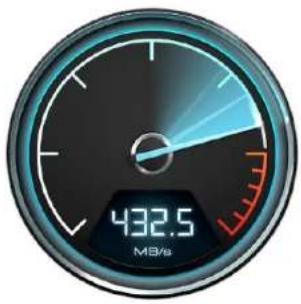
gauge
| Speed (MB/s) | | ------------ | | 432.5 |Öffnen Sie das Einstellungsmerü per Klick auf das Zahnradsymbol
Was ist der Blackmagic Design Disk Speed Test?
Der Blackmagic Disk Speed Test ermittelt die Lese- und Schreibgeschwindigkeit von Speichermedien in Video-Auflösungen und Framerates. Der Festplatten-Geschwindigkeitstest ist kostenfrei in allen Blackmagic Design Produktinstallationen unter Mac OS X und Windows enthalten. Er lässt sich auch kostenlos von unserer Website herunterladen. Greifen Sie auf die Einstellungen des Tests per Klick auf das unmittelbar über der Startschaltfläche befindliche Zahnradsymbol zu.
Auswahl der Zielfestplatte
Klicken Sie zur Auswahl der Zielfestplatte auf „Select Target Drive" und vergewissern Sie sich, dass Sie über Lese- und Schreibrechte verfügen.
Screenshot speichern
Klicken Sie auf „Save Screenshot“, um ein Bildschirmfoto der Ergebnisse zu speichern.
Belastung
Der Belastungspegel ist in Schritten von 1 GB zwischen 1 GB bis 5 GB einstellbar. Die Standard-Einstellung 5 GB liefert die akkuratesten Ergebnisse.
Hilfe mit dem Festplatten-Geschwindigkeitstest
Öffnen Sie per Klick auf „Disk Speed Test Help“ die PDF-Becienungsanleitung für den Festplatten-Geschwindigkeitstest.
Über den Festplatten-Geschwindigkeitstest
Die Option „About Disk Speed Test“ zeigt die auf Ihrem Computer installierte Version des Festplatten-Geschwindigkeitstests an.
Start
Klicken Sie auf die Startschaltfläche, um den Test zu starten. Es wird eine temporäre Datei auf die Zielfestplatte geschrieben und dann gelesen. Der Disk Speed Test führt diesen Vorgang aus, bis Sie ihn durch emeutes Klicken der Startschaltfläche beenden.
Wird es funktionieren?
Das Fenster „Will it Work?“ führt gebräuchliche Videoformate auf und zeigt anhand eines Häkchens oder Kreuzes an, ob die Festplattenleistung ausreicht. Nehmen Sie sicherheitshalber mehrere Testdurchläufe vor, um Videoformate zu identifizieren, für die die Festplattenleistung grenzwertig sein könnte. Erscheint ein Videoformat abwechselnd mit einem Häkchen oder Kreuz versehen, ist die Speicherkapazität für eine zuverlässige Unterstützung des Videoformats unzureichend.
Wie schnell?
Das Ergebnisfeld „How Fast?“ zeigt an, welche Bildraten Ihre Festplatte erreicht und ist zusammen mit den Angaben im Fenster „Will it Work?“ zu lesen. Wird im Fenster „Will it Work?“ ein grünes Häkchen für 2K 1556 @ 25 fps in 10 Bit YUV 4:2:2 angezeigt, im Fenster „How Fast?“ hingegen, dass höchstens 25 fps unterstützt werden, ist die Speicherkapazität zu grenzwertig und damit unzuverlässig.
Blackmagic Disk Speed Test (Festplatten-Geschwindigkeitstest)
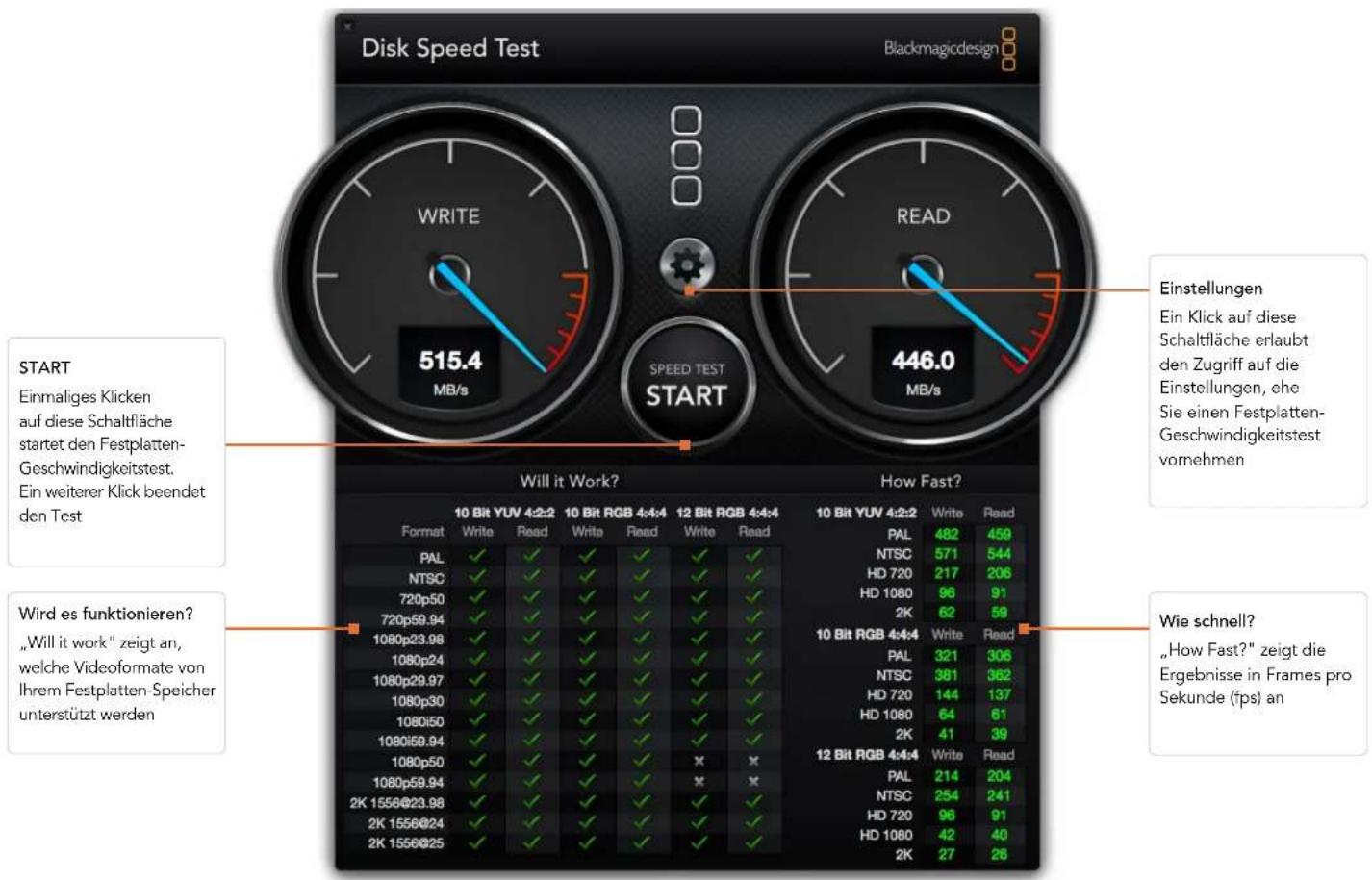
So erhalten Sie Hilfe
Am schnellsten erhalten Sie Hilfe über die Online-Support-Seiten der Blackmagic Design Website. Sehen Sie dort nach der aktuellsten Support-Dokumentation für Ihre Hardware.
Blackmagic Design Online-Support-Seiten
Die aktuellste Bedienungsanleitung, Software und Support-Hinweise finden Sie unter: www.blackmagicdesign.com/support
Kontaktaufnahme mit Blackmagic Design Support
Sollte Ihnen unser Support-Material die gewünschte Hilfe nicht bieten, schicken Sie uns bitte eine E-Mail mit Ihrer Anfrage. Klicken Sie hierfür auf der Support-Seite für Ihre Hardware auf die Schaltfläche „Anfrage senden“. Wenden Sie sich alternativ an eine der unter www.blackmagicdesign.com/company aufgeführten Blackmagic Design Support-Stellen.
Prüfen der aktuell installierten Softwareversion
Prüfen Sie die gegenwärtig auf Ihrem Computer installierte Version der Desktop Video Software, indem Sie die Systemeinstellungen von Blackmagic Design Desktop Video öffnen. Die Versionsnummer erscheint in der Titelzeile.
- Unter Mac OS X: Öffnen Sie „Systemeinstellungen“, um das Blackmagic Design Symbol aufzufinden. Klicken Sie auf das Blackmagic Design Symbol, um die Versionsnummer anzuzeigen.
- Unter Windows 7 und Windows 8: Öffnen Sie die Systemsteuerung und klicken Sie auf die Kategorie „Hardware und Sound“, um das Blackmagic Design Control Panel abzurufen. Klicken Sie auf das Blackmagic Design Control Panel, um die Versionsnummer anzuzeigen.
- Unter Linux: Gehen Sie zu „Anwendungen“ und dann zu „Sound und Video“, um zum Blackmagic Control Panel zu navigieren. Öffnen Sie die Systemsteuerung (Control Panel), um die Versionsnummer herauszufinden.
So bekommen Sie die aktuellsten Updates
Prüfen Sie zunächst die Versionsnummer der auf Ihrem Computer installierten Desktop Video Software. Sehen Sie dann im Blackmagic Support Center unter www.blackmagicdesign.com/support nach den neuesten Aktualisierungen. Es ist ratsam, die aktuellsten Updates zu laden. Allerdings sollte man Software-Updates möglichst nicht gerade mitten in einem wichtigen Projekt vornehmen.
Informationen für Entwickler
Entwicklung von Individual-Software für Blackmagic Design Hardware
Der DeckLink Software Developer Kit ermöglicht Entwicklern, Blackmagic Videohardware mit eigener Software zu steuern. Der DeckLink SDK unterstützt die Produkte UltraStudio, DeckLink, Multibridge und Intensity.
Der DeckLink SDK liefert systemnahe (Low Level) Hardware-Steuerung sowie High-Level-Schnittstellen, anhand derer Entwickler gebräuchliche Aufgaben auf einfache Art ausführen können. Der DeckLink SDK unterstützt u. a. folgende Technologien:
- Apple QuickTime
- Microsoft DirectShow
• Apple Core Media - DeckLink API
Download des kostenlosen Blackmagic Design SDK
Der DeckLink SDK steht unter www.blackmagicdesign.com/support/sdks/ zum Download bereit.
Anmeldung auf der Verteilerliste für Blackmagic Design Entwickler
Die Blackmagic Developer Verteilerliste befasst sich mit technischen Fragen über die von Blackmagic Design eingesetzten Technologien, beispielsweise QuickTime, Core Media, DirectShow, Codecs, APIs und SDKs. Die kostenlose Verteilerliste ist ein Forum für Developer, wo sie Ideen und Probleme untereinander diskutieren können. Jeder registrierte Teilnehmer darf antworten und, wo angemessen, ergreifen auch Blackmagic Design Ingenieure das Wort. Melden Sie sich hier auf der Verteilerliste an: http://lists.blackmagicdesign.com/mailman/listinfo/omd-developer
Wenn Ihre Tätigkeit als Entwickler nicht aus Ihrem Domänenname hervorgeht, werden Sie ggf. um eine kurze Beschreibung Ihrer Software gebeten. Da dieser Verteiler ausschließlich für Entwickler gedacht ist, bemühen wir uns, sie frei von Spam und Viren zu halten und keine Fragen von Nicht-Entwicklern, Arbeitsvermittlern oder Verkaufsförderung betreibenden Leuten zuzulassen.
Kontaktaufnahme mit Blackmagic Design Developer Assistance
Wenn Sie Ihre Fragen nicht über die Liste stellen wollen, schicken Sie uns bitte eine E-Mail an developer@blackmagicdesign.com

Caution label
Warnetikett
Achtung: Stromschlaggefahr
Auf dem UltraStudio 4K-Gehäuse befindet sich ein gelbes Wametikett mit der Aufschrift 'Caution: Risk of Electric Shock'. Dieses wamt den Benutzer vor einer möglichen, nicht isolierten, „gefährlichen“ Spannung innerhalb des UltraStudio 4K-Gehäuses, die einen Elektroschock verursachen kann. Blackmagic Design empfiehlt, das Gehäuse des UltraStudio 4K nicht selbst zu öffnen, sondern bei Hilfebedarf das nächstgelegene Blackmagic Design Servicecenter zu kontaktieren.
Eingeschränkte Garantie
Für Geräte der Produktfamilien UltraStudio, Decklink und Multibridge gewährt Blackmagic Design eine Garantie auf Material- und Verarbeitungsfehler von 36 Monaten ab Kaufdatum mit Ausnahme von Steckverbindern, Kabeln, Kühlüftern, Glasfasermodulen, Sicherungen, Tastaturen und Batterien, für die eine Garantie auf Material- und Verarbeitungsfehler von 12 Monaten ab dem Kaufdatum gewährt wird. Für Geräte der Intensity Produktfamilie gewährt Blackmagic Design eine Garantie auf Material- und Verarbeitungsfehler von 12 Monaten ab Kaufdatum. Sollte sich ein Produkt innerhalb dieser Garantiezeit als fehlerhaft erweisen, wird die Firma Blackmagic Design nach ihrem Ermessen das defekte Produkt entweder ohne Kostenerhebung für Teile und Arbeitszeit reparieren oder Ihnen das defekte Produkt ersetzen.
Zur Inanspruchnahme der Garantieleistungen müssen Sie als Kunde Blackmagic Design über den Defekt innerhalb der Garantiezeit in Kenntnis setzen und die entsprechenden Vorkehrungen für die Leistungserbringung treffen. Es obliegt dem Kunden, für die Verpackung und den bezahlten Versand des defekten Produkts an ein spezielles von Blackmagic Design benanntes Service Center zu sorgen und hierfür aufzukommen. Sämtliche Versandkosten, Versicherungen, Zölle, Steuern und sonstige Ausgaben im Zusammenhang mit der Rücksendung von Waren an uns, ungeachtet des Grundes, sind vom Kunden zu tragen.
Diese Garantie gilt nicht für Mängel, Fehler oder Schäden, die durch unsachgemäße Handhabung oder unsachgemäße oder unzureichende Wartung und Pflege verursacht wurden. Blackmagic Design ist im Rahmen dieser Garantie nicht verpflichtet, die folgenden Serviceleistungen zu erbringen: a) Behebung von Schäden infolge von Versuchen Dritter, die Installation, Reparatur oder Wartung des Produkts vorzunehmen, b) Behebung von Schäden aufgrund von unsachgemäßer Handhabung oder Anschluss an nicht kompatible Geräte, c) Behebung von Schäden oder Störungen, die durch die Verwendung von nicht Blackmagic-Design-Ersatzeilen oder -Verbrauchsmaterialien entstanden sind, d) Service für ein Produkt, das verändert oder in andere Produkte integriert wurde, sofern eine solche Änderung oder Integration zu einer Erhöhung des Zeitaufwands oder zu Schwierigkeiten bei der Wartung des Produkts führt. ÜBER DIE IN DIESER GARANTIFERKLÄRUNG AUSDRÜCKLICH AUFGEFÜHRTEN ANSPRÜCHE HINAUS ÜBERNIMMT BLACKMAGIC DESIGN KEINE WEITEREN GARANTIEN, WEDER AUSDRÜCKLICH NOCH STILLSCHWEIGEND. DIE FIRMA BLACKMAGIC DESIGN UND IHRE HÄNDLER LEHNEN JEGLICHE STILLSCHWEIGENDEN GARANTIEN IN BEZUG AUF AUSSAGEN ZUR MARKTGÄNGIGKEIT UND GEBRAUCHSTAUGLICHEIT FÜR EINEN BESTIMMTEN ZWECKAB. DIEVERANTWORTUNG VON BLACKMAGIC DESIGN, FEHLERHAFTEPRODUKTEZUREPARIEREN ODER ZU ERSETZEN, IST DIE EINZIGE UND AUSSCHLIESSLICHE ABHILFE, DIE GEGENÜBER DEM KUNDEN FÜR ALLE INDIREKTEN, SPEZIELLEN, NEBEN- ODER FOLGESCHÄDEN ZUR VERFÜGUNG GESTELLT WIRD, UNABHÄNGIG DAVON, OB BLACKMAGIC DESIGN ODER DER HÄNDLER VON DER MÖGLICHKEIT SOLCHER SCHÄDEN ZUVOR IN KENNTNIS GESETZT WURDE. BLACKMAGIC DESIGN IST NICHT HAFTBAR FÜR JEGLICHE WIDERRECHTLCHE VERWENDUNG DER GERÄTE DURCH DEN KUNDEN. BLACKMAGIC HAFTET NICHT FÜR SCHÄDEN, DIE SICH AUS DER VERWENDUNG DES PRODUKTS ERGEBEN. NUTZUNG DES PRODUKTS AUF EIGENE GEFAHR.
© Copyright 2014 Blackmagic Design. Alle Rechte vorbehalten. „Blackmagic Design“, „DeckLink“, „HIDLink“, „Workgroup Videohub“, „Videohub“, „DeckLink“, „Intensity“ und „Leading the creative video revolution“ sind in den USA und in anderen Ländern eingetragene Warenzeichen. Alle anderen Unternehmens- und Produktnamen sind möglicherweise Warenzeichen der jeweiligen Firmen, mit denen sie verbunden sind.
Thunderbolt und das Thunderbolt-Logo sind Warenzeichen der Firma Intel Corporation in den USA bzw. in anderen Länderm.
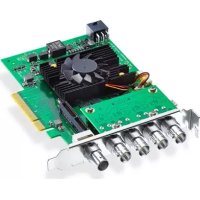

- Achtung: Stromschlaggefahr
- Willkommen zu Desktop Video!
- Anwendung der Blackmagic Systemeinstellungen
- Einsatz Ihrer favorisierten Fremdhersteller-Software
- Blackmagic Media Express
- Blackmagic Disk Speed Test (Festplatten-Geschwindigkeitstest)
- Einleitung Desktop Video
- Systemvoraussetzungen
- Mac OS X
- Windows
- Linux
- Erste Schritte
- Installation Ihrer Blackmagic Videohardware
- Installation einer Blackmagic PCIe Karte
- Anschließen von Blackmagic Videohardware mit Thunderbolt
- Anschließen von Blackmagic Videohardware mit USB 3.0
- Installation von Blackmagic Design Software
- Applikationen, Plug-ins und Treiber
- Installation unter Mac OS X
- Automatische Aktualisierungen
- Installation unter Windows
- Installation unter Linux
- Updates
- Erfassung und Wiedergabe von Video
- Einrichtung
- Testen der Videoaufnahme
- Testen der Videowiedergabe
- Anwendung der Blackmagic Systemeinstellungen
- Starten der Blackmagic Systemeinstellungen
- Die Einstellungs-Registerkarte (Settings)
- Einstellung der Ausgabe (Set output)
- Einstellung der Eingabe (Set input)
- Video möglichst in 4:4:4: SDI ausgeben (Use 4:4:4 SDI on video output when possible)
- oder 6Gb SDI verwenden (Use 3/6Gb SDI not Dual Link SDI output)
- 1080p verwenden, nicht 1080PsF (Use 1080p not 1080PsF)
- Halbbildflimmern beim Pausieren entfernen (Remove field jitter when video is paused)
- Eingabe mit LTC-Timecode verwenden (Use LTC Timecode input)
- Standardmäßige Videonorm vorgeben als (Set default video standard as)
- Wenn kein Video wiedergegeben wird... (When not playing video, send)
- HDMI 3D anzeigen als (Display HDMI 3D as)
- Timing der Ausgabereferenzausgabe vorgeben (Set Reference output timing)
- Die Verarbeitungs-Registerkarte (Processing)
- Ausgabeverarbeitung auswählen (Select output processing)
- Eingabeverarbeitung auswählen (Select input processing)
- Option „Output HD 23.98PsF as HD 59.94i" (Nur Windows)
- Einstellen des A-Frames als VITC-Referenz (Set A-frame VITC reference)
- VANC-Eingabezeile aufnehmen (Capture VANC input line)
- Die Videopegel-Registerkarte (Video Levels)
- Analoge Videoeingabe kalibrieren (Calibrate Analog Video In)
- Analoge Videoausgabe kalibrieren (Calibrate Analog Video Out)
- Betacam-YUV-Pegel verwenden (Use Betacam YUV Levels)
- Die Audiopegel-Registerkarte (Audio Levels)
- Eingangspegel für Analogaudio einstellen (Set Analog Audio Input Levels)
- Ausgangspegel für Analogaudio einstellen (Set Analog Audio Output Levels)
- Einstellung des AES/EBU-Eingabereferenzpegels (Set AES/EBU Input Ref Level)
- AES/EBU-Ausgabereferenzpegel einstellen (Set AES/EBU Output Ref Level)
- HiFi-Audiopegel verwenden (Use HiFi Audio Levels)
- Einsatz Ihrer favorisierten Fremdhersteller-Software
- After Effects ® CC
- So erfolgt die Vorschau von Video
- Rendering
- QuickTime-Codecs unter Mac OS X
- AVI-Codecs unter Windows
- QuickTime-Codecs unter Windows
- Videoframes importieren und exportieren
- Importieren eines Bilds in Photoshop® CC
- Exportieren eines Bilds aus Photoshop
- Adobe® Premiere Pro® CC
- Einrichten eines Blackmagic Design Projekts
- Gerätesteuerung (Device Control)
- Wiedergabe (Playback)
- Erfassung
- Auf Band exportieren
- Einrichten von Final Cut Pro X
- Erfassen von Video- und Audio-Dateien
- Schnitt auf Band
- Avid Media Composer
- Wiedergabe
- Erfassung von nicht steuerbaren Geräten
- Erfassung von steuerbaren Geräten mit UltraStudio, DeckLink und Teranex
- Batchaufnahme mit UltraStudio und DeckLink
- Aufnahme auf Band mit UltraStudio und DeckLink
- Autodesk Smoke 2013 Extension 1
- Installation
- Einrichtung Ihrer Hardware
- Einrichtung einer MAZ-Maschine
- Erfassung von steuerbaren Geräten mit UltraStudio und DeckLink
- Erfassung auf Band mit UltraStudio und DeckLink
- Erfassung per Crash-Record und Live-Ausgabe
- Erfassung eines Live-Videosignals per Crash-Record:
- Ausgabe eines Live-Videosignals:
- DaVinci Resolve 10 und Live-Grading
- Anwenden von Resolve Live
- Blackmagic Media Express
- Was ist Blackmagic Media Express?
- Einrichten eines Projekts
- Indizierung (Logging) von Clips
- Batchaufnahme
- DPX-Aufnahme
- 3D-Aufnahme
- Wiedergabe von Video- und Audiodateien
- Importieren von Clips
- Wiedergabe einzelner und mehrerer Clips
- Medien browsen
- Miniaturansicht
- Listenansicht
- Bins anlegen und damit arbeiten
- Favoriten erstellen und damit arbeiten
- Einen Audioclip mit einem Videoclip verknüpfen
- Löschen von Clips und Bins
- Erstellung von 3D-Clips
- Durchsuchen der Medienliste (Media List)
- Schnitt von Video- und Audiodateien auf Band
- Auswahl der zu masternden Clips
- Insert- und Assemble-Schnitt auf Band
- Blackmagic Disk Speed Test (Festplatten-Geschwindigkeitstest)
- Was ist der Blackmagic Design Disk Speed Test?
- Auswahl der Zielfestplatte
- Screenshot speichern
- Belastung
- Hilfe mit dem Festplatten-Geschwindigkeitstest
- Über den Festplatten-Geschwindigkeitstest
- Start
- Wird es funktionieren?
- Wie schnell?
- So erhalten Sie Hilfe
- Blackmagic Design Online-Support-Seiten
- Kontaktaufnahme mit Blackmagic Design Support
- Prüfen der aktuell installierten Softwareversion
- So bekommen Sie die aktuellsten Updates
- Informationen für Entwickler
- Entwicklung von Individual-Software für Blackmagic Design Hardware
- Download des kostenlosen Blackmagic Design SDK
- Anmeldung auf der Verteilerliste für Blackmagic Design Entwickler
- Kontaktaufnahme mit Blackmagic Design Developer Assistance
- Eingeschränkte Garantie
Marke : Blackmagic Design
Modell : Decklink SDI 4K
Kategorie : Fernseher