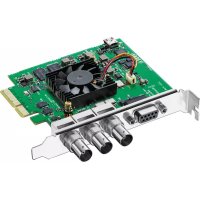
Decklink SDI 4K - Televisor Blackmagic Design - Manual de uso y guía de instrucciones gratis
Encuentra gratis el manual del aparato Decklink SDI 4K Blackmagic Design en formato PDF.


| Tipo de producto | Tarjeta de adquisición y reproducción de video PCI Express |
| Conectividad | Entrada/salida SDI (hasta 4K), soporte HDMI opcional |
| Resoluciones compatibles | SD, HD, Ultra HD 4K (hasta 2160p) |
| Formatos de video | Sin comprimir 10 bits, ProRes, DNxHD, etc. |
| Conector de expansión | PCIe (x1 o x4 según el modelo) |
| Alimentación | A través del bus PCIe (sin alimentación externa) |
| Dimensiones (tarjeta) | Aproximadamente 167 x 68 mm (tarjeta de perfil bajo estándar) |
| Peso | Aproximadamente 110 g |
| Sistemas operativos compatibles | Mac OS X, Windows (64 bits), Linux |
| Software incluido | Desktop Video (controladores, Media Express, Disk Speed Test) |
| Funciones principales | Captura y reproducción de video/audio, monitoreo broadcast, conversión descendente/ascendente, soporte 3D estereoscópico |
| Audio | Hasta 16 canales embebidos SDI, entradas/salidas analógicas y AES/EBU mediante cable desplegado |
| Control de dispositivo | RS-422 para magnetoscopios |
| Referencia (genlock) | Entrada de referencia (bi-level/tri-level) |
| Seguridad | No abrir la carcasa (riesgo de descarga eléctrica). Confíe cualquier reparación a un centro autorizado. |
| Mantenimiento y limpieza | Desconectar antes de limpiar. Usar un paño suave y seco. Evitar líquidos. |
| Garantía | 36 meses para el hardware, 12 meses para conectores/cables/ventiladores |
| Reparabilidad | Reparación solo por Blackmagic Design o centro autorizado. No se proporcionan piezas de repuesto. |
| Temperatura de funcionamiento | 0°C a 40°C |
| Humedad | 20% a 80% sin condensación |
Preguntas frecuentes - Decklink SDI 4K Blackmagic Design
Preguntas de los usuarios sobre Decklink SDI 4K Blackmagic Design
0 pregunta sobre este aparato. Responde a las que conoces o haz la tuya.
Hacer una nueva pregunta sobre este aparato
Descarga las instrucciones para tu Televisor en formato PDF gratis! Encuentra tus instrucciones Decklink SDI 4K - Blackmagic Design y toma tu dispositivo electrónico nuevamente en la mano. En esta página están publicados todos los documentos necesarios para el uso de su dispositivo. Decklink SDI 4K de la marca Blackmagic Design.
MANUAL DE USUARIO Decklink SDI 4K Blackmagic Design
Manual de funcionamiento
Desktop Video
Blackmagicdesign

Ojalá compartas nuestro sueño de transformar la industria televisiva en un sector verdaderamente creativo, donde todos tengan acceso a la mejor calidad en materia de imagen.
Antes era necesario invertir miles de dólares en equipos para llevar a cabo producciones y posproducciones de gran calidad, pero ahora, gracias los productos de Blackmagic, es posible trabajar incluso con formatos de 10 bits sin compresión. Esperamos que aproveches al máximo tu nuevo UltraStudio, DeckLink o Intensity y te diviertas utilizando uno de los programas más populares en el mundo de la televisión
Este manual de instrucciones contiene toda la información que necesitas para instalar los dispositivos de video de Blackmagic. Si es la primera vez que instalas una tarjeta PCI Express, te recomendamos solicitar asistencia a un técnico en informática. Los equipos de Blackmagic utilizan formatos de video sin compresión y el volumen de transferencia de datos es significativo, por lo cual necesitarás unidades de almacenamiento rápidas y un ordenador de alta gama.
Estirnamos que la instalación puede completarse en aproximadamente 10 minutos. En la página de soporte técnico de nuestro sitio web (www.blackmagicdesign.com) encontrarás la versión más reciente de este manual y los controladores para Desktop Video. Por último, no olvides registrar los productos al descargar las actualizaciones. De esta forma podremos mantenerte al tanto de nuevas versiones y características. Quizás hasta puedas enviamos tus trabajos más recientes realizados con nuestros productos y cualquier sugerencia para mejorar el software. Trabajamos constantemente para desarrollar nuevas funciones y superamos, jasi que nos encantaría saber tu opinión!
Grant Petty
Grant Petty
director ejecutivo, Blackmagic Design
201 Primeros pasos
Introducción 201
Requerimientos del sistema 201
Instalación del dispositivo 202
Instalación de la tarjeta PCIe 202
Conexión del dispositivo mediante Thunderbolt 203
Conexión del dispositivo mediante USB 3.0 203
Instalación del software 204
Aplicaciones, complementos y controladores 204
Instalación en sistemas operativos Mac OS X 205
Instalación en sistemas operativos Windows 205
Instalación en Linux 206
Captura y reproducción de vídeos 207
208 Preferencias del sistema de Blackmagic
Acceso a las preferencias del sistema 208
Pestaña de ajustes 209
Pestaña de procesamiento 212
214 Uso de programas desarrollados por terceros
After Effects ^® CC 214
Photoshop ^® CC 215
Adobe ^® Premiere Pro ^® CC 216
Apple Final Cut Pro X 218
Avid Media Composer 220
Autodesk Smoke 2013 Extension 1 224
DaVinci Resolve 10 y Live Grading 229
230 Blackmagic Media Express
¿Qué es Blackmagic Media Express? 230
Grabación de archivos de audio y vídeo 230
Reproducción de archivos de audio y vídeo 236
Exploración de medios 237
Masterización 240
241 Blackmagic Disk Speed Test
243 Ayuda
244 Información para desarrolladores
245 Advertencias
246 Garantía
Primeros pasos

Introducción
El programa Desktop Video de Blackmagic Design ha sido diseñado para los dispositivos UltraStudio, DeckLink, Intensity o Teranex. Incluye controladores, complementos y aplicaciones tales como Blackmagic Media Express. Asimismo, se integra fácilmente con otros programas de Adobe, Apple, Autodesk y Avid.
Este manual brinda información sobre los requerimientos del sistema informático, la instalación del software y los dispositivos, y el uso de otros programas desarrollados por terceros.
Requerimientos del sistema
El ordenador deberá contar como mínimo con una memoria RAM de 4 GB. Las tarjetas PCIe x1 pueden instalarse en cualquier ranura. En el caso de las tarjetas PCIe x4, deberá disponer de una ranura con al menos 4 carriles.
Mac OS X
El programa puede ejecutarse en las versiones Mountain Lion y Mavericks del sistema operativo Mac OS X.
Para instalar el dispositivo en una ranura PCI Express, es necesario contar con un ordenador Mac Pro con tecnología Intel.
Para conectar el dispositivo mediante un puerto Thunderbolt, es necesario disponer de un ordenador Mac con tecnología Intel que cuente con este tipo de conexión.
Windows
El programa puede ejecutarse solamente en las versiones de 64 bits que incluyan las actualizaciones más recientes del sistema operativo. Es compatible con Windows 7 y Windows 8.
Para conectar el dispositivo de video mediante un puerto Thunderbolt, es necesario disponer de un ordenador con tecnología Intel que cuente con este tipo de conexión.
Para conectar el dispositivo de vídeo mediante un puerto USB 3.0, es necesario disponer de una conexión con un conjunto de circuitos integrados fabricado por Renesas.
Linux
El programa puede ejecutarse en ordenadores x86 con versiones de 32 y 64 bits del sistema operativo Linux 2.6.23 (o actualizaciones posteriores). Consulte las notas de publicación para obtener más información sobre la compatibilidad con distintas distribuciones, formatos de paquetes y dependencias de software en Linux.
Primeros pasos
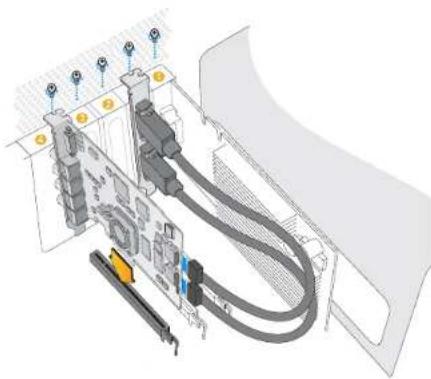
Inserte la tarjeta en una de las ranuras disponibles. La chapa metálica para el puerto HDMI puede insertarse en cualquier otra ranura y se conecta a la tarjeta mediante los cables suministrados.
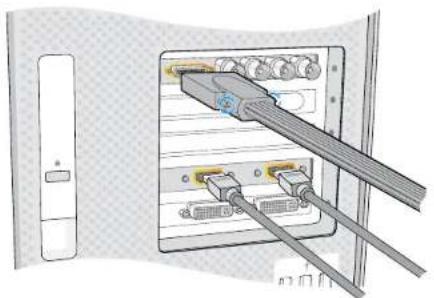
Si dispone de un cable multiconector, conéctelo a la tarjeta. Algunos modelos incluyen una chapa metálica para el puerto HDMI.
Instalación del dispositivo
Si el dispositivo se conecta mediante un puerto Thunderbolt, consulte la sección correspondiente más adelante. Los nuevos modelos de ordenadores Mac OS X y Windows cuentan con puertos Thunderbolt.
Si el dispositivo se conecta mediante un puerto USB 3.0, consulte la sección correspondiente más adelante. Para utilizar los productos de Blackmagic con conexiones USB 3.0 es necesario disponer de un ordenador Windows compatible.
Instalación de la tarjeta PCIe
Paso 1. Desconecte el ordenador de la toma de corriente y elimine la carga electrostática de su cuerpo.
Paso 2. Inserte la tarjeta en una ranura disponible y empújela firmemente hasta que calce en su lugar. Antes de instalar una tarjeta DeckLink Optical Fiber, quite el módulo de fibra óptica.
Paso 3. Inserte la chapa metálica para conexiones HDMI (si viene incluida con la tarjeta) en otra de las ranuras disponibles. Sujete la tarjeta y la chapa metálica mediante tomillos y a continuación conecte los cables HDMI a la parte trasera de la tarjeta.
Paso 4. Colóquele la tapa del ordenador y conecte el cable multiconector suministrado. Inserte nuevamente el módulo de fibra óptica (en el caso de una tarjeta DeckLink Optical Fiber). Conecte la fuente de alimentación y encienda el ordenador.
Primeros pasos
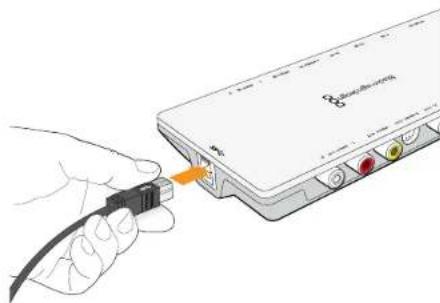
Los productos que cuentan con puertos Thunderbolt® se conectan al ordenador mediante un único cable Thunderbolt o USB 3.0.
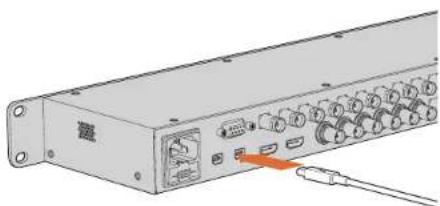
El UltraStudio 4K incluye dos puertos Thunderbolt 20. Si el ordenador solo cuenta con uno, se puede utilizar el otro para conectar el equipo a una matriz de discos o a cualquier otro dispositivo.
Conexión del dispositivo mediante Thunderbolt
Paso 1. Si el dispositivo de video incluye una fuente de alimentación externa, conéctela al mismo y enciéndalo.
Paso 2. Conecte el dispositivo al ordenador mediante un cable Thunderbolt. De manera alternativa, puede conectar el dispositivo a la matriz de discos del ordenador.
Paso 3. Si Desktop Video ya fue instalado anteriormente y el programa le pregunta si desea actualizar el software interno, haga clic en "Update" y siga las instrucciones en pantalla.
Paso 4. Si cuenta con un cable multiconector, conéctelo al dispositivo de Blackmagic y a los equipos de video.
Conexión del dispositivo mediante USB 3.0
Paso 1. Si el dispositivo de vídeo incluye una fuente de alimentación externa, conéctela al mismo y enciéndalo.
Paso 2. Conecte un cable SuperSpeed USB 3.0 desde el dispositivo al puerto USB del ordenador.
Paso 3. Si Desktop Video ya fue instalado anteriormente y el programa le pregunta si desea actualizar el software interno, haga clic en "Update" y siga las instrucciones en pantalla.
Paso 4. Si cuenta con un cable multiconector, conéctelo al dispositivo de Blackmagic y a los equipos de vídeo.
Instalación del software
Aplicaciones, complementos y controladores
A continuación se detallan las aplicaciones, complementos y controladores que se instalan junto con el programa.
| Mac OS X Windows Linux | ||
| Controladores para Desktop Video | Controladores para Desktop Video | Controladores para Desktop Video |
| Preferencias del Sistema Panel de Control Panel de Control | ||
| Blackmagic Design LiveKey Blackmagic Design LiveKey Blackmagic Media Express | ||
| Blackmagic Media Express Blackmagic Media Express Códecs AVI | ||
| Códecs QuickTime® | Códecs AVI y QuickTime® | |
| Blackmagic Disk Speed Test Blackmagic Disk Speed Test | ||
| Preajustes y complementos para Adobe®Premiere Pro®CC, After Effects®CC y Photoshop®CC | Preajustes y complementos para Adobe®Premiere Pro®CC, After Effects®CC y Photoshop®CC | |
| Complementos para Final Cut Pro®X Complementos para Avid MediaComposer | ||
| Complementos para Avid MediaComposer | Complementos para eyeon Fusion | |
Primeros pasos
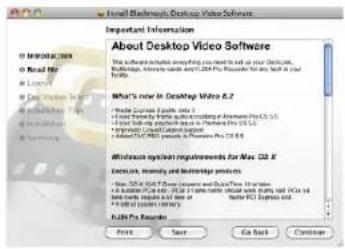
Desktop Video Installer para Mac
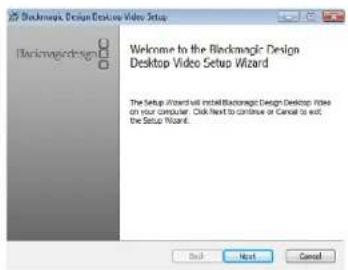
Instalación en sistemas operativos Mac OS X
Antes de instalar cualquier programa, asegúrese de contar con permisos de administrador.
Paso 1. Compruebe si tiene la versión más reciente del controlador. Visite www.blackmagicdesign.com/support.
Paso 2. Abra la carpeta "Desktop Video Installer" que se encuentra en el disco o en la imagen de disco descargada y ejecute la aplicación "Desktop Video Installer".
Paso 3. Haga clic en "Continue", "Agree" y luego en "Install" para instalar el programa.
Paso 4. Reinicie el ordenador para activar los nuevos controladores.
Actualizaciones automáticas
Cuando el ordenador se reinicia, el programa verifica la versión del software interno del dispositivo. En caso de no coincidir con la versión del controlador, le indicará que es necesario actualizarlo. Haga clic en "OK" para comenzar la actualización y reinicie el ordenador para completar el proceso.
Instalación en sistemas operativos Windows
Paso 1. Compruebe si tiene la versión más reciente del controlador. Visite www.blackmagicdesign.com/support.
Paso 2. Abra la carpeta denominada "Desktop Video" y ejecute la aplicación "Desktop Video".
Paso 3. Los controladores se instalarán en el sistema. Aparecerá un aviso preguntándole si desea permitir que el programa se instale en el ordenador. Haga clic en "Aceptar" para continuar.
Paso 4. A continuación, aparecerá otro aviso indicando que se ha encontrado un nuevo dispositivo y se ejecutará el asistente de instalación. Seleccione la opción de instalación automática para que el sistema encuentre los controladores necesarios. Al finalizar la instalación, aparecerá un nuevo aviso indicando que el dispositivo se encuentra listo para usar.
Paso 5. Reinicie el ordenador para activar los nuevos controladores.
Actualizaciones automáticas
Cuando el ordenador se reinicia, el programa verifica la versión del software interno del dispositivo. En caso de no coincidir con la versión del controlador, le indicará que es necesario actualizarlo. Haga clic en "OK" para comenzar la actualización y reinicie el ordenador para completar el proceso.
Primeros pasos
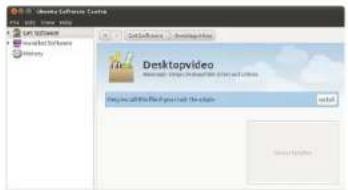
Instalación de Desktop Video desde el Centro de Software de Ubuntu
Instalación en Linux
Paso 1. Descargue la versión más reciente del programa para Linux desde el sitio www.blackmagicdesign.com/support.
Paso 2. Abra la carpeta denominada "Desktop Video" y luego el paquete "Desktop Video" ubicado dentro de la misma.
Paso 3. Haga clic en "Install" y aguarde a que el proceso finalice.
Paso 4. Si aparece un mensaje indicando que faltan dependencias, compruebe que estas se hayan instalado en forma previa y luego vuelva a ejecutar la aplicación.
Paso 5. Al finalizar la instalación, el programa volverá a la pantalla inicial.
Paso 6. Reinicie el ordenador para activar los controladores o ingrese el siguiente comando:
# modprobe blackmagic
Si no encuentra un paquete nativo de Desktop Video para su distribución de Linux, o si prefiere realizar la instalación mediante comandos, consulte el archivo ReadMe para obtener información más detallada al respecto.
Actualizaciones
Cuando se reinicia el ordenador, los controladores comprueban la versión del software interno del dispositivo. En caso de no coincidir con la versión de los mismos, el programa indicará que es necesario actualizarlo. Para identificar cuáles tarjetas deben ser actualizadas, abra la terminal e ingrese el siguiente comando:
# BlackmagicFirmwareUpdater status
Aparecerá un mensaje similar al siguiente:
Luego de identificar la tarjeta, realice la actualización ingresando el siguiente comando:
# BlackmagicFirmwareUpdater update
Primeros pasos
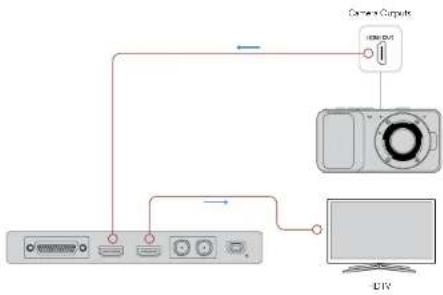
flowchart
graph TD
    A["Camera Computer"] -->|USB Port| B["DSL R-8"]
    B --> C["Digital Camera"]
    C --> D["UTV"]
Conecte una fuente de video y un monitor al dispositivo.
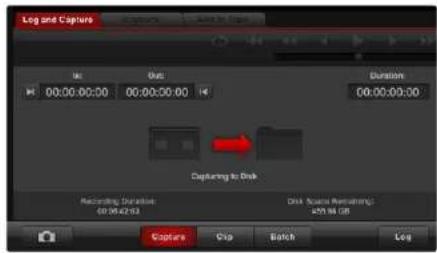
Haga clic en el botón "Capture" para comenzar la grabación.
Captura y reproducción de vídeos
Recomendamos realizar una prueba rápida para verificar si es posible capturar y reproducir videos.
Preparación
Paso 1. Conecte un monitor o TV a la salida de video del dispositivo.
Paso 2. Correcte una fuente a la entrada de video del dispositivo.
Paso 3. Seleccione las conexiones de entrada y salida de audio y vídeo en las preferencias del sistema. Consulte la sección "Preferencias del sistema" para obtener información adicional.
Prueba de captura de vídeo
Paso 1. Haga clic en Media Express > Preferences en Mac OS X o Edit > Preferences en Windows o Linux y seleccione un formato que coincida con el formato de la fuente de vídeo. Asimismo, escoja el formato de captura y determine dónde se guardarán los archivos grabados.
Paso 2. Cierre la ventana y haga clic en la pestaña "Log and Capture". La fuente de vídeo se mostrará en el panel de vista previa de Media Express.
Paso 3. Haga clic en "Capture" para comprobar si el dispositivo graba correctamente. Haga clic en "Capture" nuevamente para finalizar la prueba.
Prueba de reproducción de vídeo
Paso 1. Haga clic en la pestaña "Playback".
Paso 2. Haga clic dos veces sobre la secuencia para ver las imágenes en el monitor conectado a la salida de vídeo del dispositivo. También es posible monitorizar audio.
Preferencias del sistema de Blackmagic
Acceso a las preferencias del sistema
Desde las preferencias del sistema es posible configurar diferentes parámetros.
- En Mac OS X, haga clic en "Preferencias del Sistema" y a continuación en el ícono de Blackmagic Design.
- En Windows 7 y 8, abra el Panel de Control, luego seleccione la categoría "Hardware y sonido" y a continuación haga clic en el panel de control de Blackmagic.
- En Linux, haga clic en "Aplicaciones", luego en "Sonido y Video" y finalmente dos veces en el panel de control de Blackmagic.
Los dispositivos de Blackmagic incluyen diferentes características según el modelo. En las preferencias del sistema solo se muestran las opciones disponibles para el dispositivo conectado.
La siguiente sección brinda información sobre los diferentes ajustes.
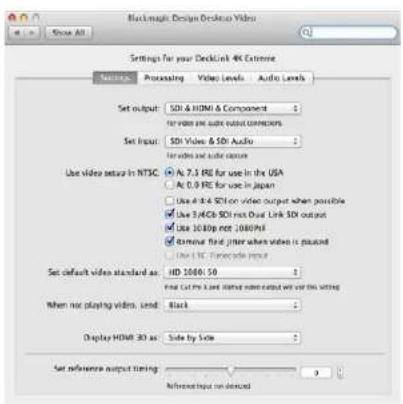
Preferencias del sistema en Mac OS X
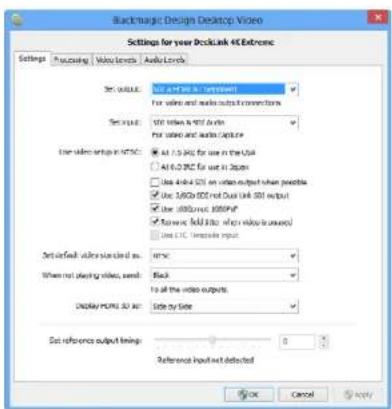
Preferencias del sistema de Blackmagic
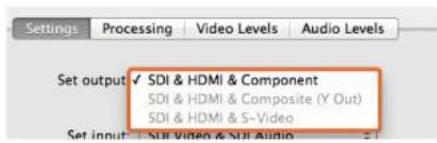
Conexiones de salida para audio y video
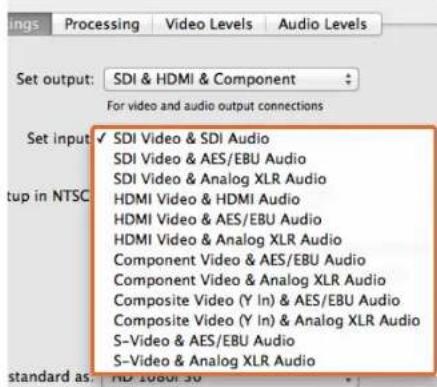
Conexiones de entrada para audio y vídeo
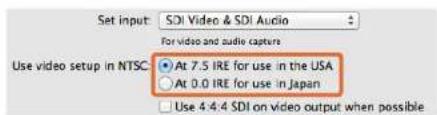
Selexione 7.5 IRE o 0 IRE para videos compuestos en NTSC.
Pestaña de ajustes
Selección de salidas
Esta opción permite seleccionar el tipo de señal de audio y vídeo que el dispositivo transmite. En algunos modelos es posible seleccionar vídeo compuesto, por componentes o S-Video. Otros modelos disponen de salidas de audio que permiten seleccionar entre formatos analógicos y digitales.
Selección de entradas
Esta opción permite seleccionar el tipo de señal de audio y video que el dispositivo recibe. Dependiendo del modelo, el dispositivo puede ser compatible con una o varias de las siguientes combinaciones:
- vídeo y audio en formato SDI
- vídeo en SDI y audio digital (AES/EBU)
• video en SDI y audio analógico (XLR)
• video y audio en formato SDI por fibra óptica - vídeo y audio en HDMI
• video en formato HDMI y audio digital (AES/EBU)
• video en HDMI y audio analógico (XLR) - vídeo por componentes y audio digital (AES/EBU)
- vídeo por componentes y audio analógico (XLR)
- vídeo compuesto y audio digital (AES/EBU)
- vídeo compuesto y audio analógico (XLR)
• S-Video y audio digital (AES/EBU)
• S-Video y audio analógico (XLR)
Niveles de negro en NTSC
Seleccione la opción 7.5 IRE para video compuesto en NTSC según el formato utilizado en los Estados Unidos y otros países. Seleccione la opción 0 IRE en el caso de Japón u otros países que no utilizan el formato anterior. Para formatos PAL y en alta definición, no es necesario modificar este parámetro.
Preferencias del sistema de Blackmagic
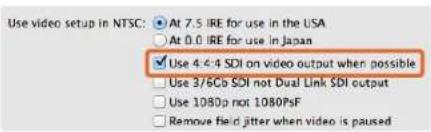
Marque la casilla para transmitir señales de video en formato 4:4:4.
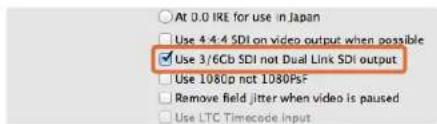
Marque la casilla para utilizar una conexión SDI a 3/6 Gb con un único enlace.
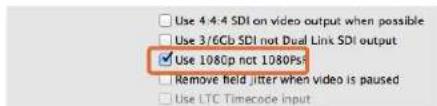
Marque la casilla para transmitir señales de video en formato 1080p.
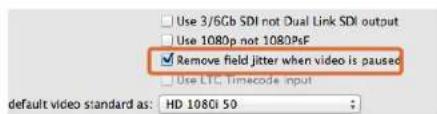
Marque la casilla para eliminar el parpadeo en monitores CRT.
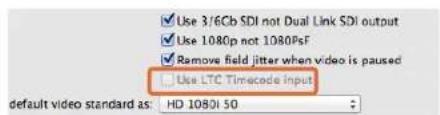
Marque la casilla para que el código de tiempo se lea desde la entrada LTC.
Utilizar formato 4:4:4 SDI para la salida de vídeo si es posible
Seleccione esta opción al transmitir señales de vídeo en formato 4:4:4. El formato de las imágenes en modo 1080p50/60 es siempre 4:2:2. Nótese que en este modo las siguientes funciones no estarán disponibles:
- salida simultánea de señales en HD y convertidas a SD
- salida de señal analógica convertida a un formato de menor resolución
Utilizar SDI 3/6 Gb en vez de Dual Link SDI
Seleccione esta opción para conexiones SDI a 3/6 Gb con un solo enlace al utilizar formatos de gran ancho de banda (por ejemplo 1080p60 o 4:4:4) o al trabajar con formatos en resolución 4K.
Utilizar 1080p en vez de 1080PsF
Seleccione esta opción para transmitir la señal de vídeo en modo progresivo en lugar de utilizar fotogramas progresivos segmentados.
Eliminar fluctuaciones de campo al pausar el vídeo
Marque la casilla indicada para mostrar un solo campo y eliminar parpadeos en la imagen al pausar el vídeo en monitores CRT. Esta opción no es recomendable para pantallas planas modernas.
Utilizar entrada para código de tiempo longitudinal
Seleccione esta opción para obtener una lectura del código de tiempo desde la entrada LTC en lugar de la señal en SDI.
Preferencias del sistema de Blackmagic
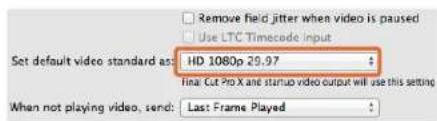
Selecciona el formato de vídeo predeterminado de forma que coincida con el del proyecto en Final Cut Pro X o para grabar con un programa WDM.
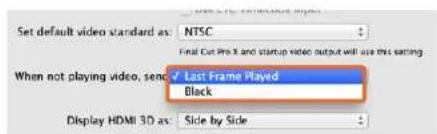
Al detener la reproducción, cuenta con la opción de mostrar el último fotograma reproducido o una pantalla en negro.
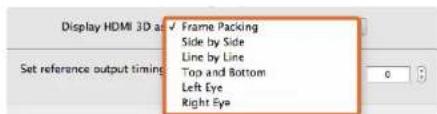
Seleccione el formato 3D para monitorizar en HDMI.

Deslice el control hasta que la imagen deje de moverse.
Seleccionar el formato de vídeo predeterminado
Para monitorizar con Final Cut Pro X, el formato de vídeo seleccionado debe coincidir con el formato del proyecto.
Para capturar vídeo en Windows mediante un programa compatible con el modelo de controladores para Windows (WDM), seleccione el formato predeterminado de forma que coincida con el formato de grabación. Por lo general, el formato se selecciona en las preferencias del programa. Sin embargo, es posible utilizar el panel de control de Blackmagic si surge alguna dificultad.
Al no reproducir vídeos, mostrar...
Esta opción permite determinar si el dispositivo transmite una señal con el último fotograma reproducido (Last Frame Played) o en negro (Black) al salir de una aplicación y dejar de reproducir el vídeo.
Algunos modelos incluyen tablas de consulta (LUT) y la opción "Last Played Frame" permite observar el efecto de cualquier cambio realizado en las mismas. Nótese que será necesario reiniciar el ordenador al activar o desactivar esta función.
Formato tridimensional en HDMI
Este ajuste permite seleccionar el formato 3D para la monitorización en HDMI. Se incluyen las siguientes opciones: Frame Packing, Side by Side, Line by Line, Top and Bottom, Left Eye o Right Eye.
Sincronizar la señal de referencia
Si hay una señal de referencia conectada al dispositivo pero la imagen se mueve verticalmente, deslice el control hasta que esta quede fija. Las señales de referencia también se conocen como Genlock, Black Burst, House Sync o Tri-Sync.
Preferencias del sistema de Blackmagic
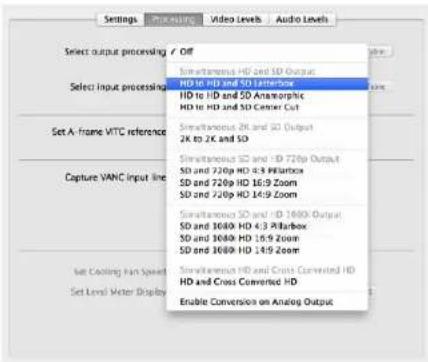
Pestaña de procesamiento
Procesamiento de la señal saliente
Esta opción permite realizar conversiones a formatos de menor resolución durante la reproducción. Realice la selección en el menú desplegable,
Algunos modelos permiten convertir la señal a formatos de menor resolución simultáneamente durante la reproducción, por ejemplo de HD a SD o de 2K a SD. Dicha conversión genera un retraso de 2 fotogramas en la salida SD-SDI. Ajuste el código de tiempo en el programa de edición para garantizar la precisión de los fotogramas al realizar el montaje o la masterización.
También es posible convertir señales de video analógicas. La señal de vídeo por componentes puede transmitirse en HD o SD. Para ver videos analógicos por componentes en SD, marque la opción "Enable Conversion on Analog Output" (permitir conversión en la salida para señales analógicas) cuando la opción "Simultaneous HD and SD Output" (salida simultánea en HD y SD) también se encuentra seleccionada.
Procesamiento de la señal entrante
Esta opción permite realizar conversiones a formatos de mayor o menor resolución en tiempo real durante la grabación. Realice la selección en el menú desplegable.
Salida en HD 23.98PsF a HD 59.94i (solo Windows)
Esta opción permite realizar una conversión 3:2 para transmitir secuencias en formato HD 59.94i. La frecuencia de imagen de 23.98 f/s es bastante común, aunque generalmente no es compatible con señales en SDI o monitores anológicos, y por otra parte casi todos los monitores de alta definición utilizan el formato HD 59.94i.
Referencia VITC para el fotograma A
Esta opción permite ingresar el número del fotograma A al revertir la conversión 3:2 de las imágenes en NTSC cuando se graba a 23.98 f/s. Si este valor no es correcto, se generarán errores al mostrar los campos y fotogramas.
Mantener líneas de datos VANC
Estas opciones permiten conservar el código de tiempo, la información del subtitulado o cualquier otro dato auxiliar (VANC) durante la grabación. Marque la casilla correspondiente a la línea de vídeo que desea capturar. Nótese que la línea 1 debe estar marcada para habilitar las líneas 2 y 3.
Preferencias del sistema de Blackmagic
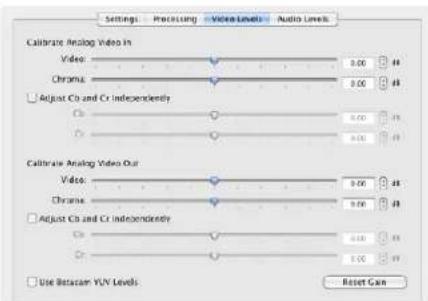
Los controles desizantes permiten ajustar distintos parámetros de la señal de vídeo analógica.
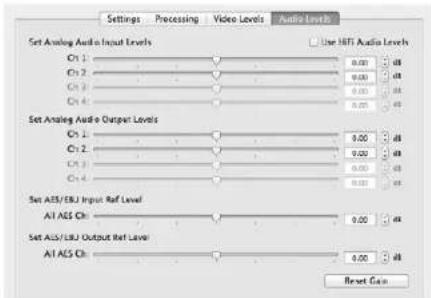
Los controles deslizantes permiten ajustar la ganancia de las señales de audio.
Pestaña de ajustes de vídeo
Calibrar la entrada de vídeo analógico
Estas opciones permiten ajustar la señal de vídeo analógica entrante. Utilice los controles deslizantes para ajustar los valores del vídeo, la crominancia, el rojo y el azul. Por lo general, estos parámetros se modifican en conjunto con las distintas opciones que ofrece el dispositivo Ultrascope de Blackmagic. Nótese que estos solo estarán disponibles si se ha seleccionado la opción "vídeo analógico" como formato de entrada.
Calibrar la salida de vídeo analógico
Estas opciones permiten ajustar la señal de vídeo analógico saliente. Utilice los controles deslizantes para ajustar los valores del vídeo, la crominancia, el rojo y el azul. Por lo general, estos parámetros se modifican en conjunto con las distintas opciones que ofrece el dispositivo Ultrascope de Blackmagic.
Los productos de Blackmagic utilizan los estándares para video analógico por componentes determinados por la SMPTE de forma predeterminada, ya que dichos parámetros son compatibles con la mayoría de los equipos modernos. Al trabajar con dispositivos Sony Betacam SP, marque la casilla "Use Betacam YUV Levels".
Pestaña de ajustes de audio
Parámetros para señales de audio analógicas entrantes
Estas opciones permiten ajustar la ganancia de las señales de audio analógicas que el dispositivo recibe.
Parámetros para señales de audio analógicas salientes
Estas opciones permiten ajustar la ganancia de las señales de audio analógicas que el dispositivo transmite.
Nivel de referencia para la señal AES/EBU entrante
Estas opciones permiten ajustar la ganancia de las señales de audio AES/EBU que el dispositivo recibe. Aunque los parámetros para cada canal de audio analógico pueden ajustarse individualmente, en el caso de señales de audio AES/EBU los valores se aplican a todos los canales en forma conjunta.
Nivel de referencia para la señal AES/EBU saliente
Estas opciones permiten ajustar la ganancia de las señales de audio AES/EBU que el dispositivo transmite. Aunque los parámetros para cada canal de audio analógico pueden ajustarse individualmente, en el caso de señales de audio AES/EBU los valores se aplican a todos los canales en forma conjunta.
Utilizar niveles para audio de alta fidelidad
Los productos UltraStudio y DeckLink incluyen conexiones XLR con niveles predeterminados para señales de audio profesional. Para conectar equipos de audio comunes, marque la casilla "Use HiFi Audio Levels" y utilice un adaptador XLR>RCA.
Uso de programas desarrollados por terceros

Preferencias para la previsualización de videos
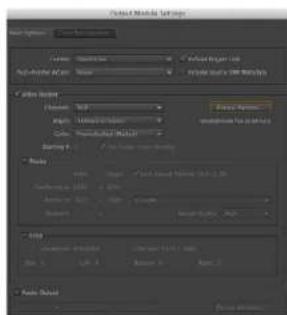
Opciones del módulo de salida
After Effects ^® CC
Cómo previsualizar vídeos
Para ver las imágenes editadas con Adobe® After Effects® CC en tiempo real mediante el dispositivo de Blackmagic, haga clic en Preferencias > Previsualización de video. Seleccione "Blackmagic Video Output" y luego elija el modo de salida más apropiado. De esta forma podrá utilizar un monitor profesional para ver las composiciones realizadas con After Effects en un espacio de color adecuado.
Para escuchar el audio, haga clic en "Preferencias del Sistema" en Mac OS X o en el "Panel de Control" en Windows y seleccione Blackmagic Audio como dispositivo de salida predeterminado. En After Effects, haga clic en Preferencias > Hardware de audio y seleccione "System Default Input/Output" en Mac OS X o "Blackmagic Audio" en Windows.
Renderización
Al finalizar la edición, es necesario renderizar el montaje en un formato compatible con el dispositivo de vídeo. Es posible utilizar archivos DPX o cualquiera de los siguientes formatos:
QuickTime codecs on Mac OS X
• RGB 10 bit (sin compresión, Blackmagic)
• Photo - JPEG (comprimido, Apple))
Al instalar Final Cut Pro, el usuario tendrá acceso a otros formatos tales como ProRes y DVCPRO HD.
AVI codecs on Windows
• 10 bit 4:4:4 (sin compresión, Blackmagic)
• SD 8 bit 4:2:2 (sin compresión, Blackmagic)
• 10 bit 4:2:2 (sin compresión, Blackmagic)
- 8 bit MJPEG (sin compresión, Blackmagic)
• HD 8 bit 4:2:2 (sin compresión, Blackmagic)
Al instalar Premiere Pro, el usuario tendrá acceso a otros formatos tales como DVCPRO HD y DVCPRO50.
QuickTime codecs on Windows
• RGB 10 bit (sin compresión, Blackmagic)
• Photo - JPEG (comprimido, Apple)
• 10 bit (sin compresión, Blackmagic)
• DV - NTSC (comprimido, Apple)
• 8 bit (sin compresión, Blackmagic)
• DV - PAL (comprimido, Apple)
Uso de programas desarrollados por terceros
Cómo importar y exportar fotogramas
Importar una imagen en Photoshop®
Paso 1. Haga clic en Archivo > Importar > Blackmagic Image Capture.
Paso 2. Seleccione el formato de entrada del vídeo y la profundidad de color de la imagen.
Exportar una imagen en Photoshop®
Paso 1. Haga clic en Archivo > Exportar > Blackmagic Image Export.
Paso 2. Seleccione el formato de salida del vídeo y luego haga clic en "Export Image".
Una vez que se hayan seleccionado las opciones para importar y exportar imágenes, la ventana de ajustes no se mostrará nuevamente. Sin embargo, es posible acceder a la misma manteniendo presionada la tecla "Option" en Mac o "Ctrl" en Windows al hacer clic sobre "Importar" o "Exportar".
Uso de programas desarrollados por terceros

Adobe® Premiere Pro® CC
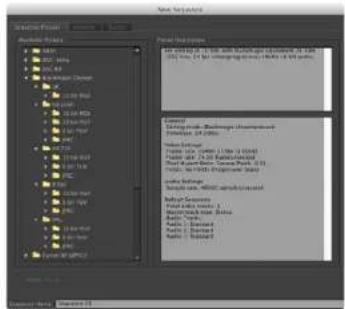
Cómo crear un proyecto
Paso 1. Elija "Nuevo Proyecto" en la pantalla de bienvenida que aparece cuando se inicia el programa. Haga clic en la pestaña "Discos de Trabajo" y seleccione la ubicación y el nombre del proyecto.
Paso 2. Elija la ubicación para guardar los archivos grabados, así como las previsualizaciones de audio y vídeo.
Paso 3. Si la tarjeta gráfica es compatible con el Mercury Playback Engine de Premiere, la opción de renderizado estará disponible. Seleccione "Aceleración por GPU de Mercury Playback Engine".
Paso 4. Elija "Blackmagic Capture" como formato de captura y haga clic en el botón "Ajustes" en Mac o "Propiedades" en Windows para ver las distintas opciones del proyecto. Seleccione el estándar y el formato del vídeo y haga clic en "OK".
Paso 5. En la pantalla se abrirá la ventana "Nueva Secuencia". Seleccione uno de los preajustes, ingrese un nombre para la secuencia y haga clic en "OK".
Control de dispositivos
Muchos de los dispositivos de captura y reproducción fabricados por Blackmagic Design son compatibles con el protocolo RS 422 que permite controlar distintos dispositivos. La opción de control debe seleccionarse cada vez que se crea un nuevo proyecto. Haga clic en Preferencias > Control de Dispositivos y seleccione "Blackmagic Device Control".
Reproducción
Es necesario seleccionar los ajustes de reproducción al crear un nuevo proyecto. Para ello, haga clic en Preferencias > Reproducción. El reproductor predeterminado es Adobe Player, pero es preciso seleccionar "Blackmagic Playback" como dispositivo de audio.
En "Dispositivo de video", marque la casilla "Blackmagic Playback" y compruebe que las demás opciones no estén seleccionadas.
Uso de programas desarrollados por terceros
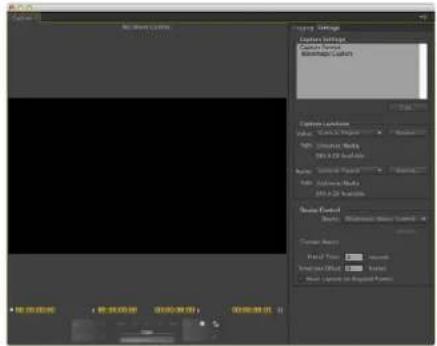
Captura
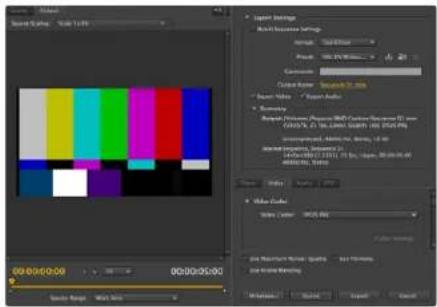
Exportar a cinta
Captura
Para grabar, haga clic en Archivo > Captura o presione F5.
Para comenzar a grabar inmediatamente o para capturar vídeo mediante un dispositivo no controlable, haga clic en el botón rojo [G].
Para marcar puntos de entrada y salida mediante el protocolo de control RS-422, utilice los botones "Definir Entrada" y "Definir Salida" o ingrese el código de tiempo en forma manual y luego haga clic en "Registrar Clip". La secuencia se mostrará en la ventana del proyecto. Repita el procedimiento hasta registrar todas las secuencias que desea capturar. A continuación, haga clic en Archivo >Captura por Lotes o presione F6. Para agregar fotogramas adicionales al comienzo y al final de las secuencias, seleccione la opción de captura con selectores e ingrese el número de fotogramas necesarios.
Exportar a cinta
Para exportar a una cinta mediante el protocolo de control RS-422, seleccione la secuencia y luego haga clic en Archivo > Exportar > Exportar a Cinta.
Al realizar un montaje por inserción, es necesario utilizar un código de tiempo continuo durante todo el proyecto.
En el caso de la edición por ensamblaje, es preciso grabar una señal en negro hasta el punto de comienzo del proyecto. Este modo de edición borra el contenido de la cinta antes de la grabación, por lo cual no debe ser utilizado si esta contiene otros proyectos luego del punto de salida de la composición.
Al exportar el proyecto a una cinta, el programa se detiene en el primer fotograma y aguarda a que el dispositivo comience la grabación en el código de tiempo predeterminado. Si falta dicho fotograma o está repetido, será necesario ajustar la reproducción para sincronizar el dispositivo con el ordenador. Al finalizar los ajustes, estos se mantendrán, por lo cual solo es preciso llevar a cabo este procedimiento una vez.
Simplemente ingrese el punto de entrada, realice los ajustes necesarios, y haga clic en "OK" en Mac o "Export" en Windows.
Uso de programas desarrollados por terceros
Paso 2. Seleccione el formato de video predeterminado en las preferencias del sistema de forma que coincida con el formato del proyecto en Final Cut Pro X.
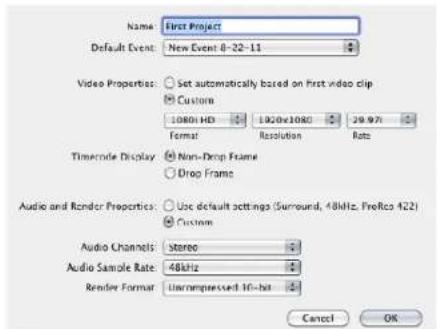
Paso 6. Modifique las opciones de audio y renderzación.
Es posible usar la función de monitorización de Final Cut Pro X 10.0.4 (o versiones posteriores) para transmitir la señal de vídeo a través del dispositivo de Blackmagic. Asimismo, se pueden utilizar dos monitores para ver la interfaz del programa.
Configuración de Final Cut Pro X
Paso 1. Compruebe si cuenta con la versión 10.0.4 de Final Cut Pro X (o posterior) y asegúrese de haber instalado las últimas actualizaciones para Mac OS X Mountain Lion o Mavericks.
Paso 2. Abra las preferencias del sistema y luego haga clic en el ícono de Blackmagic Design. En "Set default video standard as" seleccione el mismo formato que utilizará en Final Cut Pro X, por ej. HD 1080159.94. Este deberá coincidir con el formato de las secuencias.
Paso 3. Ejecute Final Cut Pro X para crear un proyecto nuevo.
Paso 4. Ingrese el nombre y la ubicación del proyecto.
Paso 5. Modifique el formato, la resolución y la frecuencia de imagen de modo que coincidan con el formato de vídeo predeterminado en las preferencias del sistema de Desktop Video.
Paso 6. Modifique las opciones de audio y renderización. En "canales de audio", elija la opción "estéreo" o "surround" (para 6 canales de audio). En "frecuencia de muestreo de audio", seleccione 48 kHz. Ajuste el formato de renderización para que coincida con el formato de las secuencias de vídeo. Final Cut Pro X utiliza el formato ProRes en forma predeterminada, pero es posible seleccionar "Uncompressed 10-bit 4:2:2" de ser necesario. Haga clic en "OK" para finalizar la creación del proyecto.
Paso 7. En el menú "Final Cut Pro", haga clic en "Preferencias" y luego en la pestaña "Reproducción". Compruebe que en la salida de A/V diga "Blackmagic" y que el formato coincida con el del proyecto.
Paso 8. En el menú "Ventana" seleccione "Salida de A/V" para transmitir la señal de vídeo a través del dispositivo de Blackmagic.
Para monitorizar el audio mediante el dispositivo, abra las preferencias del sistema, haga clic en el icono correspondiente al sonido, luego en la pestaña "Salida" y finalmente seleccione "Blackmagic Audio".
Uso de programas desarrollados por terceros
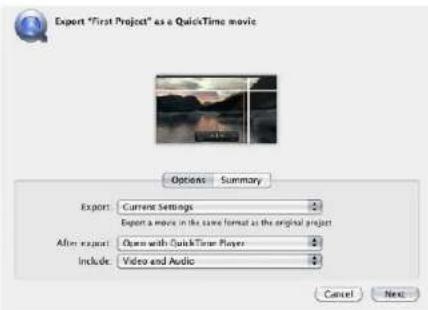
Paso 3. En la ventana emergente, seleccione "Ajustes actuales" y compruebe que el audio y el vídeo estén incluidos.
Reproducción
Paso 1. Importe algunas secuencias desde el proyecto.
Paso 2. Ahora podrá utilizar la línea de tiempo de Final Cut Pro X en la pantalla del ordenador y previsualizar el vídeo en los monitores o televisores conectados a las salidas del dispositivo.
Grabación de archivos de audio y vídeo
Mediante el programa Media Express de Blackmagic es posible utilizar el dispositivo para capturar audio y vídeo. Luego de grabar las secuencias, se pueden exportar a Final Cut Pro X para editarlas.
Al capturar secuencias con Media Express, asegúrese de seleccionar un formato de vídeo compatible con Final Cut Pro X (por ejemplo ProRes 4444, ProRes 422 (HQ), ProRes 422 o Uncompressed 10-bit 4:2:2).
Volcado a cinta
Al finalizar el proyecto en Final Cut Pro X, es posible crear un archivo de película a partir de la composición y luego utilizar Media Express para masterizar en cinta mediante el dispositivo de vídeo.
Paso 1. Seleccione las secuencias en la línea de tiempo de Final Cut Pro X.
Paso 2. En el menú "Compartir", seleccione "Exportar película"
Paso 3. En la ventana emergente, seleccione "Ajustes actuales" y compruebe que el audio y el vídeo estén incluidos. Haga clic en "Siguiente".
Paso 4. Abra Media Express y proceda a importar la secuencia exportada desde Final Cut Pro X.
Paso 5. Para obtener más información sobre el volcado de archivos de audio y vídeo a cintas, consulte la sección "Blackmagic Media Express" en este manual.
Uso de programas desarrollados por terceros
Al utilizar el monitor del ordenador solamente, abra las preferencias del sistema de Blackmagic Design y seleccione la opción para mostrar una imagen en negro cuando no se reproduce ningún video.
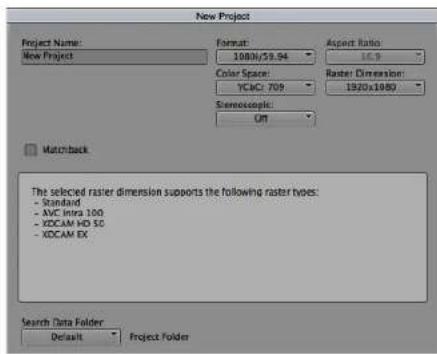
Paso 5. Ingrese el nombre del proyecto y seleccione las distintas opciones.
Avid Media Composer
El programa Avid Media Composer permite grabar y reproducir material audiovisual en definición estándar y alta definición mediante el dispositivo de Blackmagic y es compatible con el protocolo de control RS-422. Al instalar Desktop Video, los complementos para Media Composer se instalarán automáticamente si ya existe una versión del programa en el ordenador.
Configuración
Paso 1. Al ejecutar Media Composer aparecerá un cuadro de diálogo para seleccionar el proyecto.
Paso 2. Elija el perfil de usuario correspondiente si ya ha creado uno con anterioridad.
Paso 3. Seleccione la carpeta en la cual se guardará el proyecto (privada, compartida o externa).
Paso 4. Haga clic en el botón "New Project".
Paso 5. Ingrese el nombre del proyecto y seleccione las distintas opciones para el formato, el espacio de color y la estereoscopía. Haga clic en "OK". Los parámetros correspondientes al espacio de color y la estereoscopía pueden modificarse posteriormente en la pestaña "Format" de la ventana del proyecto.
Paso 6. Haga clic dos veces sobre el nombre del proyecto en el cuadro de diálogo para seleccionar proyectos. Se abrirá la interfaz del programa junto con la ventana correspondiente al nuevo proyecto. Ya está listo para comenzar a trabajar.
Reproducción
Para comprobar rápidamente que se hayan realizado las conexiones en forma correcta, siga los pasos descritos en la sección "Importing Color Bars and Other Test Patterns" (Importar barras de color y otros patrones de prueba) en la guía de edición de Media Composer. Haga clic dos veces en el archivo importado para reproducirlo. Las imágenes se verán tanto en la pantalla del ordenador como en el monitor conectado a la salida del dispositivo de Blackmagic.
Si no es posible ver el vídeo en el equipo conectado al dispositivo, verifique las conexiones nuevamente y compruebe que las opciones de salida en las preferencias se hayan configurado correctamente. Para ello, haga clic en Herramientas > Configuración de hardware.
Uso de programas desarrollados por terceros
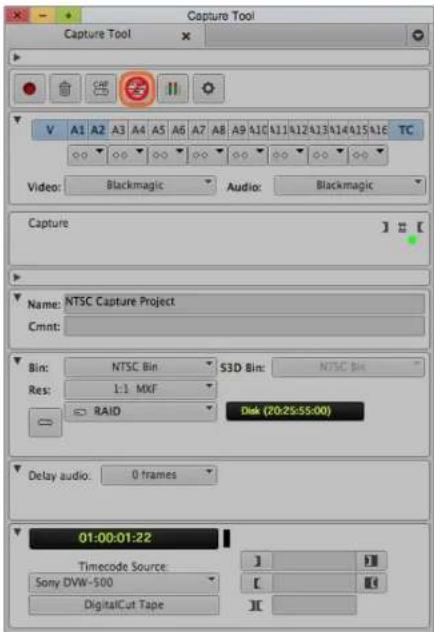
Paso 2. Configuración de la herramienta de captura para grabar vídeos sin un dispositivo de control.
Captura desde dispositivos no controlables
Muchos equipos de vídeo (inclusive todo tipo de cámaras, grabadores de disco y reproductores de vídeo) no cuentan con un dispositivo de control. Para grabar vídeos mediante dichos equipos:
Paso 1. Haga clic en Tools > Capture para abrir la herramienta de captura.
Paso 2. Haga clic en el botón para alternar fuentes ubicado en la parte superior de la ventana de forma que muestre un círculo rojo similar al símbolo de "prohibido". Esto indica que el control ha sido desactivado.
Paso 3. Seleccione "Blackmagic" en las opciones de entrada de audio y video.
Paso 4. Seleccione las pistas de la fuente de audio (A1, A2, etc.) y vídeo (M) que desea capturar.
Paso 5. Utilice el menú "Bin" para seleccionar una carpeta de destino.
Paso 6. En la opción "Res" (resolución), seleccione el codificador/decodificador que desea utilizar para las secuencias grabadas. Para formatos sin compresión, seleccione "1:1" o "1:1 10b" para 8 o 10 bits respectivamente.
Paso 7. Seleccione la opción de almacenamiento para los archivos grabados. Haga clic en el botón correspondiente al modo de almacenamiento (Single/Dual) para determinar si los archivos se guardarán juntos en una unidad o en unidades separadas. Seleccione las unidades donde se guardarán los archivos grabados.
Paso 8. Haga clic en el botón "Tape Name?" en la parte inferior de la ventana para abrir el cuadro de diálogo que permite seleccionar la cinta. Seleccione la cinta deseada o agregue una nueva y haga clic en "OK".
Paso 9. Compruebe que las fuentes de audio y vídeo estén listas y haga clic en el botón de captura. El botón se encenderá en rojo y se apagará en forma intermitente durante la grabación. Para finalizar, haga clic sobre el mismo botón nuevamente.
Uso de programas desarrollados por terceros
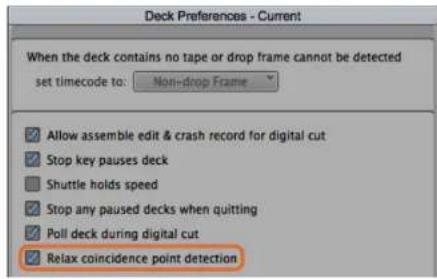
Compruebo los ajustos para el control de dispositivos. Utilice la ventana de control para preparar la cinta y comenzar la reproducción.
Captura desde dispositivos controlables mediante UltraStudio, DeckLink y Teranex
Si cuenta con un dispositivo que se conecta mediante el protocolo RS-422, será necesario configurar las preferencias antes de comenzar la captura.
Paso 1. Desde la ventana del proyecto, seleccione la pestaña de ajustes y luego haga clic dos veces sobre "Deck Configuration".
Paso 2. En el cuadro de diálogo emergente, haga clic en "Add Channel" (agregar canal) y luego seleccione "Direct" en la opción para el tipo de canal y "RS-422 Deck Control" para el puerto. Haga clic en "OK" y en "No" cuando el programa le pregunte si desea configurar el canal en forma automática."
Paso 3. Haga clic en "Add Deck" y a continuación seleccione la marca y el modelo del dispositivo desde los menús desplegables. Asimismo, seleccione el tiempo previo antes del comienzo de la grabación (preroll). Haga clic en "OK" y luego en "Apply".
Paso 4. En la pestaña de configuración (Settings), haga clic dos veces en "Deck Preferences".
Paso 5. Para realizar una edición por ensamblaje, marque la opción "Allow assemble edit & crash record for digital cut". Si esta opción no se encuentra seleccionada, solo será posible llevar a cabo el montaje por inserción.
Paso 6. Marque la opción "Relax coincidence point detection" y modifique los restantes parámetros según sea necesario. Haga clic en "OK". La configuración del dispositivo está lista.
Para comprobar si es posible controlar el equipo de vídeo a distancia, conecte el dispositivo de Blackmagic al mismo mediante un cable serial. Seleccione el modo de mando a distancia en el equipo. Abra la herramienta de captura y venifique si es posible controlar el equipo mediante las teclas J, K y L. Si aparece el mensaje "NO DECK" o el nombre del equipo en letra cursiva, haga clic en el menú y seleccione "Check Decks" hasta que el nombre figure en letra normal y se restablezca el control.
Para realizar la grabación sin marcar puntos de entrada y salida:
Paso 1. Haga clic en Tools > Capture para abrir la herramienta de captura.
Paso 2. El botón que permite alternar entre el modo de captura y registro ubicado en la parte superior de la ventana debe indicar "CAP". Haga clic sobre el mismo para cambiarlo si fuera necesario.
Paso 3. El botón siguiente, ubicado a la derecha, debe mostrar un ícono con un dispositivo. Si ve un símbolo de "prohibido", haga clic sobre el mismo para habilitar el control del dispositivo.
Paso 4. Seleccione las entradas y pistas de audio y vídeo, la carpeta para guardar los archivos grabados, la resolución, la unidad de destino y el nombre de la cinta de la forma descrita anteriormente en la sección "Captura desde dispositivos no controlables".
Paso 5. Utilice la ventana de control de dispositivos en la herramienta de captura para preparar la cinta y comenzar la reproducción.
Paso 6. Haga clic en el botón "Capture". El botón se encenderá en rojo y se apagará en forma intermitente durante la grabación. Para finalizar, haga clic sobre el mismo botón nuevamente.
Uso de programas desarrollados por terceros
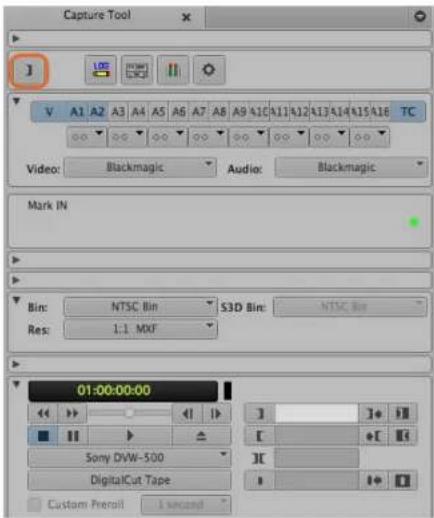
Paso 5. Haga clic en el botón "Mark IN/OUT" o utilice las tedas "I" y "O" para marcar puntos de entrada y salida.
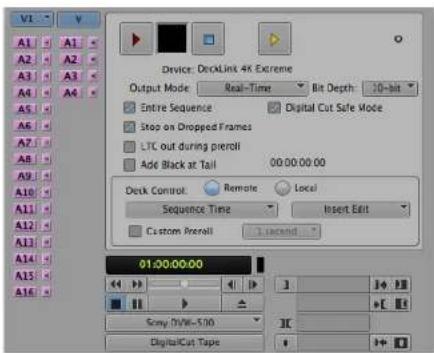
La herramienta de edición digital se utiliza para grabar en cintas.
Captura múltiple con UltraStudio y DeckLink
Para realizar una captura de varias secuencias:
Paso 1. Haga clic en Tools > Capture para abrir la herramienta de captura.
Paso 2. Haga clic sobre el botón "Capture/Log" de modo que indique "LOG".
Paso 3. Seleccione las entradas y pistas de audio y vídeo, la carpeta para guardar los archivos grabados, la resolución, la unidad de destino y el nombre de la cinta de la forma descrita anteriormente en la sección "Captura desde dispositivos no controlables".
Paso 4. Utilice la ventana de control del dispositivo o las teclas J, K y L para retroceder, pausar o adelantar la cinta y localizar el video que desea digitalizar.
Paso 5. Haga clic sobre el botón "Mark IN/OUT" situado a la izquierda del botón "Capture/Log". Este botón cambia entre "IN" y "OUT", de modo que solo es necesario hacer clic sobre el mismo una sola vez para marcar todos los puntos de entrada o salida. Esto puede resultar más conveniente que utilizar los botones "Mark IN" y "Mark OUT" individuales en la ventana de control del dispositivo. También es posible marcar puntos de entrada y salida mediante las teclas "I" y "O".
Paso 6. Al finalizar, abra la carpeta de registro y seleccione las secuencias que desea capturar:
Paso 7. Haga clic en Clip > Batch Capture, seleccione las opciones deseadas en el cuadro de diálogo emergente y finalmente haga clic en "OK".
Grabación en cintas con UltraStudio y DeckLink
Luego de capturar la secuencias, arrastrarlas a la línea de tiempo, editarlas y aplicar los efectos, el proyecto finalizado puede grabarse en una cinta.
Paso 1. Haga clic dos veces en una secuencia para abrirla en la ventana de la línea de tiempo.
Paso 2. Haga clic en Output > Digital Cut para abrir la herramienta correspondiente.
Paso 3. En "Output Mode", seleccione la opción "Real-Time". La profundidad de color debe ser de 10 bits. Asimismo, seleccione la opción "Remote" en "Deck Control".
Paso 4. Desde el menú "Edit", seleccione "Insert Edit" o "Assemble Edit" para editar en forma precisa a partir de una cinta con código de tiempo. De manera alternativa, seleccione "Crash Record" para grabar directamente. Si la única opción es "Insert Edit", haga clic en la pestaña de ajustes del proyecto, luego dos veces en "Deck Preferences" y marque la opción "Allow assemble edit & crash record for digital cut".
Paso 5. Si aparece el mensaje "NO DECK" o el nombre del equipo en letra cursiva, haga clic en el menú y seleccione "Check Decks" hasta que el nombre figure en letra normal y se restablezca el control.
Paso 6. Haga clic en el botón con el triángulo rojo para grabar la secuencia en la cinta.
Uso de programas desarrollados por terceros
Autodesk Smoke
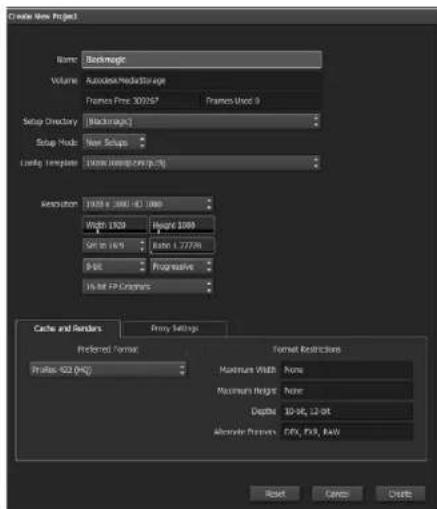
Insgrese el nombre del proyecto y seleccione las distintas opciones.
Autodesk Smoke 2013 Extension 1
Autodesk Smoke ofrece la posibilidad de editar imágenes, realizar composiciones y añadir efectos tricimensionales desde una misma área de trabajo. El programa permite grabar y reproducir material audiovisual en definición estándar y alta definición mediante el dispositivo de Blackmagic y es compatible con el protocolo de control RS-422. Compruebe si el dispositivo de video y los controladores de Blackmagic Design se han instalado correctamente antes de proceder a la instalación de Autodesk Smoke.
La herramienta de monitorización de Smoke permite transmitir señales de vídeo a través del dispositivo de Blackmagic.
Instalación
Paso 1. Al ejecutar el programa, se abrirá una ventana para seleccionar el proyecto y el perfil de usuario. Establezca un nuevo proyecto y perfil si no han sido creados anteriormente.
Paso 2. Modifique los distintos parámetros del proyecto de forma que coincidan con el formato de entrega (por ej. 1080 HD). La mayoría de estos ajustes pueden cambiarse posteriormente durante la sesión.
Paso 3. Seleccione el formato intermedio para los contenidos del proyecto (por ej. ProRes o Uncompressed). Recuerde seleccionar un formato compatible con la unidad de almacenamiento.
Paso 4. Haga clic en el botón "Create".
Preparación del dispositivo
Siempre es recomendable seguir los pasos descritos a continuación al prepararse para la grabación.
Paso 1. Conecte las salidas de la videograbadora a las entradas del dispositivo de Blackmagic. Conecte las salidas del dispositivo a las entradas la videograbadora.
Paso 2. Conecte un cable serial (RS-422) desde la videograbadora al puerto del dispositivo.
Paso 3. Seleccione el modo de control remoto en la videograbadora.
Paso 4. Conecte un sincronizador a la entrada correspondiente de la videograbadora para garantizar la precisión de los fotogramas durante la captura. Si se utiliza un dispositivo de audio independiente, también será necesario emplear una señal de sincronización para el mismo.
Uso de programas desarrollados por terceros
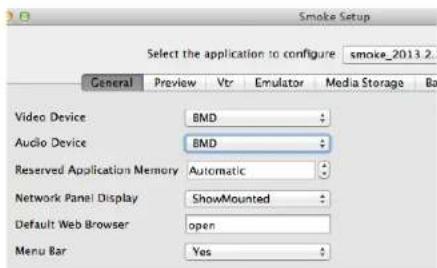
Compruebe que en "Video Device" y "Audio Device" se haya seleccionado la opción "BMD".
| Active | Protocol | Name | Input Format | Timing |
| √ | sony | HD DS 1080 60i | SERIAL1 | 1920x1080_60i |
| √ | sony | HD DS 720 59.94p | SERIAL1 | 1280x720_5994P |
| √ | sony | HD DS 720 60p | SERIAL1 | 1280x720_60P |
| √ | sony | HD DS 24sf | SERIAL1 | 1920x1080_245F |
| √ | sony | HD DS 24p | SERIAL1 | 1920x1080_24P |
| √ | sony | HD DS 2398sf | SERIAL1 | 1920x1080_2398SF |
| √ | sony | HD DS 2398p | SERIAL1 | 1920x1080_2398P |
| □ | sony | HD DS 25p | SERIAL1 | 1920x1080_25P |
Seleccione los fternatos en la pestaña "VTR" del programa Smoke Setup.
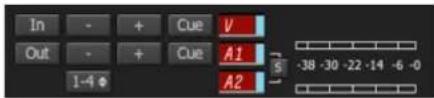
Las pistas de audio y video que se indican en rojo están listas para ser capturadas desde la videograbadora.
Configuración de la videograbadora
Antes de ejecutar Autodesk Smoke, deberá valerse de un programa utilitario denominado "Smoke Setup" para seleccionar el modelo de la videograbadora y las diferentes resoluciones que empleará en el proyecto.
Paso 1. Haga clic en Aplicaciones > Autodesk > Smoke > Utilities y ejecute "Smoke Setup".
Paso 2. En la pestaña "General", compruebe que en las opciones "Video Device" y "Audio Device" se haya seleccionado "BMD".
Paso 3. En la pestaña "VTR", seleccione el modelo de la videograbadora y las resoluciones que utilizará en Autodesk Smoke. Marque las filas que contengan "live NTSC" o "live PAL" para poder grabar en forma instantánea o transmitir en directo.
Paso 4. Haga clic en "Apply" y cierre el programa.
Captura desde dispositivos controlables mediante UltraStudio y DeckLink
Autodesk Smoke puede configurarse para capturar videos desde videograbadoras controlables mediante el protocolo RS-422.
Paso 1. Seleccione la carpeta donde desea guardar la secuencia capturada.
Paso 2. Haga clic en File > Capture from VTR. A continuación se abrirá el módulo de captura.
Paso 3. Avance la cinta hasta el primer fotograma de la secuencia que desea capturar.
Paso 4. Seleccione los canales de audio y video que desea grabar. Los botones en rojo indican las pistas activas.
Paso 5. Ingrese los puntos de entrada y salida en los campos correspondientes.
Paso 6. Haga clic en "Capture" para comenzar. El campo del código de tiempo se iluminará en verde para indicar que la captura se está llevando a cabo.
Paso 7. Para finalizar, haga clic en cualquier parte de la ventana de vista previa. La secuencia se guardará automáticamente en la ubicación seleccionada con anterioridad.
Uso de programas desarrollados por terceros
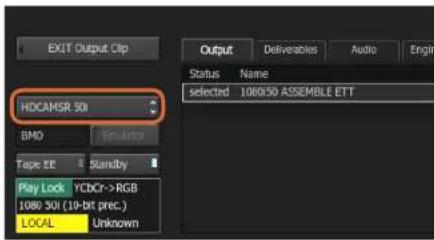
Paso 3. Seleccione la videograbadora en la lista desplegable.
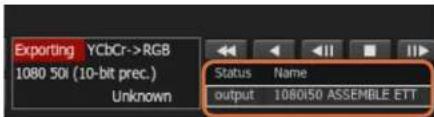
Las secuencias seleccionadas para la transferencia aparecon en una lista que indica el estado de las mismas.
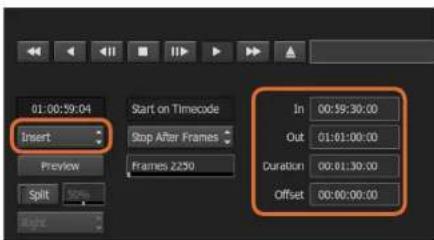
Seleccione los puntos de entrada y salida y luego haga clic en "Insert".
Grabación en cintas con UltraStudio y DeckLink
Seleccione una secuencia en el módulo "VTR Output" e indique los puntos de entrada y salida. De ser necesario, también es posible habilitar las opciones para retrasar el primer fotograma o utilizar un formato apaisado.
Paso 1. Haga clic en File > Output to VTR.
Paso 2. Seleccione las secuencias en la biblioteca de medios. También es posible seleccionar una carpeta para trabajar con todos sus contenidos en una sola sesión. A continuación se abrirá el módulo de captura.
Paso 3. Seleccione la videograbadora en el menu correspondiente al nombre del dispositivo. La ventana de vista previa mostrará el vídeo de la cinta en la videograbadora seleccionada.
Paso 4. Compruebe que se hayan activado los botones correspondientes a las pistas de video y canales de audio que se grabarán en la cinta.
Paso 5. Seleccione o desactive la opción "All Audio" en el menú "Clip Output". Cuando esta función se encuentra activada, todos los canales de audio (no solo aquellos habilitados) se convertirán al formato seleccionado para la cinta.
Paso 6. Haga clic en "Preview" para ver la secuencia antes de transferirla.
Paso 7. Para transferir la secuencia a la cinta comenzando desde cualquier otro fotograma que no sea el primero, ingrese el código de tiempo inicial en el campo "Start Offset".
Paso 8. Marque los puntos de entrada y salida para la secuencia.
Paso 9. Para transferir la secuencia a la videograbadora, seleccione "Insert" en el menú desplegable. Las secuencias seleccionadas se grabarán en la cinta. Al transferir las secuencias, el estado de cada una se indica en la ventana (pendiente, exportando o lista).
Paso 10. Avance la cinta hasta el código de tiempo de entrada y luego seleccione "Play" para comprobar que la transferencia se haya realizado correctamente.
Paso 11. Al finalizar, haga clic en "EXIT Output Clip" para cerrar el módulo.
Uso de programas desarrollados por terceros
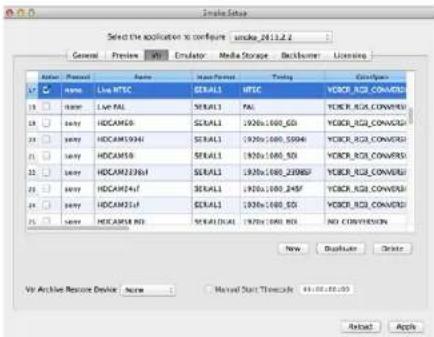
Marque las ellas que contengan "live NTSC" o "live PAL" para poder grabar en forma instantárea o transmitir en directo.
Grabación instantánea y salida en directo
Autodesk Smoke permite capturar una señal de vídeo en directo o grabar una secuencia en forma instantánea utilizando un estilete para comenzar y detener el registro o transferencia de la secuencia. Al elegir este modo de captura, Autodesk Smoke comprueba el espacio disponible en la unidad de almacenamiento. La cantidad de espacio puede variar en función del formato intermedio preferido.
Asimismo, cuando utilice un dispositivo no compatible con el protocolo R5-422, seleccione "Live NTSC" o "PAL" al realizar la captura y "Live Video" al transferir secuencias.
Para grabar una señal de vídeo en forma instantánea:
Paso 1. En la biblioteca de medios, elija la carpeta donde se guardará la secuencia.
Paso 2. Haga clic en File > Capture from VTR. A continuación se abrirá el módulo de captura.
Paso 3. En "VTR Device", seleccione "Live NTSC" o "Live PAL". La señal de vídeo entrante aparecerá en la pantalla de vista previa.
Paso 4. Seleccione el modo "Start On Pen". Finalice la captura mediante las opciones "Stop On Pen" o "Stop On Frames". Autodesk Smoke fue diseñado para permitir el uso de estiletes. Por esta razón, se utiliza la terminología "Start On Pen".
Al seleccionar "Stop On Pen" como modo de detener la captura, los campos correspondientes al punto de salida y la duración se actualizarán para indicar la secuencia más larga que puede grabarse en la unidad de almacenamiento. La captura finalizará al hacer clic en cualquier lugar de la pantalla o cuando la unidad de almacenamiento esté llena.
Paso 5. Ingrese el nombre de la secuencia y marque las pistas de vídeo y canales de audio que desea capturar.
Paso 6. Compruebe que la señal de vídeo en directo se esté recibiendo correctamente.
Paso 7. Presione "Play" en el equipo de vídeo.
Paso 8. Haga clic en "Process" para comenzar la digitalización.
Paso 9. Haga clic en cualquier parte de la pantalla para finalizar el proceso en el modo "Stop On Pen".
Uso de programas desarrollados por terceros

Al transmitir una señal de vídeo en directo, seleccione "Live PAL" o "Live NTSC".
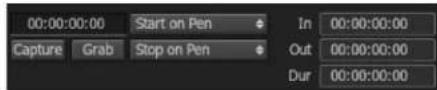
Utilice el modo "Start On Pen" para la transmisión.
Para transmitir una señal de vídeo en directo:
Paso 1. Haga clic en File > Output to VTR.
Paso 2. Seleccione las secuencias en la biblioteca de medios. También es posible seleccionar una carpeta para transmitir todos los contenidos de la misma. A continuación se abrirá el módulo de captura.
Paso 3. En "VTR Device", seleccione "Live NTSC" o "Live PAL".
Las opciones para seleccionar el modo de comienzo no estarán disponibles. Al transmitir una señal de vídeo en directo, es necesario utilizar el modo "Start On Pen". Para finalizar la transmisión, puede utilizar las opciones "Stop On Pen" o "Stop On Frames".
Paso 4. Seleccione las opciones de salida. Por ejemplo, ingrese el nombre de la secuencia y marque las pistas de vídeo y canales de audio que desea capturar.
Paso 5. En el dispositivo que recibe la señal, comience la grabación o lleve a cabo las acciones necesarias para permitir la recepción de la señal transmitida desde Autodesk Smoke.
Paso 6. Haga clic en "Process" para comenzar la transmisión.
Paso 7. Haga clic en cualquier parte de la pantalla para finalizar el proceso en el modo "Stop On Pen".
Uso de programas desarrollados por terceros
Seleccione el formato deseado en el menú "Video capture and playback".
DaVinci Resolve 10 y Live Grading
Desktop Video 10 permite capturar y reproducir contenidos simultáneamente mediante los dispositivos UltraStudio 4K y DeckLink 4K Extreme. Esto es ideal para aquellos usuarios que desean utilizar herramienta de etalonaje en tiempo real ("Live Grading") de DaVinci Resolve 10, ya que de esta forma no es necesario contar con dos dispositivos por separado.
Al utilizar esta herramienta durante el rodaje, simplemente conecte el dispositivo de Blackmagic a la salida de la cámara. Luego conecte un monitor a la salida del dispositivo para poder ver las imágenes y evaluar el color durante el rodaje.
Configuración
Paso 1. Abra Resolve y en el menú "Preferences" haga clic en la pestaña "Video I/O and GPU". Seleccione el dispositivo en la opción "For Resolve Live use". Guarde la configuración y reinicie Resolve para aplicar los cambios.
Paso 2. Comience un proyecto y en la ventana "Project Settings" seleccione la resolución y la frecuencia de imagen para que coincidan con la cámara.
Paso 3. En la pestaña "Deck Capture and Playback", seleccione el formato deseado en el menú "Video capture and playback".
Paso 4. En el módulo de edición, haga clic con el botón derecho en la ventana de la línea de tiempo y seleccione "Create New Timeline".
Paso 5. En el menú "Color", seleccione "Resolve Live On/Off". La imagen en directo aparecerá en el visor y sobre la misma notará un botón rojo brillante ("Resolve Live").
Cómo utilizar Resolve Live
Paso 1. El botón "Freeze" (que tiene el ícono de un copo de nieve) en el modo "Resolve Live" permite congelar la imagen para evitar que el movimiento que ocurre durante el rodaje distraiga al usuario al corregir el color. Luego de llevar a cabo los ajustes necesarios, puede continuar la reproducción para posteriormente capturar la imagen.
Paso 2. Una vez que esté satisfecho con los cambios, haga clic en el botón "Snapshot" (que tiene el ícono de una cámara) para guardar la imagen mostrada en el visor, el código de tiempo de la señal entrante y la gradación en la línea de tiempo. La imagen capturada es simplemente una secuencia de un fotograma.
Para obtener más información sobre Resolve Live, consulte el manual de DaVinci Resolve 10.
Blackmagic Media Express
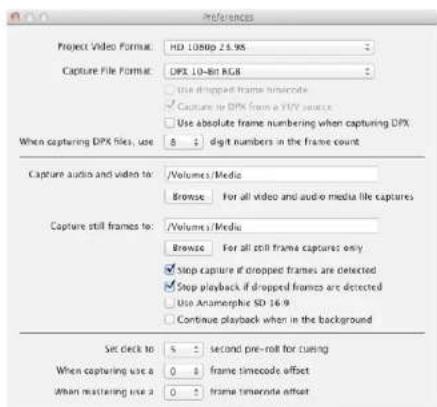
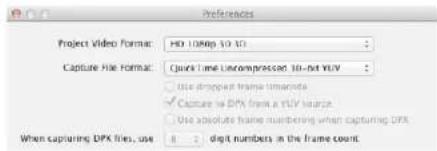
Utilice la ventana de preferencias para seleccionar el formato del video y los archivos, la ubicación de los mismos y otros parámetros.
¿Qué es Blackmagic Media Express?
El programa Media Express viene incluido en los productos UltraStudio, DeckLink e Intensity, H.264 Pro Recorder, Teranex Processor y Universal Videohub, así como en los distintos modelos de mezcladores ATEM y cámaras de Blackmagic. Es una herramienta ideal para capturar, reproducir y transferir señales de video sin la complejidad de un software de edición no lineal.
Grabación de archivos de audio y vídeo
Configuración del proyecto
Antes de grabar secuencias de vídeo con Media Express, es necesario seleccionar los diferentes parámetros del proyecto.
Paso 1. Haga clic en Media Express > Preferences en Mac OS X, o Edit > Preferences en Windows o Linux. Los formatos disponibles varían en función de la compatibilidad del dispositivo con distintas características (por ejemplo, resolución Ultra HD 4K o vídeo estereoscópico tridimensional).
Paso 2. Seleccione un formato comprimido o sin compresión, o incluso una secuencia DPX a partir del menú desplegable en la opción "Capture File Format". El vídeo se grabará en el formato seleccionado y se guardará en un archivo QuickTime.
Paso 3. Seleccione la ubicación donde se guardarán los archivos grabados.
Paso 4. Seleccione si desea detener la grabación o reproducción si se detectan fotogramas faltantes.
La relación de aspecto de los proyectos en definición estándar es 4:3, a menos que marque la opción "Use Anamorphic SD 16:9".
Por lo general las aplicaciones de vídeo detienen la reproducción al minimizarlas. Para que Media Express continúe la reproducción al abrir otra aplicación, marque la opción "Continue playback when in the background".
Las opciones finales corresponden a videograbadoras compatibles con el protocolo de control RS-422 y permiten agregar fotogramas antes de la grabación o compensar los tiempos.
Blackmagic Media Express
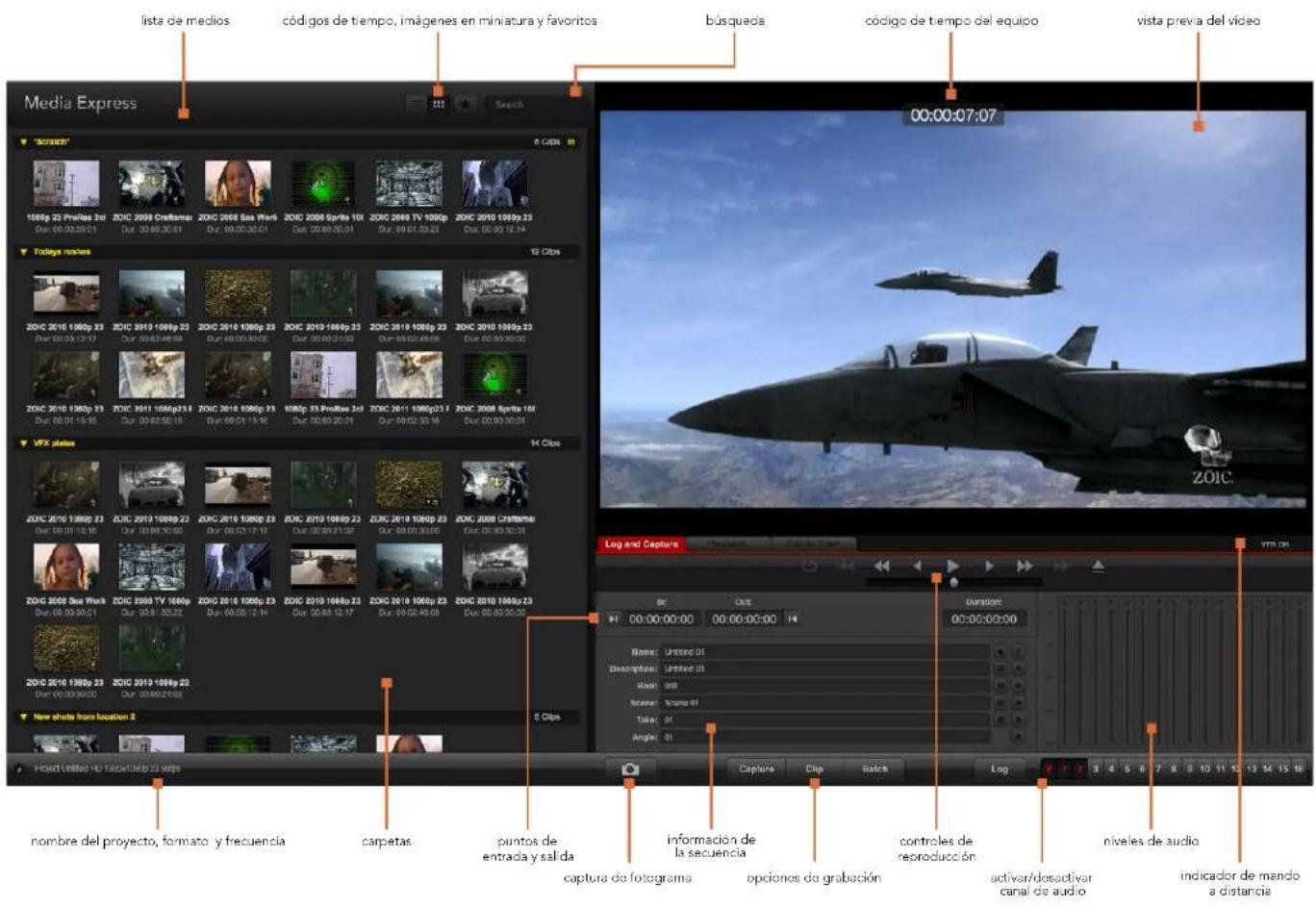
Blackmagic Media Express
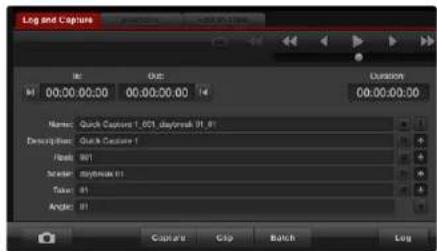
Insgreso la descripción del vídeo.

Seleccione los canales de audio que desea incluir en la grabación.
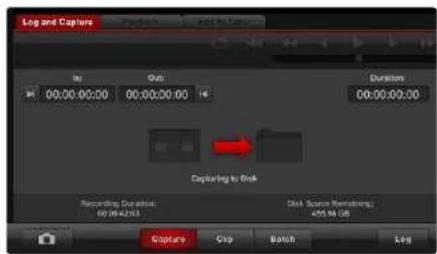
Haga clic sobre el botón "Capture" para comenzar la digitalización.
Captura
Para grabar secuencias basta con conectar una fuente de vídeo, seleccionar las preferencias y hacer clic en el botón "Capture".
Paso 1. Comience conectando la fuente de video a una de las entradas del dispositivo y compruebe que el tipo de señal seleccionado en las preferencias del sistema sea el mismo (por ej. SDI, HDMI o analógica).
Paso 2. Abra Media Express y modifique las preferencias según el formato que se utilizará para la grabación y el montaje.
Paso 3. Haga clic sobre la pestaña "Log and Capture" e ingrese una descripción en el campo "Description".
Paso 4. Haga clic sobre el botón (+) para usar la misma descripción como nombre de la secuencia en el campo "Name". Haga clic sobre el mismo botón en cualquiera de los demás campos para agregar dicha información al nombre de la secuencia.
- Para incrementar el valor en cada uno de estos campos, haga clic sobre el ícono de la claqueta. También es posible ingresar los datos directamente en cualquiera de los campos.
- El texto que aparece en el campo automático "Name" se aplicará a las secuencias que se graben.
- Para marcar el video como favorito, haga clic sobre la estrella ubicada a la derecha del nombre de la secuencia.
- Para confirmar el nombre de la secuencia antes de cada grabación, haga clic sobre el símbolo de exclamación ubicado a la derecha del nombre de la secuencia.
Paso 5. Seleccione los canales de audio que desea incluir en la grabación.
Paso 6. Para comenzar, haga clic sobre el botón "Capture". Para finalizar la grabación y guardar la secuencia, haga clic sobre el mismo botón nuevamente. También es posible oprimir la teda [Esc], tras lo cual aparecerá un cuadro de diálogo que le permitirá guardar o borrar la secuencia. Las secuencias grabadas se agregan a la lista de medios.
Selección de secuencias antes de la grabación
Conecte un cable serial (RS-422) desde el dispositivo de Blackmagic a la videograbadora. Compruebe que el interruptor "Remote/Local" en el equipo se encuentre en la posición "Remote". Utilice las teclas J, K y L para retroceder, pausar o adelantar la cinta.
Haga clic sobre el botón "Mark In" o utilice la tecla [II] para marcar un punto de entrada.
Haga clic sobre el botón "Mark Out" o utilice la tecla [O] para marcar un punto de salida.
Haga clic sobre el botón "Log clip" o utilice la tecla [P] para registrar la secuencia. El registro aparecerá en la lista de medios con una cruz roja indicando que el medio aún no está disponible.
Blackmagic Media Express
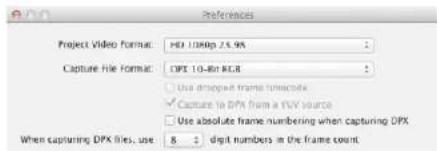
Preferencias para la grabación de archivos en formato DPX
Captura múltiple
El botón "Clip" permite digitalizar la secuencia luego de registrarla.
Para digitalizar varias secuencias, marque distintos puntos de entrada y salida.
Seleccione las secuencias en la lista de medios y a continuación realice una de las siguiente acciones:
- Haga clic sobre el botón "Batch".
- Haga clic con el botón derecho sobre la secuencias y seleccione "Capture".
- En el menú "File", seleccione "Batch Capture".
Media Express digitalizará las secuencias según los puntos de entrada y salida en el código de tiempo.
Grabación de archivos DPX
Para grabar un archivo en formato DPX, abra las preferencias de Media Express y seleccione "DPX 10 Bit RGB" en la opción "Capture File Format".
- Genere un nuevo proyecto seleccionando DPX como formato de digitalización.
• Realice la captura.
Al finalizar la digitalización aparecerá una imagen en miniatura en la lista de medios que representa la totalidad de la secuencia. El archivo se guardará en su propia carpeta en la unidad de almacenamiento. El audio se grabará en un archivo WAV en la misma carpeta.
Se asume en forma predeterminada que la digitalización se realiza a partir de un modelo YUV. Para capturar contenidos desde una señal RGB, compruebe que la opción "Capture to DPX from a YUV source" no esté marcada.
Para que los números de fotogramas en el archivo DPX se basen en el código de tiempo de la fuente original en lugar de comenzar desde cero, marque la opción "Use absolute frame numbering when capturing DPX".
Si las secuencias digitalizadas no son demasiado extensas, es posible reducir la cantidad de ceros en los números modificando la cantidad de dígitos en la opción "When capturing DPX files, use (2-8) digit numbers in the frame count".
Blackmagic Media Express
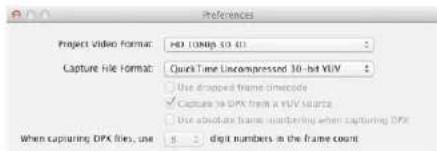
Seleccione un formato en 3D para capturar secuencias estereoscópicas tridimensionales.
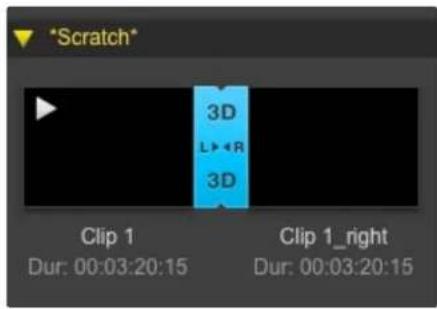
Cuando se muestran las imágenes en miniatura, las sociencias correspondientes a cada ojo aparecen unidas mediante un icono ubicado entre ambas.
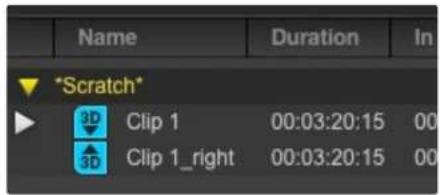
Cuando se muestra la lista de códigos de tiempo, las secuencias correspondientes a cada ojo aparecen en dos líneas unidas mediante el indicador "3D".
Digitalización en 3D
Al utilizar Media Express con un dispositivo de Blackmagic compatible con formatos tridimensionales, es posible crear secuencias de vídeo en 3D grabando dos señales simultáneas en HD-SDI.
- Comience un nuevo proyecto en 3D y compruebe que el formato coincida con la frecuencia de imagen de la fuente tridimensional.
- Verifique que el dispositivo cuente con dos entradas separadas para señales en HD-SDI.
• Realice la captura.
Al capturar las dos señales de video simultáneas en formatos tridimensionales con Media Express, el nombre de la secuencia se aplicará al archivo correspondiente al ojo izquierdo. El archivo correspondiente al ojo derecho se denominará de la misma forma, pero además se le agrega el texto “_right” al final del nombre. Por ejemplo, si el nombre de la secuencia tridimensional es “Clip 1”, el archivo “Clip 1.mov” corresponde al ojo izquierdo, mientras que el archivo “Clip 1_right.mov” corresponde al ojo derecho.
La secuencia tridimensional aparece con un indicador azul en la lista de medios:
- Cuando se muestran las imágenes en miniatura, las secuencias correspondientes a cada ojo aparecen unidas mediante un ícono ubicado entre ambas.
- Cuando se muestra la lista de códigos de tiempo, las secuencias correspondientes a cada ojo aparecen en dos líneas unidas mediante el indicador "3D".
Blackmagic Media Express
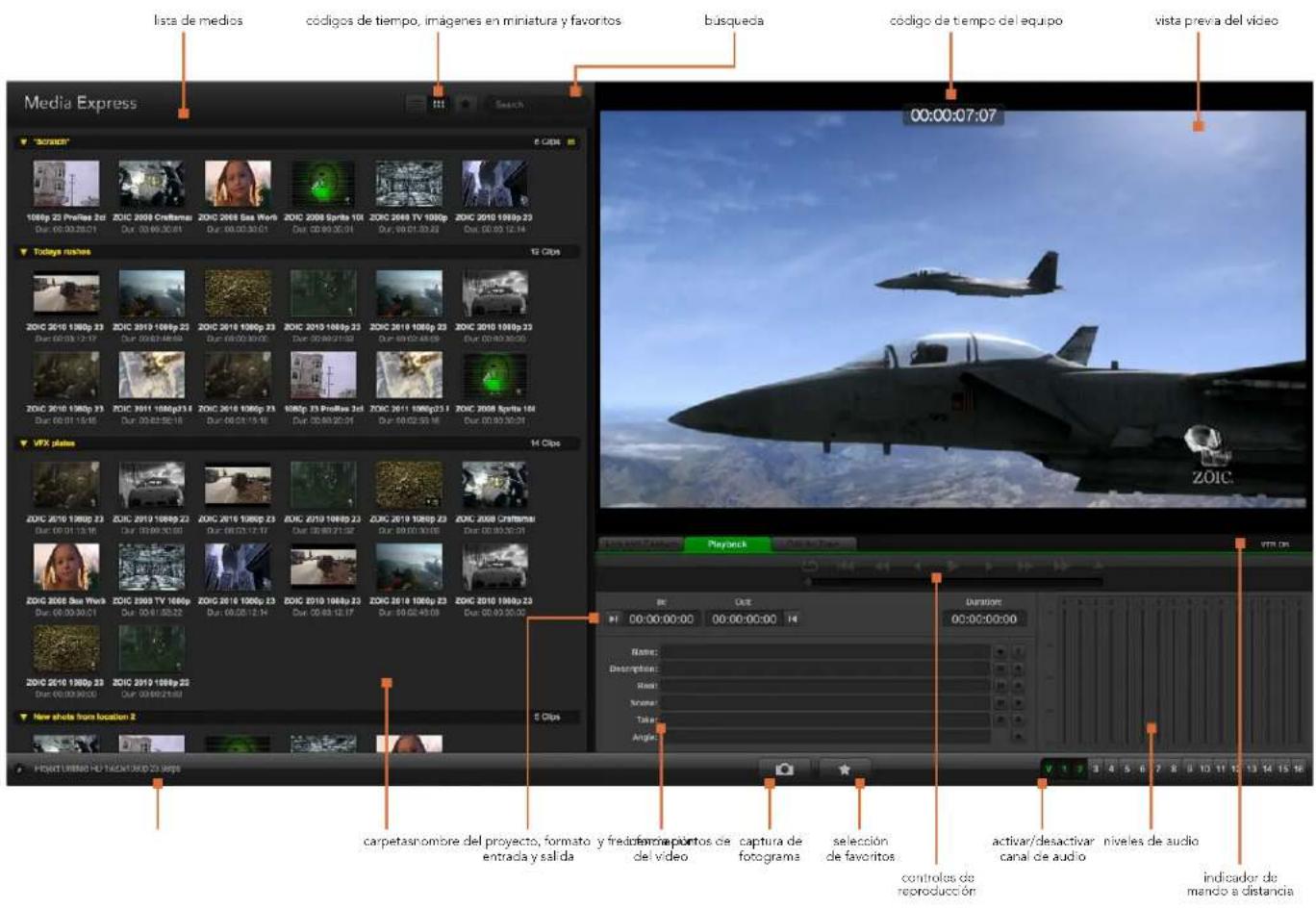
Blackmagic Media Express
Los medios se pueden importar directamente o mediante archivos en formato XML o EDL.

Los controles permiten reproducir la secuencia, detenerla, pasar a la siguiente o la anterior y reproducir las imágenes en forma continua.
Reproducción de archivos de audio y vídeo
Cómo importar secuencias
Los archivos de audio y vídeo se pueden reproducir luego de importar los medios desde Media Express de las siguientes maneras:
- Haga clic dos veces sobre cualquier parte vacía de la lista de medios.
- Haga clic con el botón derecho sobre cualquier parte vacía de la lista de medios y seleccione "Import Clip" en el menú desplegable.
- Haga clic en el menú "File", seleccione "Import" y luego "Media Files".
A continuación seleccione las secuencias que desea importar en el cuadro de diálogo "Open Video Clip". Las secuencias se transferirán a la carpeta "Scratch" en la lista de medios. Si ha creado sus propias carpetas, también es posible arrastrar las secuencias a cualquiera de ellas.
Para transferir medios directamente a una carpeta, haga clic con el botón derecho sobre la misma y seleccione "Import Clip" en el menú desplegable.
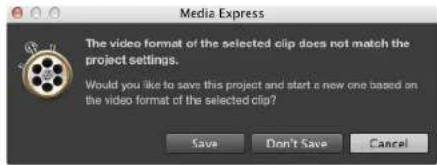
Si el tamaño y la frecuencia de imagen de los archivos importados no coincide con el de las secuencias existentes en la lista de medios, deberá guardar el proyecto y crear uno nuevo.
Media Express también permite importar archivos de audio con múltiples canales grabados a 48 kHz en formato WAVE o AIFF sin compresión.
Otra forma de importar medios es utilizar un archivo XML creado en Final Cut Pro. Haga clic en el menú "File", seleccione "Import" y luego "Final Cut Pro XML". Al abrir el archivo XML seleccionado, las carpetas y medios del proyecto creado en Final Cut Pro aparecerán en la lista de medios.
Media Express también permite importar archivos CMX EDL desde otros programas de vídeo para digitalizar múltiples secuencias. Haga clic en el menú "File", seleccione "Import" y luego "CMX EDL". Seleccione y abra el archivo EDL. La información de la secuencia aparecerá en la lista de medios. Seleccione las secuencias registradas y a continuación realice la captura de las mismas.
Reproducción de secuencias
Para reproducir una sola secuencia, haga clic dos veces sobre la misma en la lista de medios. De manera alternativa, seleccione la secuencia y presione la barra espaciadora en el teclado o haga clic sobre el botón de reproducción.
Para reproducir varias secuencias, selecciónelas en la lista de medios y presione la barra espaciadora en el teclado o haga clic sobre el botón de reproducción.
Las imágenes se verán en el panel de vista previa de Media Express y en cualquier equipo conectado a las salidas de vídeo del dispositivo de Blackmagic. Durante la reproducción, los canales de audio monitorizados se pueden habilitar o deshabilitar mediante los botones "track enable/disable".
Blackmagic Media Express

Seleccione el modo de visualización preferido en la lista de medios. Haga clic sobre el botón "favorites" para que se muestran solo las secuencias favoritas. Utilice el campo "Search" para buscar secuencias por su nombre.
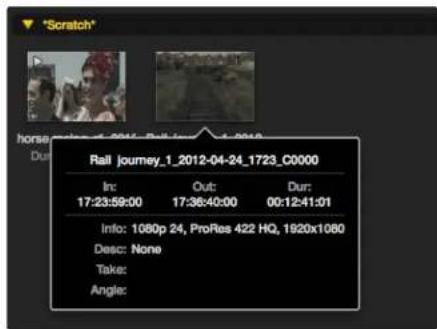
Haga clic en el icono que aparece sobre la imagen en miniatura para ver la información de la secuencia.
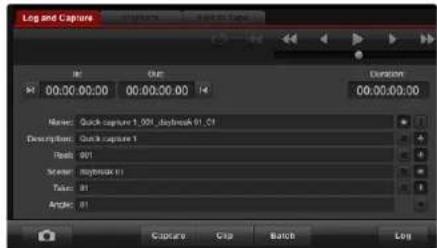
En la postaña "Log and Capture", haga clic sobre la estrella para marcar la secuencia como favorita.
Exploración de medios
Este modo de visualización constituye la forma más intuitiva de mostrar las secuencias. Mueva el puntero del ratón hasta la imagen en miniatura y haga clic en el icono que aparece sobre la parte inferior derecha de la misma. Para ocultar la información, haga clic sobre el texto.
Lista
Las secuencias también pueden mostrarse en una lista de códigos de tiempo haciendo clic sobre el botón correspondiente en la parte superior derecha de la lista de medios. Utilice la barra de desplazamiento horizontal para ver todas las columnas que contienen información sobre las secuencias.
Cómo crear y utilizar carpetas
Para crear una carpeta o "bin", haga clic con el botón derecho del ratón en cualquier lugar vacío de la lista de medios y seleccione "Create Bin". Ingrese un nombre para la nueva carpeta.
Es posible mover las secuencias a una carpeta determinada simplemente arrastrándolas hacia la misma. Para guardar la misma secuencia en varias carpetas, es necesario importarla nuevamente haciendo clic con el botón derecho sobre la carpeta deseada. A continuación, seleccione "Import Clip".
Las secuencias registradas se almacenan en forma predeterminada en la carpeta "Scratch". Para cambiar la ubicación donde se guardan las secuencias, haga clic con el botón derecho sobre la carpeta deseada y a continuación seleccione "Select As Log Bin".
Marcar secuencias como favoritas
En la pestaña "Log and Capture", haga clic sobre el ícono de la estrella para marcar la secuencia como favorita. En la pestaña "Playback", seleccione la secuencia en la lista de medios y haga clic sobre el ícono de la estrella. Para cancelar, haga clic nuevamente sobre este.
Las secuencias marcadas como favoritas se indican con una estrella amarilla en ambos modos de visualización.
Para ver solo las secuencias favoritas, haga clic en el botón "Show only favorites" en la parte superior de la lista de medios. El icono de la estrella se encenderá para indicar que se muestran las secuencias marcadas como favoritas. Las demás secuencias permanecerán ocultas.
Vincular archivos de audio y vídeo
Para vincular archivos de audio y video en la lista de medios:
- Seleccione una secuencia sin canales de audio.
- Haga clic sobre la misma con el botón derecho y seleccione "Link Audio File" en el menú que aparece.
De este modo podrá reproducir las imágenes con el audio o masterizar la secuencia combinada.
Blackmagic Media Express
Seleccione un formato para el proyecto en 3D.
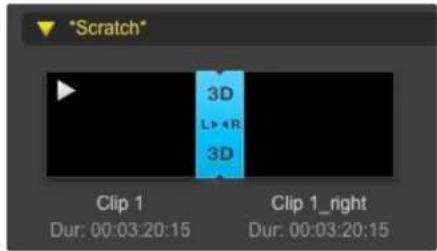
La secuencia tridimensional se indica claramente en la lista de medios.
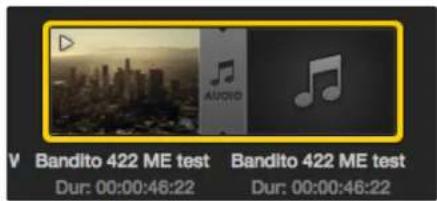
Los archivos de audio y video vinculados se indican claramente en la lista de medios.

Utilice el campo "Search" para buscar vídeos por su nombre.
Borrar secuencias y carpetas
Para borrar una secuencia, selecciónela y presione la tecla "Av Supr". Este procedimiento solo borrará las secuencias de la lista de medios sin afectar los archivos en el dispositivo de almacenamiento.
Para borrar una carpeta, haga clic con el botón derecho sobre la misma y luego seleccione "Delete Bin". Esta opción permite borrar la carpeta y todos sus contenidos. Este procedimiento solo borrará las secuencias de la lista de medios sin afectar los archivos en el dispositivo de almacenamiento.
Creación de secuencias tridimensionales
Para agregar una secuencia estereoscópica tridimensional a la lista de medios:
- Seleccione un formato para el proyecto que coincida con la frecuencia de imagen de la secuencia en 3D.
- Importe el archivo correspondiente al ojo izquierdo desde la lista de medios.
- Haga clic con el botón derecho sobre dicho archivo y seleccione "Set Right Eye Clip" en el menú que aparece. El nombre del archivo correspondiente al ojo derecho finalizará en "_right" si fue grabado utilizando Media Express.
La secuencia tridimensional se indica claramente en la lista de medios. En la ventana de vista previa, ambos archivos se muestran juntos para indicar que la secuencia es tridimensional.
Si los archivos de la secuencia tridimensional no se han importado correctamente:
- Haga clic sobre la secuencia en la lista de medios.
- Seleccione "Swap Eyes" en el menú contextual.
Búsqueda en la lista de medios
Para buscar secuencias de vídeo en un proyecto, basta con ingresar el nombre en el campo "Search" situado en la parte superior de la ventana. Si el ícono de favoritos está activado, la búsqueda incluirá solo los vídeos favoritos y la lista de resultados será menor.
Blackmagic Media Express
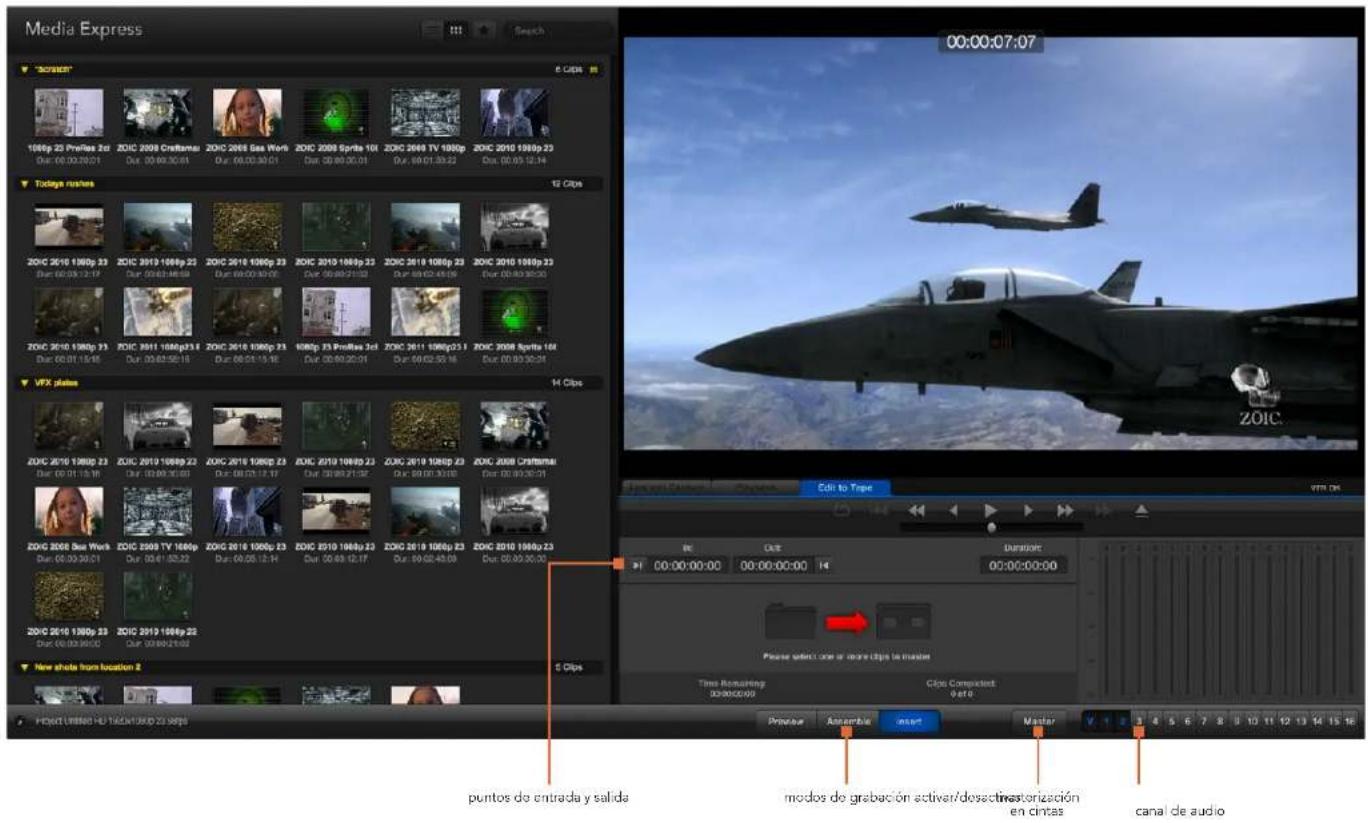
Blackmagic Media Express

Para mostrar la secuencias favoritas solamente, haga clic sobre la estrella en la parte superior de la lista de medios.
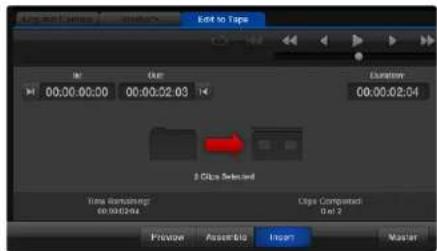
Se han seleccionado dos secuencias para la masterización.

Seleccione los canales de audio que desea incluir en la grabación.
Masterización
Vale aclarar que el término "masterización" se emplea en forma general, independientemente de si la copia se realiza en una cinta o un disco. Para masterizar una secuencia:
- Seleccione las secuencias que desea masterizar.
- Haga clic sobre la pestaña "Edit to Tape".
- Marque el punto de entrada y seleccione el tipo de montaje.
• Realice la masterización.
Selección de secuencias
Seleccione las secuencias que desea masterizar en la lista de medios. Incluso es posible insertar secuencias de audio con varios canales para remplazar la pista principal en la cinta maestra. Para seleccionar solo secuencias favoritas, haga clic sobre la estrella en la parte superior de la lista de medios. A continuación seleccione las secuencias que desea masterizar.
Montaje por inserción y ensamblaje
Haga clic sobre la pestaña "Edit to Tape". Para definir el punto de entrada en la cinta, ingrese el código de tiempo en el campo correspondiente o avance la cinta hasta al punto deseado mediante los controles de reproducción y luego haga clic sobre el botón "Mark In".
Si no se ingresa un punto de salida, Media Express determinará la duración según la longitud de las secuencias en la lista de medios. Si se ha definido un punto de salida, Media Express detendrá la grabación al alcanzar dicho punto aunque todavía queden secuencias por transferir.
Seleccione el modo de masterización. A continuación, haga clic sobre el botón "Master".
El modo de previsualización simula el proceso de transferencia pero no realiza la grabación. Este modo permite verificar los puntos del montaje. Es recomendable llevar a cabo la previsualización en monitores conectados directamente al dispositivo. De esta forma podrá ver tanto la nueva secuencia como aquellas grabadas con anterioridad.
Media Express mostrará una notificación si la opción "Record Inhibit" está activada al hacer clic sobre el botón "Master". Desactive dicha opción antes de intentar nuevamente.
Seleccione los canales de audio y vídeo que desea grabar utilizando los botones correspondientes. Desactive el canal de vídeo si solo desea transferir el audio.
Blackmagic Disk Speed Test
Abra el menú de opciones haciendo die sobre el ícono del engranaje.
¿Qué es Blackmagic Disk Speed Test?
Blackmagic Disk Speed Test mide la velocidad de lectura y escritura del dispositivo de almacenamiento. Se incluye en forma gratuita al instalar cualquier producto de Blackmagic Design, o de manera alternativa puede descargarse desde el sitio web de la empresa. Para acceder a las distintas opciones del programa, haga clic sobre el ícono del engranaje situado encirna del botón "Start".
Selección de la unidad
Haga clic en "Select Target Drive" y compruebe si cuenta con los permisos correspondientes.
Captura de pantalla
Haga clic en "Save Screenshot" para realizar una captura de pantalla con los resultados.
Stress
Esta opción permite seleccionar el nivel entre 1 y 5 GB. El valor predeterminado es 5 GB, ya que proporciona resultados más precisos.
Ayuda
Haga clic sobre "Disk Speed Test Help" para abrir el archivo PDF que contiene el manual del programa.
Acerca de Disk Speed Test
Haga clic sobre "About Disk Speed Test" para comprobar la versión del programa.
Comienzo
Haga clic sobre el botón "Start" para comenzar la prueba en la unidad seleccionada. Disk Speed Test continuará analizando la velocidad de lectura y escritura hasta que se detenga la ejecución del programa haciendo clic en el botón "Start" nuevamente.
Compatibilidad
El panel "Will it Work?" muestra los formatos de vídeo más comunes indicando si pueden ser utilizados con un visto o una cruz según el rendimiento de la unidad. Realice varias pruebas para asegurarse de que los formatos son totalmente compatibles. Si el mismo formato alterna entre un visto y una cruz al realizar varias pruebas, significa que la unidad no es completamente compatible con el mismo.
Velocidad
El panel "How Fast?" indica la velocidad que puede alcanzar la unidad y sus resultados deben interpretarse conjuntamente con los del panel "Will it Work?". Si el primero muestra un visto verde para el formato 2K 1556@25fps en YUV 4:2:2 a 10 bits pero el segundo indica que la velocidad máxima es de 25 f/s, probablemente el rendimiento de la unidad no sea del todo confiable.
Blackmagic Disk Speed Test
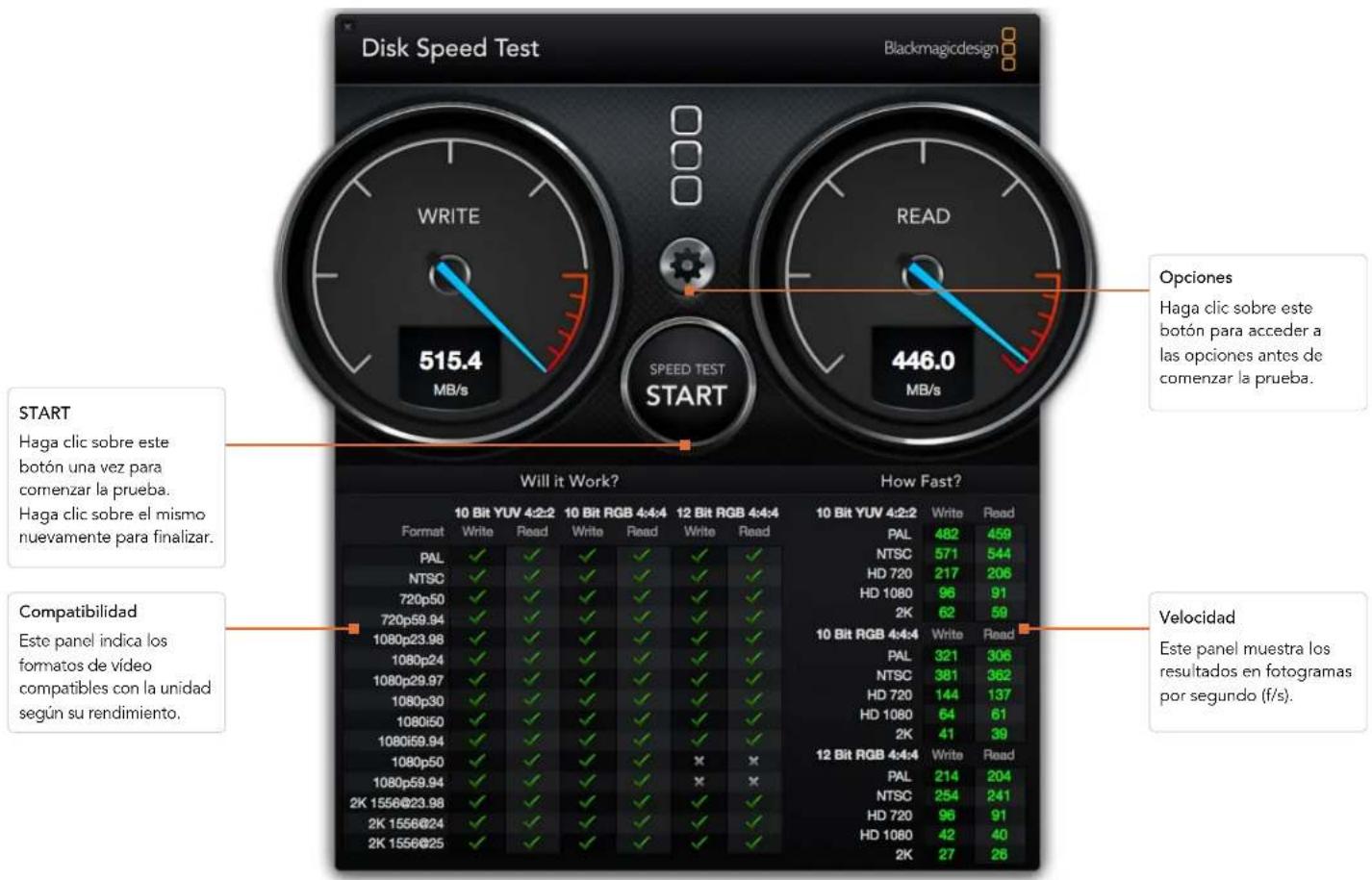
Cómo obtener ayuda
La forma más rápida de obtener ayuda es visitando las páginas de soporte técnico en el sitio web de Blackmagic Design, donde podrá acceder al material de apoyo más reciente disponible para los dispositivos.
Páginas de soporte técnico de Blackmagic Design
En www.blackmagicdesign.com/support podrá encontrar las versiones más recientes del software, el manual y el material de apoyo.
Cómo ponerse en contacto con Blackmagic Design para obtener ayuda
Si no es posible encontrar la ayuda que necesita, envienos un correo electrónico mediante el botón "Enviar solicitud" ubicado en la página de soporte correspondiente al dispositivo. De manera alternativa, puede comunicarse con la oficina de asistencia técnica más cercana (ver www.blackmagicdesign.com/company).
Cómo comprobar la versión del software instalada
Para comprobar la versión de Desktop Video instalada en el ordenador, abra las preferencias del sistema. El número de versión aparecerá en la barra del título.
- En Mac OS X, haga clic en "Preferencias del Sistema", donde encontrará el icono de Blackmagic Design. Haga clic sobre el mismo para ver el número de versión.
- En Windows 7 y 8, abra el Panel de Control y haga clic en la categoría "Hardware y sonido". A continuación, haga clic sobre el icono de Blackmagic Design para ver el número de versión.
- En Linux, haga clic en "Aplicaciones" y luego en "Sonido y Video". A continuación, abra el panel de control de Blackmagic Design para ver el número de versión.
Cómo obtener las últimas actualizaciones
Luego de verificar la versión del programa instalada en el ordenador, visite el Centro de Soporte Técnico en www.blackmagicdesign.com/support para comprobar si hay actualizaciones disponibles. Aunque siempre es recomendable instalar las versiones más recientes del software, evite realizar actualizaciones durante proyectos importantes.
Información para desarrolladores

Desarrollo de aplicaciones personalizadas
Las herramientas de desarrollo de DeckLink permiten controlar los dispositivos de vídeo de Blackmagic mediante programas personalizados. Dichas herramientas son compatibles con los productos UltraStudio, DeckLink, Multibridge e Intensity.
Este conjunto de herramientas brinda la posibilidad de realizar modificaciones tanto a nivel del código como la interfaz, permitiendo a los desarrolladores realizar tareas comunes con gran facilidad. Las herramientas son compatibles con las siguientes tecnologías:
- QuickTime (Apple)
- DirectShow (Microsoft)
- Core Media (Apple)
- DeckLink API
Cómo descargar las herramientas de desarrollo
Las herramientas están disponibles en www.blackmagicdesign.com/support/sdks.
Cómo suscribirse a la lista de desarrolladores de Blackmagic Design
Esta lista de distribución ha sido creada para resolver dudas técnicas relacionadas con las herramientas de desarrollo, codificadores/decodificadores, APIs y tecnologías utilizadas por Blackmagic Design, tales como QuickTime, Core Media, DirectShow. Constituye un foro donde los desarrolladores pueden discutir diferentes ideas con otros colegas y resolver problemas. Cualquier persona suscrita puede intervenir en las distintas discusiones, y los ingenieros de Blackmagic Design responderán cuando resulte apropiado. Para suscribirse, visite la página http://lists.blackmagicdesign.com/mailman/listinfo/bmd-developer.
En ocasiones es necesario proporcionar una breve descripción del software utilizado por el desarrollador, si no resulta evidente a partir del nombre de dominio. La lista ha sido creada específicamente para desarrolladores y tratamos de evitar todo tipo de correos que no sean relevantes, así como el uso de la misma por parte de agencias de empleo y vencedores para promocionar productos..
Cómo obtener asistencia
Si desea realizar preguntas sin intervenir en la lista de distribución, póngase en contacto con nosotros a través de developer@blackmagicdesign.com.
Advertencias

Caution label
Advertencia
Advertencia: Riesgo de descarga eléctrica
Dentro del UltraStudio 4K encontrará una etiqueta de advertencia amarilla que dice: "Advertencia: Riesgo de descarga eléctrica". Esto significa que en el interior del dispositivo podría producirse un voltaje no aislado de una magnitud suficiente como para generar una descarga eléctrica en el usuario. Blackmagic Design recomienda no abrir el dispositivo y ponerse en contacto con el Centro de Servicio Técnico más cercano si necesita asistencia
Garantía limitada
Blackmagic Design garantiza que los productos UltraStudio, DeckLink y Multibridge no presentarán defectos en los materiales o en su fabricación por un período de 36 meses a partir de la fecha de compra del mismo (a excepción de conectores, cables, ventiladores, módulos de fibra óptica, fusibles, teclados y baterias, cuya garantía por defectos materiales o de fabricación es de 12 meses a partir de la fecha de la compra). Blackmagic Design garantiza que los productos Intensity adquiridos no presentarán defectos en los materiales o en su fabricación por un período de 12 meses a partir de la fecha de compra de los mismos. Si un producto resulta defectuoso durante el período de validez de la garantía, Blackmagic Design podrá optar por reemplazarlo o repararlo sin costo alguno por concepto de piezas y/o mano de obra.
Para acceder al servicio proporcionado bajo los términos de esta garantía, el Cliente deberá dar aviso del defecto a Blackmagic Design antes del vencimiento del período de garantía y encargarse de los arreglos necesarios para la prestación del mismo. El Cliente será responsable por el empaque y el envío del producto defectuoso al centro de servicio técnico designado por Blackmagic Design y deberá abonar las tarifas postales por adelantado. El cliente será responsable de todos los gastos de envío, seguros, aranceles, impuestos y cualquier otro importe que surja con relación a la devolución de productos por cualquier motivo.
Esta garantía carecerá de validez ante defectos o daños causados por un uso indebido o por falta de cuidado y mantenimiento. Blackmagic Design no tendrá obligación de prestar el servicio estipulado en esta garantía para (a) reparar daños provocados por intentos de personal ajeno a Blackmagic Design de instalar, reparar o realizar un mantenimiento del producto; (b) reparar daños resultantes del uso de equipos incompatibles o conexiones a los mismos; (c) reparar cualquier daño o mal funcionamiento provocado por el uso de piezas o repuestos no suministrados por Blackmagic Design; o (d) brindar servicio técnico a un producto que haya sido modificado o integrado con otros productos, cuando dicha modificación o integración tenga como resultado un aumento de la dificultad o el tiempo necesario para reparar el producto. ESTA GARANTÍA OFRECIDA POR BLACKMAGIC DESIGN REEMPLAZA CUALQUIER OTRA GARANTÍA, EXPRESA O IMPLÍCITA. POR MEDIO DE LA PRESENTE, BLACKMAGIC DESIGN Y SUS DISTRIBUIDORES RECHAZAN CUALQUIER GARANTÍA IMPLÍCITA DE COMERCIALIZACIÓN O IDONEIDAD PARA UN PROPÓSITO PARTICULAR. LA RESPONSABILIDAD DE BLACKMAGIC DESIGN EN CUANTO A LA REPARACIÓN O SUSTITUCIÓN DE PRODUCTOS DEFECTUOSOS CONSTITUYE UNA COMPENSACIÓN COMPLETA Y EXCLUSIVA PROPORCIONADA AL CLIENTE POR CUALQUIER DAÑO INDIRECTO, ESPECIAL, FORTUITO O EMERGENTE, AL MARGEN DE QUE BLACKMAGIC DESIGN O SUS DISTRIBUIDORES HAYAN SIDO ADVERTIDOS CON ANTERIORIDAD SOBRE LA POSIBILIDAD DE TALES DAÑOS. BLACKMAGIC DESIGN NO SE HACE RESPONSABLE POR EL USO ILEGAL DE EQUIPOS POR PARTE DEL CLIENTE. BLACKMAGIC DESIGN NO SE HACE RESPONSABLE POR DAÑOS CAUSADOS POR EL USO DE ESTE PRODUCTO. EL USUARIO UTILIZA EL PRODUCTO BAJO SU PROPIA RESPONSABILIDAD.
© Copyright 2014 Blackmagic Design. Todos los derechos reservados. "Blackmagic Design", "DeckLink", "HDLink", "Videchub Workgroup", "Videchub", "DeckLink", "Intensity" y "Leading the creative video revolution" son marcas registradas en los FE.UU. y en otros países. Todas las demás marcas comerciales y nombres de productos pertenecen a sus respectivas compañías.
El nombre Thunderbolt y el logotipo respectivo son marcas comerciales de Intel Corporation en los Estados Unidos y otros países.
操作手册
Desktop Video
Blackmagicdesign

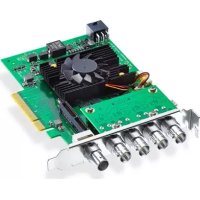


- Desktop Video
- Grant Petty
- Primeros pasos
- Preferencias del sistema de Blackmagic
- Uso de programas desarrollados por terceros
- Blackmagic Media Express
- Blackmagic Disk Speed Test
- Ayuda
- Información para desarrolladores
- Advertencias
- Garantía
- Primeros pasos
- Introducción
- Requerimientos del sistema
- Mac OS X
- Windows
- Linux
- Instalación del dispositivo
- Instalación de la tarjeta PCIe
- Conexión del dispositivo mediante Thunderbolt
- Conexión del dispositivo mediante USB 3.0
- Instalación del software
- Aplicaciones, complementos y controladores
- Instalación en sistemas operativos Mac OS X
- Actualizaciones automáticas
- Instalación en sistemas operativos Windows
- Instalación en Linux
- Actualizaciones
- Captura y reproducción de vídeos
- Preparación
- Prueba de captura de vídeo
- Prueba de reproducción de vídeo
- Preferencias del sistema de Blackmagic
- Acceso a las preferencias del sistema
- Pestaña de ajustes
- Selección de salidas
- Selección de entradas
- Niveles de negro en NTSC
- Utilizar formato 4:4:4 SDI para la salida de vídeo si es posible
- Utilizar SDI 3/6 Gb en vez de Dual Link SDI
- Utilizar 1080p en vez de 1080PsF
- Eliminar fluctuaciones de campo al pausar el vídeo
- Utilizar entrada para código de tiempo longitudinal
- Seleccionar el formato de vídeo predeterminado
- Al no reproducir vídeos, mostrar...
- Formato tridimensional en HDMI
- Sincronizar la señal de referencia
- Pestaña de procesamiento
- Procesamiento de la señal saliente
- Procesamiento de la señal entrante
- Salida en HD 23.98PsF a HD 59.94i (solo Windows)
- Referencia VITC para el fotograma A
- Mantener líneas de datos VANC
- Pestaña de ajustes de vídeo
- Calibrar la entrada de vídeo analógico
- Calibrar la salida de vídeo analógico
- Pestaña de ajustes de audio
- Parámetros para señales de audio analógicas entrantes
- Parámetros para señales de audio analógicas salientes
- Nivel de referencia para la señal AES/EBU entrante
- Nivel de referencia para la señal AES/EBU saliente
- Utilizar niveles para audio de alta fidelidad
- Uso de programas desarrollados por terceros
- After Effects ® CC
- Cómo previsualizar vídeos
- Renderización
- QuickTime codecs on Mac OS X
- AVI codecs on Windows
- QuickTime codecs on Windows
- Cómo importar y exportar fotogramas
- Importar una imagen en Photoshop®
- Exportar una imagen en Photoshop®
- Cómo crear un proyecto
- Control de dispositivos
- Reproducción
- Captura
- Exportar a cinta
- Configuración de Final Cut Pro X
- Grabación de archivos de audio y vídeo
- Volcado a cinta
- Avid Media Composer
- Configuración
- Captura desde dispositivos no controlables
- Captura desde dispositivos controlables mediante UltraStudio, DeckLink y Teranex
- Captura múltiple con UltraStudio y DeckLink
- Grabación en cintas con UltraStudio y DeckLink
- Autodesk Smoke 2013 Extension 1
- Instalación
- Preparación del dispositivo
- Configuración de la videograbadora
- Captura desde dispositivos controlables mediante UltraStudio y DeckLink
- Grabación instantánea y salida en directo
- Para grabar una señal de vídeo en forma instantánea:
- Para transmitir una señal de vídeo en directo:
- DaVinci Resolve 10 y Live Grading
- Cómo utilizar Resolve Live
- Blackmagic Media Express
- ¿Qué es Blackmagic Media Express?
- Configuración del proyecto
- Selección de secuencias antes de la grabación
- Captura múltiple
- Grabación de archivos DPX
- Digitalización en 3D
- Reproducción de archivos de audio y vídeo
- Cómo importar secuencias
- Reproducción de secuencias
- Exploración de medios
- Lista
- Cómo crear y utilizar carpetas
- Marcar secuencias como favoritas
- Vincular archivos de audio y vídeo
- Borrar secuencias y carpetas
- Creación de secuencias tridimensionales
- Búsqueda en la lista de medios
- Masterización
- Selección de secuencias
- Montaje por inserción y ensamblaje
- Blackmagic Disk Speed Test
- ¿Qué es Blackmagic Disk Speed Test?
- Selección de la unidad
- Captura de pantalla
- Stress
- Ayuda
- Acerca de Disk Speed Test
- Comienzo
- Compatibilidad
- Velocidad
- Cómo obtener ayuda
- Páginas de soporte técnico de Blackmagic Design
- Cómo ponerse en contacto con Blackmagic Design para obtener ayuda
- Cómo comprobar la versión del software instalada
- Cómo obtener las últimas actualizaciones
- Información para desarrolladores
- Desarrollo de aplicaciones personalizadas
- Cómo descargar las herramientas de desarrollo
- Cómo suscribirse a la lista de desarrolladores de Blackmagic Design
- Cómo obtener asistencia
- Advertencias
- Advertencia: Riesgo de descarga eléctrica
- Garantía limitada
Marca : Blackmagic Design
Modelo : Decklink SDI 4K
Categoría : Televisor