200M - Adaptador Powerline NPG - Manual de utilização gratuito
Encontre gratuitamente o manual do aparelho 200M NPG em formato PDF.



| Tipo de produto | Adaptador Powerline CPL |
| Marca | NPG |
| Modelo | 200M |
| Dimensões (L × P × A) | 130,5 mm × 69 mm × 79 mm |
| Peso | 233 g |
| Alimentação elétrica | 100-240 V CA, 50/60 Hz, tomada integrada 16 A máx (220 V) ou 20 A máx (110 V) |
| Consumo elétrico | 3,5 W |
| Taxa de transferência Ethernet CPL | Até 200 Mbit/s |
| Protocolo de rede | HomePlug AV 1.0, compatível com HomePlug 1.0 |
| Modulação | OFDM com 1024/256/64/16/8-QAM, QPSK, BPSK, ROBO |
| Criptografia | AES de 128 bits |
| Funções principais | Transmissão de dados via corrente elétrica (CPL), tomada fêmea integrada com filtro de ruído, criação de rede privada pelo botão Security, compatível com IPTV, VoIP, vídeo HD/SD |
| Interfaces | 1 porta Ethernet RJ45 (10/100 Mbps), tomada elétrica integrada (entrada e saída) |
| Indicadores LED | Alimentação (verde), Ethernet (verde piscando atividade), Dados (verde piscando atividade CPL) |
| Botões de comando | Reset (redefinição de fábrica), Security (configuração de rede privada por NMK) |
| Conteúdo do kit | 2 adaptadores CPL, 2 cabos Ethernet RJ45, 1 CD-ROM de utilitário |
| Sistemas operacionais compatíveis | Windows 98SE, 2000, ME, XP (32/64 bits), Vista (32/64 bits), Windows 7 (32/64 bits) |
| Configuração mínima do sistema | Intel Pentium III 2 GHz, 128 MB de RAM, 20 MB de espaço em disco, placa de rede Fast Ethernet |
| Temperatura de operação | 0 a 45 °C |
| Temperatura de armazenamento | -20 a 70 °C |
| Umidade de operação | 10 % a 90 % (sem condensação) |
| Limpeza e manutenção | Desligar antes da limpeza. Usar um pano úmido. Não usar limpadores líquidos ou aerossóis. |
| Segurança | Não usar extensão entre o adaptador e a tomada. Não conectar em régua ou protetor de surto. Evitar fontes de ruído elétrico (carregador, halógena). Desconectar em caso de líquido, chuva ou mau funcionamento. |
| Certificações | CE, UL, FCC Parte 15 Classe B, RoHS |
Perguntas frequentes - 200M NPG
Perguntas dos utilizadores sobre 200M NPG
0 pergunta sobre este aparelho. Responda às que conhece ou faça a sua.
Faça uma nova pergunta sobre este aparelho
Baixe as instruções para o seu Adaptador Powerline em formato PDF gratuitamente! Encontre o seu manual 200M - NPG e retome o controlo do seu dispositivo eletrónico. Nesta página estão publicados todos os documentos necessários para a utilização do seu dispositivo. 200M da marca NPG.
MANUAL DE UTILIZADOR 200M NPG
Ethernet Power Line Adapter Manual de Instruções
Portugues
INDICE
1 INTRODUÇÃO 79
1.1 CHARACTERISTICAS DO PRODUCTO 79
1.2 APLICACAO 79
1.3 REQUISITOS DO SISTEMA 80
1.4 CONTEUDO DA EMBALAGEM 80
2 AVISO DE SEGURANÇA: 80
3 CONHECENDO O ADAPTADOR 81
3.1 A INTERFACE ETHERNET 81
3.2 BOTÖESDO ADAPTADOR 81
3.3 LEDs DO ADAPTADOR 81
4 COMO INSTALLação UTILITÁRIO 82
5 COMO UTILIZAR O SOFTWARE DO UTILÍRIO 82
5.1 SEPARADOR PRINCIPAL 82
5.2 SEPARADOR PRIVACIDADE 85
5.3 SEPARADOR DIAGNOSTICO 86
5.4 SEPARADOR ACERCA DE 87
6 COMO UTILizar O BOTÃO DE PRESSão NMK 88
6.1 CRIAR UMA REDE LOGICA HOMEPLUG AV 88
6.2 ADERIR A UMA REDE 89
6.3 SAIR DE UMA REDE 90
7 COMO MELHORAR A CAPACIDADE DE TRANSMISSÃO 91
ANEXO A ESPECIFICAÇÖES 92
ANEXO B ACRONIMOS E ABREVIATURAS 93
ANEXO C ACERCA DA QOS (QUALIDADDE DE SERVICO) 94
1 INTRODUÇÃO
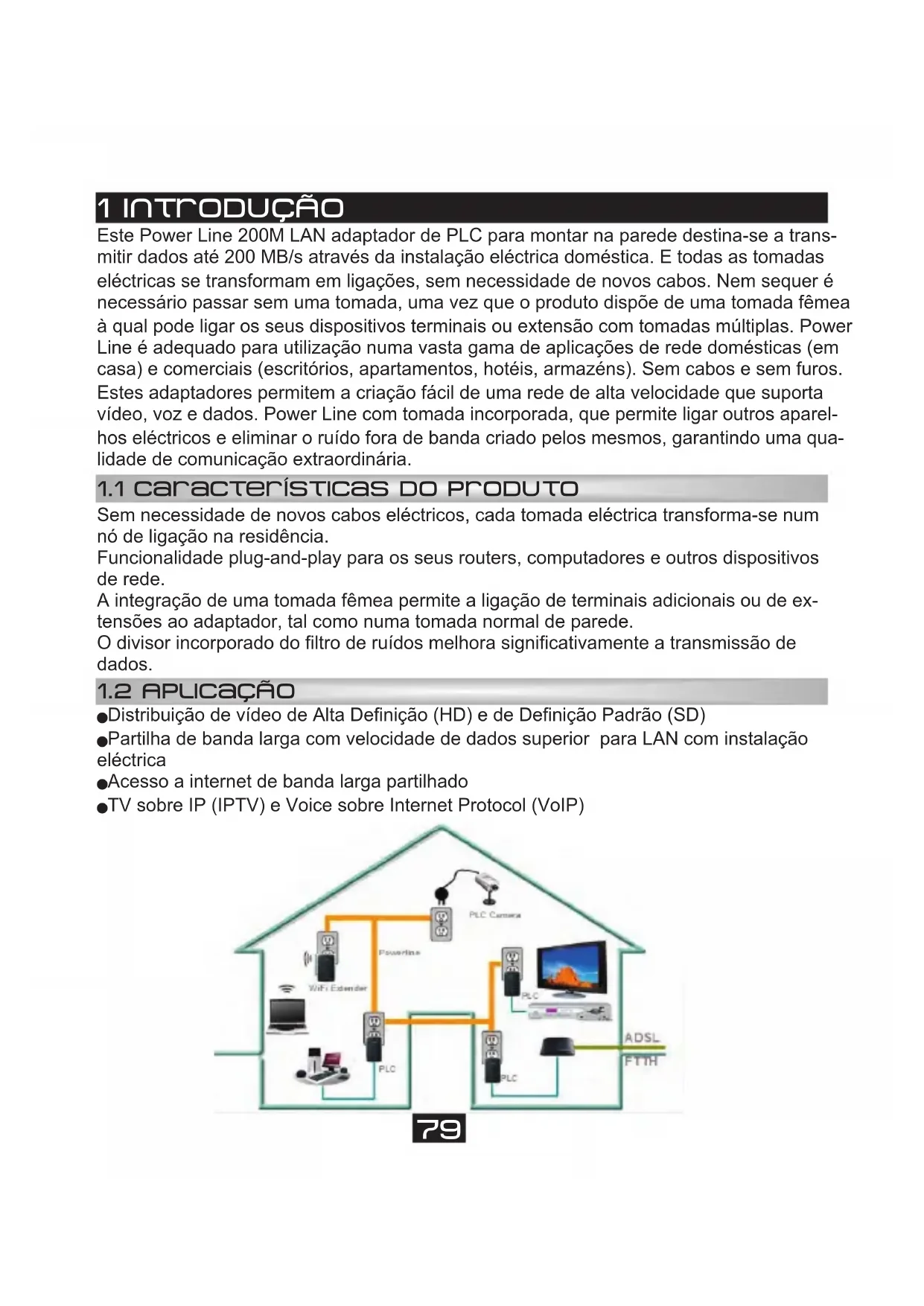
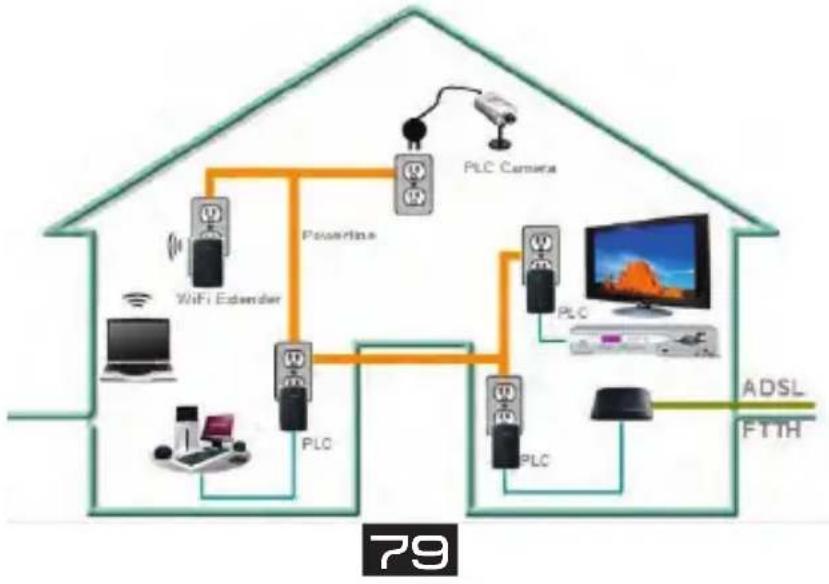
Este Power Line 200M LAN adaptor de PLC para montar na parede destino-se a transmitir dados até 200 MB/s atraves da instalacao eletrica domestica. E todas as tomadas electricas se transformam em ligações, sem necessidade de novos cabos. Nem seque r é necessario passar sem uma tomada, uma vez que o produits dispoe de uma tomada fêmea à qual pode ligar os seu dispositivos terminais ou extensao com tomadas multiplas. Power Line é adequado para utilizesao numa vasta gama de aplicacoes de rede domesticas (em casa) e commerciais (escritórios, apartamentos, HOTIS, armazões). Sem cabos e sem furos. Estes adaptadores permitem acriação fácil de uma rede de alta velocidade que suporta video, voz e dados. Power Line com tomada incorpORA, que permite ligar outros aparehos electricos e eliminar o ruido fora de banda criado pelos mesmos, garantindo uma qualida de comunacao extraordinaria.
1.1 caractéristicas do PRODUCTO
Sem necessidade de novos cabos electricos, cada tomada electrica transforma-se num no de ligação na residência.
Funcionalidade plug-and-play para os seu's routers, computadores e outros dispositivos de rede.
A integração de uma tomada fêmea permitse a ligação de terminais adicionais ou de extensões ao adaptorador, tal como numa tomada normal de parede.
O divisor incorporado do filtró de ruidos melhora significativamente a transmissão de dados.
1.2 APLICacao
- Distribuição de video de Alta Definição (HD) e de Definição Padrão (SD)
- Partilha de banda larga com velocidade de dados superior para LAN com instalacao electrica
- Acesso a internet de banda larga partilhado
- TV sobre IP (IPTV) e Voice sobre Internet Protocol (VoIP)
| Sistema operativo Microsoft Windows 2000 ou XP, Vista de 32 bits/64 bits, Windows 7 de 32 bits/64bits | |
| CPU (unidade de processamento central) | Intel Pentium III ou melhor; recomenda-se frequência de relógio superior a 2,0 GHz |
| RAM Pelo menos 128 MB | |
| Resolução do.eclipse Qualquer resolution | |
| Espaço disponible em disco Pelo menos | 20 MB |
| Interface de rede Pelo menos umaplaça de rede Fast Ethernet (100 Mbps) e cabo Ethernet | |
1.4 Conteúdo da embalagem
-PLC 200AV x 2
CD ROM x1
Cabo Ethernet RJ45 x 2
2 AVISO DE SEGURAÇA:
Este dispositivo destinata-se a ser ligado a uma rede eletrica AC. Para consulutar as instruções de instalação, leia a secção deste manual dedica à instalação. Ao utilizes este produit, deve.tomar as seguintes precauções:
- Leia todas as instruções antes de instalar e'utilizar o produto.
- Siga todos os avisos e instruções indicados no produits.
- Antes de limpar o disposativo, desligue-o da tomada electrica. Limpe-o com um pano humido. Não utilize detergentes liquidos ou aerossóis.
- Não utilize o aparelho perto de água.
- O aparecido não deve nunca ser colocado proxies ou sobre um radiador ou uma sina de ar quente.
- Não utilize extensoes electricas entre o disposicao e a fonte de energia electrica AC.
- A assistência Tecnica do aparecido soit ser efectuada por um专业技术补水ido. A abertura ou remoção de tampas pode resultar em exposicao a pontos de voltagem perigosos ou outros riscos.
- Não ligue o dispositalo a uma extensão com tomas multiplas ou a um protector contra picos de corrente, uma vez que esses dispositivos podem ser compostos por filtros e prejudicar o sinal.
- Evite ligar o dispositorio jusqu'à fontes de ruido, tais como um carregarador de telemóvel, uma lâmpada de halogéneo, um PC ruidoso, um aspirador, etc. Estes casos diminuem a velocidade de transmissão.
- Desligue o dispositivo da tomada électrique e entrega-o a技术和 de assistencia qualificados se surgirem os seguintes problemas:
Se tiver sido derramado liquido sobre o produits
Se o produits tiver sido exposto a chuva ou agua
Se o produit não funciona normalmente quando as instruções de funciona-mentation foram cumpridas
Se o produits estarar alteracoes nitidas no desempenho
3 CONHECENDO 0 aDapTaDor
3.1 A INTERFACE ETHERNET
Ethernet: A porta Ethernet liga-se a um cabo de rede Ethernet. A outras extremidade do cabo está ligada ao computations ou a outros aparhão de rede com capacidade para Ethernet.
3.2 BOTõesDO adaptaOR
Repor: Este botão destino-se a restaurar as predefinições de fabrica e a reinecer o dispos-positivo.
Segança: Este botão destina-se a definir o nome da rede privada. Para mais pormenos, consulte o capículo 6.
3.3 LEDs DO aDaptador
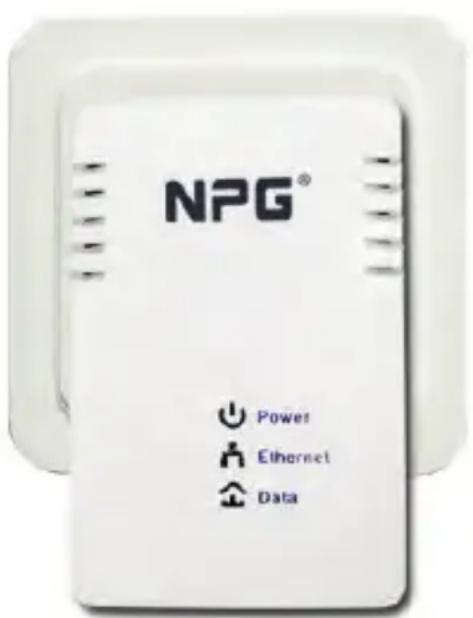
Todo os LEDs do adaptor não situados no pailen frontal. Existem 3 LEDs para indicar o estado do adaptor.
Alimentação: Verde, O LED Alimentação acende-se quando o adaptor é ligado.
Ethernet: Verde, O LED Ethernet pisca para indicar a existência de atividade na ligação Ethernet.
Dados: Verde, O LED Dados pisca para indicar a existência de atividade na ligação à instalação elétrica.
4 como Instalação Utilário
Em primeiro lugar, precise de confirmar que não existe qualquer及其他 Usitario de Instalação Eléctrica instalado no computador antes de instalar este'utilário. Se houver及其他 usitários instalado, desinstale-o e reinicie o computador.
Em segundo lugar, insira o CD-ROM do'utilário na unidade de CD-ROM do computador. Em seguida, seleciona a pasta "PLC 200AV Utility Installation" eo primeiro instalar o utilityWinPcap no seu computador, fazer两大 vezes na WinPcap_4_1_1.exe icone e clique em "Next" para conheir. Em seguida, clique no arquivos "HomePlugUtilitySetup.msi" e siga os passos para instalar ou utility.Não é necessáriaPALavra-passe ou chave de CD. O procedimento de instalacao é semelhante ao aparecido das figuras que se seguem. Clique no botão "Seguinte" paraContinuar.
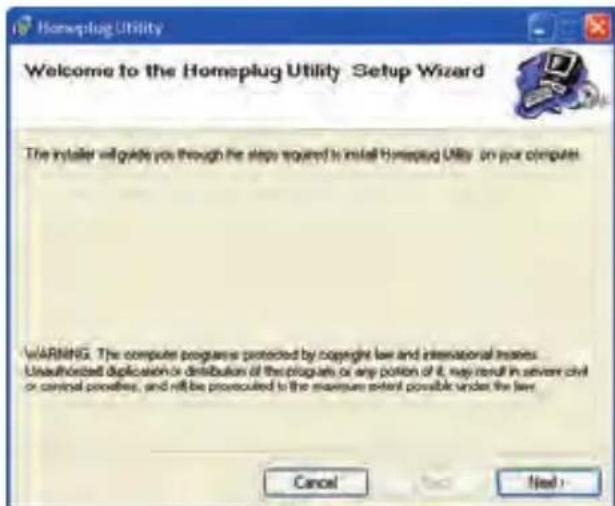
Assistente de configuração
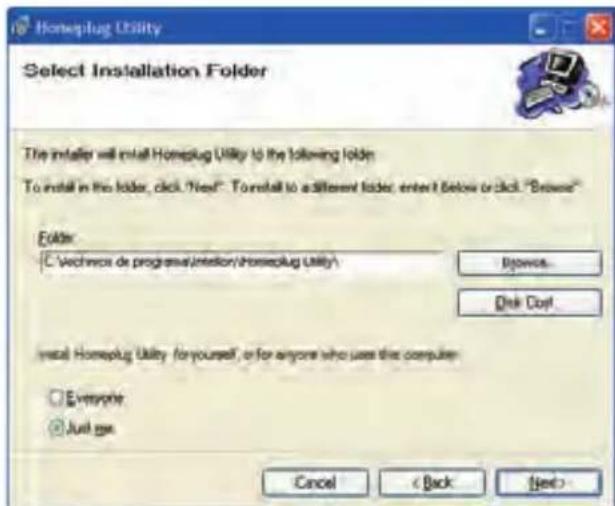
Selecionar pasta de instalacao
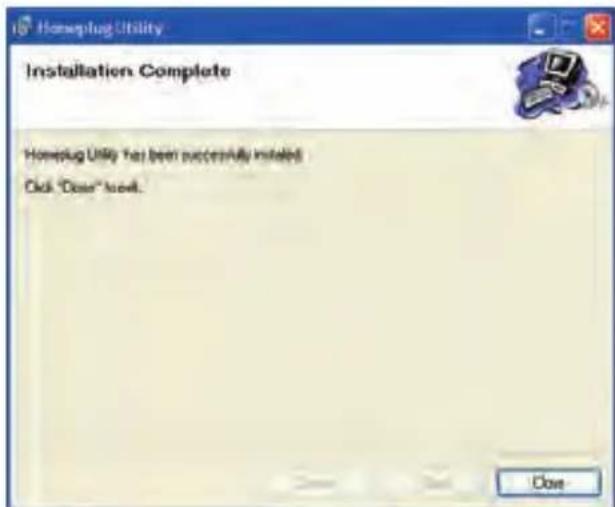
Instalacao conclusida
- Clique em "Fechar" para conclusir a instalação.
5 como utiliser o software do utiliser
5.1 SEPARADORPRINCIPAL
O ecra Principal fornece una lista de todos os dispositivos electricos ligados logicamente
ao computador quando o'utilário está em execuição.
O poinel superior minha os dispositivos HomePlug locais ligados à Placa de Interface de Rede (NIC - Network Interface Card) do computador. O'utilizar pode fazer no botão "Ligar", à sua direita. Uma vez ligado ao disposicao local, outilarioanalisa automatica e periodicamente a instalacao eletrica em busca de outros dispositivos HomePlug. Caso não seja detectado nenhum disposicao HomePlug local, a area de estado
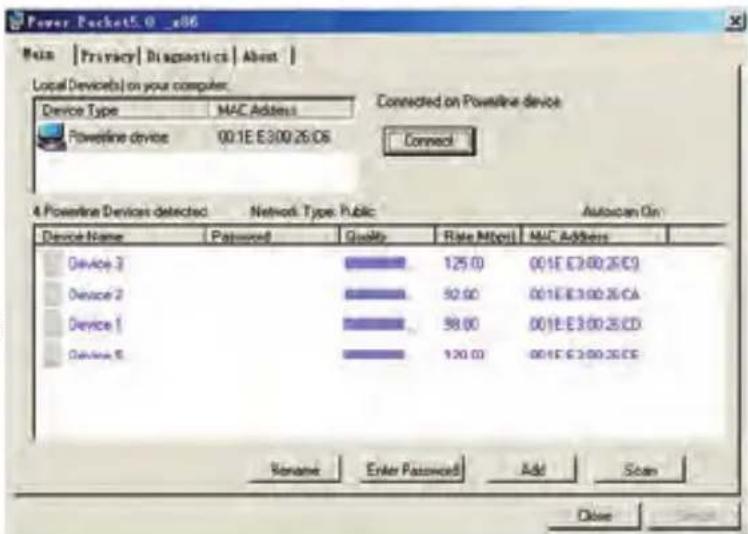
acima do botão "Ligar" indica-o com a segunte mensagem: "NO HOMEPLUG ADAPTERS DETECTED" (NÃO FORAM DETECTADOS ADAPTADORES HOMEPLUG).
O pailin inferior aporta todos os dispositivos HomePlug remotos detectados na rede lqica actual. O numero total de dispositivos remotos ligados na mesma rede encontra-se indicado na zona superior do pailn do dispositivo Remoto. O tipo de rede (ppublica ou privada) aparece tambem indicado com base no estado de rede do dispositivo local. A opao de estado da analise e aparecna no canto superior direito, acima do pailn dos dispositivos remotos, mostrando se a funcionalidade Autoscan (analise automatica) está Ligada ON) ou Desligada (OFF). Para todos os dispositivos que aparecem no pailn inferior, épresentada a informacao que se segue.
Nome do disposicao
Esta colunaomba o nome predefinido do disposicao,que pode ser redefinido aoutilizador. Um utilizesador pode alterar o nome utilizingo o botao "Mudar nome" ouolicando no nome e editando-o no local.
Endereço MAC
Esta coluna minha o endereço MAC do dispositivo Remoto.
Palavra-passe
Esta coluna está, por predefinição, em branco e o botão "IntroduzirPALavra-passe" pode ser realizado paraentrar na mesma.
Para definir a Palavra-passe do disposítivo (necessário ao Criar uma rede privada), seleção primeiro o disposítivoolicando no nome do mesmo no pailen inferior e, em seguida, clique no botão "Introduzir palavra-passe". Aparece uma caixa de dialogo, conforme minha a Figura 5-2, para escrever a palavra-passe. O nome de disposítivo selecionado aparece acima do campo da palavra-passe e esta pode ser confirmada premindo o botão OK. O campo "Palavra-passe" aceita a palavra-passe do disposítivo em todos os formatos de caracteres, com ou sembrações entre os caracteres.
Se aPALavra-passetiver sido introduzida correctamente, aparece una caixa de confirmacao. Se nao
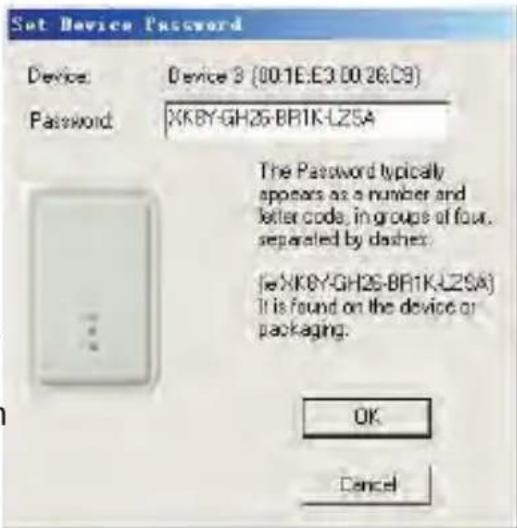
for detectado nenhum disposítivo, o utilizescerá uma Notificationação jintamente com as sugestões para resolver problemas comuns. Esteprocesso pode demorar algois segundos a conclusir.
Adicionar
Este botão éutilizzato para adcionar um dispositivo remoto à rede existente, ao introduzir aPALAVRAPasse do dispositivo. Aparece uma caixa de dialogo conforme aparecido abaixo, na Figura 6. A caixa de dialogo permite ao utiliser introduzir tanto o nome como aPALAVRAPasse do dispositivo.
Se aPALavra-passetiversoindrouzida correto-mentee soidispositivo tiversodeteado na insta-taoelectrica,apareceuma caixa de confirmacao.
Se não for detectado nenhum disposítivo, outilizador recebe uma Notification e são-lhe aparecidas sugemuns.
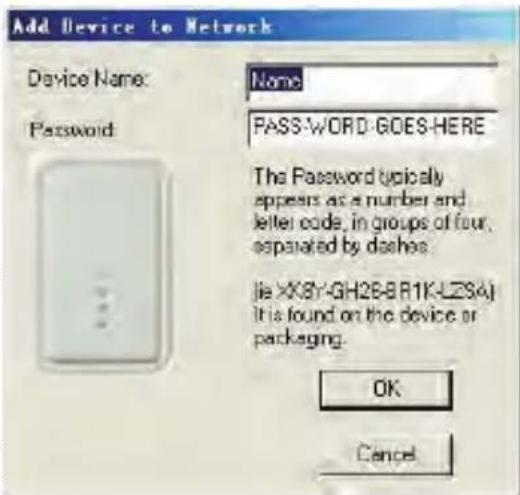
Nota: O disposítivo tem de estar presente na instalação électrique (ligado) para que aPALavra-passe sera confirmada e adcionada à rede. Se não for possível localizar o disposítivo, aparece uma mensagem de aviso.
Analisar
Este botão é utilizado para realizar uma pesquisa imediata dos dispositivos HomePlug ligados à rede electrica. Por predefinição, o utilítaire efectuaanalises automaticas de poucos em poucos segundos eactualiza o ecra do visor.
5.2 SEPARADORPrivacidade
O ecra Privacidade proportiona ao utiliser una opção para manter a segurarça da sua rede cognica e también para selecciónar os dispositivos que tem de ser incluidos na rede
TodoosdispositivosHomePlugsao expedidosutilizandouma redelogica predefinida(nome da rede),quee,正常使用“HomePlug”.Oecra de dialogoPrivacidadepermite ao utili-zadormudarparauma redeprivadaalterandoonome da rede(palavrapasse da rede)dosdispositivos.
Outilizadorpode sempre reporaredeHomePlug(Publica)introduzindo"HomePlug"comonome darede oulickando no botaoUsar predefiniacao.
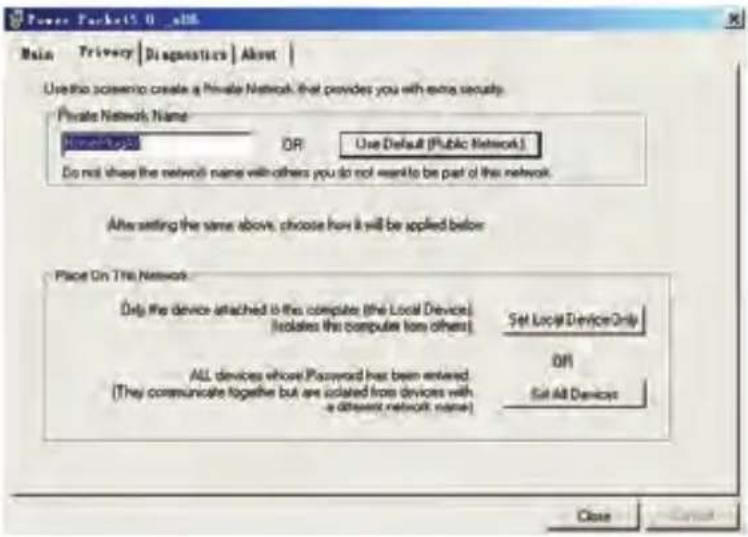
Nota: Alterar o nome da rede para algo不同类型 de HomePlug irá做不到 o tipo de rede no ecra principal como Privada.
Definir apenas dispositivo local
Este botao pode ser uso para alterar o nome da rede (palavra-passe da rede) do dispositivo
local. Se for introduzida uma novaPALavra-passede rede, todos osdispositivosanterioramentepresentados no pailne"Principal"ja nao surgirao na nova rede, fazendo efectivamente com que os dispositivos locais nao se comuniquem com os dispositivos que faziam parte da antigaredeLOGica.Osdispositivos previamenteconfigurados com a mesma redeLOGica (o mesmonome de rede) aparecerao na lista de dispositivosbeforede selecionada esta opcao.
Definir todos os dispositivos
Este botão é utilizado para alterar a rede lógica de todos os dispositivos que surgem no poinel "Principal" cujaPALavra-passedo dispositivo tenha sido introduzida para a mesma rede lógica. Aparece uma janela de dialogo para comunicar o successo esta operacao. Para dispositivos cujas palavras-passe não tenham sido introduzidas, esta operacao irá falhar e surgirá uma mensagem de falha.
5.3 SEPARADOR DIAGNOSTICO
O éça Diagnóstico minha informação sobre o Sistema e um histórico de todos os dispositivos remotos vistos ao longo de um periodo de tempo.
O Painei suporior mystra dados tecnicos relativos ao software e hardware presentes no computador anfitria, que foram usados para comunicar atraves de HomePlug na rede electrica. Nele deve se inclui o segunte:
Versão/Plataforma do Sistema operativo
Nome da rede anfitria
Nome do utiliser
Endereco MAC de todas as NICs (Placas de interface de rede) ligadas ao anftriao
Identifica versoes de todos os DLLs de Controladores e Bibliotecas usados (NDIS) e optionalmente
Nome do fabricante do chipset HomePlug (apenas para dispositivos Turbo)
Versão Firmware para MAC (apenas para dispositivos Turbo)
Endereços MAC de todos os dispositivos ligados localmente ao anfitrão
Versão do utilítrio de configuração
Nome do fornecedor
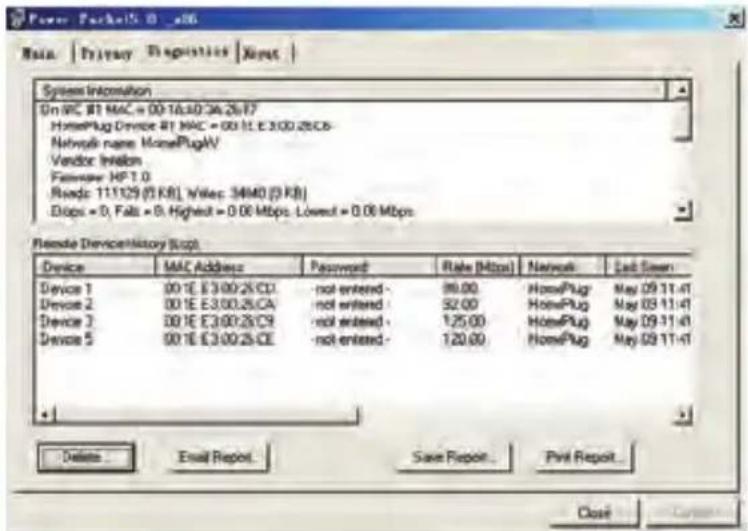
O Painel inferior contém um historico de todos os dispositivos remotos vistos no computador ao longo de um determinado periodo de tempo. Todos os dispositivos que se encontravam na rede de comunicação pela rede electrica são listedosquiry, juntamente comalguns outros parâmetros. Os dispositivos que se encontrarrem activos na actual rede lógica aparecerao uma frequência de transferência na coluna Freqência; os dispositivos de outras redes ou dispositivos que possam ja não existir aparecerao um?""na coluna "Frequência". A segunte informação sobre dispositivos remotos é disponibilizada a partir do ecran de diagnóstico:
Nome do alias do dispositivo
Endereço MAC do dispositivo
Palavra-passedispositivo
Ultima frequencia conheceda do dispositivo
Ultimo nome de rede conhecido do disposito
Nome do fabricante do chipset HomePlug
Data em que o disposicao foi visto na redePGA ultima vez
Versão do Firmware para MAC
A informação de diagnóstico apareça para ser guardada num ficheiro de texto para uso posterior ou ser impressa como referencia para um pedido de assistência técnica. Os dispositivos que não foram parte da rede podem ser eliminados usingo o botão "Eliminar". Se tentarmos eliminar um disposítivo cujaPALavra-passe tenha sido introduzida, surge uma janela de dialogo com uma mensagem para confirmação.
5.4 SEparador Acerca De
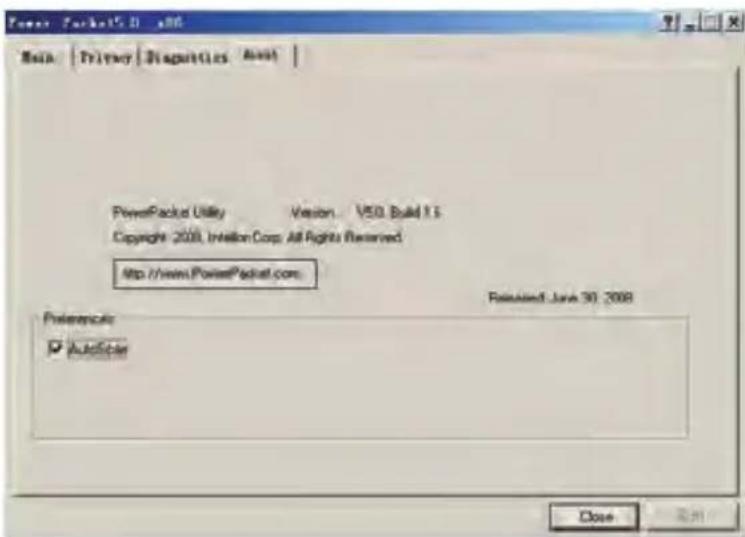
O érá Acerca de minha a versão do software e disponibiliza uma Hyperlígao html para um Web site, como, por exemplo, www.PowerPacket.com. Clicar no campo do endereço Web faz com que se abra um navegador e o'utilizar-seja conduzido directamente ao Web site.
Preferências
A parte inferior do poinl pode aparecer opcOs para se ligar ou desligar a funcionalidade de analise automatica.
6 como utiliser o BOTÃO de Pressão nmi
Esta secção descreve como adicional novos dispositivos ou remove antigos dispositivos de uma rede lógica HomePlug AV (AVLN), podendo ambas as operações serem realizadas premindo um botão de pressão NMK.
A evolução e o resulto da operação pode ser accompaniesados observando o compro- tamento do LED Power ("Alimentação").
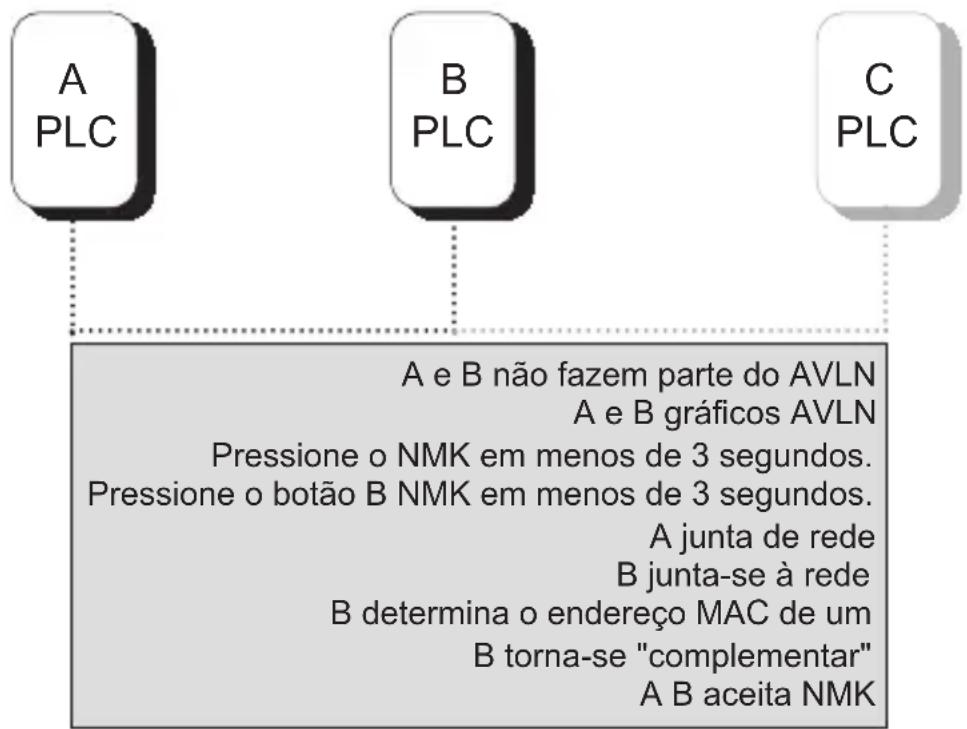
6.1 criar Uma rede Lógica HomePlug AV
Quando dois dispositivos com diferentes values NMK são ligados à mesma instalação eletrica e se pretende que constituem uma rede lógica.
- Prima o botão NMK no primeiro disposítivo A durante menos de 3 segundos.
- Prima o botão NMK no segundo disposicao B durante menos de 3 segundos. O botão em B deve ser premido no esqaco de 1 minuto
- Aguarde que a ligação sera conclusida
O LED "Alimentação" em eles os dispositivos pesca numa cadência constante em intervalos de 1 segundo até que a operação está bem sucedida ou falhe. Ficará iluminado fixamente se a operação for beim sucedida. Se ocorrre umerro, oLED "Alimentação" no "adder" (adicionador) pisca numa cadência inconstante até que o botão de pressão no "adder" sera novamente premido ou o "joiner" (aglutinador) sera reposto mantendo os botões de pressão premidos durante mais de 10段时间.
Criar una rede lógica HomePlug AV
6.2 Aderir a uma rede
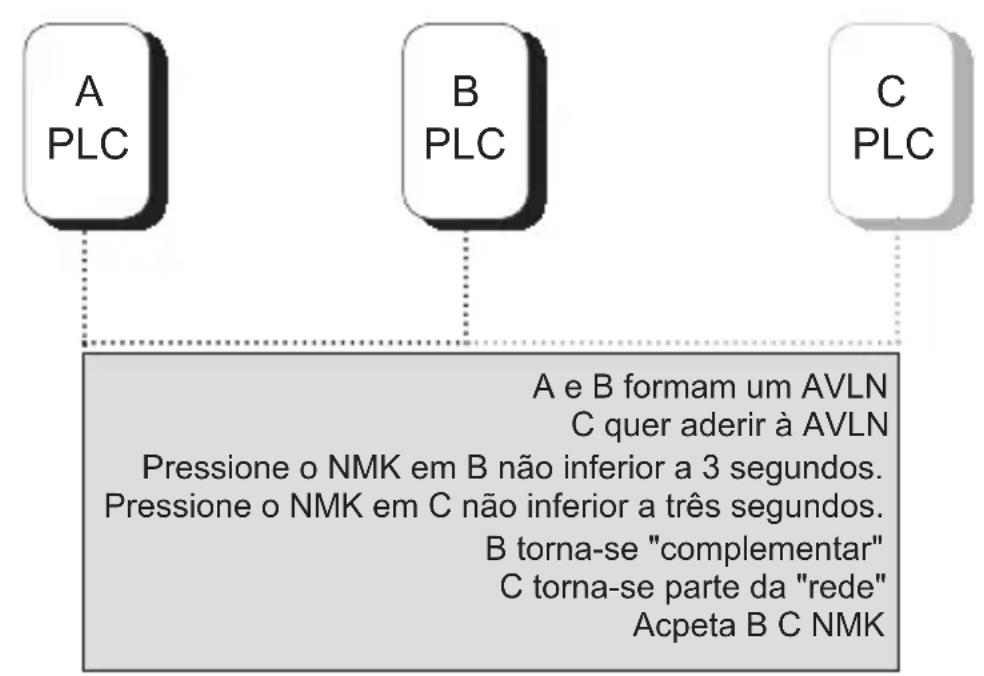
Neste*cenario, existe una rede, e um novo dispositivo, o "joiner",pretende aderir à rede. Qualquer dispositivo na rede existente pode converter-se no "adder".
- Prima o botão de pressão no "joiner" durante pelo menos 3 segundos.
- Prima o botão de pressão de qualquer dispositivo da rede durante menos de 3 segundos, convertero-o no "adder". Prima este botão de pressão no espoço de 1 minuto.
- Aguarde que a ligação sera conclusida
O LED "Alimentação" em eles os dispositivos pesca em intervalos de 1 segundo até que o processo está bem sucedido ou falhe. Ficar é iluminado fixamente se oprocesso for bem sucedido. Se ocorrê um erró, o LED "Alimentação" no "adder" pesca até que o botão de pressão no "adder" está novamente premido ou o "joiner" está reposo premindo o botão de pressão durante mais de 10segundos.
Aderir a uma rede
6.3 Sair de uma rede
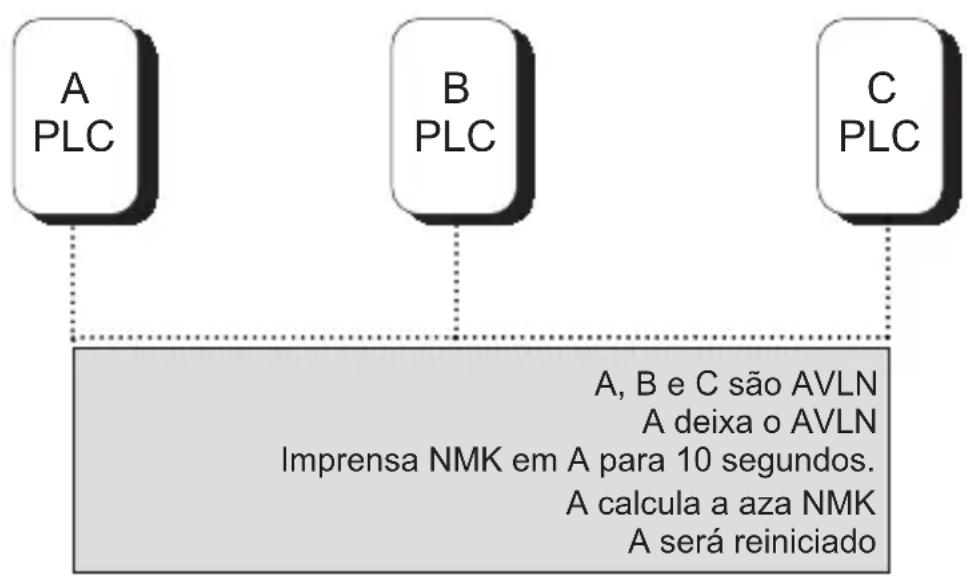
Existe uma rede. O'utilizar pretende remover um disposítivo, o "leaver" (de partira), dessa rede, por qualquer motivo. Pode pretender remover simplesmente o disposítivo ou assocá-lo a outras rede lógica.
- Prima o botão de pressão no "leaver" durante pelo menos 10 segundos. O dispos-positivo efectua a reposiçao e o reinicio com um NMK aleatorio.
- Aguarde que a reposicao sera conclusa.
O LED "Alimentação" no "leaver" apaga-se momentaneamente durante a reposicao, piscada durante o reinicio e, em seguida, fica firmamente aceso. Não pode ocorro erros. Depois de concluso o processo, o utilizesdo pode desligar o dispositivo do suporte ou junta-lo a othera rede lógica no mesmo suporte.
Sair de una rede
7 como melhlorar a capacidade de Transmiss
É importante utilize o PLC de acordo com as següntes "regras correctas", porque, ao fazê-lo, é possível melhorar significativamente a capacidade de transmissão da rede.
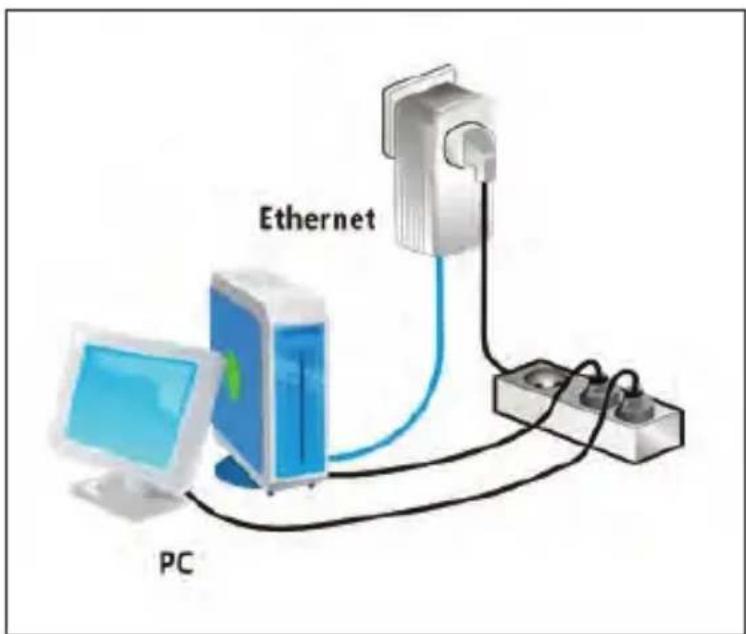
Para o dispositivo PLC sem tomada fêmea recomenda-se a ligaçao do mesmo directamente a uma tomada eletrica de parede e não a uma extension com multiplas tomadas.
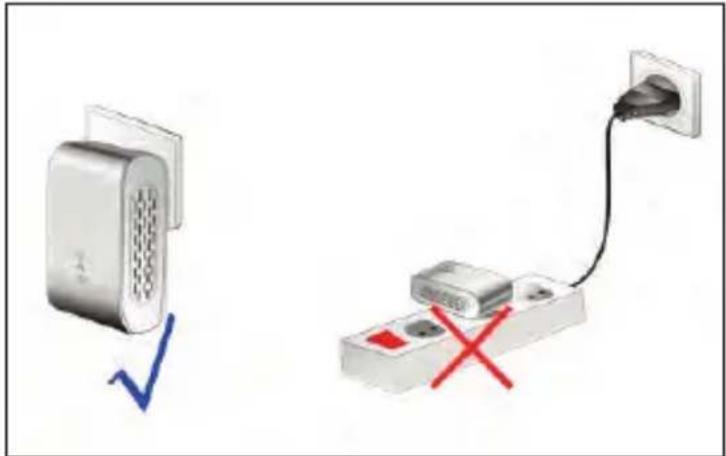
Para o disposítivo PLC com tomada fêmea, deve ligar todos os dispositivos de rede adiçionais que estejam ligados a uma tomada multipla à instalação eletrica atraves da tomada eletrica integradna no disposítivo com tomada fêmea. Para tirar o maior parte da função de filtragem, para melhorar a transmissão de dados na rede, ligue sempre a extensão com multiplas tomadas à tomada fêmea.
ANEXO A ESPECIFICAções
| Chipset | Intellon INT6300 |
| Protocolo | HomePlug AV 1.0 Coexiste com o HomePlug 1.0 não existente |
| Suporte doSYSTEMA | Windows 98SE, 2000, ME, XP de 32/64 bits e Vista de 32/64 bits |
| Frequência do PLC | 200Mb |
| Banda modulada | 2-30MHz |
| Esquemas de modulação | Suporta 1024/256/64/16/8-QAM, QPSK,BPSK e ROBO |
| Encriptação | 128 AES |
| Corrente na tomada | 220 V AC 16 A Maximo, 110 V AC 20 A Maximo |
| Caracteristicas de filtra-gem | -22 dB a -45 dB |
| LEDs | Alimentação Ethernet: Hiperligação e atividade Ethernet Data: Hiperligação e aktividade do PLC |
| Botão de pressão | Reset: Restaurar o parâmetro predefinido de fábrica Security: Configurar padrava-passé de rede automaticamente |
| Consumo | 3.5W |
| Temperatura de funca- mentedo | 0° to 45°C |
| Temperatura de armazenamento | -20° to 70°C |
| Humidade de funca- mentedo | 10% a 90% Sem condensação |
| Humidade de armazenamento | 5% a 90% sem condensação |
| Classificação de entrada | 100-240 VAC, 50/60Hz |
| Certificações | CE, UL, Parte 15 Classe B FCC |
| Green Standard | RoHS |
| Caracteristicas fisicas | C×L×A: 130,5mm×69mm×79mm |
| Peso | 233g |
| AVLN | AV In-home Logical Network (rede lógica local), a AVLAN é o Conjunto de STAs que possuem a mesma chave de inscrição na rede; todas as AVLN são geridas por um único CCo |
| CCo | Central Coordinator (coordinador central), o CCo é um superconjunto de um STA que fornece identificadores de equipamentos terminais e identificadores de ligações globais |
| CSMA/CA | Carrier Sense Multiple Access / Collision Avoidance (aquecido multipló por vigilência da portadora com DETECÇÃO de colisões) |
| DAK | Device Access Key (chave de acesso ao dispositalo) |
| DM | Device Manager (gestor do dispositalo) |
| IGMP | Internet Group Management Protocol (protocolo de gestão de grupo de internet) |
| NEK | Network Encryption Key (chave de encriptação da rede) |
| NID | Network ID (Identificacao da rede) |
| NMK | Network Membership Key (chave de inscrição na rede) |
| PLC | Power Line Communication (comunicação atraves das rede electrica) |
| PIB | Parameter Information Block (Bloco de informação de parâ-metros) |
| STA | Posto, um STA na rede com uma ligação à instalação elec-trica e capaz de fornecer ou sincronizar o tráfego |
| TDMA | Time Division Multiple Access (aquecido multipló por divisão de tempo) |
| TEI | Terminal Equipment Identifier (identificador de equipoamento de terminal) |
| TOS | Type Of Service ( tipo de service) |
| VLAN | Virtual Local Area Network (rede local virtual) |
ANEXO C
ACerca Da QOS (QUALIDAD DE SERVICO)
O PLC 200AV permite 4 niveis de Prioridade de Acesso de Canal (Channel Access Priority) (CAP (0 - 3)). Os 8 niveis das tags Ethernet da VLAN tem de ser mapeados para os 4 niveis de prioridade CAP, em que CAP 3 é a prioridade mais elevada e CAP 0 a maior baixa. A prioridade CAP 3 pode ser realizada para pacotes de gestao de voz e rede, a CAP 2 é realizada para transmissao em sequencia de video e musica, quando que a CAP 1 e a CAP 0 são realizadas para dados.
CAP PREDEFINIDA
O grupo "CAP predefinida" permite o mapeamento de prioridade predefinida de pacotes que não tem uma TAG VLAN. Não disponíveis as definições para Unicast (dirigidas a um anfitrião).
IGMP - (CAP 3 predefinida) - define a prioridade de acesso ao canal para jacotes IGMP- estes são os jacotes de gestao do grupo, e não os dados em sequencia
Unicast - (CAP 1 predefinida) - define a prioridade de acesso ao canal para pacotes. Unicast differs de qualquer outras classificacao ou mapeamento.
Sequência Multicast gerida por IGMP (Fixo na CAP 2) - define a prioridade de acessao canal para dados Transmitidos em sequência, pertencentes a um grupo multicast IGMP consultado.
Multicast/Difusão - define a CAP predefinida parapacotes multicast que não estejam numGrupo consultado e parapacotes de difusão.
Seguem-se as predefinições de fabrica para Tags VLAN e Bits TOS:
| VLAN Tag User riority | Default CAP Prio- rity | TOS Bit User Priority | Default CAP Priority |
| 0 | CAP 1 0 CAP 1 | ||
| 1 | CAP 0 1 CAP 0 | ||
| 2 | CAP 0 2 CAP 0 | ||
| 3 | CAP 1 3 CAP 1 | ||
| 4 | CAP 2 4 CAP 2 | ||
| 5 | CAP 2 5 CAP 2 | ||
| 6 | CAP 3 6 CAP 3 | ||
| 7 | CAP 3 7 CAP 3 |
NPG
PERSONAL GRAND TECHNOLOGY, S.A.
C/Tormes,9


- Ethernet Power Line Adapter Manual de Instruções
- INDICE
- INTRODUÇÃO 79
- AVISO DE SEGURANÇA: 80
- CONHECENDO O ADAPTADOR 81
- COMO INSTALLação UTILITÁRIO 82
- COMO UTILIZAR O SOFTWARE DO UTILÍRIO 82
- COMO UTILizar O BOTÃO DE PRESSão NMK 88
- COMO MELHORAR A CAPACIDADE DE TRANSMISSÃO 91
- INTRODUÇÃO
- caractéristicas do PRODUCTO
- APLICacao
- Conteúdo da embalagem
- AVISO DE SEGURAÇA:
- CONHECENDO 0 aDapTaDor
- A INTERFACE ETHERNET
- BOTõesDO adaptaOR
- LEDs DO aDaptador
- como Instalação Utilário
- como utiliser o software do utiliser
- SEPARADORPRINCIPAL
- Nome do disposicao
- Endereço MAC
- Palavra-passe
- Adicionar
- Analisar
- SEPARADORPrivacidade
- Definir apenas dispositivo local
- Definir todos os dispositivos
- SEPARADOR DIAGNOSTICO
- SEparador Acerca De
- Preferências
- como utiliser o BOTÃO de Pressão nmi
- criar Uma rede Lógica HomePlug AV
- Aderir a uma rede
- Sair de uma rede
- como melhlorar a capacidade de Transmiss
- ANEXO A ESPECIFICAções
- ANEXO C
- ACerca Da QOS (QUALIDAD DE SERVICO)
- CAP PREDEFINIDA
Marca : NPG
Modelo : 200M
Categoria : Adaptador Powerline