200M - Adaptador Powerline NPG - Manual d'usuari gratuït
Trobeu gratuïtament el manual del dispositiu 200M NPG en format PDF.

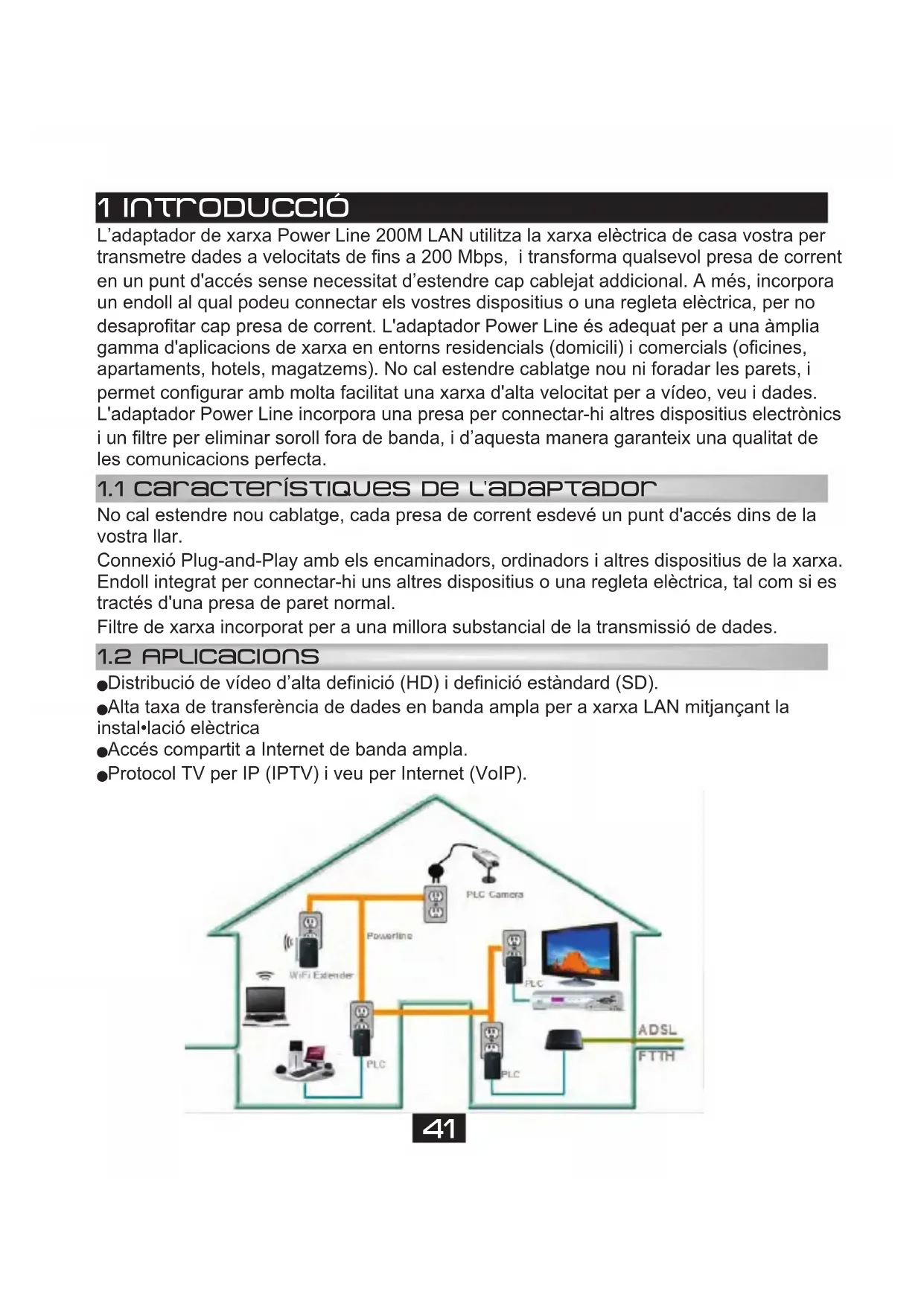


| Tipus de producte | Adaptador Powerline CPL |
| Marca | NPG |
| Model | 200M |
| Dimensions (L × A × H) | 130,5 mm × 69 mm × 79 mm |
| Pes | 233 g |
| Alimentació elèctrica | 100-240 V CA, 50/60 Hz, endoll integrat 16 A màx (220 V) o 20 A màx (110 V) |
| Consum elèctric | 3,5 W |
| Debít Ethernet CPL | Fins a 200 Mbit/s |
| Protocol de xarxa | HomePlug AV 1.0, compatible HomePlug 1.0 |
| Modulació | OFDM amb 1024/256/64/16/8-QAM, QPSK, BPSK, ROBO |
| Xifratge | 128 bits AES |
| Funcions principals | Transmissió de dades via corrent portador (CPL), endoll femella integrat amb filtre de soroll, creació de xarxa privada amb botó Security, compatible IPTV, VoIP, vídeo HD/SD |
| Interfícies | 1 port Ethernet RJ45 (10/100 Mbps), endoll elèctric integrat (entrada i sortida) |
| Indicadors LED | Alimentació (verd), Ethernet (verd intermitent activitat), Data (verd intermitent activitat CPL) |
| Botons de comandament | Reset (reinicialització de fàbrica), Security (configuració de xarxa privada per NMK) |
| Contingut del kit | 2 adaptadors CPL, 2 cables Ethernet RJ45, 1 CD-ROM d'utilitat |
| Sistemes operatius compatibles | Windows 98SE, 2000, ME, XP (32/64 bits), Vista (32/64 bits), Windows 7 (32/64 bits) |
| Configuració mínima del sistema | Intel Pentium III 2 GHz, 128 MB RAM, 20 MB espai de disc, targeta de xarxa Fast Ethernet |
| Temperatura de funcionament | 0 a 45 °C |
| Temperatura d'emmagatzematge | -20 a 70 °C |
| Humitat de funcionament | 10 % a 90 % (sense condensació) |
| Neteja i manteniment | Desendollar abans de netejar. Utilitzar un drap humit. No utilitzar netejadors líquids o aerosols. |
| Seguretat | No utilitzar allargador entre l'adaptador i l'endoll. No connectar a regleta o protector de sobretensió. Evitar fonts de soroll elèctric (carregador, halògen). Desendollar en cas de líquid, pluja o mal funcionament. |
| Certificacions | CE, UL, FCC Part 15 Classe B, RoHS |
Preguntes freqüents - 200M NPG
Preguntes dels usuaris sobre 200M NPG
0 pregunta sobre aquest aparell. Respon les que coneixes o fes la teva.
Fer una nova pregunta sobre aquest aparell
Descarrega les instruccions per al teu Adaptador Powerline en format PDF gratuïtament! Trobeu el vostre manual 200M - NPG i torna a tenir el teu dispositiu electrònic a les mans. En aquesta pàgina es publiquen tots els documents necessaris per a l'ús del teu dispositiu. 200M de la marca NPG.
MANUAL D'USUARI 200M NPG
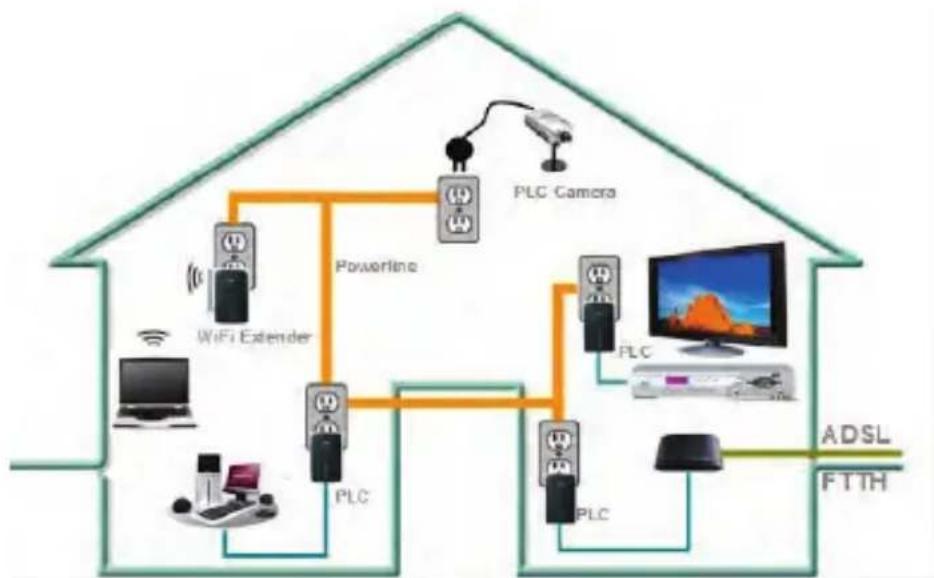
L'adaptador de xarxa Power Line 200M LAN utilizes la xarxa électrique de casa yostra per transmetre dades a velocitos de fins a 200 Mbps, i transforma qualsevol presa de corrent en un punt d'acces sense necessitat d'estendre cap cablejat addicular. A més, incorpora un endoll al qual podeu connectar els vostres dispositius o una regleta electrica, per no desaprofitar cap presa de corrent. L'adaptador Power Line es adequat per a una amplia gamma d'aplicaciones de xarxa en entorns residenciais (domicili) i commercials (oficines, apartements, hotels, magatzems). No cal estendre cablatge nou ni foradar les parets, i permit configurar amb molta facilitat una xarxa d'alta velocitat per a video, veu i dades. L'adaptador Power Line incorpora una presa per connectar-hi autres dispositius electrònics i un filtrre per eliminar soroll fora de banda, i d'aquesta manera garantieux una qualitat de les comunacions perfecta.
No cal estendre nou cablatge, cada presa de corrent esdeve un punt d'acces dins de la vostra llar.
Connexio Plug-and-Play amb els encaminadores, ordinadores i autres dispositius de la xarxa. Endoll integrat per connectar-hi uns autres dispositius o una regleta elctrica, tal com si es tractés d'une presa de paret normal.
Filtre de xarxa incorpolar per a una millora substancial de la transmissio de dades.
1.2 APLICACI ONS
- Distribuícó de video d'alta definência (HD) i definência estandard (SD).
- Alta taxa de transferência de dades en banda ampla per a xarxa LAN mitjançant la instal·lació eletrica
- Accès partir à Internet de banda ampla.
Protocol TV per IP (IPTV) i veu per Internet (VoIP).
1.3 Requirements Del Sistema
| Sistema operatiu Microsoft Windows 2000 o XP, Vista 32 bits/64 bits, Windows 7 32 bits/64 bits | |
| CPU Intel Pentium III o superior, velocitat de processador recomanada superior a 2,0 GHZ | |
| RAM 128 MB (minimo) | |
| Resolución de pantalla Qualsevol | |
| Espai lliure al disc 20 MB (minim) | |
| Targeta d'interficie de xarxa Com a minim, una targeta de xarxa Fast Ethernet (100 Mbps) i cable Ethernet | |
Aquest aparell está dissenyat per connectar-lo a una xarxa de corrent altern. Adreceu-vos a l'apartat d'instal·lacio d'aquesta guia per conéixer les instruccions d'instal·lacio. Tingueur presents les precauçions de seguretat següents quam utiliseu aquest producte.
- Llegiu totes les instruccions abans de la instal·lació i posada en funciona d'aquest producte.
Respecte les advertences i les instruccions que apareixen indicate al producte.
Desendolleu el produit de la presa de paret abans de realizzar-ne la neteja. Utilizeu un drap humit per netejar-lo. No utilizezau netejadors liquids o aerosols.
No colloqueu l'aparell a prop de I'aigua.
No colloqueu l'aparell a prop o damunt d'un radiador o d'une font de calor.
No utilisez un cable allargador entre l'aparell i la presa de corrent altern. - La reparacion de l'aparell es competencia exclusiva d'un technique qualificat. L'obertura o extraccio de les tapes de l'aparell pot delejar al descobert punts amb tensions peirilloses o occasionar autres riscos.
- No endolleu l'aparell a una regleta électrique o un dispositiu protector contra sobretensions, ates que PODEN incloure filtres que afectin el senyal.
- No endolleu l'aparell al costat de fonts emissores de soroll, com ara carregadores de mobils, llums halogens, equipments informatics de sobretaula sorollosos, aspiradores, etc., ates que provoquen una velocitat de transmissio deficient.
- Desendolleu l'aparell de la presa de paret i envieu el produit al personal d'assistencia tecnica qualificat en cas que es produeixi una de les circumstancies seguents:
Si s'ha vessat liquid sobre l'aparell.
Si I'aparell ha estat exposat a la pluja o a l'aigua.
Si l'aparell no funciona correctament malgrat que s'hagin respectat les instruccions de fonctionament.
Si el produit como un canvi evident de funciona.
3 DescripciO general de LadaPTador
3.1 Interficie D'Ethernet
Ethernet: el port Ethernet permit connectar un cable de xarxa Ethernet. L'altre extrem del cable es connecta a l'ordinador o a un autre dispositiu de xarxa compatible amb Ethernet.
3.2 BOTONS DE L'adaptador
Reset: aquest botó permét restuarar els valor de fabrica i reiniciar el dispositiu
Security: aquest botó permet assignar un nom a la xarxa privada. Consulteu l'apartat 6 per a més informació.
3.3 INDICATORS LED DE L'adaptador
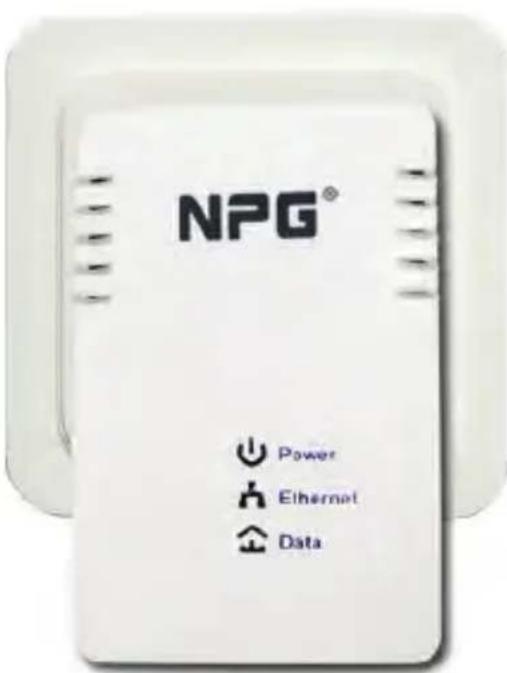
Tots ils LED de l'adaptador estan situats a la coberta frontal; trobareu un total de 3 LED que indiquen I'estat del dispositiu.
Power: de color verd; el LED Power (encesa/apagada) s'encén en connectar l'adaptador. Ethernet: de color verd; el LED Ethernet parpelleja per indicar本次活动 de la connexión Ethernet.
Data: de color verd; el LED Data (Dades) parpelleja per indicar本次活动 de la transmisión mitjançant la xarxa electrica.
4 UTILAT D'INSTALL·LACIó
Abans d'installlar lautilitat d'installlacion,comproveu que no hi ha cap Utilitat Powerline installada al vosre ordinador.En cas que n'hi hagi una,desinstalleu-la i reinicieu l'ordinador.
Tot seguit, introduiti el CD-ROM d'installacion a la unitat CD-ROM del vosre equip. Seecioneu la carpeta "PLC 200AV Utility Installation" i feu clic a l'arxiu "setup.exe". Seguiu els passos indicats per installar el programa d'utilitat. No cal cap contrasenya ni cap clau de CD.
El procedimiento d'installación es similar al que s'indica a les figures següents. Feublick botó Next (Següent) per continuar.
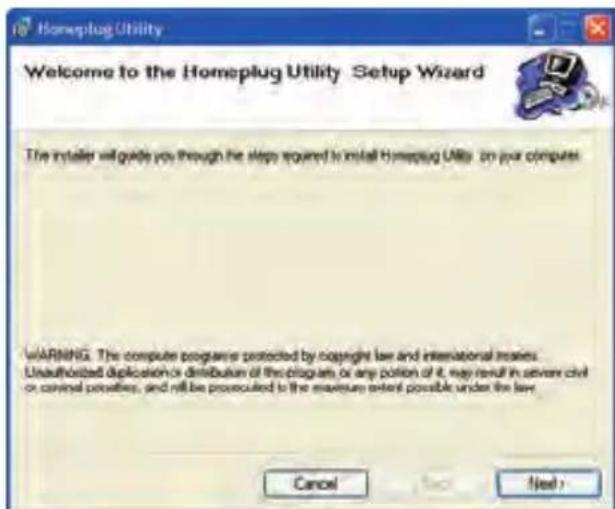
Assistent d'install·lazio
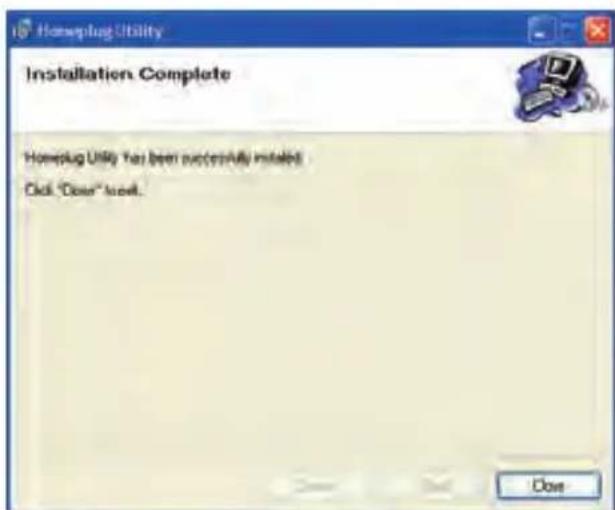
Instal·lacio finalitzada
- Feublick a Close (Sortir) per finalitzar la instalacion.
5 UTILZACION DEL PROGRAMA
5.1 FITHa main (Principal)
La planta Main (Principal)omba una llista amb els adaptadors de xarxa que formen
una xarxa lógica amb l'ordinador除去 la activités està activa. La seccio superior de la finestra*** mostra els dispositius HomePlug loca cals connectats a la targeta d'interfície de xarxa (NIC) de l'ordinador. Podeu fer clic al botó Connect (Connectar) situat a la dreta. Un cop connectat al dispositiu local, la utilitat rastrejarà de manière automàtica i periodica la xarxa elèctrica i cercara; altes dispositius HomePlug. Si no es detecta cap autre dispositiu HomePlug, l'area d'estat situada sobre el
boto Connect要加强 el missatge: "NO HOMEPLUG ADAPTERS DETECTED" (No s'han detectat adaptadors Homeplug).
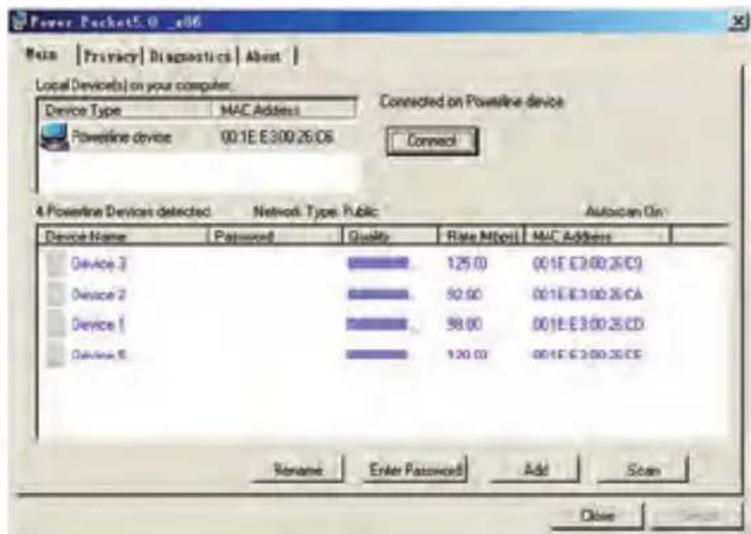
La seccio inferior de la finestra在哪 una llista amb els dispositius remots HomePlug detectats a la xarxa loggica existent. El nombre de dispositius remots connectats a la mateixa xarxa es visible a la linia situada sobre la seccio amb els dispositius remots. El tipus de xarxa (ppublica o privada) también s'indica a la pantalla i depen de l'estat de la xarxa del dispositiu local. A la cantonada superior dreta, a sobre de la seccio correspondent als dispositius remots es pot visualitzar si el rastreig automatc (Autoscan) esta habilitat (ON) o be deshabilitat (OFF). Els dispositius que apareixen a la seccio inferior de la finestra contenten les columns d'informacion seguents.
Device Name (Nom del dispositiu)
Aquesta columna mystra el nom predeterminat del dispositiu que l'usuari pot configurar. Per assignar un nom nou a un dispositiu, premeu el botó Rename (Assignar nom) o feu cig al nom i procediu a modificar-lo directament.
Adreça Mac
Aquesta columna mystra la direccio MAC del dispositiu remot.
Clau d'accés
Aquesta columna es buida per defecle. Per accedir-hi, utilizez el botó "Enter Password" (Introduir contrasenya).
Per establir la contrasenya del dispositiu (necessaria per crear una xarxa privada), seleccioneu en primer llloc el dispositiu fentblicke el seu nom a la seccio inferior de la pantalla i premeu el botó "Enter Password". Apareix el quadre de dialeg de la figura 5-2 peroque hi escriviu la contrasenya. El nom del dispositiu seleccionat apareix damunt del camp "Password" (contrasenya); la verificacion de la contrasenya es realizza prement el botó "OK" (Confirmar). El camp "Password" accepta contrasenyes amb majuscules o minuscules i amb guions o sense entre grups alfanumeriques.
Apareixerà un quadre de confirmació si la contra-senya és correcta. Si no es localitza el dispositiu, el
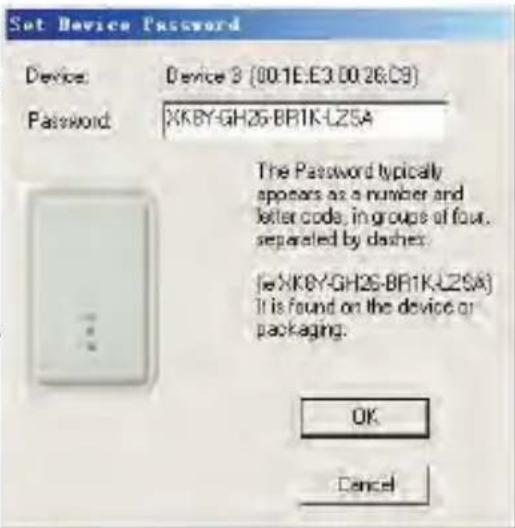
sistema做不到 un missatge i suggeriments per resoldre problemas habitats. Aquest proceses pot trigar uns segons a finalitzar.
Add
Aquest botó permét afgir un dispositiu remot à la xarxa existent, mitjançant la introducción d'une contrasenyà. Apareixerà un quadre de dialèg com el que es这其中 a la figura 6. El quadre de dialèg permét introduir el nom i la contrasenyà del dispositiu.
Si la contrasenya es correcta i s'ha localitzat el dispositiu a la xarxa electrica, apareixerà un quadre de confirmació. Si no es localitza el dispositiu, el sistemas做不到 un missatge i suggeriments per resoldre problemasabituals.
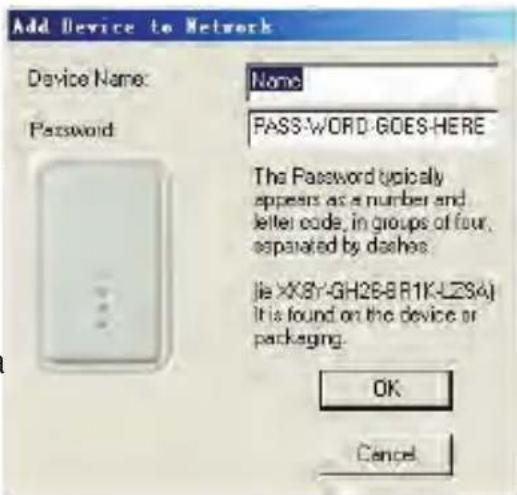
Nota: El dispositiu ha de formar part de la xarxa elctrica (estar endollat) per poder confirmar la contraseny a afegir-lo a la xarxa. Es mostrara un missatge d'advertencia si no es pot localizar el dispositiu.
Cerca
Aquest botó permet起初ar una circa immediata dels dispositius HomePlug connectats a la xarxa elctrica. Per defeche, la utilitat realitza un rastreig automatc cada pocs segons i actualitza la pantalla.
5.2 FITHA PRIVACY (SEGUReTaT)
La monta Privacy (Seguretat) ofereix la possibilitat de protegir la vostra xarxa loggica i seleccionar els dispositius que en formaran part.
Tots els dispositius HomePlug es liu-ren amb un nom de xarxa lOGica predeterminat (nom de xarxa), que sol ser la paraula "HomePlug". La pan-talla "Privacy" li permet canviar a una xarxa privada, i assigna un nom de xarxa nou (contrasenya de xarxa) als dispositius.
Podeu restablir la xarxa HomePlug (ppublica) en qualsevol moment si introduiu "HomePlug" com a nom de la xarxa o feublick al botó Use Default (Utilizar xarxa predeterminada).
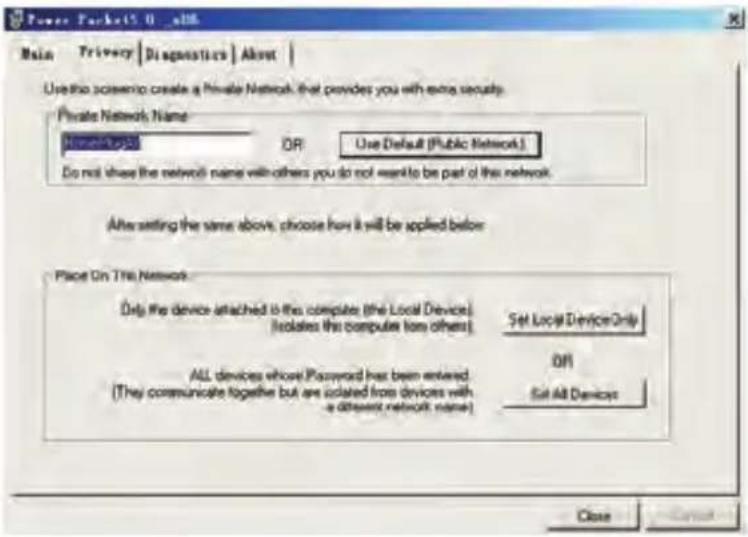
Nota: Si assigneu a la xarxa un nom diferent de "HomePlug", el tipus de xarxa apareixerà indicat a la pantalla Main (Principal) com a "Private" (Privada).
Boto "Set Local Device Only" (Modificar nom de la xarxa de dispositiu local)
Aquest botó permit modifier el nom de xarxa (contrasenya de xarxa) del dispositiu local. dispositiu. Si introduüu una nova contrasenya de xarxa, la nova xarxa no inclura els dispositius que apareixien a la fitxa Main (Principal) abans d'introduir la contrasenya, de mannersque no s'establirà cap comunicació entre els dispositius locals iels dispositius que relacion en xarxa lógica anterior. Si selecciónu athisa opció, la llista做不到 aquellas dispositius configurats previamenti amb el mateix nom de xarxa (mateixa xarxa lógica).
Boto "Set All Devices" (Modificar el nom de xarxa de tots els dispositius)
Aquest botó permit modifier la xarxa lógica de tots els dispositius que apareixen a la fitxa Main (Principal), la contrasenya dels quals correspond a la mateixa xarxa lógica. Apareixerà una finestra per informar-vos que l'opération ha finalitzat de manière satisfactória. L'opération no esouldra realizzar ambels dispositiusque no tinguin introduida la contrasenya,per la qual casa esgenerara un missatge d'error.
La pantalla Diagnostics (Diagnóstic) inclou informação del sistema i un historial amb tots els dispositius remots localitzats durant un periodo de temps.
La seccio superior inclou informacion de caracteter tectnic sobre el programari i el maquinari de l'ordinador central utilizes per comunicar mitjancant HomePlug a la xarxa Powerline. La informacion que apareix es la seguent:
Plataforma/versió del sistema operatiu.
Nom de la xarxa de host.
Nom d'usuari.
Adreca MAC de totes les NIC (targetes d'interficie de xarxa) connectades al host.
Versions de les biblioteques i Ilibreries DLL de controlador utiliser (NDIS), i optionalment
Nom del fabricant del chipset HomePlug (només estandard Turbo).
Versio del microprogramari de I'adreca MAC (nomes estandard Turbo).
Adreces MAC de tots els dispositius connectats localment al host.
Versión de la Utilitat de Configuración.
Nom del proveidor.
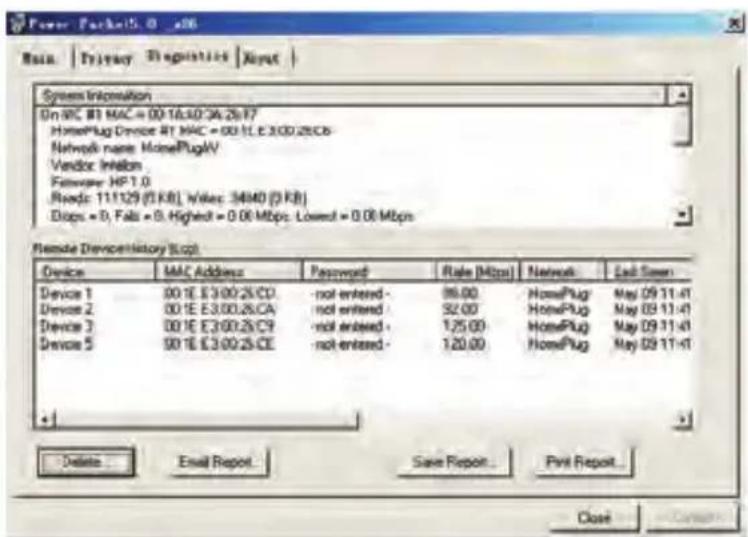
La seccio inferior inclou un historial amb tots els dispositius remots localitzats durant un cert temps. Aquesta seccio identifica els dispositius connectats en xarxa mitjancant la xarxa electrica, a més d'altres paramétres. Els dispositius actius a la xarxa lógica actual indicaran a la columna "Rate" la velocitat de transferência que tenen; els dispositius d'altres xarxes o els dispositius eliminats de la xarxa apareixen amb el síbol "?" a la columna "Rate". La pantalla de diagnóstic ofereix la informació següent sobre els dispositius remots:
Sobrenom del dispositiu.
Adreca MAC del dispositiu.
Contrasenya del dispositiu.
Darrera velocitat coneguda del dispositiu.
Darrer nom conegut de la xarxa.
Nom del fabricant del chipset HomePlug.
Darrera data d'utilizacion del dispositiu a la xarxa.
Versió del microprogramari d'adreces MAC.
La informació de diagnóstic que es这其中 es pot desar com a arxiu de text, perutilizarla posteriorioment o es pot imprimir amb finalitats de consulta, si es contacta amb el serveiténic. Els dispositius que ja no formen part de la xarxa es poder eliminar amb el botó De-lete (Eliminar). Si intenteu eliminar un dispositiu amb una contrasenyia introduida apareixera un quadre de dialg amb un missatge de confirmacion.
5.4 FITHA ABOUT (Sobre)
La fitxa About (Sobre) informa sobre la version del programari i conte un vincle html a un lloc web, com ara www.PowerPacket.com. Si feublick al camp amb l'adreca d'Internet s'obrirà un navigador que us permetrà acceder directamente al lloc web.
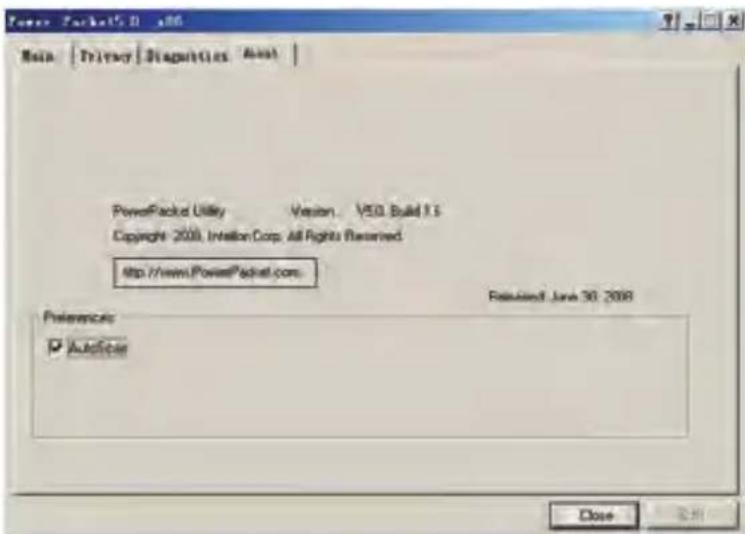
Seccio Preferences (Preferencies)
La seccio inferior de la pantalla pot inclore l'opcio d'habilitar o deshabilitar la funcio Autoscan (Rastreig automatic).
Aquest partirat descriu el procediment per afgir nous dispositius o treure'n d'antics d'une xarxa loggica HomePlug AV (AVLN) ; ambdos procediments eslopen realitzar amb el botó NMK.
El progrés i el risultat del proceses es poder controlar si s'sobserva el comportament del LED Power.
6.1 CONFIGURACION D'UNA HARXALOGICA HOMEPLUG AV
Quan es connecten dos adaptadores amb valor NMK differents a la mateixa xarxa electrica i es vol que conformin una xarxa lógica.
- Premeu el botó NMK del primer adaptor (A) durant ),s de 3 segons.
- Premeu el botó NMK del segon adaptor (B) durant ),s de 3 segons.Heu de premer el botó de I'adaptador B dins del mateix minut.
- Espereu que la connexión s'hagi completat.
El LED Power d'ambdós adaptadores parpelleja a intervals regulars d'1 segon fins que l'operação finalitza correctamente o es produeix un error. El LED s'encén de manière permanent si l'operação finalitza correctamente. Si s'esdevé un error, el LED Power del dispositiu "acceptador" parpellejarà irregularmente fins que torneu a premer el botó o be reinicioe el dispositiu que voleu afegir i premeu el botó durant;més de 10 segons.
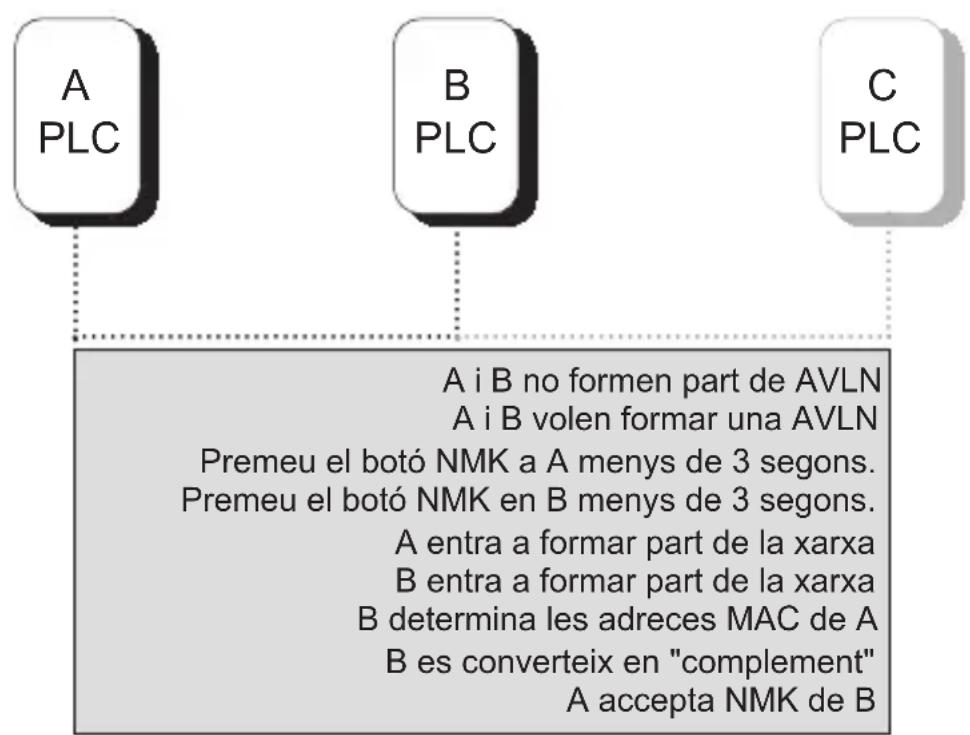
Configuración d'une xarxa lógica HomePlug AV
En aquest exemple, hi ha una xarxa existent i s'hi vol afegir un nou adaptador. Podeu utilizar qualsevol aparell de la xarxa per acceptar el nou dispositiu.
- Premeu el botó de l'adaptador que voleu incorpocr a la xarxa durant un minim de 3 segons.
- Premeu el botó de qualsevol dels aparells de la xarxa durant menys de 3 segons per tal que esdevingui el dispositiu "acceptador" del nou dispositiu. Recordeu que heu de premer el botó dins del mateix minut.
- Espereu que la connexión s'hagi completat.
El LED Power d'ambdós dispositius parpellejarà a intervals d'1 segon fins que l'opération finalitzi correctament o es produeixi un error. El LED s'encén de manière permanent si l'operação finalitza correctament. Si s'esdevé un error, el LED Power de l'aparell "acceptador" parpellejarà irregularment fins que torneu a premer el botó o be reinicieu el dispositiu que voleu afegir i premeu el botó durant més de 10 segons.
Ja hi ha una xarxa existent. Per qualsevol motiu, voleu desconnectar un adaptordo de la xarxa. Per exemple, us interessautar totalment de functioment l'adaptador o be voleu incorporarlo a una altra xarxa loggica.
- Premeu el botó de l'adaptador que retireareu com a minim durant 10 segons. L'adaptador es recarrega i es reinicia amb una NMK aleatoria.
- Espereu que finalitzi la recarrega.
EI LED Power de l'adaptador que voleu retiring s'apagarà un moment durant la recarrega, parpellejarà durant laREEA i finalment es quedarà ences de manera permanent. No s'ha produit cap error.
Una vegada finalitzat el proces, podeu desconnectar l'aparell de la instal·lacio electrica o incorporar-lo a una altra xarxa lógica de la mateixa instal·lacio.
És importante que quand utiliser l'adaptador PLC seguiu lesindicaciones seguents per millorarconsiderablement la capacité de transmissio de la xarxa.
Si l'adaptador PLC dispose d'un endoll integrat, connecteu tousels autres aparells que formen la xarxa a una regleta elctrica, que al seu torn es connectarà a l'endoll integrat de l'adaptador. Per treure el maxim profit de la functio de filtré i millorar la transmissio de dades per la xarxa, endolleu sempre la regleta elctrica a l'endoll integrat de l'adaptador.
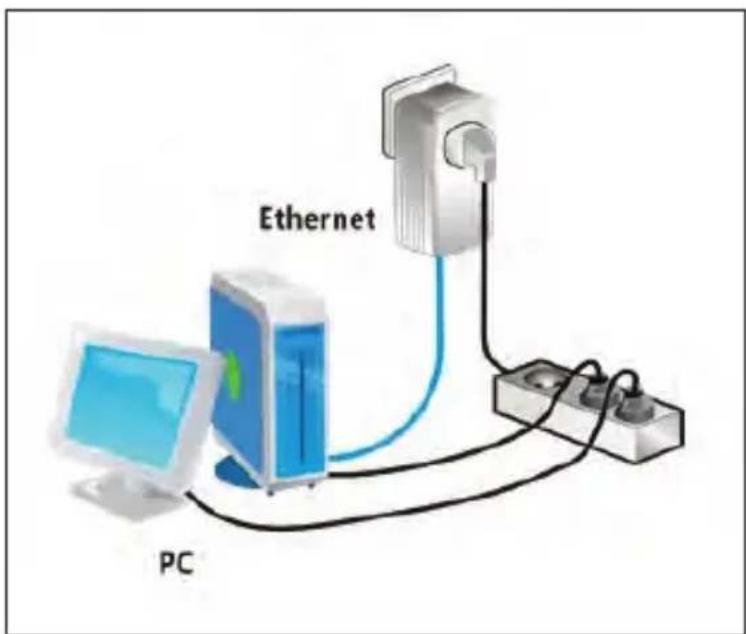
APENDIX A SPECIFICATIONS
| Chipset | Intellon INT6300 |
| Protocol | HomePlug AV 1.0Compatible amb HomePlug 1.0 |
| Sistemas operatius | Windows 98SE, 2000, ME, XP 32/64 bits i Vista 32/64 bits |
| Velocitat de transmissió | 200Mb |
| Banda de modulació | 2-30MHz |
| Esquemes de modulació | Compatible amb QAM 1024/256/64/16/8, QPSK, BPSK i ROBO |
| Xifrat | AES de 128 bits |
| Current de sortida | 16 A a 220 Vca maxima, 20 A a 110 Vca maxima |
| Característica del filtrre | -22 dB a -45 dB |
| Indicadores LED | Alimentació Ethernet: Enllaç Ethernet i Activitat Data: Connexión a la xarxa electrónica i Activitat |
| Botons | Reset: Restaura l'ajust de fábrica Security: Restableix automatisticamente la contrasenyà de xarxa |
| Consum | 3.5W |
| Temperatura de funciona-ment | 0° to 45°C |
| Temperatura d'emmagat-zematge | -20° to 70°C |
| Humitat de funciona | De 10% a 90% sin condensación |
| Humitat d'emmagatze-matge | De 5% a 90% sin condensación |
| Rang d'alimentació | 100-240 VAC, 50/60Hz |
| Certificaciones | CE, UL, FCC Parte 15 Clase B |
| Directiva ecología | RoHS |
| Dimensions | F × An × Al: 130,5mm × 69mm × 79mm |
| Pes | 233g |
APENDIX B ABREVIATURES PRINCIPALS UTILITZADES
| AVLN | Xarxa lògica AV domèstica; la xarxa AVL és el conjunt d'estacions (STA) que comparteixen una mateixa clau de perti-nença a la xarxa. Cada xarxa AVL está gestionada per un CCo. |
| CCo | Coordinador Central; el CCo és un superconjunt d'estacions que s'encarrega de proveir identificadores d'equips finals i en-llaços globals. |
| CSMA/CA | Accès multiple per detecció de portadora amb evasió de col·lisions. |
| DAK | Clau d'accés a dispositiu. |
| DM | Administrador de dispositius. |
| IGMP | Protocol d'administració de grup s'd'Internet. |
| NEK | Clau de xifrat de xarxa. |
| NID | Identificador de xarxa. |
| NMK | Clau de pertinença a la xarxa. |
| PLC | Sistemas de comunções mitjançant la xarxa eletrica. |
| PIB | Bloc d'informatió paramétrica. |
| STA | Estació; una STA de la xarxa amb connexión a la xarxa elec-trica i capacité per augmentar o disminuir el trànsit. |
| TDMA | Accès multiple per división en el temps. |
| TEI | Identificador d'equip terminal. |
| TOS | Tipus de Servei. |
| VLAN | Xarxa d'area local virtual. |
APENDIX C
sobre La qualitat de servei (QOS)
L'adaptador PLC 200AV permit 4 nivels de prioritat d'acces al canal (CAP 0 a CAP 3).
Això exigeix correlación els 8 nivels d'etiquetes Ethernet VLAN amb els 4 nivels de prioritat CAP, on CAP 3 és la prioritat más alta de transit de la xarxa i CAP 0 la más baixa. La prioritat CAP 3 se sol emparper a trames de veu i administración de xarxa, CAP 2 per a difusió de video i música i CAP 1 i CAP 0 per a transit de dades.
CAP Predeterminat
El group de "CAP predeterminat" permit realizar un mapatge de prioritat predeterminada dels paquets que no estan marcats amb una ETIQUETA VLAN. El transit d'unidifusio es pot configurar (encaminat a un host).
IGMP - (CAP 3 predeterminada) – estableix la prioritat de les trames IGMP, és a dir, les trames d'administración de/groups, no pas de difusión de dades.
Unidifusio - (CAP 1 predeterminada) - estableix la prioritat predeterminada de les trames d'unidifusio que no es corresponden amb autres classificaciones o mapatges.
Transit de multidifusio gestionada per IGMP (Fix a CAP 2) - estableix la prioritat pre-determinada de la difusio de dades a subscribers de multidifusio.
Multidifusión/difusión amplia – estableix la prioritat CAP predeterminada de trames que no es corresponden amb subscribers de multidifusión i de trames de difusión amplia
Tot seguit, s'indiquen els ajustos de fabrica per a etiquetes VLAN i bits de TOS:
| Etiqueta VLAN Prioritat usuario | Prioritat CAP pre-determinada | Prioritat d'usuari dels bits de TOS | Prioritat CAP predeterminada |
| 0 | CAP 1 0 CAP 1 | ||
| 1 | CAP 0 1 CAP 0 | ||
| 2 | CAP 0 2 CAP 0 | ||
| 3 | CAP 1 3 CAP 1 | ||
| 4 | CAP 2 4 CAP 2 | ||
| 5 | CAP 2 5 CAP 2 | ||
| 6 | CAP 3 6 CAP 3 | ||
| 7 | CAP 3 7 CAP 3 |
NPG
- APLICACI ONS
- Requirements Del Sistema
- DescripciO general de LadaPTador
- Interficie D'Ethernet
- BOTONS DE L'adaptador
- INDICATORS LED DE L'adaptador
- UTILAT D'INSTALL·LACIó
- UTILZACION DEL PROGRAMA
- FITHa main (Principal)
- Device Name (Nom del dispositiu)
- Adreça Mac
- Clau d'accés
- Add
- Cerca
- FITHA PRIVACY (SEGUReTaT)
- Boto "Set Local Device Only" (Modificar nom de la xarxa de dispositiu local)
- Boto "Set All Devices" (Modificar el nom de xarxa de tots els dispositius)
- FITHA ABOUT (Sobre)
- Seccio Preferences (Preferencies)
- CONFIGURACION D'UNA HARXALOGICA HOMEPLUG AV
- APENDIX A SPECIFICATIONS
- APENDIX B ABREVIATURES PRINCIPALS UTILITZADES
- APENDIX C
- sobre La qualitat de servei (QOS)
- CAP Predeterminat
Marca : NPG
Model : 200M
Categoria : Adaptador Powerline