200M - Adaptador de línea eléctrica NPG - Manual de uso y guía de instrucciones gratis
Encuentra gratis el manual del aparato 200M NPG en formato PDF.

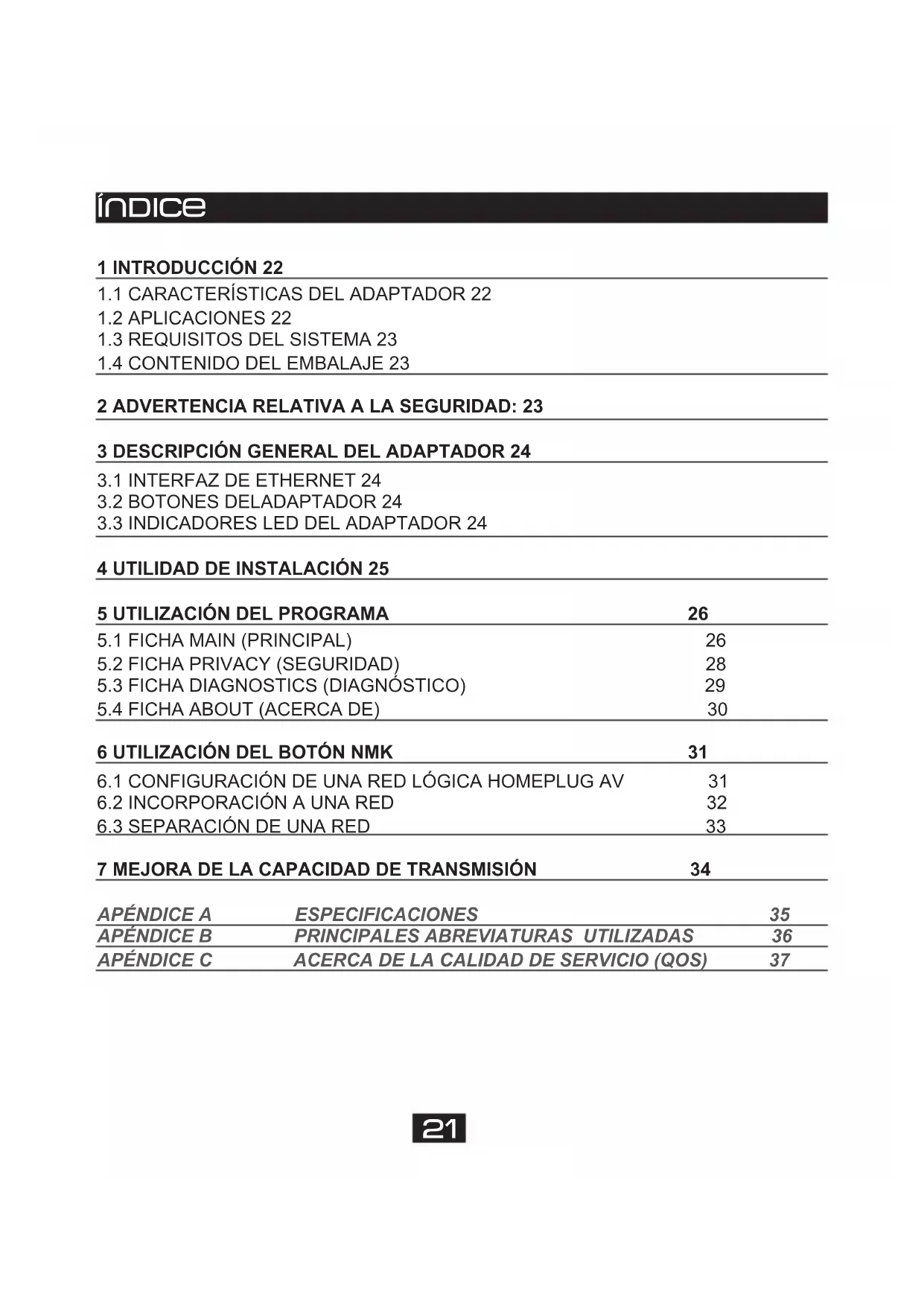


| Tipo de producto | Adaptador Powerline CPL |
| Marca | NPG |
| Modelo | 200M |
| Dimensiones (L × P × A) | 130,5 mm × 69 mm × 79 mm |
| Peso | 233 g |
| Alimentación eléctrica | 100-240 V CA, 50/60 Hz, toma integrada 16 A máx (220 V) o 20 A máx (110 V) |
| Consumo eléctrico | 3,5 W |
| Velocidad Ethernet CPL | Hasta 200 Mbit/s |
| Protocolo de red | HomePlug AV 1.0, compatible con HomePlug 1.0 |
| Modulación | OFDM con 1024/256/64/16/8-QAM, QPSK, BPSK, ROBO |
| Cifrado | 128 bits AES |
| Funciones principales | Transmisión de datos mediante corriente portadora (CPL), toma hembra integrada con filtro de ruido, creación de red privada mediante botón Security, compatible con IPTV, VoIP, video HD/SD |
| Interfaces | 1 puerto Ethernet RJ45 (10/100 Mbps), toma eléctrica integrada (entrada y salida) |
| Indicadores LED | Alimentación (verde), Ethernet (verde parpadeante actividad), Data (verde parpadeante actividad CPL) |
| Botones de control | Reset (restablecimiento de fábrica), Security (configuración de red privada mediante NMK) |
| Contenido del kit | 2 adaptadores CPL, 2 cables Ethernet RJ45, 1 CD-ROM de utilidad |
| Sistemas operativos compatibles | Windows 98SE, 2000, ME, XP (32/64 bits), Vista (32/64 bits), Windows 7 (32/64 bits) |
| Configuración mínima del sistema | Intel Pentium III 2 GHz, 128 MB de RAM, 20 MB de espacio en disco, tarjeta de red Fast Ethernet |
| Temperatura de funcionamiento | 0 a 45 °C |
| Temperatura de almacenamiento | -20 a 70 °C |
| Humedad de funcionamiento | 10 % a 90 % (sin condensación) |
| Limpieza y mantenimiento | Desconectar antes de limpiar. Usar un paño húmedo. No usar limpiadores líquidos o aerosoles. |
| Seguridad | No usar extensiones entre el adaptador y la toma. No enchufar en regleta o protector contra sobretensiones. Evitar fuentes de ruido eléctrico (cargador, halógeno). Desconectar en caso de líquido, lluvia o mal funcionamiento. |
| Certificaciones | CE, UL, FCC Parte 15 Clase B, RoHS |
Preguntas frecuentes - 200M NPG
Preguntas de los usuarios sobre 200M NPG
0 pregunta sobre este aparato. Responde a las que conoces o haz la tuya.
Hacer una nueva pregunta sobre este aparato
Descarga las instrucciones para tu Adaptador de línea eléctrica en formato PDF gratis! Encuentra tus instrucciones 200M - NPG y toma tu dispositivo electrónico nuevamente en la mano. En esta página están publicados todos los documentos necesarios para el uso de su dispositivo. 200M de la marca NPG.
MANUAL DE USUARIO 200M NPG
28840 Mejorada del Campo-Madrid
Telf. 902 501 406
sat@npgtech.com
www.npgtech.com
Ethernet Power Line Adapter Manual de usuario
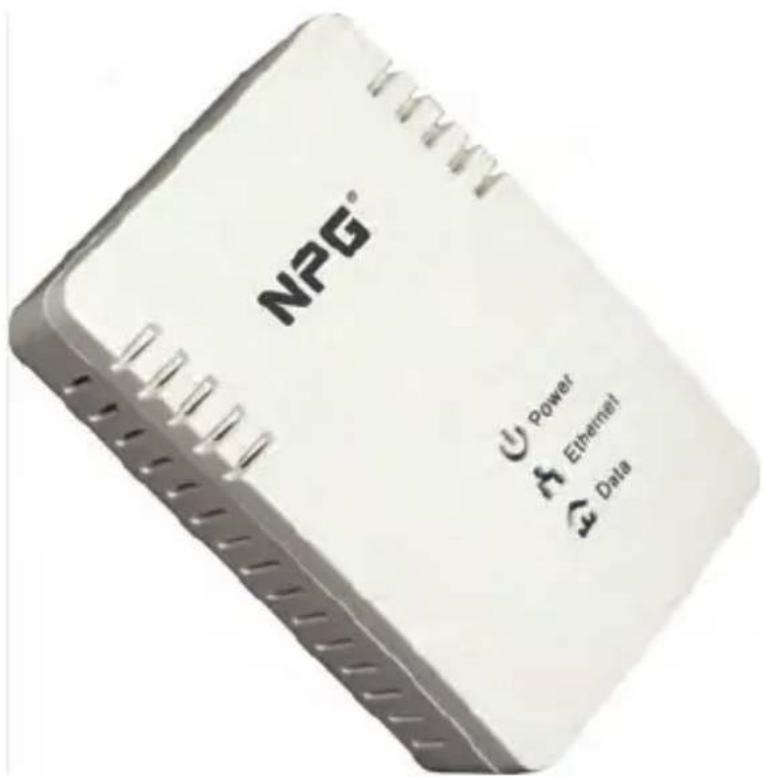
INDICE
1 INTRODUCCION 22
1.1 CHARACTERISTICAS DEL ADAPTADOR 22
1.2 APLICACIONES 22
1.3 REQUISITOS DEL SISTEMA 23
1.4 CONTENIDO DEL EMBALAJE 23
2 ADVERTENCIA RELATIVA A LA SEGURIDAD: 23
3 DESCRIPCION GENERAL DEL ADAPTADOR 24
3.1 INTERFAZ DE ETHERNET 24
3.2 BOTONES DELADAPTADOR 24
3.3 INDICADORES LED DEL ADAPTADOR 24
4 UTILIDAD DE INSTALLACION 25
5 UTILIZACION DEL PROGRAMA 26
5.1 FICHA MAIN (PRINCIPAL) 26
5.2 FICHA PRIVACY (SEGURIDAD) 28
5.3 FICHA DIAGNOSTICS (DIAGNOSTICO) 29
5.4 FICHA ABOUT (ACERCA DE) 30
6 UTILIZACION DEL BOTON NMK 31
6.1 CONFIGURACION DE UNA RED LOGICA HOMEPLUG AV 31
6.2 INCORPORACION A UNA RED 32
6.3 SEPARACION DE UNA RED 33
7 MEJORA DE LA CAPACIDAD DE TRANSMISION 34
APENDICE A ESPECIFICACIONES 35
APENDICE B PRINCIPALES ABREVIATURAS UTILIZADAS 36
APENDICE C ACERCA DE LA CALIDAD DE SERVICIO (QOS) 37
1 INTRODUCCION
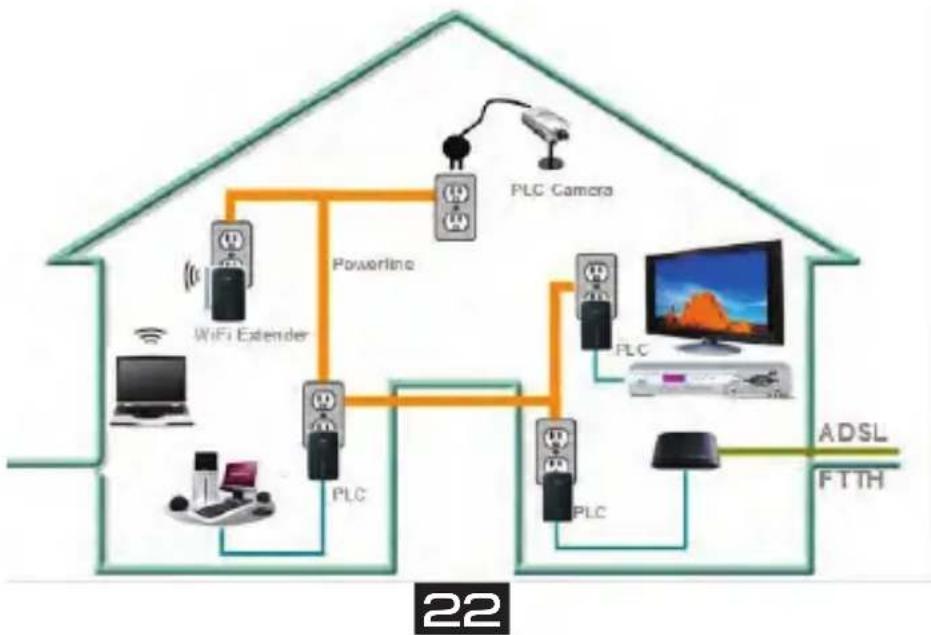
El adaptor de red Power Line 200M LAN usa la red electrica de su domicilio para transmitir datos a velocidades de hasta 200 Mbps, convirtiendo该如何 toma de corrente en un punto de acceso sin necessities de tender ningún cableado adicional. Además, incorpora un enchufe al que pueda conectar sus dispositivos o una regleta electrica para no desaprovechar nunca toma de corrente. El adaptor Power Line es adecuado para una amplia gama de aplicaciones de red en enternos residencias (domicilio) y commerciales (oficinas, apartamentos, hoteles, almacenes). No requires tender nuevo cableado ni taladrar las paredes, permitiendo configurar con total calidad una red de alta velocidad para video, voz y datos. El adaptor Power Line incorpora una toma para conectar otros dispositivos electrónicos y un bajo para eliminar ruido fuera de banda, garantizando así una perfecta calidad de las comunaciones.
1.1 caractéristicas del adaptoador
No require tender nuevo cableado, cada toma de corriente se convierte en un punto de acceso bajo de su hogar.
Conexión Plug-and-Play con los routers, ordinadores yDEMásdispositivosde la red. Enchufe integrado para conectarothersdispositivosouna regletaeléctricaigual que si se tratara de una toma de pared normal.
Filtro de red incorporado para una sustancial mejora de la transmisión de datos.
1.2 APLICaciones
- Distribución de video en alta definición (HD) y definición estándar (SD).
- Alta眼看 transferencia de datos en banda ancha para red LAN a工程技术 de la instalacion electrica.
- Acceso compartido a Internet de banda ancha.
- Protocolo TV por IP (IPTV) y Voz por Internet (VoIP).
1.3 REQUISITOS DEL SISTEMA
| Sistema operativo Microsoft Windows 2000 o XP , Vista 32 bits/64 bits, Windows 7 32 bits/64 bits | |
| CPU Intel Pentium III o superior, velocidad de procesador superior a 2,0 GHz recomendada | |
| RAM 128 MB (mínimo) | |
| Resolución de pantalla Cualquiera | |
| Espacio libre en el disco 20 MB (mínimo) | |
| Tarjeta de interfaz de red Mínimo una tarjeta de red Fast Ethernet (100 Mbps) y cable Ethernet | |
1.4 CONTENIDO DEL emBALaJe
-2 x Adaptadores PLC 200 AV.
CD ROM x1
-2 x Cables Ethernet RJ45.
2 ADVERTENCIA RELATIVA a La SegURIDAD
Este aparato está disnado para conectarlo a una red de corriente alterna. Remitase al apartado de instalacion de la presente guia para poder las instrucciones de instalacion. Tenga presentes las seguides precauaciones de seguidad cuando utilise este producto.
- Lea integramente las instrucciones antes de instalar y poder en funciona bajo este producto.
Respete las advertencias e instrucciones que aparecen indicadas en el producto
Desenchufe el producto de la toma de pared antes de proceder a su limpieza. Utlice un paño humedo para limpiarlo. Abstengase de utiliser limpiadores liquidos o aerosoles.
No coloque el aparato cerca del agua.
No coloque el aparatooca o encima de un radiador o fuente de calor.
No utilise un cable alargador entre el aparato y la toma de corriente alterna. - La reparación del aparato es competencia exclusiva de un的技术icoriallicado. La aperture o extracción de las tapas del aparato pueda dejar al descubierto punto con tensiones peligrosas u occasionaruxtapositions.
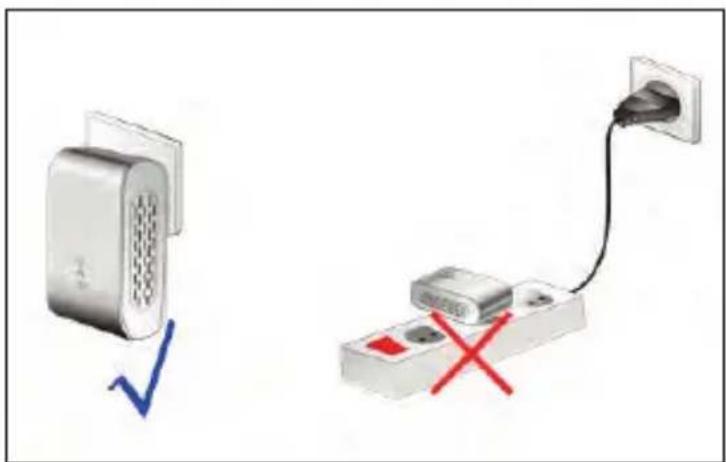
- No enchufe el aparato a una regleta electrica o dispositivo protector contra sobretensiones dato que pueda incluir filtros que afecten a la seals.
- Absténgase de enchufar el aparato jusqu'à fuentes emisoras de ruido como cargadores de moviles, luces halógenas, equipos informáticos de sobremesa ruidosos, aspiradoras, etc., dato que provocan una velocidad de transmisión deficiente.
- Desenchufe el aparato de la toma de pared y remita el producto al personal de asistencia技术水平 como el caso de producirse una de las siguientes circunstancias:
Si se ha derramado liquido sobre el aparato.
Si el aparato ha estado expuesto a la lluvia o al agua.
Si el aparato no funciona correctamente pese a haberse respetado las instruetiones de funciona bajo.
Si el producto muestra un cambio evidente de funcionaiento.
3 DESCRIPCION GENERAL DEL ADAPTADOR
3.1 Interfaz De Ethernet
Ethernet: el puerto Ethernet permite conectar un cable de red Ethernet. El otro extremodel cable se conecta al ordinador o a除外 dispositivo de red compatible con Ethernet.
3.2 BOTONES DEL adaptaedor
Reset: este boton permite restuarar los values de fabrica y reinecer el dispositivo.
Security: este botón permite asignar un nombre a la red privada. Consulte elApartado 6 para mayor información.
3.3 INDICadores LED Del adaptordo
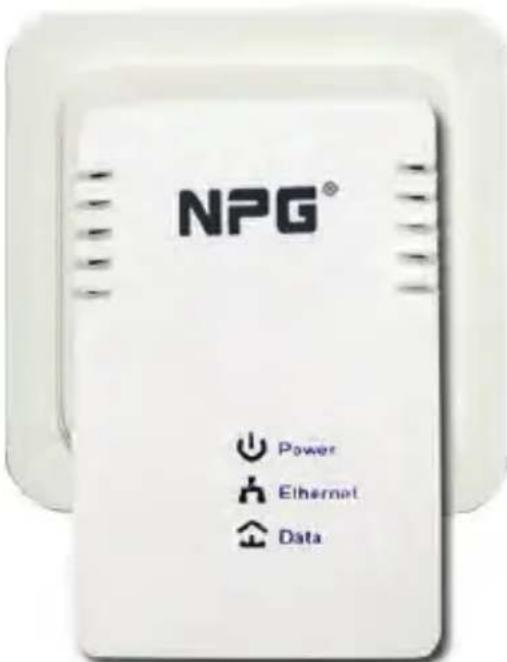
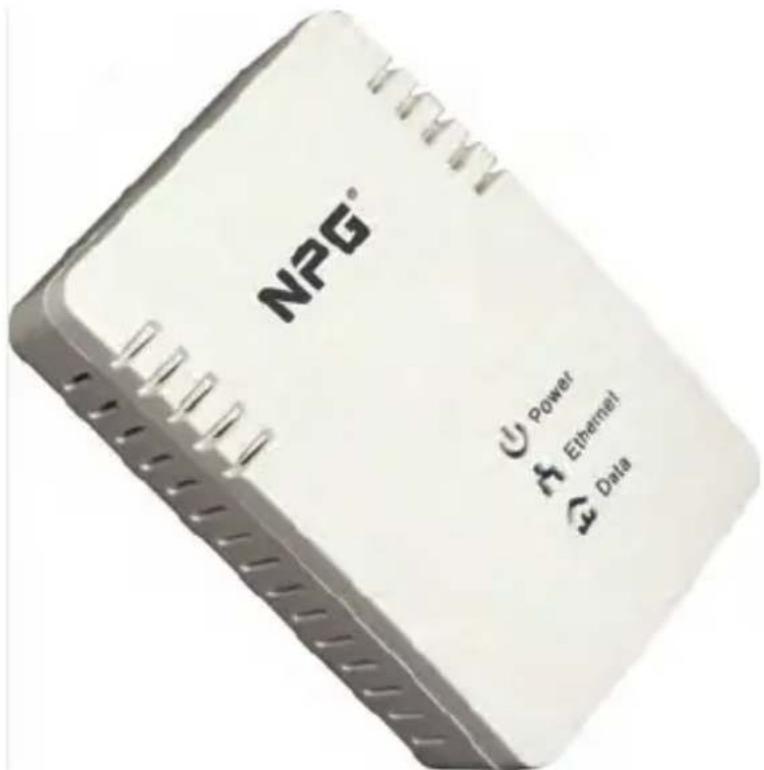
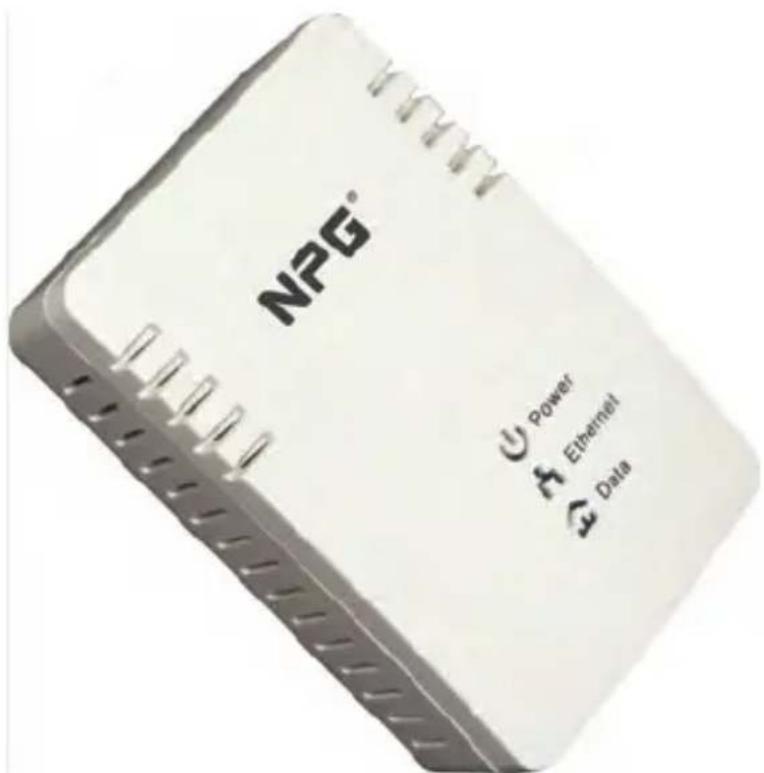
Todos los LED del adaptordon está umbicados en la cubierta frontal; encontrará un total de 3 LED que indicaten el estado del dispositivo.
Power: de color verde; el LED Power (Encendido/Apagado) se enciende al conectar el adaptor.
Ethernet: de color verde; el LED Ethernet parpadea paraindicaractividad en la conexión Ethernet.
Data: de color verde; el LED Data (Datas) parpadea para indicar本次活动 en la transmisión a工程技术 de la red electrónica.
24
4 UTILIDAD DE INSTALACION
Antes de instalar la calidad de instalacion, compruebe que no hay ninguna Utilidad Powerline instalada en su ordinador. En caso de haberla, proceda a desinstalarla y reinicia su ordinador.
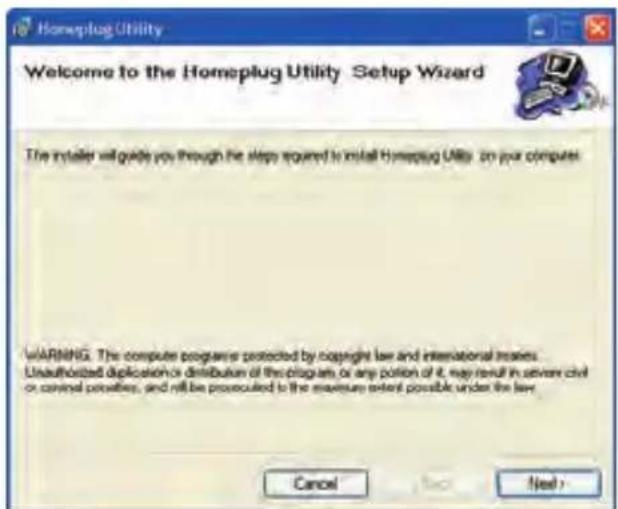
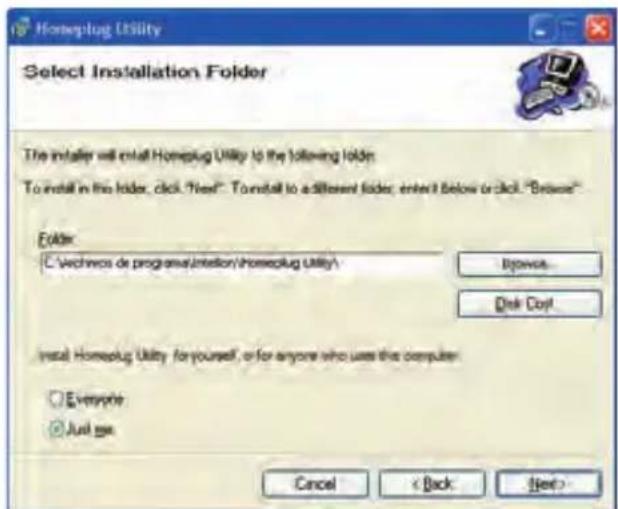
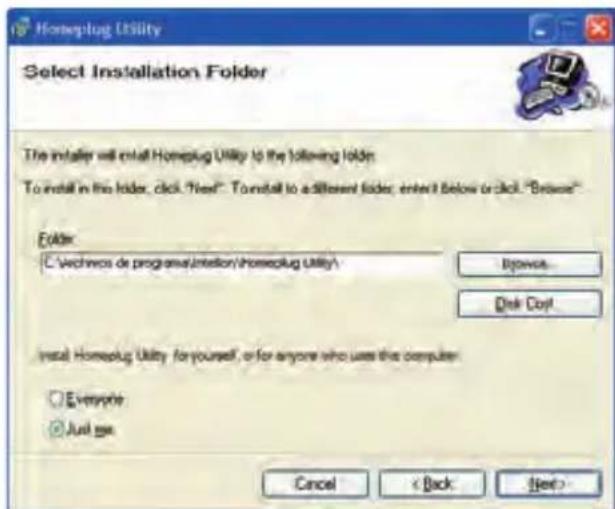
A continuación, introduzca el CD-ROM de instalación en launidad CD-ROM de su equipo. Seleectione la carpeta "PLC 200AV Utility Installation" y hagablick en el archivo "setup.exe". Siga los pasos indicados para instalar el programa de uso. No se requiere ninguna contraseña ni clave de CD.
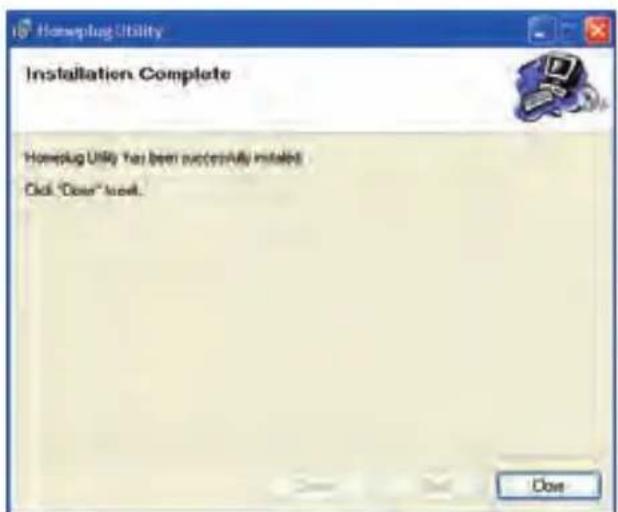
El procedimiento de instalación es similar al做不到 en las siguientes figuras. Haga click en el botón Next (Siguiente) paraContinuar.
Asistente de instalación
Selección de la carpeta de instalación
Instalacion finalizada
Hagablick en Close (Salir) para finalizar la instalacion.
5 UTILIZACION DEL PROGRAMA
5.1 FICHa main (Principal)
La pantalla Main (Principal) offre una lista con los adaptadores de red que forman una
red lógica con el ordinador cuando lapellidad estáactiva.
La sección superior de la ventana muestra los dispositivos HomePlug locales conectados a la tarjeta de interfaz de red (NIC) del ordinador. Puede hacerblick en el botón Connect (Conectar) situado a la derecha. Una vez conectado al dispositivo local, lapellidad rastreará de forma automatística y periodica la red electrónica en busca deculospositivos HomePlug. Si no se detectanothersdispositivosHomePlug,elárea de estado
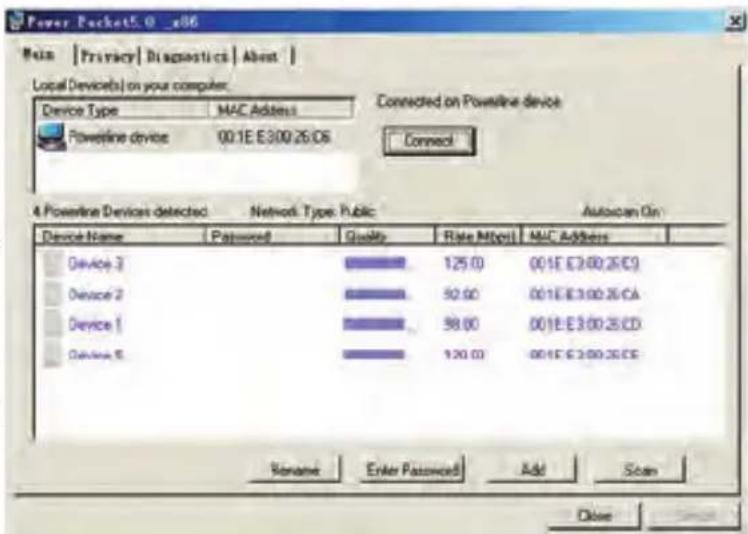
situada sobre el botón Connect做不到ulará el mensaje: "NO HOMEPLUG ADAPTERS DETECTED" (No se han detectado adaptadores Homeplug).
La sección inferior de la ventsa muestra una lista con los dispositivos remotos HomePlug detectados en la red lógica existente. El número de dispositivos remotos connectados a la mesma red es visible en la linea situada sobre la sección con los dispositivos remotos. El tipo de red (páquica o privada) también se indica en la pantalla y depende del estado de la red del dispositivo local. En la esquina superior的那一cha encima de la sección correspondiente a los dispositivos remotos pueda visualizarse si el rastreo automatico (Autoscan) está fácilado (ON) o deshabilitado (OFF). Los dispositivos que aparecen en la sección inferior de la ventsa contienen las siguientes columnas de información.
Device Name (Nombre del dispositivo)
Esta columna muestra el nombre predeterminado del dispositivo configurable por el usuario. Para asignar un nuevo nombre a un dispositivo, pulse el botón Rename (Asignar nombre) o hagablick en el nombre y proceda a modifierlo directamente.
Dirección MAC
Esta columna muestra la direccion MAC del dispositivo remoto.
Contrasena
Esta columna está vacia por defecto. Para acceder a laquia, utilizes el botón "Enter Password" (Introducir contraseña).
Para establisher la contraseña del dispositivo (necessarily para create una red privada), selección en primer lugar el dispositivo能做到 ciç sobre su nombre en la sección inferior de la pantalla y pulse el botón "Enter Password". Aparece el cuadro de dialogo de la figura 5-2 para queonga la contraseña. El nombre del dispositivo seleccionado aparece encima del campo "Password" (Contraseña); la verificacion de la contraseña se realiza pulsando el botón "OK" (Confirmar). El campo "Password" acepta contraseñas en mayúsculas o minúsculas y con guiones o sin ellos entre grupos alfanumericos.
Aparecerá un cuadro de confirmación si la contra
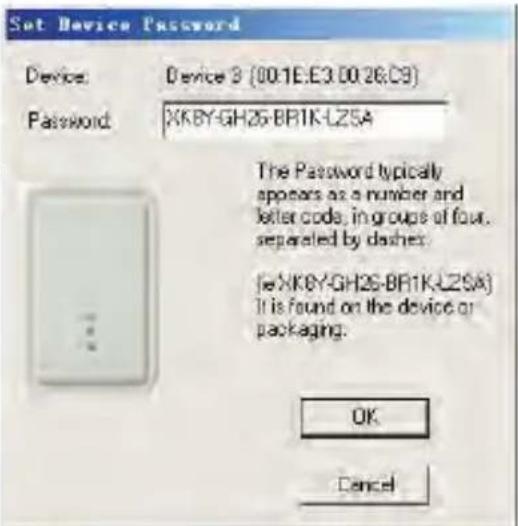
seña es correcta. Si no se localiza el dispositivo, el sistemas做不到 un mensaje y sugerencias para resolver problemas habituales. Este proceso pueda tardar unosegundos en completeness.
Add
Este botón permiteregar un dispositivoremoto a la red existente mediante la introduccion de una contrasea. Aparecerá un cuadro de dialogo como el que se muestra en la figura 6.El cuadro de dialogo permite introducir el nombre y la contrasea del dispositivo.
Aparecerá un cuadro de confirmación si la contra-seña es correcta y se ha localizo el dispositivo en la red electrónica. Si no se localiza el dispositivo, el sistemas做不到 un mensaje y sugerencias para resolver problemas habituales.
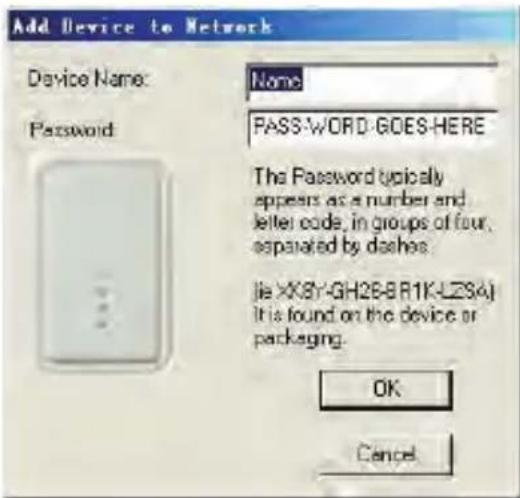
Nota: El dispositivo debe formar parte de la red electrica (estar enchufado) para poder confirmar la contraseña y/agregarlo a la red. Se做不到 un mensaje de advertencia si no se pueda localizar el dispositivo.
Búsqueda
Este boton permite起初ina busingada inmediata de los dispositivos HomePlug connectados a la red electrica. Por defecto, la energia realiza un rastreo automatico cada poco segundos yactualiza la pantalla.
5.2 FICHA PRIVACY (SEGUIDAD)
La pantalla Privacy (Seguidad) ofrece la posibidad de proteger su red lógica y selecciónar los dispositivos que formaran parte de la mesma.
TodoosdispositivosHomePlugse entregan con un nombre de red lógica predeterminado (nome de red),que suele ser la palabra "HomePlug".La pantalla"Privacy"le permitechangiarauna red privada asignando un nuevo nombre de red (contrasena de red) a los dispositivos.
Puede restablecer la red HomePlug (ppublica) en哪一个ier momento introduciendo "HomePlug" como nombre de la red o hacer click en el boton
Use Default (Utilizar red predeterminada).
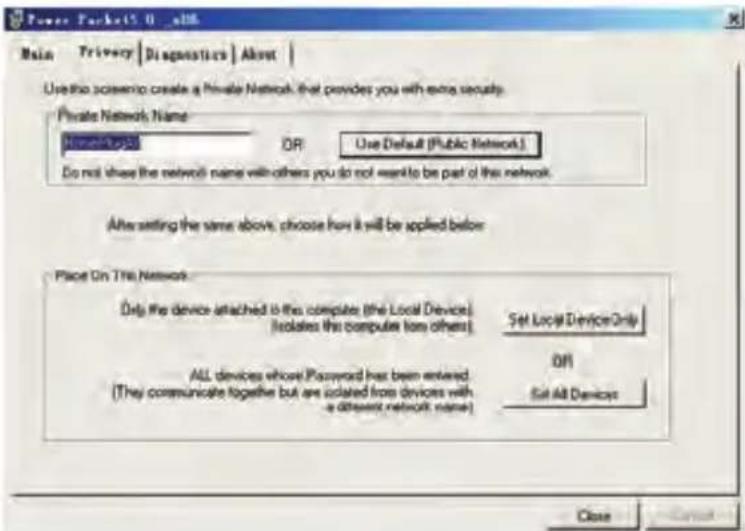
Nota: Si asigna a la red un nombreYSTo de "HomePlug", el tipo de red aparecerad indicado en la pantalla Main (Principal) como "Private" (Privada).
Botón "Set Local Device Only" (Modificar nombre de red de dispositivo local)
Este botón permite modifier el nombre de red (contraseña de red) del dispositivo local. Si introduce una nuevo contraseña de red, laewsred no incluira los dispositivos que aparecian en la ficha Main(Principal) antes de introducir la contraseña, de modo que no se establecerá comunicación entre los dispositivos locales y los dispositivos que compo-nian la red lógica anterior. Si seleccióna esta optación, la lista mostrará aquellos dispositivos configurados previamente con el mesmo nombre de red (misma red lógica).
Botón "Set All Devices" (Modificar nombre de red de todos los dispositivos)
Este boton permite modifier la red lógica de todos los dispositivos que aparecen en la ficha Main (Principal) y cuya contraseña corresponde a la misma red lógica. Aparecerá una ventsa para informarle que la operation ha conclusido satisfactoriamente. La operación noURTRA realizarse con los dispositivos que no tengan la contraseña introducida, por lo que se genera un mensaje de error.
La pantalla Diagnostics (Diagnostico) incluye informacion del systema y un historial con todos los dispositivos remotos localizados durante un periodo de tiempo.
La sección superior incluye información de characterístico sobre el software y el hardware del ordinador central utilisé paraunaricar através de HomePlug en la red Powerline. La información que aparece es la siguientes:
Plataforma/ version del sistema operativo.
Nombre de la red de host.
Nombre de usuario.
Direcion MAC de todas las NIC (tarieta de interfaz de red) connectadas al host.
Versiones de las bibliotecas y librarias DLL de controlador realizadas (NDIS), y optionalmente
Nombre del fabricante del chipset HomePlug (solo estandar Turbo).
Version del firmware de la direccion MAC (solo estandar Turbo).
Direcciones MAC de todos los dispositivos connectados localmente al host.
Versión de la Utilidad de Configuración.
Nombre del proveedor.
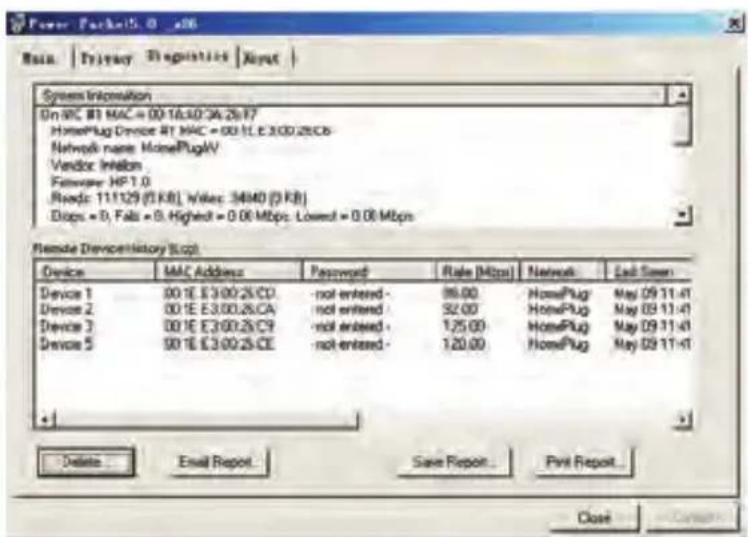
La sección inferior incluye un historial con todos los dispositivos remotos localizados a lo长大o de un cierto tiempo.Esta sección identifica los dispositivos connectados en red a través de la red electrica además de otros parámetros. Los dispositivos activos en la red lágica actual做不到 en la columna "Rate" su velocidad de transferencia; los dispositivos de otheras redes o los dispositivos eliminados de la red aparecen con el símbolo "?" en la columna "Rate". La pantalla de diagnóstico offers the sugintecnico information sobre los dispositivos remotos:
Sobrenombre del dispositivo.
Dirección MAC del dispositivo.
Contraseña del dispositivo.
Ultima velocidad conocida del dispositivo.
Ultimo nombre conocido de la red.
Nombre del fabricante del chipset HomePlug.
Ultima Fecha de uso del dispositivo en la red.
Version del firmware de direcciones MAC.
La información de diagnósticohoaidea peutesgardarse como un archivo de texto para utilizesla posteriormente o puee imprimirse con fines de consulta si se contacta con el service Tecnico. Los dispositivos que ya no forman parte de la red pueda eliminarse con el boton Delete (Eliminar). Si intenta eliminating un dispositivo con restrasena introducida aparecer a un cuadro de dialogo con un mensaje de confirmacion.
5.4 FICHA ABOUT (ACERCA DE)
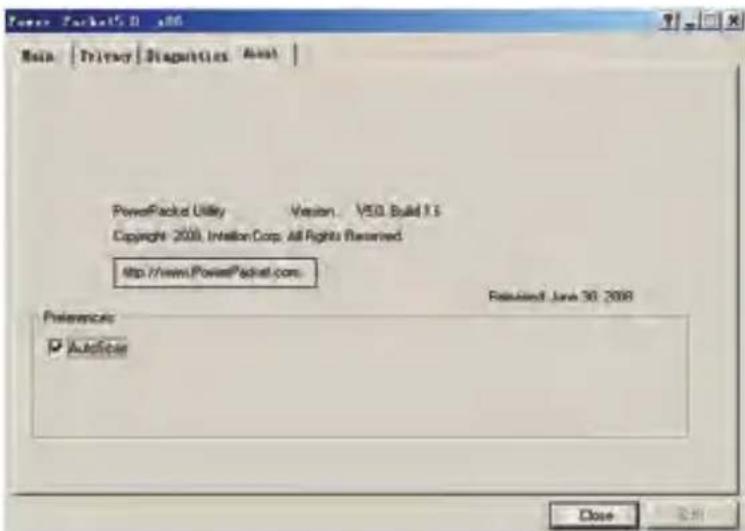
La ficha About (Acerca de) informa sobre la version del software y contiene un vinculo html a un situ web, por exemple www.PowerPacket.com. Si haceblick en el campo con la direccion web se abrirá un navigador que le permitirá acceder directamente al situ web.
Sección Preferences (Preferencias)
La sección inferior de la pantalla peut incluir la optación de haberitar o deshabiliar la funciona Autoscan (Rastreo automatico).
6 UTILIZación del BOTON nmK
EsteApartado describe el procedimiento pararegarneruvesdispositivoso qutarotros antiguos deuna red lógicaHomePlugAV(AVLN));ambos procedimientospuede realiz-zarse conelbotonNMK.
El progre y resultado del proceso suepe controlarse observando el comportamento del LED Power.
6.1 CONFIGURación de una red lógica HOMEPLUG AV
Cuando se conectan dos adaptadores con differedes values NMK a la misma red electrifica y se desea que formen una red lógica.
- Pulse el botón NMK del primer adaptor (A) durante menos de 3segundos.
- Pulse el botón NMK del segundo adaptor (B) durante menos de 3segundos. El botón del adaptor B debe pulsarse bajo el tiempo minuto.
- Espera a que se complete la connexion.
El LED Power dereds adaptadores parpadea a intervalos regulares de 1 segundo hasta que la operacion concuye satisfactoriamente o se produce un error. El LED se enciende de forma permanente si la operacion concuye satisfactoriamente. Si se produce un error, el LED Power del dispositivo "acceptador" parpadeararirregularmente hasta que se pulse-Newamente su boton o bien se reinicio el dispositivo a anadirmanteniendo pulsado el boton durante mas de 10 segundos.
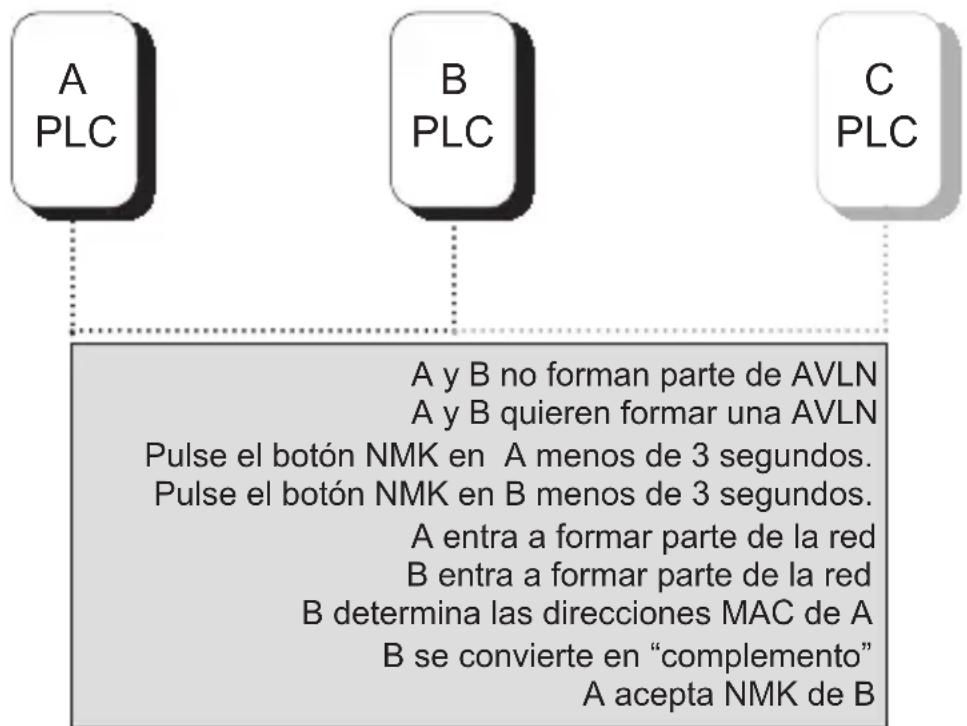
Configuración de una red lágica HomePlug AV
6.2 Incorporación a una red
En este exemple, hay una red existente y se deseaañadir a laquia un nuevo adaptor. Puede utiliserequalquieraparato delredparaaceptarelnuevdispositivo.
- Pulse el botón del adaptor que desea incorpocr a la red durante un minimo de 3segundos.
- Pulse el botón de uno cualesera de los aparatos de la red durante menos de 3 seguidos para convertirlo en el dispositivo "acceptador" del nuevo dispositivo. Recuerde que deben pulsar el botón bajo el tiempo del momento.
- Espera a que se complete la conexión.
El LED Power deredsdispositivosparpadearáa intervalosde1segundohaastaque la operaciónconcluya satisfactoriamente o se produzca un error.ElLEDseenciende de forma permanente si la operación concluye satisfactoriamente. Si se produce un error, el LED Power del aparato "acceptador" parpadearáirregularmente hasta que se pulse neuvamente su botón o bien se reinicia el dispositivo aañadirmanteniendo pulsado el botón durante más de 10 segundos.
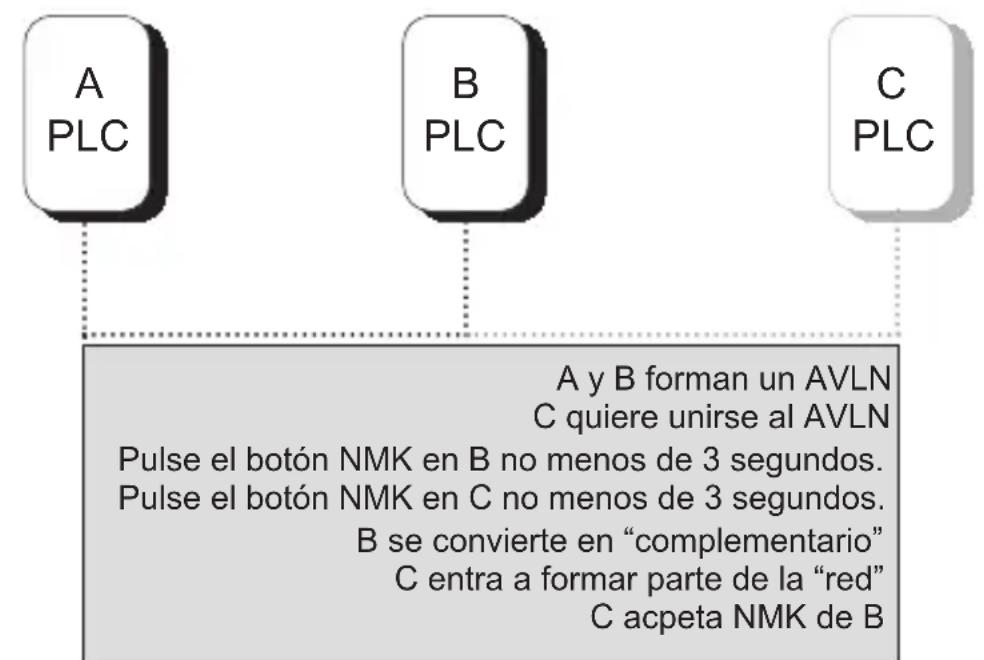
Incorporación a una red
6.3 Separación de una red
Hay una red ya existente. Por el motivo que sea,pretende desconectar un adaptorador de la red. Por exemple, leinterestingo retarralotalmentedefunctionamentoel adaptoradoro bien quiere incorporarloaotheredlogical.
- Pulse el botón del adaptor que va a retirar durante al menos 10segundos.El adaptor de rearma y se reinicia con una NMK aleatoria.
- Espera a que finalice el rearme.
El LED Power del adaptor a retiring se apagará momentáneamente durante el rearme, parpadeará durante el reinicio y finalmente quedará encendido permanentemente. No se ha producido ningún error.
Una vez finalizo el proceso,uede desconectar el aparato de la instalacion electrica o incorporarlo a other red lqica de la misma instalacion.
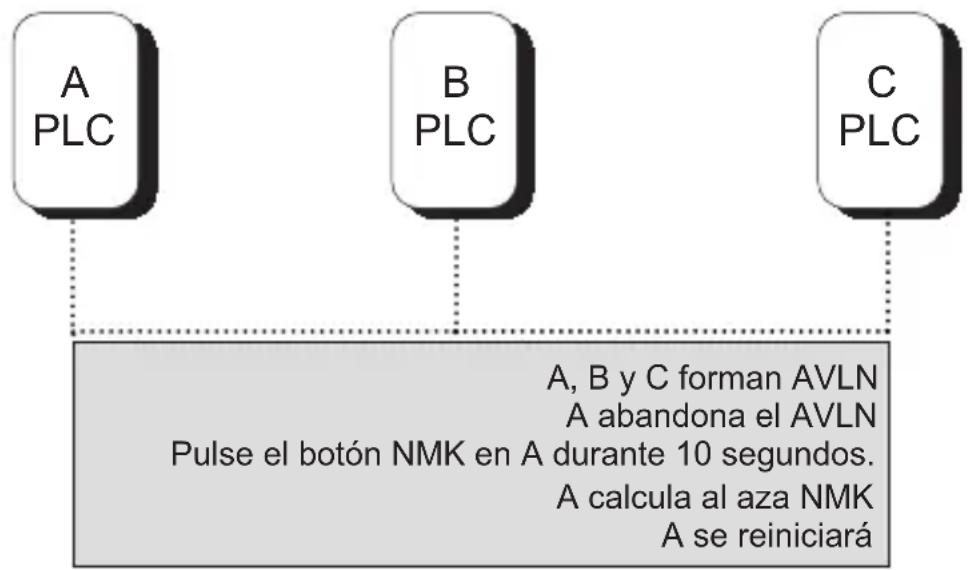
Separación de una red
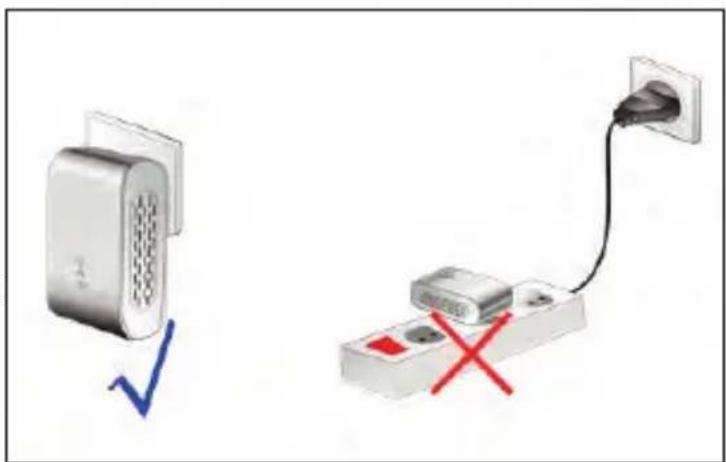
Es importante que cuando utilise el adaptorador PLC cumpla las siguientesindicaciones para melhorar considerablermente la capacité de transmisiónde la red.
Si el adaptor PLC no dispone de enchufe integrado, se recomienda conec- tarlo directamente a una toma de pared y no a una regleta electrica.
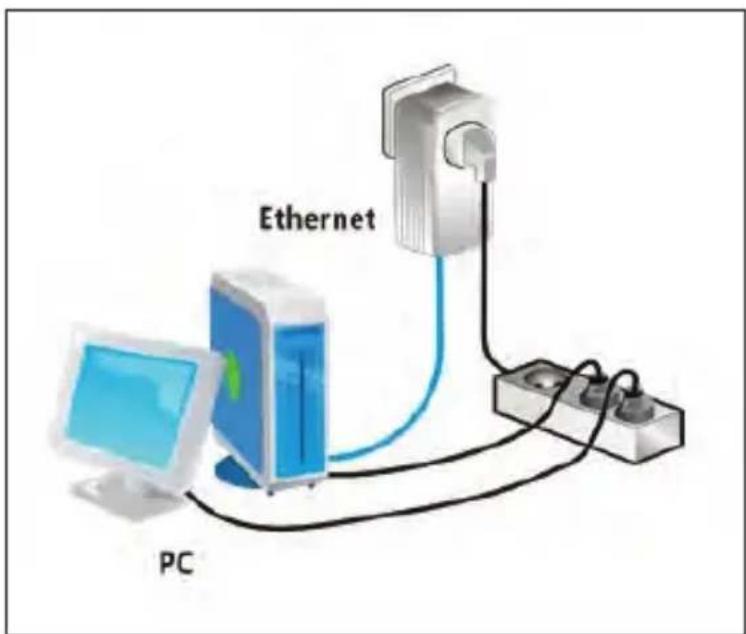
Si el adaptor PLC dispone de enchufe integrado, procede a conectar todos los demás aparatos que conforman la red a una regleta electrica que a su vez irá connectada al enchufe integrado del adaptor. Para sacar el máximo provecho a la función de filtro y mejorar la transmisión de datos por la red, enchufe siempre la regleta electrica al enchufe integrado del adaptor.
APENDICE A ESPECIFICACIONES
| Chipset | Intellon INT6300 |
| Protocolo | HomePlug AV 1.0Compatible con HomePlug 1.0 |
| Sistemas operativos | Windows 98SE, 2000, ME, XP 32/64 bits y Vista 32/64 bits |
| Velocidad de transmisión | 200Mb |
| Banda de modulación | 2-30MHz |
| Esquemas de modulación | Compatible con QAM 1024/256/64/16/8, QPSK, BPSK y ROBO |
| Cifrado | 128 AES |
| Corriente de salute | 16 A a 220 Vca máximo, 20 A a 110 Vca规模最大 |
| Característica del filtro | -22 dB a -45 dB |
| Indicadores LED | Alimentación Ethernet: Enlace Ethernet y Actividad Data: Conexión a red electrónica y Actividad |
| Botones | Reset: Restaura el ajuste de fábrica Security: Restablece automatístico la restraseña de red |
| Consumo | 3.5W |
| Temperatura de funciona miento | 0° to 45°C |
| Temperatura de almacenimiento | -20° to 70°C |
| Humedad de funciona miento | De 10% a 90% sin condensación |
| Humedad de almacenimiento | De 5% a 90% sin condensación |
| Rango de alimentación | 100-240 VAC, 50/60Hz |
| Certificaciones | CE, UL, FCC Parte 15 Clase B |
| Directiva ecológica | RoHS |
| Dimensiones | F × An × Al: 130,5mm × 69mm × 79mm |
| Weight | 233g |
| AVLN | Red lógica AV doméstica; la red AVL es el-Conjunto de esta- ciones (STA) que comparten unaquia clave de pertenencia a la red. Cada red AVL está gestionada por un CCo. |
| CCo | Coordinador Central; el CCo es un superconjunto de estacio- nes que se encarga de proveer identificadores de equipos fi- nales y enlaces globales. |
| CSMA/CA | Acceso multiple por detectión de portadora con evasio de collisiones. |
| DAK | Clave de accesoa dispositivo. |
| DM | Administrador de dispositivos. |
| IGMP | Protocolo de administración de grupos de Internet. |
| NEK | Clave de cifrado de red. |
| NID | Identificador de red. |
| NMK | Clave de pertenencia a la red. |
| PLC | Sistemas de communicatoraciones a trovés de la red electrica. |
| PIB | Bloque de información paramétrrica. |
| STA | Estación; una STA de la red con connexion a la red electrónica y capacité para augmentar o disminuir el tráfico. |
| TDMA | Acceso multiple por división en el tiempo. |
| TEI | Identificador de equipo terminal. |
| TOS | Tipo de Servicio. |
| VLAN | Red de area local virtual. |
APENDICE C
ACERCA DE La calidad de service (QOS)
El adaptor PLC 200AV permite 4 niveles de prioridad de acceso al canal (CAP 0 a CAP 3). Elo exige correlacionar los 8 niveles de etiquetas Ethernet VLAN con los 4 niveles de prioridad CAP, siendo CAP 3 la prioridad mas alta de trafico de la red y CAP 0 la mayor bajo. La prioridad CAP 3 suele utilizes para tramas de voz y administracion de red, CAP 2 para difusion de video y musica y CAP 1 y CAP 0 para trafico de datos.
CAP Predeterminada
El grupo de "CAP predeterminada" permite realizar un mapeado de prioridad predeterminada de los paquetes que no está marcados con una ETIQUETA VLAN. El tráfico de unidifusión es configurable (dirección a un host).
IGMP - (CAP 3 predeterminada) – establiece la prioridad de las tramas IGMP, este es, las tramas de administracion de grupos, no de difusión de datos.
Unidifusión - (CAP 1 predeterminada) - establece la prioridad predeterminada de las tramas de unidifusión que no se corresponden con除外 clasificaciones o mapeados.
Tráfico de multidifusión gestionado por IGMP (Fijo a CAP 2) – establece la prioridad predeterminada de la difusión de datos a suscriptores de multidifusión.
Multidifusión/difusión amplia – establece la prioridad CAP predeterminada de tramas que no corresponden a suscriptores de multidifusión y de tramas de difusión amplia.
Se indican a continuación los ajustes de fabrica para etiquetas VLAN y bits de TOS:
| Etiqueta VLAN Prioridad usuario | Prioridad CAP predeterminada | Prioridad de usuario de los bits de TOS | Prioridad CAP predeterminada |
| 0 | CAP 1 0 CAP 1 | ||
| 1 | CAP 0 1 CAP 0 | ||
| 2 | CAP 0 2 CAP 0 | ||
| 3 | CAP 1 3 CAP 1 | ||
| 4 | CAP 2 4 CAP 2 | ||
| 5 | CAP 2 5 CAP 2 | ||
| 6 | CAP 3 6 CAP 3 | ||
| 7 | CAP 3 7 CAP 3 |
NPG
PERSONAL GRAND TECHNOLOGY, S.A.
C/Tormes,9
28840 Mejorada del Campo-Madrid
Telf. 902 501 406
sat@npgtech.com
www.npgtech.com


Ethernet Power Line Adapter Manual de l'usuari
Català
INDEX
1 INTRODUCCIO 41
1.1 CHARACTERISTIQUES DE L'ADAPTADOR 41
1.2 APLICACIONS 41
1.3 REQUERIMENTS DEL SISTEMA 42
1.4 CONTINGUT DE L'EMBALATGE 42
2 ADVERTÉNCIA RELATIVA A LA SEGURETAT: 42
3 DESCRIPTICIO GENERAL DE L'ADAPTADOR 43
3.1 INTERFICIE D'ETHERNET 43
3.2 BOTONS DE L'ADAPTADOR 43
3.3 INDICATORS LED DE L'ADAPTADOR 43
4 UTILITAT D'INSTAL·LACIO 44
5 UTILIZACIó DEL PROGRAMA 45
5.1 FITXA MAIN (PRINCIPAL) 45
5.2 FITXA PRIVACY (SEGURETAT) 47
5.3 FITXA DIAGNOSTICS (DIAGNOSTIC) 48
5.4 FITXA ABOUT (SOBRE) 49
6 UTILIZACIó DEL BOTó NMK 50
6.1 CONFIGURACIO D'UNA XARXA LOGICA HOMEPLUG AV 50
6.2 INCORPORACION A UNA XARXA 51
6.3 SEPARACIO D'UNA XARXA 52
7 MILLORA DE LA CAPACITAT DE TRANSMISSIO 53
APENDIX A ESPECIFICATIONS 54
APENDIX B ABREVIATURES PRINCIPALS UTILIZADES 55
APENDIXC SOBRE LA QUALITAT DE SERVEI (QOS) 56
1 INTRODUCCIO
Selección de la carpeta d'installacion
6 UTILIZACIó Del BOTó nmK
6.2 Incorporación a una Harha
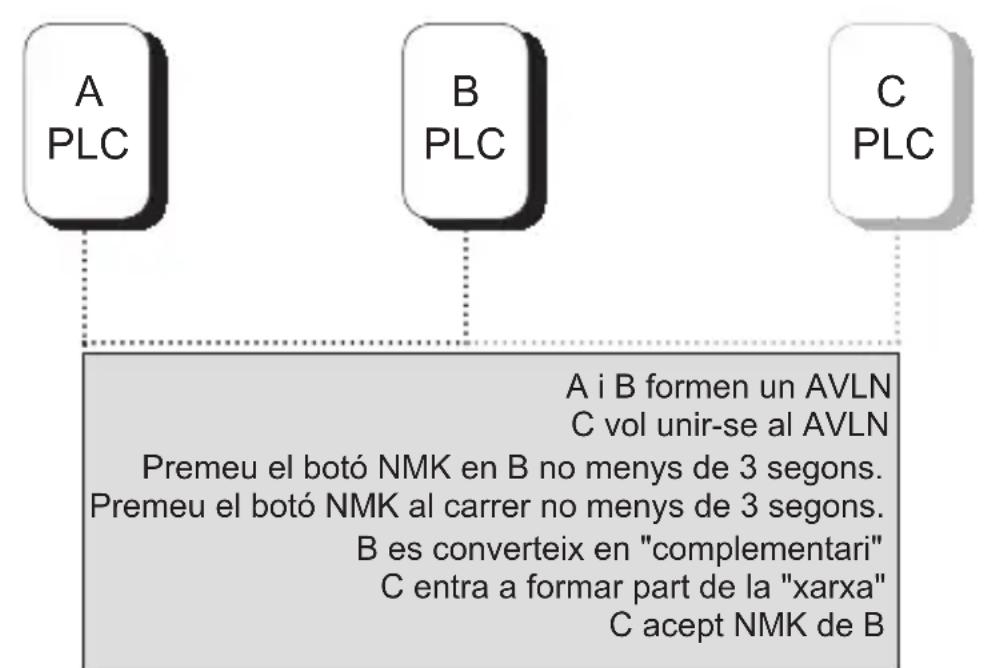
Incorporación a una xarxa
6.3 SEPARACION D'UNA Harha
7 millora de la capacité de transmissión
Si I'adaptador PLC no disposa de cap endoll integrat, es recomana que el connecteu directamente a una presa de paret i no a una regleta electrica.
28840 Mejorada del Campo-Madrid
Telf. 902 501 406
sat@npgtech.com
www.npgtech.com
NPG
Digitizes your Life
28840 Mejorada del Campo-Madrid
Telf. 902 501 406
sat@npgtech.com
www.npgtech.com

1.3 REQUISITOS DO Sistema
28840 Mejorada del Campo-Madrid
Telf. 902 501 406
sat@npgtech.com
www.npgtech.com
- Ethernet Power Line Adapter Manual de usuario
- INDICE
- INTRODUCCION 22
- ADVERTENCIA RELATIVA A LA SEGURIDAD: 23
- DESCRIPCION GENERAL DEL ADAPTADOR 24
- UTILIDAD DE INSTALLACION 25
- UTILIZACION DEL PROGRAMA 26
- UTILIZACION DEL BOTON NMK 31
- MEJORA DE LA CAPACIDAD DE TRANSMISION 34
- APENDICE A ESPECIFICACIONES 35
- APENDICE B PRINCIPALES ABREVIATURAS UTILIZADAS 36
- APENDICE C ACERCA DE LA CALIDAD DE SERVICIO (QOS) 37
- INTRODUCCION
- caractéristicas del adaptoador
- APLICaciones
- REQUISITOS DEL SISTEMA
- CONTENIDO DEL emBALaJe
- ADVERTENCIA RELATIVA a La SegURIDAD
- DESCRIPCION GENERAL DEL ADAPTADOR
- Interfaz De Ethernet
- BOTONES DEL adaptaedor
- INDICadores LED Del adaptordo
- UTILIDAD DE INSTALACION
- UTILIZACION DEL PROGRAMA
- FICHa main (Principal)
- Device Name (Nombre del dispositivo)
- Dirección MAC
- Contrasena
- Add
- Búsqueda
- FICHA PRIVACY (SEGUIDAD)
- Botón "Set Local Device Only" (Modificar nombre de red de dispositivo local)
- Botón "Set All Devices" (Modificar nombre de red de todos los dispositivos)
- FICHA ABOUT (ACERCA DE)
- Sección Preferences (Preferencias)
- UTILIZación del BOTON nmK
- CONFIGURación de una red lógica HOMEPLUG AV
- Incorporación a una red
- Separación de una red
- APENDICE A ESPECIFICACIONES
- APENDICE C
- ACERCA DE La calidad de service (QOS)
- CAP Predeterminada
- Ethernet Power Line Adapter Manual de l'usuari
- INDEX
- INTRODUCCIO 41
- ADVERTÉNCIA RELATIVA A LA SEGURETAT: 42
- DESCRIPTICIO GENERAL DE L'ADAPTADOR 43
- UTILITAT D'INSTAL·LACIO 44
- UTILIZACIó DEL PROGRAMA 45
- UTILIZACIó DEL BOTó NMK 50
- MILLORA DE LA CAPACITAT DE TRANSMISSIO 53
- INTRODUCCIO
- UTILIZACIó Del BOTó nmK
- Incorporación a una Harha
- SEPARACION D'UNA Harha
- millora de la capacité de transmissión
- REQUISITOS DO Sistema
Marca : NPG
Modelo : 200M
Categoría : Adaptador de línea eléctrica