200M - Adaptateur Powerline NPG - Notice d'utilisation et mode d'emploi gratuit
Retrouvez gratuitement la notice de l'appareil 200M NPG au format PDF.



| Type de produit | Adaptateur Powerline CPL |
| Marque | NPG |
| Modèle | 200M |
| Dimensions (L × P × H) | 130,5 mm × 69 mm × 79 mm |
| Poids | 233 g |
| Alimentation électrique | 100-240 V AC, 50/60 Hz, prise intégrée 16 A max (220 V) ou 20 A max (110 V) |
| Consommation électrique | 3,5 W |
| Débit Ethernet CPL | Jusqu'à 200 Mbit/s |
| Protocole réseau | HomePlug AV 1.0, compatible HomePlug 1.0 |
| Modulation | OFDM avec 1024/256/64/16/8-QAM, QPSK, BPSK, ROBO |
| Cryptage | 128 bits AES |
| Fonctions principales | Transmission de données via courant porteur (CPL), prise femelle intégrée avec filtre bruit, création de réseau privé par bouton Security, compatible IPTV, VoIP, HD/SD vidéo |
| Interfaces | 1 port Ethernet RJ45 (10/100 Mbps), prise électrique intégrée (entrée et sortie) |
| Indicateurs LED | Alimentation (vert), Ethernet (vert clignotant activité), Data (vert clignotant activité CPL) |
| Boutons de commande | Reset (réinitialisation usine), Security (configuration réseau privé par NMK) |
| Contenu du kit | 2 adaptateurs CPL, 2 câbles Ethernet RJ45, 1 CD-ROM d'utilitaire |
| Systèmes d'exploitation compatibles | Windows 98SE, 2000, ME, XP (32/64 bits), Vista (32/64 bits), Windows 7 (32/64 bits) |
| Configuration système minimale | Intel Pentium III 2 GHz, 128 Mo RAM, 20 Mo espace disque, carte réseau Fast Ethernet |
| Température de fonctionnement | 0 à 45 °C |
| Température de stockage | -20 à 70 °C |
| Humidité de fonctionnement | 10 % à 90 % (sans condensation) |
| Nettoyage et entretien | Débrancher avant nettoyage. Utiliser un chiffon humide. Ne pas utiliser de nettoyants liquides ou aérosols. |
| Sécurité | Ne pas utiliser de rallonge entre l'adaptateur et la prise. Ne pas brancher sur multiprise ou parasurtenseur. Éviter sources de bruit électrique (chargeur, halogène). Débrancher en cas de liquide, pluie ou dysfonctionnement. |
| Certifications | CE, UL, FCC Partie 15 Classe B, RoHS |
FOIRE AUX QUESTIONS - 200M NPG
Questions des utilisateurs sur 200M NPG
0 question sur cet appareil. Repondez a celles que vous connaissez ou posez la votre.
Poser une nouvelle question sur cet appareil
Téléchargez la notice de votre Adaptateur Powerline au format PDF gratuitement ! Retrouvez votre notice 200M - NPG et reprennez votre appareil électronique en main. Sur cette page sont publiés tous les documents nécessaires à l'utilisation de votre appareil 200M de la marque NPG.
MODE D'EMPLOI 200M NPG
7的最佳のLa capacité de Transmisión
1.1 caractéristiques de L'adaptador
Separacion d'une xarxa
Ethernet Power Line Adapter Manuel d'utilisation
Français
INDICE
1 INTRODUCTION 60
1.1 CARACTERISTIQUES DU PRODUIT 60
1.2 APPLICATION 60
1.3 CONFIGURATION RECOMMANDÉE POUR LE SYSTEME 61
1.4 CONTENU DU KIT 61
2 AVIS CONCERNANT LA SECURITE: 61
3 FAMILIARISATION AVEC L'ADAPTATEUR 62
3.1 L'INTERFACE ETHERNET 62
3.2 LES BOUTONS DE L'ADAPTATEUR 62
3.3 LES DEL DE L'ADAPTATEUR 62
4 COMMENT UTILISER L'UTILITAIRE D'INSTALLATION 63
5 COMMENT UTILISER LE LOGICIEL UTILITAIRE 64
5.1 ONGLET GENÉRAL 64
5.2 ONGLETCONFIDENTIALITE 66
5.3 ONGLET DIAGNOSTICS 67
5.4 ONGLETÀ PROPOS DE 68
6 COMMENT UTILISER LE BOUTON-POUSSOIR NMK 69
6.1 CRÉER UN RÉSEAU LOGIQUE HOMEPLUG AV 69
6.2 REJOINDRE UN RÉSEAU 70
6.3 QITTER UN RÉSEAU 71
7 COMMENT AMÉLIORER LA CAPACITÉ DE TRANSMISSION 72
ANNEXE A SPECIFICATIONS 73
ANNEXE B SIGLES ET ABBREVIATIONS 74
ANNEXE C A PROPOS DE QOS 75
1 INTRODUCTION
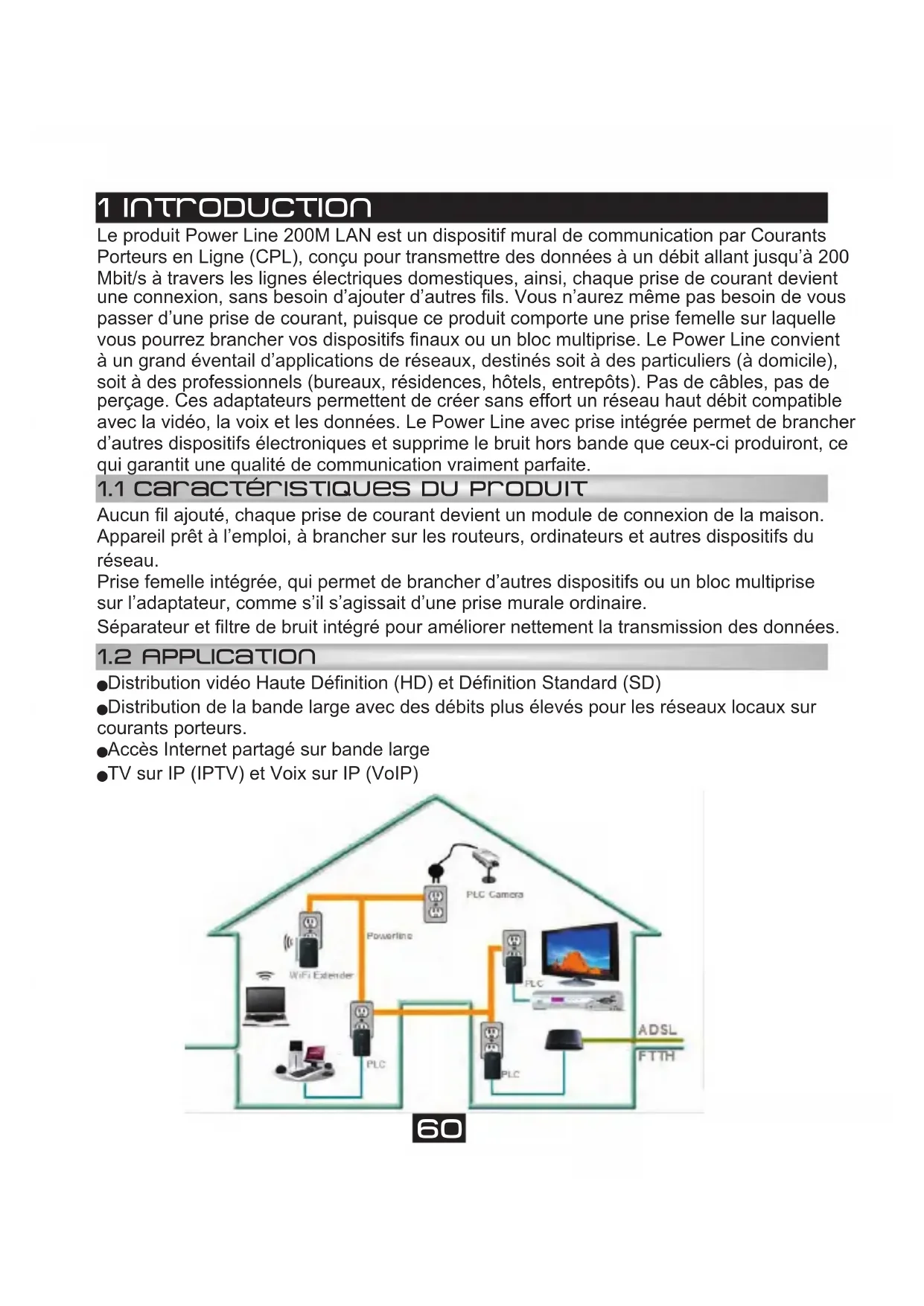
Le produit Power Line 200M LAN est un dispositif mural de communication par Courants Porteurs en Ligne (CPL), concu pour transmettre des données à un débit allant jusqu'à 200 Mbit/s à travers les lignes électriques domestiques, ainsi, chaque prise de courant devient une connexion, sans besoin d'ajouter d'autres fils. Vous n'aurez même pas besoin de vous passer d'une prise de courant, puisque ce produit comporte une prise fémelle sur laquelle vous poursrez brancher vos dispositifs finalaux ou un bloc multiprise. Le Power Line convient à un grand éventail d'applications de réseaux, destinés soit à des particuliers (à domicile), soit à des professionnels (bureau, résidences, hotels, entreprises). Pas de câbles, pas de perçage. Ces adaptateurs permettent de creer sans effort un réseau haut débit compatible avec la vente, la voix et les données. Le Power Line avec prise intégrée permet de brancher d'autres dispositifs électroniques et supprime le bruit hors bande que ceux-ci conduiront, ce qui garantit une qualité de communication vraiment parfaite.
1.1 caractéristiques DU PRODUIT
Aucun fil ajoute, chaque prise de courant devient un module de connexion de la maison. Appareil prét à l'emploi, à brancher sur les routeurs, ordinateurs et autres dispositifs du réseau.
Prise femelle intégrée, qui permet de brancher d'autres dispositifs ou un bloc multiprise sur l'adaptateur, comme s'il s'agissait d'une prise murale ordinaire.
Séparateur et filtre de bruit intégré pour améliorer nettement la transmission des données.
1.2 APPLICATION
Distribution video Haute Definition (HD) et Definition Standard (SD)
Distribution de la bande large avec des débits plus élevés pour les reseaux locaux sur courants porteurs.
- Accès Internet partagé sur bande large
- TV sur IP (IPTV) et Voix sur IP (VoIP)
| 1.3 CONFIGURATION RECOMMANDée Pour le système | |
| Système d'exploitation Microsoft Windows 2000 ou XP , Vista 32-bit/64-bit, Windows 7 32-bit/64-bit | |
| CPU Intel Pentium III ou suivantes, fréquence ce d'-horloge supérieur à 2,0GHz conseillée | |
| RAM Au moins 128 MB | |
| Résolution d'écran N'importequelle résolution | |
| Espace libre sur le disque Au moins 20 MB | |
| Interface réseau Au moins une carte réseau Fast Ethernet (100 Mbps) et un cable Ethernet | |
| 1.4 CONTENU DU HIT | |
CPL 200AV x 2
CD ROM x1
Cable Ethernet RJ45 x 2
2 Avis concernant La sécurité :
Ce dispositif a ete concu pour etre connecte sur une ligne electrique de courant alternatif. Pour les instructions d'installation, consulter la partie Installation de ce manuel. Respecter les precautions suivantes pendant l'utilisation de ce produit.
Lire toutes les instructions avant d'instructor et de mettre en marche ce produit.
Respecter tous les avertissements et les instructions indiqués sur le produit.
- Débrancher l'appareil de la prise murale avant de le nettoyer. Utiliser un chiffon humide pour le nettoyage. Ne pas utiliser de nettoyants liquides ou en aérosol.
- Ne pas faire fonctionner ce produit à proximé d'eau.
- Ne jamais placer ce produit à proximé ou au-dessus d'un radiateur ou d'une grille de chauffage.
- Ne pas utiliser de rallonge entre le dispositif et la source de courant alternatif.
L'entretien de cet appeareil doit etre effectue par des techniciens qualifiés. L'ouverture ou le retrait des couvercles peut exposer au contact avec des points de tension dangereux ou à d'autres risques.
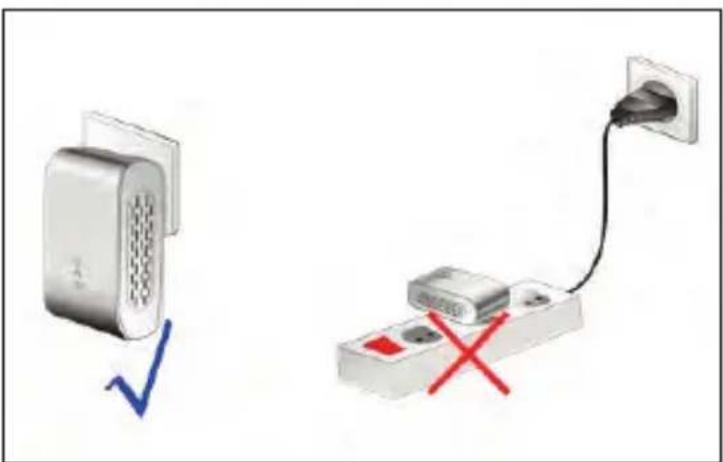
- Ne pas brancher l'appareil sur un bloc multiprise ou sur un limiteur de surtension ; ces dispositifs risquent de filtrer et de détériorer le signal.
- Éviter de brancher l'appareil juste à côté de sources de bruits telles que chargeur de téléphone portable, lampe halogène, ordinateur de bureau bruyant, aspirateur, etc. Ces conditions donneraient un mauvais début de transmission.
- Débrancher le dispositif de la prise murale et consulter un personnel qualifié dans les cas suivants:
Si du liquide a ete renversé sur le produit
Si le produit a ete exposé à la pluie ou a de I'eau
Si le produit ne fonctionne pas normalement lorsque les instructions de fonctionnement sont respectées
En cas de changement significatif des performances du produit
3 Familiarisation avec L'adaptauteur
3.1 L'INTERFACE Ethernet
Ethernet: Le port Ethernet sert à brancher un cable de réseau Ethernet. L'autre extrémité du cable sera reliée à votre ordinateur ou à un autre dispositif du réseau muni d'une sortie Ethernet.
3.2 LES BOUTONS DE L'ADAPTATTEUR
Reset: Ce bouton peut restaurer les paramètres d'usine par défaut et réinitialiser l'appareil.
Security: Ce bouton permet de définir le nom du réseau privat. Des instructions détaillées sont fournies dans le chapitre 6.
3.3 LES DEL DE L'ADAPTATEUR
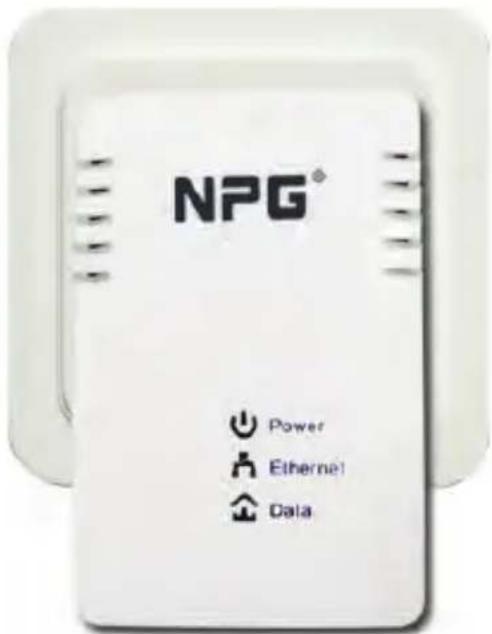
Toutes les DEL de l'Adaptateur sont situées sur le panneau avant, elles sont au nombre de 3 et indiquent l'état de l'adaptateur.
Alimentation: Verte, La DEL Power s'allume lorsque l'adaptateur est mis sous tension.
Ethernet: Verte, La DEL Ethernet clignote pour indiquer l'activité de la connexion Ethernet.
Data: Verte, La DEL Data clignote pour indiquer l'activité dans la connexion avec la ligne électrique.
62
4 comment UTIUSER LUTIUTARE DINSTALLATI
Avant d'instructor cet utiliser, vérifier qu'aucun autre utiliser pour CPL n'a déjà été installé sur l'ordinateur. Dans le cas contraire, le désinstaller et redémarrer l'ordinateur.
Ensuite, insérer le CD-ROM de l'utilitaire dans le lecteur de CD-ROM de l'ordinateur. puis selectionner le dossier intitulé "PLC 200AV Utility Installation" et d'abord installer l'utilitaire WinPcap sur votre ordinateur, double-cliquant sur l'icone WinPcap_4_1_1.exe et cliquez sur "Next" pour terminer. Ensuite, cliquez sur le fichier "HomePlugUtilitySetup.msi" et suivez les étapes pour installer l'utilitaire. Aucun mot de passée ou code n'est nécessaire pour le CD.
La procédure d'installation est similaire à celle indiquée sur les figures suivantes. Cliquer sur Suivant pour continuer.
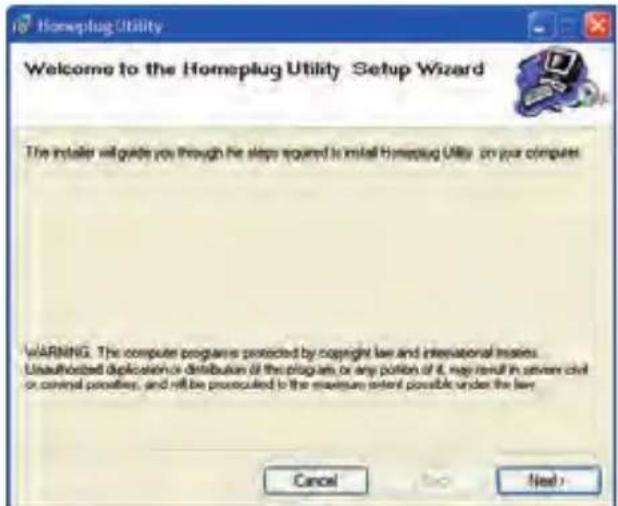
Assistant de configuration
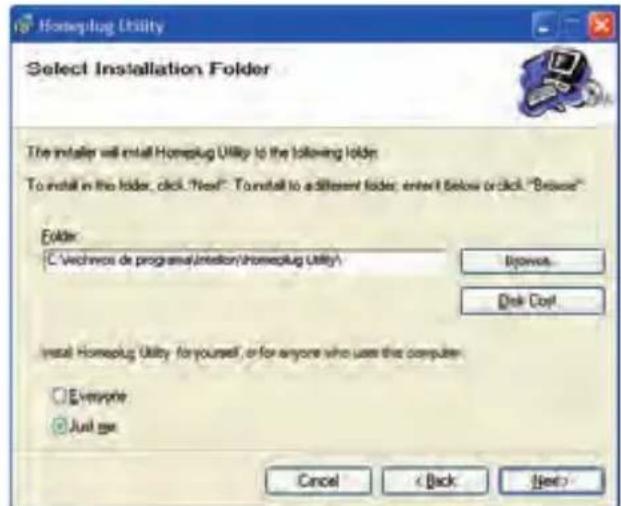
Selectionner le dossier d'installation
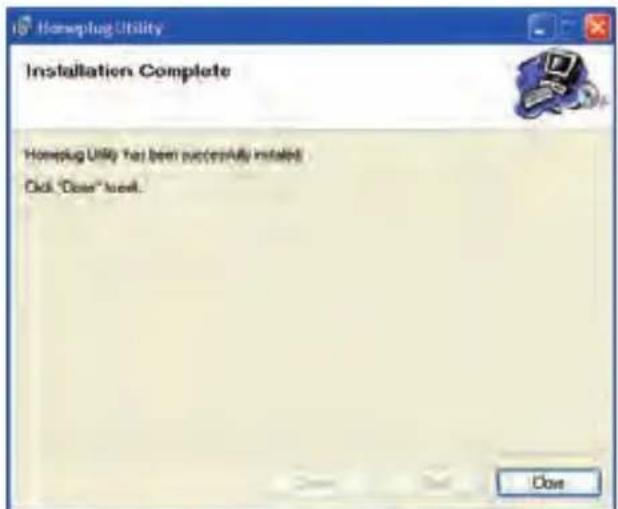
Installation terminée
Cliquer sur "Fermer" pour terminer l'installation.
5 comment utilise le Logiciel UTIUTAI
5.1 onglet général
L'écran Général propose une liste de tous les dispositifs CPL connectés logiquement à
I'ordinateur lorsque I'utilitaire fonctionne.
Le tableau du haut montre les dispos-positifs HomePlug locaux qui sont reliés à carte réseau de l'ordinateur. L'utilisateur peut cliquer sur la touche Connexion située à droite. Une fois connecté au dispositif local, l'utilitaire recherche automatique et périodiquement dans la ligne de courant la présence d'autres dispos-positifs HomePlug. Si aucun dispositif HomePlug local n'est détecté, la zone qui indique l'état, située au-dessus du
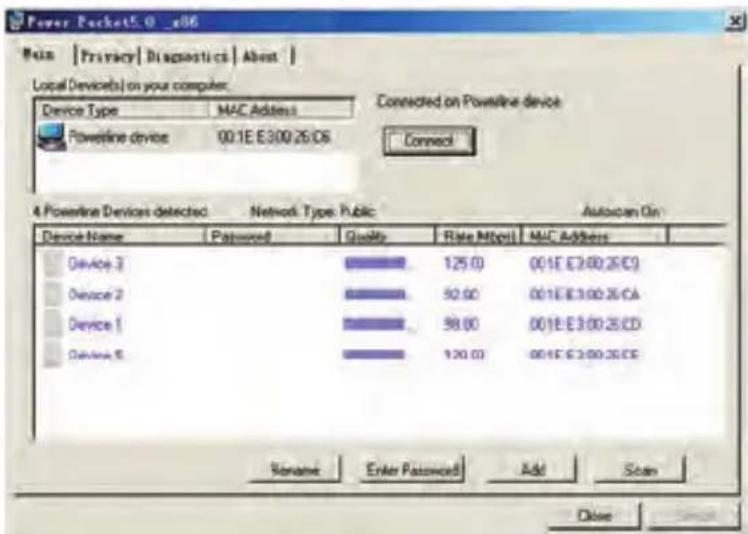
bouton de connexion indiquera le message suivant : “AUCUN ADAPTATEUR HOMEPLUG N'EST DETECTÉ”.
Le tableau du bas affiche tous les dispositifs HomePlug distants qui ont ete detectes sur le reseau logique actuel. Le nombre total de dispositifs distants connectes au meme reseau est indue en haut du tableau des dispositifs distants. Le type de reseau (public ou privé) est aussi affie en se basant sur I'etat du reseau du dispositif local. L'option de Recherche d'etat est affichee en haut a droite, au-dessus du tableau des dispositifs distants et montre si le fonctionnement en mode Recherche automatique (Autoscan) est activé (ON) ou desactive (OFF). Les informations suivantes sont affichees pour tous les dispositifs enumerated dans le tableau du bas.
Nom du dispositif
Cette colonne montre le nom par défaut du dispositif, qui peut être redéfini par l'utilisateur. L'utilisateur peut changer le nom à l'aide du bouton Renommer ou bien en cliquant sur le nom et en écrivant par-dessus celui-ci.
Adresse MAC
Cette colonne indique l'adresse MAC du dispositif distant.
Mot de passer
Cette colonne est vide par défaut et le bouton "Saisir mot de passer" peut être utilisé pour introduire celui-ci.
Pour définit le Mot de passer du dispositif (qui sera exigé pour creer un réseau privé), selectionner d'abord le dispositif en cliquant sur son nom dans le tableau inférieur, puis cliquer sur le bouton Saisir mot de passer. Une boîte de dialogue s'affiche pour saisir le mot de passer, comme illustré sur la Figure 5-2. Le nom du dispositif seLECTIONné s'affiche au-dessus du champ prévu pour le mot de passer et peut être vérifié en cliquant sur le bouton OK. Le champ prévu pour le mot de passer accepte n'importe quel format, avec ou sans tirets entre les caractères.
Une boîte de confirmation s'affiche si le mot de passé a été saisi correctement. Si aucun dispositif n'a été trouvez, des suggestions sont proposées à l'utilisateur pour résoudre les problèmes les plus courants. C secondes.
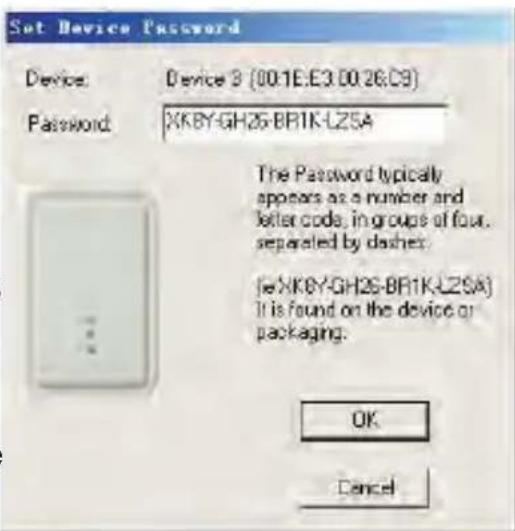
Cette procédure peut prendre quelques
Ajouter
Cette touche sert à ajouter un dispositif distant dans le réseau existant, en saisissant le mot de passer du dispositif. Une boîte de dialogue s'affiche, comme indiqué sur la figure 6. La boîte de dialogue permet à l'utilisateur de saisir le nom d'un dispositif et également le mot de passer.
Une boîte de dialogue de confirmation s'affichera si le mot de passer a été saisi correctement et si le dispositif a été troué dans le réseau sur courants porteurs. Si aucun dispositif n'est détecté, cette situation sera signalée à l'utilisateur et des suggestions lui seront proposées pour résoudre les problèmes les plus
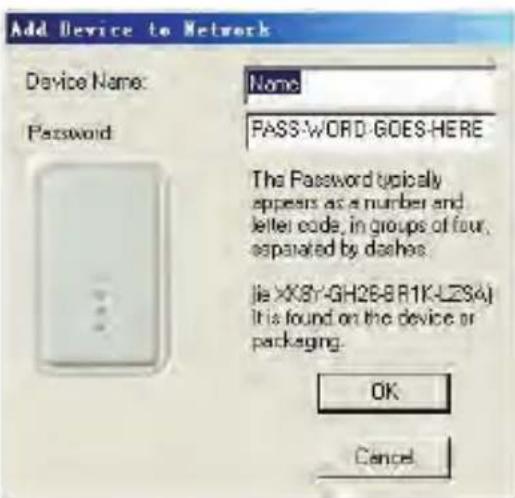
Remarque: Le dispositif doit se couver (etre branché) sur la ligne de courant pour que le mot de passage soit confirmé et ajoute au réseau. S'il n'est pas possible de couver le dispositif, un message d'advertissement s'affichera.
Recherche
Ce bouton sert à effectuer une recherche immédiate des dispositifs HomePlug branchés sur le réseau sur courants porteurs. Par défaut, l'utilitaire effectue automatiquement cette recherche toutes les quelques secondes et met à jour l'écran d'affichage.
5.2 ONGLET CONFIDENTIALITE
L'écran Confidentialité fournit à l'utilisateur une option pour maintainir la sécurité de son réseau logique et aussi pour selectionner les dispositifs qui doivent être inclus dans ce réseau
Tous les dispositifs HomePlug sont configurés à la livraison avec un réseau logique par défaut (un nom de réseau), habituellément le réseau "HomePlug". L'écran Confidentialité permet à l'utilisateur de modifier un réseau privé en changeant le nom du réseau (le mot de passer du réseau) des dispositifs.
L'utilisateur peut toujours restaurer le réseau HomePlug (public) en saisissant "HomePlug" comme nom de réseau ou en cliquant sur le bouton "Utiliser le réglage par défaut".
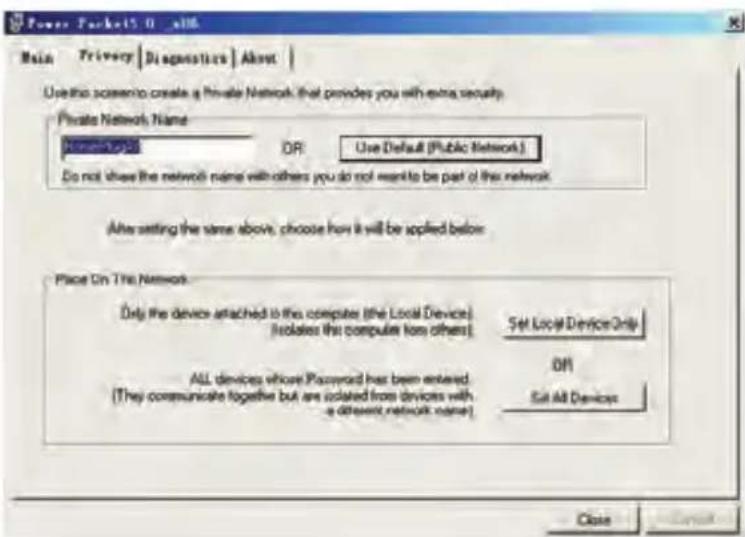
Remarque: Si le nom du réseau est modifié et si le nouveau nom n'est pas "HomePlug", l'écran principal indiquera que le réseau est masqué comme un réseau Privé.
Régler seulement le dispositif local
Cette touche sert à modifier le nom du réseau (le mot de passer du réseau) du dispositif local. Si un nouveau mot de passage est défini pour le réseau, tous les dispositifs qui étaient affichés dans le tableau de l'onglet Général avant cette modification ne seront plus给你们 dans le nouveau réseau. En pratique, les dispositifs locaux ne pourront plus communiquer avec les dispositifs qui appartenait à l'ancien réseau logique. ÀpRES avoir sélectionné cette option, les dispositifs régles aparavant avec le même réseau logique (i.e. même nom de réseau) seront affichés dans la liste de dispositifs.
Régler tous les dispositifs
Cette touche sert à modifier le réseau logique de tous les dispositifs qui s'affichent dans le tableau de l'onglet "Général" et dont le mot de passer a été saisi pour le même réseau logique. Une fenêtre de dialogue s'affiche pour indiquer la réussite de cette opération. Pour les dispositifs dont le mot de passer n'a pas été saisi, cette opération échouera et un message d'éché c s'affichera.
5.3 ONGLET DIAGNOSTICS
L'écran Diagnostics présente les informations du système et un historique de tous les dispositifs distants déetectés pendant une certaine période de temps.
Le tableau du haut indique les données techniques relatives au logiciel et au matériel informatique de l'ordinateur hote, qui ont eteutilisées pour communiquer a travers le reseau sur courants porteurs via la technologie HomePlug. Il doit composer les indications suivantes:
Plate-forme/ Version du système d'exploitation
Nom du réseau hôte
Nom d'utilisateur
Adresse MAC de toutes les cartes reseau connectees à l'ordinateur hote
Identification des versions de toutes les DLL et les bibliothèques de pilotes utilisées (NDIS) et éventuelles (NDIS)
Nom du fabricant du jeu de puces HomePlug (uniquement pour les dispositifs Turbo)
Version du micrologiciel MAC (uniquement pour les dispositifs Turbo)
Adresse MAC de tous les dispositifs connectés localement à l'hote
Version de l'Utilitaire de configuration
Nom du vendeur
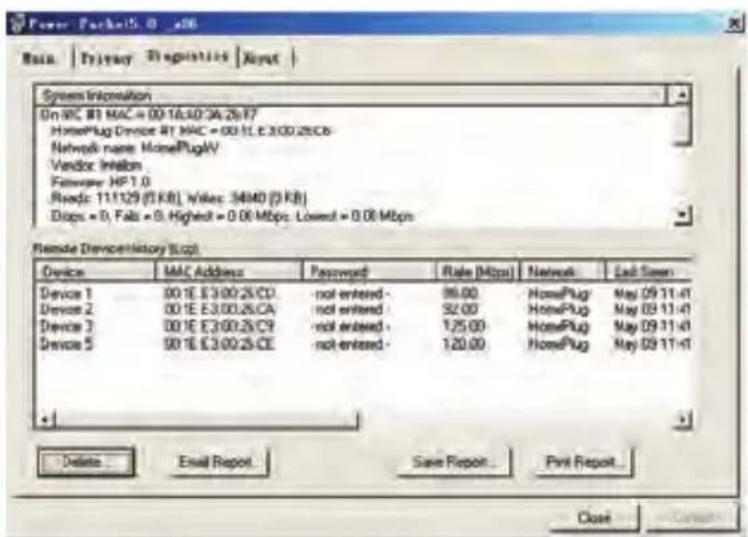
Le tableau du bas comporte un historique de tous les dispositifs déetectés par l'ordinateur pendant une certaine période de temps. Tous les dispositifs qui se trouvaient dans le réseau sur courants porteurs y sont ennumérés avec quelques autres paramétres. Les dispositifs qui sont actifs sur le réseau logique actuel correspondent à un début de transfert indiqué dans la colonne Débit; Les dispositifs qui font partie d'autres reseaux, ou ceux qui n'existant peut-être plus sont indiqués avec un “?” dans la colonne Débit. L'écran Diagnostics fournit les renseignements suivants, pour chacun des dispositifs distants:
Alias du dispositif
Adresse MAC du dispositif
Mot de passer du dispositif
Dernier débit connu du dispositif
Dernier nom de réseau connu du dispositif
Nom du fabricant de jeu de pucees HomePlug
Date de la derniere apparition detectee du dispositif sur le reseau
Version du micrologiciel MAC
Les renseignements affichés dans l'onglet Diagnostics peuvent être enregistrés dans un fichier texte ou bien imprimés pour servir de referencia en cas de contact avec l'assistance technique. Les dispositifs qui ne font plus partie du réseau peuvent être supprimés à l'aide du bouton Effacer. Une fenêtre de dialogue s'affiche avec un message de configuration si l'utilisateuressaie d'effacer un dispositif dont le mot de passer a été saisi.
5.4 ONGLETÀ PROPOS DE
L'écran À propos de indique la version du logiciel et fournit un lien html vers un site Internet, par exemple www.PowerPacket.com. Si l'utilisateur clique sur ce lien, le navigateur s'ouvrira et fera directement acceder l'utilisateur à ce site Internet.
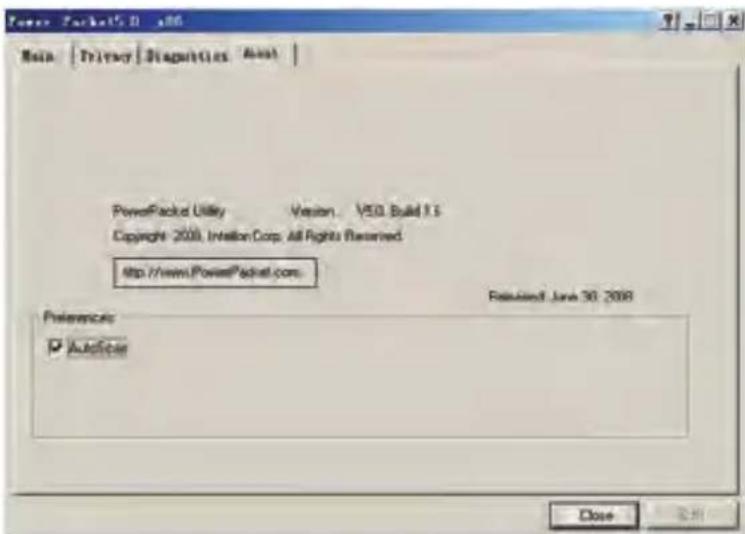
Preférences
La partie inférieure de l'écran peut proposer des options pourmettre en marche ou arrêté la fonction de recherche automatique.
6 comment utiliser le Bouton-Poussoir nm
Cette partie indique comment ajouter de nouveaux dispositifs ou enlever d'anciens dispos-sits dans un réseau logique HomePlug AV (AVLN). Ces deux opérations peuvent etre réalisées en appuyant sur le bouton NMK.
La progression et le résultat de cette opération peuvent être contrôlés en observant le comportement de la DEL d'alimentation.
6.1 créer un réseau LOGIQUE HOMEPLUG AV
Lorsque deux disposits ayant deux valeurs NMK differentes sont connectés sur la même ligne de courants porteurs de sortir à former un réseau logique :
- Appuyer sur le bouton NMK du premier dispositif A pendant moins de 3 secondes.
- Appuyer sur le bouton NMK du second dispositif B pendant moins de 3 secondes.
Appuyer sur le bouton B moins d'une minute après avoir appuyé sur le bouton A
3. Attendre que la connexion s'effectue.
La DEL d'alimentation des deux apparèils clignotera régulièrement toutes les secondes jusqu'à ce que l'opération réussisse ou échoue. Elle restera allumée fixement en cas de réussite. En cas d'erreur, la DEL d'alimentation de l'appareil "additionnéur" clignotera irrégulément jusqu'à ce que l'utilisateur appuie à nouveau sur lebouton de l'"additionnéur" ou réinitialise le dispositif "ralliant" en maintainant enforcés les deux boutons pendant plus de 10 secondes.
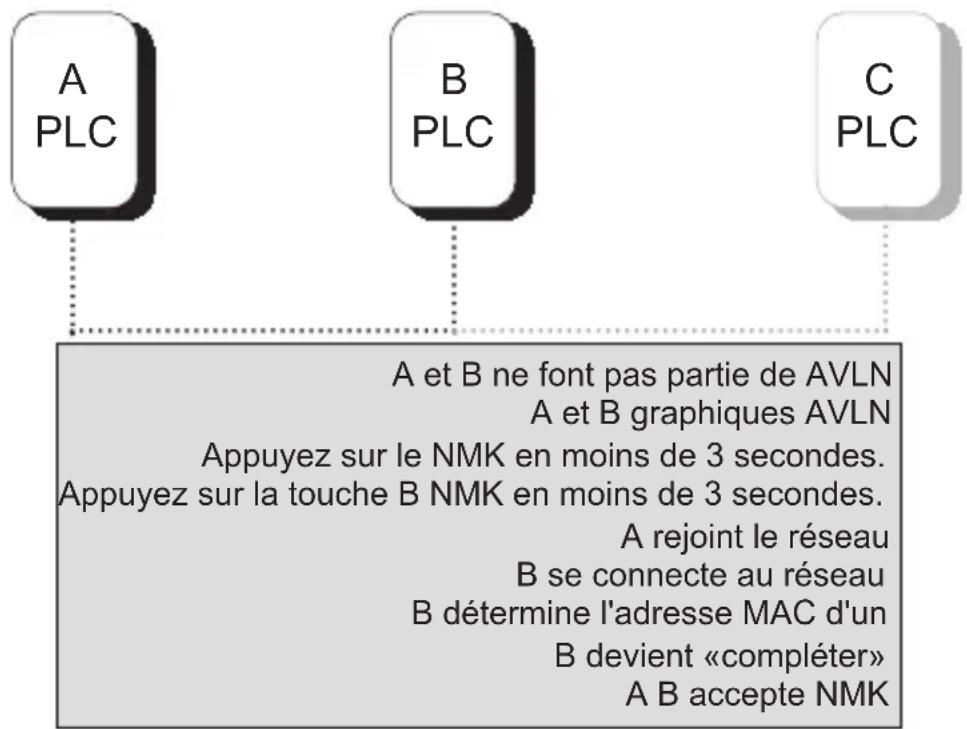
Créer un réseau logique HomePlug AV
6.2 Rejoindre un réseau
Dans ce scenario, un réseau existe et un nouveau dispositif dit "ralliant", souhaite rejoindre le réseau. N'importe quel dispositif du réseau existant peut devenir l"additionneur".
- Appuyer sur le bouton de l'appareil "ralliant" pendant au moins 3 secondes.
- Appuyer sur le bouton de n'importe quel dispositif du réseau pendant au moins 3 secondes, pour qu'il devienne l"additionneur". Attention : cela doit etre effectue moins d'1 minute après avoir appuyé sur le premier bouton.
- Attendre que la connexion s'effectue.
La DEL d'alimentation des deux apparils clignotera toutes les secondes jusqu'à ce que le processus réussisse ou échoue. Elle restera fixement allumée en cas de réussite. Si une erreur a lieu, la DEL d'alimentation de l"additionneur" clignotera irrégulièrement jusqu'à ce que l'utilisateur appuie à nouveau sur lebouton de l"additionneur" ou réinitialise le dispositif "ralliant" en appuyant sur son bouton pendant plus de 10 secondes.
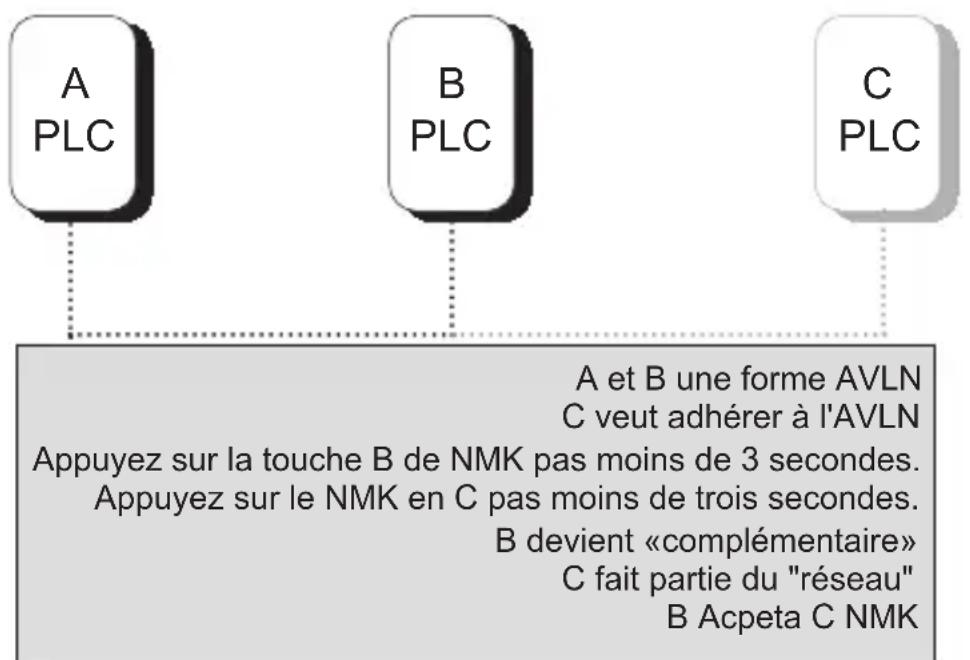
Rejoindre un réseau
6.3 Quitter un réseau
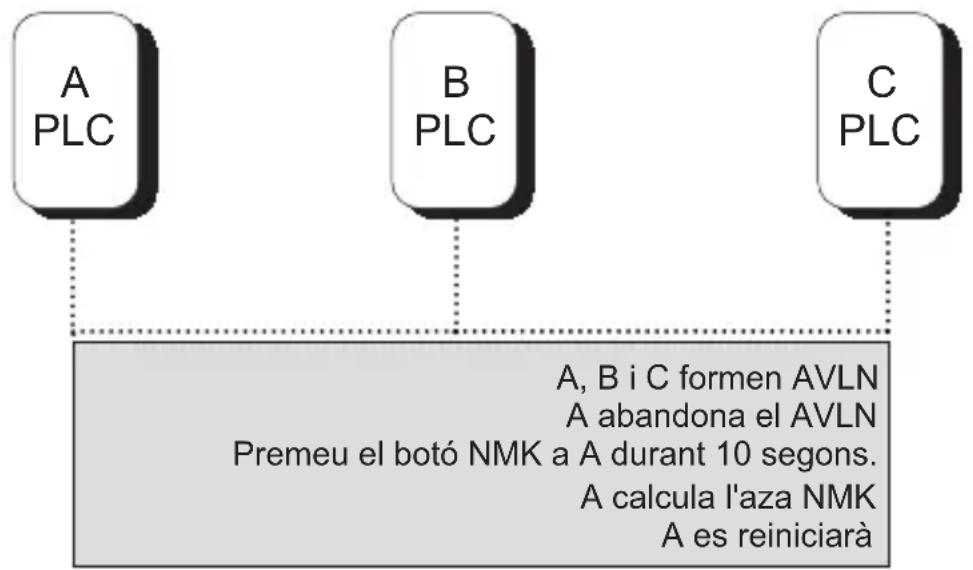
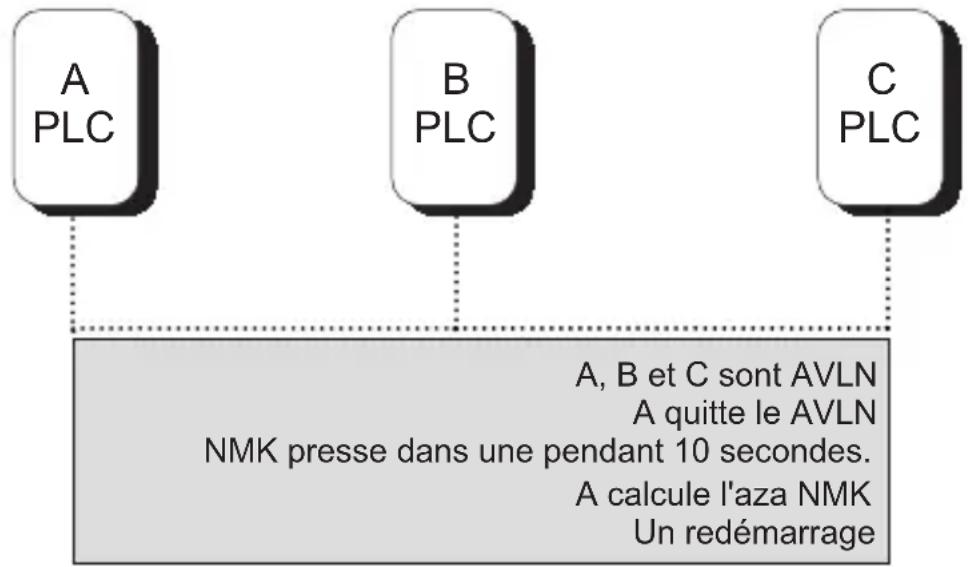
Un réseau existe. Pour une raison quelconque, l'utilisateur désire.xxrirer un appareil, dit "quittant", de ce réseau. Il peut souhaiter.xxrirer le disposif et I'eteindre ou bien le placer dans un autre réseau logique.
- Appuyer sur le bouton du dispositif "quittant" pendant au moins 10 secondes. L'appléil sera réinitialisé et redémarrera avec un NMK aléatoire.
- Attendre que le redémarrage se termine.
La DEL d'alimentation du dispositif "quittant" s'eteindra momentanément pendant la réinitialisation, clignotera pendant le redémarrage, puis s'allumera fixement. Aucune erreur ne peut avoir lieu.
Lorsque le procédé est terminé, l'utilisateur peut débrancher l'appareil du support ou bien l'ajouter à un autre réseau logique du même support.
Quitter un réseau
17 comment améliorer La capacité de transmis
Il est important d'utiliser le produit CPL en respectant les "règles correctes" cédessous, car elles peuvent améliorer de façon significative la capacité de transmission du réseau.
Dans le cas du dispositif CPL sans prise femelle intégrée, il est conseilé de le brancher directement sur une prise murale, sans utiliser de bloc multiprise.
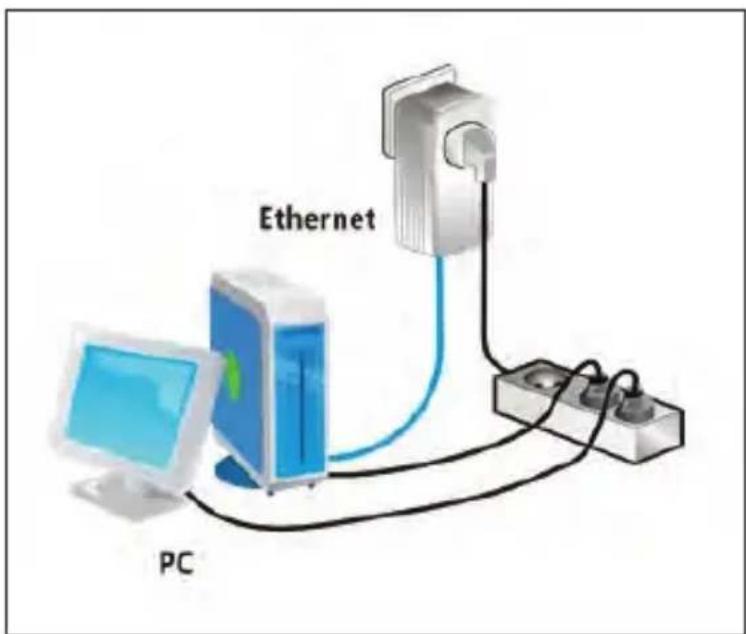
Dans le cas du dispositif CPL avec prise femelle intégrée, il est préféable de brancher l'alimentation de tous les autres disposits du réseau sur un bloc multiprise qui sera branché lui-même sur le réseau électrique d'alimentation via la prise femelle intégrée dans ce dispositif CPL. Pour profiter pleinement des avantages du filtré et pour améliorer la transmission des données sur le réseau, toujours brancher le bloc multiprise sur la prise femelle.
ANNEHE A SPÉCIFICATIONS
| Jeu de puces | Intellon INT6300 |
| Protocole | HomePlug AV 1.0 Coexistant avec le protocole existant HomePlug 1.0 |
| Systèmes compatibles | Windows 98SE, 2000, ME, XP 32/64 bit et Vista 32/64bit |
| Débit CPL | 200Mb |
| Bande de modulation | 2-30MHz |
| Techniques de modulation | Compatible avec 1024/256/64/16/8-QAM, QPSK,BPSK et ROBO |
| Cryptage | 128 AES |
| Courant de sortie | 220VAC 16A Maximum, 110VAC 20A Maximum |
| Caracteristique du filtre | -22 dB a -45 dB |
| Indicadores LED | Alimentation Ethernet: Liaison Ethernet et Activité Data: Liaison CPL et Activité |
| Bouton-poussoir | Reset: Restaure les paramètres d'usine par défaut Security: Définit automatiquement un mot de passer pour le réseau |
| Consommation | 3.5W |
| Températurede fonction- nement | 0° to 45°C |
| Température de stockage | -20° to 70°C |
| Humidité de fonctionne- ment | 10% à 90% sans condensation |
| Humidité de stockage | 5% à 90% sans condensation |
| Entrée nominale | 100-240 VAC, 50/60Hz |
| Certifications | CE, UL, FCC Partie 15 Classe B |
| Standard vert | RoHS |
| Caracteristicques physi- ques | F × An × Al: 130,5mm × 69mm × 79mm |
| Poids | 233g |
| AVLN | Réseau logique domestique AV; AVLAN est l'ensemble de STA qui possèdent le même code de membre de réseau; chaque AVLN est géré par un unique CCo. |
| CCo | Coordinateur central; le CCo est un surensemble d'un STA, qui fournit les identificateurs des équipements finals et les identificateurs de lien global |
| CSMA/CA | Accès Multiple avec Écoute de Porteuse / Résolution de collisions |
| DAK | Code d'Accès au Dispositif |
| DM | Administrateur du Dispositif |
| IGMP | Protocole de Gestion de Groupe IGMP |
| NEK | Clé de Chiffrement du Réseau |
| NID | ID (Identification) du Réseau |
| NMK | Code de Membre du Réseau |
| PLC | Courants Porteurs en Ligne (CPL) |
| PIB | Bloc PIB |
| STA | Station, une STA du réseau munie d'une connexion à la ligne électrique et capable de produit ou d'écouler du traffic |
| TDMA | Accès Multiple par Répartition Temporelle |
| TEI | Identifiant d'Équipement Final |
| TOS | Type de Service |
| VLAN | Réseau Local Virtuel |
Annexe C
À PROPOS DE QOS
PLC 200AV propose 4 niveaux de Priorité d'Accès aux Canaux (CAP (0 - 3)). Les 8 niveaux des étiquettes Ethernet VLAN doivent correspondre aux 4 niveaux de priorité CAP, où CAP 3 représentée la priorité la plus haute et CAP 0 la plus faible. La priorité CAP 3 doit être utilisée pour la voix et les trames d'administration du réseau, CAP 2 pour la lecture video et audio en transit, et CAP 1 et CAP 0 pour les données.
CAP PAR DÉFAUT
Le groupe 'CAP par défaut' permet d'assigner la priorité par défaut aux paquets qui n'ont pas d'ÉTIQUETTE VLAN. Les réglages sont disponibles pour Unicast (dirige vers un hôte).
IGMP - (par défaut CAP 3) - règle la priorité d'accès au canal pour les trames IGMP - ce sont les trames d'administration de groupe, pas les données en transit.
Unicast - (par défaut CAP 1) - règle la priorité d'accès au canal par défaut pour les trames unicast qui ne sont associées à aucune autre classification ou correspondance.
"IGMP managed Multicast Stream" (fixé à CAP 2) - règle la priorité d'accès au canal par défaut pour les trames de données qui appartiennent à un groupe multicast IGMP surveillé.
Multicast/Broadcast - règla valeur de CAP par défaut pour les trames multicast qui ne font pas partie d'un groupe surveillé et pour les trames broadcast.
Voici les réglages d'usine par défaut des étiquettes VLAN Tags et TOS Bits :
| Étiquette VLAN Priorité utilisateur | Priorité CAP par défaut | TOS Bit - Priorité utiliser | Priorité CAP par défaut |
| 0 | CAP 1 0 CAP 1 | ||
| 1 | CAP 0 1 CAP 0 | ||
| 2 | CAP 0 2 CAP 0 | ||
| 3 | CAP 1 3 CAP 1 | ||
| 4 | CAP 2 4 CAP 2 | ||
| 5 | CAP 2 5 CAP 2 | ||
| 6 | CAP 3 6 CAP 3 | ||
| 7 | CAP 3 7 CAP 3 |
NPG
PERSONAL GRAND TECHNOLOGY, S.A.
C/Tormes,9
- 7的最佳のLa capacité de Transmisión
- caractéristiques de L'adaptador
- Ethernet Power Line Adapter Manuel d'utilisation
- INDICE
- INTRODUCTION 60
- AVIS CONCERNANT LA SECURITE: 61
- FAMILIARISATION AVEC L'ADAPTATEUR 62
- COMMENT UTILISER L'UTILITAIRE D'INSTALLATION 63
- COMMENT UTILISER LE LOGICIEL UTILITAIRE 64
- COMMENT UTILISER LE BOUTON-POUSSOIR NMK 69
- COMMENT AMÉLIORER LA CAPACITÉ DE TRANSMISSION 72
- INTRODUCTION
- caractéristiques DU PRODUIT
- APPLICATION
- Avis concernant La sécurité :
- Familiarisation avec L'adaptauteur
- L'INTERFACE Ethernet
- LES BOUTONS DE L'ADAPTATTEUR
- LES DEL DE L'ADAPTATEUR
- comment UTIUSER LUTIUTARE DINSTALLATI
- comment utilise le Logiciel UTIUTAI
- onglet général
- Nom du dispositif
- Adresse MAC
- Mot de passer
- Ajouter
- Recherche
- ONGLET CONFIDENTIALITE
- Régler seulement le dispositif local
- Régler tous les dispositifs
- ONGLET DIAGNOSTICS
- ONGLETÀ PROPOS DE
- Preférences
- comment utiliser le Bouton-Poussoir nm
- créer un réseau LOGIQUE HOMEPLUG AV
- Rejoindre un réseau
- Quitter un réseau
- comment améliorer La capacité de transmis
- ANNEHE A SPÉCIFICATIONS
- Annexe C
- À PROPOS DE QOS
- CAP PAR DÉFAUT
Marque : NPG
Modèle : 200M
Catégorie : Adaptateur Powerline