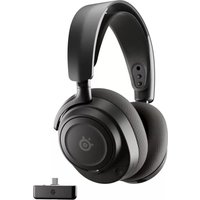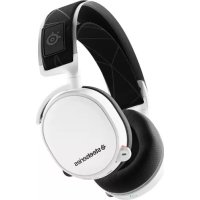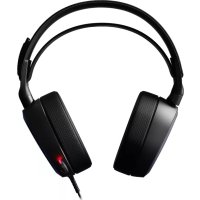
STEELSERIES Arctis Pro + GameDAC - Capacete

Arctis Pro + GameDAC - Capacete STEELSERIES - Manual de utilização gratuito

Encontre gratuitamente o manual do aparelho Arctis Pro + GameDAC STEELSERIES em formato PDF.

📄 60 páginas Português PT 💬 Pergunta IA 10 perguntas ⚙️ Especif.
Notice STEELSERIES Arctis Pro + GameDAC - page 54
Assistente de manual
Desenvolvido por ChatGPT
À espera da sua mensagem
Informações do produto

Marca : STEELSERIES

Modelo : Arctis Pro + GameDAC

Categoria : Capacete

Especificações técnicas Fones de ouvido circumaurais com alto-falantes de 40 mm, resposta de frequência de 10 Hz a 40 kHz, impedância de 32 ohms.
Conectividade Conexão via USB e entrada jack 3,5 mm, compatível com PC, PlayStation e dispositivos móveis.
Microfone Microfone com redução de ruído, resposta de frequência de 100 Hz a 10 kHz, sensibilidade de -48 dB.
Uso Ideal para jogos, com som imersivo e conforto prolongado para longas sessões de jogo.
Manutenção Limpar regularmente as almofadas com um pano macio, evitar exposição à umidade.
Segurança Evitar uso em volume alto para prevenir danos auditivos, não usar durante a condução.
Informações gerais Inclui um DAC (conversor digital-analógico) para qualidade de áudio aprimorada, compatível com o software SteelSeries Engine para personalização.

Perguntas frequentes - Arctis Pro + GameDAC STEELSERIES

Como conectar o STEELSERIES Arctis Pro + GameDAC ao meu PC?
Para conectar o STEELSERIES Arctis Pro + GameDAC ao seu PC, conecte o cabo USB do GameDAC a uma porta USB disponível do seu computador. Em seguida, conecte o fone de ouvido ao GameDAC pela porta designada.
O som está baixo, o que fazer?
Verifique o nível de volume no GameDAC e no seu PC. Certifique-se também de que o fone está corretamente conectado e que o modo de saída de áudio está configurado para o GameDAC nas configurações de áudio do seu computador.
Como atualizar o firmware do GameDAC?
Baixe o software SteelSeries Engine no site da SteelSeries. Conecte o GameDAC ao seu PC, abra o SteelSeries Engine e siga as instruções para verificar e realizar as atualizações de firmware.
Como ajustar as configurações de som surround?
Para ajustar as configurações de som surround, abra o SteelSeries Engine e selecione seu fone de ouvido. Você poderá ajustar as configurações de som surround nas opções de áudio.
O que fazer se meu fone não ligar?
Certifique-se de que o GameDAC está corretamente alimentado e conectado a uma fonte de energia. Verifique também se o cabo de áudio está bem conectado ao fone. Se o problema persistir, tente reiniciar seu PC.
Meu microfone não funciona, o que fazer?
Verifique se o microfone está ativado nas configurações de áudio do seu sistema. Certifique-se também de que o microfone não está no mudo no GameDAC. Você pode testar o microfone em outro dispositivo para verificar se está funcionando.
Como personalizar a iluminação RGB do fone?
Use o SteelSeries Engine para personalizar a iluminação RGB. No aplicativo, selecione seu fone e acesse a aba de iluminação para escolher os efeitos e cores desejados.
O som corta regularmente, o que fazer?
Verifique a conexão dos cabos e certifique-se de que estão bem conectados. Tente reiniciar o GameDAC e seu PC. Se o problema persistir, teste o fone em outro dispositivo para identificar a origem do problema.
Posso usar o STEELSERIES Arctis Pro + GameDAC com um console?
Sim, o STEELSERIES Arctis Pro + GameDAC pode ser usado com consoles como PlayStation 4 e Xbox One. Conecte o GameDAC ao console via porta óptica e use o cabo de áudio para conectar o fone.
Como resetar o GameDAC para as configurações de fábrica?
Para resetar o GameDAC, mantenha pressionado o botão de volume por cerca de 10 segundos até que os LEDs pisquem. Isso restaurará as configurações de fábrica.

Baixe as instruções para o seu Capacete em formato PDF gratuitamente! Encontre o seu manual Arctis Pro + GameDAC - STEELSERIES e retome o controlo do seu dispositivo eletrónico. Nesta página estão publicados todos os documentos necessários para a utilização do seu dispositivo. Arctis Pro + GameDAC da marca STEELSERIES.

MANUAL DE UTILIZADOR Arctis Pro + GameDAC STEELSERIES

ACCIONAMIENTO DE GAMEDAC

Velcro Stringi o allenta le cinghie di velcro sull’archetto per ottenere la misura desiderata. Accessori disponibili su steelseries.com PORTUGUÊS SteelSeries Engine Baixe o SteelSeries Engine para personalizar a iluminação no seu headset, controlar o GameDAC do PC e para integrar com apps do Engine (como exibir informações Discord na tela OLED.). steelseries. com/engine Requisitos do software SteelSeries Engine Plataformas: Windows 7 – Windows 10 Mac OS X 10.8 – 10.11 120 MB de espaço livre no disco rígido para a instalação

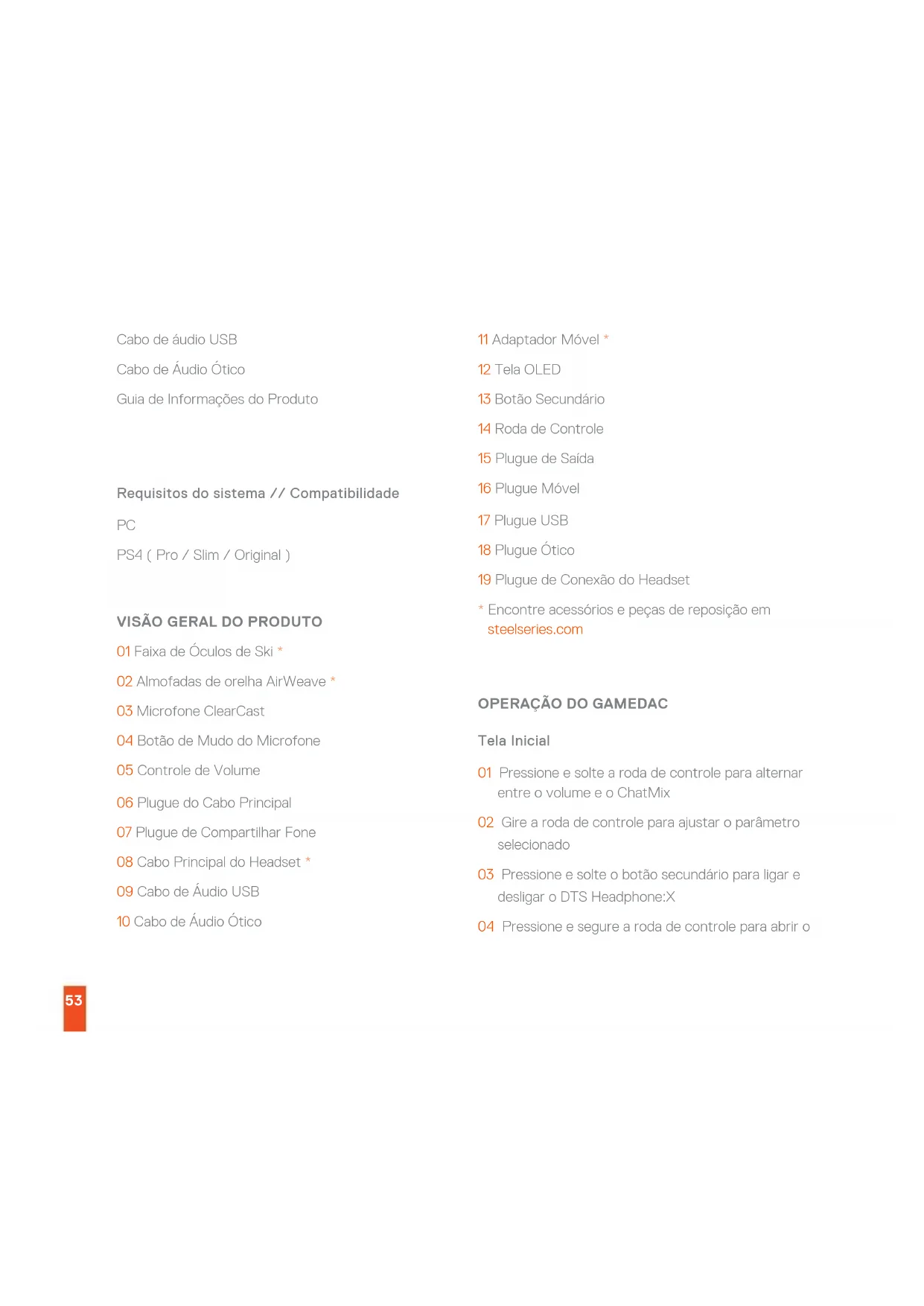
  • SteelSeries 7.1 Surround disponível somente no Windows obtenha ajuda em support.steelseries.com Conteúdo da embalagem Headset GameDAC Cabo Principal Adaptador Móvel53 Cabo de áudio USB Cabo de Áudio Ótico Guia de Informações do Produto Requisitos do sistema // Compatibilidade

VISÃO GERAL DO PRODUTO

01 Faixa de Óculos de Ski * 02 Almofadas de orelha AirWeave * 03 Microfone ClearCast 04 Botão de Mudo do Microfone 05 Controle de Volume 06 Plugue do Cabo Principal 07 Plugue de Compartilhar Fone 08 Cabo Principal do Headset * 09 Cabo de Áudio USB 10 Cabo de Áudio Ótico 11 Adaptador Móvel * 12 Tela OLED 13 Botão Secundário 14 Roda de Controle 15 Plugue de Saída 16 Plugue Móvel 17 Plugue USB 18 Plugue Ótico 19 Plugue de Conexão do Headset

  • Encontre acessórios e peças de reposição em steelseries.com

Tela Inicial 01 Pressione e solte a roda de controle para alternar entre o volume e o ChatMix 02 Gire a roda de controle para ajustar o parâmetro selecionado 03 Pressione e solte o botão secundário para ligar e desligar o DTS Headphone:X 04 Pressione e segure a roda de controle para abrir o54 menu principal Menu Principal 01 Gire a roda de controle para circular pelos itens do menu 02 Pressione e solte a roda de controle para selecionar 03 Pressione e solte o botão secundário para voltar ao menu

CONFIGURAÇÃO PS4 PRO E ORIGINAL

Instalação de Hardware 01 Conecte o cabo principal do headset ao GameDAC 02 Conecte o cabo de áudio USB do GameDAC na frente do PS4 03 Conecte o cabo de áudio ótico do GameDAC à traseira do PS4 Configurações do GameDAC 01 Pressione e segure a roda de controle para entrar no menu principal 02 Selecione Modo e então clique na roda de controle para editar 03 Selecione o modo PS4 Configurações de Áudio do PS4 Som E Tela > Configurações De Saída De Som Porta de saída Principal > Saída Digital (Ótica) Formato de Áudio (Prioridade) > Bitstream (Dolby) Dispositivos > Dispositivos de Áudio Saída de Fones > Áudio de Chat Configuração PS4 Slim Com Áudio Ótico 01 Conecte o cabo principal do headset ao lado esquerdo do GameDAC 02 Conecte o cabo ótico do GameDAC à saída ótica da sua TV ou adaptador HDMI 03 Conecte o cabo de áudio USB do GameDAC à porta USB na frente do PS455

  • O PS4 Slim não tem saída de áudio ótica. Para total funcionalidade, você precisará conectar o GameDAC à saída ótica de uma TV ou adaptador HDMI. Se não houver saída ótica disponível, siga para a próxima página. Configuração PS4 Slim Sem Áudio Ótico 01 Conecte o cabo principal do headset ao lado esquerdo do GameDAC 02 Conecte o cabo de áudio USB do GameDAC à porta USB na frente do PS4
  • Sem áudio ótico, som surround e ChatMix estarão indisponíveis Configurações do GameDAC 01 Pressione e segure a roda de controle para entrar no menu principal 02 Selecione Modo e então clique na roda de controle para editar 03 Selecione o modo PS4 Configurações de Áudio do PS4 Dispositivos > Dispositivos de Áudio > Saídas de Fones > Todo Áudio Formato de Áudio (Prioridade) Bitstream (Dolby) Saída de Áudio HDMI > 5.1 canais Dispositivos > Dispositivos de Áudio Saída de Fones > Áudio de Chat” Velcro Aperte ou solte as faixas de velcro nos lados da faixa para chegar no ponto desejado Faixas disponíveis em steelseries.com56 Federal Communication Commission Interference Statement This device complies with Part 15 of the FCC Rules. Operation is subject to the following two conditions: (1) This device may not cause harmful interference, and (2) this device must accept any interference received, including interference that may cause undesired operation. This equipment has been tested and found to comply with the limits for a Class B digital device, pursuant to