MODE D'EMPLOI Arctis Pro + GameDAC STEELSERIES
Salida de audio HDMI > 5,1 ch
Salida de audio HDMI > 5,1 ch
Téléchargez SteelSeries Engine pour personnelier l'éclairage sur votre casque, contrôle le GameDAC du PC et pour l'intégrer avec les applications Engine (pour afficher lesinfosDiscord sur l'écran OLED, par exemple). steeleries.com/engine
yMOnJUaHnIIO»
03 B pa3dene «3aunscb» BbIeJnte GameDAC Chat Audio n BbI6epnTe «UcnoIb3oBaTb no ymoJIuHaHIO»
ЛьЖHOE OTOJIOBbe HAYUHINKOB
Jinyuka
C NIOMOU bIO JINIyueK IIO 6OKaM MOXHO IN3MeHHTb pa3Mep OTOJIOBBy
PpncoeHneHne
Configuration requise pour le. logiciel SteelSeries Engine
Plateforms :
Windows 7 - Windows 10
Mac OS X 10.8 - 10.11
120 Mo d'espace libre sur le disque dur pour l'installation
- SteelSeries 7.1 Surround dispensable uniqueness pour
Windows
aide disponible à l'adresse support.steelseries.com
Contenu de l'emballage
Casque
GameDAC
Cable principal
Adaptateur mobile
Cable audio USB
Câble audio optique
Guide d'informations produit
Configuration requise // Compatibilité
PC
PS4 (Pro / Slim / Original)
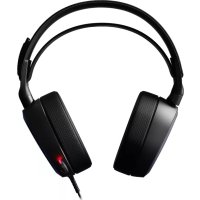
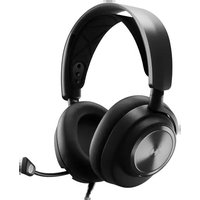
01 Serre-tete de masque de ski
02 Coussinets d'oreille AirWeave
03 Microphone ClearCast
04 Bouton de mise en sourdine du microphone
05 Contrôle du volume
06 Prise du cable principal
07 Prise de partage du casque
08 Câble principal du casque
09 Cable audio USB
10 Cable audio optique
11 Adaptateur mobile *
12 Écran OLED
13 Bouton secondaire
14 Molette de contrôle
15 Prise de sortie
16 Prise mobile
17 Prise USB
18 Prise optique
19 Prise de connexion au casque
- Accessoires et pieces de rechange disponibles à l'adresse steelseries.com
UTILISATION DE GAMEDAC
Écran d'accueil
01 Appuyez sur la molette de contrôle puis relâchez pour passer du volume à ChatMix
02 Tournez la molette de contrôle pour ajuster le paramètre sélectionné
03 Appuyez sur le bouton secondaire puis relâchéz pour activer/désactiver DTS Headphone:X
04 Maintenez la molette de contrôle appuyée pour afficher le menu principal
01 Tournez la molette de contrôle pour passer d'un élément du menu à l'autre
02 Appuyez sur la molette de contrôle puis relâchéz pour sélectionner
03 Appuyez sur le bouton secondaire puis relâchez pour returner en arrêté dans le menu
Installation du matériel
01 Reliez le cable principal du casque au GameDAC
02 Reliez le cable audio USB du GameDAC à l'avant de la PS4
03 Reliez le cable audio optique du GameDAC à l'arrête de la PS4
Parametes GameDAC
01 Maintenez le molette de contrôle appuyée pour acceder au menu principal
02 Sélectionnez le mode, puis cliquez sur la molette de contrôle pour modifier
03 Choisissez le mode PS4
Paramètres audio PS4
Son Et Écran > Paramètres De Sortie Audio
Port de sortie principal > Sortie digitale (optique)
Format audio (Priorité) > Bitstream (Dolby)
Periphériques > Periphériques audio
Sortie vers le casque > Audio du Chat
CONFIGURATION PS4 SLIM // AVEC AUDIO OPTIQUE
01 Reliez le cable principal du casque au côte gauche du GameDAC
02 Reliez le cable optique du GameDAC à la sortie optique de votre téléviseur ou à l'adaptateur HDMI
03 Reliez le cable audio USB du GameDAC au port USB situé à l'avant de la PS4
- La PS4 Slim n'est pas dotée de sortie optique. Pour une fonctionnalité optimale, il vous faudra relier le GameDAC à la sortie optique d'un téléviseur ou d'un adaptateur HDMI. Si aucune sortie optique n'est disponible, passez à la page suivante.
CONFIGURATION PS4 SLIM // SANS AUDIO OPTIQUE
01 Reliez le cable principal du casque au côte gauche du GameDAC
02 Reliez le cable audio USB du GameDAC au port USB situé à l'avant de la PS4
*Sans audio optique, les fonctionnalités de son surround et ChatMix ne seront pas disponibles.
Paramètres GameDAC
01 Maintenez le molette de contrôle appuyée pour acceder au menu principal
02 Sélectionnez le mode, puis cliquez sur la molette de contrôle pour modifier
03 Choisissez le mode PS4
CONFIGURATION PC
01 Reliez le cable principal du casque au GameDAC
02 Reliez le cable audio USB du GameDAC au PC
03 (Facultatif) Reliez un cable 3,5 mm de la sortie du GameDAC à une paire de hauts-parleurs alimentés
Paramètres GameDAC
01 Maintenez le molette de contrôle appuyée pour acceder au menu principal
02 Sélectionnez le mode, puis cliquez sur la molette de contrôle pour modifier
03 Choisissez le mode PC ou PC Haute résolution (Remarque: PC Haute résolution active l'audio 96k/24bit, mais le son surround et ChatMix ne sont pas disponibles)
Paramètres son Windows
01 Sous « Lecture », Sélectionnez GameDAC Game
Audio, puis Sélectionnez « Définir par défaut »
02 Sous « Lecture », Sélectionnez GameDAC Chat Audio, puis Sélectionnez « Définir le périphérique de communication par défaut »
03 Sous « Enregistrement », Sélectionnez GameDAC Chat Audio, puis Sélectionnez « Définir par défaut »
Paramètres audio PS4
Péripériques > Péripériques audio > Sortie vers le casque > Tout audio
Format audio (Priorité) > Bitstream (Dolby)
Sortie audio HDMI. > 5.1 ch
ITALIANO
SteelSeries Engine
Periphériques > Periphériques audio
Sortie vers le casque > Audio du Chat
Serrez ou desserrez les lanières en Velcro sur les côtes du serre-tête pour un ajustement optimal
Serre-tête accessoires disponibles à l'adresse steelseries.com
Cet apparéil numérique de la classe B est conforme à la norme NMB-003 du Canada.
Cet apparéil numérique de la classe B est conforme à la norme NMB-003 du Canada.

 Notice Facile