MANUALE UTENTE Arctis Pro + GameDAC STEELSERIES
Scarica SteelSeries Engine per personalizzato l'illuminazione delle cuffie, controllare il GameDAC dal PC e integrare con le app Engine (come la visualizzazione delle informazioni di Discord sullo schermo OLED). steelseries.com/engine
Requisiti del software SteelSeries Engine
Piattaforme:
Windows 7 - Windows 10
Mac OS X 10.8 - 10.11
120 MB di spazio libero sul disco fisso per l'installazione
- SteelSeries 7.1 Surround disponible solo su Windows per ricevere assistenza, visita support.steelseries.com
Contenuto delpacchetto
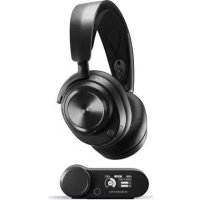
Cuffie
GameDAC
Cavo principale
Adattatore per dispositivi mobili
Cavo audio USB
Cavo audio ottico
Guida informazioni sul prodotto
Requisiti di sistema // Compatibilità
PC
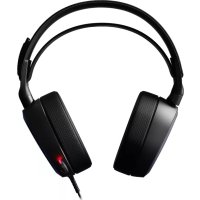
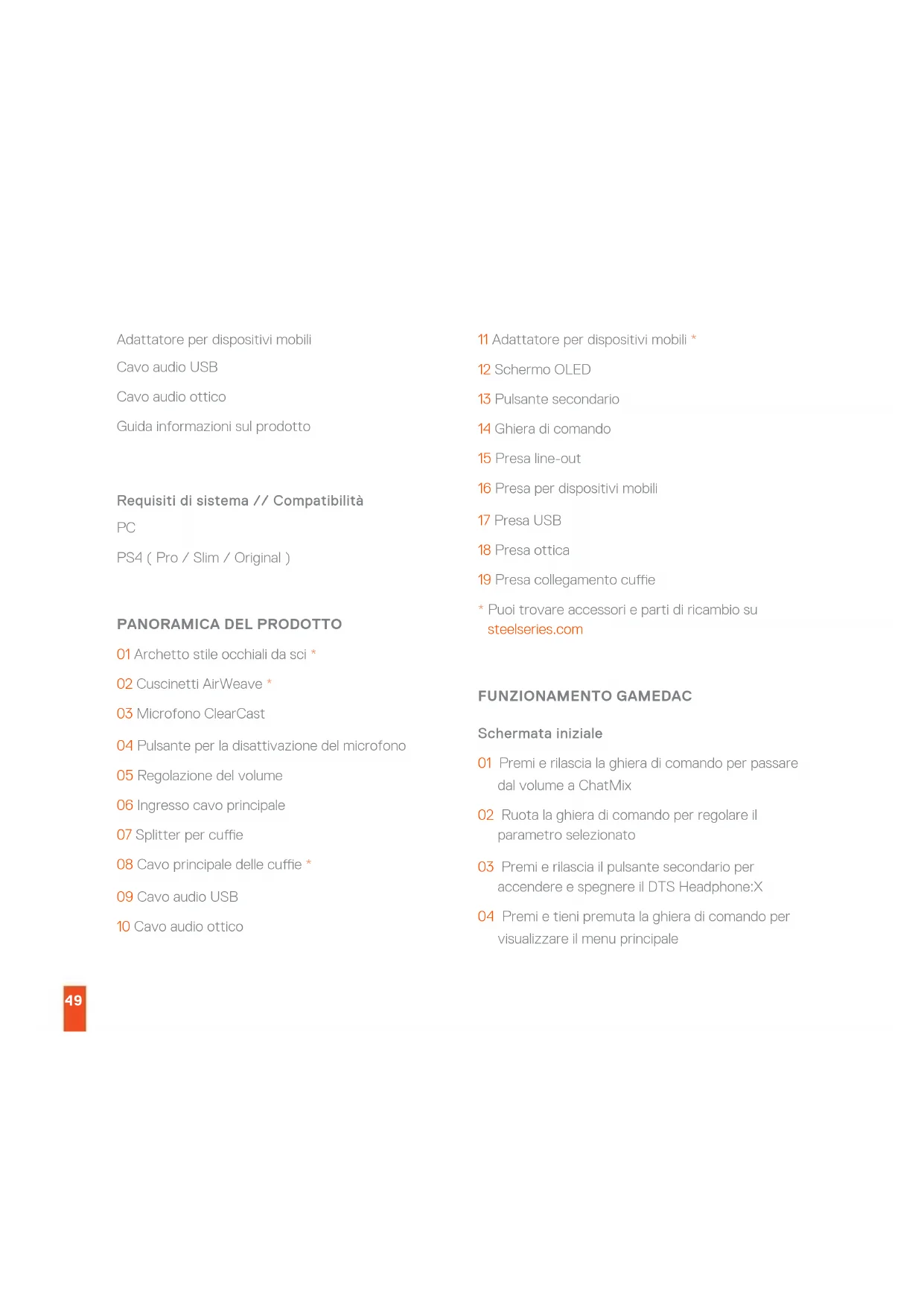
01 Archetto stile occhiali da sci
02 Cuscinetti AirWeave *
03 Microfono ClearCast
04 Pulsante per la disattivazione del microfono
05 Regolazione del volume
06 Ingrasso cavo principale
07 Splitter per cuffie
08 Cavo principale delle cuffie
09 Cavo audio USB
10 Cavo audio ottico
11 Adattatore per dispositivi mobili *
12 Schermo OLED
13 Pulsante secondario
14 Ghiera di comando
15 Presa line-out
16 Presa per dispositivi mobili
17 Presa USB
18 Presa ottica
19 Presa collegamento cuffie
- Puoi trovare accessori e parti di ricambio sul steelseries.com
01 Premi e rilascia la ghiera di lavoro per passare dal volume a ChatMix
02 Ruota la ghiera di lavoro per regolare il parametro selezionato
03 Premi e rilascia il pulsante secondario per accendere e spegnere il DTS Headphone:X
04 Premi e tieni premuta la ghiera di lavoro per visualizzare il menu principale
01 Ruota la ghiera di lavoro per passare in rassegna le voci del menu
02 Premi e rilascia la ghiera di lavoro per selezionare
03 Premi e rilascia il pulsante secondario per tornare al menu
IMPOSTAZIONI DEL SISTEMA PS4 PROE ORIGINALE
Installazione dell'hardware
01 Collega il cavo principale delle cuffie da queste ultime al GameDAC
02 Collegei cavo audio USB dal GameDAC alla parte frontale del systema PS4
03 Collega il cavo audio ottico dal GameDAC alla parte retrostante delsystema PS4
Impostazioni GameDAC
01 Premi e mantieni premuta la ghiera di lavoro per accedere al menu principale
02 Selezione la modalità quando cicca sulla ghiera di lavoro per modificare
03 Scegli la modalità peristema PS4
Impostazioni audio del systema PS4
Suoni E Schermo > Impostazioni Uscita Audio
Porta di uscita primaria > Uscita digitale (ottica)
Formato audio (priorità) > Flusso di bit ad alta velocità (Dolby)
Dispositivi > Dispositivi audio
Uscita in cuffia > Audio chat
IMPOSTAZIONI DEL SISTEMA PS4 SLIM // CON USCITA AUDIO OTTICA
01 Collega il cavo principale delle cuffie da queste ultime al lato sinistro del GameDAC
02 Collega il cavo ottico dal GameDAC all'uscita ottica della TV o all'adattatore HDMI
03 Collega il cavo audio USB dal GameDAC alla porta USB frontale del sistema PS4
- Ilsystema PS4 Slim non è provvisto di uscita ottica. Per usufruire della piena funzionalità dovrai collegare il GameDAC all'uscita ottica di una TV o
a un adattatore HDMI. In caso non sia disponibile un'uscita ottica, prosegui alla pagina successiva.
IMPOSTAZIONI DEL SISTEMA PS4 SLIM // SENZA USCITA AUDIO OTTICA
01 Collega il cavo principale delle cuffie da queste ultime al lato sinistro del GameDAC
02 Collega il cavo audio USB dal GameDAC alla porta USB frontale delsystema PS4
- Senza l'uscita audio ottica, le funzionalità ChatMix e l'audio surround non saranno disponibili.
Impostazioni GameDAC
01 Premi e mantieni premuta la ghiera di lavoro per accedere al menu principale
02 Seleziona la modalità quindi cicca sulla ghiera di lavoro per modificare
03 Scegli la modalità peristema PS4
Impostazioni audio del systema PS4
Dispositivi > Dispositivi audio > Uscita in cuffia
> Tutto l'audio
Formato audio (priorità) > Flusso di bit ad alta velocità (Dolby)
Uscita audio HDMI. > Canale 5.1
Dispositivi > Dispositivi audio
Uscita in cuffia > Audio chat
IMPOSTAZIONI DEL PC
01 Collega il cavo principale delle cuffie da queste ultime al GameDAC
02 Collegea il cavo audio USB dal GameDAC al PC
03 (facoltativo) Collega un cavo da 3,5 mm dal line-out del GameDAC a due altoparlanti amplificati
Impostazioni GameDAC
01 Premi e mantieni premuta la ghiera di commando per accedere al menu principale
02 Seleziona la modalità quando cicca sulla ghiera di lavoro per modificare
03 Scegli la modalità per PC o per PC alta risoluzione (Nota: con PC alta risoluzione viene attivato
I'audio a 24bit/96k, ma audio surround e ChatMix non sono disponibili)
Impostazioni audio di Windows
01 In "Riproduzione" evidenza GameDAC Game Audio e selezione "Imposta predefinito"
02 In "Riproduzione" selezione GameDAC Chat Audio e poi selezione "Imposta dispositivo di
PORTUGUES
SteelSeries Engine
comunicazione predefinito"
03 In "Registrazione" evidenza GameDAC Chat Audio e selezione "Imposta predefinito"
ARCHETTO STILE OCCHIALI DA SCI
Velcro
Stringi o allenta le cinghie di velocro sull'archetto per ottenere la misura desiderata.
Accessor disponibili su steelseries.com
instalacao
- SteelSeries 7.1 Surround disponavel somente no Windows