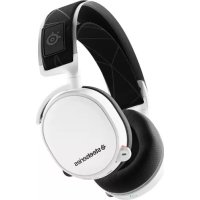
MANUAL DE USUARIO Arctis Pro + GameDAC STEELSERIES
Descarga SteelSeries Engine para personalizar la iluminacion de los auriculas, controlar GameDAC desde la PC e integrar con Engine Apps (como做不到 informacion Discord en la pantalla OLED). steeleries.com/engine
Requisitos del software SteelSeries Engine
Plataformas:
Windows 7 - Windows 10
Mac OS X 10.8 - 10.11
120 MB de espacio libre en el disco duro para la instalación
Contenido del paquete
Auriculares
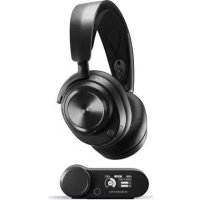
GameDAC
Cable principal
Adaptador móvil
Cable de audio USB
Cable de audio optico
Guía de información del producto
Requisitos del sistema // Compatibilidad
PC
PS4 (Pro / Slim / Original)
DESCRIPCION GENERAL DEL PRODUCTO
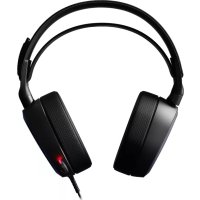
01 Vincha de gafas de ski
02 Almohadillas AirWeave
03 Micrófono ClearCast
04 Botón para silenciar micrófono
05 Control de volumen
06 Conector del cable principal
07 Conector para partir auriculas
08 Cable principal de los auriculares
09 Cable de audio USB
10 Cable de audio optico
11 Adaptador para Telefonos móvil
12 Pantalla OLED
13 Botón secundario
14 Rueda de control
15 Conector de linea de salute
16 Conector para Telefonos moviles
17 Conector USB
18 Conector optico
19 Conector de auriculares
* Encuentre accesos y repuestos en steelseries.com
01 Presiona y suelta la rueda de control para alternar entre volumen y ChatMix
02 Gira la rue de control para ajustar el parámetro selecciónado
03 Presiona y suelta el botón secundario para activar y desactivar DTS Headphone:X
04 Presiona y mantén presionada la rueda de control para abrir el menu principal
01 Gira la rue de control para seleccionar articulos del menu
02 Presiona y suelta la rueda de control para seleccionar
03 Presiona y suelta el botón secundario para volver un paso"
CONFIGURACION DE PS4 PRO Y ORIGINAL
Instalacion de hardware
01 Conecta el cable principal de los auriculas a GameDAC
02 Conecta el cable de audio USB de GameDAC a la parte frontal de la PS4
03 Conecta el cable de audio optico de GameDAC a la parte trasera de la PS4
Configuración de GameDAC
01 Presiona y mantén presionada la rueda de control para ingresar al menu principal
02 SeLECTIONA Modo y hazblick en la rueda de control para editor
03 Elige el modo PS4
Configuración de audio de PS4
Sonido Y Pantalla > Configuración De Salida
De Audio
Puerto de calidad principal > Salida digital (óptica)
Formato de audio (prioridad) > Fluo de bits (Dolby)
Dispositivos > Dispositivos de audio
Salida a auriculares > Audio de chat
CONFIGURación DE PS4 SLIM CON AUDIO OPTICO
01 Conecta el cable principal de los auriculas al bajo izquierdo de GameDAC
02 Conecta el cable optico de GameDAC a la calidad optica del TV o el adaptor HDMI
03 Conecta el cable de audio USB de GameDAC al puerto USB de la parte frontal de la PS4
* La PS4 Slim no tiene calidad optica. Para Obtener una funcionalidad completa, deben conectar GameDAC a la calidad optica del TV o un adaptor HDMI. Si no está disponible, continua en la頁ina",[si ha sido tenada].
Configuración de audio de PS4
Dispositivos > Dispositivos de audio > Salida a auriculares > Todo el audio
Formatode audio (prioridad) > Flujo de bits (Dolby)
Dispositivos > Dispositivos de audio
Salida a auriculares > Audio de chat
CONFIGURación DE PS4 SLIM SIN AUDIO OPTICO
01 Conecta el cable principal de los auriculas al bajo izquierdo de GameDAC
02 Conecta el cable de audio USB de GameDAC al puerto USB de la parte frontal de la PS4
* Sin audio optico, no está disponible las unidades de sonido envolvente y ChatMix.
Configuración de GameDAC
01 Presiona y mantén presionada la rue de control para ingresar al menu principal
02 SeLECTIONA Modo y hazblick en la rueda de control para editor
03 Elige el modo PS4
Configuración de audio de PS4
Dispositivos > Dispositivos de audio > Salida a auriculares > Todo el audio
Formato de audio (prioridad) > Flujo de bits (Dolby)
Dispositivos > Dispositivos de audio
Salida a auriculares > Audio de chat
CONFIGURACION DE PC
01 Conecta el cable principal de los auriculas a GameDAC
02 Conecta el cable de audio USB de GameDAC a la PC
03 (Optional) Conecta un cable de 3,5 mm de la linea de salute de GameDAC a un par de altavoces encendidos
Configuración de GameDAC
01 Presiona y mantén presionada la rueda de control para ingresar al menu principal
02 Selecciona Modo y hazblick en la rueda de control para editor
03 Elige el modo PC o PC Hi-Res (nota: PC-Hi Res
activa el audio de 96k/24bit, pero el sonido envolvente y ChatMix no está disponible)
Configuración de sonido de Windows
01 En Playback, resalta GameDAC Game Audio y selecciona Configurar como predeterminado
02 En Reproduccion, selecciona GameDAC Chat Audio y bajo Configurar dispositivo de comunicacion como predeterminado
03 En Grabación, resalta GameDAC Chat Audio y selección Configurar como predeterminado"
CINTA PARA EL CABELLO CON GAFAS DE ESQUI
Velcro
Apriete o afloje las tiras de velcro de los laterales de la cinta para lograr el ajuste deseado
Cuntas para cabello complementarias disponibles en steelseries.com
简体中文
SteelSeries Engine
SERRE-TÉTE DE MASQUE DE SKI
Velcro
OPERACION DO GAMEDAC
Tela Inicial
Dispositivos > Dispositivos de Áudio
Saida de Fones > Áudio de Chat
Dispositivos > Dispositivos de Áudio
Saía de Fones > Áudio de Chat"
Velcro