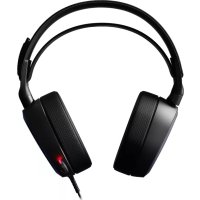
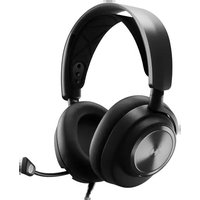
用户手册 Arctis Pro + GameDAC STEELSERIES
到steelseries.com/engine下载SteelSeriesEngine来自定义头戴式耳机上的灯光、在PC上控制GameDAC、以及与Engine应用交(如在OLED屏幕上显示Discord信息)
01 按下然后松开控制轮来在音量和ChatMix之间切换。
02 旋转控制轮调整选定的参数
03 按下然后松开辅助按钮来切换 DTS Headphone:X开关
04 按住控制轮调出主菜单
主菜单
01 旋转控制轮循环菜单项
02 按下然后松开控制轮来选择
03 按下然后松开辅助按钮在菜单中返回
设置PS4 PRO及原版PS4
硬件安装
01 将头戴式耳机的主耳机电缆连接到GameDAC
02 将GameDAC的USB音频线连接到PS4前面
03将GameDAC的光线音频线连接到PS4后面
GameDAC设置
01 按住控制轮进入主菜单
02 选择模式,然后单击控制轮进行编辑
03 选择PS4模式
PS4音频设置
声音和画面 > 音频输出设置
主输出端口 > 数字输出(光纤)
音频格式(优先) > 杜比数码(Dolby)
设备>音频设备
输出到耳机 > 聊天音频
设置PS4 SLIM //带光纤音频
01 将头戴式耳机的主耳机电缆连接到 GameDAC左侧
02 将GameDAC的光纤线缆连接到电视的光纤输出或HDMI适配器
03 将GameDAC的USB音频线连接到PS4前面 USB接口
*PS4 Slim没有光纤输出。要获得全部功能,您需要将GameDAC连接到电视的光纤输出或HDMI适配器如无光纤,请继续到下一页。
设置PS4 SLIM // 无光纤音频
01 将头戴式耳机的主耳机电缆连接到 GameDAC左侧
02 将GameDAC的USB音频线连接到PS4前面USB接口
*如没有光纤音频,环绕声和CHATMIX功能将不可用。
GameDAC设置
01按住控制轮进入主菜单
02 选择模式,然后单击控制轮进行编辑
03 选择PS4模式
PS4音频设置
设备>音频设备>输出到耳机>所有音频
音频格式(优先) > 杜比数位音频(Dolby)
HDMI音频输出。 > 5.1 ch
设备>音频设备
输出到耳机 > 聊天音频
滑雪镜头带
魔鬼沾
拉紧或拉松头带两侧的魔鬼沾,以获得理想的松紧度
頭帶附件可在steelseries.com購買
繁體中文
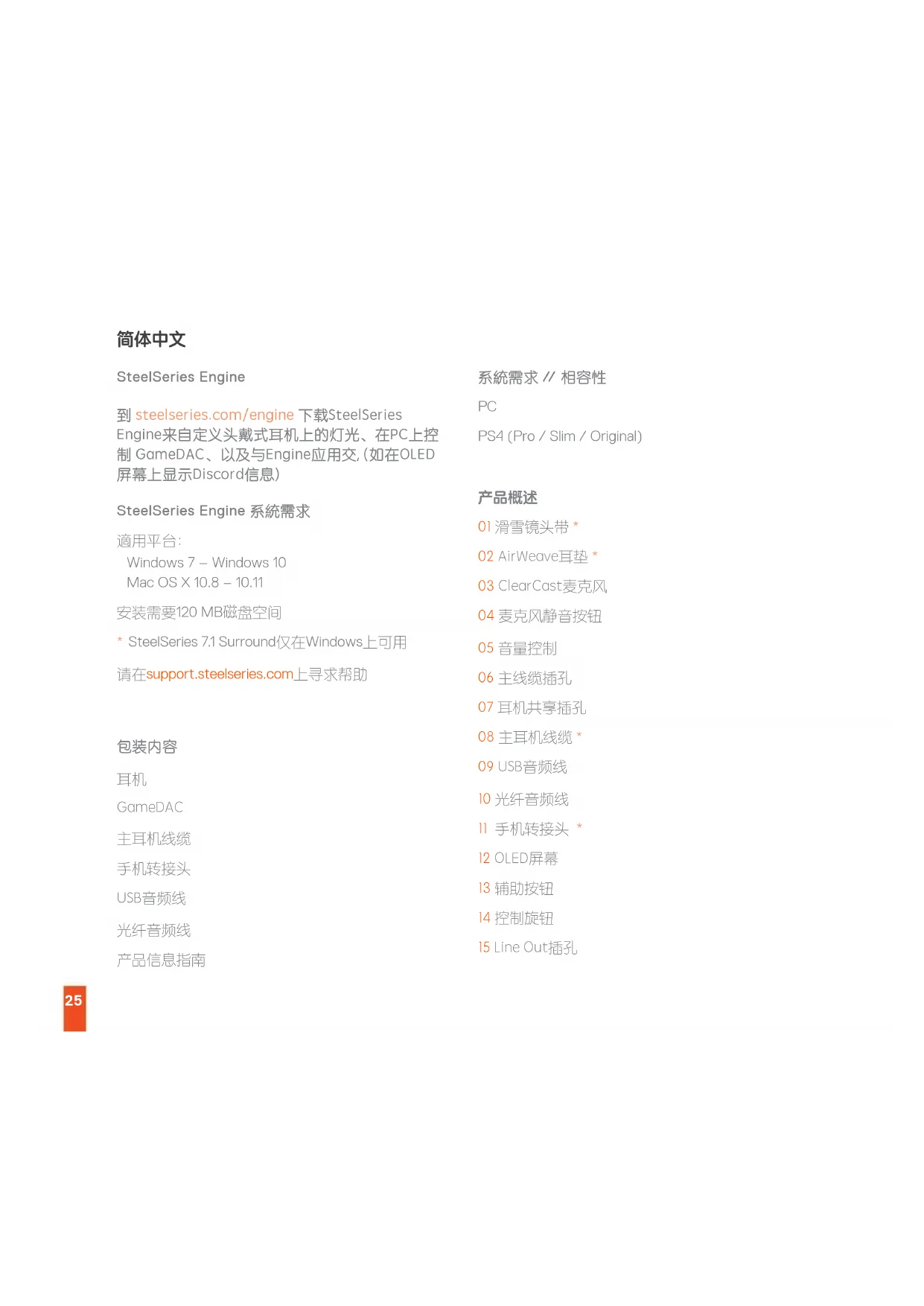
SteelSeries Engine
到 steelseries.com/engine下載SteelSeries Engine來自定義耳機燈效、在PC上控制 GameDAC、以及與Engine應用(如在OLED螢幕上顯示Discord信息)
SteelSeries Engine 軍體需求
適用平台:
Windows 7 - Windows 10
Mac OS X 10.8 - 10.11
安装需要120MB的硬碟空間
- SteelSeries 7.1聲道環繞音效僅能於Windows平台使用
您可在support.steelseries.com獲得更多協助
内容物
耳機
GameDAC
主耳機線(1.5m)
手機轉接頭
USB音源線
光纖音源線
產品資訊指南
系統需求//相容性
PC
PS4 (Pro / Slim / Original)
產品概览
01滑雪鏡頭帶
02 AirWeave耳罩
03 ClearCast麦克風
04 麦克風靜音鈕
05音量控制
06主線接頭
07 耳機共享接頭
08主耳機線
09 USB音源線
10 光纖音源線
11手機轉接頭*
12 OLED螢幕
13輔助按鈕
14控制旋钮
15 Line Out插槽
16手機插槽
17 USB插槽
18光鐵插槽
19 耳機插槽
- 可在 steelseries.com購買配件與替換品
GAMEDAC操作
主頁
01 按下控制旋钮来切换音量和ChatMix。
02 旋轉控制旋鈕選取
03 按下輔助鍵來開關DTS Headphone:X
04 按住控制旋钮進入主選單
主選單
01 旋轉控制旋鈕循環選單
02 按下控制旋鈕選擇
03 按下輔助鈕返回上一頁
設置PS4 PRO及原版PS4
硬體安裝
01 將耳機的主線連接到GameDAC
02將GameDAC的USB音源線連接到PS4前方
03將GameDAC的光纖音源線連接到PS4後方
GameDAC設置
01按住控制旋钮進入主選單
02選擇模式,單按控制旋钮選取
03選擇PS4
PS4音效設置
音效和畫面 > 音效輸出裝置
主輸出端口 > 數字輸出(光纖)
音源格式(優先) > 杜比數位音源(Dolby)
設備 > 音源設備
輸出到耳機 > 聊天語音
設置PS4 SLIM //帶光纖音源
01將耳機主線連接到GameDAC左側
02 將GameDAC的光纖線連接到電視的光纖輸出或HDMI轉接器
03 將GameDAC的USB音源線連接到PS4前面 USB接頭
*PS4 Slim沒有光纖輸出。要使用全部功能,您需要將GameDAC連接到電視的光纖輸出或HDMI轉接器。如無光纖,請閱讀以下。
設置PS4 SLIM //無光纖音源
01 將耳機主線連接到GameDAC左側
02 將GameDAC的USB線連接到PS4前方USB接頭
*無光纖音源環繞音效和CHATMIX功能將不可用。
GameDAC設置
01按住控制轉輸進入主選單
日本語
SteelSeries Engine
02選擇Mode,單按控制轉輪選取
03選擇PS4
PS4音效設置
設備 > 音效設備 > 輸出至耳機 > 所有音效
音頻格式(優先) > 杜比數位音源(Dolby)
HDMI音源輸出。 > 5.1 ch
設備 > 音源設備
輸出至耳機 > 聊天語音
滑雪鏡頭帶
魔鬼酝
請將頭帶兩邊魔鬼轟的鬆緊度調整至適合您的鬆緊度。
其他款式頭帶可於steelseries.com購買
这个不明显点是 support.steeleries.com 的儿特
已觀<
八味兑一的内容
八口七
GameDAC
×
毛八尔央夕一
USB才一徴才ケ一両
光学式才一才才一
製品情報方卜
シスム要件 // 互換性
PC
PS4 (Pro / Slim / Original)
製品概要
01スキー一ゴーダルハドトド*
02 AirWeaveイヤークツドン*
03 ClearCastマイク
04 マイク消音ボタNT
05音量□一儿
06 メイングフリジヤック
07丶卜才共
08 マイング诀一ル*
09 USB才一才一儿
10光学式才一才一
11毛八尔夕一
12 OLED画面
13副夕
14 ∩ ト □一儿木一儿
15 Line OutJaTCK
16 毛八専尔沙哈
17 USBJ3
18 光学徴趣
19 ヤドせト接総ヤリク
SteelSeries Engine将自动上动,PC上行GameDAC 软件,Engine将自动连接OLED
Windowsの音声設定
SteelSeries Engine 紅連式電器 華玉 普通:
Windows 7 - Windows 10
Mac OS X 10.8 - 10.11
SELCHI 120MB的hdtdeRbG
- SteelSeries 7.1 Surroundは Windowsマッチの
GOAL
GOAL
GOAL
GOAL
#
他德
GameDAC
甲印
MOBARI
USB oDiO KeiIe
福OoO
種藻専藏
目录:SSTTM
PC
PS4 ( Pro / Slim / Original )
制
01 sリも連連連連
02 AirWeave 1
03 ClearCast 那么
04 MaikcK
05 嵌洩 立刻
06 42
07 荷德邦官网
08 电印 费用
09 USB 02000000000000000000000000000000000000000000000000
10 長営営営営営営営営営営営営営営営営営営営営営営営営営営営営営営営営営営営営営営営営営営営営営営営営営営喳
- 木砓日の通販 *
12 OLED
- トクトク
14 读音
15 Line Out 1
- 木乃瓦的体积
17 USB 页
18 長書
19 3
*bostojstciandjchngbupcsteelseries.com 里
GameDAC 2015
喜
01 该语句的语法格式如下:
ChatMix 对话中,该语句的语法格式为:
02 该行的值是1,因为该行的值为1,所以该行的值为1。
03 触控器的属性设置方法 DTS Headphone:X 轮动模式
04 该行将可能在几秒内调用一个函数,而该函数的值可能为零。
用
01 该行的值是循环变量,即当该行中的值为0时,该行中的值为1。
02 该行的值不能被改变,因为当执行该命令时,必须先将该行中的数据存入存储器中。
03 03
02 盾凯伊隆将人 GameDAC将 TV 且不是 HDMI 云的通的音的
03 USB oDIOo KeIeBleu sAuaHcE GameDACr PS4
* PS4 Slim은非常高満満的一款가을 기재에고 썸고 편용해지 GameDAC을 TVN HDMI 0x10 色标로 썸고満満的一款가을 편용해지 GameDAC을 TVN HDMI 0x10 色标로 썸고満満的一款가을 편용해지 GameDAC을 TVN HDMI 0x10 色标로 썸고満満的一款가을 편용해지 GameDAC을 TVN HDMI 0x10 色标로 썸고満満的一款가을 썸고満満的一款가을 편용해지 GameDAC을 TVN HDMI 0x10 色标로 썸고満満的一款가을 썸고満満的一款가을 편용해지 GameDAC을 TVN HDMI 0x10 色标로 썸고満満的一款가을 썸고満満的一款가을 썸고満満的一款가을 편용해지 GameDAC을 TVN HDMI 0x10 色标로 썸고満満的一款가을 썸고満満的一款가을 편용해지 GameDAC을 TVN HDMI 0x10 色标로 썸고満満的一款가을 편용해지 GameDAC을 TVN HDMI 0x10 色标로 썸고満満的一款가을 썸고満満的一款가을 편용해지 GameDAC을 TVN
PS4 SLIM 股行 // 龙口云
01 考德種の広在考德種がはいを GameDAC 副司会用的
02 USB 运动的USB设备都可使用GameDAC或PS4。
*福昌OdiOgA嵌入式,TnRanOnDsaOnD与ChatMix
GameDAC 裁缝
01 该语句的值被赋值为“1”,因为该语句的值是“1”,而该语句的值是“0”,所以该语句的值被赋值为“0”。
02 MoTn 1
03 PS4 03
PS4 OukiO 凸
司 _ 尼 命 > 0000>
OdiOfoA(Usen)> BiTStsTc(Dolby)
HDMI 运动量 5.1 ch
主 _ 一 勺园
連連綫以爲上層叠加層的優勢,為國內客戶提供優質的服務。
ski kgl hdebrd
[B]
海德忒尅闋の壺克羅叫的本音在初聖者,既首也
01 走到游戏的主页上,玩家可以找到 GameDAC 页,或者直接通过游戏的“开始”选项。
02 USB 运动的进程游戏 GameDAC 的 PC 页
03(陆仟)3.5mm套伊蒂将自用海 GameDAC的LineOut断者到蒙德内当斯F州城对
GameDAC 1
01 该语句的值域为“1”或“-1”,如果该语句的值域为“1”或“-1”,则该语句的值域为“1”或“-1”。
02 MoTn 1
03 PC Plus PC Hi-Res 目录 96k/24 bit 24bit 运动的下载,下载成功后,用户可以在“开始”选项卡中选择“开始”,然后在“开始”选项卡中选择“开始”。
Windows
01“新婚”从 GameDAC Game Audio到 02 “已基本就可上场”
02“産”GameDACChatAudio将送
03 “音乐/音乐”从 GameDAC Chat Audio到
DEUTSCH
STEELSERIES ENGINE
PS4(Pro/Slim/Original)
PANORAMICA DEL PRODOTTO
《废弃电器电子产品回收处理管理条例》提示性说明
为了更好地关爱及保护地球,当用户不再需要此产品或产品寿命终止时,请遵守国家废弃电器电子产品回收处理相关法律法规,将其交给当地具有国家认可的回收处理资质的厂商进行回收处理。

。

该电子电气产品含有某些有害物质,在环保使用期限内可以放心使用,超过环保使用期限之后则应该进入回收循环系统。
| 根据中国大陆《电子电气产品有害物质限制使用标识要求》,以下部分列出了产品中可能包含的有害物质的名称和含量: |
| 零部件名称 | 有害物质 |
| 铅(Pb) | 汞(Hg) | 镉(Cd) | 六价铬(Cr(VI)) | 多溴联苯(PBB) | 多溴二苯醚(PBDE) |
| 电路板组件 | X | ○ | ○ | ○ | ○ | ○ |
| 其他线材 | X | ○ | ○ | ○ | ○ | ○ |
| *: 电路板组件包括印刷电路板及其构成的零部件,如电阻、电容、集成电路、连接器等。 |
| 本表格依据SJ/T 11364的规定编制。O: 表示该有害物质在该部件所有均质材料中的含量均在GB/T 26572规定的限量要求以下。X: 表示该有害物质至少在该部件的某一均质材料中的含量超出GB/T 26572规定的限量要求:上表中打“X”的部件,应功能需要,部分有害物质含量超出GB/T 26572规定的限量要求,但是符合欧盟RoHS法规要求(属于豁免部分)。 |
| Region | Address Telephone | |
| Asia
亞洲 | 4F.-4, No. 186, Jian 1st Rd., Zhonghe
Dist., New Taipei City 235603,
Taiwan
新北市中和區建一路186號4樓及4樓之4 | +886 2 8227 1999 |
| Europe | Havneholmen 8, 1 "Floor,
2450 Copenhagen SV, Denmark | +45 702 500 75 |
| USA 656 | W Randolph St., Suite 3E,
Chicago, IL 60661, USA | +1 312 258 9467 |
Product Name(產品名稱/产品名称):
Headset(耳機/目机)
Rated(規格/規格):5V~,500mA
Accessories information (配件資訊/配件信息)
Product Name(产品名称/产品名称):
GameDAC(游戏声卡)
Rated(規格/規格):5V,500mA
Made in China 中国制造