使用説明書 Arctis Pro + GameDAC STEELSERIES
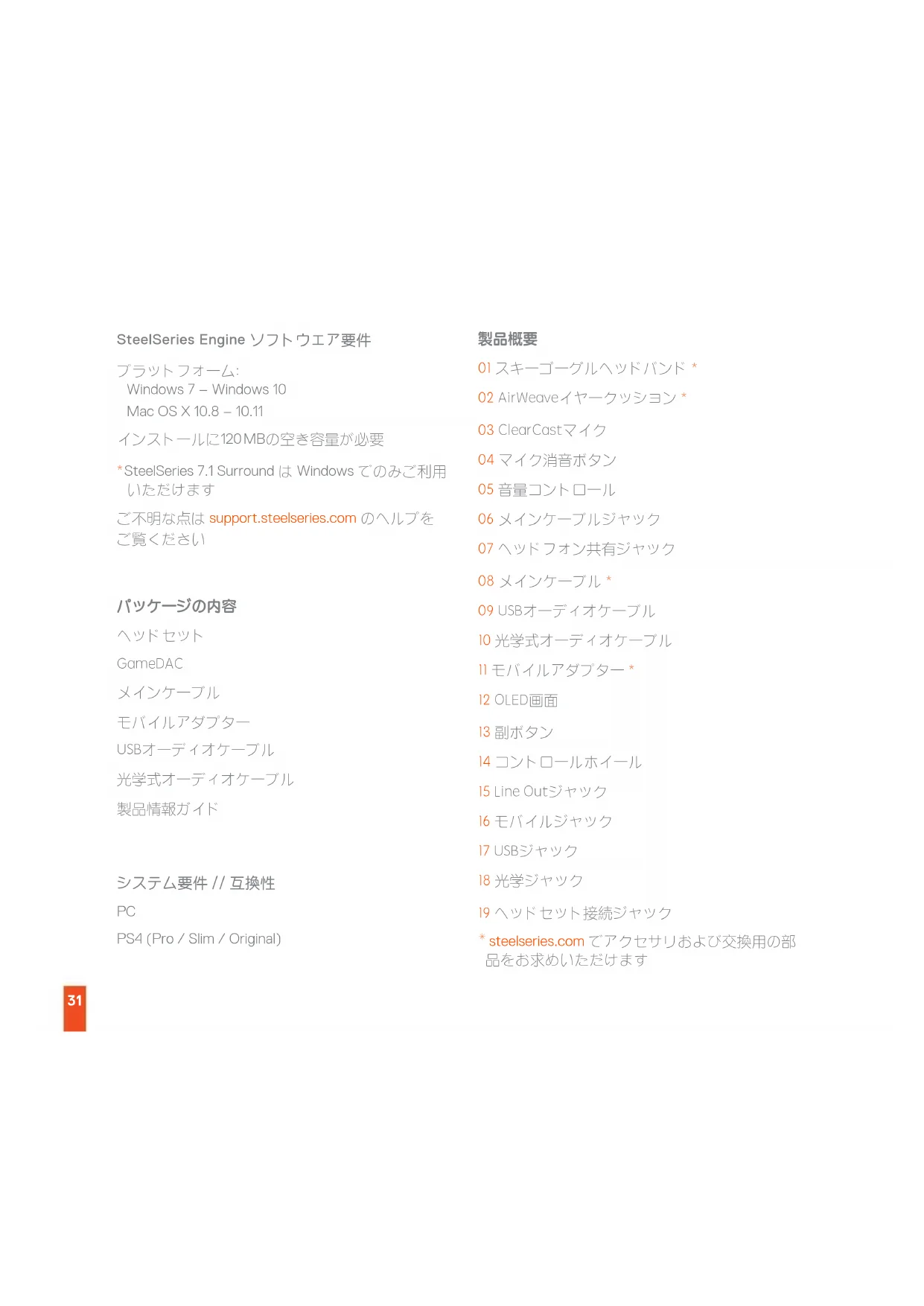
SteelSeries Engine 系統需求
適用平台:
Windows 7 - Windows 10
Mac OS X 10.8 - 10.11
安装需要120MB磁盘空间
- SteelSeries 7.1 Surround仅在Windows上可用
请在support.steeleries.com上寻求帮助
包装内容
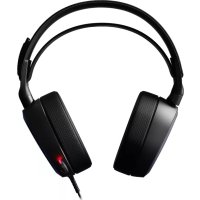
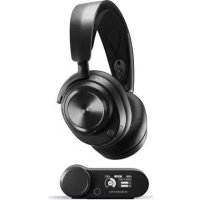
耳机
GameDAC
主耳机线缆
手机转接头
USB音频线
光纤音频线
产品信息指南
系統需求//相容性
PC
PS4 (Pro / Slim / Original)
产品概述
01滑雪镜头带*
02 AirWeave耳垫*
03 ClearCast麦克风
04麦克风静音按钮
05 音量控制
06主线缆插孔
07 耳机共享插孔
08 主耳机线缆*
09 USB音频线
10光纤音频线
11 手机转接头
12 OLED屏幕
13辅助按钮
14控制旋钮
15 Line Out插孔
16移动设备插孔
17 USB插孔
18 光纤插孔
19头戴式耳机连接插孔
GAMEDAC操作
主屏幕
SteelSeries Engineをダウローネると、ハドセットのイルミ新业态ンをカスタマイズletedり、PCからGameDACを制御いたします。ま
た、Engineアフリ及び統合(OLED画面にDiscord 情報を表示いたします)も可能にncyます。詳しはsteelseries.com/engineをご覈くだい
SteelSeries Engine ニフロー要件
7raHtF0A:
Windows 7 - Windows 10
Mac OS X 10.8 - 10.11
INSTUTEL120MBの空き容量が必要
*SteelSeries 7.1 Surroundは Windows ご利用んだけます
- steeleries.com ごアケルサリously交换用の部品を申請了一份だけお願いいたします
GAMEDAC操作
水一么画面
01 ミトローリルを押て離さ音量 ChatMixを切り替えます
02 メンローツルはい一ルを回て選択たハラ 义一夕を調節します
03副木子を押て離すとDTS Headphone:Xの才と才フを切り替えます
04□一儿木不一儿を長押しると又不 义二一を表示します
XINX=H
01 メンローリルはい一を回てメニ一移動しま
02 メントローツルはい一ルを押て離すとその項目を選択いたします
03 副木子を押て離すと1前のメニeerに尻
PS4 PROと通常版PS4の設定
八一丁工艾の取付け
01 トドルの米汁ク一 フをGameDAC已
接续七末
02 GameDACのUSB才一デイ才ケープルをPS4の前面に接続いたします
03 GameDACの光学式才一徴才ケ一ルをPS4の背面に接続しま
GameDACの設定
01 メンローツルはイリを長押しぃてメイフ ニム一開きます
02 矛士(Mode)を選択し、コトロ一ルはい一ルをクリツくて編集しぃす
03PS4の王一卜を選ご表
PS4才一徴才設定
卡尔卡卡卡卡卡卡卡卡卡卡卡卡卡卡卡卡卡卡卡卡卡卡卡卡卡卡卡卡卡卡卡卡卡卡卡卡卡卡卡卡卡卡卡卡卡卡卡卡卡卡卡
主使用出力端子 > 夏夕尔出力(光)
音声才一木卜(優先)>匕卜上卜一(Dolby)
周边機器 >才一徳才機器
仄卜木入の出力> デヤト音声
PS4 SLIMの設定 // 光才一徴才あり
01 ハドsetトのメインケーリルをGameDACの左側に接続いたします
02 GameDACの光学ケーリルを、ご利用のテレビの光出力端子たはHDMIアダフタに接続いたします
03 GameDACのUSB才一徴才ケーレを、PS4の前面にるUSBロトに插ります
- PS4 Slimには光出力端子のはんだん。完全な機能をお棄しぎいだくには、GameDACをご利用のテレビの光出力端子かHDMIアダ metabに接続ていだく必要のはんだ。光才一テイ才をご利用んだけない场合は、次の∧一をご覈くださ。
PS4 SLIMの設定 // 光才一徴才なし
01♥ドルのメインケーリルをGameDACの左側に接続いたします
02 GameDACのUSB才一徳才ケ一複ルをPS4の前面にあるUSBロトに插ります
*光才一従才がい场合、サラウンドサウドとChatMixの機能はご利用くださいます。
GAMEDACの設定
01 メンローリルはい一を長押しぃてメイフ ニー開きま
02 王一(Mode)为選折、口一儿有不一尔をクリツくて編集します
03PS4王一在選日末
PS4才一才設定
周边機器 才一才機器 木木木木出力 木木木木木木木木木木木木木木木木木木木木木木木木木木木木木木木木木木木木木木木木木木木木木木木木木木木木木木木木木木木木木木木木木木木木木木木木木木木木木木木木木木木木木木木木木木木木木木木
音声フローマット(優先) > ヒットストリム(Dolby)
HDMI音声出力 > 5.1ch
周边機器 > 才一才機器
仄卜木入の出力 > ト音声
PCの設定
01 ヤドセットのメインケープルをGameDACに接続いたします
02 GameDAC.のUSB才一デイ才ケフルをPCに接続いたします
03(任意)GameDACのLine Outシャックの3.5mmケームルを、電源の入たスビカに接続いたします
GameDACの設定
01コnt口一儿木一儿を長押して米不又二 一を開きます
02 王一(Mode)为選折、二口一儿有不一尔をクリツて編集しま
03 PCたはPCハレソモトを選む(注:PCハレソモトは96k/24bit音声が有効になまか、サウンドサウンドとChatMixをご利用んだけはなくらま)
中国
SteelSeries Engine
01 [再生]タフでGameDAC Game Audioをハーリートし、[規定のデバイスに設定]を選択いたします
02 [再生]夕F GameDAC Chat Audioを選択、既定の通信デバイスに設定]を選択いたします
03 [錄音]夕F GameDAC Chat Audioをハリライトし、[規定のデバイスに設定]を選択いたします
ske-ge-geulhdd
面FASN一
ハドバINT両側のストラフの面アスナ一を調整し、さすき緩かない、丁度い装着感になるようにてくがき。
不卜一
ハドバンドの取付方法の説明です
アケーマリハドバンドを求むの场合は
steeleries.comをご覈くようお願いいたします
Discord [ˈɡrɛb] n. 1984.
PS4 SLIM 開進 // 責國優良の駅
01 荷連種の雑在荷兰海連種雑種を登載 GameDAC 優祿部の経通過態に