
Arctic 7 - ヘッドホン STEELSERIES - 無料のユーザーマニュアル
デバイスのマニュアルを無料で見つける Arctic 7 STEELSERIES PDF形式.


| 製品タイプ | ワイヤレスゲーミングヘッドセット |
| モデル | Arctic 7 |
| ブランド | SteelSeries |
| 寸法(約) | 200 x 172 x 80 mm |
| 重量 | 376 g |
| 電源 | 内蔵バッテリー、Micro-USB充電 |
| バッテリー駆動時間 | 約24時間 |
| 充電時間 | 約4時間 |
| 接続 | 2.4GHzワイヤレス(USBトランシーバー)、3.5mm有線 |
| ドライバーサイズ | 40mmネオジム |
| 周波数特性 | 20 – 20,000 Hz |
| インピーダンス | 32Ω |
| マイク | ClearCast双方向、取り外し可能 |
| サウンドエフェクト | DTS Headphone:X v2.0、7.1サラウンドサウンド |
| 操作部 | 音量調節、ミュートボタン、チャットミックスダイヤル(イヤーカップ) |
| 対応ソフトウェア | SteelSeries Engine(Windows、Mac) |
| お手入れ | 外側を湿った布で拭き、強い洗剤は使用しないでください |
| 安全上の注意 | 液体に浸さない、純正アクセサリーでのみ充電、破損時は使用しないでください |
| 交換部品 | イヤーパッドとマイクは取り外し可能、バッテリーは交換不可 |
| 互換性 | PC、PS4/PS5、Nintendo Switch、モバイル機器(3.5mm) |
よくある質問 - Arctic 7 STEELSERIES
ユーザーの質問 Arctic 7 STEELSERIES
0 質問 この機器について。知っているものに答えるか、ご自身の質問をしてください。
この機器について新しい質問をする
デバイスの取扱説明書をダウンロード ヘッドホン 無料でPDF形式で!マニュアルを見つける Arctic 7 - STEELSERIES 電子デバイスをもとに戻しましょう。このページにはデバイスの使用に必要なすべての書類が掲載されています。 Arctic 7 ブランド STEELSERIES.
使用説明書 Arctic 7 STEELSERIES
インストールに120MB以上の空き容量が必要。
システム互換性
PC / MAC / モバイル /
PS4 / XBOX ONE / VR
SteelSeries 7.1サラウンドは
Windows 7-10のみに対応しています。ソフトウェアのインストールが必要です。
ダウンロードは steelseries.com/
engine から
b. 製品概要
01 スキーゴーグルヘッドバンド*
02 モバイル / コンソールケーブル*
03 ワイヤレス・トランスミッター
04 マイクロUSB充電ケーブル
05 エアウイーヴイヤークッション*
06 格納式マイク
07 マイクミュートボタン
08 ボリユームコントロール
09 モバイルケーブルジャック
10 ヘッドホンシェアジャック
11 マイクロUSB充電ジャック
12 ChatMixダイヤル
13 電源ボタン
*steelseries.com で厳選されたアクセサリをお求めいただけます
c. 充電
ヘッドセットを充電するには、マイクロUSBケーブルをヘッドセットの充電ポートに接続し、反対側のケーブルを他のUSB電源に接続してください。
電源ボタンの色はバッテリー残量を示しています。
綠 = 100 - 50%
黄 = 49 - 20
赤 = 19 - 10
赤(素早い点滅) = 9-1%
d. 電源オン/オフ
ヘッドセットをオンにするには、 電源ボタンを3秒以上押し続けてください。電源が入ると音が鳴り、電源ボタンが 光ります。
ヘッドセットをオンにするには電源ボタンを3秒以上押し続けてください。
e. ペアリング
① トランスミッターが繋がればヘッドセットのペアリングは完了です。
e -1
ペアリングのトランスミッターボタンを5秒長押す,LEDランプがピカピカ光るまで。
e-2
ヘットセットオフには電源ボタンを6秒長押す。
f. ラインイン/ラインアウト
ヘッドセットがオフのとき、ラインアウトを通してオーディオをスピーカーから出力することができます。ヘッドセットがオンのときには、ラインアウトは自動的にミユート状態になります。
g. マイク
リトラクタブルマイク
ポジショニング
マイクの位置は、平らな面が口の端に来るように調節してください。
g-1 トップビュー フロントビュー
h. スキーゴーグルヘッドバンド
ベルクロ
ヘッドバンドの上部にあるベルクロテープでフィット感の調節ができます。
インストール
ヘッドバンドの取り付け方法の説明です。
他のヘッドバンドをお求めの場合は steelseries.com をご覧ください
i. システム設定: Windows
i-1 再生機器
Arctis 7 ゲームオーディオ
記錄機器
Arctis 7 マイク
i-2 01サウンド設定に進む
02 [再生] から [Arctis 7 ゲームオーディオ] をハイライトし、[デフォルトに設定] を選択
03 [録音] から [Arctis 7 マイク] をハイライトし、[デフォルト に設定] を選択
04 ご利用のVoIP (チャット)
アプリケーションで [Arctis 7 チャットオーディオ] をデフォルトのオーディオ機器として選択します
j. システム設定: Mac
j-1 サウンド
出力: Arctis 7 ゲームオーディオ
j-2 サウンド
入力:Arctis 7 ゲームオーディオ
j-3 01 [システム設定] > [サウンド] と進みます
02 [出力] から [Arctis 7 ゲームオーディオ] を選択
03 [人力] から [Arctis 7 マイク] を選択
04 ご利用のVoIP(チャット) アプリケーションで [Arctis 7 チャットオーディオ] をデフォルトのオーディオ機器として選択します
한국인
a. 패키지 구성
제품 정보 가이드
Arctis 카드
헤드셋
무선 송신기
모바일/콘솔 케이블
Micro-USB 충전 케이블
플랫폼
Windows 7 - Windows 10
Mac OS X 10.8 - 10.11
시스템 호환
PC / MAC / MOBILE /
PS4 / XBOX ONE / VR
この機器の使用周波数帯では、電子レンジ等の産業・科学・医療用機器のほか工場の製造ライン等で使用されている移動体識別用の構内無線局(免許を要する無線局)及び特定小電力無線局(免許を要しない無線局)並びにアマチュア無線局(免許を要する無線局)が運用されています。
この機器を使用する前に、近くで移動体識別用の構内無線局及び特定小電力無線局並びにアマチュア無線局が運用されていないことを確認して下さい。
2 万一、この機器から移動体識別用の構内無線局に対して有害な電波干渉の事例が発生した場合には、速やかに使用周波数を変更するか又は電波の発射を停止した上、下記連絡先にご連絡頂き、混信回避のための処置等(例えば、パーティションの設置など)についてご相談して下さい。
3 その他、この機器から移動体識別用の特定小電力無線局あるいはアマチュア無線局に対して有害な電波干渉の事例が発生した場合など何かお困りのことが起きたときは、次の連絡先へお問い合わせ下さい。
この装置は、情報処理装置等電波障害自主規制協議会(VCCI)の基準に基づくクラス B 情報技術装置です。この装置、家庭環境で使用することを目的としていますが、この装置がラジオやテレビジョン受信機に近接して使用されると、受信障害を引き起こすことがあります。取扱説明書に従って正しい取り扱いをしてください。
《低功率電波輻射性電機管理辦法》

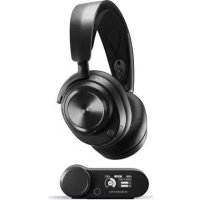
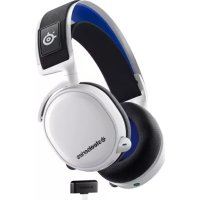
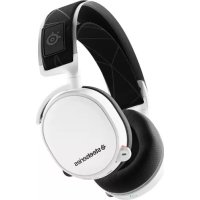
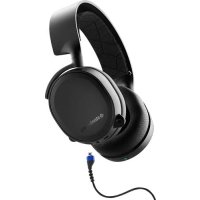
ブランド : STEELSERIES
モデル : Arctic 7
カテゴリ : ヘッドホン