
Arctic 7 - 헤드폰 STEELSERIES - 무료 사용 설명서
기기 매뉴얼을 무료로 찾기 Arctic 7 STEELSERIES PDF 형식.


| 제품 유형 | 무선 게이밍 헤드셋 |
| 모델 | Arctic 7 |
| 브랜드 | SteelSeries |
| 크기 (약) | 200 x 172 x 80 mm |
| 무게 | 376 g |
| 전원 공급 | 내장 배터리, Micro-USB로 충전 가능 |
| 배터리 사용 시간 | 약 24시간 |
| 충전 시간 | 약 4시간 |
| 연결 방식 | 2.4GHz 무선(USB 트랜시버), 3.5mm 유선 |
| 드라이버 크기 | 40mm 네오디뮴 |
| 주파수 응답 | 20 – 20,000Hz |
| 임피던스 | 32Ω |
| 마이크 | ClearCast 양방향, 탈착식 |
| 사운드 효과 | DTS Headphone:X v2.0, 7.1 서라운드 사운드 |
| 조작 버튼 | 볼륨 조절, 음소거 버튼, 이어컵 채팅 믹스 다이얼 |
| 호환 소프트웨어 | SteelSeries Engine (Windows, Mac) |
| 청소 | 외부는 젖은 천으로 닦고, 강한 세제 사용 금지 |
| 안전 주의사항 | 액체에 담그지 마세요, 정품 액세서리로만 충전하세요, 손상 시 사용하지 마세요 |
| 예비 부품 | 이어패드와 마이크 분리 가능, 배터리 교체 불가 |
| 호환성 | PC, PS4/PS5, Nintendo Switch, 모바일 기기(3.5mm) |
자주 묻는 질문 - Arctic 7 STEELSERIES
사용자 질문 Arctic 7 STEELSERIES
0 질문 이 기기에 대해. 알고 있는 것에 답하거나 자신의 질문을 하세요.
이 기기에 대한 새로운 질문하기
기기 설명서 다운로드 헤드폰 무료 PDF 형식! 매뉴얼 찾기 Arctic 7 - STEELSERIES 전자 기기를 다시 손에 넣으세요. 이 페이지에는 기기 사용에 필요한 모든 문서가 게시되어 있습니다. Arctic 7 브랜드 STEELSERIES.
사용 설명서 Arctic 7 STEELSERIES
7-10만 지원합니다.소프트웨어 설치가필요합니다
*선택된 액세서리는 steelseries.
com에서 구할 수 있습니다
c. 총전
헤드셋을 충전하려면 micro-USB 케
이블을 헤드셋의 충전 포트에 연결한
다음,반대쪽 끝을 아무 USB 전원에꽃으시면 됩니다.
전원 버튼의 색깔을 보면 배터리 충전도를 알 수 있습니다.
초록색 = 100-50%
노란색 = 49-20%
빨간색 = 19-10%
(빠르게 깜박이는) 빨간색 = 9-1%
d. 전원 켜기 / 끄기
헤드셋의 전원을 커려면 전원 버튼을 최소한 3초 동안 길게 누르십시오. 톤이 들리며 전원 버튼에 불이 켜질 것입니다.
헤드셋의 전원을 끄려면전원 버튼을 최소한 3초 동안 길게 누르십시오.
e. 페어링
! 헤드셋은 배송 시에 이미 송신기와 폐어링된 상태입니다
e -1
송신기 페어링 버튼을 LED 빛이 빠르 게 깜박일 때까지 5초 동안 길게 누 르십시오
e-2
헤드셋이 꺼진 상태에서 전원 버튼을 6초 동안 길게 누르십시오.
f. Line In / Line Out
헤드셋이 끼진 상태에서 Line Out 을 통해 스피커로 오디오를 전달할 수 있습니다. 헤드셋의 전원이 켜진 상 태에서는 Line Out이 자동으로 음소 거됩니다.
g. 마이크
접이식 마이크
위치 조절
평평한 쪽이 얼굴을 향하도록 하여 마 이크를 입가 근처에 고정시키십시오
g-1 평면 시점 정면 시점
h. 스키고글 헤드밴드
벨크로
헤드셋 상부의 벨크로 떠의 부착을 조절하여 적절히 착용하십시오.
설치
헤드밴드 설치 방향
steelseries.com 의 다른 헤드밴드 보기
i. 시스템 설정: Windows
i-1 재생 장치
Arctis 7 게임 오디오
녹음 장치
Arctis 7 마이크
i-2 01소리 설정으로 이동하십시오
02 '재생' 탱에서 Arctis 7 게임 오
디오를선택하고'기본 장치로
설정'을 체크하십시오
03 '녹음' 탱에서 Arctis 7 마이를
선택하고기본 장치로 설정'을
체크하십시오
04사용하는VoIP(채팅)응용프로
그램에서 Arctis 7 Chat Audio
를 기본 오디오 장치로 선택하
십시오
j. 시스템 설정: Mac
j-1 소리
출력:Arctis 7 게임 오디오
j-2 소리
입력:Arctis 7 게임 오디오
j-3 01 시스템 환경설정 > 사운드로 이동하십시오
02 ‘출력’ 탱에서 Arctis 7 게임 오 디오를 선택하십시오
03 ‘입력’ 탱에서 Arctis 7 마이크를 선택하십시오
04 사용하는 VoIP(채팅) 응용프로그램에서 Arctis 7 Chat Audio 를 기본 오디오 장치로 선택하십시오
도움말은 support.steelseries.com
에서 보실 수 있습니다
DEUTSCH
a. Packungsinhalt
Produktinformationen
Arctis-karte
Headset
Drahtlossender
Telefon-/Konsolenkabel
Micro-USB Ladekabel
Plattformen :
Windows 7 - Windows 10
Mac OS X 10.8 - 10.11
해당 무선설비는 운용 중 전파혼신 가능성이 있음
해당 무선설비는 전파혼신 가능성이 있으므로 인명안전과 관련된 서비스는 할 수 없음
이 기기는 가정용(B급) 전자과적합기기로서 주로 가정에서 사용하는 것을 목적으로 하며, 모든 지역에서 사용할 수 있습니다
-
상호명: SteelSeries ApS.
-
기기명칭:Headset
-
모델명: HS-00013
-
인증번호:
MSIP-REM-SS4-HS-00013
MSIP-CRM-SS4-HS-00013
- 제조사/제조국: SteelSeries ApS./China

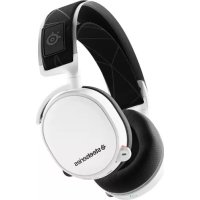
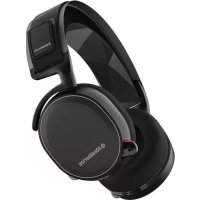
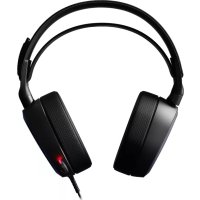
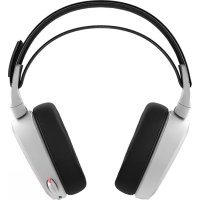

브랜드 : STEELSERIES
모델 : Arctic 7
카테고리 : 헤드폰