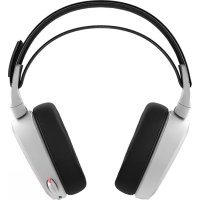
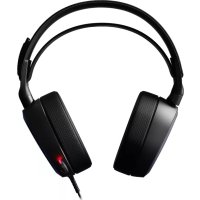
Arctis 7 - 헤드폰 STEELSERIES - 무료 사용 설명서
기기 매뉴얼을 무료로 찾기 Arctis 7 STEELSERIES PDF 형식.



언어를 선택하고 이메일을 입력해 주세요. 맞춤 번역본을 보내드립니다.
| 제품 유형 | 무선 헤드폰 |
| 브랜드 | SteelSeries |
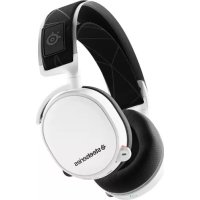
| 모델 | Arctis 7 |
| 연결 유형 | USB 송신기 통한 2.4GHz 무선 |
| 배터리 사용 시간 | 최대 24시간 |
| 충전 시간 | 약 4시간 |
| 무게 | 375g |
| 크기(약) | 200 x 170 x 80mm |
| 마이크 | 접이식 음소거 기능 마이크 |
| 볼륨 조절 | 볼륨 다이얼 및 ChatMix 다이얼 |
| 서라운드 사운드 | DTS X v2.0 (Windows 7-10 전용) |
| 호환성 | PC(Windows 7+), Mac OS X 10.8+ |
| 전원 | 충전식 배터리, micro-USB로 충전 |
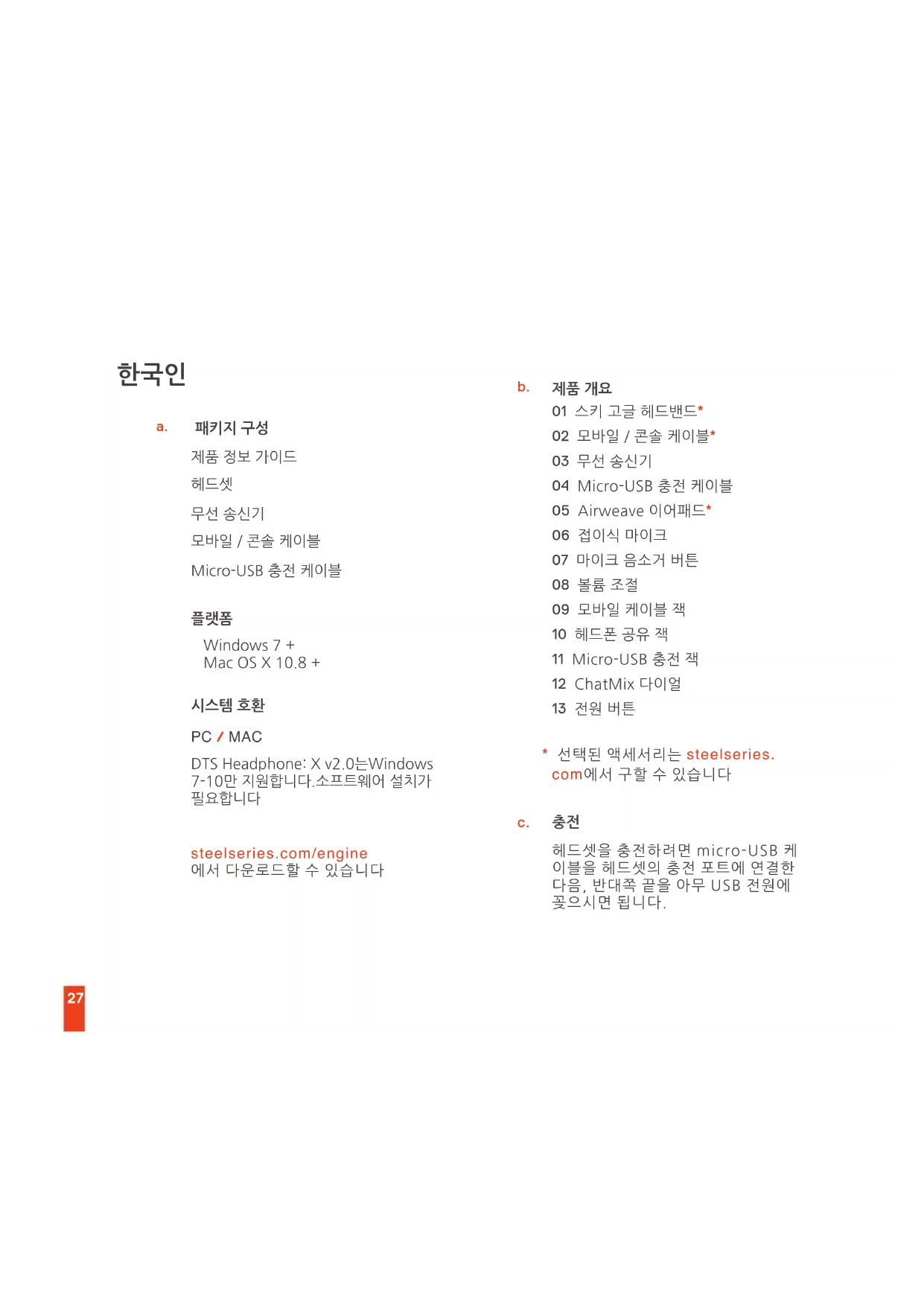
| 패키지 구성 | 헤드폰, 무선 송신기, 모바일/콘솔 케이블, micro-USB 케이블, 정보 안내서 |
| 관리 및 청소 | 부드럽고 마른 천으로 청소; 연마제 사용 금지 |
| 안전 | FCC/IC 규격 준수; 습기 노출 금지 |
| 예비 부품 및 수리 가능성 | 헤드밴드, 이어패드, 케이블은 steelseries.com에서 구매 가능 |
| 필요 소프트웨어 | SteelSeries Engine (steelseries.com에서 다운로드) |
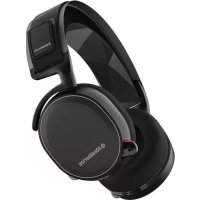
| 색상 | 블랙 |
| 보증 | 1년 (국가별 상이) |
자주 묻는 질문 - Arctis 7 STEELSERIES
Arctis 7 헤드폰 충전 방법은?
헤드폰의 충전 포트와 USB 전원에 제공된 micro-USB 케이블을 연결하세요. 전원 버튼이 배터리 잔량을 표시합니다: 초록(100-50%), 노랑(49-20%), 빨강(19-10%).
헤드폰을 송신기와 페어링하는 방법은?
헤드폰은 사전 페어링되어 있습니다. 필요한 경우, 송신기의 페어링 버튼을 LED가 깜빡일 때까지 5초 동안 누르고, 헤드폰이 꺼진 상태에서 전원 버튼을 6초 동안 누르세요.
배터리 사용 시간은 얼마나 되나요?
일반 사용 시 볼륨과 서라운드 사운드에 따라 최대 24시간까지 사용 가능합니다.
마이크가 작동하지 않습니다. 어떻게 해야 하나요?
마이크가 잘 펼쳐져 있고 음소거 버튼이 활성화되지 않았는지 확인하세요. 시스템 사운드 설정에서 'Chat Arctis 7'을 기본 녹음 장치로 선택하세요.
DTS X 서라운드 사운드 사용 방법은?
DTS X v2.0 서라운드 사운드는 Windows 7~10에서만 사용 가능합니다. SteelSeries Engine을 다운로드하여 설치한 후 오디오 탭에서 옵션을 활성화하세요.
헤드폰을 콘솔에서 사용할 수 있나요?
네, 제공된 모바일/콘솔 케이블(3.5mm 잭)을 사용하여 헤드폰 잭과 컨트롤러에 연결하세요. 추가 어댑터 없이 콘솔에서 무선 사운드는 지원되지 않습니다.
Airweave 이어패드 청소 방법은?
이어패드(탈착형)를 분리하여 미지근한 물과 순한 비누로 손세탁하세요. 다시 부착하기 전에 완전히 건조시키세요.
헤드밴드 조정 방법은?
헤드밴드 상단의 벨크로 스트랩을 사용하여 조이거나 느슨하게 조정할 수 있습니다. 또한 steelseries.com에서 구매 가능한 다른 모델의 헤드밴드로 교체할 수 있습니다.
헤드폰이 켜지지 않으면 어떻게 해야 하나요?
배터리가 충전되었는지 확인하세요. micro-USB 케이블을 연결하고 몇 분간 기다리세요. 표시등이 켜지지 않으면 SteelSeries 지원팀에 문의하세요.
SteelSeries Engine 소프트웨어가 필수인가요?
아니요, 소프트웨어 없이도 헤드폰을 사용할 수 있습니다. 하지만 Engine을 사용하면 이퀄라이저, 서라운드 사운드 및 마이크 설정을 사용자 지정할 수 있습니다.
사용자 질문 Arctis 7 STEELSERIES
0 질문 이 기기에 대해. 알고 있는 것에 답하거나 자신의 질문을 하세요.
이 기기에 대한 새로운 질문하기
아직 질문이 없습니다. 첫 번째 질문자가 되세요.
기기 설명서 다운로드 헤드폰 무료 PDF 형식! 매뉴얼 찾기 Arctis 7 - STEELSERIES 전자 기기를 다시 손에 넣으세요. 이 페이지에는 기기 사용에 필요한 모든 문서가 게시되어 있습니다. Arctis 7 브랜드 STEELSERIES.
사용 설명서 Arctis 7 STEELSERIES


매뉴얼 어시스턴트
Anthropic에 의해 지원됩니다
메시지를 기다리는 중
제품 정보
브랜드 : STEELSERIES
모델 : Arctis 7
카테고리 : 헤드폰