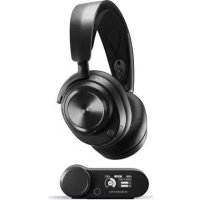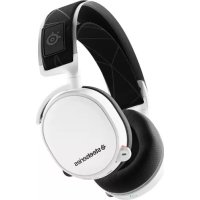
Arctis 7 - Cuffie STEELSERIES - Manuale utente e istruzioni gratuiti
Trova gratuitamente il manuale del dispositivo Arctis 7 STEELSERIES in formato PDF.



| Tipo di prodotto | Cuffie audio wireless |
| Marca | SteelSeries |
| Modello | Arctis 7 |
| Tipo di connessione | Wireless 2,4 GHz tramite trasmettitore USB |
| Autonomia della batteria | Fino a 24 ore |
| Tempo di ricarica | Circa 4 ore |
| Peso | 375 g |
| Dimensioni (circa) | 200 x 170 x 80 mm |
| Microfono | Microfono retraibile con funzione muto |
| Controllo volume | Rotella del volume e rotella ChatMix |
| Audio surround | DTS X v2.0 (solo Windows 7-10) |
| Compatibilità | PC (Windows 7+), Mac OS X 10.8+ |
| Alimentazione | Batteria ricaricabile, ricarica tramite micro-USB |
| Contenuto della confezione | Cuffie, trasmettitore wireless, cavo mobile/console, cavo micro-USB, guida informativa |
| Manutenzione e pulizia | Pulire con un panno morbido e asciutto; non utilizzare prodotti abrasivi |
| Sicurezza | Conforme alle norme FCC/IC; evitare l'esposizione all'umidità |
| Ricambi e riparabilità | Archetto, cuscinetti, cavi disponibili su steelseries.com |
| Software richiesto | SteelSeries Engine (download su steelseries.com) |
| Colore | Nero |
| Garanzia | 1 anno (a seconda del paese) |
Domande frequenti - Arctis 7 STEELSERIES
Domande degli utenti su Arctis 7 STEELSERIES
0 domanda su questo apparecchio. Rispondi a quelle che conosci o fai la tua.
Fai una nuova domanda su questo apparecchio
Scarica le istruzioni per il tuo Cuffie in formato PDF gratuitamente! Trova il tuo manuale Arctis 7 - STEELSERIES e riprendi in mano il tuo dispositivo elettronico. In questa pagina sono pubblicati tutti i documenti necessari per l'utilizzo del tuo dispositivo. Arctis 7 del marchio STEELSERIES.
MANUALE UTENTE Arctis 7 STEELSERIES
DTS Headphone: X v2.0 solamente
a. Contenuti della confezione
Guida informazioni sul prodotto
Cuffie
Trasmettitore wireless
Cavo dispositiivi mobili/console
Cavo micro USB per ricarica
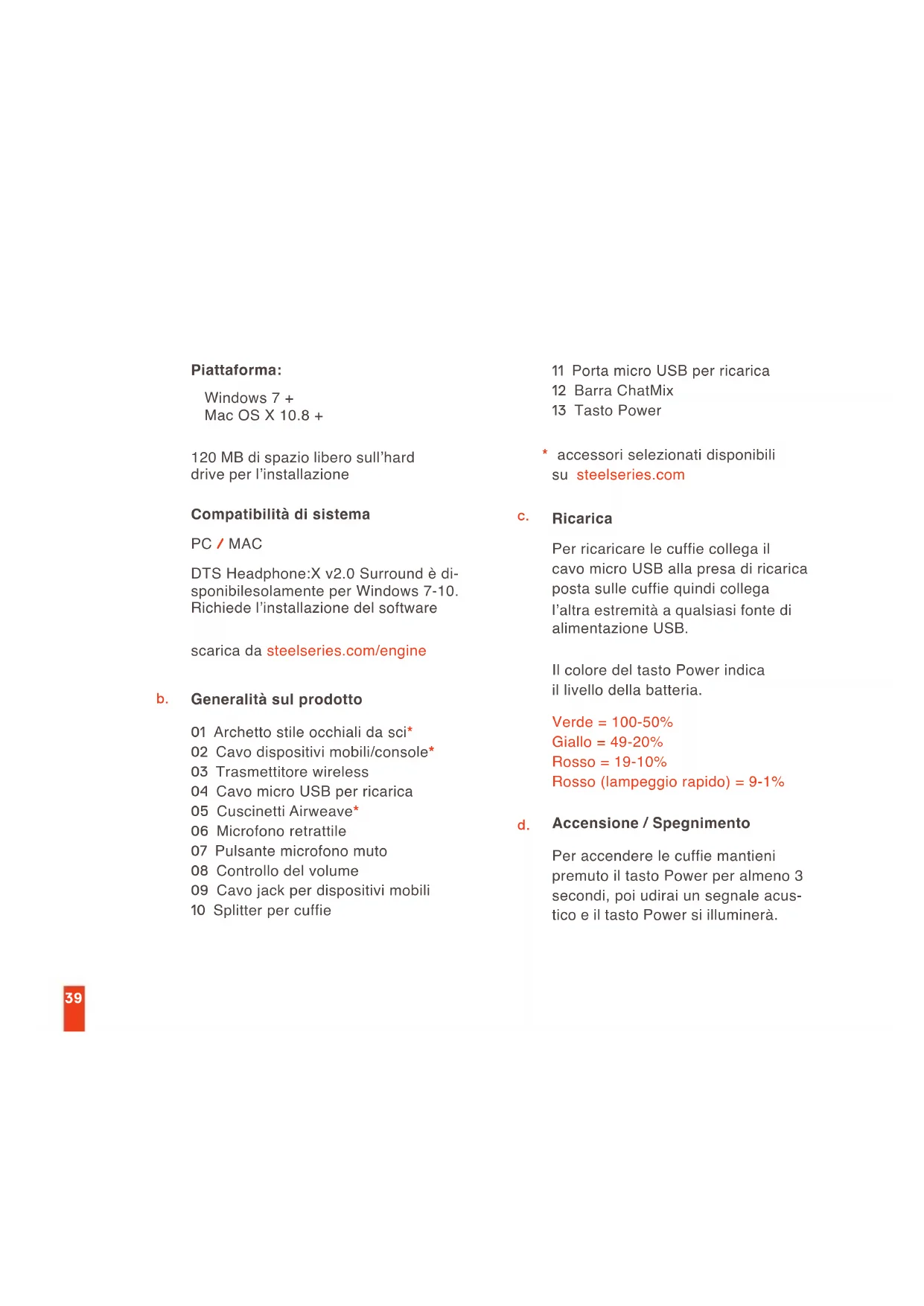
Piattaforma:
Windows 7 + Mac OS X 10.8 +
120 MB di spazio libero sull'hard drive per l'installazione
Compatibilità di sistema
PC/MAC
DTS Headphone:X v2.0 Surround è disponibilesolamente per Windows 7-10. Richiede l'installazione del software
scarica da steelseries.com/engine
b. Generalità sul prodotto
01 Archetto stile occhiali da sci
02 Cavo dispositiivi mobili/console
03 Trasmettitore wireless
04 Cavo micro USB per ricarica
05 Cuscinetti Airweave*
06 Microfono retrattile
07 Pulsante microfono muto
08 Controllo del volume
09 Cavo jack per dispositivi mobili
10 Splitter per cuffie
11 Porta micro USB per ricarica
12 Barra ChatMix
13 Tasto Power
- accessori selezioniati disponibili su steelseries.com
C. Ricarica
Per ricaricare le cuffie collega il cavo micro USB alla presa di ricarica posta sulle cuffie quindi collega l'altra estremita a qualsiasi fonte di alimentazione USB.
Il colore del tasto Power indica il livello della batteria.
Verde = 100 - 50%
Giallo = 49-20%
Rosso = 19-10%
Rosso (lampeggio rapido) = 9-1%
d. Accensione / Spegnimento
Per accendere le cuffie mantieni premuto il tasto Power per almeno 3 secondi, poi udirai un segnale acustico e il tasto Power si illuminera.
Per spegnere le cuffie tieni premuto il tasting Power per alamento 3 secondi
e. Accoppiamento
Le cuffie vengono fornite gia accoppiate col trasmettitore
e-1
Tieni premuto il tasting di accoppiamento del trasmettitore per 5 secondi fin quando il LED inizia a lampeggiare rapidamente
e-2
A cuffie spente, tieni premuto il tasting Power per 6 secondi.
f. Ingrasso/Uscita
Quando le cuffie sono spente, I'audio più essere inviatoagli speakerattraverso I'uscita. Quando le cuffie sono accese I'uscita viene automaticamente disattivata.
g. Microfono
Microfono retrattile
Posizionamento
Sistema il microfono vicino all'angolo della bocca con la superficie piatta rivolta verso di te
g-1 Vista dall'alto Vista frontale
h. Archetto stile occhiali da sci Velcro
Stringi o allenta la cinghia di velcro sull'archetto per ottenere la misura desiderata.
Montaggio
Senso di montaggio dell'archetto.
Trova altri archetti su steelseries.com
i. Impostazioni di sistema: Windows
i-1 Periferica di riproduzione Audio del gioco Arctis 7
Periferica di registrazione Microfono Arctis 7
i-2 01 Vai a Impostazioni audio.
02 In "Riproduzione" evidenza audio del gioco Arctis 7 quindi selezione "Impostazioni predefinite"
03 In "Registrazione" evidenza il chat Arctis 7 quindi selezione "Impostazioni predefinite"
04 Seleziona Arctis 7 Chat Audio come periferica audio predefinita per la tua applicazione VoIP (chat).
j. Impostazioni di sistema: Mac
j-1 Audio
Uscita: Audio del gioco Arctis 7
j-2 Audio
Entrée: Microfono Arctis 7
j-3 01 apri preferenze di sistema > Audio
02 In "Uscita" selezione Audio del gioco Arctis 7
03 In "Ingresso" selezione chat Arctis 7
04 Seleziona Arctis 7 Chat Audio come periferica audio predefinita per la tua applicazione VoIP (chat)
Per assistenza vai su support.steelseries.com
PORTUGUES
a. Conteudo do pacote
j. Impostazioni di sistema: Mac
j-1 Som
02 Sob "Saida", selezione audio de jogo Arctis7
03 Sob "Entrada", selezione chat Arctis 7