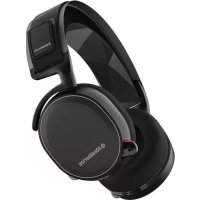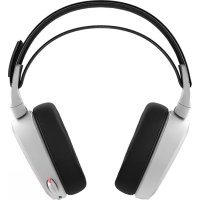
Arctis 7 - Kopfhörer STEELSERIES - Kostenlose Bedienungsanleitung
Finden Sie kostenlos die Bedienungsanleitung des Geräts Arctis 7 STEELSERIES als PDF.



| Produkttyp | Kabelloser Kopfhörer |
| Marke | SteelSeries |
| Modell | Arctis 7 |
| Verbindungstyp | Kabellos 2,4 GHz über USB-Sender |
| Akku-Laufzeit | Bis zu 24 Stunden |
| Ladezeit | Ca. 4 Stunden |
| Gewicht | 375 g |
| Abmessungen (ca.) | 200 x 170 x 80 mm |
| Mikrofon | Einziehbares Mikrofon mit Stummschaltfunktion |
| Lautstärkeregelung | Lautstärkeregler und ChatMix-Rad |
| Surround Sound | DTS X v2.0 (nur Windows 7-10) |
| Kompatibilität | PC (Windows 7+), Mac OS X 10.8+ |
| Stromversorgung | Wiederaufladbarer Akku, Aufladen über Micro-USB |
| Lieferumfang | Kopfhörer, kabelloser Sender, Mobil-/Konsolenkabel, Micro-USB-Kabel, Informationsleitfaden |
| Pflege und Reinigung | Mit einem weichen, trockenen Tuch reinigen; keine Scheuermittel verwenden |
| Sicherheit | Entspricht FCC/IC-Normen; Feuchtigkeit vermeiden |
| Ersatzteile und Reparierbarkeit | Kopfbügel, Polster, Kabel erhältlich auf steelseries.com |
| Erforderliche Software | SteelSeries Engine (Download auf steelseries.com) |
| Farbe | Schwarz |
| Garantie | 1 Jahr (je nach Land) |
Häufig gestellte Fragen - Arctis 7 STEELSERIES
Benutzerfragen zu Arctis 7 STEELSERIES
0 Frage zu diesem Gerät. Beantworten Sie die, die Sie kennen, oder stellen Sie Ihre eigene.
Eine neue Frage zu diesem Gerät stellen
Laden Sie die Anleitung für Ihr Kopfhörer kostenlos im PDF-Format! Finden Sie Ihr Handbuch Arctis 7 - STEELSERIES und nehmen Sie Ihr elektronisches Gerät wieder in die Hand. Auf dieser Seite sind alle Dokumente veröffentlicht, die für die Verwendung Ihres Geräts notwendig sind. Arctis 7 von der Marke STEELSERIES.
BEDIENUNGSANLEITUNG Arctis 7 STEELSERIES
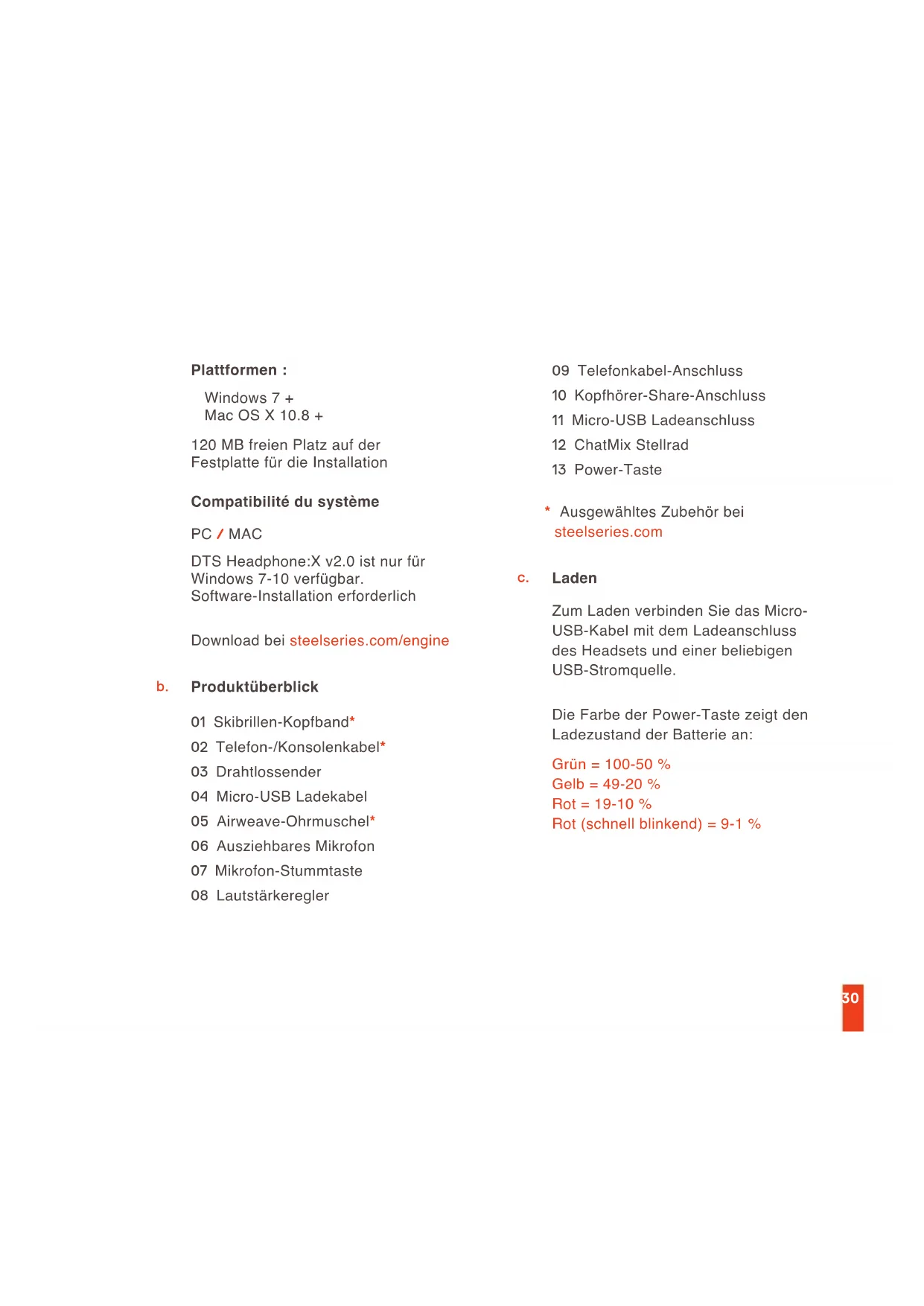
120 MB freien Platz auf der
Festplatte für die Installation
DTS Headphone:X v2.0 ist nur für
Windows 7-10 verfugbar.
Software-Installation erforderlich
Download bei steelseries.com/engine
b. Produktüberblick
01 Skibrillen-Kopfband
02 Telefon-/Konsolenkabel
03 Drahtlossender
04 Micro-USB Ladekabel
05 Airweave-Ohrmuschel*
06 Ausziehbares Mikrofon
07 Mikrofon-Stummtaste
08 Lautstärkeregler
09 Telefonkabel-Anschluss
10 Kopfhörer-Share-Anschluss
11 Micro-USB Ladeanschluss
12 ChatMix Stellrad
13 Power-Taste
* Ausgewähltes Zubehor bei
steelseries.com
c. Laden
Zum Laden verbinden Sie das Micro
USB-Kabel mit dem Ladeanschluss
des Headsets und einer beliebigen
USB-Stromquelle.
Die Farbe der Power-Taste zeigt den
Ladezustand der Batterie an:
$$ \begin{array}{l} \mathrm{Grun} = 100 - 50 \% \ \mathrm{Gelb} = 49 - 20\% \ \mathrm{Rot} = 19 - 10\% \ \operatorname {Rot}(\text{schnell blinkend}) = 9 - 1\% \ \end{array} $$
d. Power ein / aus
Zum Einsatz des Headsets drücken und halten Sie mindestens 3 Sekunden lang die Power-Taste. Sie horen einen Ton und die Power-Taste leuchtet auf.
Zum Ausschalten des Headsets drücken und halten Sie mindestens 3 Sekunden lang die Power-Taste.
e. Verbinden (Pairing)

Im Auslieferungszustand ist das Headset bereits mit dem Sender verbunden.
e-1
Drucken und Halten Sie 5 Sekunden lang die Sender-Verbindungstaste bis die LED schnell blinken.
e-2
Am ausgeschalteten Headset drucken und halten Sie nun mindestens 6 Sekunden lang die Power-Taste.
f. Audioeingang / Audioausgang
Bei ausgeschaltetem Headset konnen Audiosignale über den Audioausgang zu den Laufsprechern geleitet werden. Bei eingeschalteten Headset wird der Ausgang automatisch stumm geschalte.
g. Mikrofon
Einklappbares Mikrofon
Platzierung
Platziere das Mikrofon in die Nähdeines Mundwinkels, wobei die flache Oberfläche in seine Richtung deuten soll.
g-1 Ansicht von oben Seitenansicht
h. Skibrillen-Kopfband
Klettverschluss
Stellen Sie das Klettband soweit oder eng ein, dass Ihnen das Kopfband bequem ist.
Installieren
Richtung der Stirnband-Installation
Weitere Stirnbänder bei steelseries.com
i. Systemeinstellungen: Windows
i-1 Wiedergabegeräte
Arctis 7 Game Audio
Aufnahmegeräte
Arctis 7 Mikrofon
i-201Zu Sound-Einstellungen
02 Wähle bei 'Playback' Arctis 7 Game Audio und dann 'Standard'
03 Wähle bei 'Aufnahme' Arctis 7 Chat und dann 'Standard'
04 Wähle in deiner VoIP (Chat) Anwendung Arctis 7 Chat Audio als das Standard-Tongerät
j. Systemeinstellungen: Mac
j-1 Sound
Ausgabe:Arctis7 Game Audio
j-2 Sound
Eingabe:Arctis7 Game Audio
j-3 01 Gehe zu Systemeinstellungen >Sound
02 Wähle unter 'Ausgabe' Arctis 7 Game Audio
03 Wähle unter 'Eingabe' Arctis 7 Chat
04 Wähle in deiner VoIP(Chat) Anwendung Arctis 7 Chat Audio als das Stadard-Tongerät