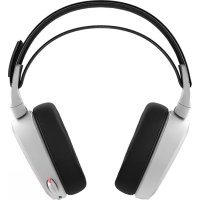
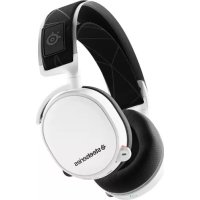
Arctis 7 - Наушники STEELSERIES - Бесплатное руководство пользователя
Найдите руководство к устройству бесплатно Arctis 7 STEELSERIES в формате PDF.



| Тип продукта | Беспроводные наушники |
| Бренд | SteelSeries |
| Модель | Arctis 7 |
| Тип подключения | Беспроводное 2,4 ГГц через USB-передатчик |
| Время работы от аккумулятора | До 24 часов |
| Время зарядки | Около 4 часов |
| Вес | 375 g |
| Размеры (прибл.) | 200 x 170 x 80 mm |
| Микрофон | Выдвижной микрофон с функцией отключения звука |
| Регулировка громкости | Колесико громкости и колесико ChatMix |
| Объемный звук | DTS X v2.0 (только Windows 7-10) |
| Совместимость | PC (Windows 7+), Mac OS X 10.8+ |
| Питание | Аккумулятор, зарядка через micro-USB |
| Содержимое упаковки | Наушники, беспроводной передатчик, кабель для мобильных устройств/консолей, кабель micro-USB, информационное руководство |
| Уход и чистка | Чистить мягкой сухой тканью; не использовать абразивные средства |
| Безопасность | Соответствует стандартам FCC/IC; избегать воздействия влаги |
| Запасные части и ремонтопригодность | Оголовье, амбушюры, кабели доступны на steelseries.com |
| Требуемое программное обеспечение | SteelSeries Engine (скачать на steelseries.com) |
| Цвет | Черный |
| Гарантия | 1 год (в зависимости от страны) |
Часто задаваемые вопросы - Arctis 7 STEELSERIES
Вопросы пользователей о Arctis 7 STEELSERIES
0 вопрос об этом устройстве. Ответьте на те, что знаете, или задайте свой.
Задать новый вопрос об этом устройстве
Скачайте инструкцию для вашего Наушники в формате PDF бесплатно! Найдите своё руководство Arctis 7 - STEELSERIES и возьмите своё электронное устройство обратно в руки. На этой странице опубликованы все документы, необходимые для использования вашего устройства. Arctis 7 бренда STEELSERIES.
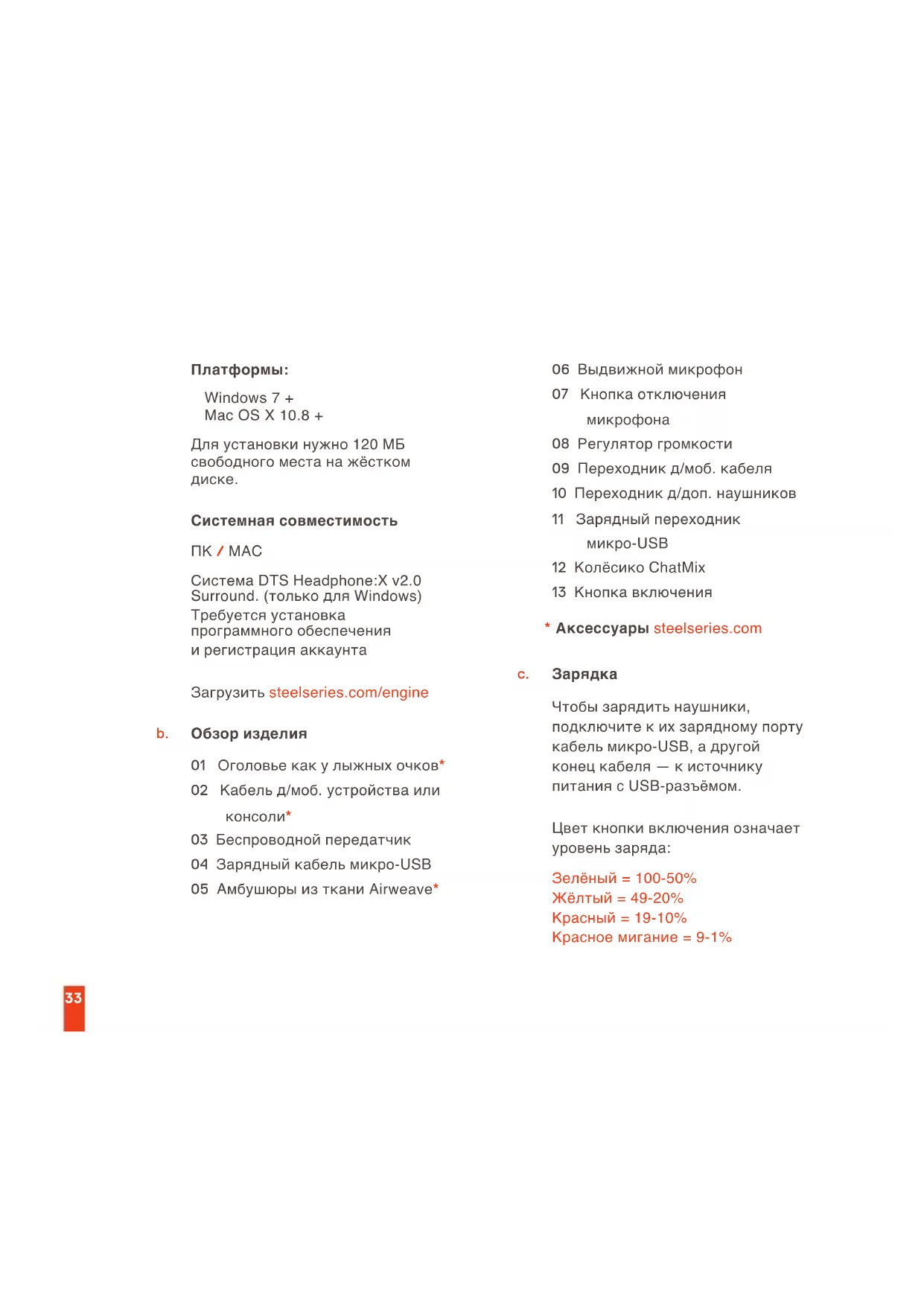
РУКОВОДСТВО ПОЛЬЗОВАТЕЛЯ Arctis 7 STEELSERIES
Дя установки hyжно 120 MB CBбоного места на щёстков ДИСКЕ.
CnCTeMHaOBmectHMOCTb
PK/MAC
CncTeMa DTS Headphone:X v2.0 Surround.(ToIbko dIa Windows) Tpebyetc yctaHObka nporpaMMHOrO oBeceueHn n perncpauNn aKKayHTa
3arpy3ntb steelseries.com/engine
b. 0630p u3dennr
01OronobbeKaKyIbIXhBIXOCHOB
02 Ka6eJIb d/Mo6. yCTpoIcTBA nII KOhCOnn
03BecnpoBOHOHnepeaTnK
04 3apAнькабь mKpo-USB
05 Am6yHOpbln3 TkaHn Airweave
06 BbyDnKHO MKNpOFOH
07 KhoNka OTKIOUeHnMnKpoOHa
08 PeryIaTOp rPOMKocTn
09 PerexoHnK J/Mo6. Ka6eJr
10 NepexoHNK d/Don. HayshNKOB
11 3apAnbI nepexoHnK mKpo-USB
12 Konecko ChatMix
13 Khonka BkLIOueHn
* Akceccyapbl steelseries.com
c. 3apdka
YTo6bI 3apAaNTb HayuHnKn,
NoKJIIOHTe K INX 3apAHOMy nOpTy Ka6eJIb MmKpo-USB,aDpyroi
KOHeU Ka6eJIa - K NCTOChNkU
PiTaHnC USB-pa3bEOM.
LBeT KHOKN BKNIOUeHnO3NaHaetypoBHe 3apHa:
3eJHbI = 100-50%
XeJNTbIy = 49-20%
Kpacnb = 19-10%
Kpachoe mHaHne = 9 - 1%
d. BkIIOueHne N BbIKIOueHne
YTo6bI BKIOUHTb HayuHNKn, 3aXMMTe KHOKNy BKIOUeHnHa 3ceKHyDbI Nn DoJIbWe.
BkIIOUeHHbIe HayuHnKn DoJXhbl NOaTb 3ByKOBoCnHaJ, a KHOJaB BKIOUeHnI - 3arOpetbcra.
YTo6bI BblKIOHHTb HayuHNKn, 3aXMMTe KHOKNy BKIOUeHnHa 3 cKeyni nn DOnbwe.3 Sekunden lang die Power-Taste.
e. PoiKJIoueHne
! PnBkIIOyeHn NpeJaTUnKa HayuHNK NoKJIIOyATcK Hemy camn.
e-1
3aXmTe KHONky nepedaTUnka Ha 5 cekyH, noka CBeToNDn He NaHET 6bICTPO MMRatb.
e-2
EcHn HayuHnKn BbIKJIOueHbl, 3aKMITE KHOKNy BKIOUeHnHa 6cekynd.
f. JInHeHbI BxOa/BbIXoA
Pn BbIKIOUeHHbIX HayuHnKax 3ByK MoXHO NOaTb Ha KOJOhKn Ype3 IINHeHbI BbIXoD. Pn BKIOUeHn HayuHnKOB IINHeHbI BbIXoD aBTOMaTHueCKN BbIKIOUaETcR.
g. MANKPOΦOH
BbDnXHoMnKpOΦoH
Platzierung
PacnoJoxnTe MnkpoOoh OKoJyronka pTa, NIOCKoN CTOpOHK ce6e.
c-1 BnCbepxu BnCpei
h. OroJIOBbe KaK y JbIXHbIX OyKOB
Benzko
3aTnTe nnn ocna6bTe noNocbl BEnKpo No 6okam OOrNoBby, YTo6bI OHO lyuwe cndeNo
YctaHOBka
HCTpykunnoyctaHOBKeOJIOBBA
Дргне моden steelseries.com
i. CnCTeMHbIe HAcTpoiKn:Windows
i-1 Bocnpo3BedeHne 3Byka
IrpoBOn 3ByK Arctis 7
3ainnb 3Byka
MnKpOpon Arctis 7
i-2 01 IpeeIuTe K HacTpoiKaM 3Byka.
02 Bpa3dene
«Вocpon3BedeHne»
BbI6epnte «IrpOBoN 3ByK
Arctis 7, a 3aTeM - «No
ymoJHauHHIO>
03Bpa3denee“3anncb"
BbIbepuTe «qat Arctis 7», a
3aTEM
«Пумолчаню».
04 B npnlojKeHH VoIP (yate)
yctaHOBnTe «3BykHaTa
Arctis 7» no ymoJuaHnIO.
j. CnCTeMHbIe HacTpOuKn:Mac
j-1 3ByK
BxOJ:IrpoBoi 3BykArctis7
j-2 3ByK
BbIXoJ:IrpoBoi 3ByKArctis7
j-3 01 IpeeuIuTe Bpa3eIe
CnCTeMHbIe HAcTpOuKn>
3ByK>.
02 Bpa3dene «BxoD」
BbI6epnte «UrpOBoN 3ByK
Arctis 7".


- CNCTEMHAOBMECTHMOCTB
- 0630P U3DENNR
- AKCECCYAPBL STEELSERIES.COM
- 3APDKA
- BKIIOUEHNE N BBIKIOUEHNE
- POIKJIOUEHNE
- ! PNBKIIOYEHN NPEJATUNKA HAYUHNK NOKJIIOYATCK HEMY CAMN
- JINHEHBI BXOA/BBIXOA
- MANKPOΦOH
- PLATZIERUNG
- OROJIOBBE KAK Y JBIXHBIX OYKOB
- BENZKO
- YCTAHOBKA
- CNCTEMHBIE HACTPOIKN:WINDOWS
- I-1 BOCNPO3BEDEHNE 3BYKA
- CNCTEMHBIE HACTPOUKN:MAC
Марка : STEELSERIES
Модель : Arctis 7
Категория : Наушники