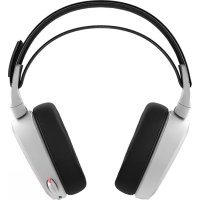
Arctis 7 - Casque audio STEELSERIES - Notice d'utilisation et mode d'emploi gratuit
Retrouvez gratuitement la notice de l'appareil Arctis 7 STEELSERIES au format PDF.



| Type de produit | Casque audio sans fil |
| Marque | SteelSeries |
| Modèle | Arctis 7 |
| Type de connexion | Sans fil 2,4 GHz via émetteur USB |
| Autonomie de la batterie | Jusqu'à 24 heures |
| Temps de charge | Environ 4 heures |
| Poids | 375 g |
| Dimensions (approx.) | 200 x 170 x 80 mm |
| Microphone | Microphone rétractable avec fonction muet |
| Contrôle du volume | Molette de volume et molette ChatMix |
| Son surround | DTS X v2.0 (Windows 7-10 uniquement) |
| Compatibilité | PC (Windows 7+), Mac OS X 10.8+ |
| Alimentation | Batterie rechargeable, charge via micro-USB |
| Contenu de l'emballage | Casque, émetteur sans fil, câble mobile/console, câble micro-USB, guide d'informations |
| Entretien et nettoyage | Nettoyer avec un chiffon doux et sec; ne pas utiliser de produits abrasifs |
| Sécurité | Conforme aux normes FCC/IC; éviter l'exposition à l'humidité |
| Pièces détachées et réparabilité | Serre-tête, coussinets, câbles disponibles sur steelseries.com |
| Logiciel requis | SteelSeries Engine (téléchargement sur steelseries.com) |
| Couleur | Noir |
| Garantie | 1 an (selon pays) |
FOIRE AUX QUESTIONS - Arctis 7 STEELSERIES
Questions des utilisateurs sur Arctis 7 STEELSERIES
0 question sur cet appareil. Repondez a celles que vous connaissez ou posez la votre.
Poser une nouvelle question sur cet appareil
Téléchargez la notice de votre Casque audio au format PDF gratuitement ! Retrouvez votre notice Arctis 7 - STEELSERIES et reprennez votre appareil électronique en main. Sur cette page sont publiés tous les documents nécessaires à l'utilisation de votre appareil Arctis 7 de la marque STEELSERIES.
MODE D'EMPLOI Arctis 7 STEELSERIES
Compatibilité du système
PC/MAC
a. Contenu de l'emballage
Guide d'informations produit
Casque audio
Émetteur sans fil
Cable pour mobile/console
Cable de chargement micro-USB
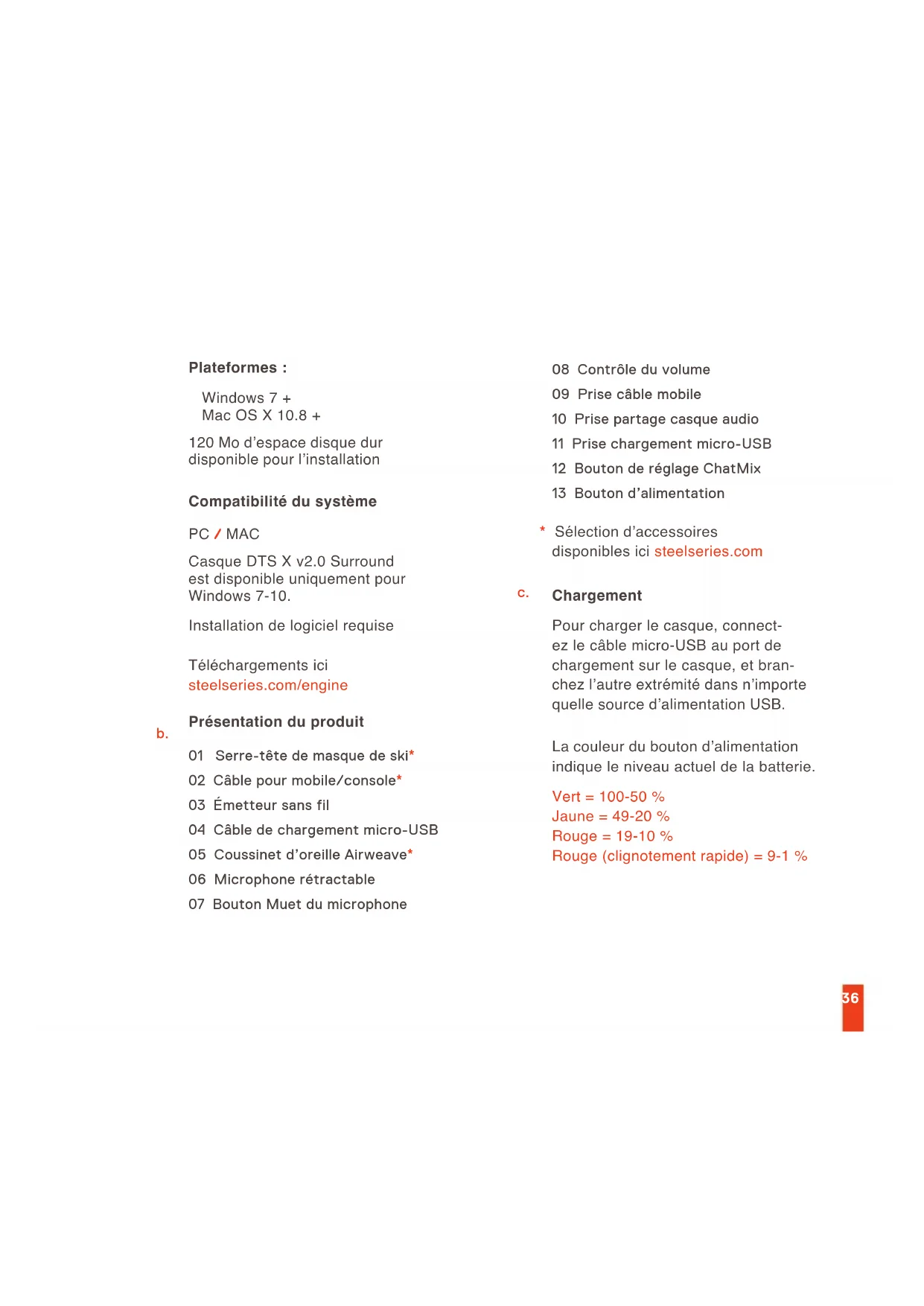
Plateforms :
Windows 7 +
Mac OS X 10.8 +
120 Mo d'espace disque dur dispensable pour I'installation
Compatibilité du système
PC/MAC
Casque DTS X v2.0 Surround est disponible uniquement pour Windows 7-10.
Installation de logiciel requise
Téléchargesci steelseries.com/engine
Présentation du produit
01 Serre-tete de masque de ski
02 Cable pour mobile/console
03 Emetteur sans fil
04 Câble de chargement micro-USB
05 Coussinet d'oreille Airweave*
06 Microphone retractable
07 Bouton Muet du microphone
08 Contrôle du volume
09 Prise cable mobile
10 Prise partage casque audio
11 Prise chargement micro-USB
12 Bouton de réglage ChatMix
13 Bouton d'alimentation
- Sélection d'accessoires disponibles ici steelseries.com
c. Chargement
Pour charger le casque, connectez le cable micro-USB au port de chargement sur le casque, et branchez l'autre extrémité dans n'importequelle source d'alimentation USB.
La couleur du bouton d'alimentation indique le niveau actuel de la batterie.
Vert = 100 - 50%
Jaune = 49 - 20%
Rouge = 19 - 10%
Pour allumer le casque, appuyez sur le bouton d'alimentation et maintenez-le appuyé pendant au moins 3 secondes. Vous entendrez une tonalité, et le bouton d'alimentation s'illuminera.
Pour eteindre le casque, appuyez sur le bouton d'alimentation et maintenez-le appuyé pendant au moins 3 secondes.
e. Appairage
Le casque est déjà apparaé à l'émetteur lorsqu'vous le receivez
e-1
Appuyez sur le bouton d'appairage de I'emetteur et maintenez-le appuyé pendant 5 secondes jusqu'à ce que levoyant LED clignote rapidement
e-2
Assurez-vous que le casque est eteint et appuyez sur le bouton d'alimentation et maintenez-le appuyé pendant 6 secondes.
f. Ligne d'entrée / de sortie
Lorsque le casque est eteint, I'audio peut etre envoye aux haut-parleurs via la ligne de sortie (Line Out).
Lorsque le casque est allumé, la ligne de sortie est automatiquement coupée.
g. Microphone
Microphone rétractable
Positionnement
Placez le microphone pres du coin de votre bouche, la surface plate vous faisant face
g-1 Vue du hautVue avant
h. Serre-tete de masque de ski
Velcro
Serrez ou desserrez la lanière en Velcro sur le haut du serre-tête pour un comfort optimal.
Instalación
Instruction de l'installation du serre-tete.
Plus de serre-têtes ici steelseries.com
i. Configuration système: Windows
i-1 Periphériques de lecture
Audio de jeu Arctis 7
Periphériques d'enregistrement
Microphone Arctis 7
i-2 01 Ouvrir la configuration sonore.
02 Sous « Lecture», activez «Audio de jeu Arctis 7» et Sélectionnez « Par défaut».
03 Sous « Enregistrement», activez « Chat Arctis 7» et sélectionnez « Par défaut »
04 Dans votre application VoIP (de chat), Sélectionnez «Audio chat Arctis 7» en tant que périphérique audio par défaut.
j. Configuration système: Mac
j-1 Son
Sortie: Audio de jeu Arctis 7
j-2 Son
Entrée: Microphone Arctis 7
j-3 01 Ouvrez «Préférences système > Son»
02 Sous « Sortie», selection-nez « Audio de jeu Arctis 7»
03 Sous «Entree», Sélectionnez « Chat Arctis 7»
04 Dans votre application VoIP (de chat), Sélectionnez « Audio chat Arctis 7 » en tant que périphérique audio par défaut.
ITALIANO
Guia de informacao de produits
Headset
Transmitter sem fio
Cabo molev / console
Cabo de energia micro USB
Plataformas:
Windows 7 +
Mac OS X 10.8 +
b. Visao geral do produits
01 Faixa de ácudos de esqui
02 Cabo móvil / console
03 Transmissor sem fio
04 Cabo de energia micro USB
05 Almofada de orelha Airweave*
06 Microfone retrátil
07 Botão de silenciar microfone
08 Controle de volume
09 Entrada do cabo molev
10 Entrada de compartilhar fone
11 Entrada de energia micro USB
12 Teclado do ChatMix
13 Botao de ligar
- acessórios selecciónados disponible em steelseries.com
c. Carregando
Ce dispositif est conforme à la norme CNR d'Industrie Canada applicable aux apparéils radio exempts de licence. Son fonctionnement est sujet aux deux conditions suivantes: (1) le dispositif ne doit pas produit de brouillage préjudiciable, et (2) ce dispositif doit accepter tout brouillage reçu, y compris un brouillage susceptible de provoquer un fonctionnement indésirable.
Déclaration d'exposition aux radiations:
Cet équipement est conforme aux limites d'exposition aux rayonnements FCC/IC établies pour un environnement non contrôle.
Cet apparéil numérique de la classe B est conforme à la norme NMB-003 du Canada.
Headset IC: 9638A-HS00013
Transceiver IC: 9638A-HS00013TX
達當早,
该当用
i

1.信海号:SteelSeriesApS
2.头目:Headset and Transceiver
3.号:HS-00013/HS-00013TX
4.
R-CMM-SS4-HS-00013TX
- 专/专:SteelSeriesApS./China


- Compatibilité du système
- Plateforms :
- PC/MAC
- Présentation du produit
- c. Chargement
- e. Appairage
- Le casque est déjà apparaé à l'émetteur lorsqu'vous le receivez
- e-1
- e-2
- f. Ligne d'entrée / de sortie
- g. Microphone
- Microphone rétractable
- Positionnement
- h. Serre-tete de masque de ski
- Velcro
- Instalación
- i. Configuration système: Windows
- i-1 Periphériques de lecture
- j. Configuration système: Mac
- ITALIANO
- Plataformas:
- b. Visao geral do produits
- c. Carregando
- Déclaration d'exposition aux radiations:
Marque : STEELSERIES
Modèle : Arctis 7
Catégorie : Casque audio