
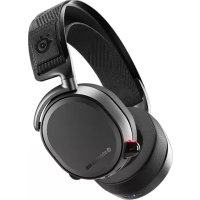
Arctic 7 - Kopfhörer STEELSERIES - Kostenlose Bedienungsanleitung
Finden Sie kostenlos die Bedienungsanleitung des Geräts Arctic 7 STEELSERIES als PDF.


| Produkttyp | Drahtloser Gaming-Kopfhörer |
| Modell | Arctic 7 |
| Marke | SteelSeries |
| Abmessungen (ca.) | 200 x 172 x 80 mm |
| Gewicht | 376 g |
| Stromversorgung | Integrierter Akku, aufladbar über Micro-USB |
| Akku-Laufzeit | ca. 24 Stunden |
| Ladezeit | ca. 4 Stunden |
| Konnektivität | 2,4 GHz kabellos (USB-Transceiver), 3,5 mm Klinke kabelgebunden |
| Treibergröße | 40 mm Neodym |
| Frequenzgang | 20 – 20.000 Hz |
| Impedanz | 32 Ohm |
| Mikrofon | ClearCast bidirektional, abnehmbar |
| Klangeffekte | DTS Headphone:X v2.0, 7.1 Surround Sound |
| Bedienelemente | Lautstärkeregler, Stummschalter, Chat-Mix-Drehregler am Ohr |
| Kompatible Software | SteelSeries Engine (Windows, Mac) |
| Reinigung | Außenflächen mit feuchtem Tuch abwischen, keine scharfen Reiniger |
| Sicherheitshinweise | Nicht in Flüssigkeiten tauchen, nur mit Originalzubehör laden, bei Schäden nicht verwenden |
| Ersatzteile | Ohrpolster und Mikrofon abnehmbar, Akku nicht austauschbar |
| Kompatibilität | PC, PS4/PS5, Nintendo Switch, mobile Geräte (3,5 mm) |
Häufig gestellte Fragen - Arctic 7 STEELSERIES
Benutzerfragen zu Arctic 7 STEELSERIES
0 Frage zu diesem Gerät. Beantworten Sie die, die Sie kennen, oder stellen Sie Ihre eigene.
Eine neue Frage zu diesem Gerät stellen
Laden Sie die Anleitung für Ihr Kopfhörer kostenlos im PDF-Format! Finden Sie Ihr Handbuch Arctic 7 - STEELSERIES und nehmen Sie Ihr elektronisches Gerät wieder in die Hand. Auf dieser Seite sind alle Dokumente veröffentlicht, die für die Verwendung Ihres Geräts notwendig sind. Arctic 7 von der Marke STEELSERIES.
BEDIENUNGSANLEITUNG Arctic 7 STEELSERIES
120 MB freien Platz auf der
Festplatte für die Installation
DTS Headphone:X 7.1 ist nur für
Windows 7-10 verfügbar.
Software-Installation erforderlich
Download bei steelseries.com/engine
b. Produktüberblick
01 Skibrillen-Kopfband*
02 Telefon-/Konsolenkabel*
03 Drahtlossender
04 Micro-USB Ladekabel
05 Airweave-Ohrmuschel*
06 Ausziehbares Mikrofon
07 Mikrofon-Stummtaste
08 Lautstärkeregler
09 Telefonkabel-Anschluss
10 Kopfhörer-Share-Anschluss
11 Micro-USB Ladeanschluss
12 ChatMix Stellrad
13 Power-Taste
* Ausgewähltes Zubehör bei steelseries.com
c. Laden
Zum Laden verbinden Sie das Micro-USB-Kabel mit dem Ladeanschluss des Headsets und einer beliebigen USB-Stromquelle.
Die Farbe der Power-Taste zeigt den Ladezustand der Batterie an:
Grün = 100-50 %
Gelb = 49-20 %
Rot = 19-10 %
Rot (schnell blinkend) = 9-1 %
d. Power ein / aus
Zum Einschalten des Headsets drücken und halten Sie mindestens 3 Sekunden lang die Power-Taste. Sie hören einen Ton und die Power-Taste leuchtet auf.
Zum Ausschalten des Headsets drücken und halten Sie mindestens 3 Sekunden lang die Power-Taste.
e. Verbinden (Pairing)
Im Auslieferungszustand ist das Headset bereits mit dem Sender verbunden.
e-1
Drücken und Halten Sie 5 Sekunden lang die Sender-Verbindungstaste bis die LED schnell blinken.
e-2
Am ausgeschalteten Headset drücken und halten Sie nun mindestens 6 Sekunden lang die Power-Taste.
f. Audioeingang / Audioausgang
Bei ausgeschaltetem Headset können Audiosignale über den Audioausgang zu den Lautsprechern geleitet werden. Bei eingeschaltetem Headset wird der Ausgang automatisch stumm geschaltet.
g. Mikrofon
Einklappbares Mikrofon
Platzierung
Platziere das Mikrofon in die Nähe deines Mundwinkels, wobei die flache Oberfläche in deine Richtung deuten soll.
g-1 Ansicht von oben Seitenansicht
h. Skibrillen-Kopfband
Klettverschluss
Stellen Sie das Klettband so weit oder eng ein, dass Ihnen das Kopfband bequem ist.
Installieren
Richtung der Stirnband-Installation
Weitere Stirnbänder bei steelseries.com
i. Systemeinstellungen: Windows
i-1 Wiedergabegeräte
Arctis 7 Game Audio
Aufnahmegeräte
Arctis 7 Mikrofon
i-201Zu Sound-Einstellungen
02 Wähle bei 'Playback' Arctis 7 Game Audio und dann 'Standard'
03 Wähle bei 'Aufnahme' Arctis 7 Mikrofon und dann 'Standard'
04 Wähle in deiner VoIP (Chat) Anwendung Arctis 7 Chat Audio als das Standard-Tongerät
j. Systemeinstellungen: Mac
j-1 Sound
Ausgabe: Arctis 7 Game Audio
j-2 Sound
Eingabe: Arctis 7 Game Audio
j-3 01 Gehe zu Systemeinstellungen > Sound
02 Wähle unter 'Ausgabe' Arctis 7 Game Audio
03 Wähle unter 'Eingabe' Arctis 7 Mikrofon
04 Wähle in deiner VoIP(Chat) Anwendung Arctis 7 Chat Audio als das Stadard- Tongerät
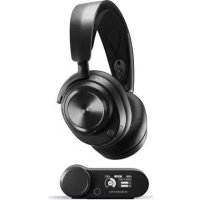
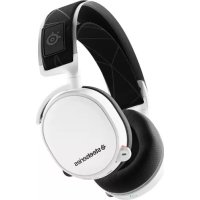
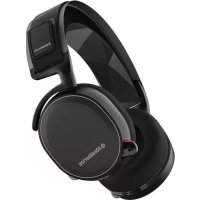
- PRODUKTÜBERBLICK
- LADEN
- POWER EIN / AUS
- VERBINDEN (PAIRING)
- AUDIOEINGANG / AUDIOAUSGANG
- MIKROFON
- EINKLAPPBARES MIKROFON
- PLATZIERUNG
- SKIBRILLEN-KOPFBAND
- KLETTVERSCHLUSS
- INSTALLIEREN
- SYSTEMEINSTELLUNGEN: WINDOWS
- I-1 WIEDERGABEGERÄTE
- I-201ZU SOUND-EINSTELLUNGEN
- SYSTEMEINSTELLUNGEN: MAC
- J-1 SOUND
- J-2 SOUND
Marke : STEELSERIES
Modell : Arctic 7
Kategorie : Kopfhörer