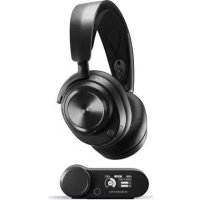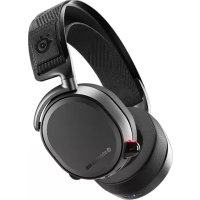
Arctis Pro Wireless - Kopfhörer STEELSERIES - Kostenlose Bedienungsanleitung
Finden Sie kostenlos die Bedienungsanleitung des Geräts Arctis Pro Wireless STEELSERIES als PDF.



| Eigenschaften | Details |
|---|---|
| Kopfhörertyp | Drahtloser Kopfhörer |
| Konnektivität | Bluetooth und USB-Dongle |
| Akkulaufzeit | 20 Stunden |
| Ladezeit | 2,5 Stunden |
| Frequenzbereich | 10 Hz - 40 kHz |
| Impedanz | 32 Ohm |
| Gewicht | 400 g |
| Mikrofon | Geräuschunterdrückendes Mikrofon |
| Kompatibilität | PC, PlayStation, Mobilgeräte |
| Verwendung | Videospiele, Musik, Anrufe |
| Wartung | Mit einem weichen Tuch reinigen, Feuchtigkeit vermeiden |
| Sicherheit | Nicht extremen Temperaturen aussetzen |
| Allgemeine Informationen | 2 Jahre Garantie, technischer Support verfügbar |
Häufig gestellte Fragen - Arctis Pro Wireless STEELSERIES
Benutzerfragen zu Arctis Pro Wireless STEELSERIES
0 Frage zu diesem Gerät. Beantworten Sie die, die Sie kennen, oder stellen Sie Ihre eigene.
Eine neue Frage zu diesem Gerät stellen
Laden Sie die Anleitung für Ihr Kopfhörer kostenlos im PDF-Format! Finden Sie Ihr Handbuch Arctis Pro Wireless - STEELSERIES und nehmen Sie Ihr elektronisches Gerät wieder in die Hand. Auf dieser Seite sind alle Dokumente veröffentlicht, die für die Verwendung Ihres Geräts notwendig sind. Arctis Pro Wireless von der Marke STEELSERIES.
BEDIENUNGSANLEITUNG Arctis Pro Wireless STEELSERIES
01 Verbinden Sie das USB-Audikaze von Wörlosa Transmitter auf mit dem OPC.
02 (optional) Varbinden sie 3.5-mm-Kabel von der Line-Out Buchera des Wireless Transmitters aus mit einem Lautspeicher aus for meatochoic Wochsd, worm das Headset ausgehalten ist
Einstellungen Wireless Transmitter
Hauptmeni > Quelle > PC WINDOWS
TONEINSTELLUNGEN
01 Markieren Sie unter „Wiedergroegeneräte" Arctic Pro Game Audio und wären Sie „Als Standardgerat auswirksam"
02 Wäähner Sied Arctis Proch Audič und anschöbbord. Als Standardkommunikationsgeräst festlegen"
03 Mandieren Sie unter "Unnahmigerene" Arcris Flo Chat: Audi und wahlen Sie, Als Standardergerät auswirten!
MAC-TONEINSTELLUNGEN
01 Genen Sie zu Systemeinstellungen>ion
Q2 Warten Steunter..AugsburgArctis Pro Gamma Audio
[32] Wainien Sieunter „Eingang: Arcris Pro Microphone
54 Wahlen See in Inner Voll "Chat"-Anwendung Arcs Pro Chat Audio als Standardückerigater
CINTA PARAEL CABELLO CON
GAFAS DE ESQUI
Vocabulary
Ludwig Siedl, Stadioserka Engine horator, um den Wireless Transporter über den PCU zu steuerern und Engine Apps. Wie die Anzeuge von Discrodo-Info auf dem CLED Bildschrimm) austragieren, stadioserka.com/engine
Softwareanforderungen für die SteelSeries Engine
Platformer
Windows7-Windws10
Mac OS X 10.8 - 10.11
120 MB freer Spocherplatz for installation
© SotSeries 7.1 Surround bit nur for Windows erhlich
Hilfe uncr supporl.stooseries.com
Paketinhait
Hesdost
Optisches Audiobehalt
Smonkabel
Mobiles Audiokabel
Modles Undekabel
Produktinformationen
Systemanforderungen // Kompatilität
PC
PSA (Pro / Srl / Original)
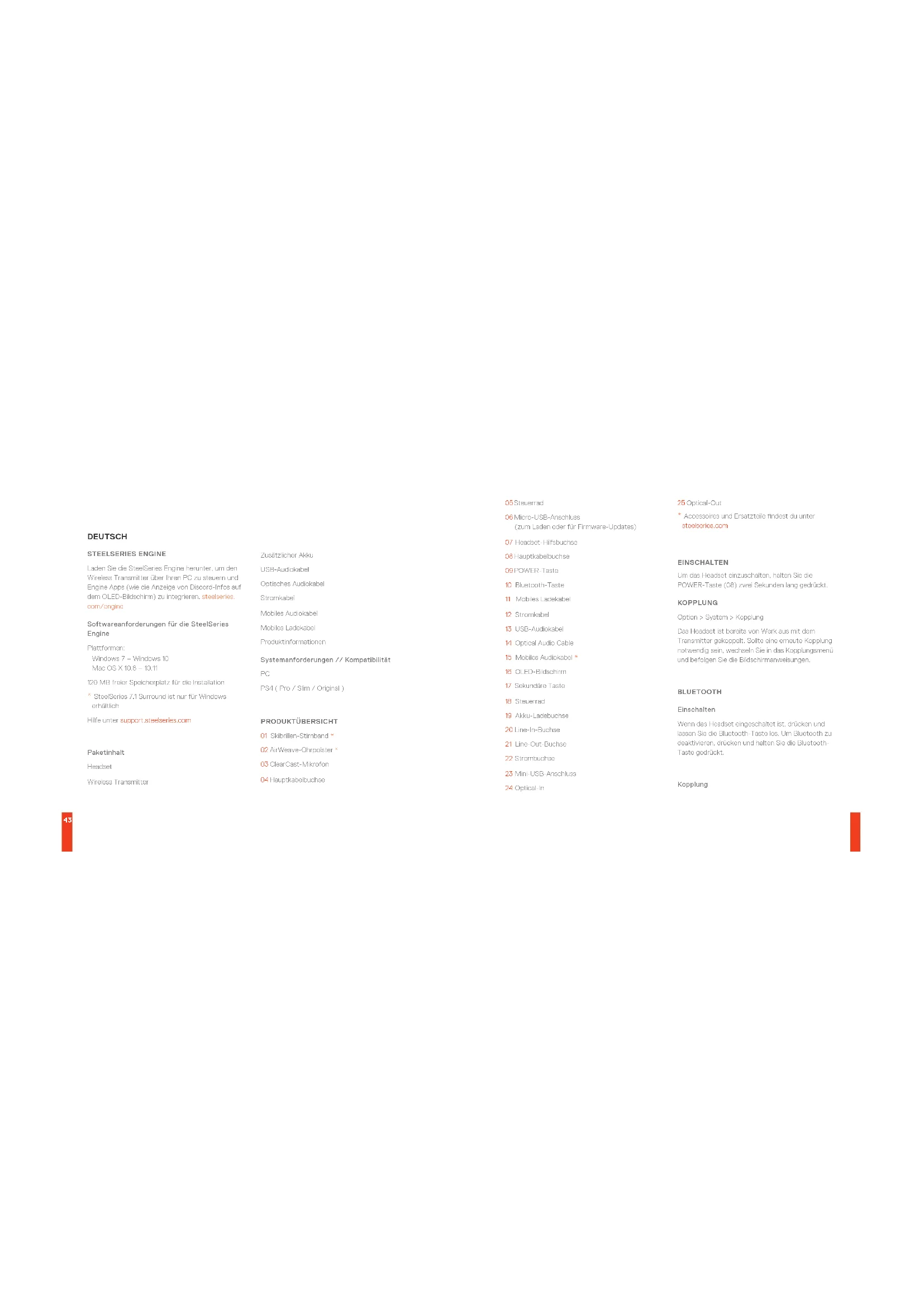
PRODUKTÜBERSICHT
01 Skelten Sturke 2
02AirWeave-Ohnpolder
05 ClearCast. MikroTun
64-tokkabotocfie
05 Steuerrad
01 Micro-USB-Anachua
Zum Laden oder fur Firmwara-Updates
07 Headshot-Hifbouches
08Haupukahelbuch
09 POWER-Taste
10 Bluetooth-Taste
11 Mobiles Ladekaboel
12 Strcikabai
13 USR-Auickabel
14 OptioA Audio Cabe
16 Mobles Audinkabel
16 OLED-Bikkechim
- Seundare Ieste
18 Steuerrad
18 Akku Ladebuhe
XInne-nHuchse
21 Line Out Buses
22 Sirnmbuchse
25 Min-100-Amezune
24 Optica/
25 Optics-Out
^a Accessories und Erstliche Findet da unitor ste@ste.com
EINSCHALTEN
Um das Headset einzuorganen, halten Sie die POWER-Tastes (08) zwei Sekunden lang gewährt.
KOPPLUNG
Option > System > Koppung
Daa Haidseti: berite von Wark aus mit dem
Transmitter gockpelt. Solte are anteute Kapplung notwendig sein, wachsein. Siie in das Kapplungsarmen und befeligen Siie die Blosschimmwessteungen.
BLUETOOTH
Einschalten
Wem das Fadenst ergescheltet st. dricken und asien sie die Bluenoth- Iateis. Um bluenoth zu dorskriiveren, dricken und halten Sie die BluenothTasu gefrinkt.
Kopplung
Wenn Blustoch deskierviert st, drucken und halten Sk die Bluttooth Taste sechs Solkundan lang geuruckt.
STEUERUNG
SPRACHANRUF ANNEHMEN/BEENDEN
Einzeln - Drucken Sie die Bluetooth-Taste
MUSIK-WIEDERGABE/PAUSE
Einzeln Drucken Sie de Bluetooth-Taste
TITEL UBERSPRINGEN
Doppet - Dricken Sie die Bluetooth-Taste
EINRICHUNG PS4 PRO UND PS4
Hardware-Installation
01 Sonstige das USH-Auxkosten an den kabelen Transmitter und die Vordersteile der PSAC in
02 Schlieffer das optische Audioxeil an den kabelcogen Transmitter und die Röckeite der PS4 an
KABELLOSER TRANSMITTER
EINSTELLUNGEN
Hauptmenu > Guelke > P54
PS4 AUDIOEINSTELLUNGEN
Ps4 Einstellung >Sound Und Bildschirm >
Aadadadagde-Enelcetioen
Audioformat (Prioritat) > Bitstream
Geräte > Audiogeräte
Ausgabe über Kopfhörer > Chat-Audio
SETUP FÜR PS4 SLIM mit optischem Audio
Hinweis: Die P34 Slim verfügbar, nicht über einen optischen Ausgang. Für eine vollständige Funktionstätten müssen Sie das Game3AC mit dem optischen Ausgang eines TV-Caräts oder eines HDMI-Adapters verbinden. Wenn kein cotercauser Ausgang verfügbar ist, fahren SieBITS mit der niedersten Seite fort.
01 Vorbinden Sos das optische Kabel vom Wireless Transmitter aus mit dem optischen Ausgang Ihres TV Guräts oder HDMI/Adaptators
02 Verbinden Sie das USB-Audibokabel vom
Wireless Transmitter aus mit dem USB-Anschluss an der Vorderolsper der P34
KABELLOSER TRANSMITTER
EINSTELLUNGEN
Haogtmert>Quelle>PS4
PS4 AUDIOEINSTELLUNGEN
Ps4 Einstellung > Sound Und Bildschirm >
Audiosausgabe-Einstellungen
Primar Ausgabeport Digital Out (Optical)
Audioformat(Pronotat) > Bitstream (Colby)
Geräte > Audlogeräte
Ausgabe Uber Kopfhcrer Chat-Audio
SETUP FÜR PS4 SLIM ohne optischem Audio
Hinweis:Ohne optischeh Audio sind die Surround
Sound- und ChatMix-Funktionen nicht verfügbare.
- Verbinden Sie dss USB-Audokabel vom
Wiropess Transmitten aus mit dem USB-Port
under Vorderseite der PSA
PS4-AUDIOEINSTELLUNGEN
Geräe > Audicgräte > Kopfhrer Ausgabe
Alle Audio
PC EINRICHTE
Verbinden Sie das USB-Audickabel vom
Wireless Transmterus mit dem FC
(optional) Verbinden Sie an 5,5-mm-Kabel von der Line Out Buchoe des Wireless Transmitters aus mit einem Lautspeicherpar für automanschen Wechseln, wenn das Hieselt ausgeschiedt wurde
Einstellungen Wireless Transmitter
Hauptmien>Quella>FC
WINDOWS-TONEINSTELLUNGEN
01 Mandaren Sie unter, Wiedergabegenate"Arctis
Pro Game Audio und wahlen Sie , Als
Standardgera auswien
02 Wahlen Sie Arctis Pro Chat Audio und
anschieBend, Als Standardkommunikationsgerät
festeigen
03 Markeken Sie unter „Aufrannemegeräte“ Arcta Pro Chat. Audi und wahlen So., Als Standardgorät auswahlen
MAC-TONEINSTELLUNGEN
01GehenSie zu Systemerstellungen
02 Women Sieunter . Ausgabe ! Arts ProGame Audio
OS Watan Sia unor, "Eingang" Arcile Pro Microphone
04 Wölkin So in Ihr Volf (Chat) Anwendung Arcus Pro Chat Audio als Standardstudagerlöse!
SKIBRILLEN-KOPFBUGEL
Klettverschluss
Zieine die Kettbänder an den Seiten des Kopfbluges fest odor lockere, um eine optimale Passform zu erreichen.
Zusatzklettbinder erhalt unter steigerenes.com
AKKU
AKKUWECHSEL
Um oncn weltotan Akku zu Isocn, sozton Sio den Akku in die Laduebuchse na srom the Transmitter
MOBILES AUFLADEN
Um das Haeadsel während der Nutzung oder unterwegs zu laden, verbinden Sie das mobiele Ladokäsoel vom Micro-USB Anschuss am Hoadsdott aus mit einer belebigen USB-Stromquele
WIRELESS TRANSMITTER
Startbildschirm
Drehen: Sie oer Steuerknop, um die Lautstrike einzustosten.
Drücken und lassen Sie den Steuerknoopf Ics. um in das Monz zu wechseln (um EG zumbstzug. Chatmix eigerzahren, und Ligtstunden vorzuberehen).
Drückon und halten Sie als Sockindustrie zu godächt, um den Summe Socke auszuchten.
Menu
Drehen Sie een Steuerknopf, um durch das Menu zu scrollen.
Drucken und laussen Sie den Steuerknooples. um Monö: Elemento auszuwahlen
Drücken und lasen Sie die Sekundärsteits, um einen Schrift zurückzugehen.
PYCCKM
STEELSERIES ENGINE
3aTpyuIre SileSere Engine JusIyupanHnMnOcbipOoBbMynepePHTKOMC KCMbIbTepeA HcTtEeRcNcK TcNcK
Hapnep, Jusit oobpokhen Hbopom
Discord-ha cbeTpoDIOHm kpaHae), steLseries, com/engine
СИСТЕМНИЧТЕБОВДА NO SteelSeries Engine
TNTSDOPMEC
Windows7-Windows10
Mac OS X 10.8 - 10.11
120 MB C600D JIO MOCTA HIA KOTKOM DIXKO NUTS YCTSWHRK
ФИGUKSTOOLSTOS 7.1 Surround poctact TOKHNO CC Windows
3a nooio oopaaiae no aepcy support. sboanoe.com
CoepKIMoe ynaKOBKn
Haihivn
BACPPOROONHNEPEHTMVK
DioncnHnteJIbHnAkkMyIITcP
3ykoBOSU-kaab
OHTTREKMAByMCKAEB
LLHypnnaa
PpTaMnBn ayNkAeBn
Pootatmbn baoaekn kabe
PyKcOePCTBO no 3KcUyataa
CnCTeMHbIe TpeoBaHn // CoBmecTmOcTb
PS4 (Pro / Slim / Original)
OBU3DEENM
01JnHoooroe
02 AmOyUrochAirWase
03 Minkpoh ClearCast
KHONKOKHINMHMKPOHOH
05 Konachko ynpaIeHHra
06 Pablen Miko-USB 12843 abzkiyck
06.00001 (R) plowiok
07 Pasotombe npnaywnwo
DB Pastern/na ochoenoro kabana
03Kunna.nnnt
10 Khonka Bluetooth
11IopTAMnBbSapRbKsOe
12Lypytaa
13 3aycoo USB-kuafu
10OnmpecknaypckaeBn
15FopraAHHb aydoa6ab
18.0000000000000000000000000000
17 BiopHHH KHOIKA
19 KoncakoyuipasibinH
19 Theo, 18 aepn kky My stopa
20 Paeemnncnno
21 Passom mnnnnoa bxaopa
22 Pachira JIIM TAYLOR KENNETH SHEN HUAN HONG HONG HOYOHIO HOYOHIO
23 PaeHmMHI-USB
24. Dmneckn kxog
25OMVNEeckPBLX
^ 念 Amoxocyclohexyl 3-ethylacetyl 4-Methoxy 5-Kynyl 6-Cl-ACP to steelservice.com
BKJIIOHHEHME
TtobbDxNHOATB LCHLIMHDMTC
Syedpakshara K-ONKHYI NAMSHOS TENBENHE 2 Ceyk-lyl
COEINHEHNE
Hactpoika > Cntema > CoeHHne
HayunnnynycoocdoonbcnoepdTHKOMD
ABCD/ACD KOMKNTKAKTJL/M. ECHNHEOQWYAM CHOOE COWHHTXK, POYANTZ L.WELHO
CoepeHHHvN CnepyE yKaAHHsinHaAkoAHe.
BLUETOOTH
BknouHne
PnBkHcHbHbHbHbHbHbHbHbHbHbHbHbHbHbHbHbHbHbHbHbHbHbHbHbHbHbHbHbHbHbHbHbHbHbHbHbHbHbHbHbHbHbHbHbHbHbHbHbHbHbH
Ottynovia Konykny Blutecch, Hcoboi omnicarpcts
EcoBtooth, Nantong W yzDpaBnBnKnKy
CoeHHHeHne
IipBbKIOHOBIDIOOHTN
YwepkRnREKcKyBUEILSOH RTRIBESEK CYEJ-PU
YIPABJIHEHNE
OTBET/3ABEPUHEHNE TONOCOBO CB3N
Odnipaa- hakmmykionky Bluetooth
TIPONIPbIBAHNE/NAY3A
Opnnppnnnnnneonnye Bluetooth
INPOVCTNTB TPEK
CONFIGURATION PS4 PRO ET ORIGINALE
(Nacien) Fyckik Heftooth