Notice Facile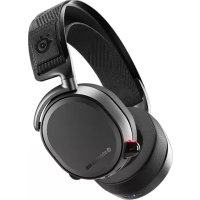
Arctis Pro Wireless - Casque STEELSERIES - Notice d'utilisation et mode d'emploi gratuit
Retrouvez gratuitement la notice de l'appareil Arctis Pro Wireless STEELSERIES au format PDF.



| Caractéristiques | Détails |
|---|---|
| Type de casque | Casque sans fil |
| Connectivité | Bluetooth et dongle USB |
| Autonomie de la batterie | 20 heures |
| Temps de charge | 2,5 heures |
| Plage de fréquence | 10 Hz - 40 kHz |
| Impédance | 32 Ohms |
| Poids | 400 g |
| Microphone | Microphone à réduction de bruit |
| Compatibilité | PC, PlayStation, mobile |
| Utilisation | Jeux vidéo, musique, appels |
| Maintenance | Nettoyage avec un chiffon doux, éviter l'humidité |
| Sécurité | Ne pas exposer à des températures extrêmes |
| Informations générales | Garantie de 2 ans, assistance technique disponible |
FOIRE AUX QUESTIONS - Arctis Pro Wireless STEELSERIES
Questions des utilisateurs sur Arctis Pro Wireless STEELSERIES
0 question sur cet appareil. Repondez a celles que vous connaissez ou posez la votre.
Poser une nouvelle question sur cet appareil
Téléchargez la notice de votre Casque au format PDF gratuitement ! Retrouvez votre notice Arctis Pro Wireless - STEELSERIES et reprennez votre appareil électronique en main. Sur cette page sont publiés tous les documents nécessaires à l'utilisation de votre appareil Arctis Pro Wireless de la marque STEELSERIES.
MODE D'EMPLOI Arctis Pro Wireless STEELSERIES
Нажмите и отпустите ручку управления для выбора пунктов меню Нажмите и отпустите вторую кнопку для возврата на шаг назад”53 54 FRANÇAIS STEELSERIES ENGINE Téléchargez SteelSeries Engine pour contrôler l’émetteur sans l du PC et pour l’intégrer aux applications Engine (pour acher les infos Discord sur l’écran OLED, par exemple). steelseries.com/ engine Configuration requise pour le logiciel SteelSeries Engine Plateformes: Windows 7 – Windows 10 Mac OS X 10.8 – 10.11 120Mo d’espace libre sur le disque dur pour l’installation
SteelSeries 7.1 Surround disponible uniquement pour Windows aide disponible à l’adresse support.steelseries.com Contenu de l’emballage Casque Émetteur sans l Batterie supplémentaire Câble audio USB Câble audio optique Câble d’alimentation Câble audio mobile Câble de chargement mobile Guide d’informations produit Configuration requise // Compatibilité PC / Mac PS4 ( Pro / Slim / Original )
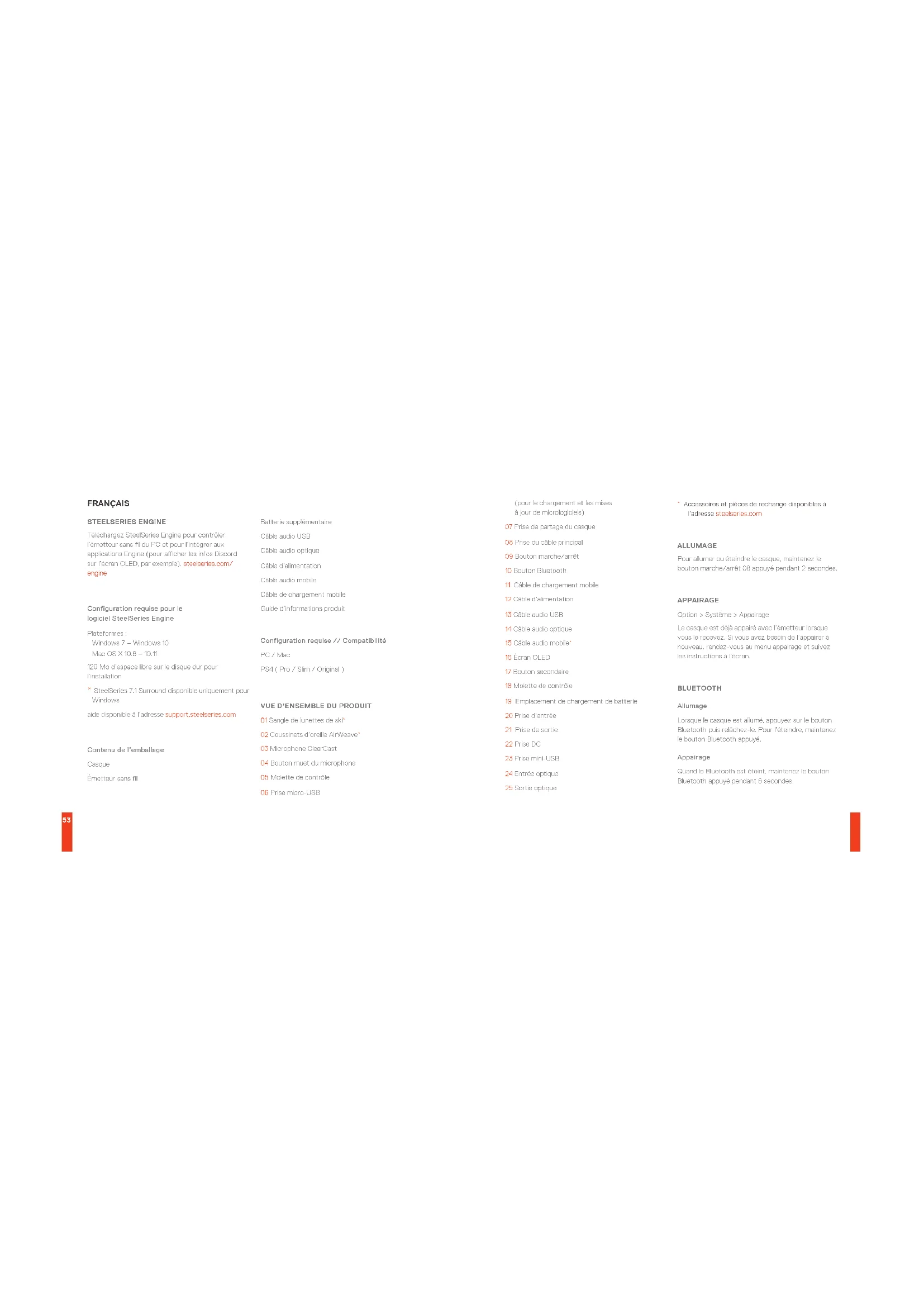
VUE D’ENSEMBLE DU PRODUIT
01 Sangle de lunettes de ski* 02 Coussinets d’oreille AirWeave* 03 Microphone ClearCast 04 Bouton muet du microphone 05 Molette de contrôle 06 Prise micro-USB (pour le chargement et les mises à jour de micrologiciels) 07 Prise de partage du casque 08 Prise du câble principal 09 Bouton marche/arrêt 10 Bouton Bluetooth 11 Câble de chargement mobile 12 Câble d’alimentation 13 Câble audio USB 14 Câble audio optique 15 Câble audio mobile* 16 Écran OLED 17 Bouton secondaire 18 Molette de contrôle 19 Emplacement de chargement de batterie 20 Prise d’entrée 21 Prise de sortie 22 Prise DC 23 Prise mini-USB 24 Entrée optique 25 Sortie optique
- Accessoires et pièces de rechange disponibles à l’adresse steelseries.com ALLUMAGE Pour allumer ou éteindre le casque, maintenez le bouton marche/arrêt 08 appuyé pendant 2 secondes. APPAIRAGE Option > Système > Appairage Le casque est déjà appairé avec l’émetteur lorsque vous le recevez. Si vous avez besoin de l’appairer à nouveau, rendez-vous au menu appairage et suivez les instructions à l’écran. BLUETOOTH Allumage Lorsque le casque est allumé, appuyez sur le bouton Bluetooth puis relâchez-le. Pour l’éteindre, maintenez le bouton Bluetooth appuyé. Appairage Quand le Bluetooth est éteint, maintenez le bouton Bluetooth appuyé pendant 6 secondes.55 56 COMMANDES RÉPONDRE/METTRE FIN À UN APPEL VOCAL appuyer · une fois sur le bouton Bluetooth LECTURE/MISE EN PAUSE DE LA MUSIQUE appuyer · une fois sur le bouton Bluetooth
appuyer · · deux fois sur le bouton Bluetooth
CONFIGURATION PS4 PRO ET ORIGINALE
Installation du matériel 01 Connectez le câble audio USB de l’émetteur sans l à l’avant de la PS4 02 Connectez le câble audio optique de l’émetteur sans l à l’arrière de la PS4
Port de sortie principal > Sortie digitale (optique) Format audio (Priorité) > Bitstream (Dolby) Périphériques > Périphériques audio Sortie vers le casque > Audio du Chat CONFIGURATION PS4 SLIM avec audio optique Remarque: La PS4 Slim n’est pas dotée de sortie optique. Pour une fonctionnalité optimale, il vous faudra relier le GameDAC à la sortie optique d’un téléviseur ou d’un adaptateur HDMI. Si aucune sortie optique n’est disponible, passez à la page suivante. 01 Reliez le câble optique de l’émetteur sans l à la sortie optique de votre téléviseur ou adaptateur HDMI 02 Reliez le câble audio USB de l’émetteur sans l au port USB situé sur la face avant de la PS4 CONFIGURATION PS4 SLIM sans audio optique Remarque: Sans audio optique, le son surround et les fonctionnalités ChatMix ne seront pas disponibles.
1. Reliez le câble audio USB de l’émetteur sans l au
port USB situé sur la face avant de la PS4
Paramètres Ps4 > Son Et Écran > Paramètres De Sortie Audio Port de sortie principal > Sortie digitale (optique) Format audio (Priorité) > Bitstream (Dolby) Périphériques > Périphériques audio Sortie vers le casque > Audio du Chat
PARAMÈTRES AUDIO PS4
Périphériques > Périphériques audio > Sortie casque > Tout audio CONFIGURATION PC Reliez le câble audio USB de l’émetteur sans l au PC (facultatif) Reliez un câble 3,5 mm de la prise de sortie de l’émetteur sans l à une paire de haut- parleurs pour basculement automatique lorsque l’alimentation du casque est coupée Paramètres émetteur sans fil Menu principal > Source > PC
PARAMÈTRES SON WINDOWS
01 Sous «Lecture», sélectionnez Audio de jeu Arctis Pro, puis sélectionnez «Dénir par défaut» 02 Sélectionnez Audio de chat Arctis Pro, puis sélectionnez «Dénir le périphérique de communication par défaut» 03 Sous «Enregistrement», sélectionnez Audio de chat Arctis Pro, puis sélectionnez «Dénir par défaut»
01 Rendez-vous dans Préférences système > Son 02 Sous «Sortie», sélectionnez Audio de jeu Arctis Pro 03 Sous «Entrée», sélectionnez Microphone Arctis Pro 04 Dans votre application VoIP (chat), sélectionnez Audio de chat Arctis Pro en tant que périphérique audio par défaut”57 58
SERRE-TÊTE DE MASQUE DE SKI
Velcro Serrez ou desserrez les lanières en Velcro sur les côtés du serre-tête pour un ajustement optimal Installation Sens de l’installation du serre-tête Serre-tête accessoires disponibles à l’adresse steelseries.com BATTERIE
ÉCHANGE DE BATTERIES
Pour charger la batterie supplémentaire, placez-la dans l’emplacement de chargement situé sur l’émetteur CHARGEMENT MOBILE Pour charger le casque pendant que vous l’utilisez, ou en vous déplaçant, reliez le câble de chargement mobile du port micro-USB situé sur le casque à n’importe quelle source d’alimentation USB” Plaques pour haut-parleurs disponibles sur steelseries.com
Écran d’accueil Tournez le bouton de contrôle pour ajuster le volume Appuyez sur le bouton de contrôle et relâchez-le pour entrer dans le menu (pour ajuster l’égalisateur, congurer ChatMix et personnaliser les paramètres) Maintenez le bouton secondaire appuyé pour activer/ désactiver le son surround Menu Faites tourner le bouton de contrôle pour faire déler le menu Appuyez sur le bouton de contrôle et relâchez-le pour sélectionner des articles du menu Appuyez sur le bouton secondaire et relâchez-le pour revenir en arrière” ITALIANO STEELSERIES ENGINE Scarica SteelSeries Engine per controllare il trasmettitore wireless dal PC e integrare con le app Engine (come la visualizzazione delle informazioni di Discord sullo schermo OLED). steelseries.com/engine Requisiti del software SteelSeries Engine Piattaforme: Windows 7 – Windows 10 Mac OS X 10.8 – 10.11 120 MB di spazio libero sul disco sso per l’installazione