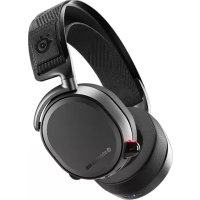
Arctis Pro Wireless - Słuchawki STEELSERIES - Bezpłatna instrukcja obsługi
Znajdź bezpłatnie instrukcję urządzenia Arctis Pro Wireless STEELSERIES w formacie PDF.




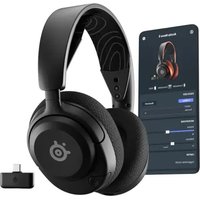
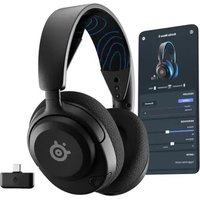
| Typ produktu | Bezprzewodowe słuchawki z mikrofonem |
| Marka | SteelSeries |
| Model | Arctis Pro Wireless |
| Łączność | Bezprzewodowa (2,4 GHz), Bluetooth |
| Czas pracy baterii | Do 20 godzin (z dołączoną baterią, dodatkowa bateria do przedłużenia) |
| Typ baterii | Litowo-jonowa akumulatorowa (w zestawie 2 baterie) |
| Kompatybilność | PC, Mac, PlayStation 4, Xbox One (przez adapter), Nintendo Switch, urządzenia mobilne |
| Dźwięk przestrzenny | DTS Headphone:X v2.0 i SteelSeries Engine 7.1 Surround Sound |
| Mikrofon | Chowany mikrofon z redukcją szumów |
| Sterowanie | Pokrętło głośności, przycisk Bluetooth, pokrętło ChatMix, pokrętło regulacji mikrofonu, przycisk dodatkowy |
| Nadajnik bezprzewodowy | Z wyświetlaczem OLED, pokrętłem sterowania, wejściem/wyjściem optycznym i USB |
| Akcesoria w zestawie | Nadajnik bezprzewodowy, kabel audio USB, kabel optyczny, kabel zasilania, kabel audio mobilny, kabel do ładowania mobilnego, instrukcja obsługi |
| Waga (słuchawki) | Około 430 g |
| Pasmo przenoszenia | 20 – 40 000 Hz |
| Impedancja | 32 omy |
| Czułość | 98 dB SPL |
| Konserwacja i czyszczenie | Czyścić miękką, suchą szmatką; nie używać rozpuszczalników ani wody na elementach elektronicznych |
| Bezpieczeństwo | Zachowaj odległość co najmniej 20 cm między nadajnikiem a osobami; unikaj długotrwałego słuchania przy wysokim poziomie głośności |
| Cięści zamienne i naprawialność | Cięści zamienne dostępne na steelerseries.com; poduszki nauszne, pałąk, baterie |
| Gwarancja | 2 lata (w zależności od kraju) |
Często zadawane pytania - Arctis Pro Wireless STEELSERIES
Pytania użytkowników dotyczące Arctis Pro Wireless STEELSERIES
0 pytanie dotyczące tego urządzenia. Odpowiedz na te, które znasz, lub zadaj własne.
Zadaj nowe pytanie dotyczące tego urządzenia
Pobierz instrukcję dla swojego Słuchawki w formacie PDF za darmo! Znajdź swoją instrukcję Arctis Pro Wireless - STEELSERIES i weź swoje urządzenie elektroniczne z powrotem w ręce. Na tej stronie opublikowane są wszystkie dokumenty niezbędne do korzystania z urządzenia. Arctis Pro Wireless marki STEELSERIES.
INSTRUKCJA OBSŁUGI Arctis Pro Wireless STEELSERIES
by storowac Bozprzowcowym Transiltorom
z poziornu PC,037 by zinbegrowac funkej Eng
No. wyswetane informacj Disord na wyswetacu
QF10
20 MB wolmgajmigjca na dysku w colu frisaladji
ZAWARTOSC PUDEKA
SIL.CHAWKI
Bezprzewodowy Transmiter
Dcoatkowa Batena
Fzowod Dzorkowy USB
Frzawd Dzewkowy Otozny
Frzowd Zaparici
Przuwod Dawijkow do Uzdrzen Mobilych
Przewd do nadowaria Uzajcen Mobinych
KOMPATYBILNOSC
PC
15 Przowod Dzwiokowy USB
Przewid Dzwekowy Opticyny
15 Szewed Dzwaskoew do Urzopden Mobirny
16 Wyswielcz OI I D
17 Aoc0ny przyck
Pokretu cstawer
W prypacku potrzeoy pponoeep parowana.
przjejd do menu parwana i postepuj
gadnie 7 insturckam ne wyswietlactu
Option > System > Parthog
BLUETOOTH
WJACZANIE
Aby wycyBleothn, naaui przyzma
Fryckik Bluetooth 3
PAROWANIE
Gdy Bluetooth jeeT wlazone nacnir1 przvtzma
Frzycisk Bluetooth # przez 6 sekuro.
KONTROLA
ODBIERANIE KONCZENIE POZACZEN GLOSOWYCH
E
(Nacliri) Przydki Filomir
ODTWARZAJ/ZATRZYMAJ MUZYKE
Pepyrczywctnlae
(Nacrisrij Frzciak Bluetooth)
NASTEPNY UTWOR
PCW0JNwSrepe
01 Pofec2 Frzowed Dzwokowy USB 3 do pprzdwawegra Transmernar na do prct 2 rzoduPSI
02HodaceFzewdOzwekowyOptcny
do PreIPewiodowego. Transmitters.
oze do portu z ybu FSA
USTAWIENIA BEZPRZEWODOWEGO
M
USTAWIENIA AUDIO PS4
AUDIO OUTPUT SETTING
USTAWIENIA WYJSCIA AUDIO
Prcstowww port wwoocw > Dnata Out (Optra)
cmaaagcnpocgtg>httstream (D)
URZADZENIA AUDIO
Uzdozenie wyscioe > Zostaw shuchowkowy
KONFIGURACJA PS4 SLIM BEZ PORTU
DZWIEKOWEGO OPTYCNEGO
D1 Podg2 PrzwoD D2wipkowy U5B0
0800000000000000000000000000000000000000000000
Bog pot zu dwzukwogoo ovo zanzugro, dawk wckrtszzya prn fukajca ChstMie nejia daenprn
USTAWIENIA BEZPRZEWODEGO
TRANSMITERA
Main Menu > Source > PS4
USTAWIENIA AUDIO PS4
URZADZENIA>URZADZENIA AUDIO
Wjciens stuchawk CabiDzwiiku
KONFIGURACJA PC/MAC
Pocpz Pzwod Dzwiekowu USH
ocBezprzewedcwoeGnTransmiteraorazdoportwFC
02 (opjonalna) Podgaz przawd 3.5mm do portu Line Out
WBezprzewodbowymTransmitarzeorazdbzatawu
gloekow, Goy sutchawki zestang waazore/wyazere
USTAWIENIA BEZPRZEWODOWEGO
TRANSMITERA
ManMenu>Source>FS4
USTAWIENIA DZWIEKOWE WINDOWS
WwOoTwar7anE 237n67ArctisFio Game
wyerz'Ustaw domyshn
02 Wybierz Arcs Fro Chal wyerz
Uetaw domyelne urzodzerie komunikacjna
36 W "Najrywanie"za2noc2Arts Pro Chat
y
USTAWIENIA DZWIEKOWE MAC
Prrnnd Pnre ene Systemmoe Dzwek
32.W"Wyjcky"wyzienrAotb Pro Game Audio
03 W "Weisie" wyjber 2 Arctis Pro Microphone
14.Wybrane apikacVilP (chat onscow)
wyierzArtsFimChatAociojakoDmyine
urzadzenedzwekowe
OPASKA PAKAKA
Zakladanie - Kierunck zakladania oposki
Rzep = Zanechni lub tuchnye pasky 3 risponcy, ay zhyriny oprymelye copacawne do cow
BATERIA
Aby maladowac drug bacteria, unitec 1j w.kieszen, kudwana w. tvocinere
LADOWANIE
Aby nałodawc zbatr w szechawck podzcs ich uzywnia, podzcy Jyzwed do radowania mobilino o portu micro-USH w szechawck oraz no dawneiro zoedra zeaans US
REGULATORY

- ZAWARTOSC PUDEKA
- KOMPATYBILNOSC
- BLUETOOTH
- WJACZANIE
- PAROWANIE
- KONTROLA
- USTAWIENIA BEZPRZEWODOWEGO
- USTAWIENIA AUDIO PS4
- AUDIO OUTPUT SETTING
- KONFIGURACJA PS4 SLIM BEZ PORTU
- DZWIEKOWEGO OPTYCNEGO
- USTAWIENIA BEZPRZEWODEGO
- TRANSMITERA
- KONFIGURACJA PC/MAC
- USTAWIENIA DZWIEKOWE WINDOWS
- USTAWIENIA DZWIEKOWE MAC
- OPASKA PAKAKA
- BATERIA
- LADOWANIE
- REGULATORY
Marka : STEELSERIES
Model : Arctis Pro Wireless
Kategoria : Słuchawki