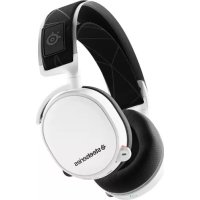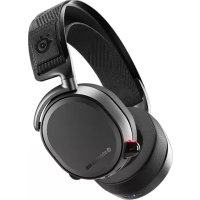
STEELSERIES Arctis Pro Wireless - ヘルメット

Arctis Pro Wireless - ヘルメット STEELSERIES - 無料のユーザーマニュアル

デバイスのマニュアルを無料で見つける Arctis Pro Wireless STEELSERIES PDF形式.

📄 41 ページ 日本語 JA 💬 AI質問 11 質問 ⚙️ 仕様
Notice STEELSERIES Arctis Pro Wireless - page 18
マニュアルを見る : Français FR Deutsch DE English EN 日本語 JA Polski PL 中文 ZH
マニュアルアシスタント
ChatGPTを搭載
メッセージをお待ちしています
製品情報

ブランド : STEELSERIES

モデル : Arctis Pro Wireless

カテゴリ : ヘルメット

特徴 詳細
ヘッドセットタイプ ワイヤレスヘッドセット
接続性 BluetoothおよびUSBドングル
バッテリー持続時間 20時間
充電時間 2.5時間
周波数範囲 10 Hz - 40 kHz
インピーダンス 32オーム
重量 400 g
マイク ノイズキャンセリングマイク
互換性 PC、PlayStation、モバイル
使用用途 ビデオゲーム、音楽、通話
メンテナンス 柔らかい布で清掃し、湿気を避ける
安全性 極端な温度にさらさないこと
一般情報 2年間の保証、技術サポートあり

よくある質問 - Arctis Pro Wireless STEELSERIES

SteelSeries Arctis Pro WirelessヘッドセットをPCに接続するにはどうすればよいですか?
ヘッドセットを接続するには、送信機をPCのUSBポートに差し込みます。ヘッドセットが充電されていて電源が入っていることを確認し、システムのオーディオ設定で「Arctis Pro」を選択してください。
ヘッドセットの電源が入らない場合はどうすればよいですか?
ヘッドセットが完全に充電されていることを確認してください。充電器に接続し、少なくとも30分間充電してください。問題が解決しない場合は、電源ボタンを15秒間長押ししてリセットを試みてください。
SteelSeries Arctis Pro Wirelessのマイク音量を調整するにはどうすればよいですか?
ヘッドセットの側面にある音量ボタンでマイクの音量を調整できます。より正確な調整は、OSの設定からも行えます。
音が途切れたり音質が悪い場合はどうすればよいですか?
ヘッドセットが送信機に正しく接続されており、送信機が電源に接続されていることを確認してください。また、ヘッドセットと送信機の距離が遠すぎると干渉が発生する可能性があるため、距離も確認してください。
SteelSeries Arctis Pro Wirelessでサラウンドモードを有効にするにはどうすればよいですか?
SteelSeries Engineソフトウェアをダウンロードしてインストールしてください。インストール後、ソフトウェアを開き、ヘッドセットを選択して、オーディオ設定で「サラウンド」オプションを有効にします。
SteelSeries Arctis Pro Wirelessをゲームコンソールで使用できますか?
はい、このヘッドセットはPlayStationやXboxなどのゲームコンソールに対応しています。送信機を光デジタルまたはUSBポート経由でコンソールに接続し、ヘッドセットの電源を入れてください。
Bluetoothとワイヤレスの接続モードを切り替えるにはどうすればよいですか?
接続モードを切り替えるには、ヘッドセットの電源がオフであることを確認してください。電源ボタンを押し続けて音が聞こえるまで待ちます。その後、Bluetoothモードまたはワイヤレスモードを選択できます。
ヘッドセットがBluetoothに接続できない場合はどうすればよいですか?
ヘッドセットがBluetoothモードになっていて、デバイスが近くにあることを確認してください。また、デバイスのBluetoothが有効で、検出可能モードになっていることも確認してください。
SteelSeries Arctis Pro Wirelessの掃除方法は?
柔らかく乾いた布を使ってヘッドセットを清掃してください。強力な化学製品の使用は避けてください。イヤーパッドは取り外して、ぬるま湯とやさしい石鹸で手洗いできます。
SteelSeries Arctis Pro Wirelessのバッテリー持続時間はどのくらいですか?
バッテリー持続時間は使用状況によりますが、ワイヤレスモードで約20時間です。最適なパフォーマンスを維持するために、定期的に充電することをお勧めします。
SteelSeries Arctis Pro Wirelessをリセットするには?
ヘッドセットをリセットするには、電源ボタンと音量ダウンボタンを同時に15秒間押し続け、リセット音が聞こえるまで待ちます。

デバイスの取扱説明書をダウンロード ヘルメット 無料でPDF形式で!マニュアルを見つける Arctis Pro Wireless - STEELSERIES 電子デバイスをもとに戻しましょう。このページにはデバイスの使用に必要なすべての書類が掲載されています。 Arctis Pro Wireless ブランド STEELSERIES.

使用説明書 Arctis Pro Wireless STEELSERIES

STEELSERIES ENGINE SteelSeries Engine をダウンロードすると、PCから ワイヤレス トランスミッターを制御できます。ま た、Engine アプリとの統合(OLED 画面に Discord 情報を表示するなど)も可能になります。詳しく は steelseries.com/engine をご覧ください。

USBオーディオケーブル 光学式オーディオケーブル

PS4 ( Pro / Slim / Original ) SteelSeries Engine ソフトウェア要件

Windows 7 – Windows 10 Mac OS X 10.8 – 10.11 インストールに120 MBの空き容量が必要

SteelSeries 7.1 Surround は Windows でのみご利

ご不明な点は support.steelseries.com のヘルプを

01 スキーゴーグル ヘッドバンド * 02 AirWeave イヤークッション * 03 ClearCast マイク 04 マイク消音ボタン 05 コントロールホイール 06 Micro USB ジャック(充電およびファームウェ

07 ヘッドフォン共有ジャック 08 メインケーブルジャック 09 電源ボタン 10 Bluetooth ボタン 11 モバイル充電ケーブル 12 電源ケーブル 13 USBオーディオケーブル 14 光学式オーディオケーブル 15 モバイル オーディオケーブル* 16 OLED 画面35 36 17 セカンダリボタン 18 コントロールホイール 19 バッテリー充電スロット 20 Line In ジャック 21 Line Out ジャック 22 DCジャック 23 Mini USBジャック 24 Optical In 25 Optical Out

steelseries.com でアクセサリおよび交換用の部 品をお求めいただけます

ヘッドセットの電源を切るには、電源ボタン 08 を2秒間長押しします。

オプション > システム > ペアリング ヘッドセットは出荷時の状態ですでにトランスミ ッターとペアリングされています。再度ペアリン グを行う必要があるときは、ペアリング メニュー に進んで画面の指示に従ってください。 BLUETOOTH

ヘッドセットの電源がオンになっている状態で Bluetooth ボタンを押して離します。Bluetooth をオフにするには、Bluetooth ボタンを長押し

Bluetooth をオフにした状態で、Bluetooth ボタン を6秒間長押しします。

音声コールに出る / 終了する Bluetooth ボタンを1度だけ押す 音楽を再生する / 停止する Bluetooth ボタンを1度だけ押す トラックをスキップする Bluetooth ボタンを2度続けて押す

ハードウェアの取り付け 01 ワイヤレス トランスミッターのUSBオーディ オケーブルをPS4の前面に接続します 02 ワイヤレス トランスミッターの光学式オーデ ィオケーブルをPS4の背面に接続します ワイヤレス トランスミッターの設定 メインメニュー > ソース(Source) > PS4 PS4オーディオ設定 PS4 設定 > サウンドとスクリーン > 音声出力設定 主に使用する出力端子 > デジタル出力(光) 音声フォーマット(優先) > ビットストリーム (Dolby) 周辺機器 > オーディオ機器 ヘッドホンへの出力 > チャット音声 PS4 SLIM の設定 光オーディオあり 注: PS4 Slim には光出力端子がありません。完全 な機能をお楽しみいただくには、GameDAC をご 利用のテレビの光出力端子か HDMI アダプタに接 続していただく必要があります。光オーディオ をご利用いただけない場合は、次のページをご

01. ワイヤレス トランスミッターの光学式ケーブ

ルを、ご利用のテレビの光出力端子または HDMI アダプタに接続します 02 ワイヤレス トランスミッターのUSBオーデオ ケーブルを、PS4の前面にあるUSBポートに挿

ワイヤレス トランスミッターの設定 メインメニュー > ソース(Source) > PS4 PS4オーディオ設定 PS4 設定 > サウンドとスクリーン > 音声出力設定 主に使用する出力端子 > デジタル出力(光) 音声フォーマット(優先) > ビットストリーム (Dolby) 周辺機器 > オーディオ機器 ヘッドホンへの出力 > チャット音声 PS4 SLIM の設定 光オーディオなし 注: 光オーディオがない場合、サラウンドサウン ドと ChatMix の機能はご利用いただけません。 01 ワイヤレス トランスミッターのUSBオーディ オケーブルを、PS4の前面のUSBポートに挿し

PS4 オーディオ設定 周辺機器 > オーディオ機器 >37 38 ヘッドホンへの出力 > すべての音声 PCの設定 ワイヤレス トランスミッターのUSBオーディオケ ーブルをPCに接続します (任意)ワイヤレス トランスミッターの Line Out ジャックの3.5mmケーブルをスピーカーに接続し ます。こうすると、ヘッドセットの電源をオフに したときに自動で切り替わるようになります。 ワイヤレス トランスミッターの設定 メインメニュー > ソース > PC WINDOWS の音声設定 01 「再生」で Arctis Pro Game Audio をハイライ トし、「デフォルトに設定」を選択します 02 Arctis Pro Chat Audio を選択し、「デフォルト の通信機器」を選択します 03 「録音」で Arctis Pro Chat Audio をハイライ トし、「デフォルトに設定」を選択します MAC の音声設定 01 [システム環境設定] > [サウンド] と進みます 02 [出力] タブで Arctis Pro Game Audio を選択し

04 ご利用の VoIP(チャット)アプリケーション で、Arctis Pro Chat Audio をデフォルトのオー ディオ機器として選択します。 スキーゴーグル ヘッドバンド

ヘッドバンド両側のストラップの面ファスナーを 調整し、きつすぎず緩すぎない、丁度いい装着感 になるようにしてください。

ヘッドバンドの取り付け方法の説明です アクセサリヘッドバンドをお求めの場合は steelseries.com をご覧ください

追加バッテリーを充電するには、トランスミッタ ーの充電スロットにバッテリーを入れます

ヘッドセットの使用中、または外出先で充電する には、ヘッドセットの Micro-USB ポートのモバイ ル充電ケーブルをUSB電源に接続します ワイヤレス トランスミッター

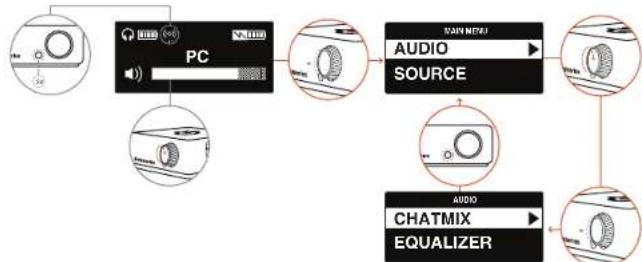
コントロールノブを回すと音量を調節できます コントロールノブを押して離すとメニューに入 ります(EQの調整、ChatMix の設定、設定のカ

副ボタンを長押しするとサラウンドを切り替

コントロールノブを回すとメニューをスクロー

コントロールノブを押して離すとメニューの項目

副ボタンを長押しすると1つ前のステップに戻

advice immediately. この装置は、情報処理装置等電波障害自主規制協議会(VCCI)の基準に基づくクラス B 情報技術装置です。 この装置、家庭環境で使用することを目的としていますが、この装置がラジオやテレビジョン受信機に近 接して使用されると、受信障害を引き起こすことがあります。取扱説明書に従って正しい取り扱いをして

この機器の使用周波数帯では、電子レンジ等の産業‧科学‧医療用機器のほか工場の製造ライン等で使用さ れている移動体識別用の構内無線局(免許を要する無線局)及び特定小電力無線局(免許を要しない無線 局)並びにアマチュア無線局(免許を要する無線局)が運用されています。 1 この機器を使用する前に、近くで移動体識別用の構内無線局及び特定小電力無線局並びにアマチュア無線 局が運用されていないことを確認して下さい。 2 万一、この機器から移動体識別用の構内無線局に対して有害な電波干渉の事例が発生した場合には、速や かに使用周波数を変更するか又は電波の発射を停止した上、下記連絡先にご連絡頂き、混信回避のための処 置等(例えば、パーティションの設置など)についてご相談して下さい。 3 その他、この機器から移動体識別用の特定小電力無線局あるいはアマチュア無線局に対して有害な電波干 渉の事例が発生した場合など何かお困りのことが起きたときは、次の連絡先へお問い合わせ下さい。 低功率電波輻射性電機管理辦法 第十二條 經型式認證合格之低功率射頻電機,非經許可,公司、商號或使用者均不得擅自變更頻率、加大功率 或變更原設計之特性及功能。 第十四條 低功率射頻電機之使用不得影響飛航安全及干擾合法通信;經發現有干擾現象時,應立即停用,並改 善至無干擾時方得繼續使用。 前項合法通信,指依電信法規定作業之無線電通信。根据中国大陆《电子电气产品有害物质限制使用标识要求》,以下部分列出了产品中可能包含的有害物质的名称