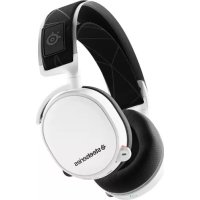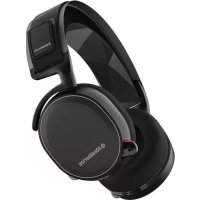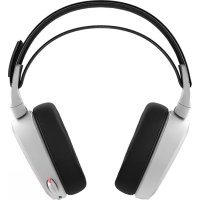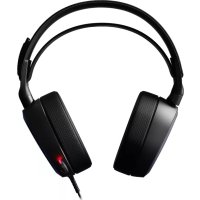
STEELSERIES Arctis Pro + GameDAC - 헬멧

Arctis Pro + GameDAC - 헬멧 STEELSERIES - 무료 사용 설명서

기기 매뉴얼을 무료로 찾기 Arctis Pro + GameDAC STEELSERIES PDF 형식.

📄 60 페이지 한국어 KO 💬 AI 질문 10 질문 ⚙️ 사양
Notice STEELSERIES Arctis Pro + GameDAC - page 36
매뉴얼 어시스턴트
ChatGPT 기반
메시지를 기다리는 중
제품 정보

브랜드 : STEELSERIES

모델 : Arctis Pro + GameDAC

카테고리 : 헬멧

기술 사양 40mm 스피커가 장착된 오버이어 헤드셋, 주파수 응답 10Hz~40kHz, 임피던스 32옴.
연결성 USB 및 3.5mm 잭 연결, PC, 플레이스테이션 및 모바일 기기와 호환.
마이크 노이즈 캔슬링 마이크, 주파수 응답 100Hz~10kHz, 감도 -48dB.
사용 용도 게이밍에 이상적이며 몰입감 있는 사운드와 장시간 게임 세션에도 편안함 제공.
유지 관리 부드러운 천으로 이어패드를 정기적으로 청소하고 습기에 노출되지 않도록 주의하세요.
안전 청력 손상을 방지하기 위해 높은 볼륨으로 사용하지 말고 운전 중에는 사용하지 마세요.
일반 정보 향상된 오디오 품질을 위한 DAC(디지털-아날로그 변환기) 포함, SteelSeries Engine 소프트웨어와 호환되어 맞춤 설정 가능.

자주 묻는 질문 - Arctis Pro + GameDAC STEELSERIES

STEELSERIES Arctis Pro + GameDAC를 PC에 어떻게 연결하나요?
STEELSERIES Arctis Pro + GameDAC를 PC에 연결하려면 GameDAC의 USB 케이블을 컴퓨터의 사용 가능한 USB 포트에 연결하세요. 그런 다음 헤드셋을 해당 포트에 연결된 GameDAC에 연결합니다.
소리가 작게 들리는데 어떻게 해야 하나요?
GameDAC와 PC의 볼륨 레벨을 확인하세요. 또한 헤드셋이 제대로 연결되어 있고 컴퓨터의 오디오 설정에서 출력 모드가 GameDAC로 설정되어 있는지 확인하세요.
GameDAC의 펌웨어를 어떻게 업데이트하나요?
SteelSeries 웹사이트에서 SteelSeries Engine 소프트웨어를 다운로드하세요. GameDAC를 PC에 연결하고 SteelSeries Engine을 열어 펌웨어 업데이트를 확인하고 진행하세요.
서라운드 사운드 설정은 어떻게 조절하나요?
SteelSeries Engine을 열고 헤드셋을 선택하세요. 오디오 옵션에서 서라운드 사운드 설정을 조절할 수 있습니다.
헤드셋이 켜지지 않으면 어떻게 해야 하나요?
GameDAC가 올바르게 전원이 공급되고 연결되어 있는지 확인하세요. 또한 오디오 케이블이 헤드셋에 제대로 연결되어 있는지 확인하세요. 문제가 계속되면 PC를 재시작해 보세요.
마이크가 작동하지 않으면 어떻게 해야 하나요?
시스템 오디오 설정에서 마이크가 활성화되어 있는지 확인하세요. 또한 GameDAC에서 마이크가 음소거 상태가 아닌지 확인하세요. 다른 기기로 마이크를 테스트해 볼 수도 있습니다.
헤드셋의 RGB 조명을 어떻게 맞춤 설정하나요?
SteelSeries Engine을 사용하여 RGB 조명을 맞춤 설정하세요. 앱에서 헤드셋을 선택하고 조명 탭에서 원하는 효과와 색상을 선택할 수 있습니다.
소리가 자주 끊기면 어떻게 해야 하나요?
케이블 연결 상태를 확인하고 제대로 연결되어 있는지 확인하세요. GameDAC와 PC를 재시작해 보세요. 문제가 계속되면 다른 기기에서 헤드셋을 테스트하여 문제 원인을 확인하세요.
STEELSERIES Arctis Pro + GameDAC를 콘솔과 사용할 수 있나요?
네, STEELSERIES Arctis Pro + GameDAC는 PlayStation 4 및 Xbox One과 같은 콘솔과 사용할 수 있습니다. GameDAC를 광학 포트로 콘솔에 연결하고 오디오 케이블로 헤드셋을 연결하세요.
GameDAC를 공장 초기화하려면 어떻게 하나요?
볼륨 버튼을 약 10초간 누르고 있으면 LED가 깜빡이며 공장 초기화가 진행됩니다.

기기 설명서 다운로드 헬멧 무료 PDF 형식! 매뉴얼 찾기 Arctis Pro + GameDAC - STEELSERIES 전자 기기를 다시 손에 넣으세요. 이 페이지에는 기기 사용에 필요한 모든 문서가 게시되어 있습니다. Arctis Pro + GameDAC 브랜드 STEELSERIES.

사용 설명서 Arctis Pro + GameDAC STEELSERIES

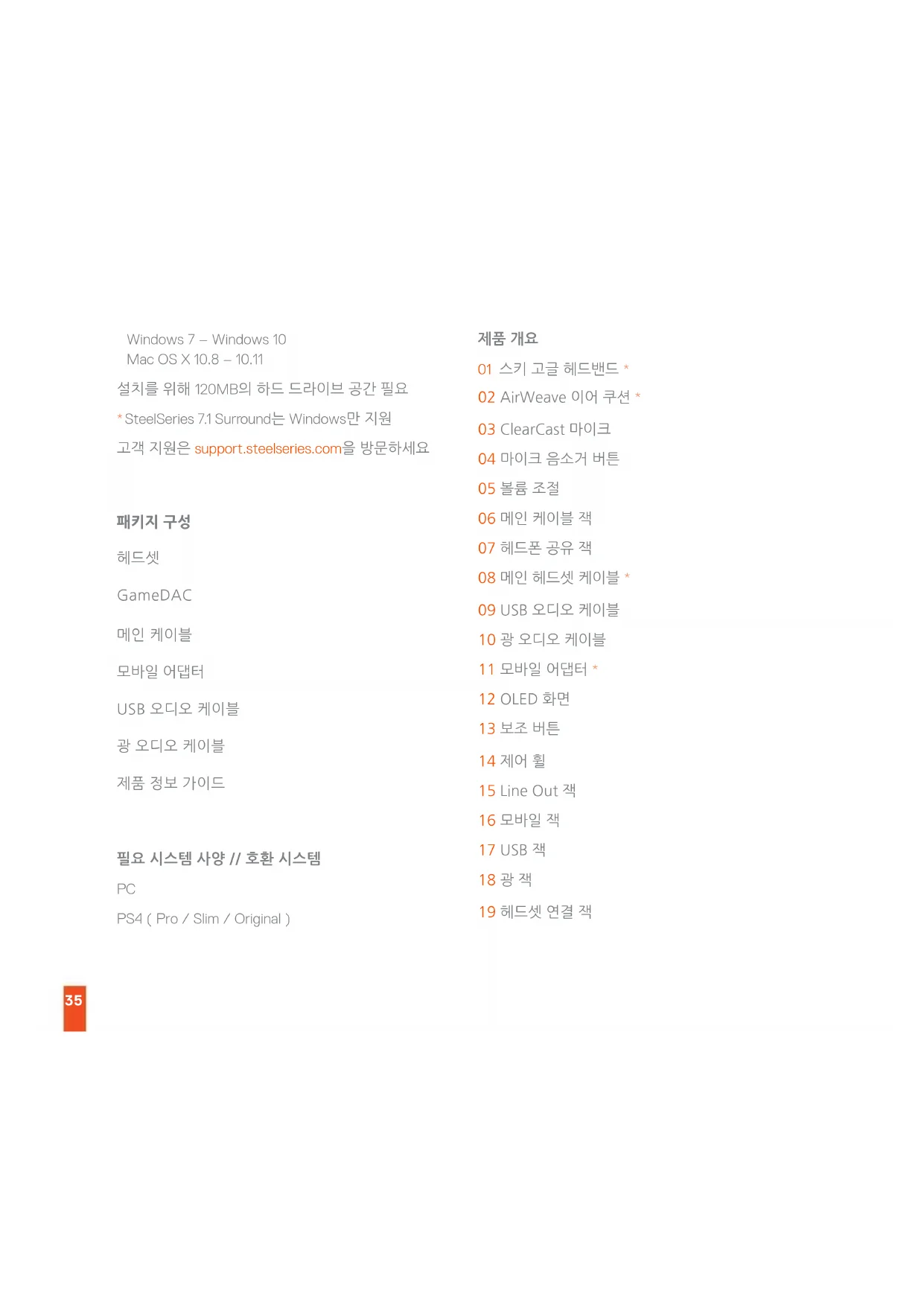
SteelSeries Engine SteelSeries Engine을 다운로드하면 헤드셋의 조명을 사용자 지정하고, PC에서 GameDAC 를 제어하고, Engine 앱을 연동할(OLED 화면에 Discord 정보 표시 등) 수 있습니다. steelseries. com/engine SteelSeries Engine 소프트웨어 필요 사용 플랫폼:35 Windows 7 – Windows 10 Mac OS X 10.8 – 10.11 설치를 위해 120MB의 하드 드라이브 공간 필요

  • SteelSeries 7.1 Surround는 Windows만 지원 고객 지원은 support.steelseries.com을 방문하세요

01 스키 고글 헤드밴드 * 02 AirWeave 이어 쿠션 * 03 ClearCast 마이크 04 마이크 음소거 버튼 05 볼륨 조절 06 메인 케이블 잭 07 헤드폰 공유 잭 08 메인 헤드셋 케이블 * 09 USB 오디오 케이블 10 광 오디오 케이블 11 모바일 어댑터 * 12 OLED 화면 13 보조 버튼 14 제어 휠 15 Line Out 잭 16 모바일 잭 17 USB 잭 18 광 잭 19 헤드셋 연결 잭36

  • 보조장치와 교체용 부품은 steelseries.com 에서 구할 수 있습니다 GameDAC 조작

01 제어 휠을 눌렀다가 손을 떼면 볼륨 또는 ChatMix로 전환합니다 02 제어 휠을 돌려 선택 항목을 조절합니다 03 보조 버튼을 눌렀다가 손을 떼면 DTS Headphone:X를 켜고 끕니다 04 제어 휠을 길게 누르면 메인 메뉴가 나타납니다

01 제어 휠을 돌려 메뉴를 스크롤할 수 있습니다 02 제어 휠을 눌렀다가 손을 떼면 메뉴 항목을

03 보조 버튼을 눌렀다가 손을 떼면 한 단계 뒤로

PS4 SLIM 구성 // 광 오디오 사용 01 헤드셋의 메인 헤드셋 케이블을 GameDAC

02 광 케이블을 사용해 GameDAC를 TV 또는 HDMI 어댑터의 광 출력 단자에 연결합니다 03 USB 오디오 케이블을 사용해 GameDAC를 PS4 전면의 USB 포트에 연결합니다

  • PS4 Slim에는 광 출력 단자가 없습니다. 모든 기능을 제대로 활용하려면 GameDAC를 TV나 HDMI 어댑터의 광 출력 단자에 연결해야 합니다. 광 출력 단자를 사용할 수 없다면 다음 페이지로

PS4 SLIM 구성 // 광 오디오 미사용 01 헤드셋의 메인 헤드셋 케이블을 GameDAC

02 USB 오디오 케이블을 사용해 GameDAC를 PS4 전면의 USB 단자에 연결합니다

  • 광 오디오가 없으면 서라운드 사운드와 ChatMix 기능을 사용할 수 없습니다. GameDAC 설정 01 제어 휠을 눌렀다가 손을 떼어 메인 메뉴에

02 모드를 선택한 후, 제어 휠을 클릭해서 편집합니다37 03 PS4 모드를 선택합니다 PS4 오디오 설정 주변기기 > 오디오 기기 > 헤드폰으로 출력 > 모든

오디오 포맷(우선) > 비트스트림(Dolby) HDMI 오디오 출력. > 5.1 ch 주변기기 > 오디오 기기 헤드셋으로 출력 > 채팅 오디오

헤드셋 측면의 벨크로 띠의 부착을 조절하여 적절히

보조 헤드밴드는 steelseries.com에서 구하실 수

PC 구성 01 헤드셋의 메인 헤드셋 케이블을 GameDAC에

02 USB 오디오 케이블을 사용해 GameDAC를 PC에

03 (선택) 3.5mm 케이블을 사용해 GameDAC의 Line Out 단자를 앰프 내장 스피커에 연결합니다 GameDAC 설정 01 제어 휠을 눌렀다가 손을 떼어 메인 메뉴에

02 모드를 선택한 후, 제어 휠을 클릭해서 편집합니다 03 PC 또는 PC Hi-Res 모드를 선택합니다 (참고: PC-Hi Res 선택 시 96k/24비트 오디오를 사용할 수 있으나, 서라운드 사운드와 ChatMix는 사용할

Custom Union Compliance. (Russia / Belarus / Kazakhstan) ACMA Compliance (Australia/ New-Zealand) Direct Current 이 기기는 가정용(B급) 전자파적합기기로서 주로 가정 에서 사용하는 것을 목적으로 하며, 모든 지역에서 사