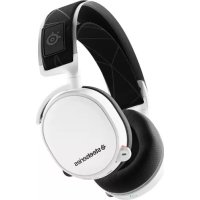
Arctic 7 - Fones de ouvido STEELSERIES - Manual de utilização gratuito
Encontre gratuitamente o manual do aparelho Arctic 7 STEELSERIES em formato PDF.



| Tipo de produto | Fone de ouvido sem fio |
| Marca | SteelSeries |
| Modelo | Arctis 7 |
| Cor | Preto (principal) |
| Peso | 354 g |
| Alimentação | Bateria recarregável de íon de lítio, carregamento via micro-USB |
| Autonomia | Até 24 horas |
| Conectividade | Sem fio 2,4 GHz com transmissor USB, com fio via cabo móvel/console |
| Compatibilidade | PC, Mac, PS4, Xbox One, Nintendo Switch, celular, VR |
| Áudio surround | DTS 7.1 surround (apenas Windows) |
| Microfone | Microfone retrátil com função mudo |
| Controle de volume | Roda de volume no fone |
| Função ChatMix | Botão de ajuste para equilibrar jogo e chat |
| Arco | Arco de máscara de esqui ajustável por velcro |
| Almofadas | Airweave, substituíveis |
| Indicador de bateria | LED no botão de alimentação: verde (100-50%), amarelo (49-20%), vermelho (19-10%), vermelho piscando (9-1%) |
| Software necessário | SteelSeries Engine (download em steelseries.com/engine) |
| Manutenção | Limpar com um pano macio e seco. Não usar produtos químicos agressivos. |
| Segurança | Em conformidade com CNR-247 da Indústria do Canadá (classe B) |
| Peças de reposição | Arco e almofadas disponíveis em steelseries.com |
Perguntas frequentes - Arctic 7 STEELSERIES
Perguntas dos utilizadores sobre Arctic 7 STEELSERIES
0 pergunta sobre este aparelho. Responda às que conhece ou faça a sua.
Faça uma nova pergunta sobre este aparelho
Baixe as instruções para o seu Fones de ouvido em formato PDF gratuitamente! Encontre o seu manual Arctic 7 - STEELSERIES e retome o controlo do seu dispositivo eletrónico. Nesta página estão publicados todos os documentos necessários para a utilização do seu dispositivo. Arctic 7 da marca STEELSERIES.
MANUAL DE UTILIZADOR Arctic 7 STEELSERIES
DTS Headphone: X 7.1 solamente está disponible para Windows 7-10.
Se requiere la instalacion de software
120 MB de espaço livre em disco para a instalacao
Compatibilitadodistema
PIK/MAC/MOVEL/
PS4/XBOX ONE/VR
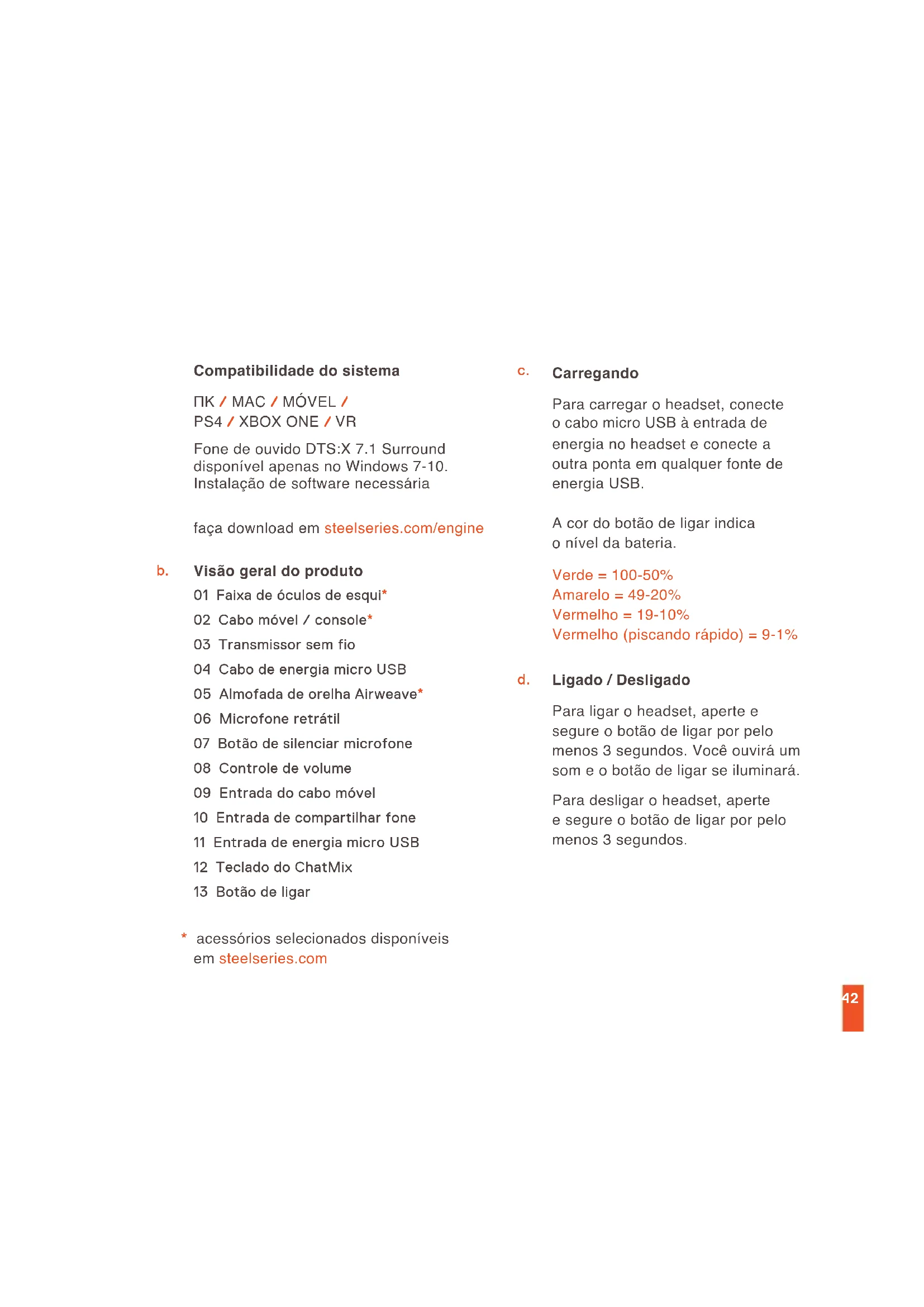
Fone de ouvido DTS:X 7.1 Surround disponível apenas no Windows 7-10. Instalação de software necessária
faça download em steelseries.com/engine
Pararegaro headset,conecte o cabo micro USB a entrada de energia no headset e conecte a outra ponta em qualquer fonte de energia USB.
A cor do botao de ligar indica o;nvel da bateria.
Verde = 100 - 50%
Amarelo = 49-20%
Vermelho = 19 - 10%
Vermelho (piscando rápido) = 9-1%
d. Ligado / Desligado
Para ligar o headset, aperte e segure o botão de ligar por pelo menos 3segundos.Você ouvirá um som e o botão de ligar se iluminará.
Para desligar o headset, aperte e segure o botao de ligar por pelo menos 3段时间.
e. Pareando
O headset ja chega parado ao transmissor
e-1
Aperte e segure o botao de parear do transmisor por 5 segundos até que o LED comece a piscar rapidamente
e-2
Com o headset desligado, aperte e secure o botao de ligar por 6 segundos.
f. Entrada / Saída
Quando o headset está desligado, o audio pode ser enviado as caixas de somPGA. quando o headset estiver pareado, a saida é automaticamente silenciada.
g. Microfone
Microfone retrátil
Posicionamento
Posizione o microfone perto do canto da sua Boca com a superficieLisa virada para você
g-1 Visao de cima Visao frontal
h. Faixa de áculos de esqui
Velcro
Aperte ou afrouxe as tiras de velcro nos lados da faixa para chegar no punto desejado
Instalacao
Direção da instalação da faixa.
mais faixas em steelseries.com
i. Configurações de sistemas: Windows
i-1 Dispositivos de reproducao Audio de jogo Arctis 7
Dispositivos de gravacao Microfone Arctis 7
i-2 01 Ir para configurações de som.
02 Sob "Reproducao" selecione audio de jogo Arctis 7 e escolha "Definir padrão"
03 Sob "Gravacao" selecione microfone Arctis 7 e escolha "Definir padrao"
04 No seu aplicativo de VoIP (chat) selecione audio de chat Arctis 7 como o disposicao de audio padrao.
j-1 Som
Saïda: Áudio de jogo Arctis 7
j-2 Som
Entrada: Microfone Arctis 7
j-3 01 va para Preferencias do Sistema > Som
02 Sob "Saida", selezione audio de jogo Arctis7
03 Sob "Entrada", selecionemicrofone Arctis 7
04 No seu aplicativo de VoIP (chat) selecione audio de chat Arctis 7 como o dispositivo de audio padrão.
encontre ajuda em support.steelseries.com



Marca : STEELSERIES
Modelo : Arctic 7
Categoria : Fones de ouvido