AP2700 - Impressora AGFA - Manual de utilização gratuito
Encontre gratuitamente o manual do aparelho AP2700 AGFA em formato PDF.



Perguntas dos utilizadores sobre AP2700 AGFA
0 pergunta sobre este aparelho. Responda às que conhece ou faça a sua.
Faça uma nova pergunta sobre este aparelho
Baixe as instruções para o seu Impressora em formato PDF gratuitamente! Encontre o seu manual AP2700 - AGFA e retome o controlo do seu dispositivo eletrónico. Nesta página estão publicados todos os documentos necessários para a utilização do seu dispositivo. AP2700 da marca AGFA.
MANUAL DE UTILIZADOR AP2700 AGFA
Acabou de adquerir uma impressora fot e agradecemos-lhe a sua confianca. Com esta impressora de alta优质的 poder ausufrui plenamente das suasotos digitais. As funcoes de optimização de imagens Crystal Image e de olhos vermelhos asseguram uma qualida de impressao e de copia irrepreensivel das suas fotografias.
Também irá encontrar no sitio www.agfaphotoprinter.com:
- os controadores de impressão para computations.
- uma lista de respostas a perguntas freqentes [FAQ].
O CD-Rom fornecido content um guia detalhado de utilização.
> Recomendações e instruções de segurança

Não instale a sua impressora Foto nem em recintos humidos (casas de banho, sala de lavar roupas, cozinha, etc.) a menos de 1,50 m de uma zona com água, nem no exterior. A sua impressora deve ser realizada a uma temperatura ambiente comprehendida entre os 15^ e os 35^ para um resultado de impressão optimizada.
Não instalar a impressora num local com poeiras, para estas não danificarem a qualida de impressão das suas fotografias.
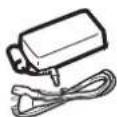
Utilize apenas a fonte de alimentacao inclua (PF60N24AS0 of Shanghai Moons' Automation Control Co., Ltd), ligue-a a electricidade de accordo com as instruções de instalacao de meulare indicações localizadas na etiqueta de identificacao afixada na fonte de alimentacao (tensao, corrente, frequencia da rede eletrica). Por precaucao, em caso de perigo, os adaptadores servem para cortar a alimentacao de 230 V. Devem ser colocados perto do aparelho e serfaculdamente accesveis.
NuncaAbriracobertura superior quandoo aparelho estivera imprimir,correrarisco de romper a pelliculaeprovocar um muu funciomento da impressora.Depois deutilizar a impressora, esperealguns momentos para que esta se desligueantes deabr. Para evitar qualquer ferida, nao toque em nenhumasituacao na cabeça de impressao.
Utilize so e exclusivamente consumíveis de marca AgfaPhoto, caso contrário poderá danificar o aparecido e perdier a garantia, para conhecer as referências dos consumíves.

O*simbolo de interdico do caixote do lixo,que se encontra no produits,significa que este pertence ao grupo dos aparelhos eletricos e electronicos.
Neste caso, a regulamento europeia obriga-o a proceder à sua recolha selectiva:
- Em pontos de distribuição no caso de aquisicao de um equipamento equivalente
- Em pontos de recolha, colocados à sua disposicao localmente (estao de tratamento de residuos, recolha selectiva, etc.)
O*simbolo CE certifica a conformidade dos produits com as exigencias essenciais da directiva 1999/5/CE do Parlamento e do Conselho Europeu referente aos equipamentos hertzianos e acos equipamentos terminais de telecomunicações, para a sua seguranga e a saude dos usizadores relativamente as perturbacoes electromagnéticas. A declaracao de conformidade pode ser consultada no site www.agfaphotoprinter.com na rubrica "Suporte" ou pode ser requisidade pelo endereço segunte:
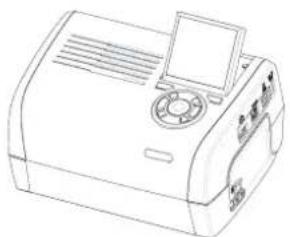
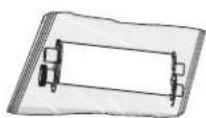
A impressora e os seuas acessórios
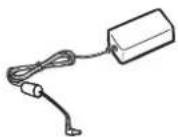
Cologne a embalagem à suarente, retire os diversos elementos da impressora e verifique se encontrar os elementos descritos em boa:
Bloco de alimentacao
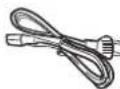
Cabo de ligation a rede
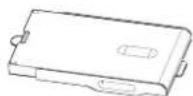
DepoSito de papel
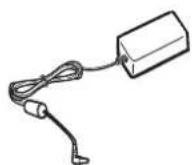
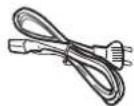
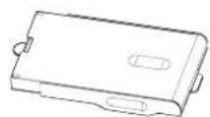
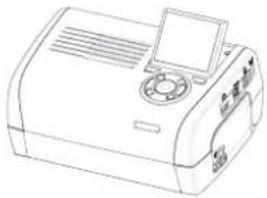
Impressora de fotografias
Guija de instalacao

CD-Rom

Fita
(segundo o modelos)
Antes de efectuar as ligações, consulitar as instruções de segurarisas;, no inició do livre deutilização que se encontrar no CD-ROMentregue com a sua impressora.


4



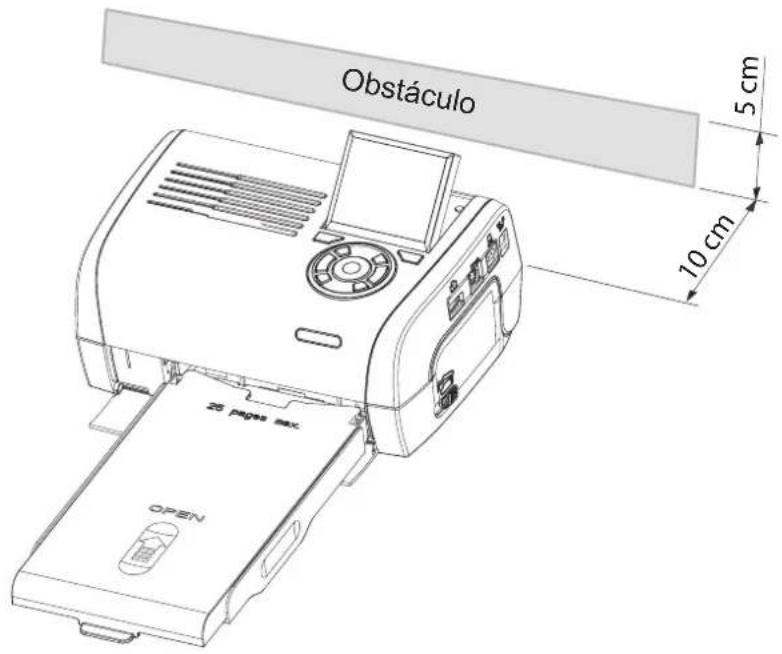
Observações: Para asseguar a passagem corecta da folha de papel durante a impressao, deixar um espoço livre de ao menos 10 centimetros atras da impressora.
Não instalar a impressora num local poeirento, a poeira poderia degravar a qualida de impressão das suas fotografias.
Colocação emServiço da impressora
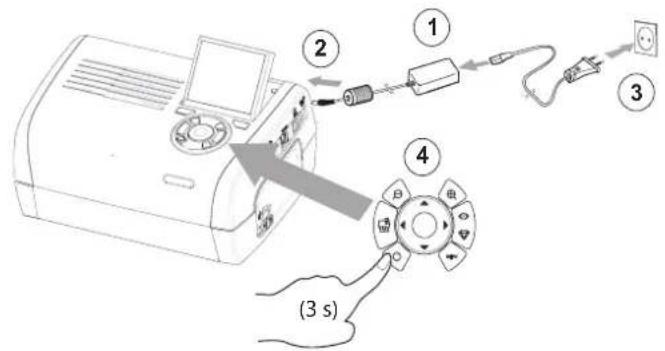
Ligaçao
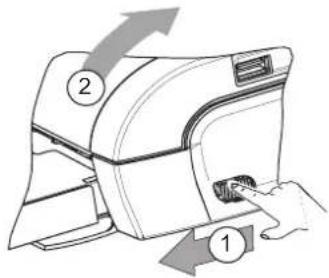
Instalacao do papel
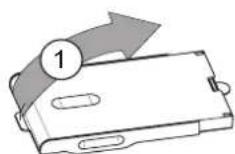
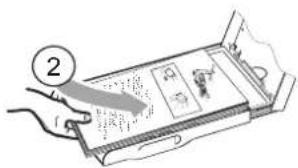
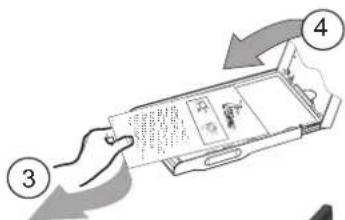
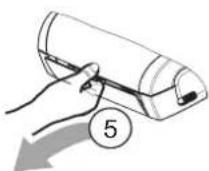
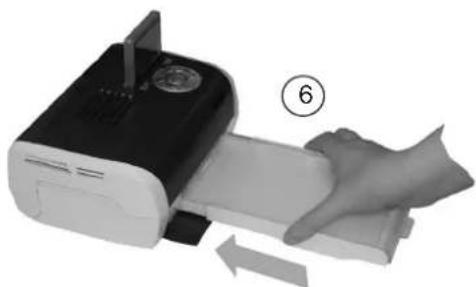
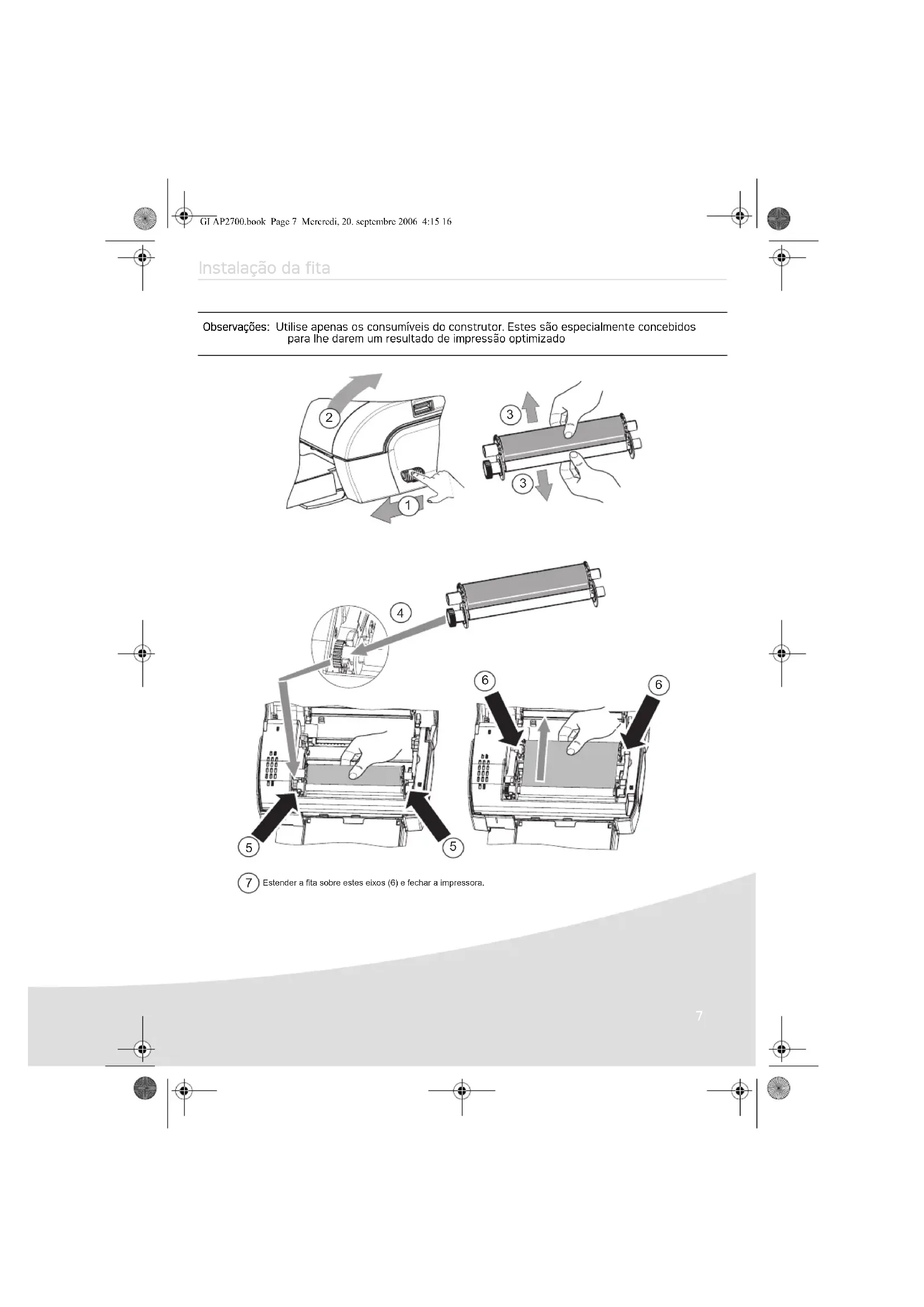
Observações: Utilise apenas os consumveis do construtor. Estes são especialmente concebidos para lhearem umresultado de impressao optimazedo
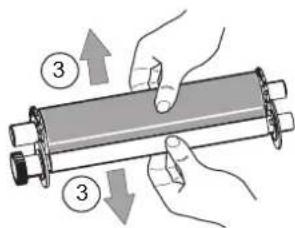
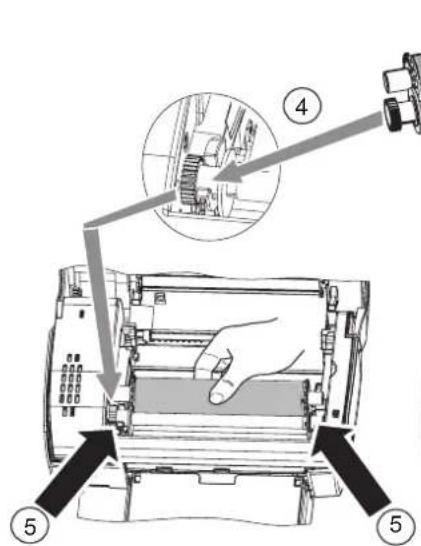
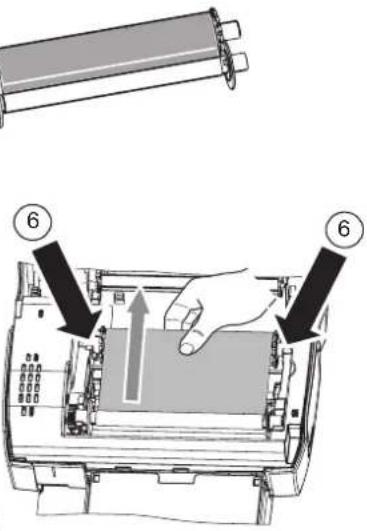

Apresentação da interface do'utilizaró
Esta permite-Ihe:
- seleccionarotosuma poruma ou passar ao modo mosaico [9otos no ecra],
- lançar directramente a impressão de uma Foto,
- aktivar o melhoramento automatico da Foto para a sua impressão,
- ajustar os parâmetros "Formato", "Preferências" e "Ajustes das imagens" em funcção das suas necessidades.
- seleccionar varias fotos e determinar um numero diferente de exemplares para cada Foto a imprintir.
- realizar um zoom sobre uma Foto e o imprimir.
Descrição do teclado
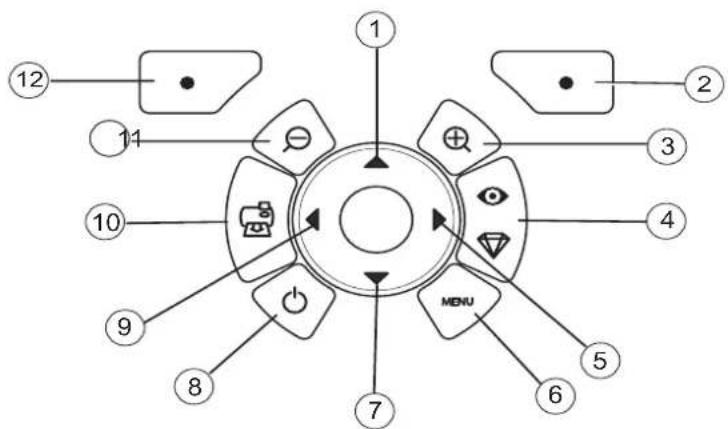
Item Tecla
1/5/7/9Navegador
2 Validar / Entrada / Incluir uma copia
3 Zoom +
4 Crystal image / Olhos vermelhos
6 M e n u
8 L i g a
10 Imprimir
11 Zoom -
12 Retorno / Cancelar / Retirar umaília
APRESENTACAO DA INTERFACE GRÁFICA
Um ecra (1) LCD de 2,4 polegadas permite-Ihe visualizar as suasotos
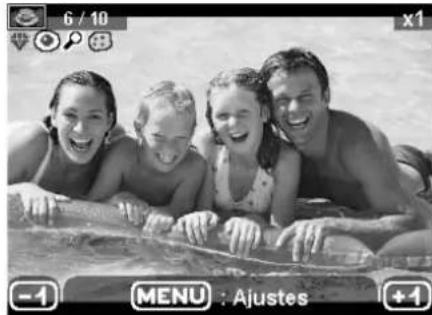
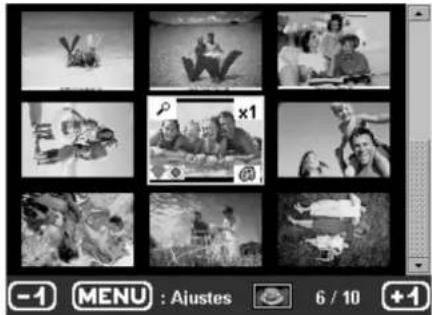
O symbolo...indica...

6/10
o numero da Foto

função Crystal Image activada

função olhos vermelhos activada

um zoom aplicado a uma parte da imagem

alteracoes introduzidas na imagem

retirar uma cópia tecla de seleção


Ajustes
acdeder aos menus tecla MENU

incluaruma copia tecla de selecao

IMPRESSIONE DE UMA FOTO A PARTIR DE UMA PLACA DE MEMORIA
Certifique-se de que os consumveis (papel e fita) está instalados.
Certifique-se de que a impressora está conectada à rede électrique e ligada.
Em função do formato da sua placá de memória, introduza-a na fenda correspondente, como indicaçao na ilustração abaixo.
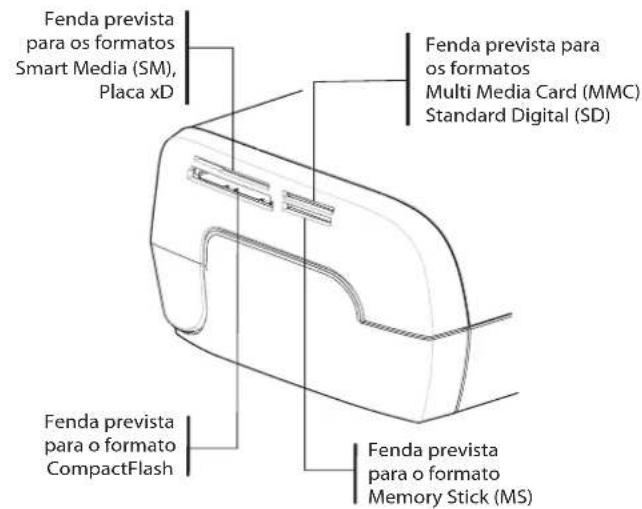
Observações: SmartMedia CONTACTOS VOLTADOS PARA BAIXO.
Asplaces de memoria nao entram completeness na fenda de leitura.NAO A FORCE EM CASO ALGUM.Retire a plac e verifique sa insertiu na fenda adequada e no bom sentido de introducao.
Para mais informações, consulte o livre do'utilizar existente no CD-Rom entrega com a sua impressora.
Insira a sua plac de memoria, après una fase de leitura, a ultima foto da sua plac de memoria é visualizada no ecran LCD.
Prima a tecla para visualizar a primarya fototo existente na memoria, por meio das teclas
ou▶pode fazer desfilar as suasotos. Uma vez selecionada a foto, prima a tecla
siga as instruções que aparecem no eça para imprimir a Foto.
Melhorar a qualida de impressao
Utilizando as funções "Crystal Image" e correção de "Olhos Vermelhos".
Aança Crystal Image proceeds automaticamente a todos as regulações e correções necessarias em�� à nitidez da Imagem, à gestão das cores e ao contraste para obter a melhor qualida de impressão possivel.
Por及其他 como: oposse a exerços de expeçoação e as zones da fotografia que apareceram fortes contrastes são compensadas). A funcão de correção de olhos vermelhos corrige os "olhos vermelhos" das fotografias tiradas com flash. Deve activar estas funções antes de as transferir para a impressora.
Observações: Por pre-definção, as funções "Crystal Image" e correção de "Olhos Vermelhos" está desactivadas.
Aquando da impressão a partir de um computador individual, as funções "Crystal Image" e correção "Olhos Vermelhos" não são propostas.
O quadro segunte indica o número de vezes que é preciso premir a tecla para activar ou desactivar os componentes da função "Crystal Image".
| Nível de pressões na tecla | Estado da função "Crystal Image" e correção "Olhos Vermelhos" | |
| Optimização de imagem "Crystal Image" | Correção "Olhos Vermelhos" | |
| 0 (Estado predefinido) Desactivado Desactivado | ||
| 1 Activado Desactivado | ||
| 2 Activado Activado | ||
| 3 Desactivado Activado | ||
| 4 [returno ao estado predefinido] | Desactivado Desactivado | |
Outras funções
Novos efeitos [efeitos especialis, sépia, PeB, negativo, relevo preto e branco e cores, solarização, contorno preto e branco e cores, carvão].
Organização das fotos (escolha da localização).
Diaporama.
Vizualização TV.
Sudoku.
Personalização do fundo de ecra.
Autilização de todas estas funções é explicada detailhadamamente no livre do'utilizará existente no CD-ROM entrega com a sua impressora.
Condições de garantia
Para recorrer ao service de garantia,deer contactar o seu revendedor e aparecer-lhe o comprovatorio de compra. O revendedor mesmo o aconsehara em caso de avaria.
O material novo [excluindo os consumíveis tais como as fitas e o papel de fotografia...] tem garantia da Sagem Communication para cada coisa e para a maior-de-obra (fora casos de excepção de garantia.),注明ados mais abaix noeste documento), nas condições e conforme as modalidades seguintes, contra todos os defeitos de fabricação durante 24 mezes a conta da data de comprna do material, atestado ao comprovativo de comprna (para os acessórios novos [cabos, etc.]: 3 mezes a conta da data de comprna).
Os materiais reparados durante o periodo de garantia acima referido tem garantia da Sagem Communication (peças e maior-de-obra)* até a ultima destas das datas: fim do tempo de garantia mencionado mais acima ouTRS (3)mesa a contar da intervencao da Sagem Communication.
Esta garantia aplica-se logo que o material tenha sido usado nas condições normais e para o seu uso.
A titre de garantia, o seu material sera reparado ou substituido gratuitamente [conforme o procedimento indicado pelo seu revendedor].
Nenhum material emprestado sera fornecido durante o tempo de reparacao.
- As avarias ou os disfuncaoimentos ou as detioracoes devidas ao nao respeito das instruções de instalacao ou de utilizesao, a uma causa exterior ao material (choque, raio, incendio...), a modifications do material efectuadas sem acordo escrito da Sagem Communication, um defeito de manutencao corrente, tal como descripto na documentacao remetida com o material, de vigilancia ou de dificuldos, ou ainda devo a um reparacao, um intervensao (abertura ou tentativas de abertura do material) ou manutenao efectuada por pessoas nao autorizadas pelas Sagem Communication.
- As deterioracoes devidas a uma insufficientia de embalagem e/ou a um mau condicionamento do material devolvido.
- O desgaste normal do material assim como o desgaste dos accesivos.
- O fornecimento de novas versões de softwares
- Os serviços de uso corrente: entrega, instalação ou substituição dos acessórios ou dos consumíveis...
- as intervenções sobre o material ou softwares modificados ou acrescentados sem o acordo da Sagem Communication.
- As falhas devidas à'utilização de produits ou acessórios não compatíveis com o material.
OS DIREitos LEGAIS A BENEFICIO DOS CONSUMIDORES A TITULO DE DISPOSICOES LEGAIS IMPERATIVAS NACIONAL, ASSIM COMO OS DIREitos DO CLIENTE EM RELACAO AO SEU REVENDEDOR, TAIScomo ESTABLECIDOS NO CONTRATO DE COMPRA/VENDA, PERMANECEM EM VIGOR E NAO SÃO DE MODO ALGUM AFFECTADOS PELA PRESENTE GARANTIA.




Svenska
Välkommen
O ekTuWrTnC kai ta aegouap tou
TOTTOETNE TOE MTPOTA OAC. ByaTe aTo Tn OoKEuaOia Ta diApopa EaaptmaTou EKTUTWtKai EeYTE eAV TEPIAABavovTa auta Tn Tn avpepvTa otn ouvExia:
Tpofo8o1ko
Kaωδio tropoδoia
Oknxapntou
EKTUTWTIc wTOypaipw

Obyos Eykataaataans
CD-ROM