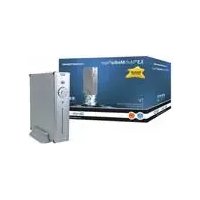
CM3S500 - Leitor multimédia CONCEPTRONIC - Manual de utilização gratuito
Encontre gratuitamente o manual do aparelho CM3S500 CONCEPTRONIC em formato PDF.



| Tipo de produto | Leitor multimídia |
| Marca | Conceptronic |
| Modelo | CM3S500 |
| Alimentação | 12 V CC, 2,5 A |
| Saídas de vídeo | Composite (RCA), Componente (Y/Pb/Pr), SCART (via adaptador) |
| Saídas de áudio | Analógico RCA (E/D), Digital óptico S/PDIF |
| Formatos de vídeo suportados | AVI (MPEG4), MPG (MPEG1/2), DAT (VCD), VOB (DVD), XviD |
| Formatos de áudio suportados | MP3, WMA, WAV |
| Formatos de imagem suportados | JPEG |
| Legendas suportadas | .SMI, .SRT, .SUB, .SSA (para MPEG4) |
| Sistemas de vídeo | PAL / NTSC |
| Sistemas de arquivos | FAT32 (NTFS não suportado) |
| Disco rígido interno | Não incluso (disco rígido externo ou pen drive via porta host?) |
| Conectividade USB | Mini-USB (para conexão PC), USB host? (não especificado) |
| Controle remoto | Sim, com 2 pilhas AAA incluídas |
| Idiomas da interface | Francês, Inglês, Alemão, Espanhol, Italiano, Holandês, Português |
| Funções especiais | Apresentação de slides musical, modos de repetição, zoom, rotação, transição de imagens |
| Protetor de tela | Sim |
| Temperatura de operação | Não especificada |
| Dimensões (aprox.) | Não especificadas |
| Peso (aprox.) | Não especificado |
Perguntas frequentes - CM3S500 CONCEPTRONIC
Perguntas dos utilizadores sobre CM3S500 CONCEPTRONIC
0 pergunta sobre este aparelho. Responda às que conhece ou faça a sua.
Faça uma nova pergunta sobre este aparelho
Baixe as instruções para o seu Leitor multimédia em formato PDF gratuitamente! Encontre o seu manual CM3S500 - CONCEPTRONIC e retome o controlo do seu dispositivo eletrónico. Nesta página estão publicados todos os documentos necessários para a utilização do seu dispositivo. CM3S500 da marca CONCEPTRONIC.
MANUAL DE UTILIZADOR CM3S500 CONCEPTRONIC
[ Lista de dispositivos ]

text_image
Grab'n'GO® FILE LIBRARY DEVICES Used Space: 256KB My Movies Free Space: 151GB My Music My Photos Folder: ROOT HD1 000/003 CONCEPTRONIC®Navigationstasten (◀, ▶, ▲, ▼)
Play-/Stoptaste (▶/■)
Kurz drücken:
Lang drücken:
Parabéns por ter adquirido o Reprodutor Multimédia da Conceptronic.
Nestas Instruções de Uso encontrará a explicação passo-a-passo de como instalar e utilizar o Reprodutor Multimédia da Conceptronic.
Quando tiver algum problema, aconselhamo-lo a consultar a nossa página de suporte (vá a www.conceptronic.net) e clicar em ‘Support’ (Suporte). Aí vai encontrar a Base de Dados das Perguntas Mais Frequentes.
Quando tiver outras questões sobre o seu produto e não encontrar resposta para elas na nossa página, contacte-nos por e-mail: apoyo@conceptronic.net
Para mais informações sobre os produtos da Conceptronic, visite a página web da Conceptronic em: www.conceptronic.net
1. Conteúdo da embalagem
A embalagem do Reprodutor Multimédia da Conceptronic deve conter os seguintes elementos:
- Suporte para o produto CM3S.
- Fonte de alimentação (12 V, 2,5 A) com cabo.
- Comando.
- 2 pilhas AAA para o comando.
- Cabo de vídeo composto (fichas RCA Vermelha, Branca e Amarela).
- Adaptador SCART para o cabo de vídeo composto.
- Cabo USB.
- Este Manual do Utilizador.
- Reprodutor Multimédia CM3S da Conceptronic (denominado “unidade” nestas instruções).
2. Características do produto
- Interface de utilizador multilingue: Inglês, Holandês, Espanhol, Francês, Italiano, Alemão e Português
- Suporta partições múltiplas de disco rígido.
- Pré-visualização de ficheiros multimédia.
- Suporta legendas (.SMI/.SRT/.SUB/.SSA) para MPEG4 (AVI), resolução D1.
- Suporta AVI (MPEG4), MPG (MPEG1, MPEG2), DAT (VCD), VOB (DVD), WAV, WMA, MP3, JPG.
- Suporta variados codecs. Consulte a nossa página web para uma lista completa dos codecs suportados.
- Saídas: Vídeo composto / vídeo componente / áudio RCA / áudio óptico.
- Compatível com PAL/NTSC.
- Vários modos de repetição.
- Protecção de ecrã.
- Visualização de fotografias em vários modos.
- Apresentação de diapositivos (reprodução de fotografias) com música de fundo.
- 14 modos de transição; intervalo de visualização variável.
- Funções de zoom, rotação e deslocação.
- Os ficheiros podem ser dispostos por nome/ tamanho/ hora/ tipo.
- Mudança automática entre o modo PC-USB e leitor multimédia:
- Quando ligada ao PC, a unidade funciona como um dispositivo de armazenamento USB.
- Quando não está ligada ao PC, a unidade funciona como um leitor multimédia.
3. Notas e Precauções
- Não tente desmontar o transformador incluído na embalagem. Isso pode causar ferimentos por alta tensão. Se o transformador precisar de ser composto, contacte por favor o seu fornecedor ou o helpdesk da Conceptronic.
- Mantenha a unidade afastada da humidade excessiva.
- Não introduza nem exponha a unidade a líquidos.
- Desligue o transformador se não pretender usar a unidade por um longo período de tempo.
- Evite usar a unidade num local perto de combustíveis.
- Mude a pilha do comando sempre que esta estiver fraca ou gasta por uma do mesmo tipo. Recicle as pilhas gastas sempre que possível. Para evitar corrosão, retire a pilha sempre que não usar o comando por um longo período de tempo.
- Mantenha o comando afastado da humidade excessiva; não o deixe cair.
- Não use o comando com luz solar intensa.
- NUNCA deixe cair, abane ou bata com a unidade.
- Para evitar um sobreaquecimento, não cubra a unidade.
- A unidade suporta apenas o sistema de ficheiros FAT/ FAT32 (o sistema NTFS não é suportado).
Importante: Quando formatar o disco rígido para NTFS, este só vai funcionar como disco rígido amovível para o seu computador. Reformate o disco rígido com o sistema de ficheiros FAT32 para activar a funcionalidade do Leitor Multimédia.
Nota: Os dados do disco rígido interno e/ou dos(s) dispositivo(s) ligado(s) podem ser fragmentados. Isto pode afectar a reprodução de filmes. Recomenda-se desfragmentar o Disco Rígido e/ou o(s) dispositivo(s) ligado(s) ao seu computador de vez em quando.
4. O produto
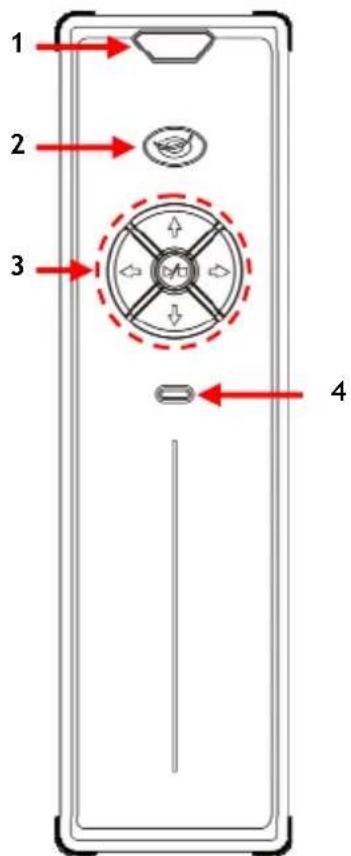
Parte da frente
text_image
1 2 3 4Parte de trás
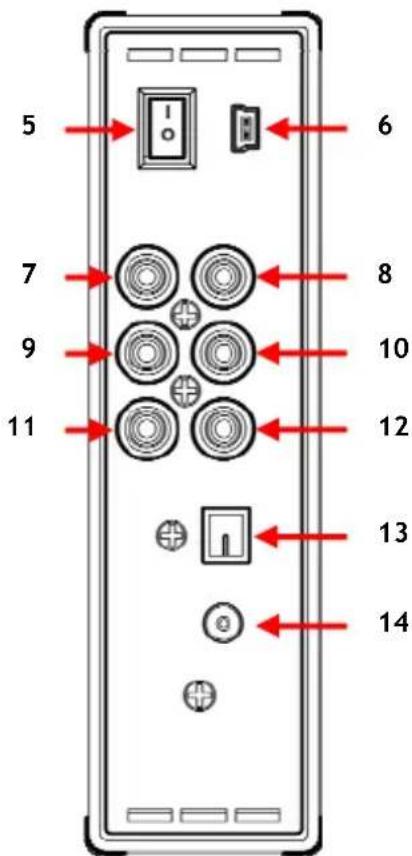
text_image
5 6 7 8 9 10 11 12 13 14Descrição dos números:
- Receptor de infravermelhos
- LED de alimentação / em espera
- Botões de funções (ver abaixo)
- LED de actividade HDD
- Interruptor principal de alimentação
-
Jack Mini-USB (para PC)
-
Saída componente "Pb"
- Saída componente "Pr"
- Saída componente "Y"
- Saída vídeo composto
- Saída de áudio "R" (direita)
- Saída de áudio "L" (esquerda)
- Saída óptica digital
- Entrada de CC (12 V, 2,5 A)
Descrição dos botões
Botões de navegação (◀, ▶, ▲, ▼)
Botão de reprodução/ paragem (▶/■)
Pressão breve:
Pressão longa:
Para percorrer os menus da unidade.
Para começar ou parar a reprodução de um ficheiro ou para abrir uma pasta.
Para mudar entre o modo de reprodução e o modo de ligação à rede.
5. O comando
O comando usa-se para controlar a unidade. Na parte de dentro da capa deste manual pode ver uma imagem do comando. Os números dos botões correspondem aos da tabela abaixo apresentada, a qual exemplifica a função de cada número das teclas do comando.
| N° | Botão | Descrição |
| 1 | POWER ( ⏻) | Seleccionar entre o Modo Reprodutor Multimédia e o Modo em Espera |
| 2 | R / L | Mudar a saída de áudio (Estéreo, Mono-L, Mono-R). |
| 3 | TOP Ir para a parte superior da lista actual. | |
| 4 | MUSIC | Iniciar o modo playback com os subdirectórios. |
| 5 | FILE Exibir a “Biblioteca de Ficheiros”. | |
| 6 | 0 - 9 Teclas de seleção numérica 0 a 9. | |
| 7 | AUDIO | Seleccionar ou alterar fluxo de áudio (DVD Playback). |
| 8 | SLIDE | Iniciar em modo de apresentação de diapositivos com música ou em reprodução de vídeo fotograma por fotograma. |
| 9 | SLOW Reproduzir lentamente. | |
| 10 | A - B | Reproduzir repetidamente um intervalo seleccionado. |
| 11 | REPEAT | Seleccionar o modo repetir. |
| 12 | VOLUME ▲ | Aumentar o volume. |
| 13 | VOLUME ▼ | Baixar o volume. |
| 14 | BACK | Voltar à pasta anterior. |
| 15 | ◀, ▶, ▲, ▼ | Mover a seleção no menu principal. |
| 16 | PREVIOUS ( ◀◀) | Passar para o ficheiro ou capítulo anterior. |
| 17 | PLAY / PAUSE | Iniciar a reprodução de um ficheiro ou pasta DVD; ou interromper momentaneamente a reprodução. |
| 18 | REWIND ( ◀◀) | Retrocesso rápido durante a reprodução. |
| 19 | OUTPUT | Seleccionar o sinal de saída de vídeo. |
| 20 | SETUP Abrir o menu de configuração. | |
| 21 | FAST FORWARD ( ▶▶) | Avanço rápido durante a reprodução. |
| 22 | STOP ( ■) | Parar a reprodução. |
| 23 | NEXT ( ▶◀) | Passar para o ficheiro ou capítulo seguinte. |
| 24 | ENTER ( ←◀) | Confirmar a seleção ou iniciar a reprodução. |
| 25 | DISPLAY | Exibir a informação do ficheiro durante a reprodução. |
| 26 | PAGE ▼ | Exibir a próxima página com ficheiros. |
| 27 | PAGE ▲ | Exibir a página anterior com ficheiros. |
| 28 | MUTE Silenciar ou cancelar o modo silenciar. | |
| 29 | ROTATE | Rodar fotografias. |
| 30 | DELAY | Seleccionar o tempo de intervalo de apresentação de diapositivos (incluída apresentação de diapositivos de música). |
| 31 | ZOOM | Aproximar ou afastar (fotografias e reprodução de DVD). |
| 32 | TRANS | Seleccionar um modo de transição durante uma apresentação de diapositivos ou um tipo de equalizador durante a reprodução de música. |
| 33 | SUB-T | Seleccionar ou alterar as legendas de um filme (MPEG4 e reprodução de DVD). |
| 34 | VIDEO | Botão de acesso directo à pasta de vídeo predefinida. |
| 35 | PHOTO | Botão de acesso directo à pasta de fotografias predefinida. |
| 36 | FUNC | Exibir o menu de funções com ficheiros. |
| 37 | P/N | Seleccionar o sistema de vídeo (PAL /NTSC). |
| 38 | MENU | A. Exibir “Lista de Dispositivos” ou “Biblioteca de Ficheiros”B. Retornar ao menu DVD (reprodução de DVD). |
| 39 | LED de alimentação | O LED de alimentação acender-se-á de forma intermitente quando o botão for premido. |
6. Ligar o CM3S
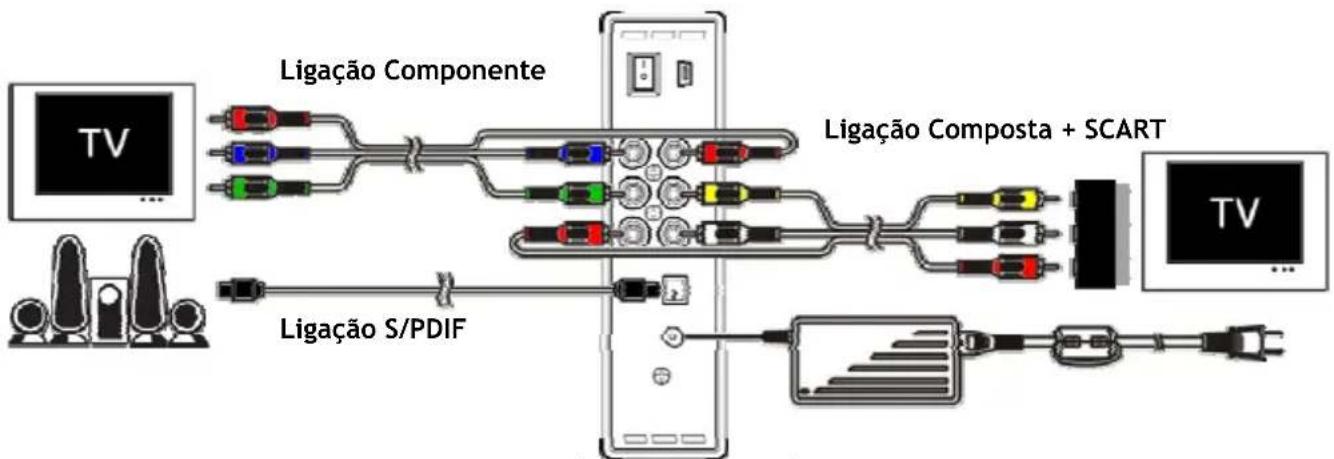
flowchart
graph TD
    TV["TV"] -->|Ligação Componente| CompStage["Ligação Composta + SCART"]
    CompStage -->|Ligação S/PDIF| Cable["Wireless Cable"]
    Cable -->|Ligação Composta| TV2["TV"]
    TV2 -->|Ligação Composta + SCART| Cable2["Wireless Cable"]
    Cable2 -->|Ligação Composta + SCART| TV3["TV"]
    TV3 -->|Ligação Composta + SCART| Cable3["Wireless Cable"]
    Cable3 -->|Ligação Composta + SCART| TV4["TV"]
    TV4 -->|Ligação Composta + SCART| Cable4["Wireless Cable"]
Exemplo de uma ligação vídeo componente, vídeo composto e S/PDIF.
Ligação do(s) cabo(s) de vídeo
Pode ligar a unidade à sua televisão de 5 maneiras diferentes:
- Vídeo Composto
- SCART (usando o cabo de vídeo composto e o adaptador Scart)
- Vídeo Componente **
** Quando se utiliza uma saída componente, apenas o sinal de vídeo é enviado para o televisor ou o monitor. Para o sinal de áudio, use os jacks de áudio RCA do cabo composto (vermelho e branco).
Vídeo Composto:
- Ligue o cabo de vídeo composto (amarelo, vermelho e branco) às fichas de vídeo composto correspondentes [10, 11, 12] na unidade.
- Ligue a outra extremidade do cabo de vídeo composto (amarelo, vermelho e branco) à sua televisão.
SCART:
- Ligue o cabo de vídeo composto (amarelo, vermelho e branco) às fichas de vídeo composto correspondentes [10, 11, 12] na unidade.
- Ligue a outra extremidade do cabo de vídeo composto (amarelo, vermelho e branco) às fichas do adaptador Scart.
- Ligue o adaptador SCART à entrada SCART da sua televisão.
Vídeo Componente:
- Ligue o cabo componente (vermelho, verde e azul) às fichas Componente [7, 8, 9] da unidade.
- Ligue a outra extremidade do cabo Componente às fichas Componente da sua televisão.
PORTUGUÊS
Ligar o(s) cabo(s) de áudio
Pode ligar a unidade à sua televisão e/ou ao seu sistema de home cinema de 2 formas diferentes:
- Analógica, através das fichas Áudio RCA da unidade.
- Digital, através da saída S/PDIF digital óptica da unidade.
Analógica:
- Ligue as fichas áudio (vermelho e branco) do cabo de vídeo composto às fichas áudio RCA [11, 12] da unidade.
- Ligue a outra extremidade do cabo Composto às fichas áudio RCA da sua televisão ou receptor.
Digital:
- Ligue o cabo digital óptico à saída de S/PDIF [13] da unidade.
- Ligue a outra extremidade do cabo digital óptico à entrada digital óptica do seu receptor.
Ligar a fonte de alimentação
Quando a unidade estiver ligada ao seu equipamento de Áudio / Vídeo, pode ligar a fonte de alimentação à unidade.
- Ligue a fonte de alimentação [14] incluída na embalagem à entrada CC da unidade e a uma tomada que esteja livre.
- Coloque o interruptor de alimentação principal na parte de trás da unidade em 'I' para ligá-la.
Agora a unidade já estará a funcionar.
Preparar o Controlo Remoto
O controlo remoto funciona com duas pilhas AAA (incluídas).
O controlo remoto é necessário para ligar e desligar a unidade.
Notas:
- O alcance do controlo remoto é de aproximadamente cinco metros.
- Aponte o controlo remoto para o receptor de infravermelhos situado no painel frontal da unidade.
- O ângulo de recepção do receptor de infravermelhos e de ±30 graus.
- Substitua as pilhas (2 AAA) quando estiverem com pouca carga ou totalmente descarregadas.
7. Operações básicas do CM3S
- Seleccione na televisão o canal de entrada correcto ao qual está ligado o dispositivo. (vídeo Composto, SCART ou vídeo Componente).
Nota: A partir daqui, o manual baseia-se no facto da sua televisão estar sintonizada no canal de entrada da unidade. Todos os passos descritos referem-se ao funcionamento da unidade.
- Verifique se o interruptor principal de alimentação na parte de trás da unidade está em ‘I’. - Ligue a unidade mediante o respectivo botão situado na parte frontal ou através do botão “Power” (1) do controlo remoto.
A unidade liga-se e apresenta o menu no ecrã.
Nota: O sinal de saída predefinido da unidade é o de vídeo composto. Se a unidade estiver ligada e não aparecer nada no ecrã, carregue no botão OUTPUT (saída) do comando para mudar entre as diferentes saídas do CM3S (vídeo composto, vídeo componente).
Nota: Quando estiver ligada, a unidade tem de iniciar o disco rígido. Isto pode demorar algum tempo. Durante a inicialização, aparece a mensagem ‘Wait...’ (Aguarde...) no seu ecrã.
Se o disco rígido estiver formatado com apenas uma partição, aparecerá a “Biblioteca de Ficheiros” no ecrã, com o conteúdo do disco rígido.
Se o disco rígido estiver formatado com mais de uma partição, a unidade mostrará no ecrã a “Lista de Dispositivos” com todas as partições existentes. Use os botões ▲/▼ (15) para mover a selecção e prima o botão “◀/Enter” (24) para passar à "Biblioteca de Ficheiros" onde aparecerá o conteúdo da partição seleccionada.
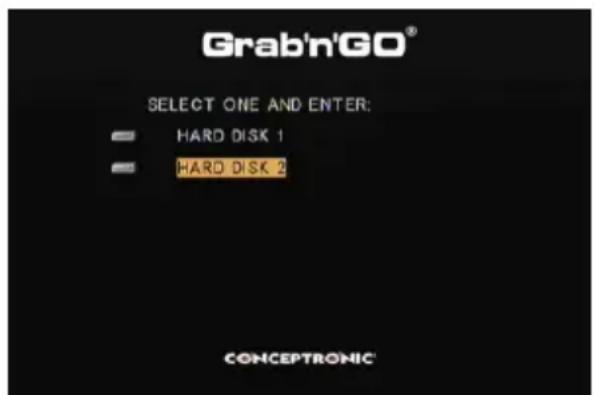
text_image
Grab'n'GO® SELECT ONE AND ENTER: HARD DISK 1 HARD DISK 2 CONCEPTRONIC[ Lista de Dispositivos ]
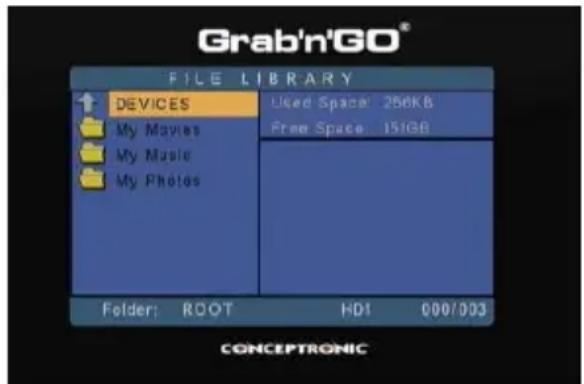
text_image
Grab'n'GO® FILE LIBRARY DEVICES Used Space: 256KB My Movies Free Space: 151GB My Music My Photos Folder: ROOT HD1 000/003 CONCEPTRONIC[ Biblioteca de Ficheiros ]
Mudar de partição
Se o disco rígido estiver formatado com mais de uma partição, pode-se premir o botão “Menu” (38) do controlo remoto para retornar à “Lista de Dispositivos” e seleccionar outra partição.
8. Opções de reprodução multimédia
8.1 Reprodução de filmes
O CM3S suporta vários formatos de vídeo: MPEG2/1, MPEG 4 incluindo formatos XVID e VOB (incluindo suporte para reprodução de faixas de áudio MP3, AC3, AAC e MPG1/2 dentro de vídeo).
- Seleccione o ficheiro que quer reproduzir com os botões de navegação do comando.
- Carregue no botão ‘Enter’ (24) ou no botão ‘Play/Pause’ (17) do comando para começar a reprodução do ficheiro seleccionado.
Durante a reprodução pode usar as seguintes opções de reprodução do comando:
- Play/Pause (17) Reproduz o ficheiro seleccionado ou pausa na reprodução.
- Stop (22) Pára a reprodução.
- Rewind (18) Rebobina a reprodução.
- Fast Forward (21) Avança rapidamente a reprodução.
- Previous (16) Reproduz o ficheiro anterior da pasta actual.
- Next (23) Reproduz o ficheiro seguinte da pasta actual.
- Repeat (11) Muda a opção Repeat (Repetir) do ficheiro/ pasta actual.
- Display (25) Mostra os detalhes da reprodução.
Nota: A maioria dos codecs de vídeo é suportada no CM3S (tais como XviD, AVI, MPEG2, etc.), mas é possível que o utilizador tenha ficheiros que necessitem de um codec que não esteja incluído no CM3S. Se tentar reproduzir um ficheiro que tenha um Codec não suportado, vai-lhe aparecer a mensagem “CODEC NOT SUPPORTED” (CODEC NÃO SUPORTADO). Quando isto acontecer, sugerimos-lhe que use um codec diferente para o seu filme.
Função de reprodução com legendas
Suporte para reproduzir vídeo em formato MPEG4 com legendas.
O CM3S da Conceptronic pode suportar ficheiros de legendas .SMI, .SRT, .SUB ou .SSA.
Se o ficheiro das legendas tiver o mesmo nome que o ficheiro de vídeo seleccionado (apenas sendo diferente a extensão), o ficheiro das legendas é carregado automaticamente quando o ficheiro MPEG4 for reproduzido, por exemplo:
Nome do filme: My_Movie_With_Sub.AVI
Nome das legendas: My_Movie_With_Sub.SRT
Quando o ficheiro das legendas tiver um nome diferente, precisa então de seleccionar o ficheiro das legendas manualmente. Seleccione o ficheiro das legendas e carregue no botão ‘Sub-t’ (33) do comando para escolher a sua selecção. Seleccione o filme e carregue no botão ‘Enter’ (24) para o reproduzir.
Função de reprodução de DVD
O CM3S reproduz DVDs a partir do disco rígido como se fossem DVDs normais. Pode navegar pelo menu do DVD, escolher legendas ou mudar o idioma de áudio.
Nota: O CM3S apenas suporta a reprodução de cópias de DVD desprotegidas. A protecção CSS não é suportada pelo CM3S.
Nota: O CM3S apenas suporta cópias de DVD para a Região 2 ou multi-região.
PORTUGUÊS
- Ligue o CM3S ao seu computador. Consulte o capítulo 10 ‘Ligação USB ao computador’.
- Crie uma pasta no disco rígido do CM3S com o nome do seu filme em DVD (por exemplo: 'Filme1').
- Copie o 'AUDIO_TS' e o 'VIDEO_TS' (incluindo o seu conteúdo) do seu DVD para a pasta que criou (por exemplo: 'Filme1') no CM3S.
Depois de copiar, a estrutura deverá ser a seguinte:
-
[HARDDISK OF CM3S] | -> Filme1 | -> AUDIO_TS (opcional, não disponível para todos os DVDs) | -> VIDEO_TS (com todos os ficheiros do DVD dentro)
-
Desligue o CM3S do seu computador e ligue-o à sua televisão. Ligue o CM3S.
- Seleccione o DVD que quer reproduzir com os botões ‘◀,▶,▲,▼’ (15) do comando.
- Carregue no botão ‘Play/Pause’ (17) do comando para começar a reprodução do DVD seleccionado.
Nota: Não use o botão ‘Enter’ (24) para começar. Isto só vai apresentar os ficheiros/ subpastas e não inicia a reprodução do DVD.
Durante a reprodução do DVD pode usar as seguintes opções de reprodução no comando:
- Play/Pause (17) Reproduz a pasta de DVD seleccionada ou faz pausa na reprodução.
- Stop (22) Pára a reprodução do DVD e regressa ao explorador de filmes.
- Teclas de navegação (15) Navegam pelo menu do DVD.
- Enter (24) Confirma a selecção que fez no menu do DVD.
- Rewind (18) Rebobinar rápido.
- Fast Forward (21) Avançar rápido.
- Previous (16) Capítulo anterior.
- Next (23) Capítulo seguinte.
- Sub-t (33) Muda ou desliga as legendas do DVD.
- Audio (7) Mudar a faixa de áudio do DVD (quando o DVD tiver várias faixas áudio).
- Menu (38) Regressa ao Menu DVD.
Botão de acesso directo à sua pasta de vídeos
Pode criar uma pasta de vídeos à qual pode aceder directamente carregando no botão ‘Video’ (34) do comando. Crie uma pasta chamada ‘VIDEO xx’ (em que ‘xx’ pode ser substituído por aquilo que quiser) na raiz do disco rígido e coloque os seus ficheiros de vídeo nesta pasta. Quando o leitor multimédia estiver a funcionar e carregar no botão ‘Video’ (34), o leitor multimédia vai abrir automaticamente a pasta.
Nota: Se criar mais do que uma pasta cujo nome comece por ‘VIDEO’, a unidade só vai abrir a primeira pasta.
Alguns ficheiros MPEG2/VOB contêm dois ou mais streams de áudio. Se carregar no botão ‘Audio’ (7) do comando, pode alternar entre esses streams de áudio. Pode usar o botão ‘Audio’ (7) quando o ficheiro de vídeo que está a ser reproduzido não emitir som, para poder assim localizar o stream de áudio apropriado.
Se mudar de ficheiro MPEG2/VOB, pode perder o áudio se este não estiver no stream predefinido. Para prevenir esta situação, pressione no botão ‘Setup’ (20) durante a reprodução para “bloquear” o stream de áudio actual.
Esta opção vai manter o stream de áudio que seleccionou para todos os ficheiros.
PORTUGUÊS
8.2 Reproduzir a sua música
O CM3S da Conceptronic tem vários modos para reproduzir música (são suportados ficheiros WAV, MP3 e WMA).
- Seleccione o ficheiro que deseja reproduzir com os botões de navegação do comando.
- Carregue no botão ‘Enter’ (24) ou no botão ‘Play/Pause’ (17) do comando para começar a reprodução do ficheiro seleccionado.
Durante a reprodução pode usar as seguintes opções de reprodução do comando:
- Play/Pause (17) Reproduz o ficheiro seleccionado ou faz pausa na reprodução.
- Stop (22) Pára a reprodução.
- Rewind (18) Rebobina a reprodução.
- Fast Forward (21) Avança rapidamente a reprodução.
- Previous (16) Reproduz o ficheiro anterior da pasta actual.
- Next (23) Reproduz o ficheiro seguinte da pasta actual.
- Repeat (11) Muda a opção Repeat (Repetir) do ficheiro/ pasta actual.
- Trans (32) Selecciona um tipo de equalizador.
Reprodução de música com subpastas
Pode reproduzir ficheiros de música, incluindo subpastas, com o botão ‘Music’ (4) do comando. Use os botões de navegação do comando para seleccionar a pasta que contém a música que quer ouvir. Carregue no botão ‘Music’ (4) do comando para fazer uma lista de todos os ficheiros de música da pasta e subpastas seleccionadas.
Nota: Se em vez do botão ‘Music’ (4) carregar no botão ‘←/Enter’ (24), a pasta abre-se em vez de se reproduzirem os ficheiros da pasta e subpastas.
Configuração da pasta “MUSICDIR” para acesso rápido
Para preparar o seu CM3S para reproduzir música automaticamente, tem de criar uma pasta especial depois de ter ligado o CM3S ao seu computador.
- Crie a pasta ‘MUSICDIR’ na raiz da primeira partição.
- Crie subpastas com três números digitais como nome, por exemplo ‘001’, ‘002’, ‘003’, etc. (pode criar pastas até ao número ‘999’).
- Copie os ficheiros de música para estas pastas.
Siga os passos seguintes para reproduzir as pastas de música criadas quando a unidade estiver a ser usada:
- Carregue no primeiro dígito da pasta e espere que apareça a mensagem seguinte no seu ecrã: 'AUTO PLAY: MP3 -> ____'
- Carregue nos outros 2 dígitos da subpasta que quer reproduzir.
Nota: O tempo entre a introdução do primeiro dígito e a mensagem no seu ecrã vai aumentar quando tiver mais dados no seu disco rígido.
PORTUGUÊS
8.3 Reproduzir as suas Fotografias e Imagens
Com o CM3S pode visualizar a suas fotografias e imagens, as quais podem ser armazenadas no disco rígido da unidade.
- Seleccione o ficheiro que deseja reproduzir com os botões de navegação do comando.
- Carregue no botão ‘Enter’ (24) ou no botão ‘Play/Pause’ (17) do comando para começar a reprodução do ficheiro seleccionado.
Durante a reprodução pode usar as seguintes opções de reprodução do comando:
| - Play/Pause | (17) | Inicia uma apresentação de diapositivos a começar no ficheiro que seleccionou ou faz pausa na apresentação. |
| - Stop | (22) | Pára a apresentação de diapositivos. |
| - Teclas de navegação | (15) | Roda a fotografia apresentada. |
| - Previous | (16) | Reproduz o ficheiro anterior da pasta actual. |
| - Next | (23) | Reproduz o ficheiro seguinte da pasta actual. |
| - Repeat | (11) | Muda a opção Repeat (Repetir) do ficheiro/ pasta actual. |
| - Display | (25) | Mostra os detalhes da apresentação de diapositivos. |
| - Delay | (30) | Muda o intervalo do tempo de apresentação. |
| - Trans | (32) | Muda a transição entre duas fotografias. |
| - Rotate | (29) | Roda a fotografia apresentada. |
| - Zoom | (31) | Aumenta a fotografia actual. |
Apresentação de diapositivos com música (visualizar fotografias com música de fundo)
Seleccione uma fotografia e carregue no botão ‘Slide’ (8) para iniciar a apresentação com música. Quando não carregar no botão ‘Slide’ (8), a música não é reproduzida e as imagens serão apresentadas numa apresentação de diapositivos sem música. A função de apresentação de diapositivos com música não funciona se não houver música disponível na pasta. Tem de carregar no botão ‘←/Enter’ (24) para ver uma apresentação de imagens sem som.
Nota: Neste modo, as funções Zoom e Rotate não estão disponíveis.
Pode fazer pausa na apresentação de diapositivos carregando no botão ‘Play/Pause’ (17) uma vez (a música continuará a ser reproduzida). Carregue novamente no botão ‘Play / Pause’ (17) para parar também a reprodução de música. Carregue novamente no botão ‘Play / Pause’ (17) para retomar a apresentação com música.
Botão de acesso directo à sua pasta de fotografias
Pode criar uma pasta de fotografias à qual pode aceder directamente carregando no botão ‘Photo’ (35) do comando. Crie uma pasta chamada ‘PHOTO xx’ (em que ‘xx’ pode ser substituído por aquilo que quiser) na raiz do disco rígido e coloque os seus ficheiros de fotografias nesta pasta. Quando o leitor multimédia estiver a funcionar e carregar no botão ‘Photo’ (35), o leitor multimédia vai abrir automaticamente a pasta.
Nota: Se criar mais do que uma pasta cujo nome comece por ‘PHOTO’, a unidade só vai abrir a primeira pasta.
9. Configuração do sistema
Pode carregar no botão 'Setup' do seu comando para abrir o Menu de Configuração da unidade.
Pressione nos botões ▲/▼/◄► para mover a seleção no Menu de Configuração e carregue no botão ←/ ENTER para confirmar essa seleção. Quando acabar de configurar a sua unidade carregue novamente no botão de configuração para fechar o Menu de Configuração ou seleccione a opção ‘Exit Setup’ (sair do menu de configuração) no Menu de Configuração.
O Menu de Configuração tem as seguintes opções:
• General Setup (Configurações gerais)
- Slideshow Setup (Configuração de apresentação de dispositivos)
- Preferences (Preferências)
• Firmware Version (Versão do Firmware)
- Exit Setup (Sair do menu de configuração)
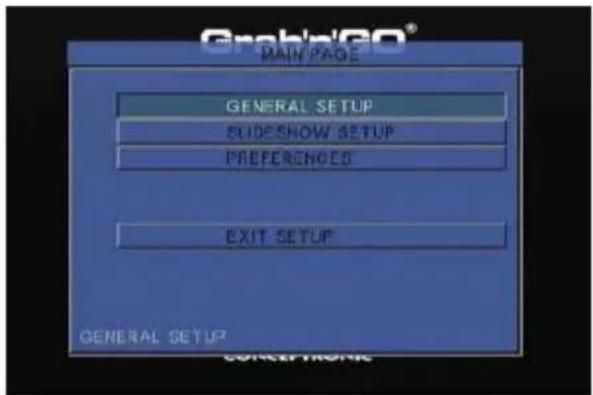
General Setup (Configurações gerais)
| Orientation | : Relembra as configurações de rotação para cada fotografia. |
| Preview | : Activar ou desactivar o modo de vista prévia do ficheiro. |
| TV Display | : Altera o tipo de visualização na televisão. |
| TV SYS | : Selecciona um sistema de vídeo para a sua televisão. |
| SPDIF Output | : Activa ou desactiva a saída SPDIF da unidade. |
| Screen Saver | : Activa ou desactiva a protecção de ecrã. |
Slideshow Setup (Configuração de apresentação de diapositivos)
| Slideshow Mode | : Configura o modo da apresentação de diapositivos. |
| Interval Time | : Selecciona o intervalo de tempo entre duas fotografias. |
| Trans Speed | : Selecciona a velocidade de transição entre duas fotografias. |
| Transition | : Selecciona a velocidade de transição predefinida entre duas fotografias. |
Preferences (Preferências)
| Video Output | : Fixa o sinal de saída de vídeo para a unidade. |
| OSD Lang | : Fixa o idioma de apresentação dos menus. |
| OSD Message | : Activa ou desactiva as mensagens OSD durante a reprodução. |
| Default | : Repõe a unidade com as configurações predefinidas de fábrica. |
| Auto Start | : Reproduz automaticamente todos os ficheiros de multimédia do CM3S quando se liga a unidade. |
| File Sort | : Selecciona o modo de escolha de ficheiros no CM3S. |
Firmware Version (Versão do firmware)
Quando se selecciona “Versão do Firmware”, aparece a versão do firmware do CM3S na parte inferior esquerda do Menu de Configuração.
10. Ligação USB ao computador
Pode ligar a unidade ao seu computador para copiar dados (filmes, música, imagens, registos, etc.) de e para o disco rígido interno.
Nota: No nosso exemplo abaixo, estamos a usar um computador com o Windows XP, mas a unidade pode ser usada em todos os computadores que suportem USB e a função de leitura e escrita em sistemas de ficheiros FAT32.
Ligue a unidade ao seu computador
- Ligue o cabo USB para Mini USB fornecido à parte de trás da unidade e a uma porta USB livre do seu computador.
- Ligue a unidade no interruptor principal de alimentação da parte de trás da unidade. A unidade vai ser automaticamente reconhecida e instalada e aparece como unidade extra no seu computador.
Por defeito, o disco rígido interno da unidade vai ser inicializado como dispositivo de armazenamento USB.
Desligar a unidade do seu computador
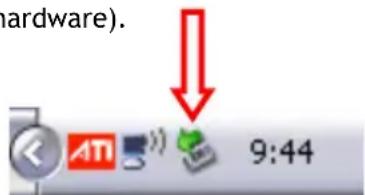
- Clique uma vez no ícone ‘Safe Removal’ (Remover o hardware com segurança) da bandeja do sistema.
- Seleccione ‘Stop USB Mass Storage Device’ (Parar Dispositivo de Armazenamento de Massa USB) quando aparecer.
- Espere pela mensagem ‘Safe to remove Hardware’ (É seguro remover o hardware).
- Desligue o cabo USB.
11. Sugestões e Resolução de problemas
Use as sugestões abaixo indicadas para resolver problemas quando o seu CM3S não estiver a funcionar devidamente:
O LED indicador de estado não acende:
- A fonte de alimentação não está ligada ao CM3S. Volte a ligar a fonte de alimentação ao CM3S.
Não há qualquer actividade no visor:
- O CM3S está no modo de standby. Carregue no botão ‘/Mode’ (1) do comando para activá-lo.
- Está seleccionada uma entrada errada na sua televisão. Altere a entrada.
- Está seleccionado o sistema de vídeo errado. Carregue no botão ‘Output’ (19) do seu comando para alterar o sistema de vídeo.
- O cabo de vídeo não está devidamente ligado. Verifique se o cabo de vídeo está bem ligado.
Quando a unidade está ligada, só se ouve um som breve mas não aparece qualquer menu:
- Está seleccionado o sistema de vídeo errado. Carregue no botão ‘Output’ (19) do seu comando para alterar o sistema de vídeo.
- O cabo de vídeo não está devidamente ligado. Verifique se o cabo de vídeo está bem ligado.
Não há som:
- O cabo de áudio não está devidamente ligado. Certifique-se de que o cabo está devidamente ligado à sua televisão ou amplificador.
- O CM3S está ligado com um amplificador, mas o amplificador está desligado. Ligue o amplificador.
- A corrente de áudio do ficheiro MPEG2 ou VOB não é válida. Carregue no botão ‘Audio’ (7) do comando para ajustar a corrente de áudio adequada.
- A função de Silêncio está ligada. Carregue novamente no botão ‘Mute’ (28) (Silêncio) do comando para cancelar essa função.
- O CM3S está a funcionar em modo de Avanço Rápido ou em Recuo Rápido. Carregue no botão ‘Play/Pause’ (17) do comando para retornar ao modo de reprodução normal.
O visor está distorcido:
- O CM3S está a funcionar em modo de Avanço Rápido ou em Recuo Rápido. Carregue no botão ‘Play/Pause’ (17) do comando para retornar ao modo de reprodução normal.
- Um filme PAL é exibido no modo NTSC ou vice-versa. Carregue no botão ‘P/N’ (37) do comando para alterar as definições de visualização.
Ao carregar no botão 'Slide' o sistema congela:
- Existem demasiadas fotografias ou músicas na pasta actual. Vai demorar bastante a começar a Apresentação de Slides ou Música. Aguarde o início da reprodução.
O comando não funciona:
- Aponte o comando para o receptor do CM3S a cerca de ±30 graus e directamente.
- Use o comando dentro de um alcance de 5 metros.
- A pilha (AAA) do comando deve ser substituída.
As legendas do filme exibido não aparecem:
- É reproduzido um ficheiro AVI, mas o ficheiro das legendas tem um nome de ficheiro diferente. Consulte o Capítulo 8.1 para saber como visualizar as legendas.
Quando tenta reproduzir um vídeo, aparece a mensagem “CODEC NOT SUPPORTED” (CODEC NÃO SUPORTADO):
- O ficheiro de filme foi criado com um codec não suportado pelo CM3S. Entre na página web www.conceptronic.net para obter uma lista de codecs suportados para o CM3S.
PORTUGUÊS
O CM3S não mostra todas as partições/ conteúdo do disco rígido:
- A partição no disco rígido não é principal. Volte a fazer a repartição do disco rígido e assegure-se de que todas as partições são definidas como principais.
- A partição não está formatada com o sistema de ficheiros FAT32. Reformate a partição com o sistema de ficheiros FAT32.
- Não existem ficheiros multimédia na participação seleccionada.
A reprodução de DVDs não inicia quando se carrega no botão Play/Pause (Reproduzir/ Pausa):
- Assegure-se de que usa a estrutura de pastas correcta. A estrutura de pastas descreve-se no capítulo 8.1. Os ficheiros de DVD estão incompletos, corrompidos ou danificados. Quando isso acontece, o CM3S não inicia a reprodução do DVD.
Durante o filme de introdução do DVD o ecrã fica branco:
- O capítulo actual termina com um ecrã em branco ou é demasiado pequeno para reproduzir. Carregue em ‘Next’ (23) para passar ao capítulo seguinte.
A minha televisão mostra uma imagem a preto e branco em vez de a cores:
- A sua televisão não suporta o "Multi" TV-System do CM3S. Use o Menu de Configuração para mudar o Sistema de TV para PAL. (ver capítulo 9). Depois de alterar o Sistema de TV, desligue e volte a ligar o CM3S.
