CM3S500 - Lecteur multimédia CONCEPTRONIC - Notice d'utilisation et mode d'emploi gratuit
Retrouvez gratuitement la notice de l'appareil CM3S500 CONCEPTRONIC au format PDF.



| Type de produit | Lecteur multimédia |
| Marque | Conceptronic |
| Modèle | CM3S500 |
| Alimentation | 12 V CC, 2,5 A |
| Sorties vidéo | Composite (RCA), Composante (Y/Pb/Pr), SCART (via adaptateur) |
| Sorties audio | Analogique RCA (G/D), Numérique optique S/PDIF |
| Formats vidéo supportés | AVI (MPEG4), MPG (MPEG1/2), DAT (VCD), VOB (DVD), XviD |
| Formats audio supportés | MP3, WMA, WAV |
| Formats image supportés | JPEG |
| Sous-titres supportés | .SMI, .SRT, .SUB, .SSA (pour MPEG4) |
| Systèmes vidéo | PAL / NTSC |
| Systèmes de fichiers | FAT32 (NTFS non supporté) |
| Disque dur interne | Non inclus (disque dur externe ou clé USB via port hôte ?) |
| Connectivité USB | Mini-USB (pour connexion PC), USB hôte ? (non spécifié) |
| Télécommande | Oui, avec 2 piles AAA incluses |
| Langues de l'interface | Français, Anglais, Allemand, Espagnol, Italien, Néerlandais, Portugais |
| Fonctions spéciales | Diaporama musical, modes de répétition, zoom, rotation, transition d'images |
| Économiseur d'écran | Oui |
| Température de fonctionnement | Non spécifiée |
| Dimensions (approx.) | Non spécifiées |
| Poids (approx.) | Non spécifié |
FOIRE AUX QUESTIONS - CM3S500 CONCEPTRONIC
Questions des utilisateurs sur CM3S500 CONCEPTRONIC
0 question sur cet appareil. Repondez a celles que vous connaissez ou posez la votre.
Poser une nouvelle question sur cet appareil
Téléchargez la notice de votre Lecteur multimédia au format PDF gratuitement ! Retrouvez votre notice CM3S500 - CONCEPTRONIC et reprennez votre appareil électronique en main. Sur cette page sont publiés tous les documents nécessaires à l'utilisation de votre appareil CM3S500 de la marque CONCEPTRONIC.
MODE D'EMPLOI CM3S500 CONCEPTRONIC
Manuel de l'Utilisateur
Nous vous félicitons d'avoir acheté votre Lecteur Multimédia de Conceptronic.
Vous trouverez dans ce Manuel d'Utilisateur une explication détaillée de l'installation du Lecteur Multimédia de Conceptronic.
En cas de problèmes, nous vous conseillons vivement de vous reporter à notre site Internet d'assistance en ligne (connectez-vous sur www.conceptronic.net et cliquez sur 'Support'). Vous y trouverez une Base de Données avec toutes les Questions les Plus Fréquemment Posées.
Pour toute autre question relative au produit dont vous ne pourrez trouver la réponse sur ce site, n'hésitez pas à nous contacter par e-mail à: support@conceptronic.net.
Pour toute information complémentaire sur les produits Conceptronic, veuillez consulter le site Internet de Conceptronic: www.conceptronic.net.
1. Contenu du Coffret
Les éléments suivants sont fournis dans le paquet avec le Lecteur Multimédia de Conceptronic :
- Lecteur Multimédia CM3S de Conceptronic (appelé "appareil" dans ce manuel).
• Support Produit pour CM3S. - Alimentation Électrique (12 v, 2,5 A) avec cordon d'alimentation.
- Télécommande.
• 2 Piles AAA pour la télécommande. - Câble Vidéo Composite (Connecteurs Jacks RCA Rouges, Blancs et Jaunes).
- Adaptateur SCART pour Câble Vidéo Composite.
- Câble USB.
• Ce Manuel de l'Utilisateur.
2. Caractéristiques du Produit
- Interface utilisateur en plusieurs langues: Anglais, Hollandais, Espagnol, Français, Italien, Allemand, Portugais
- Supporte de multiples partitions de Disque Dur.
- Prévisualisation des fichiers média.
- Supporte le sous-titrage (.SMI/.SRT/.SUB/.SSA) pour MPEG4 (AVI), résolution D1.
• Supporte AVI (MPEG4), MPG (MPEG1, MPEG2), DAT (VCD), VOB (DVD), WAV, WMA, MP3, JPG. - Supporte plusieurs Codecs. Consultez notre site Internet pour obtenir une liste complète des Codecs supportés.
- Sorties: Vidéo composite/Vidéo composante/Audio RCA/Audio optique.
- Compatible avec PAL/NTSC.
• Plusieurs modes de relecture. - Économiseur d'Écran.
• Plusieurs modes de visualisation des photos - Diaporama (projection de photos) sur fond musical.
- 14 modes de transition; intervalle d'affichage pouvant être modifié.
- Fonctions de zoom, de rotation et de déplacement.
- Fichiers pouvant être triés par nom/taille/heure/type.
- Commutation automatique entre PC-USB et le Mode Lecteur Média:
- Connectée au PC, l'unité fait office de Dispositif de Stockage USB.
- Non connectée au PC, l'unité fait office de Lecteur Média.
3. Remarques & Avertissements
- Ne pas essayer de démonter l'adaptateur d'alimentation inclus, afin d'éviter tout risque d'électrocution. Si l'adaptateur a besoin d'être réparé, veuillez contacter votre vendeur ou le service d'assistance de Conceptronic.
- Tenir l'unité à l'abri d'une humidité extrême.
- Ne pas plonger ou exposer l'unité aux liquides.
- Débrancher l'adaptateur d'alimentation si vous envisagez de ne pas utiliser l'unité pendant un certain temps.
- Éviter d’utiliser l’unité à proximité de combustibles.
- Remplacer la pile de la commande à distance par une pile similaire lorsqu'elle commence à être faible ou à plat. Recycler les piles usagées dans les endroits prévus à cet effet. Pour éviter toute attrition, retirer la pile si la commande à distance venait à ne pas être utilisée pendant un certain temps.
- Tenir la commande à distance à l'abri d'une humidité extrême; ne pas la laisser tomber.
- Ne pas faire fonctionner la commande à distance sous une lumière de soleil trop intense.
- NE JAMAIS laisser tomber, heurter ou secouer l'unité.
- Pour éviter toute surchauffe, ne pas recouvrir l'unité.
- L'unité fonctionne uniquement avec les systèmes fichiers FAT / FAT32 (le système NTFS n'est pas supporté).
Important: Lors du formatage de votre Disque Dur en NTFS, ce premier fonctionnera uniquement comme un Disque Dur amovible pour votre ordinateur. Formatez de nouveau le Disque dur sur FAT32 pour activer les fonctions de Lecteur Multimédia.
Remarque: Les données du Disque Dur interne et/ou du (des) dispositif(s) connecté(s) peuvent être fragmentées. Cela peut affecter la lecture des films. Il vous est vivement conseillé de défragmenter le Disque Dur et/ou le(s) dispositif(s) connecté(s) sur votre ordinateur de temps à autre.
4. Vue d'Ensemble du Produit
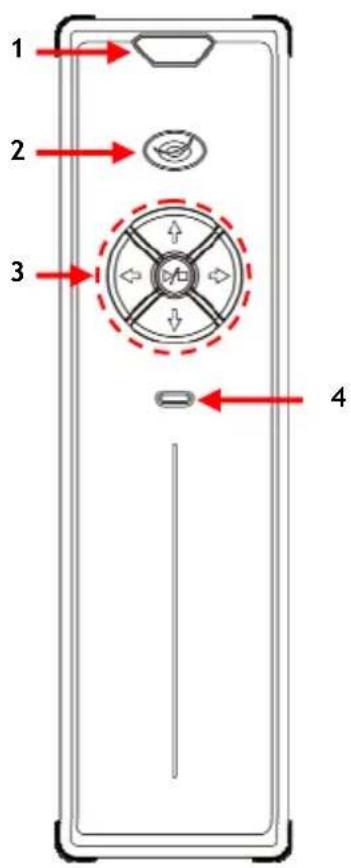
Vue de Face
text_image
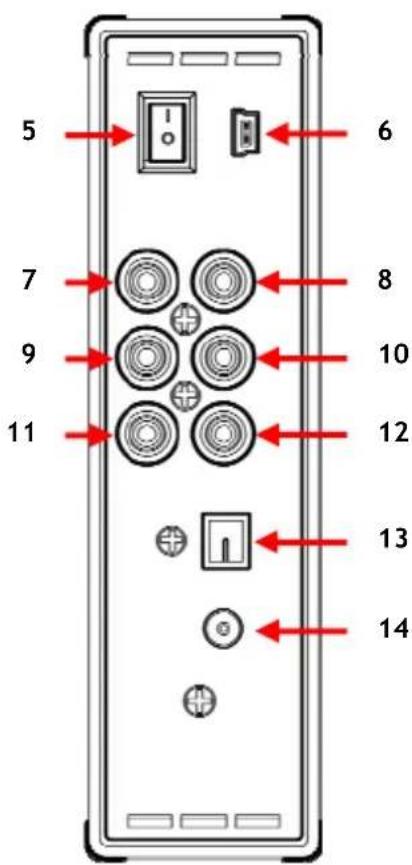
1 2 3 4Vue de Dos
text_image
5 6 7 8 9 10 11 12 13 14Description des numéros :
| 1. Récepteur Infrarouge | 7. Sortie Composant "Pb" |
| 2. LED d'Alimentation / Pause | 8. Sortie Composant "Pr" |
| 3. Touches de commande (voir ci-après) | 9. Sortie Composant "Y" |
| 4. LED d'activité du Disque dur | 10. Sortie Vidéo composite |
| 11. Sortie Audio "R" (Droite) | |
| 12. Sortie Audio "L" (Gauche) | |
| 5. Interrupteur Principal | 13. Sortie Numérique Optique |
| 6. Prise Mini-USB (Vers le PC) | 14. Entrée CC (12V, 2,5 A) |
Explication des Boutons
| Boutons de navigation (◀, ▶, ▲, ▼) | Parcourir les menus de l’unité. | |
| Bouton lecture/arrêt (▶/■) | Pression brève: | Débuter ou interrompre la lecture d’un fichier ou ouvrir un dossier. |
| Pression longue: | Passer du mode Lecteur au mode Réseau. | |
5. Explication de la Commande à Distance
La commande à distance est utilisée à des fins de contrôle de l'unité. Sur la couverture intérieure de ce manuel, vous trouverez une illustration de la commande à distance. Les chiffres des boutons coïncident avec la table ci-dessous, laquelle a pour but d'expliquer chaque fonction propre à la commande à distance.
| No | Bouton | Description |
| 1 | POWER ( ⏻ ) | Passer du Mode Lecteur Multimédia au Mode Pause et vice-versa |
| 2 | R / L Modifier la sortie audio (Stéréo, Mono-L, Mono-R). | |
| 3 | TOP Aller en haut de la liste de fichiers en cours. | |
| 4 | MUSIC | Lancer la lecture de musique avec les sous-répertoires. |
| 5 | FILE | Afficher la "Bibliothèque de Fichiers". |
| 6 | 0 - 9 Touches de sélection numérique 0-9. | |
| 7 | AUDIO | Sélectionner ou modifier le flux audio (Lecture DVD) |
| 8 | SLIDE | Entrer en mode présentation de diapositives en musique lancer la lecture vidéo en mode pas à pas. |
| 9 | SLOW Reproduction lente | |
| 10 | A-B Reproduit un intervalle de manière répétée. | |
| 11 | REPEAT | Sélectionne un mode de répétition. |
| 12 | VOLUME ▲ | Augmenter le volume. |
| 13 | VOLUME ▼ | Réduire le volume. |
| 14 | BACK | Revenir au répertoire précédent. |
| 15 | ◀, ▶, ▲, ▼ | Déplacer la sélection dans le menu principal. |
| 16 | PREVIOUS ( ◆◀ ) | Passe au fichier précédent ou au chapitre précédent. |
| 17 | PLAY / PAUSE | Commencer la lecture d'un fichier ou d'un répertoire DVD, ou mettre une lecture en pause |
| 18 | REWIND ( ◆◀ ) | Rembobinage rapide pendant la lecture. |
| 19 | OUTPUT | Sélectionne r le Signal de Sortie Vidéo. |
| 20 | SETUP Ouvrir le Menu de Configuration. | |
| 21 | FAST FORWARD ( ▶◀ ) | Avance rapide pendant la lecture. |
| 22 | STOP ( ■ ) | Arrêt la lecture. |
| 23 | NEXT ( ◆◀ ) | Passer au fichier suivant ou au chapitre suivant. |
| 24 | ENTER ( ◆◀ ) | Confirmer la sélection ou lancer la lecture. |
| 25 | DISPLAY | Afficher les informations du fichier pendant la lecture. |
| 26 | PAGE ▼ | Afficher la page suivante avec les fichiers. |
| 27 | PAGE ▲ | Afficher la page précédente avec les fichiers. |
| 28 | MUTE | Passer en mode muet ou annuler le mode muet. |
| 29 | ROTATE | Faire tourner les photos. |
| 30 | DELAY | Sélectionner le débit de la présentation de diapositives (y compris la présentation de diapositives en musique) |
| 31 | ZOOM Zoom + ou - (Photos & Lecture DVD) | |
| 32 | TRANS | Sélectionner un mode de transition pendant la présentation de diapositives ou un type d'égalisateur de musique pendant la lecture de musique. |
| 33 | SUB-T | Sélectionner ou modifier le sous-titrage du film (MPEG4 & Lecture DVD) |
| 34 | VIDEO | Touche d'accès direct au répertoire de vidéo défini à l'avance. |
| 35 | PHOTO | Touche d'accès direct au répertoire de photos défini à l'avance. |
| 36 | FUNC Afficher le menu de fonctionnement du fichier. | |
| 37 | P/N | Sélectionner le système vidéo. (PAL / NTSC) |
| 38 | MENU | A. Afficher la "Liste de Dispositif" ou "Bibliothèque de Fichiers"B. Retour au Menu DVD (Lecture DVD) |
| 39 | Led d'Alim. | La LED d'alimentation clignote lorsqu'une touche est enfoncée. |
6. Connexion de votre CM3S
flowchart
graph LR
    TV["TV"] -->|Connexion composante| Switch1["Switch"]
    Switch1 -->|Connexion Composite + SCART| Switch2["Switch"]
    Switch2 -->|Connexion Composite + SCART| Switch3["Switch"]
    Switch3 -->|Connexion Composite + SCART| Switch4["Switch"]
    Switch4 -->|Connexion Composite + SCART| Switch5["Switch"]
    Switch5 -->|Connexion Composite + SCART| Switch6["Switch"]
    Switch6 -->|Connexion Composite + SCART| Switch7["Switch"]
    Switch7 -->|Connexion Composite + SCART| Switch8["Switch"]
    Switch8 -->|Connexion Composite + SCART| Switch9["Switch"]
    Switch9 -->|Connexion Composite + SCART| Switch10["Switch"]
    Switch10 -->|Connexion Composite + SCART| Switch11["Switch"]
    Switch11 -->|Connexion Composite + SCART| Switch12["Switch"]
    Switch12 -->|Connexion Composite + SCART| Switch13["Switch"]
    Switch13 -->|Connexion Composite + SCART| Switch14["Switch"]
    Switch14 -->|Connexion Composite + SCART| Switch15["Switch"]
    Switch15 -->|Connexion Composite + SCART| Switch16["Switch"]
    Switch16 -->|Connexion Composite + SCART| Switch17["Switch"]
    Switch17 -->|Connexion Composite + SCART| Switch18["Switch"]
    Switch18 -->|Connexion Composite + SCART| Switch19["Switch"]
    Switch19 -->|Connexion Composite + SCART| Switch20["Switch"]
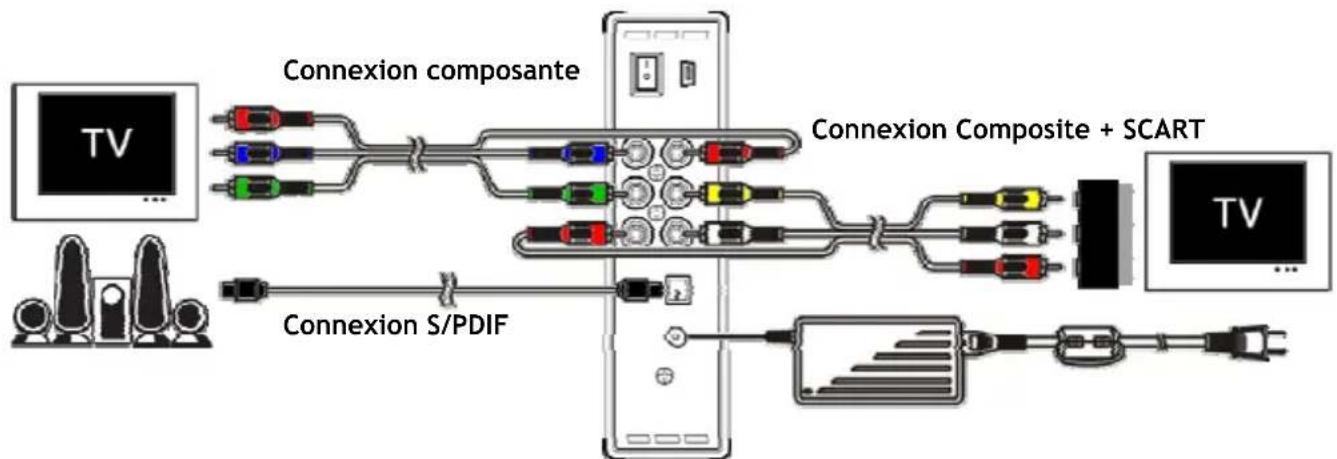
Exemple de connexion, montrant une connexion Composante, Composite et S/PDIF.
Connexion du (des) Câble(s) Vidéo
Vous pouvez connecter l'unité sur votre TV de 5 façons différentes:
- Composite
- SCART (en utilisant le câble Composite & l'adaptateur Scart)
- Composante **
** Lorsque vous utilisez Composant, seul le signal vidéo est envoyé à votre TV ou écran. Pour le signal audio, utilisez les connecteurs Audio RCA du Câble Composite (Rouge, Blanc).
Composite:
- Connectez le câble Composite (Jaune, Rouge et Blanc) sur les connecteurs Jacks Composites [10, 11, 12] de l'unité.
- Connectez l'autre extrémité du câble Composite (Jaune, Rouge et Blanc) sur votre TV.
SCART:
- Connectez le câble Composite (Jaune, Rouge et Blanc) sur les connecteurs Jacks Composites correspondants [10, 11, 12] de l'unité.
- Connectez l'autre extrémité du câble Composite (Jaune, Rouge et Blanc) sur les connecteurs Jacks de l'Adaptateur SCART.
- Connectez l'Adaptateur SCART sur l'Entrée SCART de votre TV.
Composante:
- Connectez le Câble Composant (Rouge, Vert et Bleu) sur les connecteurs Jacks Composants [7, 8, 9] de l'unité.
- Connectez l'autre extrémité du câble Composant sur les connecteurs Jacks Composants de votre TV.
FRANÇAIS
Connexion du (des) Câble(s) Audio
Il vous est possible de connecter l'unité sur votre TV et/ou votre système home cinema de 2 façons différentes:
- Analogique, via les connecteurs Jacks Audio RCA de l'unité.
- Numérique, via la sortie S/PDIF Numérique Optique de l'unité.
Analogique:
- Connectez les connecteurs Jacks Audio (Rouge, Blanc) du câble Composite sur les connecteurs Jacks Audio RCA [11, 12] de l'unité.
- Connectez l'autre extrémité du câble Composite sur les connecteurs Jacks Audio RCA de votre TV ou récepteur.
Numérique:
- Connectez le câble optique Numérique sur la sortie S/PDIF [13] de l'unité.
- Connectez l'autre extrémité du câble optique Numérique sur l'entrée optique Numérique de votre récepteur.
Connexion de l'Alimentation Électrique
Lorsque l'unité est connectée sur votre équipement Audio/Vidéo, il vous est possible de connecter l'alimentation électrique sur l'unité.
- Connectez l'alimentation électrique incluse sur l'entrée CC [14] de l'unité et sur une prise électrique murale libre.
- Réglez le commutateur d'alimentation principal situé au dos de l'unité sur 'l' pour faire fonctionner l'unité.
L'appareil s'allume.
Préparation de la Télécommande.
La télécommande utilise 2 piles AAA (fournies).
Vous aurez besoin de la télécommande pour allumer/éteindre l'appareil.
Remarques : - La portée optimale de la télécommande est d'environ 5 mètres.
- Dirigez la télécommande vers le récepteur IR intégré dans la façade avant de l'appareil.
- L'angle de réception du récepteur IR est de ±30 degrés.
- Remplacez les piles (2xAAA) lorsqu'elles sont usées ou épuisées.
7. Fontionnement basique du CM3S
- Sélectionnez le canal d'entrée approprié de votre TV auquel est connectée l'unité. (Composite, SCART ou Composant).
Remarque: A partir de ce point, le manuel part du principe selon lequel votre TV est réglée sur le canal d'entrée de l'unité. Toutes les étapes détaillées ci-après portent sur le fonctionnement de l'unité.
- Vérifiez si le commutateur d'alimentation principal situé au dos de l'unité est réglé sur 'I'.
- Allumez l'appareil avec le bouton marche/arrêt sur la façade avant de l'appareil, ou avec la touche "Power" (1) de la télécommande.
L'unité s'allumera alors et affichera le menu à l'écran.
Remarque:
Le signal de sortie par défaut de l'unité est Vidéo Composite. Si jamais l'unité est allumée mais que rien ne s'affiche à l'écran, vous pouvez appuyer sur le bouton OUTPUT (SORTIE) de la commande à distance pour naviguer entre les multiples sorties du CM3S (Composite, Component).
Remarque:
L'unité a besoin d'initialiser le disque dur lorsqu'elle est allumée. Cela peut prendre un petit moment. Au cours de l'initialisation, le message 'Wait...' ('Attendez...') est affiché sur votre écran.
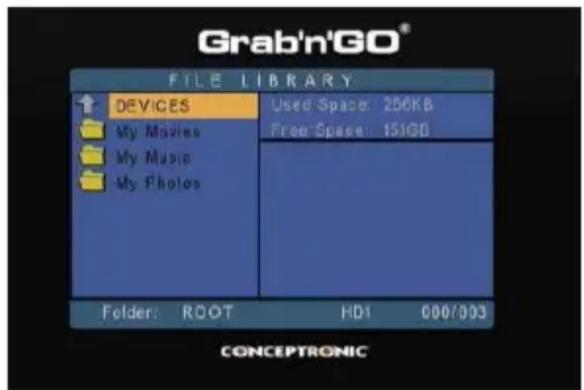
Lorsque le disque dur est formaté avec 1 partition, il affiche la "Bibliothèque de Fichiers" sur votre écran, et indique les contenus de votre disque dur.
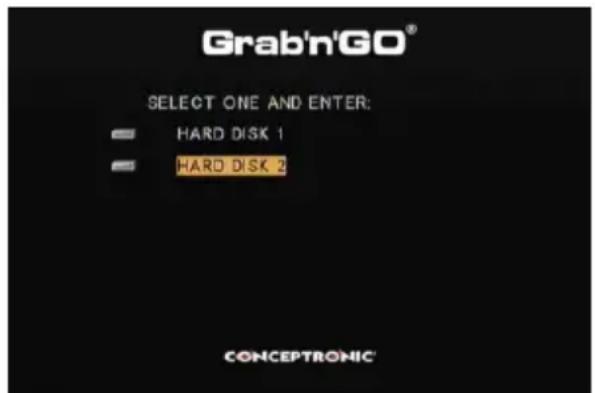
Lorsque le disque dur est formaté avec de multiples partitions, l'appareil affiche la "Liste de Dispositif" sur votre écran avec toutes les partitions présentes. Utilisez les touches ▲/▼ (15) pour déplacer la sélection, puis appuyez sur la touche
“Enter” (24) pour passer à la "Bibliothèque de Fichiers", et afficher le contenu de la partition sélectionnée.
text_image
Grab'n'GO® SELECT ONE AND ENTER: HARD DISK 1 HARD DISK 2 CONCEPTRONIC®[Liste de Dispositif]
text_image
Grab'n'GO® FILE LIBRARY DEVICES Used Space: 256KB My Movies Free Space: 151GB My Music My Photos Folder: ROOT HD1 000/003 CONCEPTRONIC[Bibliothèque de Fichiers]
Changer de partition :
Lorsque le disque dur est formaté avec de multiples partitions, vous pouvez appuyer sur la touche "Menu" (38) pour revenir à la "Liste de Dispositif" et sélectionner une partition différente.
8. Options de Lecture Média
8.1 Lecture de vos films
Le CM3S supporte plusieurs formats vidéo: MPEG2/1, MPEG 4, y compris (format XVID, VOB) et support de MP3, AC3, AAC et MPG 1/2 pour la lecture de pistes audio de vidéos).
- Sélectionnez le fichier que vous souhaitez lire à l'aide des boutons de navigation de la commande à distance.
- Appuyez sur le bouton ‘Enter’ (‘Entrée’) (24) ou ‘Play/Pause’ (‘Lecture/Pause’) (17) de la commande à distance pour débuter la lecture du fichier sélectionné.
Au cours de la lecture, vous pouvez utiliser les options de lecture suivantes sur la commande à distance:
- Play/Pause (17) Lire le fichier sélectionné ou mettre la lecture en pause. (Lecture/Pause)
- Stop (22) Interrompre la lecture. (Arrêter)
- Rewind (Rembobiner) (18) Rembobiner.
- Fast Forward (21) Avance Rapide. (Avance Rapide)
- Previous (Précédent) (16) Lire le fichier précédent dans le dossier actuel.
- Next (Suivant) (23) Lire le fichier suivant dans le dossier actuel.
- Repeat (Répéter) (11) Modifier l'option de Relecture du fichier/dossier actuel.
- Display (Afficher) (25) Afficher les détails de la lecture.
Remarque:
La plupart des Codecs Vidéo sont supportés par le CM3S (tels que XviD, AVI, MPEG2, etc.) mais il se peut néanmoins que vous ayez des fichiers demandant un Codec qui n'est pas inclus avec le CM3S. Si vous tentez de lire un fichier avec un Codec non supporté, vous verrez apparaître le message "CODEC NOT SUPPORTED" ("CODEC NON SUPPORTER"). Le cas échéant, nous vous recommandons d'utiliser un codec différent pour votre film.
Fonction de Lecture des Sous-Titres
Support de la lecture de vidéos MPEG4 avec sous-titres.
Le CM3S de Conceptronic peut supporter des fichiers de sous-titres .SMI, .SRT, .SUB ou .SSA.
Si le fichier de sous-titres porte le même nom que le fichier vidéo sélectionné (seule l'extension est différente), le fichier des sous-titres sera automatiquement chargé lorsque le fichier MPEG4 sera lu, par exemple:
Nom du film: My_Movie_With_Sub.AVI
Nom des sous-titres: My_Movie_With_Sub.SRT
Lorsque le fichier des sous-titres porte un nom différent, il vous faut le sélectionner manuellement. Sélectionnez le fichier des sous-titres et appuyez sur le bouton ‘Sub-t’ (33) de la commande à distance pour sélectionner les sous-titres. Sélectionnez le film et appuyez sur le bouton ‘←/Enter’ (‘←/Entrée’) (24) pour lire le film.
FRANÇAIS
Fonction de Lecture DVD
Le CM3S lit des DVD depuis le disque dur comme s'il s'agissait de DVD ordinaires. Vous pouvez parcourir le Menu DVD, choisir les sous-titres ou changer les langues audio.
Remarque: Le CM3S supporte uniquement la lecture des copies de DVD non protégées. La protection CSS n'est pas supportée par le CM3S.
Remarque: Le CM3S supporte uniquement des copies de DVD de Région 2 ou dézonés.
- Connectez le CM3S sur votre ordinateur. Voir chapitre '10. Connectivité USB de l'Ordinateur'.
- Créez un dossier sur le disque dur du CM3S sous le nom du film de votre DVD (par exemple: 'Film1').
- Copiez les 'AUDIO_TS' et 'VIDEO_TS' (y compris le contenu) depuis votre DVD vers le dossier créé (par exemple: 'Film1') sur le CM3S.
Après copie, la structure devrait être:
- [DISQUE DUR DU CM3S]
| -> Film1
| -> AUDIO_TS (facultatif, non disponible pour chaque DVD)
| -> VIDEO_TS (avec tous les fichiers DVD inclus)
- Déconnectez le CM3S de votre ordinateur et connectez-le sur votre TV. Allumez le CM3S.
- Sélectionnez le DVD que vous souhaitez lire avec les boutons ‘◀, ▶, ▲, ▼’ (15) de la commande à distance.
- Appuyez sur le bouton ‘Play/Pause’ (‘Lecture/Pause’) (17) de la commande à distance pour lancer la lecture du DVD sélectionné.
Remarque:
Ne pas utiliser le bouton ‘Enter’ (‘Entrée’) (24) pour commencer la lecture. Cela ne fera qu'afficher les fichiers/sous-dossiers et ne lancera pas la Lecture du DVD.
Au cours de la lecture du DVD, vous pouvez utiliser les options de lecture suivantes de la commande à distance:
- Play/Pause (17) Lire le dossier DVD sélectionné ou mettre la lecture en pause. (Lecture/Pause)
- Stop (Arrêter) (22) Interrompre la lecture du DVD et revenir au Navigateur de Films.
- Navigation keys (15) Parcourir le Menu DVD. (Touches de Navigation)
- Enter (24) Confirmer le(s) sélection(s) du Menu DVD. (Entrée)
- Rewind (18) Retour Rapide. (Retour Rapide)
- Fast Forward (21) Avance Rapide. (Avance Rapide)
- Previous (Précédent) (16) Chapitre Précédent.
- Next (23) Chapitre Suivant. (Suivant)
- Sub-t (33) Modifier ou désactiver les sous-titres du DVD.
- Audio (7) Modifier la piste audio du DVD (lorsque le DVD contient de multiples pistes audio).
- Menu (38) Revenir au Menu du DVD.
FRANÇAIS
Bouton d'accès direct à votre dossier vidéo
Vous avez la possibilité de créer 1 dossier vidéo, accessible directement en appuyant sur le bouton ‘Video’ (34) de la commande à distance. Créez un dossier appelé ‘VIDEO xx’ (où ‘xx’ peut être remplacé par ce que vous voulez) sur la base du disque dur et placez vos fichiers vidéo dans ce dossier. Lorsque le lecteur média est lancé et que vous appuyez sur le bouton ‘Video’ (34), le lecteur média ouvre automatiquement le dossier.
Remarque:
Si jamais vous créez plus d'1 dossier commençant par 'VIDEO', l'unité ouvrira uniquement le premier dossier.
Certains fichiers MPEG2/VOB contiennent deux flux audio ou plus. En appuyant sur le bouton 'Audio' (7) de la commande à distance, vous pouvez passer d'un flux audio à l'autre. Vous pouvez utiliser le bouton 'Audio' (7) lorsque le fichier vidéo en cours de lecture n'a pas de son et ainsi installer ce même flux audio.
Si vous changez de fichier MPEG2/VOB, vous risquez de perdre l'audio s'il ne se trouve pas sur le flux par défaut. Pour empêcher cela, appuyez sur le bouton 'Setup' (20) lors de la lecture pour "verrouiller" le flux audio actuel. Cette option conservera le flux audio sélectionné pour l'ensemble des fichiers.
8.2 Lecture de votre Musique
Le CM3S de Conceptronic possède plusieurs modes de lecture de la musique (WAV, MP3 et WMA sont supportés).
- Sélectionnez le fichier que vous souhaitez lire à l'aide des boutons de navigation de la commande à distance.
- Appuyez sur le bouton ‘Enter’ (‘Entrée’) (24) ou ‘Play/Pause’ (‘Lecture/Pause’) (17) de la commande à distance pour lancer la lecture du fichier sélectionné.
Au cours de la lecture, vous pouvez utiliser les options de lecture suivantes sur la commande à distance:
- Play/Pause (17) Lire le dossier DVD sélectionné ou mettre la lecture en pause. (Lecture/Pause)
- Stop (22) Interrompre la lecture. (Arrêter)
- Rewind (18) Retour Rapide. (Retour Rapide)
- Fast Forward (21) Avance Rapide. (Avance Rapide)
- Previous (16) Lire le fichier précédent du dossier actuel. (Précédent)
- Next (23) Lire le fichier suivant du dossier actuel. (Suivant)
- Repeat (Répéter) (11) Modifier l'option de Relecture du fichier/dossier actuel.
- Trans (32) Sélectionner un type d'Égaliseur.
Lecture de musique avec sous-dossiers
Vous pouvez lire des fichiers musicaux comprenant des sous-dossiers à l'aide du bouton 'Music' (4) de la commande à distance.
Utilisez les touches de navigation de la commande à distance pour sélectionner le dossier contenant la musique que vous souhaitez écouter. Appuyez sur le bouton 'Music' (4) de la commande à distance pour dresser une liste de tous les fichiers musicaux du dossier et des sous-dossiers sélectionnés.
Remarque:
Si vous appuyez sur le bouton ‘←/Enter’ (‘←/Entrée’) (24) au lieu du bouton ‘Music’ (4), le dossier - y compris les sous-dossiers - sera ouvert et non lu.
FRANÇAIS
Configurer le dossier "MUSICDIR" pour un accès rapide
Pour préparer votre CM3S à lire de la musique automatiquement, vous devez créer un dossier spécial, lorsque vous aurez connecté votre CM3S sur votre ordinateur.
- Créez le dossier ‘MUSICDIR’ sur la base de la première partition.
- Créez des sous-dossiers nommés selon trois nombres numériques, par exemple, ‘001’, ‘002’, ‘003’, etc. (Vous pouvez créer des dossiers jusqu’à ‘999’).
- Copiez des fichiers musicaux dans ces dossiers.
Pour les dossiers musicaux ainsi créés, suivez les étapes suivantes lorsque l'unité est en cours d'utilisation:
- Appuyez sur le premier chiffre du dossier et attendez qu'apparaisse le message suivant à l'écran: 'AUTO PLAY: MP3 -> __'
- Appuyez sur les 2 autres chiffres du sous-dossier que vous souhaitez lire.
Remarque:
Le temps entre l'entrée du premier chiffre et l'apparition du message à l'écran sera d'autant plus grand que aurez de nombreuses données sur votre disque dur.
8.3 Visualisation de vos Photos & Images
Avec le CM3S, vous pouvez visualiser vos photos et images, lesquelles peuvent être stockées sur le Disque Dur de l'unité.
- Sélectionnez le fichier que vous souhaitez lire à l'aide des boutons de navigation de la commande à distance.
- Appuyez sur le bouton ‘Enter’ (‘Entrée’) (24) ou ‘Play/Pause’ (‘Lecture/Pause’) (17) de la commande à distance pour lancer la lecture du fichier sélectionné.
Au cours de la lecture, vous pouvez utiliser les options de lecture suivantes sur la commande à distance:
| - Play/Pause (Lecture/Pause) | (17) | Lancer un diaporama commençant par le fichier sélectionné, ou mettre le diaporama en pause. |
| - Stop (Arrêter) | (22) | Interrompre le diaporama. |
| - Navigation keys (Touches de navigation) | (15) | Faire pivoter les photos affichées. |
| - Previous (Précédent) | (16) | Lire le fichier précédent du dossier actuel. |
| - Next (Suivant) | (23) | Lire le fichier suivant du dossier actuel. |
| - Repeat (Répéter) | (11) | Modifier l’option de Relecture du fichier/dossier actuel. |
| - Display (Afficher) | (25) | Afficher les détails du diaporama. |
| - Delay (Différer) | (30) | Modifier le temps intervalle du diaporama. |
| - Trans | (32) | Modifier la transition entre 2 photos. |
| - Rotate (Faire Pivoter) | (29) | Faire pivoter la photo actuelle. |
| - Zoom | (31) | Faire un zoom sur la photo actuelle. |
FRANÇAIS
Diaporama musical (visualiser des photos sur fond musical)
Sélectionnez une photo et appuyez sur le bouton ‘Slide’ (‘Diapo’) (8) pour lancer le diaporama musical. Lorsque vous n’appuyez pas sur le bouton ‘Slide’ (‘Diapo’) (8), la musique n’est pas reproduite et les images sont affichées dans un diaporama sans fond musical. En l’absence de musique disponible dans le dossier, la fonction de diaporama musical ne fonctionne pas. Il vous faut alors appuyer sur le bouton ‘/Enter’ (‘/Entrée’) (24) pour obtenir un diaporama d’images sans son.
Remarque: Dans ce mode, les fonctions de Zoom et de Rotation ne sont pas accessibles.
Vous pouvez mettre en pause le défilement du diaporama en appuyant sur le bouton ‘Play/Pause’ (‘Lecture/Pause’) (17) une fois (la musique continuera à être reproduite). Appuyez sur le bouton ‘Play/Pause’ (‘Lecture/Pause’) (17) une fois encore pour interrompre la musique. Appuyez à nouveau sur le bouton ‘Play/Pause’ (‘Lecture/Pause’) (17) pour reprendre le diaporama musical.
Bouton d'accès direct à votre dossier vidéo
Vous avez la possibilité de créer 1 dossier photo, accessible directement en appuyant sur le bouton 'Photo' (35) de la commande à distance. Créez un dossier appelé 'PHOTO xx' (où 'xx' peut être remplacé par ce que vous voulez) sur la base du disque dur et placez vos fichiers photo dans ce dossier. Lorsque le lecteur média est lancé et que vous appuyez sur le bouton 'Photo' (35), le lecteur média ouvre automatiquement le dossier.
Remarque: Si jamais vous créez plus d'1 dossier commençant par 'PHOTO', l'unité ouvrira uniquement le premier dossier.
9. Configuration du Système
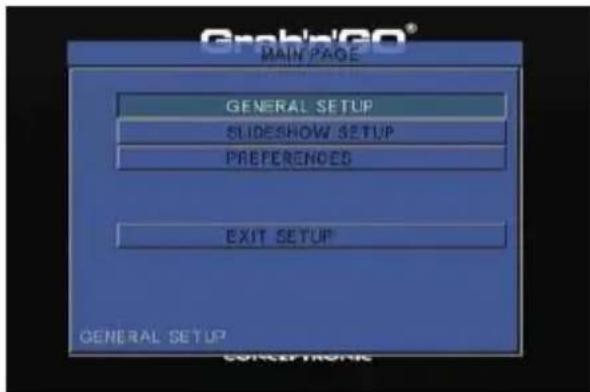
Vous pouvez appuyer sur le bouton 'Setup' de votre commande à distance pour ouvrir le Menu de configuration de l'unité.
Appuyez sur les boutons ▲/▼/◄/► pour changer de selection dans le Menu de configuration, et appuyez sur le bouton ←/ ENTER (◄/ ENTREE) pour confirmer la sélection. Lorsque vous avez fini de configurer votre unité, appuyez à nouveau sur le bouton Setup pour refermer le Menu de configuration, ou bien sélectionnez l'option 'Exit Setup' du Menu.
Le Menu de configuration contient les options suivantes:
- Configuration Générale
- Configuration du Diaporama
- Préférences
• Version de microprogramme - Quitter Configuration
Configuration générale
Orientation : Se souvenir des paramètres de Rotation pour chaque photo.
Preview (Prévisualisation) : Allumer ou éteindre le mode de prévisualisation de fichier.
TV Display (Affichage TV) : Modifier la configuration de l'Affichage TV.
TV SYS : Sélectionner un système vidéo pour votre TV.
SPDIF Output (Sortie SPF) : Activer ou désactiver la Sortie SPDIF de l'unité.
Screen Saver (Economiseur d'Ecran) : Activer ou désactiver l'Economiseur d'Ecran.
Configuration du diaporama
Slideshow Mode (Mode Diaporama) : Configurer le mode Diaporama. Interval time (Temps intervalle) : Sélectionner le temps intervalle entre deux photos. Trans speed (Vitesse trans) : Sélectionner la vitesse de transition entre 2 photos. Transition : Sélectionner la transition par défaut utilisée entre 2 photos.
Préférences
Video Output (Sortie Vidéo) : Définir le signal de sortie vidéo pour l'unité. OSD Lang (Lang OSD) : Définir la langue d'affichage à l'écran. OSD Message (Message OSD) : Activer ou désactiver les messages OSD en cours de lecture. Default (Par Défaut) : Restaurer les paramètres d'usine par défaut de l'unité. Auto Start (Lancement Auto) : Reproduire automatiquement tous les fichiers média du CM3S lorsque l'unité est allumée. File Sort (Tri des Fichiers) : Sélectionner le mode de tri des fichiers du CM3S.
Version de microprogramme
Lorsque vous sélectionnez "Firmware Version", la version de microprogramme de votre CM3S s'affiche dans le coin inférieur gauche du Menu de Configuration.
10. Connectivité USB de l'Ordinateur
L'unité peut être connectée sur votre ordinateur pour copier des données (films, musique, images, enregistrements, etc.) depuis et vers le Disque Dur interne.
Remarque:
Dans notre exemple ci-dessous, nous utilisons un ordinateur avec système d'exploitation Windows XP, mais l'unité peut être utilisée sur tous les ordinateurs avec support USB et pouvant lire & écrire des systèmes de fichiers en FAT32.
Connector l'unité sur votre ordinateur
- Connectez le câble USB voire Mini-USB fourni au dos de l'unité et sur un port USB libre de votre ordinateur.
- Allumez l'unité avec le commutateur d'alimentation principal situé au dos de l'unité. L'unité sera alors reconnue et installée automatiquement et apparaîtra sous la forme d'un lecteur supplémentaire de votre disque dur.
Par défaut, le Disque Dur interne de l'unité sera initialisé comme un dispositif de stockage USB.
Déconnecter l'unité de votre ordinateur
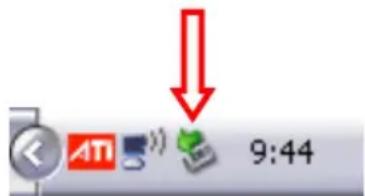
- Cliquez une seule fois sur l'icône 'Safe Removal' ('Retrait en Toute Sécurité') du system tray (barre d'état).
- Sélectionnez ‘Stop USB Mass Storage Device’ (‘Arrêter le Dispositif de Stockage de Masse USB’) quand demandé.
- Attendez le message ‘Safe to remove Hardware’ (‘Retirez maintenant le Hardware en Toute Sécurité’).
- Débranchez le câble USB.
text_image
ATM 9:4411. Astuces & Dépannage
Servez-vous des astuces ci-dessous pour le dépannage lorsque votre CM3S ne fonctionne pas correctement:
Le Témoin Lumineux d'Alimentation ne s'allume pas:
- L'alimentation électrique n'est pas connectée sur le CM3S. Reconnectez l'alimentation électrique sur le CM3S.
Aucune activité à l'écran:
- Le CM3S est en mode d'attente. Appuyez sur le bouton 'Mode' (1) de la commande à distance pour l'activer.
- La Mauvaise source d'entrée de votre TV est sélectionnée. Changez la source d'entrée.
- Le Mauvais système vidéo est sélectionné. Appuyez sur le bouton ‘Output’ (‘Sortie’) (19) de votre commande à distance pour changer de système vidéo.
- Le câble Vidéo n'est pas connecté correctement. Vérifiez si le Câble Vidéo est connecté correctement.
Lorsque l'unité est allumée, seul un son 'aigu' peut être entendu mais aucun menu ne s'affiche:
- Le Mauvais système vidéo est sélectionné. Appuyez sur le bouton ‘Output’ (‘Sortie’) (19) de votre commande à distance pour changer de système vidéo.
- Le câble Vidéo n'est pas connecté correctement. Vérifiez si le Câble Vidéo est connecté correctement.
Aucun son:
- Le câble Audio n'est pas connecté correctement. Assurez-vous bien que le câble est connecté correctement à votre TV ou amplificateur.
- Le CM3S est connecté avec un amplificateur mais ce dernier est éteint. Allumez l'amplificateur.
- Le flux audio du MPEG2 ou fichier VOB est invalide. Appuyez sur le bouton 'Audio' (Z) de la commande à distance pour ajuster le flux audio approprié.
- La fonction Silence est activée. Appuyez sur le bouton ‘Mute’ (‘Silence’) (28) de la commande à distance pour annuler le mode silence.
- Le CM3S fonctionne en mode Avance Rapide ou Retour Rapide. Appuyez sur le bouton ‘Play/Pause’ (‘Lecture/Pause’) (17) de la commande à distance pour revenir en lecture normale.
L'affichage est déformé:
- Le CM3S fonctionne en mode Avance Rapide ou Retour Rapide. Appuyez sur le bouton ‘Play/Pause’ (‘Lecture/Pause’) (17) de la commande à distance pour revenir en lecture normale.
- Un film PAL est reproduit en mode NTSC ou vice-versa. Appuyez sur le bouton ‘P/N’ (37) de la commande à distance pour modifier les paramètres d'affichage.
Au moment d'appuyer sur le bouton 'Slide' ('Diapo'), le système se bloque:
- Le dossier actuel comporte trop de photos ou de fichiers musicaux. Le lancement du Diaporama sur Fond Musical risque de prendre un certain temps. Veuillez patienter pour la lecture.
La Commande à Distance ne fonctionne pas:
- Pointez la commande à distance vers le récepteur du CM3S à raison d'un angle d'environ ±30 degrés et directement.
- Utilisez la commande à distance dans un rayon de 5 mètres.
- La pile de la commande à distance (AAA) devrait être remplacée.
Les sous-titres des films visionnés ne s'affichent pas:
- Un fichier AVI n'est pas lu mais le fichier des sous-titres contient un nom de fichier différent. Voir chapitre 8.1 Comment afficher les sous-titres?
FRANÇAIS
En essayant de reproduire une vidéo, apparaît alors le message “CODEC NOT SUPPORTED” (“CODEC NON SUPPORTER”);
- Le fichier du film est créé avec un codec non supporté par le CM3S. Reportez-vous au site Internet www.conceptronic.net pour obtenir une liste des codecs supportés par le CM3S.
Le CM3S n'affiche pas toutes les partitions / tout le contenu du Disque Dur:
- La partition du Disque Dur n'est pas primaire. Repartitionnez à nouveau le Disque Dur et assurez-vous bien que toutes les partitions sont définies en primaires.
- La partition n'est pas formatée en FAT32. Reformatez la partition avec le système de Fichier FAT32.
- Il n'existe aucun fichier média sur la partition sélectionnée.
La lecture des DVD ne se lance pas au moment d'appuyer sur le bouton Play/Pause (Lecture/Pause):
- Assurez-vous bien d'utiliser la structure dossier appropriée. La structure dossier est détaillée au chapitre 8.1. Les Fichiers DVD sont incomplets, corrompus ou endommagés. Le cas échéant, le CM3S ne lance pas la lecture DVD.
Lors de l'introduction des films du DVD, l'écran devient vierge:
- Le chapitre actuel s'achève sur un écran vierge ou est trop court pour être reproduit. Appuyez sur le bouton 'Next' ('Suivant') (23) pour passer au chapitre suivant.
Ma TV affiche un écran noir et blanc et non en couleur:
- Votre TV n'accepte pas le Système TV "Multi" du CM3S. Utilisez le menu de configuration pour passer du Système TV au PAL. (Voir chapitre 9). Après changement du Système TV, éteignez et rallumez le CM3S.