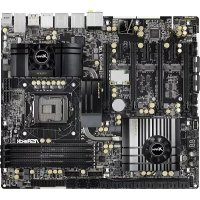
Z87 Extreme11ac - Placa-mãe ASROCK - Manual de utilização gratuito
Encontre gratuitamente o manual do aparelho Z87 Extreme11ac ASROCK em formato PDF.



| Tipo de produto | Placa-mãe fator EATX |
| Dimensões | 30,5 cm x 24,4 cm (formato EATX padrão) |
| Peso | Aproximadamente 1,2 kg |
| Alimentação | ATX 24 pinos + 2 conectores 12V 8 pinos |
| Soquete | LGA1150 |
| Chipset | Intel Z87 |
| Memória | 4 slots DDR3, máx. 32 GB, até 2933+ MHz (OC) |
| Slots de expansão | 4x PCIe 3.0 x16, 3x PCIe 2.0 x1, 1x mini-PCIe |
| Armazenamento | 6x SATA3 (Intel), 16x SAS-3 (LSI), 2x mSATA, 1x eSATA |
| Rede | 2x Gigabit LAN (Intel I217V + I211AT), Wi-Fi 802.11ac, Bluetooth 4.0 |
| Áudio | Realtek ALC1150 7.1 canais HD com Purity Sound |
| Conectores traseiros | PS/2, HDMI, DisplayPort, 2x Thunderbolt 2, eSATA, 2x USB 2.0, 6x USB 3.0, 2x RJ45, SPDIF óptico, conectores de áudio |
| Funções especiais | Dual BIOS, suporte multi-GPU (4-way SLI/CrossFireX), overclocking BCLK, Purity Sound |
| Manutenção e limpeza | Limpar com um pano macio seco; evitar umidade e produtos químicos. |
| Segurança | Descarga eletrostática (ESD): manusear com cuidado; overclocking por sua conta e risco. |
| Peças de reposição e reparabilidade | Componentes não reparáveis pelo usuário; contatar o suporte ASRock para peças. |
| Informações gerais | Marca: ASRock; Modelo: Z87 Extreme11/ac; Categoria: Placa-mãe EATX; Ano de lançamento: 2013 |
Perguntas frequentes - Z87 Extreme11ac ASROCK
Perguntas dos utilizadores sobre Z87 Extreme11ac ASROCK
0 pergunta sobre este aparelho. Responda às que conhece ou faça a sua.
Faça uma nova pergunta sobre este aparelho
Baixe as instruções para o seu Placa-mãe em formato PDF gratuitamente! Encontre o seu manual Z87 Extreme11ac - ASROCK e retome o controlo do seu dispositivo eletrónico. Nesta página estão publicados todos os documentos necessários para a utilização do seu dispositivo. Z87 Extreme11ac da marca ASROCK.
MANUAL DE UTILIZADOR Z87 Extreme11ac ASROCK
Obrigado por ter comprado a placa principal ASRock Z87 Extreme11/ac, uma placa principal fiável produzida sob os rigorosos critérios de controlo de qualidade da ASRock. Esta placa principal oferece um excelente desempenho com um design robusto em conformidade com o compromisso da ASRock em fabricar produtos de qualidade e resistentes.

Dado que as especificações da placa principal e o software do BIOS poderão ser actualizados, o conteúdo desta documentação estará sujeito a alterações sem aviso prévio. Caso ocorram modificações a esta documentação, a versão actualizada estará disponível no Web site da AS-Rock sem aviso prévio. Se necessitar de assistência técnica relacionada com esta placa principal, visite o nosso Web site para obter informações específicas acerca do modelo que está a utilizar. Também poderá encontrar a lista de placas VGA e CPU mais recentes suportadas no Web site da ASRock. Web site da ASRock http://www.asrock.com.
1.1 Conteúdo da embalagem
Placa principal ASRock Z87 Extreme11/ac (Formato EATX)
Guia de instalação rápida da placa ASRock Z87 Extreme11/ac
CD de suporte da placa ASRock Z87 Extreme11/ac
10 x Cabos de dados Serial ATA (SATA) (Opcional)
2 x Cabos de alimentação 1 para 1 SATA(Opcional)
1 x Painel de E/S
2 placas ASRock SLI_Bridge
1 placa ASRock SLI_Bridge_3S
1 placa ASRock 3-Way SLI Bridge
1 x Caixa Wi-SD ASRock (Suporta 4 x portas USB3.0 e uma ranhura para cartões SD3.0)
12 parafusos (para a caixa Wi-SD)
1 cabo USB 3.0
2 x Parafusos mSATA
1.2 Especificações
| Plata-forma | Formato EATXPCB de 8 camadasPCB de 2oz em cobreDesign de condensadores banhados a ouro de alta qualidade (Condensadores de polímeros condutores de alta qualidade 100% fabricados no Japão)Filtro Múltiplo (MFC) (Filtra diferentes ruídos através de 3 condensadores diferentes: Tampa DIP sólida, POSCAP e MLCC) |
| Estilo A | Home CloudPurity SoundTMWiFi 802.11ac |
| CPU | Suporta processadores Intel® CoreTM i7 / i5 / i3 / Xeon® / Pentium® / Celeron® de 4a geração em socket LGA1150 Design Digi PowerDesign com 12 fases de alimentaçãoDual-Stack MOSFET (DSM)Suporta a tecnologia Intel® Turbo Boost 2.0Suporta CPU desbloqueado da série K da Intel®Suporta Overclocking total ASRock BCLK |
| Chipset | Intel® Z87 |
| Memória | Tecnologia de memória DDR3 de dois canais4 x ranhuras DIMM DDR3Suporta memória DDR3 2933+(OC)/2800(OC)/2400(OC)/2133(OC)/1866(OC)/1600/1333/1066, não ECC, sem memória intermédiaCapacidade máxima da memória do sistema: 32GBSuporta Extreme Memory Profile (XMP)1.3/1.2 da Intel ^ |
Ranhura de ex- pansão
4 x ranhuras PCI Express 3.0 x16 (PCIE1/PCIE3/PCIE5/ PCIE7:único a x16 (PCIE5); duplo a x8 (PCIE1) / x16 (PCIE5); triplo a x8 (PCIE3) / x8 (PCIE5) / x8 (PCIE7); quadruplo a x8 (PCIE1) / x8 (PCIE3) / x8 (PCIE5) / x8 (PCIE7)) 3 x ranhuras PCI Express 2.0 x1 1 x ranhura mini-PCI Express: Para módulo WiFi + BT PLX PEX 8747 e PLX PEX 8608 incorporadas Suporta AMD Quad CrossFireX™, 4-Way CrossFireX™, 3-Way CrossFireX™ e CrossFireX™ Suporte para NVIDIA® Quad SLI™, 4-Way SLI™, 3-Way SLI™ e SLI™
Gráficos
Os gráficos incorporados Intel® HD e as saídas VGA apenas podem ser suportados com processadores com GPU integrada. Suporta gráficos incorporados Intel® HD: Intel® Quick Sync Video com AVC, MVC (S3D) e MPEG-2 Full HW Encode1, Intel® InTruTM 3D, Tecnologia Intel® Clear Video HD, Intel® Insider™, Intel® HD Graphics 4400/4600 Pixel Shader 5.0, DirectX 11.1 Memória partilhada máxima de 1792MB Duas opções de saída VGA: Portas HDMI e mini DisplayPort/ Thunderbolt™ 2 Suporta configuração com três monitores Suporta tecnologia HDMI com resolução máxima de até 4K × 2K (4096x2304) @ 24Hz Suporta mini DisplayPort/Thunderbolt™ 2 com resolução máxima de até 4K × 2K (4096x2304) a 24Hz Suporta Auto sincronização labial, Deep Color (12bpc), xvYCC e HBR (High Bit Rate Audio) com porta HDMI (É necessário um monitor compatível com HDMI) Suporta HDCP com portas HDMI e mini DisplayPort/ Thunderbolt™ 2 Suporta reprodução de Blu-ray (BD) Full HD a 1080p com portas e HDMI e DisplayPort/Thunderbolt™ 2 Suporta velocidades de transferência de dados até 20Gbps com a porta Thunderbolt™ 2 Suporte para função Daisy-chain para um máx. de 6 dispositivos Thunderbolt™
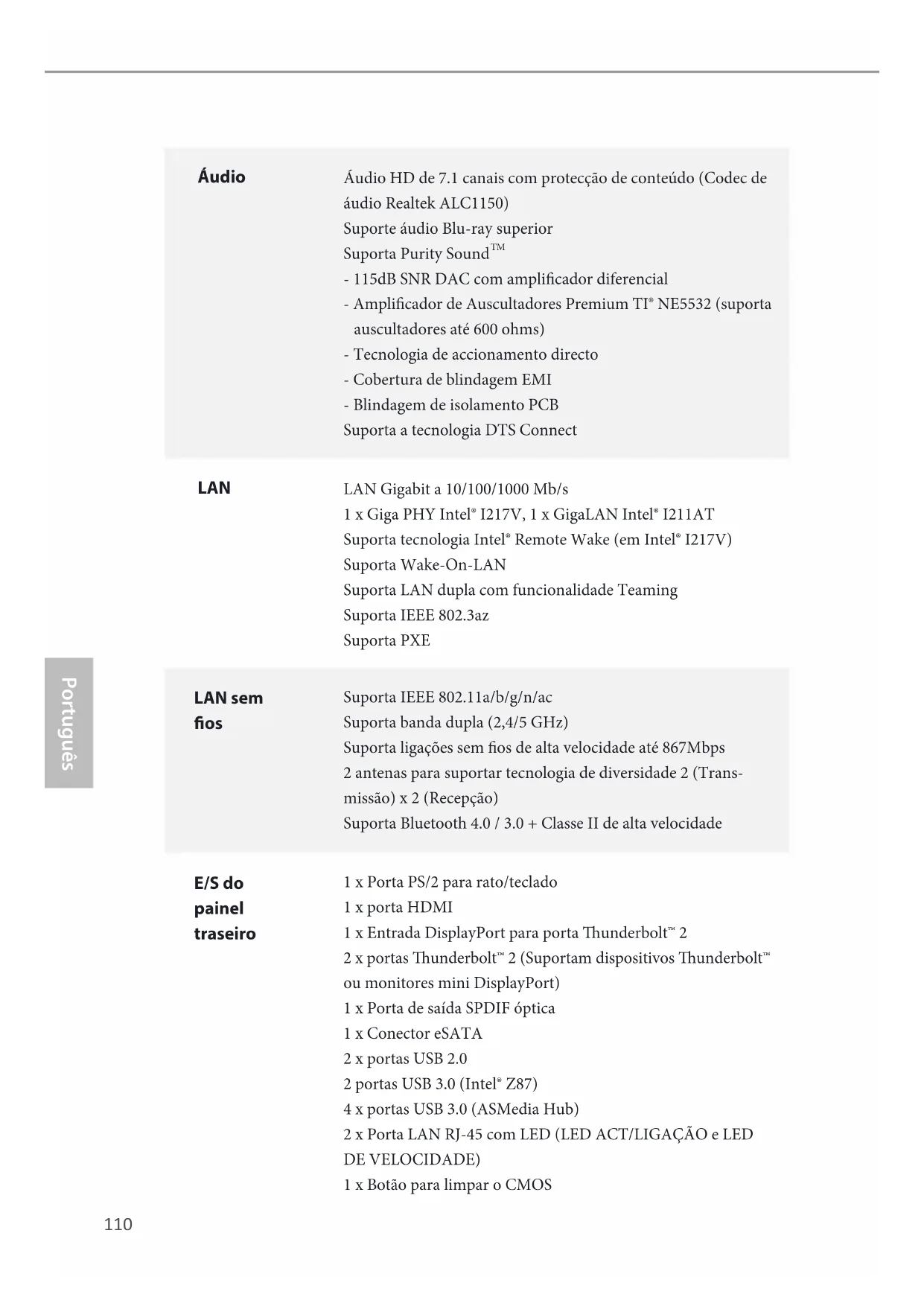
| Áudio | Áudio HD de 7.1 canais com proteção de conteúdo (Codec deáudio Realtek ALC1150)Suporte áudio Blu-ray superiorSuporta Purity SoundTM- 115dB SNR DAC com amplificador diferencial- Amplificador de Auscultadores Premium TI® NE5532 (suportaauscultadores até 600 ohms)- Tecnologia de accionamento directo- Cobertura de blindagem EMI- Blindagem de isolamento PCBSuporta a tecnologia DTS Connect |
| LAN | LAN Gigabit a 10/100/1000 Mb/s1 x Giga PHY Intel® I217V, 1 x GigaLAN Intel® I211ATSuporta tecnologia Intel® Remote Wake (em Intel® I217V)Suporta Wake-On-LANSuporta LAN dupla com funcionalidade TeamingSuporta IEEE 802.3azSuporta PXE |
| LAN semfios | Suporta IEEE 802.11a/b/g/n/acSuporta banda dupla (2,4/5 GHz)Suporta ligações sem fios de alta velocidade até 867Mbps2 antenas para suportar tecnologia de diversidade 2 (Trans-missão) x 2 (Recepção)Suporta Bluetooth 4.0 / 3.0 + Classe II de alta velocidade |
| E/S dopaineltraseiro | 1 x Porta PS/2 para rato/teclado1 x porta HDMI1 x Entrada DisplayPort para porta ThunderboltTM 22 x portas ThunderboltTM 2 (Suportam dispositivos ThunderboltTMou monitores mini DisplayPort)1 x Porta de saída SPDIF óptica1 x Conector eSATA2 x portas USB 2.02 portas USB 3.0 (Intel® Z87)4 x portas USB 3.0 (ASMedia Hub)2 x Porta LAN RJ-45 com LED (LED ACT'/LIGAÇÃO e LEDDE VELOCIDADE)1 x Botão para limpar o CMOS |
Fichas de áudio HD: Altifalante traseiro / Central / Graves / Entrada de linha / Altifalante frontal / Microfone
Armazena- mento
6 x conectores SATA3 a 6,0 Gb/s no chipset Intel® Z87, com suporte para RAID (RAID 0, RAID 1, RAID 5, RAID 10, tecnologia Intel Rapid Storage 12 e tecnologia Intel Smart Response), NCQ, AHCI e função “Hot Plug” (o conector SATA3_5 é partilhado com a porta eSATA)
16 x conectores SAS-3 12,0 Gb/s/SATA3 6,0 Gb/s por controladores LSI SAS 3008 + expansor 3X24R, com suporte para RAID (RAID 0, RAID 1, RAID 1E e RAID 10) (suporta até 10 HDD), NCQ e função “Hot Plug”
2 x conectores mSATA Intel® Z87, com suporte para RAID (RAID 0, RAID 1, RAID 5, RAID 10, tecnologia Intel Rapid Storage 12 e tecnologia Intel Smart Response), NCQ, AHCI e função “Hot Plug” (o conector MSATA1 é partilhado com o conector SATA3_4; o conector MSATA2 é partilhado com o conector SATA3_2)
1 x conector eSATA por Intel® Z87, com suporte para RAID (RAID 0, RAID 1, RAID 5, RAID 10, tecnologia Intel Rapid Storage 12 e tecnologia Intel Smart Response), NCQ, AHCI e função “Hot Plug”
Conector
1 x conector de IV 1 x conector de porta COM 1 x conector para LED de alimentação 2 x conectores da ventoinha da CPU (1 x 4 pinos, 1 x 3 pinos) 4 x conectores da ventoinha do chassis (1 x 4 pinos, 3 x 3 pinos) 1 x conector da ventoinha da fonte de alimentação (3 pinos) 1 x conector da ventoinha SB (3 pinos) 1 x conector da ventoinha de MOS (3 pinos) 1 x conector de alimentação de 24 pinos ATX 2 x conectores de alimentação de 12V com 8 pinos (Conectores de alimentação de alta densidade) 2 x conectores de alimentação SLI/XFire 1 x conector de áudio do painel frontal 2 x conectores USB 2.0 (suporte para 4 portas USB 2.0) 1 x USB 2.0 Tipo A Vertical 2 x conectores USB 3.0 (suporte para 6 portas USB 3.0) * É necessário instalar a caixa Wi-SD para suporte das 6 portas USB3.0.
| 1 x Dr. Debug com LED1 x Interruptor de alimentação LED1 x Interruptor de reposição LED1 x Interruptor de Seleção de BIOS | |
| Funções da BIOS | 2 x BIOS UEFI oficial da AMI de 64Mb com suporte de interface multilingue (1 x BIOS principal e 1 x BIOS de reserva)Suporta a tecnologia Secure Backup UEFIEventos de reactivação compatíveis com ACPI 1.1Suporta SMBIOS 2.3.1Multi-ajuste de tensão de CPU, DRAM, PCH 1,05V, PCH 1,5V |
| CD de suporte | Controladores, Utilitários, Software antivirus (versão de avaliação), Navegador e Barra de Ferramentas Google Chrome, Start8 (30 dias de avaliação), MeshCentral, Splashtop Streamer, |
| Monitor de hardware | Sensor de temperatura de CPU/Chassis/ChipsetTaquímetro de ventoinha de CPU/Chassis/Alimentação/SB/MOSVentoinha de CPU/Chassis/SB silenciosa (ajuste automático da velocidade da ventoinha através da temperatura da CPU)Controlo de velocidade da ventoinha de CPU/Chassis/SB/MOSMonitorização da tensão: +12V, +5V, +3,3V, CPU Vcore, tensão da CPU |
| Sistema Operativo | Microsoft® Windows® 8.1 de 32 bits / 8.1 de 64 bits / 8 de 32 bits / 8 de 64 bits / 7 de 32 bits / 7 de 64 bits |
| Certificações | FCC, CE, WHQLPreparada para ErP/EuP (é necessária uma fonte de alimentação preparada para ErP/EuP) |
* Para obter informações detalhadas acerca do produto, visite o nosso Web site: http://www.asrock.com

Tenha em atenção que o overclocking inclui um determinado grau de risco, incluindo o ajuste das definições na BIOS, a aplicação de tecnologia Untied Overclocking ou a utilização de ferramentas de overclocking de terceiros. O overclocking poderá afectar a estabilidade do sistema, ou mesmo causar danos aos componentes e dispositivos do seu sistema. Overclocking deverá ser efectuado por sua conta e risco. Não nos responsabilizamos por possíveis danos causados pelo overclocking.

Devido às limitações, o tamanho real da memória de 4GB reservada para utilização em sistemas operativos Windows* 32-bits poderá ser inferior. Os sistemas operativos Windows* 64-bits não possuem essas limitações. Pode utilizar o ASRock XFast RAM para dar uso à memória que o Windows* não utiliza.
1.3 Configuração dos jumpers
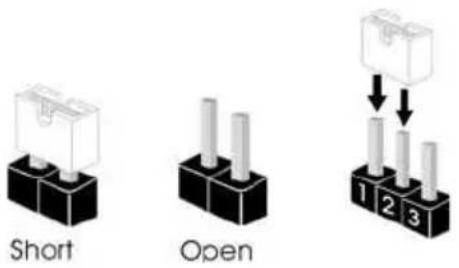
A imagem abaixo ilustra como os jumpers são configurados. Quando a tampa do jumper é colocada nos pinos, o jumper é "Curto". Se não for colocada uma tampa de jumper nos pinos, o jumper é "Aberto". A imagem ilustra um jumper de 3 pinos cujos pino1 e pino2 estão "Curtos" quando a tampa do jumper é colocada nestes 2 pinos.
Jumper para limpar o CMOS (CLRCMOS1) (consultar p.1, N.º 31)
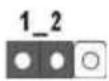
2_3 Limpar CMOSPredefinição
CLRCMOS1 permite-lhe limpar os dados no CMOS. Para limpar e repor os parâmetros do sistema para os valores predefinidos, encerre o computador e desligue a ficha da tomada. Depois de aguardar 15 segundos, utilize uma tampa de jumper para ligar o pino2 e o pino3 no CLRCMOS1 durante 5 segundos. No entanto, não limpe o CMOS logo após ter efectuado a actualização da BIOS. Se precisar de limpar o CMOS logo após ter terminado uma actualização da BIOS, deverá primeiro iniciar o sistema e voltar a encerrá-lo antes de efectuar a acção de limpeza do CMOS. Tenha em atenção que a palavra-passe, data, hora e perfil predefinido de utilizador apenas serão limpos se a pilha do CMOS for retirada.

O botão Limpar CMOS tem a mesma função do conector Limpar CMOS.
1.4 Terminais e conectores integrados

Os terminais e conectores integrados NÃO são jumpers. NÃO coloque tampas de jumpers sobre estes terminais e conectores. Colocar tampas de jumpers sobre os terminais e conectores irá causar danos permanentes à placa principal.
Ligue o botão de alimentação, o botão de reposição e o indicador do estado do sistema no chassis a este terminal de acordo com a descrição abaixo. Tenha em atenção os pinos positivos e negativos antes de ligar os cabos.

PWRBTN (Botão de alimentação):
Ligue ao botão de alimentação no painel frontal do chassis. Pode configurar a forma para desligar o seu sistema através do botão de alimentação.
RESET (Botão de reposição):
Ligue ao botão de reposição no painel frontal do chassis. Prima o botão de reposição para reiniciar o computador caso este bloqueie e não seja possível reiniciar normalmente.
PLED (LED de alimentação do sistema):
Ligue ao indicador do estado da alimentação no painel frontal do chassis. O LED ficará acesso quando o sistema estiver em funcionamento. O LED ficará intermitente quando o sistema estiver nos estados de suspensão S1/S3. O LED ficará desligado quando o sistema estiver no estado de suspensão S4 ou desligado (S5).
HDLED (LED de actividade do disco rígido):
Ligue ao LED de actividade do disco rígido no painel frontal do chassis. O LED ficará acesso quando o disco rígido estiver a ler ou a escrever dados.
O design do painel frontal poderá variar dependendo do chassis. Um módulo de painel frontal consiste principalmente em um botão de alimentação, um botão de reposição, um LED de alimentação, um LED de actividade do disco rígido, um altifalante, etc. Ao ligar o seu módulo de painel frontal do chassis a este conector, certifique-se de que os fios e os pinos têm uma correspondência exacta.
| Conector do LED de alimentação(PLED1 de 3 pinos)(consultar p.1, N.° 27) | Ligue o LED de alimentação do chassis a este terminal para indicar o estado de alimentação do sistema. | |
| Conectores ATA3 de série(SATA3_0, SATA3_1:consultar p.1, N.° 12)(SATA3_2, SATA3_3:consultar p.1, N.° 13)(SATA3_4, SATA3_5:consultar p.1, N.° 15) | Estes seis conectores SATA3 suportam cabos de dados SATA para dispositivos de armazenamento interno com uma velocidade de transferência de dados de até 6,0 Gb/s. Se a porta eSATA no painel traseiro de E/S estiver ligada, a SATA3_5 interna não irá funcionar. | |
| Conectores SAS(SAS_0_1:consultar p.1, N.° 17)(SAS_2_3:consultar p.1, N.° 18)(SAS_4_5:consultar p.1, N.° 19)(SAS_6_7:consultar p.1, N.° 20)(SAS_8_9:consultar p.1, N.° 21)(SAS_10_11:consultar p.1, N.° 22)(SAS_12_13:consultar p.1, N.° 23)(SAS_14_15:consultar p.1, N.° 24) | Estes seis conectores SAS-3 suportam cabos de dados SAS/SATA para dispositivos de armazenamento internos. A interface actual SAS-3 permite velocidades de transferência de dados até 12,0 Gb/s. A interface actual SATA3 permite velocidades de transferência de dados até 6,0 Gb/s. Para ligar HDD SAS, contacte um revendedor de cabos de dados SAS.*Não é recomendada a ligação de unidades de DVD-ROM aos conectores SAS-3. |
Para além de duas portas USB 2.0 no painel de entrada/saída, existem dois cabeçalhos e uma porta nesta placa principal. Cada terminal USB 2.0 é capaz de suportar duas portas.
Terminais USB 3.0 (USB3_6_7 de 19 pinos) (consultar p.1, N.° 11) (USB3_8_9 de 19 pinos) (consultar p.1, N.° 14)
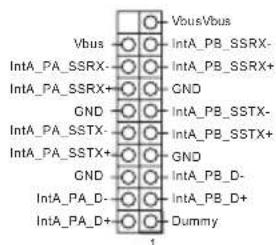
Para além das seis portas USB 3.0 no painel de E/S, existem dois conectores nesta placa principal. Cada terminal USB 3.0 é capaz de suportar duas portas.
Terminal de áudio do painel frontal (HD_AUDIO1 de 9 pinos) (consultar p.1, N.° 41)
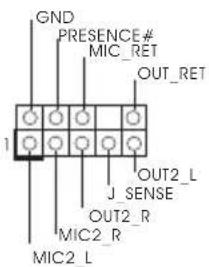
Este terminal destina-se à ligação de dispositivos áudio ao painel de áudio frontal.

- O Áudio de alta definição suporta Detecção de ficha, mas o cabo de painel no chassis deverá suportar HDA para funcionar correctamente. Siga as instruções no nosso manual e no manual do chassis para instalar o seu sistema.
- Se utilizar um painel de áudio AC'97, instale-o no terminal de áudio do painel frontal de acordo com os passos abaixo:
A. Ligue Mic_IN (MIC) a MIC2_L.
B. Ligue Audio_R (RIN) a OUT2_R e Audio_L (LIN) a OUT2_L.
C. Ligue Terra (GND) a Terra (GND).
D. MIC_RET e OUT_RET destinam-se apenas ao painel de áudio HD. Não precisa de os ligar para o painel de áudio AC'97.
E. Para activar o microfone frontal, aceda ao separador "Microfone Frontal" no painel de controlo Realtek e ajuste o "Volume de gravação".
Terminal do altifalante do chassis (SPEAKER1 de 4 pinos) (consultar p.1, N.º 28)
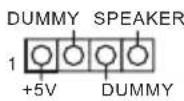
Ligue o altifalante do chassis a este terminal.
Conectores da ventoinha do chassis, alimentação e MOS (CHA_FAN1 de 4 pinos) (consultar p.1, N.º 33)
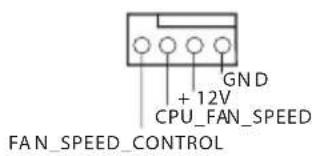
Ligue os cabos da ventoinha aos conectores da ventoinha colocando o cabo preto no pino de ligação à terra.
(CHA_FAN2 3 pinos) (consultar p.1, N.° 32) (CHA_FAN3 de 3 pinos) (consultar p.1, N.° 9) (CHA_FAN4 de 3 pinos) (consultar p.1, N.° 1)
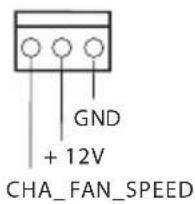
Esta placa principal inclui um conector de ventoinha de CPU (Ventoinha silenciosa) de 4 pinos. Se pretender ligar uma ventoinha de CPU de 3 pinos, ligue-a ao Pino 1-3.
Conector de alimentação ATX (ATXPWR1 de 24 pinos) (consultar p.1, N.º 10)
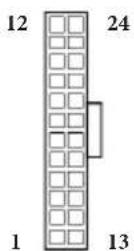
Esta placa principal inclui um conector de alimentação de ATX de 24 pinos. Para utilizar uma fonte de alimentação ATX de 20 pinos, introduza-a no Pino 1 e Pino 13.
Conector de alimentação de 12V ATX
Esta placa principal inclui 2 conectores de alimentação ATX de 8 pinos e 12 V. Para utilizar uma fonte de alimentação ATX de 4 pinos, introduza-a no Pino 1 e Pino 5.
Conector de alimentação SLI/XFIRE
Ligue este conector a um conector de alimentação do disco rígido quando existirem duas placas gráficas instaladas nesta placa principal.
Terminal do módulo de infra-vermelhos
(IR1 de 5 pinos)
Este terminal suporta um módulo de infra-vermelhos opcional para transmissão e recepção sem fios.
A placa principal tem três interruptores inteligentes: Comutador de alimentação, comutador de reposição e um comutador para limpar o CMOS. Estes permitem aos utilizadores ligar/desligar rapidamente o sistema ou fazer a reposição do mesmo ou ainda limpar os valores do CMOS.
Interruptor de alimentação
(PWRBTN)
alimentação permite aos utilizadores ligar/desligar o sistema rapidamente.
Interruptor de reposição
(RSTBTN)
aos utilizadores repor o
sistema rapidamente.
Interruptor de selecção de
BIOS(BIOS_SEL1)
O interruptor de seleção de BIOS permite que o sistema arranque a partir do BIOS A ou BIOS B.

Esta placa principal possui dois chips de BIOS, um BIOS principal (BIOS_A) e um BIOS de reserva (BIOS_B), que aumenta a segurança e estabilidade do seu sistema. Em condições normais, o sistema funcionará no BIOS principal. No entanto, se o BIOS principal estiver corrompido ou danificado, coloque o Interruptor de Seleção de BIOS na posição "B" e o BIOS de reserva irá assumir as funções no próximo arranque do sistema. Em seguida, utilize "Secure Backup UEFI" no utilitário de configuração do BIOS para duplicar a cópia de um ficheiro de BIOS funcional para o BIOS principal para garantir o funcionamento normal do sistema. Por motivos de segurança, os utilizadores não podem actualizar manualmente a cópia de segurança do BIOS. Os utilizadores podem consultar os LED da BIOS (BIOS_A_LED ou BIOS_B_LED) para identificar qual o BIOS activado nesse momento.
