YUR.CAM DPC13 - Câmera digital YURAKU - Manual de utilização gratuito
Encontre gratuitamente o manual do aparelho YUR.CAM DPC13 YURAKU em formato PDF.



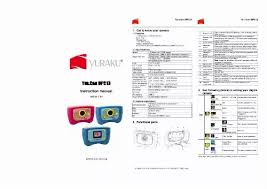
| Tipo de produto | Câmera digital |
| Sensor | CMOS 1,3 megapixels |
| Resolução de imagem | 5M (2560x1920, interpolação), 3M (2048x1536), 1,3M (1280x960), VGA (640x480) |
| Lente | F/2.8, f=8.5mm, alcance de foco: 0,5 m ao infinito |
| Tela LCD | 1,3 polegadas colorida CSTN |
| Memória interna | 16 MB flash |
| Armazenamento externo | Cartão de memória SD (não incluso) |
| Zoom digital | 4x |
| Temporizador | 10 segundos |
| Modo vídeo | Até 30 fps em QVGA, 20 fps em VGA |
| Interface PC | USB 1.1 (modo armazenamento em massa ou webcam) |
| Alimentação | 2 pilhas alcalinas AAA |
| Sistema necessário | Windows 2000/ME/XP/Vista ou Mac 9.x/X.x, Pentium II, 64 MB RAM, porta USB, leitor de CD 4x |
| Funções adicionais | Webcam, alto-falante, gancho para alça de pulso |
| Manutenção e limpeza | Limpe a lente com um pano macio e seco |
Perguntas frequentes - YUR.CAM DPC13 YURAKU
Perguntas dos utilizadores sobre YUR.CAM DPC13 YURAKU
0 pergunta sobre este aparelho. Responda às que conhece ou faça a sua.
Faça uma nova pergunta sobre este aparelho
Baixe as instruções para o seu Câmera digital em formato PDF gratuitamente! Encontre o seu manual YUR.CAM DPC13 - YURAKU e retome o controlo do seu dispositivo eletrónico. Nesta página estão publicados todos os documentos necessários para a utilização do seu dispositivo. YUR.CAM DPC13 da marca YURAKU.
MANUAL DE UTILIZADOR YUR.CAM DPC13 YURAKU
Manual de instruções
Versão 1.00
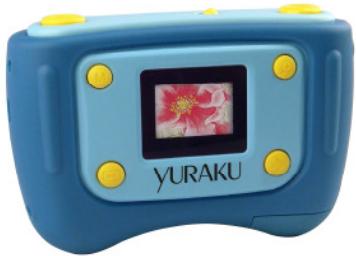
www.yuraku.com.sg
1. Conheça a sua-camera
1.1 Characteristicas
Sensor com resolution de 1.3 Mega pixels
Clips de video
Càmara Web
Ecrā de 1.3" CSTN
Memória interna de 16MB
Driver gratuita para Windows 2000/ME/XP/Vista e MAC 9.x e X.x
1.2 Especificações:
| Sensor | Sensor CMOS de 1.3 Mega pixels |
| Resolução de imagem | 5 Mega pixels: (2560 x 1920) (Interpolação por hardware) |
| 3 Mega pixels: (2048x1536) (Interpolação por hardware) | |
| 1.3 Mega pixels: (1280x960) | |
| VGA Mega pixels: (640x480) | |
| Lente | F/2.8 f=8.5mm |
| Intervalo de focagem: | 0,5 m ~ Infinito |
| Zoom digital | 4x |
| Mostrador LCD | 1,3" cor CSTN |
| Modo de video | ATÉ 30fps@QVGA e 20fps@VGA |
| Memória incorpORA | Memória flash de 16MB |
| Capacidade de imagens em memória de 16M (A quantidade de imagens varia e depende da complexidade da cena) | 5 M : (2560 x 1920)----15-35 fotografiaias |
| 3 M : (2048x1536)---- 20-50 fotografiaias | |
| 1.3 M : (1280x960)----40-100 fotografiaias | |
| VGA: (640x480)----120-260 fotografiaias | |
| Formato de arquivos | Imagem: JPEG; Vídeo: AVI |
| Temporizador | 10 segundos |
| Interface de PC | USB 1.1 |
| Fonte de alimentação | 2 pilhas alcalinas AAA |
1.3 Requisitos do Sistema
| Sistema operativo | Windows 2000/ME/XP/Vista ou superior |
| Mac 9.x ou X. x | |
| CPU | Pentium II ou superior. |
| RAM | Nominimum 64 MB |
| Interface | Porta USB |
| CD | CD ROM de velocidade 4x ou superior |
2. Partes funciona
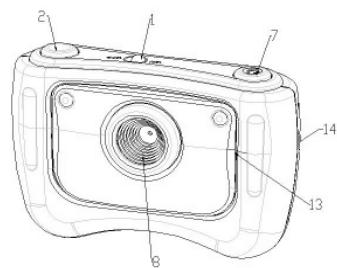
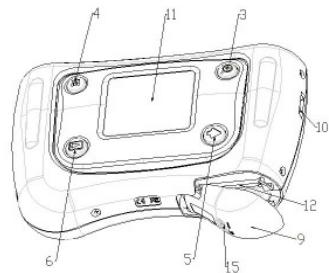
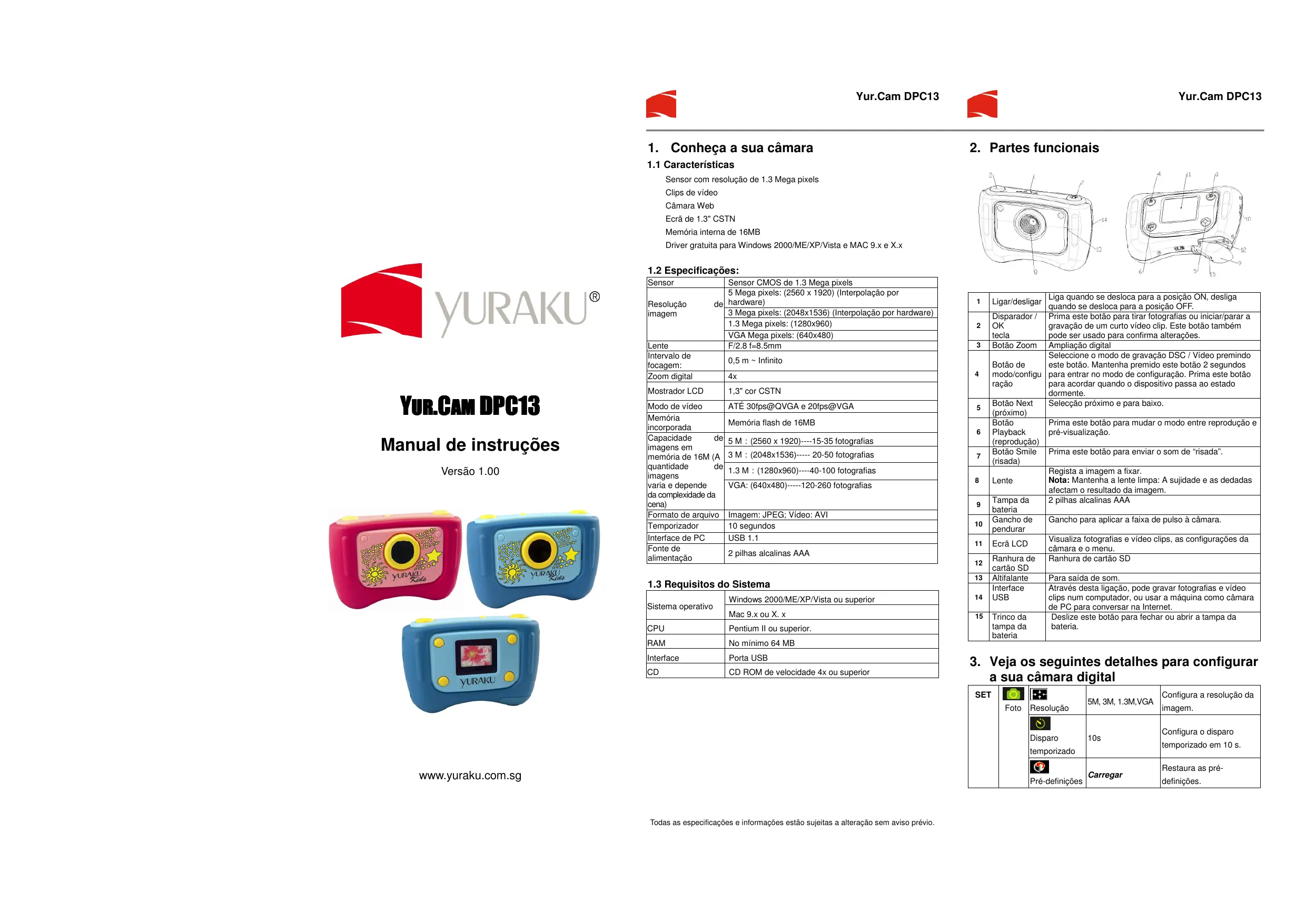
| 1 | Ligar/desligar | Liga quando se desloca para a posicao ON, desliga quando se desloca para a posicao OFF. |
| 2 | Disparador / OK tecla | Prima this botão para tirar fotografia ou,iniciar/parar a gravacao de um curto video clip. Este botão también pode ser uso para confirmar alteracoes. |
| 3 | Botão Zoom | Ampliação digital |
| 4 | Botão de modo/configuração | Selecione o modo de gravacao DSC / Video premindo este botão. Mantenha premido este botão 2 segudos para entra no modo de configuração. Prima this botão para acordar quando o dispositivo passa ao estado dormente. |
| 5 | Botão Next (próxico) | Seleciono proxies e para baixo. |
| 6 | Botão Playback (reproducao) | Prima this botão para Mudar o modo entre reproducao e pré-visualização. |
| 7 | Botão Smile (risada) | Prima this botão para'eniar o som de "risada". |
| 8 | Lente | Regista a imagem a fixar.Nota: Mantenha a lente limpa: A sujidade e as dedadas afectam o resultdo da imagem. |
| 9 | Tampa da bateria | 2 pilhas alcalinas AAA |
| 10 | Gancho de pendurar | Gancho para aplicar a faixa de pulso à-camera. |
| 11 | Ecrã LCD | Visualiza fotografia e video clips,as configurações da-camera e o menu. |
| 12 | Ranhura de cartão SD | Ranhura de cartão SD |
| 13 | Altifalante | Para saía de som. |
| 14 | Interface USB | Através esta ligaçao, podegravar fotografia e video clips num computador,ou usar a区内camera de PC para conversar na Internet. |
| 15 | Trinco da tampa da bateria | Deslize this botão para fechar ou,abrir a tampa da bateria. |
3. Veja os seguintes detailhes para configurar a sua-camera digital
| SET | Foto | Resolução | 5M, 3M, 1.3M,VGA | Configura a resolutiona da imagem. |
| Disparo temporizado | 10s | Configura o disparo temporizado em 10 s. | ||
| Pré-definições | Carregar | Restaura as pré-definições. | ||
| 50 60 Frequência da alimentação | 50Hz | Frequência elétrica geralmente usada na Europa. | ||
| 60Hz | Frequência elétrica geralmente usada na América. | |||
| Ligação USB | Modo de gravação | Funciona como disco amovível. | ||
| Modo-camera de PC | Funciona como tal. | |||
| Vídeo | Resolução | VGA, QVGA | Nível de resolução de pixel. | |
| Reprodção | Apagar | Apagar Um (pré- definido) | Apagar aFoto ou video que selecciónou. | |
| Formato de gravação | Formato de armazenamento | Formata o cartão de memória. |
Nota: A ultima configuração permanece quando a-camera é desligada.
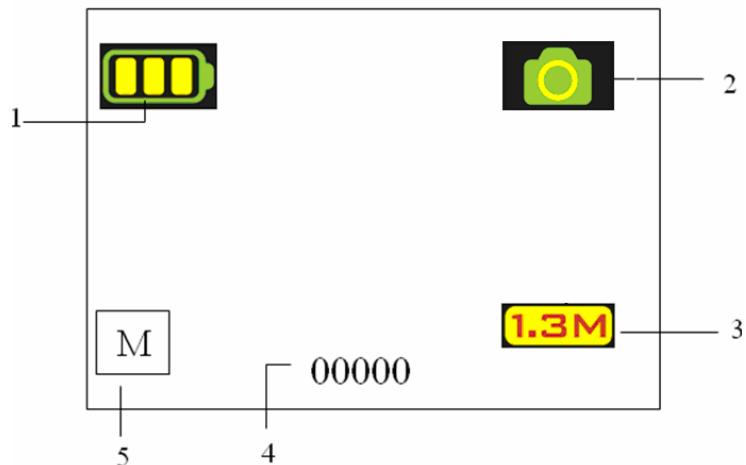
4. Expuição do icones de estado no ecran LCD
| Ite m | Função | Descrição |
| 1 | Indicador ba bateria | Baterias carregadas. |
| Baterias descarregadas. | ||
| 2 | Modo de gravação | Configurada para tirar fotografias |
| Configurada para gravar videos | ||
| 3 | Resolução da-camera | Indica a resolution. 5M=2560x1920; 3M = 2048x1536; 1.3 M=1280x960; VGA=640x480; QVGA=320 x 240 |
| 4 | Contador deFoto / video | modo Foto: N° da Foto que foi tirada. modo video: Tempo de gravação的照片 em segundos; modo reprodução: número actual de imagens ou clips de video |
| 5 | Indicator de memória ou cartão SD | Indica a memória ou cartão SD. M: Imagens gravadas na memória incorpORA. SD: Imagens gravadas no cartão SD. |
5. Utilização da-camera
5.1 Instalação das baterias
- Abra a tampa das pilhas.
- Introduza dos pilhas alcalinas AAA na-camera respeitando a polaridade correcta marcada no compartmento das baterias.
- Ligue a camarra.
Deslize o botão de alimentação para fazer. Volte a deslizar para deslugar a-camera digital.
5.2 Introdução de um cartão de memória (não incluso)
Esta-camera tem una的记忆a interna incorporada. esta的记忆a pode ser ampliada com um cartao de的记忆a SD (não incluido).
Siga as instruções aparecidas seguidamente para inserir o cartão de memória SD optional na-camera.
- Abra a tampa da bateria da-camera fazendo-a deslizar para baixo.
- Insira o cartao SD na ranhura.
- Pressione o cartão SD completeness para dentro da-camera e已久ago feche a tampa. Abra a tampa e pressione o cartão de memória sepretender remove-lo.
Nota: Só há uma direção correcta para inserir o cartão de memória SD na ranhura. Não force o cartão na ranhura, boa pode fazer danos quer na camara quer no cartão de memória SD.
Nota: O cartão de memória SD tem que ser formatado antes de tirar fotografias. Consulte os parágrafos seguides para mais informação.
5.3 Configuração da-camera
No modo de configuração pode configurar todas as opções da-camera;
- Prima MODE para selectionar o modo (fotografia ou video) que pretende configurar;
Todas as espécificações e informações está sujeitas a alteração sem avis prévio.
- Prima MODE e mantenha premido para entrada no menu de configuração do sistema;
- Selezione o que pretende configurar com NEXT, e prima OK para confirmar;
- Configure a opção的选择法a com NEXT, e volta a premir OK para confirmar;
- Prima MODE para sair.
5.4 Tirar fotografias
- Deslize o botão de alimentação ON/OFF para executar a Camara Digital.
- Coloque a-camera no modo de fotografia (
- Use o ecra LCD para apontar ao objecto que pretende fotografia.
- Prima o botão do Disparador e segure a-camerafirmamente durante 2 a 3段时间, até o ecra LCD voltar a acender-se.
- Pode premir e manter premida a tecla MODE para configurar a resolucao, o tempo de disparo retardado, etc., e premir o disparador para confirmar, voltando a manter premida a tecla MODE paravoltar.
Note: Se tirar fotografia com as pré-definições da-camera, épossível que a qualidade das fotografia não sera sempre a melhor. Diferentes ambientes produzem不同类型 resultados. Ajuste as configurações da-camera conforme necessário.
5.5 Ampliar e reduzir
A-camera pode ampliar até 4 vezes no modo de pré-visualização premindo ZOOM (1x-4x-1x), e mesmo a pode usar para ampliar/reducir fotografias no modo de reprodução.
5.6 Tirar fotografias using a funcão de disparo retadado
Pode usar a função de disparo retadado quando quer tirar uma fotografia de si mesmo ou quando quer fotografia um objecto de modo que a-camera está o mais imóvel possível.
- Coloque a-camera no modo de fotografia (
- Mantenha premida a tecla MODE. Aparece o menu rápido.
- Prima NEXT para selectionar o modo de disparo automatico, e prima OK para confirmar
- Configure o tempo com o botão NEXT (10 s), e prima OK para confirmar
- Prima MODE para construir a configuração. A funcção de disparo automatico estáalready pronta a usar, e o ICONE irá aparecer no topo do LCD.
- Aponte para o objecto que pretende fotografia.
- Prima o disparador e tire a fotografia
- A fotografia sera tirada après o tempo de retardo que tiver configurado, e a-camera emitirá um sinal sonoro.
5.7 Gravacao de clips de video
- Prima o botão MODE para selecionar o modo de video
- Prima o botão do disparador para iniciar a gravação de video, e volta a premir o mesmo botão para fazer uma pausa. O clip de video sera boa
gravado como ficheiro AVI na memória da-camera.
- Pode manter premida a tecla MODE para configurar a resolution, e premir o disparador para confirmar.
5.8 Reproduzir fotografias ou clips de video
- Premindo a tecla Playback, a-cameraOTHa oS clips de video ou as fotografias no LCD
- Prima NEXT para visualizar aproxima fotografia ou clip de video.
- Prima MODE novamente para sair do modo de reprodução (Playback)
Note: O clip de video correrá automaticamente se o selectionar e até的选择ar outros.
5.9 Apagar fotografias ou clips de video
Pode optar por apagar umaunjica fotografia / clip de video, ou Formatar a memória.
Siga as instruções aparecimentos para apagar fotografias / clips de video.
- Prima o botão de reprodução para entraq no modo de reproducao (playback).
- Selezione a fotografia ou clip de video que pretende apagar com a tecla NEXT;
- Mantenha premida a tecla MODE para entrada no menu.
- Selezione Delete one (Apagar um) / Format memory (Formatar memoria) com a tecla NEXT, e prima OK para confirmar.
- SeLECTIONE e volta a premir OK para confirmar, sindo do menu.
- Pode également manter premida a tecla MODE para sair.
NOTA: 'Format memory', com esta opção de "Formatar a memória" os ficheiros gravados na-camera serão apagados.
6. Prima o botão de risada para emitir o som de “risada” antes de tirar a fotografia.
7. Instalação do controlador (driver) da-camera
O controlador para Windows ME, Windows 2000, Windows XP Windows Vista que se encontrar no CDsole tem que ser instalado para usar como-camera de PC. (A descarga de fotografia/video não precisa de controlador).
7.1 Desinstalar controladores e dispositivos antigos
Existe a possibilitad de conflito entre o novo controlador e um controlador existente no computador. Nesse caso, sera melhor remove ceses controladores antes de instalar o novo.
- Entre no Modo Seguro do Windows (Safe Mode - prima F8 ao iniciar o Windows e(before selezione 'Safe Mode' do menu que épresentado).
- Clique em Iniciar - Configurações - Pailen de Controlo (Start - Settings - Control Panel) e faça duplo clique em Adicional/Remover Programas (Add/Remove Programs).
-
Encontre todos os programas para dispositivos similares antigos e remove-oscqindo o botao Adcionar/Remover (Add/Remove).Em Mdo Seguro (Safe Mode), é possivel que algois programas aparecam das vezes. Nesse caso, remove todos os programas que aparecem das vezes.
-
Reinicie o computador.
7.2 Instalação do controlador para Windows ME / Windows 2000 / Windows XP/Windows Vista
Nota: Tenha o cuidado de ter todos os outros programas fechados durante oprocesso de instalacao.
Note: Durante a instalação em Windows XP, pode receivecer uma mensagem a dizer que o controlador não foi homologado. Isso não causa nenhum problema para a funcionalidade do programa. Clique "Sim" para continuar.
Nota: Por exemplo, 'D: ' indica a drive de CD-ROM. O seu computador pode ter uma letraDIFFERente*a a esta drive.
- Introduza o CD-ROM na drive de CD-ROM do seu computador. O programa de instalacao inicia automaticamente. Se não inicial automaticamente, faça o segunte:
a) Selegione Executor (Run) no menu Iniciar (Start) do Windows.
b) Escreva [D:\SETUP.EXE] e clique OK para iniciar o Instalador de Software.
- Aparece o Instalador de Software.
- Seleciono o idioma que pretende usar na instalacao.
- Clique em Instalar Controlador para.iniciar a instalação do controlador da camara.
- Siga as instruções no ecra.
7.3 Ligação da-camera
A-camera pode ser ligada ao computations em dois发展模式: dispositivo de memória e-camera de PC.
7.3.1 Ligação como dispositivo de memória
Esta opção permite descarregar fotografias e clips de video para o seu)...
computador.
- Deslize o comutador de alimentacao ON/OFF para activar a Camara Digital.
- Prima MODE e mantenha premido para entrada no menu de configuração do sistema.
- Prima NEXT para seleccionar a ligation USB, e prima OK para confirmar
- Prima o botão NEXT para escolher o modo de memória.
- Prima OK para confirmar.
- Ligue a-camera ao computations.
- O Windows detecta automaticamente a-camera. Pode usar esta-camera como disco amovível.
7.3.2 Ligação como-camera de PC
Quando a liga a-camera como CAMERA de PC, pode usar-a-like como web cam para videoconferencia na Internet usingo o Windows NetMeeting ou o Windows Messenger.
(Deve instalar o controlador antes de ligar a Camara Digital ao seu)... computador).
- Deslize o comutador de alimentacao ON/OFF para activar a Camara Digital.
Todas as espécificações e informações estáu sujeitas a alteração sem avis prévio.
- Prima MODE e mantenha premido para entrada no menu de configuração do sistema.
- Prima NEXT para seleccionar a ligation USB, e prima OK para confirmar
- Prima o botão NEXT para escolher o modo de-camera de PC.
- Prima OK para confirmar.
- Ligue a-camera ao computador.
-
O Windows detecta automaticamente a-camera. Pode usar esta-camera como web cam.
-
Resolução de avarias
| Problema | Causa | Solução |
| Não consigo ligar a-camera premindo o botões de alimentação. | Bateria descarregada, bateria não instalada ou bateria mal introduzida. | Instale ou substitua a bateria correclamente. |
| Asotos não são gravadas ou faltam quando se tiram fotografias. | A memória incorpORA não foi devidamente formatada na-camera. | Formate a memória no modo de configuraçao doSYSTEMA da-camera. Consulte o parágrafo 5.4. |
| Não encontrar o disco amovível(before de ligar a-camera ao computador via USB. | 1. Falha de ligação. 2. O modo da-camera não está devidamente configurado para disco amovível | 1. Verifique todas as ligações dos cabos e reinicie o computador. 2. Configure a-camera como disco amovível, consultando a�� 7.3.1 (configuraçao doSYSTEMA, ligação USB). |
| Asotos está desfocadas | 1. A-camera não é firmamente segura 2. A lente da-camera está suja | 1. Secure a-camera firmamente até ao sinai sonoro quando tirar a fotografia. 2. Limpe a lente com um pano macio e seco. |
| Recebo a mensagem: "Dispositivo de captura não foi detectado" ao tentar Abrir a-camera de PC. | 1. Conflito com outras-camera ou disposítivo de captura. 2. O modo da-camera não está devidamente configurado para-camera de PC | 1. Remove completenessualquer other controlador de camera do seu computador. Por vezes terá que reinstalar o seuSYSTEMA. 2. Configure a-camera como camera de PC, consultando a�� 7.3.2 (configuraçao doSYSTEMA, ligação USB). |

AM-D181-AGB-STD-R
-fim