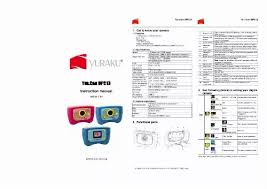
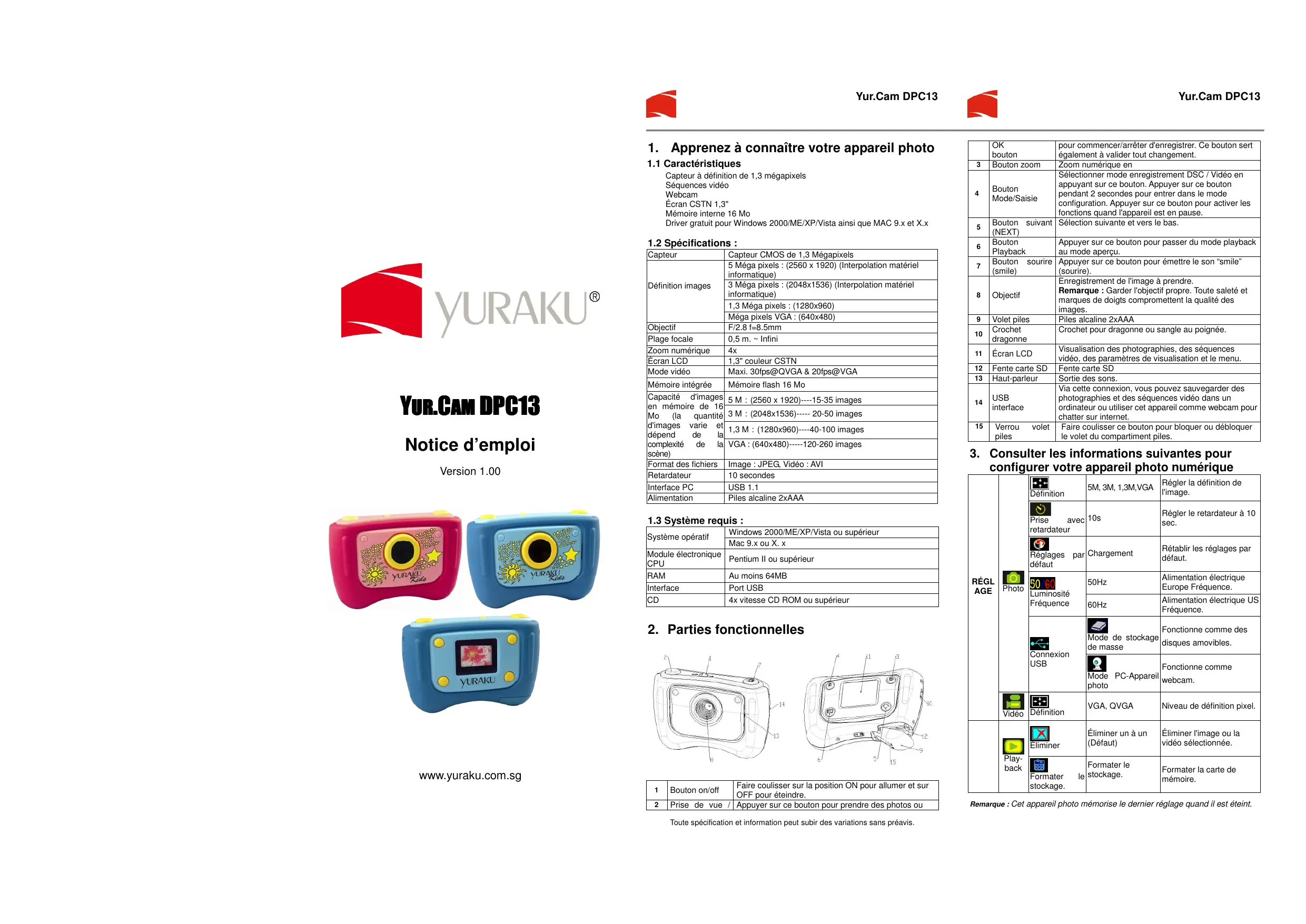
YUR.CAM DPC13 - Appareil photo numérique YURAKU - Notice d'utilisation et mode d'emploi gratuit
Retrouvez gratuitement la notice de l'appareil YUR.CAM DPC13 YURAKU au format PDF.



| Type de produit | Appareil photo numérique |
| Capteur | CMOS 1,3 mégapixels |
| Définition d'image | 5M (2560x1920, interpolation), 3M (2048x1536), 1,3M (1280x960), VGA (640x480) |
| Objectif | F/2.8, f=8.5mm, plage de mise au point : 0,5 m à l'infini |
| Écran LCD | 1,3 pouces couleur CSTN |
| Mémoire interne | 16 Mo flash |
| Stockage externe | Carte mémoire SD (non incluse) |
| Zoom numérique | 4x |
| Retardateur | 10 secondes |
| Mode vidéo | Jusqu'à 30 fps en QVGA, 20 fps en VGA |
| Interface PC | USB 1.1 (mode stockage de masse ou webcam) |
| Alimentation | 2 piles alcalines AAA |
| Système requis | Windows 2000/ME/XP/Vista ou Mac 9.x/X.x, Pentium II, 64 Mo RAM, port USB, lecteur CD 4x |
| Fonctions supplémentaires | Webcam, haut-parleur, crochet pour dragonne |
| Entretien et nettoyage | Nettoyer l'objectif avec un chiffon doux et sec |
FOIRE AUX QUESTIONS - YUR.CAM DPC13 YURAKU
Questions des utilisateurs sur YUR.CAM DPC13 YURAKU
0 question sur cet appareil. Repondez a celles que vous connaissez ou posez la votre.
Poser une nouvelle question sur cet appareil
Téléchargez la notice de votre Appareil photo numérique au format PDF gratuitement ! Retrouvez votre notice YUR.CAM DPC13 - YURAKU et reprennez votre appareil électronique en main. Sur cette page sont publiés tous les documents nécessaires à l'utilisation de votre appareil YUR.CAM DPC13 de la marque YURAKU.
MODE D'EMPLOI YUR.CAM DPC13 YURAKU
1. Apprenez à connaître votre apparéil photo
1.1 Caracteristiques
Capteur à définition de 1,3 megapixels
Sequences video
Webcam
Écran CSTN 1,3
Mémoire interne 16 Mo
Driver gratis pour Windows 2000/ME/XP/Vista ainsi que MAC 9.x et X.x
1.2 Spécifications :
| Capteur | Capteur CMOS de 1,3 Mégapixels |
| Définition images | 5 Mège pixels : (2560 x 1920) (Interpolation matériel informatique) |
| 3 Mège pixels : (2048x1536) (Interpolation matériel informatique) | |
| 1,3 Mège pixels : (1280x960) | |
| Mège pixels VGA : (640x480) | |
| Objectif | F/2.8 f=8.5mm |
| Plage fiscale | 0,5 m. ~ Infini |
| Zoom numérique | 4x |
| Écran LCD | 1,3" couleur CSTN |
| Mode vidéo | Maxi. 30fps@QVGA & 20fps@VGA |
| Mémoire intégrée | Mémoire flash 16 Mo |
| Capacité d'images en mémoire de 16 Mo (la quantité d'images varie et dépend de la complexité de la scène) | 5 M : (2560 x 1920)----15-35 images |
| 3 M : (2048x1536)---- 20-50 images | |
| 1,3 M : (1280x960)----40-100 images | |
| VGA : (640x480)----120-260 images | |
| Format des fischiers | Image : JPEG, Video : AVI |
| Retardateur | 10 secondes |
| Interface PC | USB 1.1 |
| Alimentation | Piles alcaline 2xAAA |
1.3 Système requis :
| Système opératif | Windows 2000/ME/XP/Vista ou supérieur |
| Mac 9.x ou X. x | |
| Module éclectronique CPU | Pentium II ou supérieur |
| RAM | Au moins 64MB |
| Interface | Port USB |
| CD | 4x vitesse CD ROM ou supérieur |
2. Parties fonctionnelles
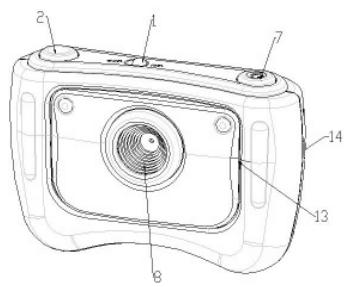
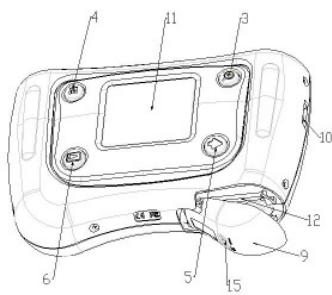
| 1 | Bouton on/off | Faire couilisser sur la position ON pour allumer et sur OFF pour éteindre. |
| 2 | Prise de vue / | Appuyer sur ce bouton pour prendre des photos ou |
Toute Specification et information peut subir des variations sans préavis.
| OK bouton | pour commencer/arrêter d'enregistrer. Ce bouton sert également à valider tout changement. | |
| 3 | Bouton zoom | Zoom numérique en |
| 4 | Bouton Mode/Saisie | Sélectionner mode enregistrement DSC / Video en appuyant sur ce bouton. Appuyer sur ce bouton pendant 2 secondes pour entraîr dans le mode configuration. Appuyer sur ce bouton pour activer les fonctions quand l'appareil est en pause. |
| 5 | Bouton suivant (NEXT) | Sélection suivante et vers le bas. |
| 6 | Bouton Playback | Appuyer sur ce bouton pour passer du mode playback au mode aperçu. |
| 7 | Bouton sourire (smile) | Appuyer sur ce bouton pour émettre le son "smile" (sourire). |
| 8 | Objectif | Enregistrement de l'image à prendre. Remarque : Garder l'objet propre. Tout saleté et marques de doigs compensent la qualité des images. |
| 9 | Volet piles | Piles alcaline 2xAAA |
| 10 | Crochet dragonne | Crochet pour dragonne ou sangle au poignée. |
| 11 | Écran LCD | Visualisation des photographies, des séquences videoe, des paramètres de visualisation et le menu. |
| 12 | Fente carte SD | Fente carte SD |
| 13 | Haut-parleur | Sortie des sons. |
| 14 | USB interface | Via cette connexion, vous pouvez sauvegarder des photographies et des séquences videoe dans un ordinateur ou utiliser cet apparéil comme webcam pour chatter sur internet. |
| 15 | Verrou volet piles | Faire coulisser ce bouton pour bloquer ou débloquer le volet du compartment piles. |
- Consulter les informations suivantes pour configurer votre apparéil photo numérique
| RÉGLAGE | Photo | Définition | 5M, 3M, 1,3M,VGA | Régler la définition de l'image. |
| Prise avec retardateur | 10s | Régler le retardateur à 10 sec. | ||
| Réglages par défaut | Chargement | Rétablir les régliages par défaut. | ||
| 50/60 Luminosité Fréquence | 50Hz | Alimentation électrique Europe Fréquence. | ||
| 60Hz | Alimentation électrique US Fréquence. | |||
| Connexion USB | Mode de stockage de masse | Fonctionne comme des disques amovibles. | ||
| Mode PC-Appareil photo | Fonctionne comme webcam. | |||
| Vidéo | Définition | VGA, QVGA | Niveau de définition pixel. | |
| Play-back | Éliminer | Éliminer un à un (Défaut) | Éliminer l'image ou la vidéo sélectionnée. | |
| Formater le stockage. | Formater le stockage. | Formater la carte de mémoire. |
Remarque: Cet apparéil photo mémorise le dernier réglage quand il est étèint.
4. Explication des icones sur l'écran LCD
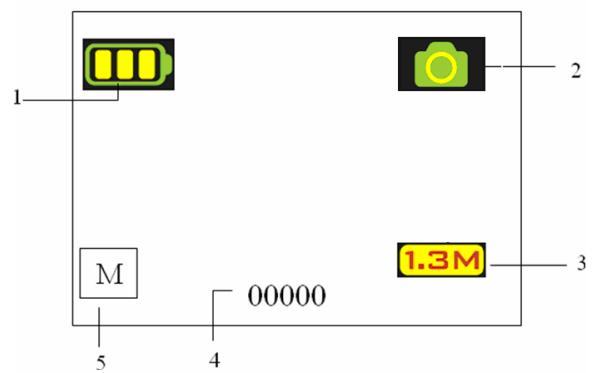
| Objet | Fonction | Description |
| 1 | Indicateur de pile | Les piles sont pleines. Les piles sont vides. |
| 2 | Mode enregistrement | Réglages pour prendre des photos Réglages pour enregistrer des vidés |
| 3 | Définition de l'appareil | Affiche la définition. 5M=2560x1920; 3M = 2048x1536; 1,3 M=1280x960; VGA=640x480; QVGA=320 x 240 |
| 4 | Compteur photo / video | Mode photo : nombre de photos prises. Mode video : temps d'enregistrement video en secondes; Mode playback : nombre actuel d/images ou de séquences video |
| 5 | Indicateur de carte mémoire ou SD | Indique la carte mémoire ou SD M : images stockées dans la mémoire intégrée. SD : images stockées dans la carte SD. |
5. Emploi de l'appareil
5.1 Installation des piles
- Ouvrir le volet des piles.
-
Insérer 2 piles alcalines AAA et respecter les polarités indiquées dans le compartment des piles.
-
Allumer l'appareil
Coulisser sur ON pourmettre en marche.Coulisse a nouveau pour eteindre I'appareil.
5.2 Insertion d'une carte de mémoire (non comprise)
Cet apparéil a une mémoire interne intégrée. Cette mémoire peut être étendue via une carte de mémoire SD (non comprise).
Suivre les instructions données ci-dessous pour insérer la carte de mémoire SD en option dans l'appareil.
- Ouvrir le volet du compartment des piles en le faisant coulisser vers le bas.
- Insérer la carte SD dans la fente.
- Appuyer sur la carte à fond dans l'appareil et referrer le volet. Ouvrir le volet et appuyer sur la carte de mémoire pour la retiret.
Remarque : La carte de mémoire SD n'entre correctement dans la fente que d'un seul sens. Ne pas forcer la carte dans la fente car cela pourrait abîmer l'appareil et la carte de mémoire SD.
Remarque : La carte de mémoire SD doit être formatée avant de prendre des photos. Consulter les sections suivantes pour de plus amples informations.
5.3 Réglages de l'appareil
Le bouton MODE vous permet de selectionner les options ;
- Appuyer sur MODE pour selectionner images ou video;
- Appuyer sur MODE et maintenez le bouton appuyé pour entrer dans le menu ;
- Sélectionnez l'option désirée en appuyant sur la touche NEXT et appuyer OK pour valider ;
- Saisissez l'option selectionnée par NEXT et appuyerzà nouveau sur OK pour valider ;
- Appuyez sur MODE pour quitter.
5.4 Prise de photographies
- Faire coulisser le bouton ON/OFF pour activer l'appareil.
- Saisir le mode
- Utilizez l'écran LCD pour viser l'objet que vous désirez photographier.
- Appuyez sur le bouton de la prise de vue et maintenez l'appareil immobile pendant 2 ou 3 sec., jusqu'à ce que l'écran s'active à nouveau.
- Vous pouvez appuyer et maintainir le bouton MODE appuyé pour régler la définition, le retardateur, etc.. et appuyez sur le bouton de la prise de vue pour valider, puis sur le bouton MODE pour revenir en arrêté.
Remarque: Si vous prenez des photographies avec les réglages par défaut, il se peut que la qualité ne soit pas toujours optimale. Des écçors différents produit des résultats différents. Réglez l'appareil en conséquence.
5.5 Zoomage
L'appareil peut zoomer jusqu'à 4 fois en mode aperçu ; pour ce faire appuyez sur ZOOM (1x-4x-1x). Ce bouton sert également à zoomer les photos en mode playback.
5.6 Prise de photo avec la fonction retardateur
Vous pouze utiliser la fonction retardateur quand vous désirez prendre une photo de vous-même ou quand vous voulez photographier un objet avec l'appareil aussi immobile que possible, par exemple, sur un trépied.
- Saisir le mode
- Appuyez et maintenez le bouton MODE appuyé. Le menu rapide s'affiche.
- Appuyez sur NEXT pour sélectionner le mode retardateur et appuyez sur OK pour valider.
- Réglez le temps en utilisant le bouton NEXT (10S) et appuyez sur OK pour valider.
- Appuyez sur MODE pour compléter les réglages. La fonction retardateur est maintainant préte à l'emploi et l'icone s'affiche en haut de l'écran.
- Viser l'objet que vous désirez photographier.
- Appuyer sur le bouton de prise de vue pour prendre la photo.
- La photo sera prise après le décai saisi et l'appareil émettra un son.
5.7 Enregistrement de séquences video
- Appuyez sur le bouton MODE pour selectionner le mode v
- Appuyer sur le bouton de prise de vue pour commencer à enregistrer le clip, appuyez à nouveau sur le bouton de prise de vue pourmettre en pause. Le clip video sera sauvegarde dans la mémoire de l'appareil en format AVI.
- Vous pouvez appuyez et maintainir le bouton MODE appuyé pour régler la définition, puis appuyer sur le bouton de prise de vue pour valider.
5.8 Revoir les photos et les séquences video
- Appuyez sur le bouton Playback pour revoir les séquences ou les photos sur l'écran.
- Appuyez sur le bouton NEXT pour revoir la photo ou le clip suivant.
- Appuyez à nouveau sur le bouton NEXT pour quitter le mode Playback.
Remarque : Une fois sélectionné, le clip video s'affichera automatiquement jusqu'à ce que vous en sélectionné d'autres.
5.9 Effacer les photos et les séquences video
Toute Specification et information peut subir des variations sans préavis.
Voussoupiezochisird'effacerlesphotos/clipvideo unparunou formater lamemoivre.
Suivre les instructions ci-dessous pour effacer les photos/sequences video.
1. Appuyez sur le bouton playback, entrez en mode playback
2. Utilisez la touche NEXT pour selectionner la photo ou le clip video que vous désirez effacer.
3. Appuyez et maintenez le bouton MODE appuyé pour entrer dans le menu.
4. Sélectionnez Effacer un à un (Delete one) Formater la mémoire (Format记忆) à l'aide de la touche NEXT, appuyez sur OK pour valider.
5. Sélectionnez √ et appuyez sur OK pour valider à nouveau et quitter le menu.
6. Vous pouvez également appuyer et maintainir le bouton MODE pour quitter.
REMARQUE: EnChoosing Formater la mémoire (Format memory) tous les fichiers seront effacés.
6. Appuyez sur la touche "sourire" (smile) et l'appareil émet un son avant la photo.
7. Installation du driver de l'appareil
Le driver dans le CD doit être installé pour Windows MW, Windows 2000, Windows XP Windows Vista uniquement pour utiliser l'appareil comme webcam. (Le téléchargement des photos / séquences video se fait sans driver).
7.1 Désinstallation d'anciens drivers ou dispositifs
Il existe un risque de conflit entre le nouveau driver et un driver déjà installé dans l'ordinateur. Dans ce cas, il est préférible d'éliminer les ancients drivers avant d'instructor le nouveau.
- Entrez dans le Mode Sécurité 'de Windows (appuyez sur la touche F8 au démarriage de Windows, puis sélectionnez le Mode Sécurité 'du menu qui s'affiche).
- Cliquez sur Demarrer - Paramètres - Panneau de configuration et cliquez sur l'icone Ajout/Suppression de programmes.
- Trouvez tous les programmes pour d'anciens dispositifssemblables et supprimez les en cliquant sur Ajout/Suppression.En Mode Securite, il est possible que certains programmes apparaissent deux fois.Dans ce cas, supprimez tous les programmes qui apparaissent deux fois.
- Redemarrez l'ordinateur.
7.2 Installation du driver pour Windows ME /Windows 2000 / Windows XP/Windows Vista
Remarque : Assurez-vous que tous les autres programmes sont fermés pendant le processus d'installation.
Remarque : Pendant l'installation pour Windows XP, il est possible que vous receviez un message vous disant que le driver n'a pas ete signe. Cela n'empoeche pas le fonctionnement du programme. Tapez "Oui" pour continuer.
Remarque: Par exemple, 'D: I' sert à indiquer le lecteur de CD-ROM. Cela peut varier d'un ordinateur à l'autre.
- Insérez le CD-ROM dans le lecteur CD-ROM de votre ordinateur. Le programme d'installation démarre automatique. S'il ne démarre pas automatique,procédez comme suit : a) Sélectionnez "Exécuter" (Run) du menu démarrage de Windows. b) Tapez [D:\SETUP.EXE] et cliquez sur OK pour commencer l'installation.
- L'installateur de logiciel s'affiche.
- Sélectionnez la langue que vous désirez utiliser pour l'installation.
- Cliquez sur 'Installer Driver (Install driver) pour commencer l'installation du driver de votre apparéil photo.
- Suívez les instructions à l'écran.
7.3 Connexion de l'appareil photo
L'appareil photo peut être connecté à l'ordinateur de deux modes différents: dispositif de stockage de masse etamera PC.
7.3.1. Connexion comme dispositif de stockage de masse
Cette option permet de télécharger des photos et des séquences video sur votre ordinateur.
- Faites coulisser le bouton ON/OFF pour activer votre apparéil numérique.
- Appuyez sur MODE et maintainir le bouton appuyé pour entrer dans le menu des paramètres du système.
- Appuyez sur NEXT pour sélectionner la connexion USB et appuyez sur OK pour valider.
- Appuyez sur le bouton NEXT pourCHOISIR le mode de stockage de masse.
- Appuyez sur OK pour valider.
- Connectez l'appareil à l'ordinateur.
- Windows reconnaftra automatique l'appareil photo. Vous pouvez utiliser cet apparéil comme disque amovible.
7.3.2 Connexion commeamera pour ordinateur
Quand vous connectez l'appareil photo commeamera pour ordinateur, vous pouvez utiliser laamera comme webcam pour des conférences video sur internet en utilisant Windows NetMeeting ou Windows Messenger.
(Vous doivent installer le driver avant de connecter l'appareil numérique à votre ordinateur).
- Faites coulisser le bouton ON/OFF pour activer votre apparéil numérique.
- Appuyez sur MODE et maintenant le bouton appuyé pour entrer dans le menu des paramètres du système.
- Appuyez sur NEXT pour selectionner la connexion USB et appuyez sur OK pour valider.
- Appuyez sur le bouton NEXT pour désirir le modeamera pour ordinateur.
- Appuyez sur OK pour valider.
- Connectez l'appareil à l'ordinateur.
- Windows reconnaître automatiquement l'appareil photo. Vous pouvez utiliser cet apparéil comme webcam.
8. Problèmes et solutions
| Problème | Cause | Solution |
| L'appareil photo ne s'allume pas quand on appuie sur le bouton "power". | Niveau pile bas, pile manquante ou mal insérée. | Installez ou repositionnez la pile correctement. |
| Les photos ne sont pas sauvégadées ou il n'y a pas de photos lors de la prise de photos. | La mémoire intégrée n'a pas été formatée correctement dans l'appareil. | Formatez la mémoire dans le mode de réglage de l'appareil. Consultez la section 5.4. |
| Le disque amovible n'est pas reconnu après connexion de l'appareil à l'ordinateur via USB. | 1. Connexion incorrecte.2. Le mode de l'appareil n'est pas régle correctement pour le disque amovible. | 1. Assurez-vous que tous les cables de connexion sont bien branchés et redémarrez l'ordinateur.2. Réglez l'appareil sur disque amovible, consultez la section 7.3.1 (réglage du système, connexion USB). |
| Les photos sont floues. | 1. L'appareil photo a bouge2. L'objetif de l'appareil est sale. | 1. Tenez l'objet sans bouger jusqu'à ce qu'il émette un son lors de la prise de photo.2. Nettoyez l'objetif avec un chiffon doux et sec. |
| Le message suivant s'affiche : "Dispositif de capture non détecté" quand vous essayez d'ouvir laamera de l'ordinateur. | 1. Conflit avec une autre camera ou un autre dispositif de capture.2. Le mode de l'objeti n'est pas régle correctement sur laamera de l'ordinateur. | 1. Supprimez complètement tout autre driver deamera de votre système. Il faut parfois réinstaller votre système.2. Réglez l'objet sur le modeamera pour ordinateur, consultez la section 7.3.2 (réglage du système, connexion USB). |

AM-D181-AGB-STD-R

YURAKU®