YUR.CAM DPC13 - Digitale camera YURAKU - Gratis gebruiksaanwijzing en handleiding
Vind de handleiding van het apparaat gratis YUR.CAM DPC13 YURAKU in PDF-formaat.

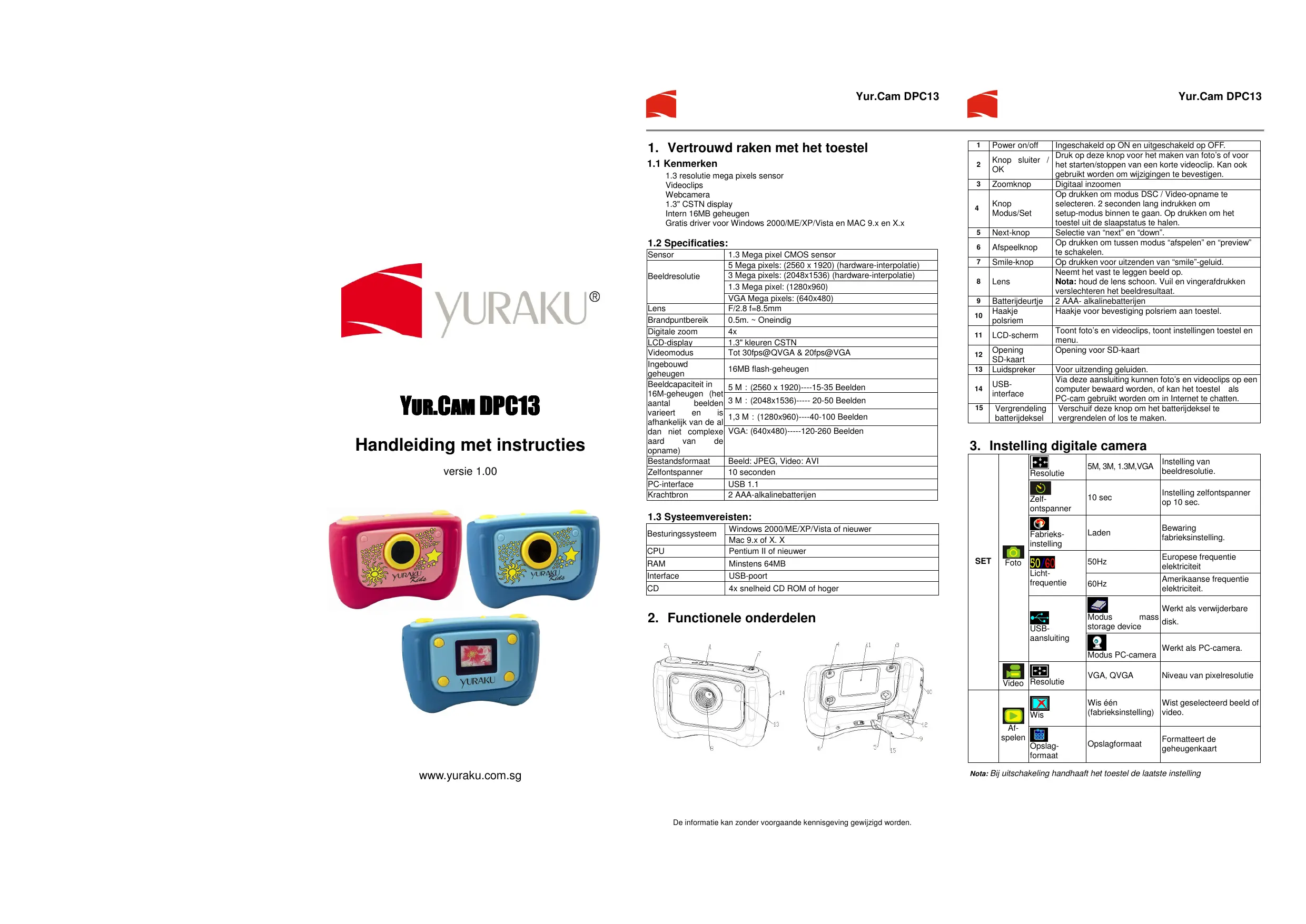


| Producttype | Digitale camera |
| Sensor | CMOS 1,3 megapixel |
| Beeldresolutie | 5M (2560x1920, interpolatie), 3M (2048x1536), 1,3M (1280x960), VGA (640x480) |
| Lens | F/2.8, f=8.5mm, scherpstelbereik: 0,5 m tot oneindig |
| LCD-scherm | 1,3 inch kleuren CSTN |
| Intern geheugen | 16 MB flash |
| Externe opslag | SD-geheugenkaart (niet inbegrepen) |
| Digitale zoom | 4x |
| Zelfontspanner | 10 seconden |
| Videomodus | Tot 30 fps in QVGA, 20 fps in VGA |
| PC-interface | USB 1.1 (mass storage modus of webcam) |
| Voeding | 2 AAA alkaline batterijen |
| Systeemvereisten | Windows 2000/ME/XP/Vista of Mac 9.x/X.x, Pentium II, 64 MB RAM, USB-poort, 4x cd-romspeler |
| Extra functies | Webcam, luidspreker, polsriemhaak |
| Onderhoud en reiniging | Reinig de lens met een zachte, droge doek |
Veelgestelde vragen - YUR.CAM DPC13 YURAKU
Gebruikersvragen over YUR.CAM DPC13 YURAKU
0 vraag over dit apparaat. Beantwoord die u kent of stel uw eigen vraag.
Stel een nieuwe vraag over dit apparaat
Download de handleiding voor uw Digitale camera in PDF-formaat gratis! Vind uw handleiding YUR.CAM DPC13 - YURAKU en neem uw elektronisch apparaat weer in handen. Op deze pagina staan alle documenten die nodig zijn voor het gebruik van uw apparaat. YUR.CAM DPC13 van het merk YURAKU.
GEBRUIKSAANWIJZING YUR.CAM DPC13 YURAKU
Handleiding met instructies
versie 1.00
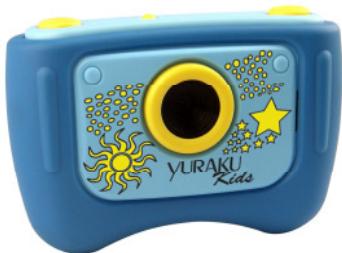
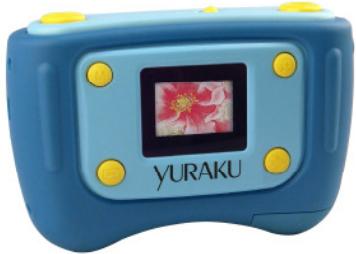
www.yuraku.com.sg
1. Vertrouwd raken met het toestel
1.1 Kenmerken
1.3 resolutie mega pixels sensor
Videoclips
Webcamera
1.3" CSTN display
Intern 16MB geheugen
| 1 | Power on/off | Ingeschakeld op ON en uitgeschakeld op OFF. |
| 2 | Knop sluiter / OK | Druk op deze knop voor het makeen van Foto's of voor het starten/stappen van een korte videoclip. Kan ook gebruikt worden om wijzigingen te bevestigen. |
| 3 | Zoomknop | Digital inzoomen |
| 4 | Knop Modus/Set | Op drukken om modus DSC / Video-opname te selecteren. 2 seconden lang indrukken om setup-modus binnen te gaan. Op drukken om het toestel uit de slaapstatus te halen. |
| 5 | Next-knop | Selectie van "next" en "down". |
| 6 | Afspeelknop | Op drukken om:tussen modus "aflspelen" en "preview" te schakteken. |
| 7 | Smile-knop | Op drukken voor uitzenden van "smile"-geluid. |
| 8 | Lens | Neemt het vast te leggen beeel op. Nota: houd de lens schoon. Vuil en vingerafdrukken verslechteren het beeldresultaat. |
| 9 | Batterijdeurtje | 2 AAA- alkalinebatterijen |
| 10 | Haakje Polsriem | Haakje voor bevestiging Polsriem aan toestel. |
| 11 | LCD-schem | Toont Foto's en videoclips, toont instellingen toestel en menu. |
| 12 | Opening SD-kaart | Opening voor SD-kaart |
| 13 | Luidspreker | Voor uitzending geluiden. |
| 14 | USB-interface | Via deze aansluiting+kunnen Foto's en videoclips op een computer bewaard worden, of kan het toestel als PC-cam gezrukt worden om in Internet te chatten. |
| 15 | Vergrendeling batterijdekol | Verschuiif deze knop om het batterijdekol te vergrendelen of los te maken. |
- Installing digitale camera
| SET | Foto | Resolutie | 5M, 3M, 1.3M,VGA | Instelling van beeldresolutie. |
| Zelfontspanner | 10 sec | Instelling zelfontspanner op 10 sec. | ||
| Fabrieks-insteling | Laden | Bewaring fabrieksinstelling. | ||
| 50 60 Licht-frequentie | 50Hz | Europese freiertie elektriciteit | ||
| 60Hz | Amerikaanse freiertie elektriciteit. | |||
| USB-aansluiting | Modus mass storage device | Werkt als verwijderbare disk. | ||
| Modus PC-camera | Werkt als PC-camera. | |||
| Video | Resolutie | VGA, QVGA | Niveau van pixelresolutie | |
| Af-spelen | Wis | Wis=eén (fabrieksinstelling) | Wist geselecteerd beeld of video. | |
| Opslag-formaat | Opslagformaat | Formatteert de geheugenkaart |
Note: Bijuitschakeling handhaft het toestel de laatste instelling
4. Statusiconen op het LCD-schemm
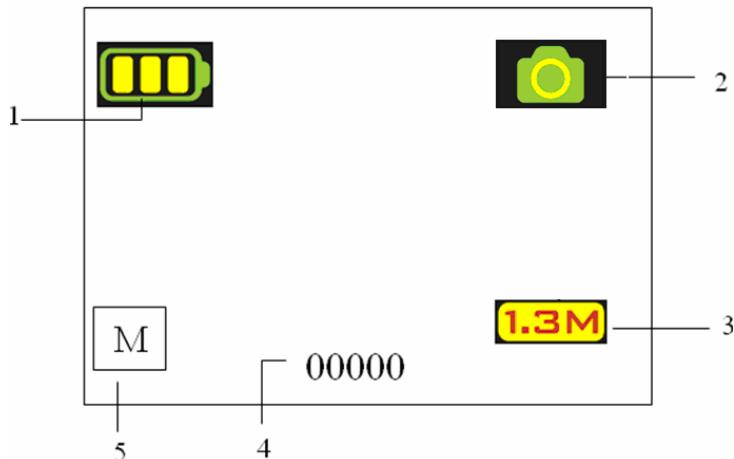
| Nr. | Functie | Beschrijving |
| 1 | Batterijaanwijzer | Batterijen vol Batterijen leeg |
| 2 | Opnamemodus | Instelling voor opnameOTO'sInstelling voor opname video's |
| 3 | Resolutie toestel | Toont de resolutie.5M = 2560 x 1920;3M = 2048 x 1536;1,3 M = 1280 x 960;VGA = 640 x 480;QVGA = 320 x 240 |
| 4 | TellerOTO's / video's | Fotomodus: Aantal genomenOTO's.Videomodus: Tijd video-opname in secondenAfspeelmodus: huidig aantalOTO's ofvideoclips |
| 5 | Aanwijzer geheugen ofSD-kaart | Duidt op geheugen of SD-kaart.M: Beelden bewaard in ingebouwd geheugenSD: Beelden bewaard in SD-kaart. |
5. Gebruik van het toestel
5.1 Installeren van de batterijen
- Open het batterijdeurtje.
- Plaats de 2 AAA-alkalinebatterijen in het toestel aan de hand van de polen die in het batterijvak aangeduid staan.
- Schakel het toestel in
Verschuiif de power-toets om het toestel in te schakelen. Verschuiif de toets opnieuw om de digitale camera uit te schakelen.
5.2 Plaatsen van een geheugenkaart (niet bijgesloten)
Dit toestel haeft een ingebouwd intern geheugen. Dit geheugen kanuitgebrecht worden met een SD-geheugenkaart (niet bijgesloten). Volg onderstaande instructies voor hetplaatsen van de optionele SD-geheugenkaart in het toestel.
- Open het batterijdeurtje van het toestel door dit omlaag te schuiven.
- Plaats de SD-kaart in de opening.
- Druk de SD-kaart volledig in het toestel en sluit het deurjie. Open het deurjie en druk op de geheugenkaart indien u deze wenst weg te nemen.
Note: De SD-geheugenkaart kan slechts in een richting correct in de opening geplaatst worden. Forceer de kaart Niet anders können zowel het toestel als de SD-geheugenkaart beschadigd rake.
Note: De SD-geheugenkaart要去 geformatteerd worden voordat Foto's genomen können worden. Zie voor meer informatie de volgende paragrafen.
5.3 Installing van het toestel
Voor het instellen van alle opties van het toestel
- Druk op MODE om de modus te kiezen die ingesteld moet worden (photo of video).
- Druk op MODE en houd deze ingedrukt om het menu van de systeeminstellungen binnen te gaan.
- Selecteer de uit te voeren instelling met NEXT en druk op OK om te bevestigen.
- Stel de met NEXT geselecteerde optie in en druk opniew op OK om te bevestigen.
- Druk op MODE om te verlaten.
5.4 Foto's make
- Verschuif de power-toets ON/OFF om de digitale camera in te schakelen.
- Zet het toestel op de fotomodus (
- Gebruik het LCD-schem om op voorwerpen te richten die u wilt fotograferen.
- Druk op de sluiterknop en houd het toestel stevig 2 tot 3 seconden vast tot het LCD-display opnieuw ingeschakeld worden.
- Druk op MODE en houd deze ingedrukt om de juiste resolutie, de zelfontspanner, enzovoorts, in te stellen. Druk op sluitertoets om te bevestigen en druk opnieuw op MODE om terug te keren.
Note: indien u met de fabrieksinstellungen van het toestel Foto's maakt, kan het় dat de kwaliteit van de Foto's Niet altijd optimaal is. Een andere omgeving kan een ander resultaat tot gevolg hebben. Stel het toestel in zoals vereist worden.
5.5 In- en uitzoomen
Het toestel kan in de preview-modus tot 4 keer inzoomen door op ZOOM te drukken (1x-4x-1x). Deze functie kan ook gebruikt worden om in deafspeelmodus op foto's in- of UIT te zoomen.
5.6 Foto's make met de zelfontspanner
De zelfontspanner kan gebruikt worden indien u een Foto van u zich wilt maken of indien u een onderwerp wilt fotograferen waar bij het toestel zo stil möglich gehonden要去en, op het statief bijvoorbeeld.
- Zet het toestel op de fotomodus (
- Druk op de MODE-knop en houd deze ingedrukt. Het snelmenu verschijnt.
- Druk op NEXT om de zelfontspanner te selecteren en druk op OK om dit te bevestigen.
- Stel deijd in met de NEXT-knop (10 sec). Druk op OK om te bevestigen.
- Druk op MODE om de instelling te voltooien. Nu is de zichontspanner gered voor gelebruik en za de ICOON bovenaan het LCD-schem verschijnen.
- Richt op het voorwerp dat u wenst te fotograferen.
- Druk op de sluiterknop om de Foto te make.
- De Foto worden genomen na het verstreijken van deijdvertraging en het toestel LAST een pieptoon horen.
5.7 Opnemen van videoclips
- Druk op de MODE-knop om de videomodus (in te stellen.
- Druk op de sluiterknop om de video-opname te starten, druk er oppiew op om de opname te pauzeren. De videoclip worden nu als AVI-bestand in het geheugen van het toestel bewaard.
- Druk op MODE en houd de knop ingedrukt voor het instellen van de juiste resolutie en druk op de sluiterknop om dit te bevestigen.
5.8 Afspelen van Foto's of videoclips
- Druk op de afspeeltoets waarna videoclips of Foto's op het LCD-schem getoond worden.
- Druk op NEXT om de volgende Foto of videoclip te zien.
- Druk opniew op MODE om de afspeelmodus te verlaten.
Nota: de videoclip zal automatisch afgespeeld worden indien auto run geselecteerd is, zolang geen andere instelling geselecteerd worden.
5.9 Wissen van Foto's en videoclips
Het is möglich een enkele foto / videoclip te wissen of het geheugen te formatteren. Volg onderstaande instructies om foto's/videoclips te wissen.
- Druk op de afspeelknop om de afspeelmodus binnen te gaan.
- Selecteer de te wissen Foto of videoclip met de NEXT-knop.
-
Druk op de MODE-knop. Blij erop drukken om het menu binnen te gaan,
-
Selecteer "Wis één" / "Formatteer geheugen" met de NEXT-knop en druk op OK om te bevestigen.
- Selecteer √. Druk op OK om wee ter bevestigen. Het menu worden verlaten.
- U=knt ook op MODE drukken en blijven drukken om het menu te verlaten.
NOTA:" Formatteer geheugen" : alle bestanden in het toestel worden gewist.
6. Druk op de smile-knop voor een "smile"-geluid voordat de Foto genomen worden
7. Installeren van de camera driver
De driver in de CD要去 geinstalleerd worden voor Windows ME, Windows 2000, Windows XP, Windows Vista alleen om als PC-cam gezruikt te worden (het downloaden van afbeeldingen/video's vereist geen driver).
7.1 Ongedaan make van installmente oude drivers en apparatuur
Er kan een conflict ontstaanussen de neueve driver en de bestaande driver in de computer. In dat geval is het better om de ouder drivers te verwijden alvorens de neueve driver te installereren.
- Ga de "Safe Mode" van Windows binnen (druk op F8 verwijl Windows gestart worden en selecteer verwolgens 'Safe Mode'uit het menu dat dan getoond worden).
- Klik op 'Start - Installingen - Controlepaneel' en dubbelklik op de icoon "Toevoegen/Verwijderen Programma's".
- Zoek alle programma's van gelijkaardige, oude apparatuur op en verwijder deze door op de knop "Toevoegen/Verwijderen" te klikken. Wanner u zich in de 'Safe Mode' bevindt, können sommige programma's twee keer verschijnen. In dat geval要去en alle programma's die twee keer verschijnen, verwijderd worden.
- Herstart de computer.
7.2 Installeren van driver voor Windows ME /Windows 2000 / Windows XP / Windows Vista
Note: Controller of alle andere programma's gesloten zichtijdens het installmentieproces.
Note: Tijdens de installment voor Windows XP kan een bericht ontvangen worden dat vermeld dat de driver Niet geregisteerd is. Dit vomt geen probleem voor de werkung van het programma. Klik op "Yes" om verder te.gaan.
Nota: 'D: ' wordt bijvoorbeeld gebruikt om de CD-ROM drive aan te duiden. Dit kan voor uw computer anders zijn.
1. Doe de CD-ROM in de CD ROM drive van de computer. Het installmentprogramma za automatisch starten. Handel als volgt indien dat nicht het geval is:
a) Selecteer 'Uitvoeren' in het Startmenu van Windows.
b) Type [D:\SETUP.EXE]. Klik op 'OK' om de Software Installer te
starten.
- De Software Installer zal verschijnen.
- Selecteer de taal die u voor de installment wilt gebruiken.
- Klik op 'Installeer driver' om de installmentie van de camera driver te starten.
- Volg de instructies die op het scherm verschijnen.
7.3 Aansluten van het toestel
Het toestel kan op twee verschillende manieren op de computer aangesloten worden: mass storage device en PC camera.
7.3.1 Aansluiting als mass storage device
Met deze optie=kunt u Foto's en videoclips op uw computer downloads.
- Verschuift de power ON/OFF-schakelaar om uw digitale camera te activieren.
- Druk op de MODE-knop en blij drukken om het menu van de systeeminstellungen binnen te gaan.
- Druk op de NEXT-knop om de USB-aansluiting te kiezen en druk op OK om te bevestigen.
- Druk op de NEXT-knop om de mass storage mode te kiezen.
- Druk op OK om te bevestigen.
- Sluit de camera aan op de computer.
- Windows zal de camera automatisch lezen. U kurz deze camera als verwijderbare schijf gebruiken.
7.3.2 Aansluiting als PC-camera
Indien de camera als een PC-camera aangesloten worden, kan het toestel als web cam gebruikt worden voor videoconferenties in internet, met gebruik van NetMeeting of Windows Messenger.
(de driver要去 geinstalleerd worden alvorens de digitale camera op de computer aan te sluiten).
- Verschuift de power ON/OFF-schakelaar om uw digitale camera te activeren.
- Druk op de MODE-knop en blij drukken om het menu van de systeeminstelingen binnen te gaan.
- Druk op de NEXT-knop om de USB-aansluiting te kiezen en druk op OK om te bevestigen.
- Druk op de NEXT-knop om de PC-camera modus te kiezen.
- Druk op OK om te bevestigen.
- Sluit de camera op de computer aan.
-
Windows zal de camera automatisch lezen. Deze camera kan als web camera gebruikt worden.
-
Verhelpen van problemen
| Probleem | Oorzaak | Oplossing |
| Het toestel worden nicht ingeschakeld wonneer op de "power"-knop gedrukt worden. | Lage batterijstroom, batterij ontbreekt of is onjuist geplaatst. | Installer de batterij of plaats de batterij correct. |
| Deoto's worden nicht bewaard of ontbreken na het fotograferen. | Het ingebouwde geheugen is nicht correct in de camera geformatteerd. | Formatteer het geheugen in de de systeeminstelingen modus van de camera, Raadpleeg paragraaf 5.4.. |
| De verwijderbare schijf kan net gezonden worden nadat de camera via USB op de computer aangesloten is. | 1. Mislukte aansluiting.2. The modus van het toestel staat Niet correct op verwijderbare schijf | 1. Controller of alle kabelaansluitingen stevig vastijken en herstart de computer.2. Zet het toestel op verwijderbare schijf, raadpleeg paragraaf 7.3.1 (systeeminstelingen, USB-aansluiting). |
| Deoto's zijn vaag | 1. De camera worden Niet stevig vastgehouden2. De lens van het toestel is vuil | 1. Houd de camera bij het fotograferen stevig vast tot de pieptoon klinkt..2. Reinig de lens met een zachte, droge doek. |
| Ontvangst van een waarschuwingsbericht: "Opnameapparaat worden nicht gelezen" bij het openen van de PC-cam. | 1. Conflict met andere camera of opnametoestel.2. De modus van de camera staat Niet correct op PC-cam. | 1. Verwijder alle andere cameradrivers geheel uit het system. Soms moet het system opnieuw geinstalleer worden.2. Zet de camera op de modus PC-cam. Raadpleeg paragraaf 7.3.2 (systeeminstelingen, USB-aansluiting). |

AM-D181-AGB-STD-R
-einde

YURAKU®