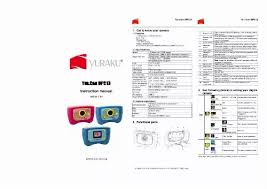
YUR.CAM DPC13 - Cámara digital YURAKU - Manual de uso y guía de instrucciones gratis
Encuentra gratis el manual del aparato YUR.CAM DPC13 YURAKU en formato PDF.



| Tipo de producto | Cámara digital |
| Sensor | CMOS 1,3 megapíxeles |
| Definición de imagen | 5M (2560x1920, interpolación), 3M (2048x1536), 1,3M (1280x960), VGA (640x480) |
| Objetivo | F/2.8, f=8.5mm, rango de enfoque: 0,5 m a infinito |
| Pantalla LCD | 1,3 pulgadas color CSTN |
| Memoria interna | 16 MB flash |
| Almacenamiento externo | Tarjeta de memoria SD (no incluida) |
| Zoom digital | 4x |
| Temporizador | 10 segundos |
| Modo video | Hasta 30 fps en QVGA, 20 fps en VGA |
| Interfaz PC | USB 1.1 (modo almacenamiento masivo o webcam) |
| Alimentación | 2 pilas alcalinas AAA |
| Sistema requerido | Windows 2000/ME/XP/Vista o Mac 9.x/X.x, Pentium II, 64 MB RAM, puerto USB, lector CD 4x |
| Funciones adicionales | Webcam, altavoz, gancho para correa |
| Mantenimiento y limpieza | Limpiar el objetivo con un paño suave y seco |
Preguntas frecuentes - YUR.CAM DPC13 YURAKU
Preguntas de los usuarios sobre YUR.CAM DPC13 YURAKU
0 pregunta sobre este aparato. Responde a las que conoces o haz la tuya.
Hacer una nueva pregunta sobre este aparato
Descarga las instrucciones para tu Cámara digital en formato PDF gratis! Encuentra tus instrucciones YUR.CAM DPC13 - YURAKU y toma tu dispositivo electrónico nuevamente en la mano. En esta página están publicados todos los documentos necesarios para el uso de su dispositivo. YUR.CAM DPC13 de la marca YURAKU.
MANUAL DE USUARIO YUR.CAM DPC13 YURAKU
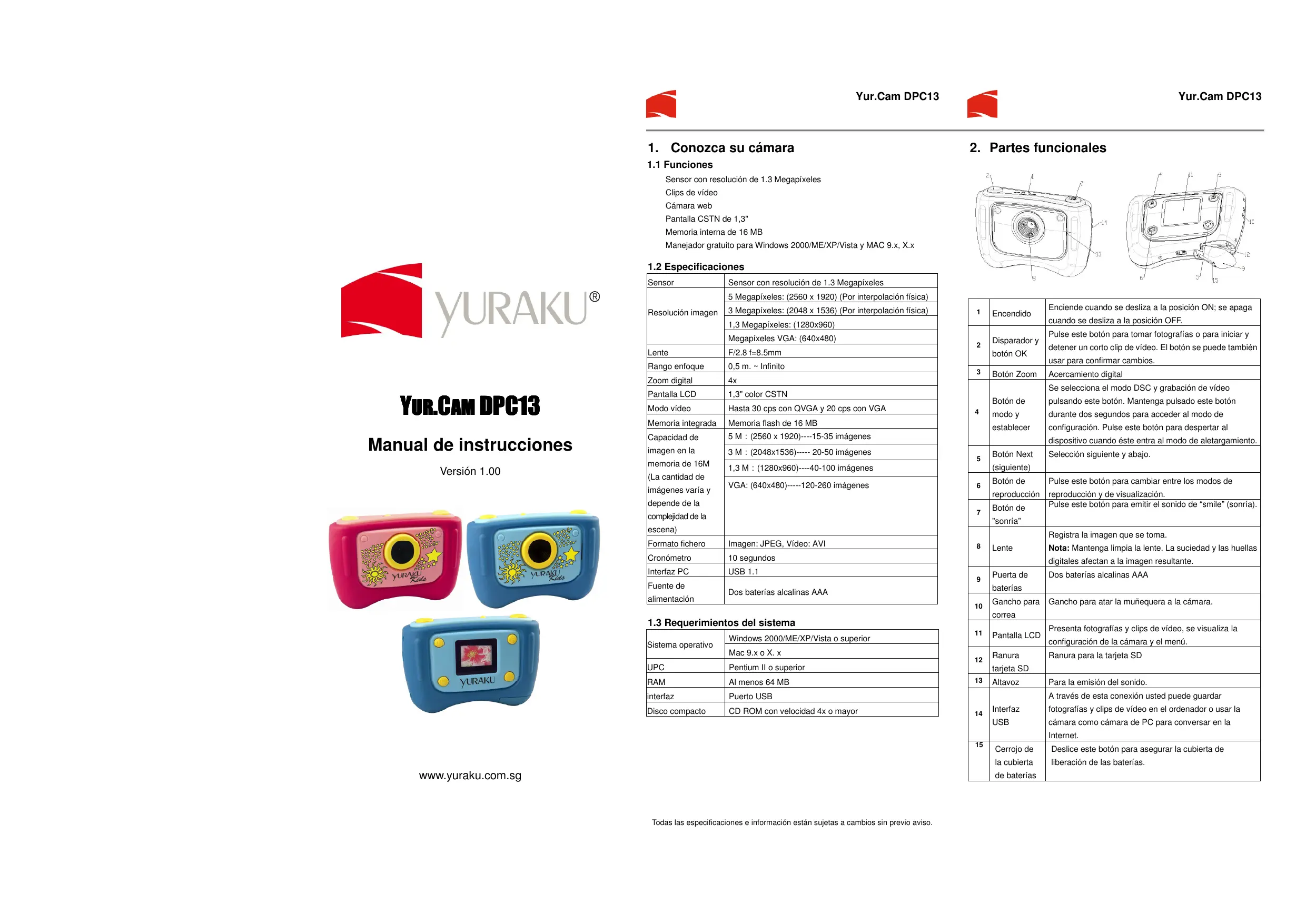
Manual de instructaciones
Version 1.00
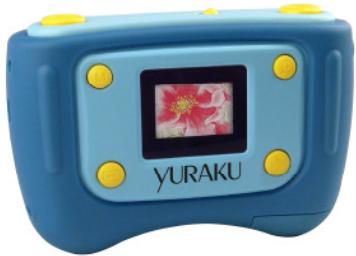
www.yuraku.com.sg
1. Conozca su camarata
1.1 Funciones
Sensor con resolution de 1.3 Megapixeles
Clips de video
Cármara web
Pantalla CSTN de 1,3"
Memoria interna de 16 MB
Manejador Gratis para Windows 2000/ME/XP/Vista y MAC 9.x, X.x
1.2 Especillasiones
| Sensor | Sensor con resolution de 1.3 Megapíxeles |
| ResoluciónImagen | 5 Megapíxeles: (2560 x 1920) (Por interpolaciónFsica) |
| 3 Megapíxeles: (2048 x 1536) (Por interpolaciónFsica) | |
| 1,3 Megapíxeles: (1280x960) | |
| Megapíxeles VGA: (640x480) | |
| Lente | F/2.8 f=8.5mm |
| Rango enfoque | 0,5 m. ~ Infinito |
| Zoom digital | 4x |
| Pantalla LCD | 1,3" color CSTN |
| Modo video | Hasta 30 cps con QVGA y 20 cps con VGA |
| Memoria integrada | Memoria flash de 16 MB |
| Capacidad deImagen en lamemoria de 16M(La cantidad deimágenes varía ydepende de lacomplejidad de lescena) | 5 M : (2560 x 1920)----15-35 imágenes |
| 3 M : (2048x1536)---- 20-50 imágenes | |
| 1,3 M : (1280x960)----40-100 imágenes | |
| VGA: (640x480)----120-260 imágenes | |
| Formato:fichero | Imagen: JPEG, Video: AVI |
| Cronómetro | 10segundos |
| Interfaz PC | USB 1.1 |
| Fuente delalimentación | Dos baterías alcalinas AAA |
1.3 Requerimientos del sistema
| Sistema operativo | Windows 2000/ME/XP/Vista o superior |
| Mac 9.x o X.x | |
| UPC | Pentium II o superior |
| RAM | Al menos 64 MB |
| interfaz | Puerto USB |
| Disco compacto | CD ROM con velocidad 4x o mayor |
2. Partes sociales
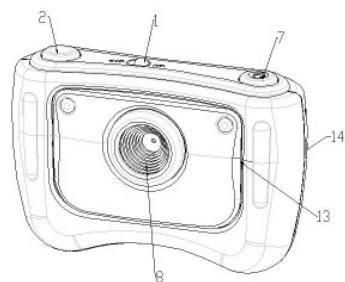
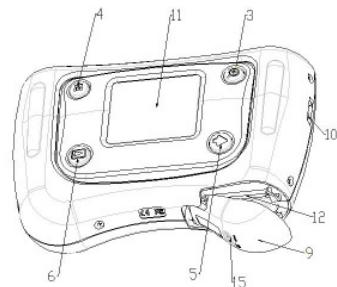
| 1 | Encendido | Encienda cuando se desliza a la posición ON; se apaga cuando se desliza a la posición OFF. |
| 2 | Disparador y botón OK | Pulse este botón para tomar fotografías o para iniciar y detener un corto clip de video. El botón se pueda también usar para confirmar Cambios. |
| 3 | Botón Zoom | Acercambio digital |
| 4 | Botón de modo y establecer | Se selección el modo DSC y grabación de video pulsando este botón. Mantenga pulsado este botón durante dos segundos para acceder al modo de configuración. Pulse este botón para despertar al dispositivo cuando este entra al modo de aletrargumento. |
| 5 | Botón Next (sigüente) | Selecciónsuma y bajo. |
| 6 | Botón de reproducción | Pulse este botón para cambio entre los发展模式 de reproducción y de visualización. |
| 7 | Botón de "sonría" | Pulse este botón para emitir el sonido de "smile" (sonría). |
| 8 | Lente | Registra laImagen que se toma. Nota: Mantenga limpia la lente. La suciedad y las huellas digitales afectan a laImagen resultante. |
| 9 | Puerta de baterías | Dos baterías alcalinas AAA |
| 10 | Gancho para correa | Gancho para atar la muñequera a laámara. |
| 11 | Pantalla LCD | Presenta fotografías y clips de video, se visualiza la configuración de laámara y el móvil. |
| 12 | Ranura tarjeta SD | Ranura para la tarjeta SD |
| 13 | Altavoz | Para la emisión del sonido. |
| 14 | Interfaz USB | A través de esta conexión usped可以选择 guardar fotografías y clips de video en el orderador o usear laámara comoámara de PC para conversar en la Internet. |
| 15 | Cerrojo de la cubierta de baterías | Deslice este botón para asegurar la cubierta de liberación de las baterías. |
- Consulte los siguientes detalles para configurar su CAMERA digital
| CONF. | Foto | Resolución | 5M, 3M, 1.3M,VGA | Establece laResolution de la imagen |
| Autocronó-metro | 10seguidos | Establece el cronómetro en 10seguidos | ||
| Por defecto | Carga | Restablece la configuración por defecto | ||
| 5060Frecuencialuminosa | 50Hz | Frecuencia electrónicaprincipal enEuropa. | ||
| 60Hz | Frecuencia electrónicaprincipal américa. | |||
| Conexión USB | Mododealmacenimientomasivo | Funciona como un disco móvil. | ||
| ModocármaredPC | Funciona como tal. | |||
| Vdeo | Resolución | VGA,QVGA | Nivel deResolution en pixeles. | |
| Reprodución | Eliminar | Eliminar una (por defecto) | Elimina laImagen o el video que ha selecciónado. | |
| Formato dealmacena-miento | Formato de alma-cenimiento | Da formattinga la tarjeta de memoria |
Note: La CAMERA conservará laULTima configuración cuando se apague.
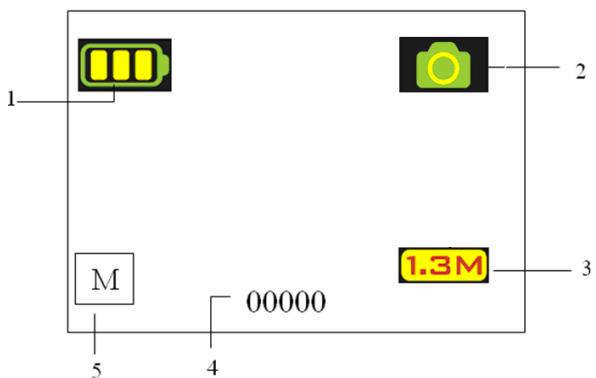
4. Explicación de los iconos de estado en la pantalla de cristal liquido
| Ítem | Función | Descripción |
| 1 | Indicador de batería | Las baterías estárncompletamentecargadas.Las baterías estáncompletamentedescargadas. |
| 2 | Mode de grabación | Configurada para tornafotografíasConfigurada para grabar videos |
| 3 | Resolución de lacamara | Se visualiza la resolución.5M=2560x1920;3M = 2048x1536;1.3 M=1280x960;VGA=640x480;QVGA=320 x 240 |
| 4 | Contador deotos ovideo | Modofotografia:cantidad deotos realizadas.Modo video: Tiempo de grabación ensegundos;Modo reproducción: Cantidad actual deimagines o clips de video |
| 5 | Indicador de memoria o tarjeta SD | Indica la memoria o tarjeta SD.M: Imágenes grabadas en la memoriaintegrada.SD: Imágenes almacenadas en la tarjeta SD. |
5. Uso de la-camera
5.1 Instalación de las baterías
- Abra la puerta de las baterías.
- Inserte dos baterías alcalinas AAA en la lármá atendeendo a la polaridad correcta marcada en el compartmentimiento de las mismas.
- Encienda la-camera.
Deslice el botón de encendido para activarla. Deslíncelo de Nuevo para apagar laámara digital.
5.2 Inserción de una tarjeta de memoria (no incluida)
Estaámara posee una memoria interna integrada.Esta的记忆a peut ampliarse con una tarjeta de memoria SD (no incluida).
Siga las instrucciones proportionadas más adelante para insertar la tarjeta SD de memoria en la cárra.
- Abra la puerta de las baterías deslizándola hacía abajo.
- Inserte la tarjeta SD en la ranura.
- Empujé Completely la tarjeta SD bajo de la cármà y cierra la puerta. Abra la puerta y empujé la tarjeta de memoria si es que quiere retirarla.
Note: Existe un solo sentido para insertar la tarjeta de memoria SD en la ranura. No fuerce la tarjeta en la ranura puis pueda darñarse tanto la cámina como la tarjeta de memoria.
Nota: La tarjeta de memoria SDDebe formatearse antes deizarar las fotografias.Consulte las seguidentes secciones para mayor informacion.
Todas las specifications e informacion está susjetas a Cambios sin previo aviso.
5.3 Configuración de su-camera
Con el modo usted pueda configurar todas las.optiones de su CAMERA
- Pulse MODE para selectionar el modo (imagen o video) que quiere establecer;
- Mantenga pulsado MODE para acceder al menu de configuración del sistema;
- Seleccione lo que usted quiera usingo NEXT y bajo pulse OK para confirmar;
- Selezione lo que usted quiera usingo NEXT y bajo pulse OK para confirmar;
- Pulse MODE para saber.
5.4 Toma de fotografías
- Deslice el botón de encendido para activar suámara digital.
- Establishzca la-camera en el modo de fotografia (
- Use la pantalla de cristal liquido para apunar al objetivo que quiere fotografiair.
- Pulse el botón de disparo y sostenga laámarafirmamente durante dos o tressegundos hasta que la pantalla de cristal liquido se vuelva a encender.
- Usted puede pulsar y sostener MODE para establecer laResolution apropriada, el cronómetro, etc. y pulse el disparador para confirmar y bajo mantenga pulsado de nuevo MODE para regresar.
Note: Si vested toma fotografías con la configuración por defecto de laámara, es posible que la calidad no sea siempre la optima. Diferentes entornos producen resultados differentes. Ajuste la configuración de laámara cuando se requiera.
5.5 Zoom para acercar o alejar
Laámara peut realizar ampliaciones hasta en quatre vezes en el modo de visualización pulsando ZOOM (1x-4x-1x), y usted también puede usarlo para ampliar o reducir las fotografías en el mode de reproducción.
5.6 Toma de fotografías usinga la referencia cronómetro
Usted puede usar la funciona del cronómetro cuando quiera autorretratarse o cuando quiera fotografia un objeto cuando la CAMERA deba está lo más quieta possible, como por exemple en el tripode.
- Establishzca la-camera en el mode de fotografia (
- Mantenga pulsado el botón MODE. Se visualizará el menu rápido.
- Pulse NEXT para selectionar el cronómetro y bajo pulse OK para confirmar
- Establishzca el tiempo con el botón NEXT (10 seg.) y pulse OK para confirmar
- Pulse MODE para completar la configuración. La funciona cronómetro está lista para usarse y el ICONO aparecerá en el extremo superior de la pantalla.
- Apunte al objecto que quiere fotografia.
- Pulse el botón de disparo paraizaruna fotografia.
- La fotografia sera tomada desde el retardo de tiempo establisho y la webcam emittirá un pitido unico.
5.7 Grabación de clips de video
- Pulse el botón MODE para selectionar el modo de video ( 📁),
- Pulse el botón de disparo para起初 la grabación del video, pulse-Newamente el mesmo botón para detener. El clip de video se guardara como un:fichero AVI en la memoria de la lácama.
- Usted pueda tener pulsado MODE para establecer laResolution apropriada y pulsar el disparo para confirmar.
5.8 Reproduccion de fotografias o clips de video
- Pulse el botón Playback para presenterar los clips de video o las imagenes de las fotografías en la pantalla.
- Pulse NEXT para visualizar lasuma fotografia o clip de video.
- Pulse MODENuevomente para salir del modo de reproduccion.
Note: El clip de video se ejectará automatistically si usted lo selección haya que selección除外.
5.9 Eliminación de fotografías o clips de video
Usted可以选择ear la eliminacion de una sola fotografia o clip de video o dar formatting a la memoria.
Atienda a las siguientes instrucciones para eliminar fotografías o clips de video.
- Pulse el botón playback para acceder al modo de reproducción.
- Selección la fotografia o clip de video que quiere eliminar con el botón NEXT;
- Mantenga pulsado el botón_MODE para acceder al menu,
- Seleccione entre eliminar o dar formatting a la memoria con el boton NEXT, bajo pulse OK para confirmar.
- Selezione pulse de Nuevo OK para confirmar, saliendo del menu...
- Usted también puede mantener pulsado MODE para saber.
NOTA: Al dar formatting a la memoria, todos los:ficheros en la camera seran eliminated.
6. Pulse el botón “smile” para emitir el sonido de “sonría” antes deizar la Foto
7. Instalación del manejador de la-camera
El manejador en el disco compacto tiene que instalarse para Windows ME, Windows 2000, Windows XP Windows Vista para utiliser únicamente como*camera de PC. (La descarga del manejador esootha).
7.1 Desinstalación de manejadores y dispositivos anteriores
Existe la posibiliad de conflicto entre el nuevo manejador y algo nmanejador existente en el ordinador. En ese caso, es mayor retiringthose manejadores antes de instalar el nuevo.
- Entre al "Modo seguro" de Windows (pulse F8 al iniciair Windows y bajo seleccione "Modo seguro" en el menuvisualizzato).
- Pulse en "Inicio, configuracion, panel de control" y pulse dos veces en el icono "Agregar o quitar programas".
- Encuentre todos los programas para dispositivos parecidos anteriores y elimínelos pulsando en el botón "Agregar/Quitar". En el "Modo seguro", es
possible que algunos programas aparezcan duplicates. En tal caso, elimine todos los programas que aparecen duplicates.
4. Reinicie el ordinador.
7.2 Instalación del manejador para Windows ME / Windows 2000 / Windows XP/Windows Vista
Nota: Asegürese de cerrar todos los programas durante el proceso de instalación.
Note: Durante la instalación para Windows XP, usted pueda recibir un mensaje Diseñendoque el manejador no ha sido firmado. Esto no causa ningún problema para la funcionalidad del programa. Pulse "Si" paraContinuar.
Nota: Por exemple, "D: }" se utilise para indicar el CD-ROM. Este pourrait ser différente para su ordinador.
- Inserte el disco compacto en el manejador de CD-ROM de su ordinador. El programa de instalacion se ejectará automatistically. Si no se ejecta automatistically, haga loCEEjiente:
a)Selección“Ejecutar en el menu de inicio de Windows.
b) Escribe [D:\SETUP.EXE] y pulse en "ACEPTAR" para executar el
instalador del programa.
- Se visualizaré el instalador del programa.
- Selección el idioma a usar en la instalación.
- Pulse en "Install driver" para iniciar la instalacion del manejador de la casa.
- Siga las instrucciones en pantalla.
7.3 Conexión de la-camera
Laámara se pueda conectar alordenador de dos modos differsentes:dispositivo dealmacenacimiento yámara de PC.
7.3.1 Conexión como dispositivo de almacenimiento
Estaoptionposibilitadescargar fotografias y clips de videoa su ordinador.
- Deslice el interruptor de encendido para activar su CAMERA digital.
- Mantenga pulsado el botón MODE para acceder al menu de configuración del sistema.
- Pulse el botón NEXT para selectionar la connexion USB y bajo pulse OK para confirmar.
- Pulse el botón NEXT para selecciónar el modo de almacenimiento masivo.
- Pulse OK para confirmar.
- Conecte la-camera al ordinador.
- Windows automatistically detectar laámara. Usted pueda usar estaámara como disco removable.
Cuando usted se conecta como CAMERA de PC, pueda usarla como CAMERA de Internet para videoconferencias usingo NetMeeting o Messenger de Windows. (Usted deben instalar el manejador antes de conectar la CAMERA digital a su ordensor).
Todas las specifications e informacion está susjetas a Cambios sin previo aviso.
- Deslice el interruptor de encendido para activar suámara digital.
- Mantenga pulsado el botón MODE para acceder al menu de configuración del sistema.
- Pulse el botón NEXT para selectionar la connexion USB y bajo pulse OK para confirmar.
- Pulse el botón NEXT para selecciónar el modo de lámara de PC.
- Pulse OK para confirmar.
- Conecte la-camera al ordinador.
-
Windows automatistically detectará laámara. Usted pueda utiliser estaámara comoámara web.
-
Localización defallos
| Problema | Causa | Solutión |
| La*camera no enciende al pulsar el botón de encendido. | Batería baja, falta la batería o está insertada incorrectamente. | Instale correctamente o cambie la batería. |
| Lasotos no se guardan o no aparecen. | La memoria integrada no se ha formateado correctamente en la*camera. | Déel formattingo a la memoria en el modo de configuración de la*camera.Consulte la sección 5.4. |
| No se encontrar el disco removable tras conectar la*camera alordenado vía el USB. | 1.Fallo de交代.2.El modo de la*camera no se ha establecidocorrectamente comodisco removable. | 1.Asegürese que todas las conexiones de cable son firmes y reincidecel ordinador.2.Establishca la*camera como removable, consulte la sección7.3.1 (configuración delsystema,交代USB). |
| Lasotosson borrosas | 1.No se ha sostenido la*camera con firmeza2.La lente de la*camera está sucia. | 1.Sostenga la*camerafirmamente hasta que emita un pitido al.tomar laFoto.2.Limpie la lente con un pañosuave y seco. |
| Se obtiene el mensaje: "Dispositivo de captura no detectado" al intentar usar la*camera de PC. | 1.Conflicto con othera*camera o dispositivo de captura.2.El modo de la*camera no se ha establecidocorrectamente como*camera de PC. | 1.Retirecompletamente delsystemaequalquierotromanegaderocamera.En occasionsustedeine que reinstalar su systema.2.Establishca la*camera comocamera de PC, consulte la sección7.3.2 (configuración delsystema,交代USB). |

AM-D181-AGB-STD-R

YURAKU®