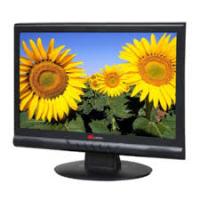
YUR.VISION YV24WBH1 - Pantalla de computadora YURAKU - Manual de uso y guía de instrucciones gratis
Encuentra gratis el manual del aparato YUR.VISION YV24WBH1 YURAKU en formato PDF.



| Tipo de producto | Monitor de computadora |
| Marca | YURAKU |
| Modelo | YUR.VISION YV24WBH1 |
| Tamaño de pantalla | 24 pulgadas (diagonal) |
| Resolución máxima | 1920 x 1200 píxeles a 60 Hz |
| Tecnología de visualización | TFT LCD |
| Conectores | VGA (D-sub 15 pines), DVI-D (opcional), entrada de audio estéreo (opcional), entrada CA |
| Altavoces integrados | Sí (2 altavoces, opcional) |
| Sensor óptico | Opcional |
| Alimentación | 100-240 VCA, 50/60 Hz integrada |
| Consumo eléctrico | Activo < 100 W, espera < 3 W |
| Funciones OSD | Brillo, Contraste, Fase, Reloj, Posición H/V, Temperatura de color, RGB, Idioma, Volumen, Fuente, Restablecimiento |
| Ajuste automático | Sí (tecla Auto) |
| Gestión de energía | VESA DPMS, indicador LED: azul (activo), naranja (espera) |
| Normas | UL/CUL, FCC, CE |
| Mantenimiento y limpieza | Limpiar con un paño seco y suave. No usar disolventes (diluyente, alcohol, benceno). |
| Seguridad | No abrir el monitor. Evitar la exposición a la humedad, líquidos y fuentes de calor. |
| Contenido del embalaje | Monitor, cable de alimentación, cable VGA, cable de audio (opcional), cable DVI-HDMI (opcional), manual de usuario |
Preguntas frecuentes - YUR.VISION YV24WBH1 YURAKU
Preguntas de los usuarios sobre YUR.VISION YV24WBH1 YURAKU
0 pregunta sobre este aparato. Responde a las que conoces o haz la tuya.
Hacer una nueva pregunta sobre este aparato
Descarga las instrucciones para tu Pantalla de computadora en formato PDF gratis! Encuentra tus instrucciones YUR.VISION YV24WBH1 - YURAKU y toma tu dispositivo electrónico nuevamente en la mano. En esta página están publicados todos los documentos necesarios para el uso de su dispositivo. YUR.VISION YV24WBH1 de la marca YURAKU.
MANUAL DE USUARIO YUR.VISION YV24WBH1 YURAKU
Contenidos del Paquete 18
Instalacion de Hardware 19
Entrada 19
Botones de control 19
Menu de Modelo de OSD (Exhibition sobre la Pantalla) 20
SolutiOn de Problemas 21
Tiempo apoyado 21
Especificaion 22
Italiano 23
- Toda informacion del presentemanualpuedechangarse por tiempo a tiemposin preaviso.
- Para asegurar la seguridad de operation del producto, por favor leer el siguientes menu con cuidado antes usar el producto.
Información de Seguidad
- Que no se colocar casa mojada sobre el monitor o el cordón de corriente.
- Hace seguro que está apagado el monitor antes de enchufar el cordón de corriente al enchufe.
- Revise el cordón de corriente y otros cordones si está seguro y correctamente conectado.
- Que no se intentar de partir el monitor, Ud.oulda ser dañado por什麽 electrico. Para service, Iame al lugar de compra.
Precaución
- Que no se exponer el monitor directamente a la luz de sol o calor.
- Que no se verter liquido sobre el monitor.
- Que no se usa su monitor cuando los productos magnéticos o electrónicos cercanos están operando.
- Quse no se usa químicos severos o fuerte solventes de limpieza para limpar la pantalla del monitor. Limpiarlo con trapo limpio y suave aplicado con solución apacible.
- Que no se colocar在哪邊的場景。Mala ventilación se elevará la temperature del monitor.
- Que no se tocar con sus dedos a la Pantalla de CD directamente. La huella digital contiene aceite youlda ser dificil de limpiarse.
Contenidos del Paquete
Nuestro monitor de LCDDebe contener con los siguientes articulos.Hace seguro que Ud.tiene todos completos,sino comunique con su proveedor o la tienda donde Ud.hace la compra.Por favor siente libre de comuncar con nosotros
- 24" TFT Monitor de LCD
- Cordón electrico
- Cable de VGA
- Cable del Audio * Es optional la funciona del audio.
- Cable de DVI-HDMI * El cable de DVI-HDMI es optional.
- Manual del Nombre
Instalación de Hardware
Cuidado con su monitor de LCD, es muy exquisito pero fácil de romperse. Apagar el corriente de LCD y de PC antes de colocarlo. Sigue nuestra instalacion bajo para.
Entrada
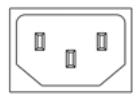

AC Input: Para la connexion del cabo electrico.
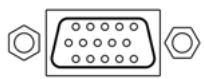
Puerto VGA: Para la connexion con el cabo de signal D-Sub de 15 pinzas.
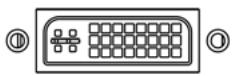
Acceso DVI :Este puede ser conectado con DVI Cable Señal.
Audio In : Este puede ser connectado con PC audio-out connectador de recurso de sonido.
*ATENCLON: Funciones de DVI y Audio son de caracteristicas.optionales.
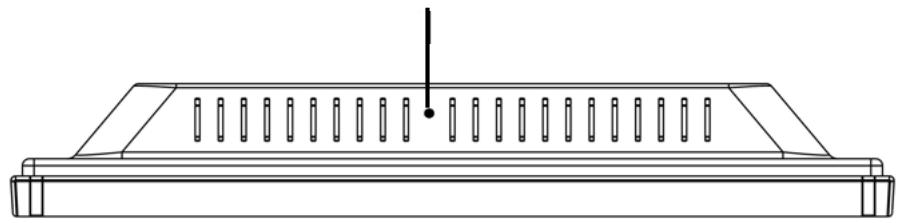
Sensor de luz (Optional)
Botones de control
Hay 5 teclas para que el usuario instale el monitor, incluyendo "Ajuste Auto", "Menu OSD ", "Energía Eléctrica", "Ajuste < - > ", "Ajuste < + > ". Las siguientes descricciones forman la introduccion a estas teclas.
Ajuste auto (Función)--
A Funcion del Boton SeLECTIONAR: Este boton lo permite a Ud. selec tionar las funcciones de control arriba en el OSD.
Tecla caliente: Oprimir este botón para aplicar la programación del monitor en forma automatística.
Menu (Función)--
M Fonction Boton selectionar: Este boton lo permite a Ud. seleccionar las functions de control en el OSD.
Tecla caliente: Oprimir este botón para tener un asomado menu OSD.
Prendido: Prende y apaga el LCD. Con el prendido, la luz se pone verde y el modo Standby queda de color naranja.
Ajuste < -> : Disminuir de valor de option en el menu OSD.
- Ajuste < + > : Augmentar de valor de opacion en el menu OSD.
Menu de Modelo de OSD (Exhibencia sobre la Pantalla)
Oprimir el botón OSD para tener acceso al menu y oprimir el botón Aumento/Diminución para ajustes.
| BRIGHTNESS | Modificar la iluminosidad de la exhibicion |
| BRIGHTNESS | IBT (Sensor de luz)-(Optional):Esta característica automatística de brillo de su monitor a base de Cambios de la luz ambiental. Para esta característica, se le rueda selección ar el icono Auto bajo del Brillo del OSD principal. Para desactivar, favor selecciónar Manus Auto. |
| CONTRAST | Modificar la diferencia entre la luz y la area oscura |
| PHASE | La fase del reoj del punto se ajusta. |
| CLOCK | El cociente de dividir la Frequencia del reoj del punto se ajusta. |
| H-POSITION | Modificar la posición horizontal de la exhibisión |
| V-POSITION | Modificar la posición vertical de la exhibisión |
| RESET | Hacer volver la organización por defecto |
| COLOR TEMPERATURE | Modificar el color de temperatura |
| RED | Modificar el color rojo de temperatura |
| GREEN | Modificar el color verde de temperatura |
| BLUE | Modificar el color azul de temperatura |
| LANGUAGE | Selecciónar la exhibición de lenguajes del móvil de OSD. |
| MISCELLANEOUS | El “No” se llevaría a Ud. a partir del móvil. El “Yes” llevaría a Ud. al submenú del móvil de miscelaneos |
| EXIT OSD | Reservar yEAR |
MISCELANEOS
| RETURN | Volver al menu principal |
| OSD H-POSITION | Modificar la posición horizontal de OSD |
| OSD V-POSITION | Modificar la posición vertical de OSD |
| OSD DURATION | Modificar la regulación del menu de OSD |
| AUTO COLOR | Modificar el color automaticamente |
| VOLUME | Augentar o bajo el volumen de sonido |
| * SOURCE | Selecciónar input fuente Video: VGA o DVI |
Aviso: * Fuente es una característica optional.
Solución de Problemas
Hace seguro que su monitor está bien instalado, si Ud. ha sentidorialquier problemas del uso sobre este producto.
- Que no hay dibujo sobre la pantalla.
Revise:
- Modelo deReservation de energia. Apretar cualquier tecla y mover el ratón para desactivar el modo.
-
Las pines del conectador de cable Seal. Si tuviera pines doblados o perdidos, consultar el lugar de compra.
-
Characterística de mira muy oscuro o muy brillante
Revise: Usando el Menu de OSD para modifierla iluminosidad.
Para cuando su monitor debe ser modificado?
Revise: Si fuera cambio la Frequencia de resolución.
. El Texto aparece sobre la pantalla no está claro.
Revise: Hace seguro que laResolution o el alcance de refrescar corresponder al Modelo de Exhibition.
Tiempo apoyado
| Modo de Exhibisión | ||
| Resolución | Frecuencia Vertical (Hz) | Frecuencia Horizontal(KHz) |
| 640x480 | 59.94 | 31.5 |
| 800x600 | 60.32 | 37.9 |
| 1024x768 | 60.00 | 48.4 |
| 1280x800 | 60.00 | 49.6 |
| 1440x900 | 60.00 | 55.9 |
| 1680x1050 | 59.94 | 65.29 |
| 1920x1200 | 59.88 | 74.55 |
Especificaion
| Signos input | VGA DVI* | VGA compatible(analdo RGB Compuesto sync apoyado DDWG para Interface Visual Digital Single Link TMDS (DVI) |
| Compatibility | PC | Hasta 1920×1200@60Hz (No-entreface) |
| Conector | VGA DVI* Audio* Energía electrónica | D-sub 15-pinzas DVI-D* Jaque de Fono Stereo Input A/C |
| Energía electrónica | Voltage Consumo Modo de economía de energia electrónica | Incorporada fuente universal de energia electrónica: 100-240 VAC, 50/60 Hz Activo < 100 Watt Max. Standby < 3 Watt |
| Altavoz Interno | Altavoz × 2* | |
| Entreface Nombre | Indicador LED | Activo - Azul Standby - Flash |
| Condición de operación | Temperatura Humedad | Operación: 5°C a 40°C 20% ~ 80% R.H. |
| DDC | DDC2B | |
| Administración de energia electrónica | VESA DPMS | |
| Reglamento (Certificaciones) | UL/CUL, FCC, CE | |
| Otros | Sensor de luz* |
Aviso: * DVI, Altavoz y Sensor de Luz son elementos.optionales.