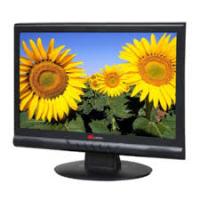
YUR.VISION YV24WBH1 - Computer monitor YURAKU - Free user manual and instructions
Find the device manual for free YUR.VISION YV24WBH1 YURAKU in PDF.



| Product type | Computer monitor |
| Brand | YURAKU |
| Model | YUR.VISION YV24WBH1 |
| Screen size | 24 inches (diagonal) |
| Maximum resolution | 1920 x 1200 pixels at 60 Hz |
| Display technology | TFT LCD |
| Connectors | VGA (D-sub 15 pins), DVI-D (optional), stereo audio input (optional), AC input |
| Built-in speakers | Yes (2 speakers, optional) |
| Optical sensor | Optional |
| Power supply | 100-240 VAC, 50/60 Hz integrated |
| Power consumption | Active < 100 W, standby < 3 W |
| OSD functions | Brightness, Contrast, Phase, Clock, H/V Position, Color Temperature, RGB, Language, Volume, Source, Reset |
| Auto adjustment | Yes (Auto button) |
| Power management | VESA DPMS, LED indicator: blue (active), orange (standby) |
| Standards | UL/CUL, FCC, CE |
| Maintenance and cleaning | Clean with a dry, soft cloth. Do not use solvents (thinner, alcohol, benzene). |
| Safety | Do not open the monitor. Avoid exposure to moisture, liquids, and heat sources. |
| Package contents | Monitor, power cord, VGA cable, audio cable (optional), DVI-HDMI cable (optional), user manual |
Frequently Asked Questions - YUR.VISION YV24WBH1 YURAKU
User questions about YUR.VISION YV24WBH1 YURAKU
0 question about this device. Answer the ones you know or ask your own.
Ask a new question about this device
Download the instructions for your Computer monitor in PDF format for free! Find your manual YUR.VISION YV24WBH1 - YURAKU and take your electronic device back in hand. On this page are published all the documents necessary for the use of your device. YUR.VISION YV24WBH1 by YURAKU.
USER MANUAL YUR.VISION YV24WBH1 YURAKU
Package Contents 3
Hardware Installation 4
Input 4
Control Buttons 4
OSD (On-Screen Display) Menu Mode 5
Troubleshooting 6
Supported Timing 6
Specification 7
Francais 8
- All Information in this manual may change from time to time without prior notice.
- To ensure safety operation of this product, please read the following menu carefully before using this product.
Safety Information
- Do not place anything wet on the monitor or the power cord.
- Be sure to turn the monitor off before plugging the power cord into the socket.
- Be sure to check the power cord and the other cords are securely and rightly connected.
- Do not attempt to open the monitor. You may be hurt by electric shock. For service, call your place of purchase.
Precaution
- Do not expose the monitor to direct sunlight or heat.
- Do not spill liquid on the monitor.
- Do not use your monitor when magnets or electronic products are operating nearby.
- Do not use harsh chemicals or strong cleaning solvents to clean the monitor screen. Wipe it with clean, soft clothes applied with mild solution.
- Do not place anything on your monitor. Bad ventilation may elevate temperature in the monitor.
- Do not use your fingers to touch the LCD Screen directly. Fingerprint that contains oil and may be difficult to clean.
Package Contents
Our LCD monitor contains these following items. Make sure you get items listed below, otherwise contact to your dealer or store.
- 24” TFT LCD Monitor
- Power Cord
- VGA Cable
- Audio Cable * Audio function is optional.
- DVI-HDMI Cable * DVI-HDMI cable is optional.
- User's Manual
Hardware Installation
Be carefully to your LCD monitor, it's very exquisite but easy to broken. Turn off LCD's and PC's power before you set it up. Follow our installation step by step.
Input
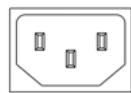

AC input : This is for connecting the power cable.
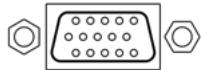
VGA port : This can be connected with the D-Sub 15 pin signal Cable.
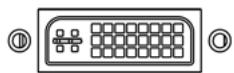
DVI port : This can be connected with the DVI signal Cable.
Audio In : This can be connected to the PC audio-out connector of sound resource.
*NOTICE: DVI and Audio functions are optional features.
Control Buttons
There are 5 keys for user to set up the monitor, including "Auto Adjust", "OSD menu", "Power", "Adjust < -> ", "Adjust < +> ". The following descriptions are the introduction of these Keys.
Auto Adjust (Function)
A Function Select Button: This button allows you to select the control functions up in the OSD. Hotkey: Press this button to apply the monitor setting automatically.
Menu (Function)
M Function Select Button: This button allows you to select the control functions down in the OSD. Hotkey: Press this button to get a pop-up OSD menu.
Power: Turn the LCD power on and off. When the power is on, the light is showing green, Stand by will be orange.
- Adjust < -> : Decrease the option value in the OSD menu.
- Adjust < + > : Increase the option value in the OSD menu.
OSD (On-Screen Display) Menu Mode
Press the OSD button to access menu, and press Increase / Decrease button for adjustment.
*
BRIGHTNESS
BRIGHTNESS
Adjust the brightness of the display.
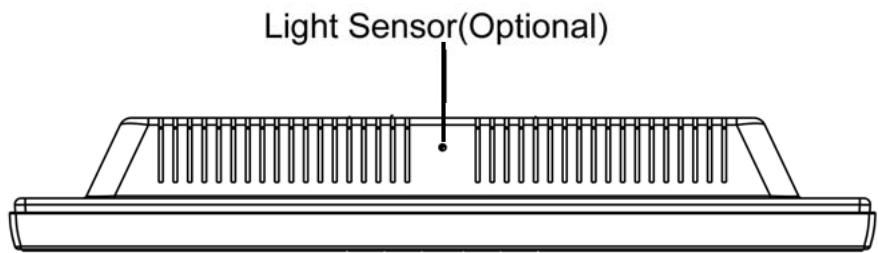
IBT (Light Sensor)-(Optional): This feature automatically adjust your monitor brightness base on ambient light changes. To activate this feature please select Auto icon within the main OSD Brightness icon.
To deactivate please select Manual instead of Auto.
CONTRAST
PHASE
CLOCK
H-POSITION
V-POSITION
RESET
COLOR TEMPERATURE
RED
GREEN
BLUE
LANGUAGE
MISCELLANEOUS
EXIT OSD
Adjust the difference between light and dark area.
The phase of the dot clock is adjusted.
The ratio of dividing frequency of the dot clock is adjusted.
Adjust the horizontal position of the display.
Adjust the vertical position of display.
Recall the default setting.
Adjust the color temperature.
Adjust the Red color temperature.
Adjust the Green color temperature.
Adjust the Blue color temperature.
Select the display language of the OSD Menu.
"No" will take you to the exit menu. "Yes" will bring you to the sub menus of the Miscellaneous menu.
Saving and Leave.
MISCELLANEOUS
RETURN
OSD H-POSITION
OSD V-POSITION
OSD DURATION
AUTO COLOR
VOLUME
SOURCE
Return to main menu.
Adjust the horizontal position of the OSD.
Adjust the vertical position of the OSD.
Adjust the timing of the OSD menu.
Adjust the color automatically.
Increase or decrease the sound volume.
Select input Video source:VGA or DVI
*
Troubleshooting
Make sure that your monitor is properly installed if you have encountered any trouble using this product.
There is no picture on the screen.
Check: 1. Power saving mode. Press any key and move the mouse to deactivate the mode.
- Signal cable connector pins. If there are bent or missing pins, consult your place of purchase.
Characters look too dark or too light
Check: Using OSD Menu to adjust the Brightness.
- When your monitor shall be adjusted?
Check: If the resolution of frequency is being changed.
. The text appears on the screen are unclear.
Check: Make sure the resolution or refresh rate match with the Display Mode.
Supported Timing
| Display Mode | ||
| Resolution | Vertical Frequency (Hz) | Horizontal Frequency (KHz) |
| 640x480 | 59.94 | 31.5 |
| 800x600 | 60.32 | 37.9 |
| 1024x768 | 60.00 | 48.4 |
| 1280x800 | 60.00 | 49.6 |
| 1440x900 | 60.00 | 55.9 |
| 1680x1050 | 59.94 | 65.29 |
| 1920x1200 | 59.88 | 74.55 |
Specification
| Input Signals | VGA DVI* | VGA compatible analog RGB Composite sync supported DDWG compliant Single Link TMDS Digital Visual Interface (DVI) |
| Compatibility | PC | Up to 1920X1200@60Hz(Non-interlaced) |
| Connector | VGA DVI* Audio* Power | D-sub 15-pins DVI-D* Stereo Phone Jack A/C Input |
| Power | Voltage Consumption Power saving mode | Built-in universal power supply:100-240 VAC, 50/60 Hz Active < 100 Watt Max. Standby < 3 Watt |
| Internal Speaker | Speaker x2 * | |
| User Interface | LED Indicator | Active - Blue Standby - Flash |
| Operating Condition | Temperature Humidity | Operating: 5°C to 40°C 20% ~ 80% R.H. |
| DDC | DDC2B | |
| Power Management | VESA DPMS | |
| Regulation (Certifications) | UL/CUL, FCC, CE | |
| Others | Light Sensor * |
Notice: * DVI, Speaker and Light Sensor are optional.