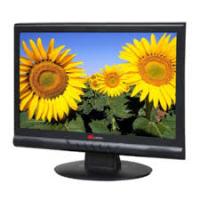
YUR.VISION YV24WBH1 - Écran d'ordinateur YURAKU - Notice d'utilisation et mode d'emploi gratuit
Retrouvez gratuitement la notice de l'appareil YUR.VISION YV24WBH1 YURAKU au format PDF.



| Type de produit | Moniteur LCD YURAKU YUR.VISION YV24WBH1 |
| Caractéristiques techniques principales | Résolution Full HD 1920 x 1080, technologie LED, temps de réponse de 5 ms |
| Alimentation électrique | AC 100-240V, 50/60Hz |
| Dimensions approximatives | 54,1 x 38,5 x 18,5 cm (avec pied) |
| Poids | 3,5 kg |
| Compatibilités | Compatible avec les systèmes d'exploitation Windows et Mac |
| Type de batterie | Non applicable |
| Tension | Non spécifiée |
| Puissance | 25 W (maximum) |
| Fonctions principales | Entrées HDMI et VGA, haut-parleurs intégrés, réglage de la luminosité et du contraste |
| Entretien et nettoyage | Utiliser un chiffon doux et sec, éviter les produits chimiques agressifs |
| Pièces détachées et réparabilité | Disponibilité limitée des pièces détachées, consulter le service après-vente |
| Sécurité | Conforme aux normes de sécurité CE, ne pas exposer à l'humidité |
| Informations générales utiles | Garantie de 2 ans, support technique disponible |
FOIRE AUX QUESTIONS - YUR.VISION YV24WBH1 YURAKU
Questions des utilisateurs sur YUR.VISION YV24WBH1 YURAKU
0 question sur cet appareil. Repondez a celles que vous connaissez ou posez la votre.
Poser une nouvelle question sur cet appareil
Téléchargez la notice de votre Écran d'ordinateur au format PDF gratuitement ! Retrouvez votre notice YUR.VISION YV24WBH1 - YURAKU et reprennez votre appareil électronique en main. Sur cette page sont publiés tous les documents nécessaires à l'utilisation de votre appareil YUR.VISION YV24WBH1 de la marque YURAKU.
MODE D'EMPLOI YUR.VISION YV24WBH1 YURAKU
Avertissement 8 Information de sécurité 8 Précautions. 8
Contenu de l'emballage 8 Installation du matériel 9 Entrée 9 Boutons de configuration du menu 9 Mode de menu OSD (On-Screen Display) 10 Dépannage 11 Minutages acceptés 11 12
- Les images et les informations données dans ce manuel sont sujettes à modification sans notification.
- Veuillez lire et suivre les informations et précautions suivantes avant d'utiliser l'appareil.
Information de sécurité
- Ne placez aucun objet mouillé sur le moniteur ou le cordon d'alimentation.
- Eteignez votre moniteur avant de connecter le cordon d'alimentation sur une prise de courant.
- Vérifiez que le cordon d'alimentation et les autres câbles sont correctement connectés.
- N'essayez jamais d'ouvrir le moniteur, un incendie ou une électrocution pourrait se produire. Contactez votre revendeur ou un centre de service pour la maintenance.
- Evitez d'exposer le moniteur aux rayons directs du soleil ou à toute autre source de chaleur.
- Evitez d'exposer le moniteur à toute matière liquide.
- N'utilisez pas votre ordinateur à proximité d'aimants ou de produits électroniques.
- N'utilisez jamais de solvants tels que diluant, alcool ou benzène pour nettoyer l'écran. Nettoyez-le avec un chiffon sec et doux.
- Ne placez pas d'objets sur votre moniteur. Une ventilation insuffisante peut causer l'augmentation de la température dans le moniteur.
- Evitez de toucher l'écran LCD avec vos doigts.
Contenu de l'emballage
L'emballage du moniteur LCD contient les éléments ci-dessous. Vérifiez le contenu et contactez immédiatement votre revendeur, si quelque chose manque.
- Moniteur LCD 24 TFT
- Cordon d'alimentation
- Câble VGA
- Câble audio * Fonction audio est optionnelle.
- Câble DVI-HDMI * Câble DVI est optionnelle.
- Manuel de l'utilisateur
Installation du matériel
Prenez soit de votre moniteur LCD. Eteignez votre moniteur LCD et votre ordinateur avant de commencer l'installation. Suivez les étapes ci-dessous pour compléter l'installation.
Entrée
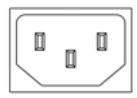

Entrée en C.A. : Pour connecter le câble d'alimentation
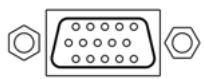
Port VGA : Peut être connecté avec le câble D-Sub 15 broches.
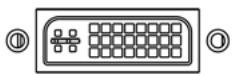
Port DVI: Pour connecter le cable de signal DVI.
Entrée audio In : Pour connecter le câble de signal de ligne de sortie venant de l'ordinateur.
*REMARQUE: Les fonctions DVI et Audio sont optionnelles.

Boutons de configuration du menu
Il existe 5 touches utilisateur pour le réglage du moniteur "Réglage Auto", "menu OSD", "Alimentation", "Réglage <->", "Réglage <++)". Vous trouvez ci-dessous une introduction à ces touches.
Réglage auto (fonction)
Touche de sélection des fonctions : elle vous permet de sélectionner les fonctions de contrôle sur l'ODS (affichage écran).
Raccourci clavier : Appuyez sur cette touche pour appliquer automatiquement le réglage.
Menu (fonction)
Touche de sélection des fonctions : Cette touche vous permet de sélectionner les fonctions de contrôle sous l'ODS (affichage écran).
Raccourci clavier: Appuyez sur cette touche pour obtenir un menu contextuel ou SD.
Alimentation: Allumer et éteindre l'écran LCD. Quand l'appareil est allumé, la lumière s'allume en vert. En orange en mode veille.
- Réglage < -> : Baisser l'option valeur dans le menu OSD.
- Réglage + : Augmenter l'option valeur dans le menu OSD
Mode de menu OSD (on-screen display)
Appuyez sur la touche OSD pour accéder au menu, et appuyez sur les touches Augmenter/Diminuer pour l'ajustement.
| BRIGHTNESS | Ajuste la luminosité de l'image. |
| BRIGHTNESS | IBT (Capteur optique)-(en option): cette option règle automatiquement la base luminosité de votre monitre en fonction des changements de lumière ambiente. Pour activer cette option, veuillesseLECTIONner l'icône Auto à partir de l'icône Luminosité OSD. Pour désactiver, veuillesselectionner Manuel au lieu de Auto. |
| CONTRAST | Ajuste la différence de contraste des images. |
| PHASE | La phase de l'horloge de point est ajustée. |
| CLOCK | Le rapport de diviser la fréquence de l'horloge de point est ajusté. |
| H-POSITION | Ajuste la position horizontalde l'image. |
| V-POSITION | Ajuste la position verticalde l'image. |
| RESET | Rappelle les paramètres par défaut. |
| COLOR TEMPERATURE | Ajuste la température de couleur des pixels. |
| RED | Ajuste la couleur du pixel rouge. |
| GREEN | Ajuste la couleur du pixel vert. |
| BLUE | Ajuste la couleur du pixel bleu. |
| LANGUAGE | Sélectionne la langue du menu OSD utilisée. |
| MISCELLANEOUS | ‘No’ ouvrira le menu pour quitter (Exit). ‘Yes’ ouvrira les sous-menus du menu ‘Miscellaneous’. |
| EXIT OSD | Quitter et enregistrer les paramètres. |
| RETURN | Retourne au menu principal. |
| OSD H-POSITION | Ajuste la position horizontal de l'OSD. |
| OSD V-POSITION | Ajuste la position verticale de l'OSD. |
| OSD DURATION | Ajuste le délié du menu OSD. |
| AUTO COLOR | Ajuste la couleur automatiquement. |
| VOLUME | Augmente ou diminué le volume du son. |
| SOURCE | Sélectionne la source entrée Video: VGA ou DVI |
Notice: * Source est une caractéristique en option.
Dépannage
Assurez-vous que le moniteur est installé correctement lorsque vous avez des problèmes avec ce produit.
- Il n'y a pas d'image sur l'écran.
Vérifier: 1. Mode Économie d'énergie. Appuyez sur une touche et utilisez la souris pour désactiver ce mode. 2. Les broches du connecteur du câble. Contactez votre revendeur.
- Les caractères sont trop foncés ou trop clairs
Vérifier: Utilisez le menu OSD pour ajuster la luminosité. - Quand devez-vous ajuster votre moniteur?
Vérifier: si la résolution ou la fréquence de rafraîchissement a été changée.
- Le texte qui apparait sur l'écran n'est pas très clair.
Vérifier : Assurez-vous que la résolution ou la fréquence de rafraîchissement correspond au mode d'affichage.
Minutages acceptés
| Mode d'affichage | ||
| Résolution | Fréquence verticalie (Hz) | Fréquence horizontalie(KHz) |
| 640x480 | 59.94 | 31.5 |
| 800x600 | 60.32 | 37.9 |
| 1024x768 | 60.00 | 48.4 |
| 1280x800 | 60.00 | 49.6 |
| 1440x900 | 60.00 | 55.9 |
| 1680x1050 | 59.94 | 65.29 |
| 1920x1200 | 59.88 | 74.55 |
Caractéristiques
| Signaux d'entrée | VGA DVI* | VGA compatible analogue RGB Composite synchronisé accepté Interface Digital Visual (DVI) conforme DDWG Single Link TMDS |
| Compatibilité | PC | Jusqu'à 1920x1200@60Hz(sans entrelacement) |
| Connecteur | VGA DVI* Audio* Alimentation | D-sub 15-broches DVI-D* Prise téléphone stéréo Entrée A/C |
| Alimentation | Voltage Consommation Mode économique d'énergie | Alimentation universelle intégrée:100-240 VAC, 50/60 Hz Active < 100 Watt Max. En attente< 3 Watt |
| Internal Speaker | Haut parleur x2 * | |
| User Interface | LED Indicator | Active - Bleu En attente - Flash |
| Condition opérationaire | Température Humidité | Fonctionnement: 5°C to 40°C 20% ~ 80% R.H. |
| DDC | DDC2B | |
| Gestion Alimentation | VESA DPMS | |
| Régulation (Certificates) | UL/CUL, FCC, CE | |
| Autres | Capteur optique * |
Note: * Le DVI, les haut-parleurs et le capteur optique sont en option.
Notice: * Source est une caractéristique en option.