YUR.VISION YV17WB2 - Écran d'ordinateur YURAKU - Notice d'utilisation et mode d'emploi gratuit
Retrouvez gratuitement la notice de l'appareil YUR.VISION YV17WB2 YURAKU au format PDF.



| Type de produit | Moniteur LCD 17 pouces |
| Marque | YURAKU |
| Modèle | YUR.VISION YV17WB2 |
| Technologie de l'écran | TFT |
| Résolution maximale | WXGA 1280 x 720 à 75 Hz |
| Taille de l'écran (diagonale) | 17 pouces |
| Zone d'affichage active | 372,5 x 209,5 mm |
| Pas de pixel | 0,291 x 0,291 mm |
| Nombre de couleurs | 262 144 (6 bits) |
| Angle d'inclinaison | 0° à 20° |
| Dimensions (approx.) | 400 x 330 x 150 mm (sans pied) |
| Poids (approx.) | 3,5 kg |
| Alimentation | 100-240 V CA, 50/60 Hz |
| Consommation en veille | < 1 W (conforme DPMS) |
| Haut-parleurs intégrés | 1 W x 2 |
| Connectivité vidéo | 1 x D-Sub (VGA) |
| Fonctions OSD | Auto ajustement, contraste/luminosité, réglage couleur (9300K/6500K/5400K/Utilisateur), réglage image (position, taille, phase, netteté), menu audio (volume, muet), sélection langue, position OSD, temporisation, rappel mémoire |
| Température de fonctionnement | 0 °C à 40 °C |
| Température de stockage | -20 °C à 60 °C |
| Conformité | CE, FCC Classe B |
| Entretien et nettoyage | Chiffon sec et propre ; nettoyant non ammoniaqué sur le chiffon, jamais directement sur l'écran |
| Sécurité | Ne pas ouvrir le boîtier (haute tension interne) ; débrancher avant nettoyage ; éloigner des sources magnétiques |
| Accessoires fournis | Cordon d'alimentation, câble D-Sub, câble audio, guide de l'utilisateur, documents de garantie |
FOIRE AUX QUESTIONS - YUR.VISION YV17WB2 YURAKU
Questions des utilisateurs sur YUR.VISION YV17WB2 YURAKU
0 question sur cet appareil. Repondez a celles que vous connaissez ou posez la votre.
Poser une nouvelle question sur cet appareil
Téléchargez la notice de votre Écran d'ordinateur au format PDF gratuitement ! Retrouvez votre notice YUR.VISION YV17WB2 - YURAKU et reprennez votre appareil électronique en main. Sur cette page sont publiés tous les documents nécessaires à l'utilisation de votre appareil YUR.VISION YV17WB2 de la marque YURAKU.
MODE D'EMPLOI YUR.VISION YV17WB2 YURAKU
Instructions d'utilisation
Merci d'avoir acheté ce moniteur couleur multi-scan à haute résolution. Veuillez lire attentivement ce guide avant l'installation.
Ce moniteur a été testé et a été trouvé conforme aux limites pour un appareil numérique de Classe B, suivant la partie 15 des règlements de la FCC. Ces limites ont été développées pour offrir une protection satisfaisante contre les interférences nuisibles dans une installation résidentielle. Ce moniteur génère, utilise et peut radié de l'énergie de fréquence radio. Ceci peut causer des interférences nuisibles à des communications radio si l'appareil n'est pas convenablement installé et utilisé. Il n'y a néanmoins aucune garantie que des interférences n'apparaîtront pas dans une installation particulière. Si ce moniteur cause de sérieuses interférences à la réception de signaux radios ou télévisés, une possibilité est de réinitialiser le moniteur. Les usagers sont aussi encouragés à corriger les interférences en appliquant une ou plusieurs des démarches suivantes:
- Réorientez ou déplacez l'antenne de réception.
- Placez le moniteur et le récepteur plus loin l'un de l'autre.
- Connectez le moniteur à une prise différente de celle à laquelle le récepteur est connecté.
- Consultez votre revendeur local ou un technicien qualifié.
Avertissement de la FCC:
Pour assurer une conformité continue aux règlements de la FCC, l'utilisateur doit utiliser un cordon d'alimentation mis à terre et le câble d'interface vidéo protégé avec noyaux en ferrite, fourni avec l'appareil. Chaque modification ou changement non autorisé appliqué à ce moniteur peut faire perdre à l'utilisateur son droit d'opération de cet appareil.
Note: Si nécessaire, des câbles d'interface protégés et un cordon d'alimentation alternante doivent être utilisés pour être conformes aux limites d'émission.
Contenu
Précautions de Sécurité 1. Première Installation 2. Installation Rapide 2. Vue avant du produit 3. Produit vu de dos 3. Utiliser les fonctions d'affichage d'écran (OSD) 4. Support des modes minutage 7. Informations Techniques 8. Soins et Entretien 9. En Cas de Problème 9.
Précautions de sécurité
Ce moniteur a été fabriqué et testé à partir du principe que la sécurité de l'utilisateur est primordiale. Néanmoins, l'utilisation ou l'installation incorrecte peut causer un danger à l'appareil ainsi qu'à l'utilisateur. Lisez attentivement les AVERTISSEMENTS suivants avant de commencer l'installation et gardez ce guide à portée de main.
Avertissements:
Ce moniteur ne doit être utilisé que en connexion avec les sources d'alimentation correctes, indiquées sur l'étiquette à l'arrière du moniteur. Si vous n'êtes pas sûr de l'alimentation dans votre résidence, consultez notre revendeur locale ou la Compagnie d'électricité. N'essayez pas de réparer le moniteur vous-même, car il ne contient pas de composants réparables par l'utilisateur. Le moniteur ne peut être réparé que par un technicien qualifié. N'enlevez pas la cache du moniteur. Il y a des composants sous haute tension à l'intérieur qui peuvent causer des chocs électriques, même quand le cordon d'alimentation est déconnecté. N'utilisez plus le moniteur si la caisse est endommagée. Appelez un technicien d'entretien pour le contrôle. Placez votre moniteur dans un endroit propre et sec. Si le moniteur se mouille, déconnectez-le immédiatement et consultez votre technicien d'entretien. Déconnectez toujours votre moniteur avant de le nettoyer. Nettoyez la caisse avec un chiffon sec et propre. Appliquez un nettoyant non-ammoniacal sur le chiffon, jamais directement sur l'écran. Gardez le moniteur éloigné d'objets magnétiques, de moteurs, de sets de télévision et de transformateurs. Ne placez pas d'objets lourds sur le câble ou le cordon d'alimentation. Pour des EQUIPMENTS à FICHE, la fiche de sortie doit être installée près de l'arrière de l'équipement et à un endroit facilement accessible.
Première installation
Félicitations avec votre achat de ce moniteur de haute performance! Ce moniteur est fourni avec les accessoires suivants:
Cordon d'Alimentation Cable D-Sub Cable Audio Guide de l'utilisateur - Documents de garantie
1. Connectez le cordon d'alimentation
Connectez le cordon d'alimentation au dos du moniteur. Branchez le cordon d'alimentation dans une prise de courant proche.
2. Connecter le câble analogique vidéo (cable d-sub)
Assurez-vous qu'à la fois le moniteur et l'ordinateur sont bien SOUS tension. Connectez le cable vidéo (cable D-Sub) de la sortie D-Sub sur l'ordinateur sur l'entrée D-Sub sur le moniteur.
3. Allumez l'ordinateur et le moniteur
Allumez l'ordinateur et ensuite allumez le moniteur.
4. Utilisateurs de windows : paramétrer le mode de synchronisation (résolution et vitesse de rafraîchissement)
Exemple : 1280 x 720 @ 60 Hz (Résolution recommandée)
Résolution : Faites un clic droit de la souris sur le bureau de Windows > Propriétés > Paramètres > "Espace de travail". Paramétrer la résolution : Vitesse de rafraîchissement (fréquence verticale) : Voir le guide d'utilisation de votre carte graphique pour les instructions.
Schéma de connexion :
Vue avant du produit
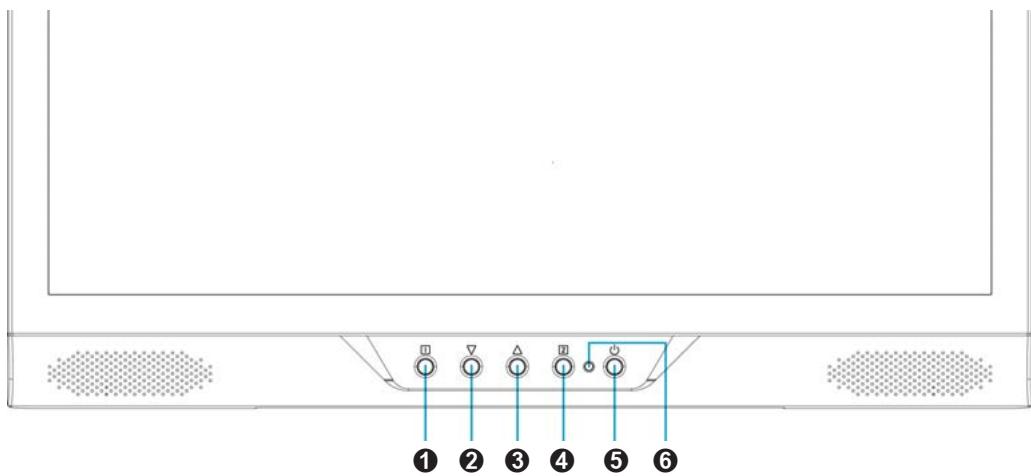
1 ACTIVER/QUITTER OSD
4 CONFIRMER LA SELECTION
2 DEFILER VERS LE BAS/ DIMINUER
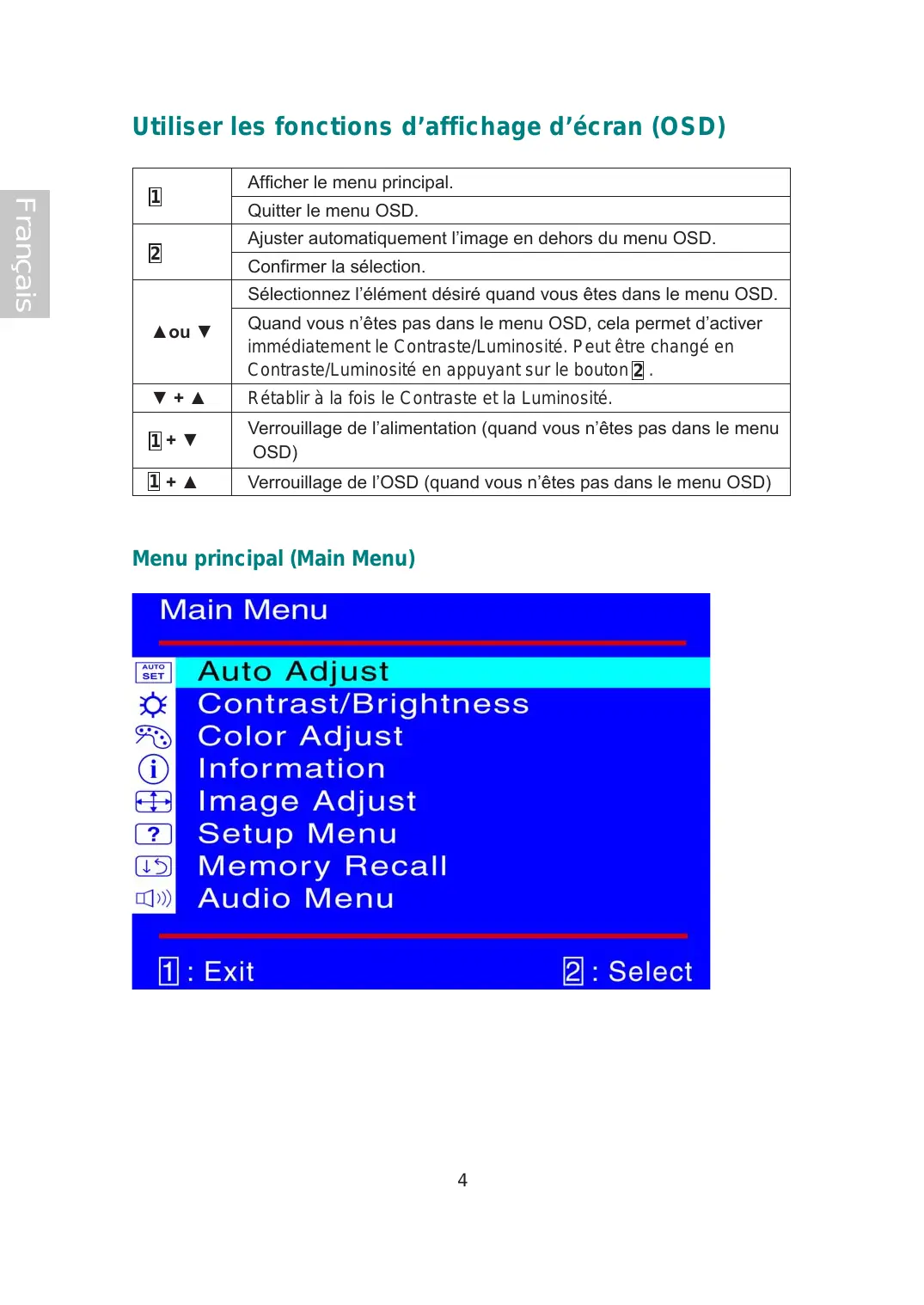
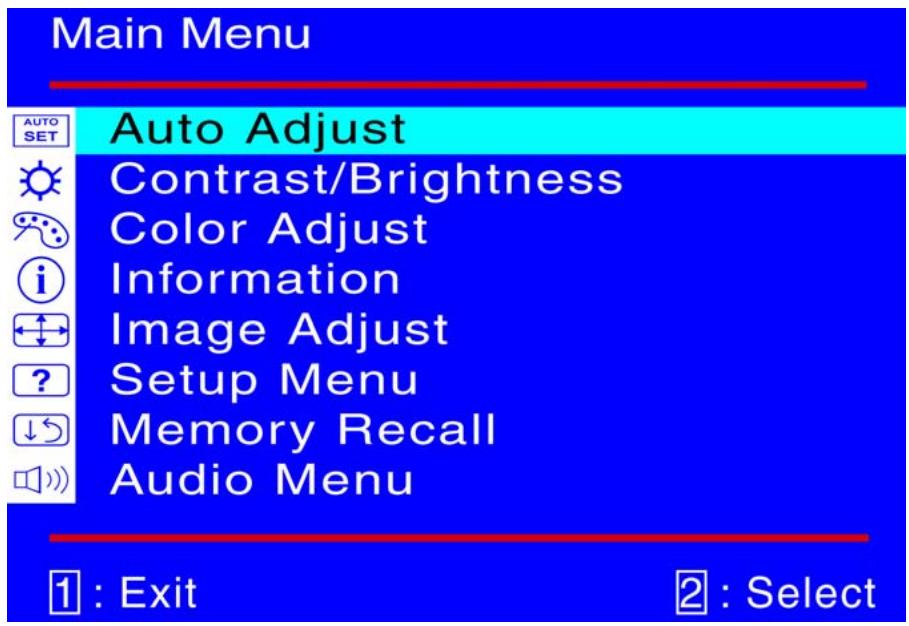
Utiliser les fonctions d'affichage d'écran (OSD)
| 1 | Afficher le menu principal. |
| Quitter le menu OSD. | |
| 2 | Ajuster automatiquement l'image en dehors du menu OSD. |
| Confirmer la sélection. | |
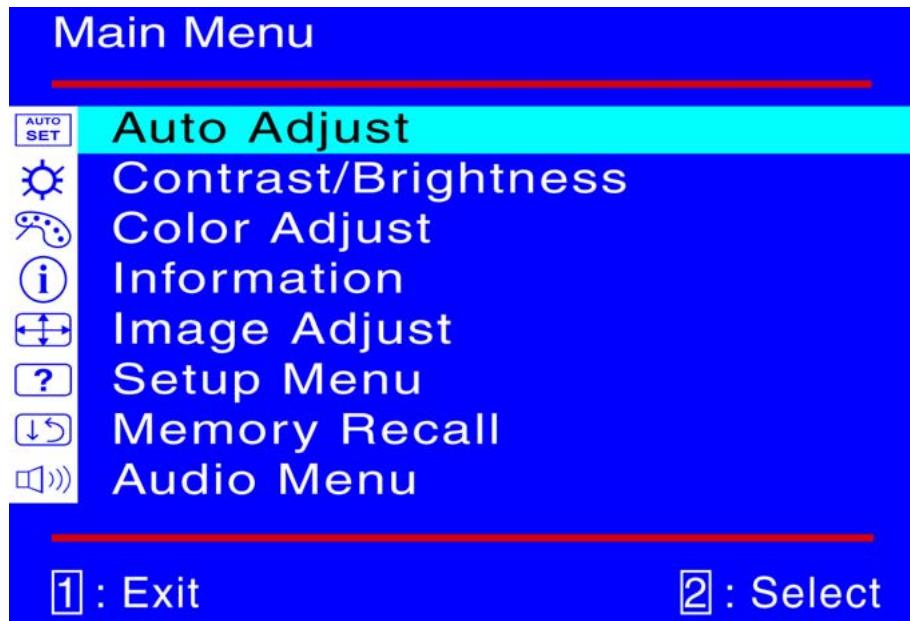
| ▲ou▼ | Sélectionnez l'élement désiré quand vous étés dans le menu OSD. |
| Quand vous n'étes pas dans le menu OSD, cela permet d'activer immédiatement le Contraste/Luminosité. Peut être changé en Contraste/Luminosité en appuyant sur le bouton 2. | |
| ▼ + ▲ | Rétablit à la fois le Contraste et la Luminosité. |
| 1 + ▼ | Verrouillage de l'alimentation ( quand vous n'étes pas dans le menu OSD) |
| 1 + ▲ | Verrouillage de l'OSD ( quand vous n'étes pas dans le menu OSD) |
Fonction de raccourci par bouton(s)
Réglage automatique (Auto Adjust): Ajuste automatiquement la position horizontale, la position verticale, la phase (accord fin) et l'horloge (taille H).

Contraste (Contrast) : Pour ajuster le niveau blanc du premier plan de l'image de l'écran.
: augmenter le contraste, : diminuer le contraste.

Luminosité (Brightness) : Pour régler la luminance de l'écran.
Réglage de la couleur (Color Adjust): Pour sélectionner la couleur pour améliorer la luminosité et la saturation de la couleur entre 9300K, 6500K, 5400K, et Couleur utilisée.
9300K : Ajoute du bleu à l'image de l'écran afin d'obtenir un blanc plus froid.
6500K : Ajoute du rouge à l'image de l'écran pour obtenir un blanc plus chaud et un rouge plus riche.
5400K : Ajoute du vert à l'image de l'écran pour obtenir une image plus souvent.
Couleur Utilisateur (UserID) : Réglage individuel pour le rouge (R), vert (V), bleu (B).
- Appuyez sur le bouton ② pour ajuster et sélectionner la couleur. suivant à ajuster.
- Appuyez sur le bouton ∇ ou pour ajuster la couleur sélectionnée.

Informations : Affiche les informations relatives au signal d'entrée du courant de la carte graphique de votre ordinateur.
Remarque: Reportez-vous au guide de l'utilisateur de votre carte graphique pour avoir des informations supplémentaires concernant les modifications de la résolution et le taux de rafraîchissement.

Réglage de l'image (Image Adjust): Ajustez la position Horizontale/Verticale, la taille H, l'accord fin et la netteté.

Position H./V. (H./V. Position): Pour ajuster la position horizontale et verticale de l'écran.
Position H.: ▲: Déplace l'écran vers la droite, ∇: déplace l'écran vers la gauche.
Position V.: ▲: déplace l'écran vers le haut, ∇: déplace l'écran vers le bas.

Taille H. (H. Size): Ajuste la largeur de l'image de l'écran.
∇ : diminue la largeur de l'image de l'écran, △ : augmente la largeur de l'image de l'écran.

Réglage image (Fine Tune) : Pour ajuster le temps de retard.
Appuyez sur ou ▲ pour ajuster à la préférence de l'utilisateur.

Finesse (Sharpness) : Pour ajuster la clarté d'un signal non-WXGA (1280x720) avec le bouton ▼ ou ▲.

Configuration (Setup Menu): Pour régler 'sélectionner langue', position OSD, temporisation OSD.

Sélection de la langue (Language Select): Permet à l'utilisateur de choisir parmi les langues disponibles.

Position OSD (OSD Position): Appuyez sur le bouton pour désir entre les réglages de position OSD horizontal et verticale.
Position horizontale de l'OSD : Pour régler horizontalement la position de l'OSD.
△: déplacer l'OSD à droite, ▽: déplacer l'OSD à gauche.
Position verticale de l'OSD : Pour régler verticalement la position de l'OSD.
△: déplacer l'OSD vers le haut, ▽: déplacer l'OSD vers le bas.

Interruption OSD (OSD Time Out): Pour désactiver automatiquement l'affichage d'écran (OSD) après une durée prédéfinie.

Rappel de mémoire (Memory Recall): Pour rétablir les paramètres d'usine pour les contrôleurs vidéo & audio. Appuyez sur le bouton pour sélectionner l'option de menu de Rappel Mémoire.

Menu Audio (Audio Menu) : Pour régler les fonctions audio.
Volume: Pour ajuster la sortie du haut-parleur.
Muet: Pour sélectionner Silence Allumé/Eteint.
Support des modes minutage
| VESA | 720 x 400 @ 70Hz |
| VESA | 640 x 480 @ 60Hz |
| MAC | 640 x 480 @ 67Hz |
| VESA | 640 x 480 @ 75Hz |
| VESA | 800 x 600 @ 56Hz |
| VESA | 800 x 600 @ 60Hz |
| VESA | 800 x 600 @ 72Hz |
| VESA | 800 x 600 @ 75Hz |
| MAC | 832 x 624 @ 75Hz |
| VESA | 1024 x 768 @ 60Hz |
| VESA | 1024 x 768 @ 70Hz |
| VESA | 1024 x 768 @ 75Hz |
| VESA | 1152 x 864 @ 75Hz |
| VESA | 1280 x 720 @ 60Hz |
| VESA | 1280 x 720 @ 75Hz |
Avertissement: Ne réglez pas la carte graphique de votre ordinateur en dépassant ces taux de rafraîchissement maximaux. Si vous le faites, cela va irrémédiablement déteriorer votre moniteur.
Spécifications techniques
| Panneau LCD | 17" TFT |
| Gestion de Courant | Energy Star conforme à VESA compatible avec DPMS < 1 W |
| Résolution Affichable | WXGA 1280 x 720 max. Fréquence Verticale maximale de 75Hz. |
| Dimension des Pixels | 0.291 x 0.291 mm |
| Couleur de l'affichage LCD | 262 K (6 bits) |
| Inclination | 0°~20° |
| Région d'affichage Actif | 372.5 mm x 209.5 mm |
| Température | Actif: 0°C ~ +40°C Stockage: -20°C ~ + 60°C |
| Conformité | CE, FCC |
| Alimentation | Voltage d'Entrée 100-240 V CA |
| Haut-parleur | 1W x 2 |
Soins
- Evitez d'exposer le moniteur directement à la lumière du soleil ou à une autre source de chaleur. Placez votre moniteur détourné du soleil pour éviter des reflets.
- Placez votre moniteur dans un emplacement bien ventilé.
- Ne mettez pas d'objet lourd sur le moniteur. Veillez à ce que votre moniteur soit installé dans un endroit sec et propre.
- Gardez votre moniteur loin d’aimants, moteurs, transformateurs, haut-parleurs et de sets de télévision.
Conseils de sécurité
- Si de la fumée, un bruit anormal ou une odeur sort de votre moniteur, éteignez immédiatement le courant et appelez ce centre d'entretien.
- N'enlevez jamais le panneau arrêté de la caisse du moniteur. L'unité d'affichage à l'intérieur contient des parties sous haut voltage qui peuvent causer des chocs électriques à des corps humains.
- N'essayez jamais de réparer le moniteur vous-même. Appelez toujours votre centre d'entretien ou un technicien spécialisé pour faire les réparations.
Pas d'alimentation
- Contrôlez que le courant alternatif soit bien connecté à l'adaptateur de courant et que le cordon alimentaire soit bien connecté au moniteur.
- Connectez un autre appareil électrique à la prise murale pour vérifier qu'elle émet bien le voltage souhaité.
- Vérifiez que tous les câbles soient bien installés.
Allumé mais pas d'affichage à l'écran
- Vérifiez que le câble vidéo, fourni avec le moniteur, soit bien solidement fixé au port de sortie du signal vidéo, situé à l'arrière de l'ordinateur. Sinon, fixez-le convenablement.
- Ajustez la clarté.
Couleurs incorrectes ou anormales
- Si une des couleurs manque (rouge, vert, bleu), contrôlez le câble vidéo pour vous assurer qu'il soit bien correctement connecté. Des broches desserrées ou cassées peuvent créer une connexion incorrecte.
- Connectez le moniteur à un autre ordinateur.