YUR.VISION YV17WB2 - Computerbildschirm YURAKU - Kostenlose Bedienungsanleitung
Finden Sie kostenlos die Bedienungsanleitung des Geräts YUR.VISION YV17WB2 YURAKU als PDF.



Benutzerfragen zu YUR.VISION YV17WB2 YURAKU
0 Frage zu diesem Gerät. Beantworten Sie die, die Sie kennen, oder stellen Sie Ihre eigene.
Eine neue Frage zu diesem Gerät stellen
Laden Sie die Anleitung für Ihr Computerbildschirm kostenlos im PDF-Format! Finden Sie Ihr Handbuch YUR.VISION YV17WB2 - YURAKU und nehmen Sie Ihr elektronisches Gerät wieder in die Hand. Auf dieser Seite sind alle Dokumente veröffentlicht, die für die Verwendung Ihres Geräts notwendig sind. YUR.VISION YV17WB2 von der Marke YURAKU.
BEDIENUNGSANLEITUNG YUR.VISION YV17WB2 YURAKU
Danke, dass Sie sich für diesen hochauflösenden Multiscan-Monitor entschieden haben.
Bevor Sie mit der Installation beginnen, sollen den Sie zuerst theses Handbuch durchlesen.
FCC-ERKLÄRUNG ZUR FUNKENTSTÖRUNG HINWEIS: (NUR FÜR FCC-GEPRÜFTE MODELLE)
Dieses Gerät wurde getestet und entspricht den Anforderungen für elektronische Geräte Klasse B, gemäß Antikel 15 der FCC Gesetze. Diese Anforderungen sollen Schutz gegen störende Interferenzen bei im Haushalt benutzten Elektrogeräten gewährleisten. Dieses Gerät erzeugt, nutzt und entsendet Radiofrequenzen, die, falls das Gerät nicht ordnungsgemäß installiert wurde, Interferenzen im Radioempfang hervorrufen konnen. Sollten beim Betrieb des Gerätes dennoch störende Interferenzen beim Radio-oder Fernsehempfang auftreten, sollen den Monitorinstallungen überprüft werden. Bestimmte Funkstörungen konnen auch beseitigt werden, indem Sie die unter stehenden Schritte befolgen:
- Drehen Sie die Empfangsantenne oder versetzen Sie sie an einen anderen Ort;
- Vergroßern Sie den Abstand zwischen dem Monitor und Ihrrem Radio-, Fernsehempfänger.
- Verbinden Sie das Gerät mit einem Stromkreis verschiedene von dem des Radio-, Fernsehempfängers.
- Wenden Sie sich an ihren Handler oder bitten Sie einen erfahrenen Radio/Fernsehfachmann um Hilfe
Dieser Monitor sollte nur in Verbindung mit einer geerdeten Stromquelle sowie mit den beiliegenden abgeschirmten Video-Schnittstellenkabeln benutzt werden. Veränderungen oder Modifikationen, die nicht ausdrücklich vom Hersteller genehmigt wurden, können zum Verlust der Erlaubnis für den Betrieb these Gerätes führen.
Hinweis: Wenn erforderlich, müssen abgeschirmte Schnittstellenkabel und Netzkabel verwendet werden, um den Emissionsbestimmungen zu genügen.
Inhaltsverzeichnis
Sicherheitsbestimmungen 1
Erster Setup. 2
Kurzanleitung 2
Vorderansicht des Produkts 3
Rückansicht des Produkts 3
Verwenden der On Screen Display (OSD) Funktionen 4
Unterstutzte Zeitsteuerungen 7
Technische Informationen 8
Pflege und Aufbewährung 9
Fehlerbehebung 9
Sicherheitsbestimmungen
Bei der Herstellung und Prüfung these Monitors stand die Sicherheit des zukünftigen Nutzers immer im Vordergrund. Dennoch kann unsachgemäßer Betrieb und Installation zu Schaden am Gerät und zu Gefahren für den Nutzer führen. Lesen Sie sich deshalb zuerst sorgfältig die nachfolgenden Warnhinweise durch, bevor Sie mit der Installation beginnen. Halten Sie diese Handbuch immer parat.
WARNHINWEISE:
Achten Sie darauf, dass der Monitor mit einer Stromquelle verbunden ist, deren technische Daten, denen auf dem Hinweisschild auf der Rückseite des Gerätes entsprechen. Wenn Sie dahingehend Zweifel haben, so kontaktieren Sie ihren Handler oder den Stromversorger.
Repairieren Sie den Monitor nie selbst. Der technische Aufbau ist so kompliziert, dass Sie diese Aufgabe unbedingt einem qualifizierten Fachmann überlassen sollenn.
Entfernen Sie nicht das Monitorgehäuse. Die Hochspannungsteile im Innern des Gerätes können)sagar elektrische Schläge aussenden, wenn die Stromzufahr unterbrochen wurde.
Nutzen Sie das Gerät nicht, wenn das Gehäuse beschädigt wurde. In thisem Falle muss zuerst eine Überprüfung durch einen Fachmann durchgeführt werden.
Stellen Sie den Monitor in einer sauberen, trockenen Umgebung auf. Unterbrechen Sie sofort die Stromversorgung, wenn Feuchtigkeit in das Gerät eingedrungen ist und wenden Sie sich an einen Fachmann um Hilfe.
Unterbrechen Sie stets die Stromversorgung, bevor Sie mit der Reinigung des Monitors beginnen. Geben Sie ammoniakfreie Reinigungsflussigkeit zuerst auf ein Tuch, niemals jedoch gleich direkt auf den Glasbildschirm.
Beachten Sie einen größeren Abstand des Monitors zu magnetischen Gegenständen, Motoren, Fernsehapparaten und Transformatoren.
Stellen Sie keine schweren Gegenstände auf Kabel und Stromversorgung.
Die Verbindungsbuchsen ANSCHLIEBBARER ZUSATZGERÄTE sollenn sich in der Höhe des Monitors befinden und leicht zugänglich sein.
Erster Setup
Gratulation, dass Sie sich für einen Monitor der Spitzenklasse entschieden haben!
Dieser Monitor verfügt über folgende Teile:
- Netzkabel.
VGA-Kabel (D-Sub, 15-polig). - Audiokabel.
Benutzerhandbuch. - Garantiekarte
Kurzanleitung
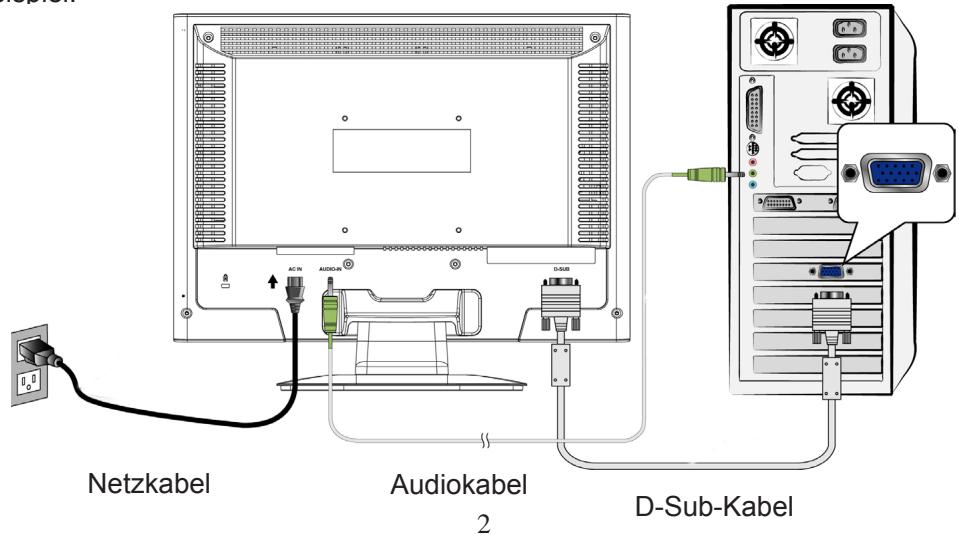
1. Verbindung des Netzkabels
Verbinden Sie das Netzkabel mit einer geeigneten, geerdeten Wechselstromquelle und danach mit dem Monitor.
2. Anschluss des Videokabels (D-Sub-Kabel)
Vergewissern Sie sich, dass sowohl der Bildschirm als auch der Computer AUSGESCHALTET sind. Schreiben Sie das Videokabel (D-Sub-Kabel) an den Computer an.
3. Einsatzen des Computers und Monitors
Schalten Sie erst den Computer und danach den Monitor ein.
4. Windows-Benutzer: Einstellen des Timing-Modus (Auflösung und Bildwiederholfrequency)
Beispiel: 1280 x 720 @ 60 Hz
Auflösung: Rechtsklichen Sie auf das Windows-Desktop > Eigenschaften > Einstellungen > „Desktop-Bereich”. Stellen Sie die Auflösung ein.
Bildwiederholfrequency (vertikale Freqenz): Lesen Sie dazu im Benutzerhandbuch ihrer Grafikkarte nach.
Beispiel:
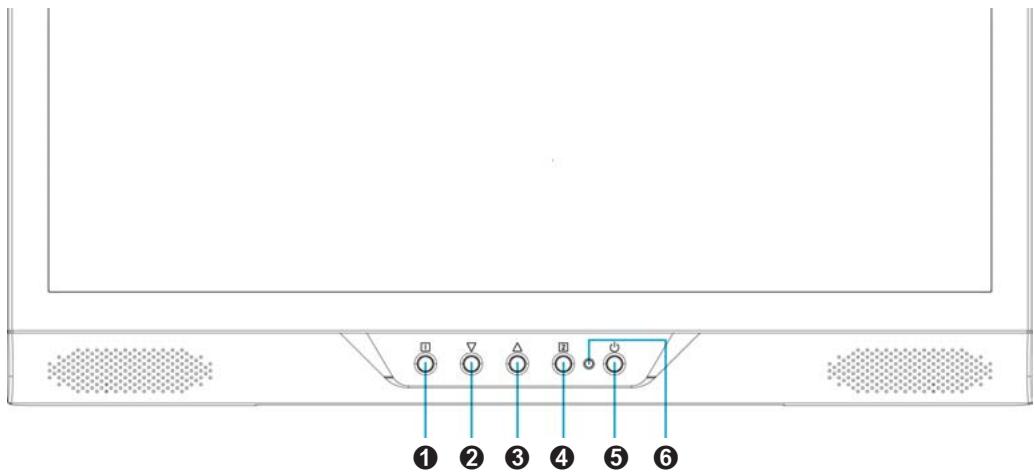
Vorderansicht des Produkts
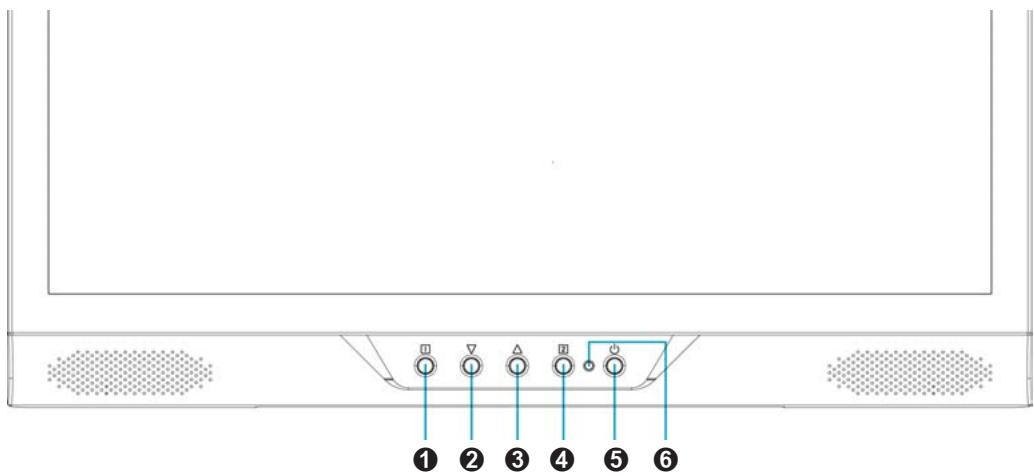
1 AKTIVIER/BEENDET OSD
HERUNTER/VERRINGERN
3 HERAUF/ERHOHEN
4 EINSTELLUNG BESTÄTIGEN
EIN/AUSSCHALTEN
⑥ LED-ANZEIGE
Rückansicht des Produkts
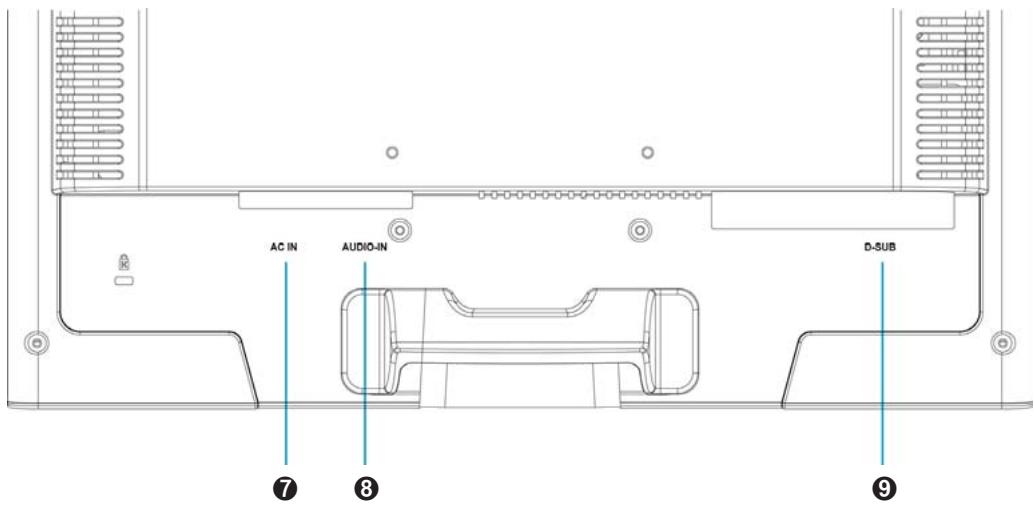
NETZANSCHLUSS
⑧ AUDIO-EINGANG
VGA-EINGANG (D-SUB 15-PIN)
Verwenden der On Screen Display (OSD) Funktionen
| 1 | Hauptmenü anzeigen. |
| OSD-MENU verlassen. | |
| 2 | Automatisches Anpassen des Bildes, wenn Sie sich nicht im Hauptmenü befinden. |
| Bestätigten der Auswahl. | |
| ▲oder▼ | Wahlen Sie den gewünschten Punkt im OSD-Menü aus. |
| Zur sofortigen Aktivierung von Kontrast/Helligkeit, wenn Sie sich nicht im OSD-Menü befinden. Wechseln Sie zu Kontrast/Helligkeit, indem Sie die Taste Drücken. | |
| ▼+▲ | Ruft Kontrast und Helligkeit wieder auf. |
| 1+▼ | Power-Sperre (wenn Sie sich nicht im OSD-Menü befinden) |
| 1+▲ | OSD-Sperre (wenn Sie sich nicht im OSD-Menü befinden) |
Hauptmenu (Main Menu)
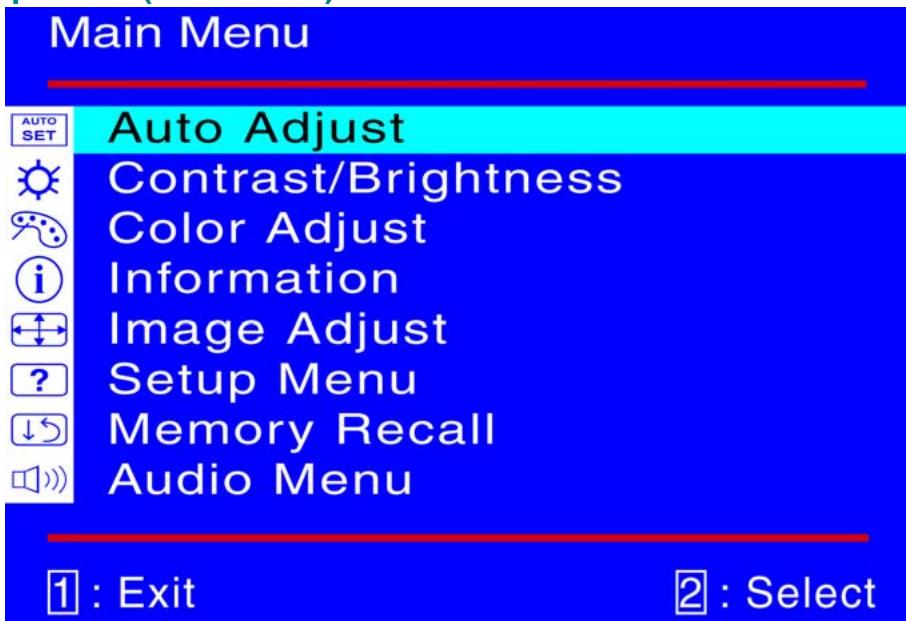
Schnelltastenfungtion
AUTO SET
Autom. Anpassung (Auto Adjust): Stellt Horizontal- und Vertical-Position, Phase (Feineinstellung) und Takt (H-Größe) automatisch ein.

Krontrast (Contrast) : Stellt den Weißwert des Bildschirmvordergrundes ein. ▲ : Erhöht Kontrast,▼: Verringert Kontrast.

Helligkeit (Brightness) : Zum Anpassen der Helligkeit des Videos. ▲: Helligkeit erhöhen,▼: Helligkeit verringn.

Farbeinstellungen (Color Adjust): Zum Auswahl der Farben, um die Helligkeit und Farbsattigung zu verbessern. Zur Auswahl stehen:9300K, 6500K, 5400K und Benutzerdefinierte-Farbe.
9300K: Fugt dem Bildschirm Blau hinzu und erzeugt ein kühleres Weiß.
6500K : Fegt dem Bildschirm Rot hinzu und erzeugt ein wärmeres Weiß und ein prächtigeres Rot.
5400K : Fegt dem Bildschirm Grün hinzu und erzeugt einen dunkleren Farbston.
Benutzerdefinierte-Farbe (UserID) : Individuelle Einstellung für rot(R), grün(G) und blau(B).
- Drücken Sie die Taste, um das Eingestellte zu übernehmen und mit 2. Drücken Sie die Taste order um die ausgewählte Farbe einzustellen.

Informationen (Information) : Zeigt Informationen über das aktuelle Eingangssignal von der Grafikkarte Ihres Computers an.
Hinweis: Weitere Informationen über das Ändern der Auflösung und der Bildwiederholrate sind in der Bedienungsanleitung der Grafikkarte angegeben.

Bildanpassung (Image Adjust) :Stellt Horizontal/Vertical-Position, H-Größe, Feineinstellung und Scharfe ein.

H/V-Position (H./V. Position) :Stellt die Horizontal- und Vertical-Position des Videobildes ein.
H-Position : ▲ : Schiebt den Bildschirm nach rechts, ∇ : Schiebt den Bildschirm nach links.
V-Position : ▲ : Schiebt den Bildschirm nach oben, ∇ : Schiebt den Bildschirm nach unten.

Horizontale Groß (H. Size) : Stellt die Breite des Bildschirms ein.
▼: erhöht die Breite des Bildschirms, ▲: verringt die Breite des Bildschirms.

Feineinstellung (Fine Tune): Stellt die Verzögerungszeit ein. Drücken Sie order , um den Benutzerwunsch einzustellen.

Scharfe (Sharpness): Zum Anpassen der Scharfe eines Nicht-WXGA (1280x720) Signals mit der Taste▼ order ▲.

Menu "Setup" (Setup Menu): Stellt Sprachauswahl, OSD-Position und OSD-Zeitüberschreitung ein.

Sprachauswahl (Language Select): Ermöglicht dem Benutzer, aus vorhandenen Sprachen auszuwahlen.

OSD Position (OSD Position) :Drücken Sie die Taste um zwischen horizontaler und vertikaler Einstellung der OSD-Position zu wahlen. Horizontale OSD-Position :Zur horizontalen Einstellung der OSD-Position.
- : OSD nach rechts bewegen, : OSD nach links bewegen
Vertikale OSD-Position :Zur vertikalen Einstellung der OSD-Position. - : OSD nach oben bewegen, : OSD nach unten bewegen

OSD Einblendzeit (OSD Time Out): Zum automatischen Abschalten des On Screen Displays (OSD) nach Ablauf einer voreingestellten Zeitspanne.

Zurücksetzen (Memory Recall): Zur Wiederherstellung der Werkseinstellungen für die Video- & Audiosteuerung. Drücken Sie die Taste 2 um die Option Speicher-Wiederherstellung auszuwahlen.

Audio-MENU (Audio Menu): Zur Einstellung der Audiofunktionen.
VLautstärke: Stellt die Tonausgabe der Laufsprecher ein.
Stumm: Ermöglicht die Wahl von Stumm EIN/AUS.
Unterstützte Zeitsteuerungen
| VESA | 720 x 400 @ 70Hz |
| VESA | 640 x 480 @ 60Hz |
| MAC | 640 x 480 @ 67Hz |
| VESA | 640 x 480 @ 75Hz |
| VESA | 800 x 600 @ 56Hz |
| VESA | 800 x 600 @ 60Hz |
| VESA | 800 x 600 @ 72Hz |
| VESA | 800 x 600 @ 75Hz |
| MAC | 832 x 624 @ 75Hz |
| VESA | 1024 x 768 @ 60Hz |
| VESA | 1024 x 768 @ 70Hz |
| VESA | 1024 x 768 @ 75Hz |
| VESA | 1152 x 864 @ 75Hz |
| VESA | 1280 x 720 @ 60Hz |
| VESA | 1280 x 720 @ 75Hz |
Vorsicht : Stellen Sie die Bildwiederholrate der Grafikkarte Ihres Computers nicht auf einen Wert ein, der obige Maximalwerte überschreitet. Andernfalls konnte Ihr Monitor permanent beschädigt werden.
Technische Informationen
Technische Daten
| LCD-Bildschirm | 17" TFT |
| Stromverwaltung | Entspricht Energy Star, VESA DPMS-kompatibel < 1 W |
| Anzeigbare Auflösung | WXGA 1280 x 720 max. Vertikale Freqenz max.75Hz |
| Pixelabmessungen | 0.291 x 0.291 mm |
| LCD-Anzeigefarben | 262K (6 bits) |
| Neigung | 0°~20° |
| Aktiver Anzeigebereich | 372.5 mm x 209.5mm |
| Temperatur | Betrieb: 0°C ~ +40°C Lagerung: -20°C ~ + 60°C |
| Übereinstimmung | CE, FCC |
| Strom | Input Voltage AC100-240 V |
| Laufsprecher | 1W x 2 |
Pflege und Aufbewährung
Pflege
- Setzen Sie ihren Monitor nicht der direkten Sonneneinstrahlung oder anderen Hitzequellen aus. Sonneneinstrahlung auf den Bildschirm sollte vermieden werden, um unangenehme Reflektion zu vermeiden.
- Stellen Sie ihren Monitor an einem gut durchlufften Ort auf.
- Legen Sie keine schweren Gegenstände auf das Gerät.
- Verwenden Sie den Monitor in einer sauberen, trockenen Umgebung.
- Achten Sie auf einen genügenden Abstand des Monitors zu Magnetquellen, Motoren, Transformatoren, Laufsprechem und Fernsehgeräten.
Sicherheitstipps
- Wenn aus dem Monitor Rauch aufsteigt, Sie Seltsame Gerausche oder Gerüche wahrnehmen, sollen den Sie das Gerät unverzüglich abschalten und sich an einen Fachmann um Hilfe wenden.
- Entfernen Sie niemals die Rückwand des Gerätes. Im Innern befinden sich Hochspannungsteile, deren Berührung zu elektrischen Schlägen führen kann.
- Reparieren Sie den Monitor niemals selbst. Wenden Sie sich in Schadensfällen stets an ein Servicecenter oder einen qualifizierten Fachmann.
Fehlerbehebung
Kein Strom
- Vergewissern Sie sich, dass der Netzadapter richtig mit der Wechselstromquelle verbunden ist und die Kabel zum Monitor fest in den Verbindungsbuchsen stecken.
- Verbinden Sie ein anderes elektrisches Gerät mit der Stromversorgung, um die Funktionstüchtigkeit der Stromquelle zu überprüfen.
- Kontrollieren Sie nochmals die Installation aller kurzen Kabel.
Stromzufuhr gewährleistet, aber keine Bildwiedergabe
- Vergewissern Sie sich, dass das mitgelieferte Videokabel fest mit dem Video-Ausgang an der Rückseite des Computers verbunden ist. Wenn notig, verbinden Sie es neu.
- Stellen Sie die Helligkeit ein.
Fehlerhafte oder unnatürliche Farben
- Wenn ein Farbton (Rot, Grün, Blau) fehlen sollte, so überprüfen Sieitte den festen Sitz des Videokabels. Lockere oder abgebrochene Pins im Verbindungsstecker können die Signalübermittlung beeinträchtigen.
- Verbinden Sie den Monitor mit einem anderen Computer.
Vorderansicht des Produkts