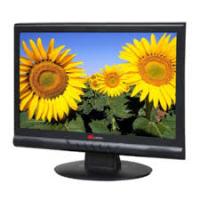
YUR.VISION YV17WB2 - Schermo per computer YURAKU - Manuale utente e istruzioni gratuiti
Trova gratuitamente il manuale del dispositivo YUR.VISION YV17WB2 YURAKU in formato PDF.



| Tipo di prodotto | Monitor LCD 17 pollici |
| Marca | YURAKU |
| Modello | YUR.VISION YV17WB2 |
| Tecnologia dello schermo | TFT |
| Risoluzione massima | WXGA 1280 x 720 a 75 Hz |
| Dimensioni dello schermo (diagonale) | 17 pollici |
| Area di visualizzazione attiva | 372,5 x 209,5 mm |
| Passo pixel | 0,291 x 0,291 mm |
| Numero di colori | 262 144 (6 bit) |
| Angolo di inclinazione | 0° a 20° |
| Dimensioni (appross.) | 400 x 330 x 150 mm (senza piedistallo) |
| Peso (appross.) | 3,5 kg |
| Alimentazione | 100-240 V CA, 50/60 Hz |
| Consumo in standby | < 1 W (conforme DPMS) |
| Altoparlanti integrati | 1 W x 2 |
| Connettività video | 1 x D-Sub (VGA) |
| Funzioni OSD | Auto regolazione, contrasto/luminosità, regolazione colore (9300K/6500K/5400K/Utente), regolazione immagine (posizione, dimensione, fase, nitidezza), menu audio (volume, muto), selezione lingua, posizione OSD, temporizzazione, richiamo memoria |
| Temperatura di funzionamento | 0 °C a 40 °C |
| Temperatura di stoccaggio | -20 °C a 60 °C |
| Conformità | CE, FCC Classe B |
| Manutenzione e pulizia | Panno asciutto e pulito; detergente non ammoniacale sul panno, mai direttamente sullo schermo |
| Sicurezza | Non aprire il cabinet (alta tensione interna); scollegare prima della pulizia; tenere lontano da fonti magnetiche |
| Accessori forniti | Cavo di alimentazione, cavo D-Sub, cavo audio, guida utente, documenti di garanzia |
Domande frequenti - YUR.VISION YV17WB2 YURAKU
Domande degli utenti su YUR.VISION YV17WB2 YURAKU
0 domanda su questo apparecchio. Rispondi a quelle che conosci o fai la tua.
Fai una nuova domanda su questo apparecchio
Scarica le istruzioni per il tuo Schermo per computer in formato PDF gratuitamente! Trova il tuo manuale YUR.VISION YV17WB2 - YURAKU e riprendi in mano il tuo dispositivo elettronico. In questa pagina sono pubblicati tutti i documenti necessari per l'utilizzo del tuo dispositivo. YUR.VISION YV17WB2 del marchio YURAKU.
MANUALE UTENTE YUR.VISION YV17WB2 YURAKU
Grazie di aver acquistato quello monitor ad alta risoluzione, capace di supportare più modalità Video.
Leggete attendamente Anything manuale prima di procedere con l'installazione.
(DICHIARAZIONE FCC)
Questo monitor è stata testato e trovato in regola con i limiti della classe B Periferiche Digitali, riguardante la Sezione 15 del regolamento FCC. Questi limiti sono stati imposti per garantire una ragionevole protezione contro le interferenze dannose nell'ambiente residenziale. Questa attrezzatura genera, utilizza, e può irradiare frequente radio che, nel casoessa non sia utilizzata o installata in accordo con le istruzioni, potrebbe provocare interferenze dannose per comunicazioni radio. In agli caso non è possibile garantire che ciò non si verificchi in particolare situazioni. Nel caso che questo monitor interferisce con la riscezione radio o teilevisiva, durante l'accensiono o spegnimento della stesso, l'utente è incoraggiato a tentare di eliminare le interferenze seguendo uno dei seguenti suggerimenti:
Riorientare or riposizionare l'antenna ricevente;
- Distanziare ulteriormente la periferica dall'apparato di ricezione;
- Collegare l'attrezzatura con una presa di corrente differente da quella in cui è collegato l'apparato di ricezione;
- Consultare il rivenditore o un techniciano radio/TV qualificato per ulteriori assistenza.
Avviso FCC:
Per rispetto i limiti FCC di emissione è necessario utilizzato un cavo di alimentazione provvisto di messa a terra ed il cavo di trasmissione video schemato fornito con anima in ferrite.
Qualsiasi cambiamento o modifica non espressamente approvata alla casa costrutrice potrebbe invalidare il diritto di utilizzato cette periferica.
Note: Se necessari i cavi di collegamento video e di alimentazione devono essere rispetto i livelli limite di emissione A.C.
Indices
Precauzioni di Sicurezza 1
Primo Montaggio 2
Installazione Rapida 2
Front View of the Product 3
Rear View of the Product 3
Utilizzato delle funzioni dell'OSD (On Screen Display) 4
Modalità di frequenza supportate 7
Caratteristica Tecniche 8
Cura e Manutenzione 9
Guida alla Risoluzione dei Problemi 9
Precauzioni di Sicurezza
Questa periferica è stata costruita e testata in base al principio che la sicurezza dell'utente viene prima di tutto. Tuttavia un uso od una installatione impropria potrebbe provocare danni sua alla periferica che all'utente. Leggete attendamente i seguenti avvisi prima dell'infallazione e tenete comunque但这a guida sempre a portata di mano.
Avvisi:
Questa periferica dovrebbe essere collegata solo al voltaggio corretto indicate sull'etichetta presente nella parte posteriore della periferica. In caso di dubbi riguardo alla tensione della rete elettrica installata nella vostra abitazione, consultate il rivenditore locale o la compagnia elettrica.
Non tentate di riparare la periferica da soli perché non contiene parti manipolabili dall'utente. La periferica dovrebbe essere riparata solo da tecnici qualificati.
Non rimuovete il rivestimento della periferica. I componenti ad alto voltaggio presenti al suo interno potrebbe causare delle scosse elettriche ancche nel caso il cavo di alimentazione non sia collegato.
Non utilizzate la periferica se danneggiata. Essa deve essere controllata dal servizio technique.
Posizione la periferica in un ambiente pulito e privo di umidità. Scolgate immediatamente la periferica nel caso si bagni e chiamate il servizio technique.
Scollegate la periferica alla rete elettrica prima di iniziare la pulizia. Utilizzate un panno pulito e asciutto per la pulizia del rivestimento. Per la pulizia dello schermo spruzzare un prodotto privo di ammoniaca un panno (mai direttamente sullo schermo).
Non posizionate la periferica vicino ad oggetti magnetici, motori, set TV e trasformatori.
Non appoggiate oggetti pesanti sul cavo del segnale o di alimentazione
Per EQUIPAGGIAMENTI SCOLLEGABILI, la presa di corrente dovrebbe essere installata vicino all'apparecchio e dovrebbe essere facilmente accessibile.
Primo Montaggio
Congratulations per aver acquistato di quello monitor ad alte prestazioni! A quello monitor sono abbinati i seguenti accessori:
Cavo di Alimentazione
Cavo VGA (D-Sub a 15 pin)
Cavo audio
Cartolina di Garanzia
Guida utente
Installazione Rapida
1. Collegate l'alimentazione
Collegate prima il cavo di alimentazione ad una presa di corrente isolata adeguamente e poi al monitor.
2. Collegare il cavo video (cavo D-Sub)
Assicurarsi che sia il monitor sia il computer siano SPENTI. Collegare il cavo video (cavo D-Sub) dall'output D-Sub del computer all'sinput D-Sub del monitor..
3. Accendete computer e monitor
Accidente prima il computer e poi il monitor.
4. Utenti Windows: Impostazione della risoluzione e della frequenza di aggiornamento
Esempio:1280 x 720 @ 60 Hz
Risoluzione fare cige con il tasto destro del mouse sul desktop di Windows e scegliere Proprietà > Impostazioni > "Area del desktop". Impostare la risoluzione.
Frequenza di aggiornamento (frequenza verticale) Per le istruzioni consultare la guida utente della scheda grafica in uso.
Esembio:
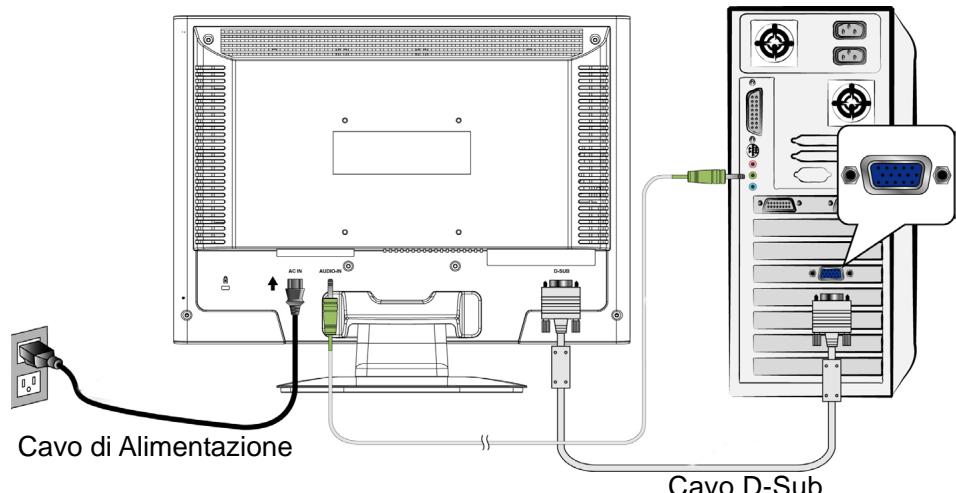
Cavo audio
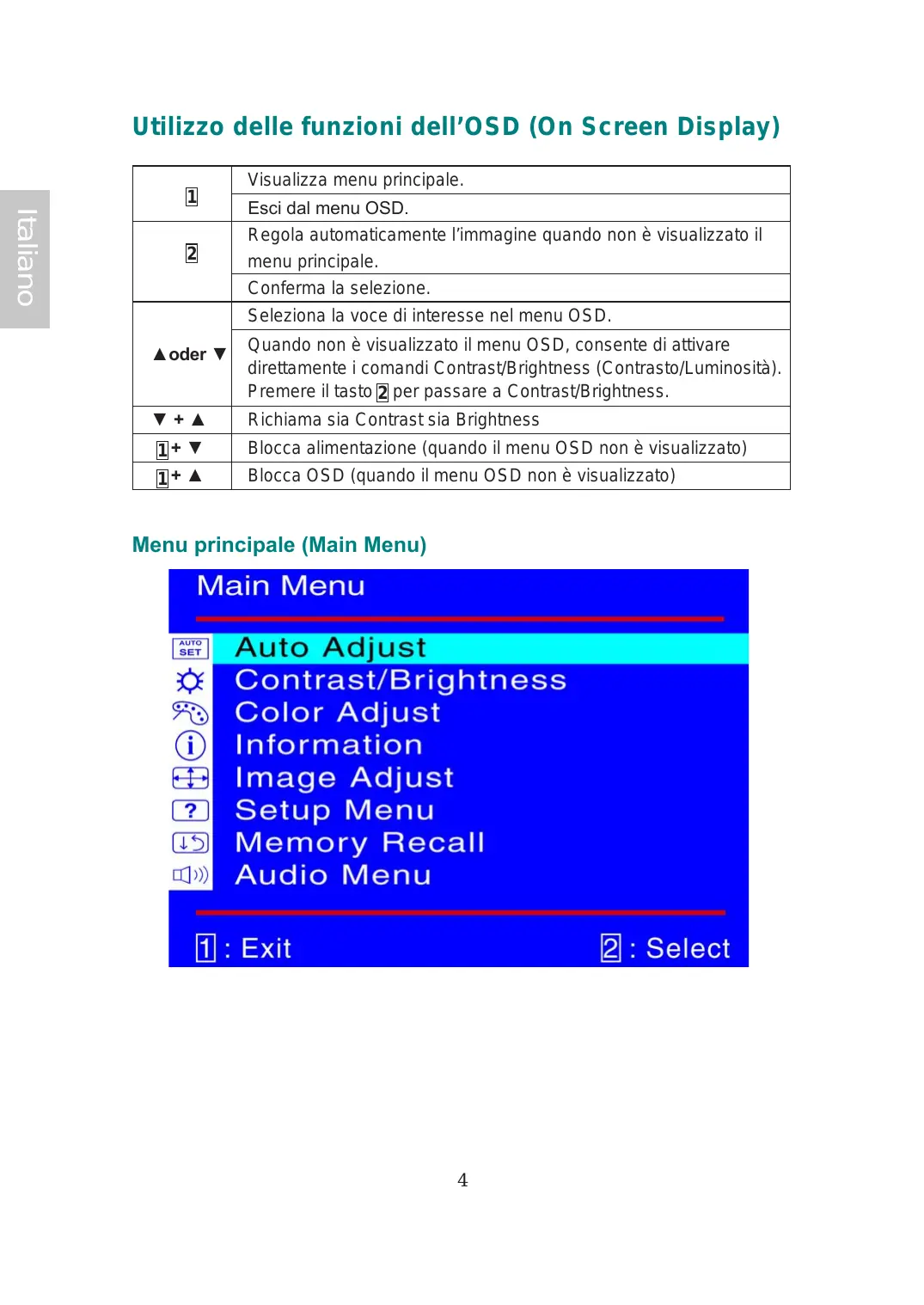
Utilizzato delle funzioni dell'OSD (On Screen Display)
| 1 | Visualizza menu principale. |
| Esci dal menu OSD. | |
| 2 | Regola automaticamente l'imagine quando non è visualizzato il menu principale. |
| Conferma la selezione. | |
| ▲oder▼ | Selezione la voce diinteresting nel menu OSD. |
| Quando non è visualizzato il menu OSD, consente di attivare direttamente i comandi Contrast/Brightness (Contrasto/Luminosità). Premere il tasting per passare a Contrast/Brightness. | |
| ▼+▲ | Richiama sia Contrast sa Brightness |
| 1+▼ | Blocca alimentazione ( quando il menu OSD non è visualizzato) |
| 1+▲ | Blocca OSD ( quando il menu OSD non è visualizzato) |
Funzioni rapide attivate dai tasti
AUTO SET
Regol auto (Auto Adjust): Questa opzione consente di regolare la posizione orizzontale, la posizione verticale, la fase (Sintonia fine) e il clock (dimensione orizzontale).

Contrasto (Contrast) : Con il contrasto si regola il livello del bianco dello sfondo. ▲ : Aumento del contrasto,▼: Riduzione del contrasto.

Luminosity (Brightness): Consente di regolare la luminosità dello schermo.
: Per augmentare la luminosità, : Per diminuire la luminosità.

Regolazione colore (Color Adjust): Consente di selezionare il colore (9300K,6500K, 5400K e Colore utente) per ottimizzato la luminosità e la saturazione dei colori.
9300K : Incrementa il blu nell'immagine per ottenere un bianco più freddo.
6500K : Incrementa il rosso nell'imagine per ottenere un bianco più caldo ed un rosso più intenso..
5400K : Incrementa il verde nell'imagine per ottenerere colori più scuri.
Colore utente (User Color): Consente di regolare separatamente ilrosso (R), il verde (V) e il blu (B).
- Premere il pulsante per impostare il valore desiderato e selezionare il colore successivo da regolare.
- Premere il pulsante or per regolare il colore selezionato.

Informazioni (Information): Questa opzione richiama le informazioni relative al segnale di ingresso proveniente alla scheda grafica del computer.
Nota: Per ulteriori informazioni sulle modalità di modifica della risoluzione e della frequenza di aggiornamento, si rimanda alle istruzioni della scheda grafica.

Regolazione dell'immagine (Image Adjust): Questa opzione consente di regolare la posizione orizzontale, la posizione verticale, la dimensione orizzontale, la sintonia fine e la nitidezza.

Posizione or./ver. (H./V.Position) :Questa opzione serve a regolare la posizione orizzontale e verticale del video.
Posizione or.: : S posta lo scherma versus destra, : S posta lo scherma versus sinistra.
Posizione ver.: ▲ : Sosta lo schermo versuso l'alto,▼ : Sosta lo schermo versuso il basso.

Dimen oriz (H. Size): Questa opzione consente di regolare la larghezza dell'immagine.
Premere per ridurre la larghezza e per augmentarla.

Regolazione di precisione (Fine Tune): L'opzione consente di regolare il ritardo. Premere or per regolare la sintonia a propria scelta.

Nitidezza (Sharpness) :Consente di regolare la chiarezza di un segnale diverso da (1280x720) con il tasting ▼ or ▲ .

Menu Setup (Setup Menu): Il menu comprende le opzioni di Seleziona lingua, Mostra risoluzione, Posizione OSD e Timeout OSD.

Sezione della lingua (Language Select): Permette di selezionare una delle lingue disponibili.

Posizione OSD (OSD Position):Premere il tasting per selezionare la regolazione della posizione orizzontale o verticale dell'OSD.
Horizontal OSD Position (Posizione OSD orizzontale): Consente di regolare la posizione orizzontale dell'OSD.
: Per spostare l'OSD a destra, : Per spostare l'OSD a sinistra.
Vertical OSD Position (Posizione OSD vertical):Consente di regolare la posizione verticale dell'OSD.
: Per spostare l'OSD verso l'alto, : Per spostare l'OSD verso il basso.

Timeout OSD (OSD Time Out): Consente di disattivare automaticamente l'OSD quando un periodo di tempo predefinito.

Richiamo memoria (Memory Recall) : Consente di ripristinare le impostazioni di fabbrica dei controllingi audio e video. Per selezione l'opzione di menu Memory Recall memoria premere il tasto ^2 .

Menu audio (Audio Menu): Consente di regolare le funzioni audio.
Volume: Per la regolazione del volume degli altoparlanti.
Mute : L'opzione Mute (disattiva volume) più essere attivata (on) o disattivata (off).
Modalità di frequenza supportate
| VESA | 720 x 400 @ 70Hz |
| VESA | 640 x 480 @ 60Hz |
| MAC | 640 x 480 @ 67Hz |
| VESA | 640 x 480 @ 75Hz |
| VESA | 800 x 600 @ 56Hz |
| VESA | 800 x 600 @ 60Hz |
| VESA | 800 x 600 @ 72Hz |
| VESA | 800 x 600 @ 75Hz |
| MAC | 832 x 624 @ 75Hz |
| VESA | 1024 x 768 @ 60Hz |
| VESA | 1024 x 768 @ 70Hz |
| VESA | 1024 x 768 @ 75Hz |
| VESA | 1152 x 864 @ 75Hz |
| VESA | 1280 x 720 @ 60Hz |
| VESA | 1280 x 720 @ 75Hz |
Avvertenza: Non impostare la scheda grafica del computer su valori di frequenza di aggiornamento superiori a quelli indicati sopra. Potrebbero derivarne danni permanenti al monitor.
Caratteristiche Tecniche
Specifiche Tecniche
| Diagonale Schermo LCD | 17" TFT |
| Gestione consumi | Energy Star compliant VESACompatible DPMS < 1 W |
| Risoluzione | WXGA 1280 x 720 max. Frenenza Verticale max. 75Hz |
| Dimensione Pixel | 0.291 x 0.291 mm |
| Numero di colori dello schermo LCD | 262K (6 bits) |
| Inclinazione | 0°~20° |
| Dimensioni Area di Visualizzazione | 372.5 mm x 209.5mm |
| Temperature | Operativa: 0°C ~ +40°C Deposito: -20°C ~ + 60°C |
| Normative | CE, FCC |
| Energia | Input di voltaggio AC100-240 V |
| Altoparlante | 1W x 2 |
Cura e Manutenzione
Cura
- Non espone il monitor alla luce diretta del sole o ad altre fonti di calore. Posizione il monitor lontano alla luce solare per evitare dei fastidiosi riflessi.
- Posizionate il monitor in un punto ben ventilato.
Non appoggiate nessun oggetto pesante sopra il vostro monitor. - Assicuratevi che il monitor sia stato installato in una stanza pulita e non umida.
- Non avvicinate al monitor alcun tipo di magnete motore, trasformatore, altoparlante o impianto TV.
Suggerimenti per la Sicurezza
- Se il vostro monitor produce dei rumori anormali, del fumo o degli odori strani, spegnete immediatamente l'apparecchiatura e chiamate il centro assistenza.
- Non rimuovete per nessun motivo la copertura posteriore del vostro monitor. L'unità contiene delle componenti ad alto voltaggio che potrebbero causare delle scosse elettriche all'utente.
- Non tentate mai di riparare il monitor da soli. Rivolgetevi sempre al vostro centro assistenza o ad un technician specializzato per qualsiasi tipo di riparazione.
Guida alla Risoluzione dei Problemi
Alimentazione Mancante
- Assicuratevi che l'alimentazione A/C sia connessa saldamente all'adattatore di corrente ed al monitor.
- Collegate un'altra periferica elettrica nella presenza di corrente per verificare che la presa funzioni correttamente.
- Assicuratevi che tutti i cavi siano collegati correttamente.
Il monitor è accesso ma non appare nessuna immagine su schermo
- Assicuratevi che il cavo video fornito con il monitor sia saldamente collegato all'uscita video presente nella parte posteriori del computer.
Regolate la luminosità dello schermo.
Colori errati o visualizzati in modo non corretto
- Se uno dei colori fondamentali (rosso, verde o blu) è mancante, controllate che il cavo video sia collegato correttamente. Se nella presa vi sono dei pin mancanti o rotti potrebbero verificarsi una trasmissione dati non corretta.
- Collegate il monitor ad un altro computer.