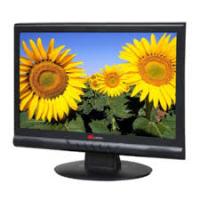
YUR.VISION YV19WB1 - Schermo per computer YURAKU - Manuale utente e istruzioni gratuiti
Trova gratuitamente il manuale del dispositivo YUR.VISION YV19WB1 YURAKU in formato PDF.



| Tipo di prodotto | Schermo per computer LCD 19" TFT |
| Marca | YURAKU |
| Modello | YUR.VISION YV19WB1 |
| Dimensioni (L x A x P) | 464 x 335 x 169 mm |
| Peso netto | 4,5 kg ± 1 |
| Alimentazione | 100-240 V CA, 50/60 Hz |
| Consumo energetico | Attivo: < 45 W max, Standby: < 3 W |
| Risoluzione massima | 1440 x 900 @ 60 Hz |
| Ingressi video | VGA (D-sub 15 pin), DVI (opzionale) |
| Ingresso audio | Jack stereo 3,5 mm (opzionale) |
| Altoparlanti integrati | 2 x (opzionali) |
| Funzioni OSD | Luminosità, Contrasto, Fase, Orologio, Posizione H/V, Temperatura colore (R/V/B), Ripristino, Lingua, Regolazione automatica |
| Gestione alimentazione | VESA DPMS |
| Certificazioni | UL/CUL, FCC, CE |
| Temperatura di funzionamento | 5°C a 40°C |
| Umidità di funzionamento | 20% a 80% UR |
| Sicurezza | Non aprire il monitor, evitare acqua e fonti di calore, scollegare prima della pulizia |
| Pulizia | Panno asciutto e morbido, non utilizzare solventi (alcol, benzene, diluente) |
| Contenuto della confezione | Monitor LCD, cavo di alimentazione, cavo VGA, cavo audio (opzionale), manuale utente |
| Riparabilità | Contattare il rivenditore o un centro di assistenza autorizzato per qualsiasi manutenzione |
Domande frequenti - YUR.VISION YV19WB1 YURAKU
Domande degli utenti su YUR.VISION YV19WB1 YURAKU
0 domanda su questo apparecchio. Rispondi a quelle che conosci o fai la tua.
Fai una nuova domanda su questo apparecchio
Scarica le istruzioni per il tuo Schermo per computer in formato PDF gratuitamente! Trova il tuo manuale YUR.VISION YV19WB1 - YURAKU e riprendi in mano il tuo dispositivo elettronico. In questa pagina sono pubblicati tutti i documenti necessari per l'utilizzo del tuo dispositivo. YUR.VISION YV19WB1 del marchio YURAKU.
MANUALE UTENTE YUR.VISION YV19WB1 YURAKU
Notifica 23
Informazioni per la sicurezza 23
Avvertenze 23
Contenuto della Confezione 23
Installazione dello Hardware 24
Ingresso 24
Tasti di Controllo 24
Modalita Menu OSD (On-Screen Display) 25
Ricerca Guasti 26
Sincronizzazione Supportata 26
Specifiche 27
Portugues 28
Aviso 28
Informacao de seguranca 28
Precaucao 28
Conteudo do pacote 28
Le informazioni di questo manuale possono essere in tanto in tanto preavviso.
- Per garantire la sicurezza nell'operazione di quello prodotto, leggere attendamente il seguente menu prima di usare il prodotto.
Informazioni per la sicurezza
Non mettete alcuna casa bagnata sul monitor o sul cavo di alimentazione.
Assicuratevi di spegnere il monitor prima di insertire il cavo di alimentazione nella presa.
- Assicuratevi di controllare che il cavo di alimentazione e gli altri cavi siano collegati saldamente e in modo corretto.
- Non cercate di aprire il monitor. Potrende subire lesioni da scosse elettriche. Per l'assistenza rivolgetevi al punto di acquisto.
Avvertenze
- Non esporre il monitor alla luce diretta del sole o al calore.
Non versare liquidi sul monitor.
Non usare il monitor quando dei prodotti elettronici o dei magneti operano nelle vicinanze. - Non usare delle sostanze chimiche forti o dei detersivi solventi forti per pulire lo schermo del monitor. Passatevi sopra con un panno morbido e pulito con l'aggiunta di una soluzione dolce.
- Non mettete alcuna casa sopra il monitor. Una cattiva ventilazione potrebbe elevare la temperature del monitor.
- Non usate le dita per toccare direttamente lo schermo LCD. Le impronte digitali contengolo olio e possono risultare difficili da pulire.
Contenuto della Confezione
Il nostro monitor LCD viene fornito completo delle seguenti voci. Assicuratevi che avete ricevuto il set completingo pronto per l'uso. In caso contrario contattate il loro fornitore o negozio dove avete fatto l'acquisto. Infine ritenetevi liberi di contattarci.
- Monitor LCD TFT da 19"
- Cavo di Alimentazione
- Cavo VGA
- Cavo Audio
-
Manuale d'Uso
-
La funzione audio è opzionale.
Installazione dello Hardware
Maneggiate il nostro monitor LCD con molta cura, è un prodotto molto fine, ma delicato e facile a rompersi. Spegnete la corrente dell’LCD e del PC prima d’sinstallarlo. Seguite i nostri passi per l’sinstallazione un passo perolta.
Ingresso
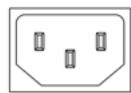
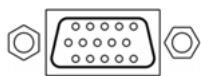

Ingresso CA: É per il collegamento del cavo di alimentazione.
Porta VGA : Serve per il collegamento del cavo segnale D-Sub a 15 pin.
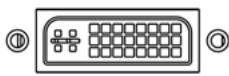
Porta DVI: Questo si può essere con il Cavo segnali DVI.
Audio In : Questo si può essere al connettore della risorsa del suono audio-out del PC.
*NOTA: Le funzioni DVI e Audio sono funzioni opzionali.
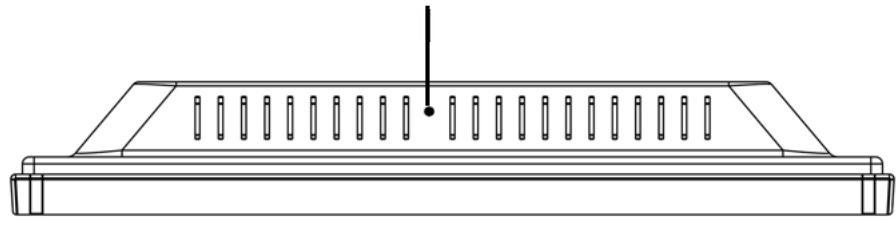
Sensore di Luce (Opzionale)
Tasti di Controllo
Sono a disposizione 5 tasti che servono per la configurazione del monitor, incluso "Regolazione Auto", "Menu OSD", "Alimentazione", "Modificazione <->", "Modificazione <++)". Le seguenti descrizioni spiegano quosti tasti.
Regolazione Auto (Funzione)
A Tasto Selezione Funzione: Questo tasto serve per la selezione delle funzioni di controllo in su nell'OSD.
Tasto Rapido: Premere quello tasto per applicare le configurazioni del monitor automaticamente.
Menu (Funzione)
M Tasto Selezione Funzione: Questo tasto serve per la selezione delle funzioni di controllo in giù nell'OSD.
Tasto Rapido: Premere quello tasto per aprire il menu di scelta rapita OSD.

Alimentazione: Accendere e spegnere l'alimentazione LCD. Quando l'alimentazione è accesa, la luce si illumina in verde, Standby èindicato in arancione.
Modificazione < - > : Diminuisce il valore dell'opzione nel menu OSD.
+ Modificazione < + > : Aumenta il valore dell'opzione nel menu OSD.
Modalità Menu OSD (On-Screen Display)
Regolare il volume degli altoparanti via l'icona di controllo del volume PC.
É da notare che l'Audio continuera, quando si spegne il monitor, per spegnerlo è necessario spegnere il PC oppure annullare l'icona del controllo volume.
Premere il tasting OSD per accederere menu, poi premere I tasti Aumentare / Diminuire per eseguire la regolazione.
| BRIGHTNESS | IBT (Light Sensor)-(Opzionale): Questa funzione regola automaticamente la luminosità del monitor secondo la luce dell'ambiente. Per attivare questa funzione selezionare l'icona Auto nella icone luminosità del menu OSD principale. Per disattivarlo, selezionare Manuale anziché Auto. |
| BRIGHTNESS | |
| CONTRAST | Regola la differenza fra le zone chiare e scure. |
| PHASE | La fase dell'orologio del punctino è registrata. |
| CLOCK | Il rapporto di divisione della frequenza dell'orologio del punctino è |
| H-POSITION | Regola la posizione orizzontale del display. |
| V-POSITION | Regola la posizione verticale del display. |
| RESET | Richiama l'impostazione predefinita. |
| COLOR TEMPERATURE | Regola la Temperatura del colore. |
| RED | Regola la temperature del colore Rosso. |
| GREEN | Regola la temperatura del colore Verde. |
| BLUE | Regola al temperatura del colore Blu. |
| LANGUAGE | Selezione la lingua del display del Menu OSD. |
| MISCELLANEOUS | “No” vi porta al menu esci. “Si” vi porta ai sottomenu del menu Varie. |
| EXIT OSD | Salva ed esce. |
| ARIE | |
| RETURN | Ritorna al menu principale. |
| OSD H-POSITION | Regola la posizione orizzontale dell'OSD. |
| OSD V-POSITION | Regola la posizione verticale dell'OSD. |
| OSD DURATION | Regola i tempi del menu OSD. |
| AUTO COLOR | Regola il colore automaticamente. |
| * | Source Lezzioneare la sorgente dell'ingresso Video: VGA o DVI |
Avviso: - Sorgente è opzionale.
Ricerca Guasti
Se incontrate dei problemi nell'uso di quesdto prodotto, assicuratevi che il monitor sia stato installato nel modo corretto.
- Sullo schermo non appeare alcuna figura.
Controllare: 1. Modalità risparmio corrente. Premere un tasting qualsiasi e spostare il mouse per disattivare但这a modalità.
- Pin del connettore del cavo segnali. Se quale pin è piegato o manca, consultate il punto dove avete fatto l'acquisto.
Le parole appaioni troppo scure o troppo chiare
Controllare: Uso del Menu OSD per regolare la Luminosità.
' Quando si deve regolare il monitor?'
Controllare: Se la risoluzione della frequenza è stataambiata.
. Il Testo che appeare sullo schermo non è bianro.
Controllare: Assicurarsi che la risoluzione o il tasso di refresh si combinino con la Modalità del Display.
Sincronizzazione Supportata
| Modalità del Display | ||
| Risoluzione | Frequenza Verticale (Hz) | Frequenza Orizzontale (KHz) |
| 640x480 | 72.81 | 37.9 |
| 640x480 | 75.00 | 37.5 |
| 800x600 | 56.25 | 35.2 |
| 800x600 | 60.32 | 37.9 |
| 800x600 | 72.19 | 50.0 |
| 800x600 | 75.00 | 46.9 |
| 1024x768 | 60.00 | 48.4 |
| 1024x768 | 70.07 | 56.5 |
| 1024x768 | 75.03 | 60.0 |
| 1280x800 | 60.00 | 49.6 |
| 1440x900 | 60.00 | 55.9 |
Specifiche
| Segnali d'ingresso | VGA DVI* | RGB analogico VGA compatible Composite Sync supportato Single Link TMDS Digital Visual Interface (DVI) - DDWG compatible |
| Compatibilità | PC | Fino a 1440X900@60Hz (Non-interallacciato) |
| Connettori | VGA Audio* Alimentazione | D-Sub a 15-Pin Presa Stereo Ingresso CA |
| Alimentazione | Tensione Consumo Modo risparmio energetico | Alimentatore universale incorporeto: 100-240 VAC, 50/60 Hz Atttivo < 45 Watt Mass. Standby < 3 Watt |
| Altoparlanti Interni | Altoparlante x 2* | |
| Interfaccia Utente | Indicatore LED | Attivo - Blu Standby - Flash |
| Condizioni di Funzionamento | Temperatura Umidità | Operativa: 5°C a 40°C 20% ~ 80% UR. |
| Dimensioni | Fisiche | 464mm(L) x 335mm (A) x 169mm (P) |
| Peso Netto | 4.5 Kg ± 1 | |
| DDC | DDC2B | |
| Risparmio Energetico | VESA DPMS | |
| Certificazioni | UL/CUL, FCC, CE | |
| Altro | Sensore di Luce* |
Avviso: * DVI, Altoparlanti e Sensore di Luce sono opzionali.