YUR.VISION YV19WB1 - Monitor de computador YURAKU - Manual de utilização gratuito
Encontre gratuitamente o manual do aparelho YUR.VISION YV19WB1 YURAKU em formato PDF.



| Tipo de produto | Monitor LCD 19" TFT |
| Marca | YURAKU |
| Modelo | YUR.VISION YV19WB1 |
| Dimensões (L x A x P) | 464 x 335 x 169 mm |
| Peso líquido | 4,5 kg ± 1 |
| Alimentação | 100-240 V AC, 50/60 Hz |
| Consumo elétrico | Ativo: < 45 W máx., Em espera: < 3 W |
| Resolução máxima | 1440 x 900 @ 60 Hz |
| Entradas de vídeo | VGA (D-sub 15 pinos), DVI (opcional) |
| Entrada de áudio | Conector estéreo 3,5 mm (opcional) |
| Alto-falantes integrados | 2 x (opcionais) |
| Funções OSD | Luminosidade, Contraste, Fase, Clock, Posição H/V, Temperatura de cor (R/V/B), Reinicialização, Idioma, Ajuste automático |
| Gerenciamento de energia | VESA DPMS |
| Certificações | UL/CUL, FCC, CE |
| Temperatura de operação | 5°C a 40°C |
| Umidade de operação | 20% a 80% UR |
| Segurança | Não abrir o monitor, evitar água e fontes de calor, desconectar antes da limpeza |
| Limpeza | Pano seco e macio, não usar solventes (álcool, benzeno, diluente) |
| Conteúdo da embalagem | Monitor LCD, cabo de alimentação, cabo VGA, cabo de áudio (opcional), manual do usuário |
| Reparabilidade | Contatar o revendedor ou um centro de serviço autorizado para qualquer manutenção |
Perguntas frequentes - YUR.VISION YV19WB1 YURAKU
Perguntas dos utilizadores sobre YUR.VISION YV19WB1 YURAKU
0 pergunta sobre este aparelho. Responda às que conhece ou faça a sua.
Faça uma nova pergunta sobre este aparelho
Baixe as instruções para o seu Monitor de computador em formato PDF gratuitamente! Encontre o seu manual YUR.VISION YV19WB1 - YURAKU e retome o controlo do seu dispositivo eletrónico. Nesta página estão publicados todos os documentos necessários para a utilização do seu dispositivo. YUR.VISION YV19WB1 da marca YURAKU.
MANUAL DE UTILIZADOR YUR.VISION YV19WB1 YURAKU
Instalacao do hardware 29
Input 29
Botoes de controlo 29
Modo do menu OSD (On-Screen Display) 30
Localizadora e Reparador de Defeitos 31
Tempoapoiao 31
Especifica 32
- Toda informação no este manual cambiará occasionalmente sem avisão prévio.
- Para asseguarar a operação de segurar do este produto, favor ler o seguinto menuculosamente antes de usar este produto.
Informação de segurança
- No colocar artigos molhadas no ou cordãoétrico.
- Estar certo de desligar o monitor antes de cavilhar o cordãoétrico soque.
- Estar的概率 de revisar que o cordão eletricono e os demais cordões esteyam conetados firmamente e devidamente.
- No tentarAbrir o monitor. Você estara ferido pela eletrocuao.Pelo service, chama seu concessionario de compra do seu lugar.
Precaução
- No expo o monitor á luz do sol direito o calor.
- No deramar liquido no monitor.
- No usar seu monitor com magnetos ou produits eletrónicos em função(PRXSIMO.
- No usar químicas asperas ou fortes solventes de limpeza para limpar a pantalha do monitor. Limpar-o com roupa limpa e branda com suave soluição.
- No colocar nada no seu monitor. Indesejavel ventilacao elevar a temperatura no monitor.
- No usar-seus dedos para fazer a pantalha CD direitamente. A impressão digital com azeite dificuldar a limpeza.
Contudo do pacote
Nosso monitor LCD terá os seguiñes artigos. EstejaCERTO que você tenha todo o jogo, de outra maneira, conta seu concesioário ou estabelecimentoonde você comprou o monitor. Pelo menos, conta-os.
- Monitor LCD TFT de 19"
- Cordãoétrico
- Cabo VGA
- Cabo Audio * Função audio é optional.
- Manual do usuario
Instalacao do hardware
Tenha cuidado com o seu monitor LCD, é muito exquisito empero vulnéravel. Desliga o LCD e o PC antes de instalar-o. Siga minha instalação passo a passo.
Input
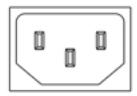
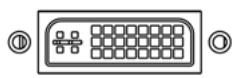

AC Input: Para a conexão do caboétrico.
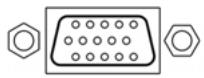
Porto VGA: Para a conexão com o cabo de sinal D-Sub de 15 pinos.
Porto DVI: Para a connexion com o cabo de sinal DVI.
Audio In: Para a conexão com o o conector audio-out da PC da fonte de som.
*AVISO: As funções DVI e Audio são caractéristicas.optionais.
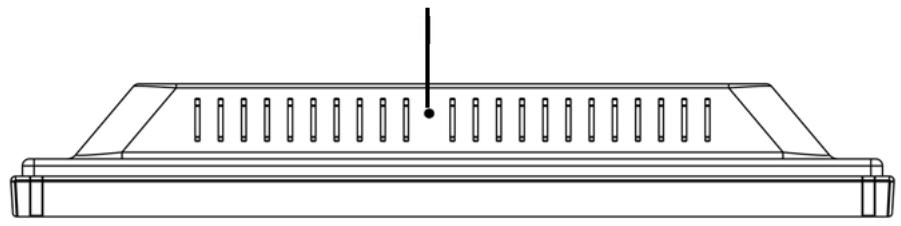
Sensor de luz (Optional)
Botoes de controlo
Há 5 teclas para a instalação do monitor pelo(Beuário, incluindo "Ajustamento Auto", "Menu OSD ", "Energia Elétrica", "Ajustamento < - > ", "Ajustamento < + > ". As seguides descrições formam a introdução as teclas.
Ajustamento auto (Funcao)
A Funcao do Botao SeLECTIONar: Com este botao você seleciona as funcoes de controlo arriba no OSD.
Tecla quente: Oprimir este botão para aplicar a programação do monitor em forma automatica.
Menu (Função)
M Funcao Botao selecionar: Com este botao vocêaque seleciona as funcoes de controlo no OSD.
Tecla quente: Oprimir este botão para ter um surgido menu OSD.

- Ajustamento < - > : Reduzir do valor de opção no menu OSD.
- Ajustamento < + > : Augmentar do valor de opçao no menu OSD.
Modo do menu OSD (On-Screen Display)
*Favor ajustar o volume do seu alta falante com o icono de controlo de volume do alto falante do seu PC.
*Favor notar que o som continua quando seu monitor está desligado. Para desligar, favor desligar seu PC ou por o icono de controle do volume do alto falante em mudo.
Pressionar o botão OSD para ter accesso no menu e pressionar o botão Aumentar/Reduzir para ajustamentos.
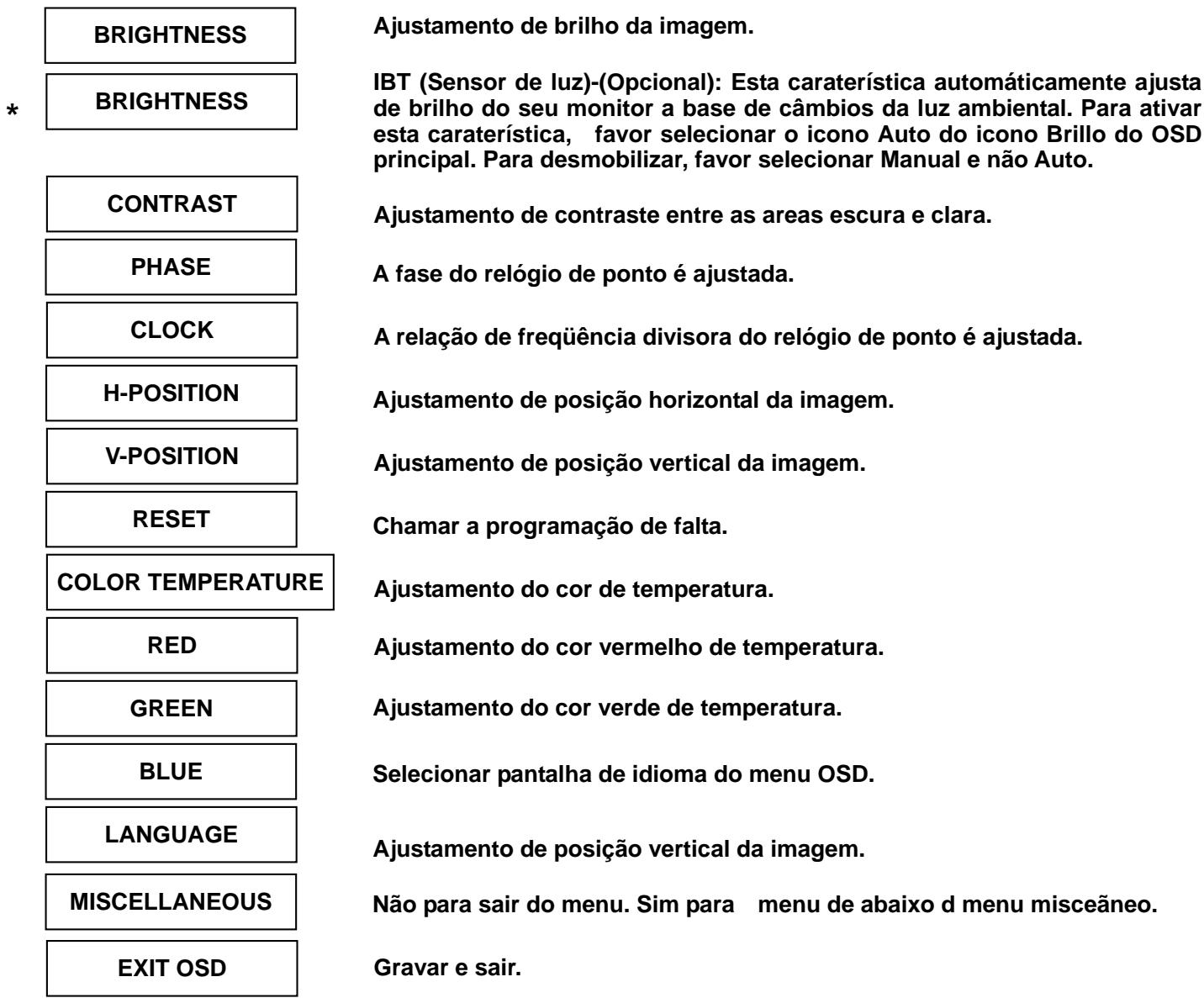
MISCELÁNEO

Aviso: * Fonte é uma caraterística optional.
Localizadora e Reparador de Defeitos
Esteja的概率 que o seu monitor está bem instalado se você há暑ado problemas no uso de algo于此.
- Não há imagem na pantalha.
Revisar:
- Tipo de salvamento de energia. Pressionarrialquer tecla e mover o mouse para desmobilizar o modo.
- Pinos do conector do cabo de sinal. Se está torcidos ou faltam pinos, consulta ao seu lugar de comprar.
- Caracteres muitos escyros ou claros
Revisar: Usar o Menu OSD para ajustar Brilho.
- Quando seu monitor está austado?
Revisar: Se a resolution de frequência estáambiada.
. Texto não claro na pantalha.
Revisar: EstejaCERTOquea resolucaoou tasa de refrescar cumpre com o Modo de Exibicao.
TempoAPOIADO
| Modo de Exibição | ||
| Resolução | Frequência Vertical (Hz) | Frequência Horizontal (KHz) |
| 640x480 | 72.81 | 37.9 |
| 640x480 | 75.00 | 37.5 |
| 800x600 | 56.25 | 35.2 |
| 800x600 | 60.32 | 37.9 |
| 800x600 | 72.19 | 50.0 |
| 800x600 | 75.00 | 46.9 |
| 1024x768 | 60.00 | 48.4 |
| 1024x768 | 70.07 | 56.5 |
| 1024x768 | 75.03 | 60.0 |
| 1280x800 | 60.00 | 49.6 |
| 1440x900 | 60.00 | 55.9 |
Especificação
| Sinais input | VGA DVI* | VGA compatível análogo RGB Composto sync apoiado DDWG para Interface Visual Digital Single Link TMDS (DVI) |
| Compatibilidade | PC | Até 1440×900@60Hz (Não-entreface) |
| Conector | VGA Audio* Energia eletrica | D-sub 15-pinos Jaque de Fone Stereo Input A/C |
| Energia eletrica | Voltagem Consumo Modo de economia de energia eletrica | Incorporada fonte universal de energia eletrica: 100-240 VAC, 50/60 Hz Ativo < 45 Watt Max. Standby < 3 Watt |
| Alto falante Interno | Alto falante × 2* | |
| Entreface Usuário | Indicador LED | Ativo - Azul Standby - Flash |
| Condição de operação | Temperatura Umidade | Operação: 5°C a 40°C 20% ~ 80% R.H. |
| Dimensoes | Físicas | 464mm(A) × 335mm(A) × 169mm(F) |
| Peso neto | 4.5 Kg ± 1 | |
| DDC | DDC2B | |
| Administração da energia eletrica | VESA DPMS | |
| Regulamento (Certificações) | UL/CUL, FCC, CE | |
| Outros | Sensor de luz* |
Aviso: * DVI, Alto falante e Sensor de Luz são elementos.optionais.